Podgląd konferencji
Podgląd konferencji prezentuje podstawowe informacje, takie jak numery dostępowe, maksymalną liczbę uczestników, oraz listę aktywnych konferencji oraz pokoi stałych.
Po przejściu do aktywnej konferencji dostępny jest jej Status, gdzie dostępne są następujące informacje takie jak numer dostępowy, nazwa pokoju oraz liczba aktualnie połączonych użytkowników, a także status nagrywania. Administrator może włączyć, lub wyłączyć nagrywanie oraz połączyć lub rozłączyć uczestników.
Aby korzystać z nagrywania, musisz mieć wykupioną oddzielną usługę Nagrywanie Standard lub Nagrywanie PRO.
Ścieżka dostępu
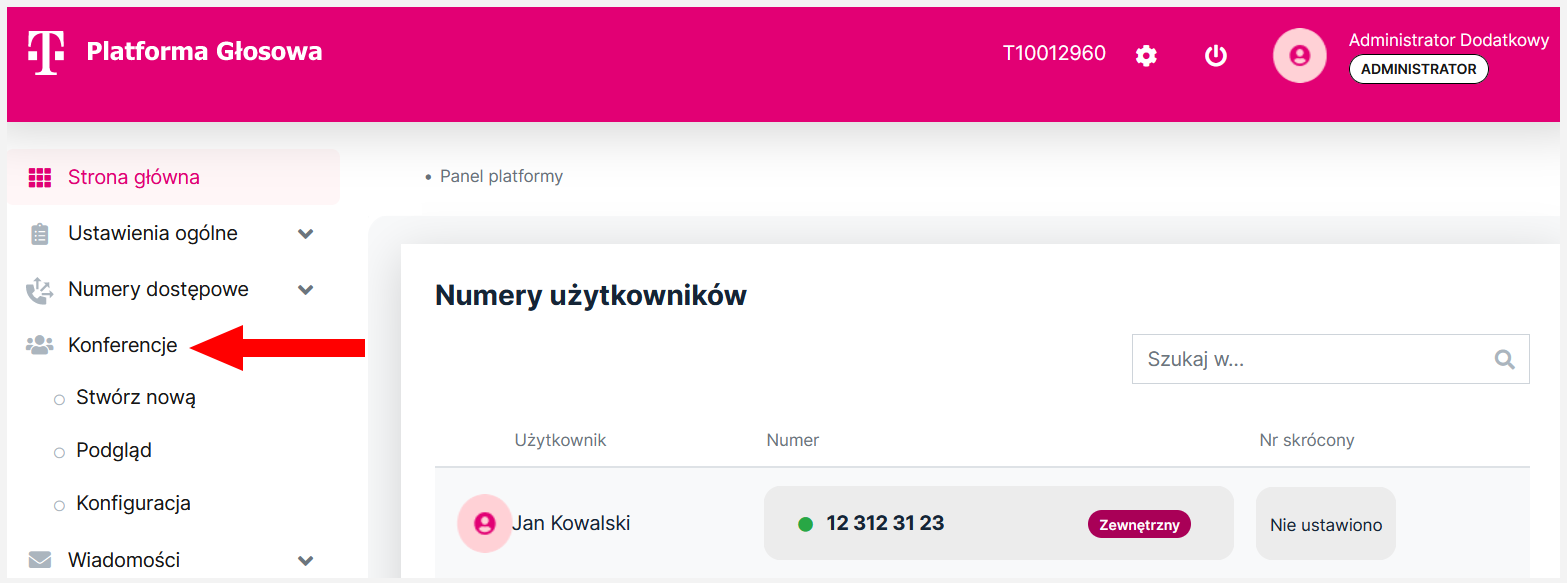
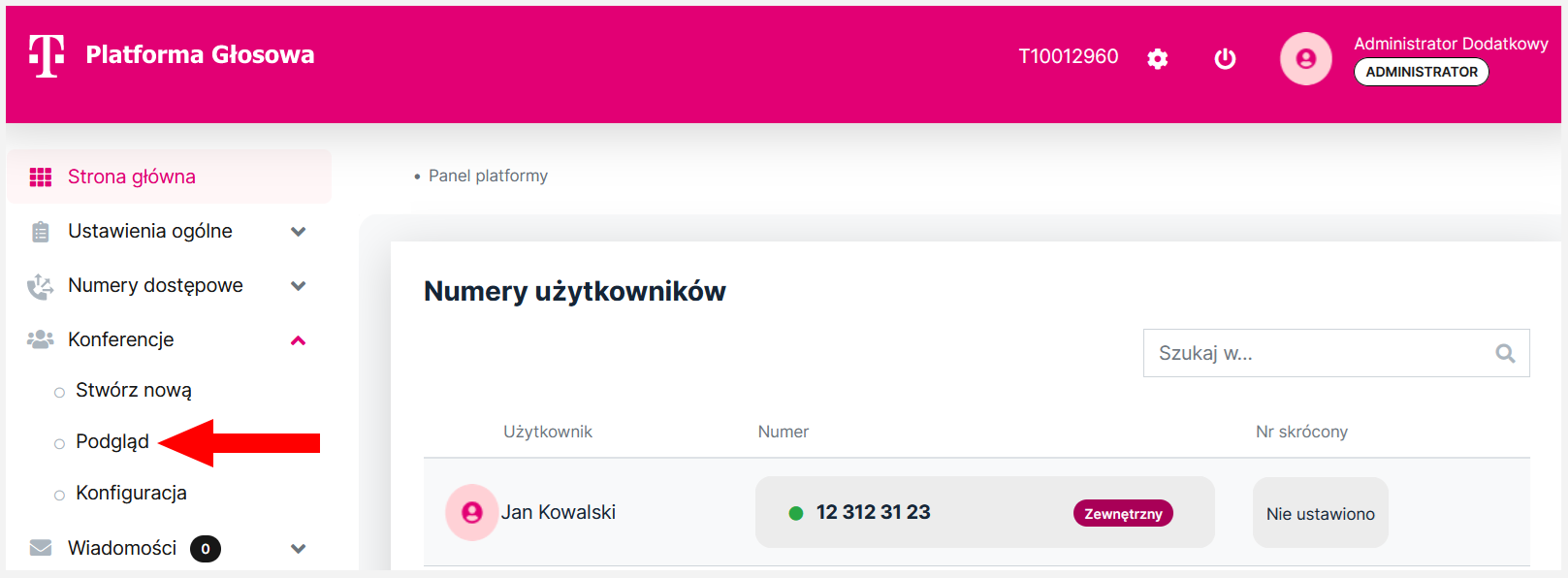
2. Przejdź do zakładki Podgląd.
Konfiguracja
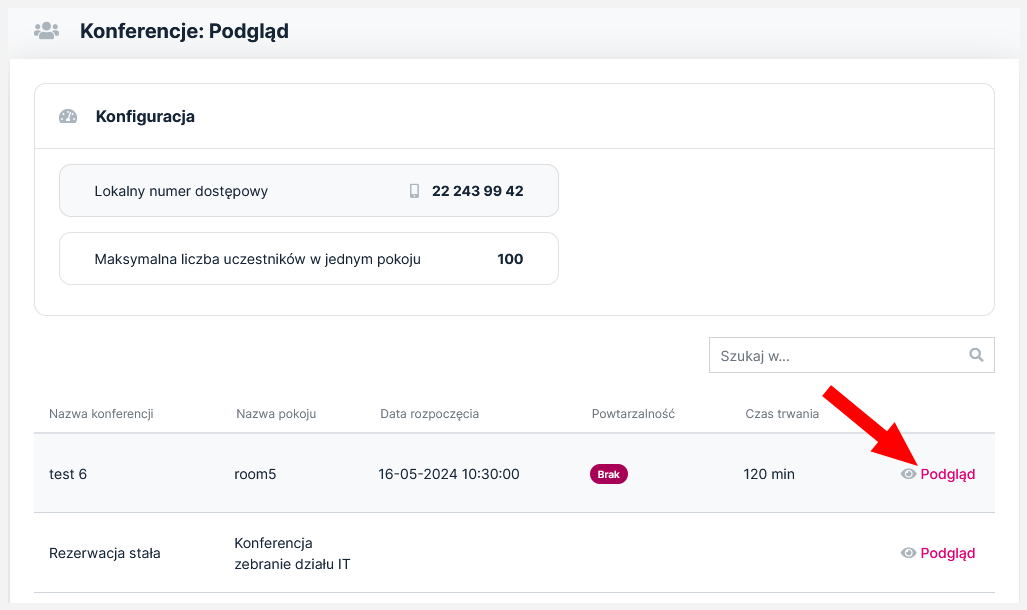
Na głównej stronie Podglądu konferencji widoczna jest konfiguracja oraz lista aktualnie trwających Konferencji, oraz Rezerwacji stałych, czyli pokoi z włączoną opcją Stały pokój.
Naciśnij Podgląd obok wybranej konferencji, aby przejść do Statusu konferencji, gdzie możesz zobaczyć jej detale, włączyć nagrywanie, połączyć lub rozłączyć uczestników.
Status konferencji
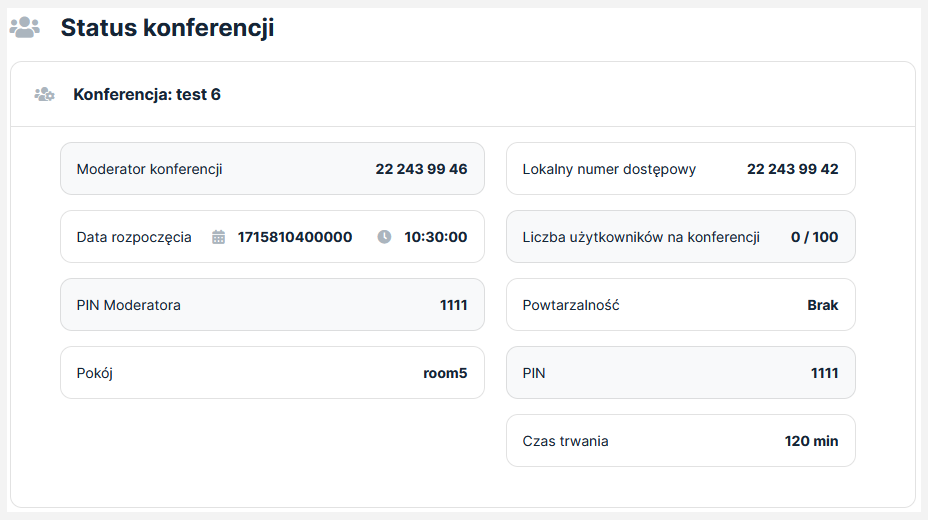
W pierwszej części okna, widoczne są detale konferencji, takie jak:
◼ numer moderatora,
◼ datę i godzinę rozpoczęcia
◼ PIN moderatora,
◼ nazwę pokoju,
◼ numer dostępowy
◼ aktualną liczbę uczestników,
◼ powtarzalność,
◼ PIN dostępowy dla uczestnika,
◼ czas trwania.
Nagrywanie konferencji
1. Informacja o statusie nagrywania.
2. Naciśnij, aby włączyć lub wyłączyć nagrywanie konferencji.


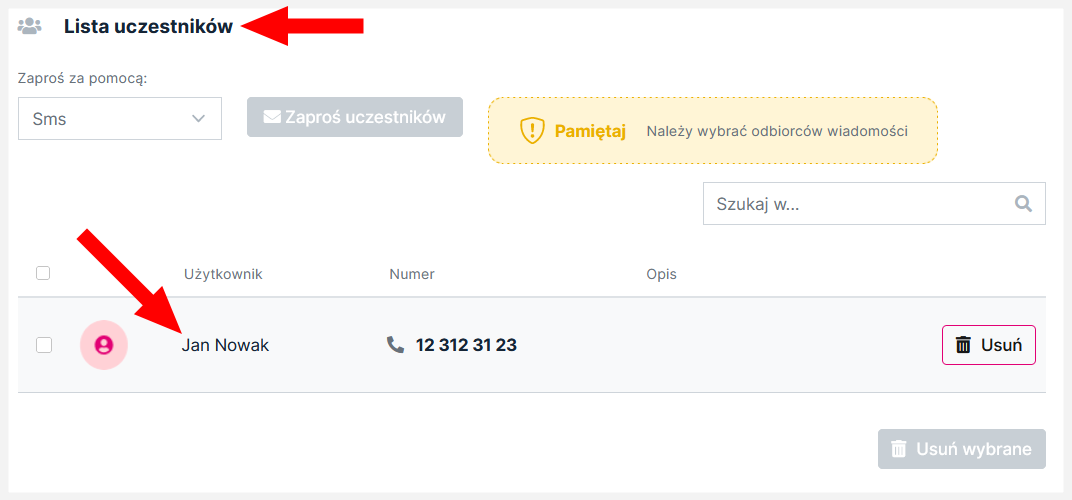
Lista uczestników
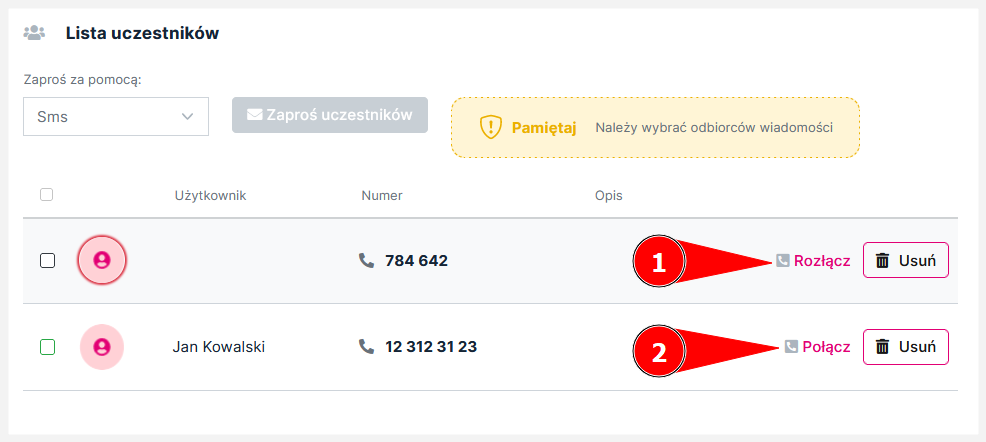
Na liście uczestników widoczni są wszyscy ręcznie dodani użytkownicy oraz osoby połączone z konferencją. Można za jej pomocą wysłać zaproszenie, połączyć lub rozłączyć uczestnika.
1. Naciśnij, aby rozłączyć połączonego z konferencją użytkownika.
2. Naciśnij, aby zadzwonić do użytkownika i połączyć go z konferencją.
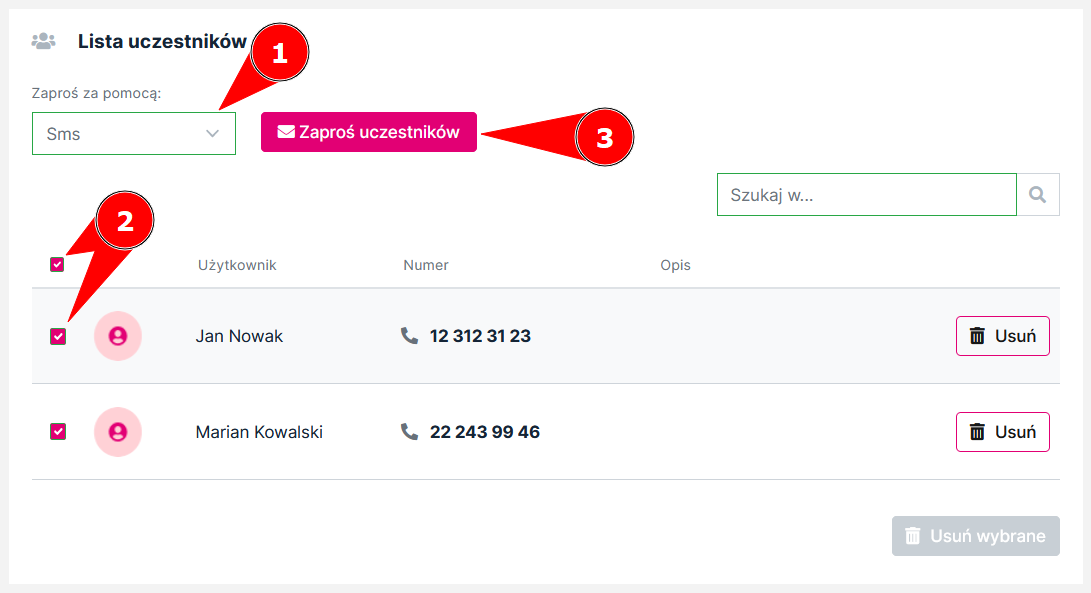
Wysłanie zaproszenia na konferencję
Informacje o konferencji przekazane w zaproszeniu to:
◼ numer, imię i nazwisko zapraszającego, czyli moderatora,
◼ data lub zakres dat występowania,
◼ godzina rozpoczęcia,
◼ numer dostępowy,
◼ ID konferencji,
◼ PIN konferencji.
1. Wybierz czy zaproszenie ma być wysłane wiadomością SMS, czy e-mail.
2. Zaznacz jednego lub wielu użytkowników, do których będzie wysłana wiadomość.
3. Naciśnij Zaproś uczestników.
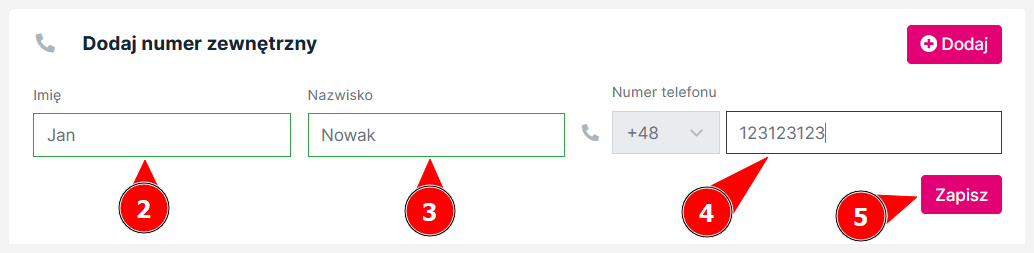
Dodanie użytkownika do listy uczestników
Lista uczestników służy do wysłania zaproszeń na konferencję, a w trakcie jej trwania do połączenia lub rozłączenia uczestnika.
Zewnętrznego
1. Naciśnij Dodaj.

2. Wprowadź Imię.
3. Wprowadź Nazwisko.
4. Wprowadź Numer telefonu.
5. Zapisz dodanie użytkownika.
6. Dodany użytkownik jest widoczny na liście w części Lista uczestników.
Wewnętrznego
1. Wyszukaj użytkownika.
2. Zaznacz jednego lub wielu użytkowników.
3. Naciśnij Dodaj wybrane, aby dodać zaznaczonych użytkowników.
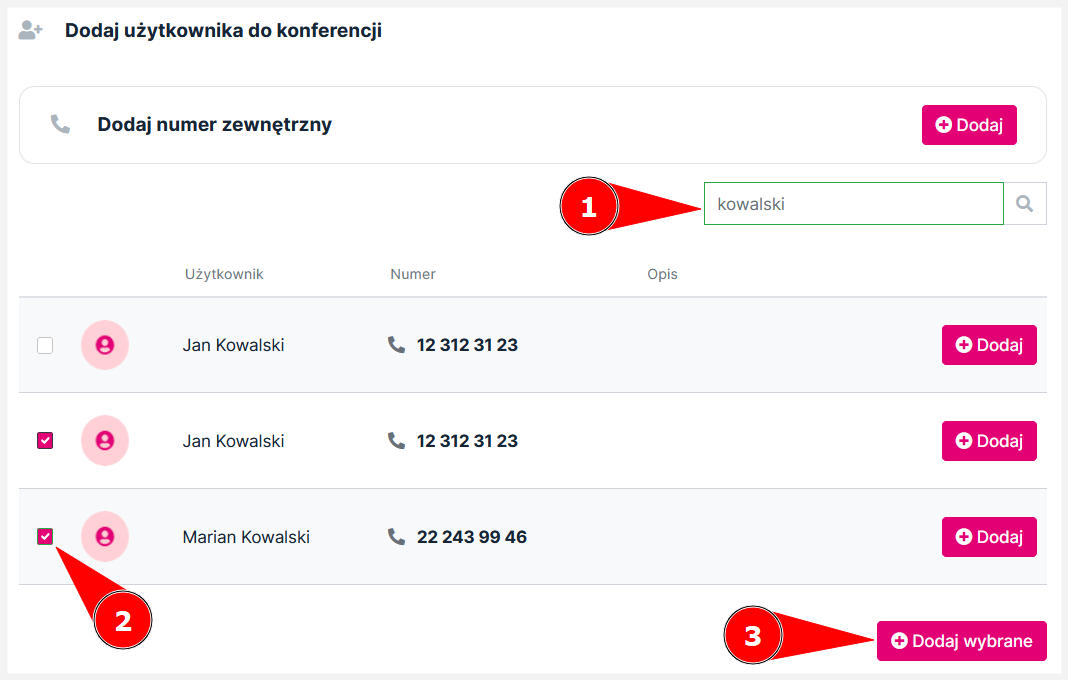
5. Dodani użytkownicy, są widoczni na liście w części Lista uczestników.
Usunięcie uczestnika konferencji
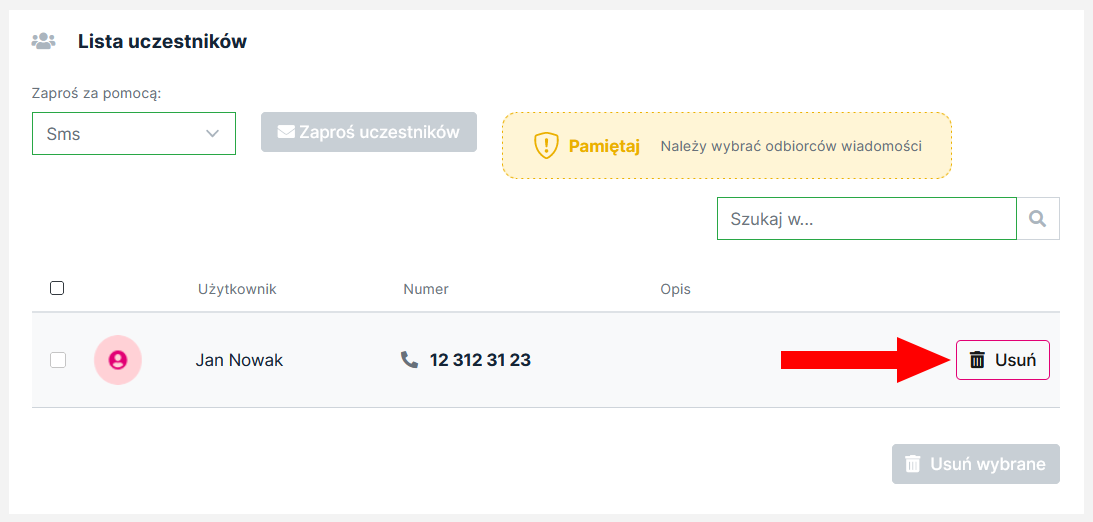
W polu Lista uczestników obok wybranego użytkownika naciśnij Usuń.