# Podgląd konferencji

<span style="mso-bidi-font-size: 11.5pt; mso-bidi-font-family: 'TeleNeo Office'; mso-bidi-theme-font: minor-latin; mso-ansi-language: PL;">**Podgląd** konferencji prezentuje podstawowe informacje, takie jak numery dostępowe, maksymalną liczbę uczestników, oraz listę aktywnych konferencji oraz pokoi stałych.</span>

<span style="mso-bidi-font-size: 11.5pt; mso-bidi-font-family: 'TeleNeo Office'; mso-bidi-theme-font: minor-latin; mso-ansi-language: PL;">Po przejściu do aktywnej konferencji dostępny jest jej **Status,** gdzie dostępne są następujące informacje takie jak numer dostępowy, nazwa pokoju oraz liczba aktualnie połączonych użytkowników, a także status nagrywania. Administrator może włączyć, lub wyłączyć nagrywanie oraz połączyć lub rozłączyć uczestników.</span>

<p class="callout info">Aby korzystać z nagrywania, **musisz mieć wykupioną oddzielną usługę Nagrywanie Standard lub Nagrywanie PRO.**</p>

### **<span style="mso-bidi-font-size: 11.5pt; mso-bidi-font-family: 'TeleNeo Office'; mso-bidi-theme-font: minor-latin; mso-ansi-language: PL;">Ścieżka dostępu</span>**

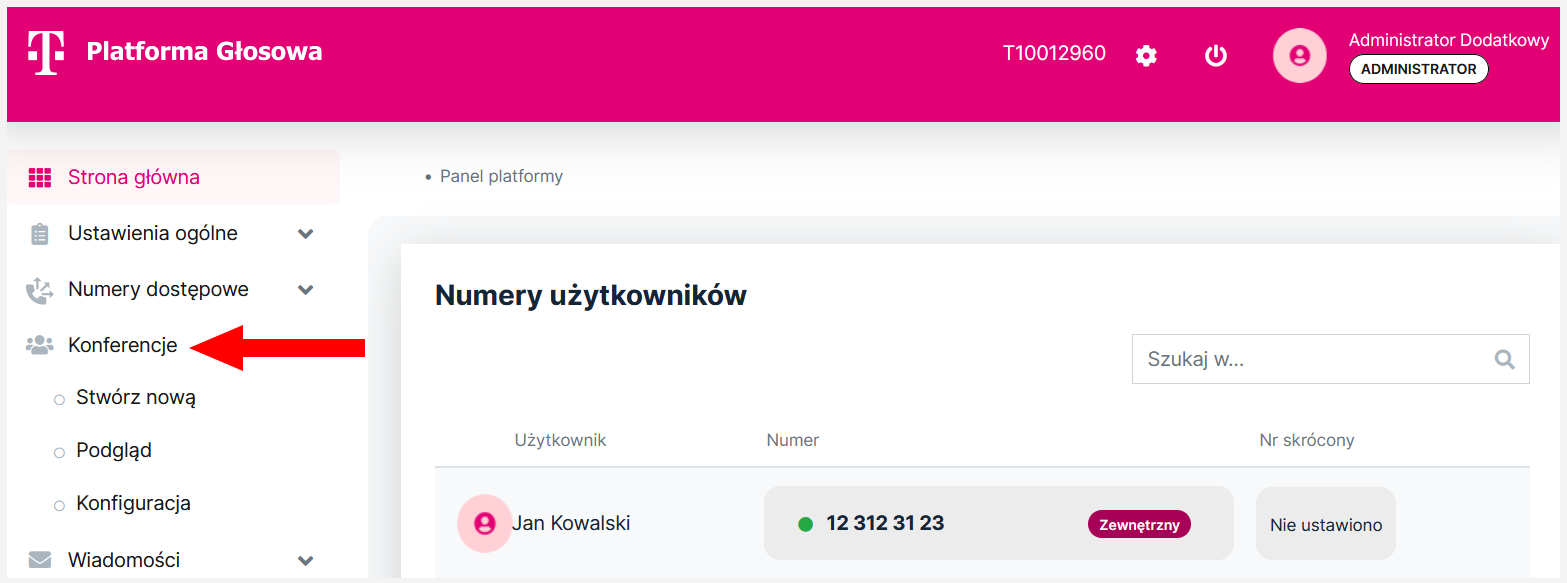
<span style="mso-bidi-font-size: 11.5pt; mso-bidi-font-family: 'TeleNeo Office'; mso-bidi-theme-font: minor-latin; mso-ansi-language: PL;"><span style="color: rgb(226, 0, 116);">**1.** </span>Z menu po lewej stronie wybierz **Konferencje.**</span>

[![image.png](https://bookstack.uc.t-mobile.pl/uploads/images/gallery/2024-05/scaled-1680-/Xqzimage.png)](https://bookstack.uc.t-mobile.pl/uploads/images/gallery/2024-05/Xqzimage.png)

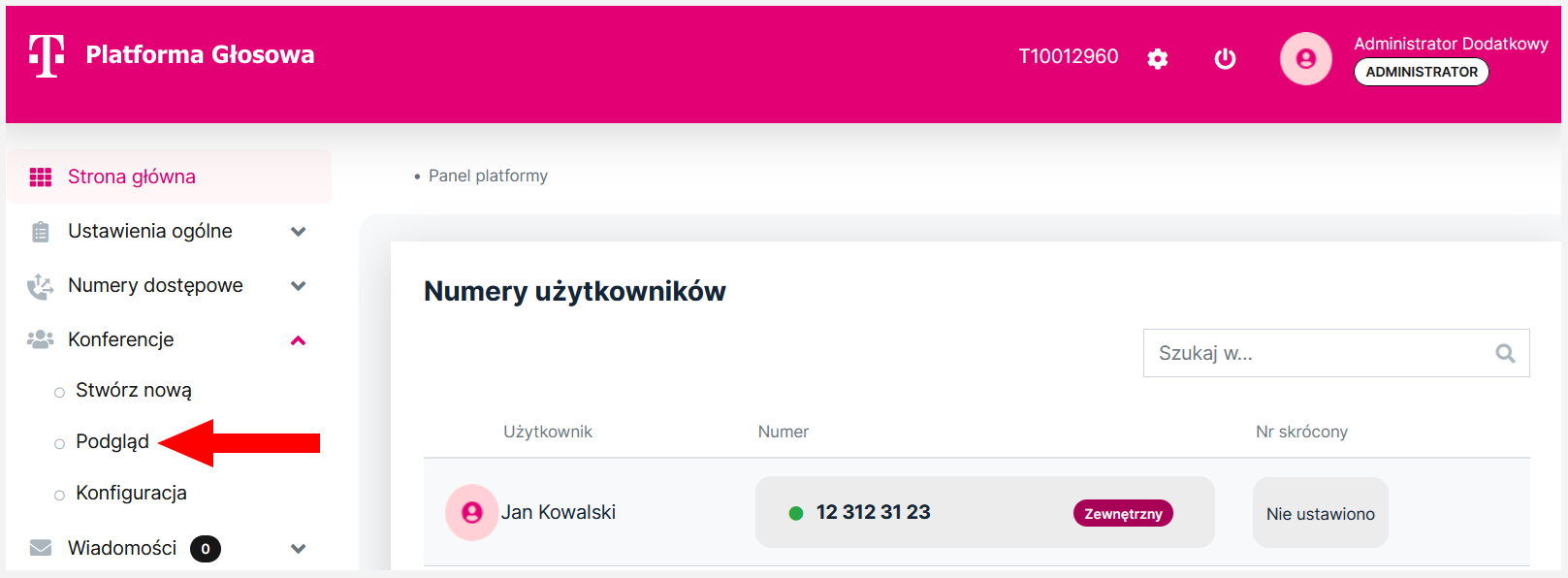
<span style="mso-bidi-font-size: 11.5pt; mso-bidi-font-family: 'TeleNeo Office'; mso-bidi-theme-font: minor-latin; mso-ansi-language: PL;"><span style="color: rgb(226, 0, 116);">**2.** </span>Przejdź do zakładki **Podgląd.**</span>

[![image.png](https://bookstack.uc.t-mobile.pl/uploads/images/gallery/2024-05/scaled-1680-/9q2image.png)](https://bookstack.uc.t-mobile.pl/uploads/images/gallery/2024-05/9q2image.png)

### **Konfiguracja**

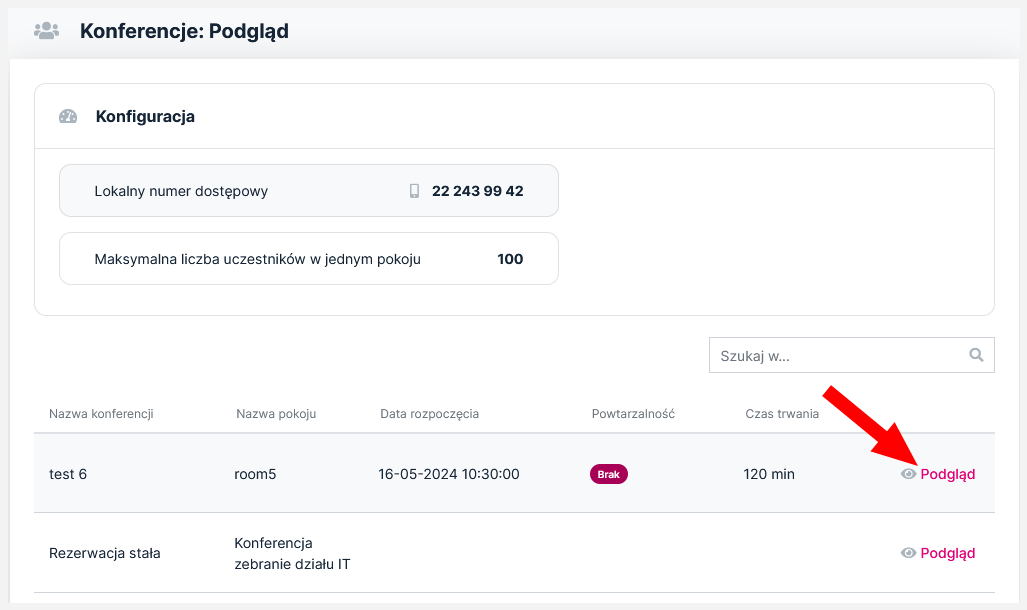
Na głównej stronie **Podglądu konferencji** widoczna jest konfiguracja oraz lista aktualnie trwających **Konferencji,** oraz **Rezerwacji stałych,** czyli pokoi z włączoną opcją **Stały pokój.**

Naciśnij **Podgląd** obok wybranej konferencji, aby przejść do **Statusu konferencji**, gdzie możesz zobaczyć jej detale, włączyć nagrywanie, połączyć lub rozłączyć uczestników.

[![image.png](https://bookstack.uc.t-mobile.pl/uploads/images/gallery/2024-05/scaled-1680-/c3Himage.png)](https://bookstack.uc.t-mobile.pl/uploads/images/gallery/2024-05/c3Himage.png)
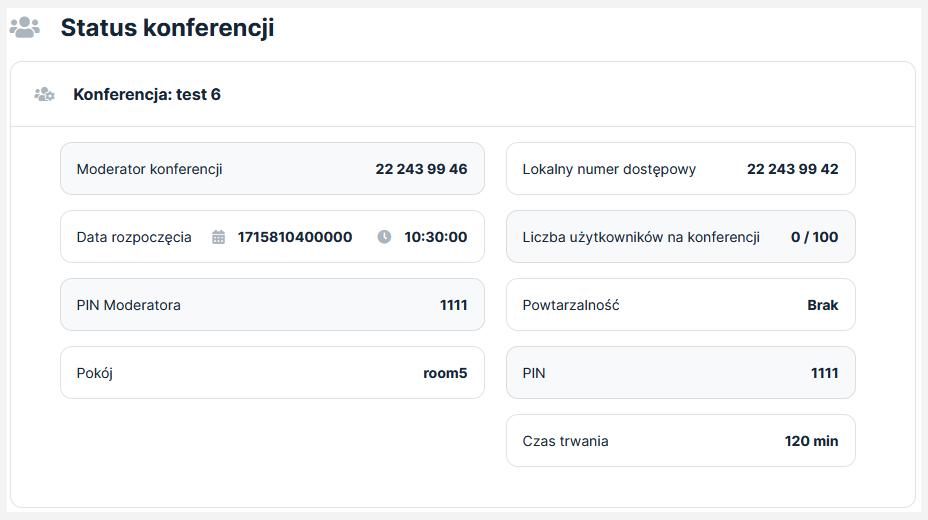
#### **Status konferencji**

W pierwszej części okna, widoczne są detale konferencji, takie jak:  
<span style="color: rgb(226, 0, 116);">◼<span style="color: rgb(0, 0, 0);"> numer moderatora,  
<span style="color: rgb(226, 0, 116);">◼<span style="color: rgb(0, 0, 0);"> datę i godzinę rozpoczęcia</span></span>  
<span style="color: rgb(226, 0, 116);">◼<span style="color: rgb(0, 0, 0);"> PIN moderatora,</span></span>  
<span style="color: rgb(226, 0, 116);">◼<span style="color: rgb(0, 0, 0);"> nazwę pokoju,  
<span style="color: rgb(226, 0, 116);">◼<span style="color: rgb(0, 0, 0);"> numer dostępowy  
<span style="color: rgb(226, 0, 116);">◼<span style="color: rgb(0, 0, 0);"> aktualną liczbę uczestników,</span></span>  
<span style="color: rgb(226, 0, 116);">◼<span style="color: rgb(0, 0, 0);"> powtarzalność,</span></span>  
<span style="color: rgb(226, 0, 116);">◼<span style="color: rgb(0, 0, 0);"> PIN dostępowy dla uczestnika,  
<span style="color: rgb(226, 0, 116);"><span style="color: rgb(0, 0, 0);"><span style="color: rgb(226, 0, 116);"><span style="color: rgb(0, 0, 0);"><span style="color: rgb(226, 0, 116);"><span style="color: rgb(0, 0, 0);"><span style="color: rgb(226, 0, 116);">◼<span style="color: rgb(0, 0, 0);"> czas trwania.</span></span></span></span></span></span></span></span></span></span></span></span></span></span></span></span>

[![image.png](https://bookstack.uc.t-mobile.pl/uploads/images/gallery/2024-05/scaled-1680-/EFJimage.png)](https://bookstack.uc.t-mobile.pl/uploads/images/gallery/2024-05/EFJimage.png)

#### **Nagrywanie konferencji**

<span style="color: rgb(226, 0, 116);">**1.** <span style="color: rgb(0, 0, 0);">Informacja o statusie nagrywania.  
<span style="color: rgb(226, 0, 116);">**2.** <span style="color: rgb(0, 0, 0);">Naciśnij, aby włączyć lub wyłączyć nagrywanie konferencji.</span></span></span></span>

[![image.png](https://bookstack.uc.t-mobile.pl/uploads/images/gallery/2024-05/scaled-1680-/UoWimage.png)](https://bookstack.uc.t-mobile.pl/uploads/images/gallery/2024-05/UoWimage.png)

[![image.png](https://bookstack.uc.t-mobile.pl/uploads/images/gallery/2024-05/scaled-1680-/0qqimage.png)](https://bookstack.uc.t-mobile.pl/uploads/images/gallery/2024-05/0qqimage.png)

#### **Lista uczestników**

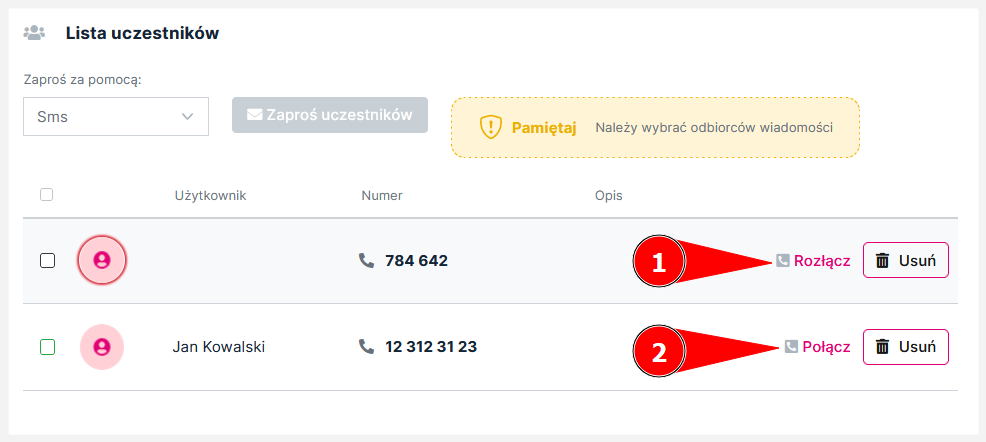
Na liście uczestników widoczni są wszyscy ręcznie dodani użytkownicy oraz osoby połączone z konferencją. Można za jej pomocą wysłać zaproszenie, połączyć lub rozłączyć uczestnika.

<span style="color: rgb(226, 0, 116);">**1.** <span style="color: rgb(0, 0, 0);">Naciśnij, aby rozłączyć połączonego z konferencją użytkownika.  
<span style="color: rgb(226, 0, 116);">**2.** <span style="color: rgb(0, 0, 0);"><span style="color: rgb(226, 0, 116);"><span style="color: rgb(0, 0, 0);">Naciśnij, aby zadzwonić do użytkownika i połączyć go z konferencją.</span></span></span></span></span></span>

[![image.png](https://bookstack.uc.t-mobile.pl/uploads/images/gallery/2024-05/scaled-1680-/vQjimage.png)](https://bookstack.uc.t-mobile.pl/uploads/images/gallery/2024-05/vQjimage.png)

##### **Wysłanie zaproszenia na konferencję** 

Informacje o konferencji przekazane w zaproszeniu to:  
<span style="mso-bidi-font-size: 11.5pt; mso-bidi-font-family: 'TeleNeo Office'; mso-bidi-theme-font: minor-latin; mso-ansi-language: PL;"><span style="color: rgb(226, 0, 116);">◼</span> numer, imię i nazwisko zapraszającego, czyli moderatora,  
<span style="color: rgb(226, 0, 116);">◼</span> data lub zakres dat występowania,  
<span style="color: rgb(226, 0, 116);">◼</span> godzina rozpoczęcia,</span>  
<span style="mso-bidi-font-size: 11.5pt; mso-bidi-font-family: 'TeleNeo Office'; mso-bidi-theme-font: minor-latin; mso-ansi-language: PL;"><span style="color: rgb(226, 0, 116);">◼</span> numer dostępowy,  
<span style="color: rgb(226, 0, 116);">◼</span> ID konferencji,  
<span style="color: rgb(226, 0, 116);">◼</span> PIN konferencji.</span>

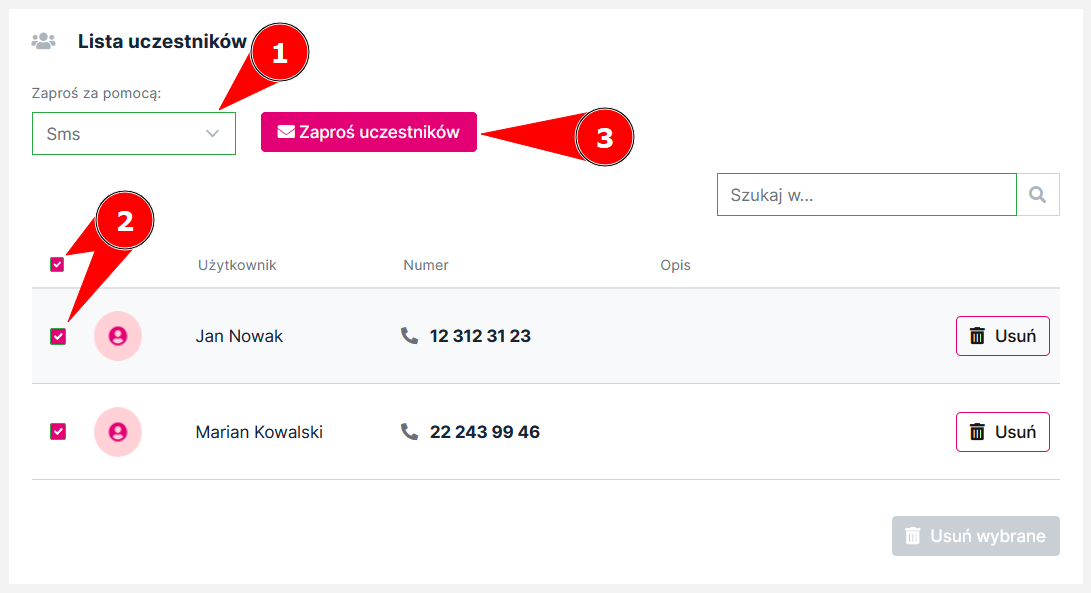
<span style="mso-bidi-font-size: 11.5pt; mso-bidi-font-family: 'TeleNeo Office'; mso-bidi-theme-font: minor-latin; mso-ansi-language: PL;"><span style="color: rgb(226, 0, 116);">**1.**<span style="color: rgb(0, 0, 0);"> Wybierz czy zaproszenie ma być wysłane wiadomością **SMS,** czy **e-mail.** </span></span></span><span style="mso-bidi-font-size: 11.5pt; mso-bidi-font-family: 'TeleNeo Office'; mso-bidi-theme-font: minor-latin; mso-ansi-language: PL;"><span style="color: rgb(226, 0, 116);">**2.**<span style="color: rgb(0, 0, 0);"> Zaznacz jednego lub wielu użytkowników, do których będzie wysłana wiadomość<span style="color: rgb(226, 0, 116);"><span style="color: rgb(0, 0, 0);">.  
</span></span></span></span></span><span style="mso-bidi-font-size: 11.5pt; mso-bidi-font-family: 'TeleNeo Office'; mso-bidi-theme-font: minor-latin; mso-ansi-language: PL;"><span style="color: rgb(226, 0, 116);">**3.**<span style="color: rgb(0, 0, 0);"> Naciśnij **Zaproś uczestników.**</span></span></span>

[![image.png](https://bookstack.uc.t-mobile.pl/uploads/images/gallery/2024-05/scaled-1680-/RJwimage.png)](https://bookstack.uc.t-mobile.pl/uploads/images/gallery/2024-05/RJwimage.png)

#### **Dodanie użytkownika do listy uczestników**

Lista uczestników służy do wysłania zaproszeń na konferencję, a w trakcie jej trwania do połączenia lub rozłączenia uczestnika.

##### **Zewnętrznego**

<span style="mso-bidi-font-size: 11.5pt; mso-bidi-font-family: 'TeleNeo Office'; mso-bidi-theme-font: minor-latin; mso-ansi-language: PL;"><span style="color: rgb(226, 0, 116);">**1.**<span style="color: rgb(0, 0, 0);"> Naciśnij **Dodaj.**</span></span></span>

[![image.png](https://bookstack.uc.t-mobile.pl/uploads/images/gallery/2024-05/scaled-1680-/JYCimage.png)](https://bookstack.uc.t-mobile.pl/uploads/images/gallery/2024-05/JYCimage.png)

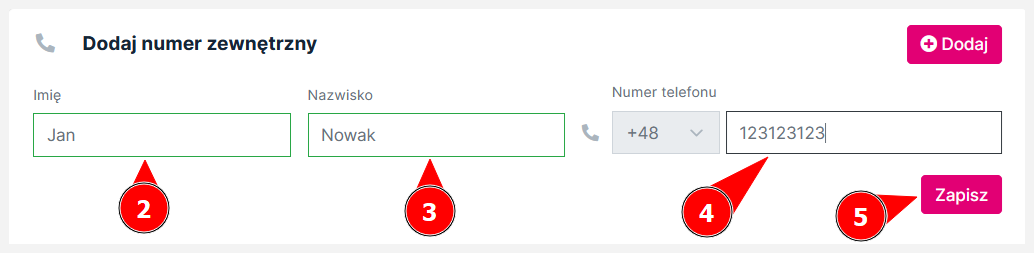
<span style="mso-bidi-font-size: 11.5pt; mso-bidi-font-family: 'TeleNeo Office'; mso-bidi-theme-font: minor-latin; mso-ansi-language: PL;"><span style="color: rgb(226, 0, 116);">**2.**<span style="color: rgb(0, 0, 0);"> Wprowadź **Imię.**</span></span>  
<span style="color: rgb(226, 0, 116);">**3.**<span style="color: rgb(0, 0, 0);"> <span style="color: rgb(226, 0, 116);"><span style="color: rgb(0, 0, 0);">Wprowadź **Nazwisko.**</span></span>  
</span></span></span><span style="mso-bidi-font-size: 11.5pt; mso-bidi-font-family: 'TeleNeo Office'; mso-bidi-theme-font: minor-latin; mso-ansi-language: PL;"><span style="color: rgb(226, 0, 116);">**4.**<span style="color: rgb(0, 0, 0);"> <span style="color: rgb(226, 0, 116);"><span style="color: rgb(0, 0, 0);">Wprowadź **Numer telefonu.**</span></span></span></span>  
<span style="color: rgb(226, 0, 116);">**5.**<span style="color: rgb(0, 0, 0);"> **Zapisz** dodanie użytkownika.</span></span></span>

[![image.png](https://bookstack.uc.t-mobile.pl/uploads/images/gallery/2024-05/scaled-1680-/BKzimage.png)](https://bookstack.uc.t-mobile.pl/uploads/images/gallery/2024-05/BKzimage.png)

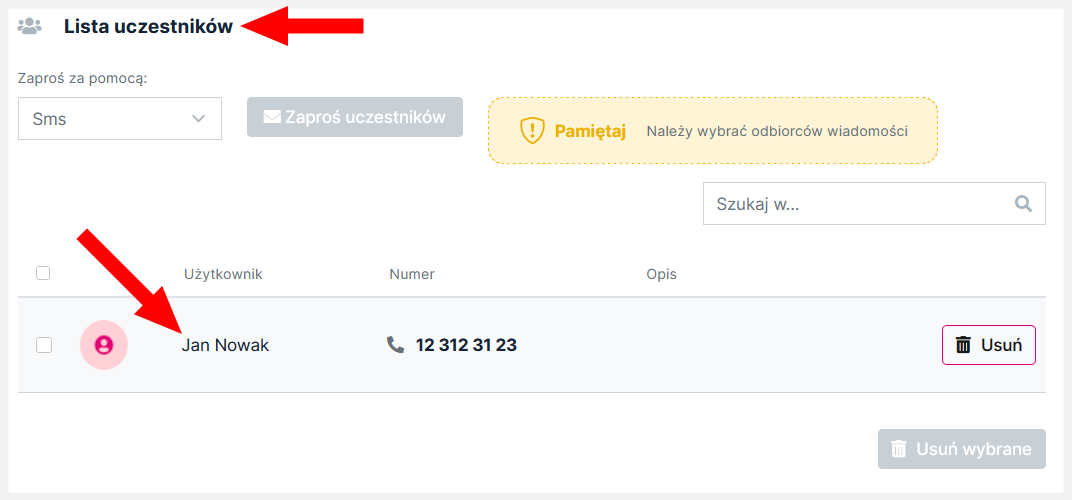
<span style="mso-bidi-font-size: 11.5pt; mso-bidi-font-family: 'TeleNeo Office'; mso-bidi-theme-font: minor-latin; mso-ansi-language: PL;"><span style="color: rgb(226, 0, 116);">**6.**<span style="color: rgb(0, 0, 0);"> Dodany użytkownik jest widoczny na liście w części **Lista uczestników.**</span></span></span>

[![image.png](https://bookstack.uc.t-mobile.pl/uploads/images/gallery/2024-05/scaled-1680-/Iusimage.png)](https://bookstack.uc.t-mobile.pl/uploads/images/gallery/2024-05/Iusimage.png)

##### **Wewnętrznego**

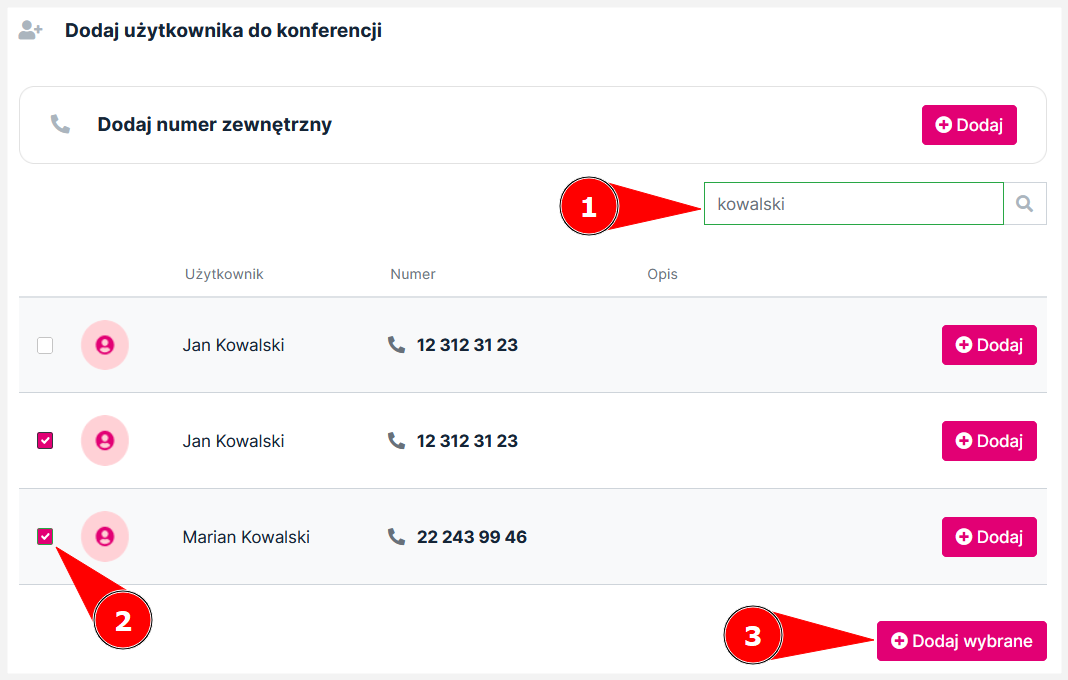
<span style="mso-bidi-font-size: 11.5pt; mso-bidi-font-family: 'TeleNeo Office'; mso-bidi-theme-font: minor-latin; mso-ansi-language: PL;"><span style="color: rgb(226, 0, 116);">**1.**<span style="color: rgb(0, 0, 0);"> Wyszukaj **użytkownika.** </span></span></span><span style="mso-bidi-font-size: 11.5pt; mso-bidi-font-family: 'TeleNeo Office'; mso-bidi-theme-font: minor-latin; mso-ansi-language: PL;"><span style="color: rgb(226, 0, 116);">**2.**<span style="color: rgb(0, 0, 0);"> Zaznacz jednego lub wielu użytkowników<span style="color: rgb(226, 0, 116);"><span style="color: rgb(0, 0, 0);">**.** </span></span></span></span></span><span style="mso-bidi-font-size: 11.5pt; mso-bidi-font-family: 'TeleNeo Office'; mso-bidi-theme-font: minor-latin; mso-ansi-language: PL;"><span style="color: rgb(226, 0, 116);">**3.**<span style="color: rgb(0, 0, 0);"> Naciśnij **Dodaj wybrane,** aby dodać zaznaczonych użytkowników<span style="color: rgb(226, 0, 116);"><span style="color: rgb(0, 0, 0);">**.**</span></span></span></span></span>

[![image.png](https://bookstack.uc.t-mobile.pl/uploads/images/gallery/2024-05/scaled-1680-/E6Cimage.png)](https://bookstack.uc.t-mobile.pl/uploads/images/gallery/2024-05/E6Cimage.png)

<span style="mso-bidi-font-size: 11.5pt; mso-bidi-font-family: 'TeleNeo Office'; mso-bidi-theme-font: minor-latin; mso-ansi-language: PL;"><span style="color: rgb(226, 0, 116);">**5.**<span style="color: rgb(0, 0, 0);"> Dodani użytkownicy, są widoczni na liście w części **Lista uczestników.**</span></span></span>

[![image.png](https://bookstack.uc.t-mobile.pl/uploads/images/gallery/2024-05/scaled-1680-/Iusimage.png)](https://bookstack.uc.t-mobile.pl/uploads/images/gallery/2024-05/Iusimage.png)

#### **Usunięcie uczestnika konferencji**

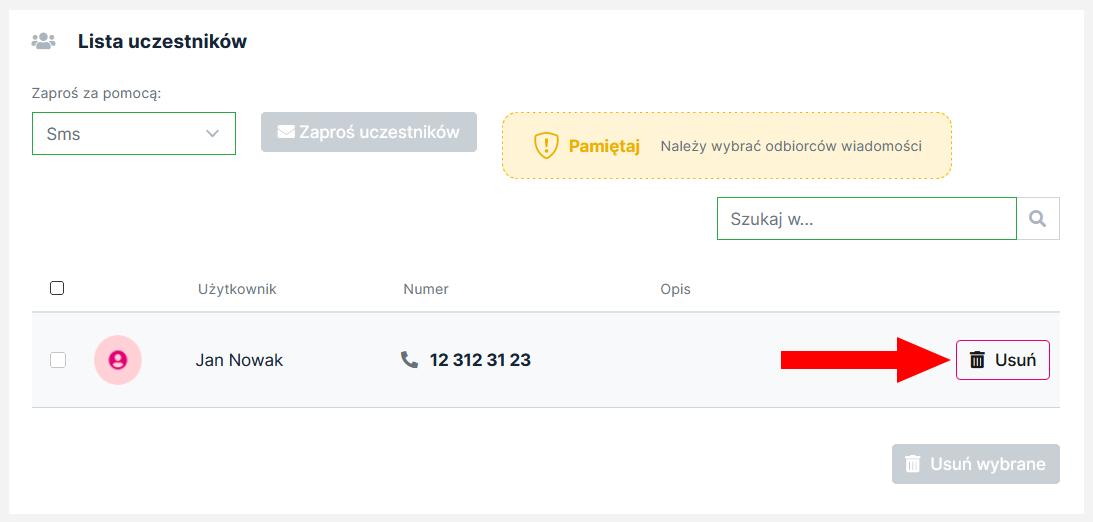
W polu **Lista uczestników** obok wybranego użytkownika naciśnij **Usuń.**

[![image.png](https://bookstack.uc.t-mobile.pl/uploads/images/gallery/2024-05/scaled-1680-/CH8image.png)](https://bookstack.uc.t-mobile.pl/uploads/images/gallery/2024-05/CH8image.png)