Połączenia nieodebrane w IVR i kolejce zakresu
Połączenia nieodebrane w scenariuszach na numerach dostępowych możliwość ustawienia sposobu obsługi nieodebranego połączenia przychodzącego ze scenariusza numeru dostępowego na numerze z zakresu (zgodnie z konfiguracją scenariusza) jak również dla połączeń bezpośrednich przychodzących na konfigurowany numer. Konfiguracje tę można dokonać odrębnie dla następujących wariantów:
◼ Konfiguracja ogólna - jest to konfiguracja, ustawiona dla całej Platformy Głosowej,
◼ Bezwarunkowo – konfiguracja systemu bez względu na zaistniałą sytuację,
◼ Zajęty – numer jest w trakcie połączenia,
◼ Nie odpowiada – połączenie nie zostanie odebrane,
◼ Niedostępny – numer jest niedostępny,
◼ Przekroczono maksymalną liczbę połączeń – sytuacja, w której zostanie przekroczona maksymalna liczba połączeń wykonanych w tym samym czasie na jeden konkretny numer dostępowy,
◼ Awaria sieci – konfiguracja systemu w sytuacji awarii sieci.
Dostępne są cztery opcje obsługi nieodebranego połączenia:
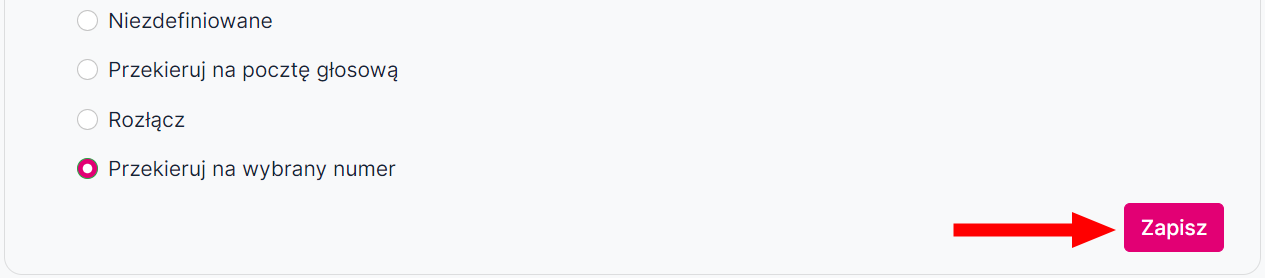
◼ Niezdefiniowane – w tym przypadku będą brane ustawienia, które są zdefiniowane globalnie, aby je skonfigurować skorzystaj z instrukcji: Ustawienia - Ustawienia w przypadku błędu połączenia.
◼ Przekieruj na pocztę głosową – w przypadku nieodebrania połączenia przekazanego przez numer dostępowy, zostanie skierowane na pocztę głosową.
◼ Rozłącz – w przypadku nieodebrania połączenie zostanie rozłączone, a dzwoniącemu zostanie odtworzona skonfigurowana wcześniej zapowiedź.
◼ Przekieruj na wybrany numer – w przypadku nieodebrania połączenia przekazanego przez numer dostępowy, zostanie skierowane na jeden konkretnie wskazany numer telefoniczny.
Ścieżka dostępu
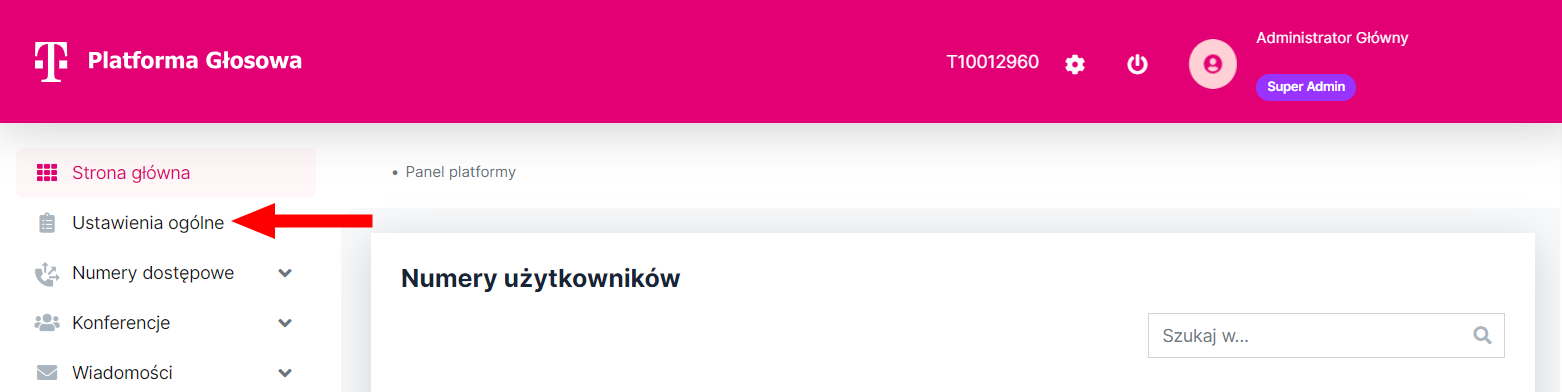
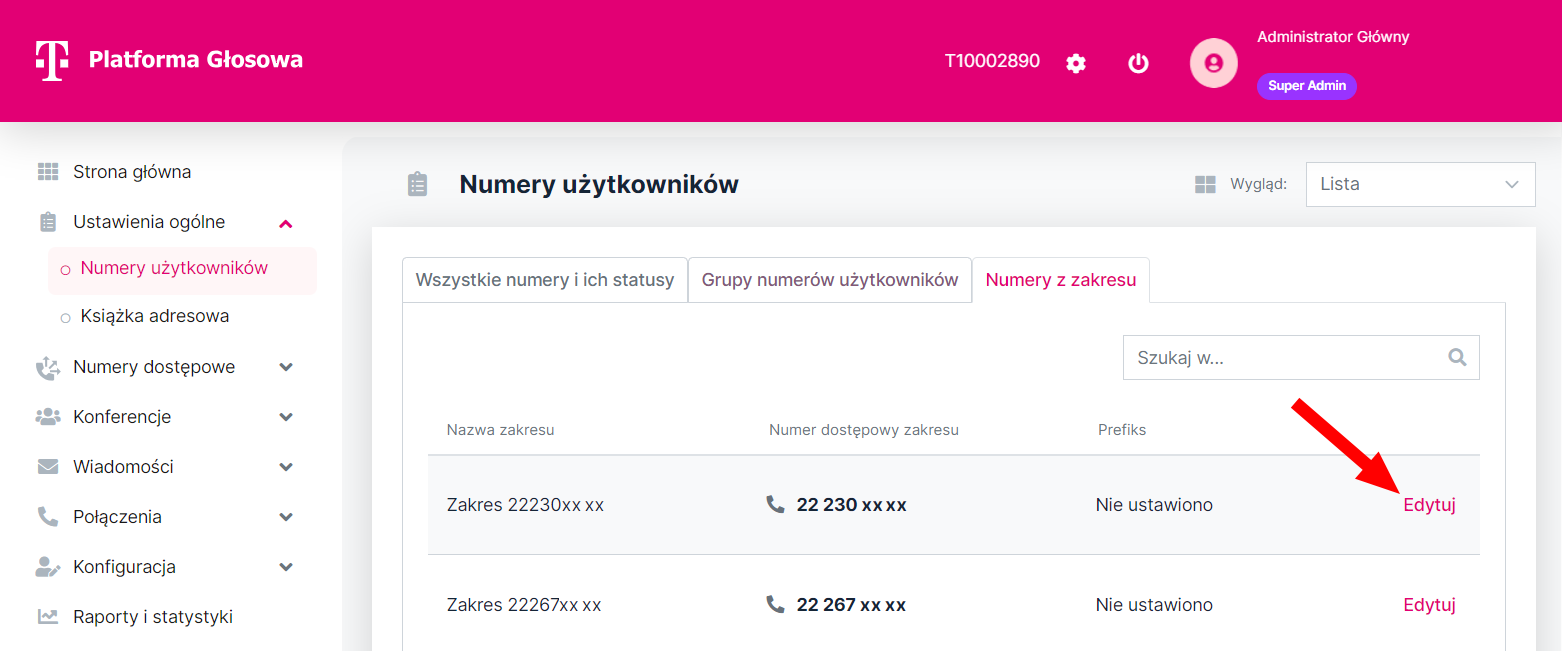
1. Wejdź w Ustawienia ogólne.
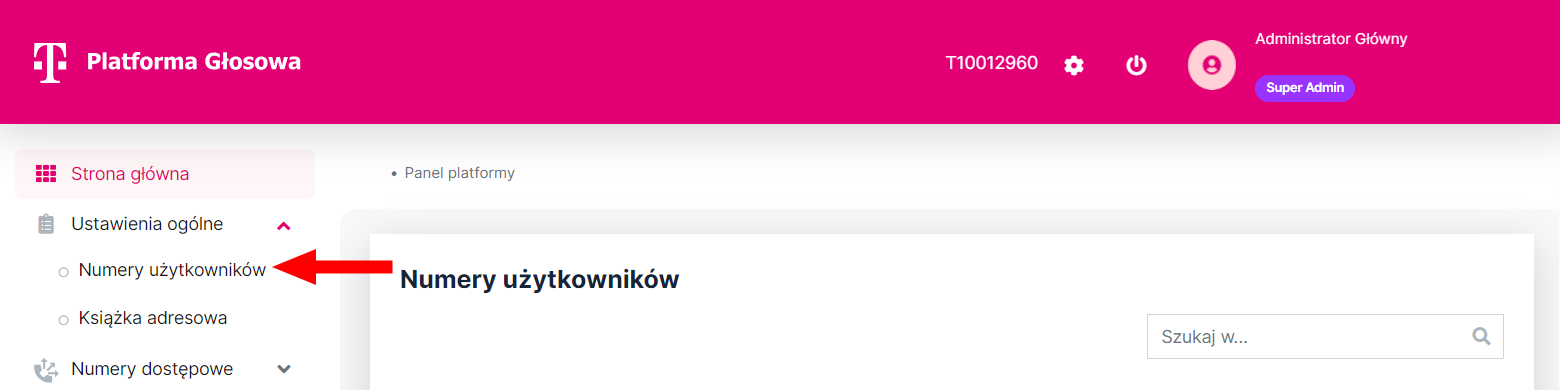
2. Następnie Numery użytkowników.
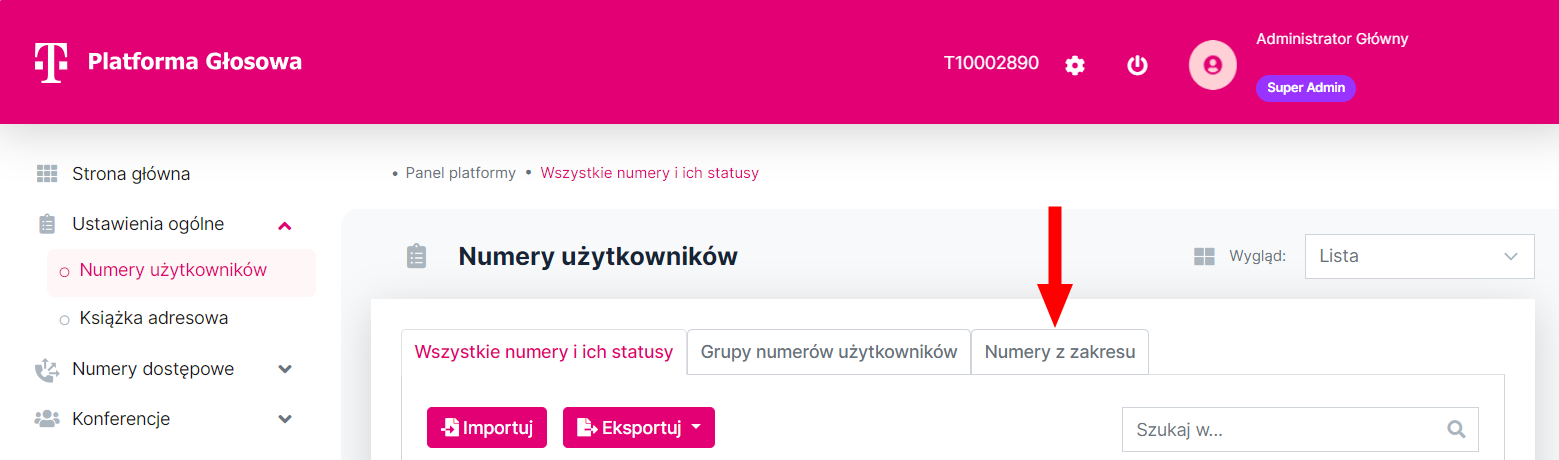
3. Przejdź do zakładki Numery z zakresu.
4. Wybierz Edycję zakresu, którego nazwę chcesz zmienić.
5. Przewiń stronę do sekcji Połączenia nieodebrane w scenariuszach na numerach dostępowych.
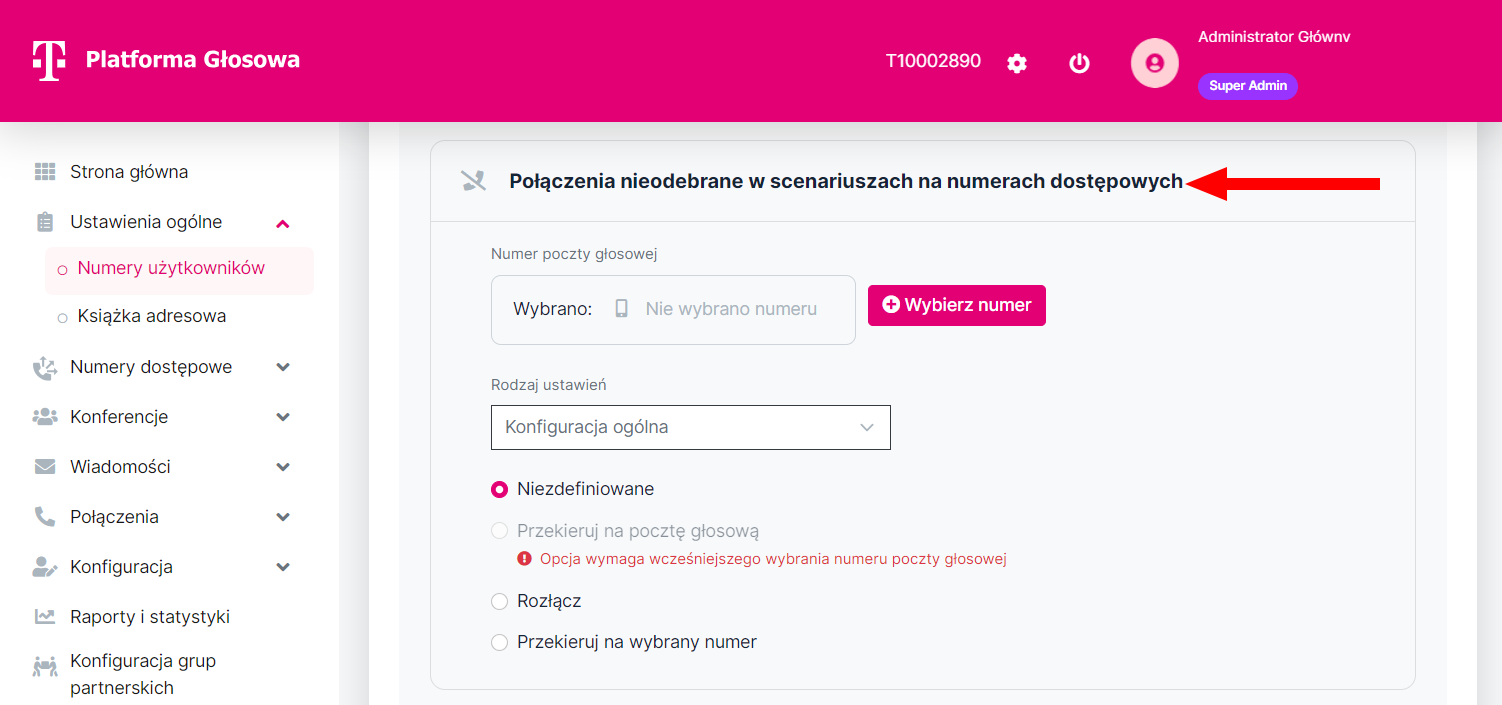
Konfiguracja
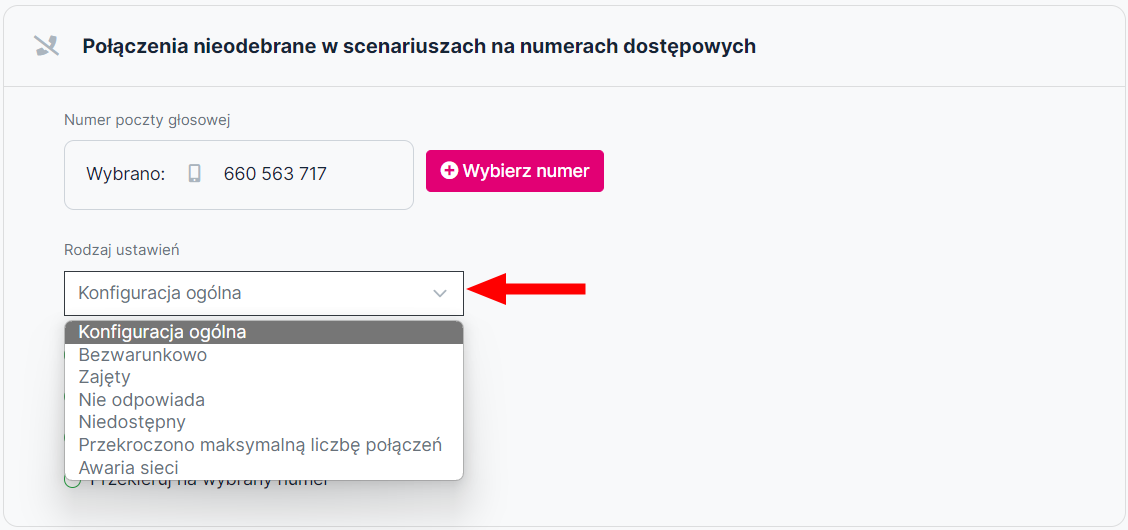
1. Wybierz, dla jakiej sytuacji, podczas której połączenie nie zostanie odebrane, chcesz zmienić ustawienia:
◼ Konfiguracja ogólna - jest to konfiguracja, ustawiona dla całej Platformy Głosowej.
◼ Bezwarunkowo – konfiguracja systemu bez względu na zaistniałą sytuację.
◼ Zajęty – numer jest w trakcie połączenia.
◼ Nie odpowiada – połączenie nie zostanie odebrane.
◼ Niedostępny – numer jest niedostępny.
◼ Przekroczono maksymalną liczbę połączeń – sytuacja, w której zostanie przekroczona maksymalna liczba połączeń wykonanych w tym samym czasie na jeden konkretny numer dostępowy.
◼ Awaria sieci – konfiguracja systemu w sytuacji awarii sieci. Działa również dla połączeń bezpośrednich przychodzących na wybrany numer.
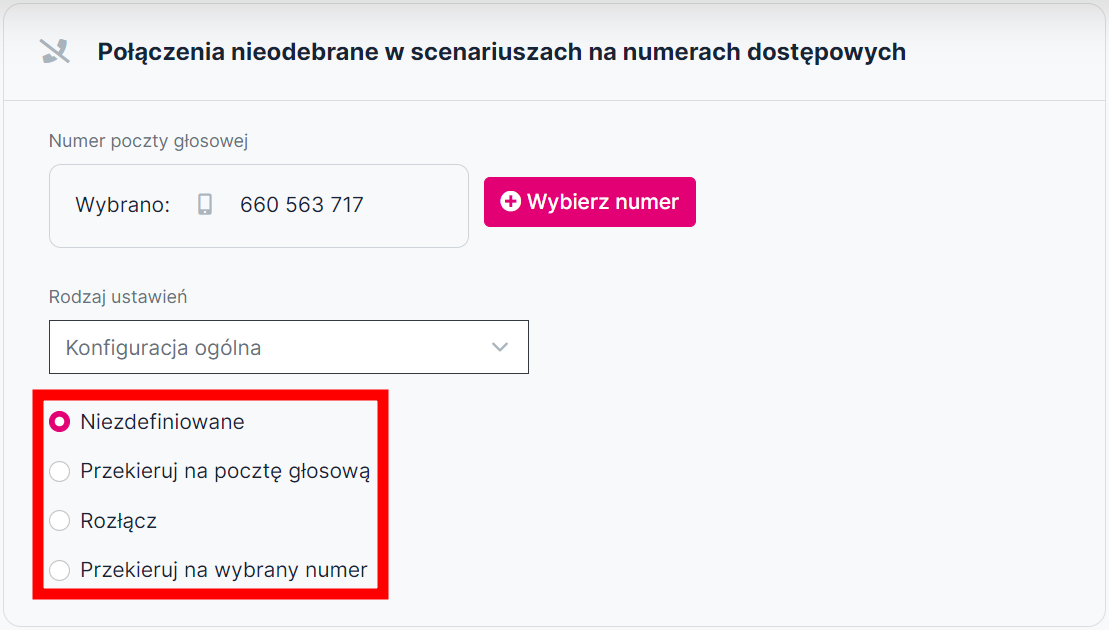
2. Wybierz, co się stanie z nieodebranym połączeniem. Do wyboru są cztery opcje:
1. Niezdefiniowane – w tym przypadku będą brane ustawienia, które są zdefiniowane globalnie, aby je skonfigurować skorzystaj z instrukcji: Ustawienia - Ustawienia w przypadku błędu połączenia.
2. Przekieruj na pocztę głosową – w przypadku nieodebrania połączenia przekazanego przez numer dostępowy, zostanie skierowane na pocztę głosową.
3. Rozłącz – w przypadku nieodebrania połączenie zostanie rozłączone, a dzwoniącemu zostanie odtworzona skonfigurowana wcześniej zapowiedź.
4. Przekieruj na wybrany numer – w przypadku nieodebrania połączenia przekazanego przez numer dostępowy, zostanie skierowane na jeden konkretnie wskazany numer telefoniczny.
Opis konfiguracji każdej z opcji został opisany poniżej.
1. Niezdefiniowane
Ustawienia globalne dostępne są po lewej stronie menu głównego w zakładce Konfiguracja w części Ustawienia na pasku Ustawienia w przypadku błędu połączenia. W ustawieniach globalnych takie zachowanie jest zawsze określone (domyślnie jest aktywne przekierowanie na pocztę głosową).
2. Przekieruj na pocztę głosową
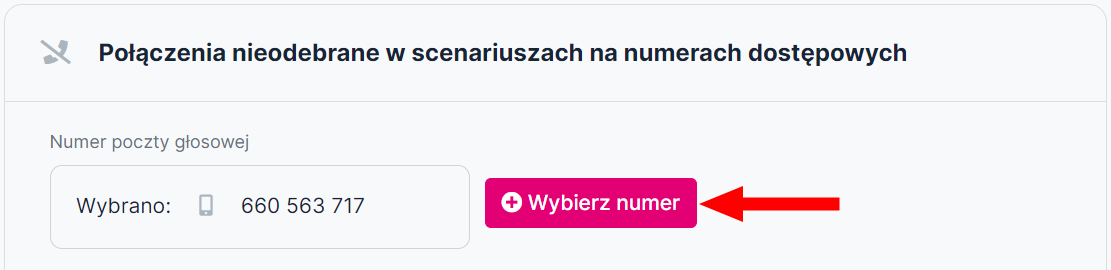
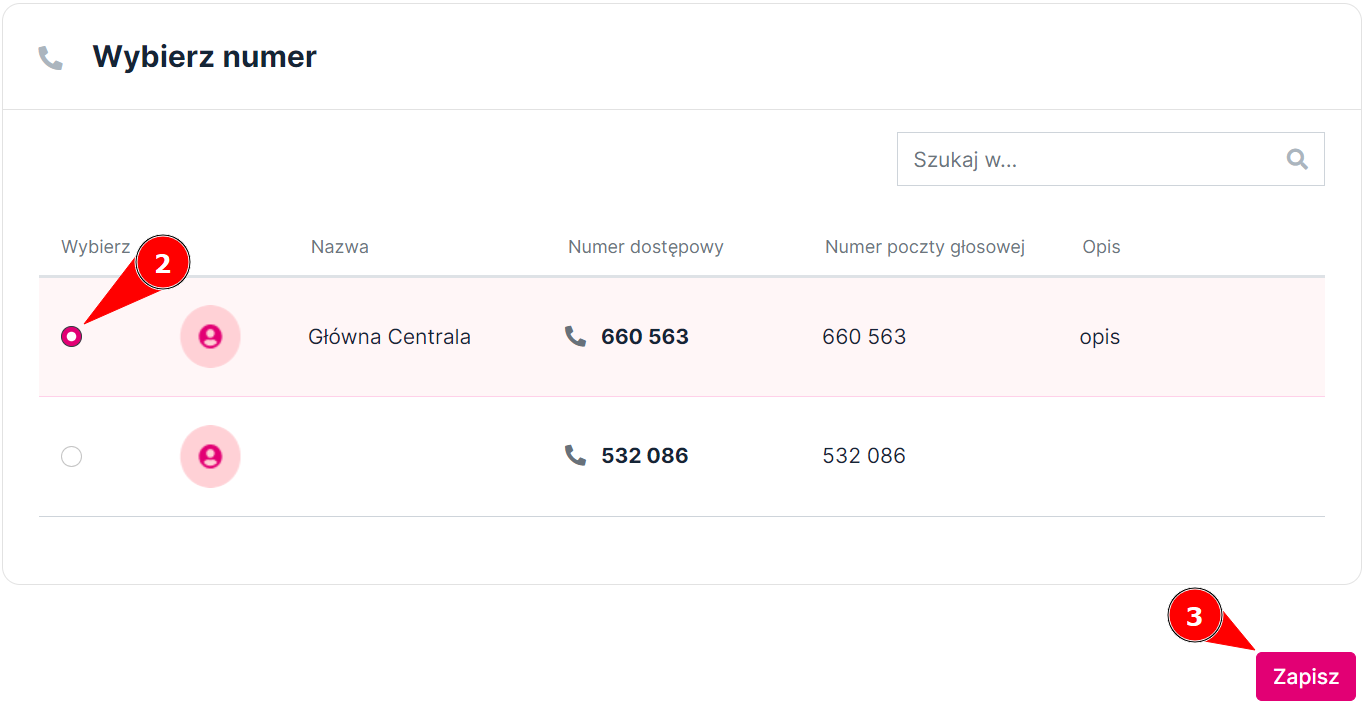
Przed wybraniem tej opcji należy wybrać numer poczty głosowej, na jaki ma zostać nagrana wiadomość.
1. Naciśnij Wybierz numer.
2. Zaznacz wybrany numer.
3. Zapisz zmiany.
W przypadku przekierowania na pocztę głosową, pozostawione wiadomości można odsłuchać, dzwoniąc na numer 602 950 000.
3. Rozłącz
Po wybraniu opcji Rozłącz, pojawi się pole Zapowiedź, w którym należy wybrać czy i jaka zapowiedź będzie odtworzona dzwoniącemu. Do wyboru są trzy opcje:
Brak zapowiedzi - dzwoniący zostaje rozłączony bez żadnego komunikatu.
Zapowiedź - możliwość wygenerowania komunikatu za pomocą zamiany tekstu na mowę, który zostanie odtworzony dzwoniącemu przed rozłączeniem.
Plik dźwiękowy - wgranie pliku dźwiękowego z komputera użytkownika lub wybranie go z biblioteki zapisanych zapowiedzi, który zostanie odtworzony dzwoniącemu przed rozłączeniem.
Zapowiedź
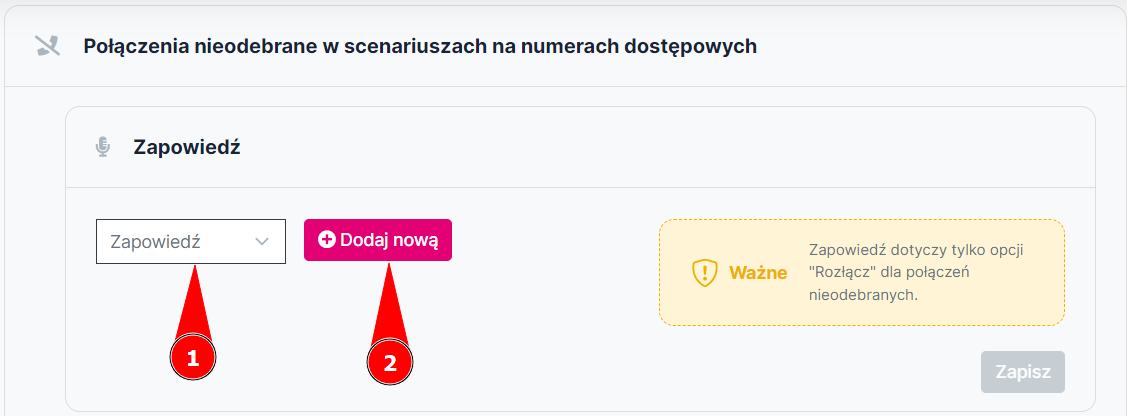
1. Z rozwijanej listy wybierz Zapowiedź.
2. Naciśnij Dodaj nową.
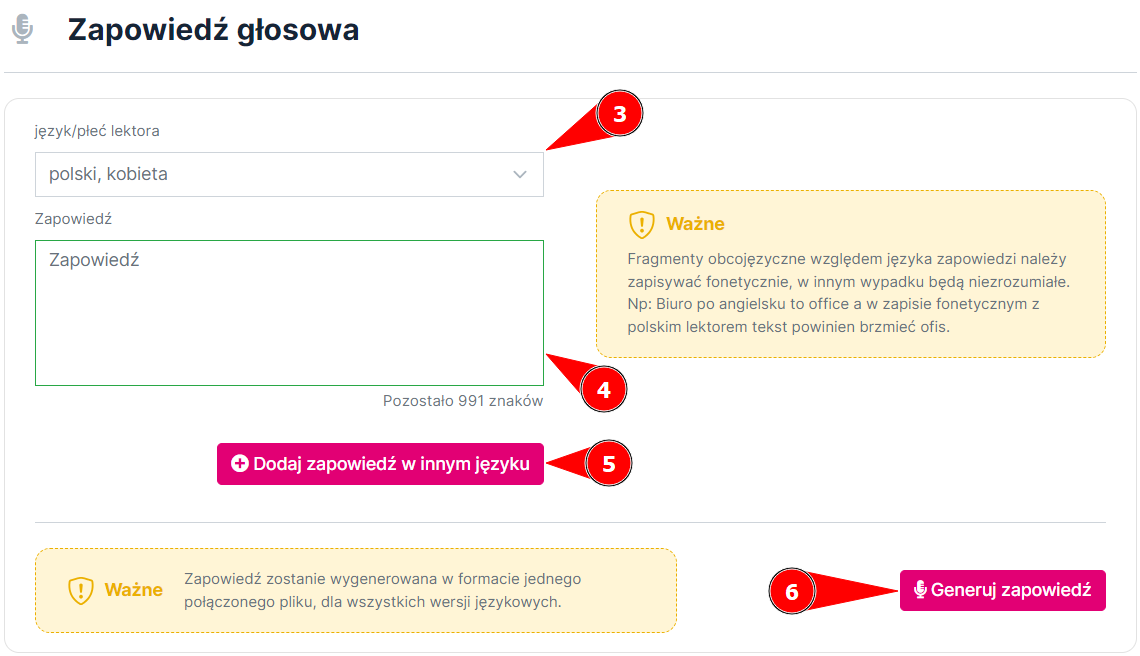
3. Wybierz język i płeć lektora.
4. Wprowadź zapowiedź.
Fragmenty obcojęzyczne względem języka zapowiedzi należy zapisywać fonetycznie, w innym wypadku będą niezrozumiałe. Np: Biuro po angielsku to office a w zapisie fonetycznym z polskim lektorem tekst powinien brzmieć ofis.
5. (Opcjonalne) Dodaj zapowiedź w innym języku.
6. Wygeneruj zapowiedź.
Jeżeli stworzyłeś zapowiedź w dwóch językach, zostanie ona złączona w jeden plik dźwiękowy.
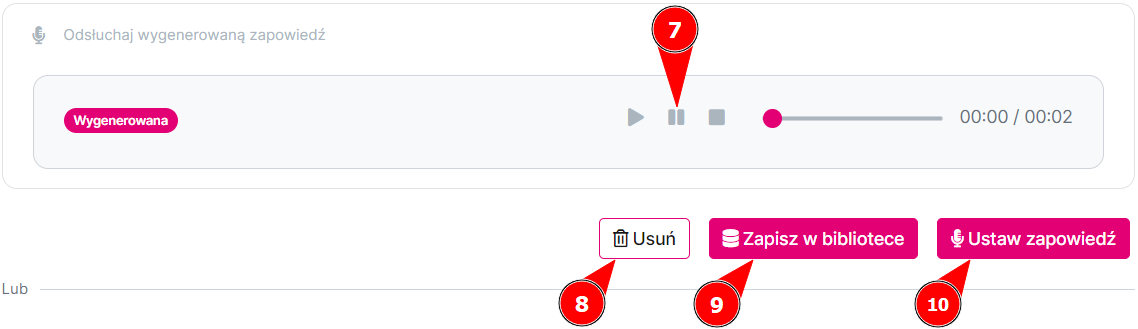
7. (Opcjonalne) Sprawdź jakość wygenerowanej zapowiedzi.
8. (Opcjonalne) Usuń zapowiedź.
9. (Opcjonalne) Zapisz zapowiedź w bibliotece, aby wykorzystać ją w przyszłości.
10. Ustaw zapowiedź.
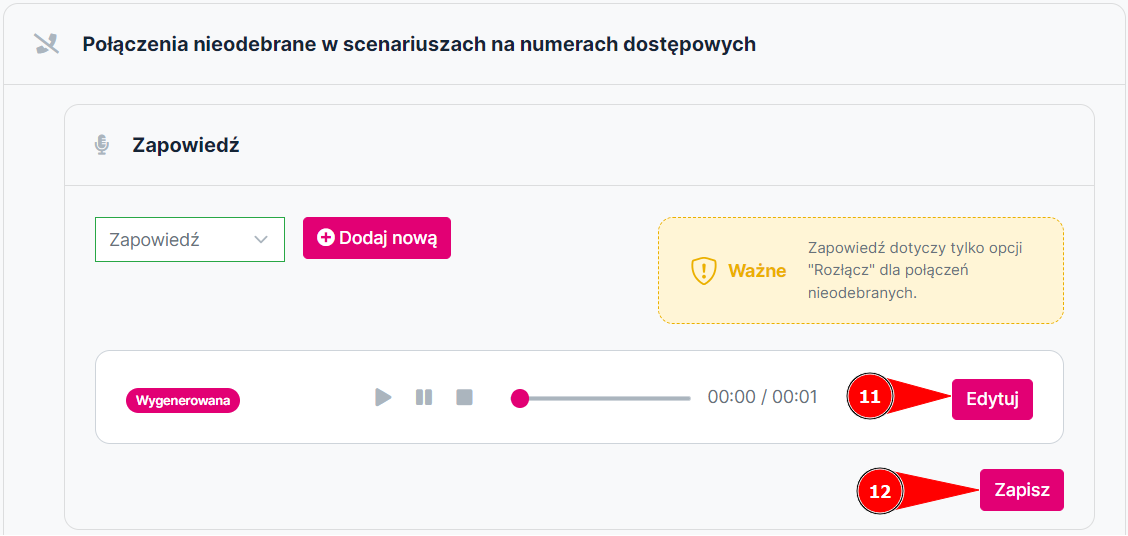
11. (Opcjonalne) Edytuj zapowiedź.
12. Zapisz wybranie nowej zapowiedzi.
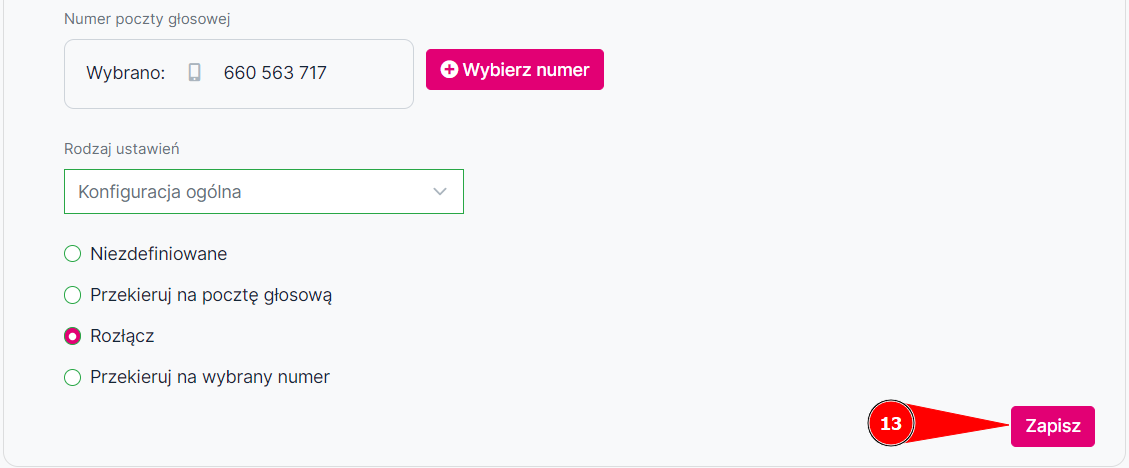
13. Zapisz zmiany w sekcji Połączenia nieodebrane w scenariuszach na numerach dostępowych.
Plik dźwiękowy
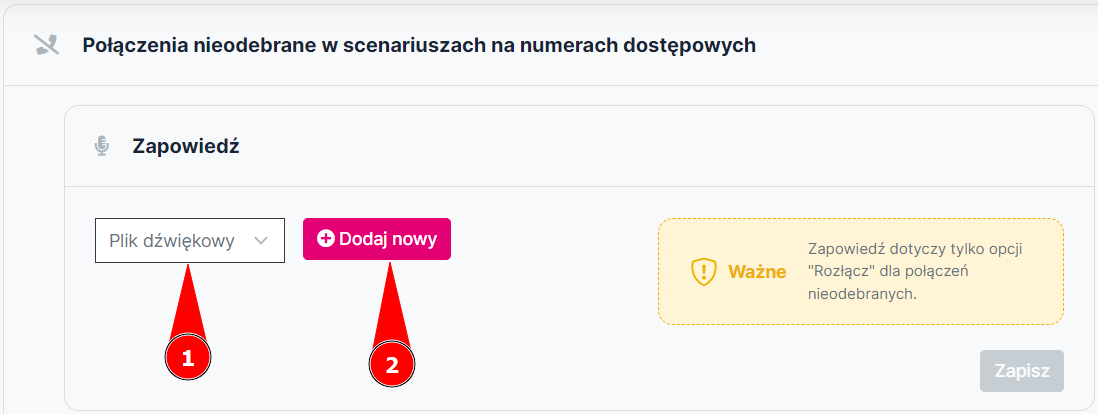
1. Z rozwijanej listy wybierz Plik dźwiękowy.
2. Naciśnij Dodaj nową.
3. Wybierz plik dźwiękowy ze swojego komputera.
4. (Opcjonalne) Sprawdź jakość wgranej zapowiedzi.
5. (Opcjonalne) Usuń zapowiedź.
6. (Opcjonalne) Zapisz zapowiedź w bibliotece, aby wykorzystać ją w przyszłości.
7. Ustaw zapowiedź.
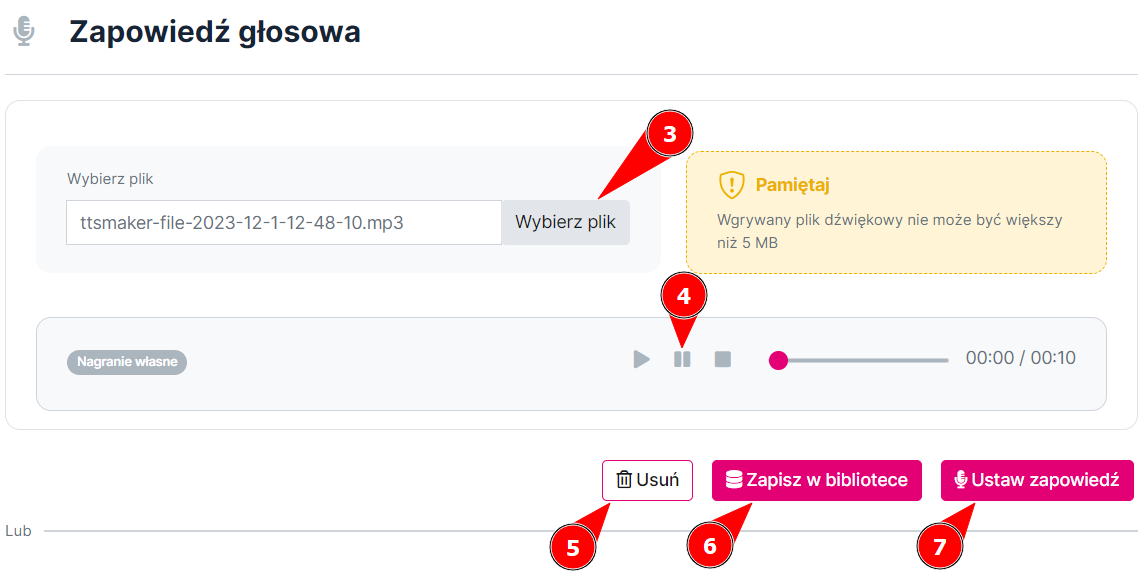 8. Zapisz wybranie nowej zapowiedzi.
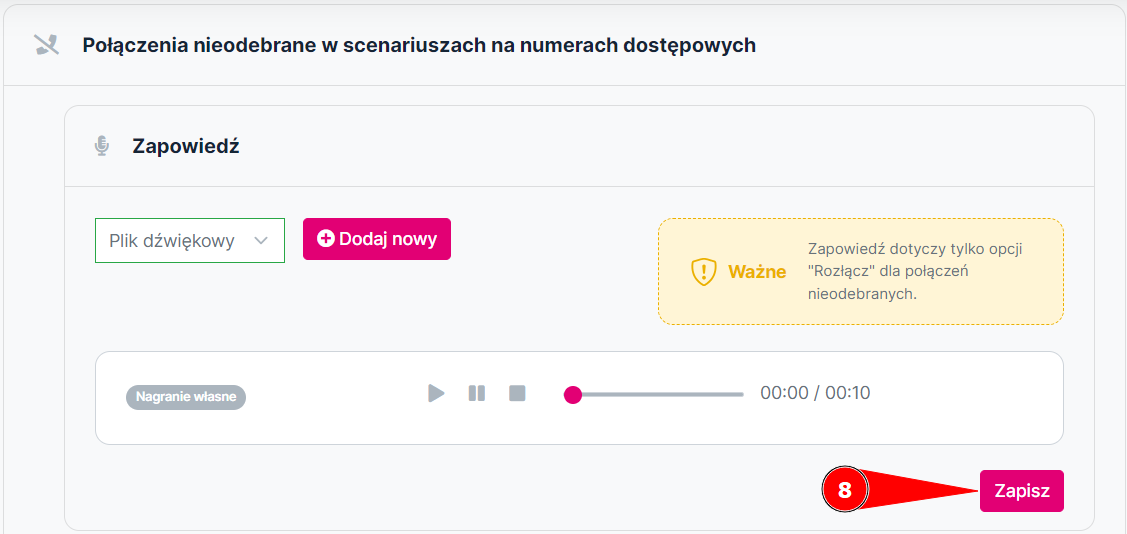
9. Zapisz zmiany w sekcji Połączenia nieodebrane w scenariuszach na numerach dostępowych.
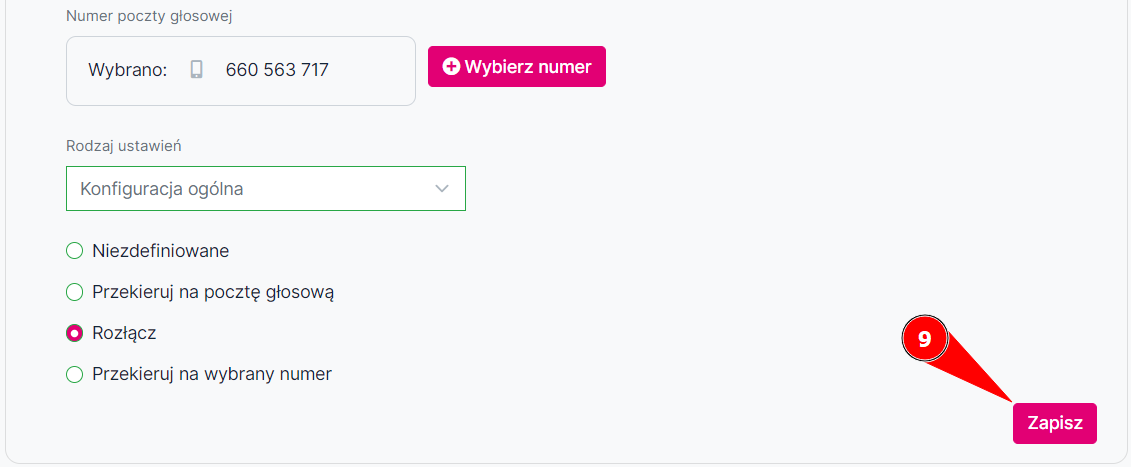
4. Przekieruj na wybrany numer
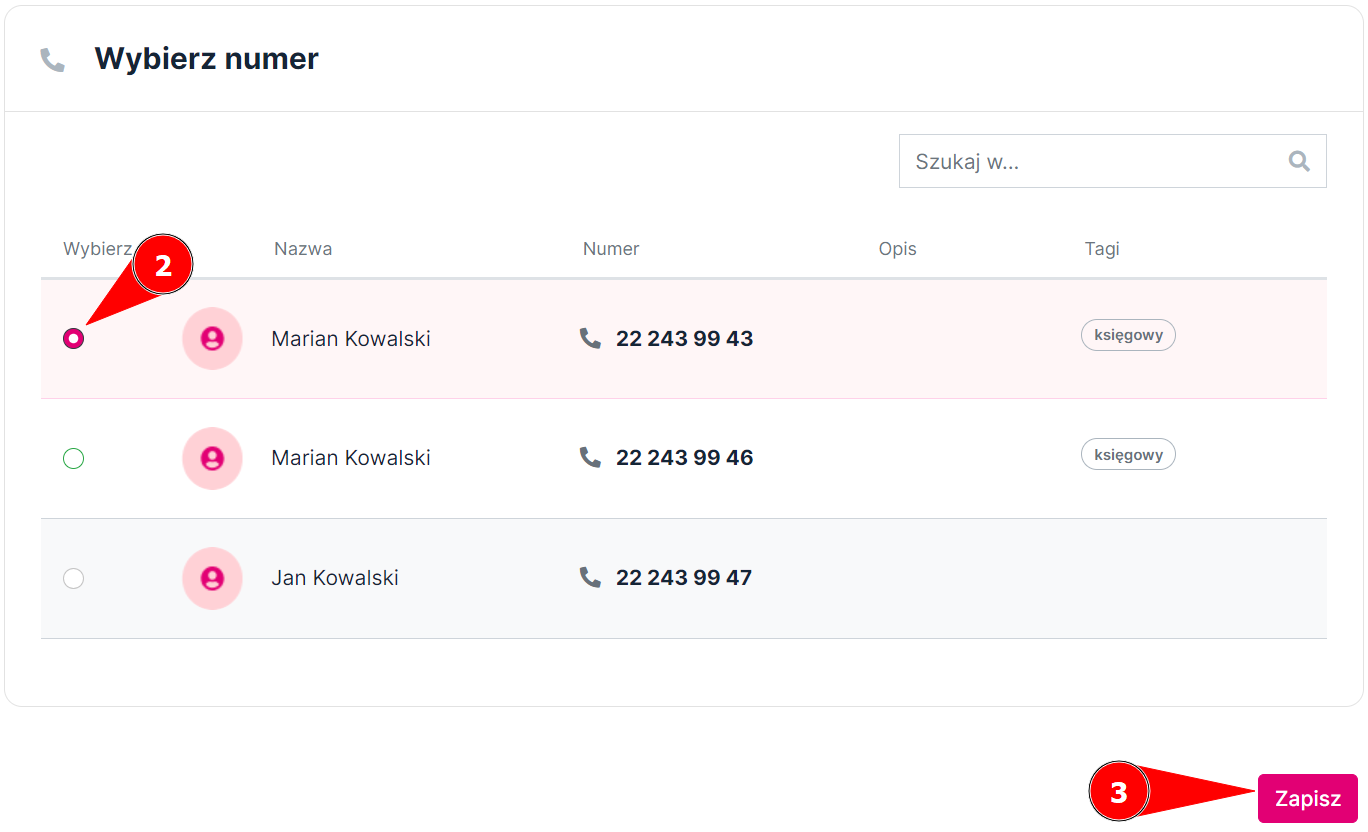
Połączenie zostanie przekierowane na wybrany numer należący do grupy numerów udostępnionych przez T-Mobile.
1. Wybierz opcję Przekieruj na wybrany numer.
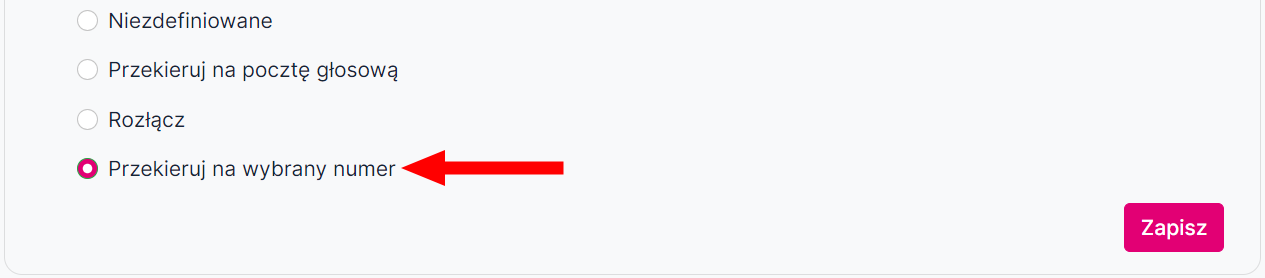
2. Zaznacz numer za pomocą okrągłego przycisku po jego lewej stronie.
3. Zapisz zmiany.
4. Zapisz zmiany.