Scenariusz numeru dostępowego - Grupa numerów
Konfiguracja scenariusza numeru dostępowego, który przekazuje połączenia przychodzące do wybranej Grupy numerów. Poniżej znajduje się instrukcja jak skonfigurować grupę, zmienić zasady przekazywania połączeń oraz obsługi połączeń nieodebranych.
Ścieżka dostępu
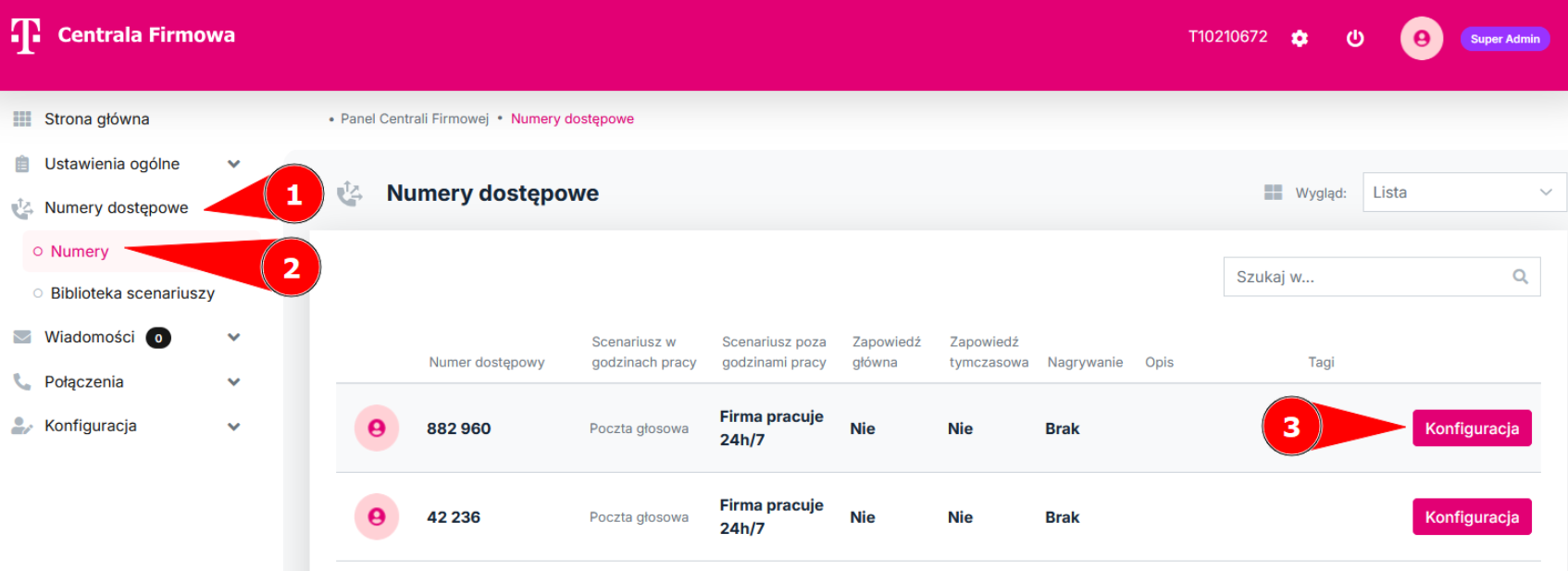
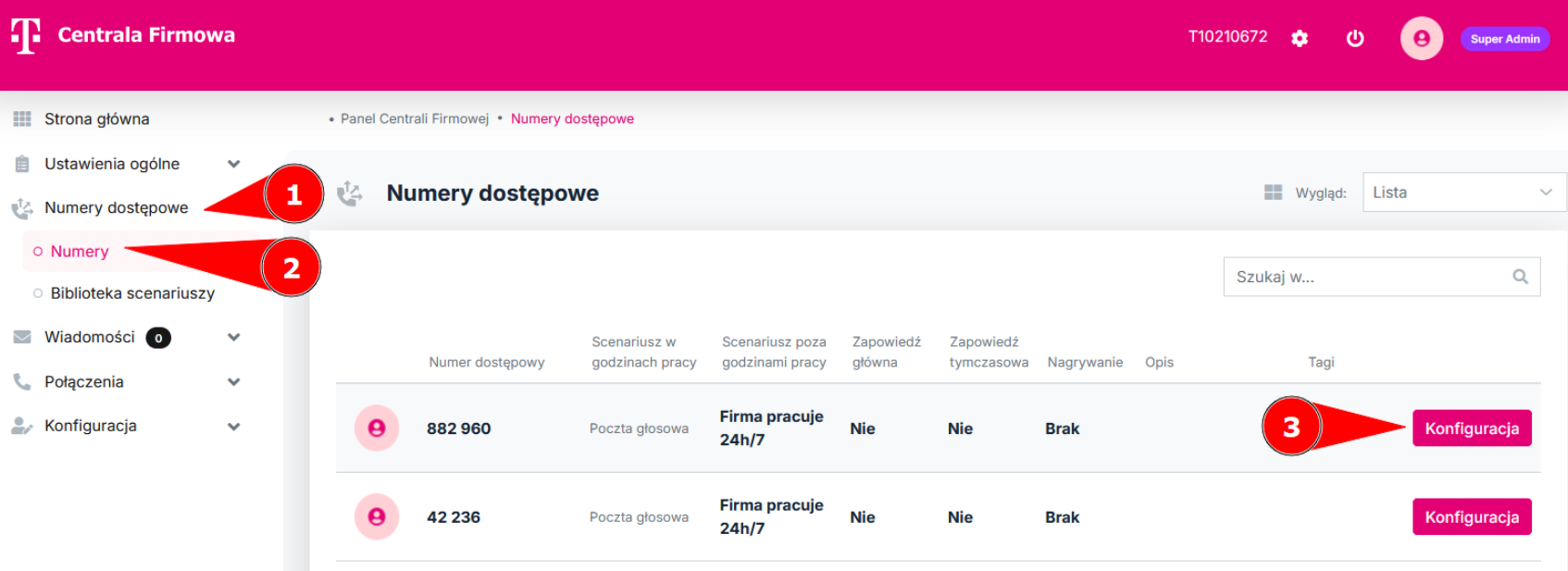
- Z menu po lewej stronie wybierz Numery Dostępowe.
- Następnie Numery.
- Obok wybranego numeru, który chcesz skonfigurować naciśnij Konfiguracja.
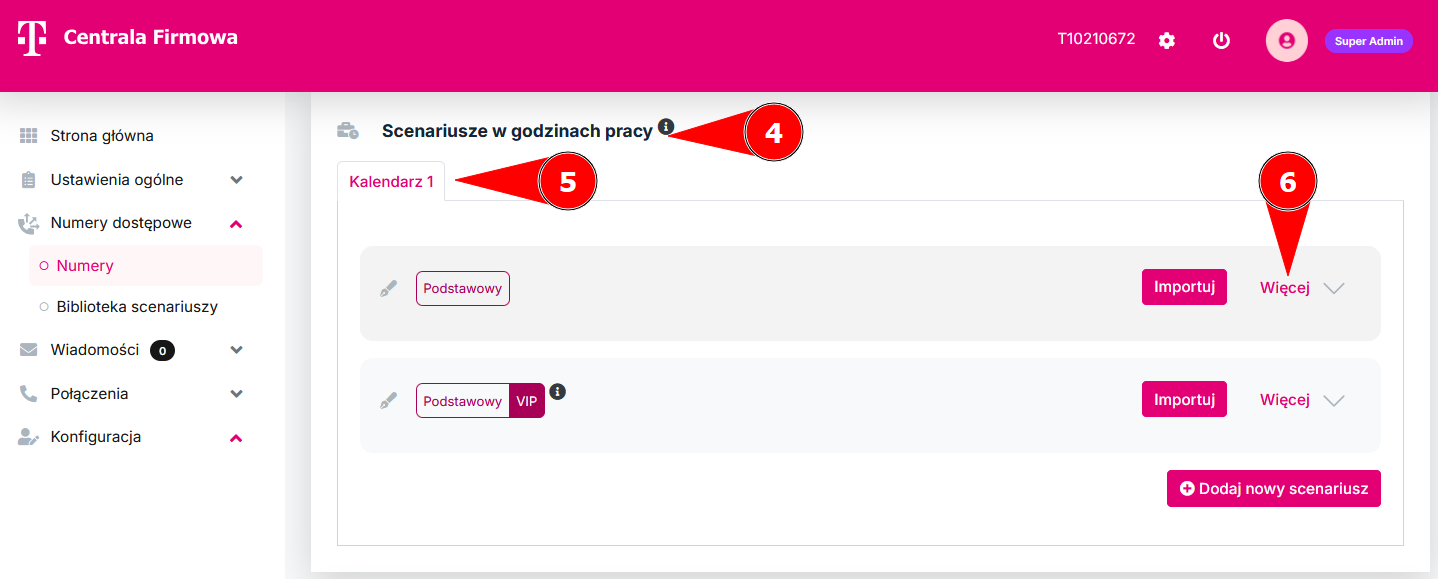
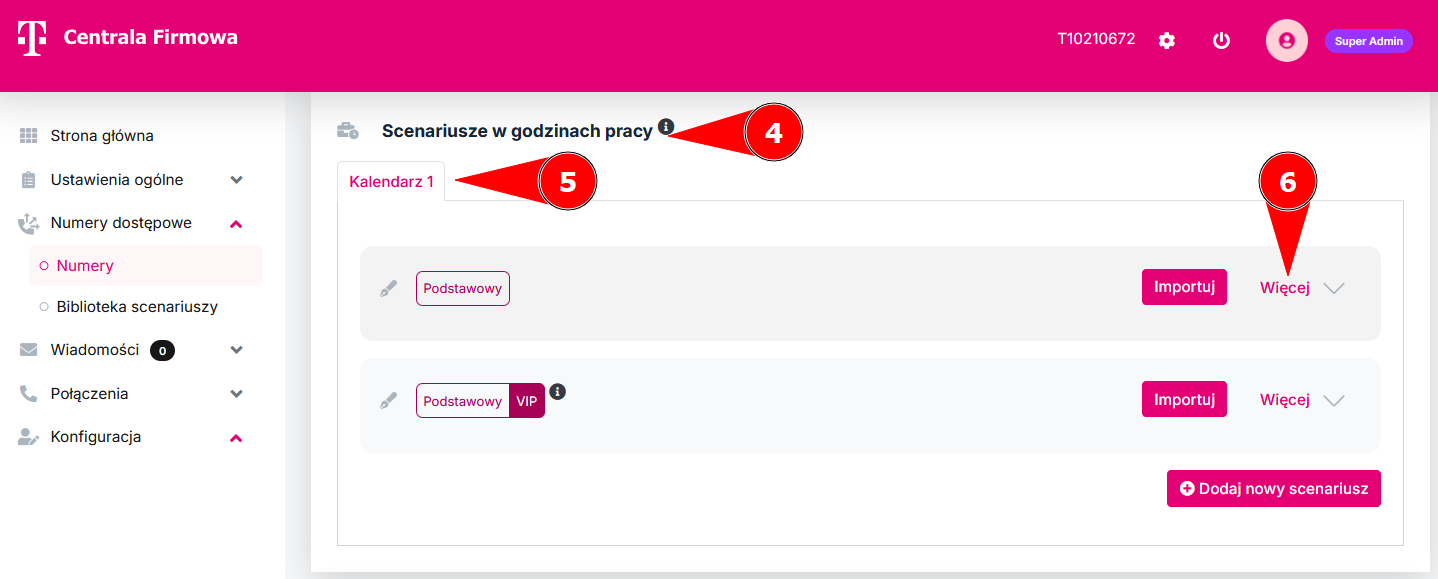
- Przewiń stronę do sekcji Scenariusze w godzinach pracy lub Scenariusze poza godzinami pracy.
- Jeżeli zmieniasz Scenariusz w godzinach pracy, wybierz odpowiedni Kalendarz.
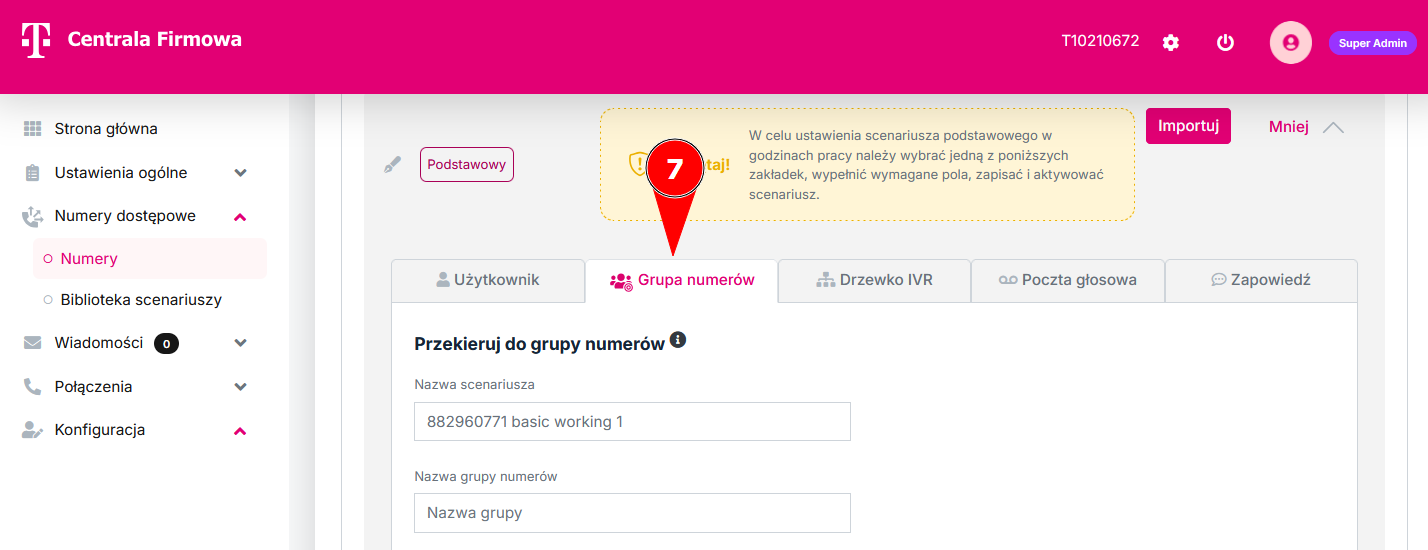
- Rozwiń scenariusz Podstawowy lub VIP, naciskając Więcej.
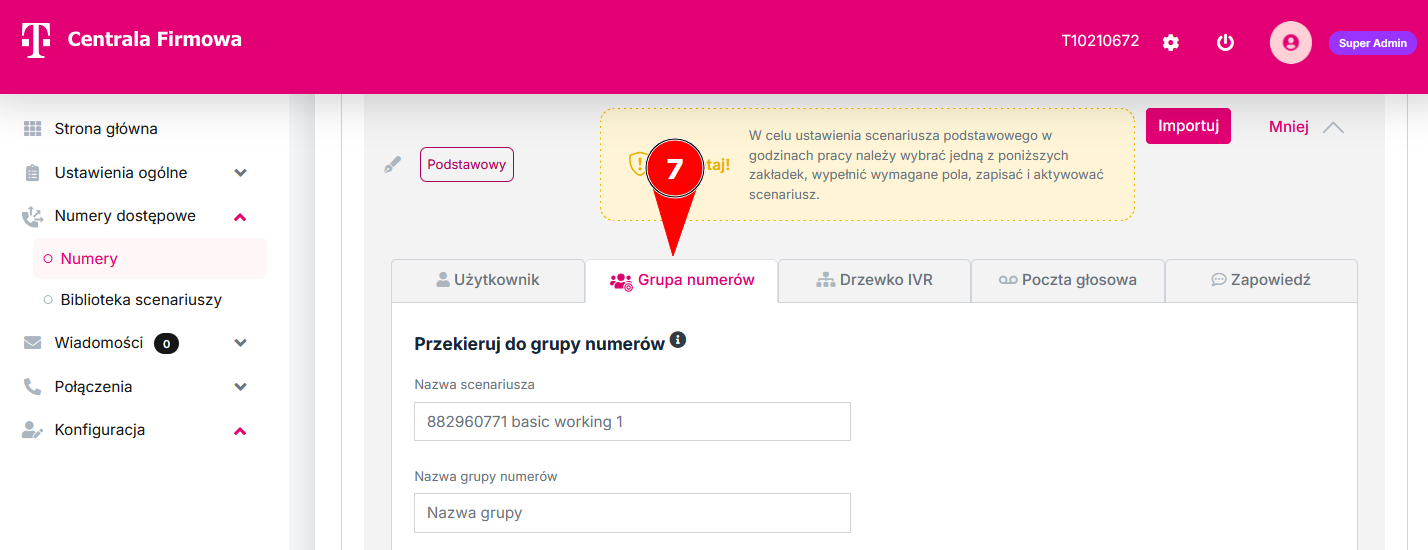
- Wybierz opcję Grupa numerów.
Konfiguracja
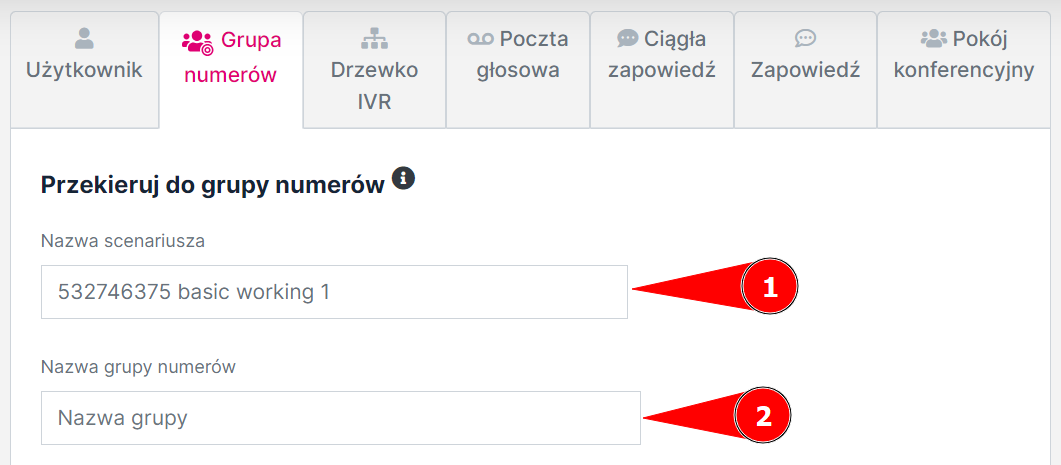
1. Nazwij scenariusz.
2. Nazwij grupę numerów.
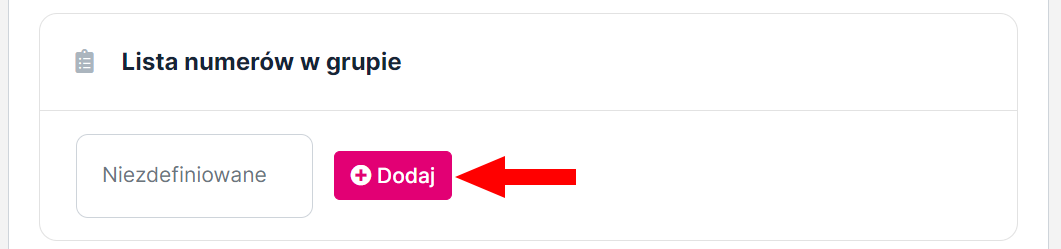
3. Dodaj numery do grupy.
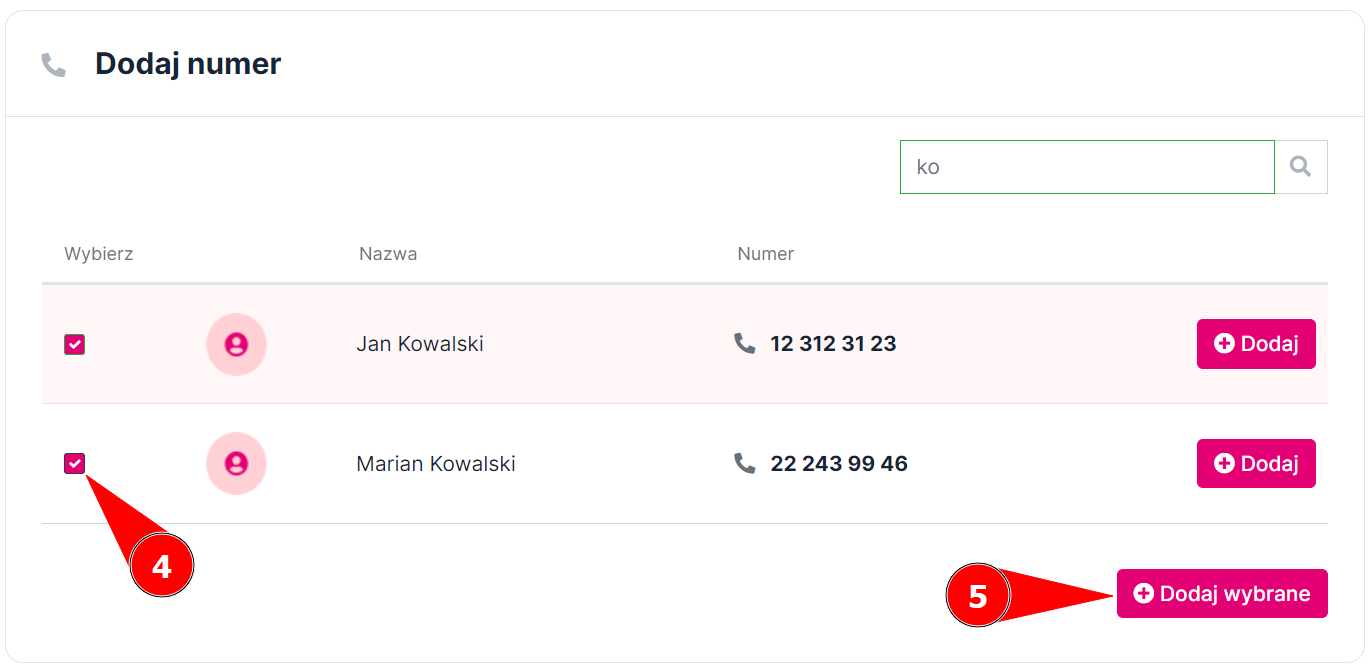
4. Zaznacz wybrane numery, które mają zostać dodane do grupy.
5. Naciśnij Dodaj wybrane.
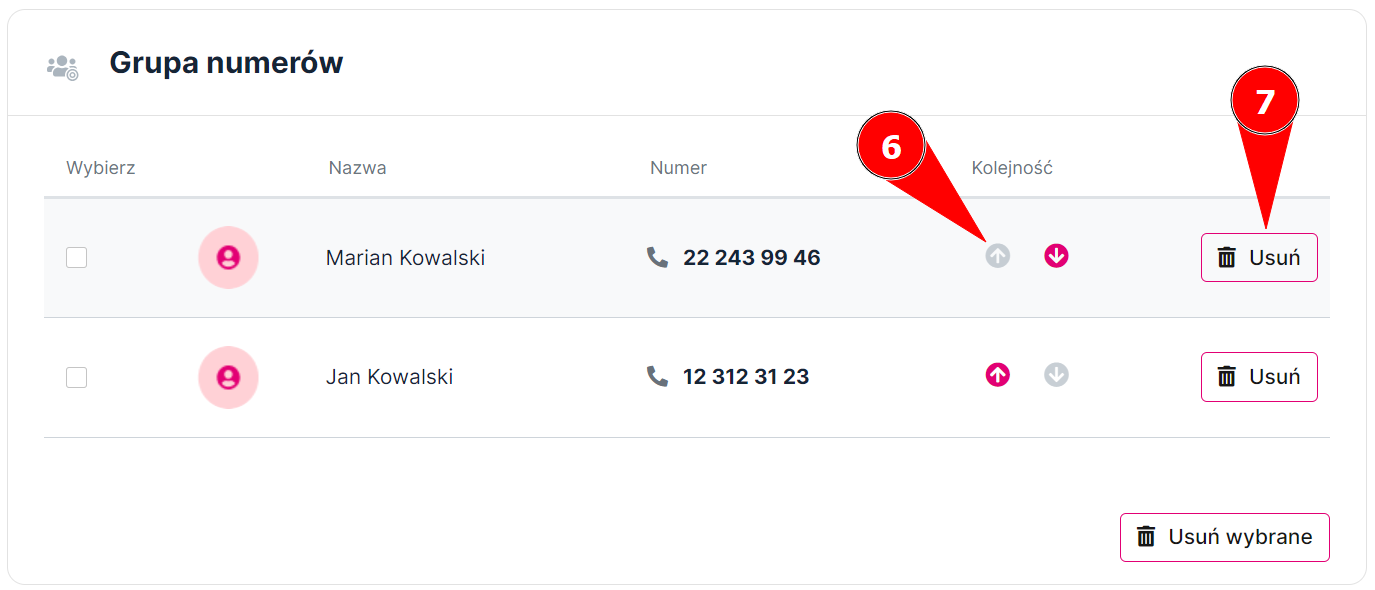
6. (Opcjonalnie) Przewiń okno dodawania numerów do góry i zmień kolejność numerów w grupie. Ma to wpływ na to, w jakiej kolejności będą trafiać połączenia w przypadku skonfigurowania grupy do przekazywania połączeń po kolei. Numer na górze grupy otrzyma pierwsze połączenie.
7. (Opcjonalnie) Przewiń okno dodawania numerów do góry i Usuń niepotrzebne numery.
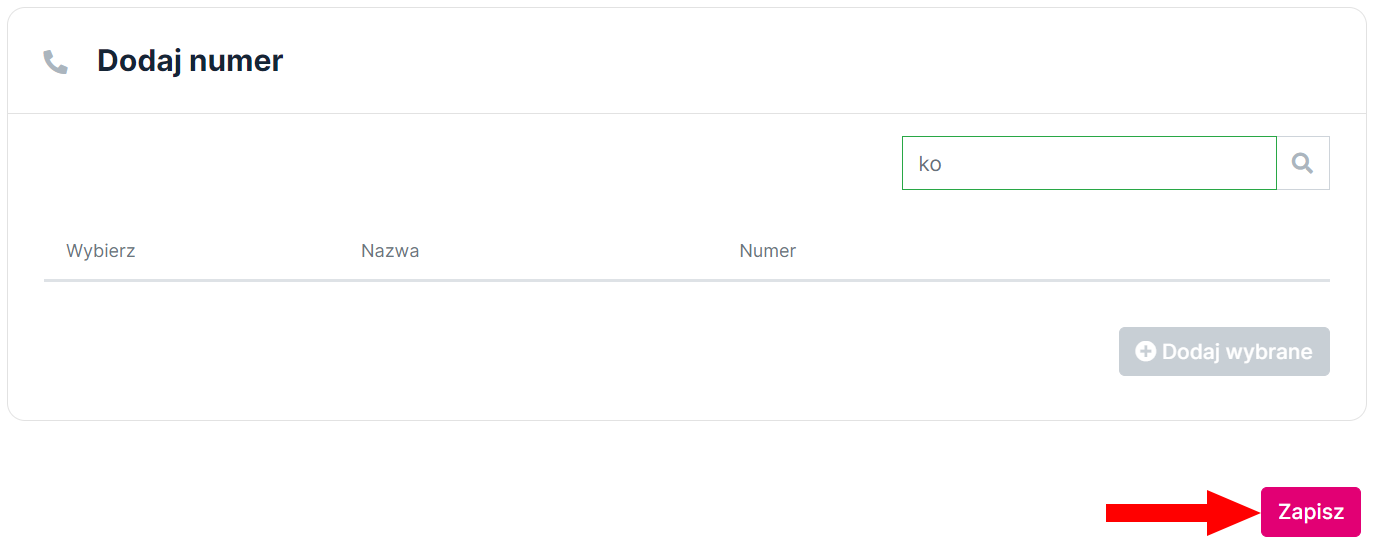
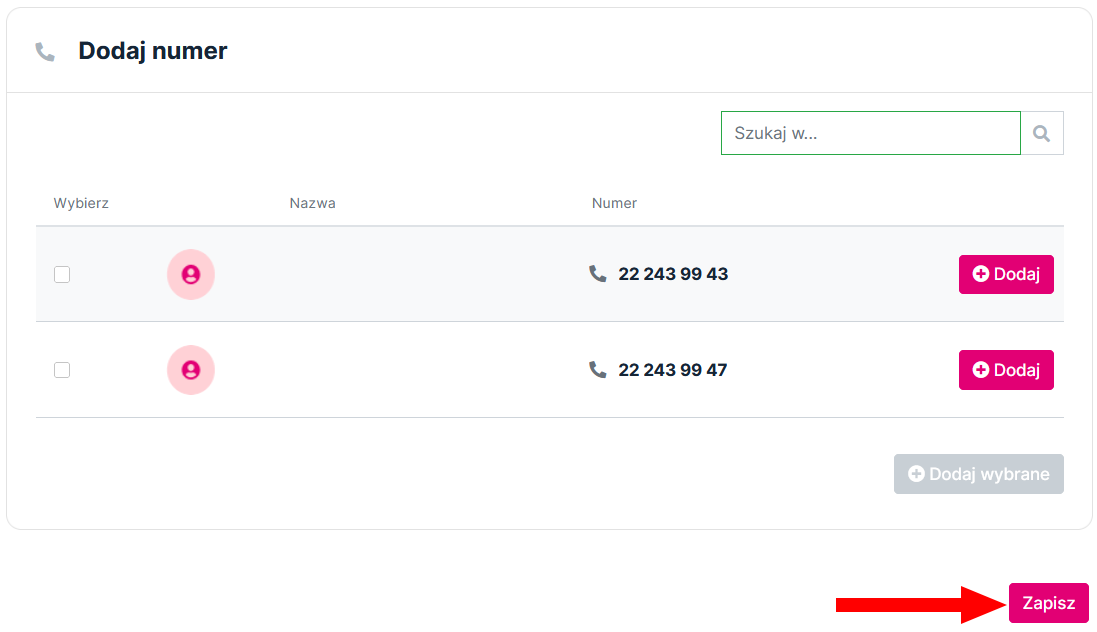
8. Przewiń okno w dół i Zapisz konfigurację numerów w grupie.
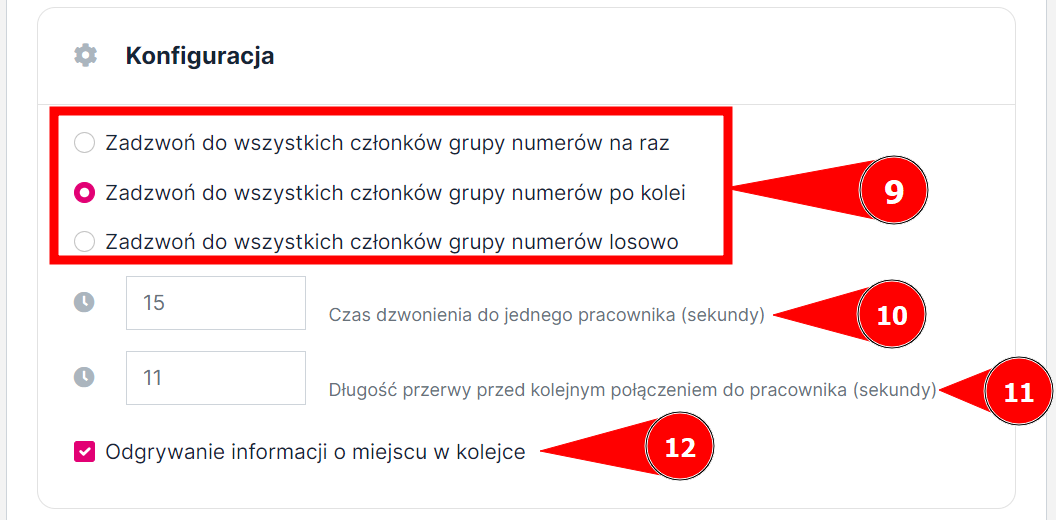
9. Wybierz jedną z opcji przekazywania połączeń:
¡ Zadzwoń do wszystkich członków grupy numerów na raz.
¡ Zadzwoń do wszystkich członków grupy numerów po kolei.
¡ Zadzwoń do wszystkich członków grupy numerów losowo.
10. Ustaw jak długi będzie czas dzwonienia do jednego pracownika przed przekazaniem połączenia do kolejnego. Można wybrać czas pomiędzy 10 a 30 sekund.
11. Ustaw jak długa będzie przerwa przed kolejnym przekazanym połączeniem do pracownika. Można wybrać czas pomiędzy 11 a 56 sekund.
12. Zaznacz opcję jeśli chcesz informować dzwoniącego o miejscu w kolejce oczekujących.
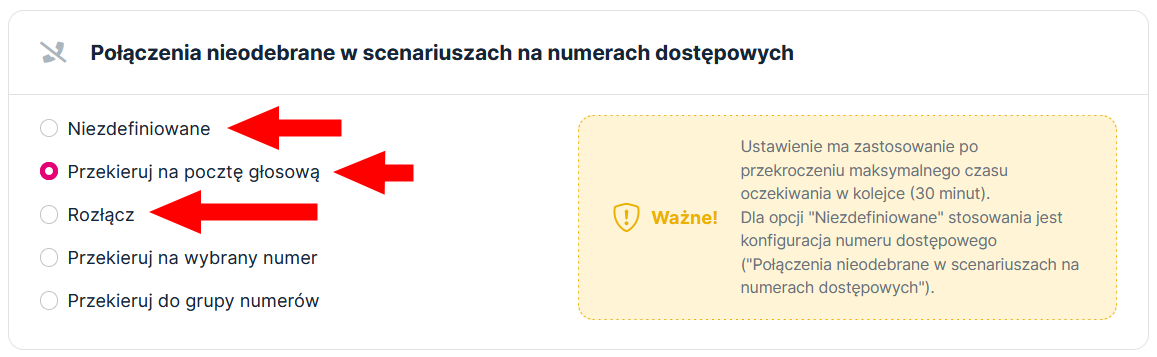
Obsługa połączeń nieodebranych przez grupę numerów
Ustawienie ma zastosowanie po przekroczeniu maksymalnego czasu oczekiwania w kolejce (30 minut). Dla opcji Niezdefiniowane stosowania jest konfiguracja numeru dostępowego (Połączenia nieodebrane w scenariuszach na numerach dostępowych).
Niezdefiniowane, Przekierowanie na pocztę głosową, Rozłączenie
Aby wybrać jedną z trzech pierwszych opcji wystarczy ją zaznaczyć, nie jest wymagana dalsza konfiguracja.
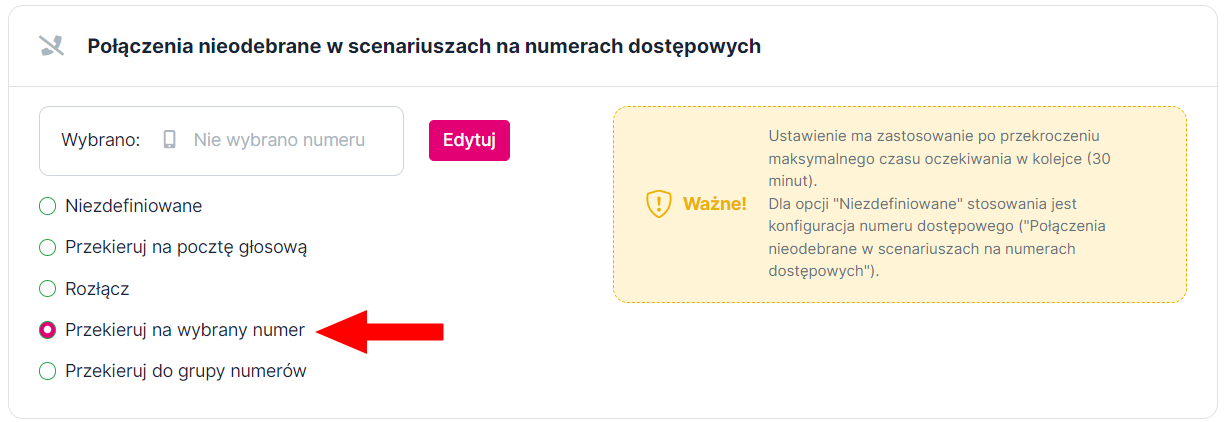
Przekierowanie na wybrany numer
1. Zaznacz odpowiednią opcję.
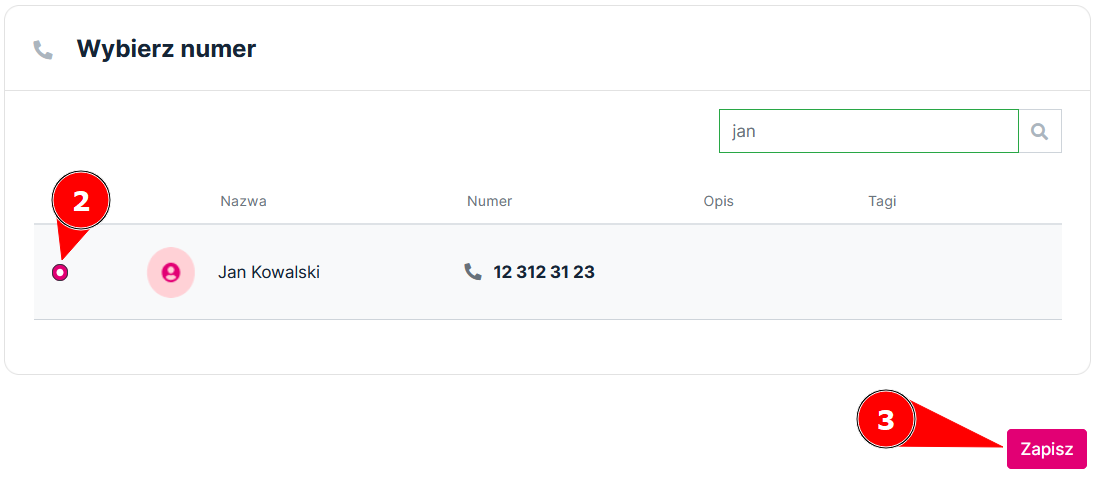
2. Wybierz numer użytkownika, do którego mają być przekazywane nieodebrane połączenia.
3. Zapisz wybrany numer.
Przekierowanie do grupy numerów
1. Zaznacz odpowiednią opcję.
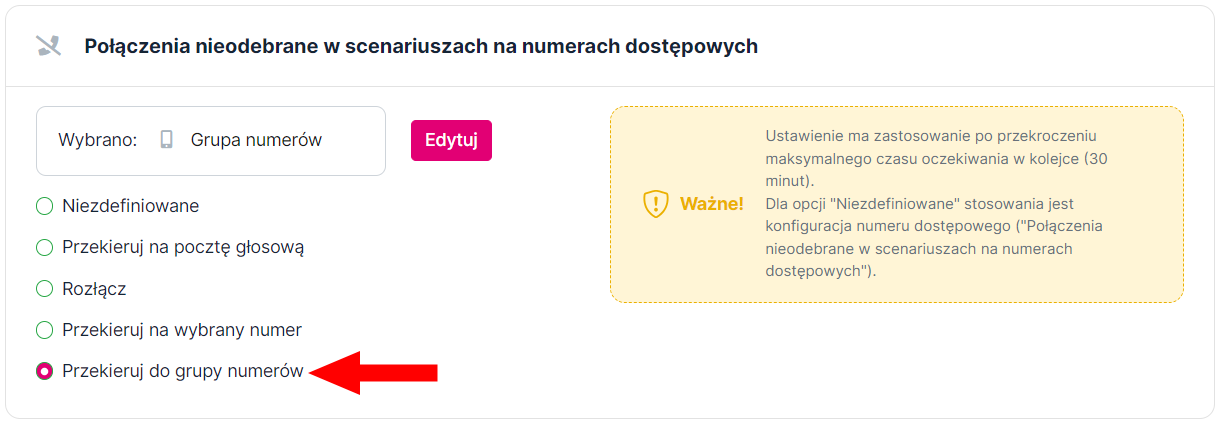
2. Wybierz jedna z opcji przekazywania połączeń:
¡ Zadzwoń do wszystkich członków grupy numerów na raz.
¡ Zadzwoń do wszystkich członków grupy numerów po kolei.
¡ Zadzwoń do wszystkich członków grupy numerów losowo.
3. Ustaw jak długi będzie czas dzwonienia do jednego pracownika przed przekazaniem połączenia do kolejnego. Można wybrać czas pomiędzy 10 a 30 sekund.
4. Ustaw jak długa będzie przerwa przed kolejnym przekazanym połączeniem do pracownika. Można wybrać czas pomiędzy 11 a 56 sekund.
5. Zaznacz opcję jeśli chcesz informować dzwoniącego o miejscu w kolejce oczekujących.
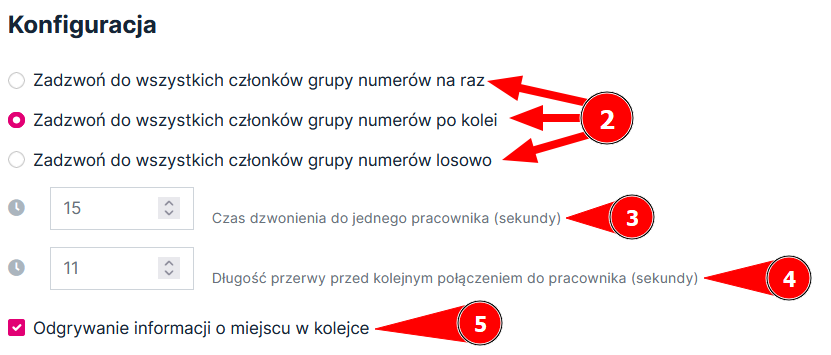
6. Wybierz, które numery będą należeć do grupy odbierającej połączenia.
7. Naciśnij Dodaj wybrane, aby zatwierdzić dodanie numerów do grupy odbierającej połączenia.
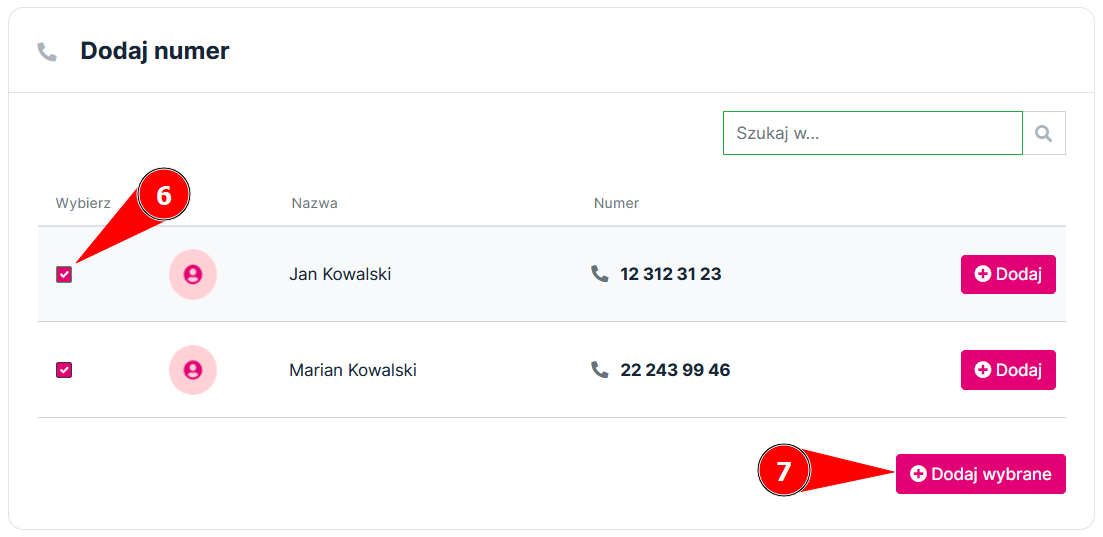
8. Za pomocą strzałek możesz zmienić kolejność numerów w grupie, w której będą przekazywane im połączenia jeśli w konfiguracji została wybrana opcja Zadzwoń do wszystkich członków grupy numerów po kolei.
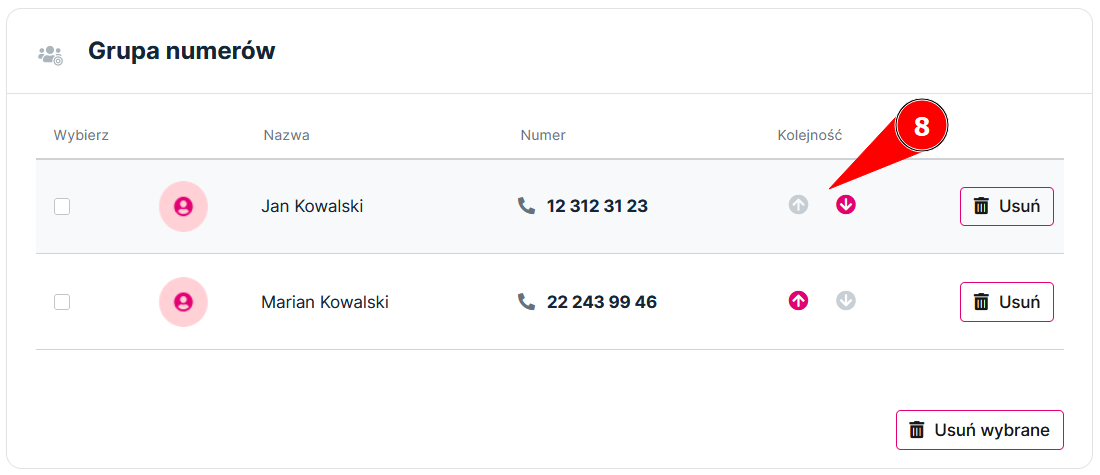
9. Po skończonej konfiguracji grupy numerów przewiń okno konfiguracji w dół i Zapisz ustawienia grupy.
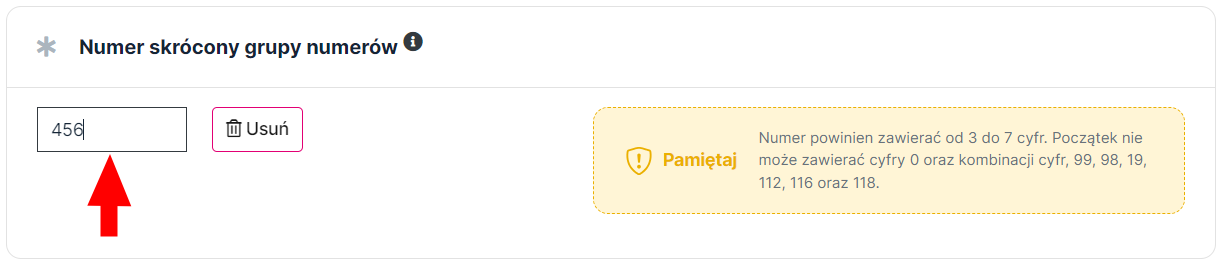
Ustawienie numeru skróconego grupy
Użycie numeru skróconego w drzewku IVR pozwoli na przekierowanie do przypisanej do niego grupy numerów.
Wprowadź numer skrócony.
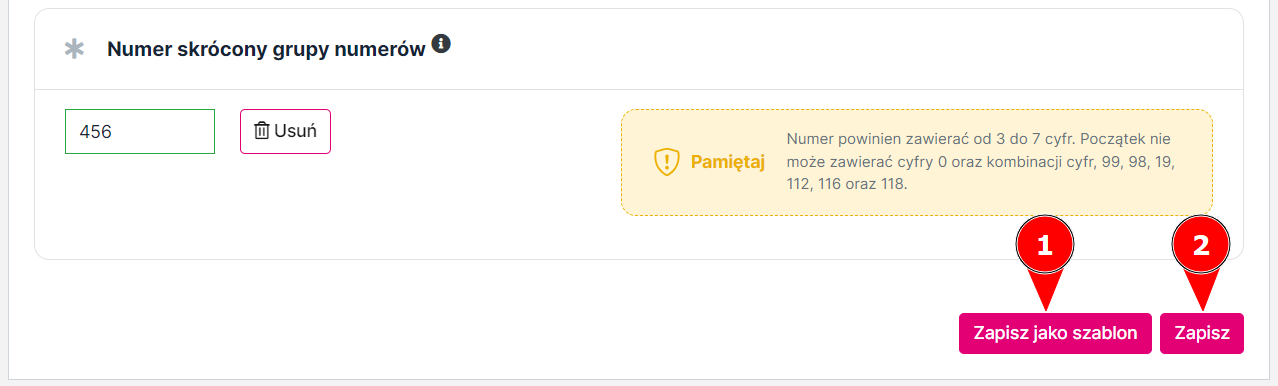
Zakończenie konfiguracji scenariusza
1. (Opcjonalne) Zapisz scenariusz jako szablo,n aby wykorzystać go później.
2. Zapisz scenariusz.
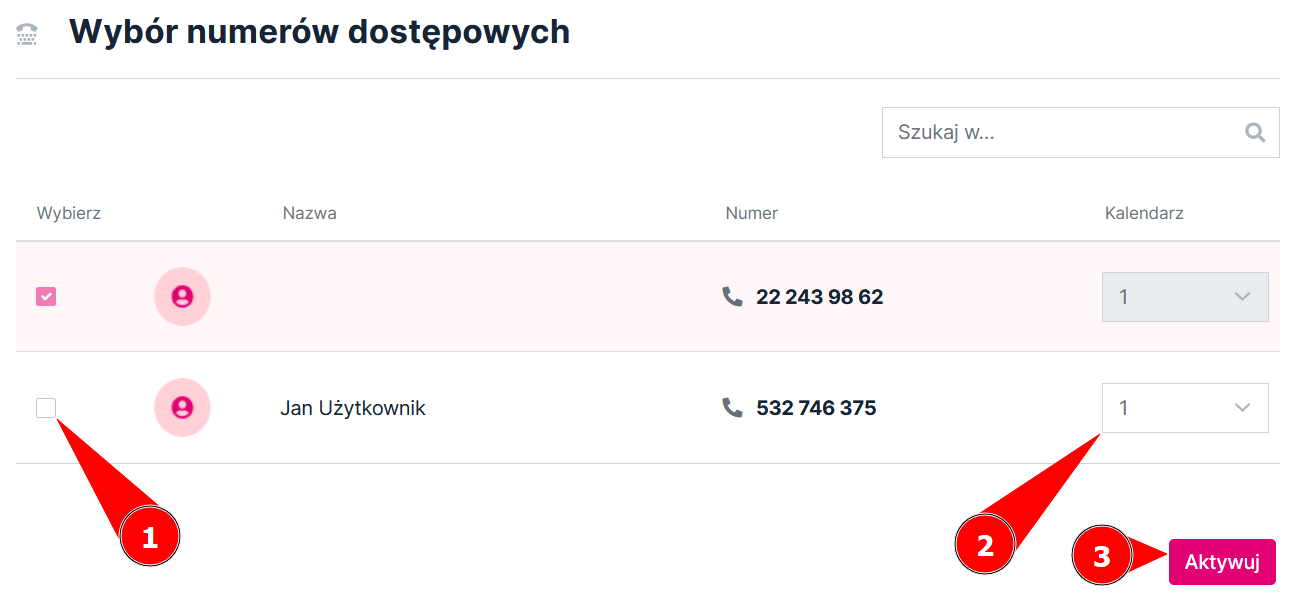
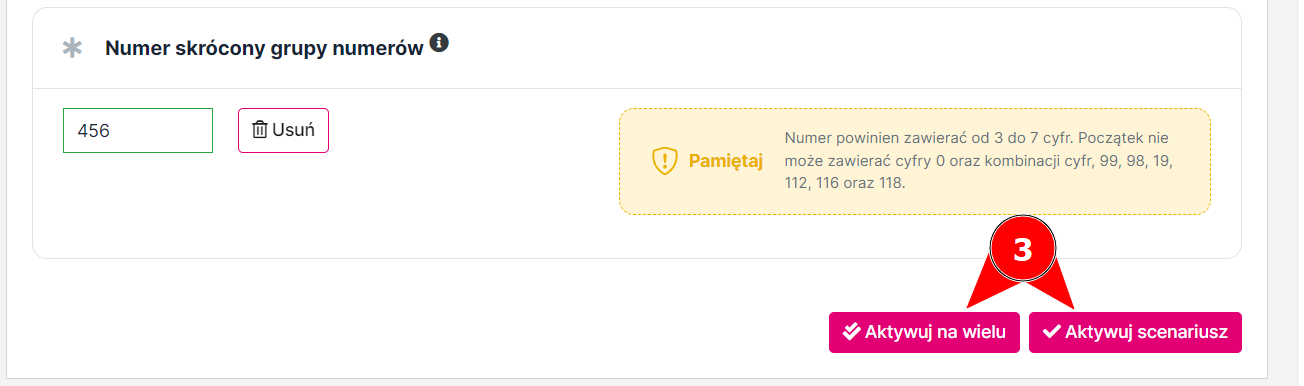
3. Po wybraniu opcji Aktywuj scenariusz, konfiguracja została zakończona. Wybierając Aktywuj na wielu możesz dodać inne numery dostępowe, na których zostanie uruchomiony scenariusz.
Jeżeli wybrano opcję Aktywacja na wielu:
1. Zaznacz dodatkowy numer dostępowy, na którym chcesz aktywować scenariusz.
2. Wybierz, na którym kalendarzu danego numeru dostępowego chcesz aktywować scenariusz.
3. Aktywuj scenariusz. Po wykonaniu tego kroku scenariusz został w pełni skonfigurowany i aktywowany na wybranych numerach dostępowych.