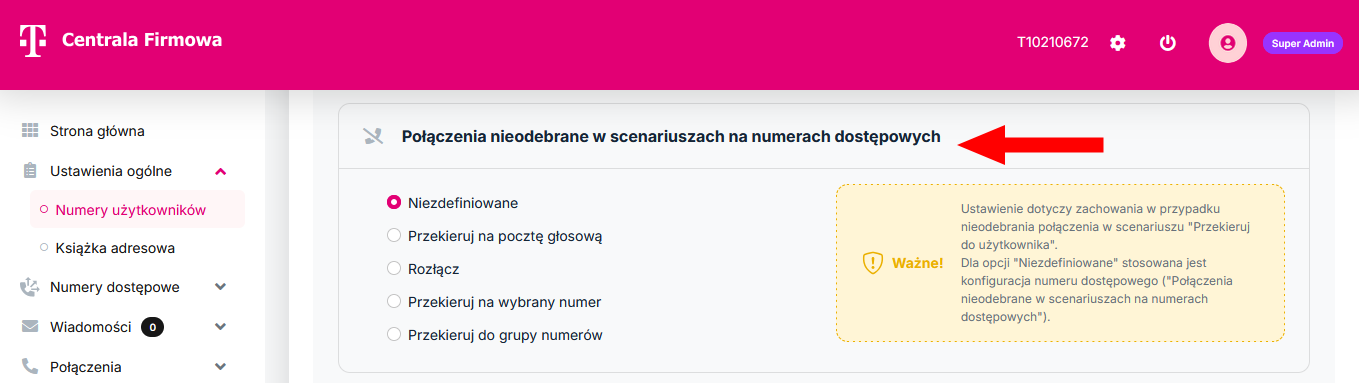
Połączenia nieodebrane w scenariuszach na numerach dostępowych
Ustawienia sposobu obsługi nieodebranego połączenia przychodzącego przekazanego przez numer dostępowy. Opcja ta nie wpływa na połączenia bezpośrednie na numer użytkownika.
Do wyboru jest pięć opcji obsługi nieodebranego połączenia przekazanego przez numer dostępowy:
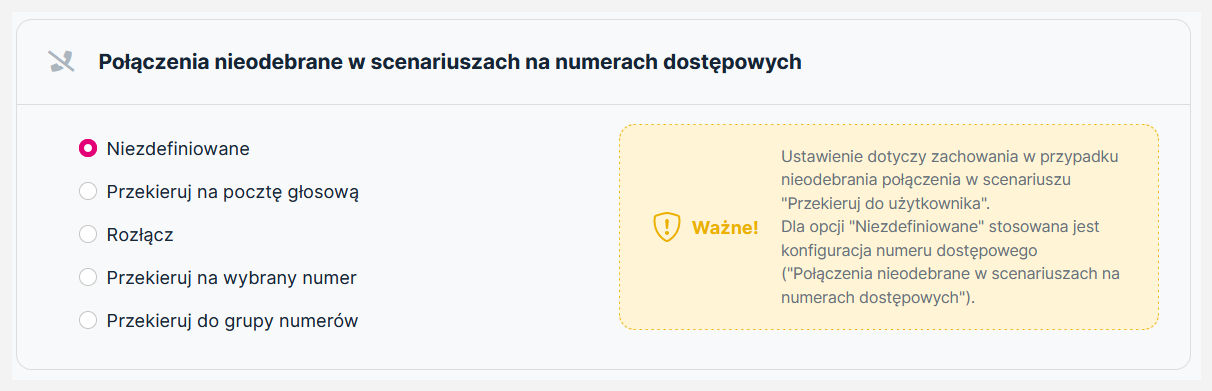
◼ Niezdefiniowane – zostaną zastosowane ustawienia globalne dla Centrali Firmowej: Ustawienia - Ustawienia w przypadku błędu połączenia.
◼ Przekieruj na pocztę głosową – połączenie zostanie skierowane na pocztę głosową.
◼ Rozłącz – połączenie zostanie zakończone.
◼ Przekieruj na wybrany numer – połączenie zostanie przekierowane na jeden konkretnie wskazany numer telefoniczny.
◼ Przekieruj do grupy numerów – połączenie zostanie skierowane do grupy numerów, która została wskazana przez użytkownika.
To ustawienie można zmienić dla wielu użytkowników naraz, korzystając z instrukcji: Edycja kilku użytkowników jednocześnie.
Ścieżka dostępu
- Wejdź w Ustawienia ogólne.
- Następnie Numery użytkowników.
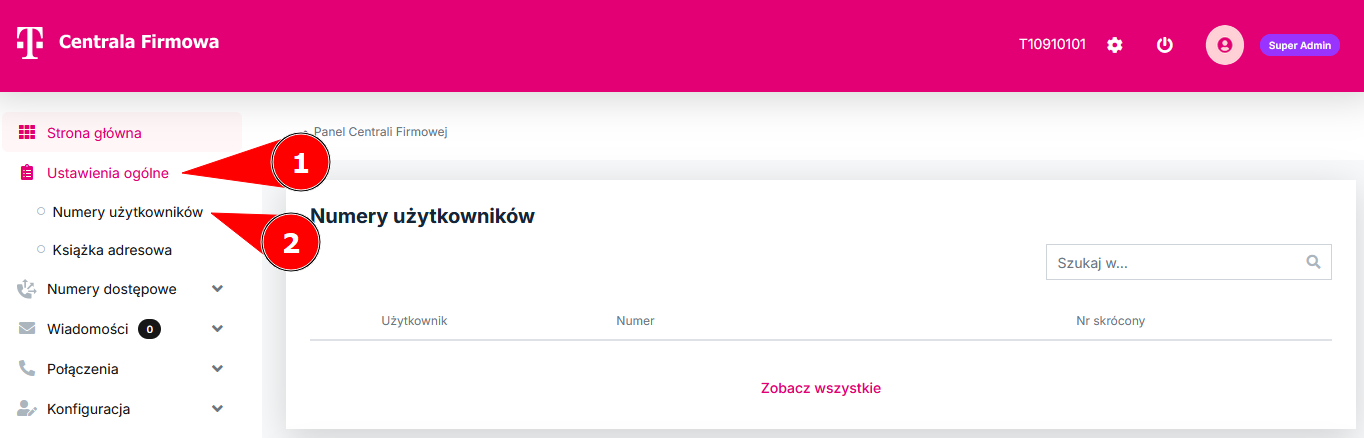
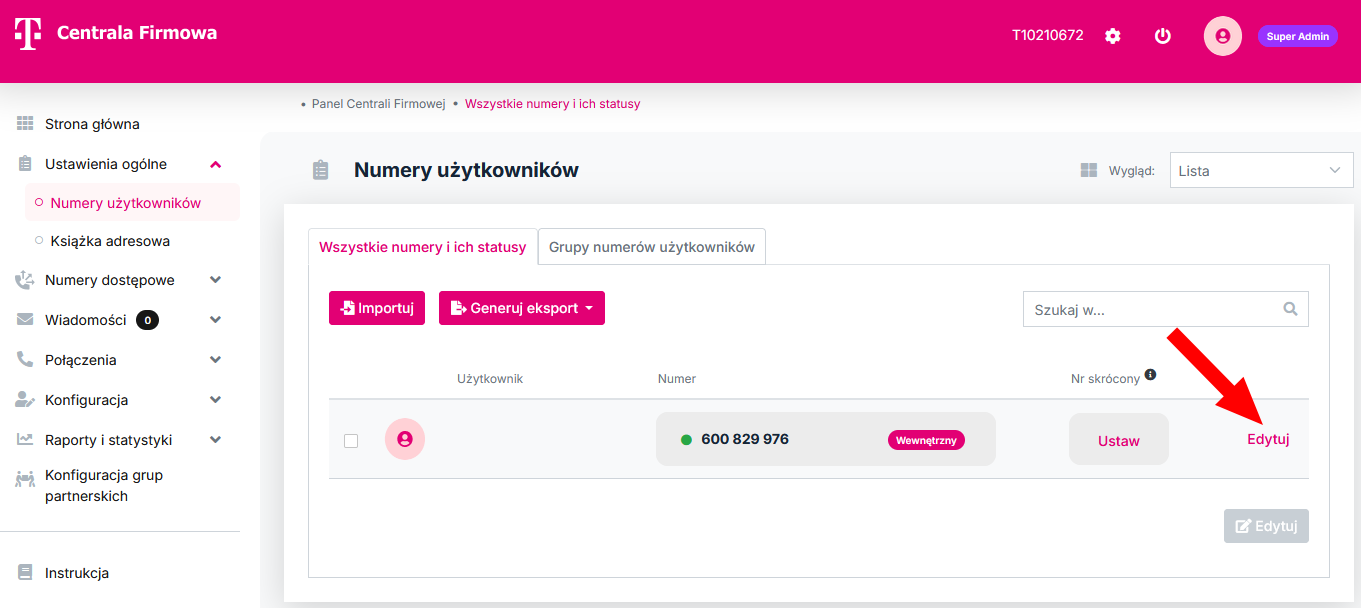
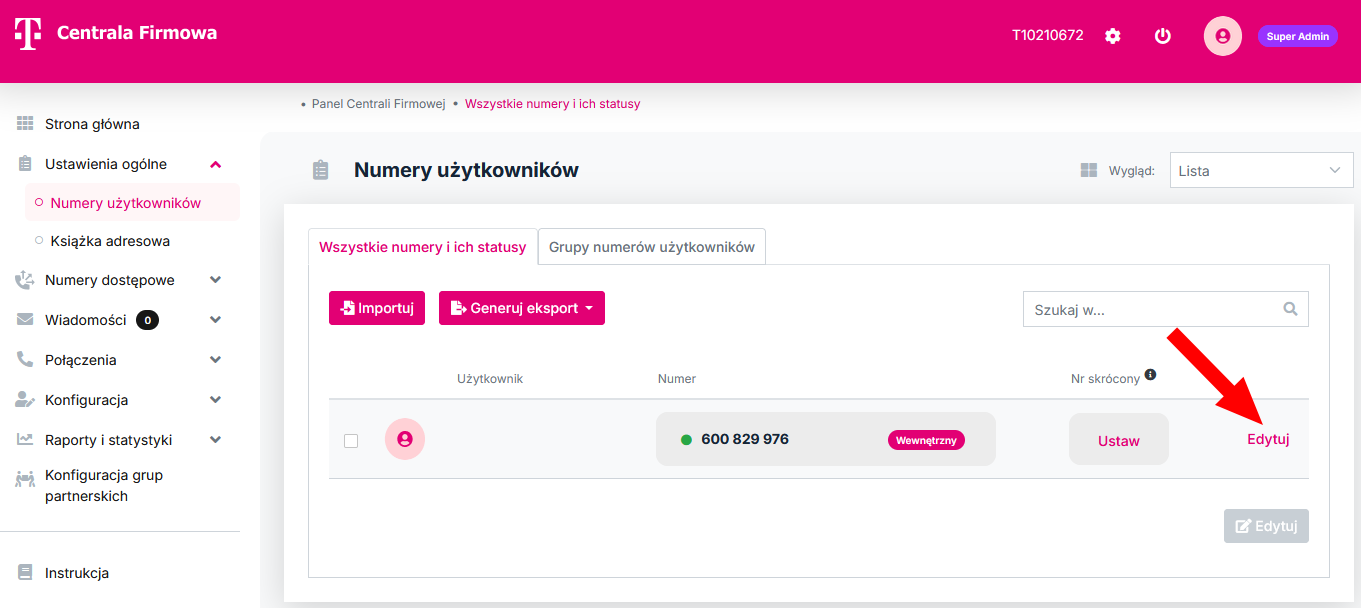
- Naciśnij Edytuj obok wybranego użytkownika.
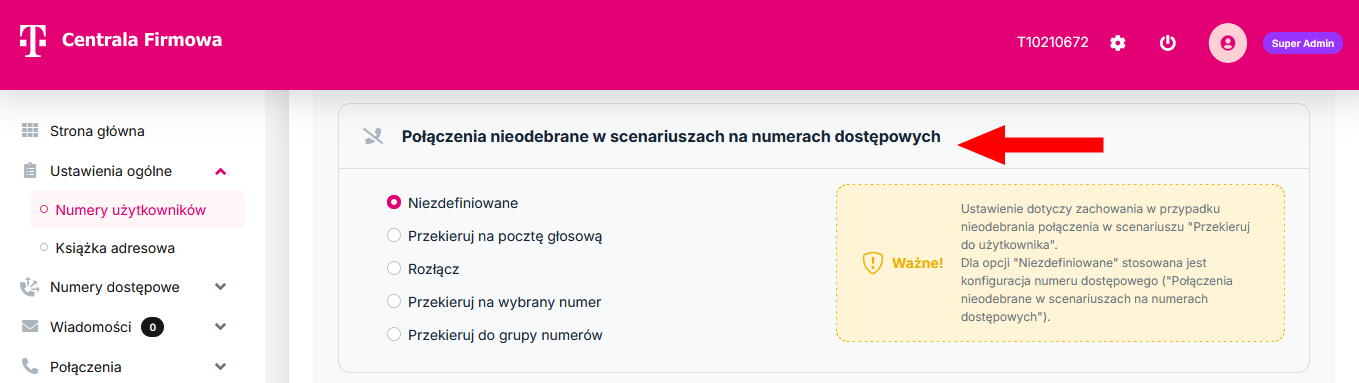
- Przewiń stronę do sekcji Połączenia nieodebrane w scenariuszach na numerach dostępowych.
Konfiguracja
Konfiguracja każdej z opcji została opisana w dalszej części artykułu. Do wyboru jest pięć możliwości obsługi nieodebranego połączenia przekazanego przez numer dostępowy:
◼ Niezdefiniowane – zostaną zastosowane ustawienia globalne dla Centrali Firmowej: Ustawienia - Ustawienia w przypadku błędu połączenia.
◼ Przekieruj na pocztę głosową – połączenie zostanie skierowane na pocztę głosową.
◼ Rozłącz – połączenie zostanie zakończone.
◼ Przekieruj na wybrany numer – połączenie zostanie przekierowane na jeden konkretnie wskazany numer telefoniczny.
◼ Przekieruj do grupy numerów – połączenie zostanie skierowane do grupy numerów, która została wskazana przez użytkownika.
Niezdefiniowane
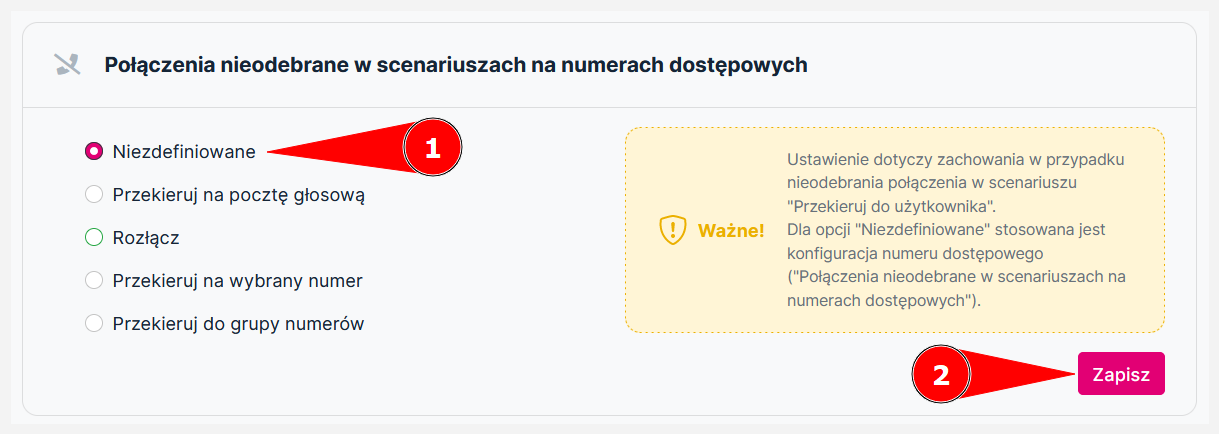
W przypadku wybrania tej opcji zostanie użyte Ustawienie globalne. domyślnie jest to Przekierowanie na pocztę głosową. Aby zmienić ustawienie globalne, skorzystaj z instrukcji: Ustawienia - Ustawienia w przypadku błędu połączenia.
1. Wybierz opcję Niezdefiniowane.
2. Zapisz zmiany.
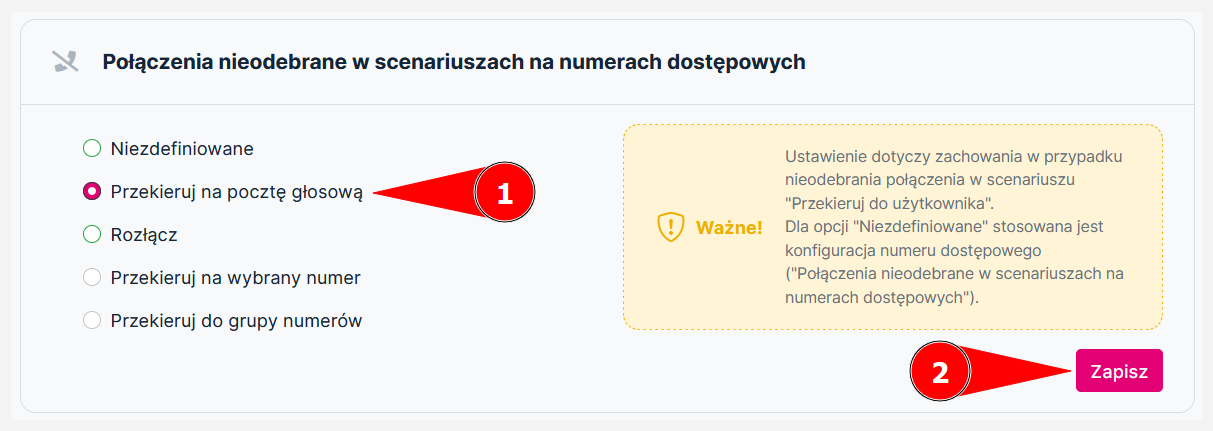
Przekieruj na pocztę głosową
Dzwoniący dostanie możliwość na nagrania wiadomości głosowej na skrzynkę pocztową danego numeru dostępowego, z którego zostało przekazane połączenie.
1. Wybierz opcję Przekieruj na pocztę głosową.
2. Zapisz zmiany.
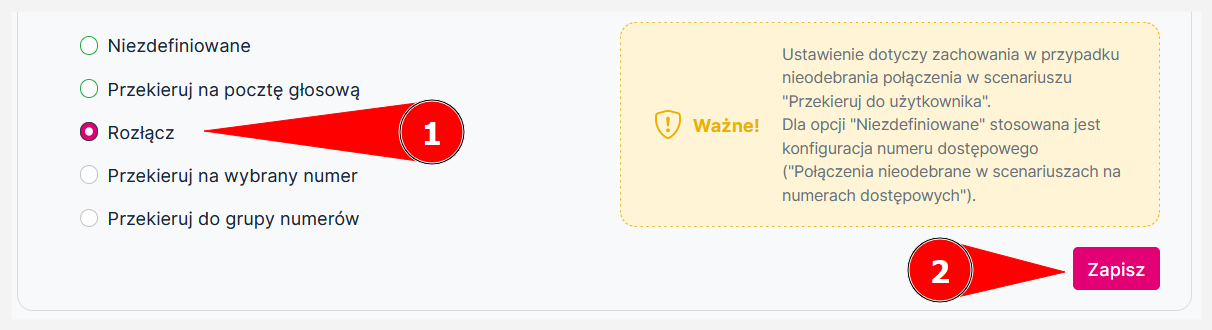
Rozłącz
1. Wybierz opcję Rozłącz.
2. Zapisz zmiany.
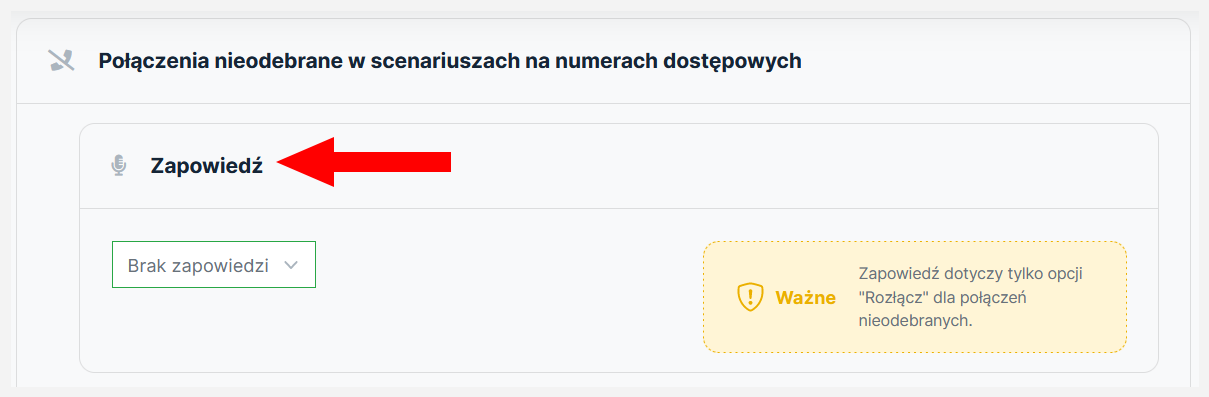
3. (Opcjonalnie) Powyżej pojawi się okno Zapowiedź, w którym można dodać komunikat głosowy, który zostanie odegrany przed rozłączeniem dzwoniącego. Dostępne opcje konfiguracji zapowiedzi to:
◼ Zapowiedź - wygeneruj komunikat dźwiękowy bezpośrednio w Centrali Firmowej za pomocą zamiany tekstu na mowę.
◼ Plik dźwiękowy - wczytaj z komputera plik w formacie WAV lub MP3.
◼ Zapowiedź z biblioteki - wykorzystaj zapisany wcześniej komunikat.
◼ Brak zapowiedzi.
Zapowiedź
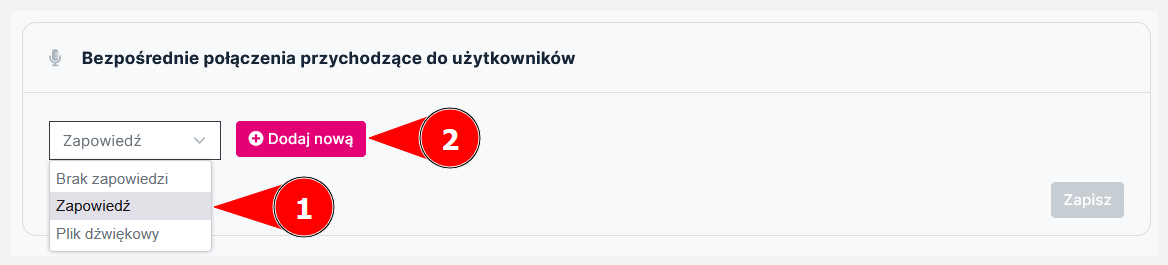
1. Wybierz rodzaj zapowiedzi.
1. Z rozwijanej listy wybierz Zapowiedź.
2. Następnie naciśnij Dodaj nową.
2. Wprowadź treść Zapowiedzi.
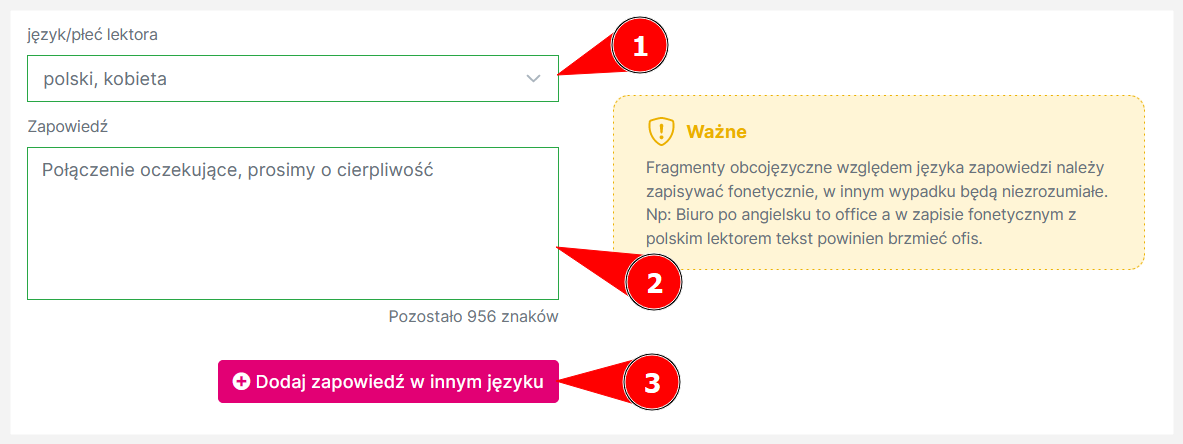
1. Wybierz język oraz płeć lektora.
2. W polu Zapowiedź wprowadź treść komunikatu, który ma zastać wygenerowany.
3. (Opcjonalne) Naciśnij Dodaj zapowiedź w innym języku, jeżeli chcesz użyć drugiego dostępnego języka, jego konfiguracja odbywa się analogicznie do pierwszego.
Fragmenty obcojęzyczne względem języka zapowiedzi należy zapisywać fonetycznie, w innym wypadku będą niezrozumiałe. Np.: Biuro po angielsku to office a w zapisie fonetycznym z polskim lektorem tekst powinien brzmieć ofis.
3. Naciśnij Generuj zapowiedz. Zostanie ona wygenerowana w formacie jednego połączonego pliku, dla wszystkich wersji językowych.

4. Ustawienie zapowiedzi.
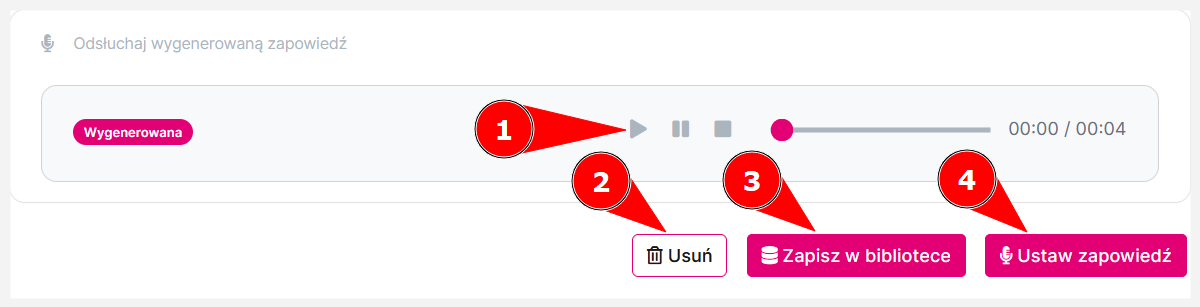
1. (Opcjonalne) Sprawdź jakość wygenerowanej zapowiedzi.
2. (Opcjonalne) Usuń zapowiedź, jeżeli chcesz wygenerować nową.
3. (Opcjonalne) Zapisz w bibliotece, jeżeli chcesz ją wykorzystać później.
4. Naciśnij Ustaw zapowiedź.
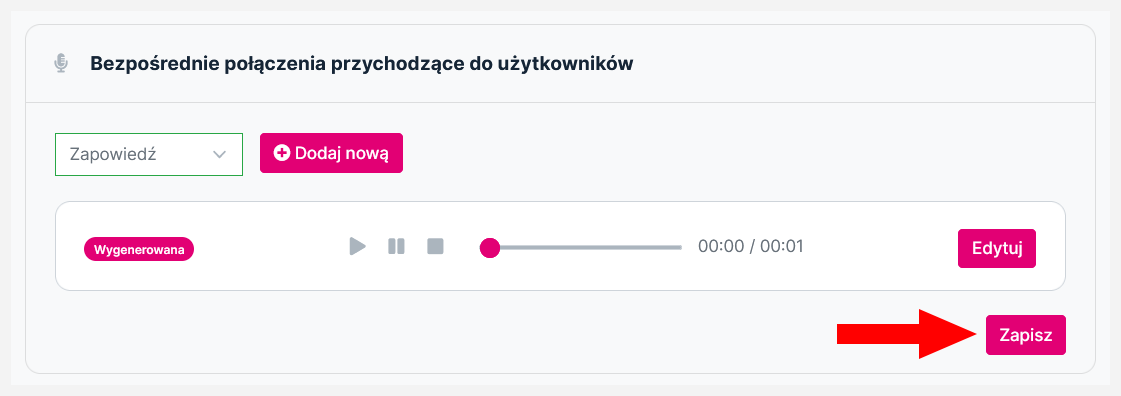
5. Zapisz zmianę zapowiedzi.
Plik dźwiękowy
1. Wybierz rodzaj zapowiedzi.
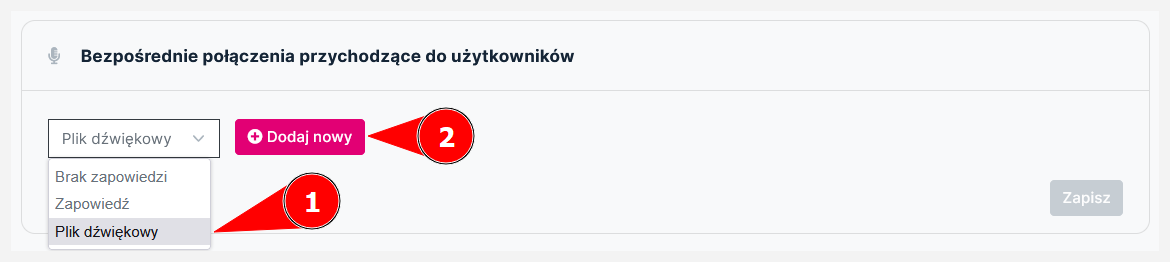
1. Z rozwijanej listy wybierz Plik dźwiękowy.
2. Następnie naciśnij Dodaj nowy.
2. Naciśnij Wybierz plik.

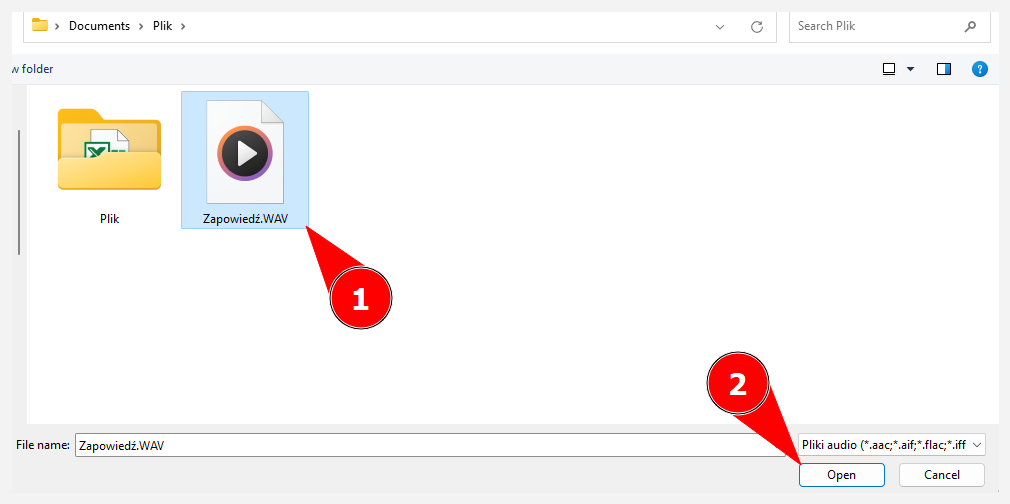
3. Wybranie pliku. Wgrywany plik dźwiękowy nie może być większy niż 5 MB.
1. Zaznacz plik.
2. Naciśnij Otwórz.
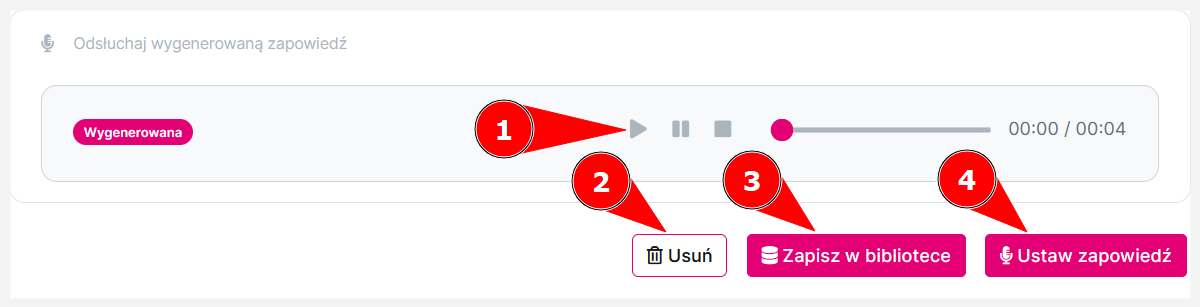
4. Ustawienie zapowiedzi.
1. (Opcjonalne) Sprawdź jakość wygenerowanej zapowiedzi.
2. (Opcjonalne) Usuń zapowiedź, jeżeli chcesz wygenerować nową.
3. (Opcjonalne) Zapisz w bibliotece, jeżeli chcesz ją wykorzystać później.
4. Naciśnij Ustaw zapowiedź.
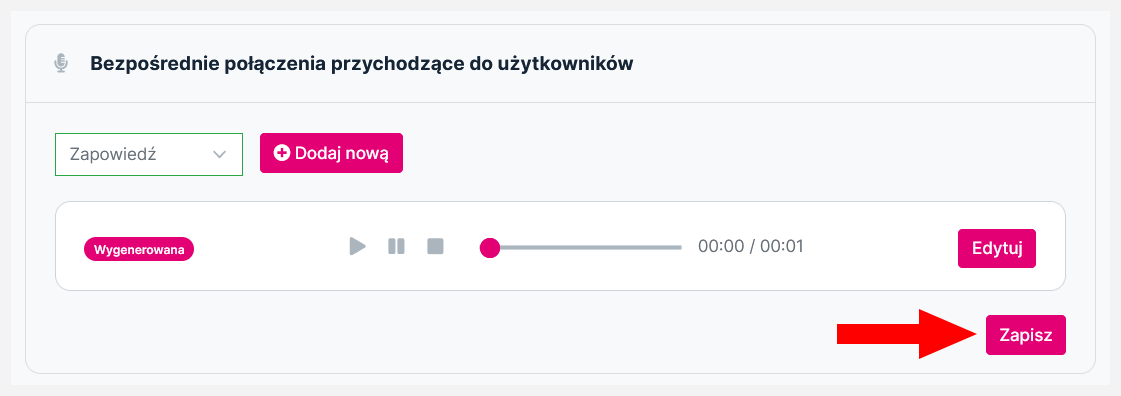
5. Zapisz zmianę zapowiedzi.
Zapowiedź z biblioteki
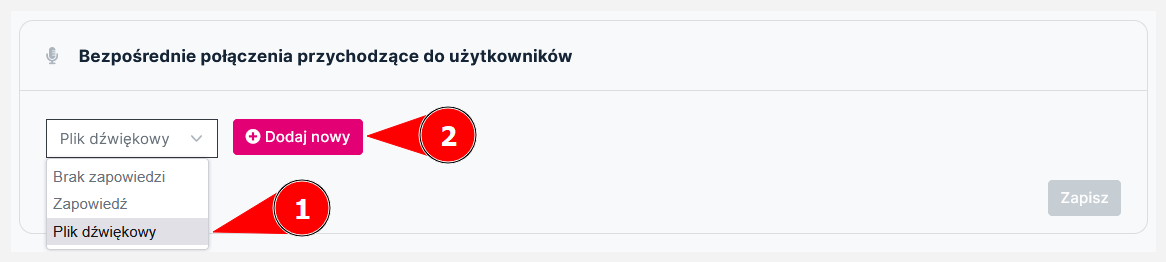
1. Wybierz rodzaj zapowiedzi.
1. Z rozwijanej listy wybierz Plik dźwiękowy.
2. Następnie naciśnij Dodaj nowy.
2. Następnie Ustaw zapowiedź z biblioteki.

3. Obok wybranej zapowiedzi, naciśnij Ustaw.
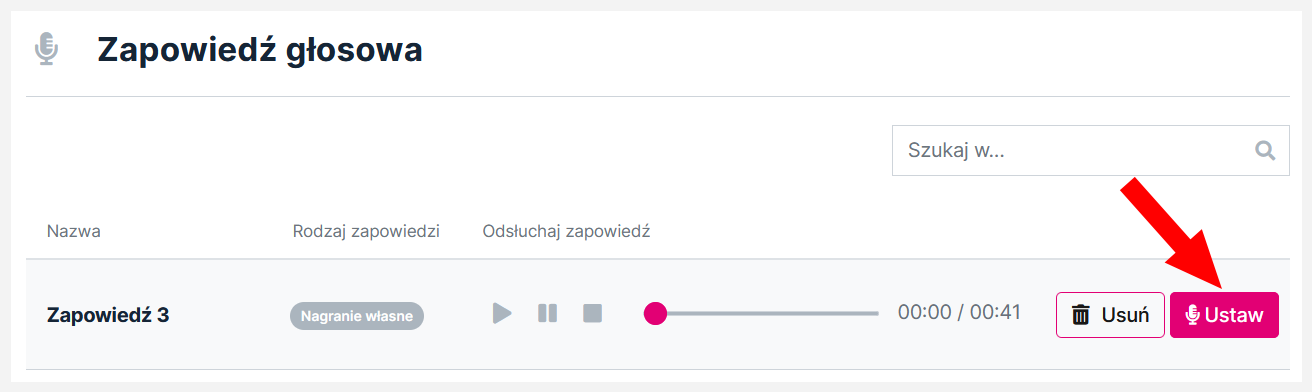
4. Zapisz zmianę zapowiedzi.
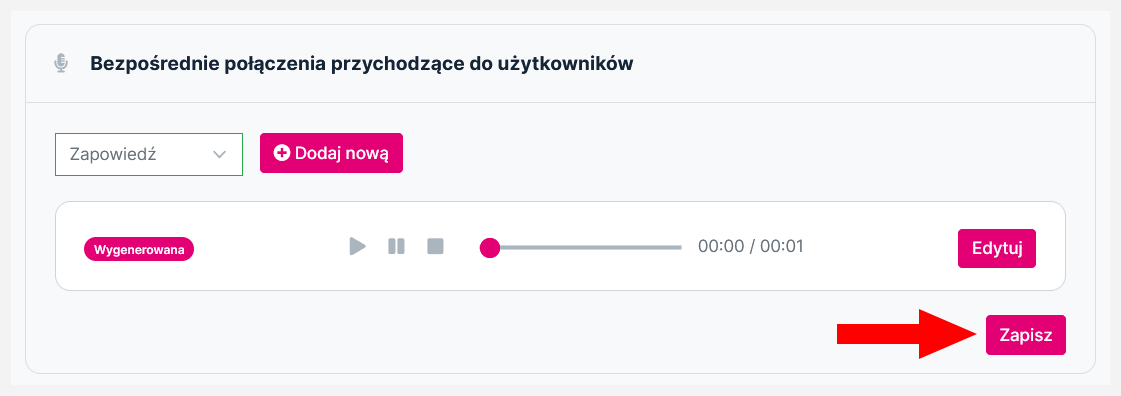
Brak zapowiedzi
1. Z rozwijane listy wybierz Brak zapowiedzi.
2. Zapisz zmianę zapowiedzi.
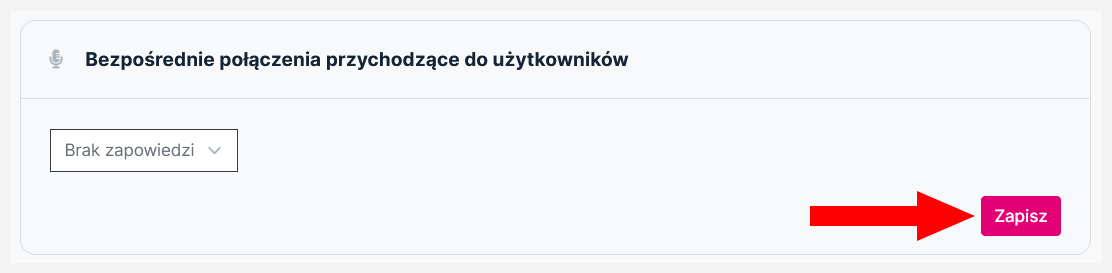
Przekieruj na wybrany numer
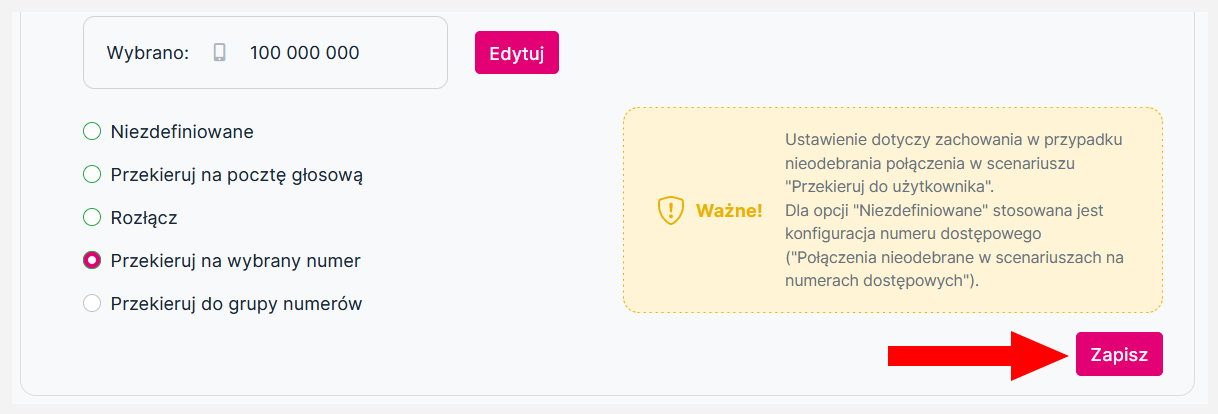
1. Wybierz opcję Przekieruj na wybrany numer.
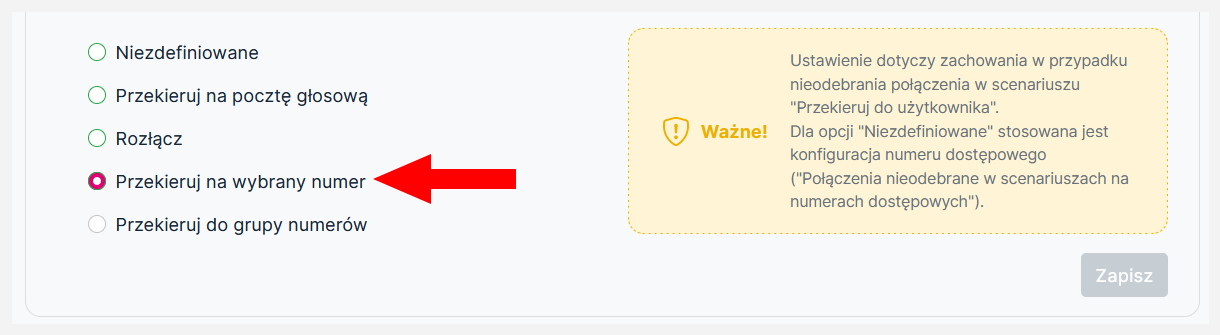
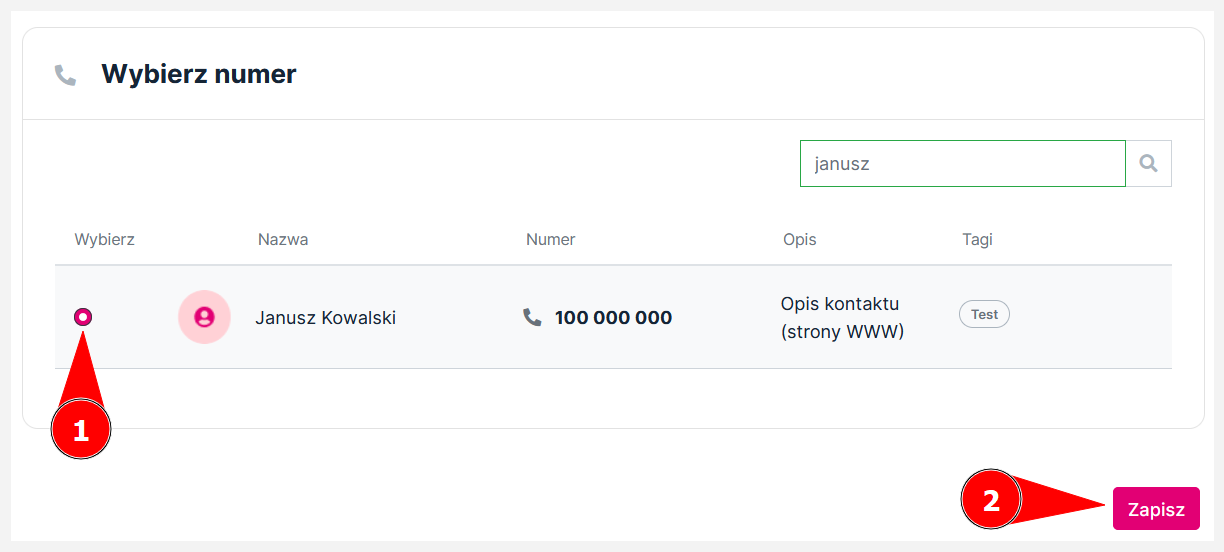
2. Wybierz numer do przekierowania połączenia.
1. Zaznacz numer.
2. Zapisz wybranie numeru.
3. Zapisz zmiany.
Przekieruj do grupy numerów
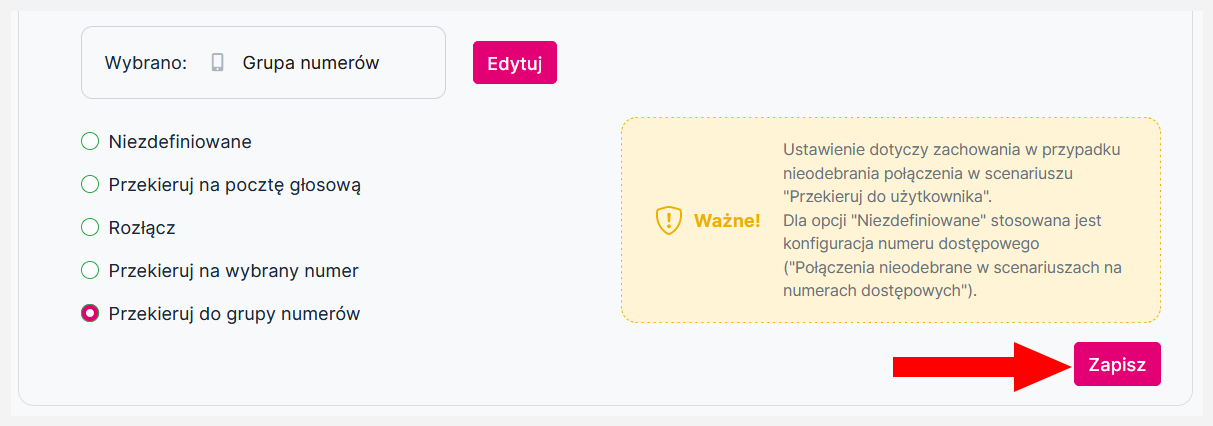
Dzwoniący zostanie przekierowany do Grupy numerów.
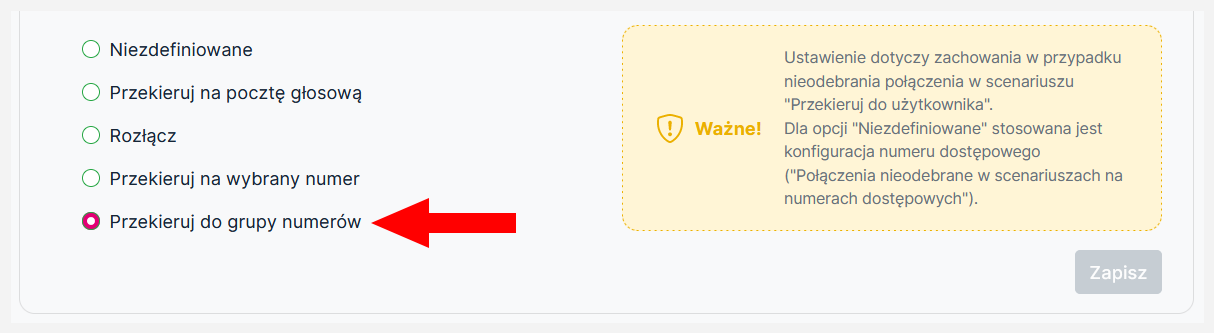
1. Wybierz opcję Przekieruj do grupy numerów.
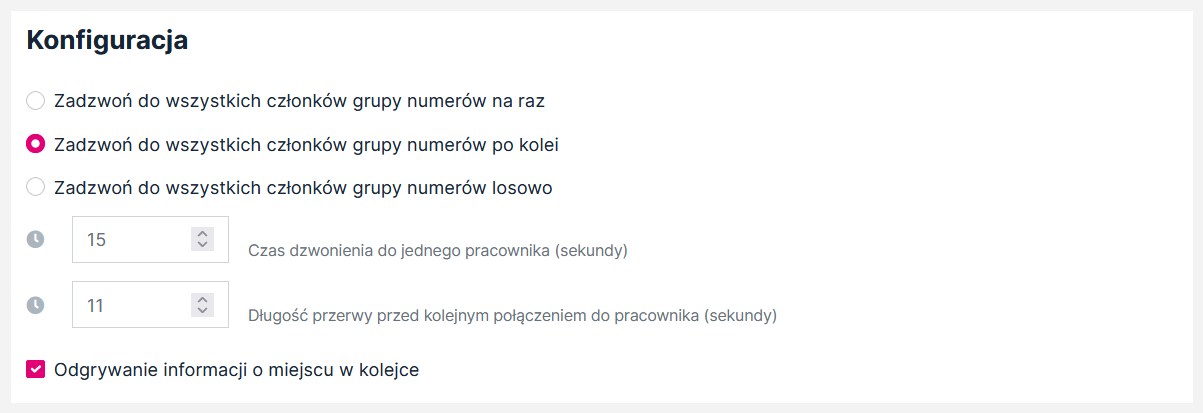
2. Skonfiguruj zachowanie Grupy numerów. Wybierz jedna z opcji przekazywania połączeń:
◼ Zadzwoń do wszystkich członków grupy numerów na raz.
◼ Zadzwoń do wszystkich członków grupy numerów po kolei.
◼ Zadzwoń do wszystkich członków grupy numerów losowo.
Następnie ustaw:
◼ Czas dzwonienia do jednego pracownika - jak długi będzie czas dzwonienia do jednego pracownika przed przekazaniem połączenia do kolejnego. Można wybrać czas pomiędzy 10 a 30 sekund.
◼ Długość przerwy przed kolejnym połączeniem do pracownika - Jak długa będzie przerwa przed kolejnym przekazanym połączeniem do pracownika. Można wybrać czas pomiędzy 11 a 56 sekund.
◼ Odgrywanie informacji o miejscu w kolejce - czy dzwoniący ma być informowany o swoim miejscu w kolejce oczekujących na połączenie.
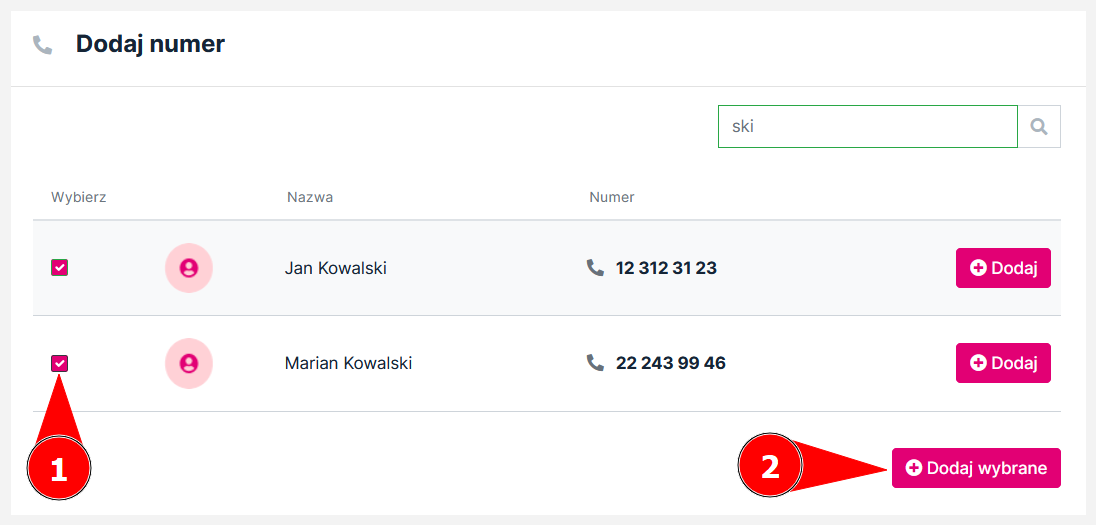
3. W sekcji Dodaj numer, wybierz numery, które będą należeć do grupy.
1. Zaznacz wybrane numery.
2. Naciśnij Dodaj wybrane.
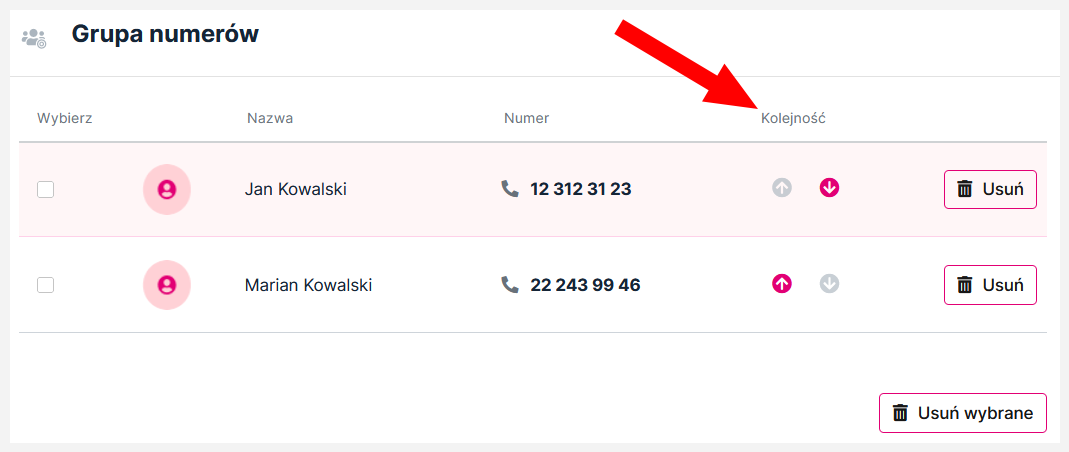
4. (Opcjonalnie) W sekcji Grupa numerów możesz zmienić kolejność numerów grupie, ma to wpływ na przekazywanie połączeń w przypadku wybrania opcji Zadzwoń do wszystkich członków grupy numerów po kolei w punkcie nr 2. Możesz również Usunąć zbędne numery.
5. Zapisz ustawienia grupy numerów, za pomocą przycisku w prawym dolnym rogu okna.
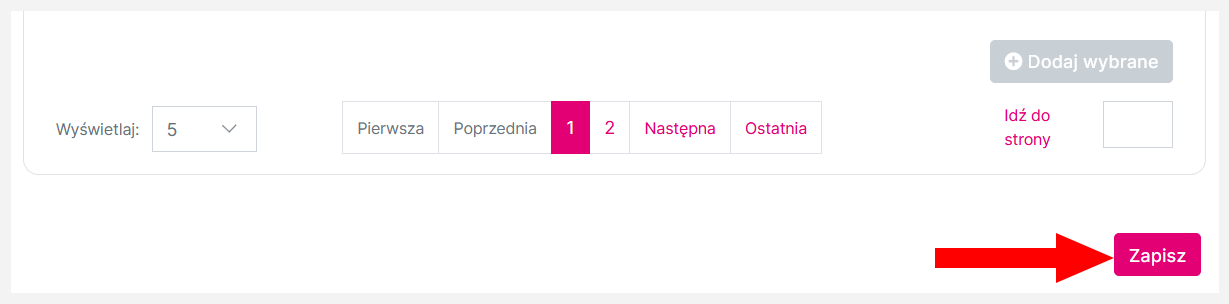
6. Zapisz zmianę ustawień.