Raporty - Statystyki połączeń
Utwórz raport ze statystykami połączeń wykonanych, odebranych i nieodebranych dla wybranych numerów.
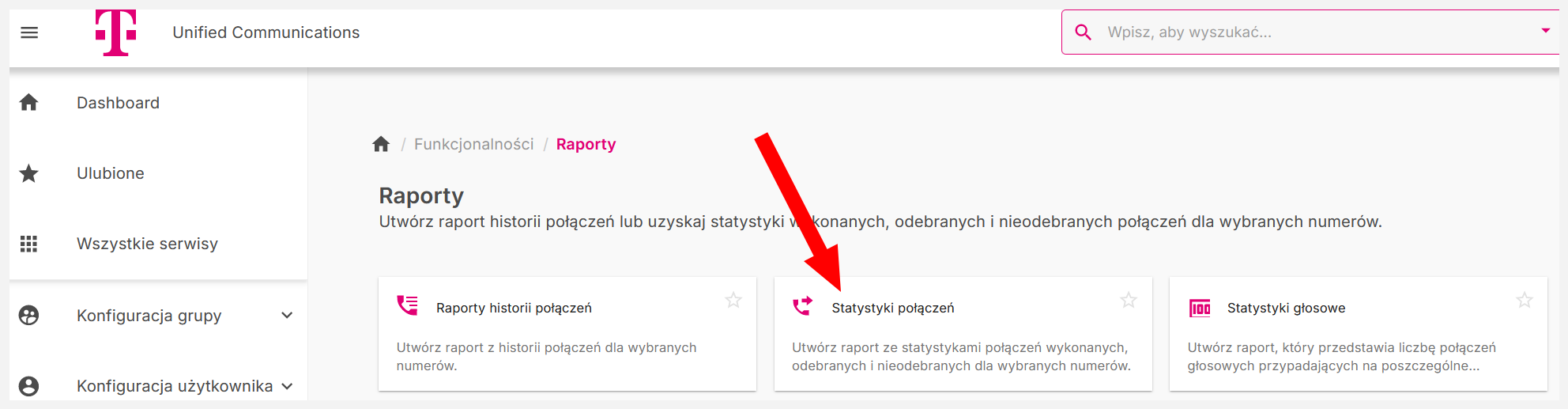
Ścieżka dostępu
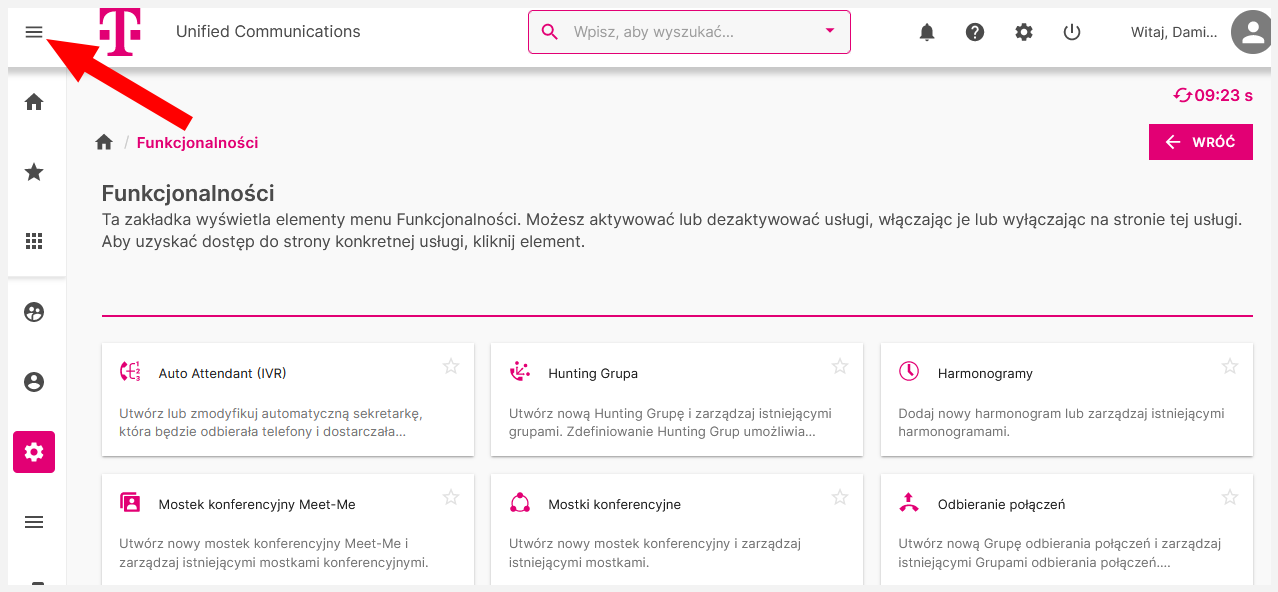
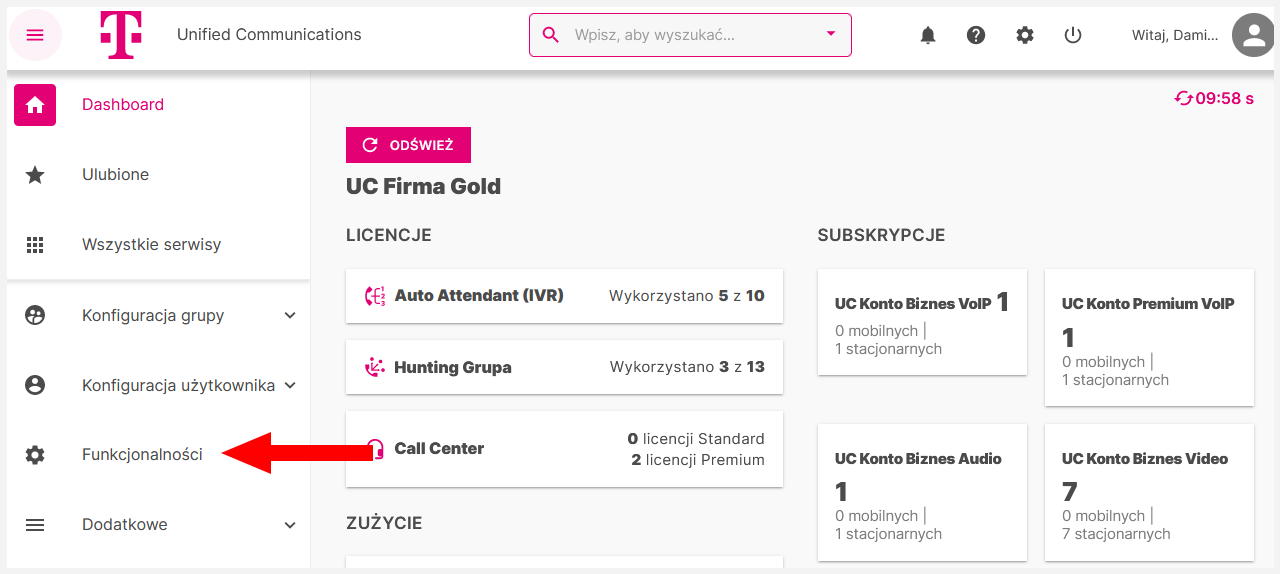
2. Przejdź do Funkcjonalności.
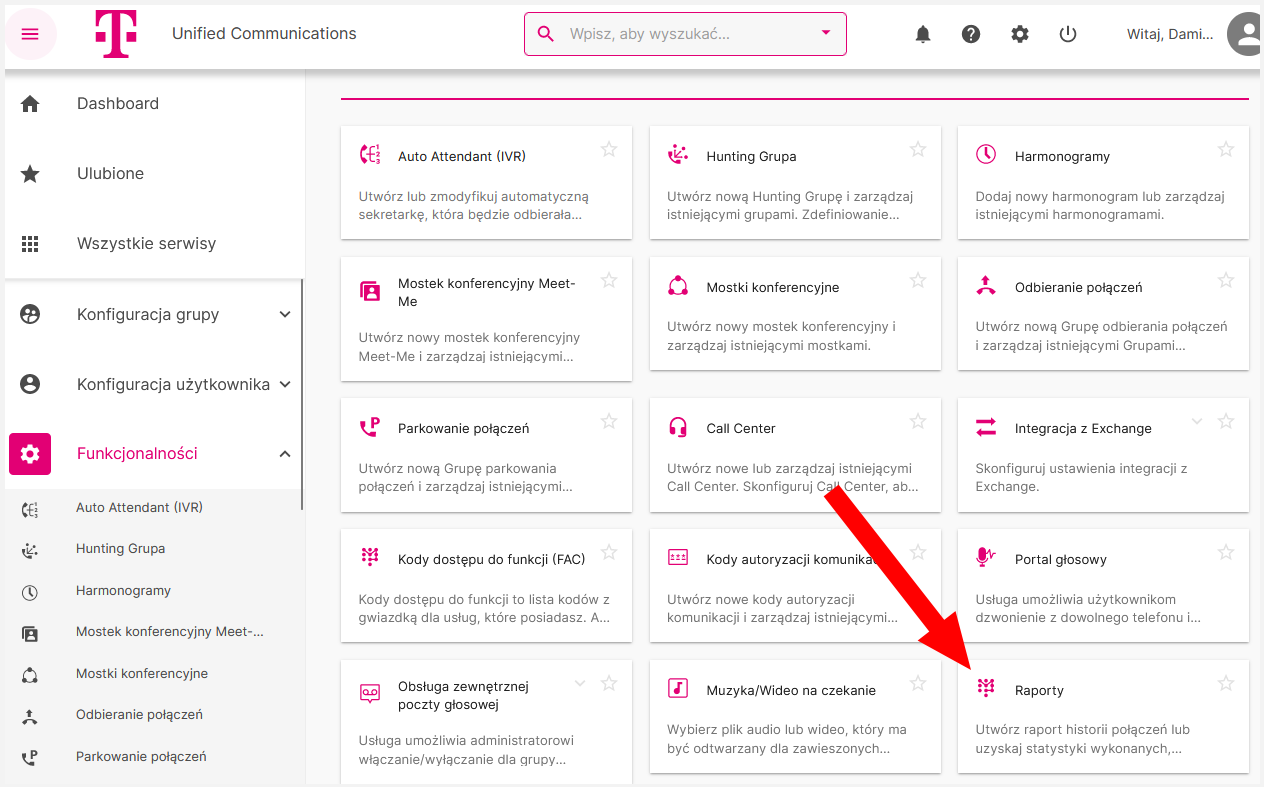
3. Przejdź do sekcji Raporty.
4. Przejdź do sekcji Statystyki głosowe.
Utworzenie nowego raportu
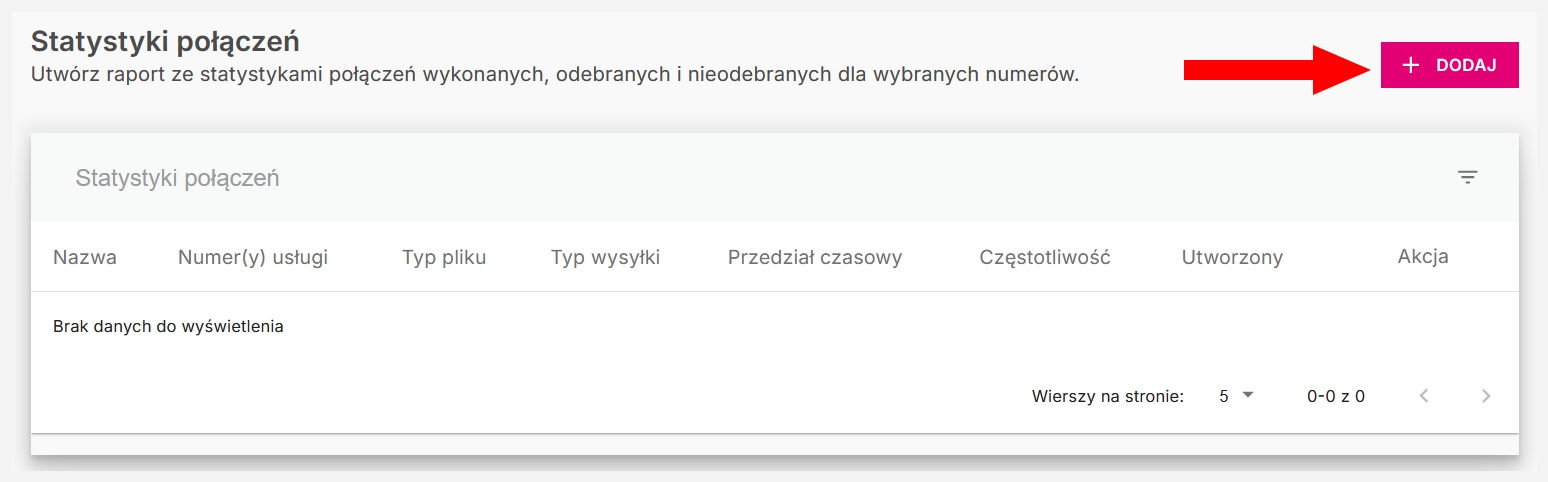
1. Naciśnij Dodaj.
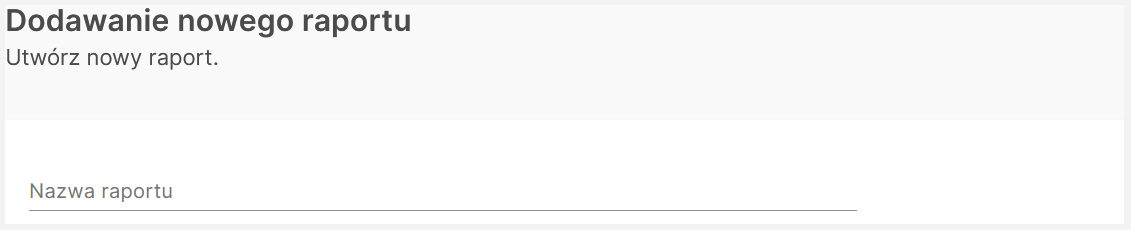
2. Wprowadź nazwę Raportu.
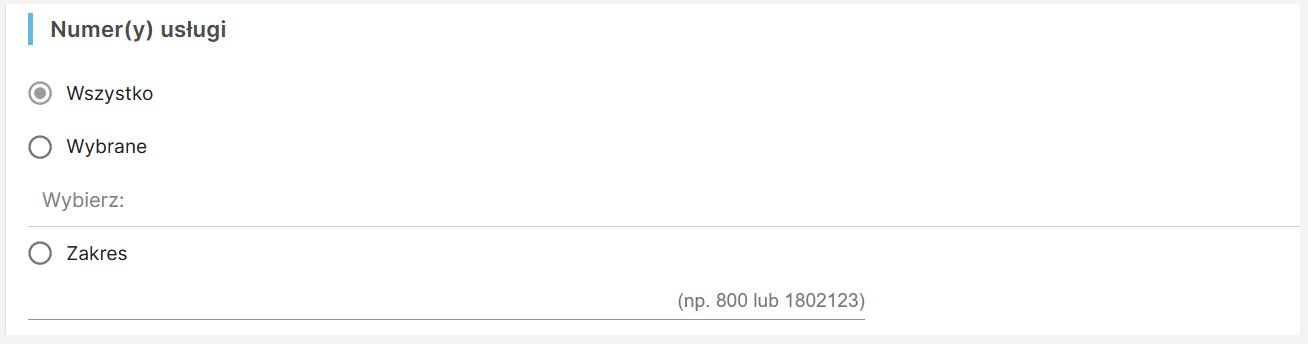
3. Wybierz, dla których numerów chcesz wygenerować raport:
◼ Wszystko - raport zostanie wygenerowany dla wszystkich numerów usługi.
◼ Wybrane - raport zostanie wygenerowany dla wybranych numerów dostępnych w usłudze. Wybierając to opcję pamiętaj o dodaniu numerów.
◼ Zakres - raport zostanie wygenerowany dla wybranego zakresu numerów dostępnych w usłudze. Wybierając to opcję pamiętaj o podaniu zakresu.
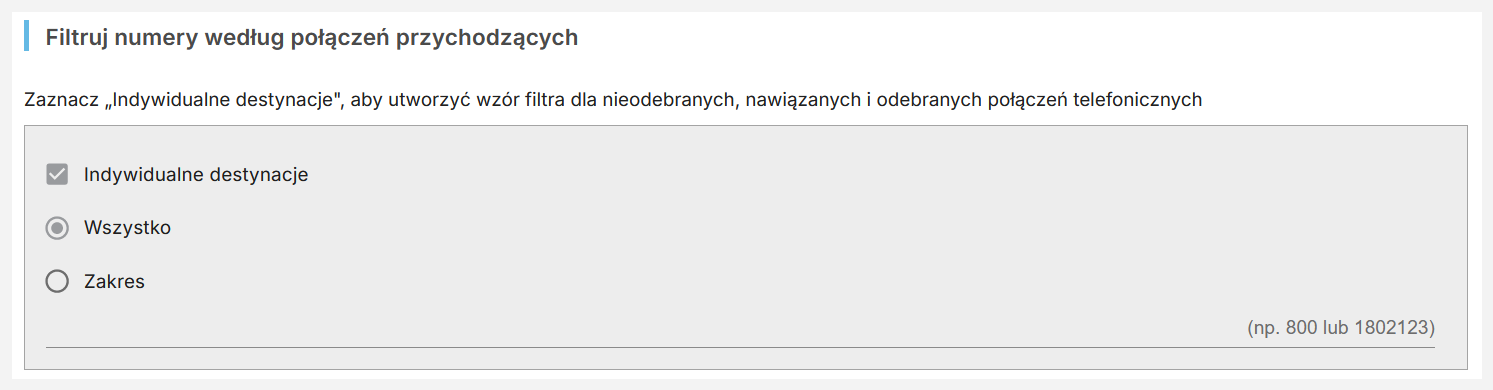
4. Zaznacz „Indywidualne destynacje", aby utworzyć wzór filtra dla nieodebranych, nawiązanych i odebranych połączeń telefonicznych.
◼ Wszystko - raport zostanie wygenerowany dla wszystkich numerów usługi.
◼ Zakres - raport zostanie wygenerowany dla wybranego zakresu numerów, z których przychodziły połączenia.
5. Wybierz czy raport ma być jednorazowy, czy generowany cyklicznie.

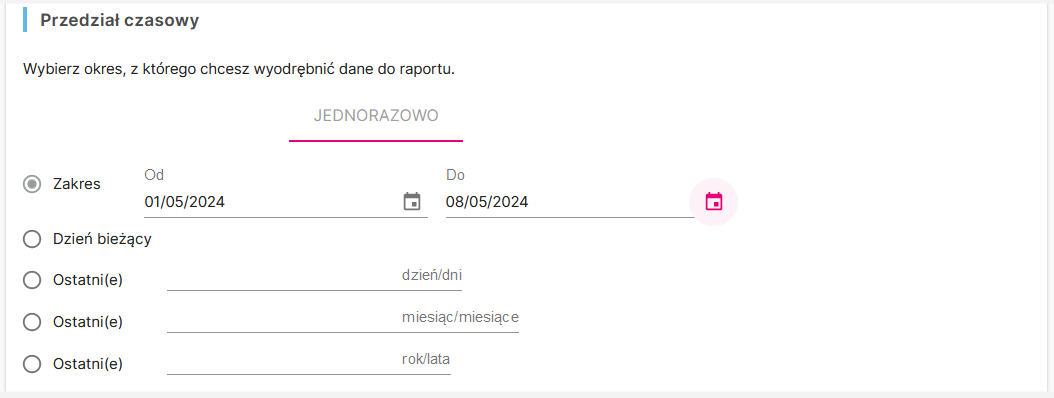
6.1. Jeżeli wybrałeś raport Jednorazowy, wybierz przedział czasowy, z którego zostanie wygenerowany.
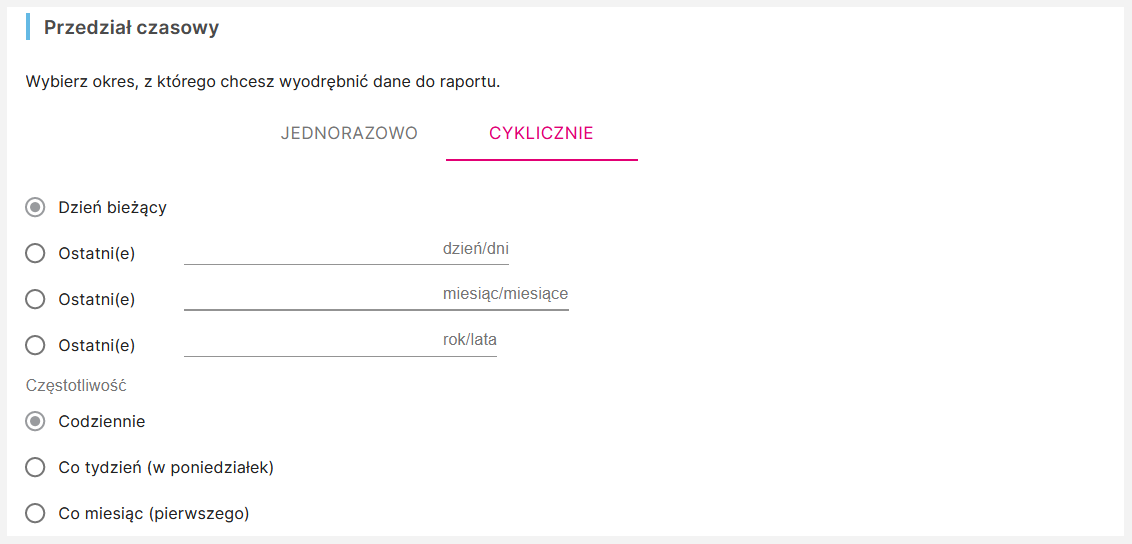
6.2. Jeżeli wybrałeś raport Cykliczny, wybierz przedział czasowy i częstotliwość generowania raportu:
7. Wybierz typ pliku, w jakim zostanie zapisany raport:
◼ CSV - plik z wartościami oddzielonymi przecinkami, możliwy do edycji w programie Excel.
◼ PDF - plik tekstowy, którego nie można edytować.

8. Wybierz sposób pobrania raportu:
◼ Pobierz - raport będzie można pobrać z panelu Raporty historii połączeń.
◼ E-mail - raport zostanie wysłany na podany adres e-mail i będzie dostępny do pobrania z panelu Raporty historii połączeń.

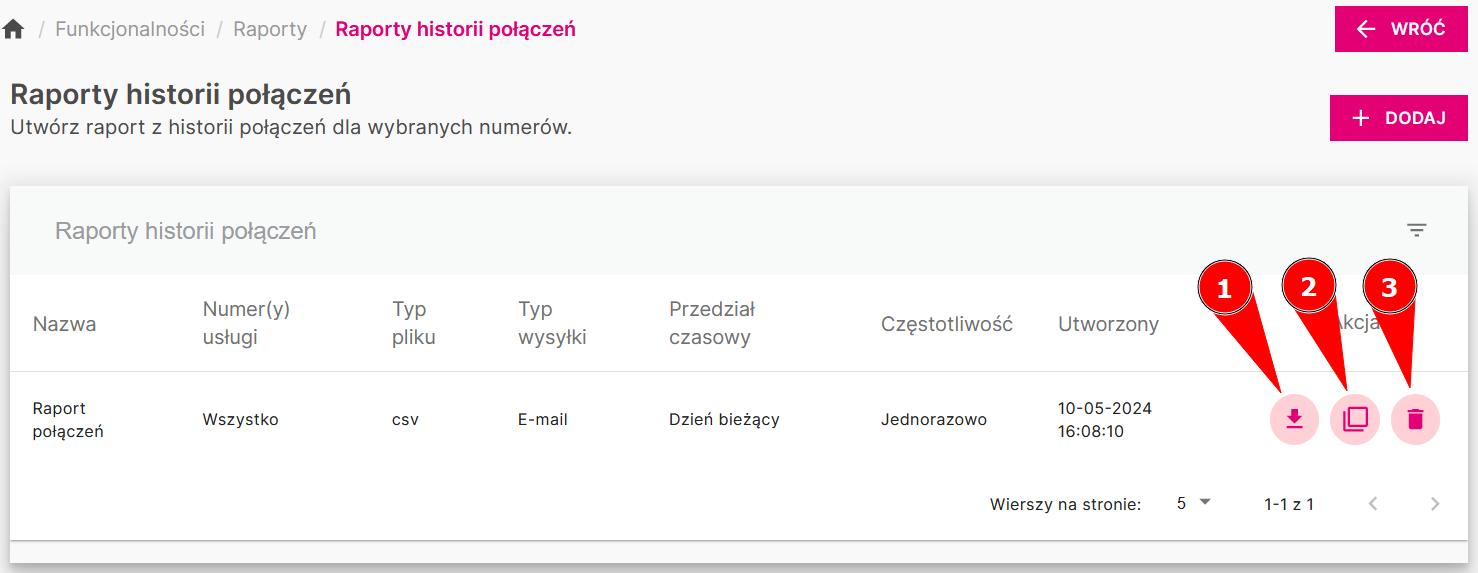
9. W panelu Raporty historii połączeń można:
1. Pobrać raport.
2. Skopiować raport, po wybraniu tej opcji na podstawie wybranego raportu można utworzyć nowy.
3. Usunąć raport.