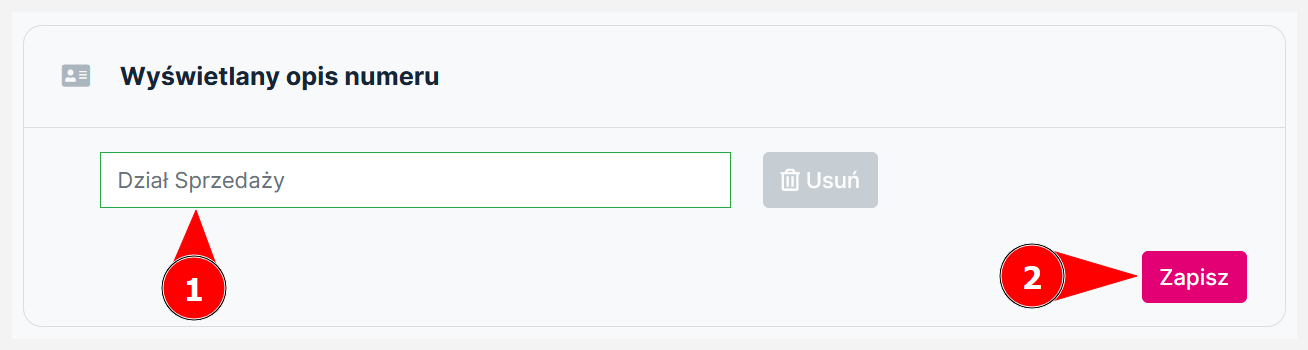
Wyświetlany opis numeru
ZmianaWyświetlany nazwy,opis numeru pozwala zmienić nazwę, którąra wyświetla się prezentujesz osobie, do której dzwonisz w ramach jednejtej samej firmy w Platformie Głosowej Grupa. W tym artykule pokazujemy, jak przejść do ustawień numeru użytkownika i zmienić opis numeru.
Wyświetlany opis numeru pomaga lepiej organizować połączenia wewnątrz firmy:
- Ułatwia rozpoznanie, kto dzwoni w ramach Platformy Głosowej Grupa.
- Pomaga uporządkować prezentację numerów stacjonarnych pracowników.
GrupyPamiętaj.
- Wyświetlany
dostępnaopis numeru możesz zmienić tylko dla numerów stacjonarnych.
Jeżeli chcesz prezentować się Numerem dostępowym, skorzystaj z instrukcji: Prezentacja numeru.
ŚcieżkaPrzejdź dostępudo ustawień wyświetlanego opisu numeru
1.
Ustawienia ogólne.lne
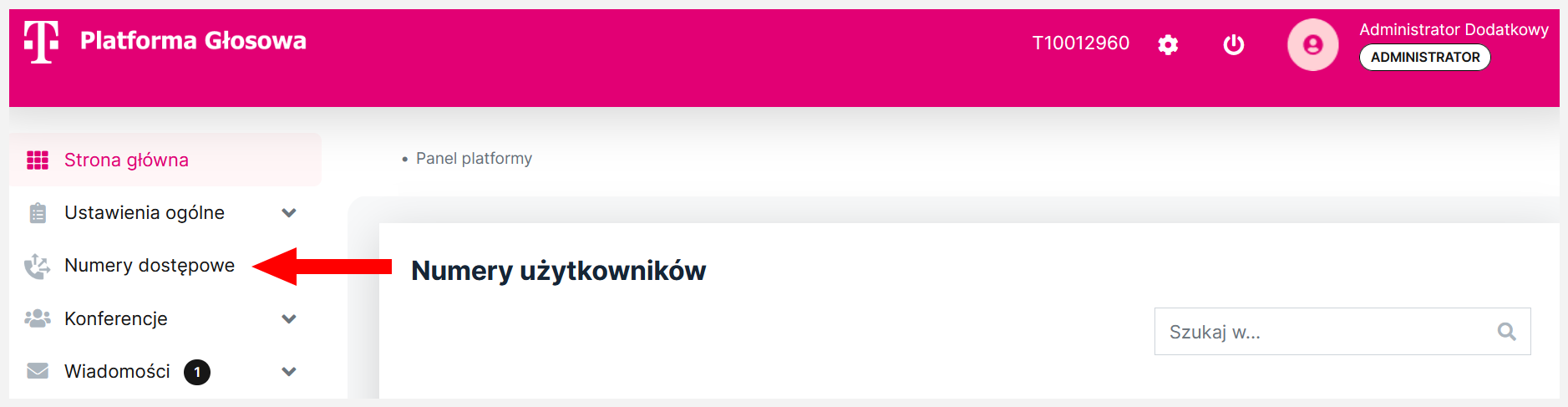
2. Następnie
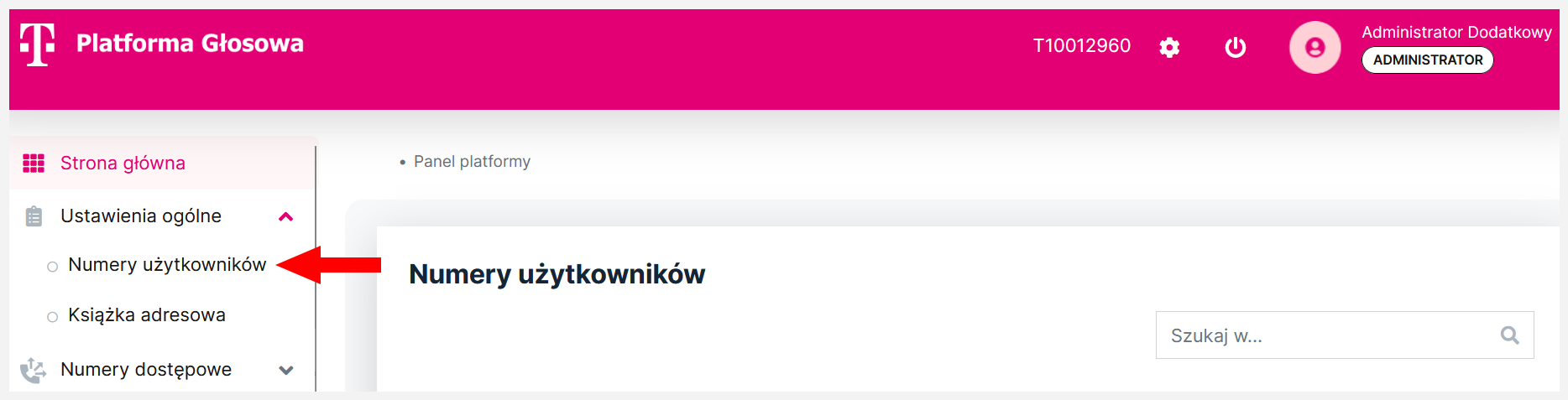
3.
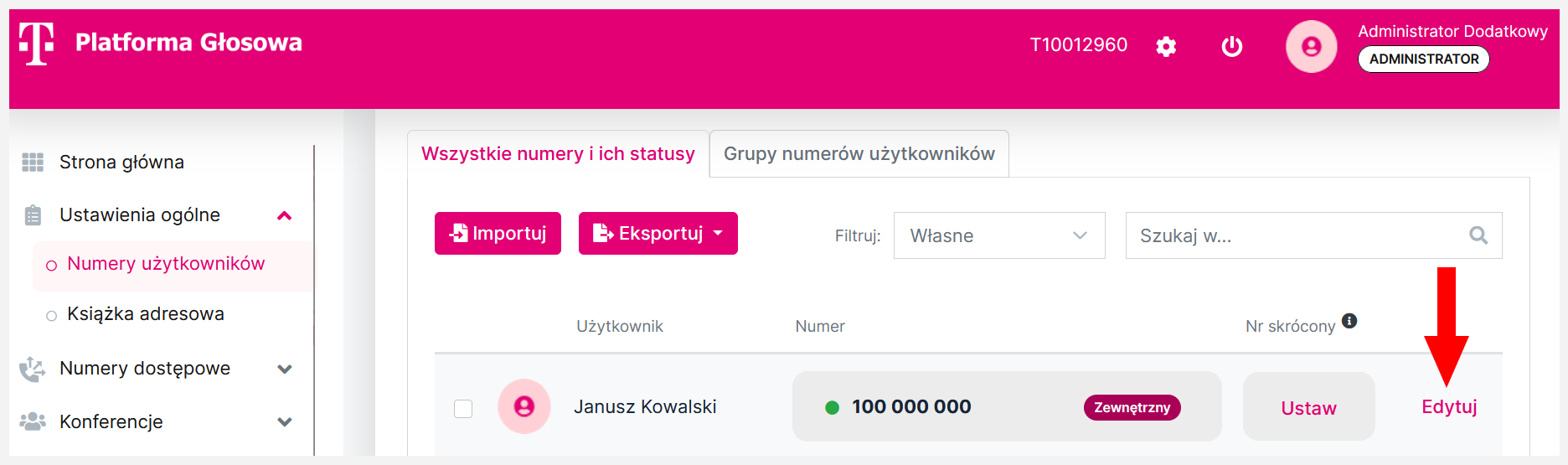
4.
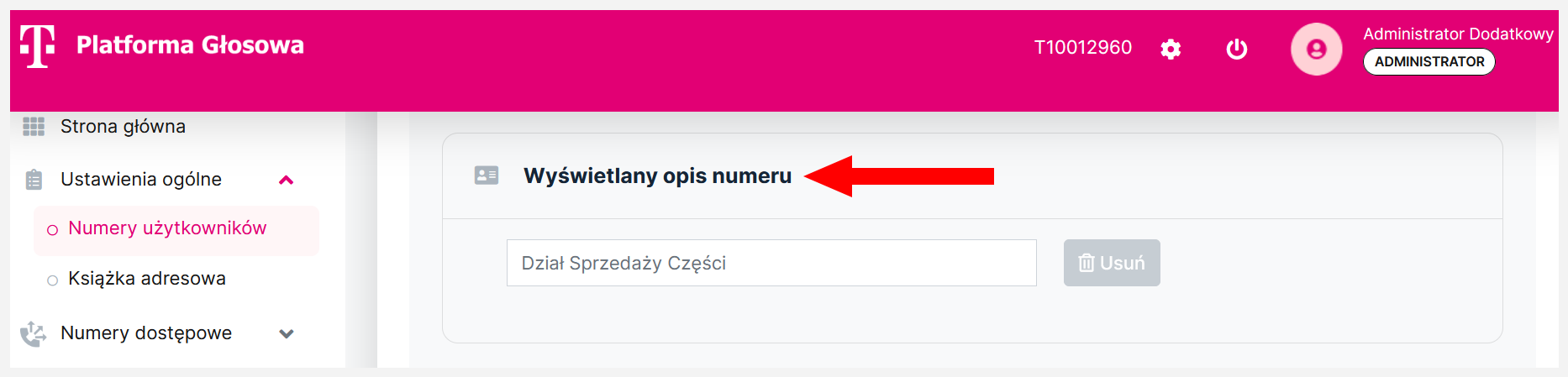
KonfiguracjaSkonfiguruj wyświetlany opis numeru
1.
- Wprowadź opis numeru.
2. - Zapisz zmiany.