Ustaw powitanie na numerze dostępowym

Ustaw powitanie na numerze dostępowym za pomocą konfiguracji ZapowiedźZapowiedzi głównawnej, która jest odtwarzana na początku każdego połączeniaczenia. z numerem dostępowym. Osoba dzwoniąca, po odsłuchaniu komunikatu, zostanie przekierowana do kolejnego etapu czyli zostanieNastępnie połączonaczenie zzostaje właściwymprzekazane numerem,dalej, będziewedług miałaskonfigurowanego możliwośćprzez wybraniaadministratora opcjiPlatformy z menu IVR (Interactive Voice Response) lub zostanie przełączona do poczty głGłosowej itp.Grupa scenariusza.

Dostępne opcje ustawienia zapowiedzi to:
◼ Brak zapowiedzi,
◼ Zapowiedź - wygenerowany komunikat głosowy za pomocą zamiany tekstu na mowę. Dostępny w języku polski, angielskim lub polsko-angielskim,angielskim.
◼ Plik dźwiękowy - możliwość wgrania gotowego pliku dźwiękowego w formacie WAV lub MP3. Istnieje również możliwość  wykorzystania wygenerowanej wcześniej zapowiedzi o ile została ona zapisana w bibliotece.

Ścieżka dostępu
1.

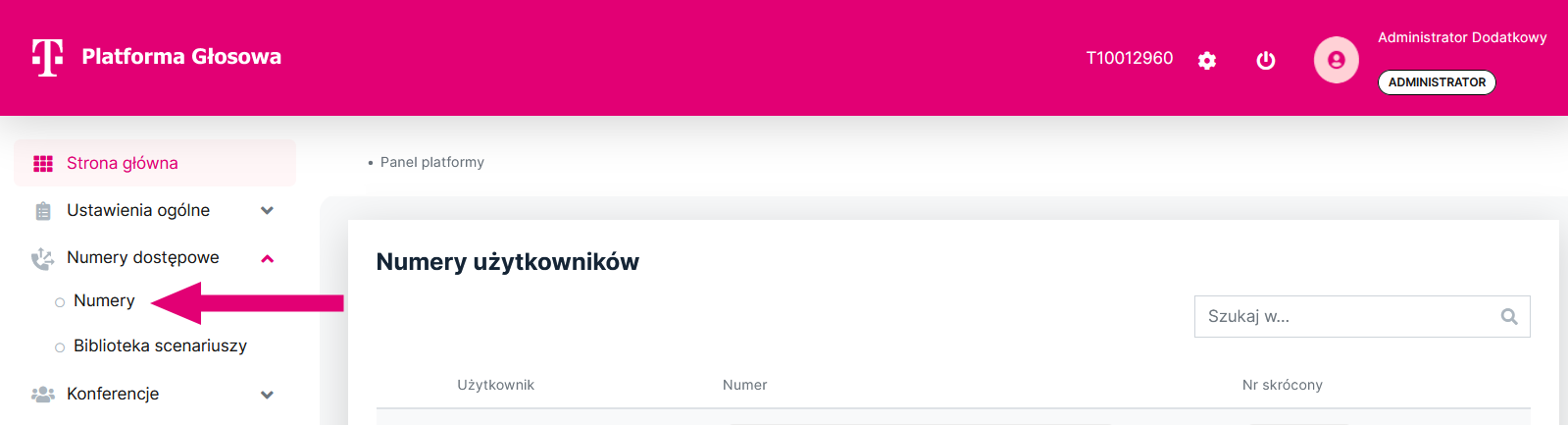
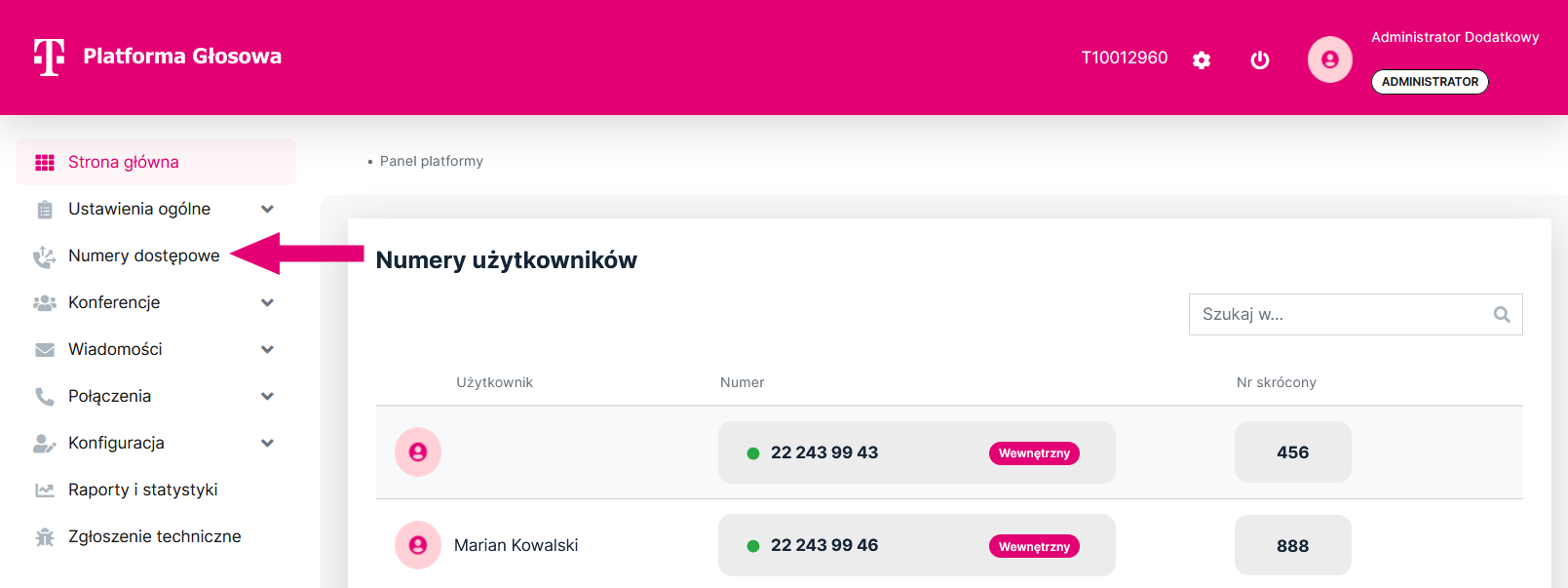
  1. Z menu po lewej stronie wybierz Numery Dostępowe.

    image.png

  2. 2.

  3. Następnie Numery.

    image.png

  4. 3.

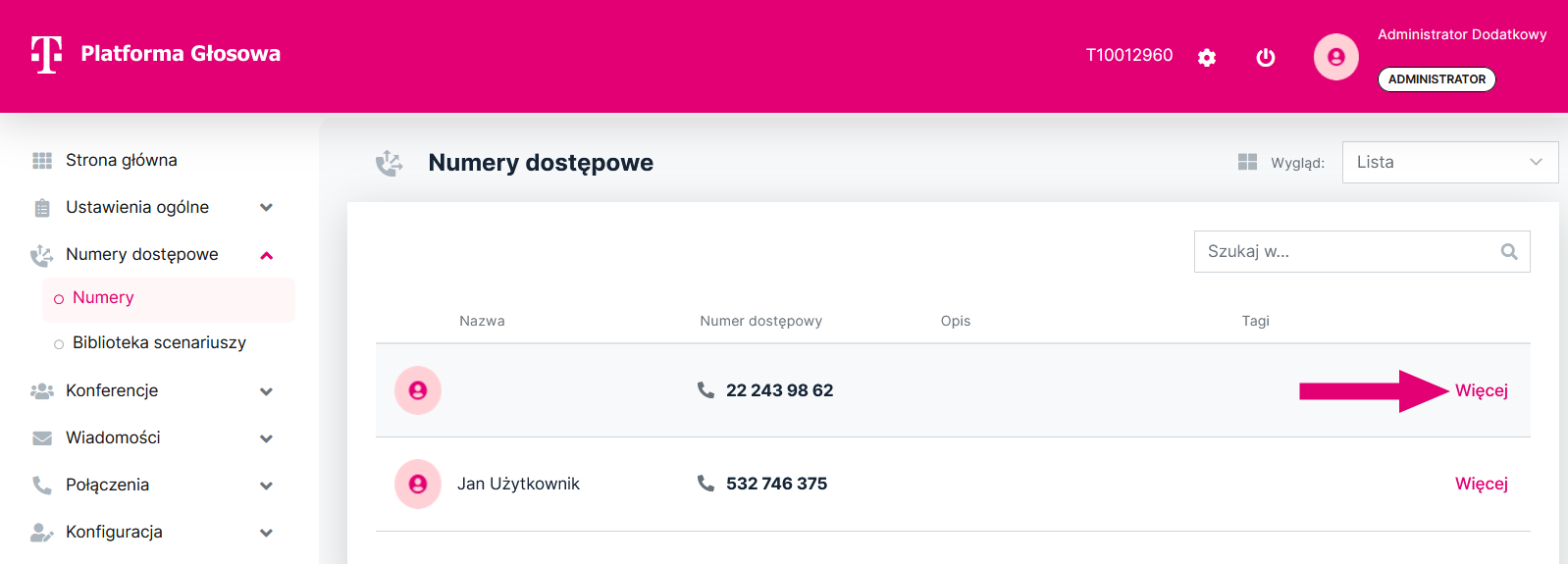
  5. Obok wybranego numeru, który chcesz skonfigurować, naciśnij Więcej.

    image.png

  6. 4.

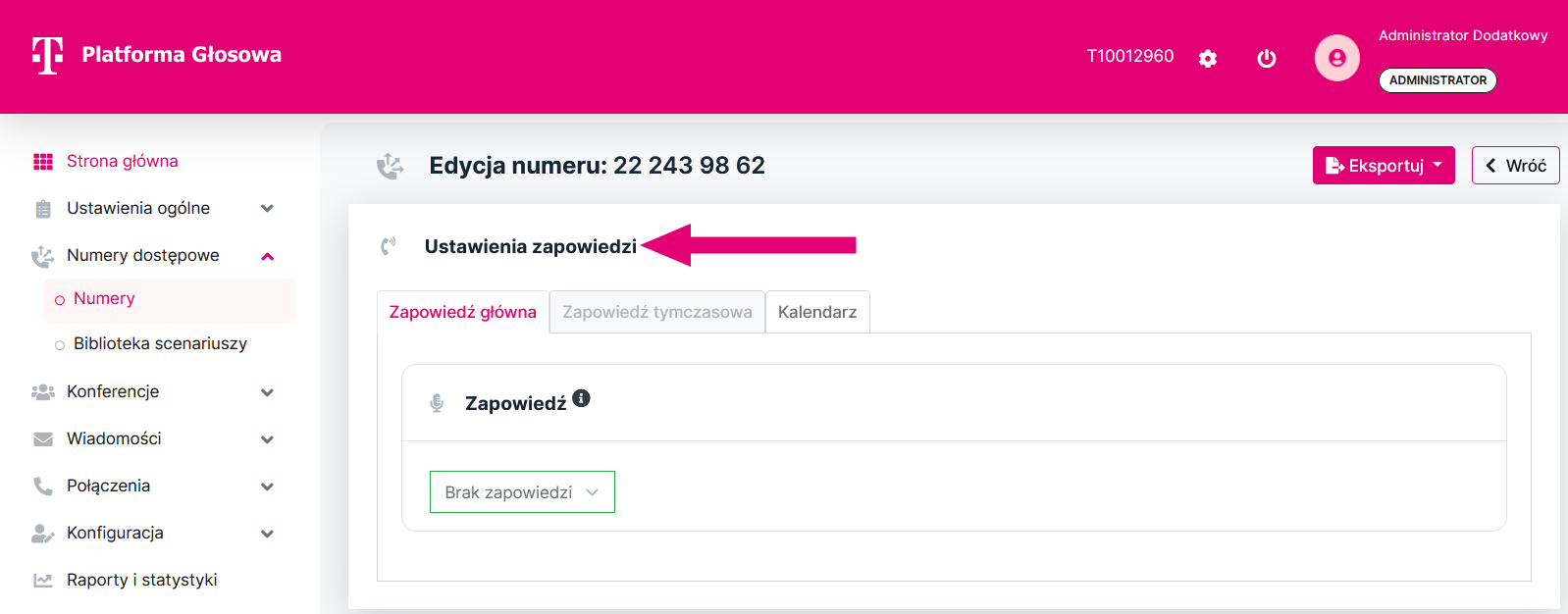
  7. Przewiń stronę do sekcji Ustawienia zapowiedzi.

    image.png

Konfiguracja

Zapowiedź - wygenerowanieWygenerowanie komunikatu za pomocą zamiany tekstu na mowę

1.
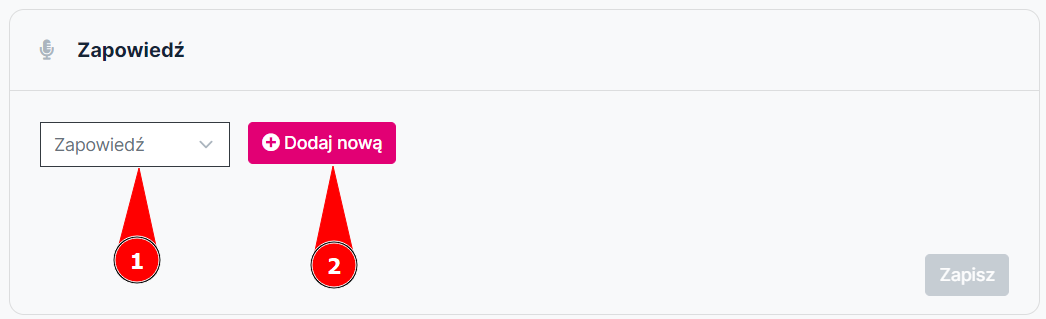
  1. Z rozwijanej listy wybierz Zapowiedź.
  2. 2. Naciśnij Dodaj nową.

    image.png

  3. 3. Wybierz język i płeć lektora. 
  4. 4. Wprowadź zapowiedź.

  5. (Opcjonalne) Dodaj zapowiedź w innym języku. Fragmenty obcojęzyczne względem języka zapowiedzi należy zapisywać fonetycznie, w innym wypadku będą niezrozumiałe. Np:Np.: Biuro po angielsku to office a w zapisie fonetycznym z polskim lektorem tekst powinien brzmieć ofis. 

  6. 5. (Opcjonalne) Dodaj zapowiedź w innym języku. 
    6. Wygeneruj zapowiedź.

    Jeżeli stworzyłeś zapowiedź w dwóch językach, zostanie ona złączona w jeden plik dźwiękowy. 
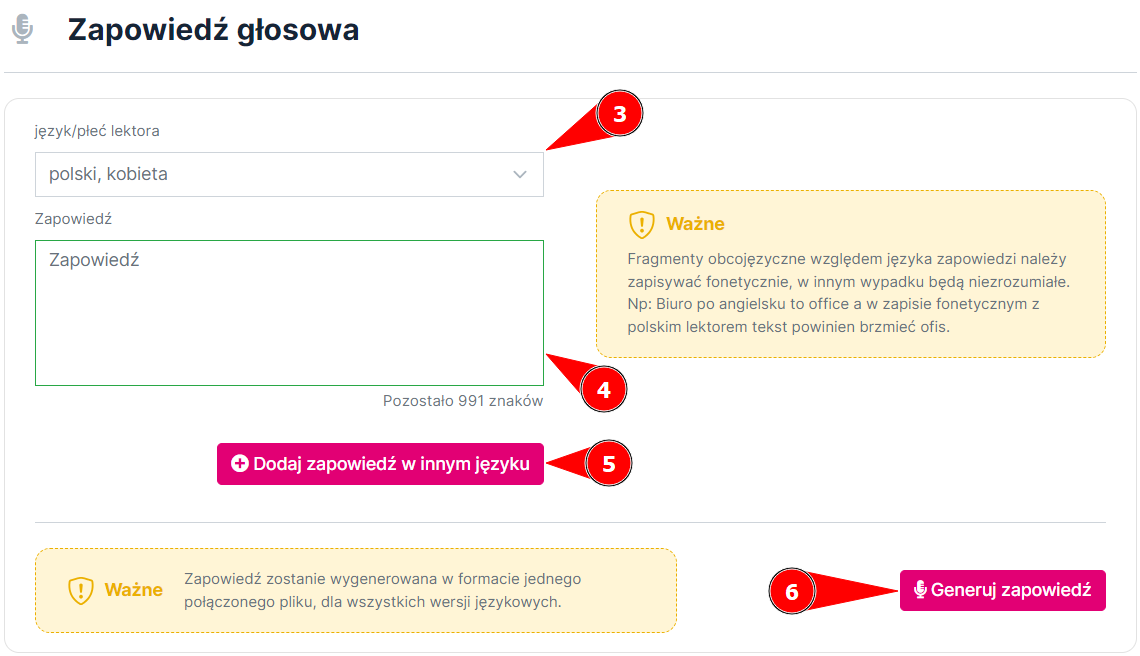
    image.png

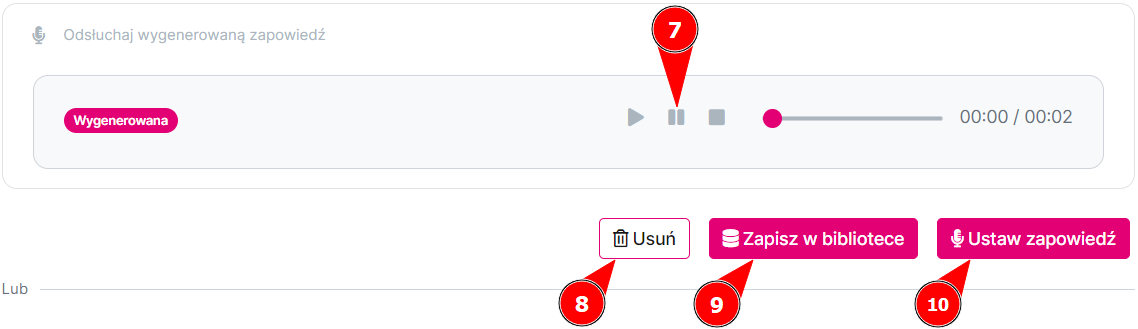
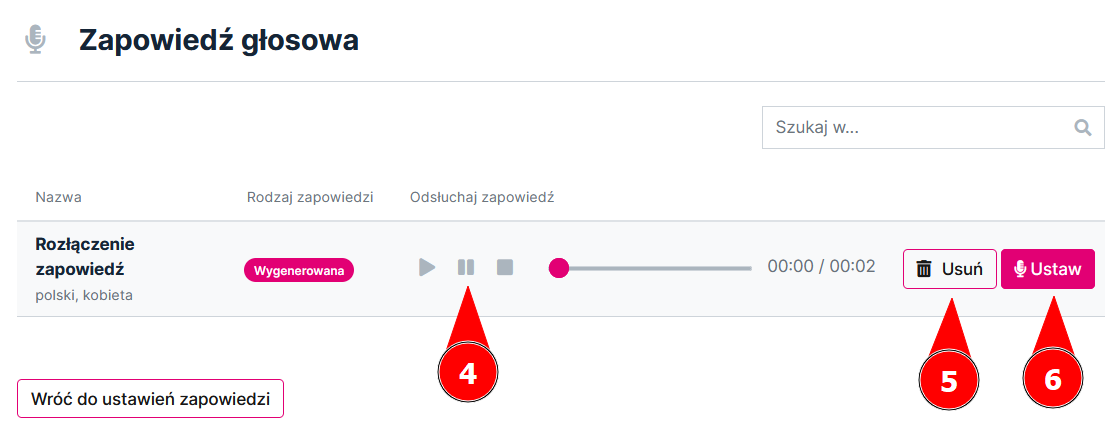
  7. 7. (Opcjonalne) Sprawdź jakość wygenerowanej zapowiedzi. 
  8. 8. (Opcjonalne) Usuń zapowiedź.
  9. 9. (Opcjonalne) Zapisz zapowiedź w bibliotece, aby wykorzystać ją w przyszłości.
  10. 10. Ustaw zapowiedź.

    image.png

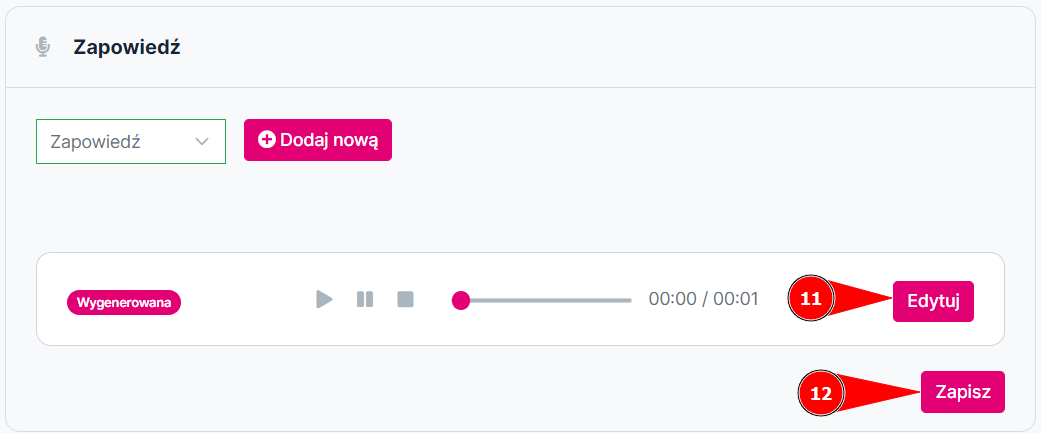
  11. 11. (Opcjonalne) Edytuj zapowiedź.
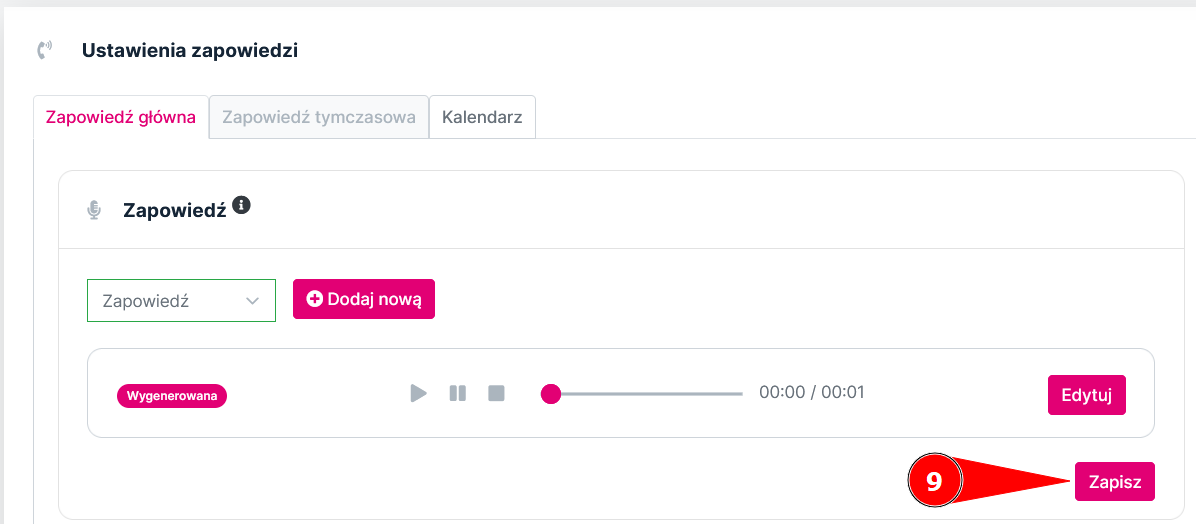
  12. 12. Zapisz wybranie nowej zapowiedzi.

    image.png

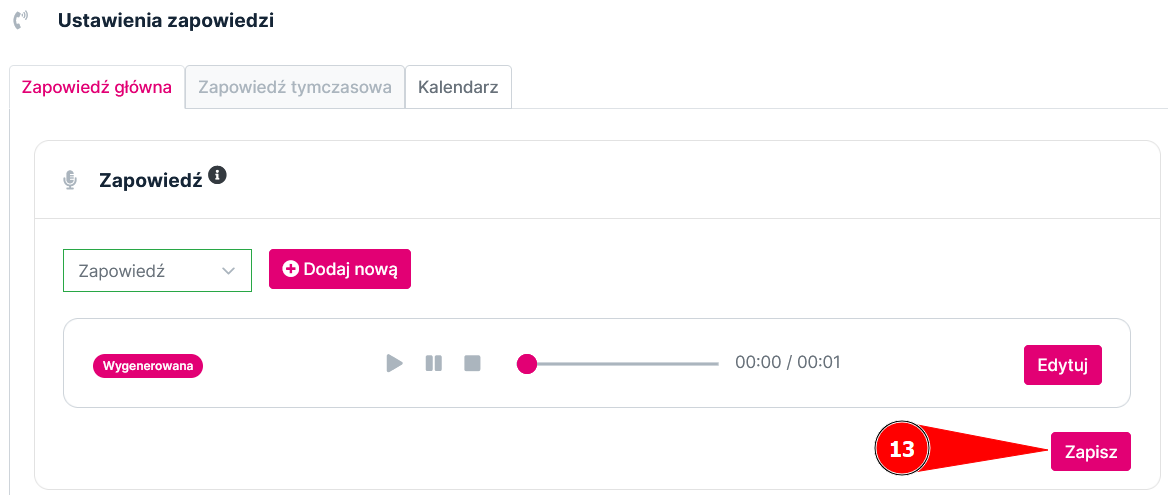
  13. 13. Zapisz zmiany.

    image.png

  14. 14. Sprawdź działanie zapowiedzizapowiedzi, dzwoniąc na numer dostępowy.

Plik dźwiękowy - wgranieWgranie gotowego plikupowitania z komputera
pliku

1.
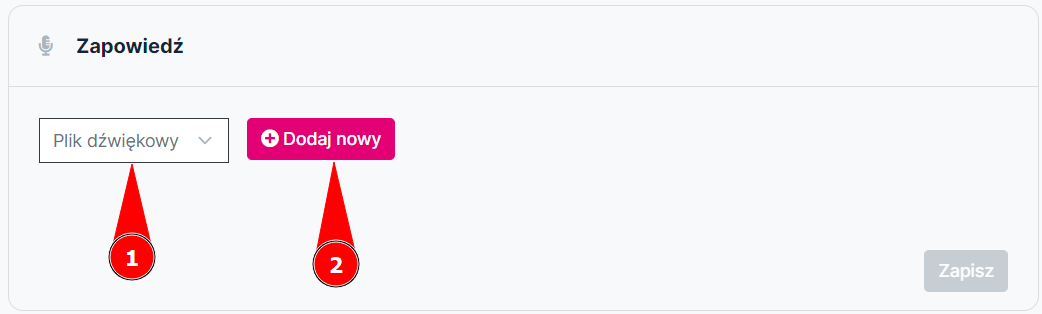
  1. Z rozwijanej listy wybierz Plik dźwiękowy.
    2.
  2. Naciśnij Dodaj nową.

    image.png

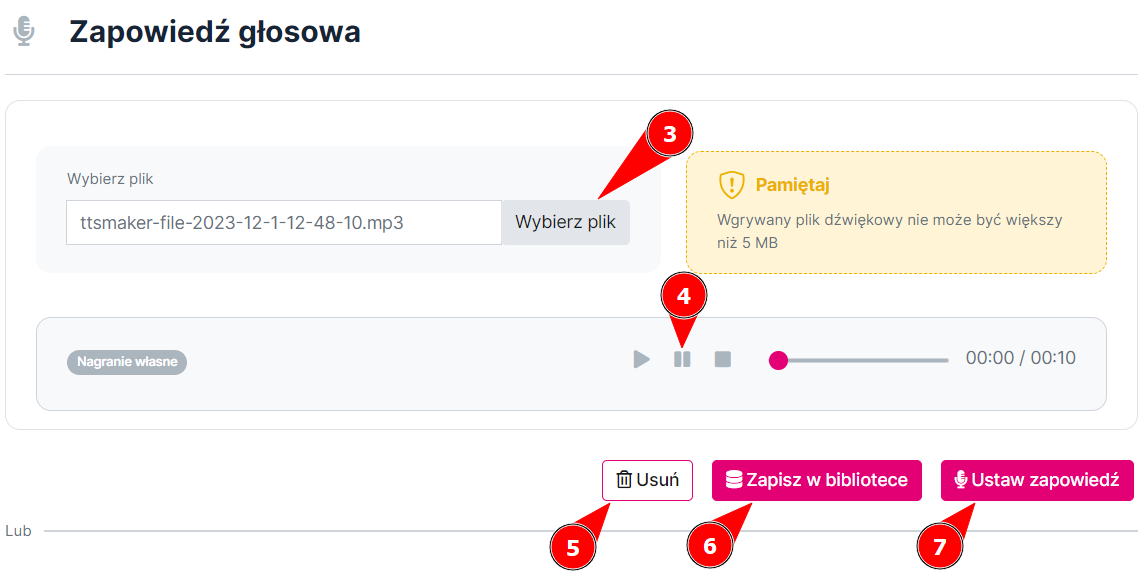
  3. 3. Wybierz plik dźwiękowy ze swojego komputera.
  4. 4. (Opcjonalne) Sprawdź jakość wgranej zapowiedzi. 
  5. 5. (Opcjonalne) Usuń zapowiedź.
  6. 6. (Opcjonalne) Zapisz zapowiedź w bibliotece, aby wykorzystać ją w przyszłości.
  7. 7. Ustaw zapowiedź.

    image.png

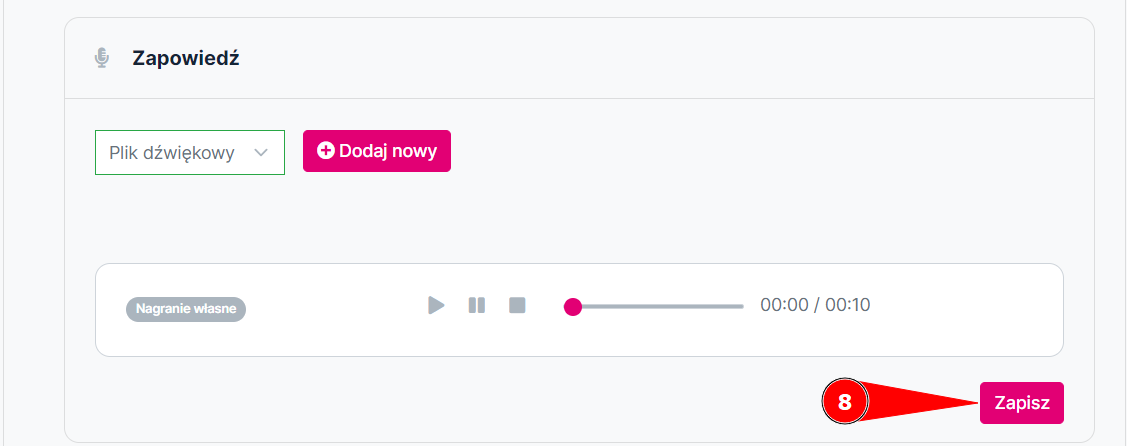
  8. 8. Zapisz wybranie nowej zapowiedzi.

    image.png

  9. 9. Zapisz zmiany.

    image.png

  10. 10. Sprawdź działanie zapowiedzi dzwoniąc na numer dostępowy.

  11. Zapowiedź z biblioteki - wykorzystanie zapowiedzi zapisanej w bibliotece PGG

1. Z rozwijanej listy wybierz Plik dźwiękowy.
2. 
Naciśnij Dodaj nową.

image.png

3. Naciśnij Ustaw zapowiedź z biblioteki
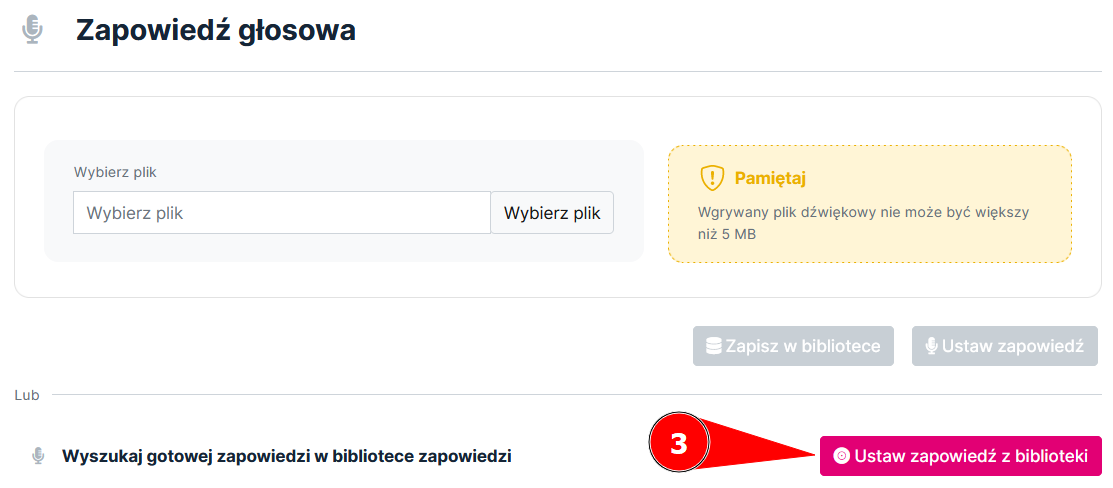
image.png

4. (Opcjonalne) Sprawdź jakość wgranej zapowiedzi. 
5. (Opcjonalne) Usuń zapowiedź z biblioteki.

6. Ustaw zapowiedź.

image.png

7. Zapisz zmiany.

image.png

8. Sprawdź działanie zapowiedzi dzwoniąc na numer dostępowy.