Uprawnienia do szyfrowania raportów
Jeżeli szyfrowanie raportów lub konfiguracja klucza do ich szyfrowania jest niedostępna dla administratora Platformy Głosowej Grupa, należy dodać do przypisanej mu Roli wybrane uprawnienia:
- Konfiguracja klucza do szyfrowania raportów - pozwala na zmianę klucza publicznego służącego do szyfrowania raportów.
- Szyfrowanie raportów - pozwala szyfrować tworzone raporty.
Warunki wstępne
Usługa Szyfrowania raportów jest dostępna w Platformie Głosowej Grupa po jej dodatkowym zakupieniu.
Ścieżka dostępu
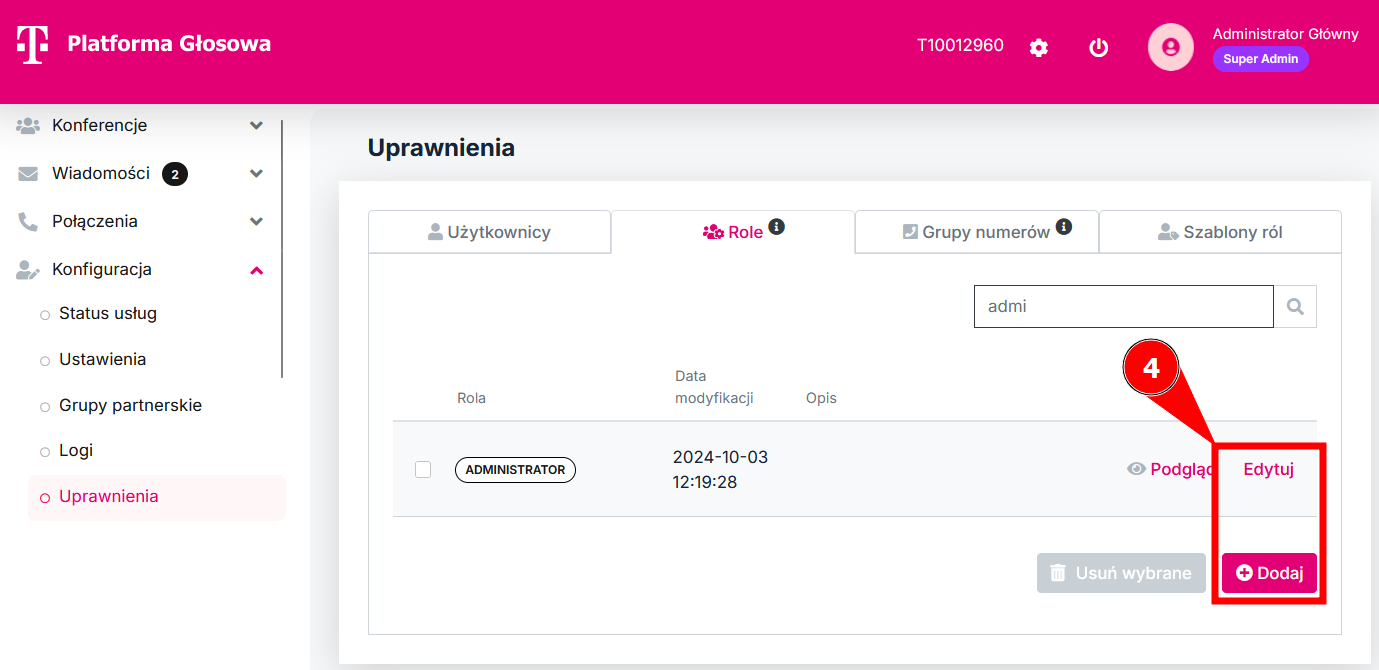
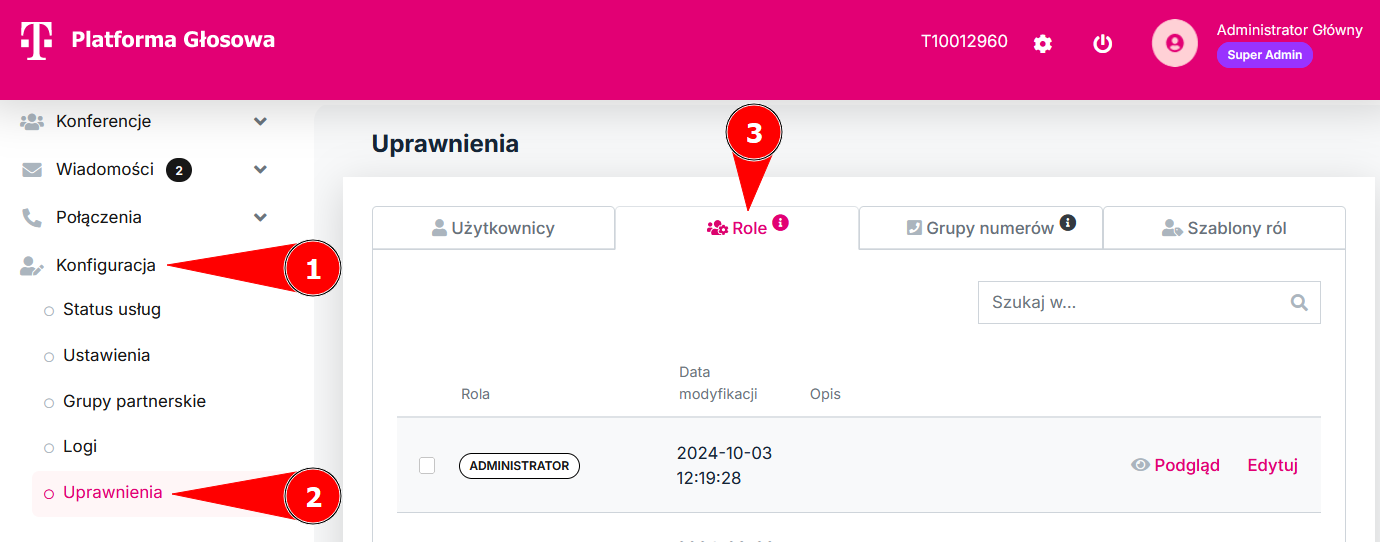
- Z menu po lewej stronie rozwiń sekcję Konfiguracja.
- Następnie przejdź do zakładki Uprawnienia.
- Przejdź do zakładki Role.
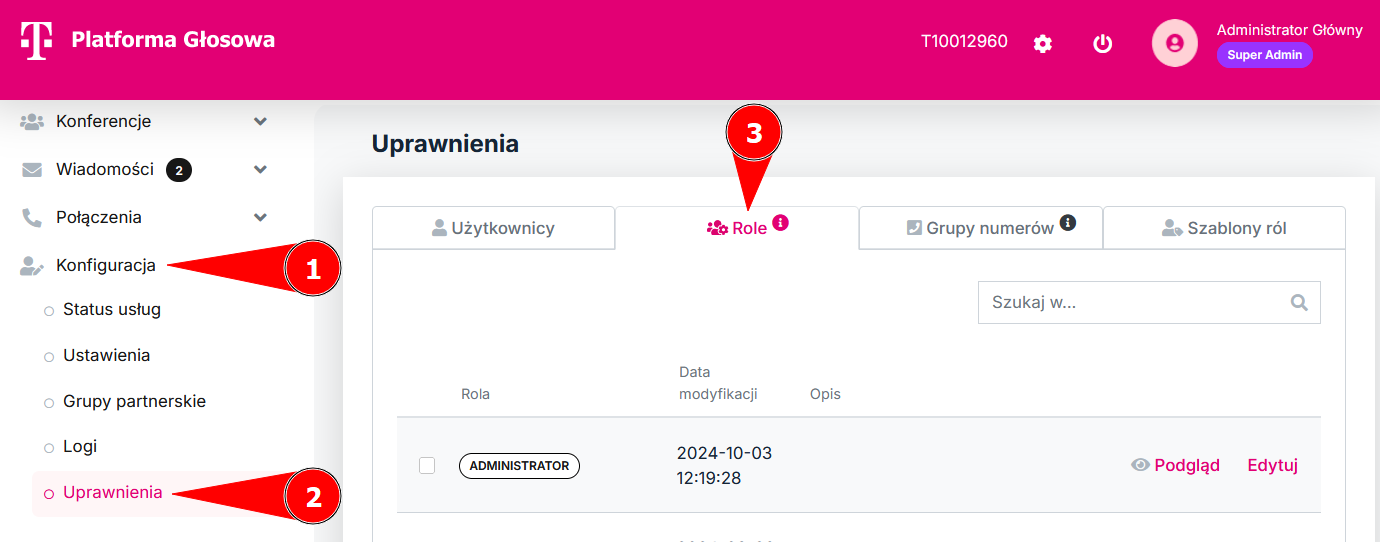
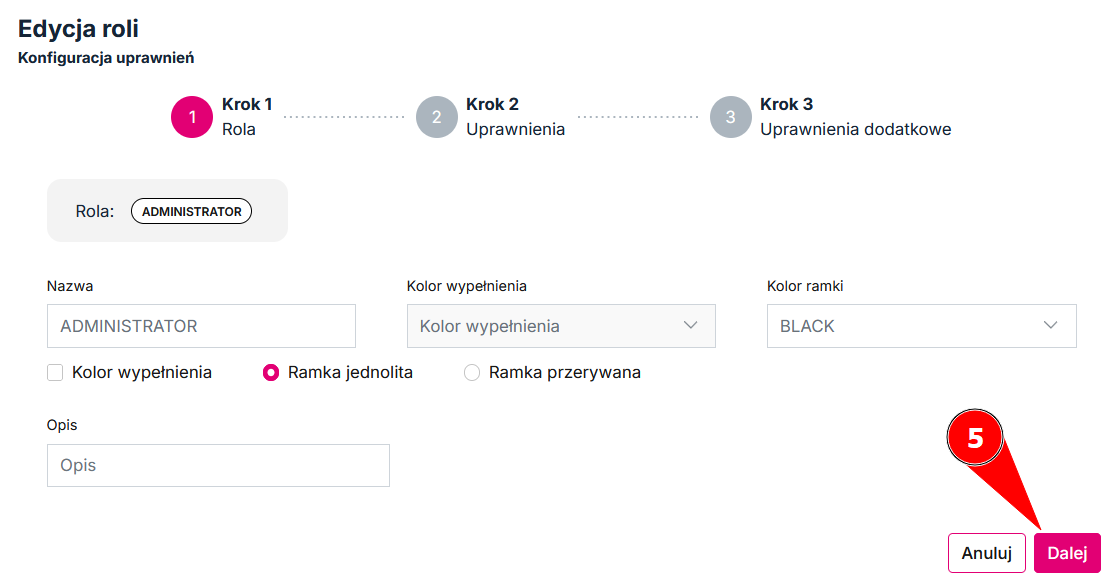
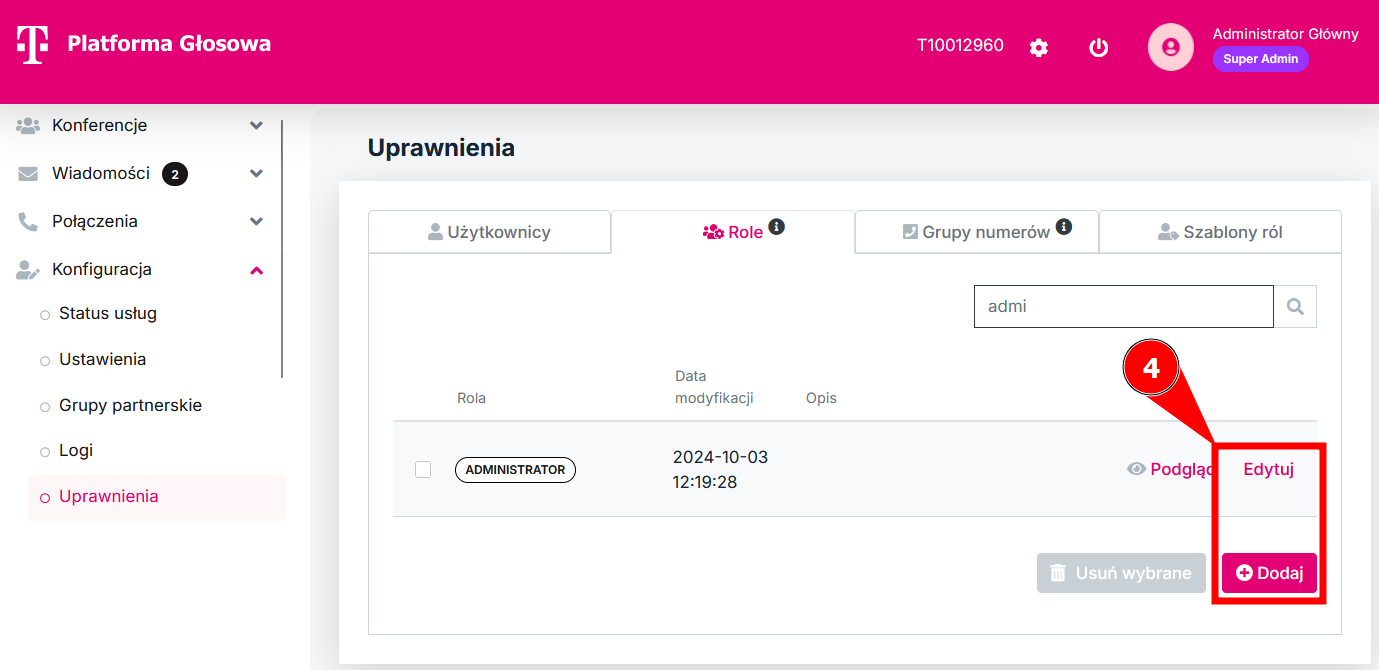
- Przejdź do Edycji istniejącej roli lub Dodaj nową.
- Przejdź do Kroku 2 edycji/dodawania Roli.
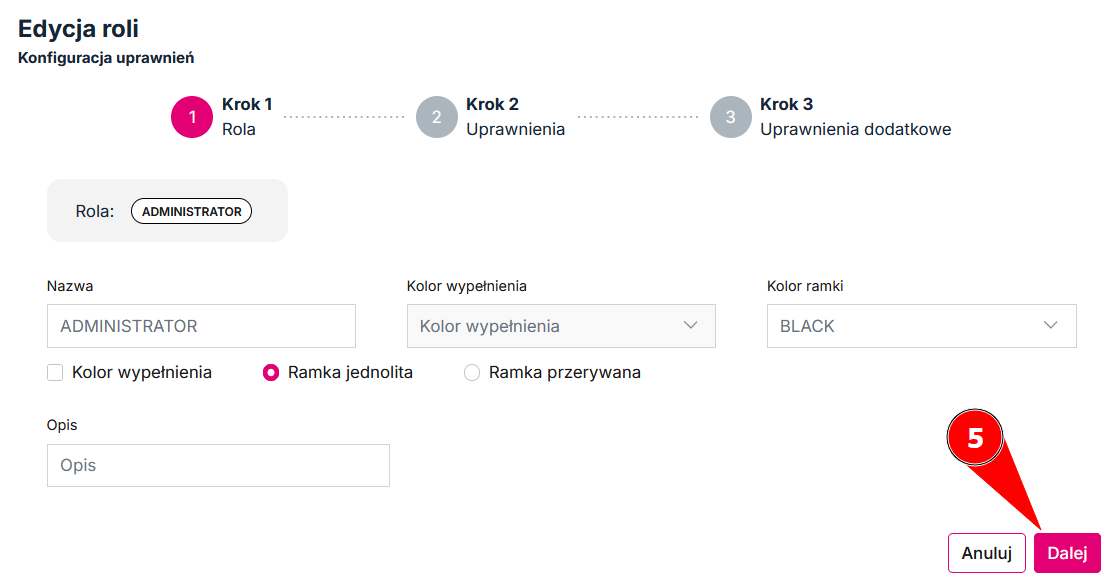
Zmiana uprawnień
Po zmianie wybranych uprawnień pamiętaj o Zapisaniu zmian.
Konfiguracji klucza do szyfrowania raportów
- Rozwiń sekcję Konfiguracja.
- Następnie Uprawnienia.
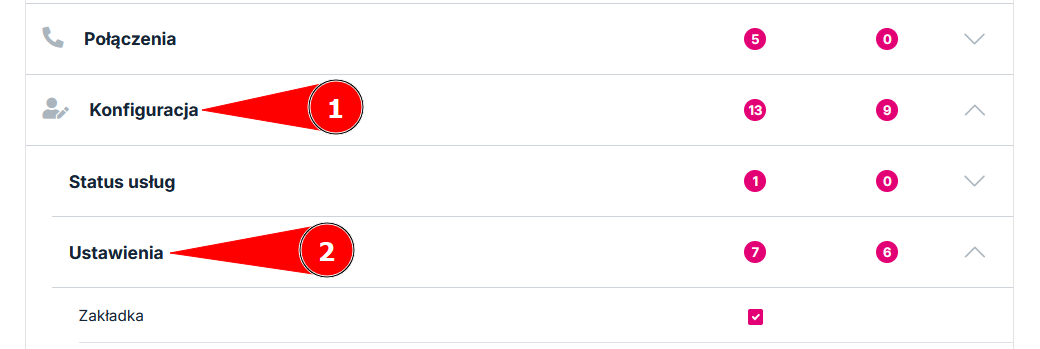
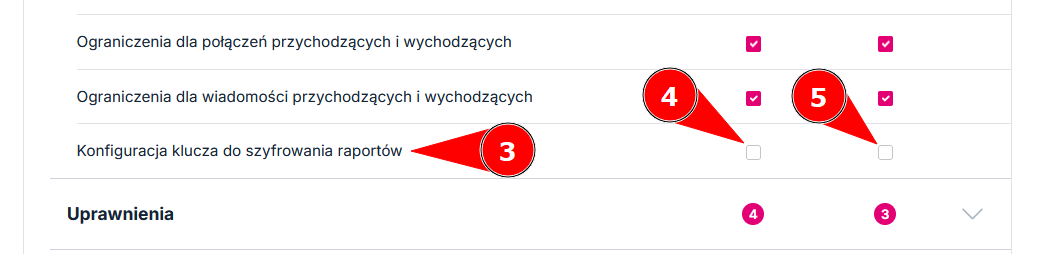
- Przejdź do wiersza Konfiguracja klucza do szyfrowania raportów.
- Zaznacz checkbox w lewej kolumnie, aby ustawienie było widoczne/niewidoczne (widocznie ustawienie nie oznacza, że administrator może je zmieniać) dla Administratorów z przypisaną daną Rolą.
- Zaznacz checkbox w prawej kolumnie, aby Administratorzy mogli edytować konfigurację klucza do szyfrowania raportów.
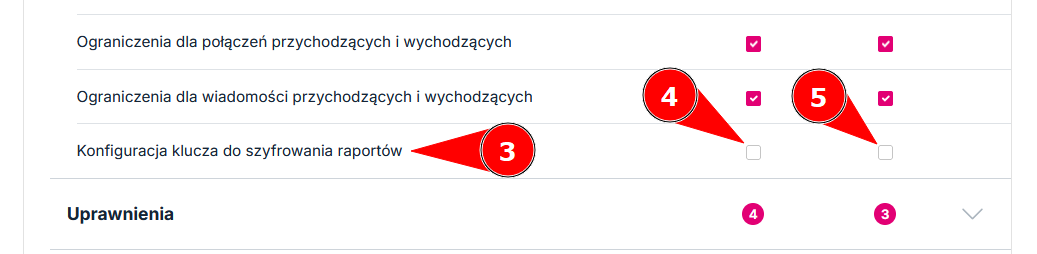 Pamiętaj o Zapisaniu zmian lub
przejdźkontynuujdo edycjiedycję innych uprawnień.
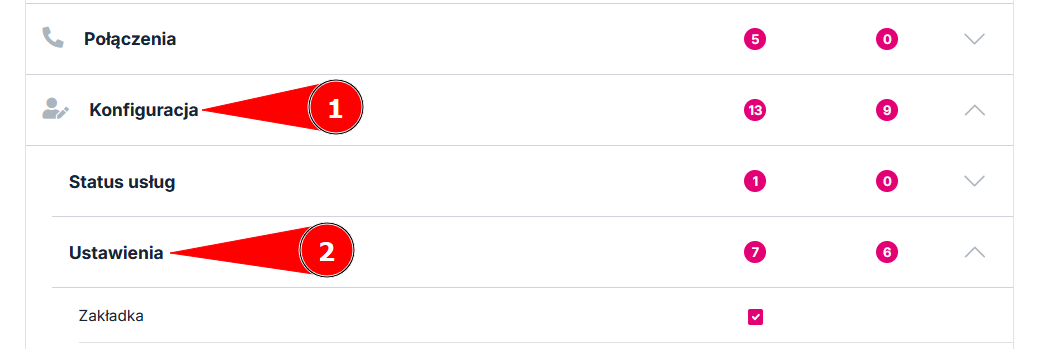
Szyfrowania raportów
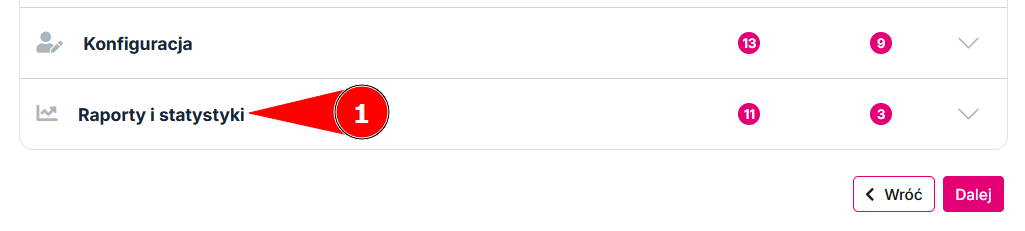
- Rozwiń sekcję Raporty i statystyki.
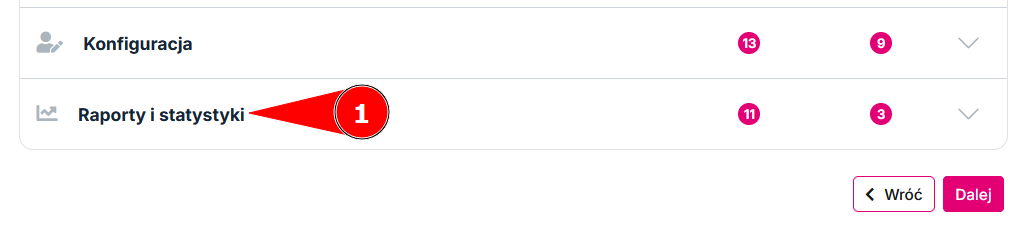
- Przejdź do wiersza Szyfrowanie raportów.
- Zaznacz checkbox w lewej kolumnie, aby Administrator z przypisaną daną Rolą, mógł szyfrować raporty.
 Pamiętaj o Zapisaniu zmian lub
przejdźkontynuujdo edycjiedycję innych uprawnień.

Zapisanie zmian
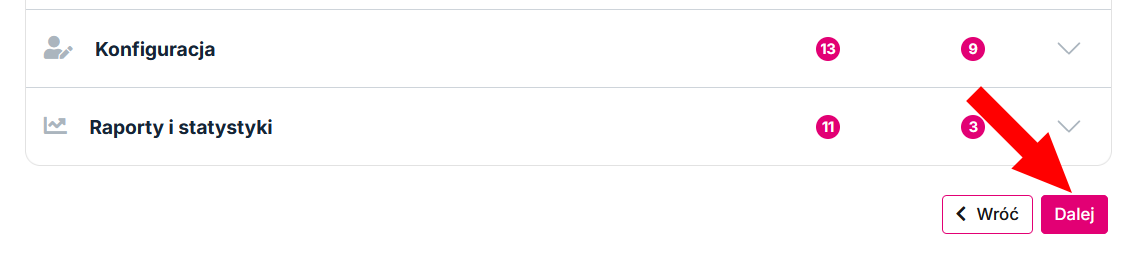
- Przewiń okno edycji uprawnień Roli na dół i naciśnij Dalej.
- W następnym kroku naciśnij Zapisz.