Scenariusz numeru dostępowego - Drzewko IVR
KonfiguracjaFKonfiguracja scenariusza, w którym dzwoniący zostaje połączony z Drzewkiem IVR (IVR - Interactive Voice Response), czyli interaktywnym menu wyboru. Dzięki niemu dzwoniący ma możliwość wybrania cyfry na klawiaturze telefonu, co uruchomi skonfigurowaną wcześniej akcję, np. odegra komunikat o RODO, przekieruje połączenie do danego użytkownika itp.
Ścieżka dostępu
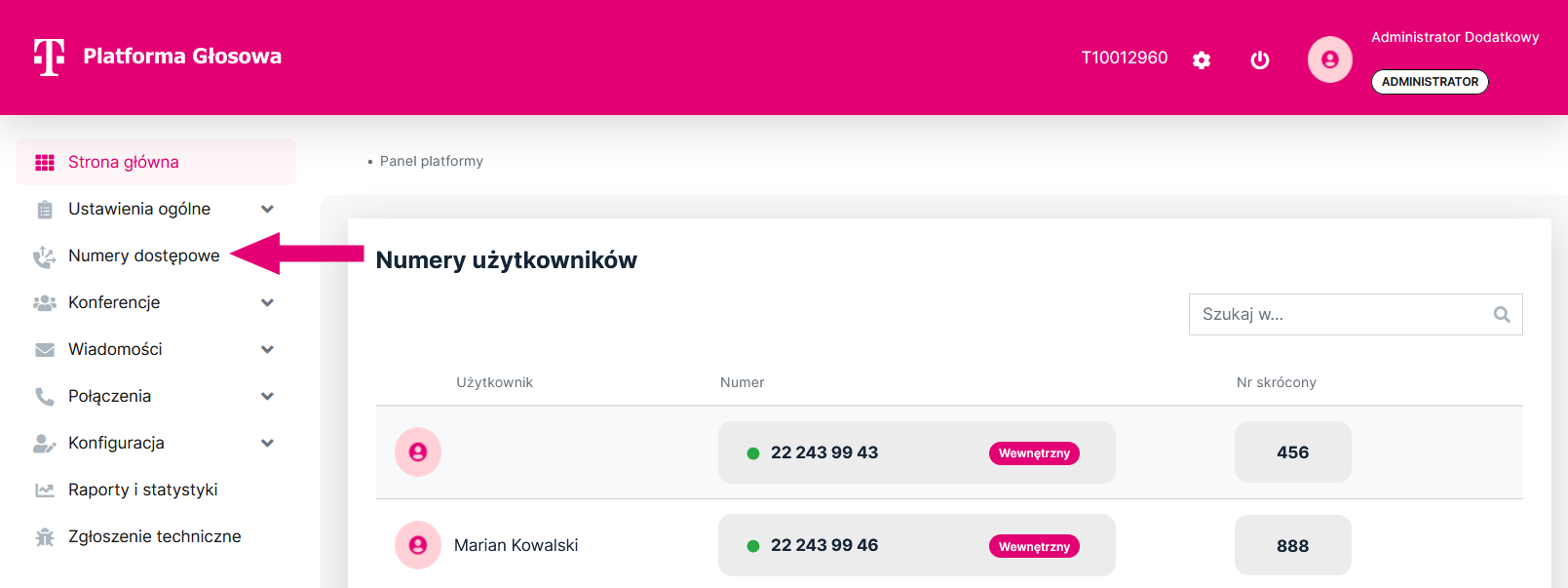
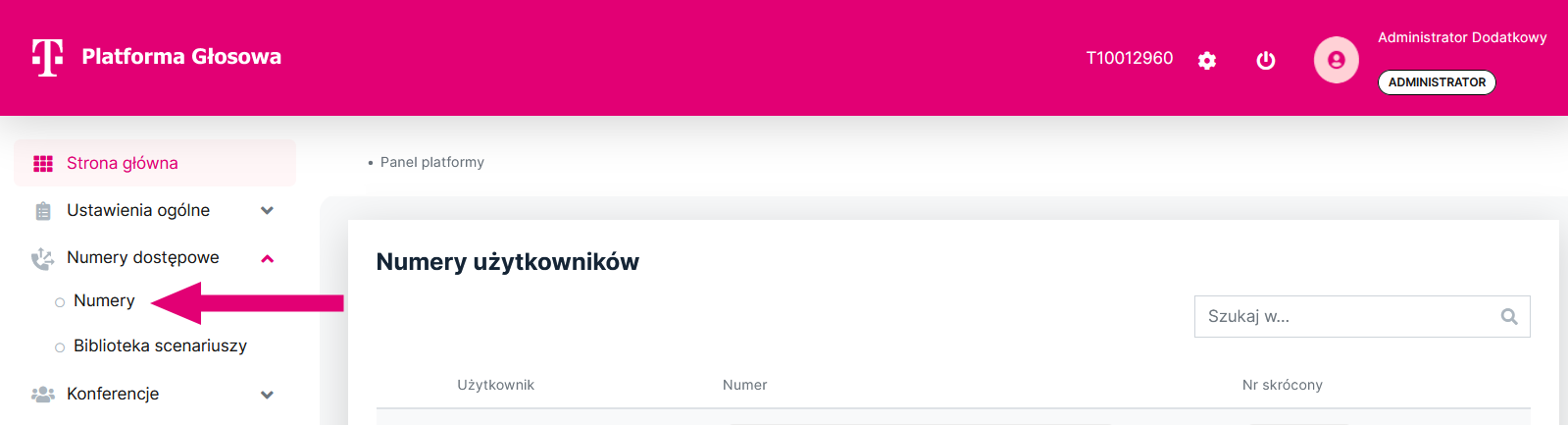
2. Następnie Numery.
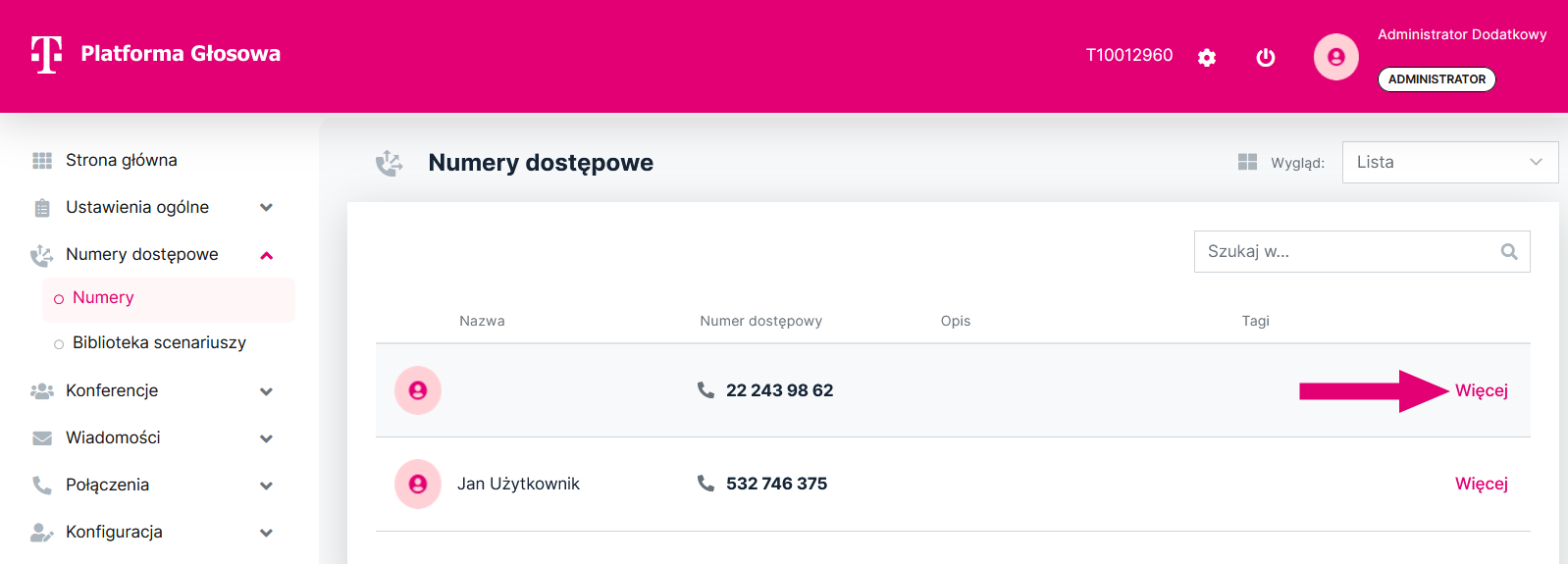
3. Obok wybranego numeru, który chcesz skonfigurować, naciśnij Więcej.
4. Przewiń stronę do sekcji Scenariusze w godzinach pracy lub Scenariusze poza godzinami pracy.
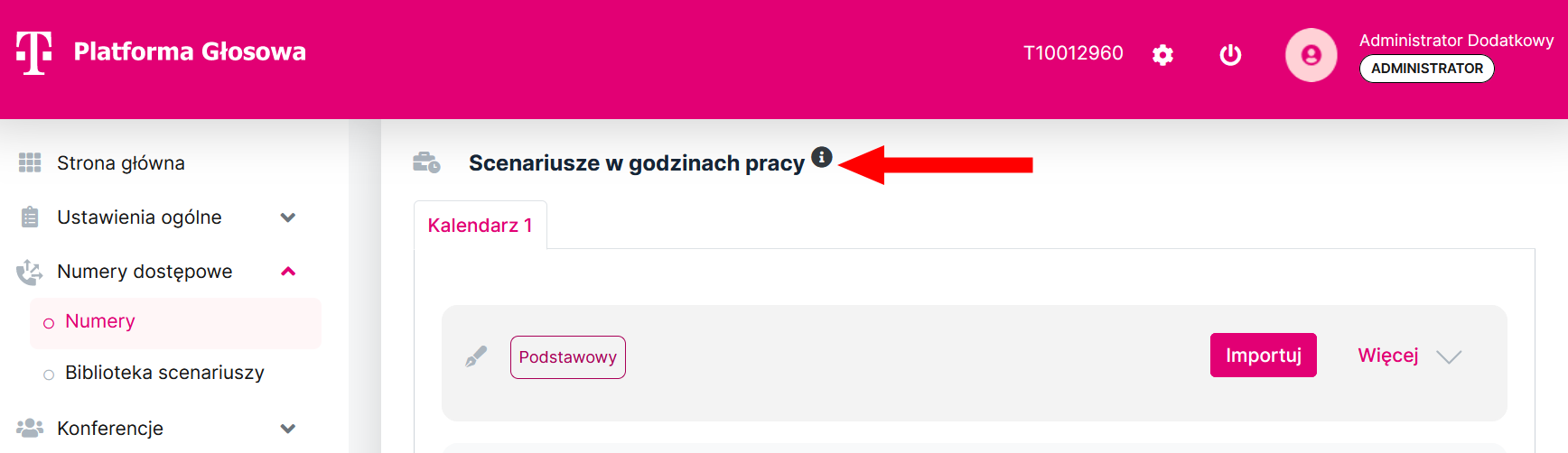
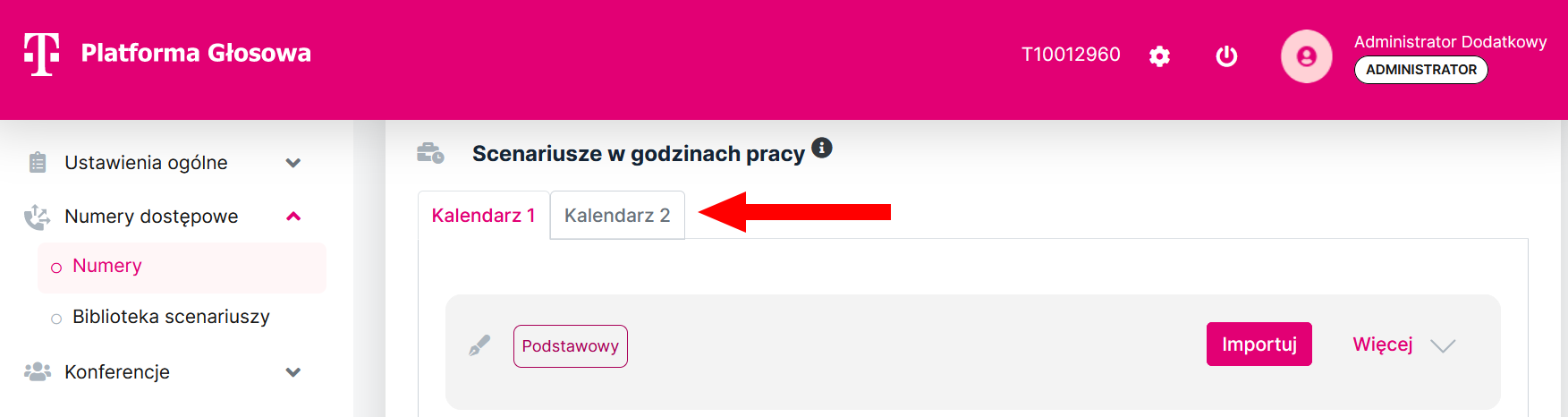
5. Jeżeli zmieniasz Scenariusz w godzinach pracy, wybierz odpowiedni Kalendarz.
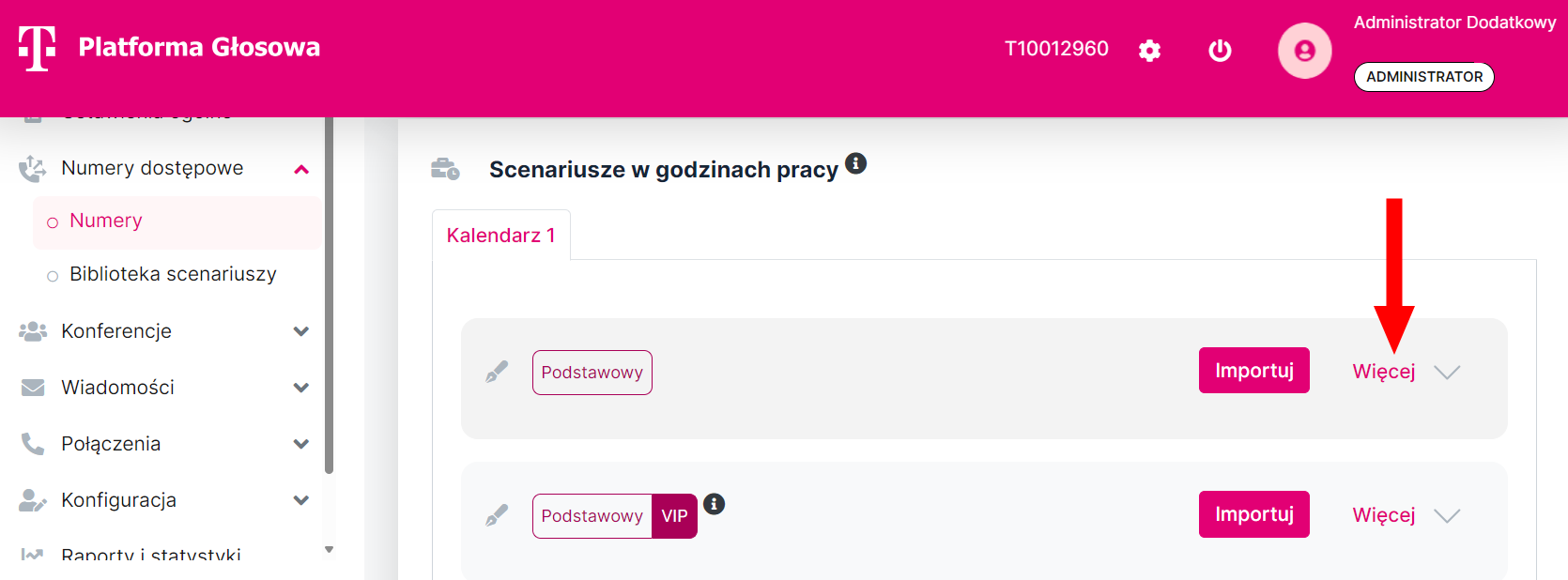
6. Rozwiń scenariusz Podstawowy lub VIP, naciskając Więcej.
7. Wybierz opcję Drzewko IVR.
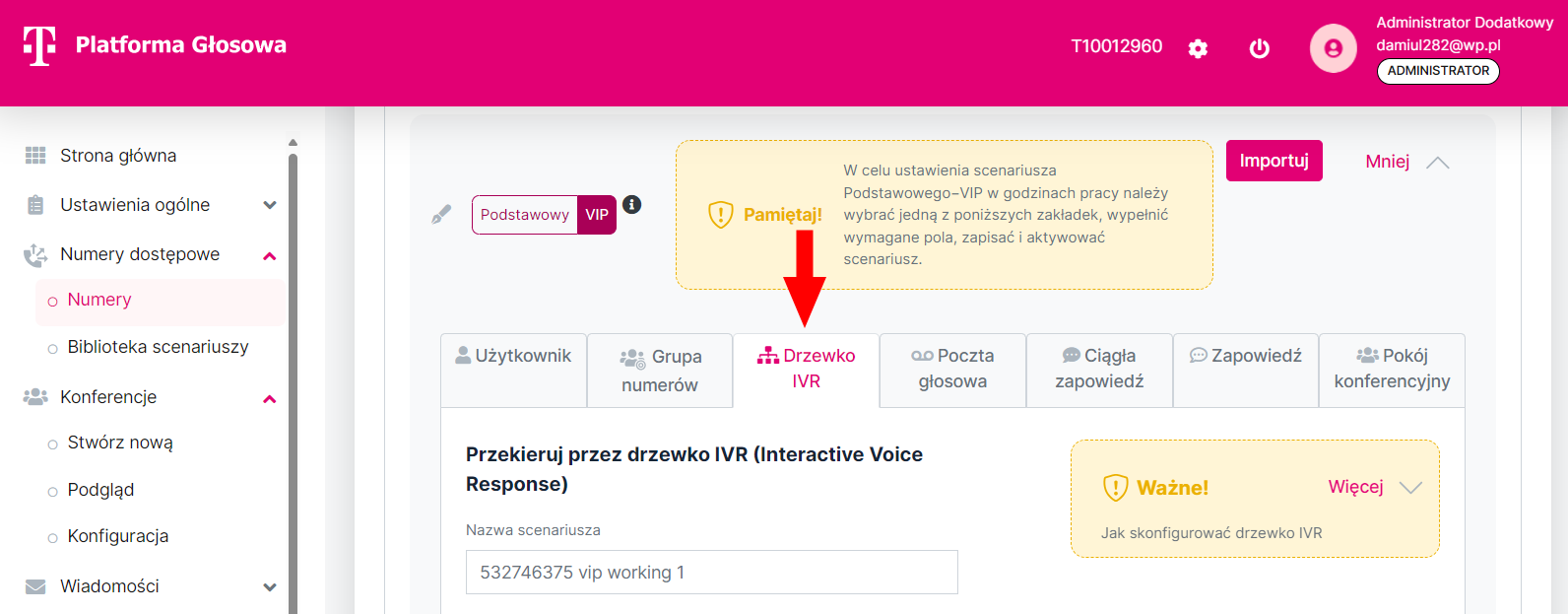
Konfiguracja drzewka IVR
Wprowadź nazwę scenariusza.
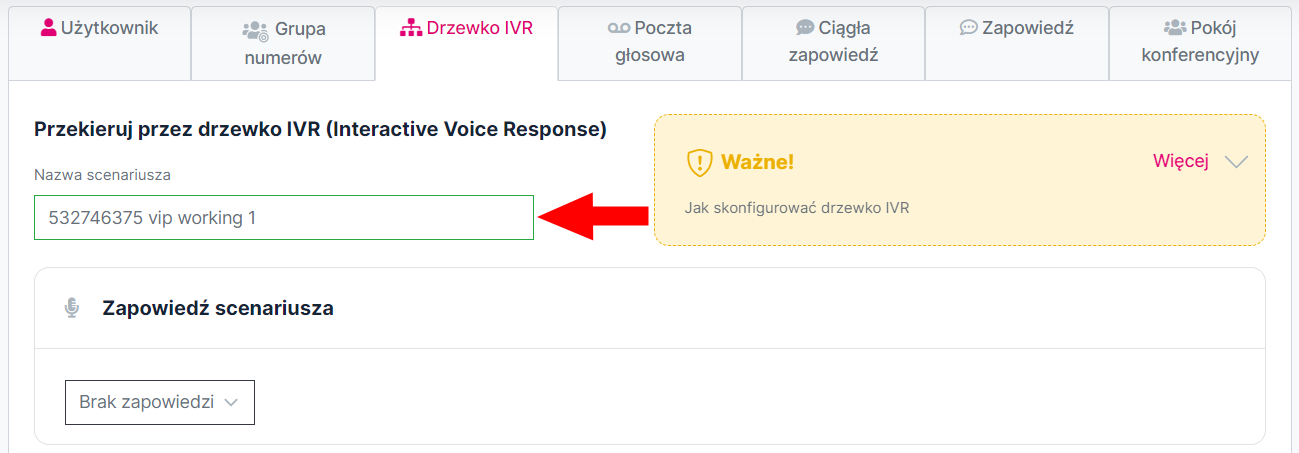
Konfiguracja zapowiedzi drzewka IVR
Zapowiedź scenariusza jest odtwarzana jednokrotnie po zapowiedzi głównej numeru dostępowego. W zapowiedzi scenariusza można dodać wprowadzenie do menu np. "Proszę wybrać jedną z opcji". Wybieranie opcji przez dzwoniącego jest możliwe dopiero po odegraniu zapowiedzi scenariusza, dlatego nie należy w niej dodawać opcji wyboru typu: "Dział Marketingu, wybierz 1". Dostępne opcje ustawienia zapowiedzi to:
◼ Brak zapowiedzi,
◼ Zapowiedź - wygenerowany komunikat głosowy za pomocą zamiany tekstu na mowę. Dostępny w języku polski, angielskim lub polsko-angielskim,
◼ Plik dźwiękowy - możliwość wgrania gotowego pliku dźwiękowego w formacie WAV lub MP3. Istnieje również możliwość wykorzystania wygenerowanej wcześniej zapowiedzi o ile została ona zapisana w bibliotece.
Konfiguracja zapowiedzi drzewka
Zapowiedź - wygenerowanie komunikatu za pomocą zamiany tekstu na mowę
1. Z rozwijanej listy wybierz Zapowiedź.
2. Naciśnij Dodaj nową.
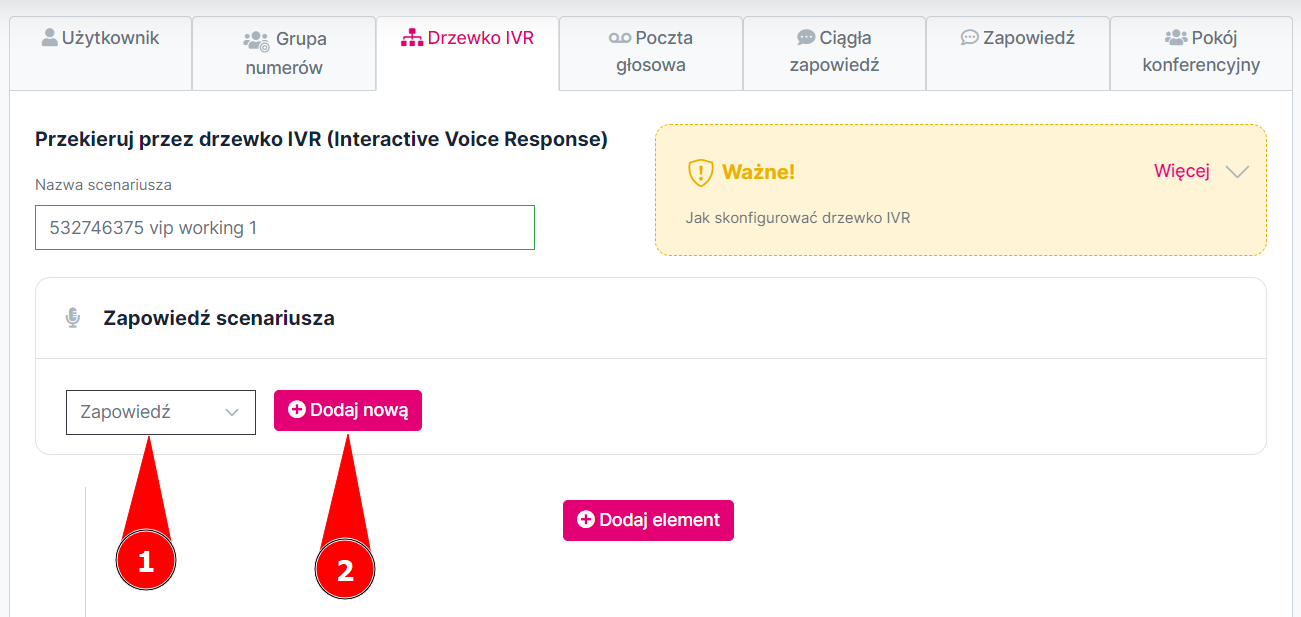
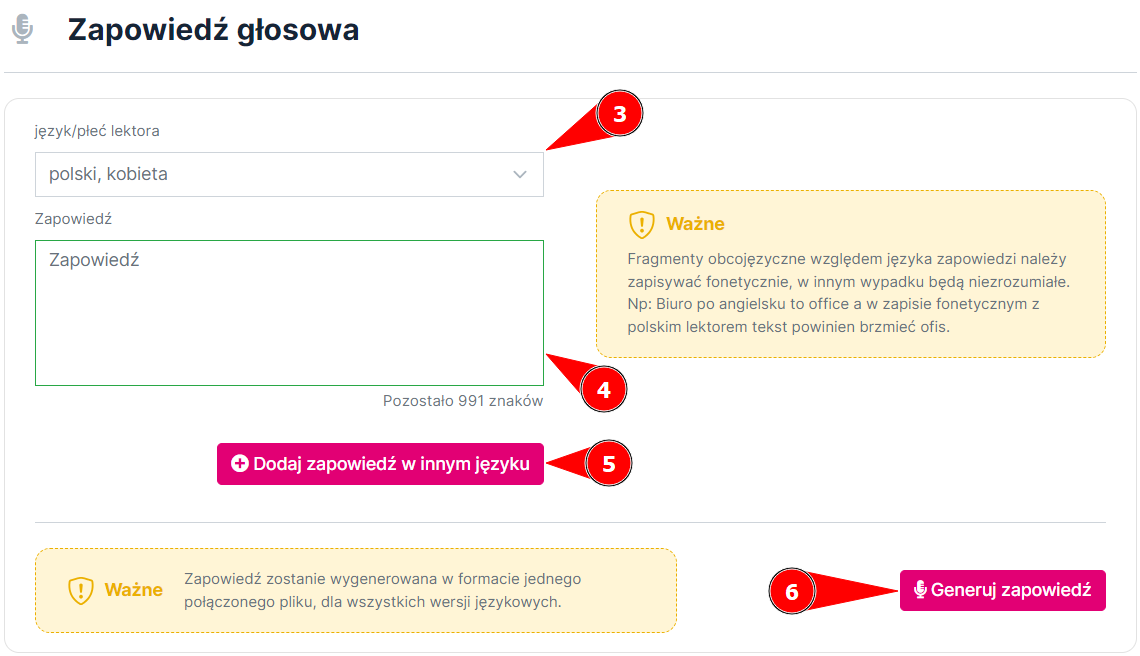
3. Wybierz język i płeć lektora.
4. Wprowadź zapowiedź. Do wygenerowania zapowiedzi możesz wykorzystać SSML (Speech Synthesis Markup Language) to język znaczników służący do kontrolowania sposobu odczytywania zapowiedzi przez syntezator mowy. Dzięki SSML można wpływać na tempo czytania, wysokość głosu, głośność, dodawać pauzy, definiować wymowę wyrazów oraz wskazywać sposób interpretacji dat, godzin i liczb. Dowiedz się więcej jak używać SSML.
Fragmenty obcojęzyczne względem języka zapowiedzi należy zapisywać fonetycznie, w innym wypadku będą niezrozumiałe. Np: Biuro po angielsku to office a w zapisie fonetycznym z polskim lektorem tekst powinien brzmieć ofis.
5. (Opcjonalne) Dodaj zapowiedź w innym języku.
6. Wygeneruj zapowiedź.
Jeżeli stworzyłeś zapowiedź w dwóch językach, zostanie ona złączona w jeden plik dźwiękowy.
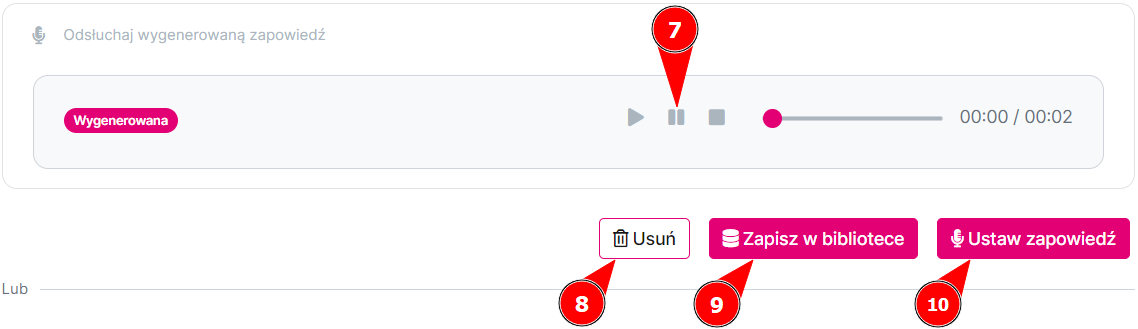
7. (Opcjonalne) Sprawdź jakość wygenerowanej zapowiedzi.
8. (Opcjonalne) Usuń zapowiedź.
9. (Opcjonalne) Zapisz zapowiedź w bibliotece, aby wykorzystać ją w przyszłości.
10. Ustaw zapowiedź.
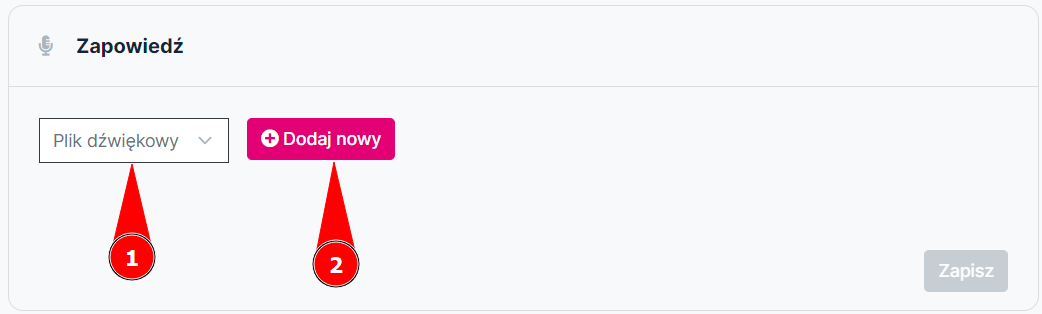
Plik dźwiękowy - wgranie gotowego pliku z komputera
1. Z rozwijanej listy wybierz Plik dźwiękowy.
2. Naciśnij Dodaj nową.
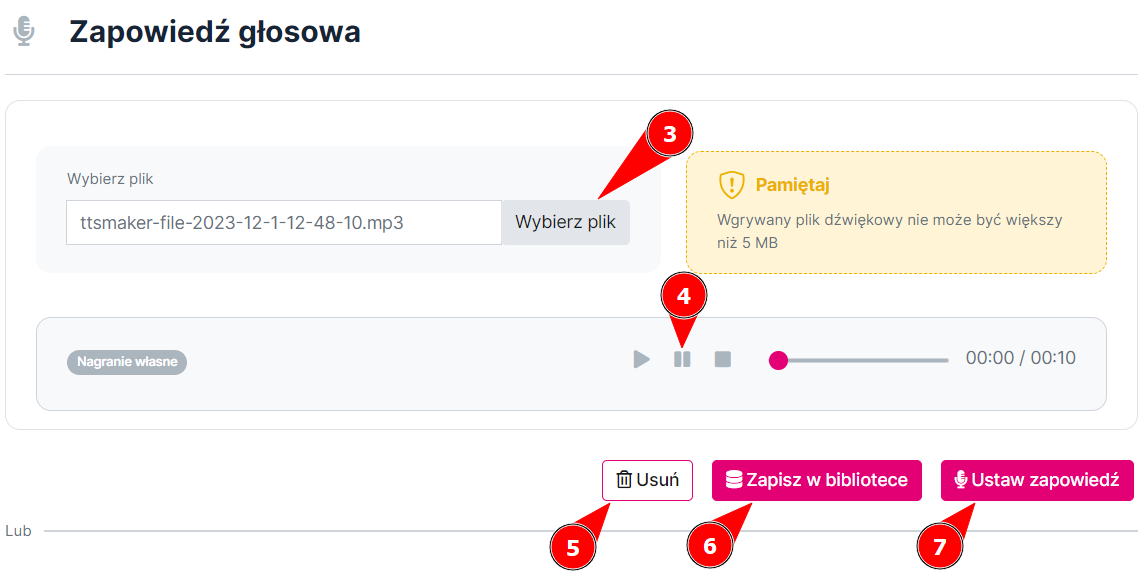
3. Wybierz plik dźwiękowy ze swojego komputera.
4. (Opcjonalne) Sprawdź jakość wgranej zapowiedzi.
5. (Opcjonalne) Usuń zapowiedź.
6. (Opcjonalne) Zapisz zapowiedź w bibliotece, aby wykorzystać ją w przyszłości.
7. Ustaw zapowiedź.
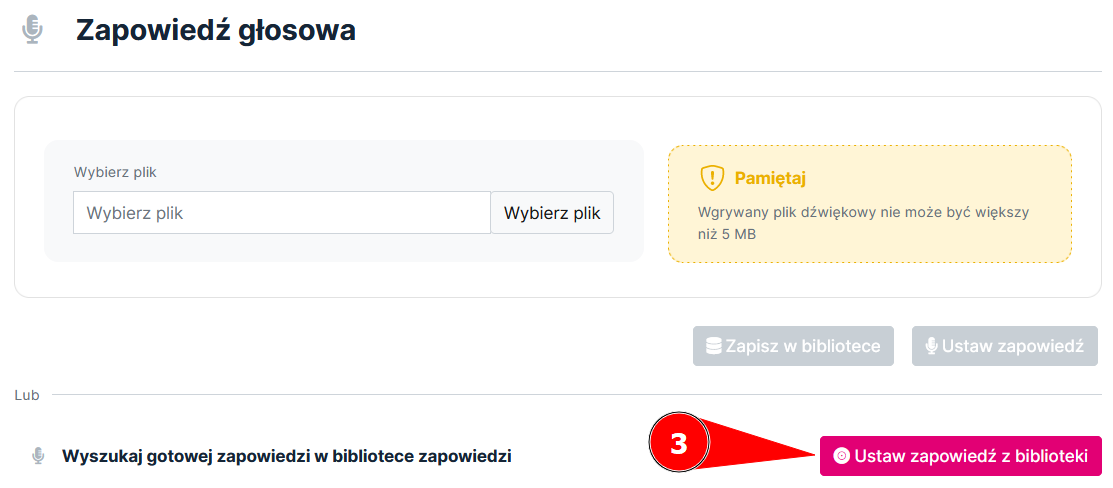
Zapowiedź z biblioteki - wykorzystanie zapowiedzi zapisanej w bibliotece PGG
1. Z rozwijanej listy wybierz Plik dźwiękowy.
2. Naciśnij Dodaj nową.
3. Naciśnij Ustaw zapowiedź z biblioteki
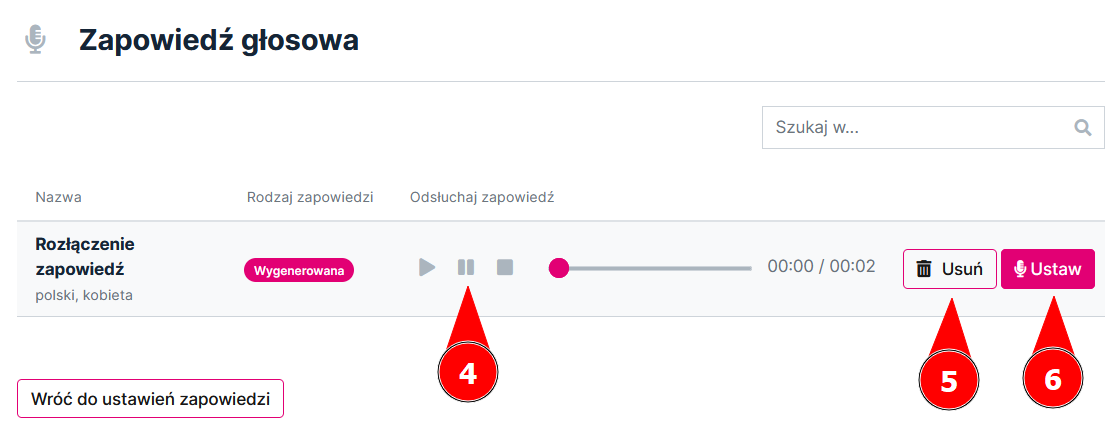
4. (Opcjonalne) Sprawdź jakość wgranej zapowiedzi.
5. (Opcjonalne) Usuń zapowiedź z biblioteki.
6. Ustaw zapowiedź.
Dodanie opcji wyboru w drzewku IVR
1. Naciśnij Dodaj element.
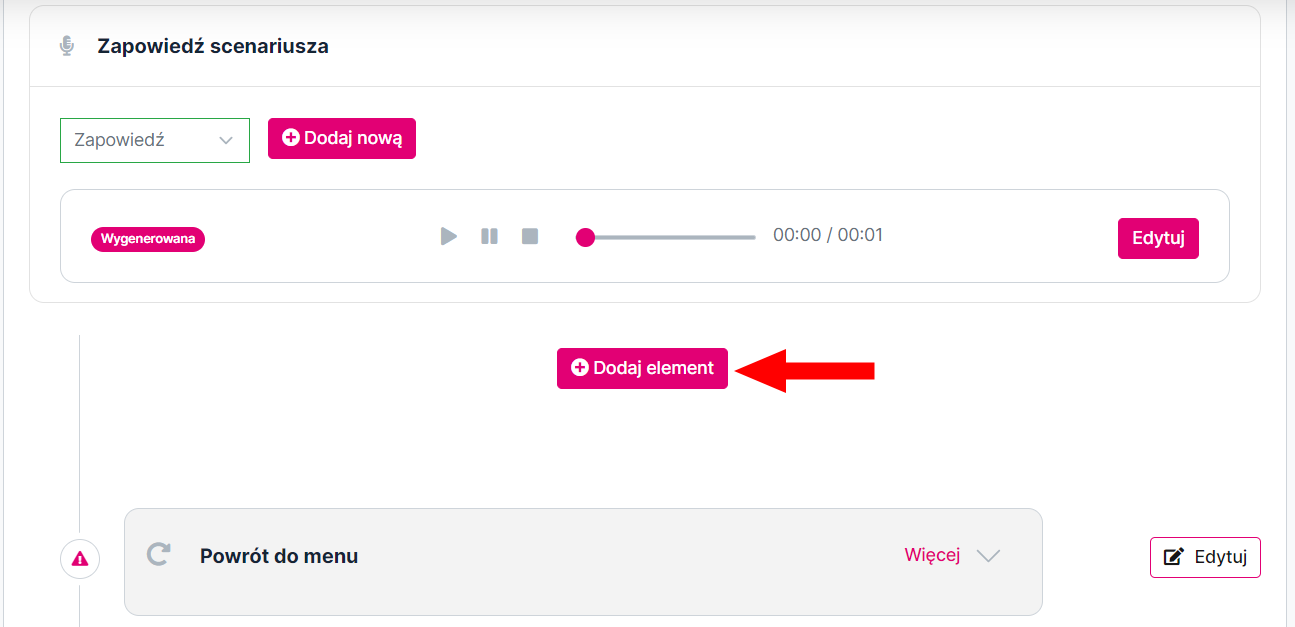
2. Wybierz Typ scenariusza. Konfiguracja każdego typu scenariusza została opisana w dalszej części instrukcji.
◼ Użytkownik - przekierowanie dzwoniącego do wybranego użytkownika.
◼ Grupa numerów - przekierowanie dzwoniącego do grupy numerów.
◼ Drzewko IVR (menu wyboru dla dzwoniącego) - możliwość stworzenia kolejnego drzewka IVR.
◼ Poczta głosowa - dzwoniący może nagrać wiadomość na pocztę głosową.
◼ Ciągła zapowiedź - odegranie zapętlonej zapowiedzi, która będzie odegrana po Zapowiedzi głównej.
◼ Zapowiedź - odegranie zapowiedzi, po której połączenie zostanie zakończone. Jest to inny komunikat od Zapowiedzi głównej.
◼ Pokój konferencyjny - przekierowanie do pokoju konferencyjnego.
◼ Numer skrócony - możliwość wybrania numeru skróconego przez dzwoniącego.
◼ Powrót do menu - powrót do głównego menu.
3. (Opcjonalne) Dodaj Opis scenariusza.
4. Wybierz Wyjście, tzn. cyfrę, po której naciśnięciu przez dzwoniącego wykona się dana opcja, np. po wybraniu cyfry jeden zostanie odegranie informacja o RODO.
5. Dodaj Zapowiedź wyjścia czyli komunikat informujący co się stanie po wybraniu danej opcji np. "Wybierz jeden, aby odsłuchać komunikat RODO". Zapowiedź wyjścia konfiguruje się analogicznie do Zapowiedzi scenariusza.
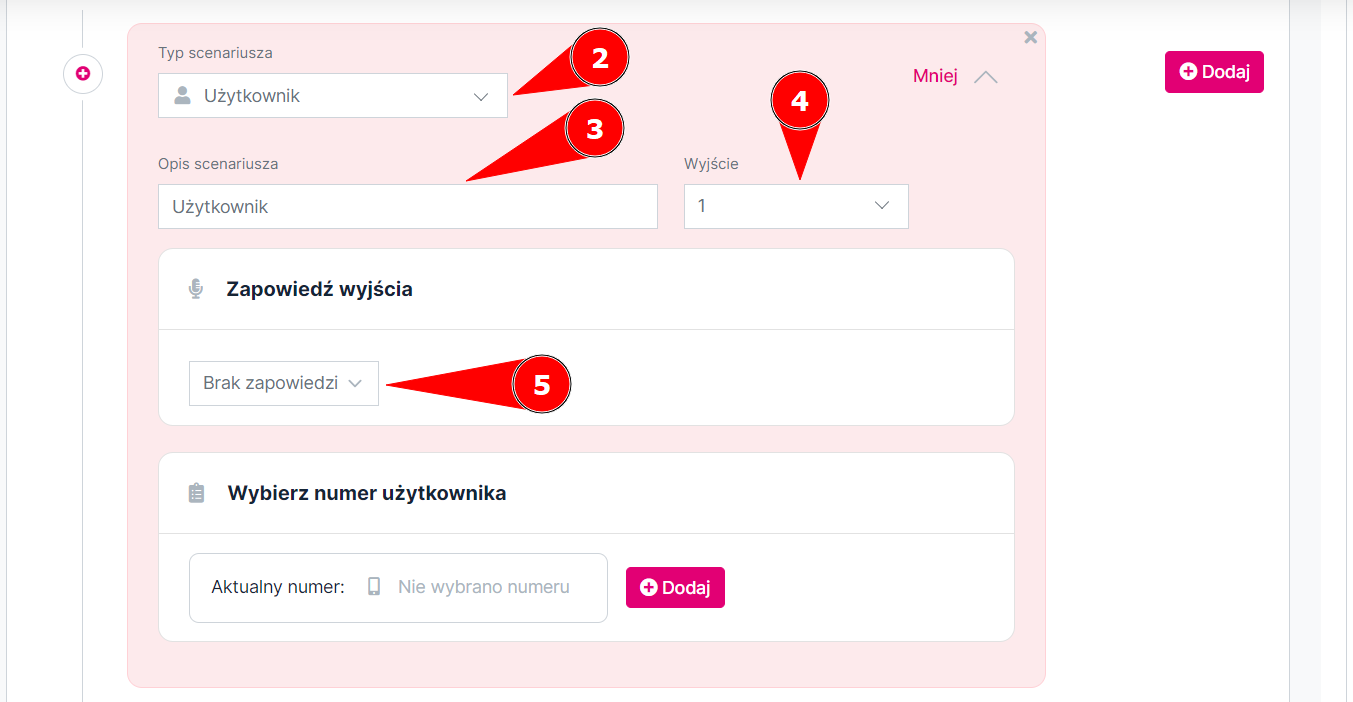
6. Skonfiguruj wybrany typ scenariusza.
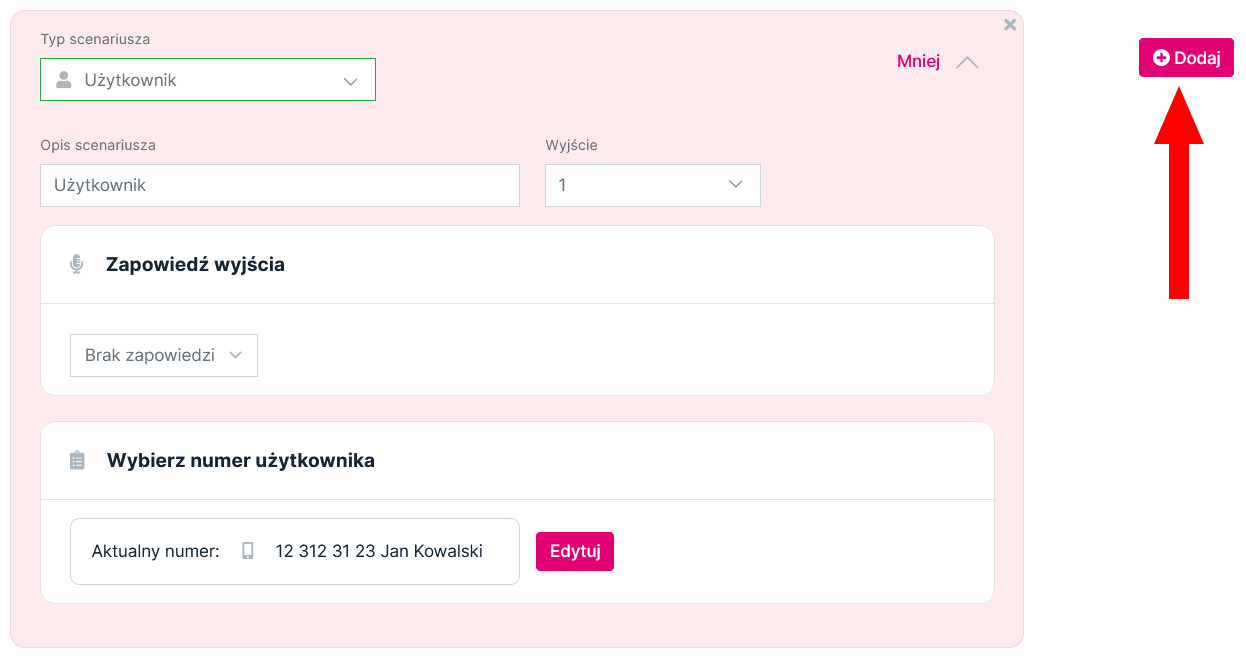
Użytkownik
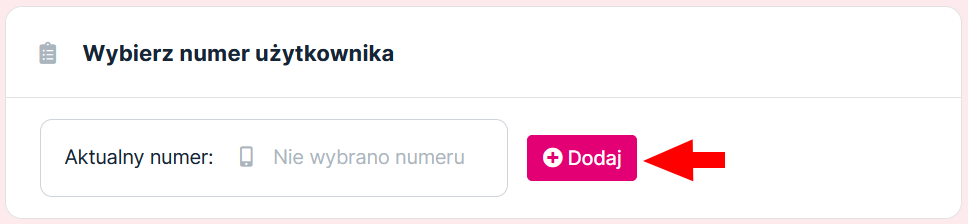
1. Dodaj numer, na który ma zostać przekazane połączenie po wybraniu tej opcji przez dzwoniącego.
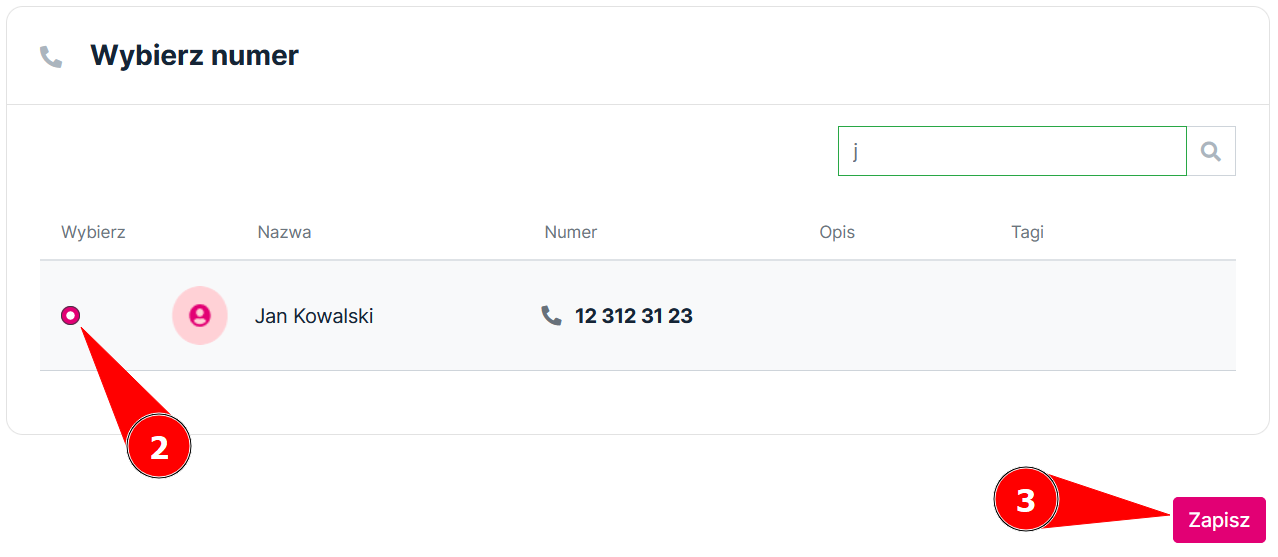
2. Wybierz numer.
3. Zapisz zmiany.
4. Naciśnij Dodaj, aby zakończyć konfigurację tej opcji. Od teraz dzwoniący po wybraniu cyfry 1 zostanie przekierowany do użytkownika Jan Kowalski o numerze.
Grupa numerów
Lista numerów w grupie
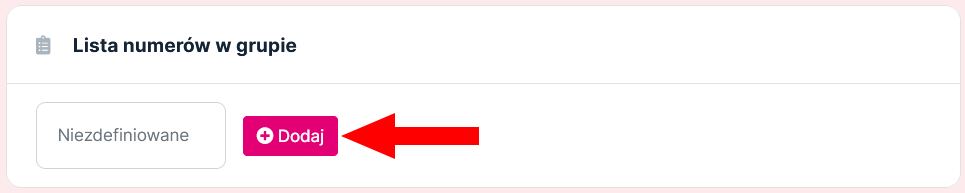
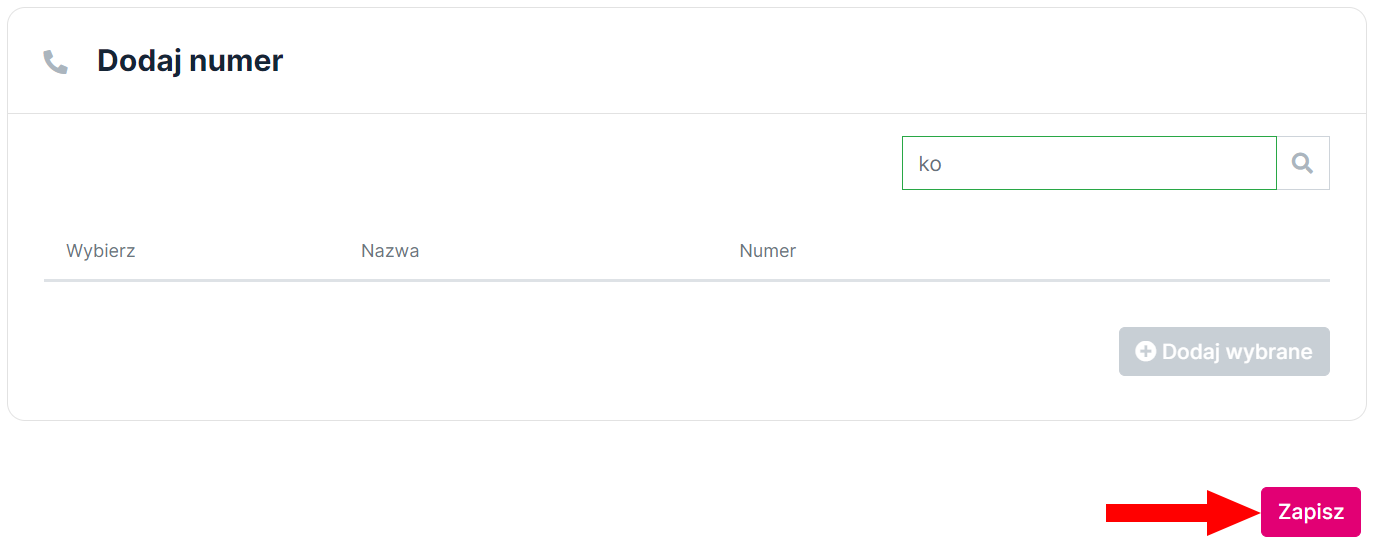
1. W oknie Lista numerów w grupie naciśnij Dodaj, aby skonfigurować listę numerów.
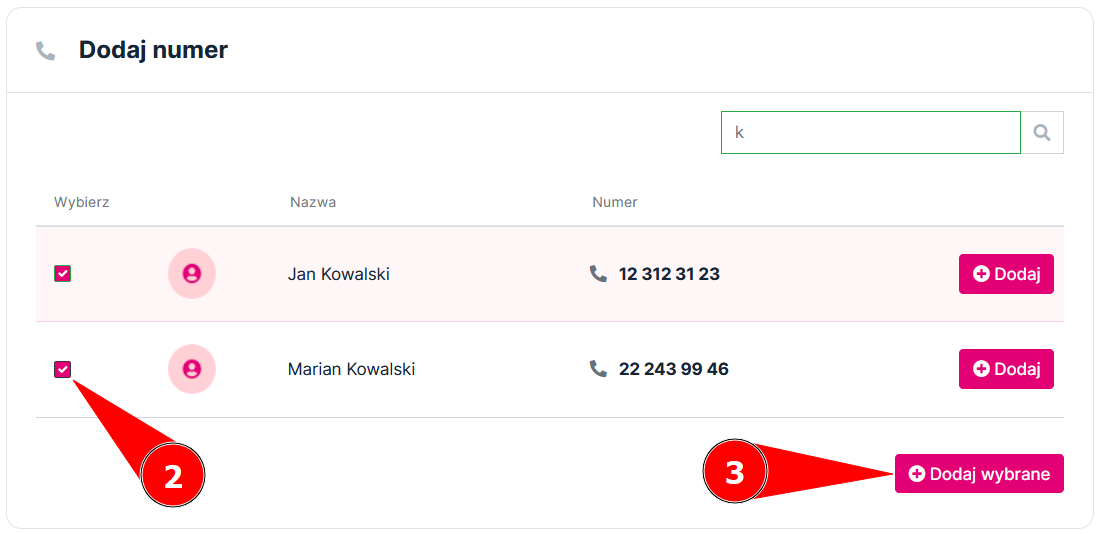
2. Zaznacz wybrane numery, które mają zostać dodane do grupy.
3. Naciśnij Dodaj.
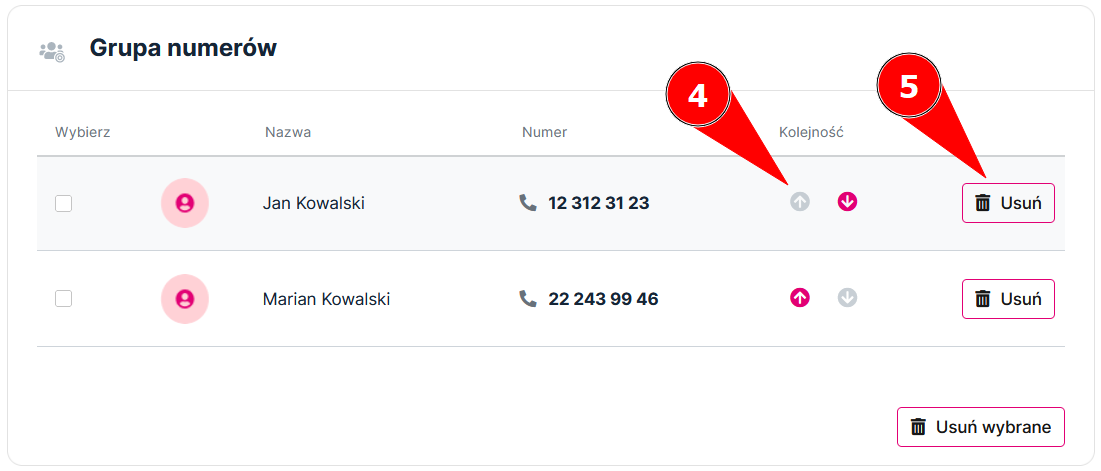
4. (Opcjonalnie) Przewiń okno dodawania numerów do góry i zmień kolejność numerów w grupie. Ma to wpływ na to, w jakiej kolejności będą trafiać połączenia w przypadku skonfigurowania grupy do przekazywania połączeń po kolei. Pierwszy numer od góry otrzyma pierwsze połączenie.
5. (Opcjonalnie) W górnej części okna dodawania numerów, można Usunąć niepotrzebne numery z grupy.
6. Naciśnij Zapisz na samym dole okna konfiguracji numerów.
Konfiguracja
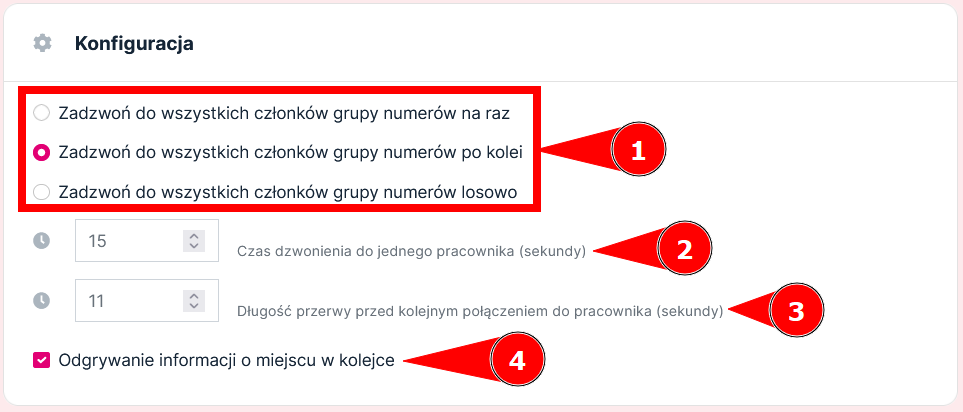
1. Wybierz jedna z opcji przekazywania połączeń:
◼ Zadzwoń do wszystkich członków grupy numerów na raz.
◼ Zadzwoń do wszystkich członków grupy numerów po kolei.
◼ Zadzwoń do wszystkich członków grupy numerów losowo.
2. Ustaw jak długi będzie czas dzwonienia do jednego pracownika przed przekazaniem połączenia do kolejnego. Można wybrać czas pomiędzy 10 a 30 sekund.
3. Ustaw jak długa będzie przerwa przed kolejnym przekazanym połączeniem do pracownika. Można wybrać czas pomiędzy 11 a 56 sekund.
4. Zaznacz opcję, jeśli chcesz informować dzwoniącego o miejscu w kolejce oczekujących.
Obsługa połączeń nieodebranych przez grupę numerów
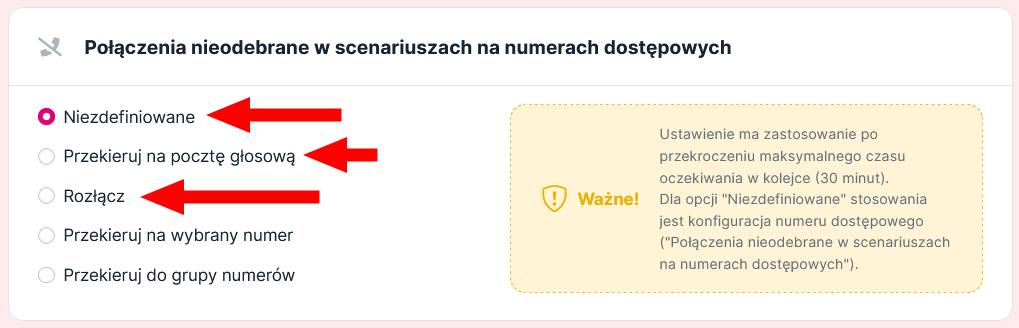
W sekcji Połączenia nieodebrane w scenariuszach na numerach dostępowych należy skonfigurować obsługę połączeń nieodebranych. Ustawienie ma zastosowanie po przekroczeniu maksymalnego czasu oczekiwania w kolejce (30 minut). Dla opcji Niezdefiniowane stosowania jest konfiguracja numeru dostępowego (Połączenia nieodebrane w scenariuszach na numerach dostępowych).
Niezdefiniowane, Przekierowanie na pocztę głosową, Rozłączenie
1. Zaznacz odpowiednią opcję.
Przekierowanie na wybrany numer
1. Zaznacz odpowiednią opcję.
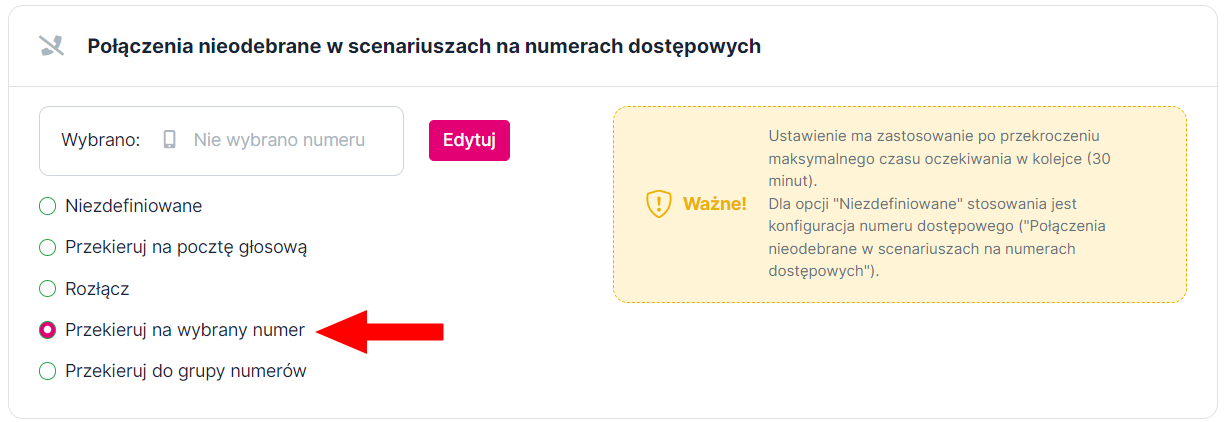
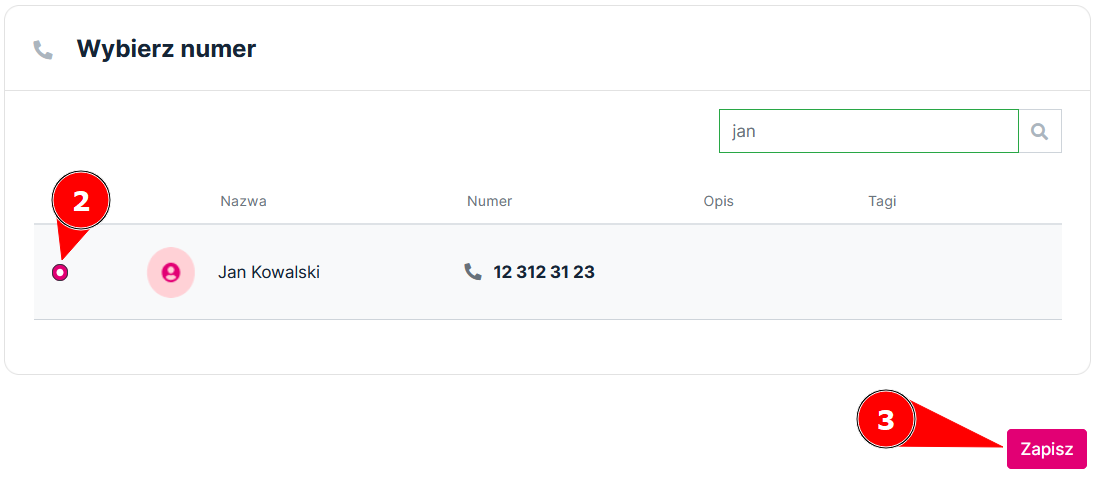
2. Wybierz numer użytkownika, do którego mają być przekazywane nieodebrane połączenia.
3. Zapisz wybrany numer.
Przekierowanie do grupy numerów
1. Zaznacz odpowiednią opcję.
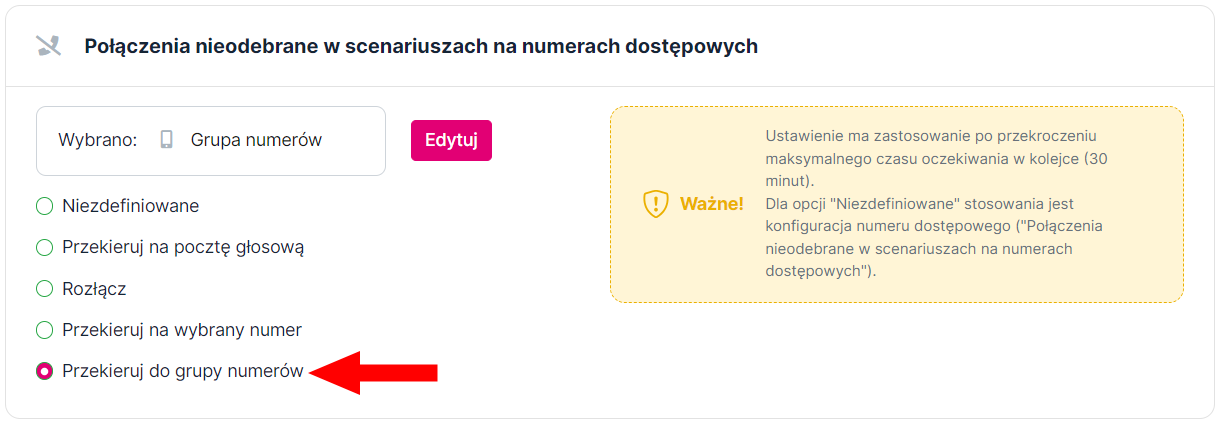
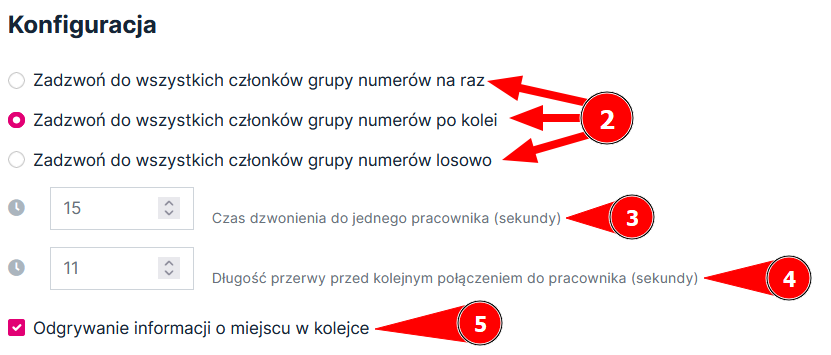
2. Wybierz jedna z opcji przekazywania połączeń:
◼ Zadzwoń do wszystkich członków grupy numerów na raz.
◼ Zadzwoń do wszystkich członków grupy numerów po kolei.
◼ Zadzwoń do wszystkich członków grupy numerów losowo.
3. Ustaw jak długi będzie czas dzwonienia do jednego pracownika przed przekazaniem połączenia do kolejnego. Można wybrać czas pomiędzy 10 a 30 sekund.
4. Ustaw jak długa będzie przerwa przed kolejnym przekazanym połączeniem do pracownika. Można wybrać czas pomiędzy 11 a 56 sekund.
5. Zaznacz opcję, jeśli chcesz informować dzwoniącego o miejscu w kolejce oczekujących.
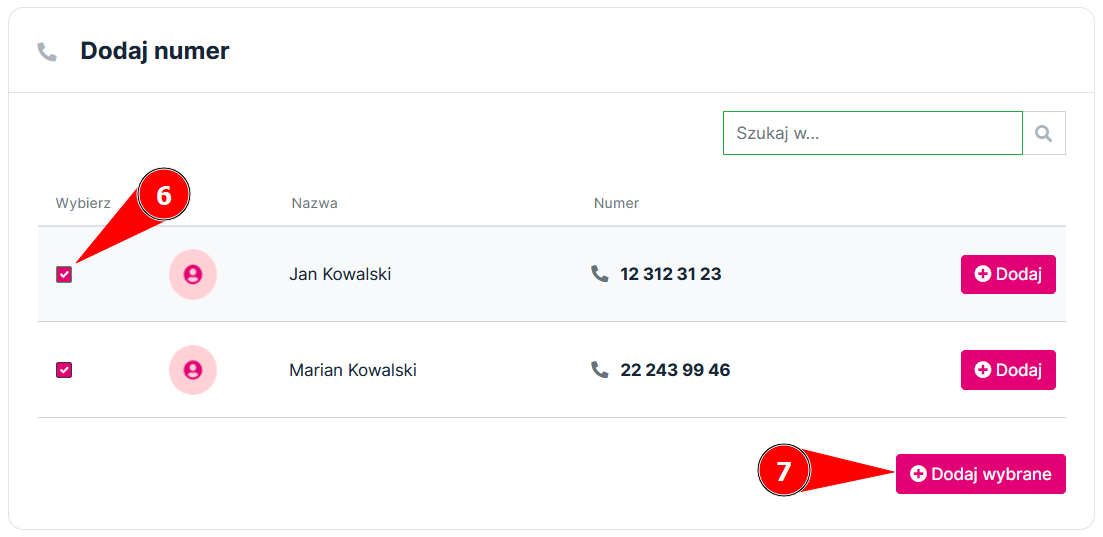
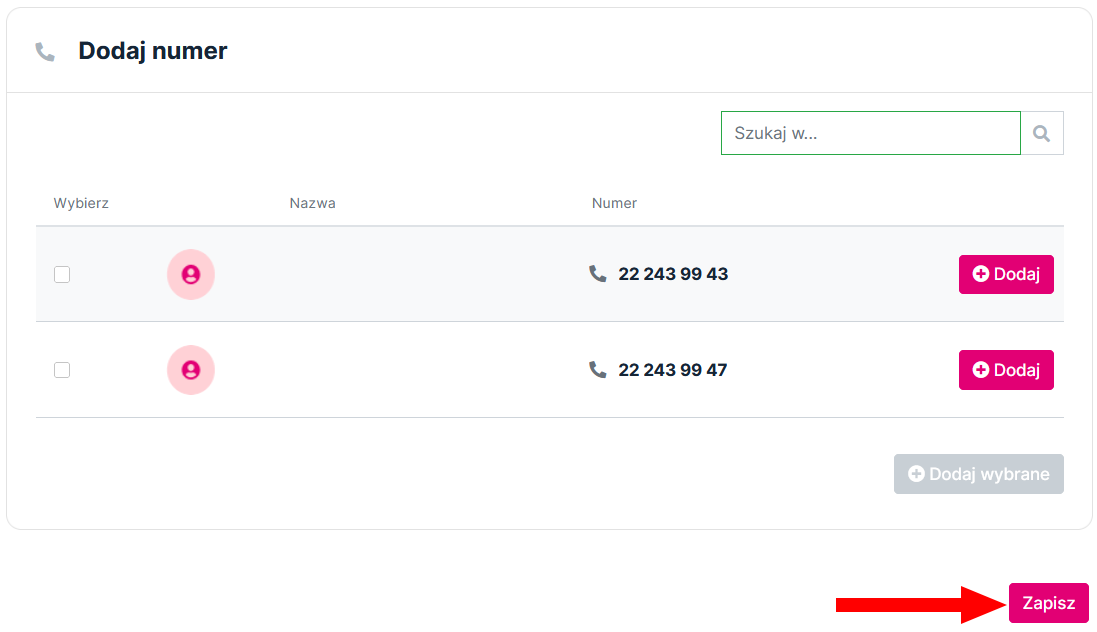
6. Wybierz, które numery będą należeć do grupy odbierającej połączenia.
7. Naciśnij Dodaj wybrane, aby zatwierdzić dodanie numerów do grupy odbierającej połączenia.
8. Za pomocą strzałek możesz zmienić kolejność numerów w grupie, w której będą przekazywane im połączenia, jeśli w konfiguracji została wybrana opcja Zadzwoń do wszystkich członków grupy numerów po kolei.
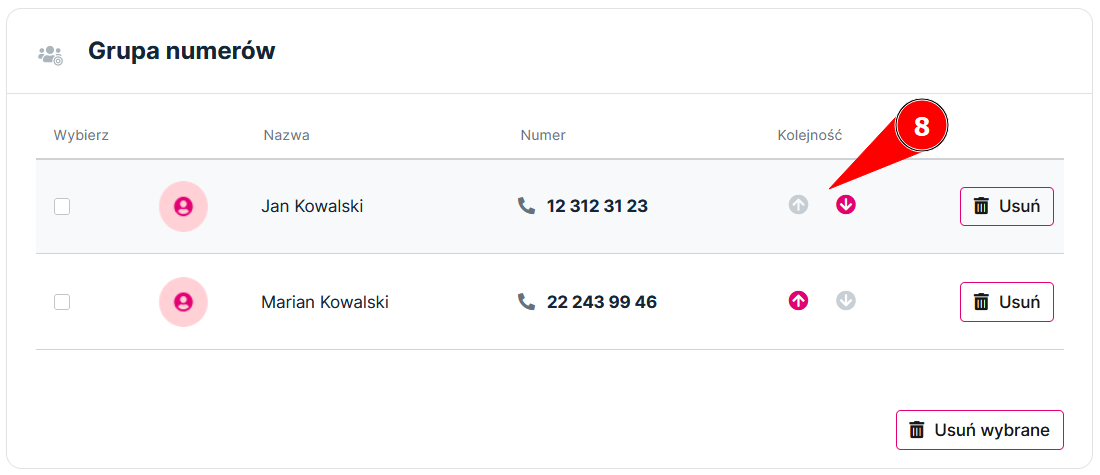
9. Po skończonej konfiguracji grupy numerów przewiń okno konfiguracji na sam dół i Zapisz ustawienia grupy.
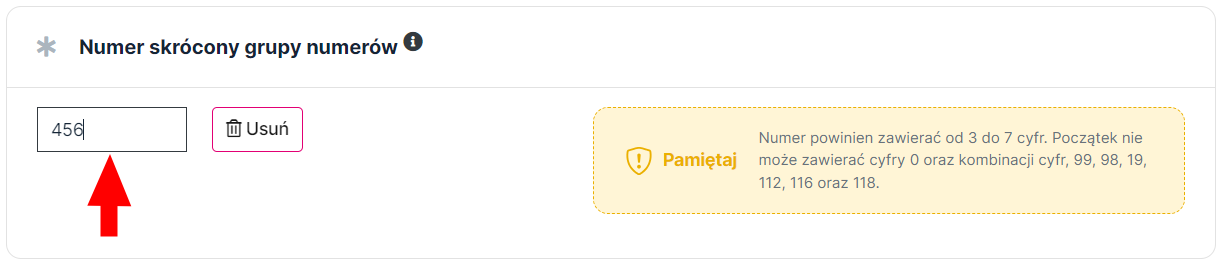
Ustawienie numeru skróconego grupy
Użycie numeru skróconego w drzewku IVR pozwoli na przekierowanie do przypisanej do niego grupy numerów.
Wprowadź numer skrócony.
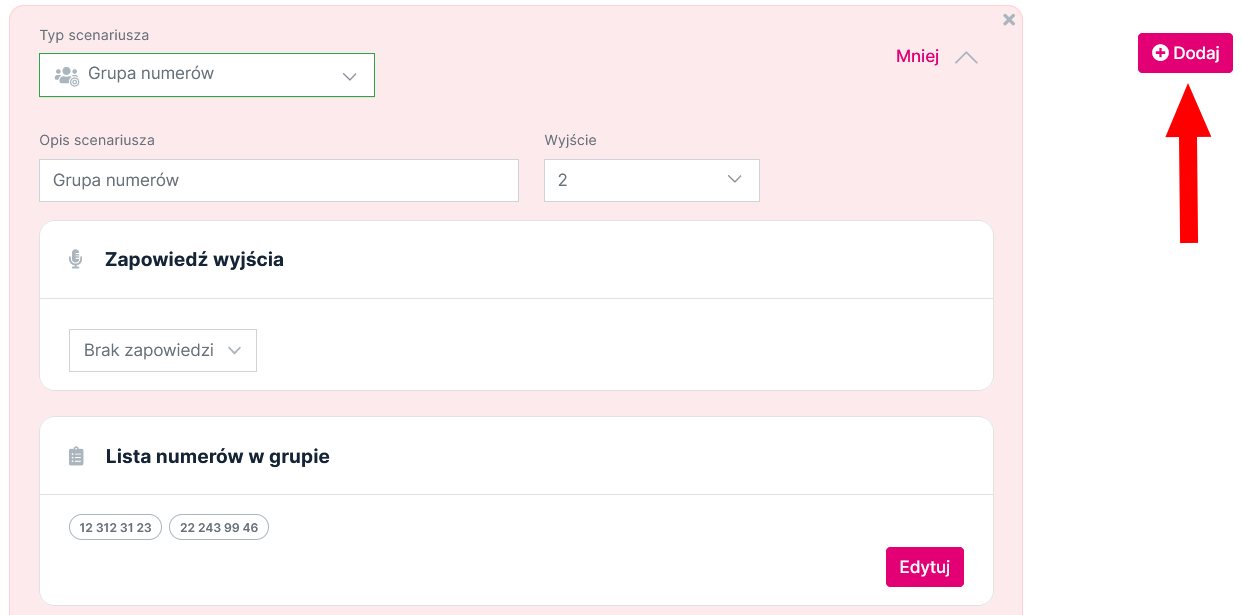
Zakończenie konfiguracji wyjścia w Drzewku IVR
Naciśnij Dodaj, aby zakończyć konfigurację tej opcji. Od teraz połączenie dzwoniącego po wybraniu cyfry 2 zostanie odebrane przez jeden z numerów w grupie.
Drzewo IVR
1. Dodaj Drzewko IVR, po tym będzie można dodać do niego opcje wyboru.
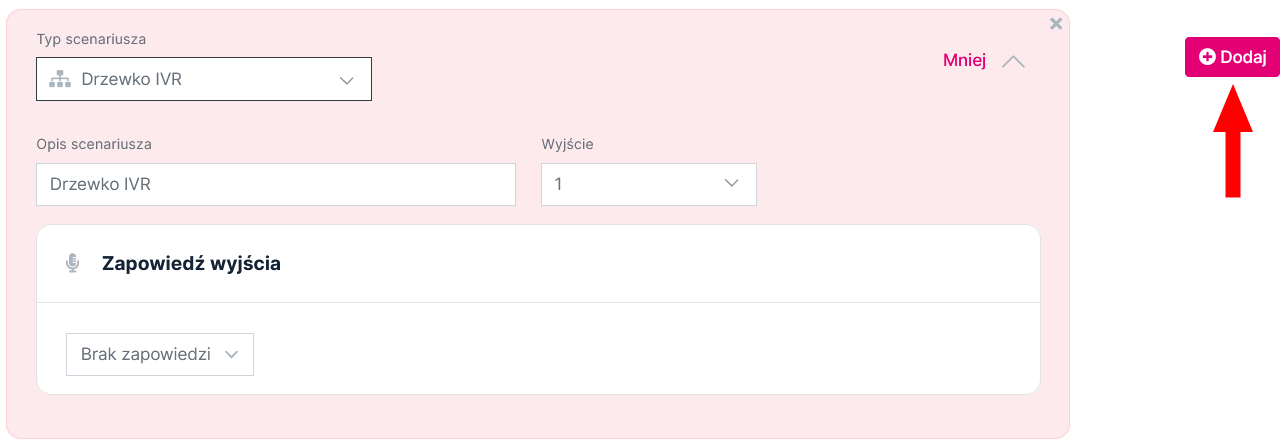
2. Naciśnij symbol plusa obok dodanego Drzewka IVR, aby dodać opcje wyboru dla dzwoniącego.
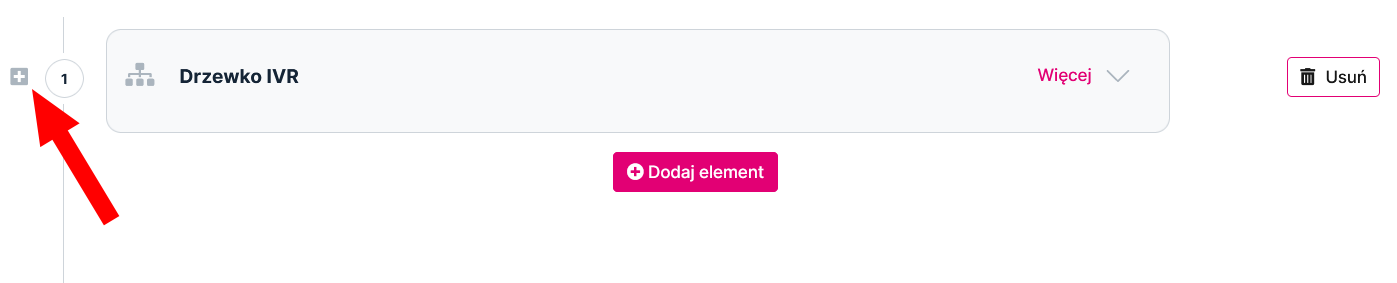
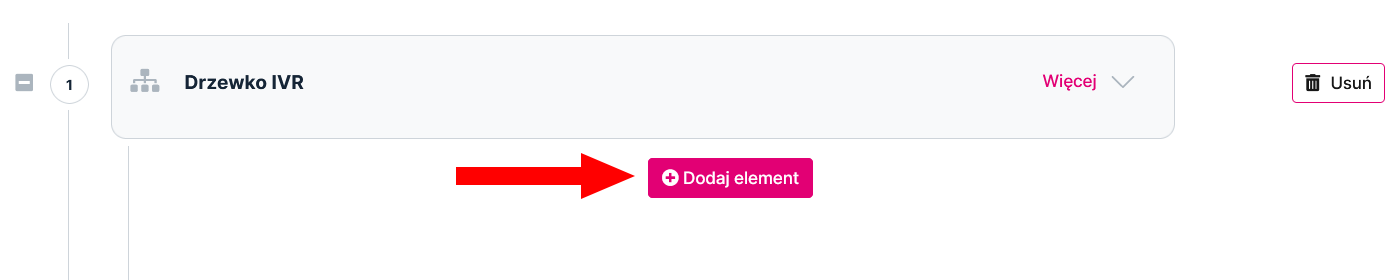
3. Naciśnij Dodaj element. Reszta konfiguracji przebiega tak samo, jak konfiguracja głównego Drzewka IVR
Poczta głosowa
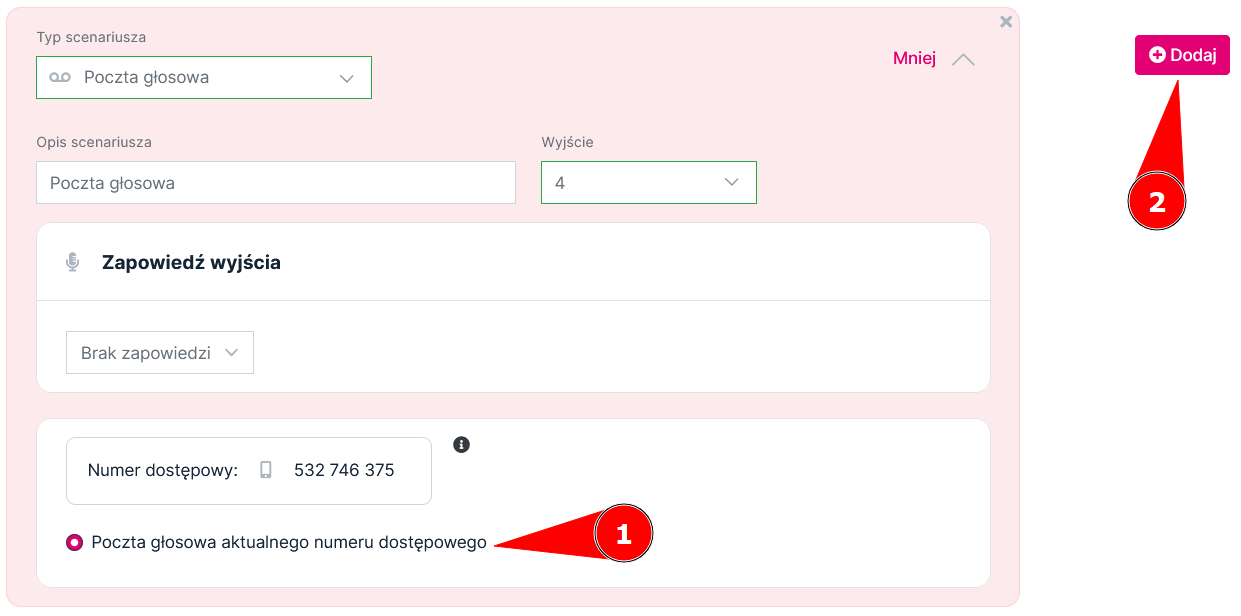
1. Opcja przekierowania połączenia na pocztę głosową wybranego numeru dostępowego jest zaznaczona domyślnie po wybraniu Poczty głosowej jako Typu scenariusza.
2. Naciśnij Dodaj, aby zakończyć konfigurację tej opcji. Od teraz dzwoniący po wybraniu cyfry 4 zostanie przekierowany na pocztę głosową.
Zapowiedź oraz Zapowiedź ciągła
Zapowiedź - wygenerowanie komunikatu za pomocą zamiany tekstu na mowę
1. Z rozwijanej listy wybierz Zapowiedź.
2. Naciśnij Dodaj nową.
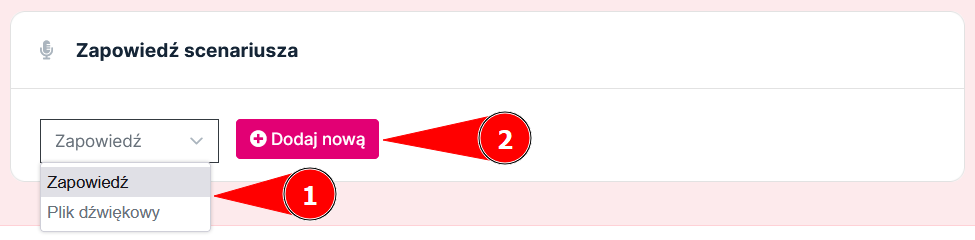
3. Wybierz język i płeć lektora.
4. Wprowadź zapowiedź. Do wygenerowania zapowiedzi możesz wykorzystać SSML (Speech Synthesis Markup Language) to język znaczników służący do kontrolowania sposobu odczytywania zapowiedzi przez syntezator mowy. Dzięki SSML można wpływać na tempo czytania, wysokość głosu, głośność, dodawać pauzy, definiować wymowę wyrazów oraz wskazywać sposób interpretacji dat, godzin i liczb. Dowiedz się więcej jak używać SSML.
Fragmenty obcojęzyczne względem języka zapowiedzi należy zapisywać fonetycznie, w innym wypadku będą niezrozumiałe. Np. "biuro" po angielsku to "office" a w zapisie fonetycznym z polskim lektorem tekst powinien brzmieć "ofis".
5. (Opcjonalne) Dodaj zapowiedź w innym języku.
6. Wygeneruj zapowiedź.
Jeżeli stworzyłeś zapowiedź w dwóch językach, zostanie ona złączona w jeden plik dźwiękowy.
7. (Opcjonalne) Sprawdź jakość wygenerowanej zapowiedzi.
8. (Opcjonalne) Usuń zapowiedź.
9. (Opcjonalne) Zapisz zapowiedź w bibliotece, aby wykorzystać ją w przyszłości.
10. Ustaw zapowiedź.
Plik dźwiękowy - wgranie gotowego pliku z komputera
1. Z rozwijanej listy wybierz Plik dźwiękowy.
2. Naciśnij Dodaj nową.
3. Wybierz plik dźwiękowy ze swojego komputera.
4. (Opcjonalne) Sprawdź jakość wgranej zapowiedzi.
5. (Opcjonalne) Usuń zapowiedź.
6. (Opcjonalne) Zapisz zapowiedź w bibliotece, aby wykorzystać ją w przyszłości.
7. Ustaw zapowiedź.
Zapowiedź z biblioteki - wykorzystanie zapowiedzi zapisanej w bibliotece
1. Z rozwijanej listy wybierz Plik dźwiękowy.
2. Naciśnij Dodaj nową.
3. Naciśnij Ustaw zapowiedź z biblioteki.
4. (Opcjonalne) Sprawdź jakość wgranej zapowiedzi.
5. (Opcjonalne) Usuń zapowiedź z biblioteki.
6. Ustaw zapowiedź.
Zakończenie konfiguracji wyjścia w Drzewku IVR
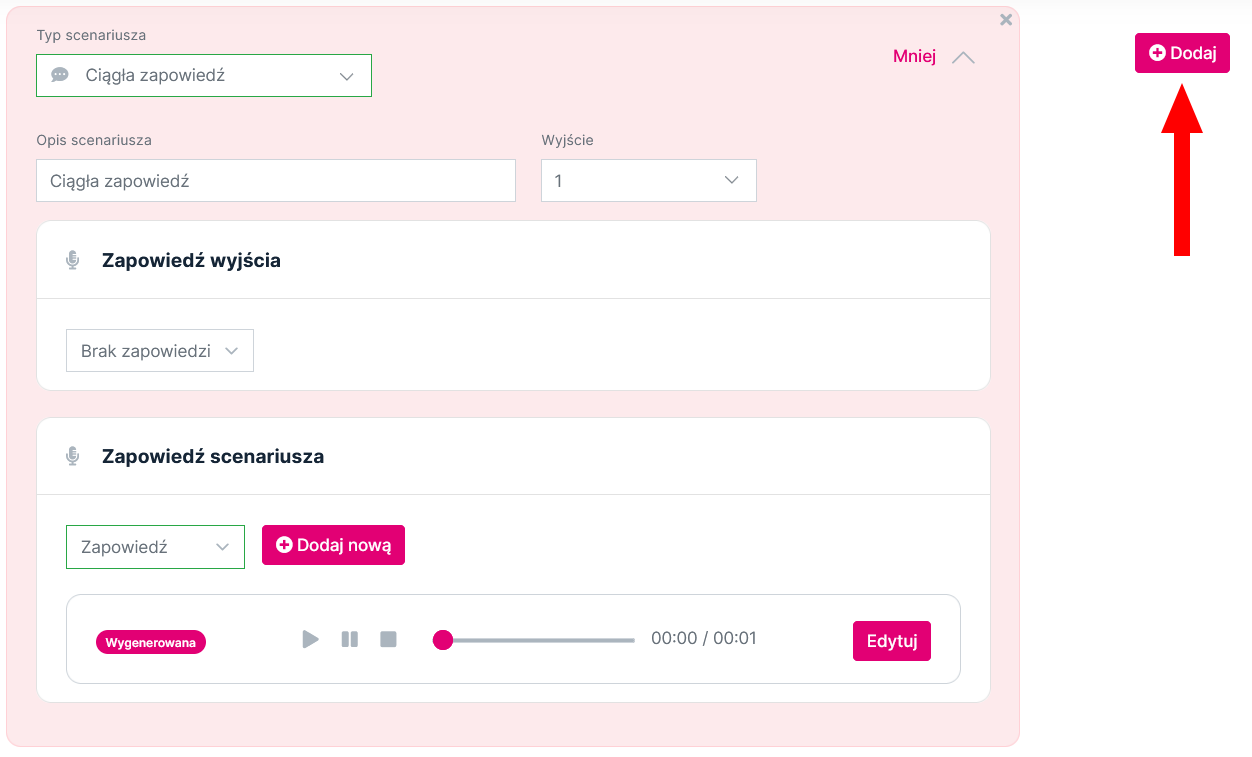
Naciśnij Dodaj, aby zakończyć konfigurację tej opcji. Od teraz dzwoniący po wybraniu cyfry 4 usłyszy komunikat głosowy.
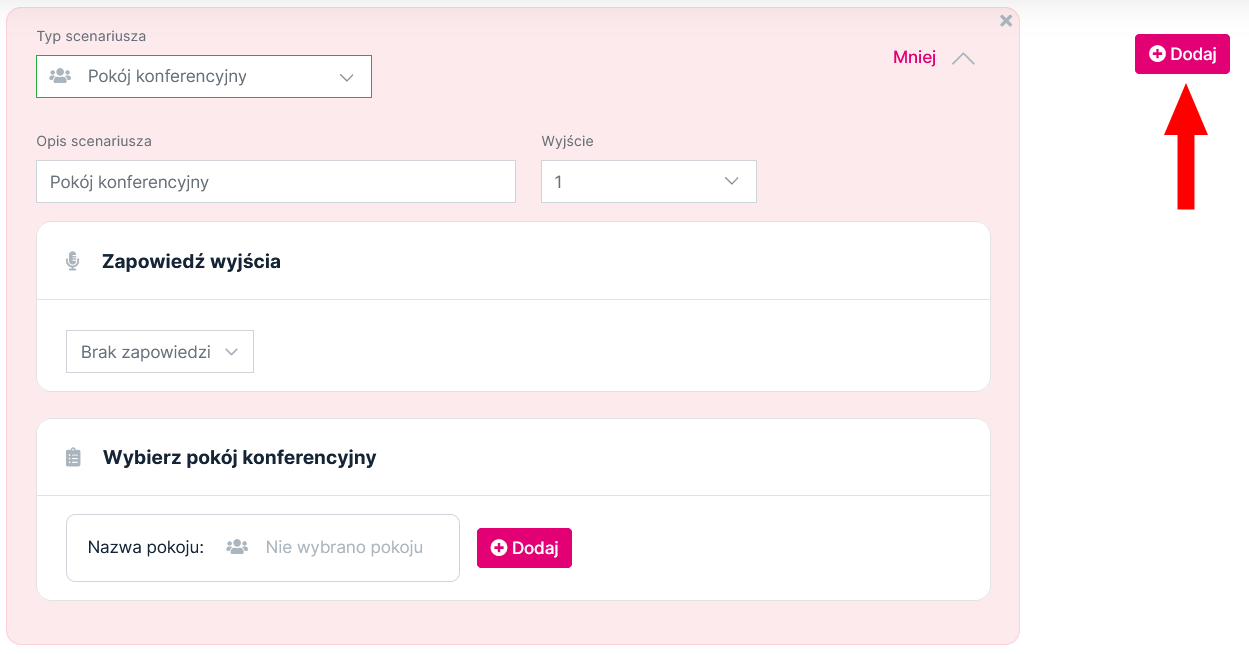
Pokój konferencyjny
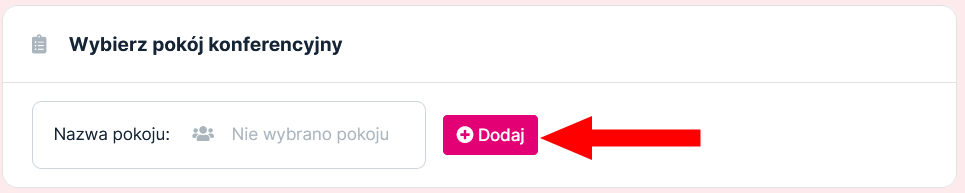
1. Dodaj pokój konferencyjny, na który ma zostać przekazane połączenie po wybraniu tej opcji przez dzwoniącego.
2. Pokój konferencyjny, który ma zostać wybrany jako cel przekierowania, musi być oznaczony jako Stały pokój.
3. Wybierz pokój
4. Zapisz zmiany.
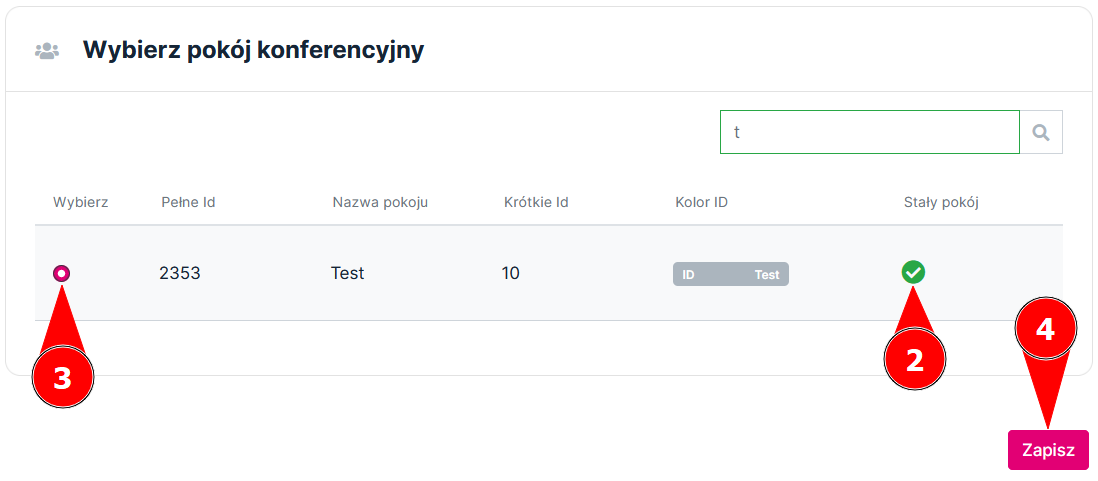
5. Naciśnij Dodaj, aby zakończyć konfigurację tej opcji. Od teraz dzwoniący po wybraniu cyfry 1 zostanie przekierowany do wybranego Pokoju konferencyjnego.
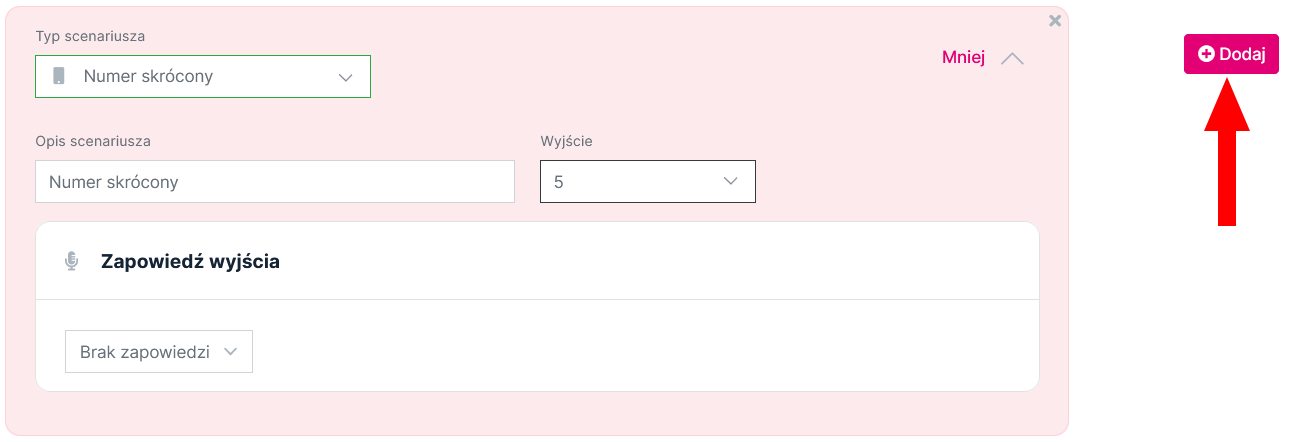
Numer skrócony
1. Naciśnij Dodaj, aby zakończyć konfigurację tej opcji. Od teraz po wybraniu przez dzwoniącego cyfry pięć, będzie on mógł wprowadzić numer skrócony.
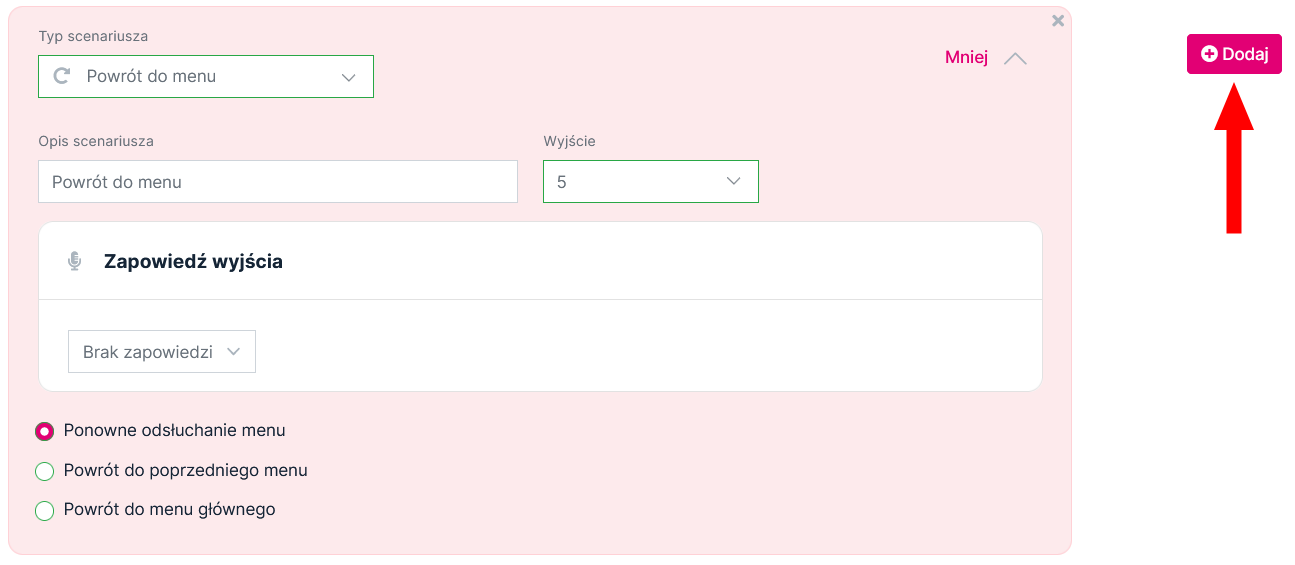
Powrót do menu
1. Skonfiguruj, do którego menu IVR zostanie przekierowany dzwoniący po wybraniu tej opcji.

2. Naciśnij Dodaj, aby zakończyć konfigurację tej opcji. Od teraz po wybraniu przez dzwoniącego cyfry pięć, zostanie on przekierowany do wybranego menu IVR.
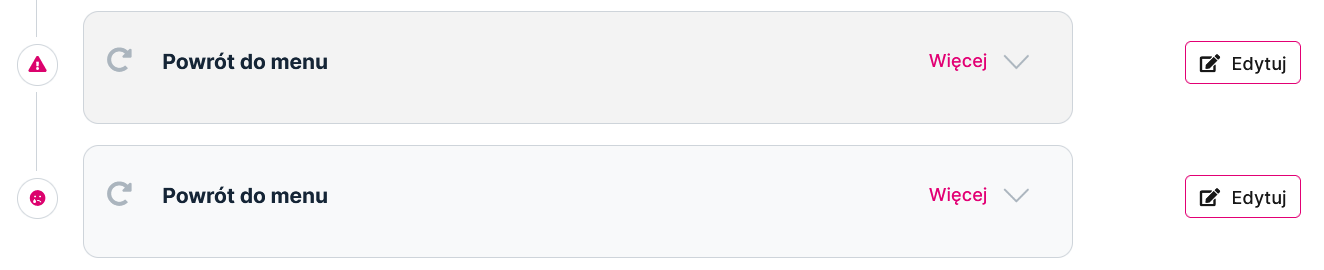
Brak wyboru lub Zły wybór
Ostatnie dwie opcje w Drzewku IVR kolejno służą do edycji zachowania systemu, kiedy użytkownik wybierze złą opcję (dzwoniący wybiera opcję, która nie istnieje) lub nie dokona żadnego wyboru. Domyślnie każda z opcji ponownie odtwarza Drzewko IVR. Istnieje możliwość zmiany tych opcji po naciśnięciu przycisku Edytuj.
Zakończenie konfiguracji Drzewka IVR
1. (Opcjonalne) Zapisz scenariusz jako szablon, aby wykorzystać go później.
2. Zapisz scenariusz.

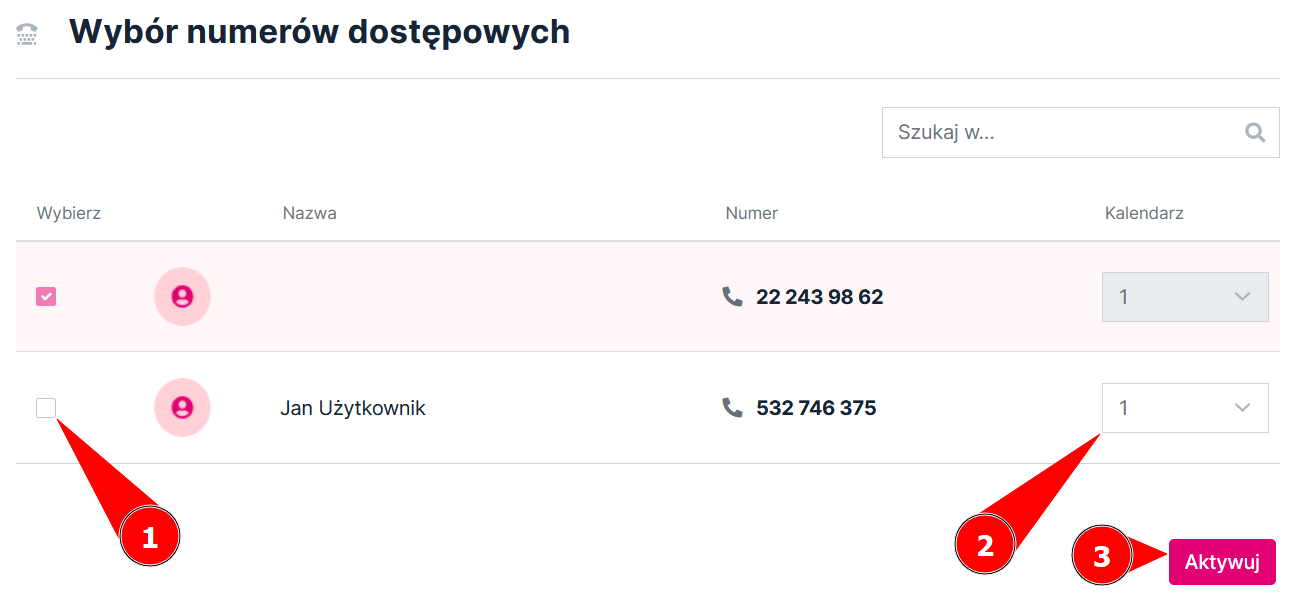
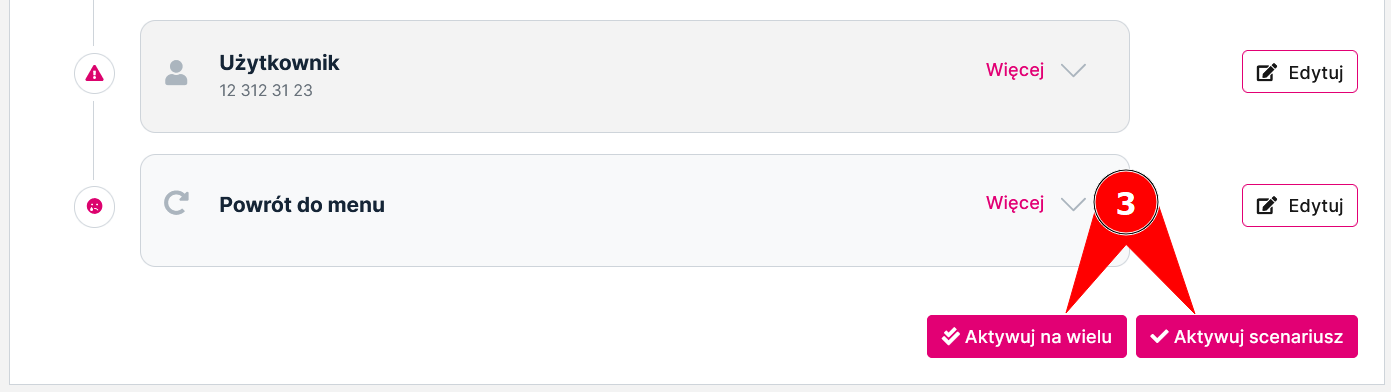
3. Po wybraniu opcji Aktywuj scenariusz, konfiguracja została zakończona. Wybierając Aktywuj na wielu możesz dodać inne numery dostępowe, na których zostanie uruchomiony scenariusz.
Jeżeli wybrano opcję Aktywacja na wielu:
1. Zaznacz dodatkowy numer dostępowy, na którym chcesz aktywować scenariusz.
2. Wybierz, na którym kalendarzu danego numeru dostępowego chcesz aktywować scenariusz.
3. Aktywuj scenariusz. Po wykonaniu tego kroku scenariusz został w pełni skonfigurowany i aktywowany na wybranych numerach dostępowych.