Reguły przekazywania wiadomości - Scenariusz podstawowy
Jeśli na numerNumer dostępowy zostanie przesłana wiadomość SMS, MMS, FAX lub zostanie nagrana wiadomość na Pocztę głosowa,osową, administrator ma możliwość określenia reguł, gdzie i w jaki sposób taka wiadomość ma zostać przekazana.
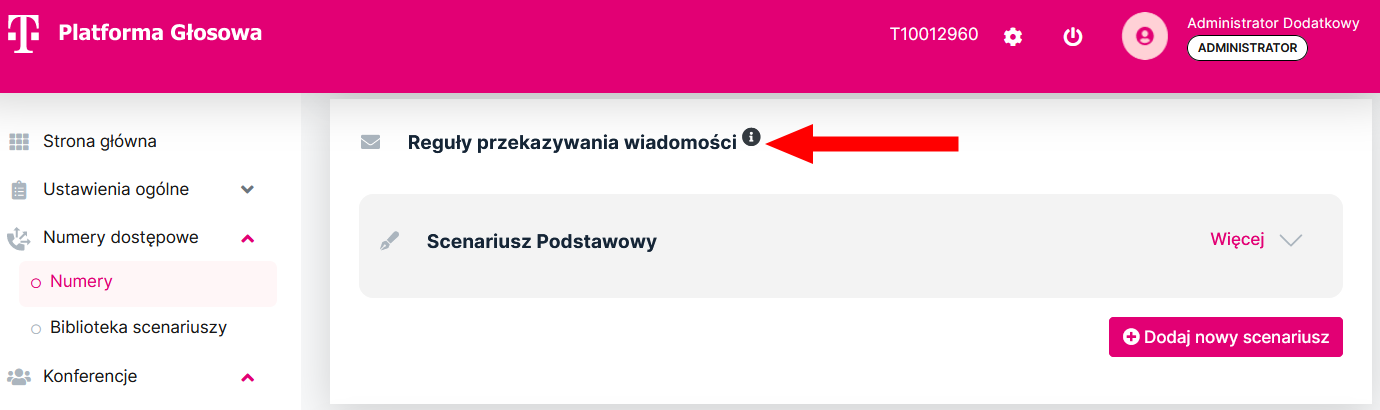
WKonfiguracja zakładce Edycja numeru przejdź do sekcji Reguły przekazywania wiadomości.
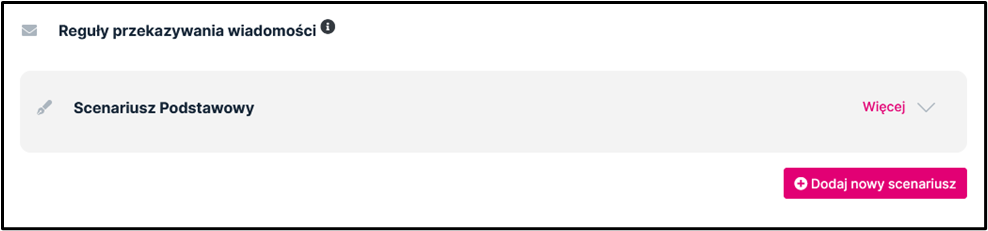
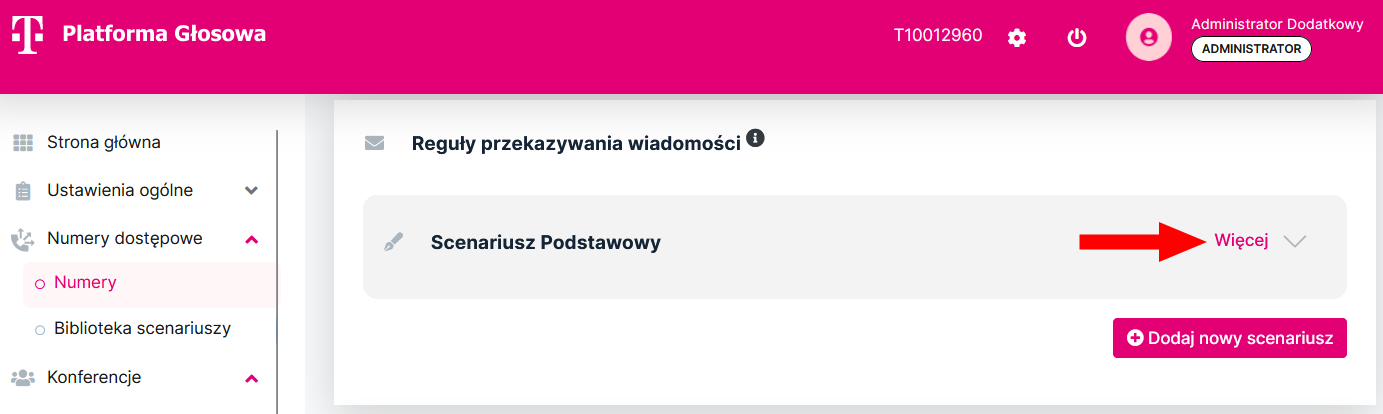
Po kliknięciu przycisku Więcej przy Scenariuszu Podstawowym rozwinie się okno do konfiguracji obsługi różnych typów wiadomości.
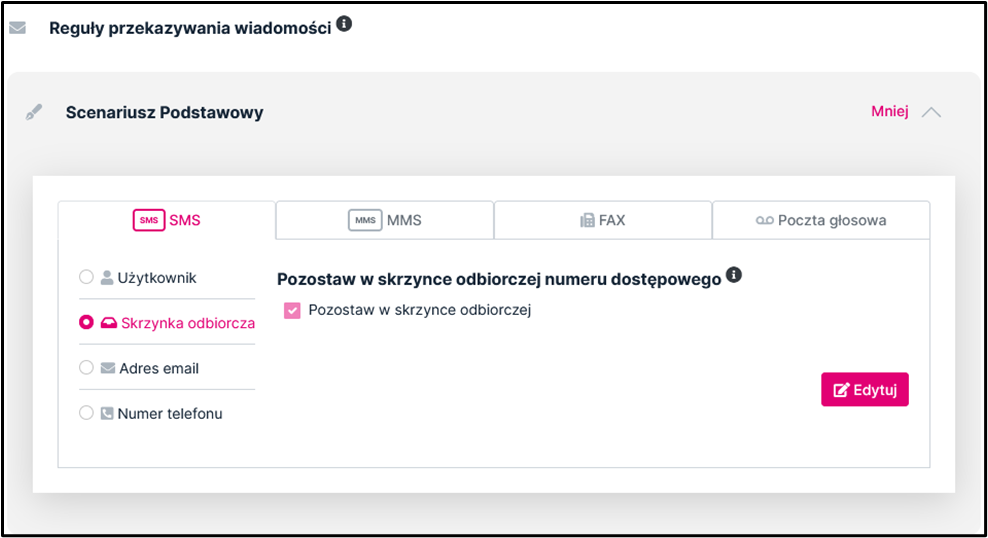
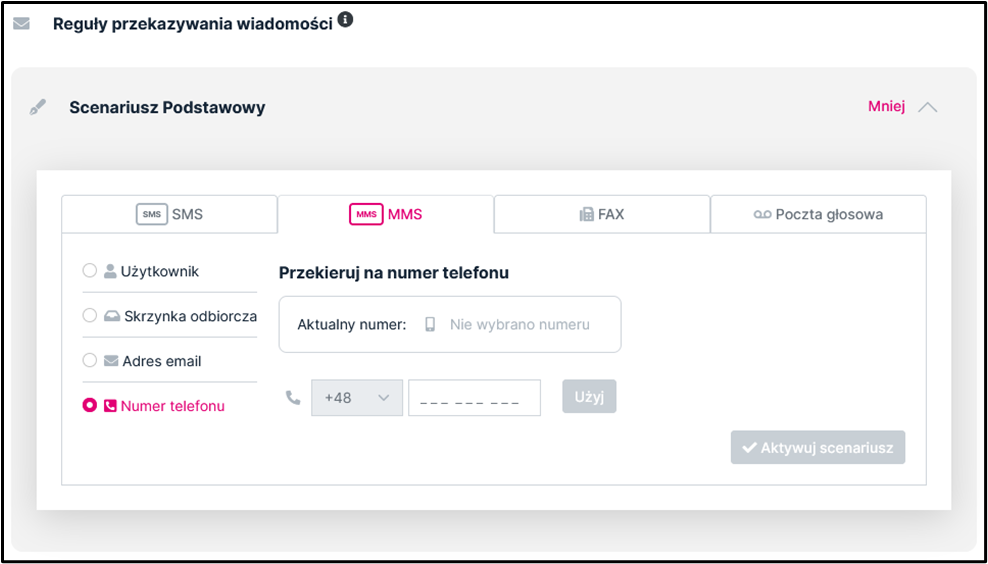
Uwaga: Inaczej niż w przypadku obsługi połączeń, dla każdego rodzaju wiadomości można ustalić inny scenariusz obsługi i scenariusze poszczególnych typów wiadomości mogą być aktywne jednocześnie.
Konfiguracja Scenariusza podstawowego umożliwi ustalenie regułprzekazywania przekazywaniakażdej wiadomości otrzymanych z każdego numeru i w sposób ciągłyotrzymanej od momentu aktywowania scenariusza. Scenariusze określają sposoby przekazywania wiadomości SMS, MMS, FAX oraz głosowych.
wyboru
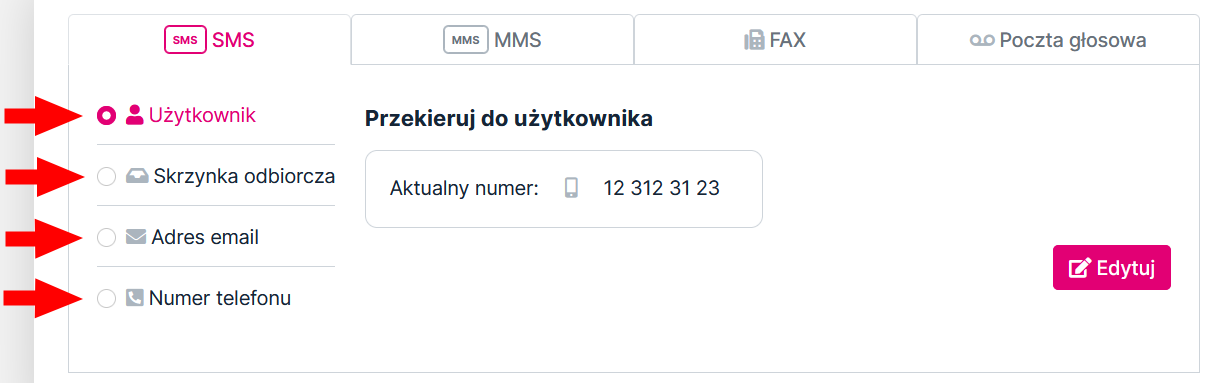
gdzieWiadomośmają być przekazana wiadomości SMS, MMS i FAKSFAX można obsługiwać nasą cztery sposoby:opcje:
◼ Użytkownik – wiadomość zostanie przekierowana na wskazany numer telefonu w Platformie Głosowej.
◼ Skrzynka odbiorcza – wiadomość zostanie pozostawiona w skrzynce odbiorczej numeru dostępowego. Wiadomość będzie można odczytać w zakładce Wiadomości.
◼ Adres e-mail – wiadomość zostanie przesłana na wskazany adres mailowy.◼ Numer telefonu – wiadomość zostanie przekierowana na wskazany dowolny numer zewnętrzny.
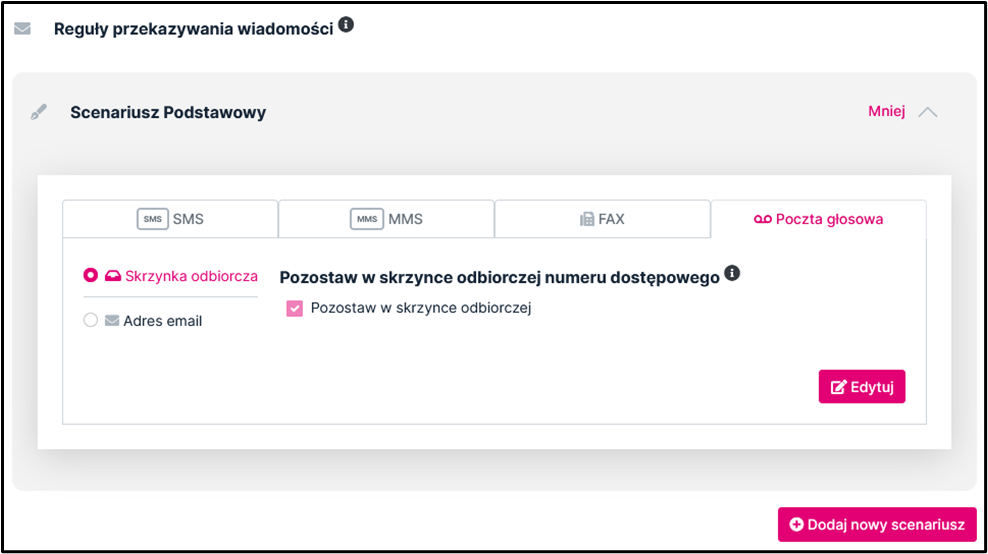
Wiadomość głosowa może pozostać w skrzynce odbiorczej numeru dostępowego i w takim przypadku może być odczytywana w zakładce Wiadomości lub może zostać przekazana na wskazany podczas konfiguracji adres e-mail. Mail musi zostać wcześniej dodany w profilu użytkownika lub jako kontakt w książce adresowej.
◼ Numer telefonu – wiadomość zostanie przekierowana na wskazany dowolny numer zewnętrzny.
Spośród czterech powyższych opcji dla wiadomości na Poczcie głosowej dostępne są tylko dwie: Skrzynka odbiorcza i Adres email.
Istnieje możliwość stworzenia własnych reguł przekazywania wiadomości na podstawie numeru, z którego została przysłana, jej treści oraz daty dostarczenia (Reguły przekazywania wiadomości - Własny scenariusz przekazywania wiadomości).
Ścieżka dostępu
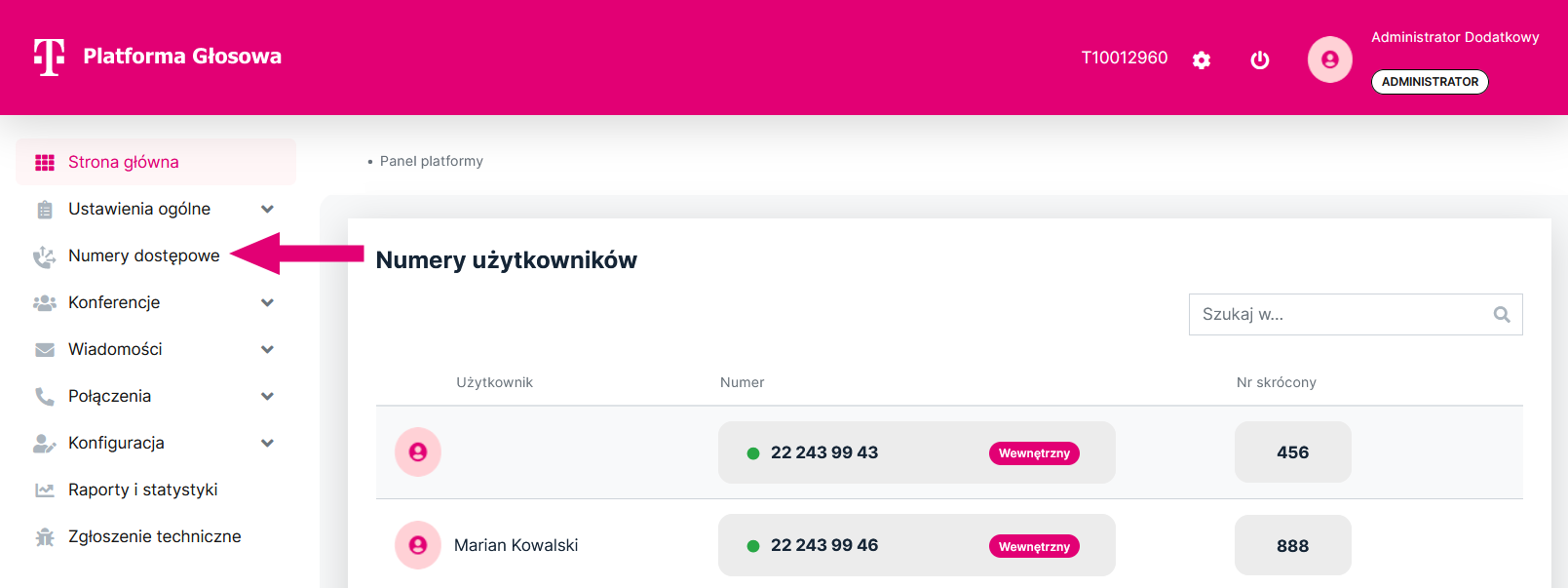
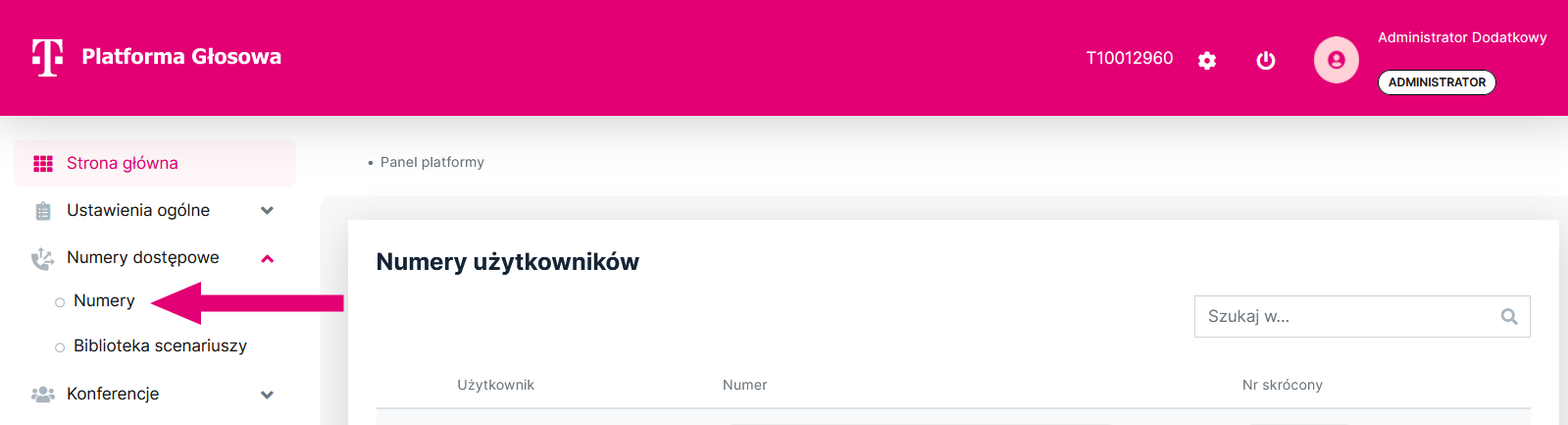
2. Następnie Numery.
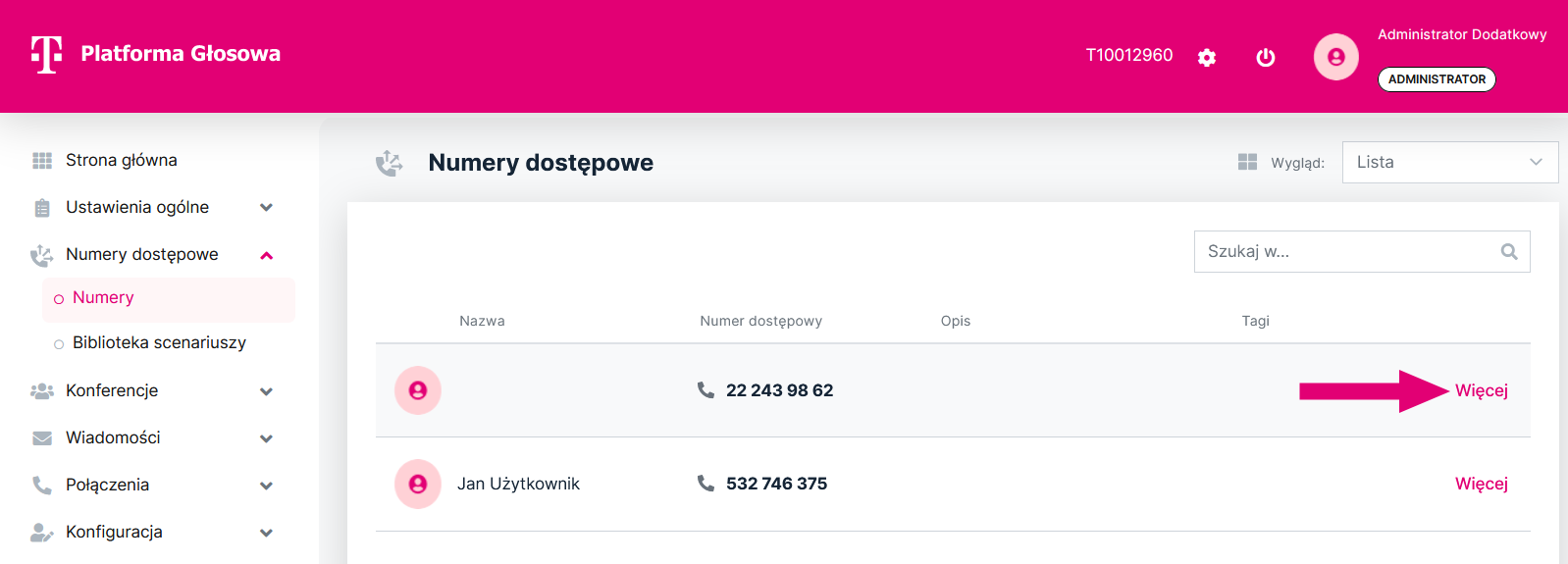
3. Obok wybranego numeru, który chcesz skonfigurować, naciśnij Więcej.
4. Przewiń stronę do sekcji Reguły przekazywania wiadomości.
5. Wybierz opcję Więcej w zakładce Scenariusz Podstawowy.
Konfiguracja
1. Wybierz przekazywanie, których wiadomości: SMS, MMS, FAX lub nagrań na pocztę głosową chcesz skonfigurować. Konfiguracja każdej z nich odbywa się w ten sam sposób.
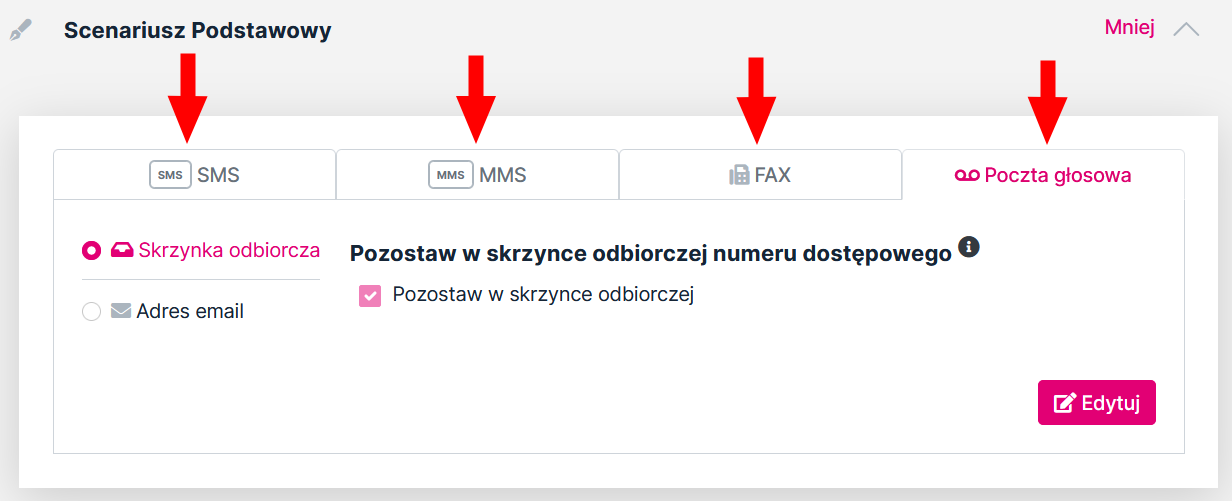
2. Następnie wybierz jedną z czterech opcji przekazywania wiadomości. Konfiguracja każdej z nich została opisana poniżej. Dla wiadomości głosowych na Poczcie głosowej dostępne są tylko dwie opcje przekazywania: Skrzynka odbiorcza i Adres email.
Użytkownik - przekazanie wiadomości do użytkownika
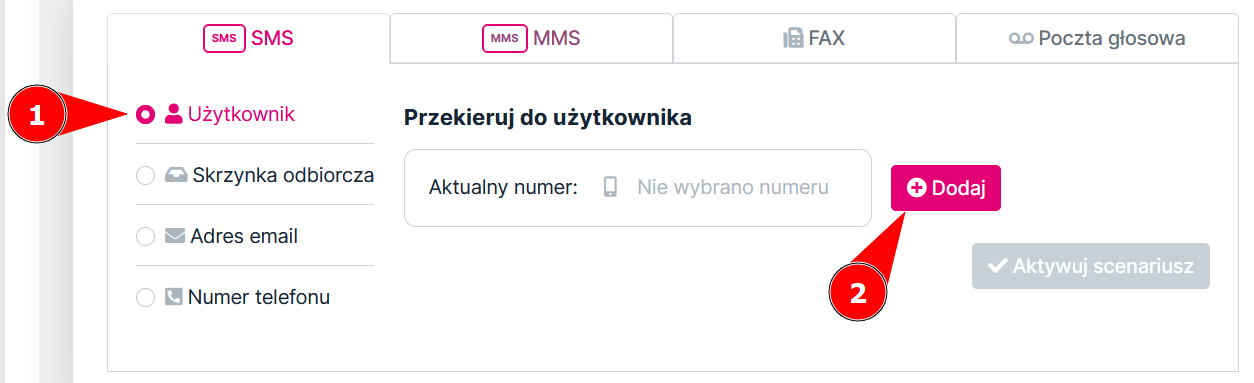
1. Wybierz opcję Użytkownik.
2. Naciśnij przycisk Dodaj.
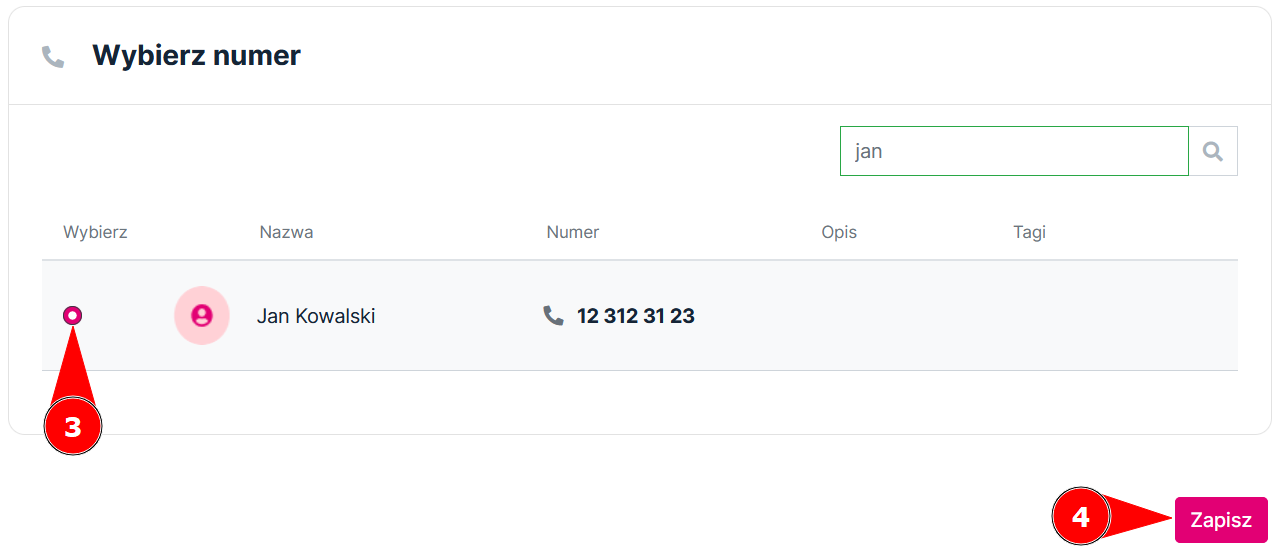
3. Zaznacz, do którego użytkownika ma zostać przekazana wiadomość.
4. Zapisz wybrany numer.
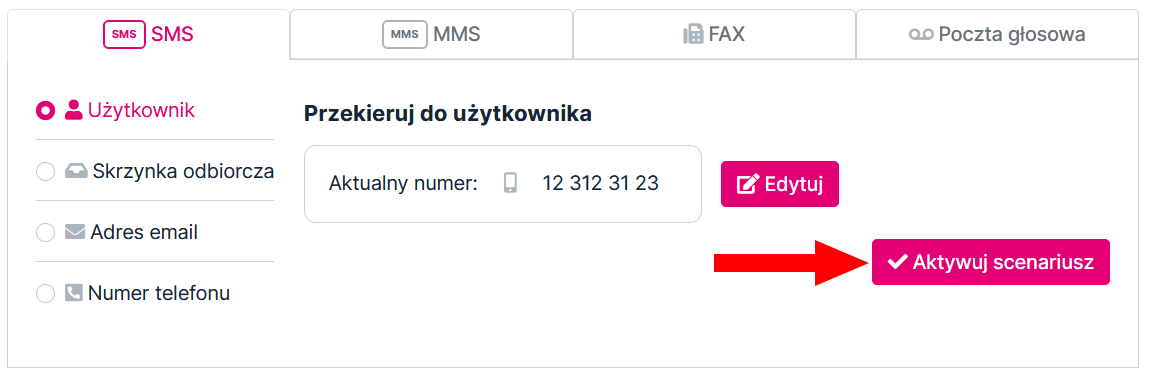
5. Aktywuj scenariusz.
Skrzynka odbiorcza - przekazanie wiadomości na skrzynkę pocztową numeru dostępowego
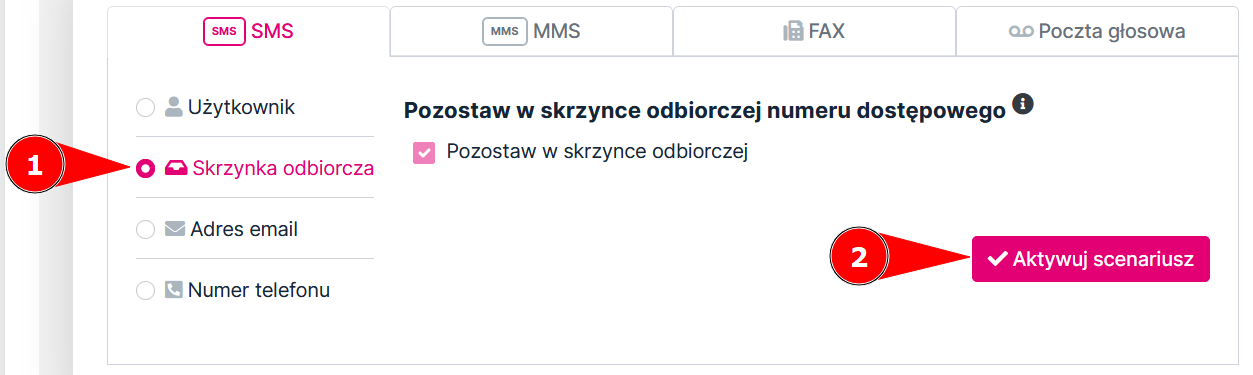
1. Wybierz opcję Skrzynka odbiorcza.
2. Aktywuj scenariusz.
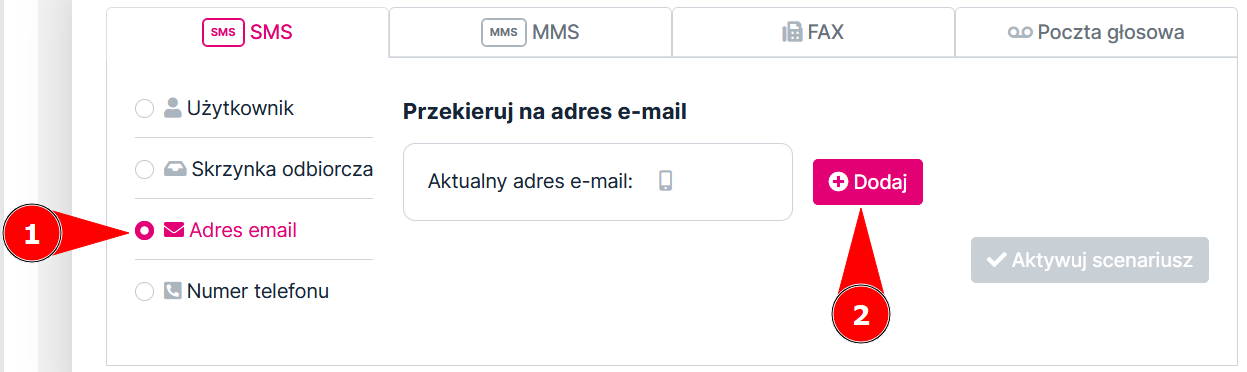
Adres e-mail - przekazanie wiadomości na wybrany adres e-mail
1. Wybierz opcję Adres e-mail.
2. Naciśnij przycisk Dodaj.
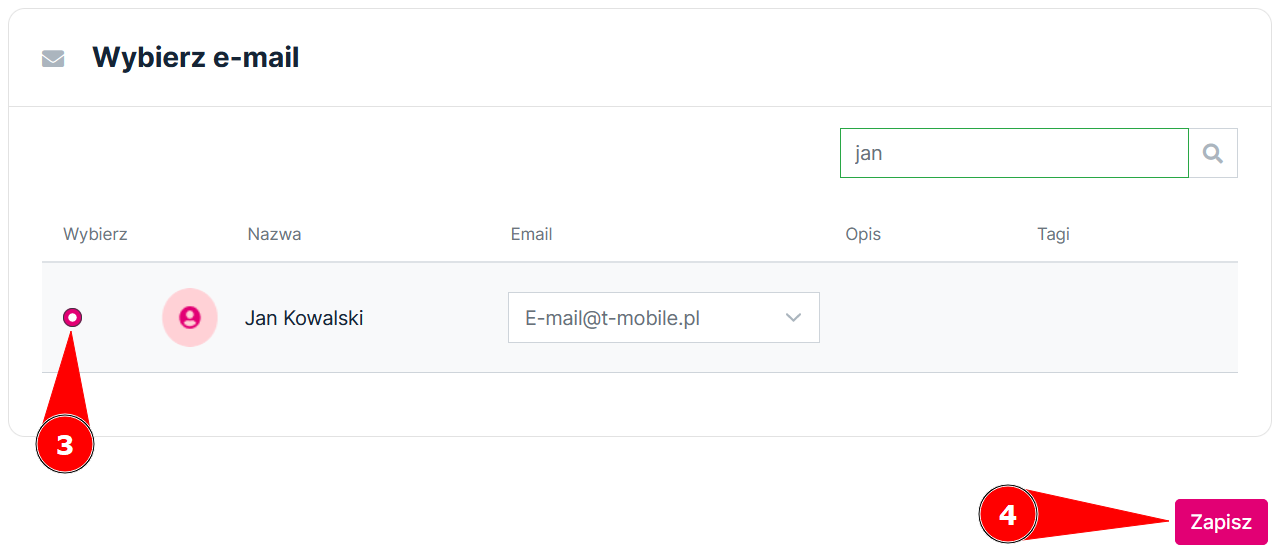
3. Zaznacz, na jaki adres e-mail ma zostać przekazana wiadomość. Mail musi zostać wcześniej dodany w profilu użytkownika lub jako kontakt w książce adresowej.
4. Zapisz wybrany e-mail.
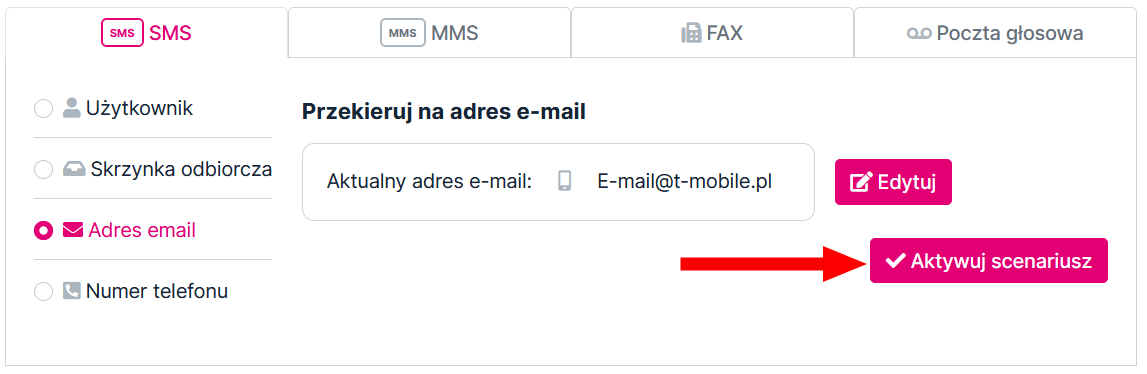
5. Aktywuj scenariusz.
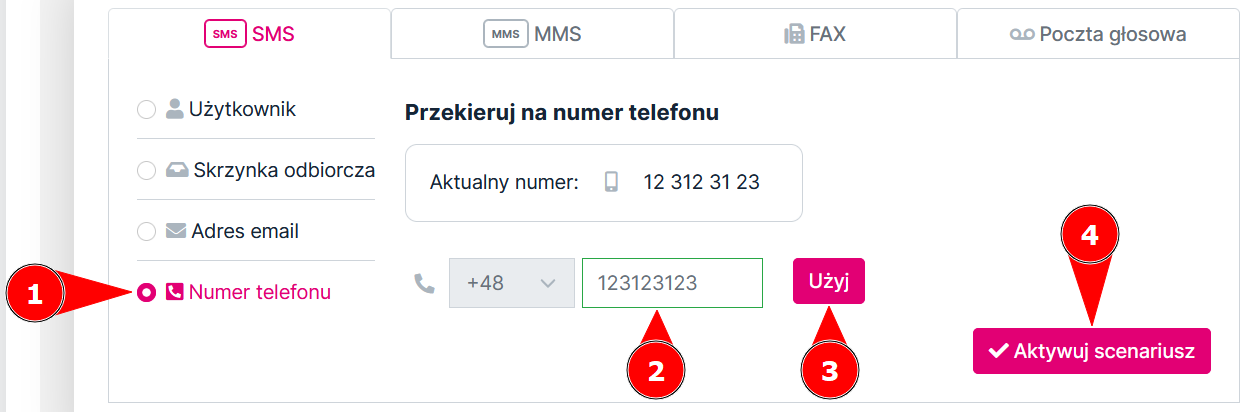
Numer telefonu - przekazanie wiadomości na numer zewnętrzny
1. Zaznacz opcję Numer telefonu.
2. Wprowadź numer telefonu.
3. Naciśnij Użyj.
4. Aktywuj scenariusz.