Raporty cykliczne
Raporty cykliczny pozwalają na regularne generowanie i wysyłanie dokumentu z określonego przedziału czasu. Do wyboru są następujące informacje, które mogą znaleźć się w raporcie:
- Historia połączeń – dla numerów dostępowych.
- Statystyki połączeń głosowych
- Historia wiadomości – dla numerów dostępowych.
- Statystyki wiadomości
- Historia wiadomości użytkowników
Warunki wstępne
Aby skonfigurować i szyfrować raporty, skorzystaj z instrukcji: link.
Aby nadać Administratorom uprawnienia do szyfrowania raportów, skorzystaj z instrukcji: link.
Ścieżka dostępu
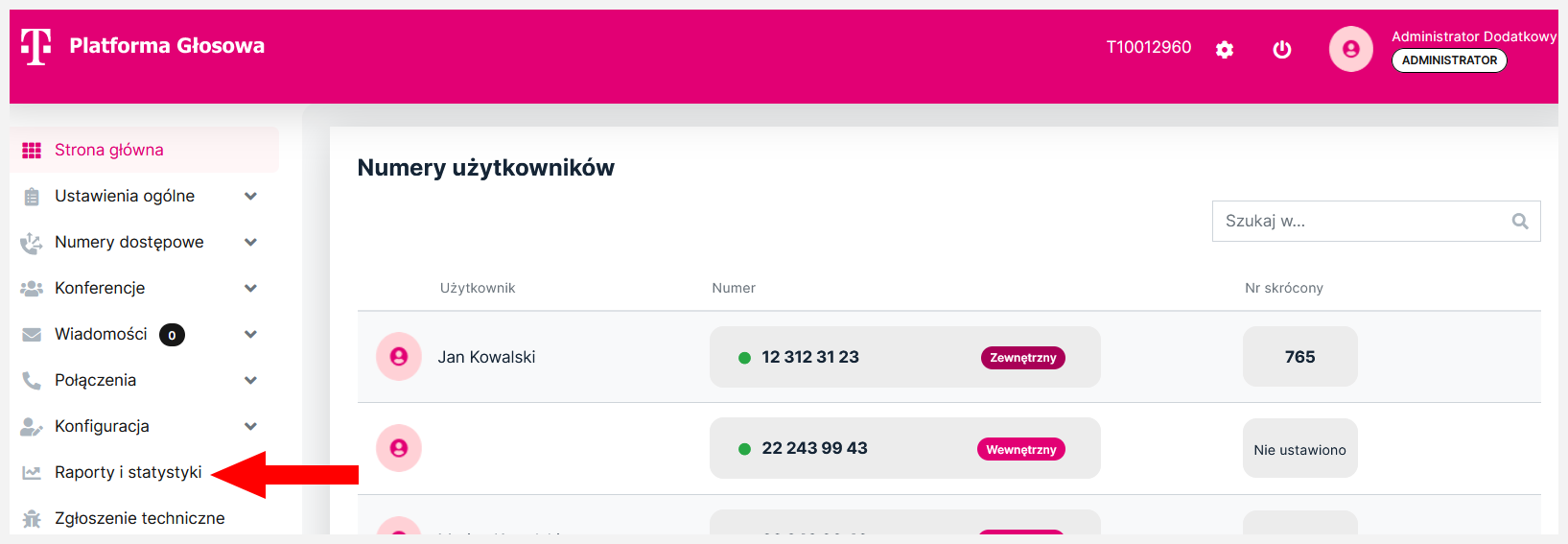
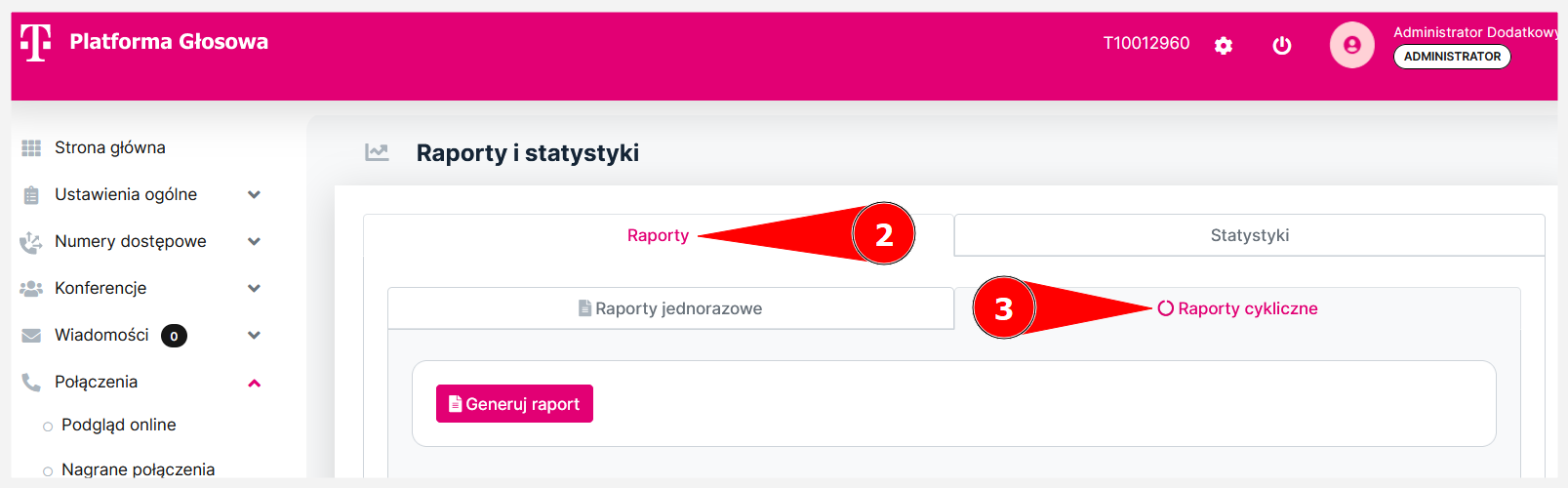
2. Wybierz zakładkę Raporty.
3. Następnie Raporty cykliczne.
Użycie szablonu
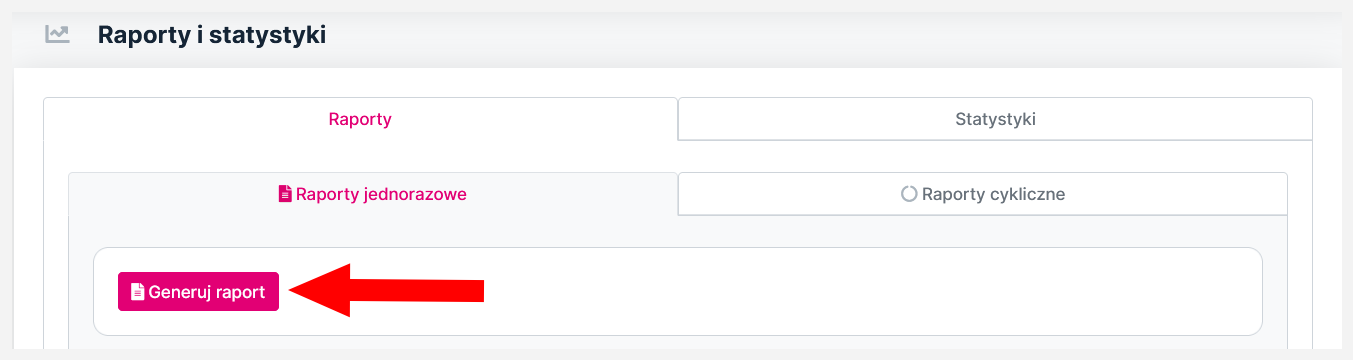
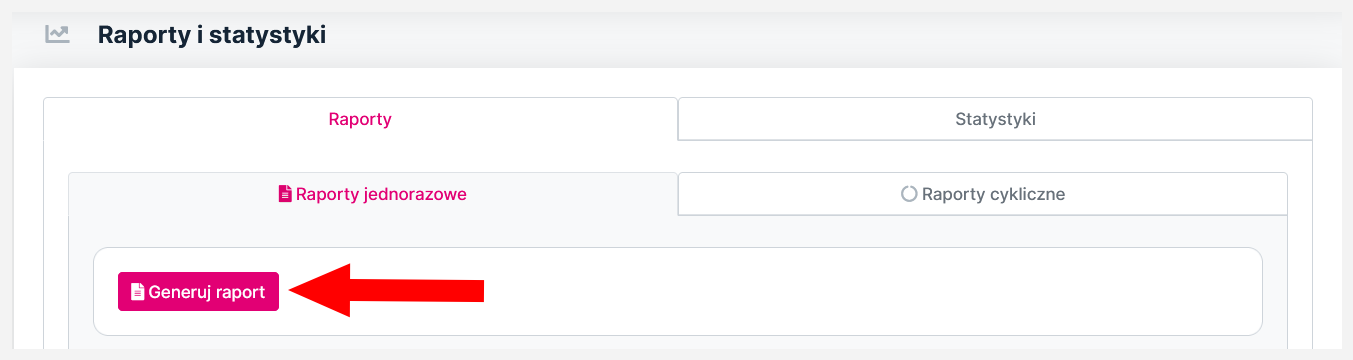
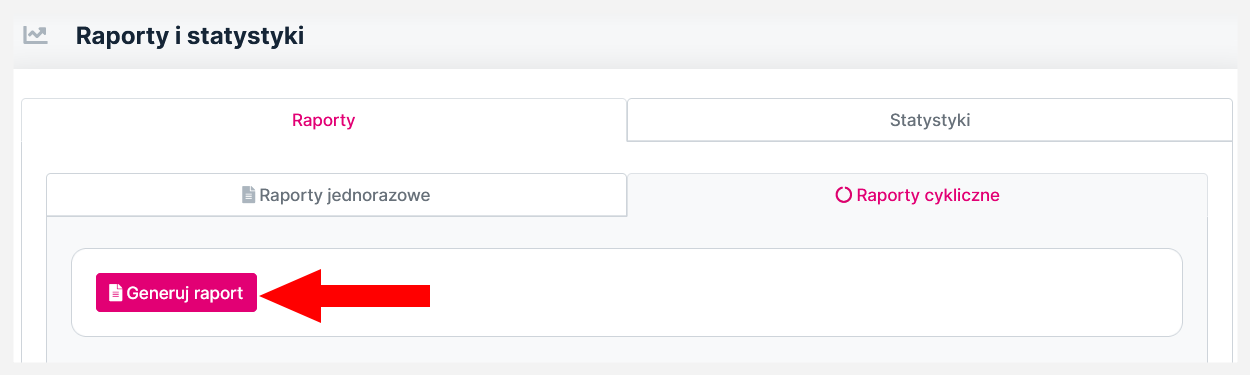
- Naciśnij Generuj raport.
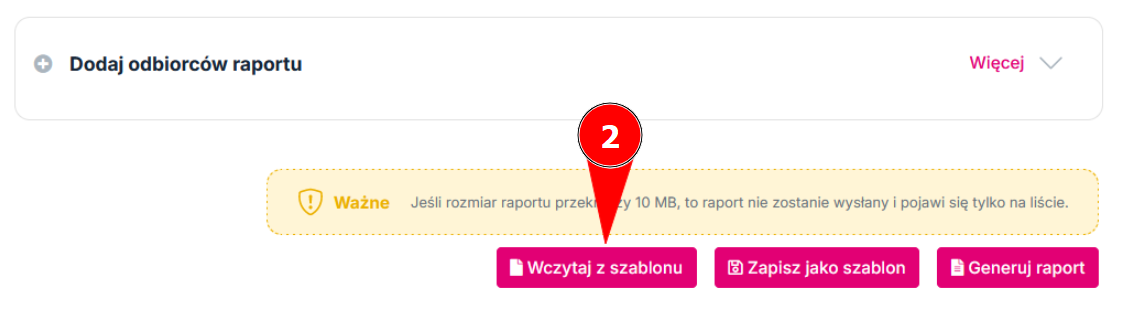
- Przejdź do dolnej części okna i naciśnij Wczytaj szablon.
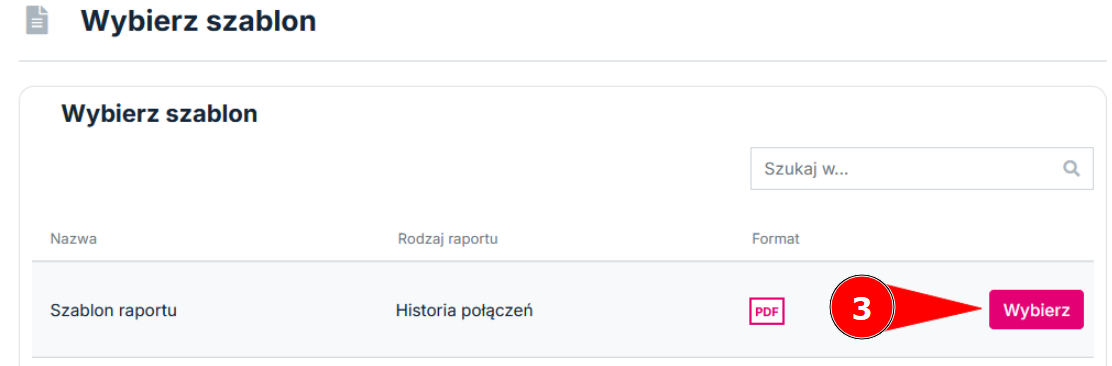
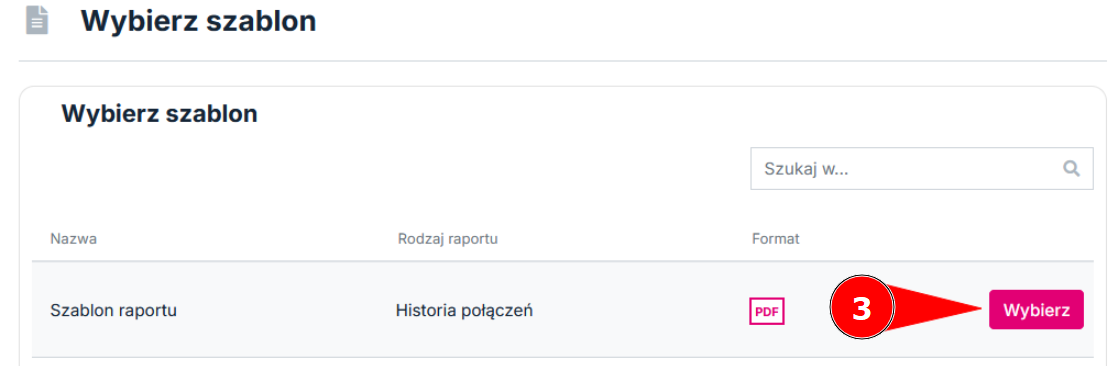
- Naciśnij Wybierz, aby wczytać dany szablon.
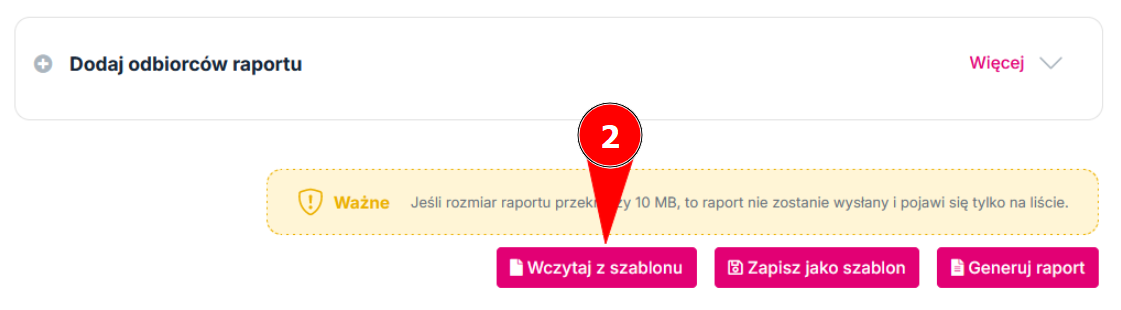
- Zakończ tworzenie raportu, naciskając Generuj raport. Po utworzeniu raportu zostanie on wysłany na adresy e-mail wskazanych odbiorców. Jeżeli rozmiar pliku przekroczy 10 MB, plik nie zostanie wysłany i będzie można go pobrać z poziomu Panelu Administracyjnego.


Generowanie raportu
1. Naciśnij Generuj raport.
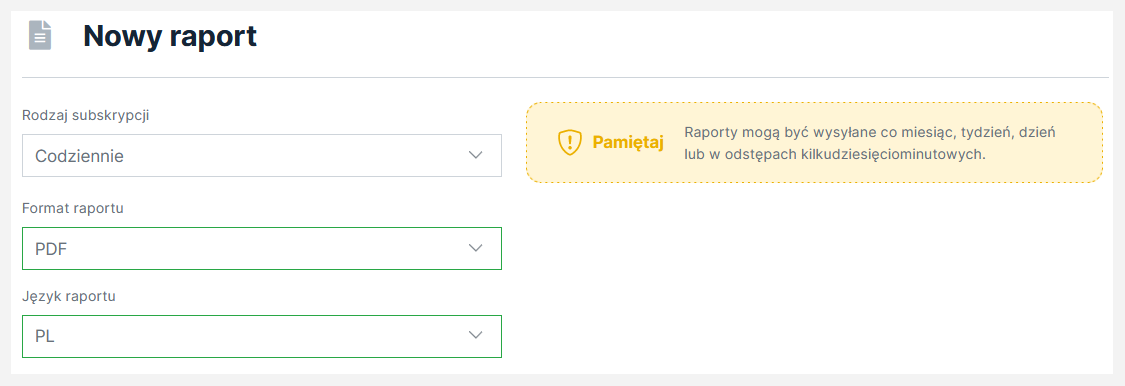
2. Uzupełnij konfigurację raportu:
◼ Rodzaj subskrypcji - częstotliwość wysyłanego raportu: codziennie, co tydzień, co miesiąc lub co 30 minut.
◼ Format raportu - do wyboru jest możliwość zapisu raportu jako plik: PDF, XLS, CSV.
◼ Język raportu - możliwe jest zapisanie raportu po polsku lub angielsku.
3. Wybierz rodzaj raportu, następnie uzupełnij dodatkowe dane w polach, które pojawią się po wybraniu danej opcji.
- Historia połączeń – następnie wybierz jeden lub wszystkie numery dostępowe, które mają zostać uwzględnione w raporcie.
- Statystyki połączeń głosowych - wybierz rodzaj statystyk, czyli jak pogrupowane będą połączenia: dziennie lub godzinowo.
- Historia wiadomości - czy mają to być wiadomości zapisane w Archiwum SMS, czy standardowe wiadomości SMS/MMS/FAKS/Wszystkie odebrane lub wysłane przez Platformę Głosową.
- Statystyki wiadomości - następnie wybierz przedział czasu dzienny lub godzinowy oraz typ wiadomości: SMS, MMS, FAKS lub Wszystkie.
- Historia wiadomości użytkowników - następnie wybierz przedział rodzaj zapisanych wiadomości:
- Archiwum SMS - wiadomości SMS użytkowników z włączoną usługą Archiwum SMS.
- Archiwum MMS - wiadomości MMS użytkowników z włączoną usługą Archiwum MMS.
- Rejestr SMS - wiadomości SMS użytkownik zapisane w ramach Historii wiadomości.
- Rejestr MMS - wiadomości MMS użytkownik zapisane w ramach Historii wiadomości.
- Wszystkie.
- Archiwum SMS - wiadomości SMS użytkowników z włączoną usługą Archiwum SMS.

4. Określ datę, od której ma się rozpocząć wysyłka raportów cyklicznych.

5. (Opcjonalne) Możesz dodać dodatkowe parametry, na podstawie których będą filtrowane dane do raportu, następnie określ ich wartość. Dla Historii połączeń i Statystyki połączeń głosowych są to:
◼ Numer dostępowy - wybierz numer dostępowy (dostępne tylko dla Statystyk połączeń głosowych).
◼ Numer dzwoniący - wybierz numer, który wykonywał połączenia.
◼ Numer odbierający - wybierz jeden z numerów dostępowych, wszystkie numery zewnętrzne lub wewnętrzne.
◼ Dane odbiorcy - wprowadź dane odbiorcy.
◼ Czas trwania - podaj czas trwania połączeń.
◼ Typ wyjścia - wybierz połączenia na podstawie typu wyjścia w Drzewku IVR, które obsługiwało połączenia.
◼ Opis wyjścia - podaj nazwę scenariusza obsługującego połączenia.
◼ Status - określ czy połączenie zostało odebrane lub nieodebrane.
◼ Nagrywanie - czy połączenie było nagrywane.
◼ Połączenie przekierowane - czy połączenie było przekierowane.
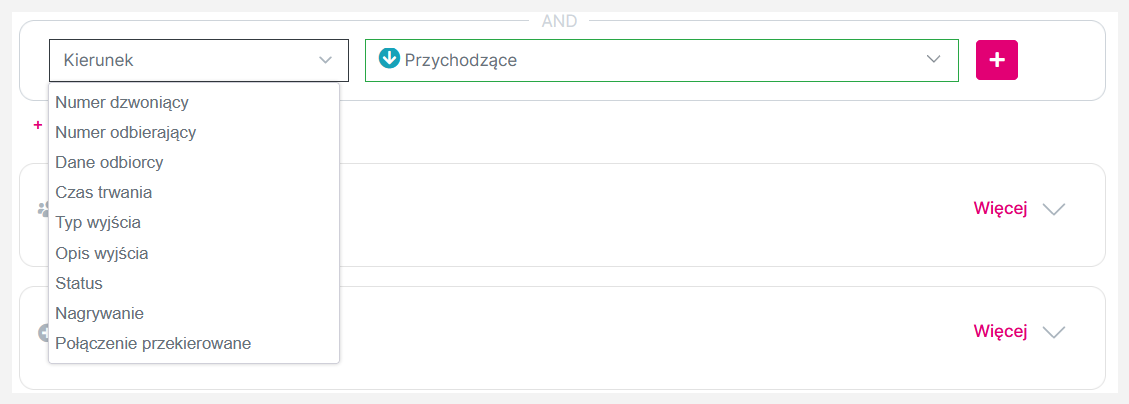
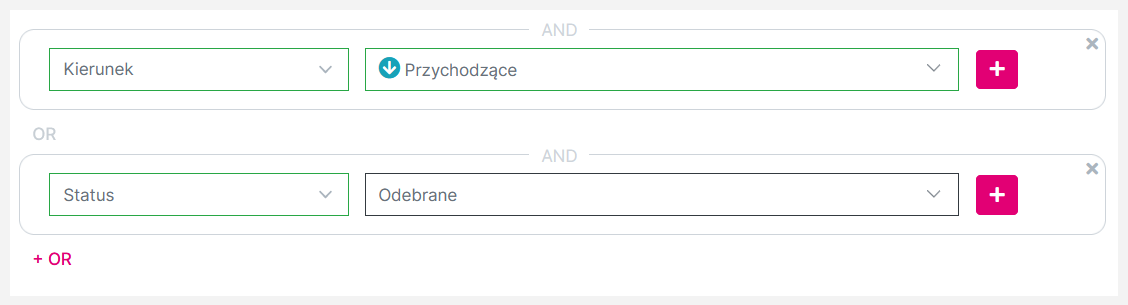
Naciskając Przycisk z symbolem plusa, możesz dodać dodatkowy parametr, który łączy się z pozostałymi parametrami w tej samej sekcji AND. Na przykładzie poniżej w raporcie znajdą się wszystkie połączenia przychodzące, które są nieodebrane.

Naciskając +OR, możesz dodać dodatkowy parametr, który jest niezależny od pozostałych parametrów. Na przykładzie poniżej w raporcie znajdą się wszystkie połączenia przychodzące oraz wszystkie połączenia nieodebrane.
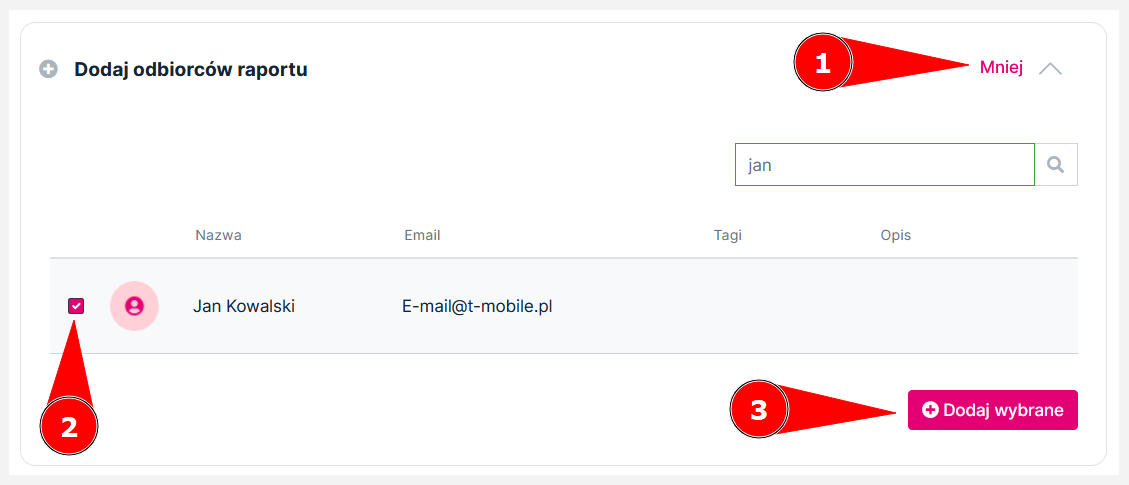
6. Następnie przewiń stronę do sekcji Dodaj odbiorców raportu. Aby wysłać maila z raportem do użytkownika, musi on mieć dodany adres e-mail w swoim profilu.
1. Naciśnij Rozwiń, aby dodać odbiorców.
2. Zaznacz użytkowników.
3. Naciśnij Dodaj wybrane.
7. Aby zakończyć tworzenie raportu, naciśnij Generuj raport. Po utworzeniu raportu będzie on wysyłany o określonym czasie do odbiorców. Jeżeli rozmiar pliku przekroczy 10 MB, plik nie zostanie wysłany i będzie można go pobrać z poziomu Panelu Administracyjnego. Możesz również zapisać raport jako Szablon i wykorzystać go później.

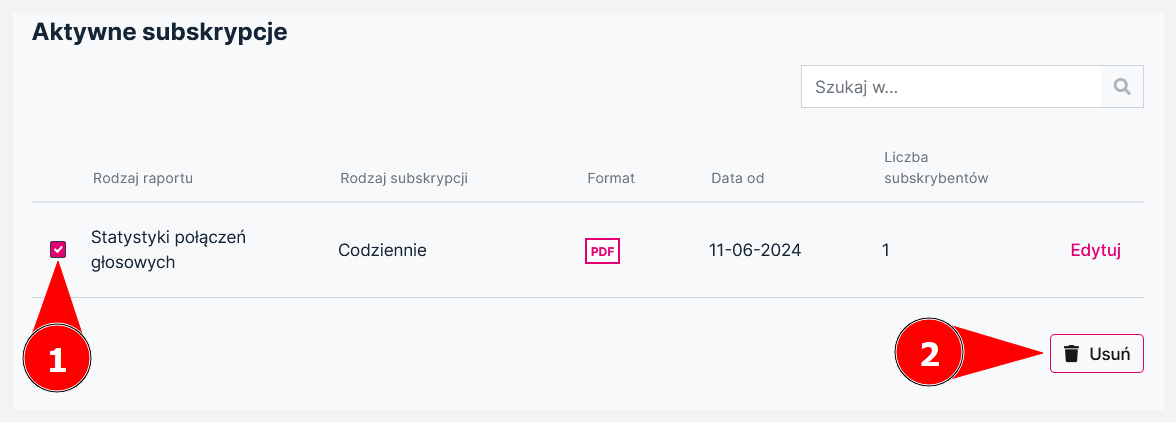
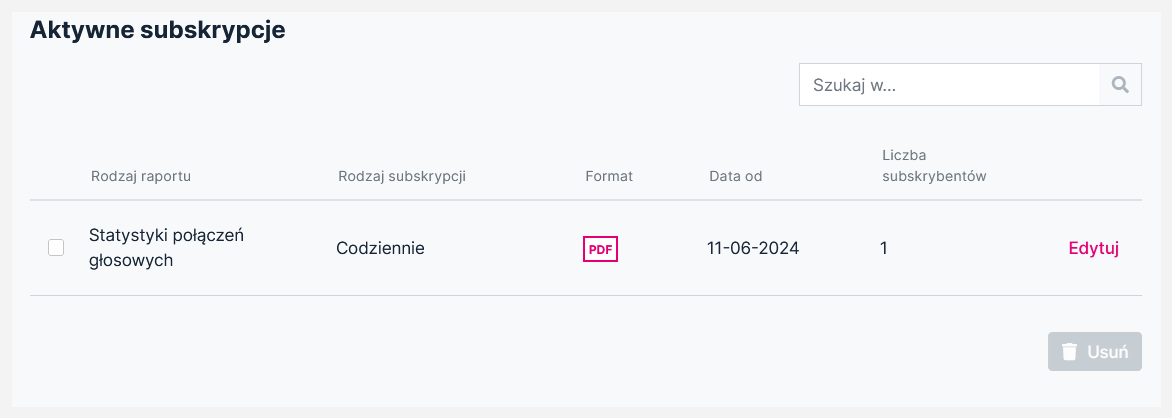
8. Raport jest również widoczny na liście Aktywne subskrypcje. Z tego miejsca można go usunąć lub edytować.
Edycja raportu
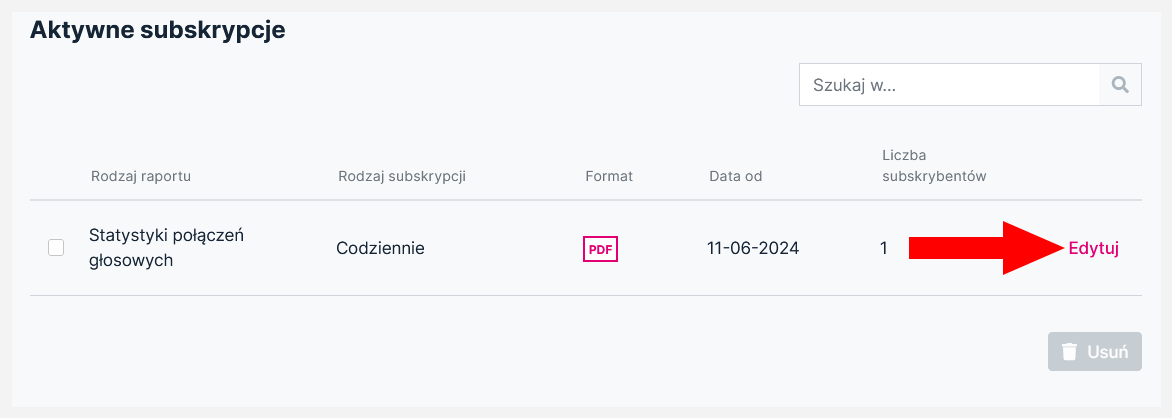
Obok wybranego raportu naciśnij Edytuj. Edycja raportu odbywa się analogicznie do jego generowania.
Usunięcie raportu
1. Zaznacz wybrane raporty.
2. Naciśnij Usuń.