
Nagrywanie użytkowników
WKonfiguracja tejnagrywania instrukcjipołączeń dowieszna jak włączyć oraz skonfigurować nagrywanie dla wybranego numerunumerach użytkownika.ytkowników. DoDostępne wyboruopcje użytkownikato:
◼ jestWybranie opcjawersji nagrywania Standard orazlub PRO,PRO.
◼ Włączenie lub wyłączenie któranagrywania oferujepołączeń ustawieniebezpośrednich.
◼ komunikatuWłączenie lub wyłączenie nagrywanie połączeń przekazanych przez numer dostępowy.
Aby korzystać z Nagrywania połączeń, musi zostać zakupiona jedna z danych usług:
◼ Nagrywanie Standard - podstawowa wersja nagrywania, umożliwia nagrywanie połączeń przekazanych przez numery dostępowe.
◼ Nagrywanie PRO - daje możliwość ustawienia automatycznych informacji o nagrywaniu połączenia,czenia oraz umożliwia nagrywanie połączeń bezpośredniorednich na wybranym numerzenumerach użytkownika.ytkowników.
Aby korzystać z nagrywania, musisz mieć wykupioną jedną z poniższych usług:
¡ Nagrywanie Standard - podstawowa wersja nagrywania, bez możliwości ustawienia dodatkowych zapowiedzi.¡ Nagrywania PRO - nagrywanie z możliwością ustawienia dodatkowych zapowiedzi.
AbyJeżeli dowiedziećchcesz sięzmienić więcejto ustawienie dla wielu użytkowników naraz, skorzystaj z instrukcji: Edycja kilku użytkowników jednocześnie.
Powiązane instrukcje:
◼ Włącz nagrywanie na numerze dostępowym: Ustawienia ogólne - Nagrywanie połączeń.
◼ Odsłuchaj nagrane połączenia: Nagrane połączenia.
◼ Włączenie automatyczną informację o różnicachnagrywaniu pomiędzypołączeń tymiglobalnie usługami,dla zajrzyjwszystkich donumerów naszegoużytkowników katalogu:w Platformie Głosowej, którzy mają wybrane Nagrywanie PRO. Aby to zrobić, skorzystaj z instrukcji: LinkUstawienia wkrótce- Nagrywanie połączeń PRO - Automatyczny komunikat.
Ścieżka dostępu
1. Wejdź w Ustawienia ogólne.
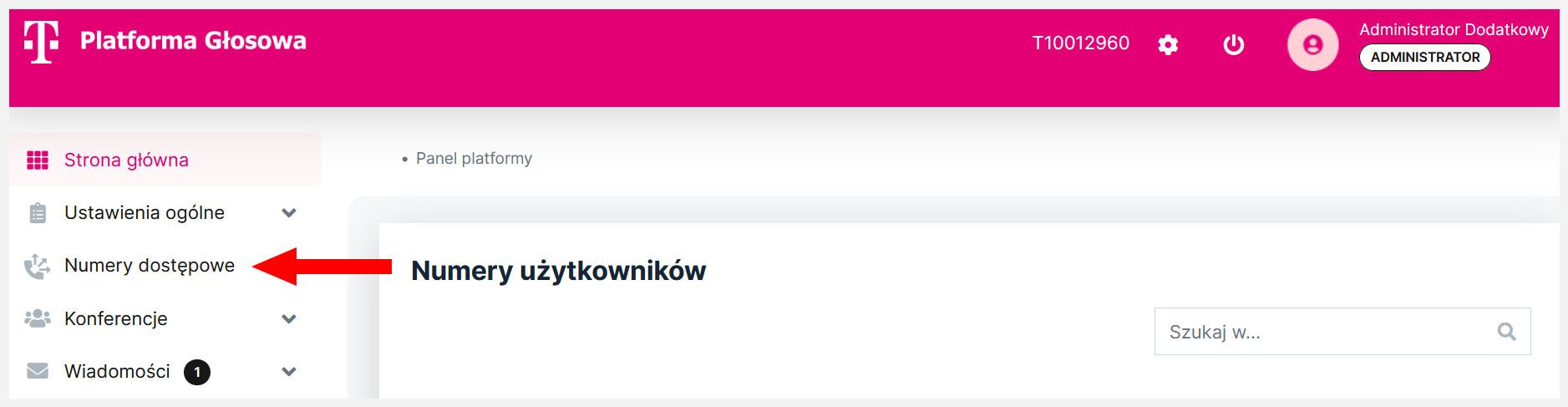
2. Następnie Numery użytkowników.
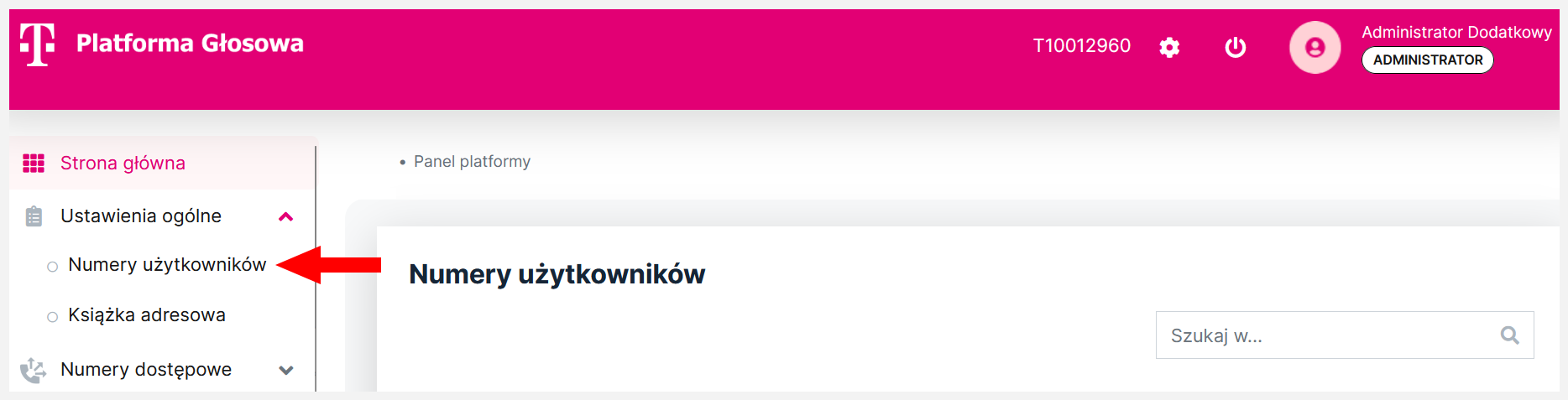
3. Naciśnij Edytuj obok wybranego użytkownika, którego chcesz konfigurować.ytkownika.
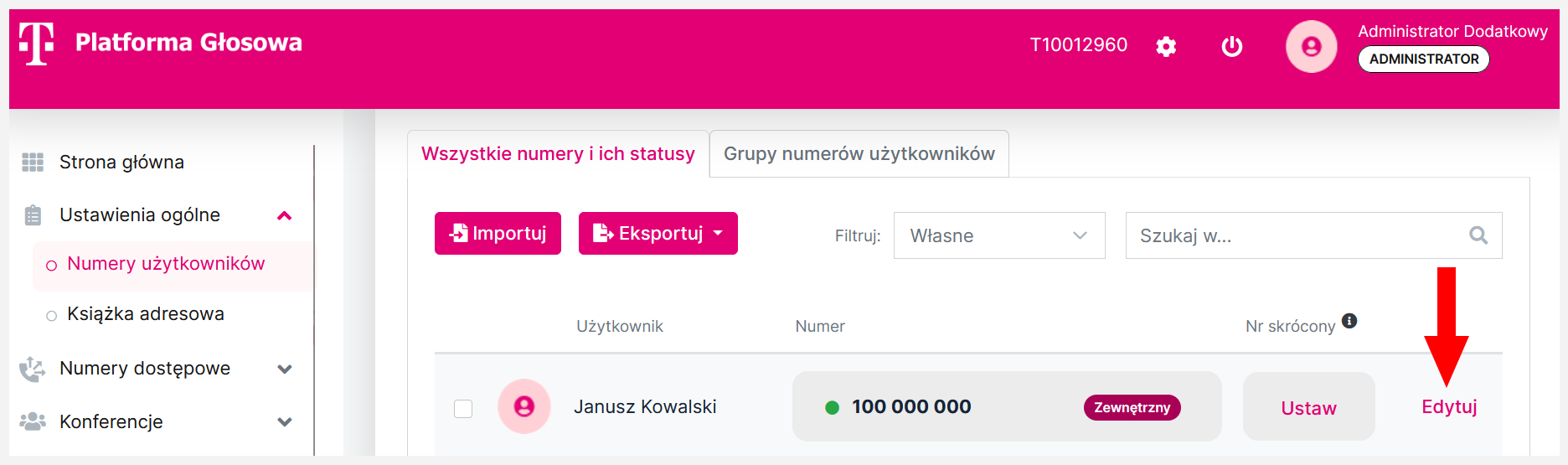
4. StronęPrzewiń Edycji użytkownika przewiństronę do sekcji Nagrywanie połączeń.
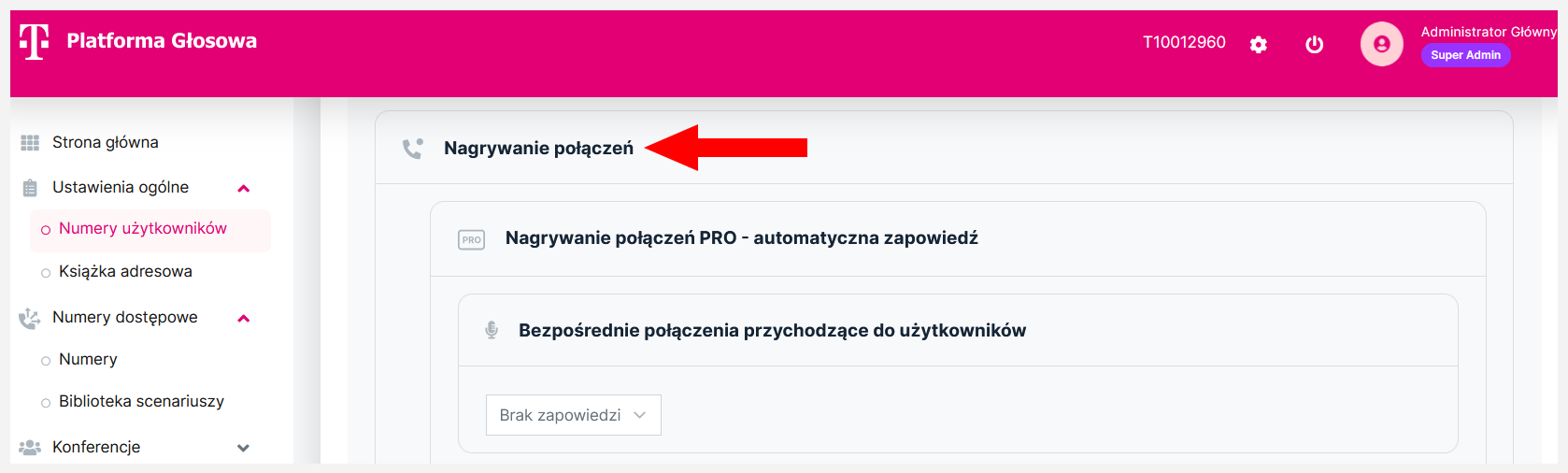
OpisKonfiguracja
funkcjonalności
1. Wybierz rodzaj nagrywania, który będzie używany na danym numerze użytkownika:
◼ Nagrywanie Standard - Jeśli aktywna jestpodstawowa wersja nagrywania.Standard
◼ nagrywaniaNagrywanie (patrz:PRO - daje możliwość ustawienia automatycznego informowania rozmówcy o nagrywaniu połączenia. Konfiguracja >komunikatu Statuszostała Usługopisana -w Linkdalszej doczęści instrukcji wkrótce)w tosekcji domyślnieInformacja o nagrywaniu.

2. Włącz lub wyłącz nagrywanie na numerachdanym numerze użytkownikaytkownika.
◼ włączone jest Nagrywanie połączeń na numerach dostępowych .

Użytkownik może wybraćtę opcję:
¡ Nagrywania połączeń na numerach dostępowych -, aby móc nagrywać połączenia przechodzące przez numer dostępowy na wskazanydanym numernumerze użytkownika.
¡włączyć Wyklucz z nagrywania - aby wykluczyć edytowany numer z nagrywanianagrywanie połączeń bezpośrednich, jak i przez numery dostępowe. W takim przypadku połączenie przechodzące przez Numer dostępowyprzejdź do tegokolejnego użytkownikapunktu nieinstrukcji. zostanie nagrane, nawet jeżeli nagrywanie jest włączone na Numerze dostępowym.
¡ Nagrywanie połączeń bezpośrednichprzekazanych przez numer dostępowy, wymaga skonfigurowania danego numeru, zrób to, korzystając z instrukcji: Ustawienia ogólne - Nagrywanie połączeń.nagrywane◼ sąWyklucz wszystkiez nagrywania - żadne połączenia bezpośrednienie przychodzącebędą inagrywane wychodzącena tym numerze, włącznie z danego numeru, w tym tetymi, które niezostały przechodząprzekazane przez numer dostępowy.

2.3. Wybierz, które połączenia mają być nagrywane.

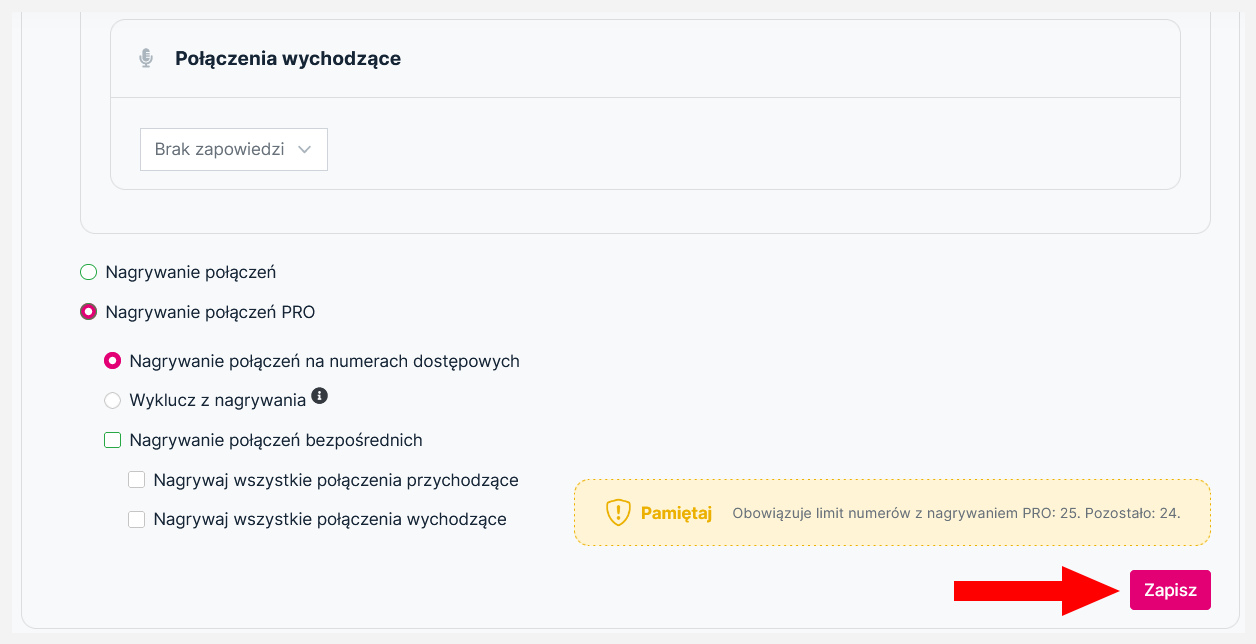
4. Zapisz zmiany, za pomocą przycisku znajdującego się w prawym dolnym rogu okna Nagrywanie PROpołączeń.
Wybierająć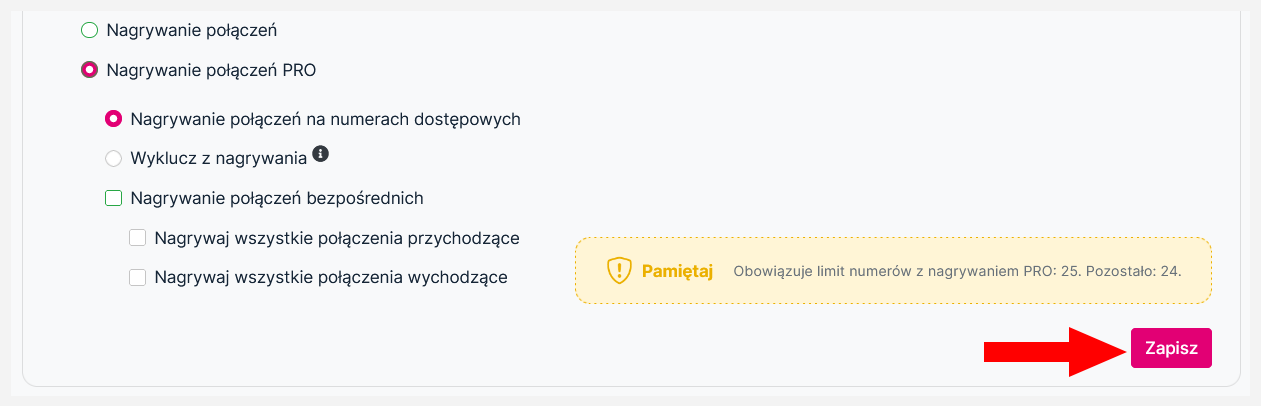
Informacja o nagrywaniu
Włącz automatycznie odgrywane informacji o nagrywaniu dla Bezpośrednich połączeń przychodzących do użytkowników oraz Połączeń wychodzących.
Automatyczną informację o nagrywaniu można również skonfigurować globalnie dla wszystkich numerów użytkowników w Platformie Głosowej. Aby to zrobić skorzystaj z instrukcji: Ustawienia - Nagrywanie połączeń PRO - Automatyczny komunikat.
1. Wybierz Nagrywanie połączeń PRO, PRO.można dodatkowo ustawić komunikaty (zapowiedź) o nagrywaniu połączenia, które usłyszy rozmówca:

¡2. Komunikat,Powyżej możepojawi bycsię skonfigurowanyokno osobno dlaNagrywanie połączeń przychodzącychPRO i- wychodzących.¡automatyczna zapowiedźKomunikat zostanie odegrany dopiero po odebraniu połączenia.¡ W przypadku ustawienia komunikatu o nagrywaniu zarówno, w konfiguracjiktórym grupy jak i można użytkownikaskonfigurować totreści priorytetodgrywanych makomunikatów, komunikatktóre ustawionyw naPlatformie użytkowniku.Głosowej są nazywane Zapowiedziami.
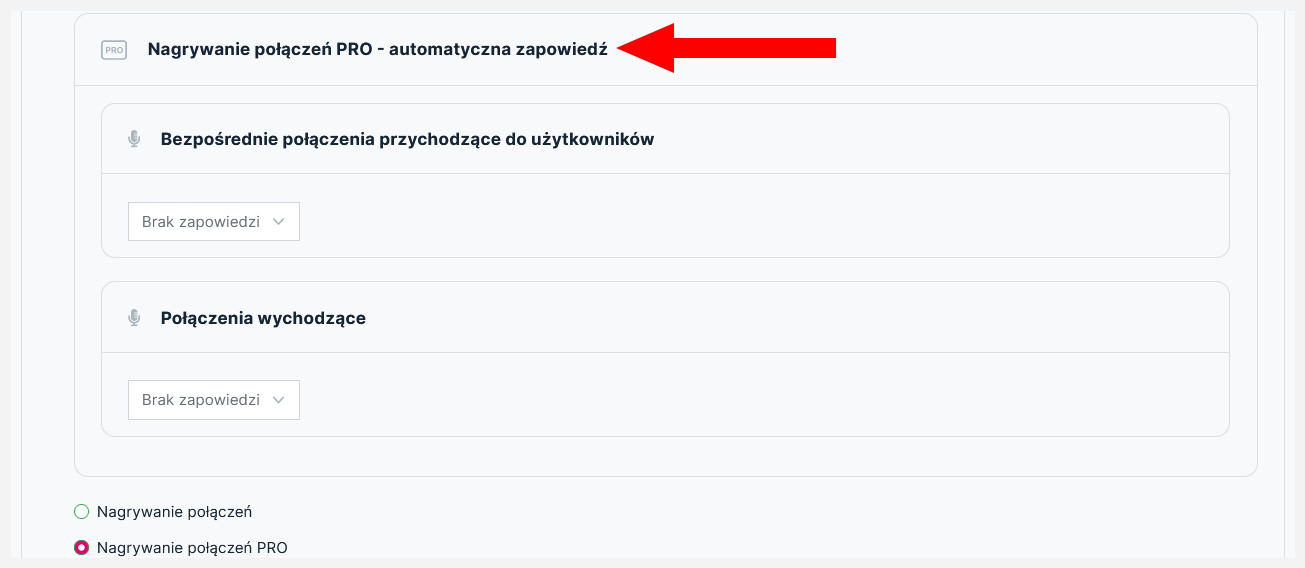
Do3. Oba komunikaty konfiguruje się w ten sam sposób za pomocą czterech opcji ustawienia zapowiedziZapowiedzi można(każda wykorzystaćz nich została opisana w dalszej części artykułu):
¡◼ Zapowiedź - wygenerowanąwygeneruj zapowiedźkomunikat dźwiękowy bezpośrednio w Platformie Głosowej za pomocą zamiany tekstu na mowę.¡
◼ Plik dźwiękowy - wczytaj z komputera plik w formacie WAVużycie gotowegolub plikuMP3. dźwiękowego.
2.1. Zapowiedź z biblioteki
- wykorzystaj zapisany wcześniej komunikat.◼ Usuń zapowiedz.
a)4. Po ustawieniu komunikatu Zapisz zmiany, za pomocą przycisku znajdującego się w prawym dolnym rogu okna Nagrywanie połączeń.
Zapowiedź
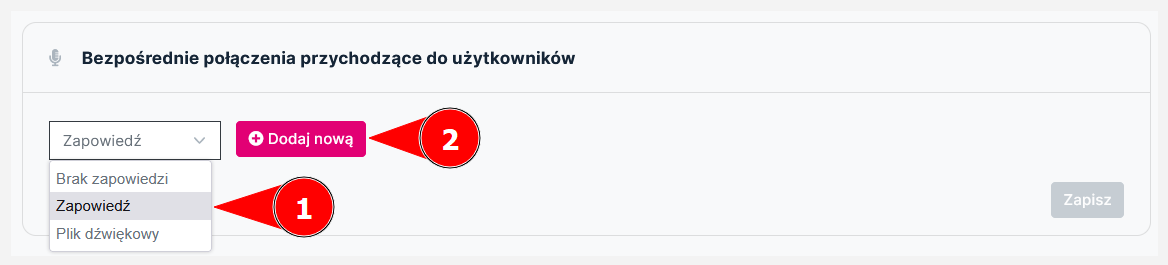
1. Wybierz rodzaj zapowiedzi.
1. Z rozwijanej listy wybierz Zapowiedź.
i kiknij2. Następnie naciśnij Dodaj nową.
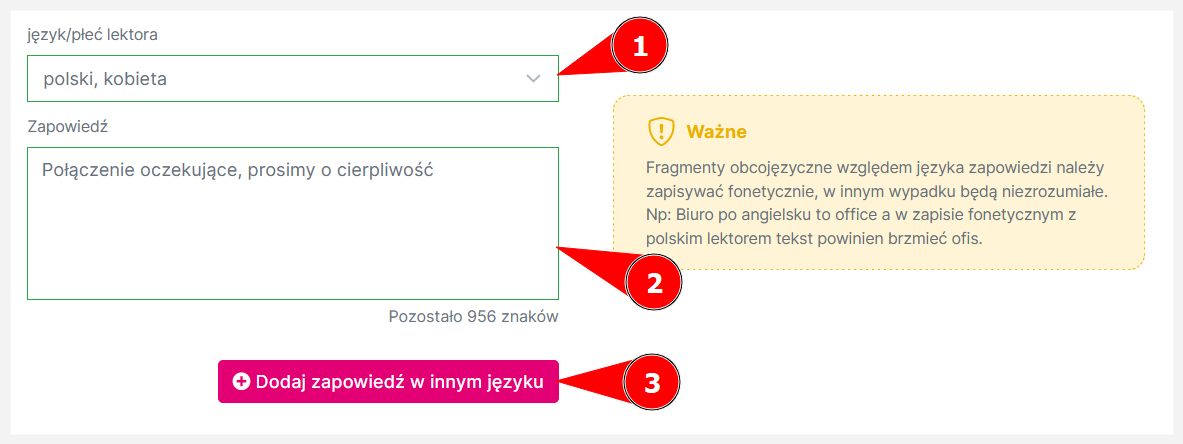
b)2. Wprowadź treść Zapowiedzi.
1. Wybierz język oraz płeć lektora.
2. WybierzW rodzajpolu głosuZapowiedź iwprowadź treść komunikatu, który ma zastać wygenerowany.
3. (Opcjonalne) Naciśnij Dodaj zapowiedź w innym językzyku, zapowiedzi.

c) Wprowadź tekst zapowiedzi.

Fragmenty obcojęzyczne względem języka zapowiedzi należy zapisywać fonetycznie, w innym wypadku będą niezrozumiałe. Np:Np.: Biuro po angielsku to office a w zapisie fonetycznym z polskim lektorem tekst powinien brzmieć ofis.
d) Aby dodać zapowiedź w języku polskim i angielski wybierz Dodaj zapowiedź w innym języku. Otworzy się wtedy drugie pole do wprowadzenia kolejnej zapowiedzi.
e)3. Wygeneruj zapowiedź naciśkającNaciśnij Generuj zapowiedź.zapowiedz. Zostanie ona wygenerowana w formacie jednego połączonego pliku, dla wszystkich wersji językowych.

Jeżeli stworzyłeś zapowiedź w dwóch językach zostanie ona złączona w jeden plik dźwiękowy.
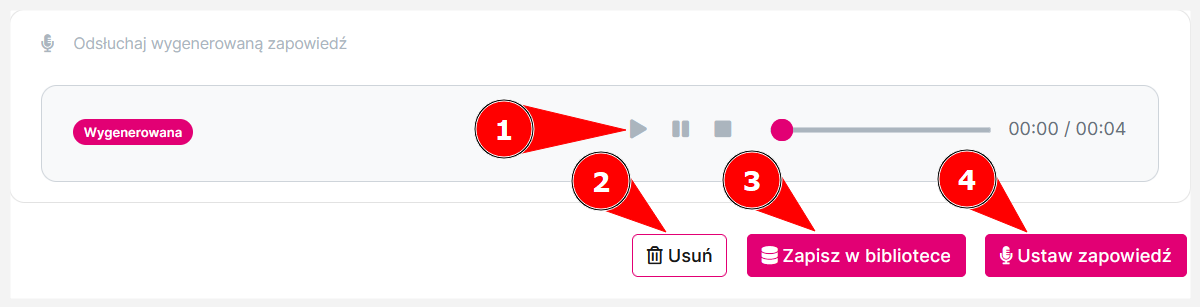
f)4. Ustawienie zapowiedzi.
1. (Opcjonalne) Możesz sprawdzićSprawdź jakość wygenerowanej zapowiedzi.

2. (Opcjonalne)
4. Naciśnij Ustaw zapowiedź
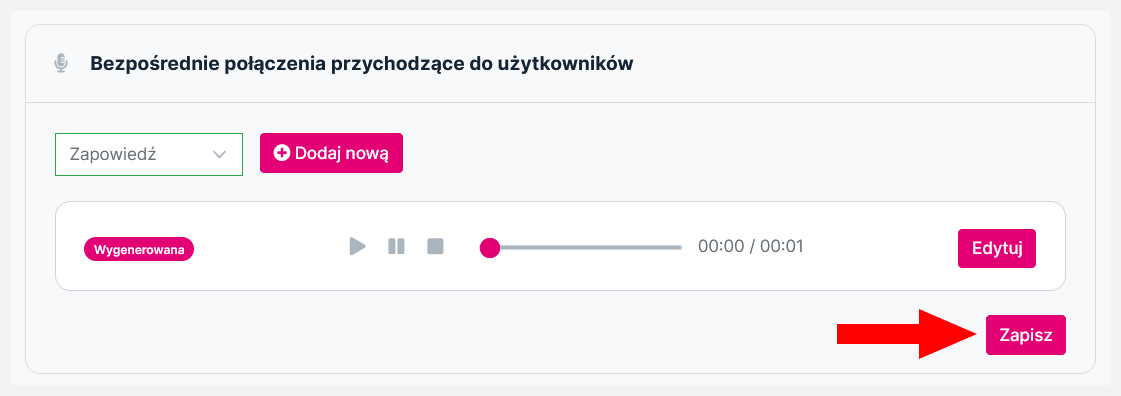
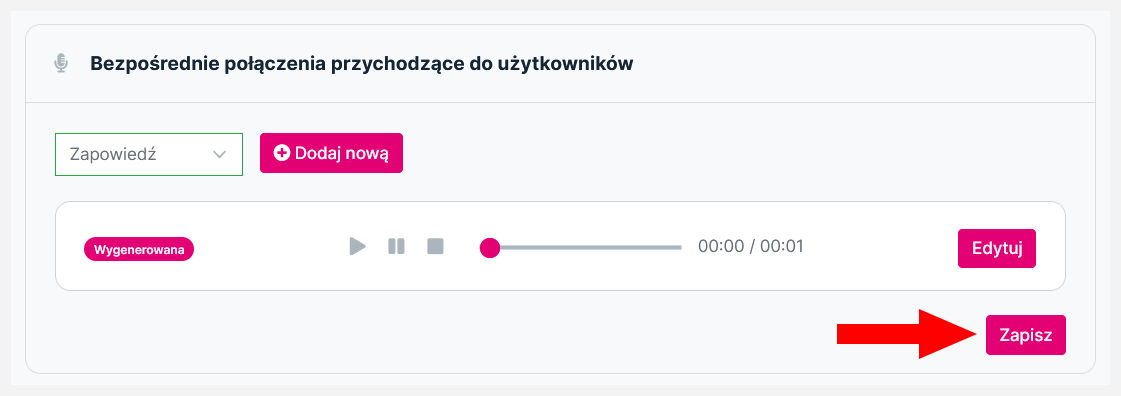
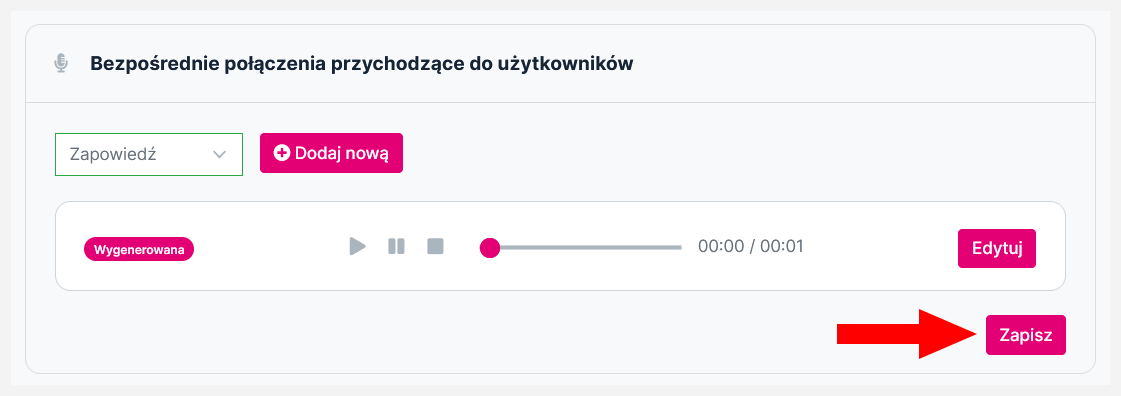
h)5. Zapisz zmianę ustawień.Po dodaniu zapowiedzi, pamiętaj o Zapisaniu zmian. Naciskająć Edytuj, możesz zmienić lub usunąć dodaną zapowiedź.
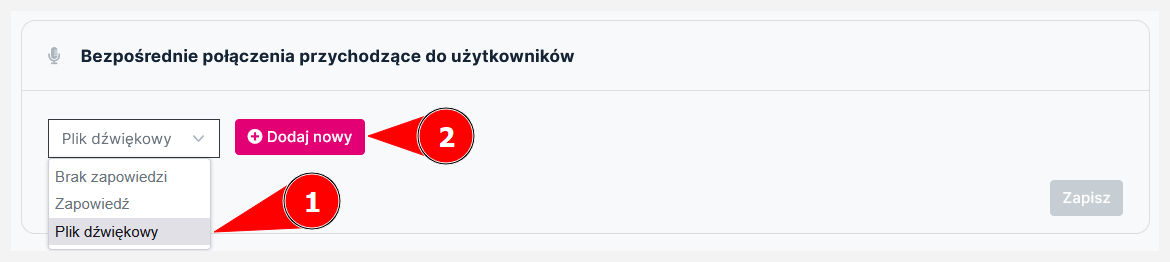
2.2. Plik dźwiękowy
a)1. Wybierz rodzaj zapowiedzi.Wybierz
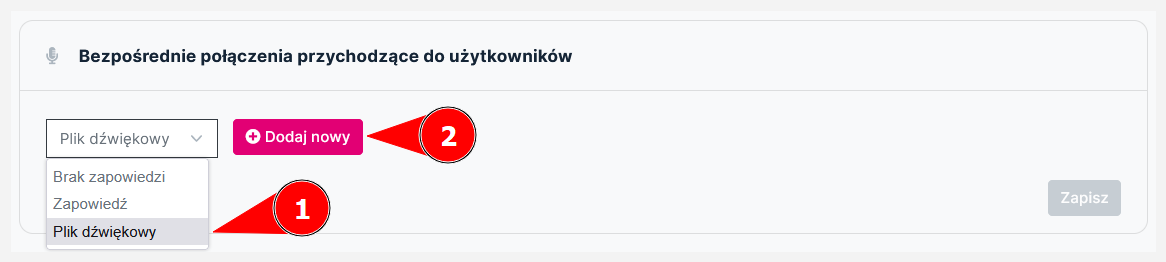
1. Z rozwijanej listy wybierz Plik dźwiękowy.
2. iNastępnie naciśnij Dodaj nowy.
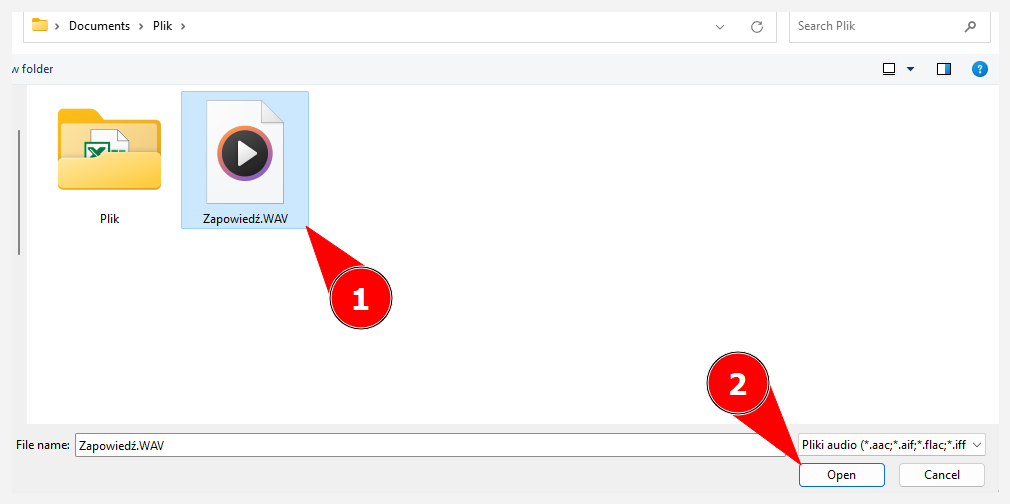
2. Naciśnij b)Wybierz plik.

3. Wybranie pliku. Wgrywany plik dźwiękowy nie może być większy niż 5 MB.
1. Zaznacz plik.
2. Naciśnij WybierzOtwórz.
4. abyUstawienie wgraćzapowiedzi.
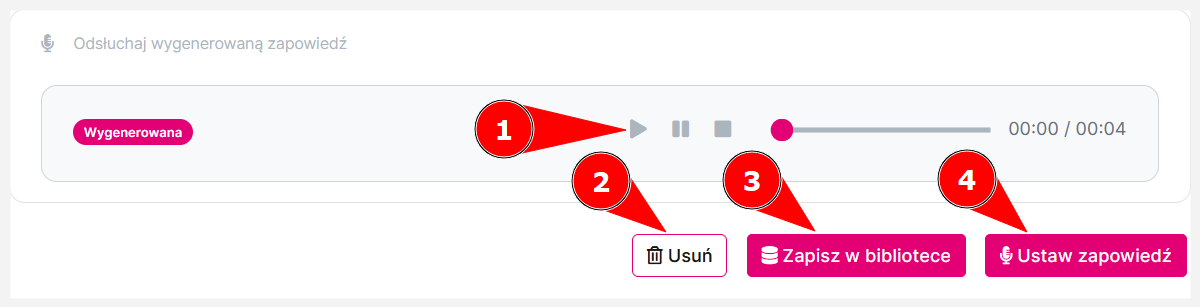
1. (Opcjonalne) Sprawdź jakość wygenerowanej zapowiedzi.
2. (Opcjonalne) Usuń zapowiedź, jeżeli chcesz wygenerować nową.
3. (Opcjonalne) Zapisz w bibliotece, jeżeli chcesz ją wykorzystać później.
4. Naciśnij Ustaw zapowiedź.
5. Zapisz zmianę ustawień.
Zapowiedź z komputera.biblioteki
1. MożeszWybierz równieżrodzaj wykorzystaćzapowiedzi.
zapisany wcześniej1. plikZ wrozwijanej bibliotece,listy żebywybierz toPlik zrobićdźwiękowy.
2. Następnie naciśnij Dodaj nowy.
2. Następnie Ustaw zapowiedź z biblioteki.
Wgrywany plik dźwiękowy nie może być większy niż 5 MB.

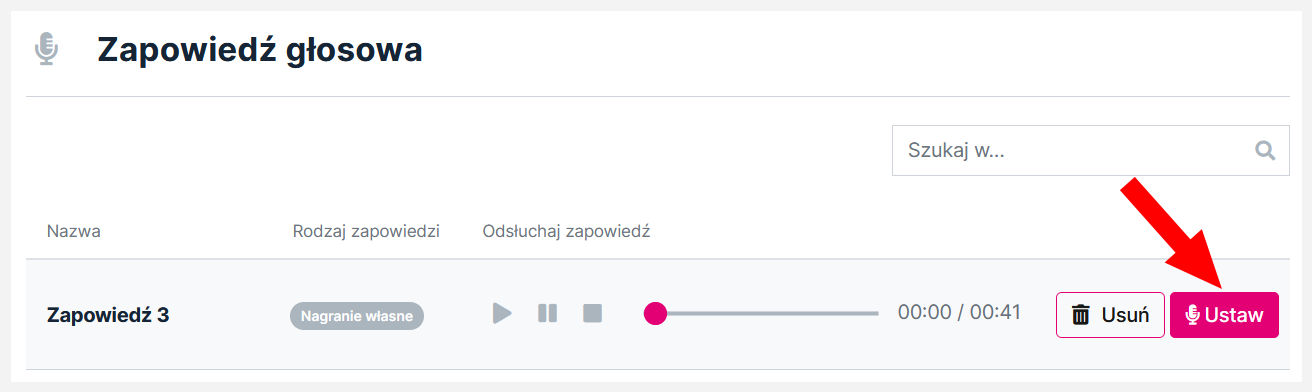
3. Obok wybranej zapowiedzi, naciśnij Ustaw.
c)4. Zapisz zmianę ustawień.Jeżeli
Usuń zapowiedź
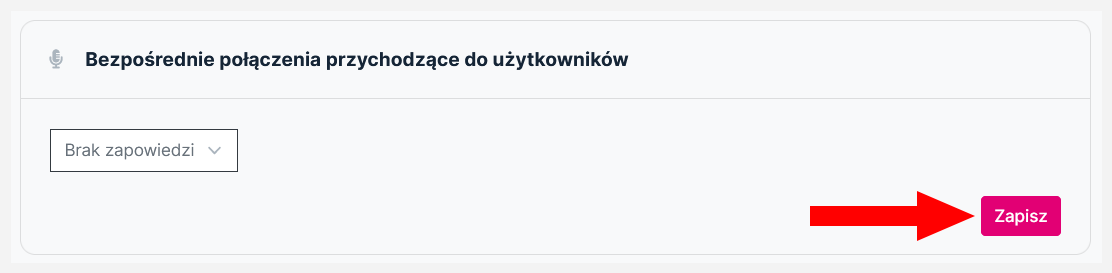
1. przyszłościZ torozwijane listy wybierz ZapiszBrak w bibliotecezapowiedzi.
2. NaciśnijZapisz Ustawzmianę zapowiedź aby zakończyk konfiguracjęustawień.
d) Po dodaniu zapowiedzi, pamiętaj o Zapisaniu zmian. Naciskająć Edytuj, możesz zmienić lub usunąć dodaną zapowiedź.
