Nagrane połączenia
Nagrane połączenia to miejsce, w którym są dostępne wszystkie nagrania połączeń, które zostały stworzone za pomocą usługi Nagrywanie połączeń Standard lub Nagrywanie połączeń PRO. W ramach usługi PRO nagrania mogą być również oznaczone za pomocą Etykiet lub Znaczników czasowych. Dodatkowo by mieć dostęp do plików nagrań, a nie tylko do listy, administrator musi mieć dodane odpowiednie uprawnienia, które pozwalają na odsłuch, edycję, pobranie lub skasowanie nagrania.
AbyWymaganie
miećwstępnedostępdotejzakładki
inagrywania
, należy- zamówićzakupienie w ramachdodatkowej usługi Platforma Głosowa, dodatkową usługę Nagrywanie połączeń Standard lub Nagrywanie połączeń PRO.PRO.
tylko w usłudze Nagrywanie połączeń PRO.
Powiązane instrukcje:
instrukcje
◼Zmiana uprawnień Administratora: Uprawnienia - Użytkownicy◼KonfiguracjaWłączenienagrywania:nagrywania naNumerze dostępowym:Ustawienia ogólne - Nagrywanie połączeń◼Włączenie nagrywania naNumerze użytkownika:
Ścieżka dostępu
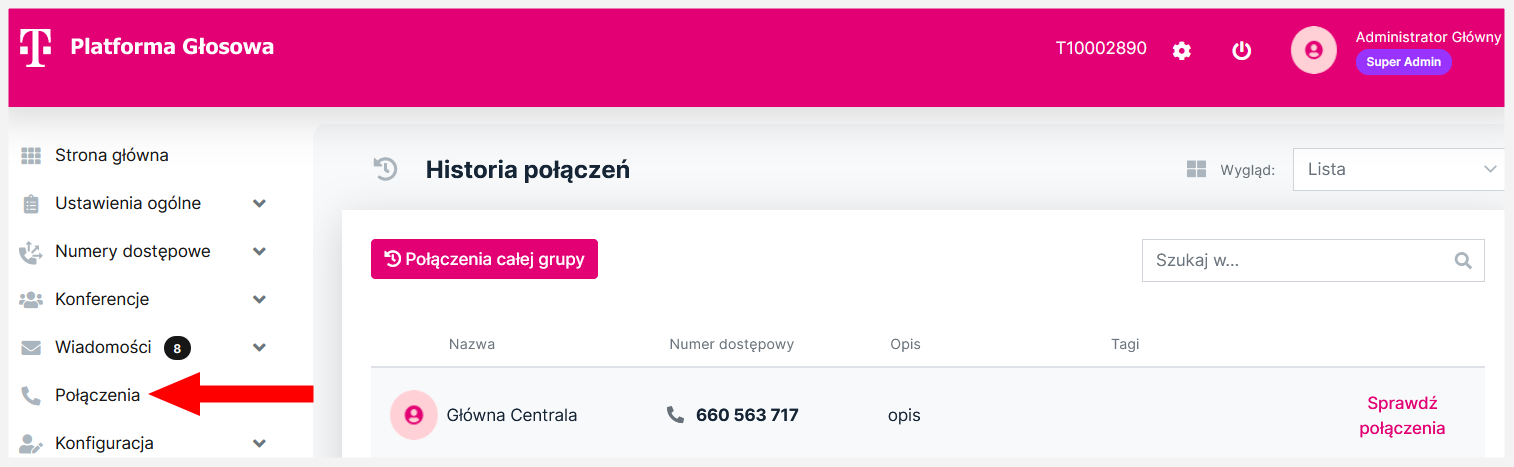
1.Z menu po lewej stronie wybierz Połączenia.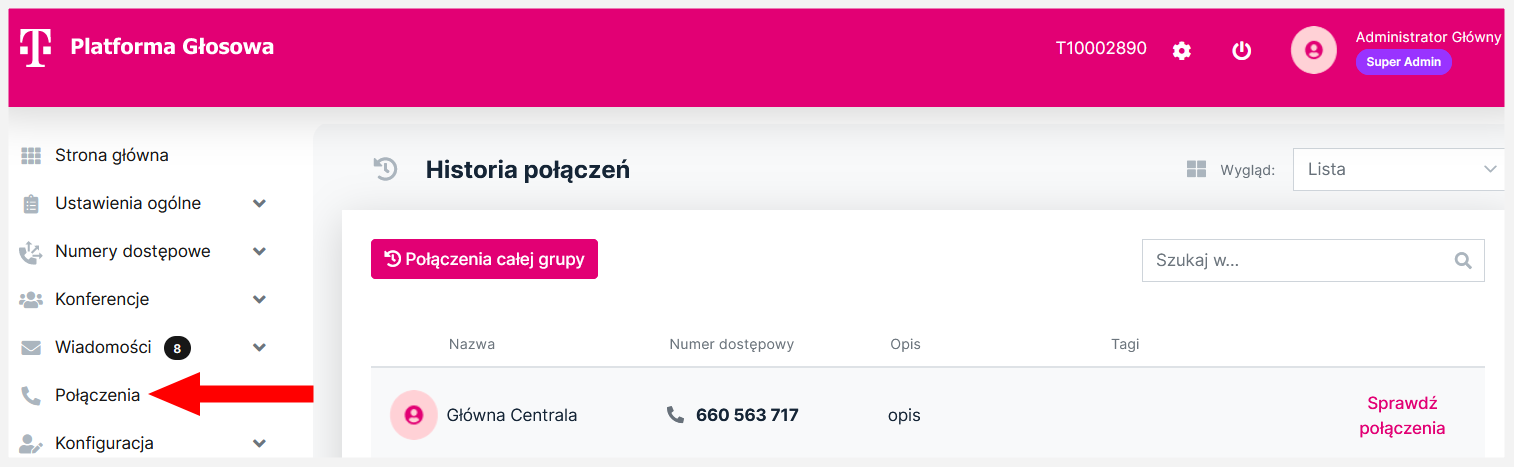
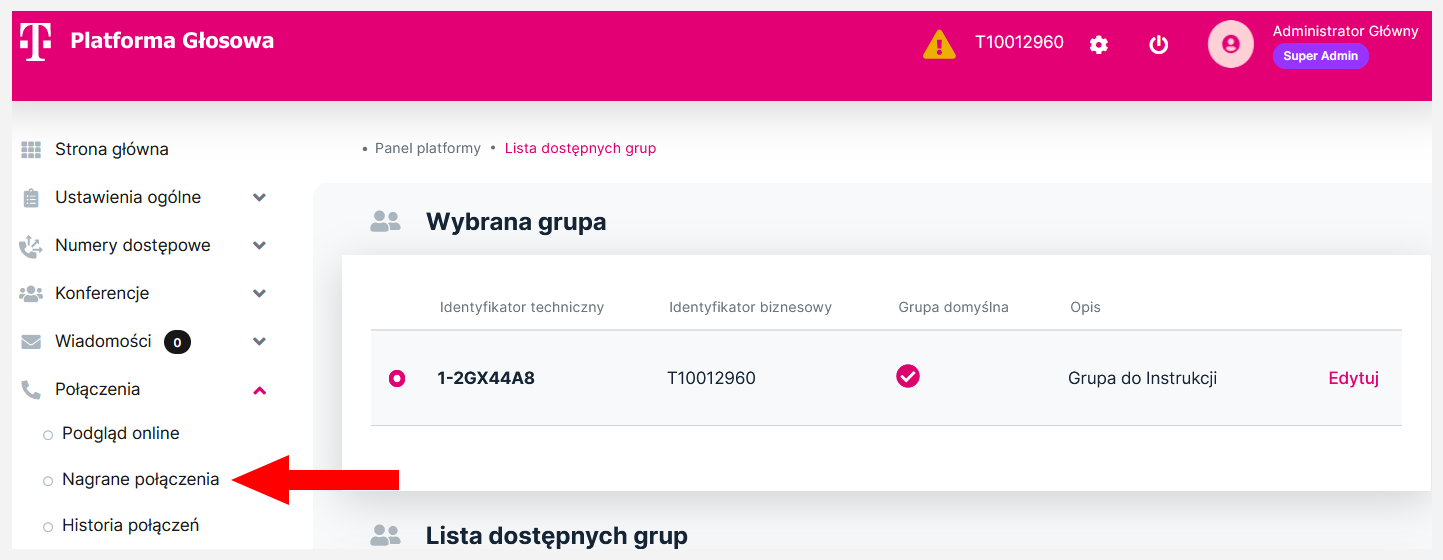
2.Następnie Nagrane połączenia.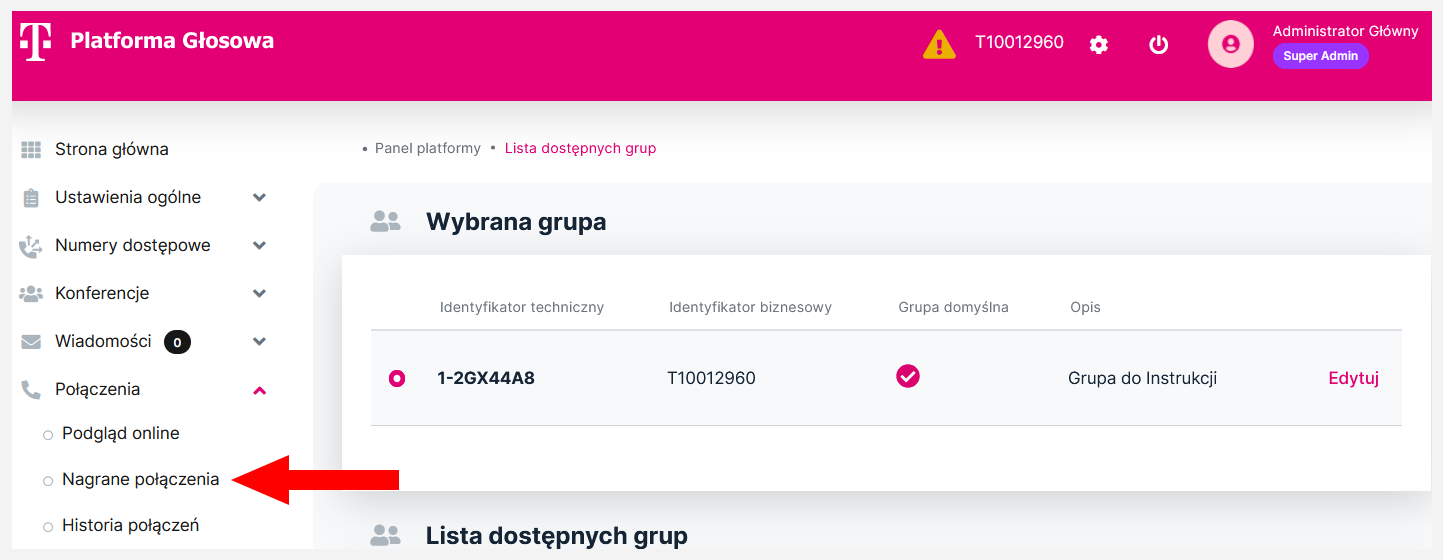
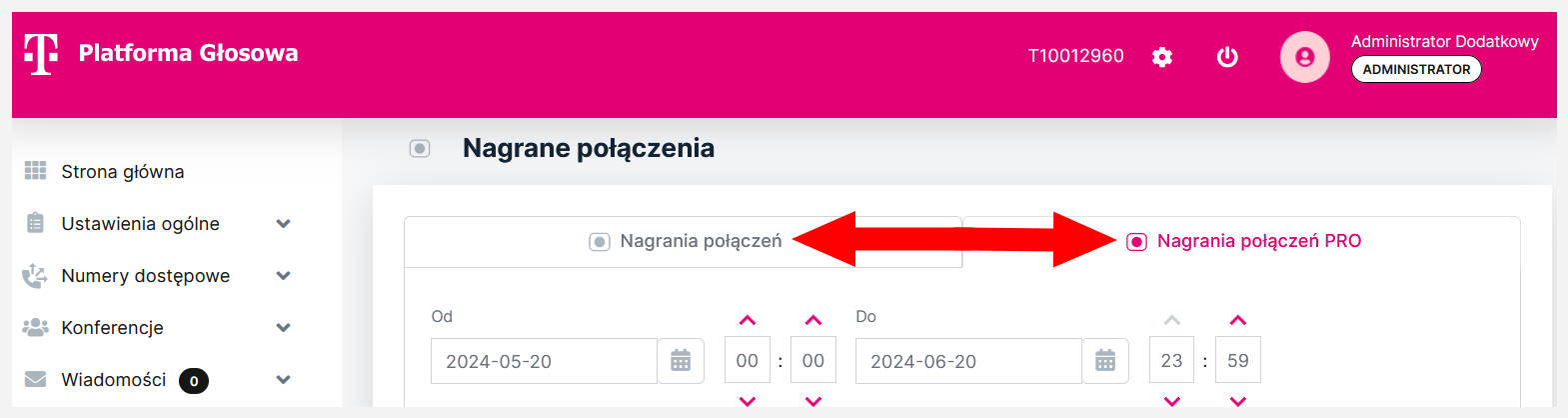
3.Przejdź do zakładki Nagrania połączeń lub Nagrania połączeń PRO.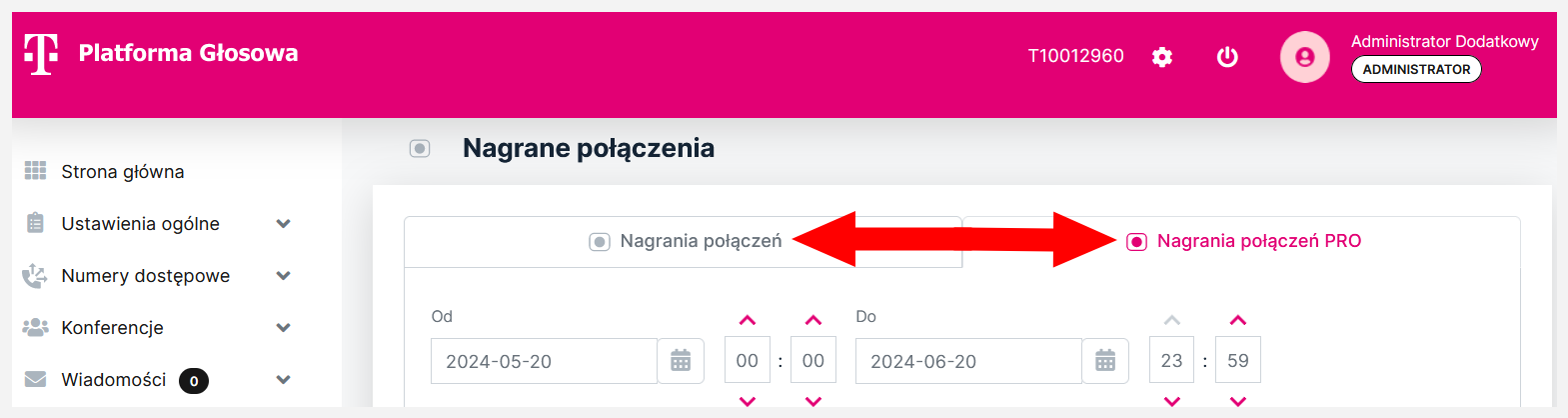
Opis strony i wyszukiwanie nagrań
Na samej górze strony, znajdują się kryteria wyszukiwania nagrań połączeń. Można je filtrować na podstawie zakresu dat, w których miały miejsce.

Dostępne jest również filtrowanie połączeń na podstawie:
◼Rodzaju - połączenia wszystkie lub bezpośrednie,- Numeru dostępowego
◼Numeru dzwoniącego◼Numeru odbierającego◼Kierunku - połączenia wychodzące lub przychodzące.
Za pomocą przycisku z symbolem Plusa, można dodać kolejny filtr. Aby wyświetlić połączenia, naciśnij Szukaj.

Na liście z nagraniami znajdują się informacje zawarte w kolumnach:
◼Numer dostępowy - jeżeli połączenie zostało przekazane przez numer dostępowy, będzie on widoczny w tym miejscu,◼Numer dzwoniący◼Numer odbierający◼Data rozpoczęcia◼Czas trwania◼Kierunek - informacja o tym, czy połączenie było wychodzące lub przychodzące.◼Etykiety - ilość etykiet i znaczników czasowych dodanych do nagrania. Kolumna widoczna tylko dla nagrań w usłudze Nagrywanie połączeń PRO.

Odsłuchanie, pobranie lub usunięcie nagrania
Aby mieć dostęp do odsłuchania, pobrania lub usunięcia nagrań, administrator musi mieć nadane odpowiednie uprawnienia. Zmiana uprawnień administratora jest dostępna w instrukcji: Uprawnienia - Użytkownicy
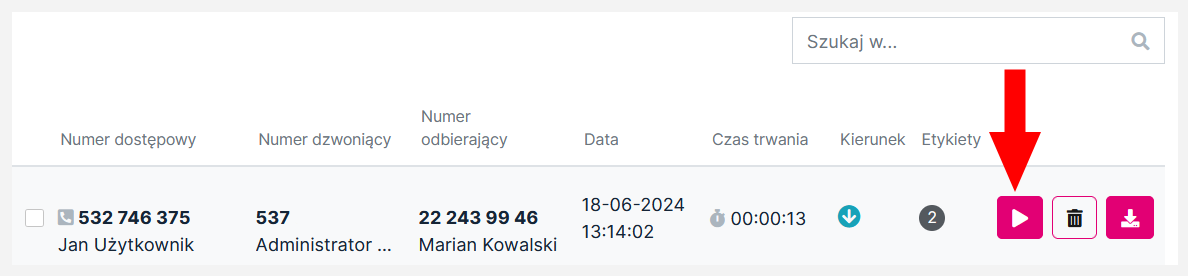
Każdym nagranie na liście można zarządzać za pomocą przycisków.
- Odsłuchaj nagranie.
- Usuń nagranie.
- Pobierz nagranie.


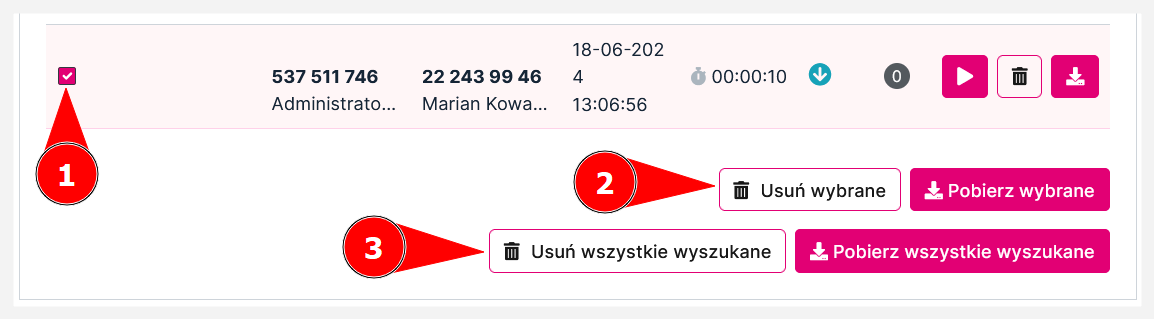
Pod listą z nagraniami znajdują się przyciski do masowego Pobrania lub Usunięcia nagrań, które zostały Wybrane lub Wszystkich wyszukanych.
Etykiety i znaczniki czasowe
Etykiety i Znaczniki czasowe są dostępne tylko dla nagrań w usłudze Nagrywanie połączeń PRO.
Aby zobaczyć lub edytować Etykiety i Znaczniki czasowe naciśnij przycisk odsłuchania nagrania.
Pod modułem odtwarzania dostępne są trzy zakładki, w których są umieszczone Etykiety oraz Znaczniki czasowe.
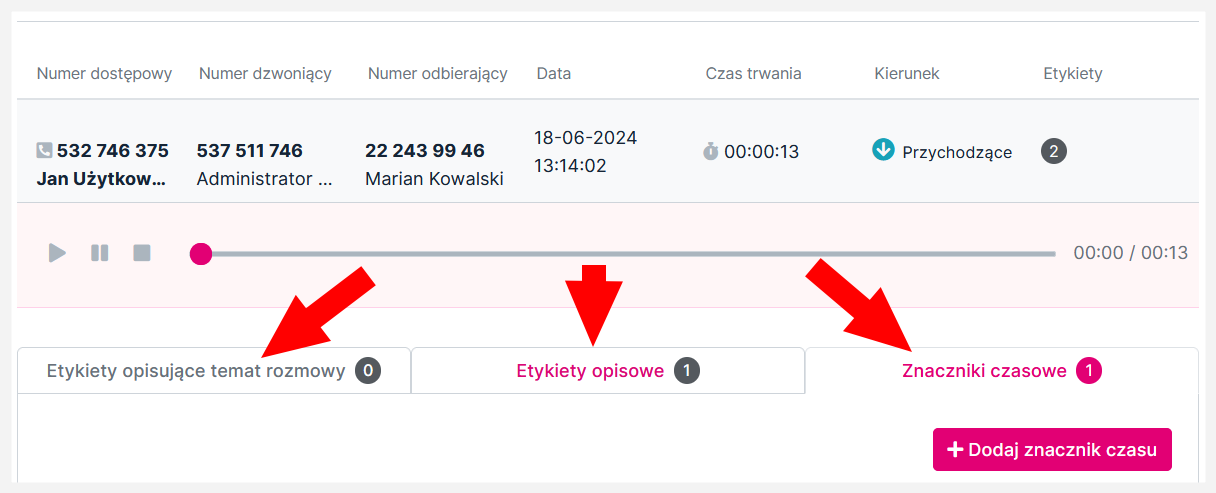
Etykiety opisujące temat rozmowy
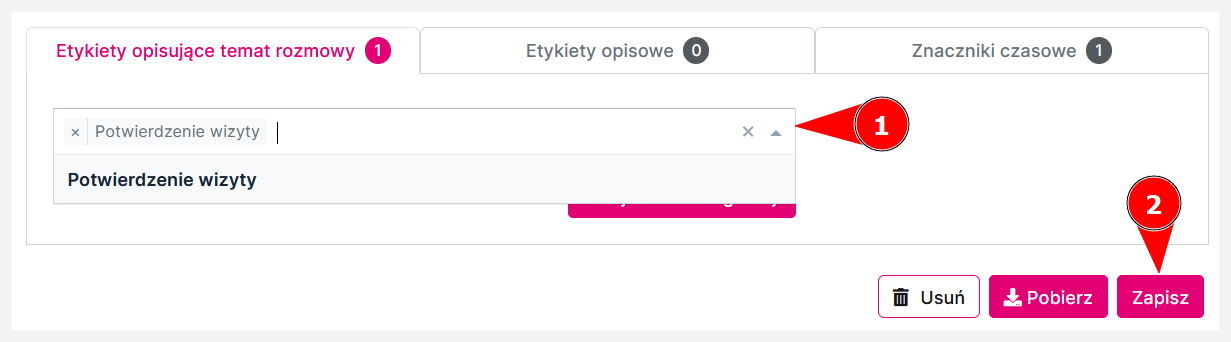
Są to predefiniowane etykiety stworzone przez administratora Platformy Głosowej. Należy je skonfigurować wcześniej, aby były dostępne do opisania połączenia. Jeżeli chcesz to zrobić, skorzystaj z instrukcji: Ustawienia - Nagrywanie połączeń PRO - Konfiguracja etykiet.
1.
Etykiety opisowe
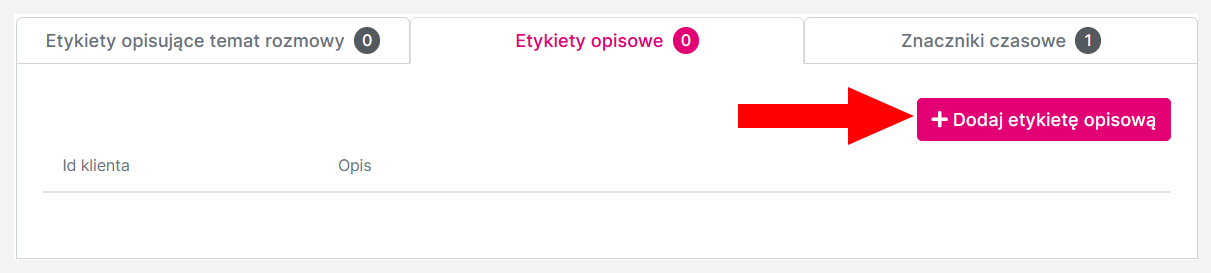
Jest to dowolny opis połączenia, stworzony przez administratora. Stwórz nową etykietę, naciskając Dodaj etykietę opisową.
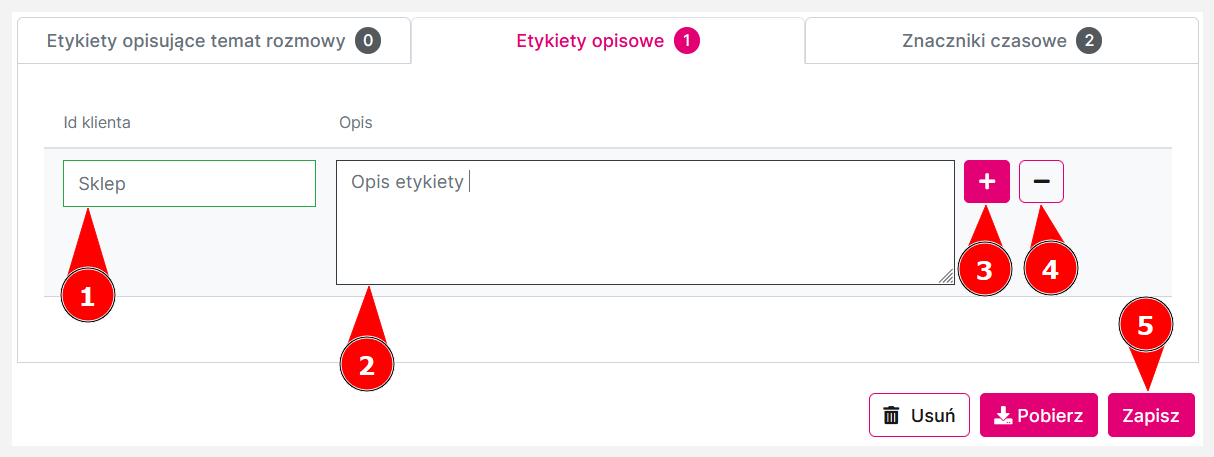
Skonfiguruj nową Etykietę:
- Wprowadź Id klienta.
- Wprowadź Opis.
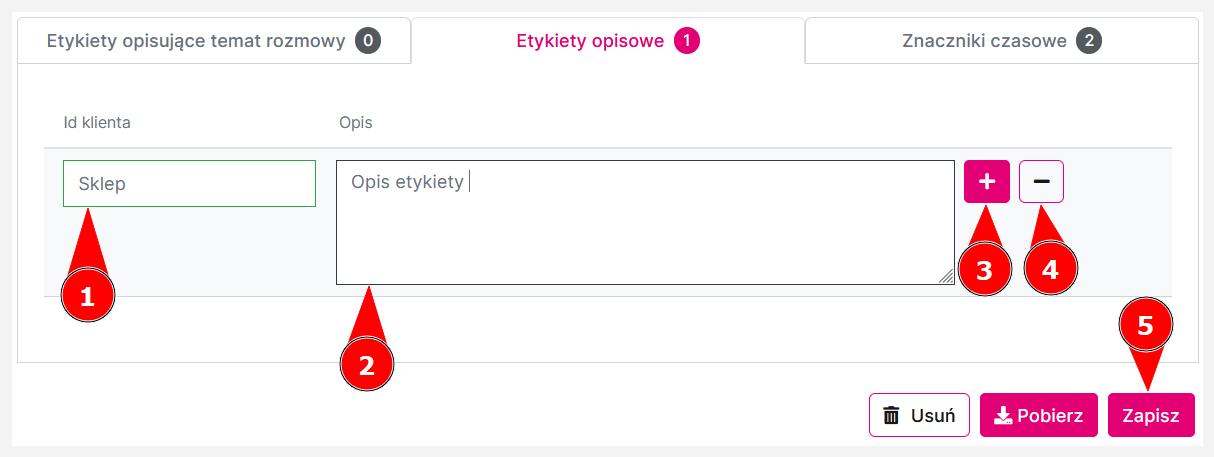
3.(Opcjonalnie) Za pomocą Plusa dodaj kolejną Etykietę.4.(Opcjonalnie) Za pomocą Minusa usuń aktualną Etykietę.- Zapisz zmiany.
Znaczniki czasowe
Są to predefiniowane znaczniki, którymi można oznaczyć ważne momenty połączenia w trakcie jego trwania lub po jego zakończeniu. Aby ich używać, muszą być stworzone wcześniej przez administratora Platformy Głosowej. Jeżeli chcesz to zrobić, skorzystaj z instrukcji: Ustawienia - Nagrywanie połączeń PRO - Konfiguracja znaczników czasowych.
Dodane znaczniki są widoczne jako lista, w której znaczniki dodane na początku połączenie są widoczne na górze. Możesz zmienić ich treść, edytując pole Opis. Znacznik dodany w trakcie połączenia nie może zostać usunięty.
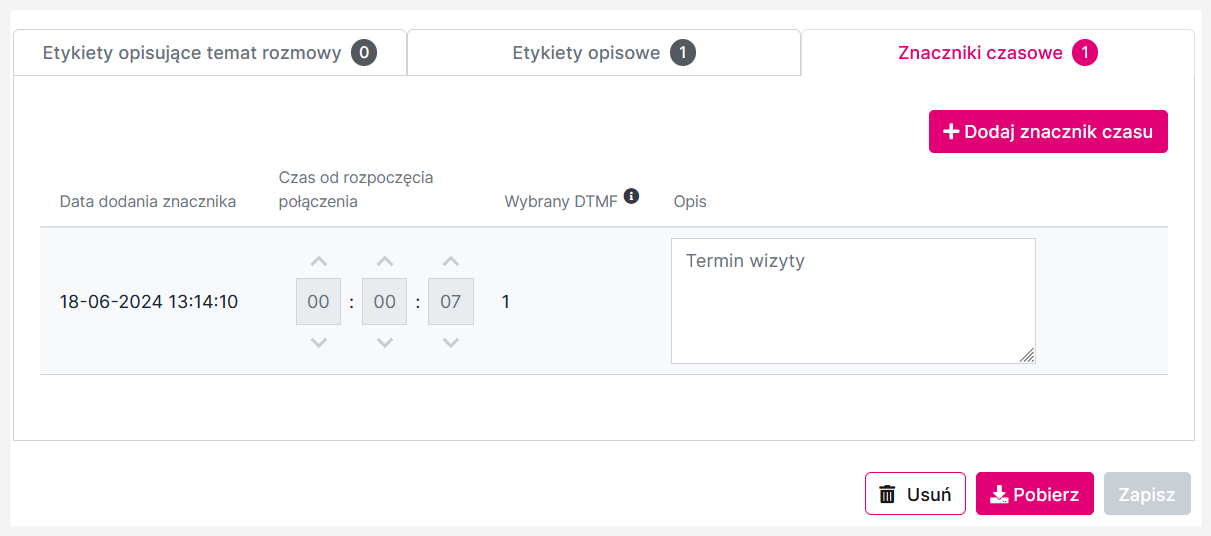
Aby dodać nowy znacznik, naciśnij Dodaj znacznik czasu.

Skonfiguruj Znacznik czasowy:
czasowy
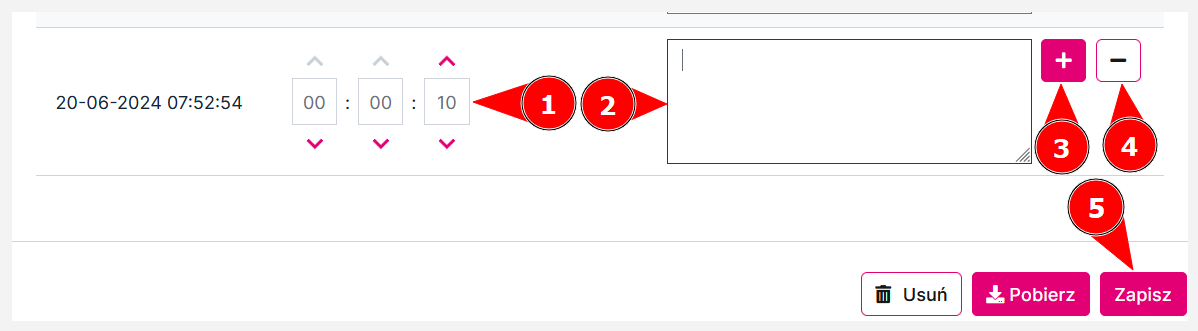
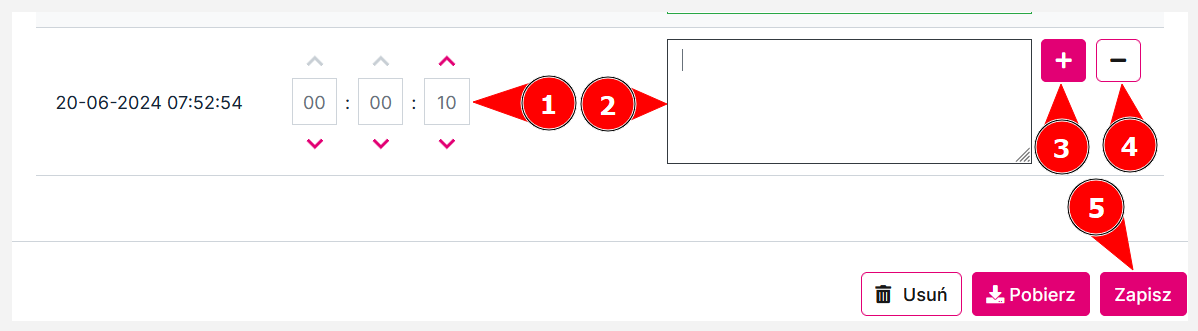
- Wprowadź Czas połączenia, który ma zostać opisany.
- Wprowadź Opis.
3.(Opcjonalnie) Za pomocą Plusa dodaj kolejny Znacznik czasowy.4.(Opcjonalnie) Za pomocą Minusa usuń aktualny Znacznik czasowy.- Zapisz zmiany.