
Konfiguracja, Szyfrowanie oraz Deszyfrowanie raportów
Wygenerowanie kluczy oraz konfiguracja szyfrowania raportów w Platformie Głosowej Grupa.
Warunki wstępne
Usługa Szyfrowania raportów jest dostępna w Platformie Głosowej Grupa po jej dodatkowym zakupieniu.
DoJedną z możliwości konfiguracji i deszyfrowania raportów wymagany jest systemdostęp operacyjnydo konsoli/wiersza poleceń na systemie z zainstalowanym oprogramowaniem OpenSLL oraz dostępem do konsoli/wiersza poleceń.OpenSSL.
Jeżeli zalogowany Administrator nie widzi opcji konfiguracji klucza do szyfrowania raportów lub/oraz nie ma możliwości zaszyfrowania raportu, należy dodać do przypisanej mu Roli odpowiednie uprawnienia: Uprawnienia do szyfrowania raportów.
Wygenerowanie kluczy szyfrujących
Aby wygenerować klucz publiczny oraz prywatny do szyfrowania raportów, należy wykonać poniższą komendę w konsoli systemu Linux lub zainstalować OpenSSL na systemie Windows i wykonać ją w wierszu poleceń.
openssl req -x509 -nodes -newkey rsa:4096 -keyout private.pem -out public.pem -days 3650
Po wykonaniu tej komendy zostaną utworzone dwa pliki: private.pem zawierający klucz prywatny, służący do deszyfrowania plików. Oraz public.pem z kluczem publicznym, który należy wprowadzić w ustawieniach Platformy Głosowej Grupa, aby mogła ona szyfrować pliki.
Wprowadzenie klucza publicznego do PGG
Jeżeli zalogowany Administrator nie widzi opcji konfiguracji klucza do szyfrowania raportów, należy dodać do przypisanej mu Roli odpowiednie uprawnienia: Uprawnienia do szyfrowania raportów.
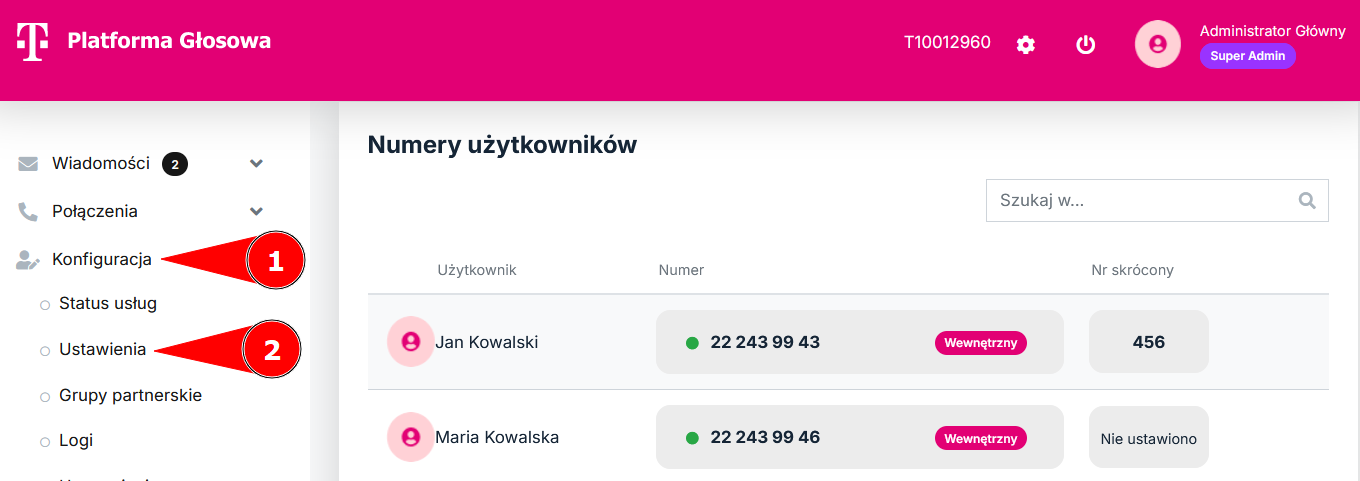
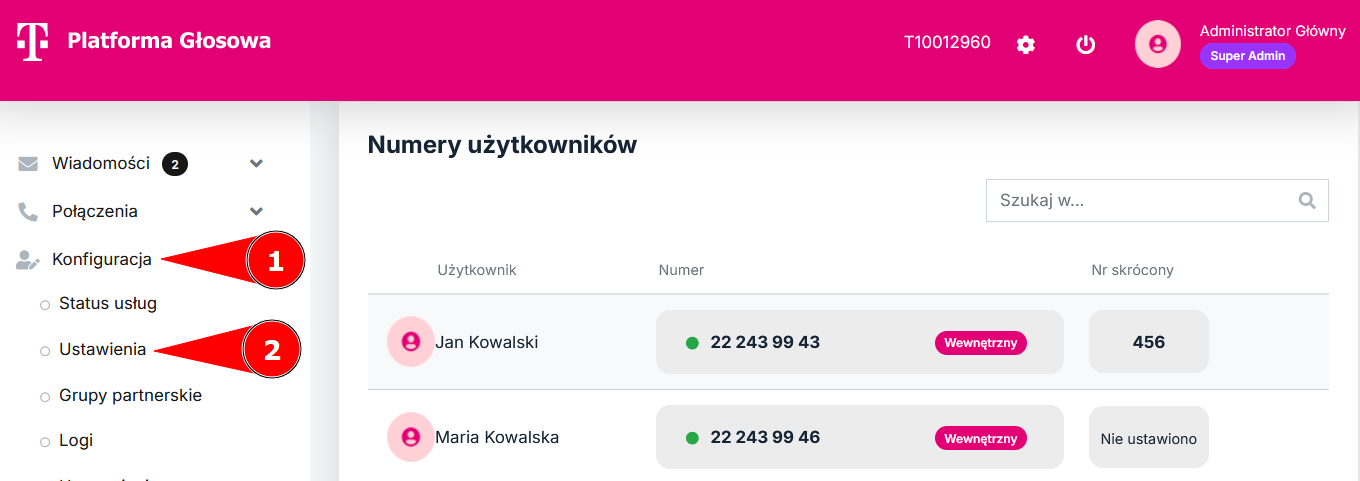
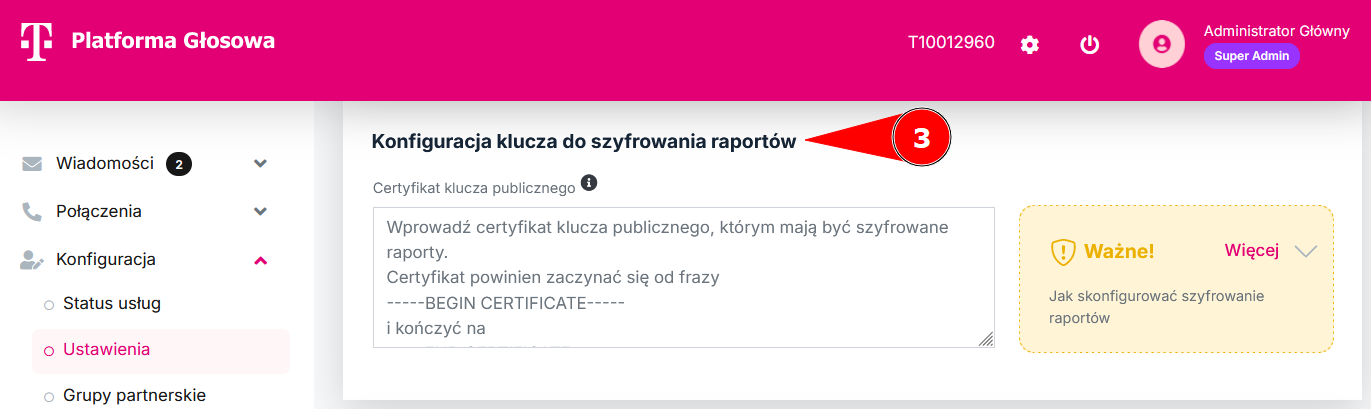
- Z menu po lewej stronie rozwiń sekcję Konfiguracja.
- Następnie przejdź do zakładki Ustawienia.
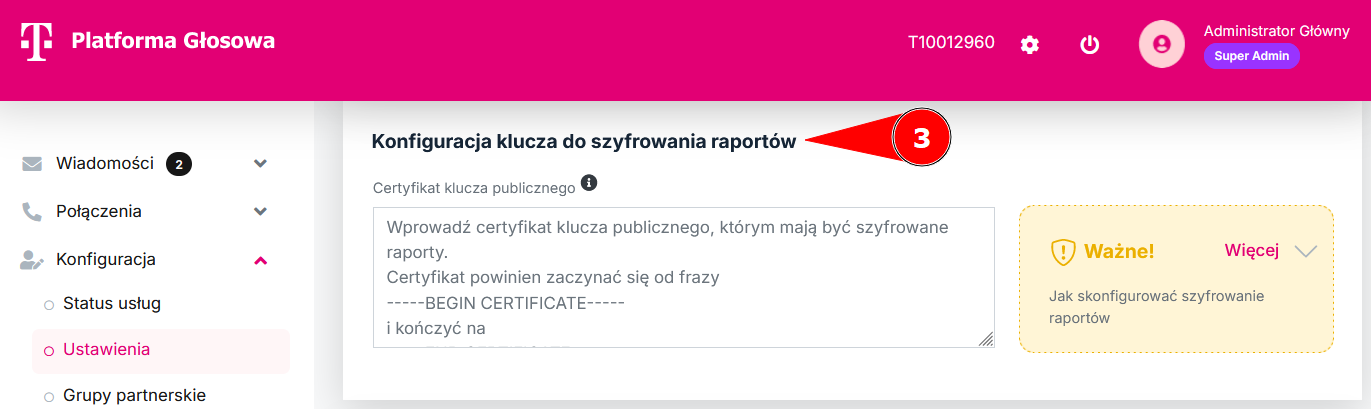
- Przewiń stronę Ustawień do sekcji Konfiguracja klucze do szyfrowania raportów.
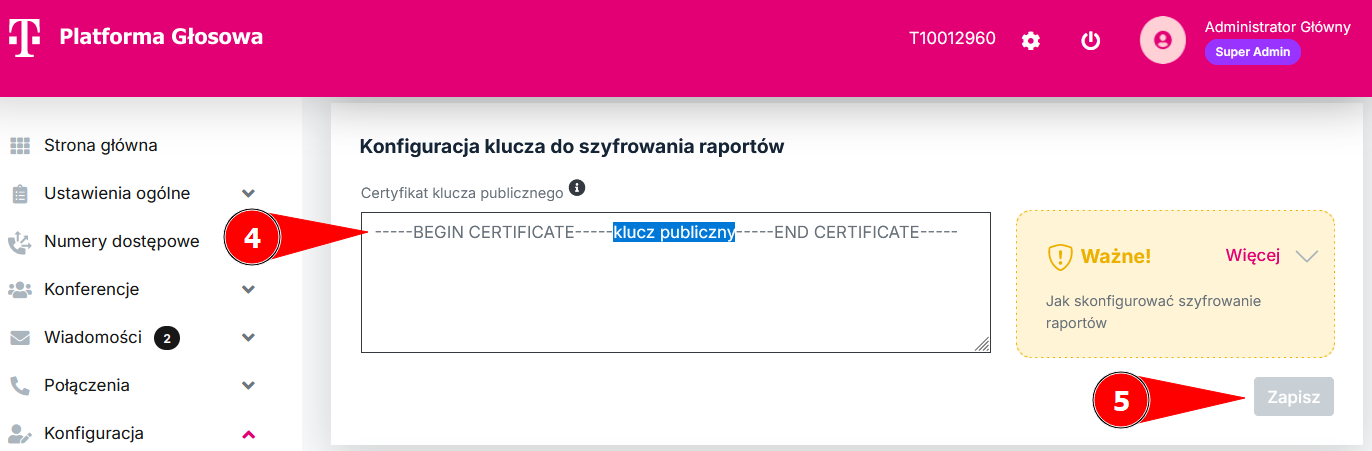
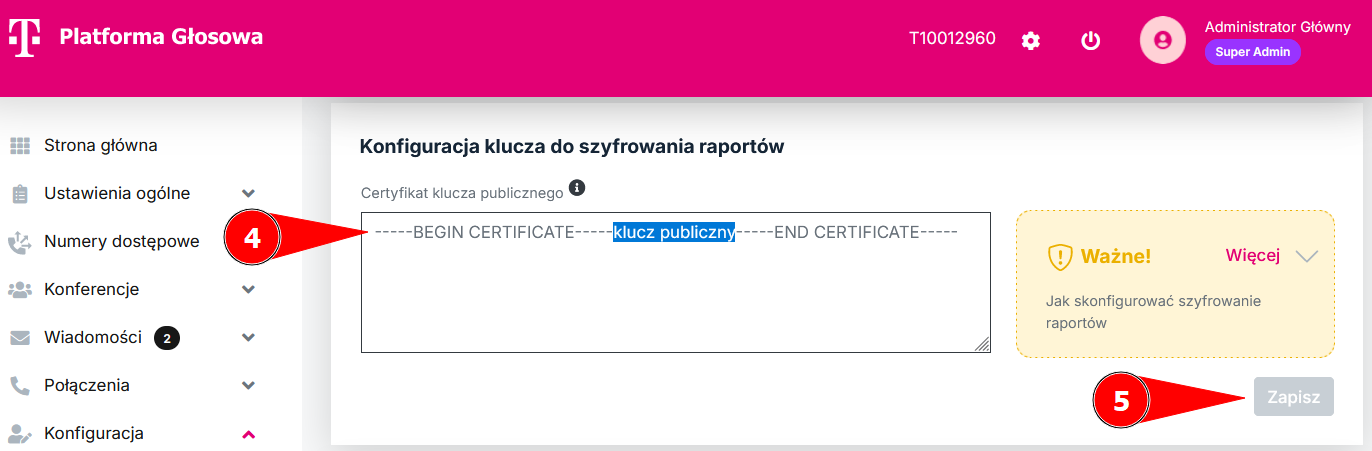
WprowadźSkopiujkluczcałąpubliczny zzawartość pliku public.pem w pole Certyfikat klucza publicznego.CertyfikatWklejonakluczazawartośćpublicznego powinienpowinna mieć format, tak jak na przykładzie poniżej, gdzieklucz publicznynależy zastąpić kluczem z plikupublic.pem.ej.-----BEGIN CERTIFICATE-----klucz publiczny-----END CERTIFICATE------ Zapisz zmiany.
Szyfrowanie raportu
Jeżeli zalogowany Administrator nie widzi opcji zaszyfrowania raportu, należy dodać do przypisanej mu Roli odpowiednie uprawnienia: Uprawnienia do szyfrowania raportów.
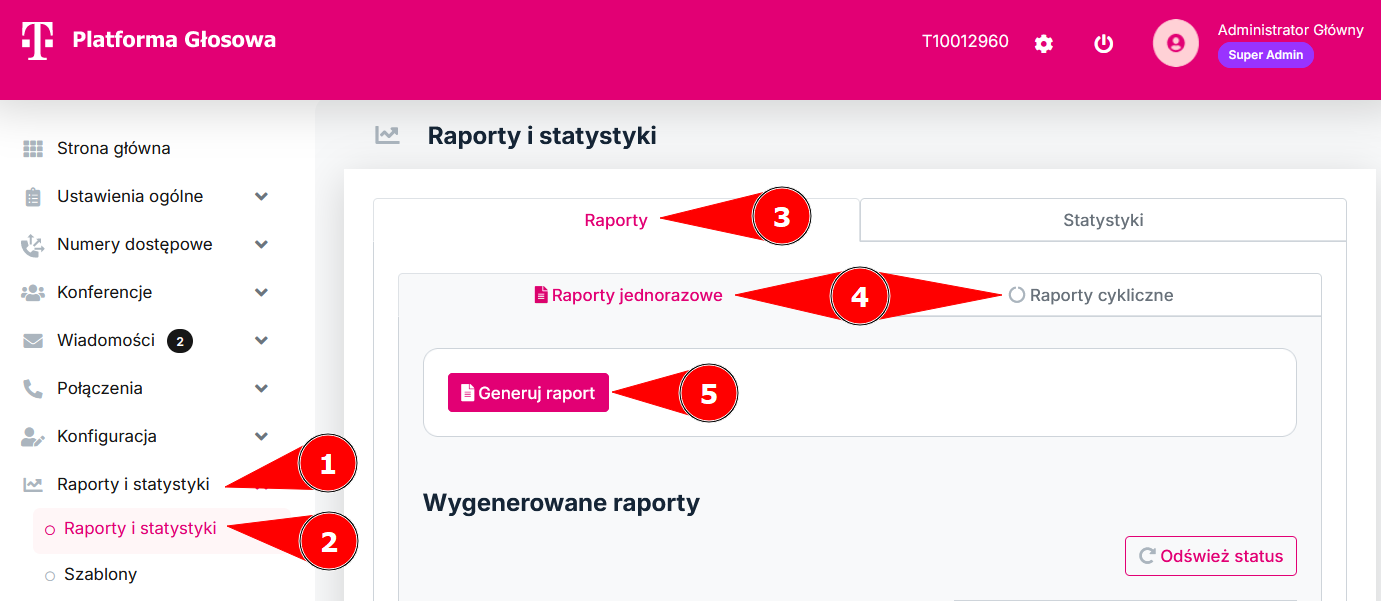
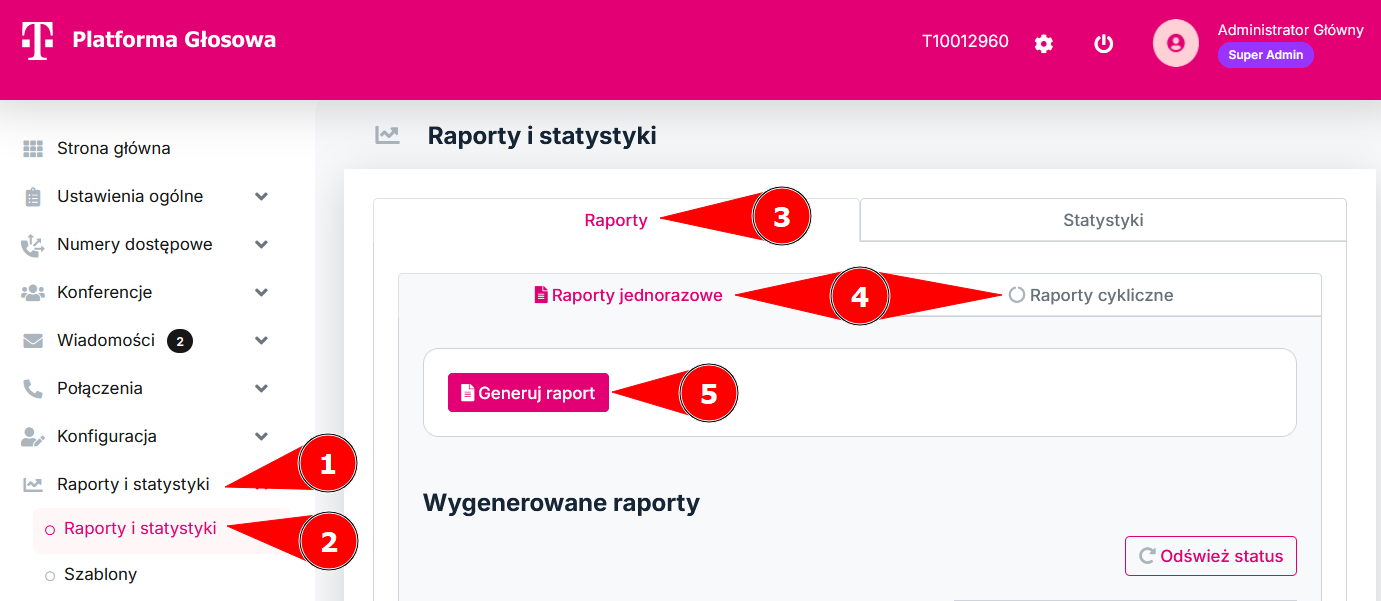
- Z menu po lewej stronie rozwiń sekcję Raporty i statystyki.
- Następnie przejdź do zakładki Raporty i statystyki.
- Wybierz zakładkę Raporty.
- Wybierz Raport jednorazowy lub Raport cykliczny.
- Naciśnij Generuj raport.
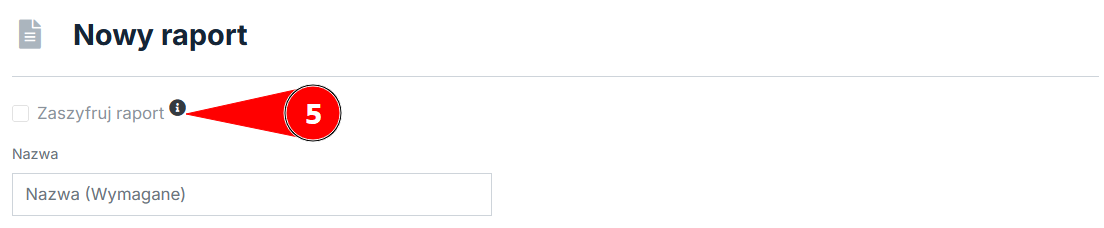
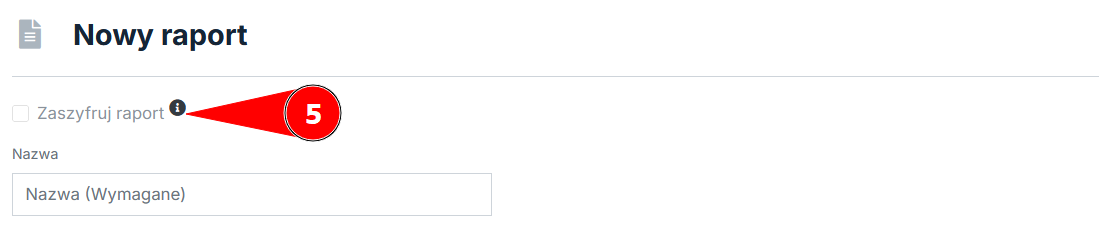
- W oknie Nowy raport zaznacz opcję Zaszyfruj raport.
 Dokończ generowanie raportu.
Deszyfrowanie raportu
AbyZaszyfrowany deszyfrowaćraport pliknależy pobrać lub zapisać na swoim komputerze. Do deszyfrowania pliku z raportem, możesz użyjyć poniższej komendy. Pamiętaj, aby wybrać w konsoli/wierszu poleceń folder, w którym znajduje się zaszyfrowany plik.
openssl cms -decrypt -in encrypted_input_file -inform DER -out output_file -inkey private_key_file
Zaznaczone kolorami fragmenty, zastąp:
- encrypted_input_file - nazwą deszyfrowanego pliku.
- output_file - nazwą, pod którą ma zostać zapisany deszyfrowany raport.
- private_key_file - kluczem prywatnym, który znajduje się w pliku private.pem.
Następne kroki
Wygeneruj raporty jednorazowe: Raporty jednorazowe lub cykliczne: Raporty cykliczne.