
Konfiguracja, Szyfrowanie oraz Deszyfrowanie raportów
Wygenerowanie kluczy oraz konfiguracja szyfrowania raportów w Platformie Głosowej Grupa.
Warunki wstępne
Usługa Szyfrowania raportów jest dostępna w Platformie Głosowej Grupa po jej dodatkowym zakupieniu.
Do konfiguracji i deszyfrowania raportów wymagany jest system operacyjny z zainstalowanym oprogramowaniem OpenSLL oraz dostępem do konsoli/wiersza poleceń.
Jeżeli zalogowany Administrator nie widzi opcji konfiguracji klucza do szyfrowania raportów lub/oraz nie ma możliwości zaszyfrowania raportu, należy dodać do przypisanej mu Roli odpowiednie uprawnienia: Uprawnienia do szyfrowania raportów.
Wygenerowanie kluczy szyfrujących
Aby wygenerować klucz publiczny oraz prywatny do szyfrowania raportów, należy wykonać poniższą komendę w konsoli systemu Linux lub zainstalować OpenSSL na systemie Windows i wykonać ją w wierszu poleceń.
openssl req -x509 -nodes -newkey rsa:4096 -keyout private.pem -out public.pem -days 3650
Po wykonaniu tej komendy zostaną utworzone dwa pliki: private.pem zawierający klucz prywatny, służący do deszyfrowania plików. Oraz public.pem z kluczem publicznym, który należy wprowadzić w ustawieniach Platformy Głosowej Grupa, aby mogła ona szyfrować pliki.
Wprowadzenie klucza publicznego do PGG
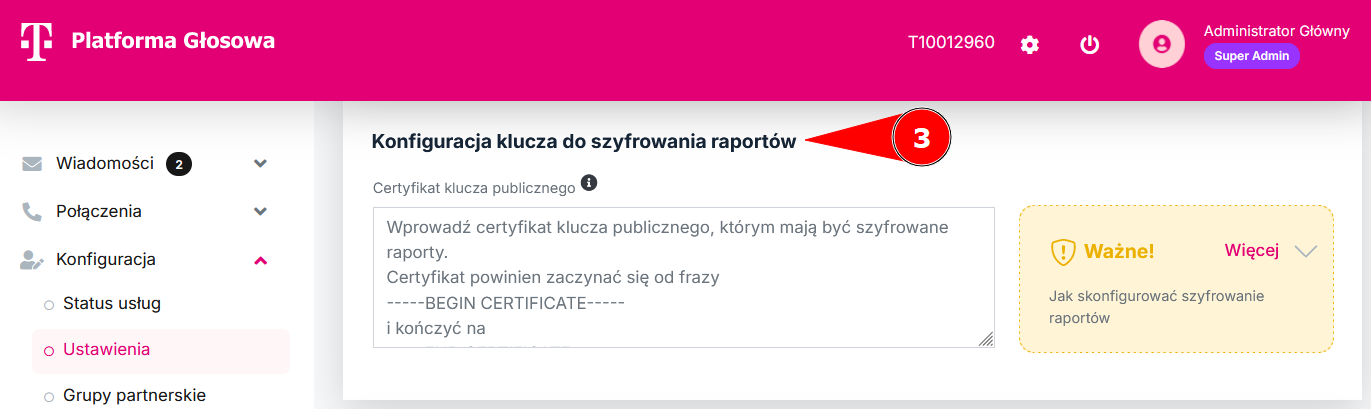
- Z menu po lewej stronie rozwiń sekcję Konfiguracja.
- Następnie przejdź do zakładki Ustawienia.
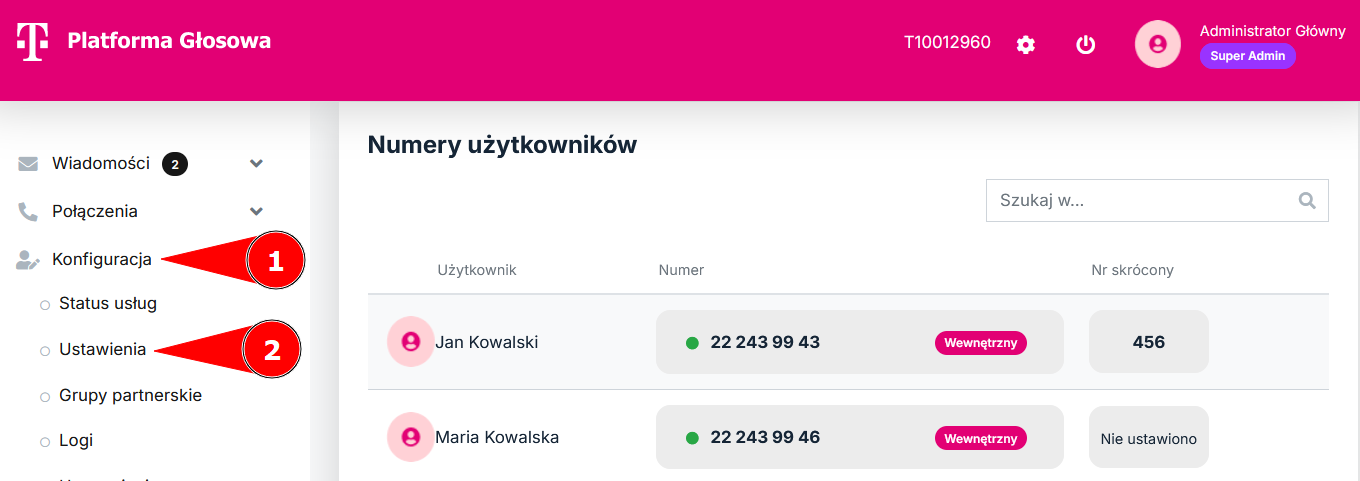
- Przewiń stronę Ustawień do sekcji Konfiguracja klucze do szyfrowania raportów.
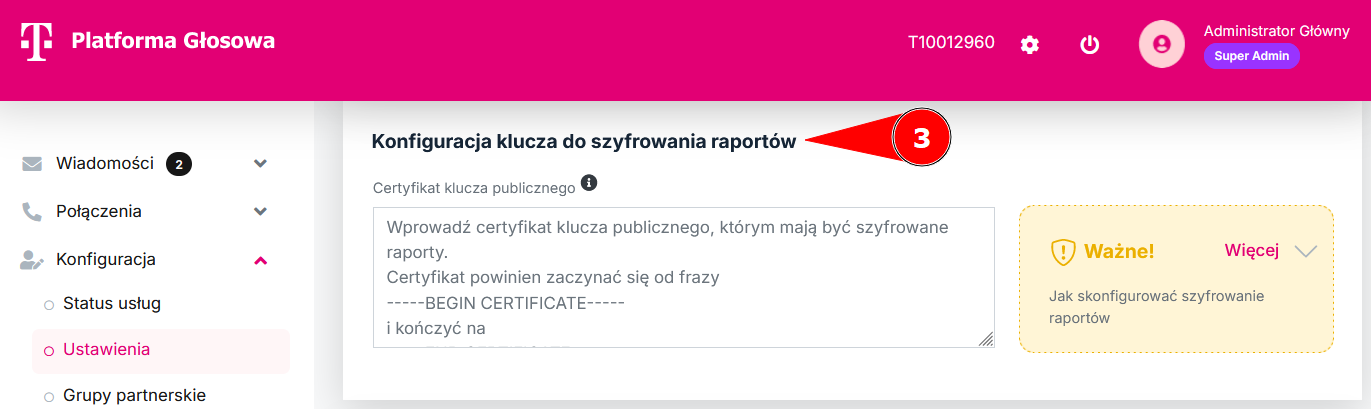
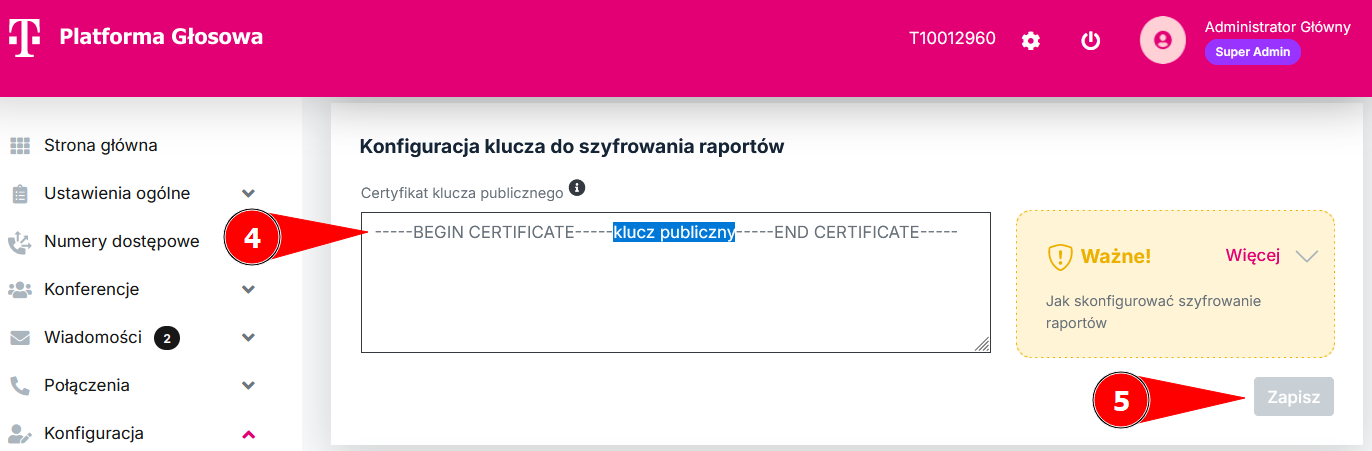
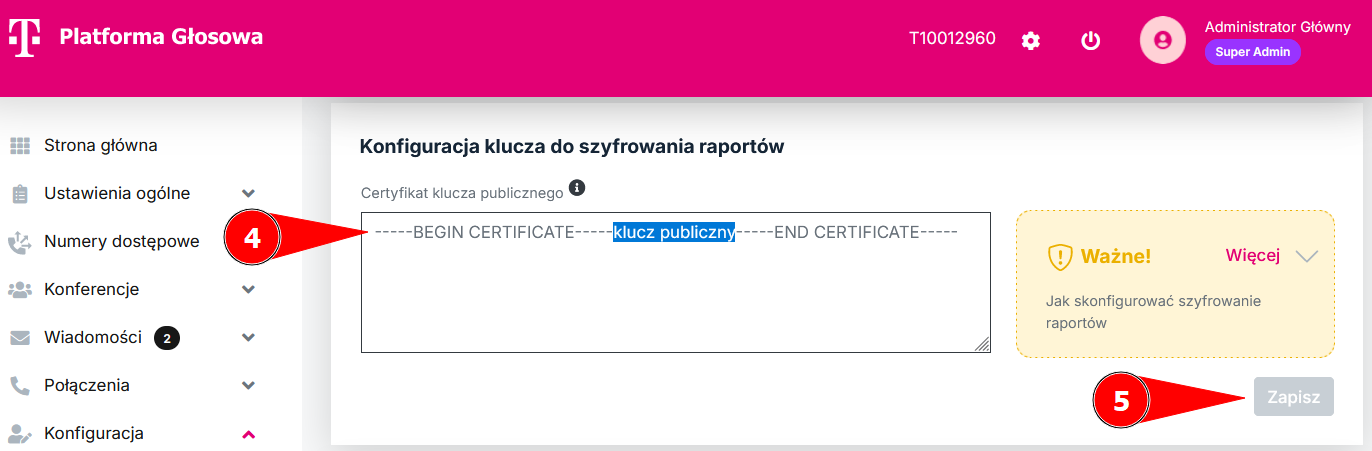
- Wprowadź klucz publiczny z pliku public.pem w pole Certyfikat klucza publicznego. Certyfikat klucza publicznego powinien mieć format, jak na przykładzie poniżej, gdzie klucz publiczny należy zastąpić kluczem z pliku public.pem.
-----BEGIN CERTIFICATE-----klucz publiczny-----END CERTIFICATE-----
- Zapisz zmiany.
Szyfrowanie raportu
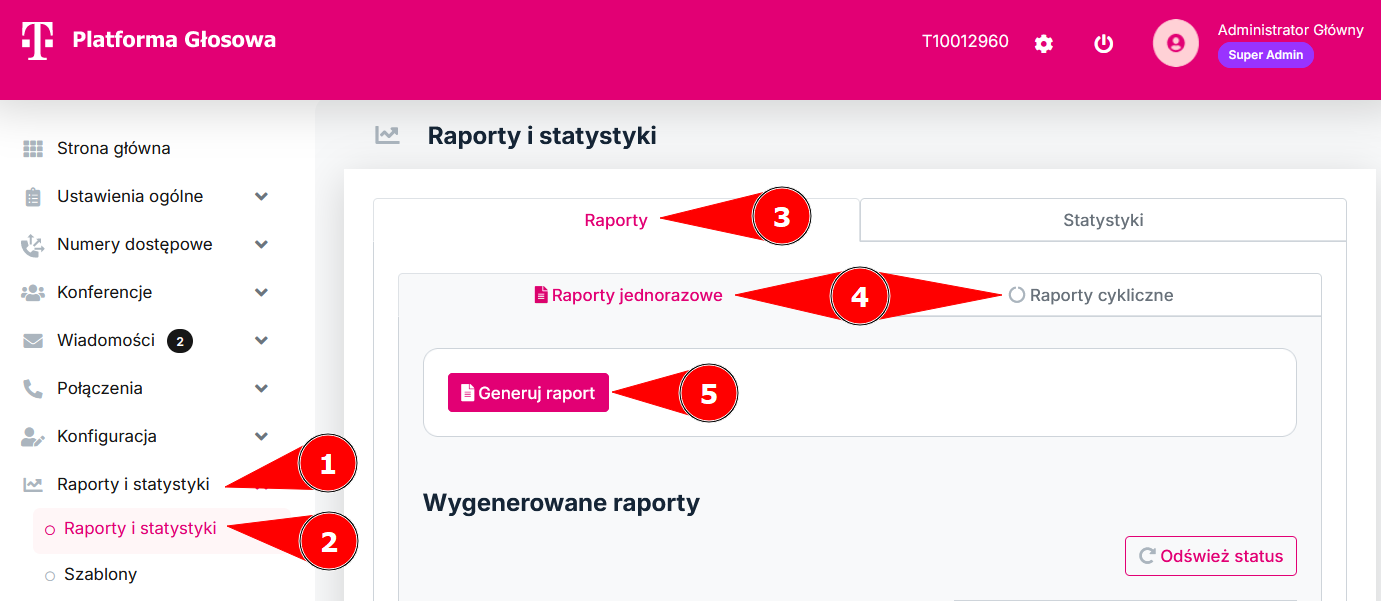
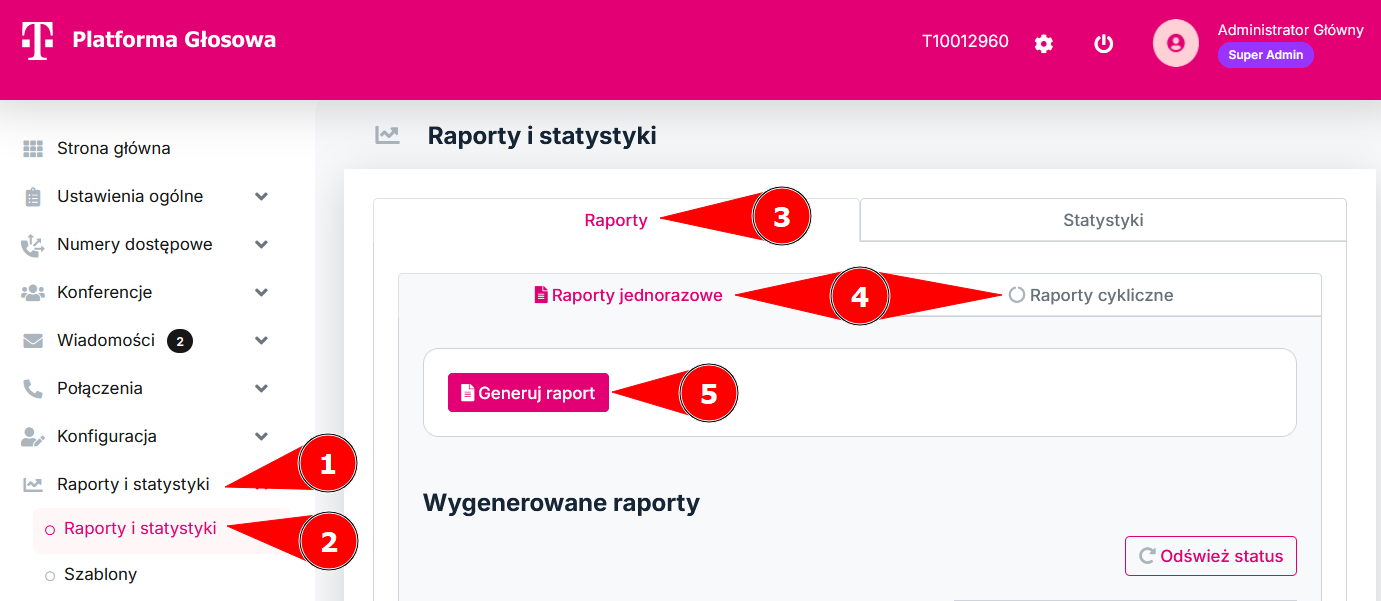
- Z menu po lewej stronie rozwiń sekcję Raporty i statystyki.
- Następnie przejdź do zakładki Raporty i statystyki.
- Wybierz zakładkę Raporty.
- Wybierz Raport jednorazowy lub Raport cykliczny.
- Naciśnij Generuj raport.
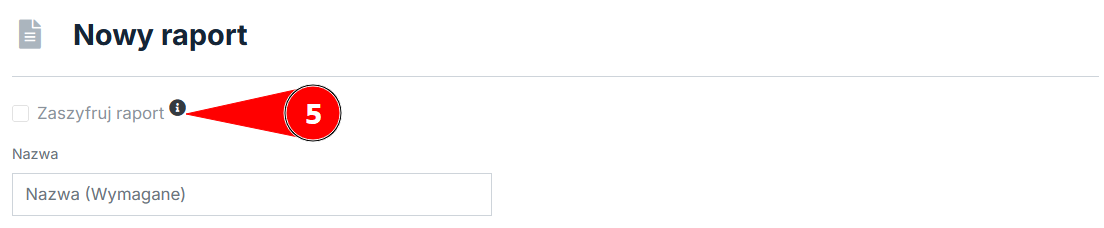
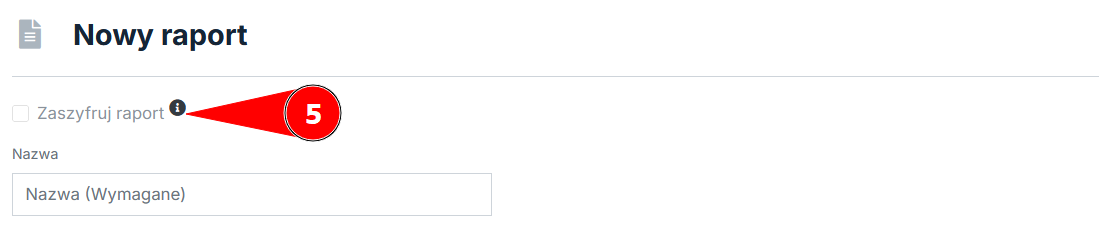
- W oknie Nowy raport zaznacz opcję Zaszyfruj raport.
 Dokończ generowanie raportu.
Deszyfrowanie raportu
Aby deszyfrować plik z raportem, użyj poniższej komendy. Pamiętaj, aby wybrać w konsoli/wierszu poleceń folder, w którym znajduje się zaszyfrowany plik.
openssl cms -decrypt -in encrypted_input_file -inform DER -out output_file -inkey private_key_file
Zaznaczone kolorami fragmenty, zastąp:
- encrypted_input_file - nazwą deszyfrowanego pliku.
- output_file - nazwą, pod którą ma zostać zapisany deszyfrowany raport.
- private_key_file - kluczem prywatnym, który znajduje się w pliku private.pem.
Następne kroki
Wygeneruj raporty jednorazowe: Raporty jednorazowe lub cykliczne: Raporty cykliczne.