
Konfiguracja interaktywnego menu wyboru dla dzwoniącego na numer dostępowy
Konfiguracja scenariusza, w którym dzwoniący zostaje połączony z DrzewkiemDrzewko IVR (IVRpozwala -utworzyć Interactive Voice Response), czyli interaktywnyminteraktywne menu wyboru.wyboru Dziękidla niemuosób dzwoniących na numer dostępowy. Dzwoniący mawybiera możliwość wybrania cyfrycyfrę na klawiaturze telefonu, coa uruchomisystem skonfigurowanąwykonuje wcześprzypisaną do niej akcję, np.na odegraprzykład komunikatodtwarza okomunikat, RODO, przekierujeprzekierowuje połączenie do danegopracownika użytkownikaalbo itp.
Poje bardziejdo szczegółowągrupy instrukcjęnumerów. przejdźW do:tym Scenariuszartykule pokazujemy, jak przejść do scenariusza numeru dostępowego -i skonfigurować podstawowe drzewko IVR.
Drzewko IVR pomaga lepiej organizować obsługę połączeń:
- Przyspiesza kierowanie dzwoniących do właściwego działu lub osoby.
- Zmniejsza liczbę ręcznie przełączanych połączeń.
- Ułatwia przekazywanie najważniejszych informacji przed rozmową z pracownikiem.
ŚcieżkaPrzejdź dostępudo ustawień scenariusza
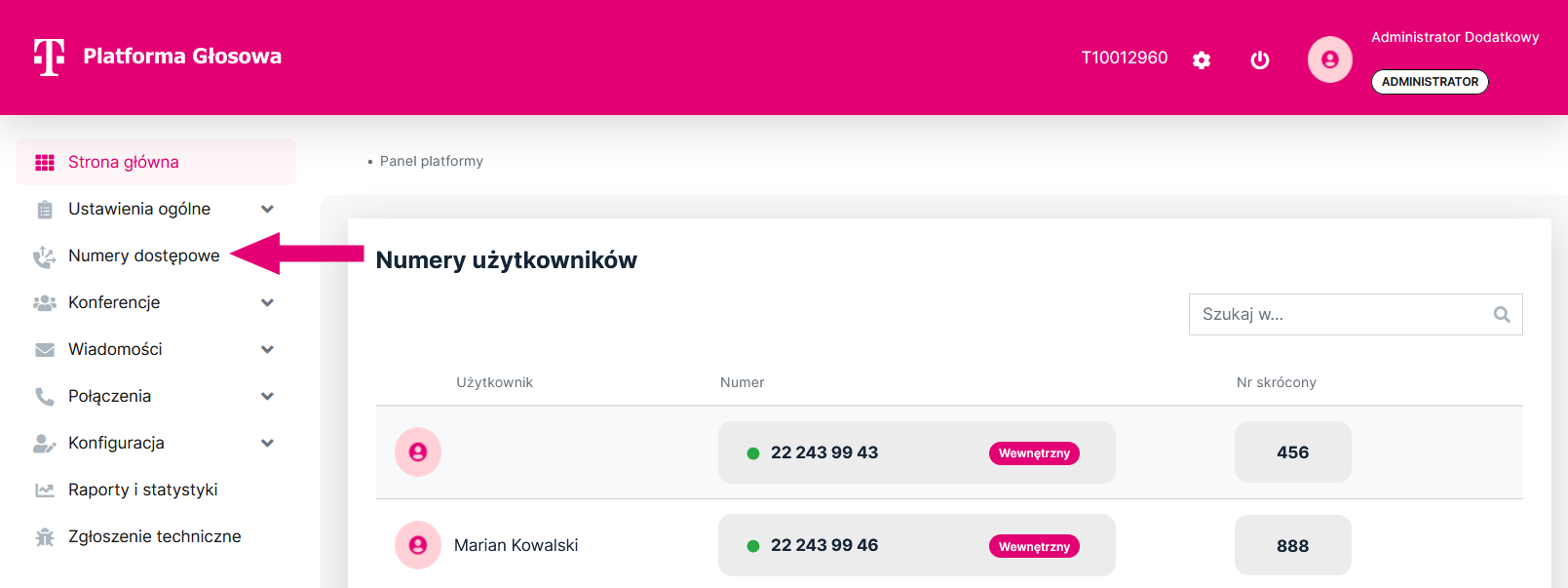
- Z menu po lewej stronie wybierz Numery Dostę
powe.powe.
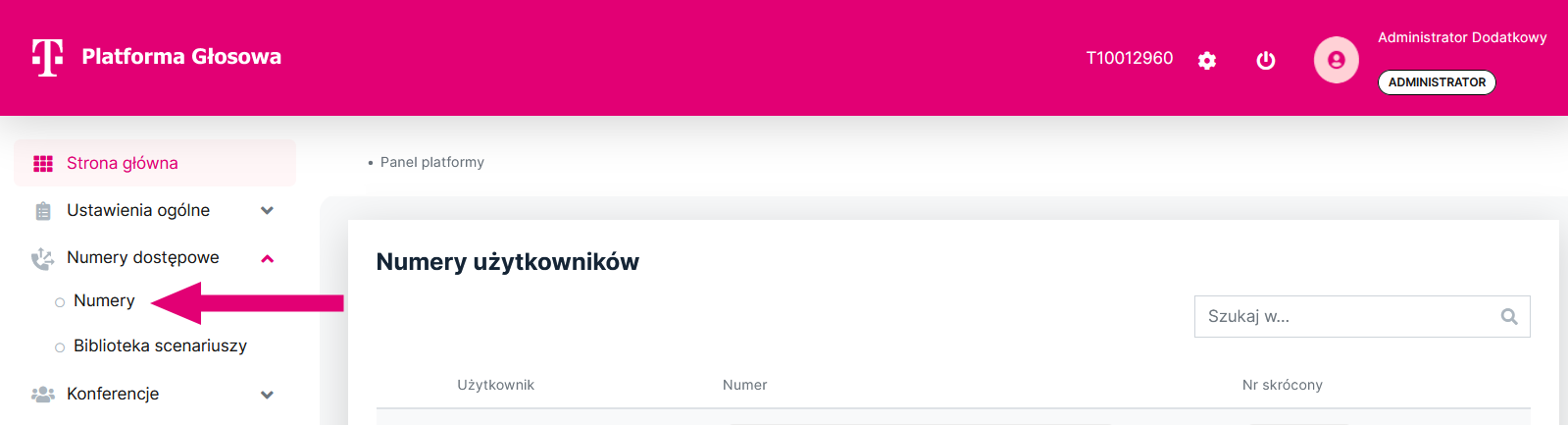
NastępnieWybierzNumery.Numery.
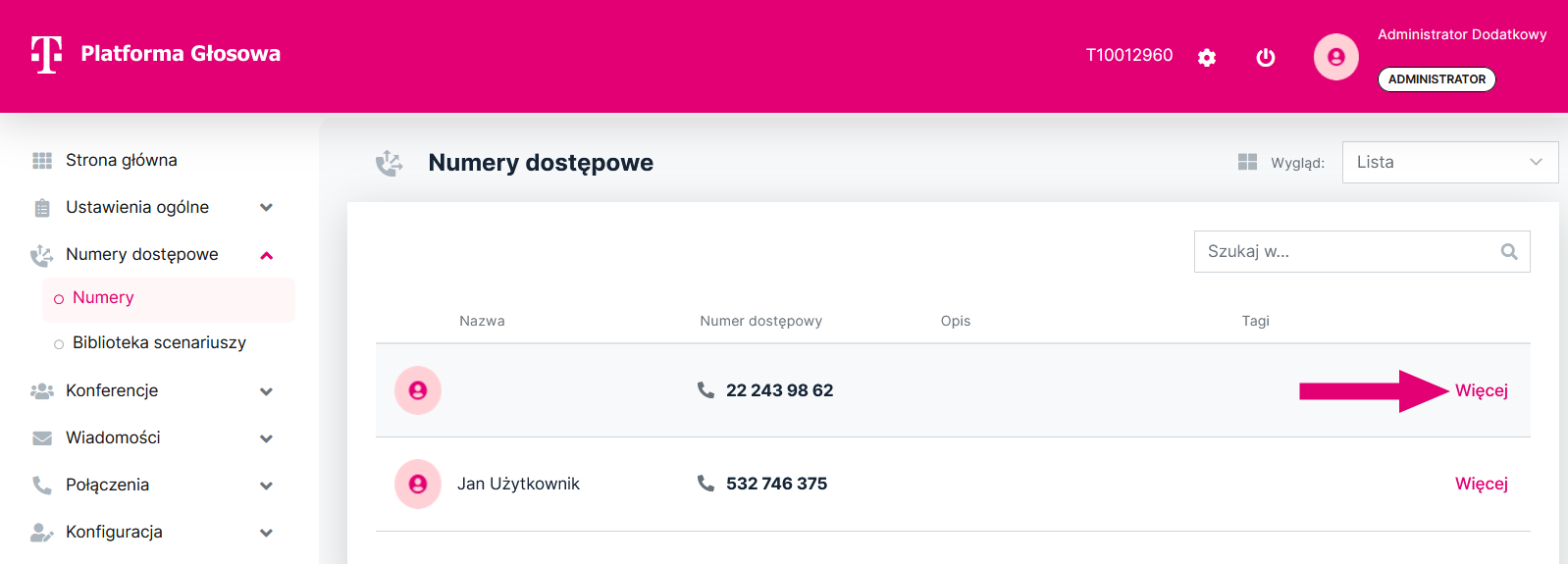
- Obok
wybranegonumeru, który chcesz skonfigurować, naciśnij Więcej.cej.
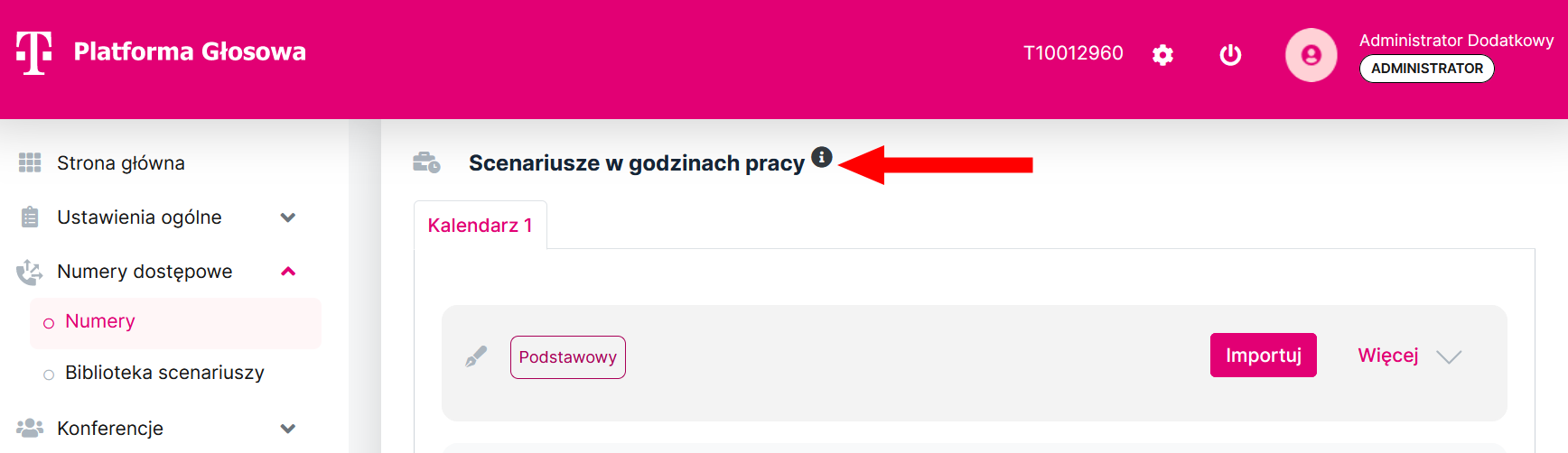
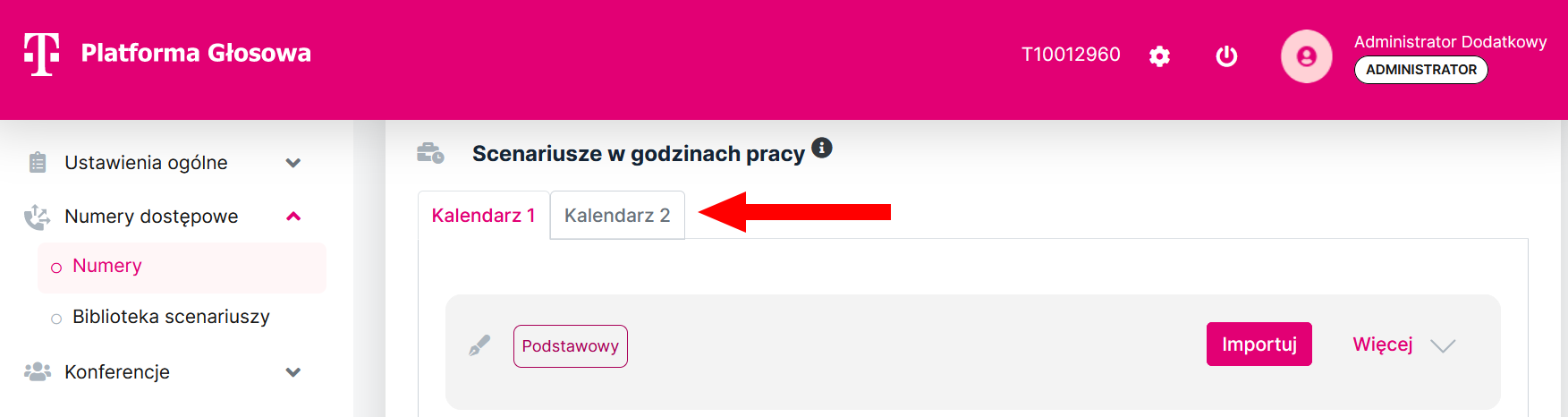
- Przewiń stronę do sekcji Scenariusze w godzinach pracy lub Scenariusze poza godzinami pracy.
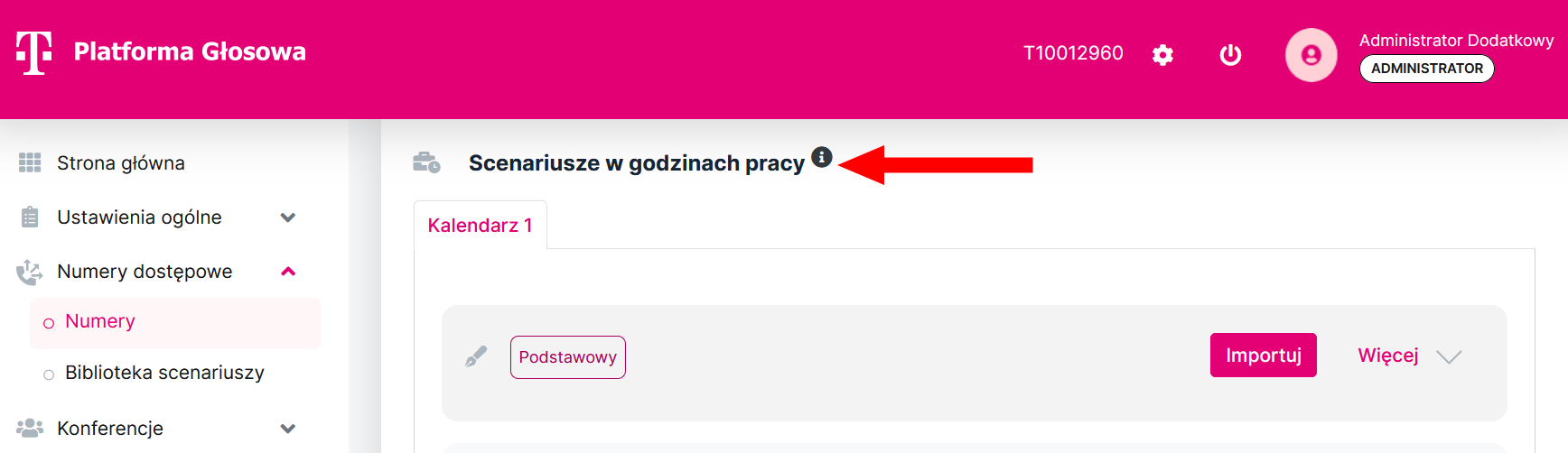
JeżeliJeśli zmieniasz Scenariusz w godzinach pracy, wybierz odpowiedniKalendarz.Kalendarz.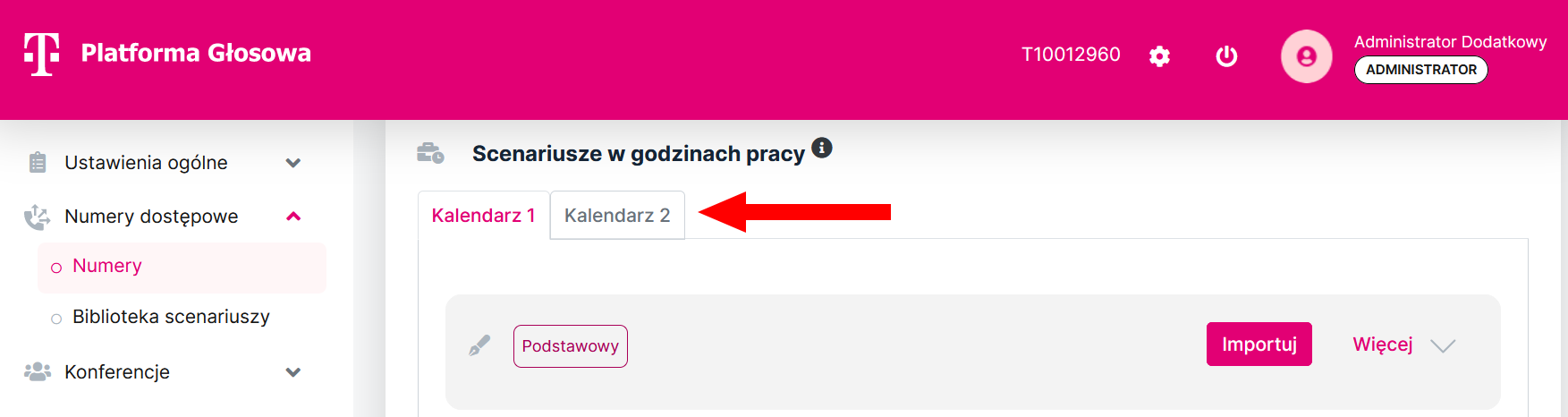
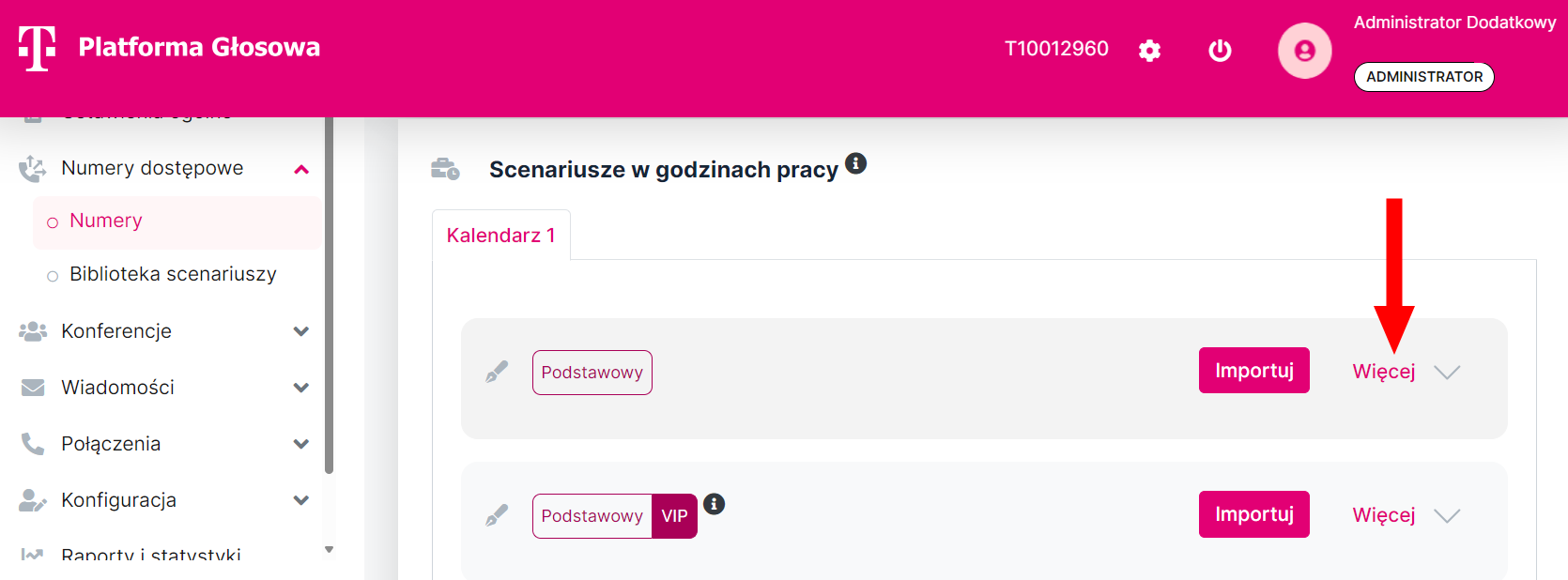
- Rozwiń scenariusz Podstawowy lub
VIP,VIP, naciskając Więcej.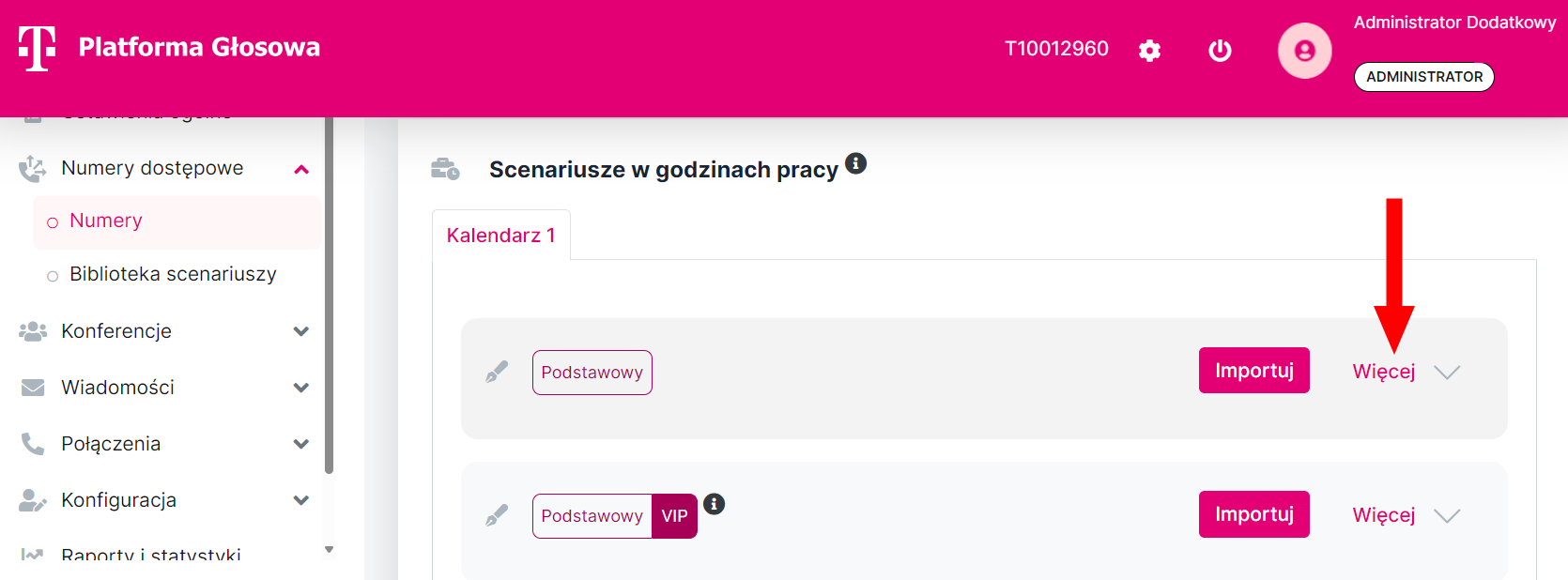
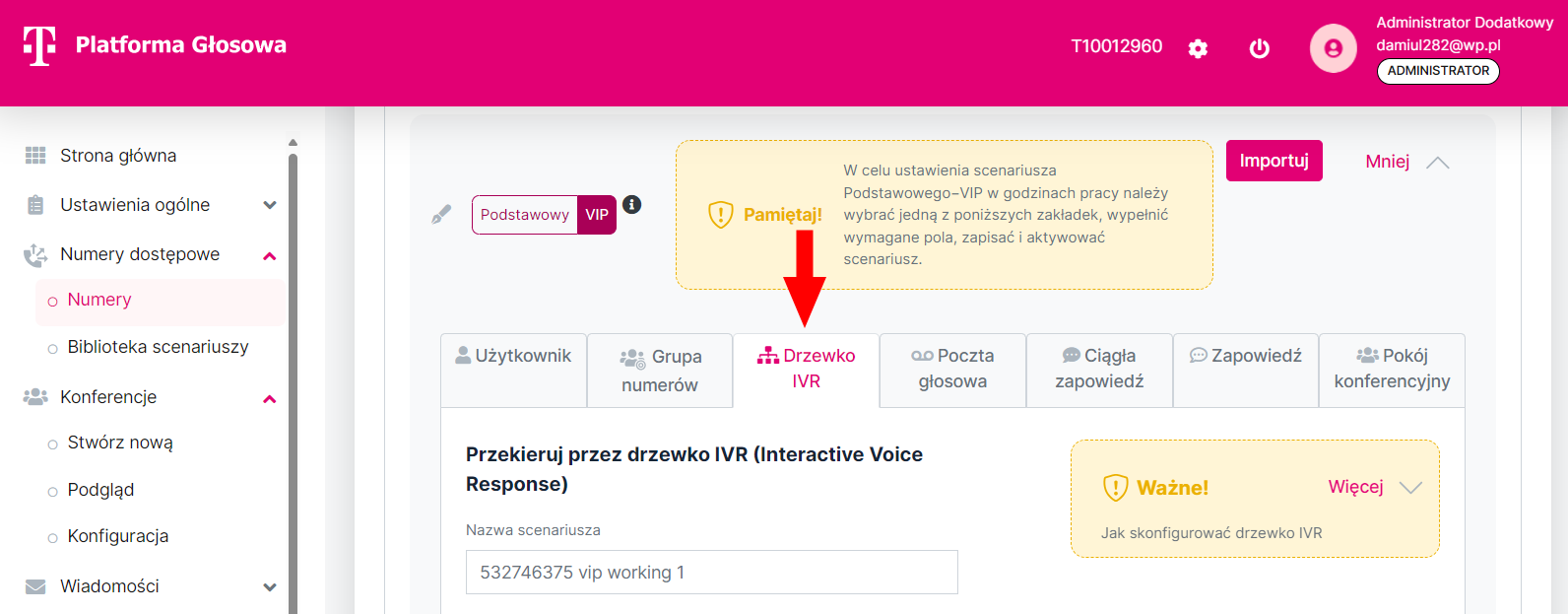
- Wybierz
opcjęDrzewkoIVR.IVR.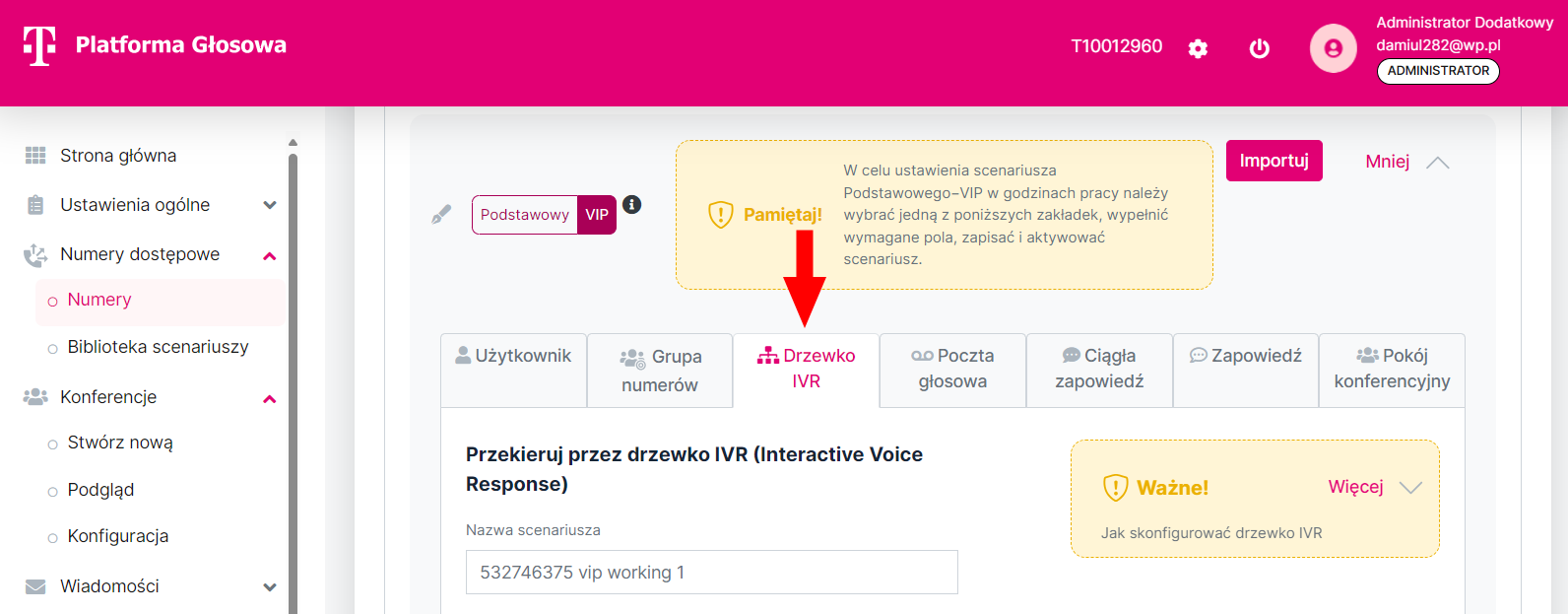
KonfiguracjaSkonfiguruj drzewkadrzewko IVR
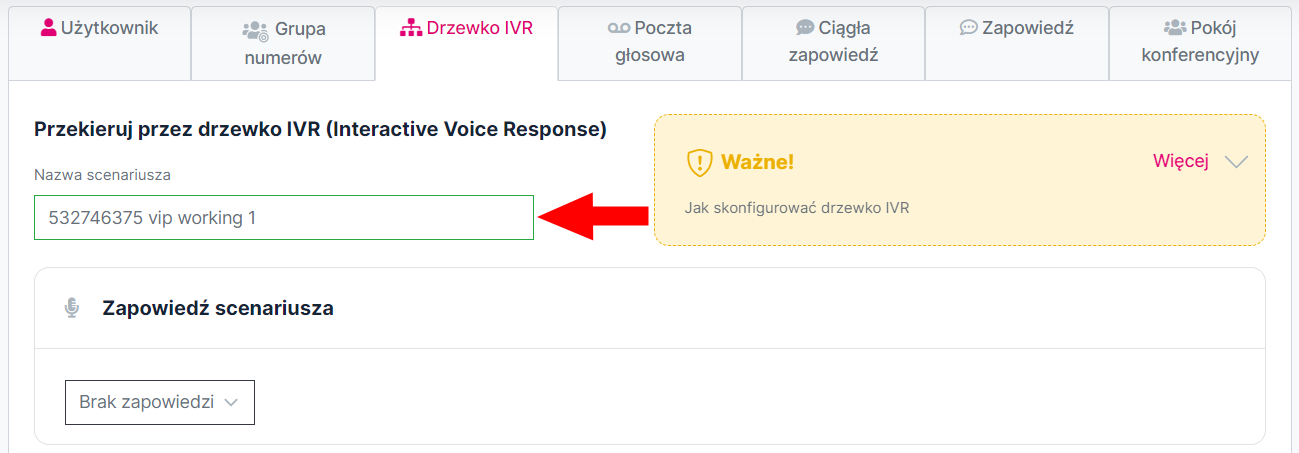
- Wprowadź nazwę
scenariusza.scenariusza.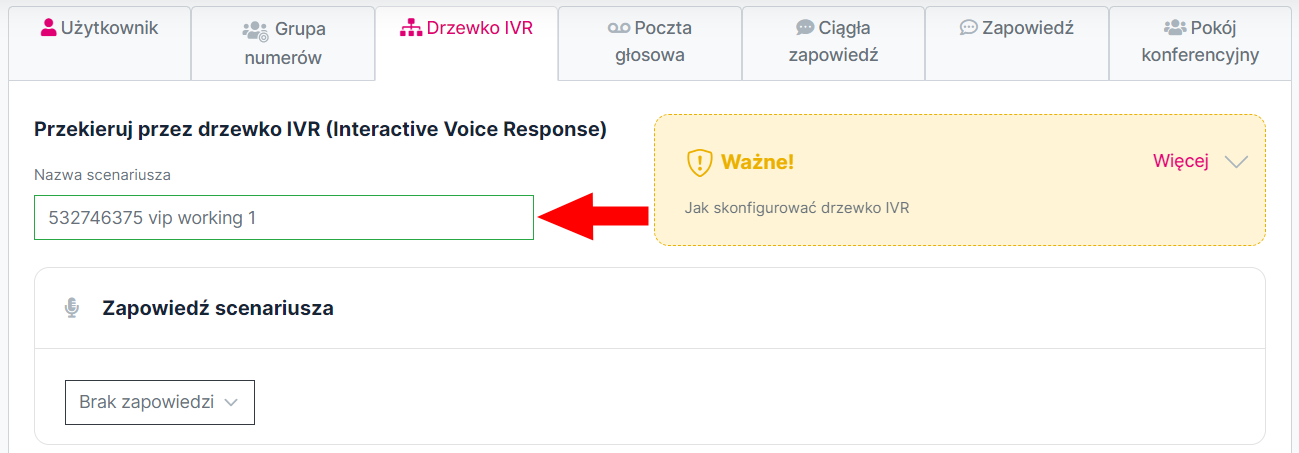
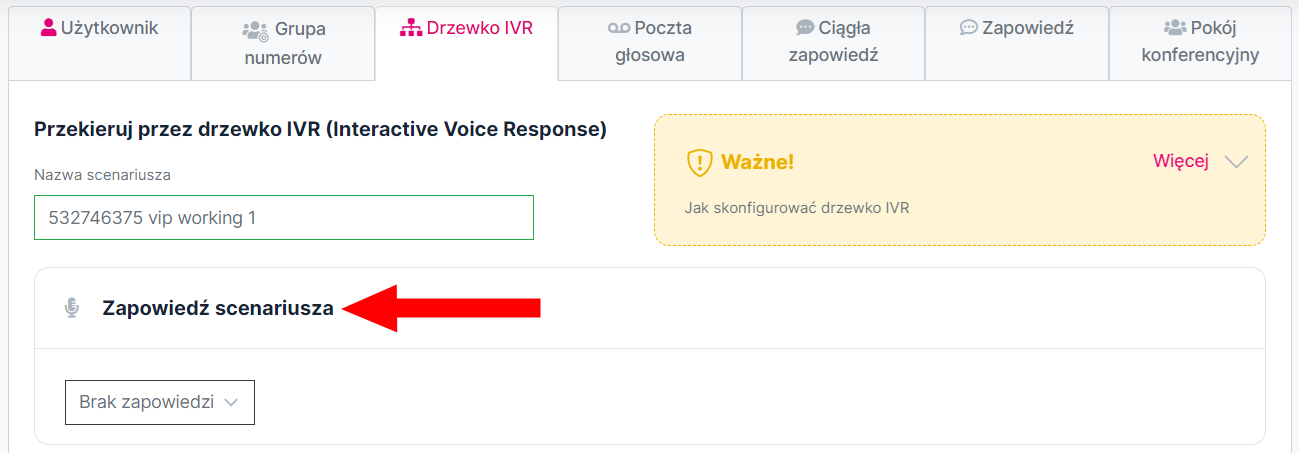
- Skonfiguruj zapowiedź drzewka IVR. Zapowiedź scenariusza jest odtwarzana jednokrotnie po zapowiedzi głównej numeru dostępowego.
WMożeszzapowiedziwscenariusza możnaniej dodać krótkie wprowadzenie domenumenu,np.na"przykład „Proszę wybrać jedną zopcji"opcji”. Wybieranie opcji przez dzwoniącego jest możliwe dopiero poodegraniuodtworzeniu zapowiedzi scenariusza, dlatego nienależydodawaj w niejdodawaćszczegółowych opcjiwyboruwyboru,typu:takich"jak „Dział Marketingu, wybierz1"1”.,któreTepowinnyopcjebyćskonfigurujeszskonfigurowanewpóźniej.kolejnych krokach.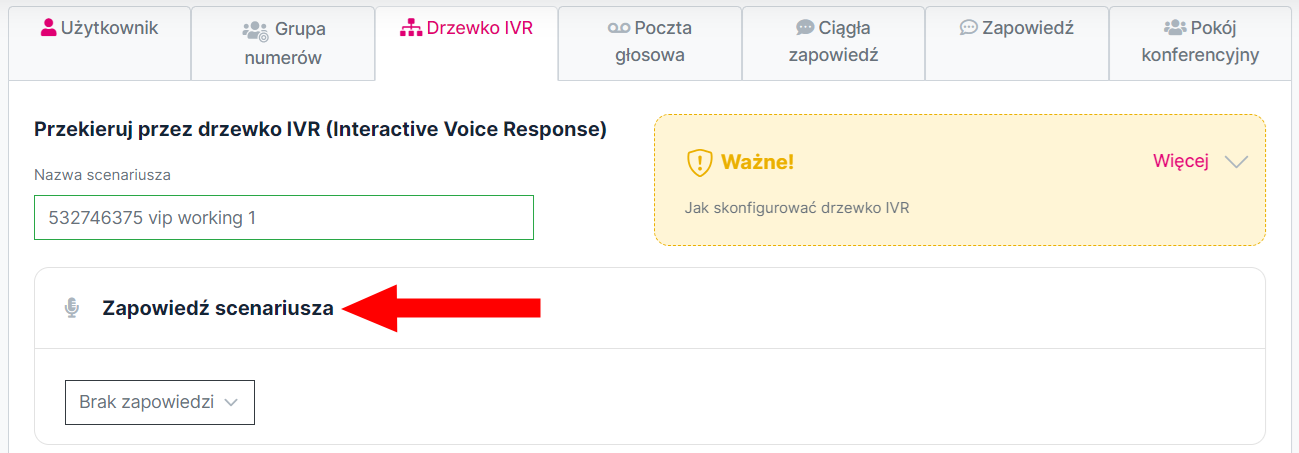
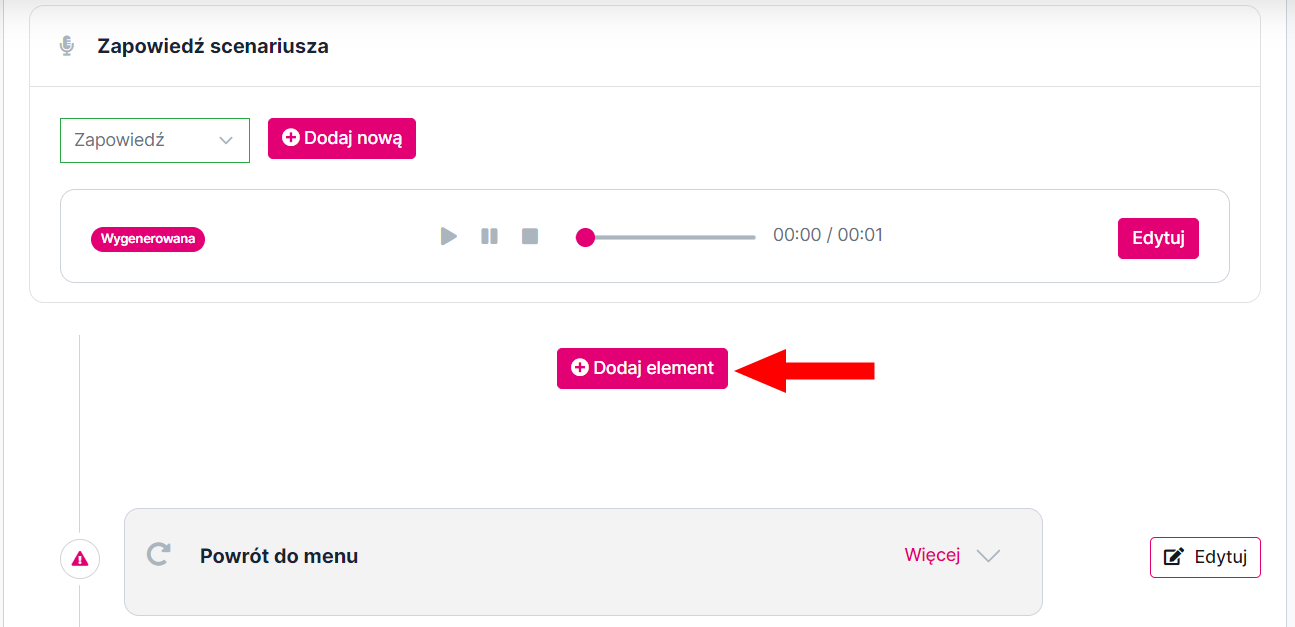
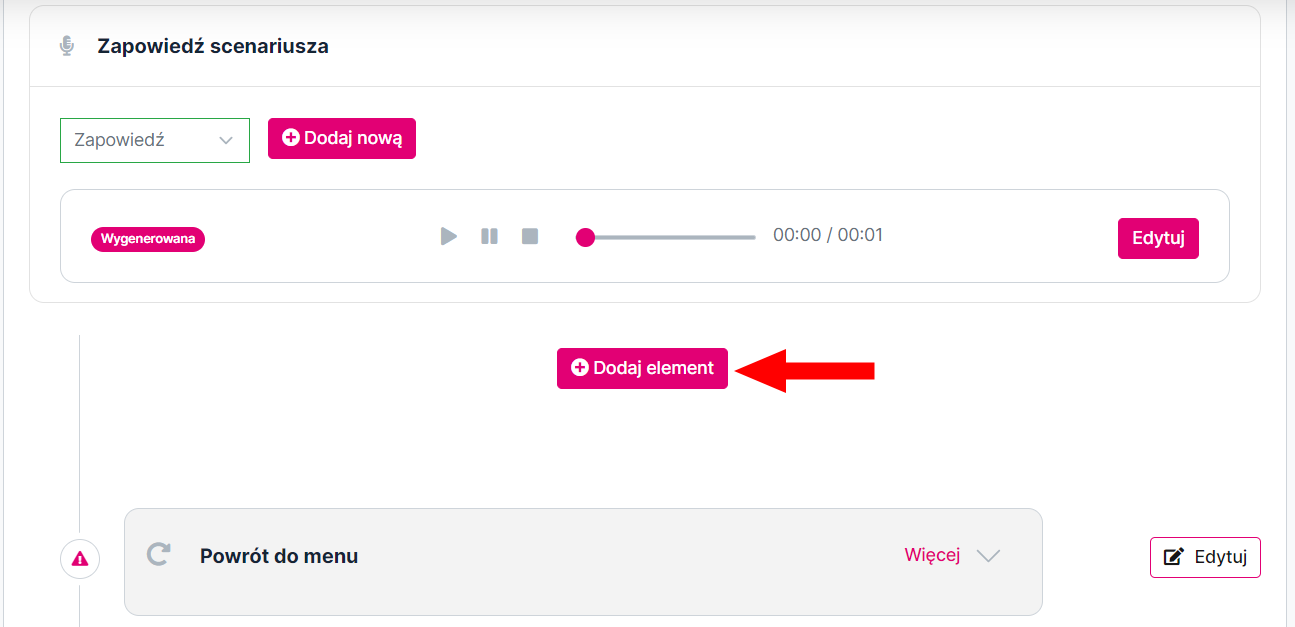
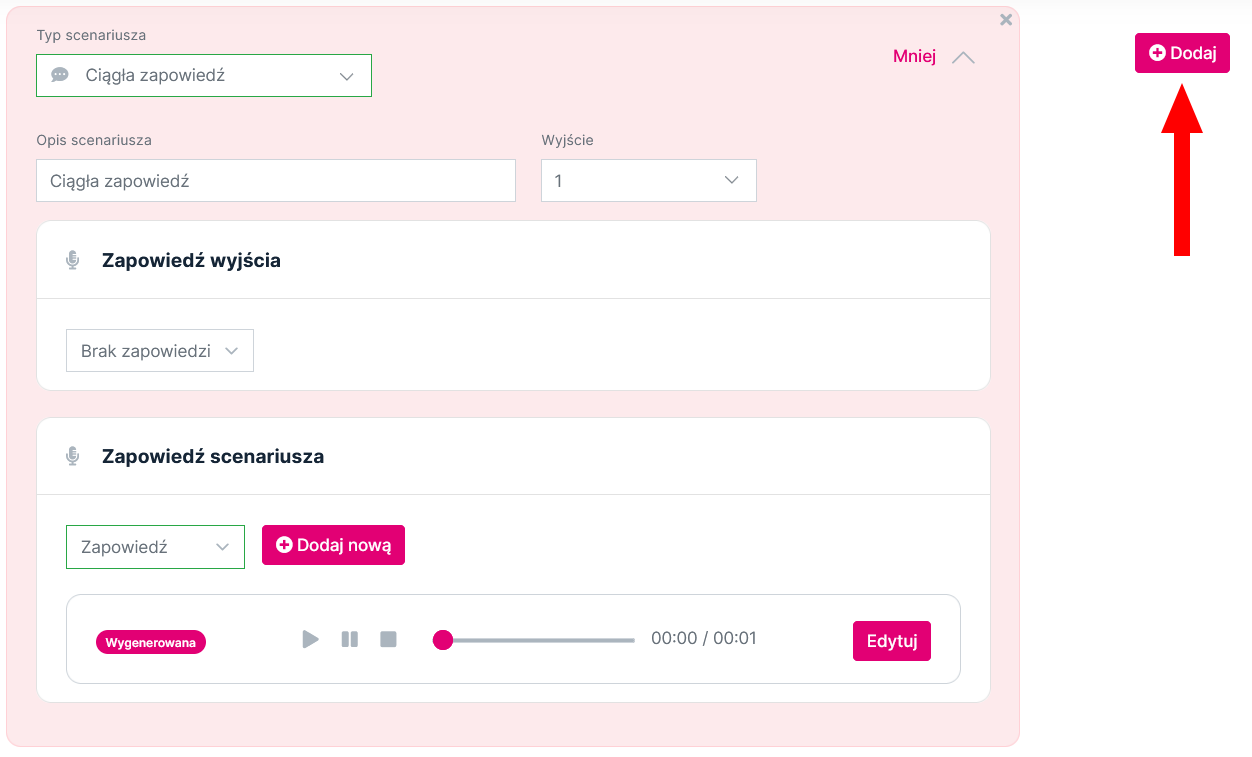
- Naciśnij Dodaj element, aby dodać opcję wyboru w drzewku IVR.
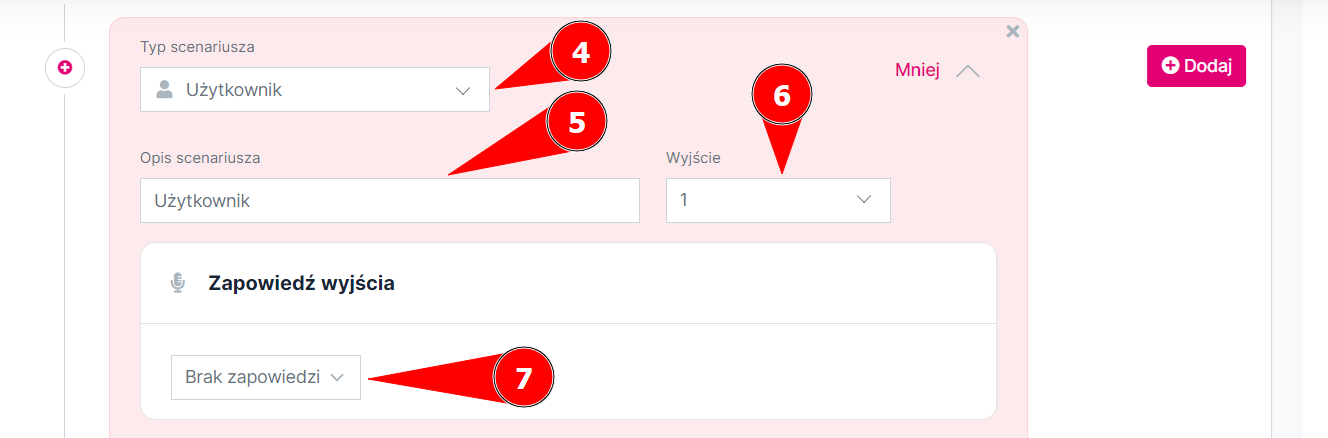
WybierzWybierz Typscenariusza.scenariusza. Konfiguracja każdego typu scenariusza została opisana w dalszej części instrukcji.- Uż
ytkownikytkownik -przekierowanieprzekierowuje dzwoniącegodonawybranegowybranyużytkownika.numer pracownika. GrupaGrupa numerów -przekierowanieprzekierowuje dzwoniącego do grupy numerów pracowników.DrzewkoDrzewko IVR(- pozwala utworzyć kolejne menu wyboru dla dzwoniącego) - możliwość stworzenia kolejnego drzewkaIVR.cego.PocztaPoczta głosowa - pozwala dzwoniący możecemu nagrać wiadomość na pocztę głosową.- Ciągła
zapowiedźzapowiedź -odegranieodtwarza zapętlonejtlonązapowiedzi, która będzie odegranazapowiedź po Zapowiedzi głównej.wnej. ZapZapowiedźowiedź-odegranieodtwarzazapowiedzi,komunikat, po którejrym połączenie zostanie zakończone. Jest to inny komunikatodniżZapowiedziZapowiedź głównej.wna.- Pokój
konferencyjnykonferencyjny -przekierowanieprzekierowuje połączenie do pokoju konferencyjnego. - Numer skrócony -
możliwośćpozwalawybraniadzwoniącemunumeruwybrać numer skróconego przez dzwoniącego.cony. PowróPowrót do menu -powrótkieruje dzwoniącego z powrotem do głównego menu.
- Uż
- (
Opcjonalne)DodajOpcjonalnie) Dodaj Opisscenariusza.scenariusza. - Wybierz Wyjś
cie,cie,tzn.czyli cyfrę, po której naciśnięciu przez dzwoniącego wykona się danaopcja,opcja.np.Na przykład po wybraniu cyfryjeden1zostaniemożeodegraniezostać odtworzona informacja o RODO. - Dodaj Zapowiedź wyjś
cia,cia, czyli komunikat informującycy, co stanie sięstaniepo wybraniu danejopcjiopcji,np.na"przykład „Wybierz jeden, aby odsłuchać komunikatRODO"RODO”. Zapowiedź wyjściakonfiguruje sięskonfigurujesz analogicznie do Zapowiedziscenariusza.scenariusza.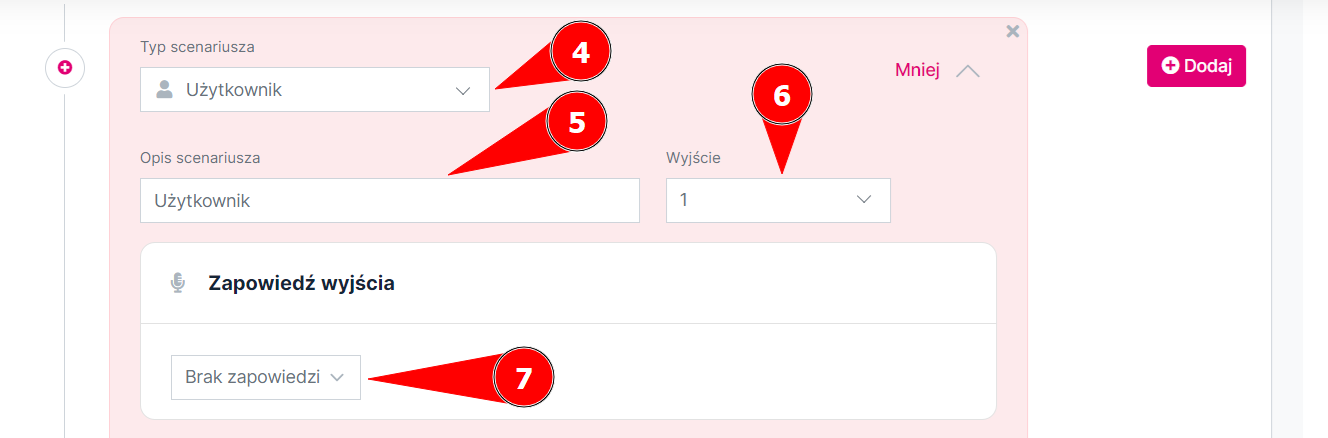
- Skonfiguruj wybrany typ scenariusza.
- Zakończ dodawanie opcji w drzewku
IVRIVR, naciskając Dodaj,po prawej stronie okna konfiguracji.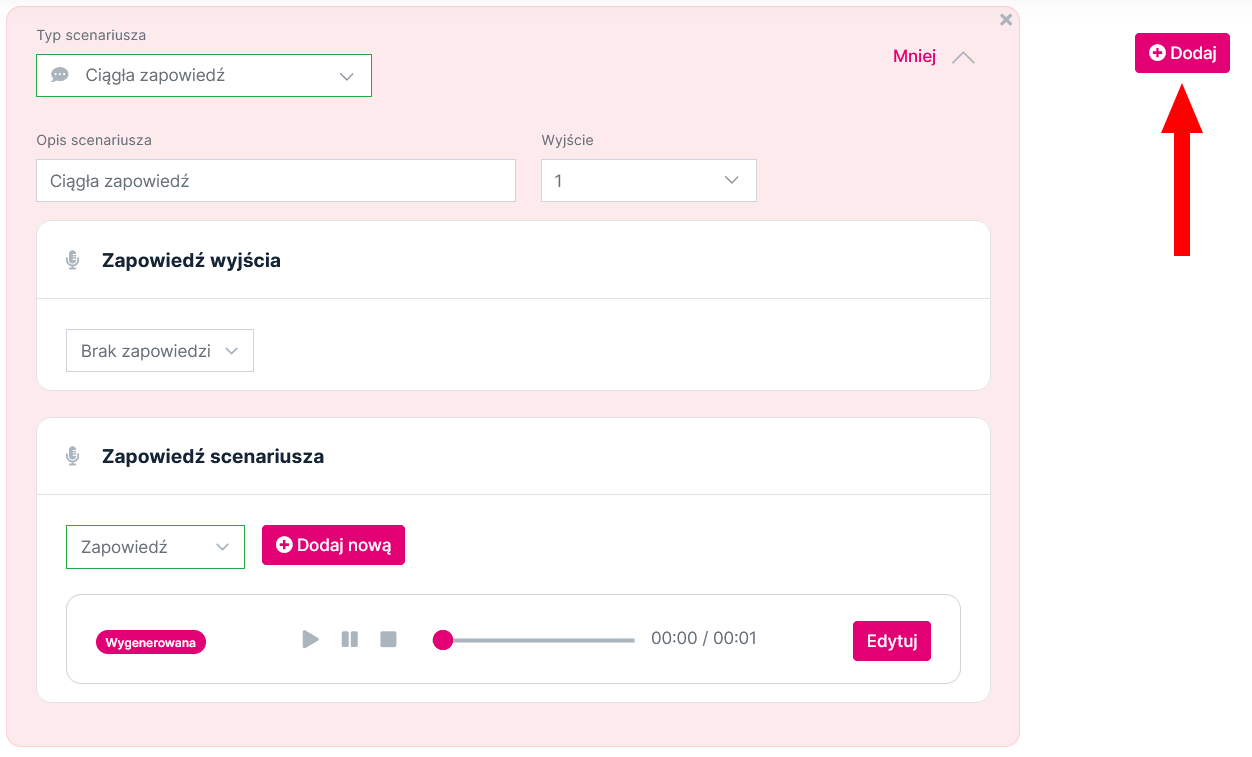
- (
Opcjonalne)Opcjonalnie) Zapisz scenariusz jako szablon, aby wykorzystać go później. - Zapisz scenariusz.

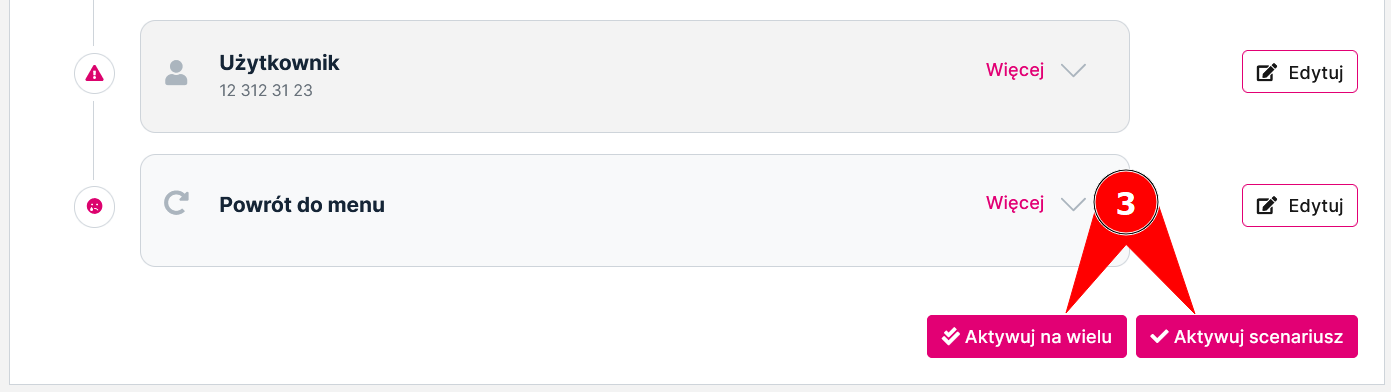
- Po wybraniu
opcjiAktywujscenariusz,scenariusz konfiguracjazostałazostanie zakończona.WybierającJeśli wybierzesz Aktywuj na wielu, możeszdodaćuruchomićinnetennumeryscenariuszdostępowe,także naktórychinnychzostanienumerachuruchomionydostępowych.scenariusz.

Zobacz także
Poznaj szczegółową konfigurację scenariusza numeru dostępowego z drzewkiem IVR.