
Grupa numerów użytkowników (Grupa osobista)
ZbiórGrupa numerów użytkowników umożliwia przypisanie do jednego pracownika kilku numerów telefonu (maksymalnie 8), zarówno stacjonarnych, jak i komórkowych. Dzięki temu możesz odbierać połączenia z jednego numeru na różnych urządzeniach oraz łatwo zarządzać kierowaniem połączeń między nimi. W artykule znajdziesz opis działania funkcji, sposób nawigacji w panelu oraz dostępne opcje zarządzania grupą.
- odbieranie połączeń na różnych urządzeniach z jednego numeru,
- tworzenie reguł kierowania połączeń między numerami,
- zarządzanie numerami przypisanymi do jednego pracownika.
Korzystanie z grup numerów ułatwia organizację pracy i komunikacji w firmie:
- pozwala odbierać połączenia niezależnie od urządzenia,
- upraszcza zarządzanie ruchem połączeń,
- zwiększa dostępność pracownika dla klientów.
Pamiętaj
- W jednej grupie możesz przypisać maksymalnie
ośmiu8 numerów, które są przypisanew do jednego użytkownika. - Wyszukiwanie
to,numerużpokażejeden użytkownik może korzystać z wielu urządzeń z numeracją zarówno stacjonarną, jak i mobilną oraz odbierać połączenia przychodzące na jedennumernagłównytelefoniegrupy,zjeśliinnymszukanynumerem.numerDziękijestpogrupowaniudomożnaniegotworzyćprzypisany.
regułyPrzejdź kierowania połączeń pomiędzy tymi urządzeniami.
Powiązane instrukcje:◼ Dodawanie i usuwanie numerów z grupy: Dodawanie i usuwanie numerów zdo Grupy numerów użytkowników.◼
Włączenie
i konfiguracja wywołania grupowego: Wywołanie grupoweGrupie numerów użytkowników.◼ Konfiguracja obsługi połączeń nieodebranych: Obsługa połączeń nieodebranych w Grupie numerów użytkowników.
Ścieżka dostępu
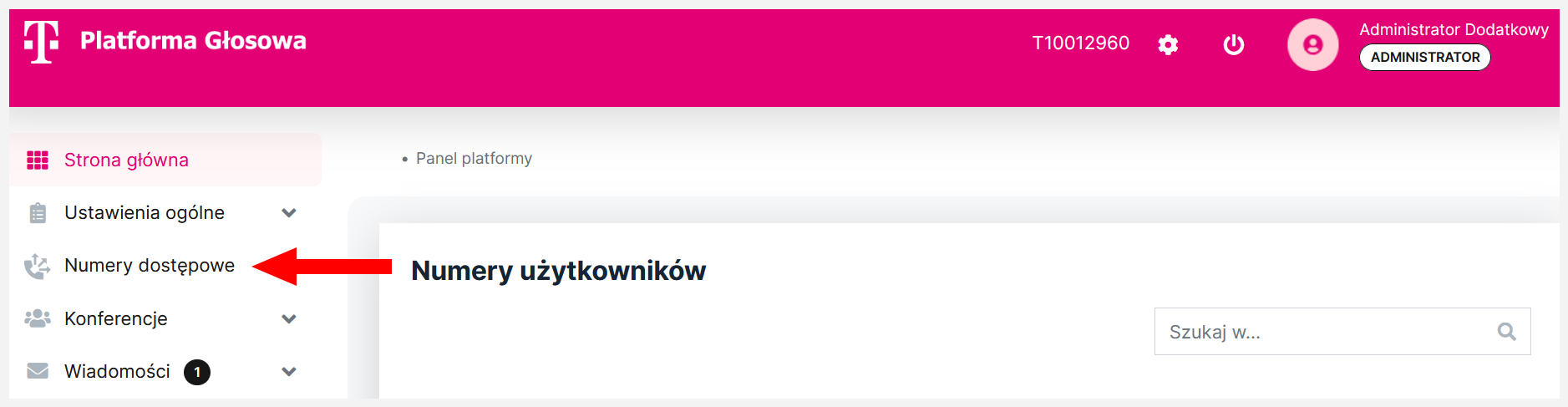
1. Wejdź w Ustawienia ogólne.lne
2.
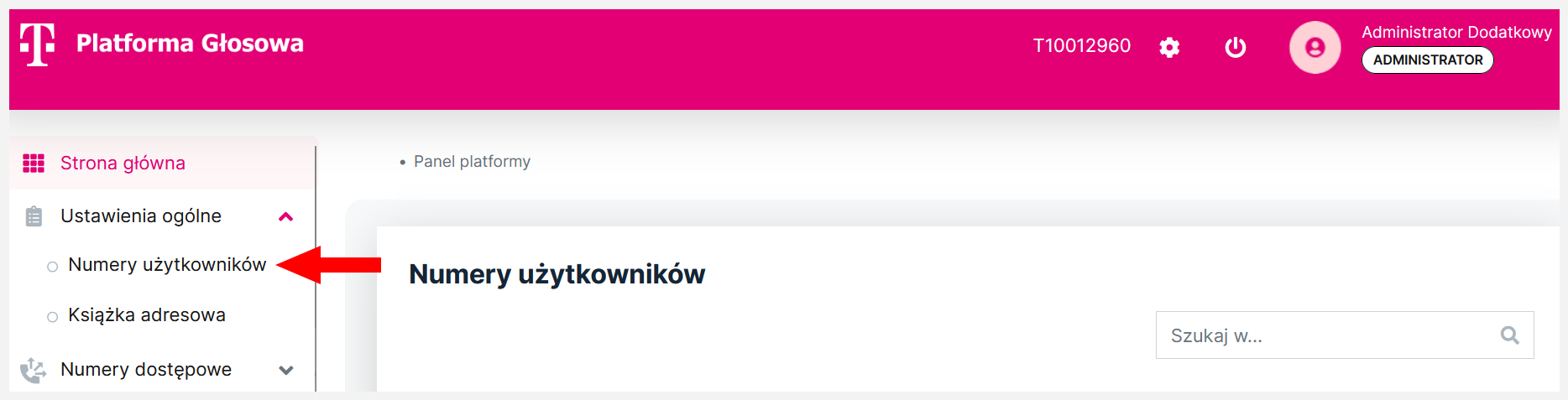
3.
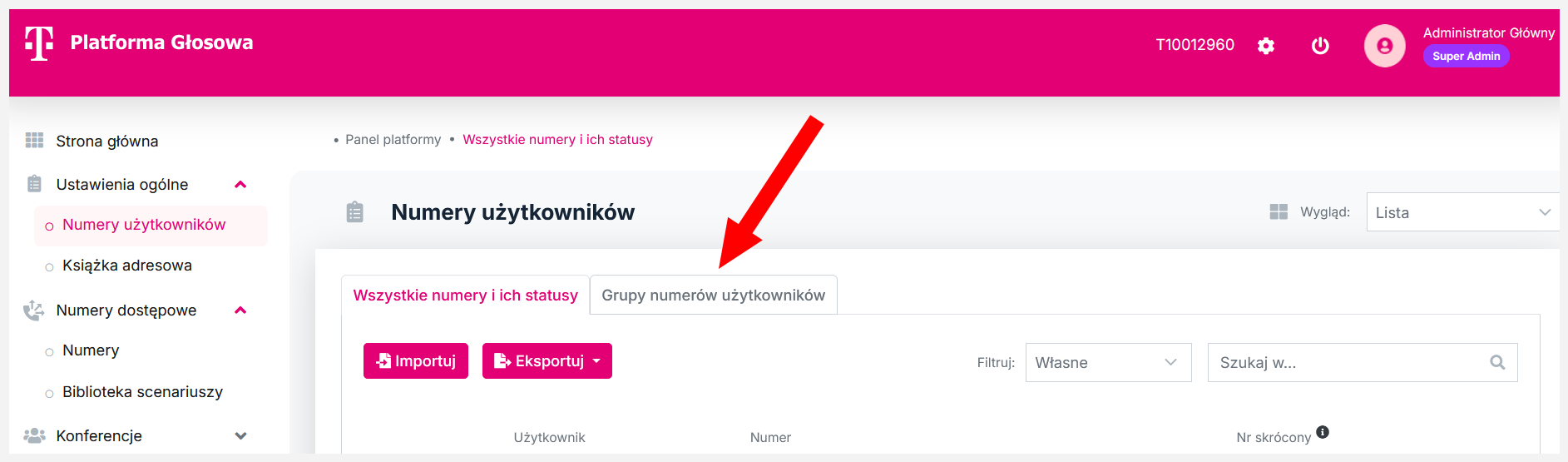
Opis funkcji
1.
jest widoczna informacja,sprawdzisz, ile numerów jest przypisanych do danego pracownika.
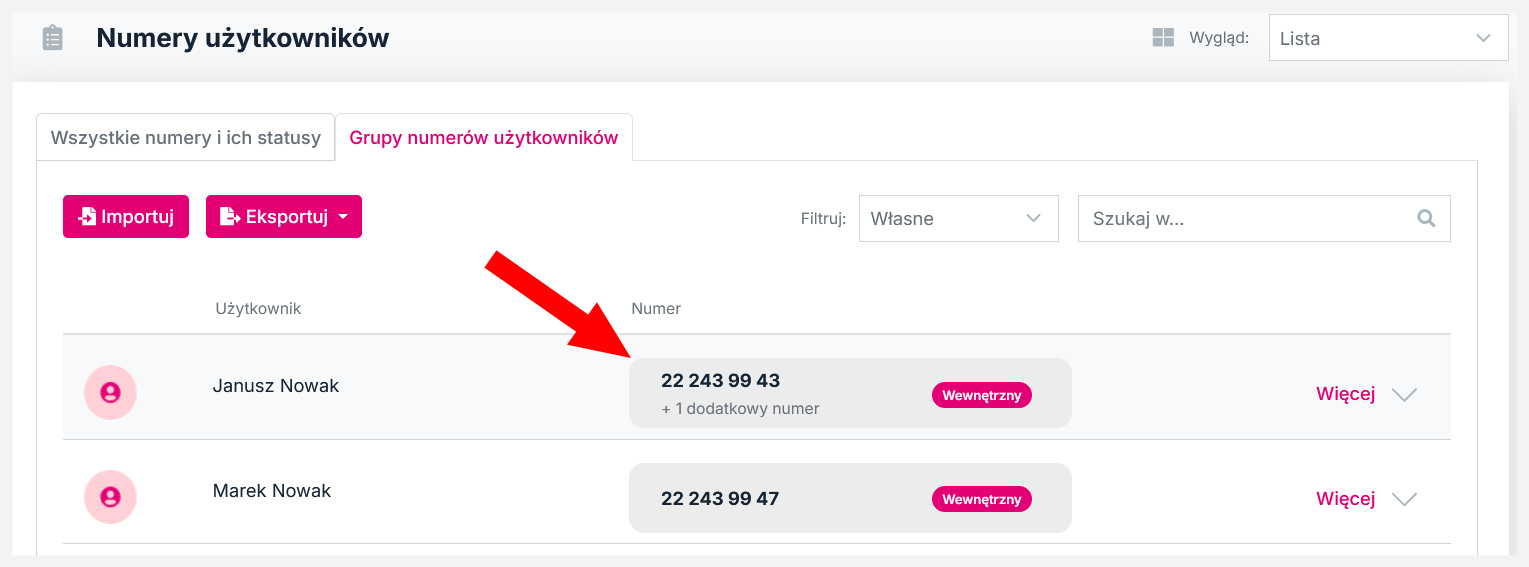
2.
grupę:
- filtruj
,
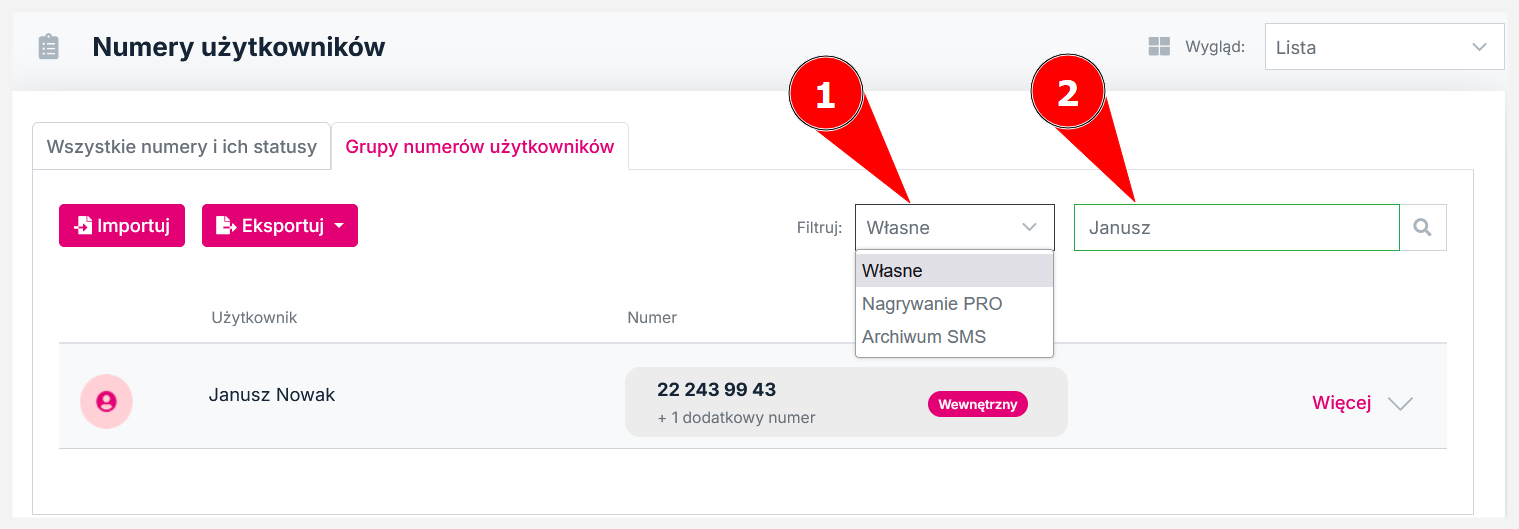
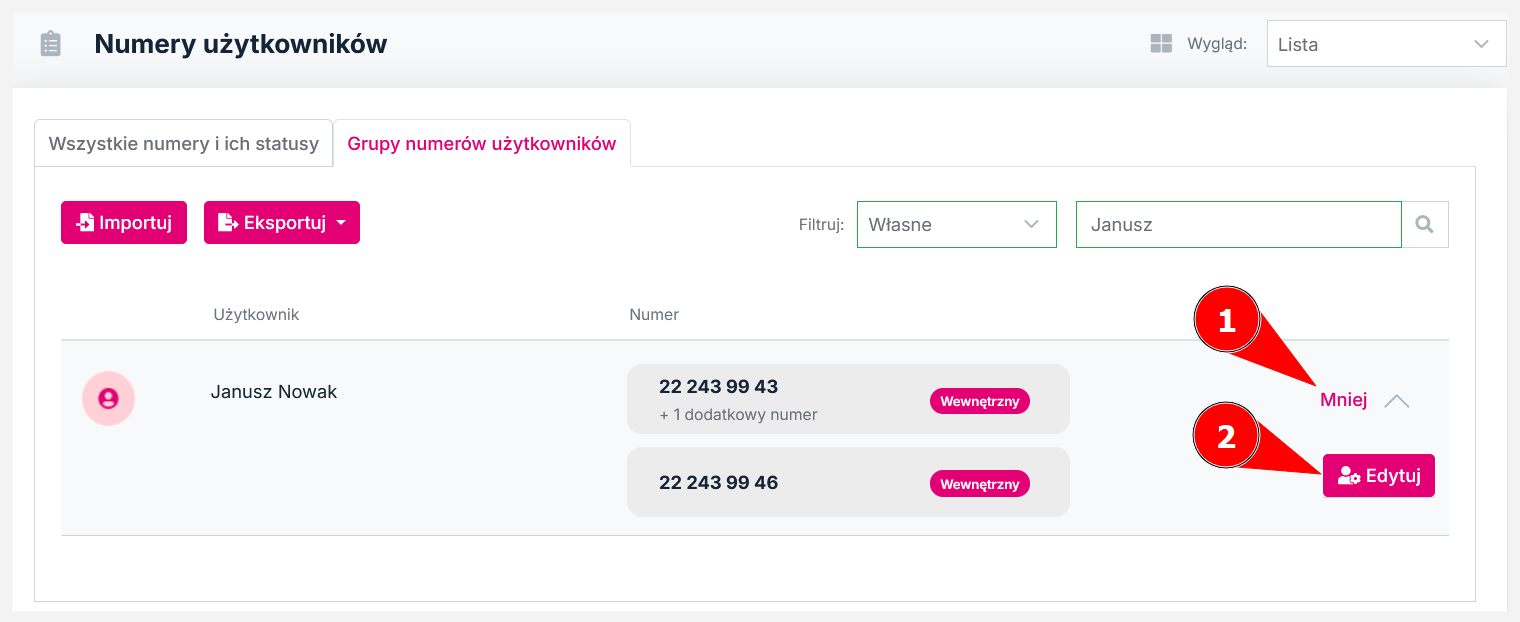
- rozwiń szczegóły przyciskiem Więcej,
- wybierz Edytuj, aby zmienić ustawienia lub skład grupy.
Następne kroki
Nalub liścieusuń użytkownikównumery wprzypisane widokudo Grupagrupy numerów użytkownikówytkownika.
Włącz wpisaniui skonfiguruj wywołanie grupowe dla przypisanych numerów.
3. Z tego miejsca możesz przejść do dodawania i usuwaniagrupie numerów zużytkownika.
Zobacz lubtakże
Skonfiguruj edycjireguły jejkierowania ustawień.
połączeń między 1.numerami Rozwińw grupę naciskając Więcej. 2. Naciśnij Edytuj.grupie.