Dodanie kontaktu VIP
Kontakt VIP jestumożliwia zastosowanie oddzielnej ścieżki obsługiwanyugi przezpołączeń specjalnydla scenariuszwybranych kontaktów. Dzięki odpowiedniemu scenariuszowi na Numerze Dostępowym, dzięki czemu dla wybranych klientów może zostać zastowowana oddzielna ścieżka obsługipowym połączenia, np połączenie może zostać przekierowaneczenia od razukontaktów VIP mogą być kierowane bezpośrednio do wybranego pracownika, pomijającz kolejkępominięciem klientówmenu IVR lub kolejki oczekującychcych.
Ważne informacje
Po dodaniu kontaktu VIP należy odpowiednio skonfigurować scenariusz obsługi połączeń na odebranieNumerze Dostępowym, aby połączenia lubod menutego IVR.kontaktu były obsługiwane zgodnie z wybraną ścieżką.
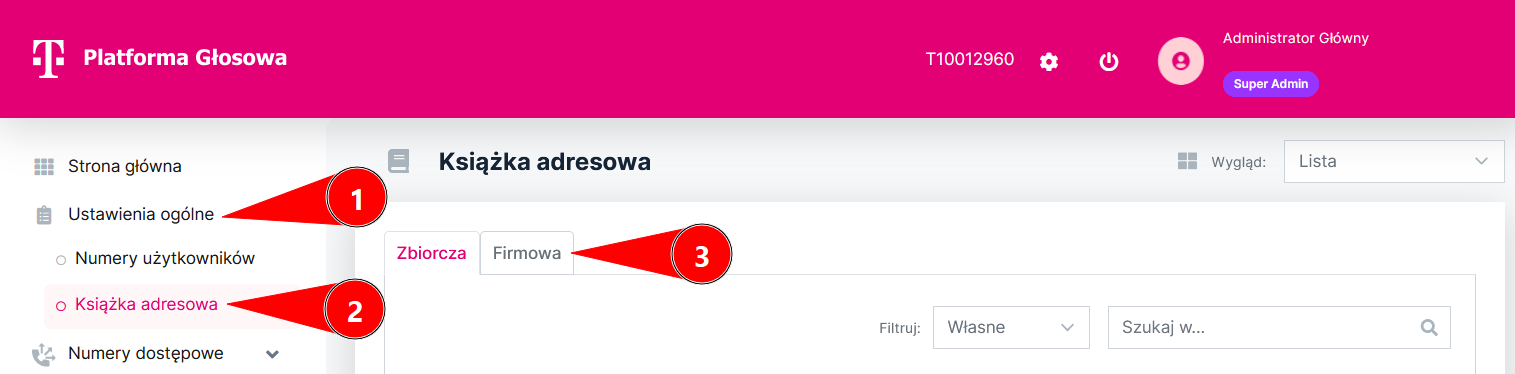
ŚcieżkaGdzie dostępu
znaleźć funkcję?
WejdźwPrzejdź do
.lne.lneNastępnieWybierz Książka
adresowa.adresowa.-
Przejdź do zakładki Firmowa lub Prywatna.
Jak dodać kontakt VIP?
-
Kliknij Dodaj kontakt VIP
.
Kliknij Dodaj kontakt VIP
Dodanie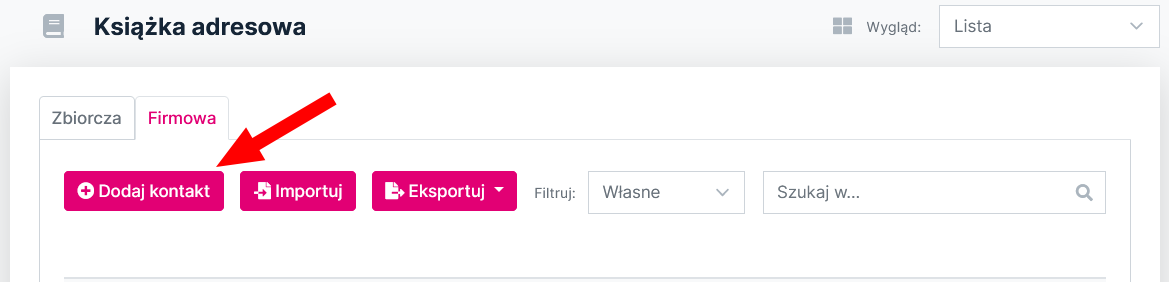
Uzupełnij rozpocząćdane od dodania nowego kontaktu do Książki adresowej Platformy Głosowej, następnie należy do niego przypisać numer telefoniczny i oznaczony jako numer zewnętrzny.kontaktu:
WybierzDodaj kontakt.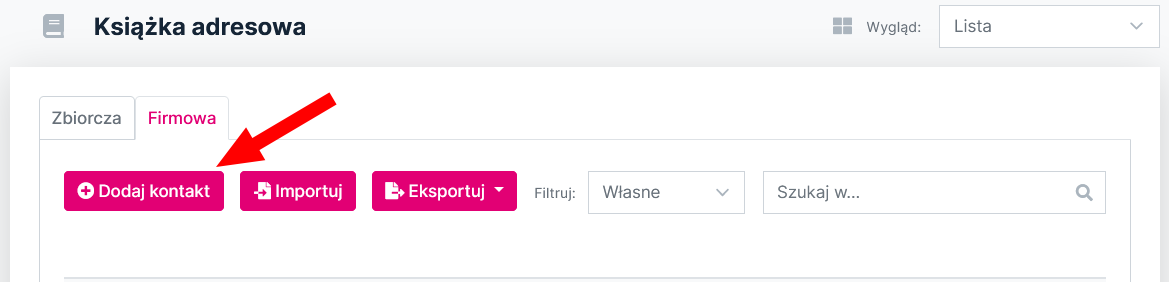
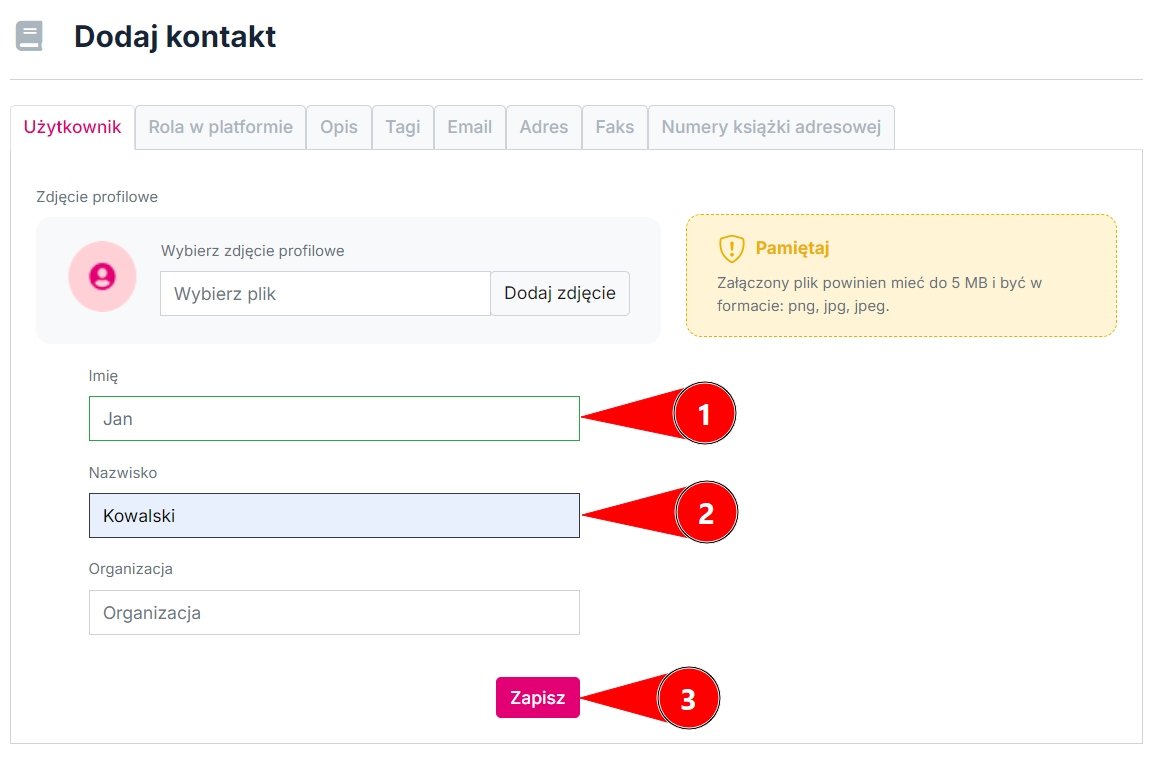
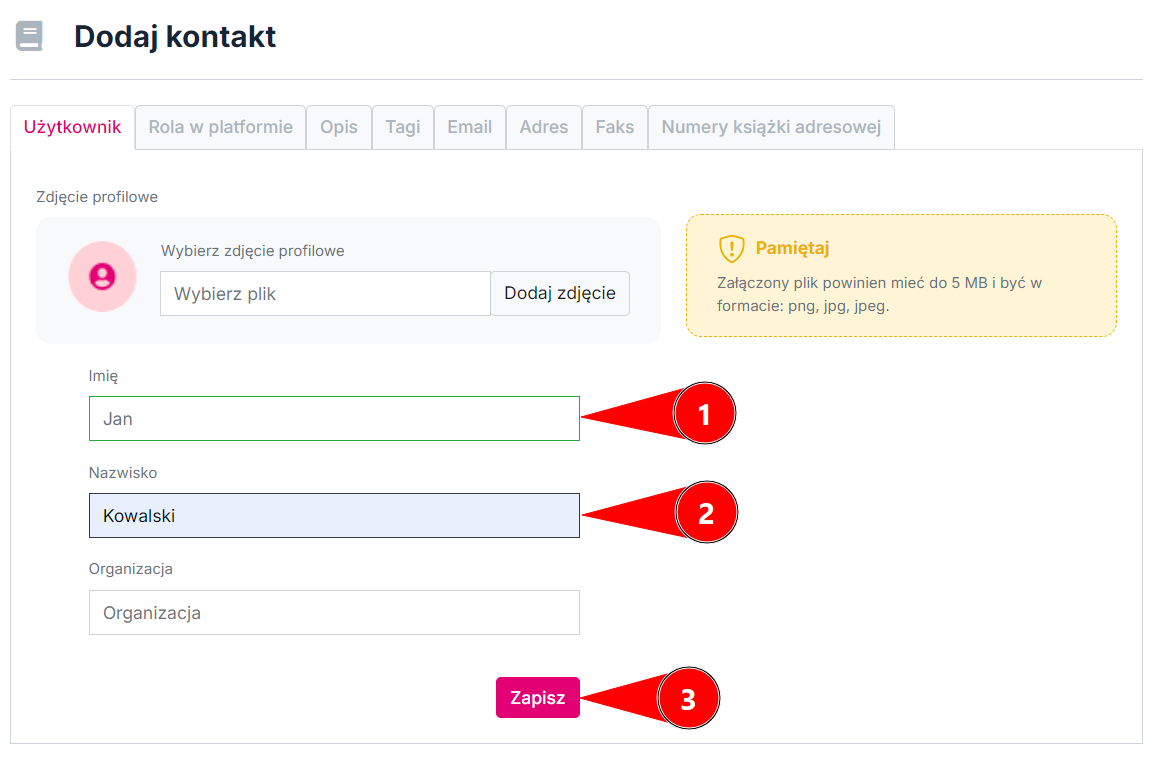
Uzupełnij obowiązkowe dane numeru.- Wprowadź Imię.
- Wprowadź Nazwisko.
- Kliknij Zapisz,
nowyaby dodać kontakt.
Przejdź do zakładki Opis.Opis.
Zaznacz pole Kontakt VIP.
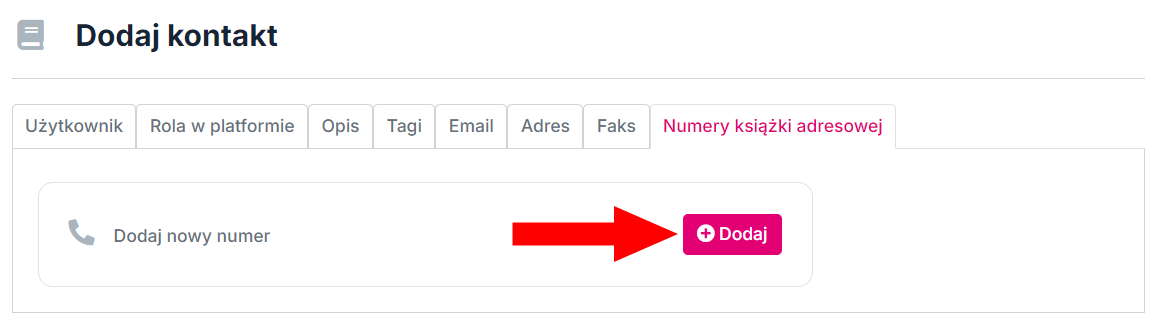
Przejdź do zakładki Numery książki adresowej.
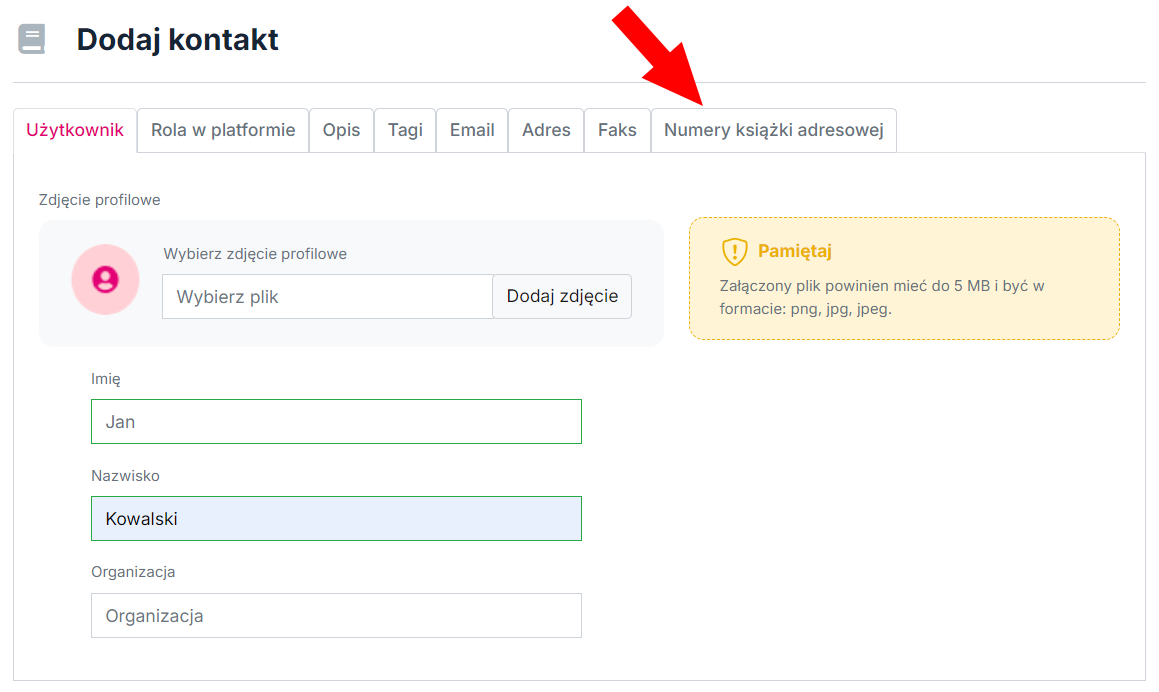
Kliknij Dodaj., aby przypisać numer telefonu do kontaktu.
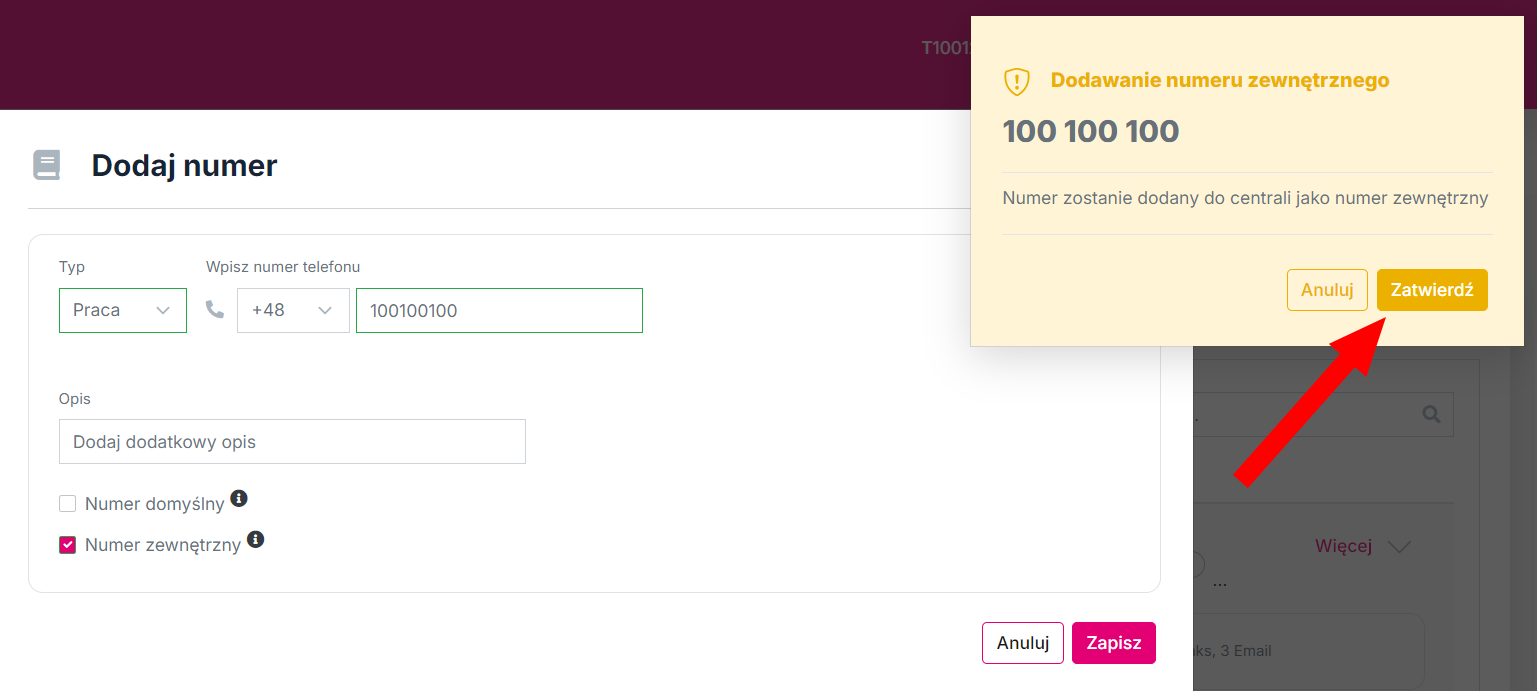
Uzupełnij dane numeru telefonu:
- Wybierz numer kierunkowy i wprowadź numer telefonu.
- Zaznacz
numer jakoopcjęZewnęNumer zewnętrzny. - Kliknij Zapisz
dodanie numeru.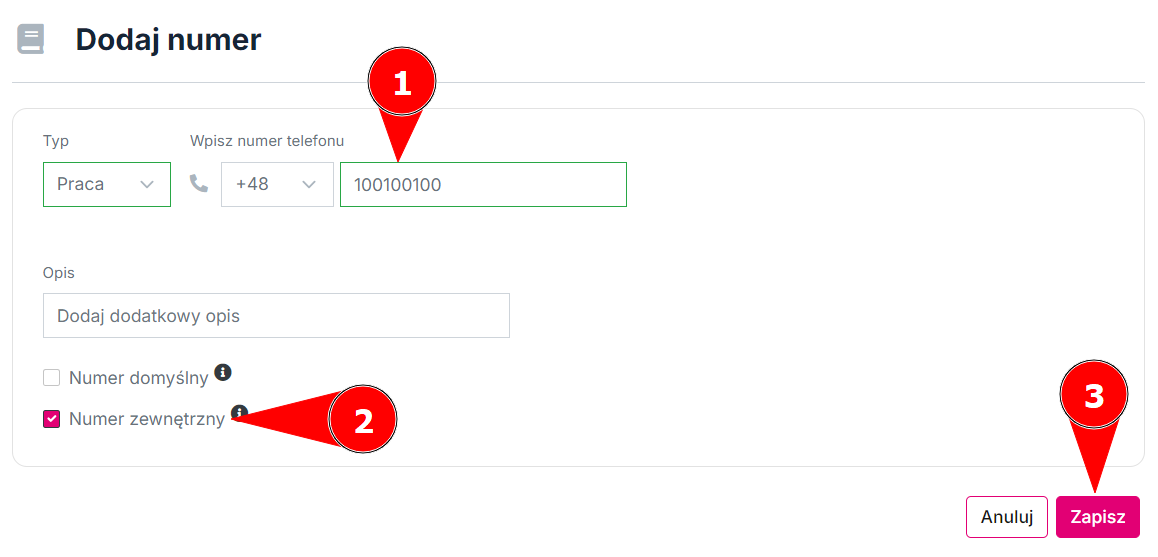
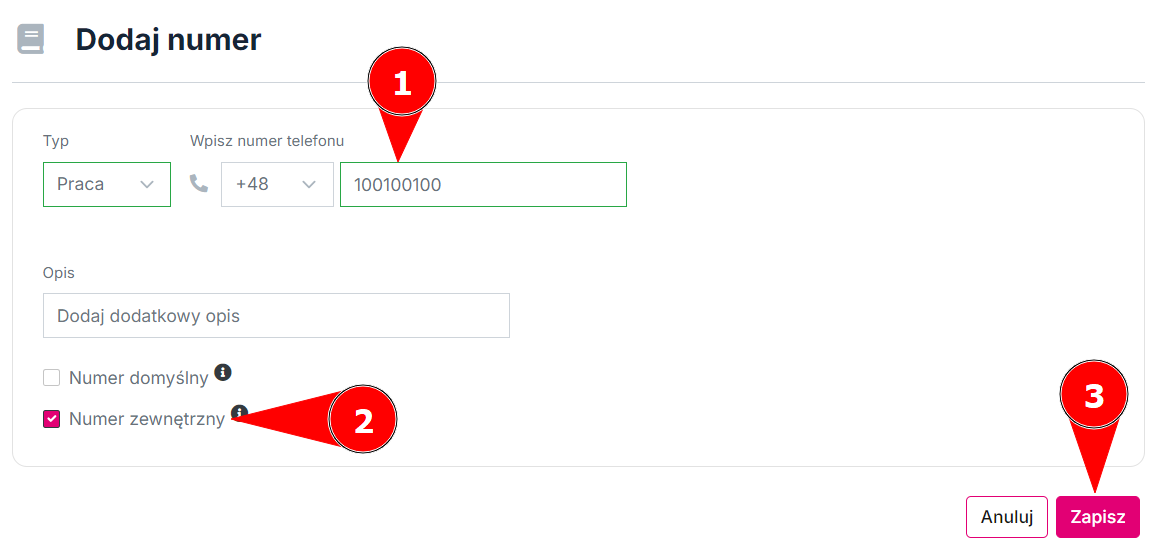
Potwierdź dodanie numeru zewnętrznego do Platformy Głosowej.