
Przypisanie numeracji telefonicznej do kont użytkowników
Przed kontynuacją upewnij się, że wszystkie czynności z poprzedniego kroku zostały wykonane poprawnie, aby uniknąć błędów w dalszej konfiguracji: Konfiguracja usług głosowych Teams
Ostatnim krokiem konfiguracji usługi Numer w Teams jest połączenie użytkowników z numerami nadanymi przez T-Mobile. Przypisanie numerów konkretnemu użytkownikowi lub wielu użytkownikom wykonuje się za pomocą poleceń wykonanych w programie PowerShell.
Konfiguracja pojedynczego użytkownika
Wykonaj poniższe polecenie, zmieniając uzytkownik@domenafirmowa.pl na nazwę użytkownika, któremu ma zostać przypisany numer telefoniczny nadany przez T-Mobile, który powinieneś wstawić w miejsce +48000000000.
Set-CsPhoneNumberAssignment -Identity uzytkownik@domenafirmowa.pl -PhoneNumber +48000000000 -PhoneNumberType DirectRouting
Konfiguracja wielu użytkowników
Aby skonfigurować wielu użytkowników naraz ,przygotuj plik CSV (plik tekstowy z wartościami rozdzielonymi przecinkami) zawierający nazwy użytkowników i numery telefonów, które chcesz im przypisać. Plik powinien być utworzony według wzoru poniżej.
Email,Phone
uzytkownika@domenafirmowa.pl,+48000000000
uzytkownika@domenafirmowa.pl,+48000000000
uzytkownika@domenafirmowa.pl,+48000000000
W miejsca uzytkownik@domenafirmowa.pl wprowadź nazwy użytkowników, którym mają zostać przypisane numery telefoniczne nadane przez T-Mobile. Numery wstaw w miejsce +48000000000. Jeżeli chcesz skonfigurować więcej użytkowników, dodaj ich do pliku według wzoru powyżej, możesz tak skonfigurować ich dowolną ilość.
Gotowy plik powinien wyglądać tak jak ten poniżej.
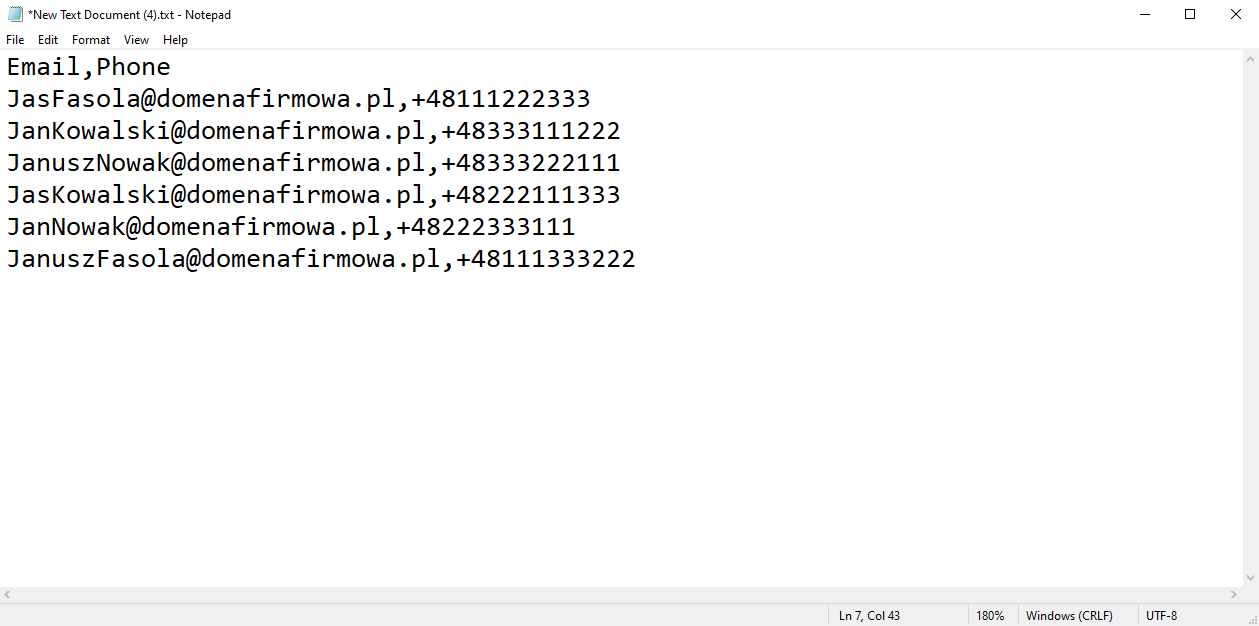
Przed zapisaniem go upewnij się, że numery telefonów w pliku mają prawidłowy format, czyli na początku znak +, a potem 11 cyfr rozpoczynających się od 48, np.: +48123456789.
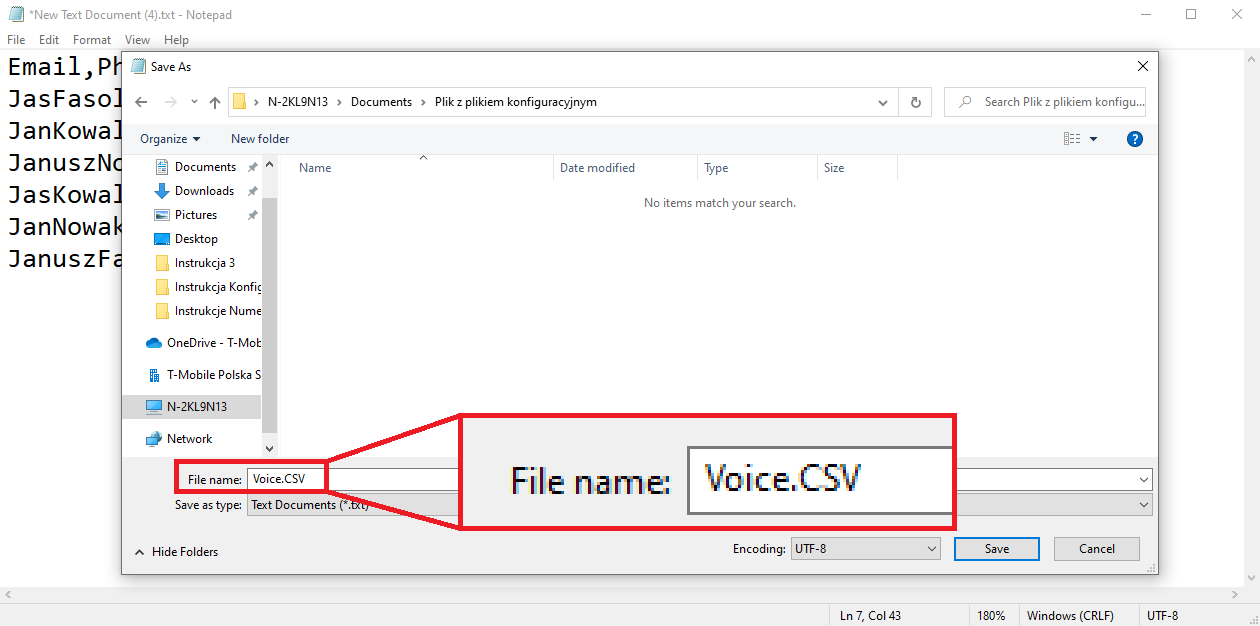
Zapisz go, nadając mu nazwę Voice.CSV (Voice to nazwa pliku, CSV to rozszerzenie).
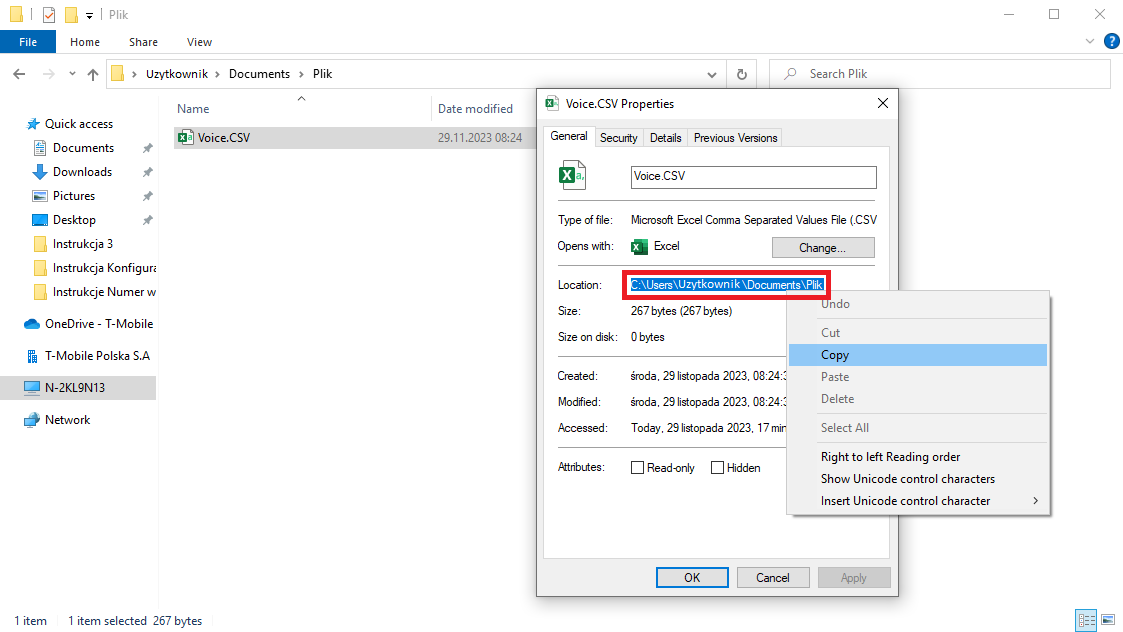
Następnie otwórz lokalizację pliku, naciśnij na niego prawym przyciskiem myszy, wybierz właściwości i skopiuj lokalizację pliku.
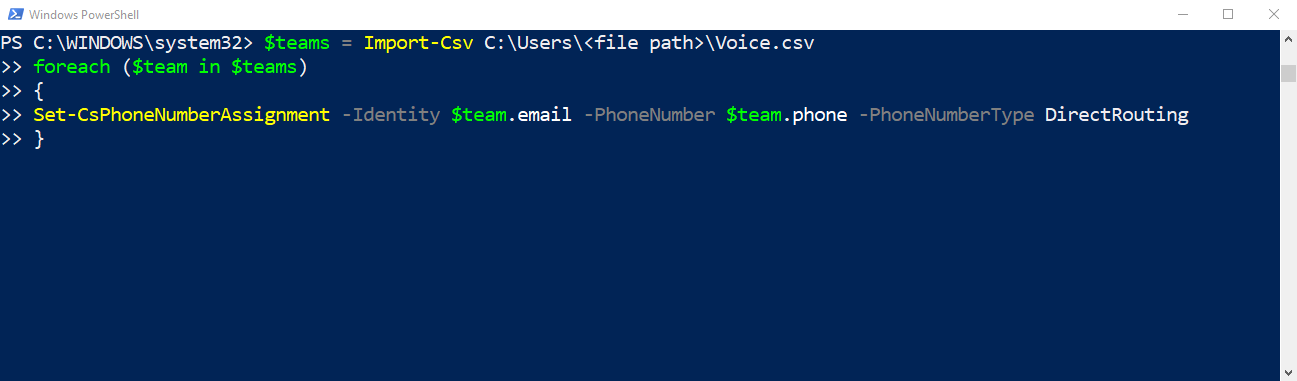
W poniższym poleceniu zamień C:\Users\<file path> na skopiowaną wcześniej wartość. Następnie wykonaj je w programie PowerShell.
$teams = Import-Csv C:\Users\<file path>\Voice.csv
foreach ($team in $teams)
{
Set-CsPhoneNumberAssignment -Identity $team.email -PhoneNumber $team.phone -PhoneNumberType DirectRouting
}
Po zakończeniu konfiguracji możliwe jest przetestowanie działania połączeń telefonicznych w aplikacji MS Teams. W tym celu zaloguj się na konto użytkownika, któremu przpisałeś numer i ma licencję E5 lub E1/E3 + Teams Phone.