
SMS - Nowy SMS
Nowy SMS pozwala stworzyć i zaplanować wysyłkę SMS. Wiadomość może zostać wysłana do jednego lub wielu adresatów, jednorazowo lub cyklicznie przez dany okres. Istnieją trzy sposoby konfiguracji wiadomości:
◼ Wiadomość z pliku - wykorzystanie pliku z wiadomością i adresatami wgranego z komputera Administratora.
◼ Ręczna konfiguracja wiadomości - stworzenie wiadomości SMS z użyciem interfejsu Centrali Firmowej.
◼ Wiadomość z szablonu - wykorzystanie zapisanego w Centrali Firmowej szablonu wiadomości.
Jeżeli chcesz zobaczyć listę SMS-ów zaplanowanych do wysyłki, przejdź do instrukcji: SMS - Zaplanowany SMS
Jeżeli chcesz zobaczyć historię wysłanych SMS-ów, przejdź do instrukcji: SMS - Historia SMS
Jeżeli chcesz stworzyć szablon wiadomości SMS, przejdź do instrukcji: Konfiguracja - Szablony SMS
Ścieżka dostępu
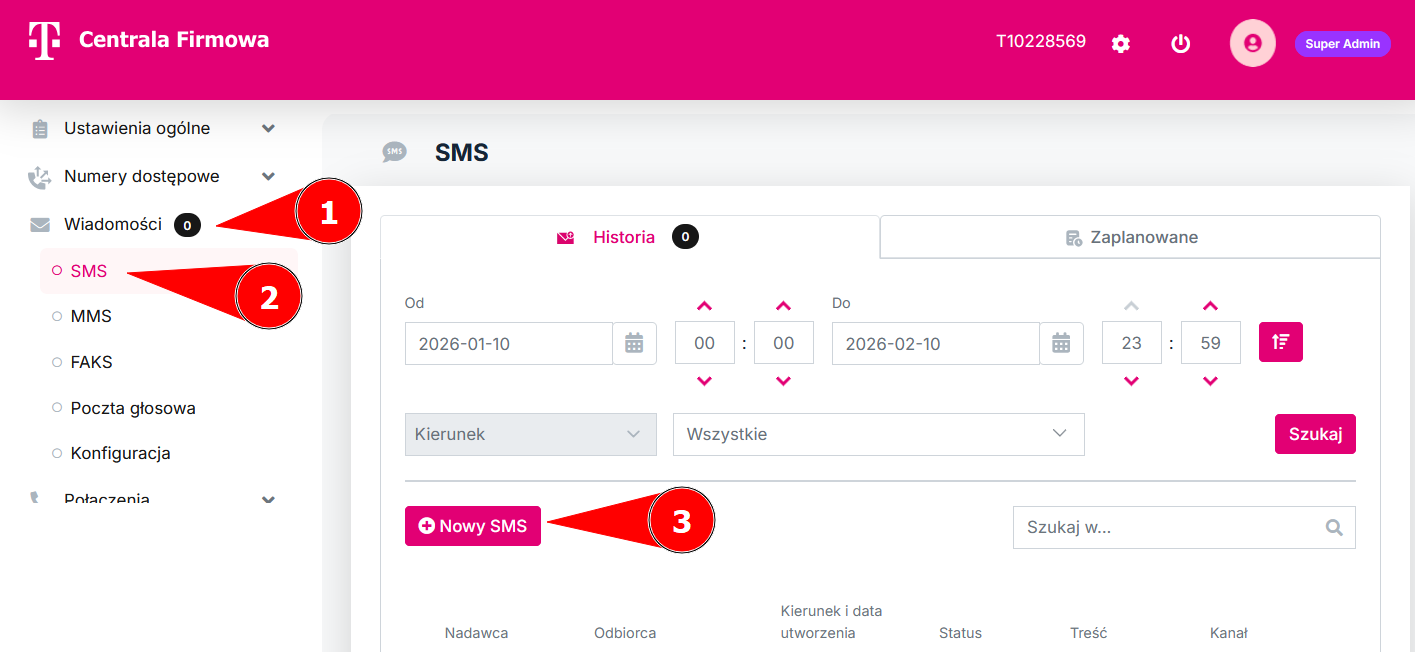
- Z menu po lewej stronie wybierz Wiadomości.
- Przejdź do zakładki SMS.
- Naciśnij przycisk Nowy SMS.
Wiadomość z pliku
Wgranie pliku
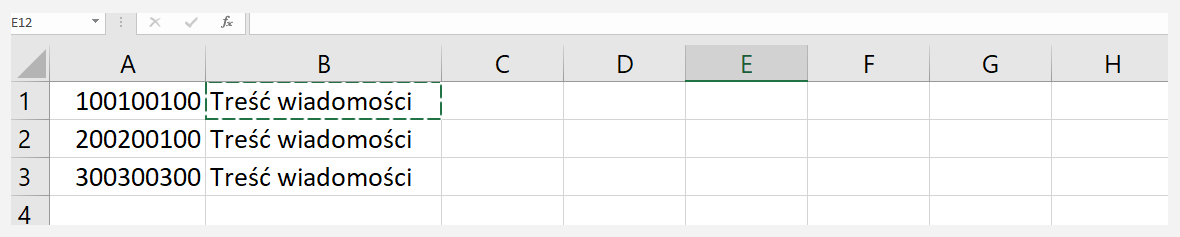
1. Przygotuj plik z wiadomością do wysyłki. Ma on być w formacie XLS lub CSV, w jednej kolumnie powinny znajdować się numery, do których ma zostać wysłana wiadomość, natomiast w drugiej kolumnie należy umieścić treść. Jeżeli używasz pliku XLS, obie kolumny muszą być sformatowane jako zwykły tekst. Przykłady plików CSV i XLS na zdjęciach poniżej.

Numery dodane bez międzynarodowego numeru kierunkowego są automatycznie uzupełnione o numer kierunkowy do Polski. Jeżeli chcesz wysłać wiadomość za granicę, to poprzedź numer odbiorcy numerem kierunkowym właściwego kraju (np. 0048).
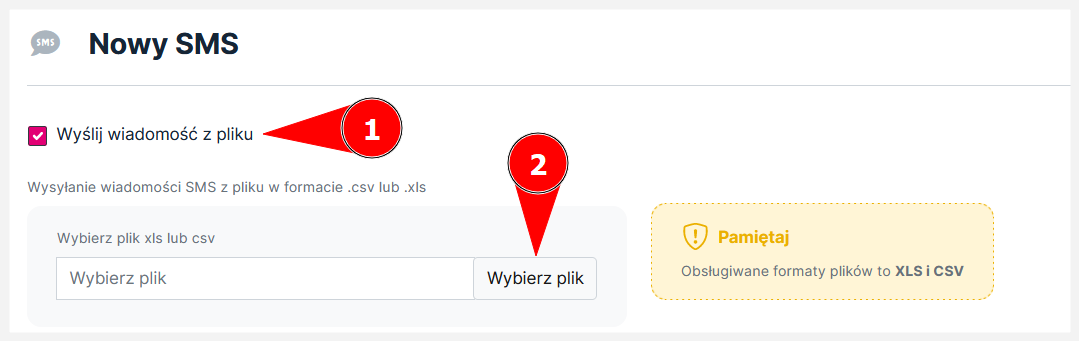
2. Zaznacz opcję Wyślij wiadomość z pliku.
3. Naciśnij Wybierz plik.
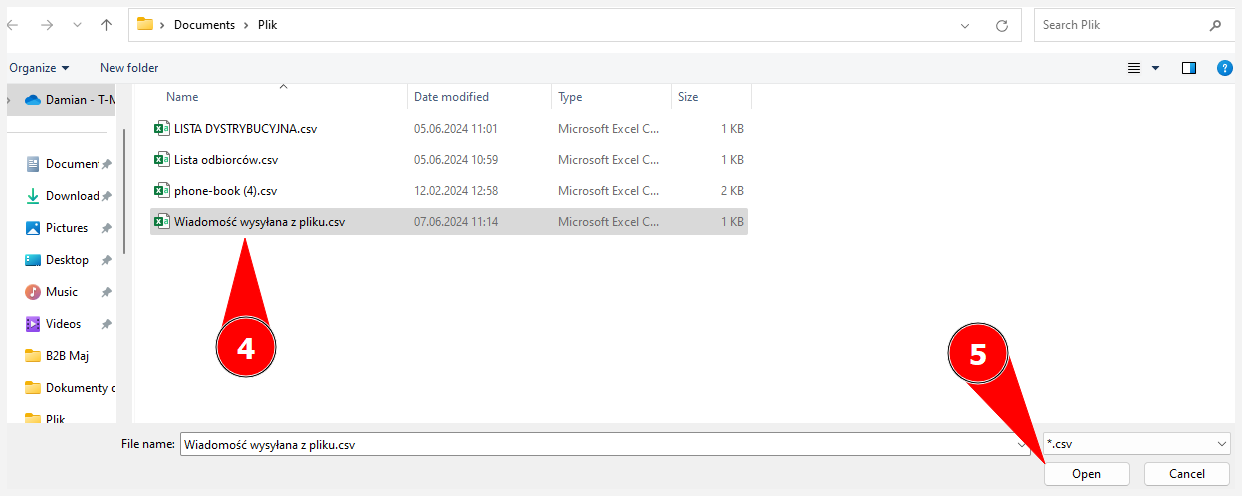
4. Zaznacz odpowiedni Plik.
5. Naciśnij Otwórz.
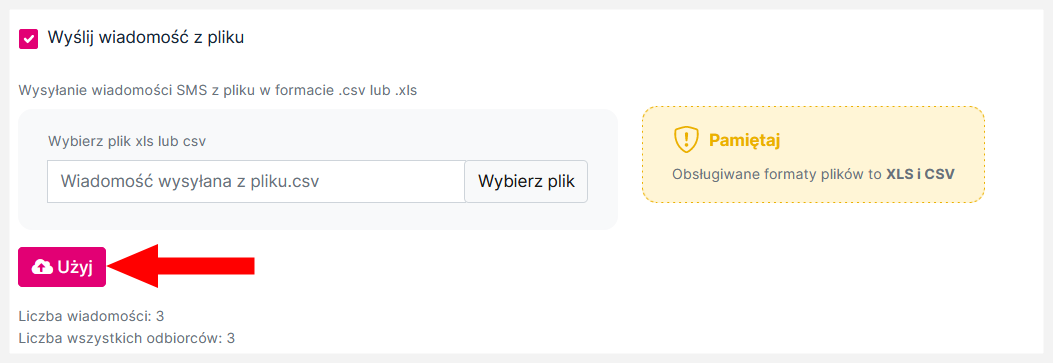
5. Następnie Użyj. Poniżej zostanie wyświetlona liczba wiadomości i adresatów. Wartości te mogą się różnić, ponieważ wiadomości o tej samej treści liczone są jako jedna.
Nadawca
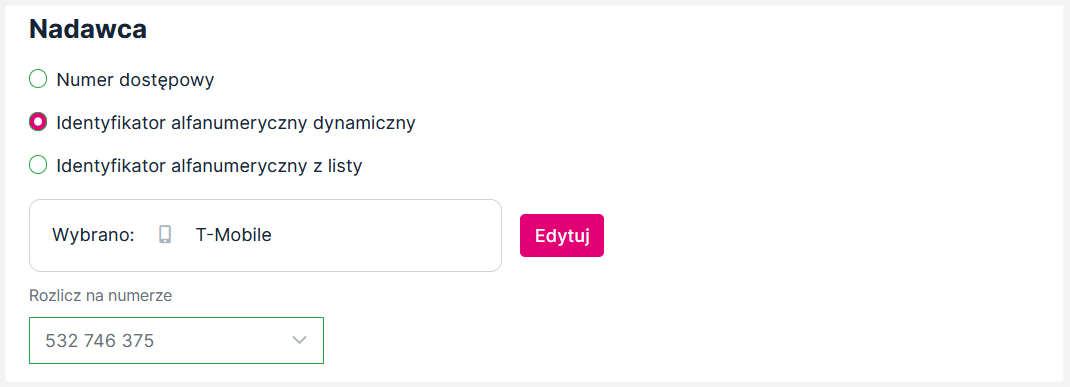
Wybierz jedną z trzech opcji, aby wybrać prezentację nadawcy numerem dostępowym lub identyfikatorem alfanumerycznym:
◼ Numer dostępowy - wiadomość będzie prezentowana numerem dostępowym, z którego zostanie wysłana i rozliczona.
◼ Identyfikator alfanumeryczny dynamiczny - dowolna nazwa nadawcy zwierająca od 3 do 11 znaków. Po wybraniu tej opcji wybierz numer dostępowy, na którym będzie rozliczona wysyłka SMS.
◼ Identyfikator alfanumeryczny z listy - jedna z nazw nadawcy, które zostały skonfigurowane przez T-Mobile na życzenie klienta. Po wybraniu tej opcji wybierz numer dostępowy, na którym będzie rozliczona wysyłka SMS.
Identyfikator alfanumeryczny musi zawierać od 2 do 11 znaków w tym co najmniej jedną literę, nie może zawierać spacji na początku i końcu, znaku „@” oraz „+” na początku.
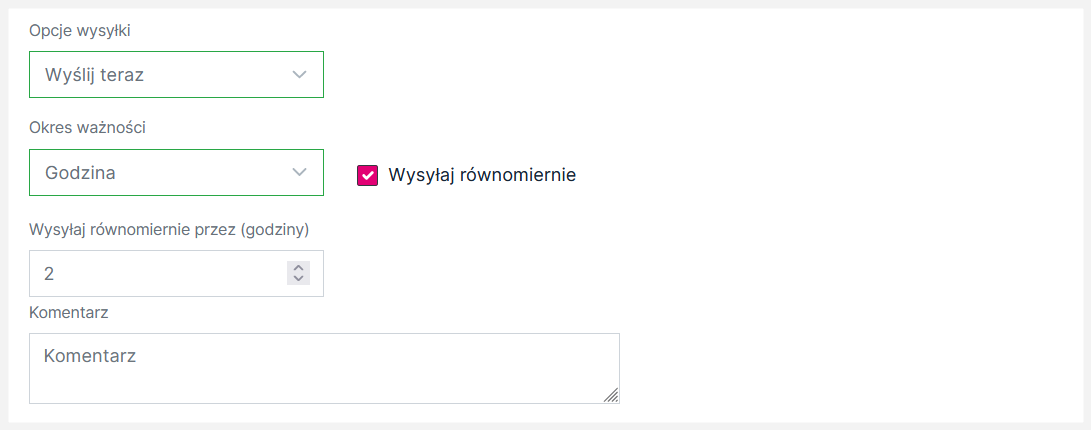
Skonfiguruj właściwości wysyłki wiadomości SMS:
◼ Opcje wysyłki - wybierz czy wiadomość ma zostać wysłana od razu, później czy ma być wysyłana cyklicznie codziennie, co tydzień, co miesiąc lub co rok.
◼ Okres ważności - jest ważny, kiedy SMS może być z jakiegoś powodu niedostarczony. W ciągu zaznaczonego czasu systemy operatora będą próbowały dostarczyć wiadomość do odbiorcy. Do wyboru jest: godzina, 12 godzin, Dzień, Tydzień i Maksimum. Maksymalny czas przetrzymania wiadomości wynosi 7 dni. Po tym czasie wiadomość zostanie usunięta z systemów T-Mobile.
◼ Wysyłaj równomiernie - należy skorzystać z tej opcji, jeżeli liczba adresatów wiadomości jest duża, wysłanie wiadomości zostanie równomiernie rozłożone na określoną ilość godzin.
◼ Komentarz - informacja na temat wysłanej wiadomości widoczna tylko dla Administratorów Centrali Firmowej.
Po skończonej konfiguracji wiadomości naciśnij Wyślij.
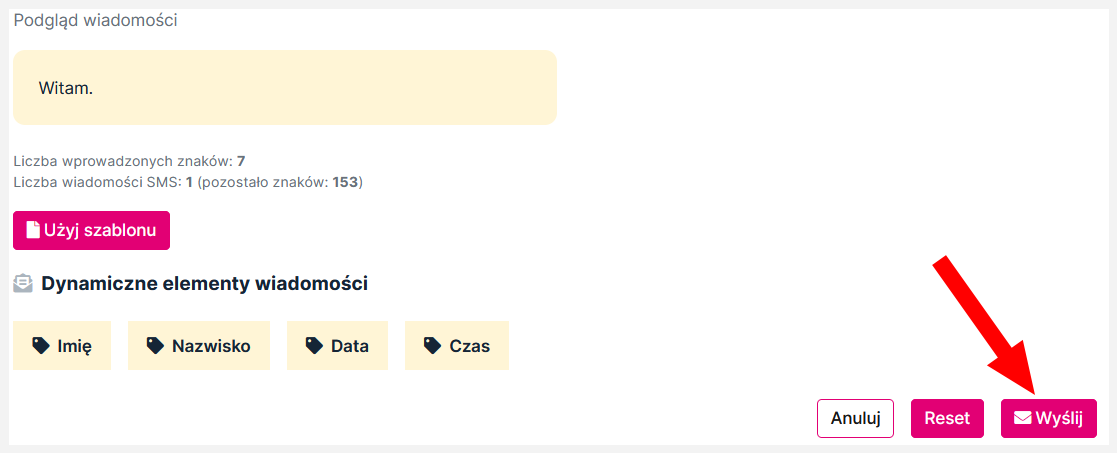
Wysłana wiadomość pojawi się w Historii SMS lub w Zaplanowanych SMS.
Ręczna konfiguracja wiadomości
Nadawca
Wybierz jedną z trzech opcji, aby wybrać prezentację nadawcy numerem dostępowym lub identyfikatorem alfanumerycznym:
◼ Numer dostępowy - wiadomość będzie prezentowana numerem dostępowym, z którego zostanie wysłana i rozliczona.
◼ Identyfikator alfanumeryczny dynamiczny - dowolna nazwa nadawcy zwierająca od 3 do 11 znaków. Po wybraniu tej opcji wybierz numer dostępowy, na którym będzie rozliczona wysyłka SMS.
◼ Identyfikator alfanumeryczny z listy - jedna z nazw nadawcy, które zostały skonfigurowane przez T-Mobile na życzenie klienta. Po wybraniu tej opcji wybierz numer dostępowy, na którym będzie rozliczona wysyłka SMS.
Skonfiguruj właściwości wysyłki wiadomości SMS:
◼ Opcje wysyłki - wybierz czy wiadomość ma zostać wysłana od razu, później czy ma być wysyłana cyklicznie codziennie, co tydzień, co miesiąc lub co rok.
◼ Okres ważności - oznacza jak długo systemy operatora będą próbowały dostarczyć wiadomość do odbiorcy, jeżeli jest to z jakiegoś powodu niemożliwe.
◼ Wysyłaj równomiernie - należy skorzystać z tej opcji, jeżeli liczba adresatów wiadomości jest duża, wysłanie wiadomości zostanie równomiernie rozłożone na określoną ilość godzin.
◼ Komentarz - informacja na temat wysłanej wiadomości widoczna tylko dla Administratorów Centrali Firmowej.
Odbiorcy
Rozpocznij konfigurację odbiorców, naciskając Dodaj w części Odbiorcy.
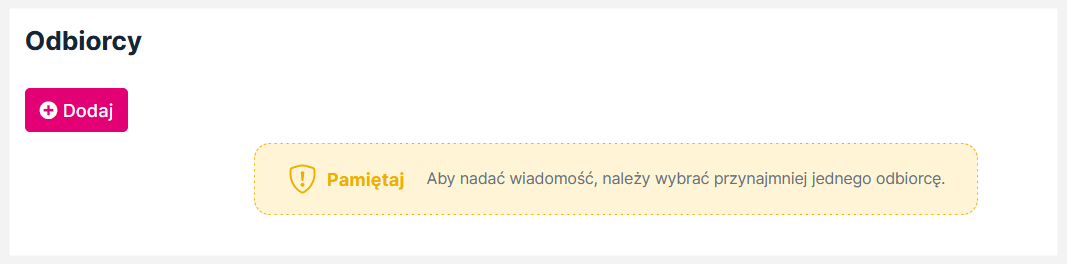
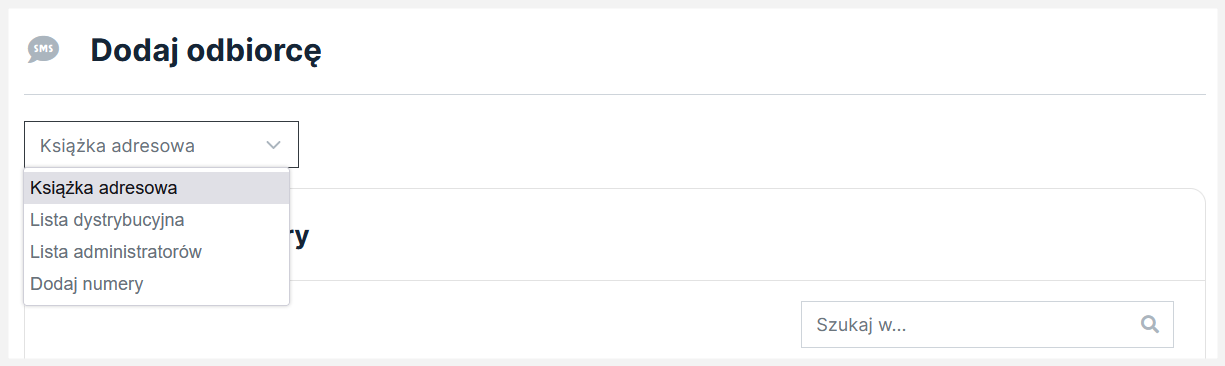
Do wyboru są cztery opcje wprowadzenia odbiorcy lub odbiorców wiadomości:
◼ Książka adresowa - wybierz odbiorców z Książki adresowej PGG. Instrukcja obsługi książki adresowej: Ustawienia ogólne - Książka adresowa.
◼ Lista dystrybucyjna - wybierz skonfigurowaną wcześniej listę adresatów. Opis konfiguracji listy dystrybucyjnej: Konfiguracja - Listy dystrybucyjne.
◼ Lista administratorów - wybierz odbiorców spośród administratorów PGG.
◼ Dodaj numery - wprowadź odbiorców ręcznie lub wgraj z pliku XLS, CSV lub TXT.
Metody wprowadzenie odbiorców można łączyć, np. najpierw wprowadzając numery z listy dystrybucyjnej, a następnie dodając kolejnego adresata ręcznie.
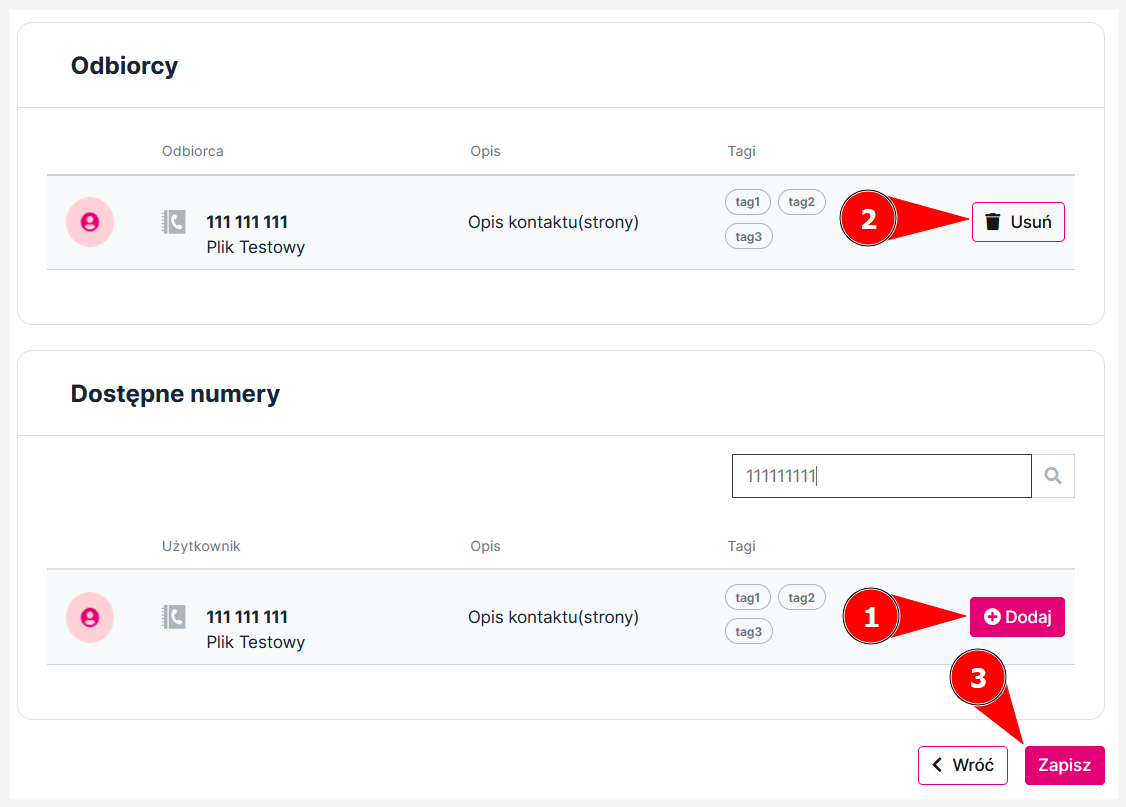
Książka adresowa
1. Naciśnij Dodaj obok wybranego numeru.
2. (Opcjonalnie) Usuń zbędne lub błędnie dodane numery.
3. Zapisz listę odbiorców.
Lista dystrybucyjna
1. Naciśnij Dodaj obok wybranej listy dystrybucyjnej.
2. (Opcjonalnie) Usuń zbędne lub błędnie dodane listy dystrybucyjne.
3. Zapisz listę odbiorców.
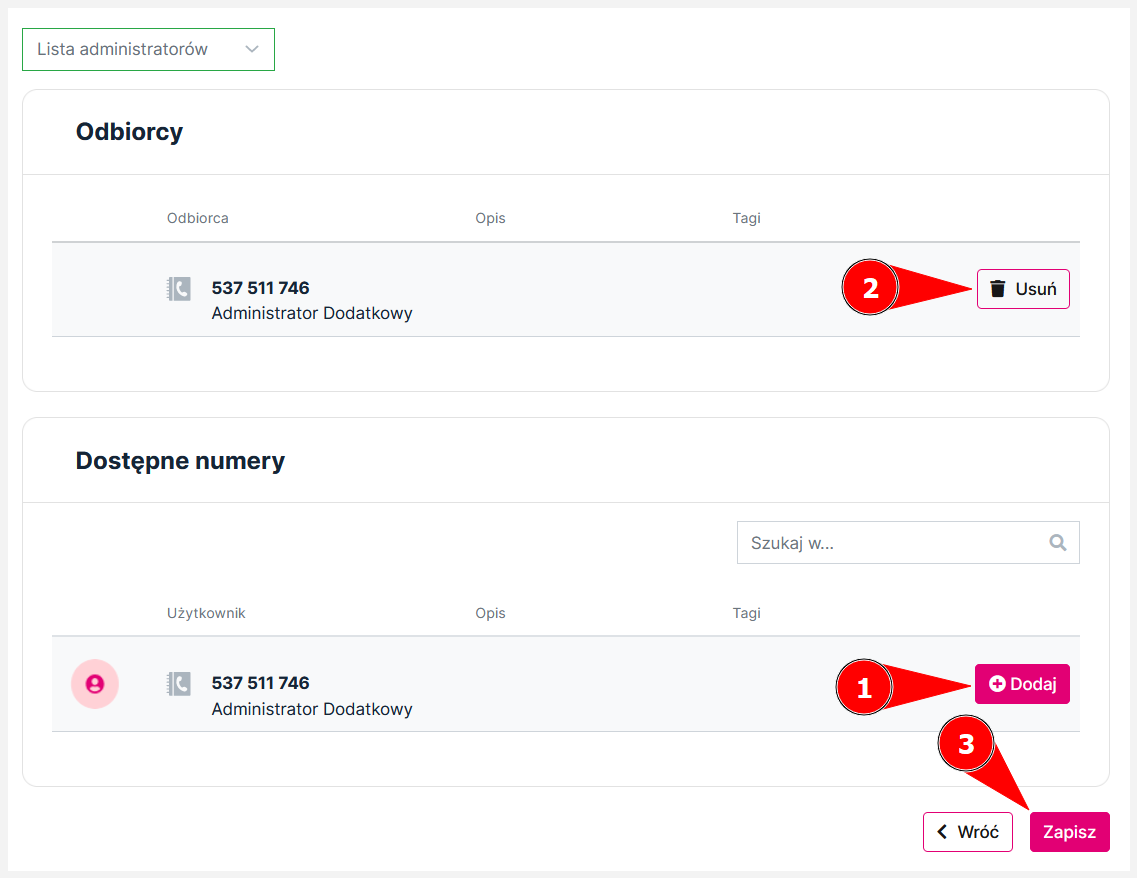
Lista administratorów
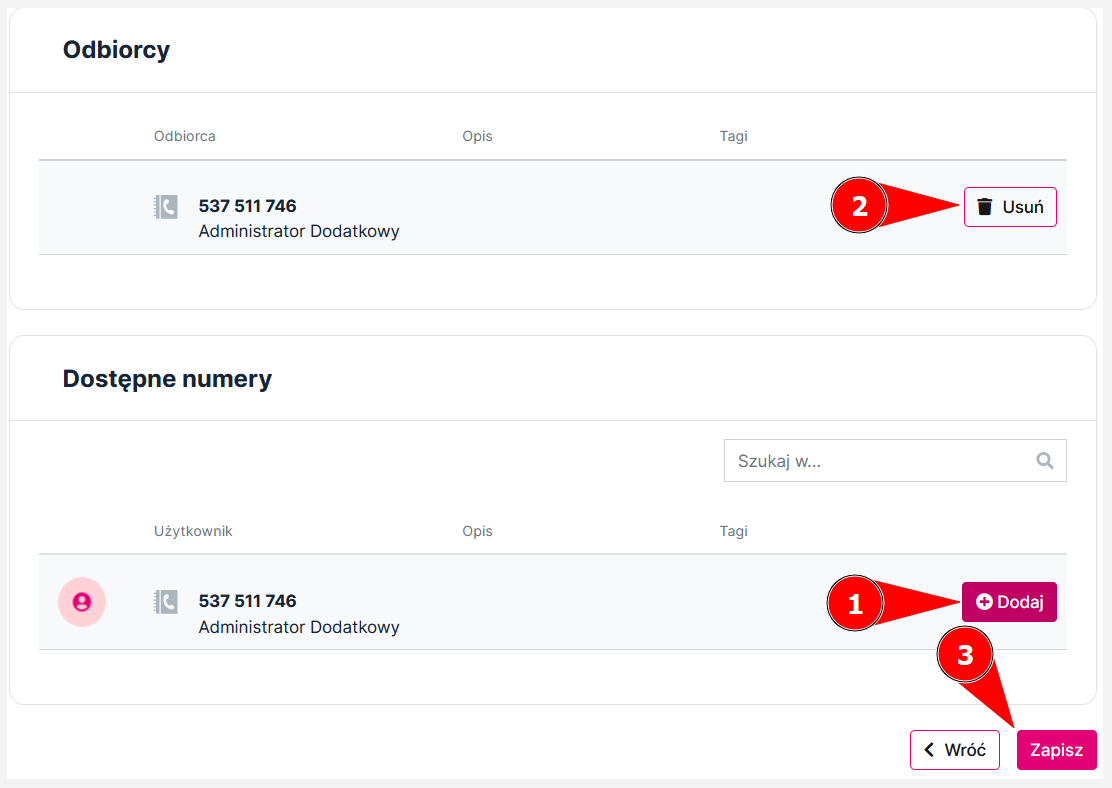
1. Naciśnij Dodaj obok wybranego numeru.
2. (Opcjonalnie) Usuń zbędne lub błędnie dodane numery.
3. Zapisz listę odbiorców.
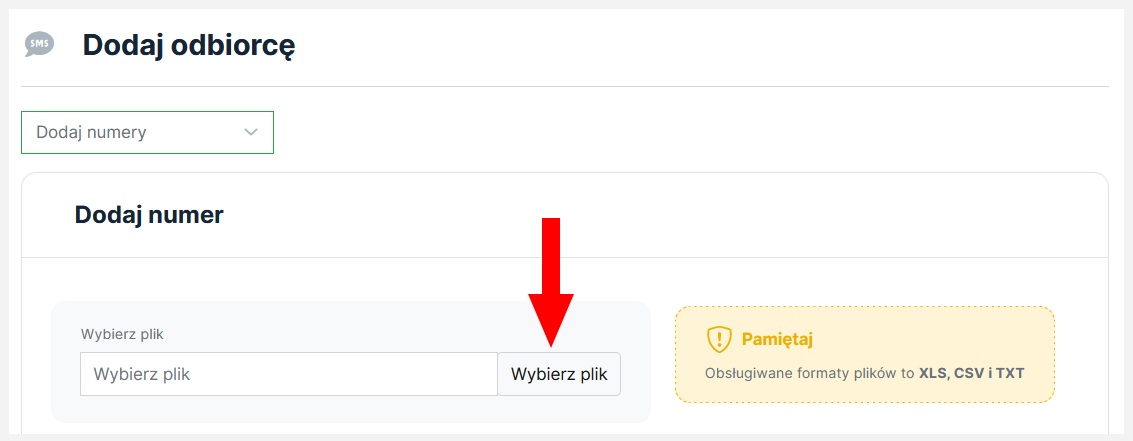
Dodaj odbiorcę - wgranie numerów z pliku
1. Naciśnij Wybierz plik.
Numery dodane bez międzynarodowego numeru kierunkowego są automatycznie uzupełnione o numer kierunkowy do Polski. Jeżeli chcesz wysłać wiadomość za granicę, to poprzedź numer odbiorcy numerem kierunkowym właściwego kraju (np. 0048).
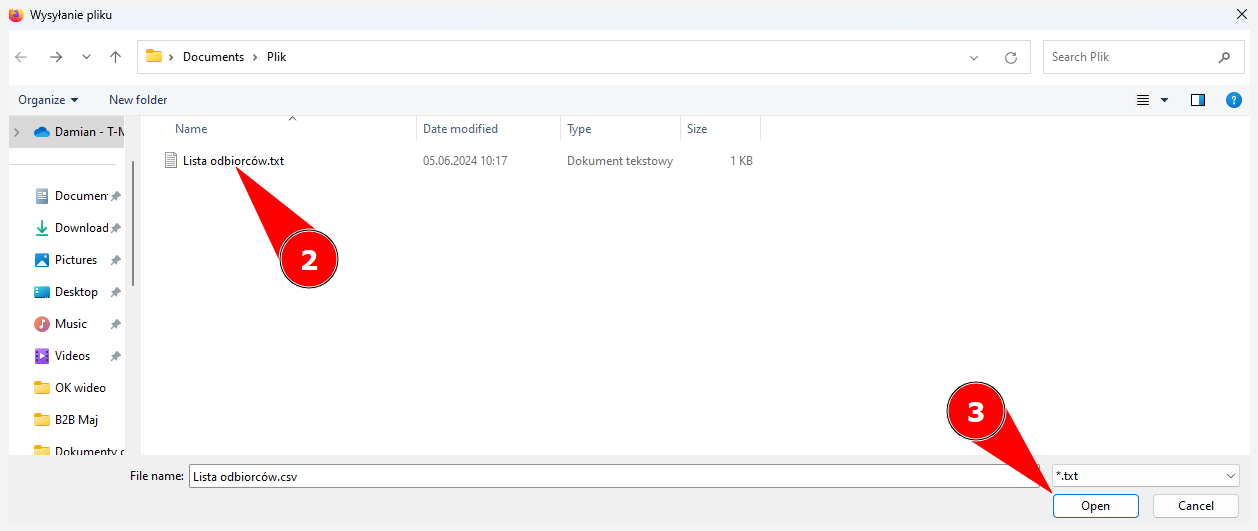
2. Zaznacz plik. Obsługiwane formaty plików to XLS, CSV i TXT.
3. Naciśnij Otwórz.
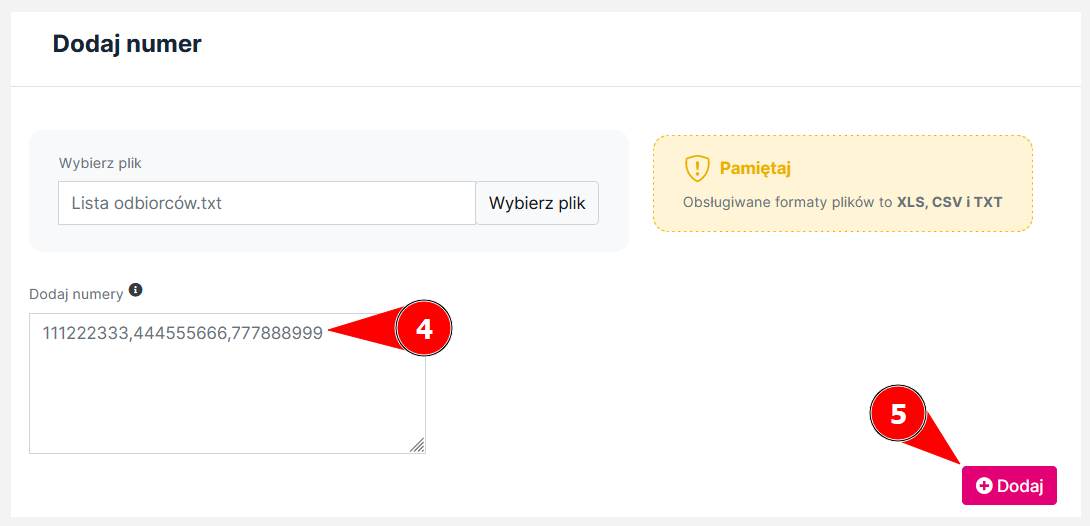
4. Numery wgrane z pliku zostaną wyświetlone w polu Dodaj numery. W tym miejscu możesz je modyfikować, usunąć lub dodać kolejne. Numery należy oddzielać przecinkiem, spacją lub umieścić w osobnej linii.
5. Naciśnij Dodaj.
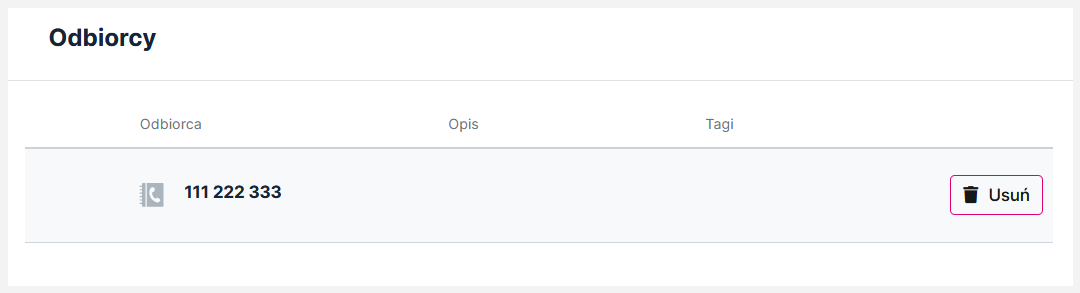
6. Dodane numery są widoczne w górnej części okna Dodaj odbiorcę.
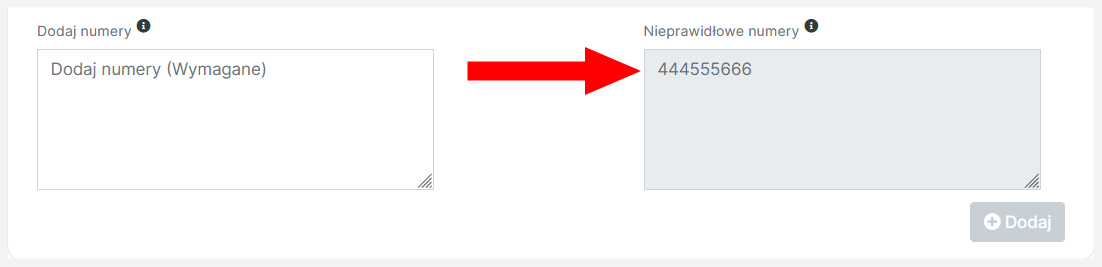
Nieprawidłowe numery, które nie zostały dodane do listy odbiorców, są wyświetlone w oknie obok.
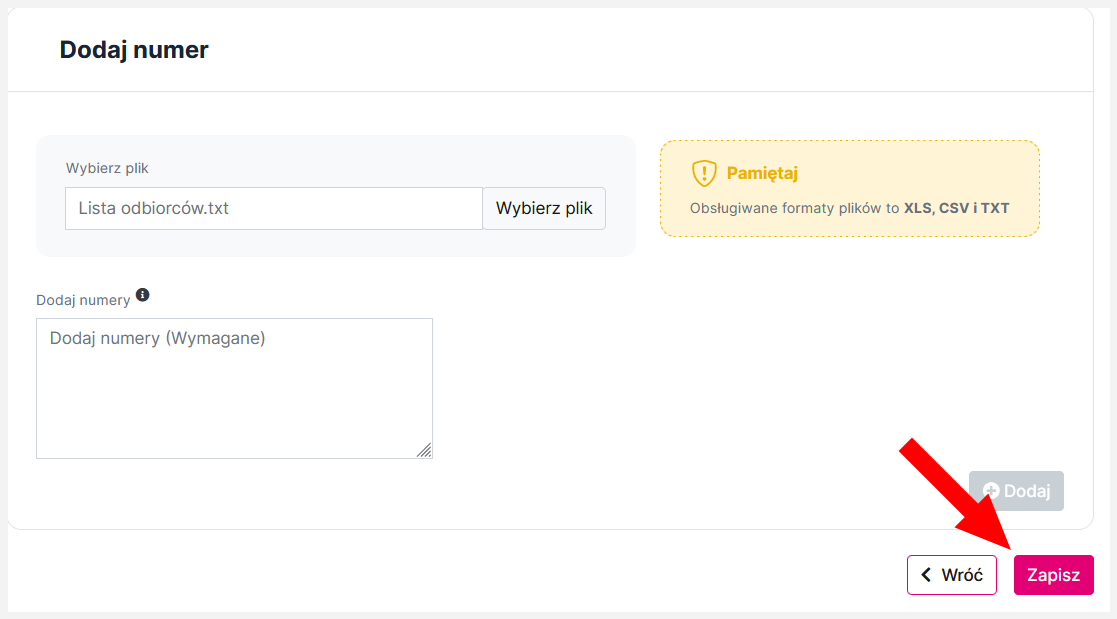
7. Naciśnij Zapisz, aby zakończyć dodawanie odbiorców.
Dodaj odbiorcę - Wprowadzenie numerów ręcznie
1. Wprowadź numery w polu Dodaj numery. Numery należy oddzielać przecinkiem, spacją lub umieścić w osobnej linii.
Numery dodane bez międzynarodowego numeru kierunkowego są automatycznie uzupełnione o numer kierunkowy do Polski. Jeżeli chcesz wysłać wiadomość za granicę, to poprzedź numer odbiorcy numerem kierunkowym właściwego kraju (np. 0048).
2. Naciśnij Dodaj.
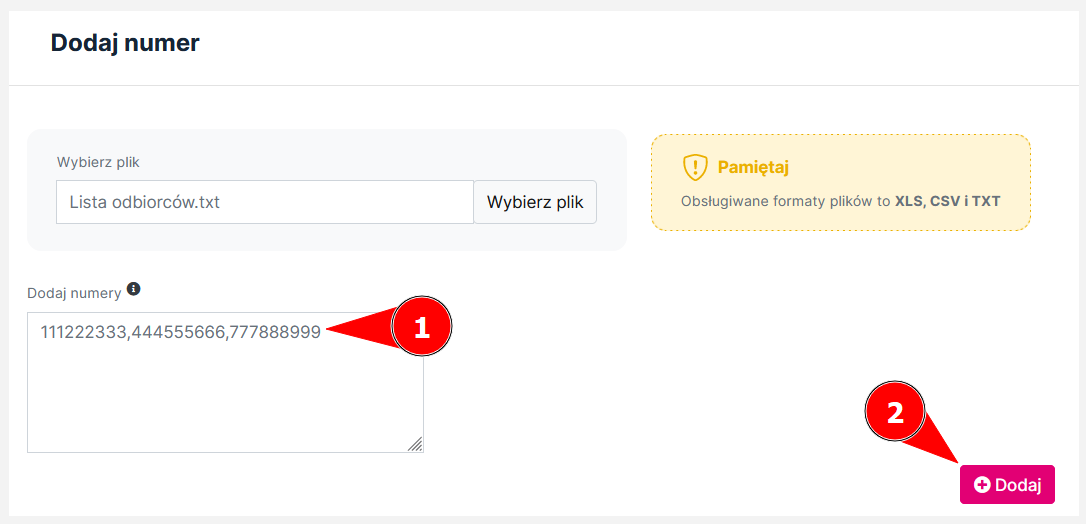
3. Dodane numery są widoczne w górnej części okna Dodaj odbiorcę.
Nieprawidłowe numery, które nie zostały dodane do listy odbiorców, są wyświetlone w oknie obok.
4. Naciśnij Zapisz, aby zakończyć dodawanie odbiorców.
Treść wiadomości
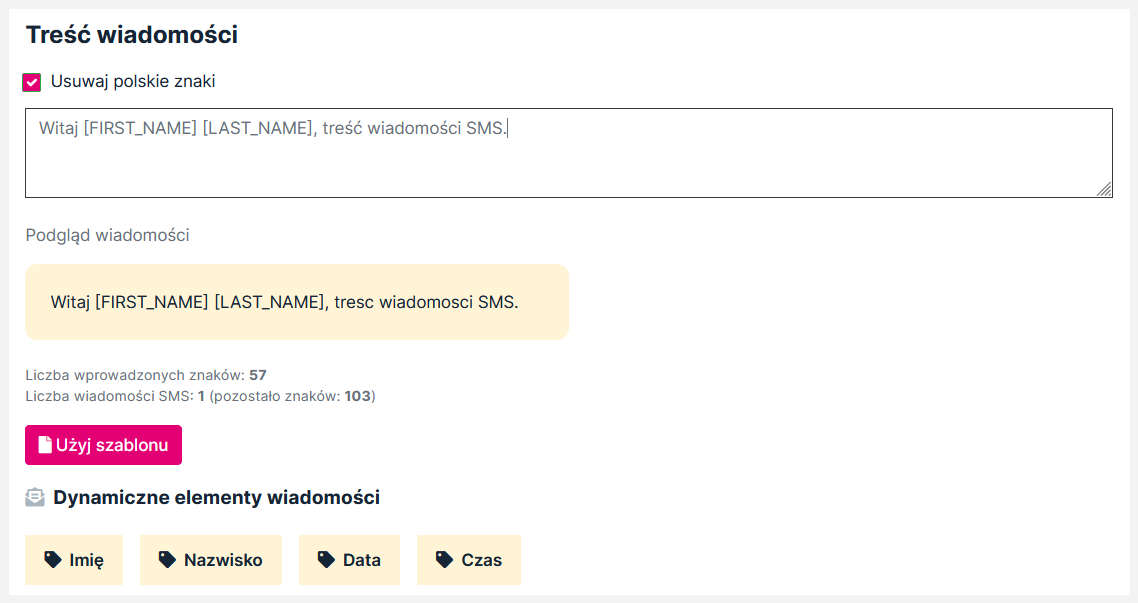
Wiadomość SMS może mieć maksymalną długość 160 znaków, wliczając w to spacje oraz znaki interpunkcyjne, jeżeli ten limit zostanie przekroczony, SMS zostanie podzielony na dwie lub więcej wiadomości. Ich wysyłka będzie rozliczona jako kilka SMS-ów, jednak u odbiorcy będzie widoczna jako jedna długa wiadomość.
◼ Usuwaj polskie znaki - wprowadzenie przynajmniej jednego polskiego znaku zmniejsza ten limit do 70. Zaznaczenie tej opcji automatycznie je usuwa, tak aby limit znaków pozostał bez zmian.
◼ Podgląd wiadomości - tak będzie wyglądała wysłana wiadomość, poniżej znajduje się liczba wprowadzonych znaków i licznik SMS, na które zostanie podzielona wiadomość, jeżeli przekroczy limit znaków.
◼ Dynamiczne elementy wiadomości - wstawienie tego elementu automatycznie uzupełnia wysłaną wiadomość o Imię lub Nazwisko adresata pobrane z książki adresowej, lub listy dystrybucyjnej oraz Datę i Godzinę wysłania wiadomości.
Po skończonej konfiguracji wiadomości naciśnij Wyślij.
Wysłana wiadomość pojawi się w Historii SMS lub w Zaplanowanych SMS.
Wiadomość z szablonu
Jeżeli chcesz stworzyć szablon wiadomości SMS, przejdź do instrukcji: Konfiguracja - Szablony SMS
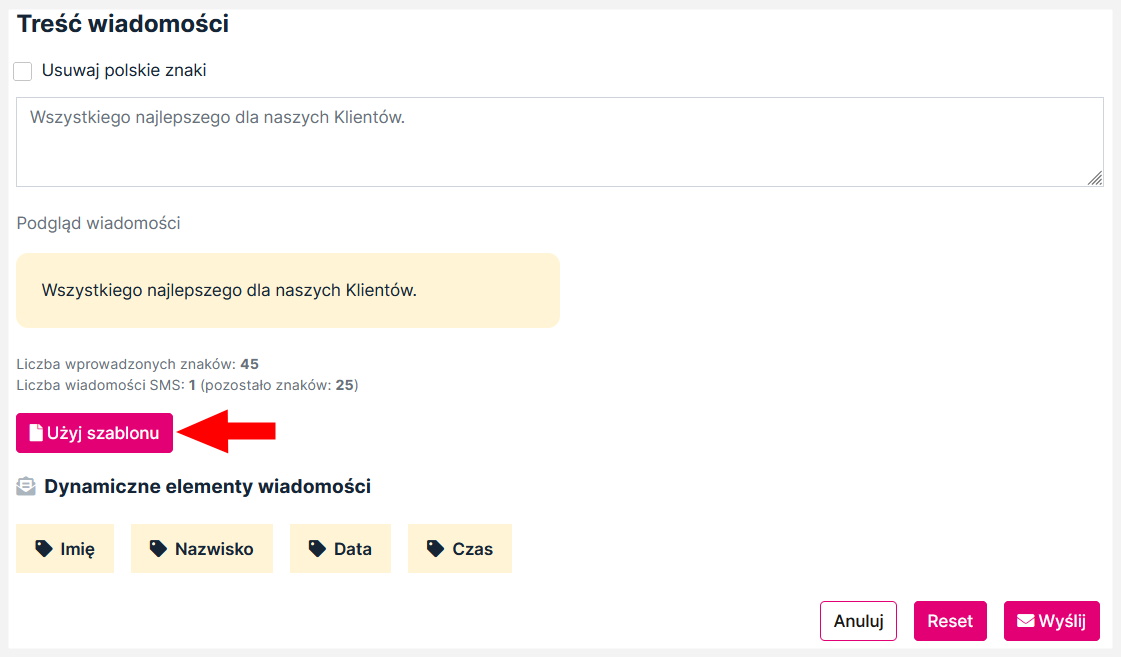
1. Przewiń okno tworzenia SMS na dół i naciśnij przycisk Użyj szablonu.
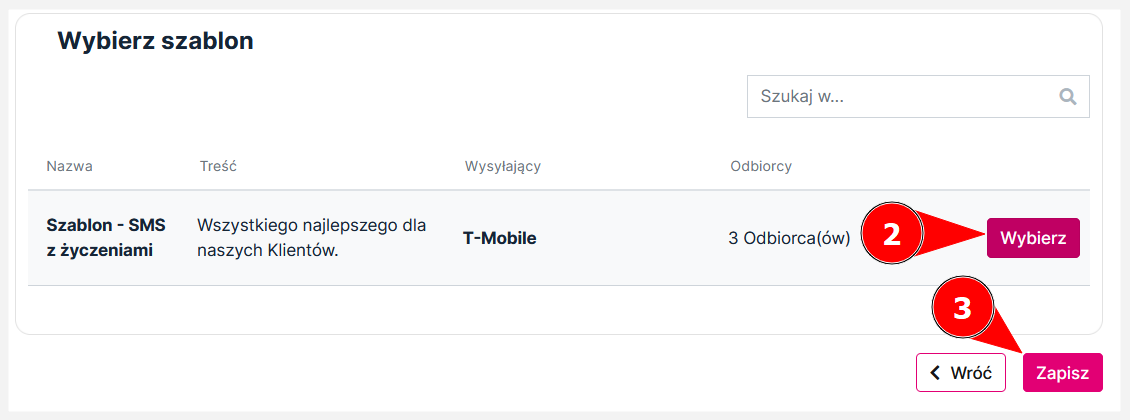
2. Obok szablonu, który chcesz wykorzystać, naciśnij Wybierz.
3. Następnie Zapisz.
4. Po skończonej konfiguracji wiadomości naciśnij Wyślij.
Wysłana wiadomość pojawi się w Historii SMS lub w Zaplanowanych SMS.