Eksport, Import oraz Edycja pliku z konfiguracją użytkowników
Stworzenie kopii zapasowej oraz edycja pliku z konfiguracją numerów użytkownika. Platforma dopuszcza operacje na plikach CSV oraz XLS.
Ścieżka dostępu
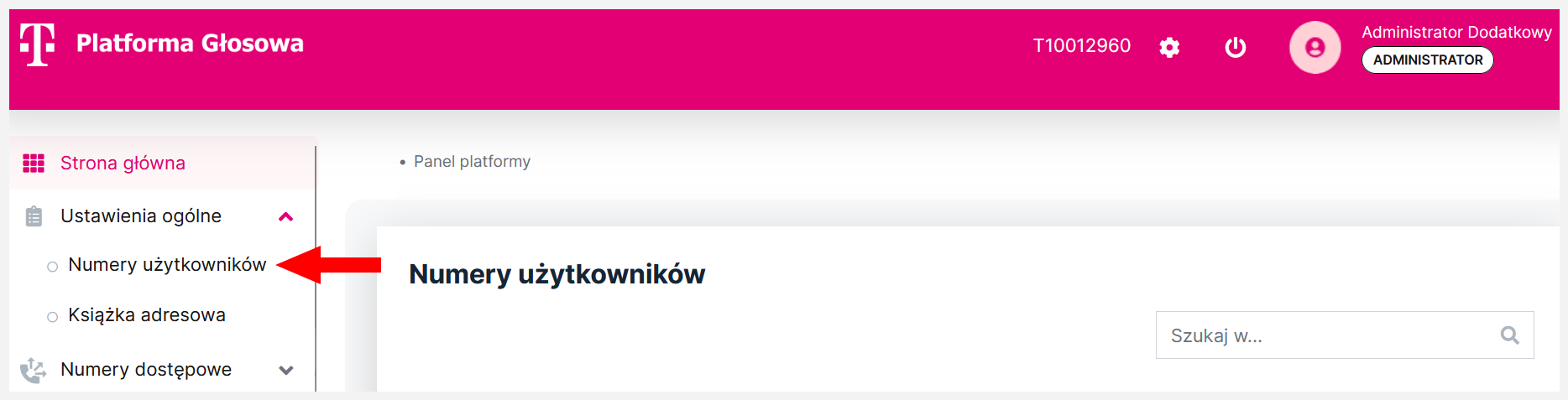
1. Wejdź w Ustawienia ogólne.
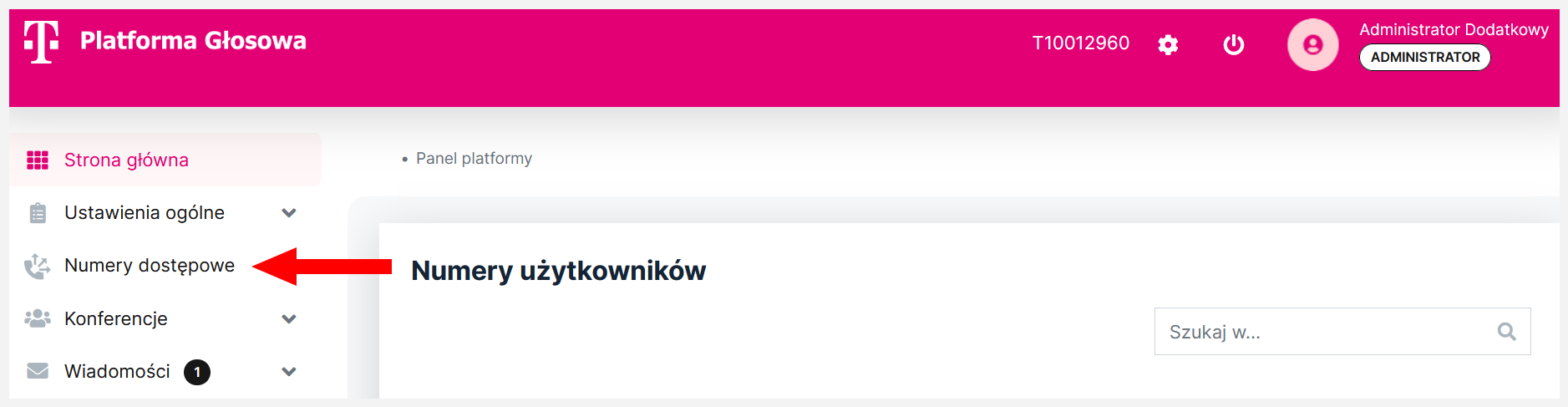
2. Następnie Numery użytkowników.
Eksport pliku
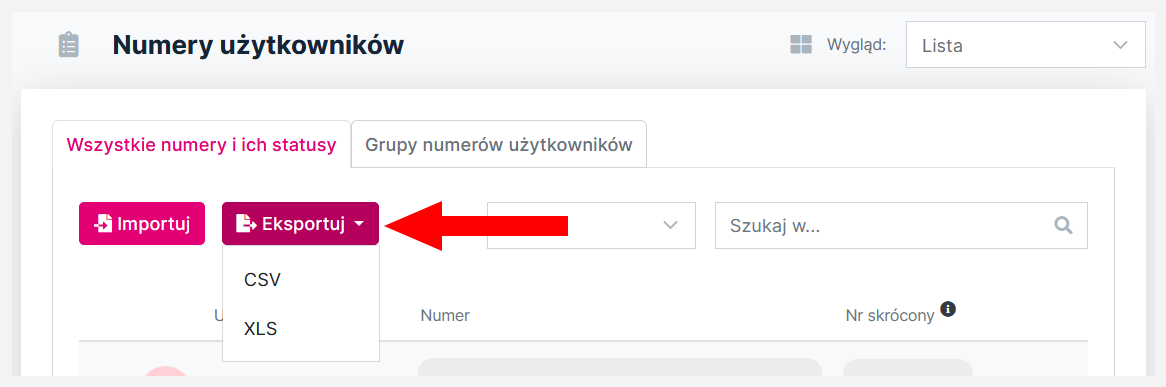
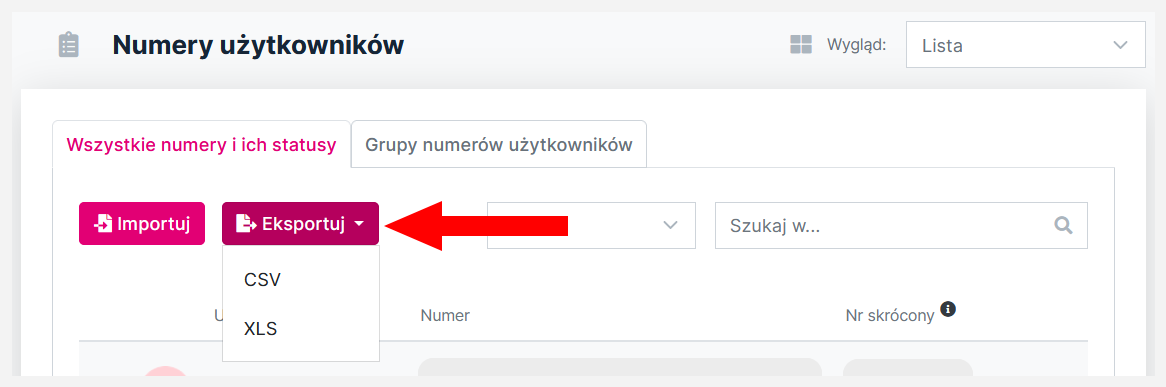
- Naciśnij Eksport i wybierz format, w jakim ma być zapisany plik. Eksport rozpocznie się automatycznie, po jego zakończeniu Administrator zalogowany do PGG zostanie o tym poinformowany i będzie miał możliwość pobrania pliku. Jeżeli nie zdąży tego zrobić lub nie będzie w tym czasie zalogowany, ostatni wykonany eksport jest zapisany w PGG i może zostać pobrany w każdej chwili.
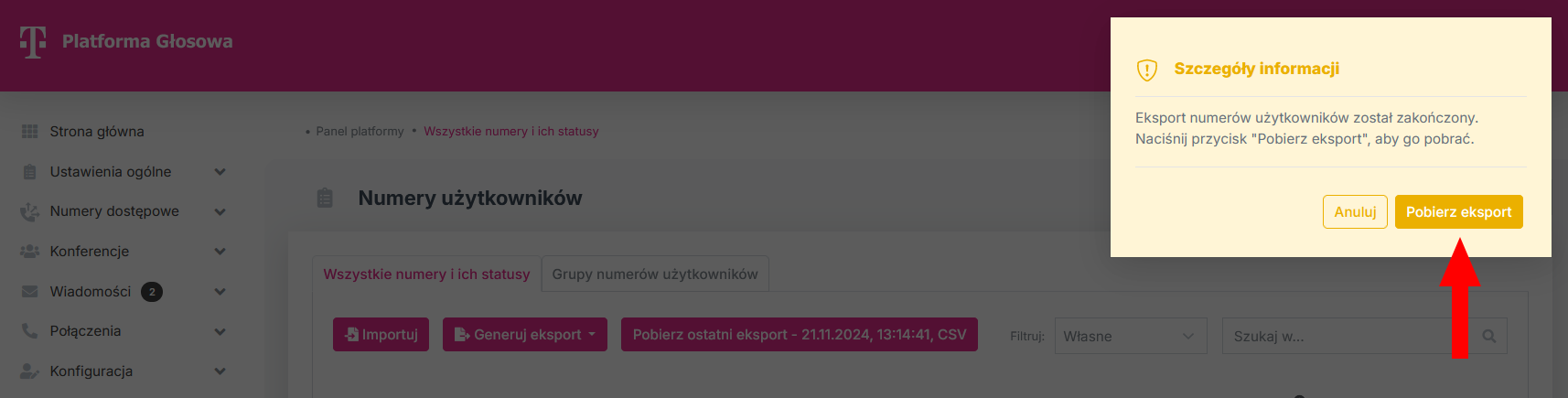
- Po zakończeniu eksportu numerów użytkowników do pliku, pojawi się okno o tym informujące. Aby pobrać plik, naciśnij Pobierz eksport.
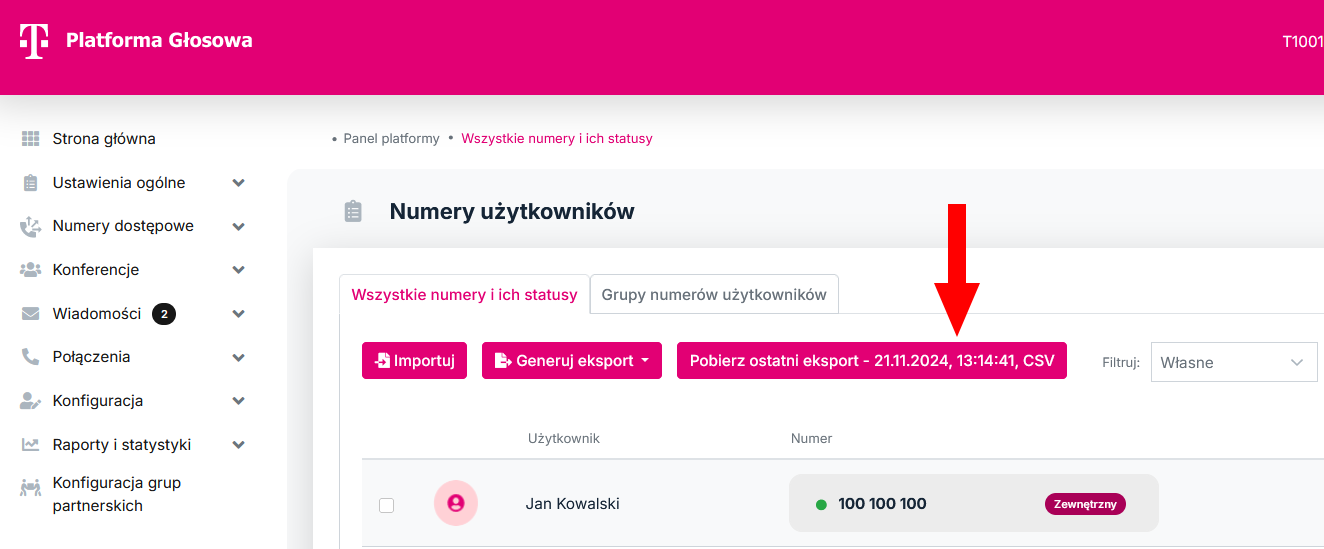
Eksportowany plik można również pobrać później, naciskając przycisk Pobierz ostatni eksport. W treści przycisku podana jest data eksportu, godzina oraz format pliku.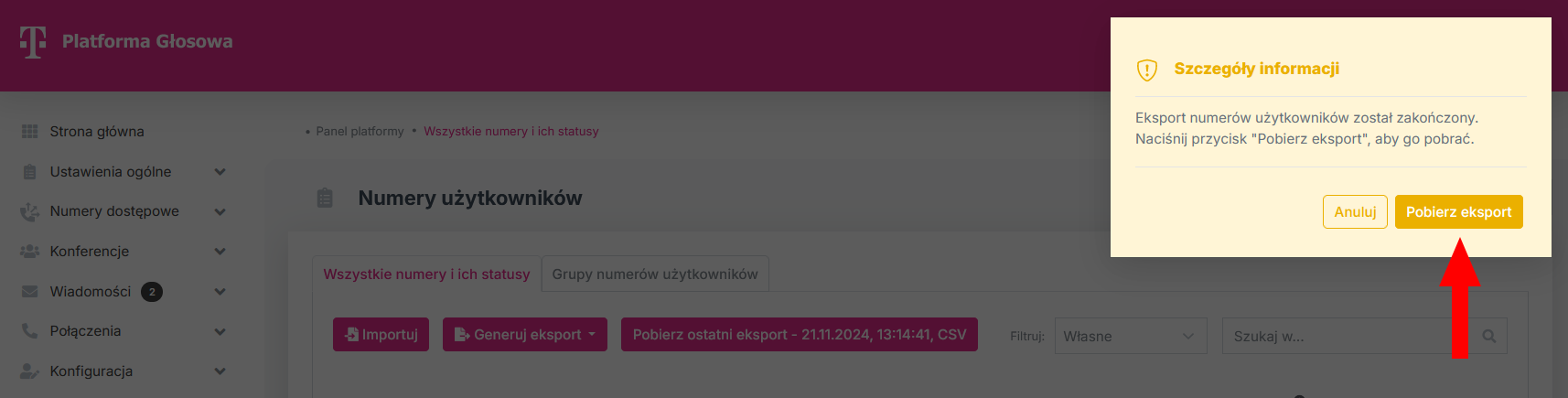 Pobierz ostatni eksport
Import pliku
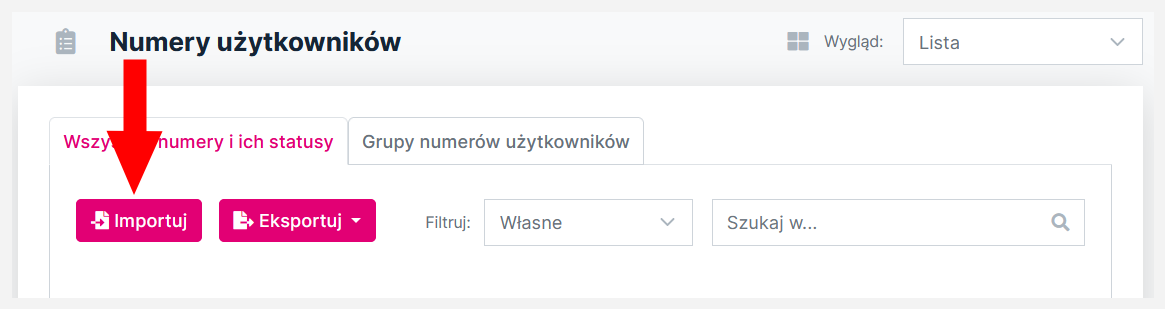
1. Naciśnij przycisk Import.
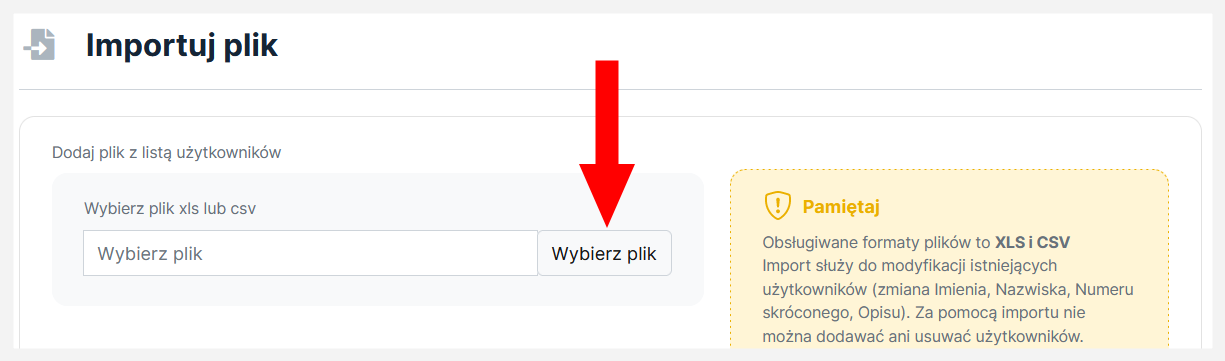
2. Naciśnij Wybierz plik.
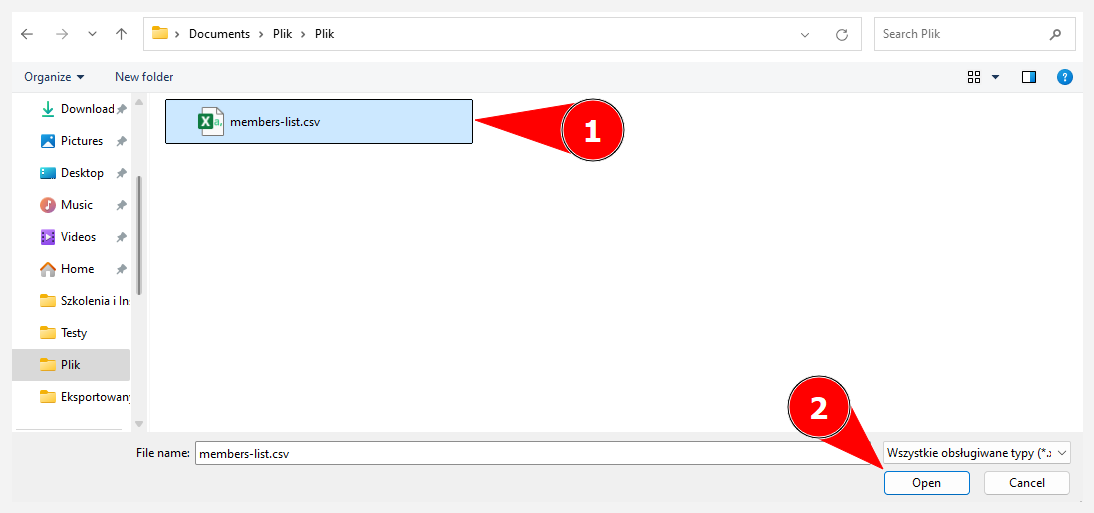
3. Wybierz plik z komputera:
1. Zaznacz plik.
2. Naciśnij Otwórz.
4. Wybierz dodatkowe opcje, które mają zostać zaktualizowane:
◼ Importowanie konfiguracji numeru skróconego.
◼ Importowanie konfiguracji numeru skróconego dla zakresu.
◼ Importowanie konfiguracji grupy osobistej.
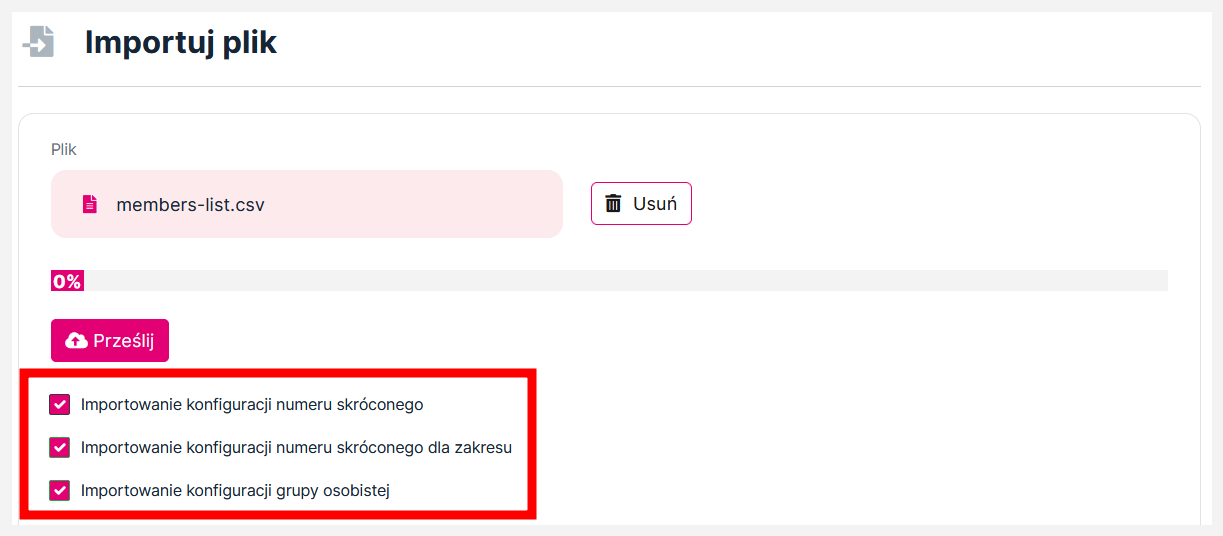
5. Po wybraniu odpowiednich opcji naciśnij Prześlij, aby wgrać plik.
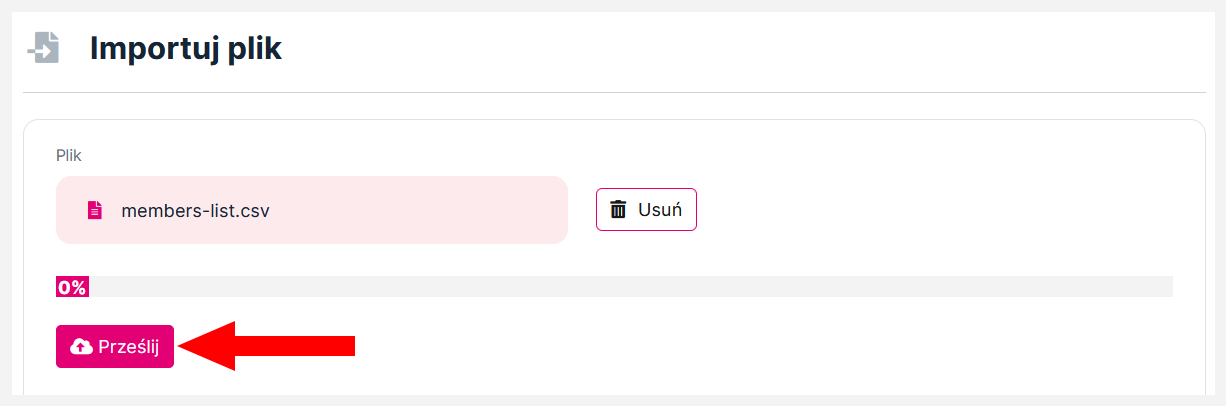
W przypadku błędu podczas importu należy zweryfikować czy nazwy nagłówków poszczególnych pól nie zostały zmienione oraz upewnić się, że w miejscach, gdzie mają być numery telefonów (pełne lub skrócone) nie ma tekstu.
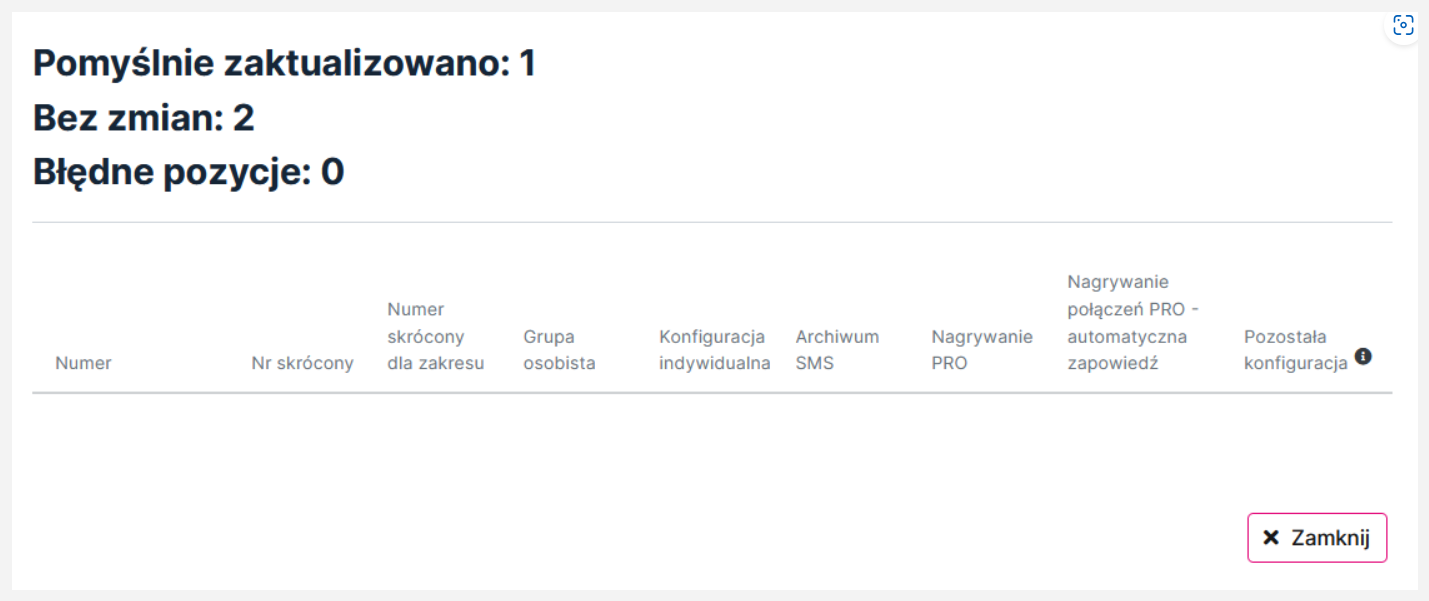
6. Po wgraniu pliku wyświetli się podsumowanie z wprowadzonymi zmianami.
Edycja pliku
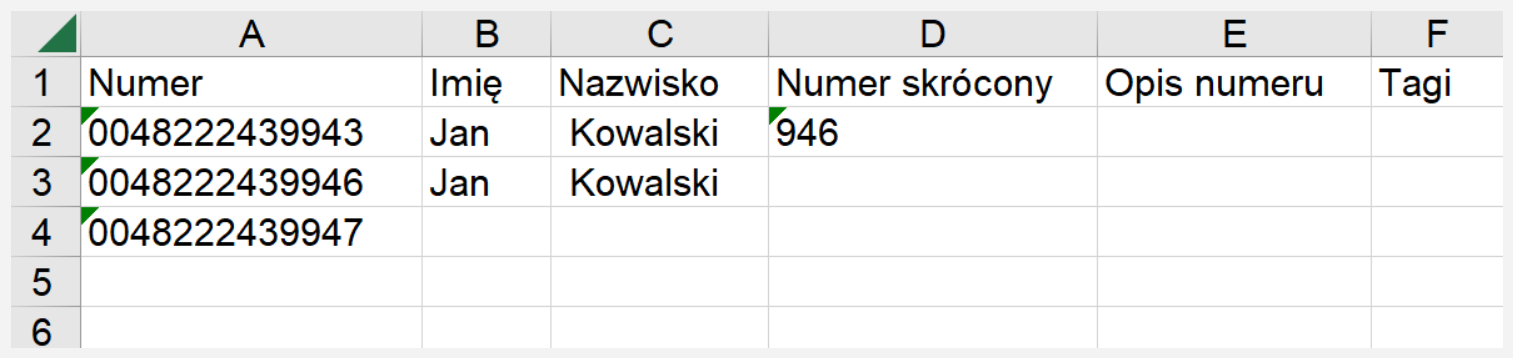
Masowa edycja służy do modyfikacji istniejących użytkowników (zmiana Imienia, Nazwiska, Numeru skróconego, Opisu, Tagów). Za pomocą importu nie można dodawać ani usuwać użytkowników. Otwórz pobrany plik w dowolnym programie do obsługi arkuszy kalkulacyjnych lub plików tekstowych np.: Excel. Plik jest stworzony według schematu:
Numer,Imię,Nazwisko,Numer skrócony,Opis numeru,Tagi
◼ Numer – numer przypisany do usługi. Pamiętaj, w tym polu mogą znajdować się tylko cyfry, inne znaki doprowadzą do błędu podczas importu pliku.
◼ Imię - w tym polu nie mogą znajdować się cyfry.
◼ Nazwisko - w tym polu nie mogą znajdować się cyfry.
◼ Numer skrócony – numer skrócony musi zawierać od 3 do 7 cyfr. Początek nie może zawierać cyfry 0 oraz kombinacji cyfr, 99, 98, 19, 112, 116 oraz 118. Pamiętaj, w tym polu mogą znajdować się tylko cyfry, inne znaki doprowadzą do błędu podczas importu pliku.
◼ Tagi – oznaczenia przydatne m.in. przy wyszukiwaniu użytkowników w systemie. Aby dla jednego numeru dodać więcej niż jeden tag, należy go oddzielić znakiem | np.: Dyrektor|Właściciel.