Hunting Grupa - podstawowa konfiguracja
Konfiguracja Hunting Grupy wraz z przypisaniem numeru dostępowego.
Słownik
Agent - końcowy użytkownik, który odbiera połączenie przychodzące na Hunting Grupę.
Zajętość grupy - sytuacja kiedy każdy z agentów jest w trakcie rozmowy lub ma status zajętego. Dzwoniący słyszy wtedy informację o tym, że linia jest zajęta.
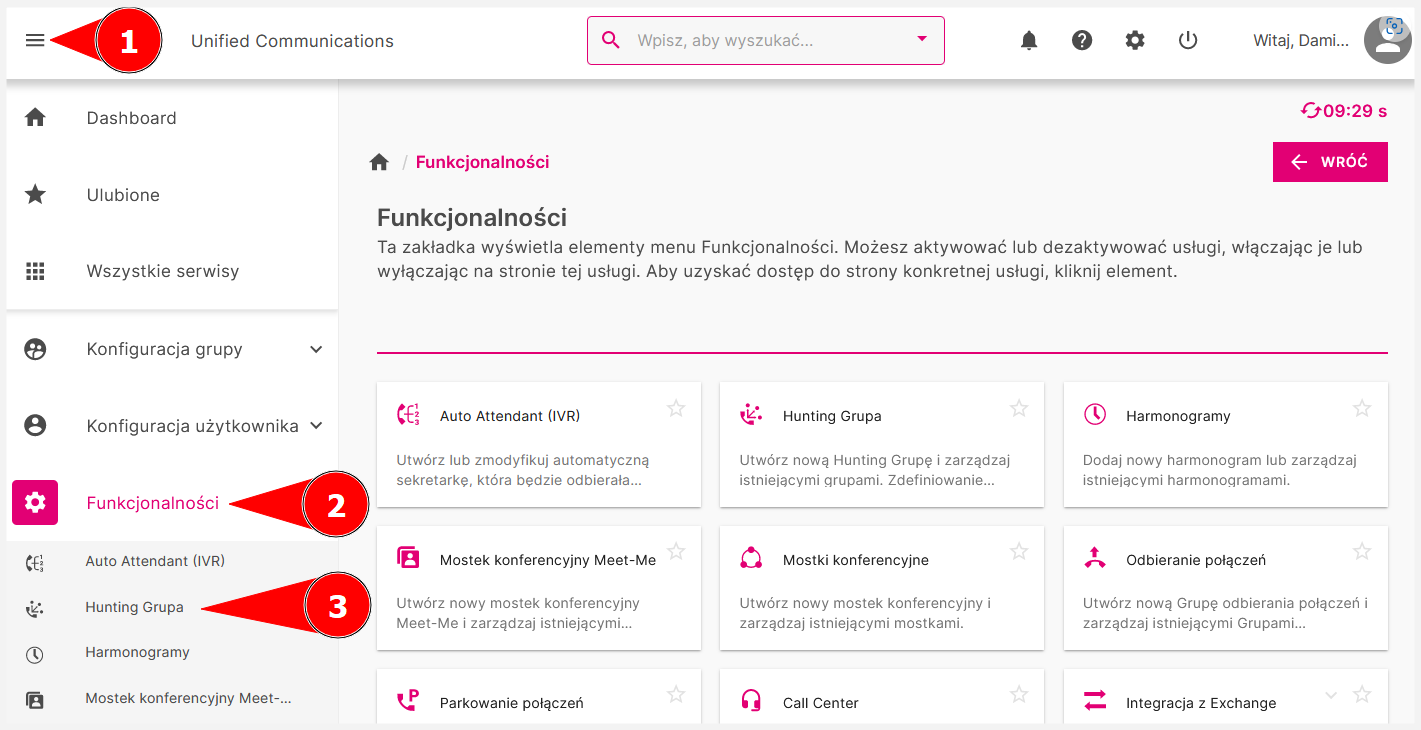
Ścieżka dostępu do ustawień Hunting Grupy
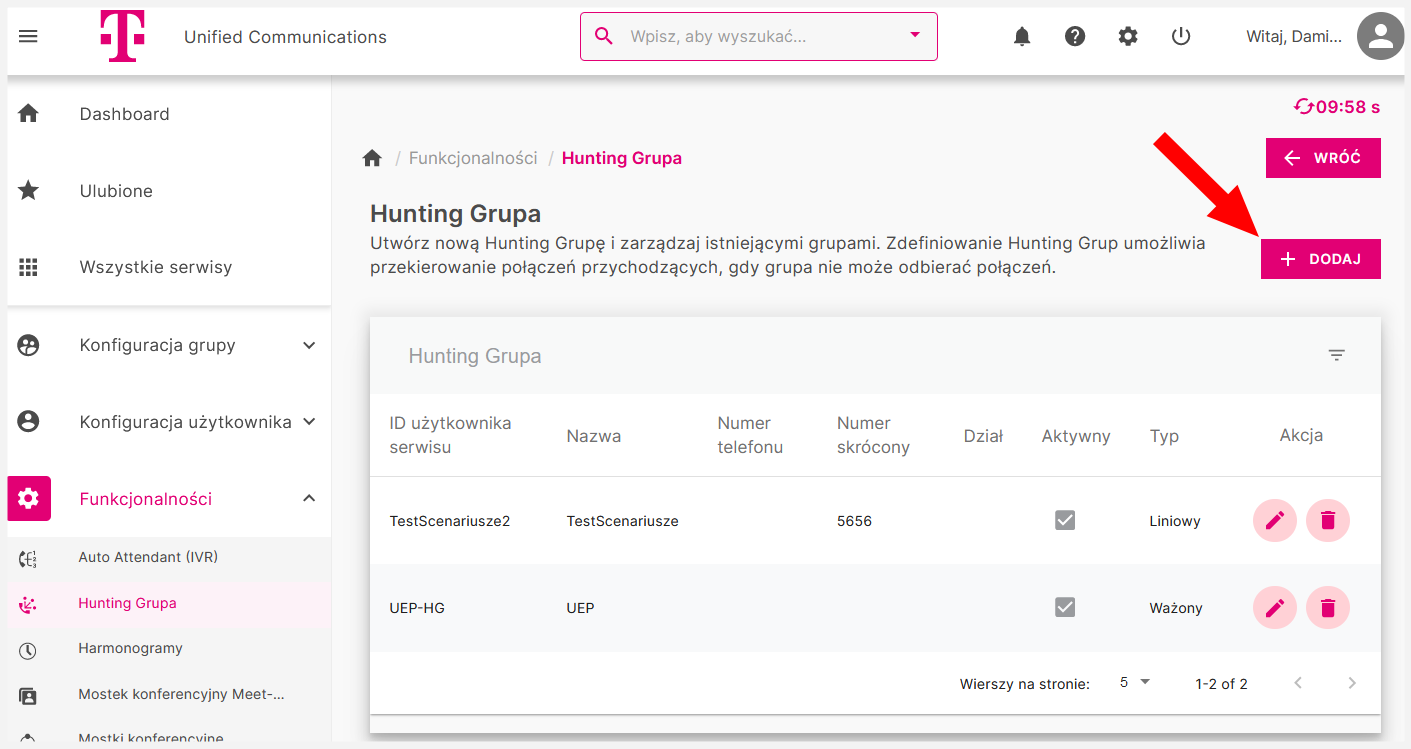
Dodanie nowej Hunting Grupy.
1. Naciśnij Dodaj.
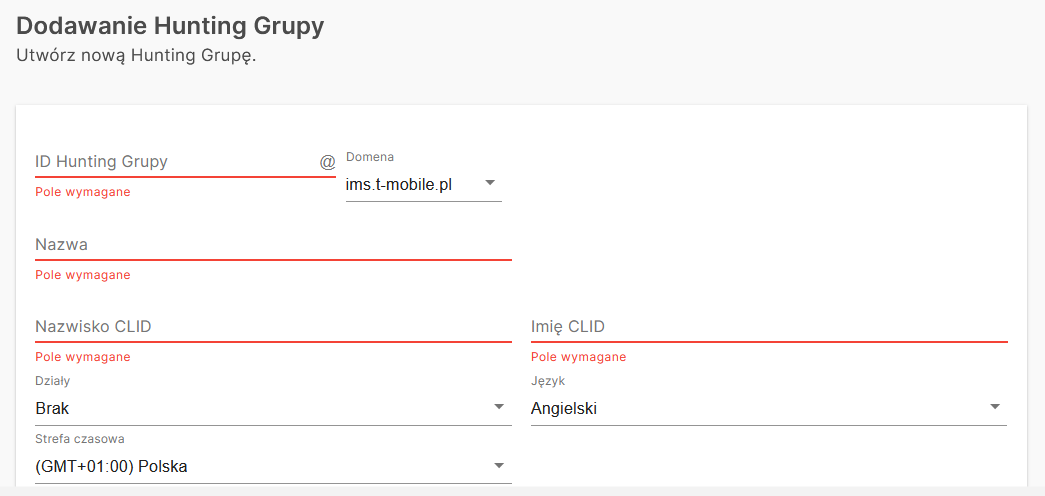
2. Wprowadź dane Hunting Grupy.
Nazwisko i Imię CLID - wykorzystuje się, kiedy połączenie przychodzące do użytkownika końcowego ma być prezentowane nazwą Hunting Grupy, z której przyszło.
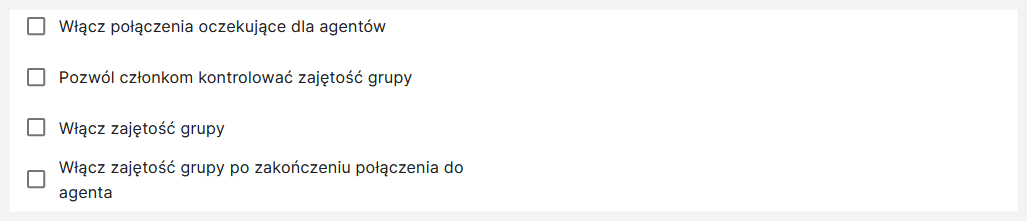
3. Zaznacz wybrane ustawienia.
◼ Włącz połączenia oczekujące dla agentów - możliwe jest otrzymanie przez agenta kolejnego połączenia, które będzie oczekiwało, aż agent skończy swoje połączenie.
◼ Pozwól członkom kontrolować zajętość grupy - członkowie grupy mogą włączyć Zajętość Grupy, tzn. dzwoniąca osoba usłyszy komunikat o tym, że linia jest zajęta.
◼ Włącz zajętość grupy - oznacza, że nowe połączenia nie będą łączone do żadnego z członków grupy.
◼ Włącz zajętość grupy po zakończeniu połączenia do agenta.
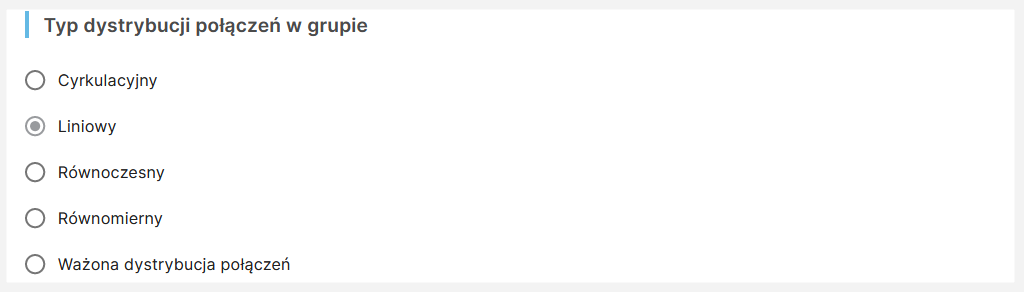
4. Wybierz, w jaki sposób połączenia będą przekazywane do użytkowników końcowych.
◼ Cyrkulacyjny - połączenia przychodzące są kierowane do agentów w kolejności, w jakiej pojawiają się na liście, począwszy od pierwszego do ostatniego agenta. Gdy wyszukiwanie dotrze do końca listy, zapętla się z powrotem do góry i będzie kontynuowane od początku.
◼ Liniowy - połączenia przychodzące są kierowane do agentów w kolejności, w jakiej pojawiają się na liście, zaczynając za każdym razem od góry.
◼ Równoczesny - połączenia przychodzące są kierowane do wszystkich agentów w tym samym czasie. Pierwszy agent, który odbierze połączenie, obsługuje je.
◼ Równomierny - połączenia przychodzące są kierowane do wszystkich agentów w kolejności, zaczynając od agenta, który był bezczynny najdłużej, a kończąc na agencie, który ostatnio odebrał połączenie.
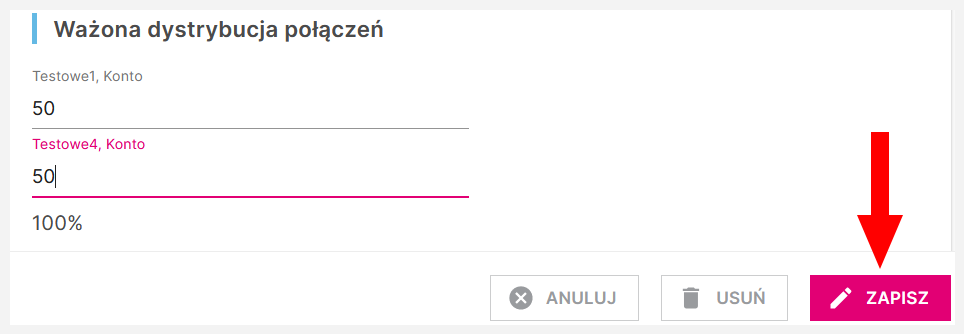
◼ Ważona dystrybucja połączeń - połączenia przychodzące są przypisywane do agentów na podstawie wartości procentowych ustalonych w części Ważona dystrybucja połączeń. Po dodaniu nowej Hunting Grupy przejdź do jej Edycji i w zakładce Profil, na dole strony ustal procentowy rozkład połączeń wśród członków grupy.
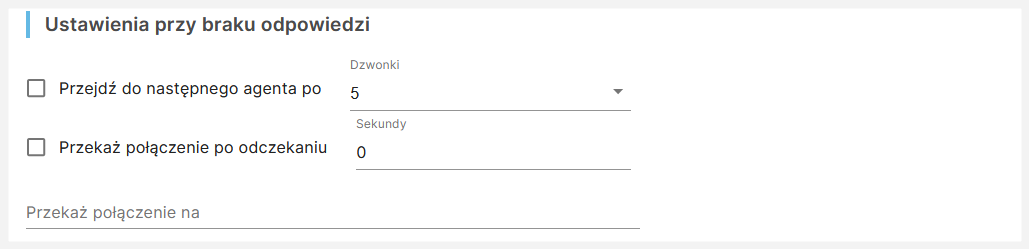
4. Wybierz co się stanie z połączeniem, kiedy użytkownik końcowy w Hunting Grupie go nie odbierze.
◼ Przekaż do następnego agenta po X dzwonkach - wybierz z listy liczbę dzwonków, po jakiej przychodzące połączenia bez odpowiedzi zostaną przekazane następnemu agentowi zgodnie z bieżącymi regułami grupy.
◼ Przekaż połączenie po odczekaniu X sekund, aby przekazać połączenia, które nie zostały odebrane przez żadnego agenta po określonej liczbie sekund (od 0 do 7200) na numer telefonu określony w polu Przekaż połączenie na.
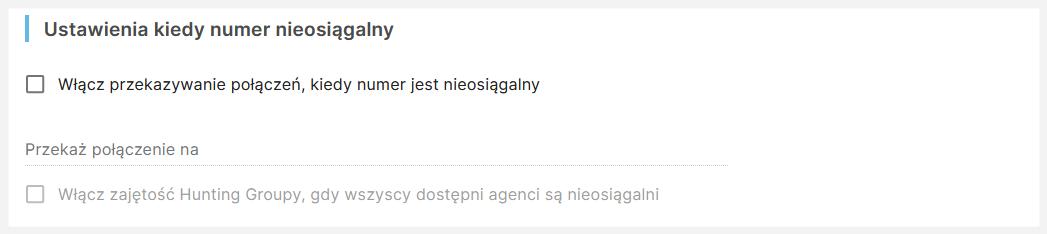
5. Konfiguracja zachowania grupy, kiedy jeden z agentów lub wszyscy są nieosiągalni.
◼ Włącz przekazywanie połączeń, kiedy numer nieosiągalny - przekazywanie połączeń, kiedy żaden agent nie jest osiągalny (rozmawia/nie może odebrać połączenia), jeśli wybraną tą opcję, wprowadź numer, na który chcesz przekierować połączenia.
◼ Włącz zajętość grupy, gdy wszyscy dostępni agenci są nieosiągalni - nowe połączenia nie będą łączone.
6. Wybierz jedną z następujących opcji:
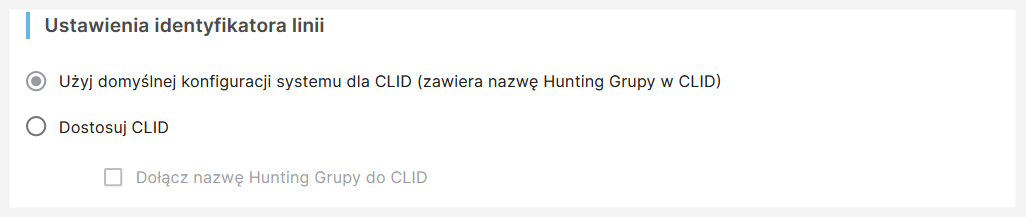
◼ Użyj domyślnej konfiguracji systemu dla CLID - użycie ustawienia zdefiniowanego na poziomie systemu.
◼ Dostosuj CLID z Dołącz nazwę Hunting Grupy do CLID - używa ustawienia niestandardowego, zdefiniowanego dla tej HG.
7. Dodaj użytkowników, wybierając ich z listy rozwijanej. Jeden użytkownik może być agentem w kilku Hunting Grupach. Aby usunąć dodanego użytkownika, kliknij krzyżyk przy jego imieniu i nazwisku.

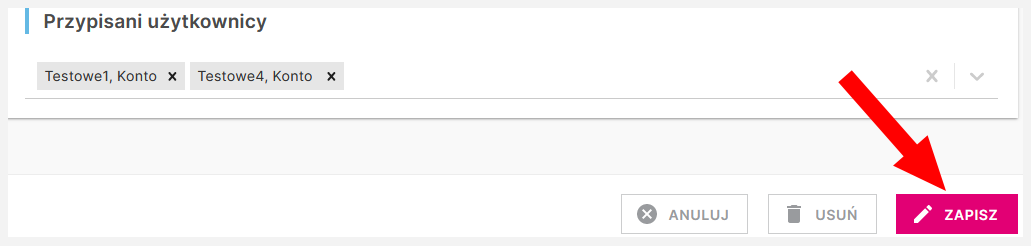
8. Zapisz zmiany.
Przypisanie numeru dostępowego do Hunting Grupy
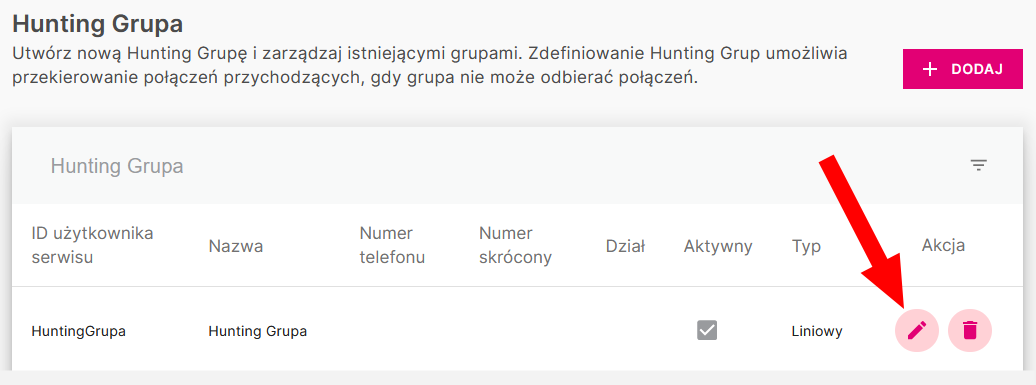
1. Przejdź do edycji stworzonej wcześniej Hunting Grupy.
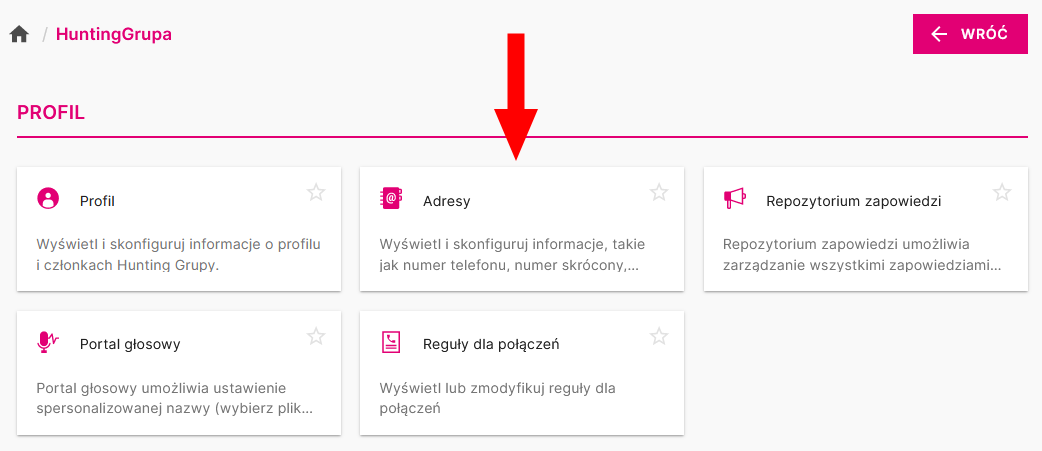
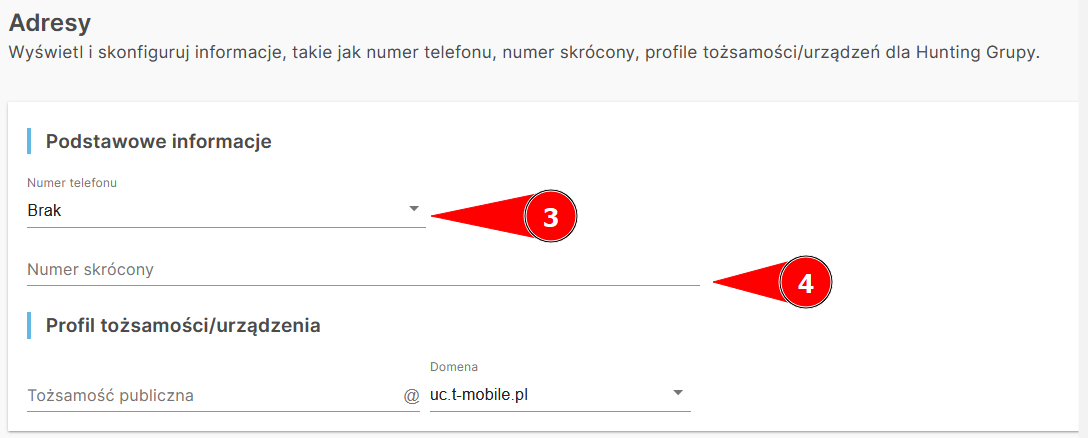
2. Wejdź w zakładkę Adresy.
3. Wybierz z listy numer dostępowy, który chcesz przypisać do Hunting Grupy.
4. (Opcjonalne) Wprowadź numer skrócony.
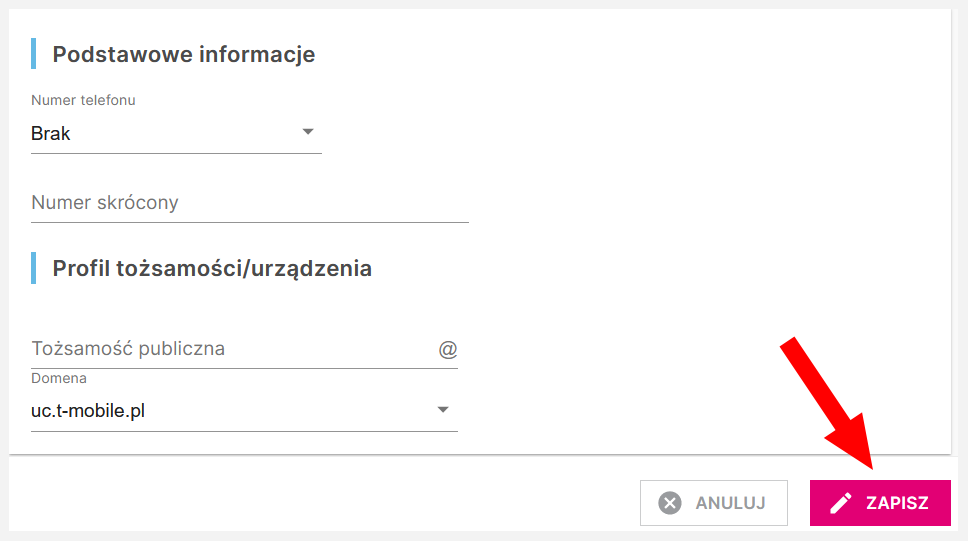
5. Zapisz zmiany.
Konfiguracja ważonej dystrybucji połączeń
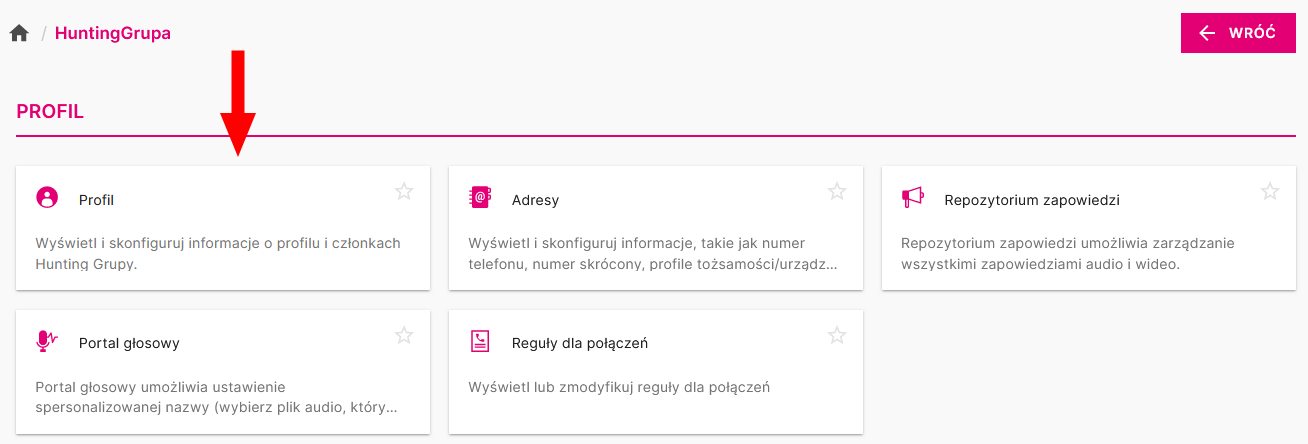
1. Przejdź do edycji stworzonej wcześniej Hunting Grupy.
2. Wejdź w zakładkę Adresy.
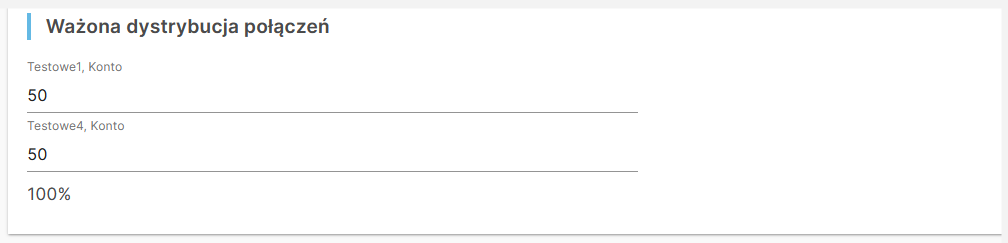
3. Przewiń stronę na sam dół do części Ważona dystrybucja połączeń i ustal, jaki procent połączeń przychodzących będzie trafiał do każdego z przypisanych użytkowników.
4. Zapisz zmiany.