Testy usług głosowych
Skorzystaj z możliwości testowania zaawansowanych rozwiązań komunikacyjnych T-Mobile!
- Przetestuj usługi głosowe
- Numer w Teams
- Aktywacja operatora na tenancie Microsoft
- Zalogowanie konta testowego Numer w Teams
- Pierwsze logowanie do Unified Communications
- Testy Unified Communications
- Testy Platformy Głosowej
Przetestuj usługi głosowe
Skorzystaj z możliwości testowania zaawansowanych rozwiązań komunikacyjnych T-Mobile!
Wirtualne centrale telefoniczne i urządzenia
Wypróbuj wirtualne centrale telefoniczne, które usprawnią zarządzanie połączeniami w Twojej firmie:
- Platforma Głosowa Grupa – zapewnia kompleksowe funkcje, takie jak obsługa numerów telefonicznych, nagrywanie rozmów, wysyłka wiadomości oraz szczegółowe raporty połączeń, co pozwala na efektywne monitorowanie i analizę komunikacji.
- Unified Communications – umożliwia korzystanie z numerów telefonicznych w ramach nowoczesnych narzędzi współpracy, zwiększając elastyczność i mobilność zespołów.
- Telefony marki Yealink – w pełni kompatybilne z wirtualnymi centralami, gwarantują wysoką jakość dźwięku oraz zaawansowane funkcje, ułatwiając codzienną komunikację biznesową.
Numery telefoniczne
Dodatkowo możesz przetestować numery telefoniczne pod postacią usługi Platforma Głosowa Konto, które zapewniają niezawodną łączność w codziennej pracy.
Integracja z Microsoft Teams
Sprawdź, jak integracja usług głosowych z Aplikacją Microsoft Teams może usprawnić komunikację w Twojej firmie. Dzięki temu rozwiązaniu możesz zarządzać połączeniami, prowadzić rozmowy i współpracować w jednym, dobrze znanym środowisku, łącząc tradycyjną telefonię z nowoczesnymi narzędziami pracy zespołowej.
Skontaktuj się z przedstawicielem T-Mobile lub swoim opiekunem handlowym, aby dowiedzieć się więcej i rozpocząć testy!
Numer w Teams
Dokument zawiera krok po kroku instrukcję logowania oraz podstawowej konfiguracji usługi Numer w Teams w ramach systemu Unified Communications. Użytkownik dowie się, jak uzyskać dostęp do konta testowego, poruszać się po interfejsie.
Aktywacja operatora na tenancie Microsoft
Poniżej został opisany proces dodania T-Mobile jako operatora w tenancie Microsoft, potrzebny do przetestowania usługi Numer w Teams.
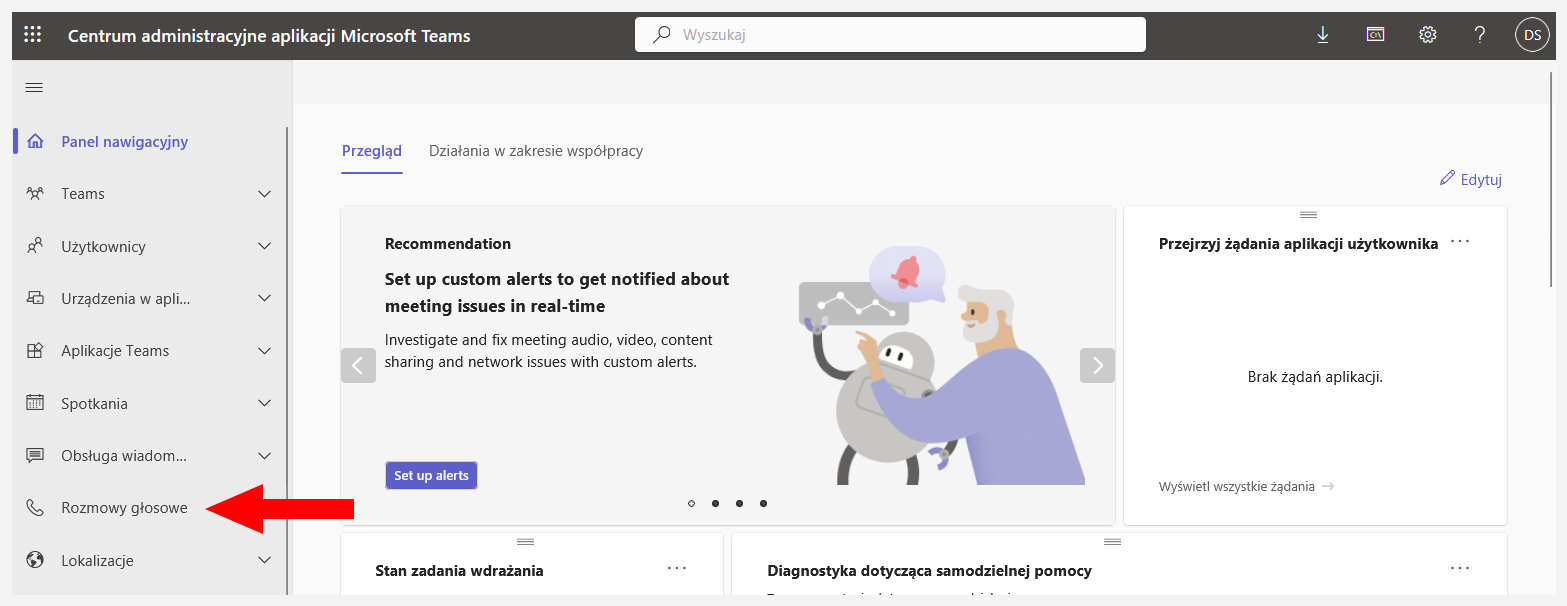
- Zaloguj się kontem z prawami administratora w Centrum administracyjnym aplikacji Microsoft Teams (Teams Admin Center): https://admin.teams.microsoft.com.
- W menu po lewej stronie przejdź do zakładki Rozmowy Głosowe (Voice).

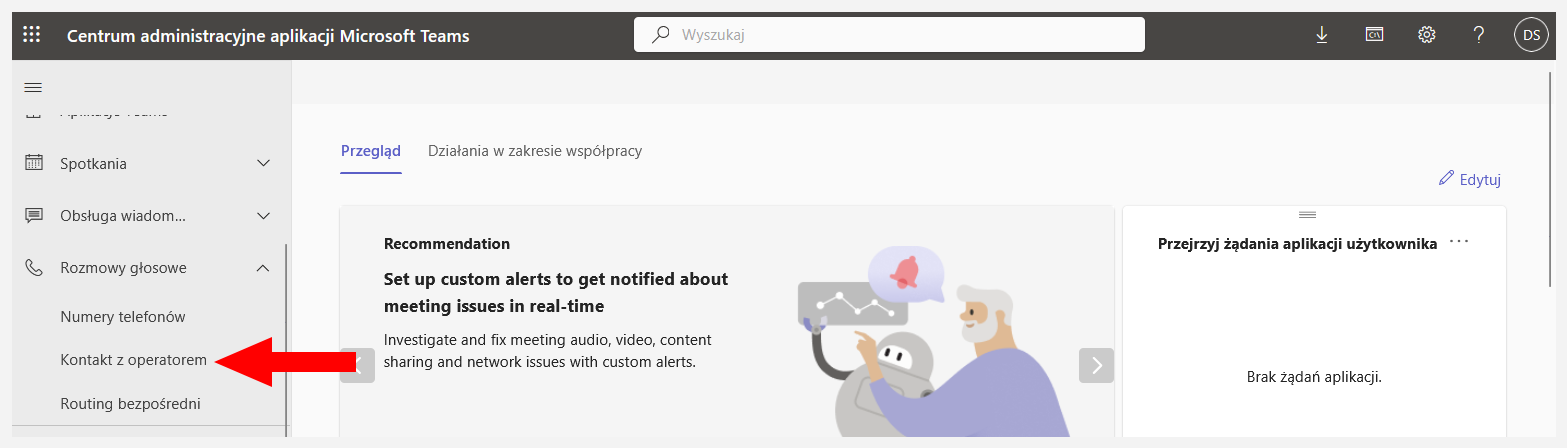
- Następnie wybierz Kontakt z operatorem (Operator Connect).

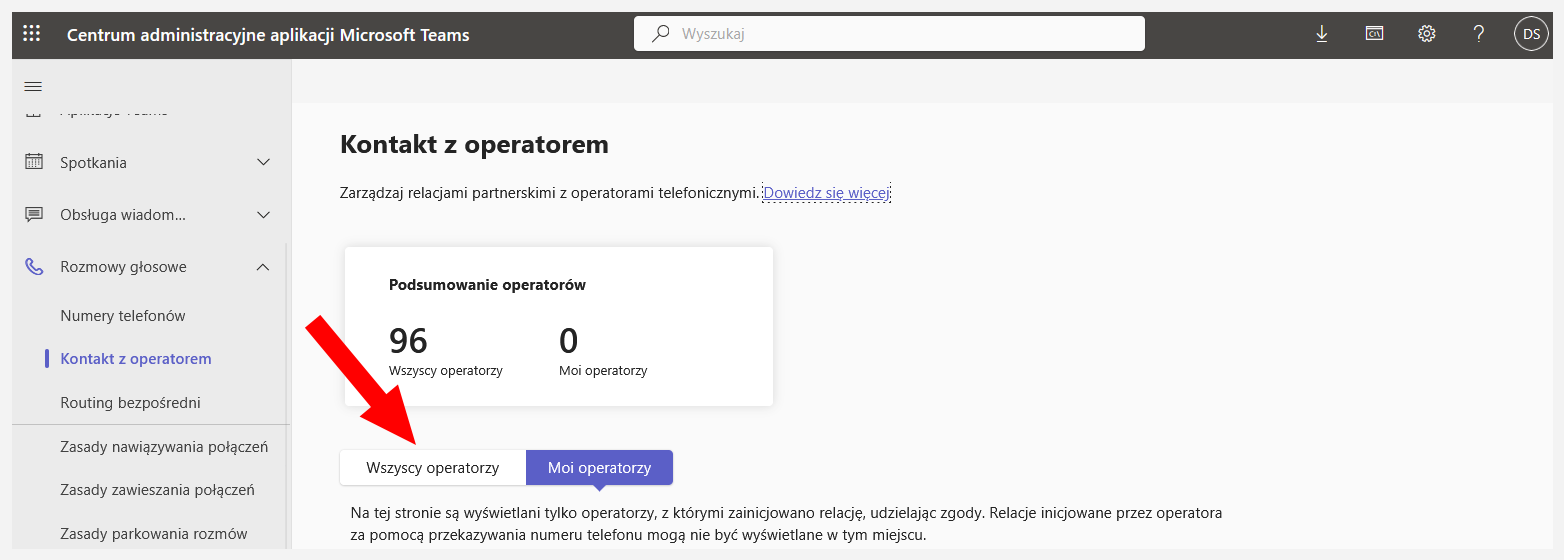
- Wybierz zakładkę Wszyscy operatorzy (All operators).

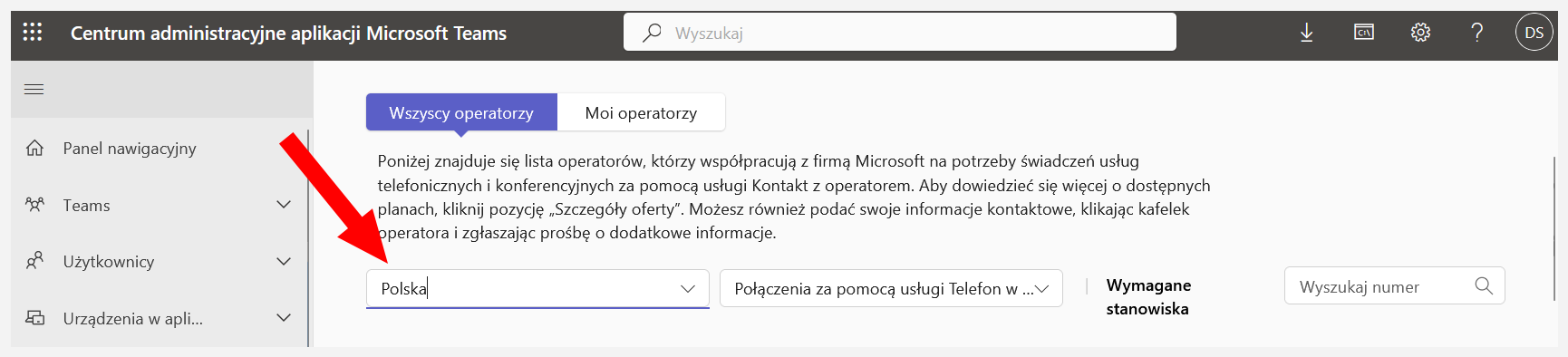
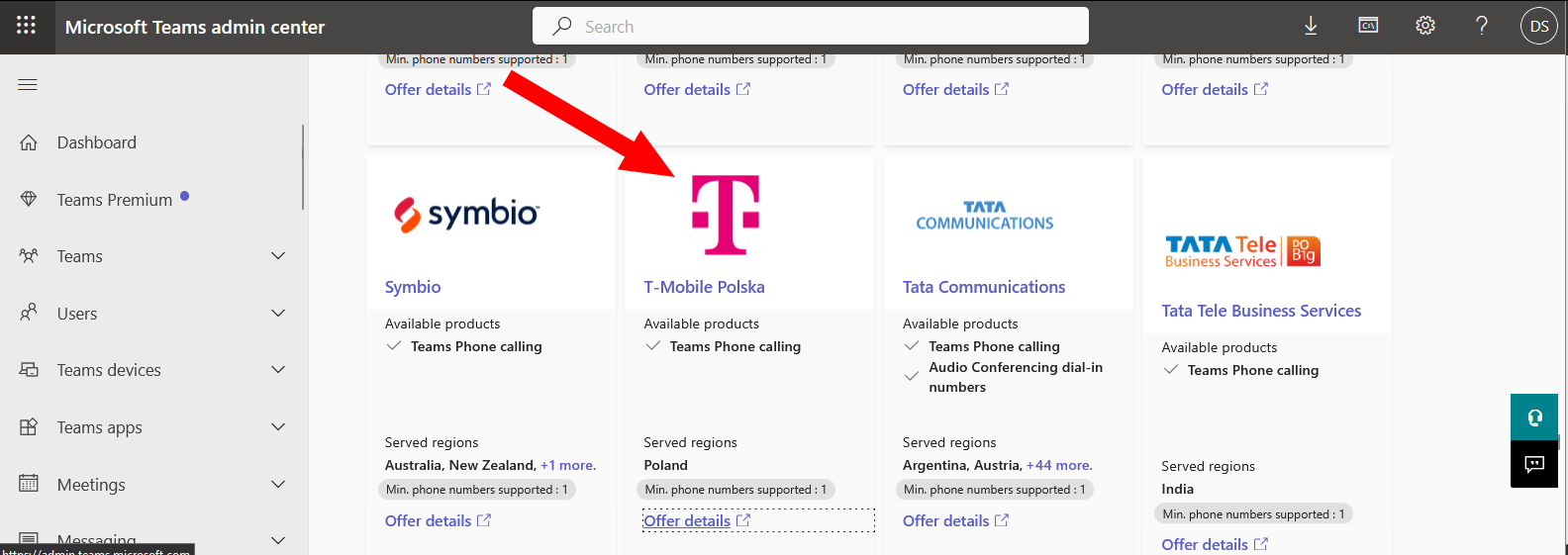
- Wyświetl operatorów dostępnych w Polsce.

- Znajdź na liście operatów T-Mobile Polska i na niego naciśnij.

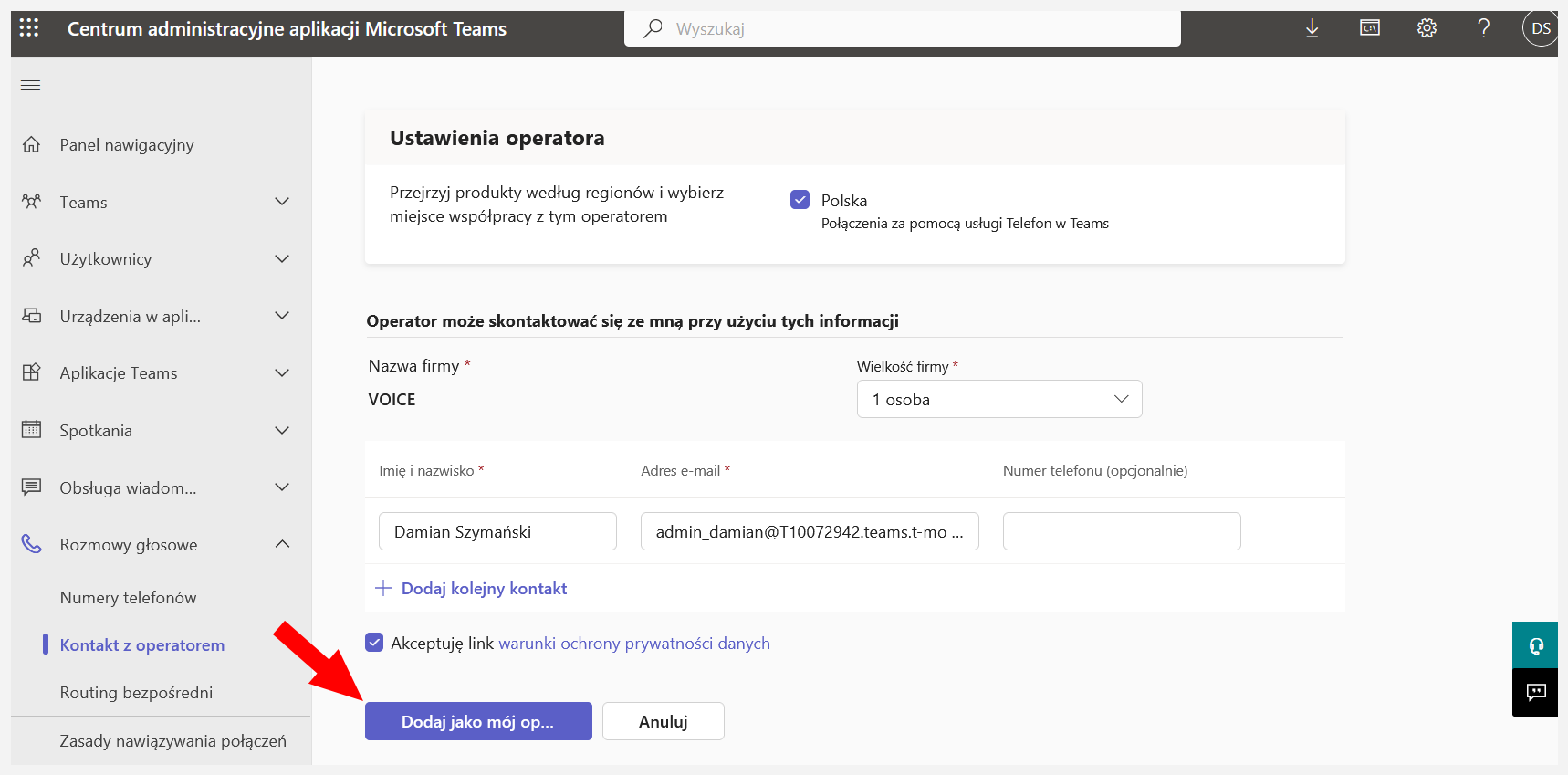
- Uzupełnij dane na stronie:
- wybierz kraj świadczenia usług,
- wybierz rozmiar organizacji,
- uzupełnij formularz kontaktowy,
- zaakceptuj ustawienia prywatności.
- Następnie wyślij formularz naciskając Dodaj jako mojego operatora (Add as my operator).
 Po przesłaniu formularza zostanie wysłany e-mail zwrotny z potwierdzeniem przyjęcia zgłoszenia. Następnie oczekuj aż numery testowe zostaną dodane do Twojego tenanta Microsoft.
Zalogowanie konta testowego Numer w Teams
Po podjęciu decyzji o testach otrzymasz dostęp do kilku kont MS Teams z aktywną usługą Numer w Teams. Dzięki temu możesz od razu przetestować jej działanie – wystarczy się zalogować, aby wykonywać i odbierać połączenia telefoniczne bezpośrednio z aplikacji MS Teams.
Zalogowanie konta testowego do aplikacji MS Teams
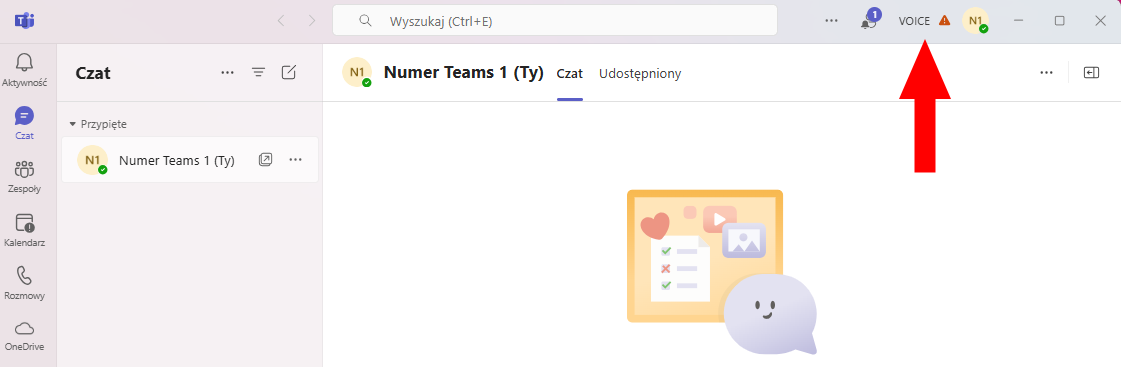
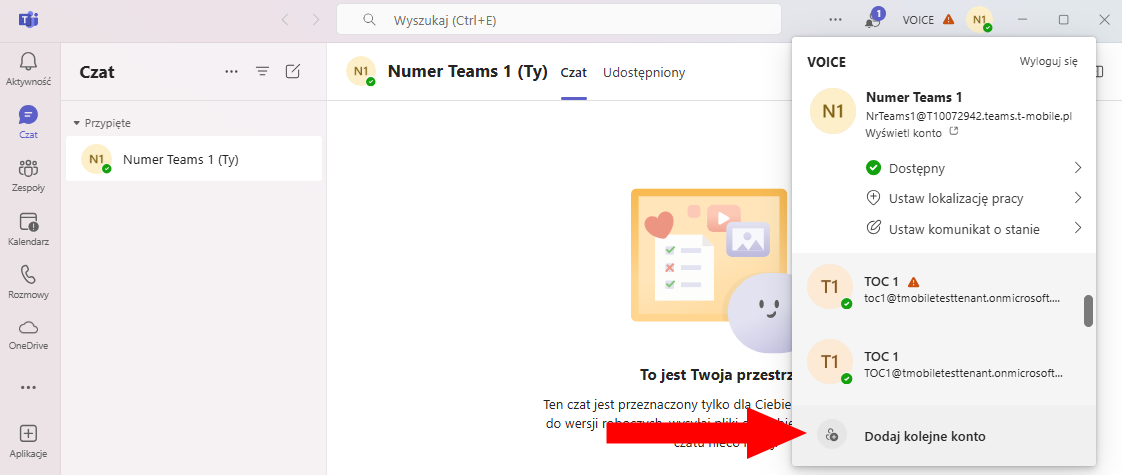
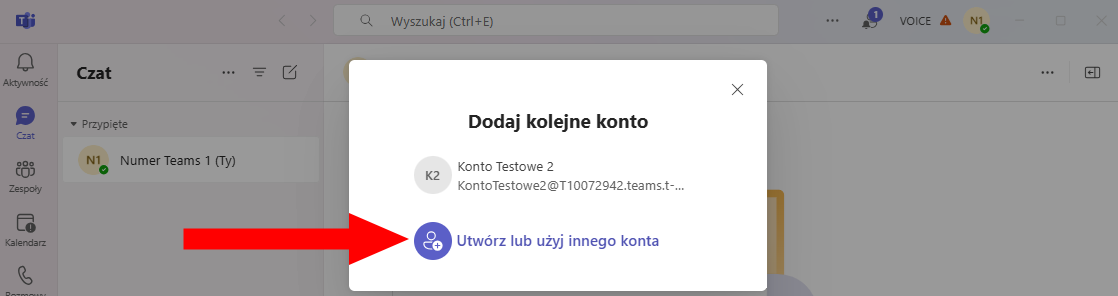
- Naciśnij nazwę aktualnie zalogowane użytkownika.

- Wybierz Dodaj kolejne konto.

- Naciśnij Utwórz lub użyj innego konta.

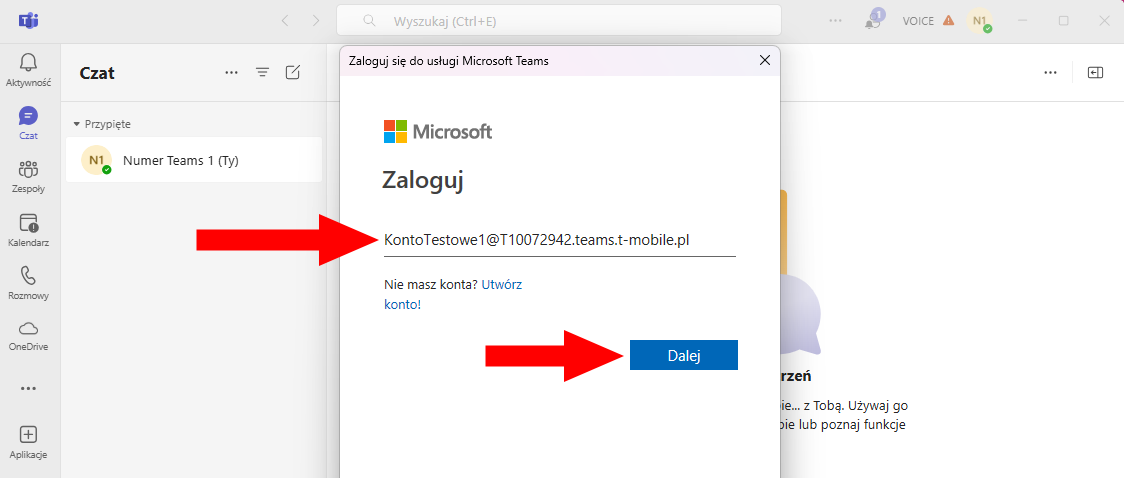
- Wprowadź e-mail użytkownika dostarczony w pliku z danymi logowania do konta testowego.
- Naciśnij Dalej.

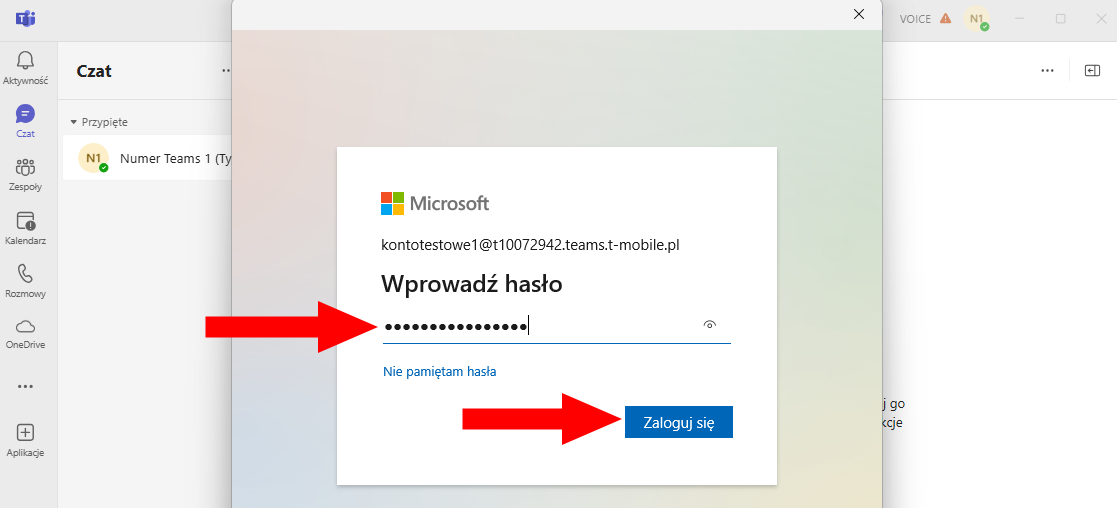
- Wprowadź hasło użytkownika dostarczone w pliku z danymi logowania do konta testowego.
- Naciśnij Dalej.

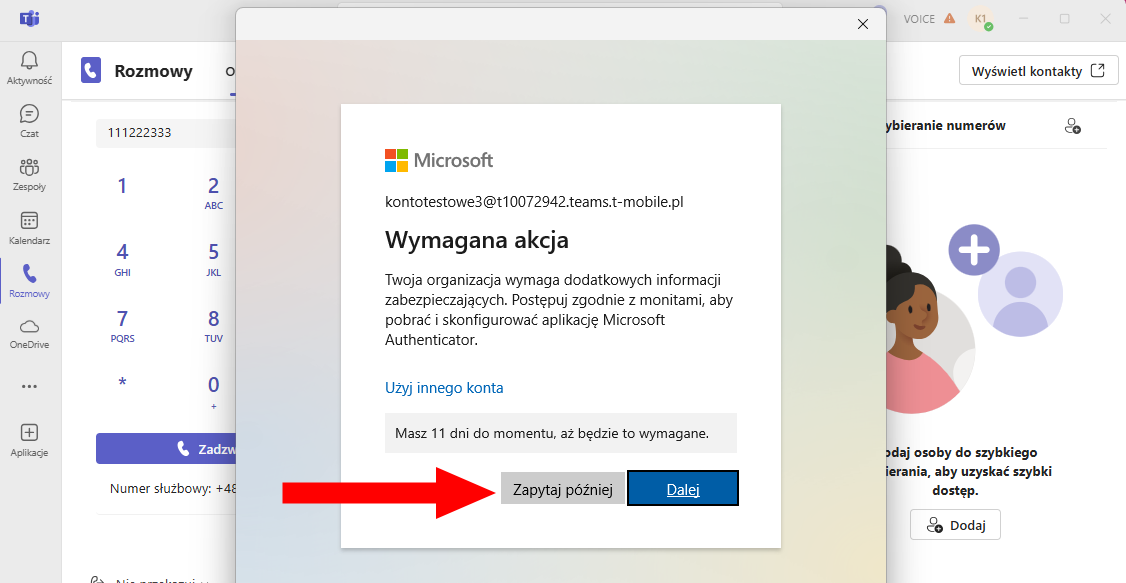
- W następnym oknie wybierz opcję Zapytaj później.

Wykonywanie połączeń
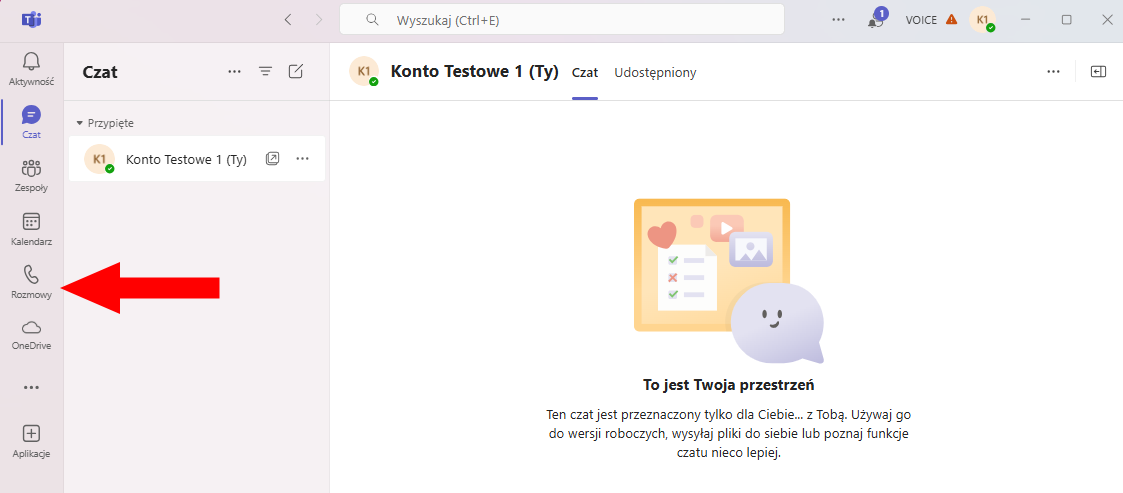
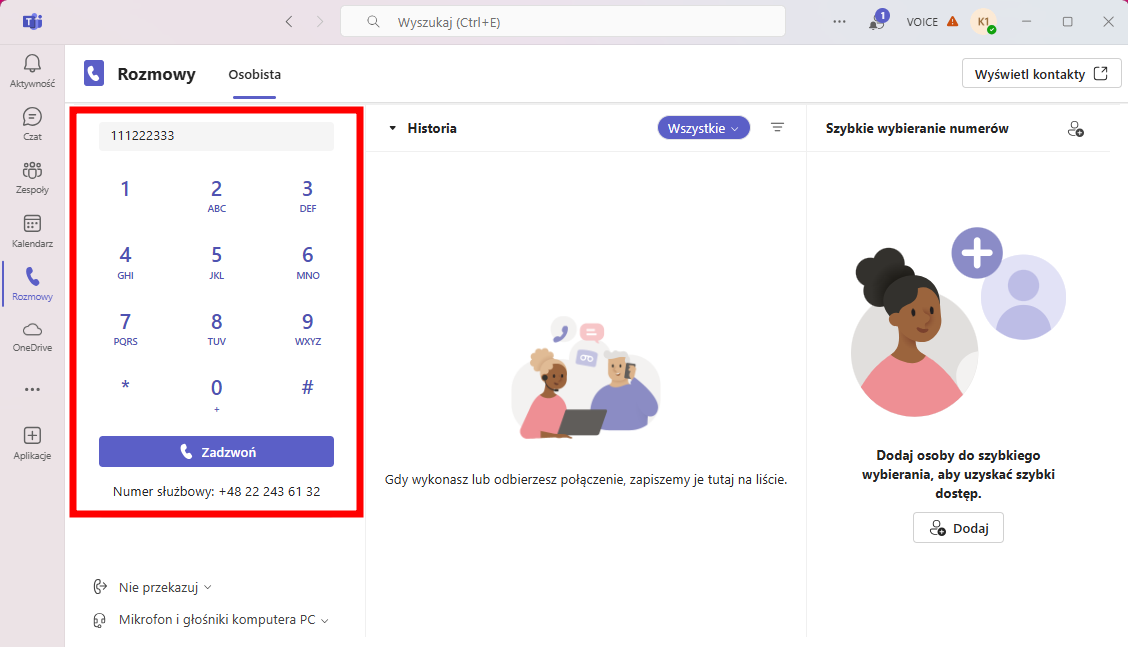
- Aby wykonywać połączenia testowe z poziomu aplikacji MS Teams, przejdź do okna Rozmowy.

- Wykonuj połączenia testowe za pomocą panelu numeracyjnego.

Pierwsze logowanie do Unified Communications
Jeżeli wraz z usługa Numer w Teams, chcesz przetestować działanie wirtualnej centrali telefonicznej Unified Communications Firma, skorzystaj z tej instrukcji.
System oferuje kompleksowe funkcje, takie jak obsługa numerów telefonicznych, przekierowania połączeń, IVR oraz szczegółowe raporty połączeń, co umożliwia efektywne monitorowanie i analizę komunikacji.
Logowanie do konta testowego Unified Communications Firma
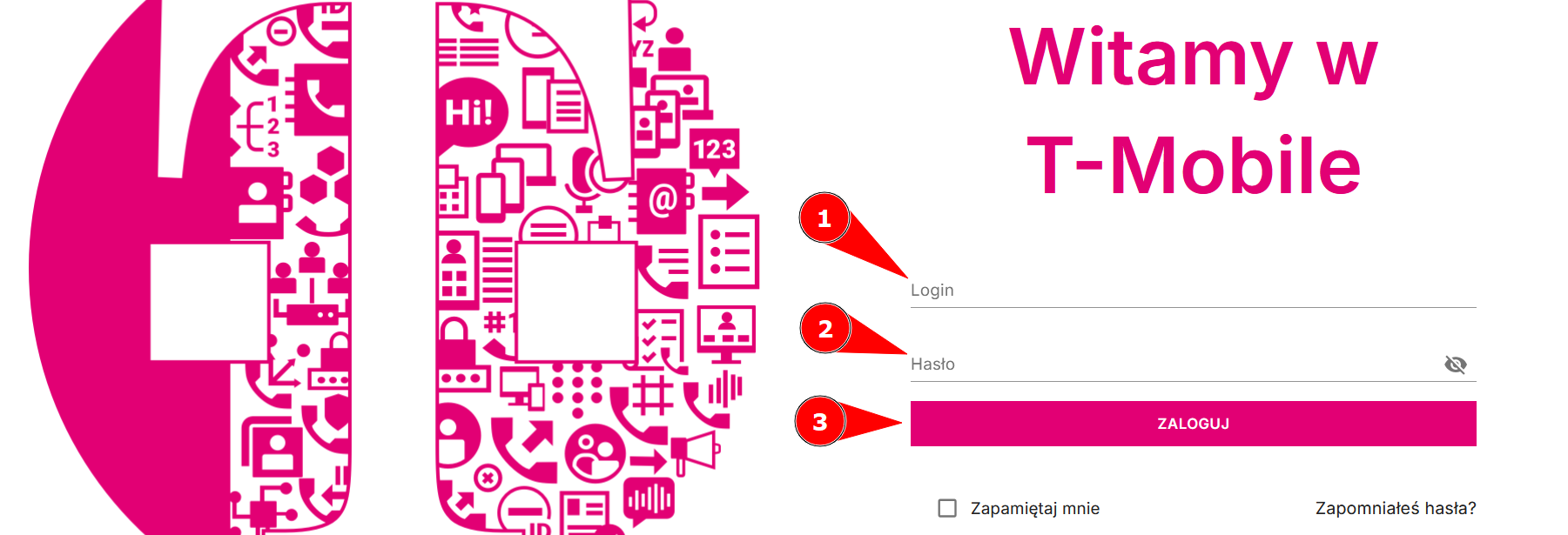
- Aby rozpocząć korzystanie z systemu, wejdź na stronę UC Firma, korzystając z linku: https://portal.uc.t-mobile.pl/
- Następnie otwórz wiadomość z danymi do logowania do konta testowego:
- Wprowadź login.
- Wprowadź hasło.
- Naciśnij Zaloguj.

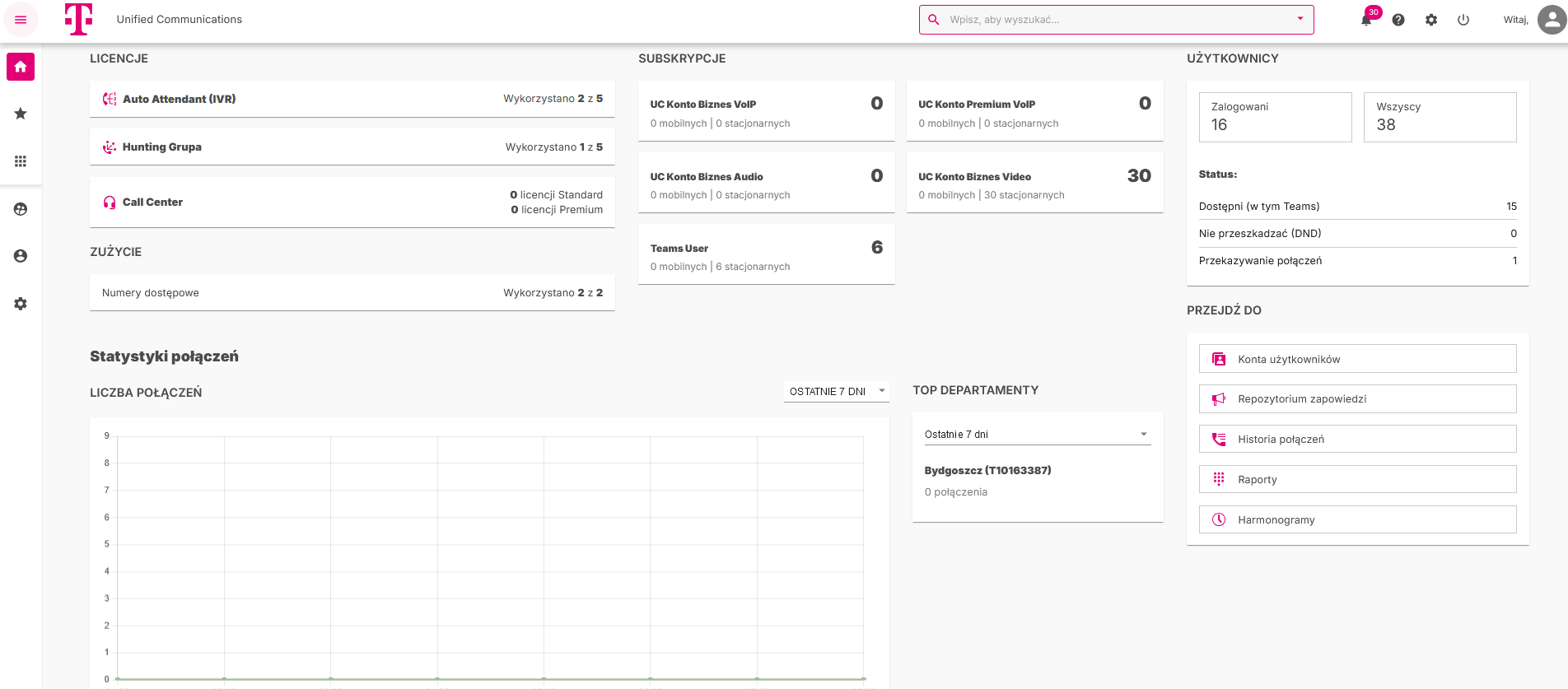
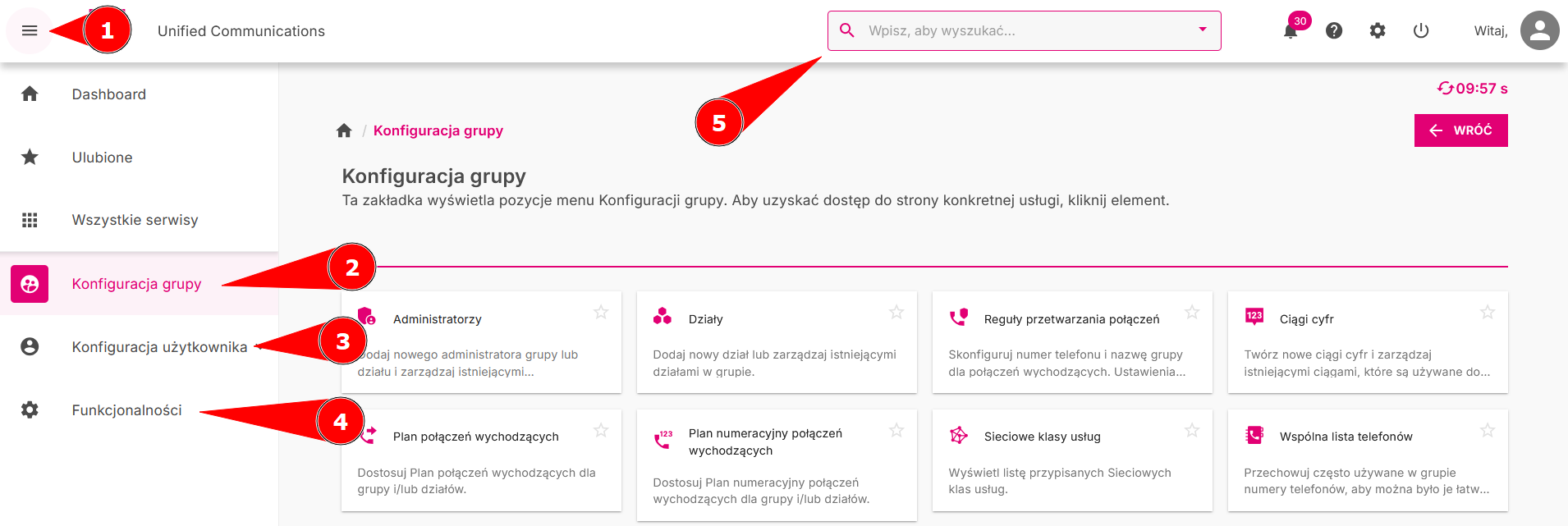
- Po zalogowaniu zobaczysz dashboard z podstawowymi informacjami na temat usługi.

Korzystanie z interfejsu
- Rozwiń menu.
- Przejdź do Konfiguracji Grupy, czyli ogólnych ustawień obejmujących całą usługę.
- Zarządzaj Konfiguracją Użytkowników, czyli numerami telefonów przypisanymi w ramach usługi.
- W zakładce Funkcjonalności możesz konfigurować IVR, grupy Hunting, harmonogramy, zapowiedzi oraz inne funkcje UC Firma.
- Użyj wyszukiwarki, aby znaleźć interesujące Cię opcje.

Testy Unified Communications
Instrukcja logowania oraz podstawowej konfiguracji usługi Unified Communications Firma w środowisku testowym. Użytkownik dowie się, jak uzyskać dostęp do konta testowego, poruszać się po interfejsie oraz przetestować kluczowe funkcje, takie jak IVR, zapowiedzi, przekierowania, godziny pracy i inne. Dodatkowo dokument zawiera instrukcję logowania do Unified Communications Konto na wybranych modelach telefonów.
Pierwsze logowanie do Unified Communications
Przetestuj działanie wirtualnej centrali telefonicznej Unified Communications Firma.
System oferuje kompleksowe funkcje, takie jak obsługa numerów telefonicznych, przekierowania połączeń, IVR oraz szczegółowe raporty połączeń, co umożliwia efektywne monitorowanie i analizę komunikacji.
Logowanie do konta testowego Unified Communications Firma
- Aby rozpocząć korzystanie z systemu, wejdź na stronę UC Firma, korzystając z linku: https://portal.uc.t-mobile.pl/
- Następnie otwórz wiadomość z danymi do logowania do konta testowego:
- Wprowadź login.
- Wprowadź hasło.
- Naciśnij Zaloguj.
- Po zalogowaniu zobaczysz dashboard z podstawowymi informacjami na temat usługi.
Korzystanie z interfejsu
- Rozwiń menu.
- Przejdź do Konfiguracji Grupy, czyli ogólnych ustawień obejmujących całą usługę.
- Zarządzaj Konfiguracją Użytkowników, czyli numerami telefonów przypisanymi w ramach usługi.
- W zakładce Funkcjonalności możesz konfigurować IVR, grupy Hunting, harmonogramy, zapowiedzi oraz inne funkcje UC Firma.
- Użyj wyszukiwarki, aby znaleźć interesujące Cię opcje.
Testy Platformy Głosowej
Szczegółowa instrukcja logowania oraz podstawowej konfiguracji usługi Platformy Głosowej Grupa w środowisku testowym. Użytkownik dowie się, jak uzyskać dostęp do konta testowego, poruszać się po interfejsie oraz przetestować kluczowe funkcje, takie jak IVR, zapowiedzi, przekierowania, godziny pracy i inne. Dodatkowo dokument zawiera instrukcję logowania do Platformy Głosowej Konto na wybranych modelach telefonów.
Pierwsze logowania do Platformy Głosowej Grupa
Przetestuj działanie wirtualnej centrali telefonicznej Platforma Głosowa Grupa, która zapewnia kompleksowe funkcje, takie jak obsługa numerów telefonicznych, nagrywanie rozmów, wysyłka wiadomości oraz szczegółowe raporty połączeń, co pozwala na efektywne monitorowanie i analizę komunikacji.
Logowanie do konta testowego Platformy Głosowej Grupa
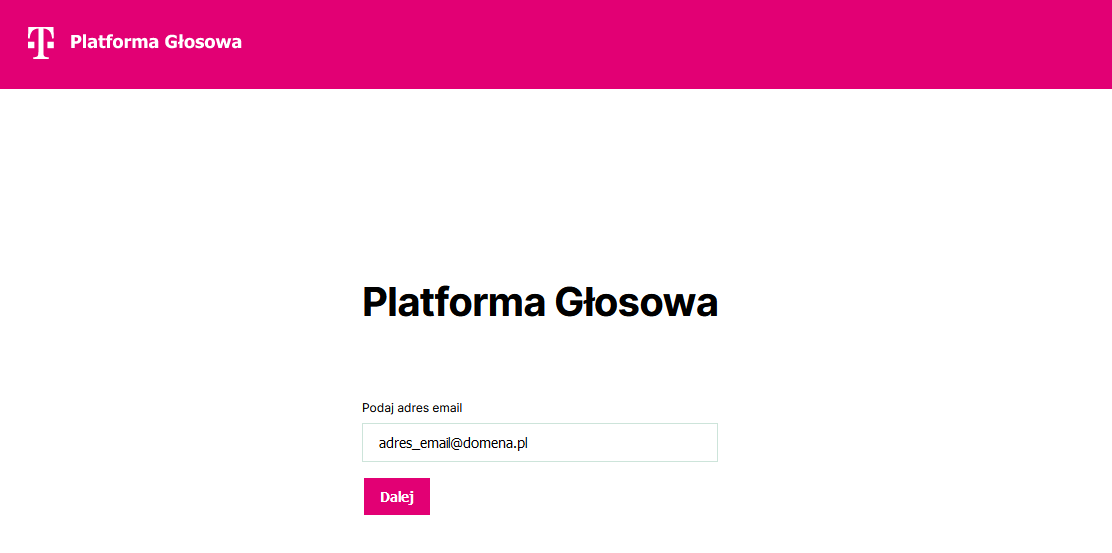
- Aby rozpocząć korzystanie z systemu, wejdź na stronę Platformy Głosowej Grupa za pomocą linku aktywacyjnego przysłanego w wiadomości e-mail.
Link aktywacyjny jest ważny przez 48 godzin. Po tym czasie wejdź na stronę: Platforma Głosowa, spróbuj zalogować się adresem e-mail, na którym zostało założone konto testowe, następnie nowy link aktywacyjny zostanie przysłany w wiadomości e-mail.
- Następnie podaj adres e-mail i zatwierdź przez kliknięcie Dalej.

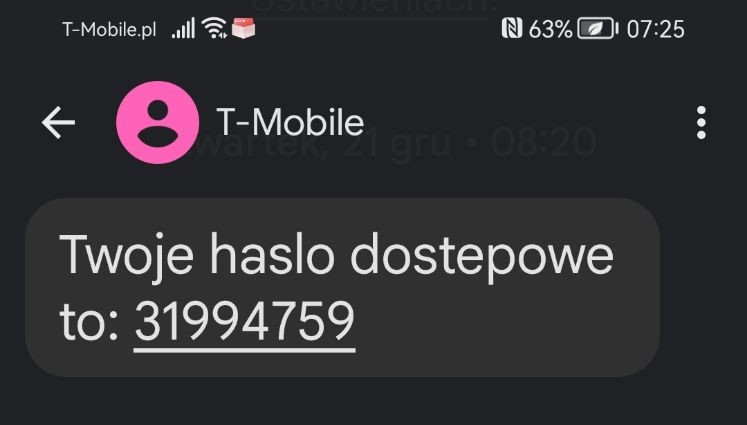
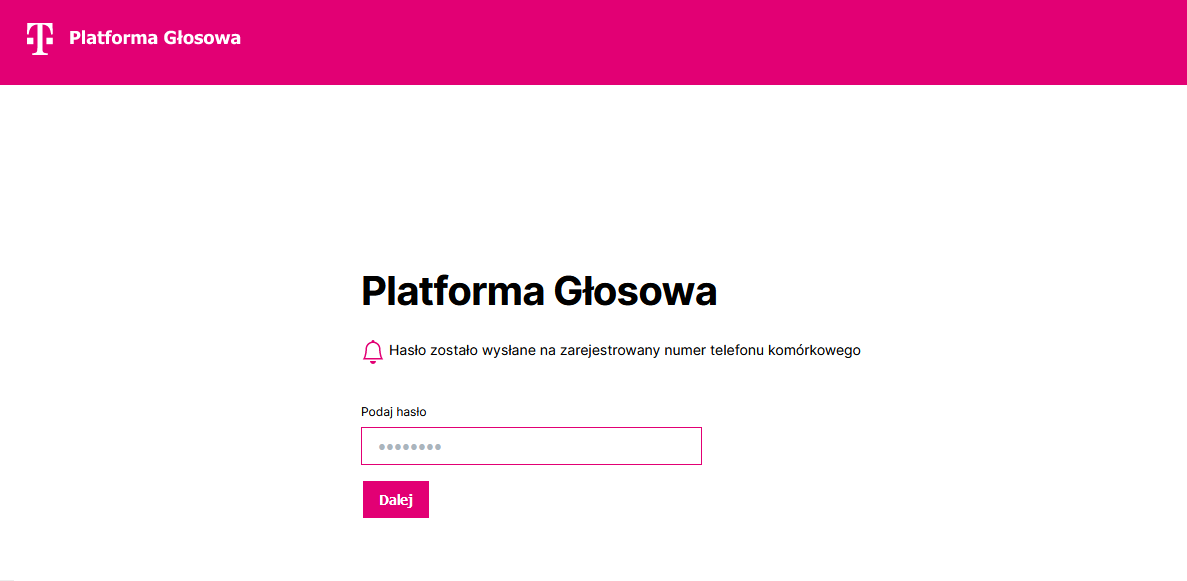
- Na numer telefonu przypisany do adresu e-mail, zostanie wysłane jednorazowe hasło logowania.

- Podaj jednorawe hasło logowania i zatwierdź przyciskiem Dalej.

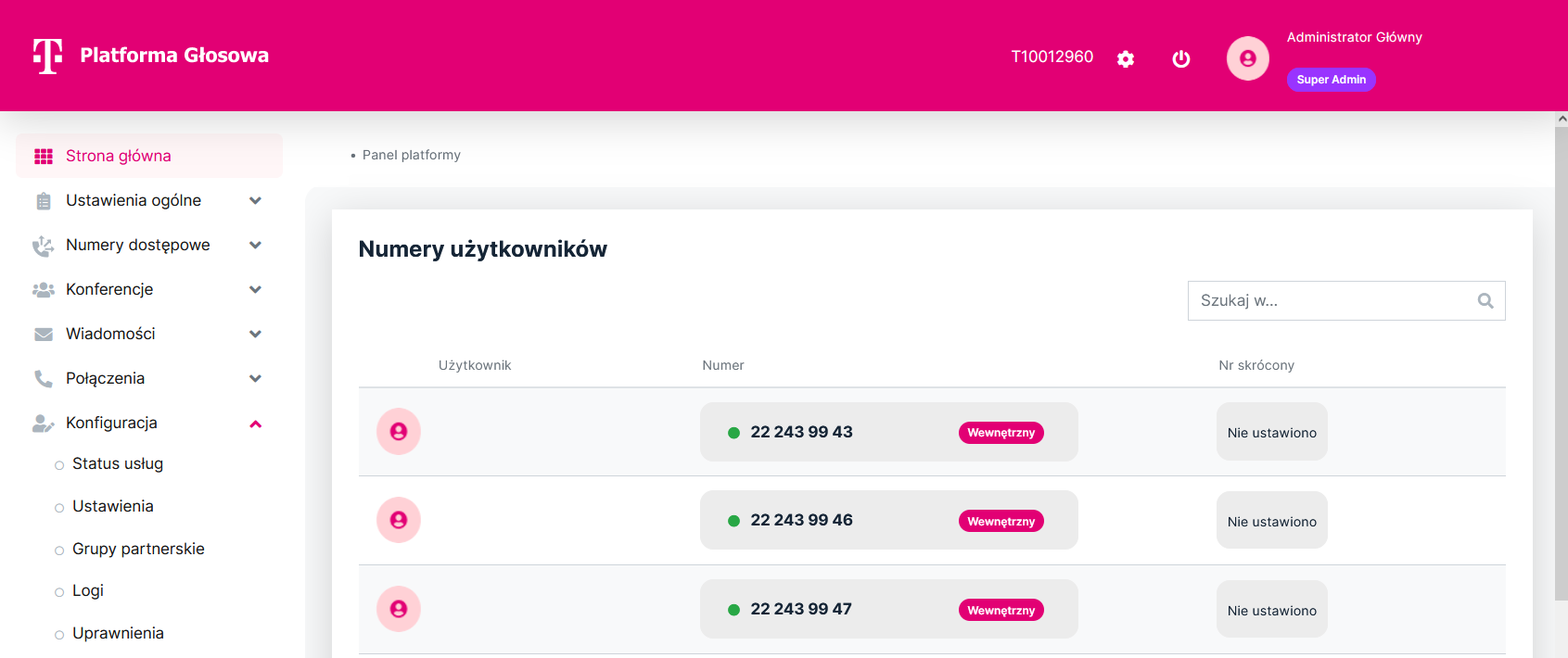
- Użytkownik został zalogowany. Po zalogowaniu zostanie wyświetlona Strona Główna.

Dodanie numeru zewnętrznego
Połączenia przekazane na numer zewnętrzny są dodatkowo płatne, według cennika.
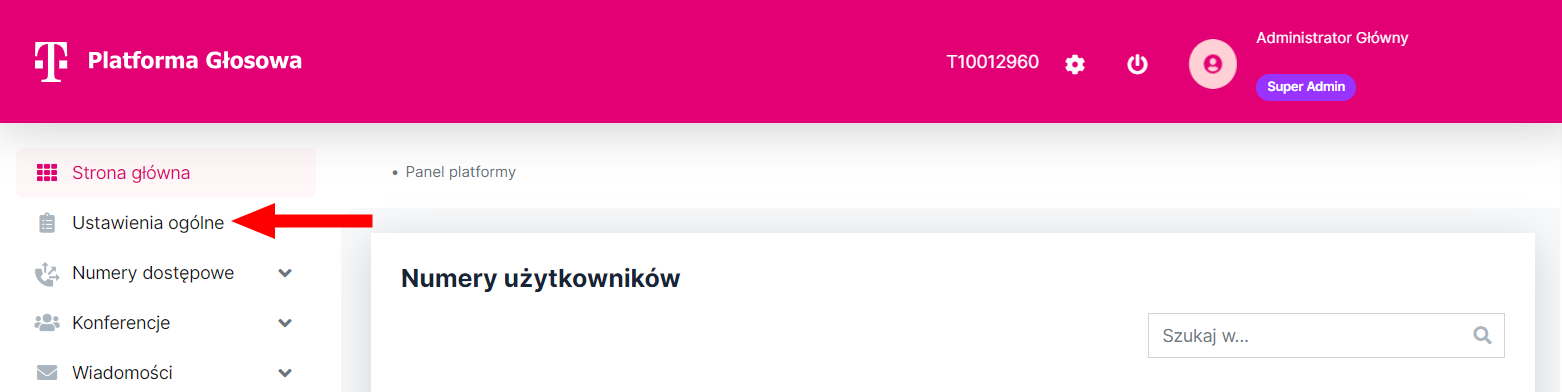
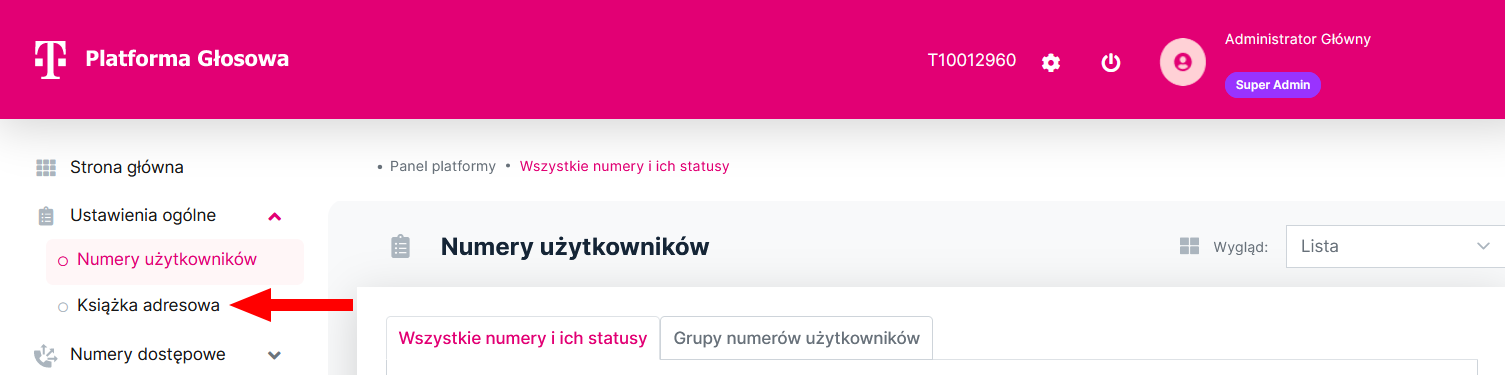
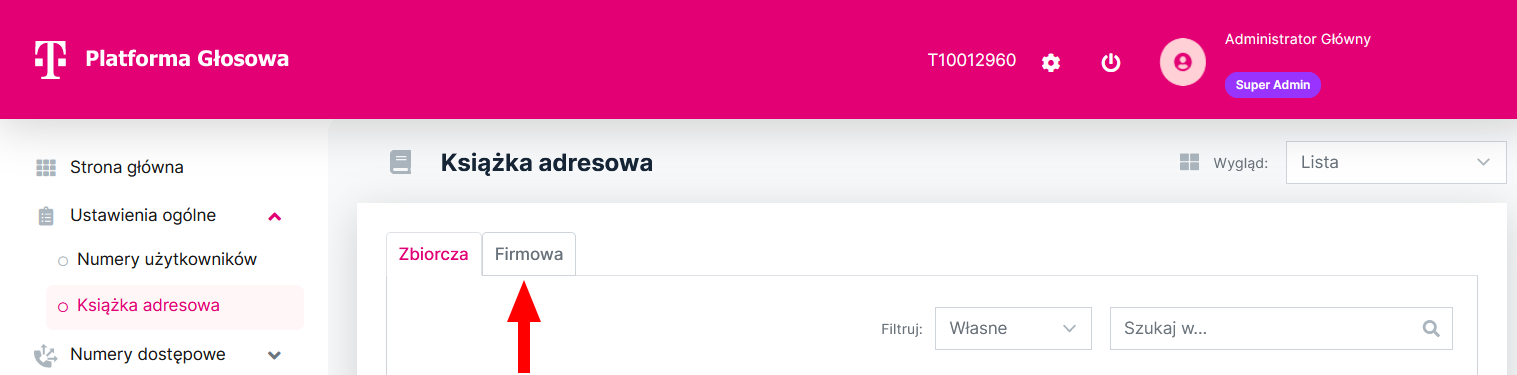
Ścieżka dostępu
- Wejdź w Ustawienia ogólne.

- Następnie Książka adresowa.

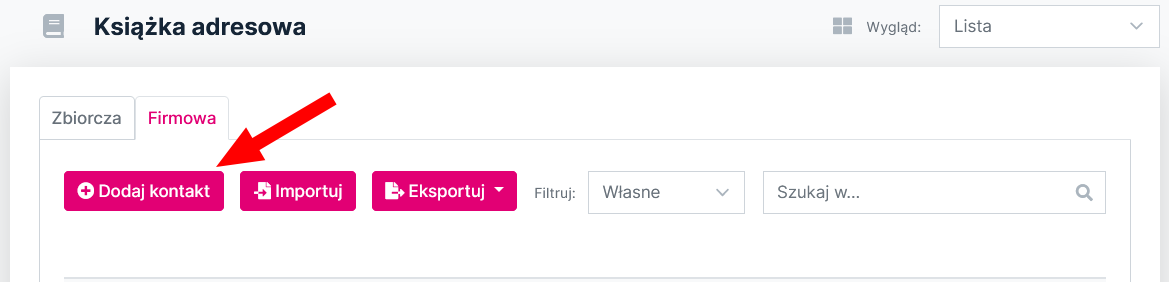
- Przejdź do zakładki Firmowa lub Prywatna.

Dodanie kontaktu
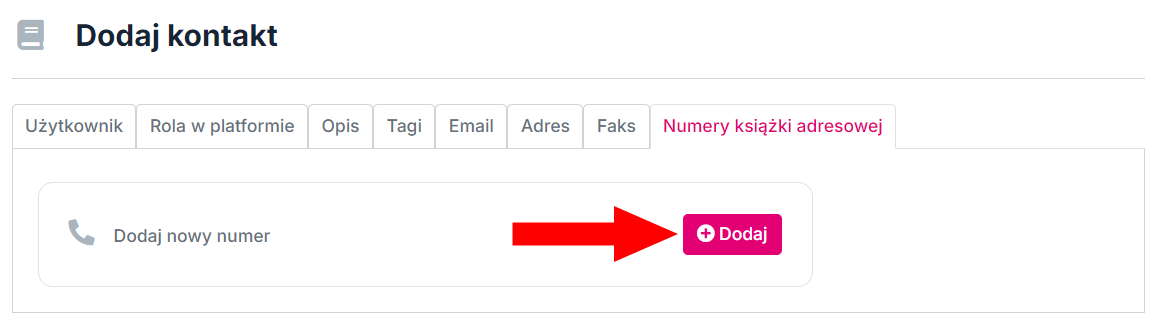
Dodanie numeru zewnętrznego należy rozpocząć od dodania nowego kontaktu do Książki adresowej Platformy Głosowej, następnie należy do niego przypisać numer telefoniczny i oznaczony jako numer zewnętrzny.
- Wybierz Dodaj kontakt.

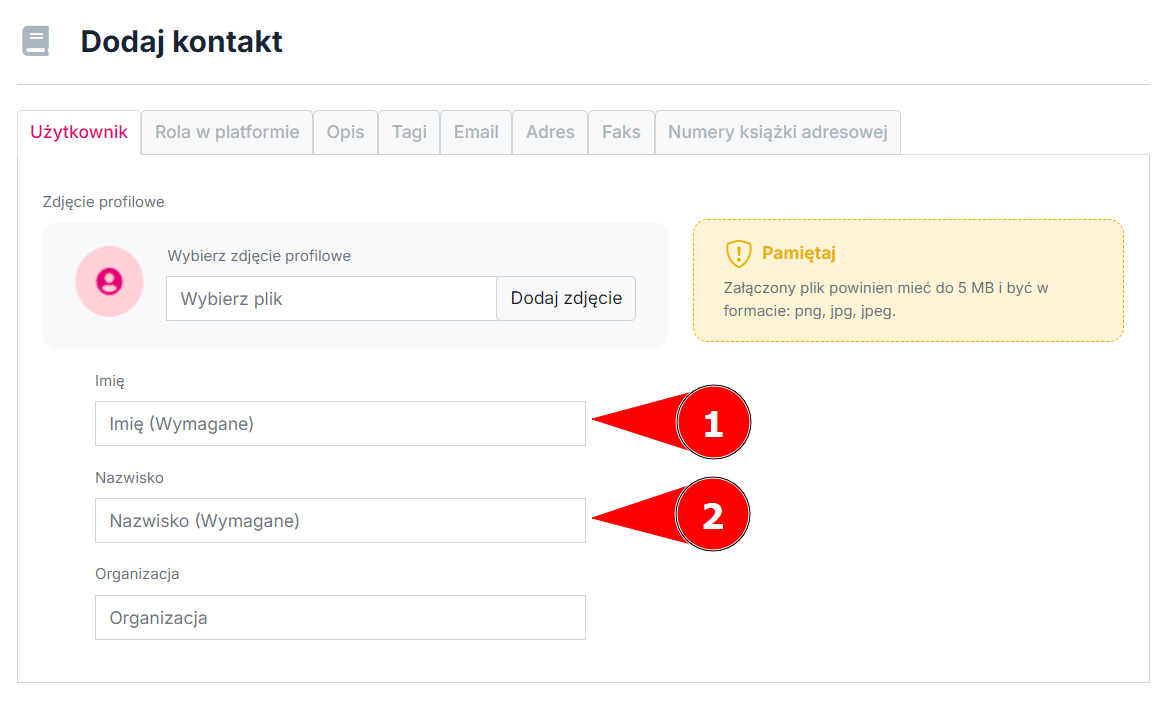
- Uzupełnij obowiązkowe dane numeru.
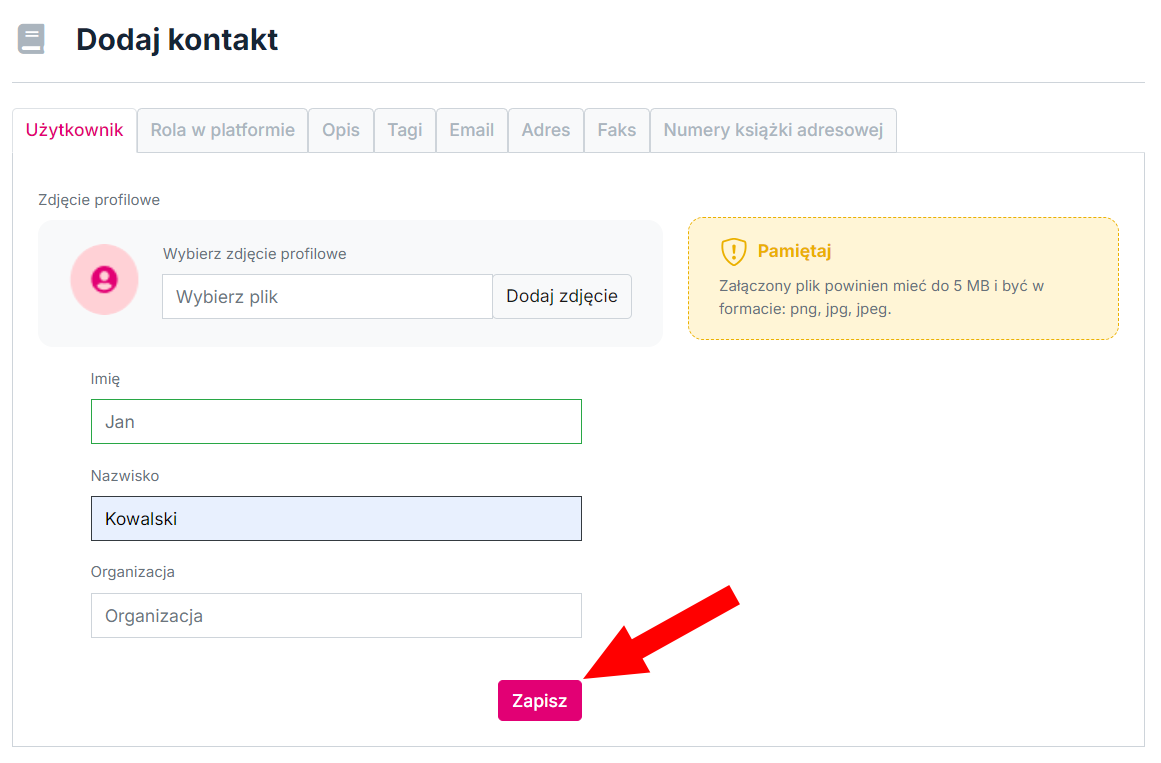
- Wprowadź Imię.
- Wprowadź Nazwisko.

- Zapisz nowy kontakt.

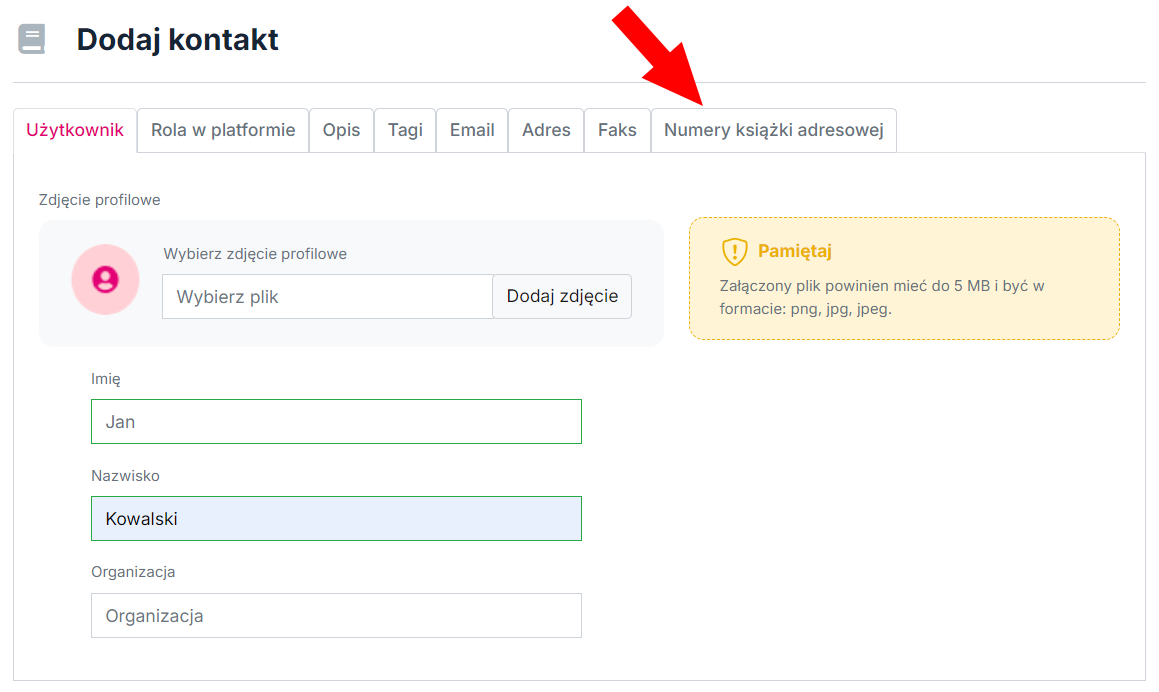
- Przejdź do zakładki Numery książki adresowej.

- Naciśnij Dodaj.

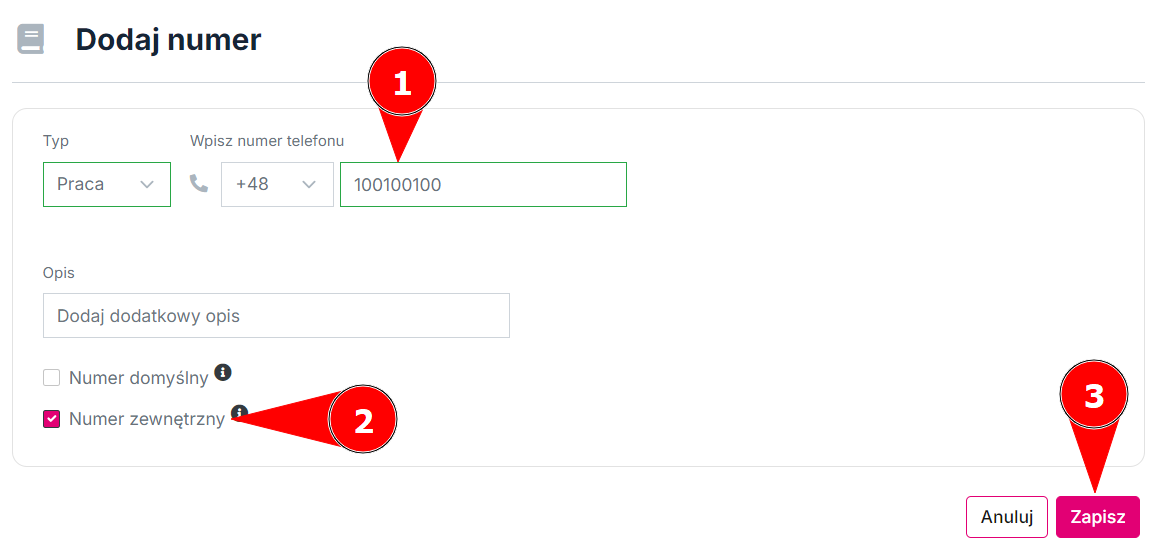
- Dodaj numer.
- Wybierz numer kierunkowy i wprowadź numer telefonu.
- Zaznacz numer jako Zewnętrzny.
- Zapisz dodanie numeru.

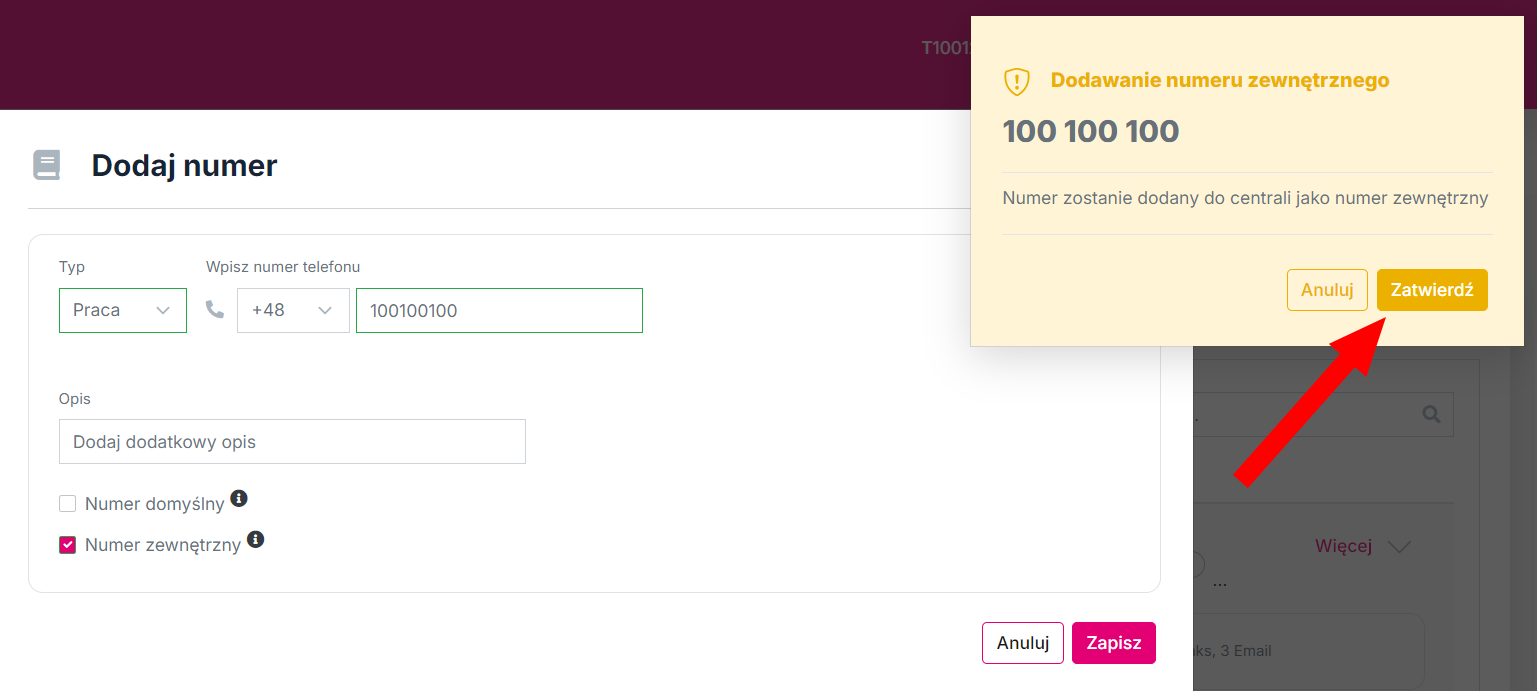
- Potwierdź dodanie numeru zewnętrznego do Platformy Głosowej.

Zarejestrowanie PG Konta (numeru stacjonarnego) na telefonie
Jak krok po kroku wejść do panelu konfiguracyjnego telefonu Yealink oraz zarejestrować konto SIP, czyli wprowadzić numer telefonu, z którego będzie korzystała aparat. Konfiguracja na telefonie innego producenta może się różnić.
Przed rozpoczęciem pracy upewnij się, że telefon oraz komputer, z którego korzystasz, znajdują się w tej samej sieci komputerowej.
1. Sprawdź adres IP telefonu
Aby wejść do panelu konfiguracyjnego Yealink:
-
- Naciśnij na telefonie: Menu → Status → Network / Sieć.
- Odszukaj Adres IP (np. 192.168.1.120 ).
2. Wejdź do panelu WWW Yealink
-
- Otwórz przeglądarkę na komputerze.
- Wpisz w pasku adresu IP telefonu, np.: http://192.168.1.120 i naciśnij Enter.
- Zaloguj się do panelu. Domyślny login i hasło używane na telefonach Yealink to "admin", jednak Twoje dane logowania mogą się różnić.
3. Przejdź do ustawień konta SIP
4. Wprowadź dane SIP zgodnie z informacją T‑Mobile
W konfiguracji konta, wpisz dane, które zostały dostarczone przez T-Mobile w pliku PDF, w którym są zapisane dane do zarejestrowania Platformy Głosowej Konto (numer stacjonarny) na telefonie.
W polach Nazwa rejestracji oraz nazwa użytkownika należy wprowadzić dane podpisane jako Login, Auth name oraz w polu hasło należy wprowadzić dane podpisane jako Hasło/Password, które znajduję się w pliku PDF, który został dostarczony przez T-Mobile. Pozostałe dane są takie same dla każdej konfiguracji, tabela pomocnicza znajduje się pod zdjęciem.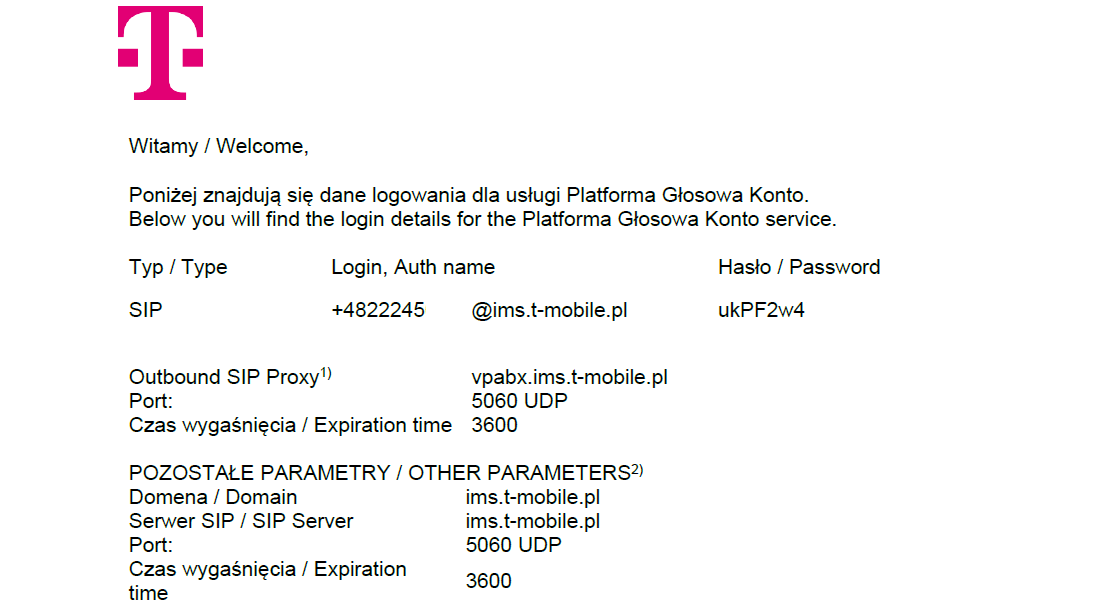
W zależności od twojego modelu telefonu, mogą występować pewne różnice w nazwach pól, które należy uzupełnić.
| Pole w telefonie Yealink | Wartość, którą należy wprowadzić |
|---|---|
| Linia aktywna / Line Active | Enabled |
| Etykieta / Label | Dowolna nazwa, jest ona wyświetlana na ekranie głównym telefonu |
| Nazwa rejestracji / Register Name | +48XXXXXXXXX@ims.t-mobile.pl |
| Nazwa użytkownika / Username | +48XXXXXXXXX@ims.t-mobile.pl |
| Hasło / Password | XXXXXXXXXXXX |
| Domena / Domain / Realm | ims.t-mobile.pl |
| Pole w telefonie Yealink - Serwer SIP 1 | Wartość, którą należy wprowadzić |
|---|---|
| Host serwera | ims.t-mobile.pl |
| Port | 5060 |
|
Transport |
UDP |
| Wygaśnięcie serwera | 3600 |
| Pole w telefonie Yealink - Serwer Proxy | Wartość, którą należy wprowadzić |
|---|---|
| Serwer proxy ruchu wychodzącego 1 | vpabx.ims.t-mobile.pl |
| Port | 5060 |
| Inter. przeł. | 3600 |
5. Zapisz ustawienia
-
- Kliknij Confirm / Zastosuj.
- Po kilku sekundach sprawdź status konta u góry ekranu.