Numer w Teams
Dokument zawiera krok po kroku instrukcję logowania oraz podstawowej konfiguracji usługi Numer w Teams w ramach systemu Unified Communications. Użytkownik dowie się, jak uzyskać dostęp do konta testowego, poruszać się po interfejsie.
- Aktywacja operatora na tenancie Microsoft
- Zalogowanie konta testowego Numer w Teams
- Pierwsze logowanie do Unified Communications
Aktywacja operatora na tenancie Microsoft
Poniżej został opisany proces dodania T-Mobile jako operatora w tenancie Microsoft, potrzebny do przetestowania usługi Numer w Teams.
- Zaloguj się kontem z prawami administratora w Centrum administracyjnym aplikacji Microsoft Teams (Teams Admin Center): https://admin.teams.microsoft.com.
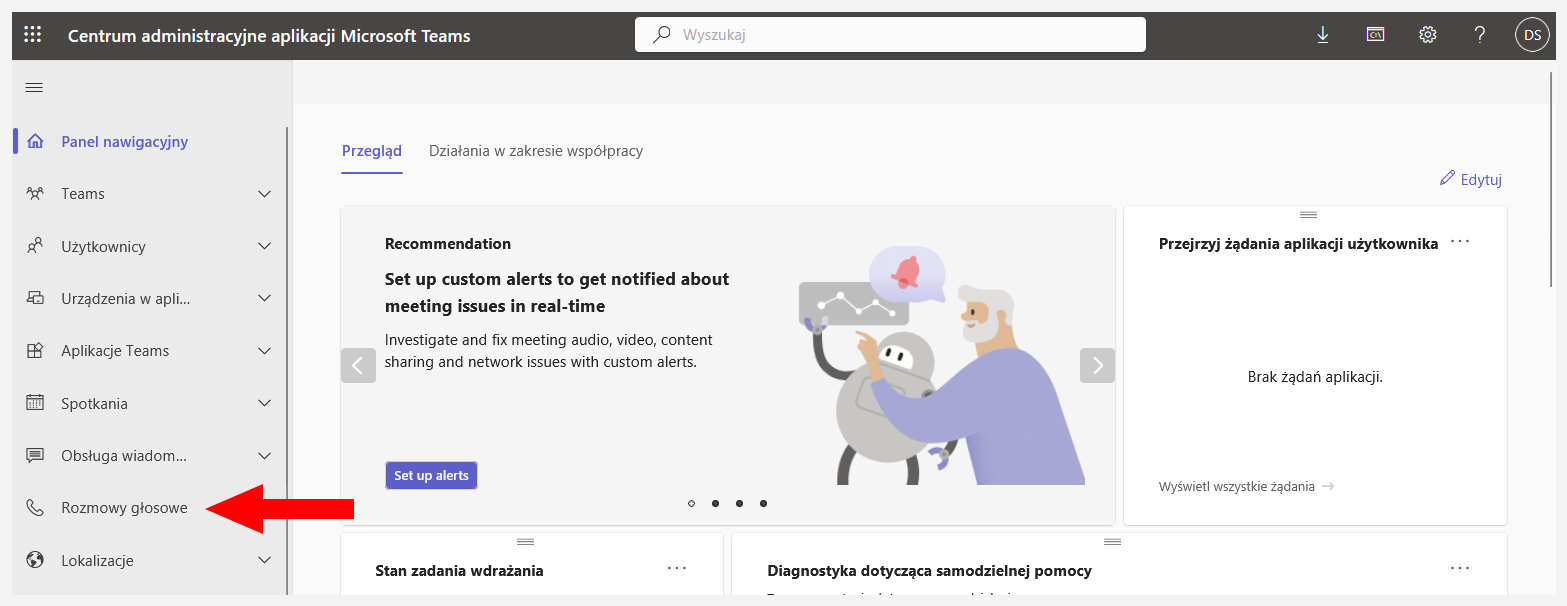
- W menu po lewej stronie przejdź do zakładki Rozmowy Głosowe (Voice).

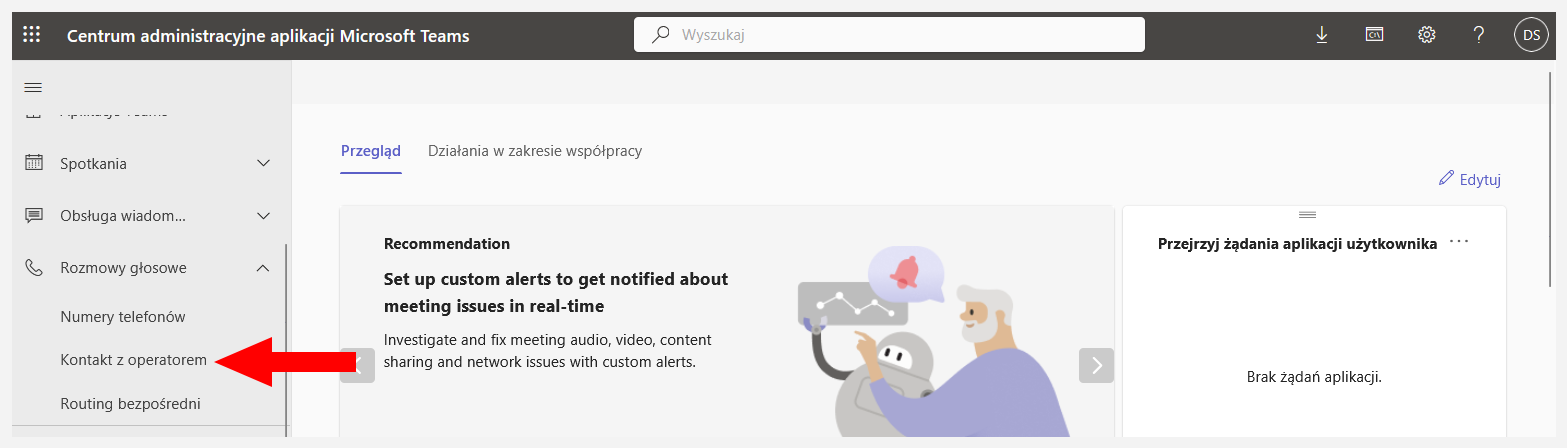
- Następnie wybierz Kontakt z operatorem (Operator Connect).

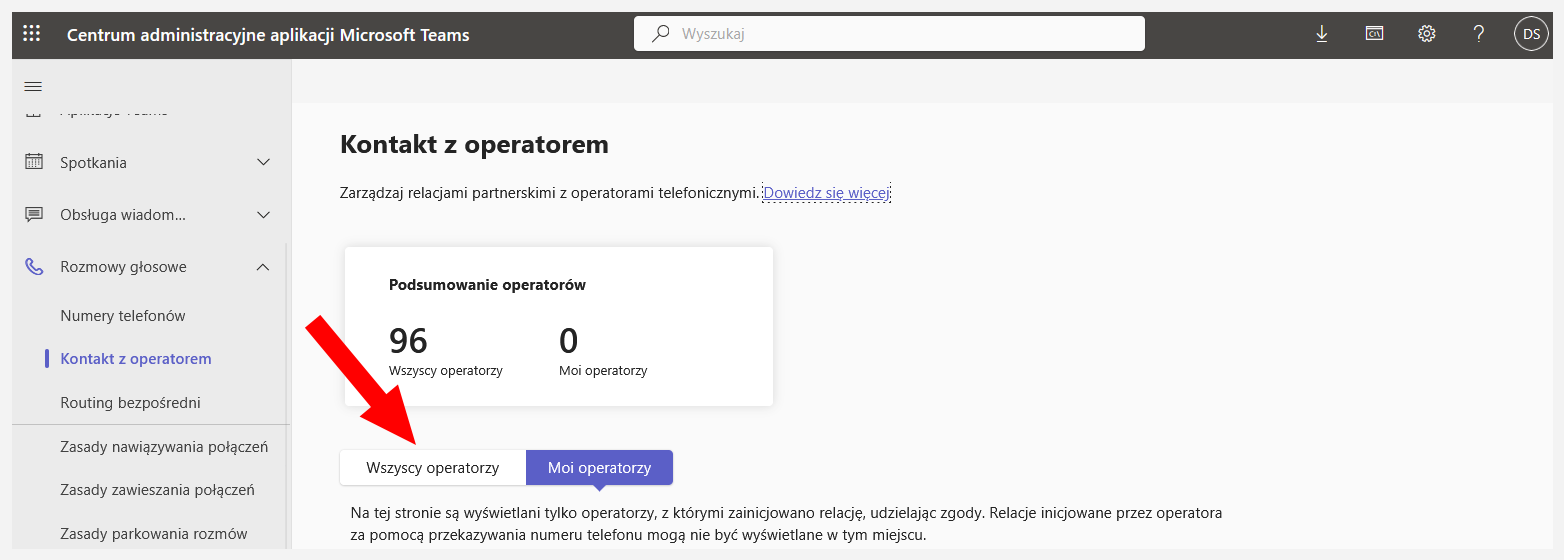
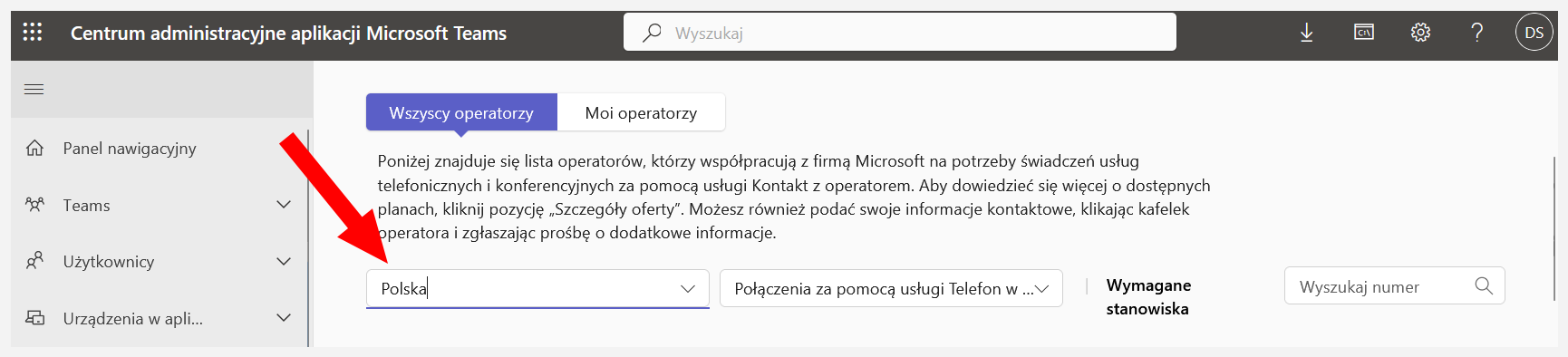
- Wybierz zakładkę Wszyscy operatorzy (All operators).

- Wyświetl operatorów dostępnych w Polsce.

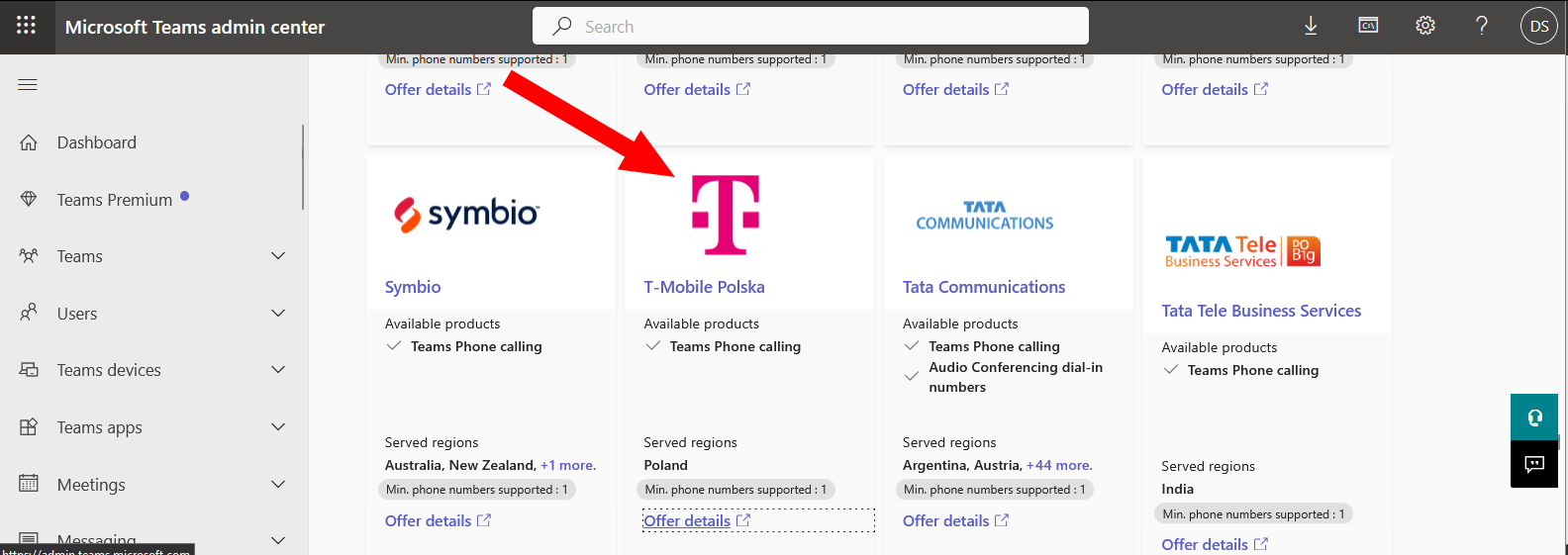
- Znajdź na liście operatów T-Mobile Polska i na niego naciśnij.

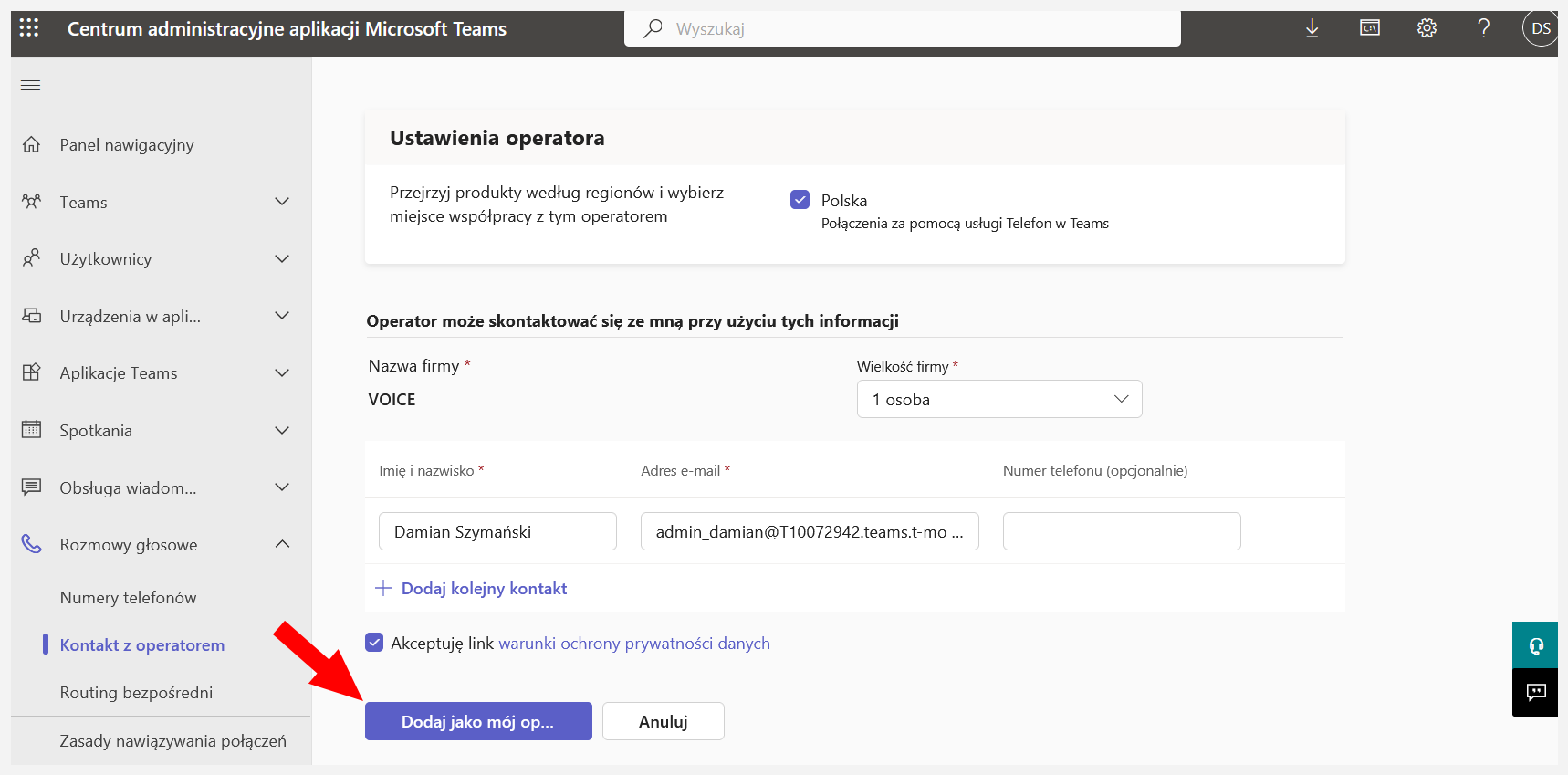
- Uzupełnij dane na stronie:
- wybierz kraj świadczenia usług,
- wybierz rozmiar organizacji,
- uzupełnij formularz kontaktowy,
- zaakceptuj ustawienia prywatności.
- Następnie wyślij formularz naciskając Dodaj jako mojego operatora (Add as my operator).
 Po przesłaniu formularza zostanie wysłany e-mail zwrotny z potwierdzeniem przyjęcia zgłoszenia. Następnie oczekuj aż numery testowe zostaną dodane do Twojego tenanta Microsoft.
Zalogowanie konta testowego Numer w Teams
Po podjęciu decyzji o testach otrzymasz dostęp do kilku kont MS Teams z aktywną usługą Numer w Teams. Dzięki temu możesz od razu przetestować jej działanie – wystarczy się zalogować, aby wykonywać i odbierać połączenia telefoniczne bezpośrednio z aplikacji MS Teams.
Zalogowanie konta testowego do aplikacji MS Teams
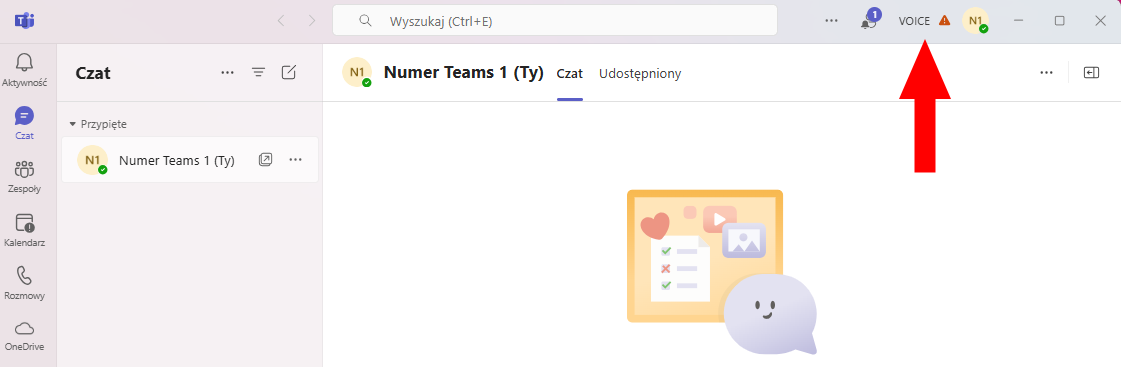
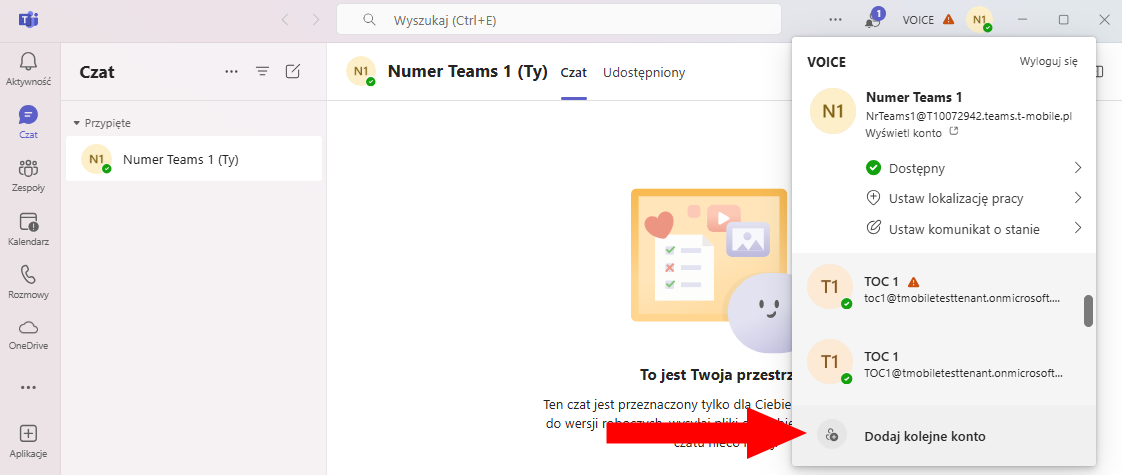
- Naciśnij nazwę aktualnie zalogowane użytkownika.

- Wybierz Dodaj kolejne konto.

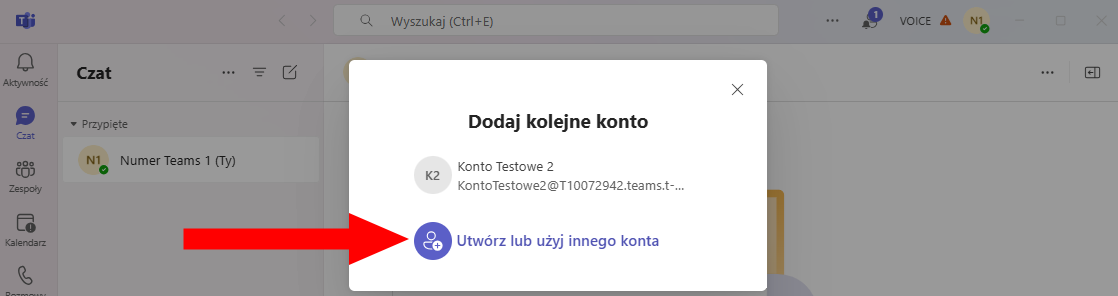
- Naciśnij Utwórz lub użyj innego konta.

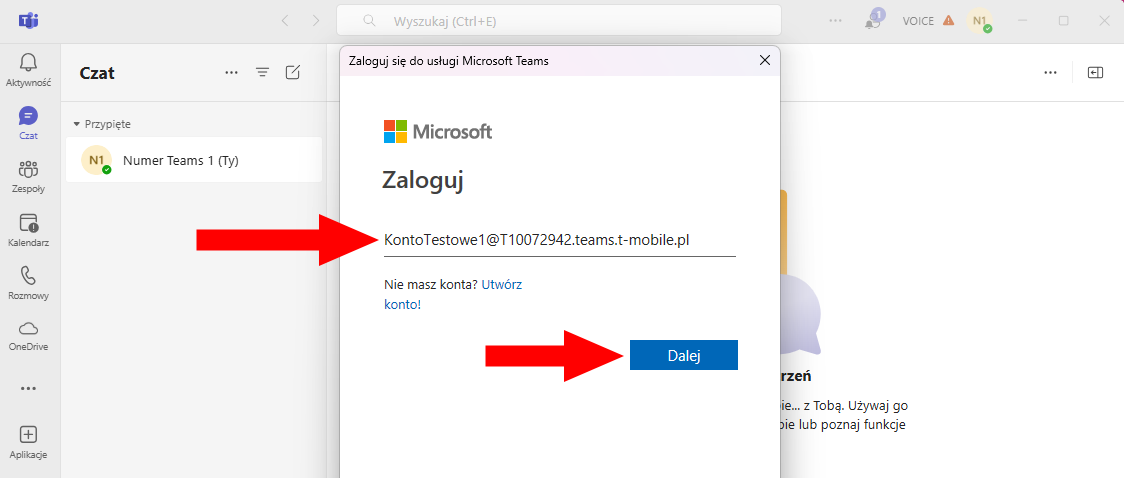
- Wprowadź e-mail użytkownika dostarczony w pliku z danymi logowania do konta testowego.
- Naciśnij Dalej.

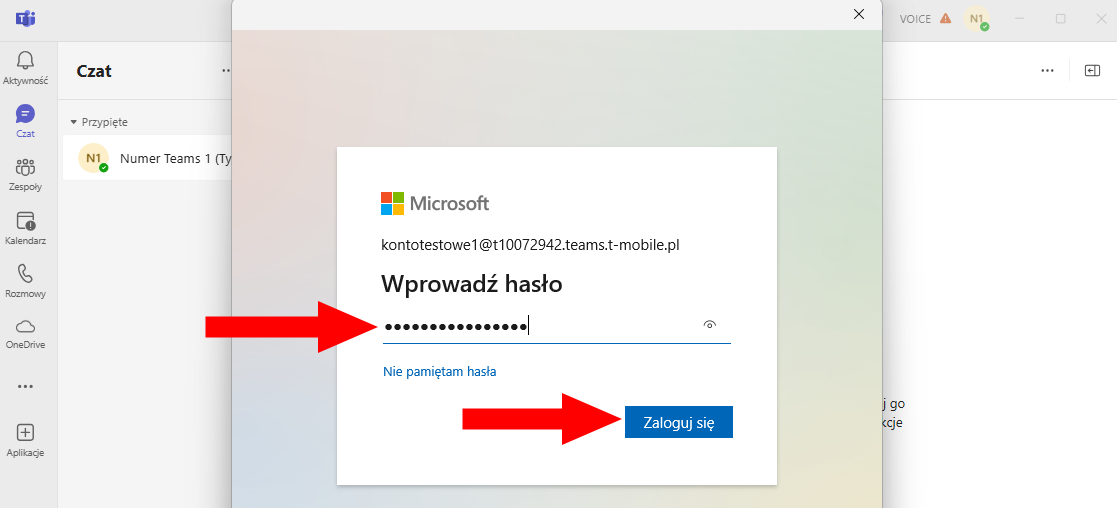
- Wprowadź hasło użytkownika dostarczone w pliku z danymi logowania do konta testowego.
- Naciśnij Dalej.

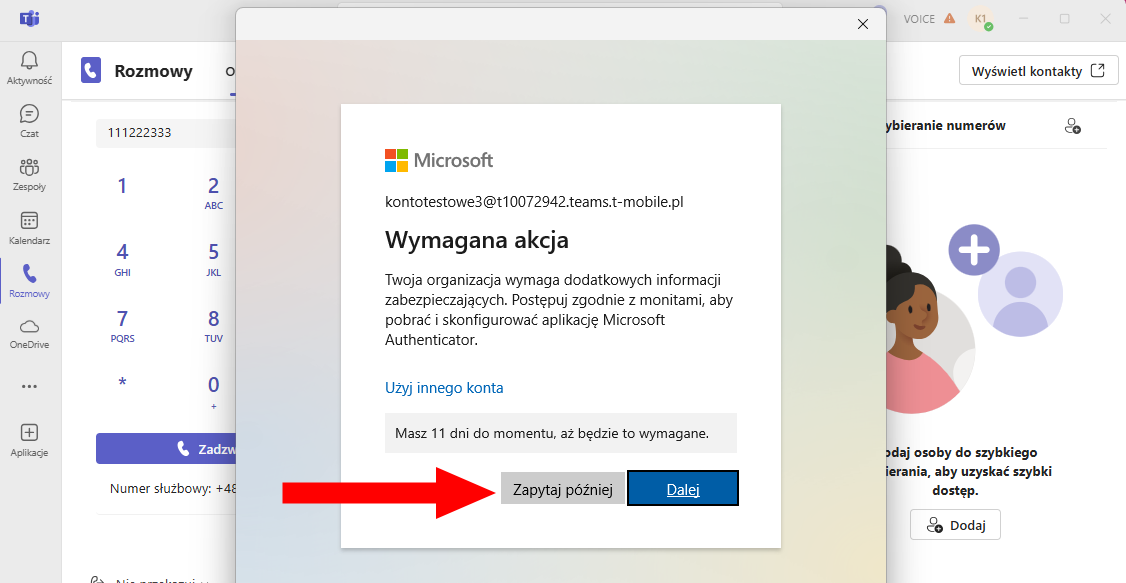
- W następnym oknie wybierz opcję Zapytaj później.

Wykonywanie połączeń
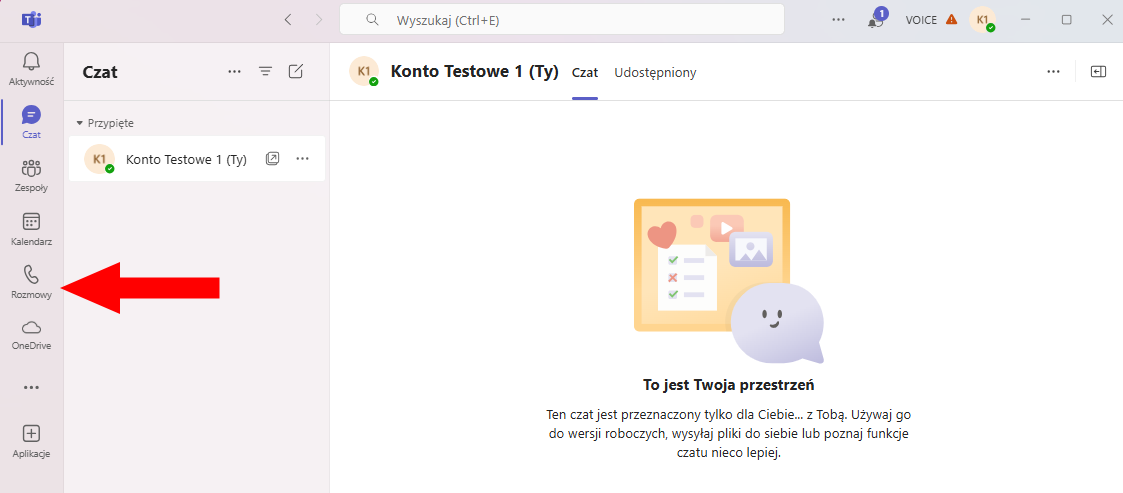
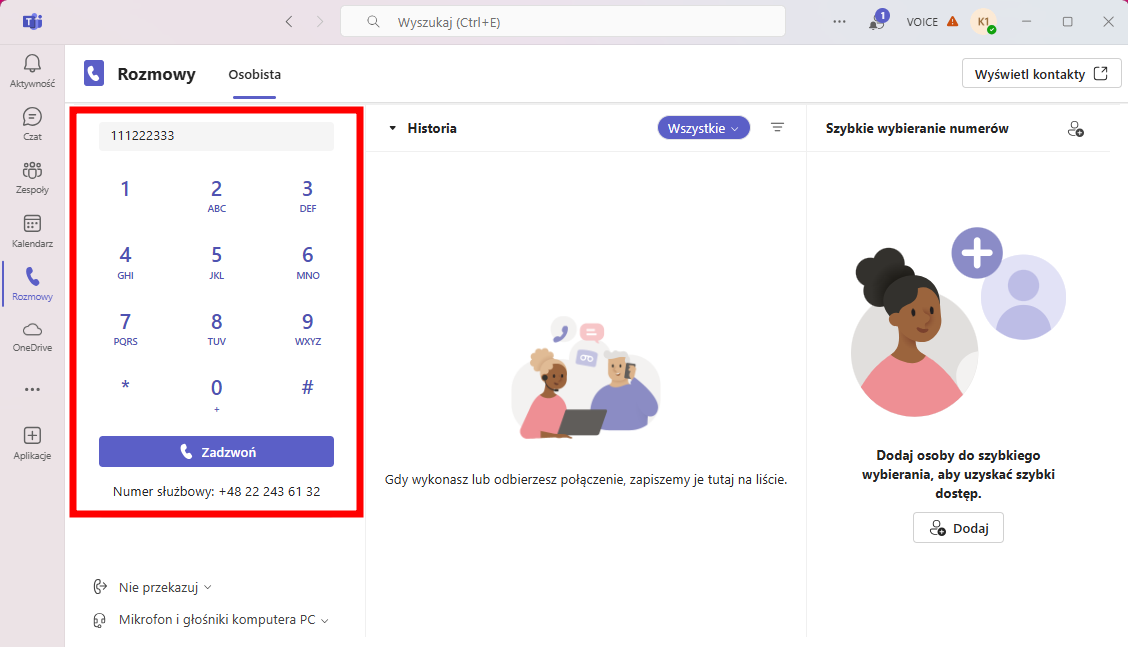
- Aby wykonywać połączenia testowe z poziomu aplikacji MS Teams, przejdź do okna Rozmowy.

- Wykonuj połączenia testowe za pomocą panelu numeracyjnego.

Pierwsze logowanie do Unified Communications
Jeżeli wraz z usługa Numer w Teams, chcesz przetestować działanie wirtualnej centrali telefonicznej Unified Communications Firma, skorzystaj z tej instrukcji.
System oferuje kompleksowe funkcje, takie jak obsługa numerów telefonicznych, przekierowania połączeń, IVR oraz szczegółowe raporty połączeń, co umożliwia efektywne monitorowanie i analizę komunikacji.
Logowanie do konta testowego Unified Communications Firma
- Aby rozpocząć korzystanie z systemu, wejdź na stronę UC Firma, korzystając z linku: https://portal.uc.t-mobile.pl/
- Następnie otwórz wiadomość z danymi do logowania do konta testowego:
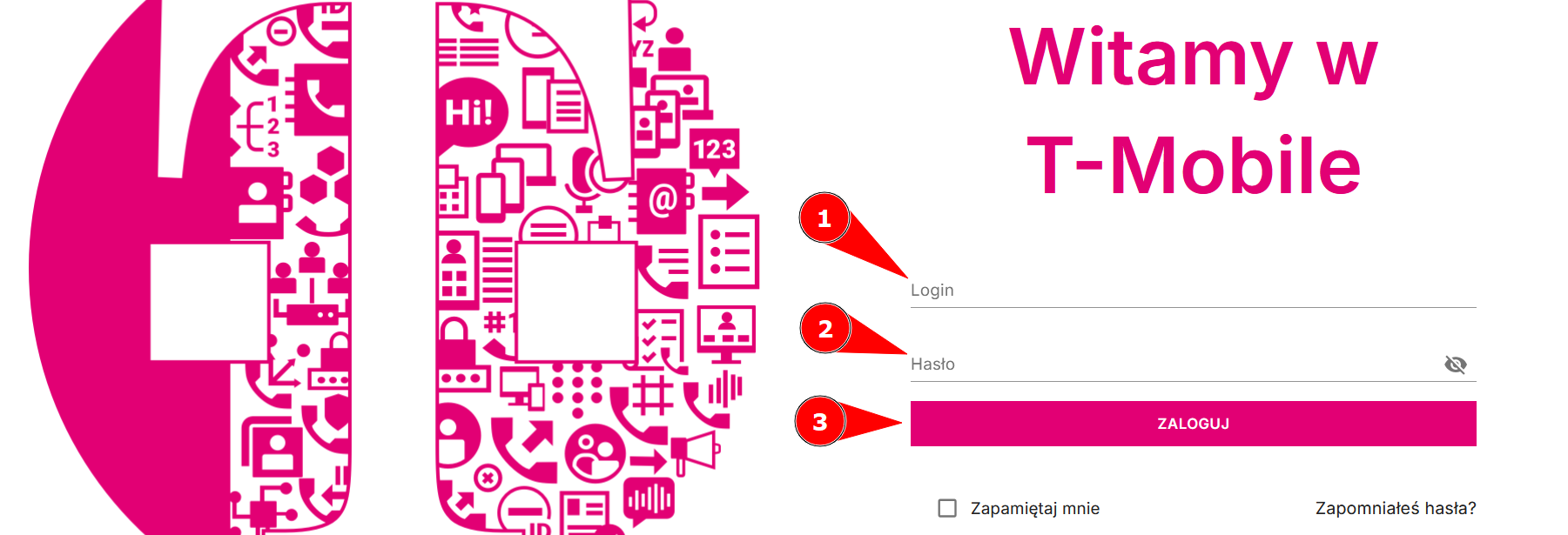
- Wprowadź login.
- Wprowadź hasło.
- Naciśnij Zaloguj.

- Po zalogowaniu zobaczysz dashboard z podstawowymi informacjami na temat usługi.

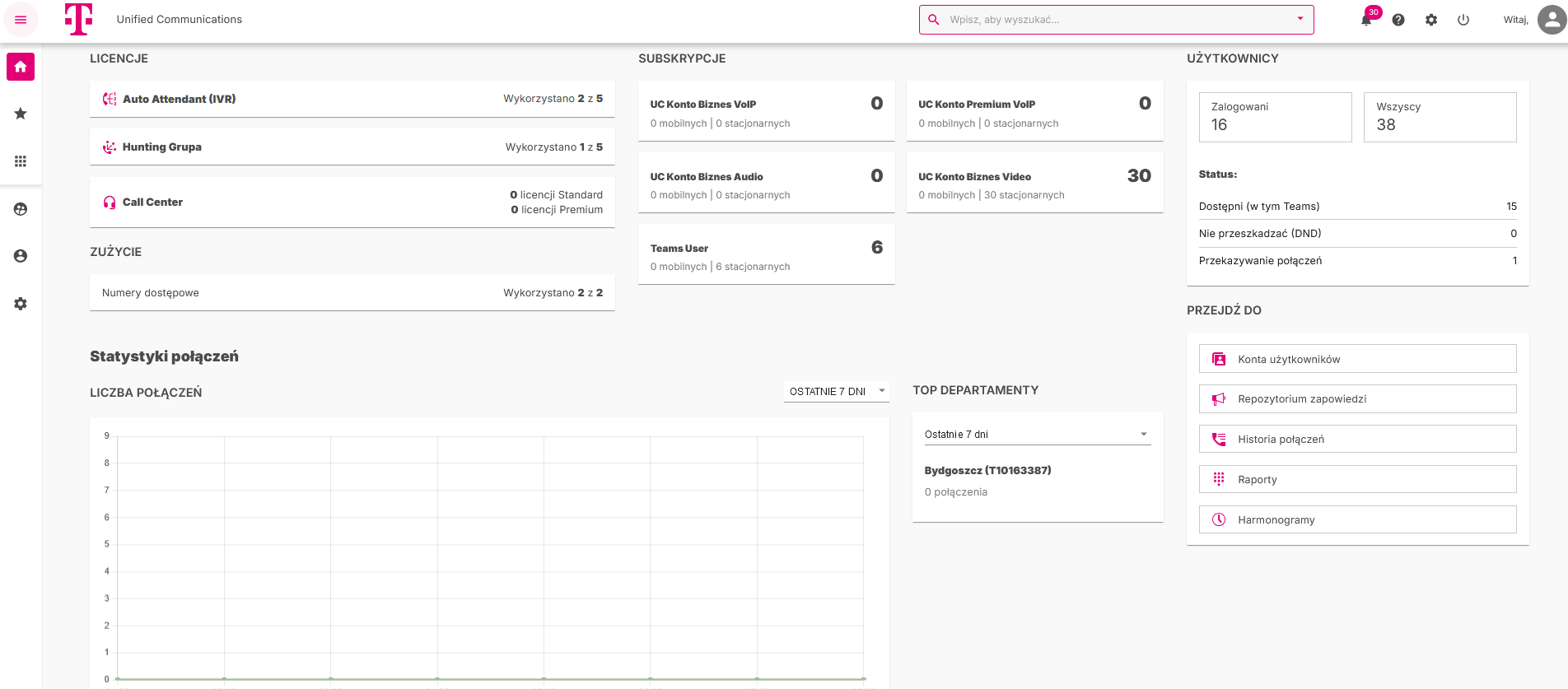
Korzystanie z interfejsu
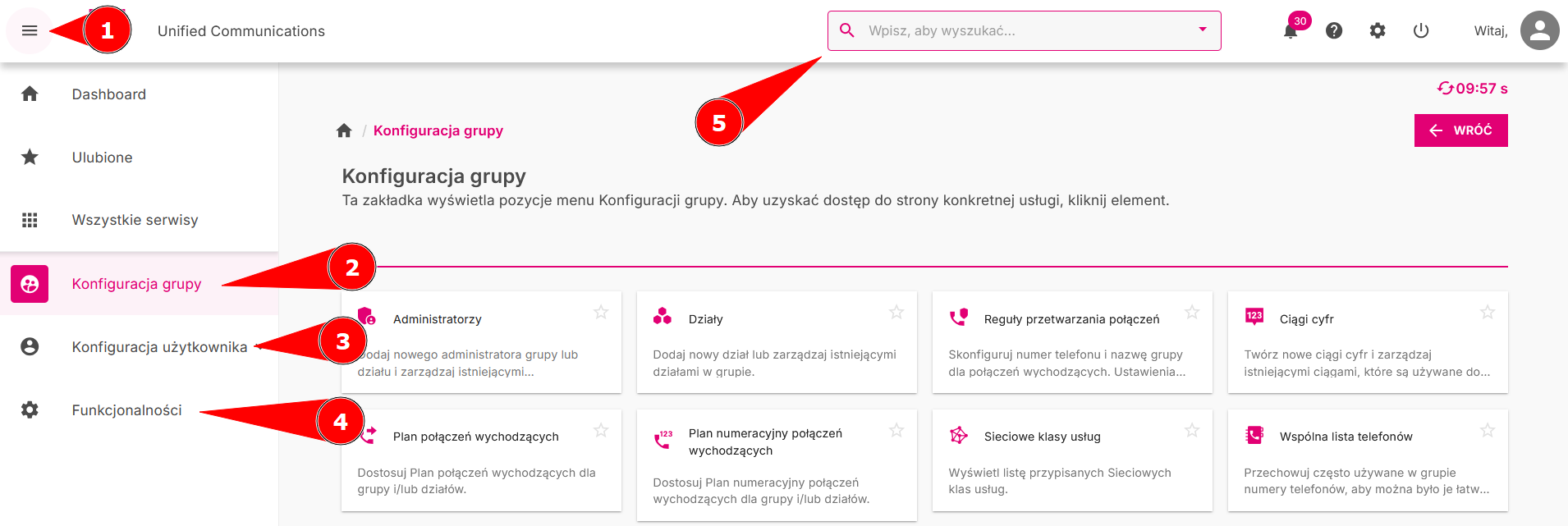
- Rozwiń menu.
- Przejdź do Konfiguracji Grupy, czyli ogólnych ustawień obejmujących całą usługę.
- Zarządzaj Konfiguracją Użytkowników, czyli numerami telefonów przypisanymi w ramach usługi.
- W zakładce Funkcjonalności możesz konfigurować IVR, grupy Hunting, harmonogramy, zapowiedzi oraz inne funkcje UC Firma.
- Użyj wyszukiwarki, aby znaleźć interesujące Cię opcje.