# Zarządzanie kontem

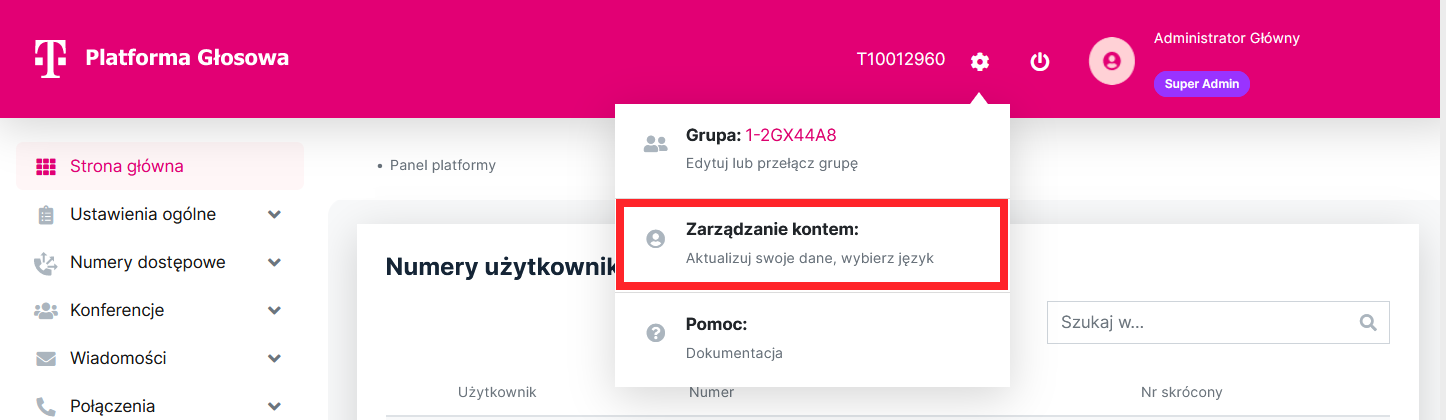
1. <span style="color: rgb(226, 0, 116);"><span style="color: rgb(0, 0, 0);">Wejdź w ikonę **zębatki** w prawym górnym rogu Panelu Platformy i wybierz </span></span><span style="color: rgb(0, 0, 0);"><span style="mso-ansi-language: PL;">pierwszą zakładkę o nazwie <span style="color: rgb(226, 0, 116);"><span style="color: rgb(0, 0, 0);">**Zarządzanie kontem**</span></span>.</span></span>[![obraz.png](https://bookstack.uc.t-mobile.pl/uploads/images/gallery/2024-01/scaled-1680-/ebfobraz.png)](https://bookstack.uc.t-mobile.pl/uploads/images/gallery/2024-01/ebfobraz.png)
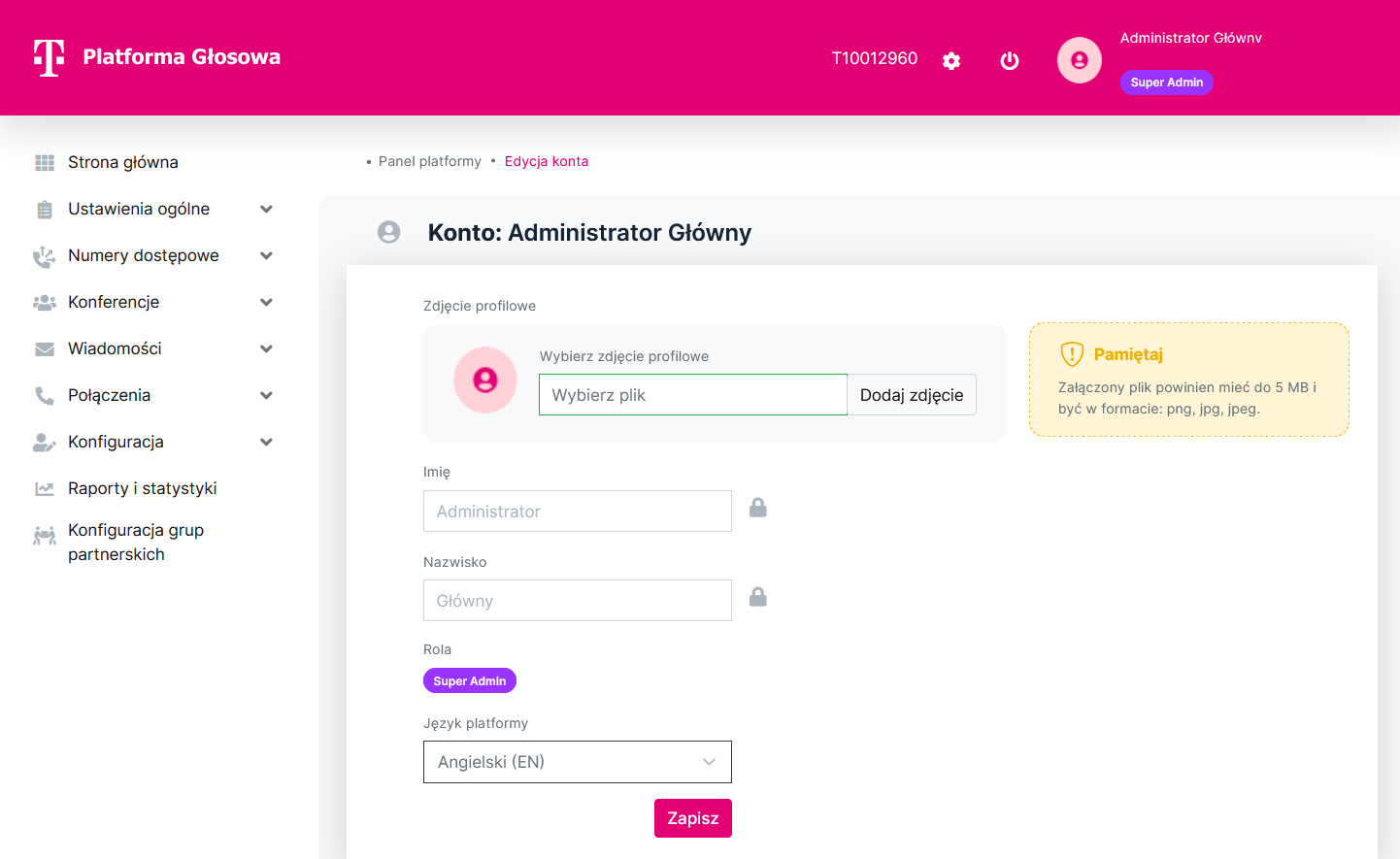
2. <span style="mso-ansi-language: PL;">W **Zarządzaniu kontem** można sprawdzić:</span>
    - <span style="mso-ansi-language: PL;">imię i nazwisko przypisane do administratora na etapie aktywacji usługi/tworzenia administratora,</span>
    - <span style="mso-ansi-language: PL;">role przypisane do administratora,</span>
    - <span style="mso-ansi-language: PL;">zdjęcie powiązane z kontem,</span>
    - <span style="mso-ansi-language: PL;">język, w jakim będą prezentowane informacje w panelu administracyjnym (polski lub angielski).</span>[![obraz.png](https://bookstack.uc.t-mobile.pl/uploads/images/gallery/2024-01/scaled-1680-/Hsfobraz.png)](https://bookstack.uc.t-mobile.pl/uploads/images/gallery/2024-01/Hsfobraz.png)
3. Po zmianie ustawień kliknij **Zapisz.**