Ustawienia - Nagrywanie połączeń PRO - Automatyczny komunikat
Nagrywanie połączeń PRO - Automatyczny komunikat pozwala ustawić automatycznie odtwarzaną informację o nagrywaniu:
◼ Bezpośrednich połączeń przychodzących do użytkowników.
◼ Połączeń wychodzących.
◼ Połączeń bezpośrednich między użytkownikami - możliwość włączenia komunikatów, kiedy połączenie jest wykonywane pomiędzy użytkownikami Platformy Głosowej.
Aby móc korzystać z Automatycznych komunikatów, musi zostać zakupiona usługa Nagrywanie PRO ramach usługi Platforma Głosowa.
Powiązane instrukcje:
◼ Ustawienie automatycznie odtwarzanej informacji o nagrywaniu połączeń przychodzących do wybranego Numeru dostępowego, należy zrobić w zapowiedzi głównej danego numeru: Konfiguracja zapowiedzi - Zapowiedź główna.
Ścieżka dostępu
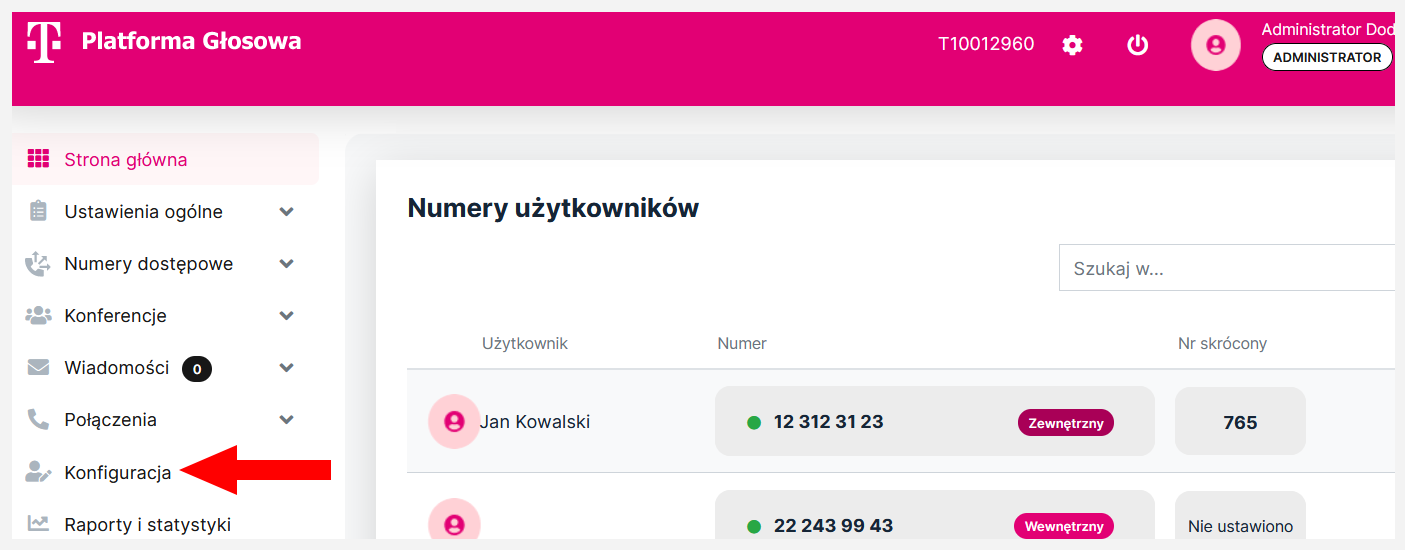
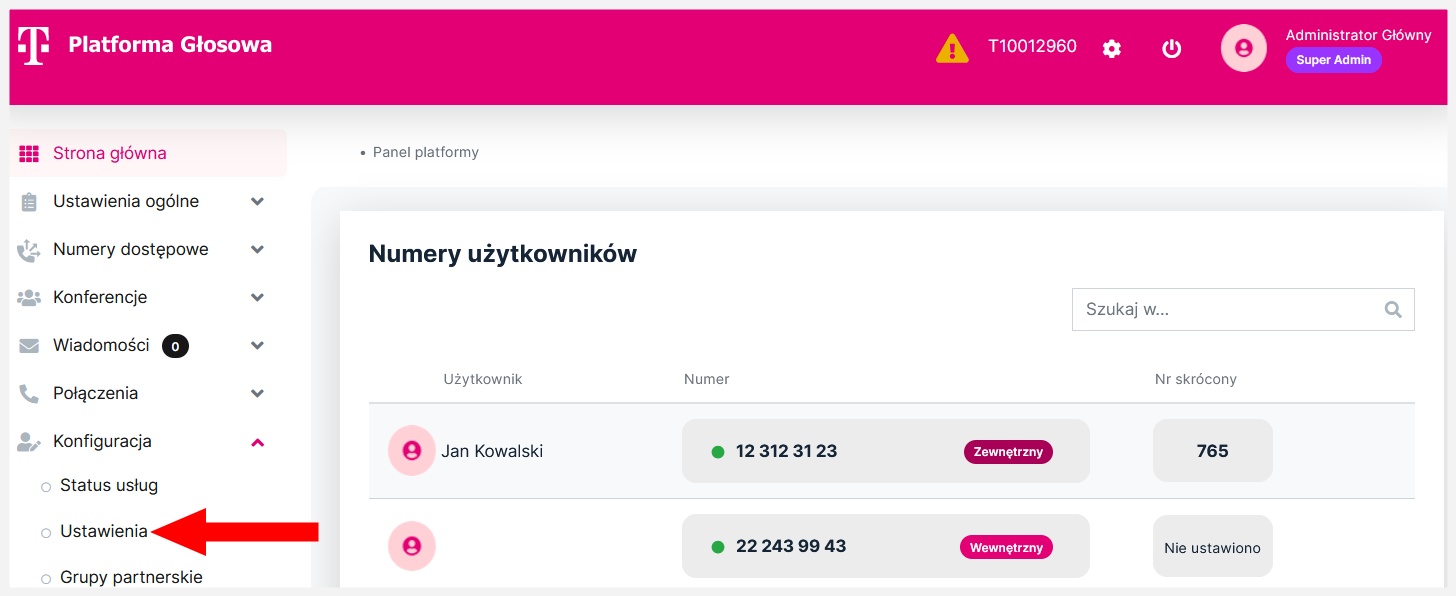
2. Następnie Ustawienia.
3. Przewiń stronę na sam dół i wybierz Nagrywanie połączeń PRO.
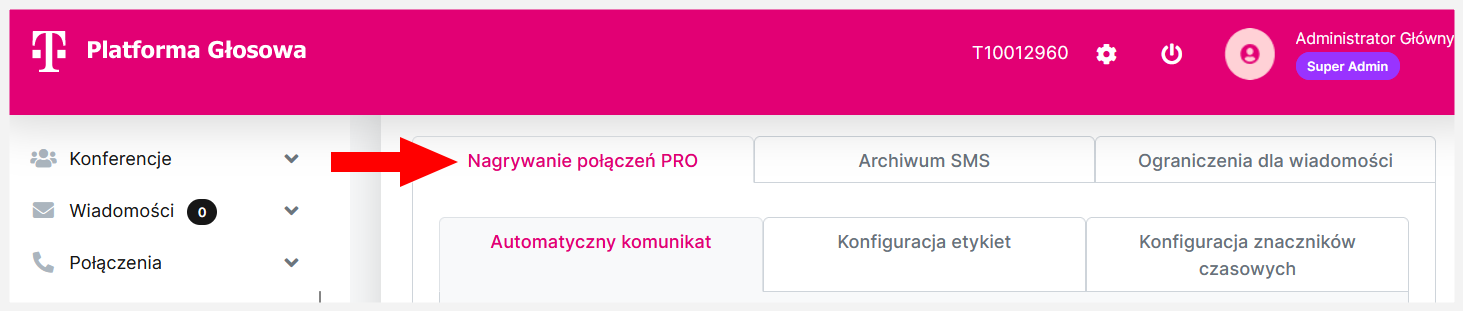
4. Następnie wybierz Automatyczny komunikat.
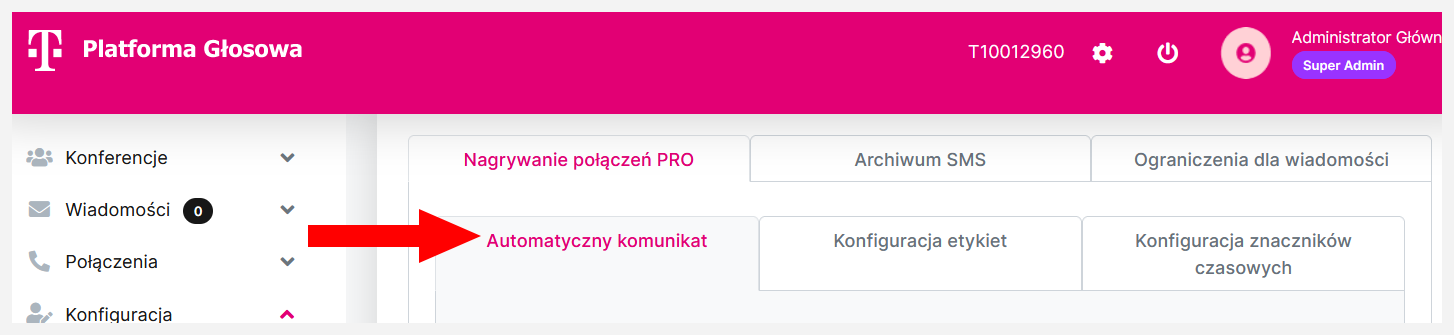
Konfiguracja komunikatu
Konfiguracja komunikatu dla Bezpośrednich połączeń przychodzących do użytkowników i Połączeń wychodzących odbywa się w ten sam sposób. Poniżej zostały opisane cztery opcje:
◼ Zapowiedź – wygeneruj komunikat dźwiękowy wygenerowany bezpośrednio w Platformie Głosowej za pomocą zamiany tekstu na mowę.
◼ Plik dźwiękowy – wczytaj z komputera plik w formacie WAV lub MP3.
◼ Zapowiedź z biblioteki - wykorzystaj zapisaną wcześniej zapowiedź.
◼ Usuń zapowiedź.
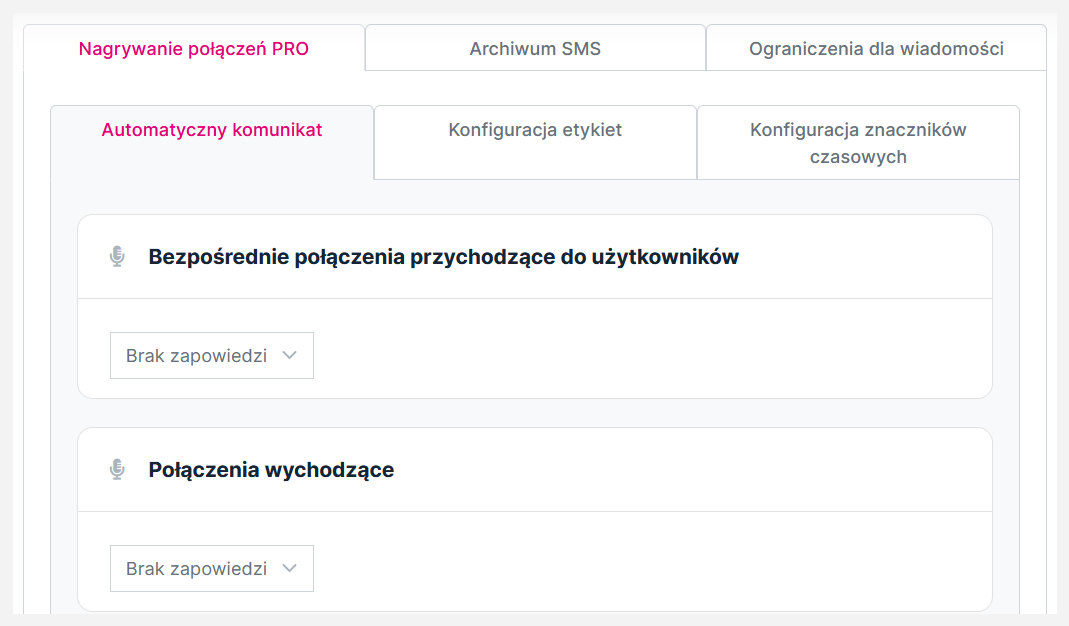
Zapowiedź
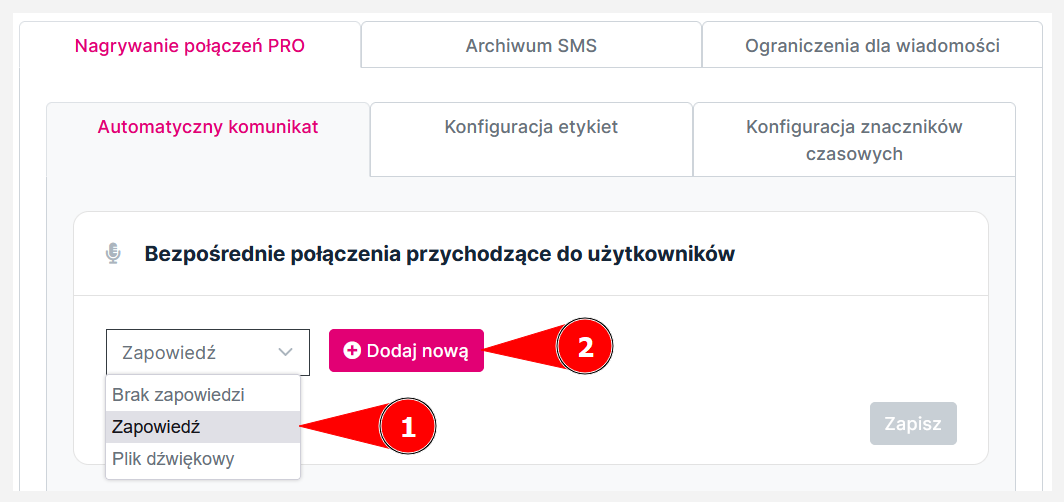
1. Wybierz rodzaj zapowiedzi.
1. Z rozwijane listy wybierz Zapowiedź.
2. Następnie naciśnij Dodaj nową.
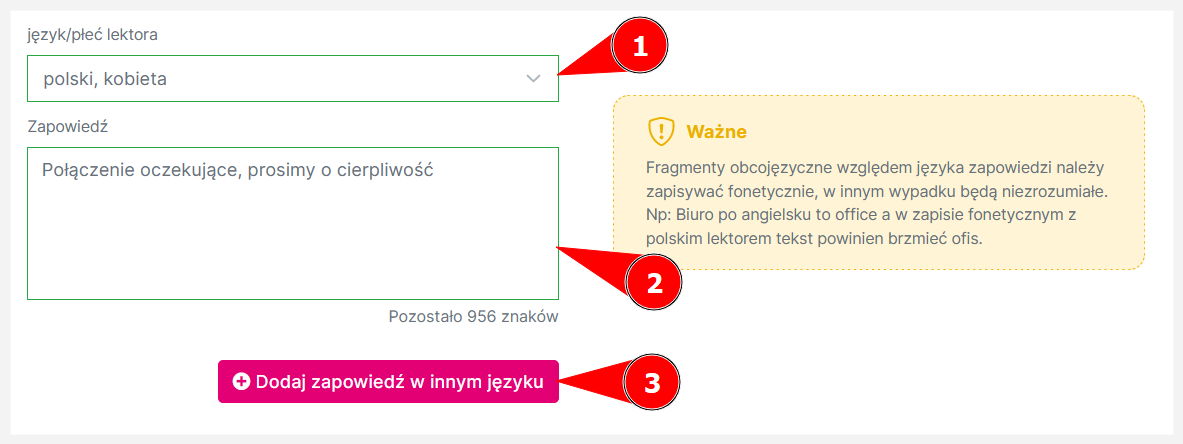
2. Wprowadź treść Zapowiedzi.
1. Wybierz język oraz płeć lektora.
2. Wprowadź zapowiedź. Do wygenerowania zapowiedzi możesz wykorzystać SSML (Speech Synthesis Markup Language) to język znaczników służący do kontrolowania sposobu odczytywania zapowiedzi przez syntezator mowy. Dzięki SSML można wpływać na tempo czytania, wysokość głosu, głośność, dodawać pauzy, definiować wymowę wyrazów oraz wskazywać sposób interpretacji dat, godzin i liczb. Dowiedz się więcej jak używać SSML.
3. (Opcjonalne) Naciśnij Dodaj zapowiedź w innym języku, jeżeli chcesz użyć drugiego dostępnego języka, jego konfiguracja odbywa się analogicznie do pierwszego.
Fragmenty obcojęzyczne względem języka zapowiedzi należy zapisywać fonetycznie, w innym wypadku będą niezrozumiałe. Np.: Biuro po angielsku to office a w zapisie fonetycznym z polskim lektorem tekst powinien brzmieć ofis.
3. Naciśnij Generuj zapowiedz. Zostanie ona wygenerowana w formacie jednego połączonego pliku, dla wszystkich wersji językowych.

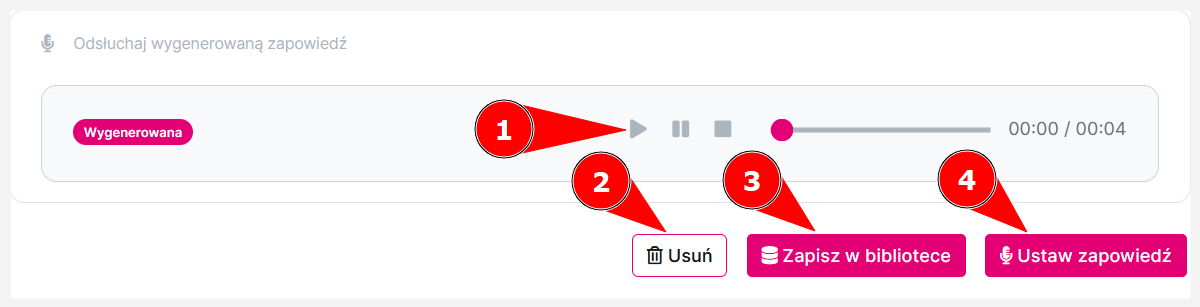
4. Ustawienie zapowiedzi.
1. (Opcjonalne) Sprawdź jakość wygenerowanej zapowiedzi.
2. (Opcjonalne) Usuń zapowiedź, jeżeli chcesz wygenerować nową.
3. (Opcjonalne) Zapisz w bibliotece, jeżeli chcesz ją wykorzystać później.
4. Naciśnij Ustaw zapowiedź.
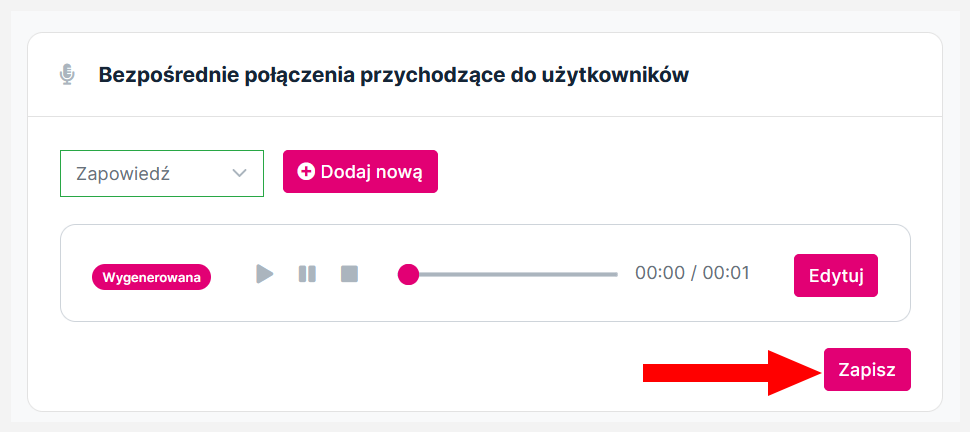
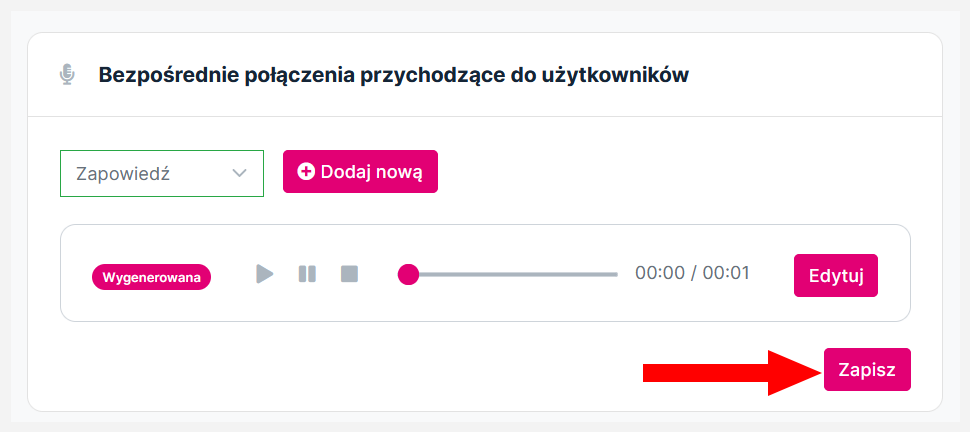
5. Zapisz zmianę ustawień danego komunikatu.
Plik dźwiękowy
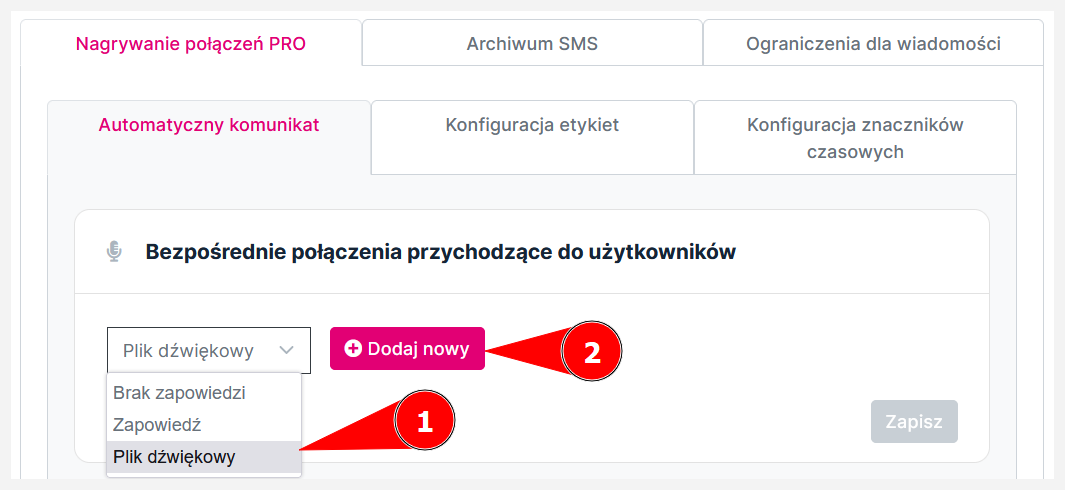
1. Wybierz rodzaj zapowiedzi.
1. Z rozwijane listy wybierz Plik dźwiękowy.
2. Następnie naciśnij Dodaj nowy.
2. Naciśnij Wybierz plik.

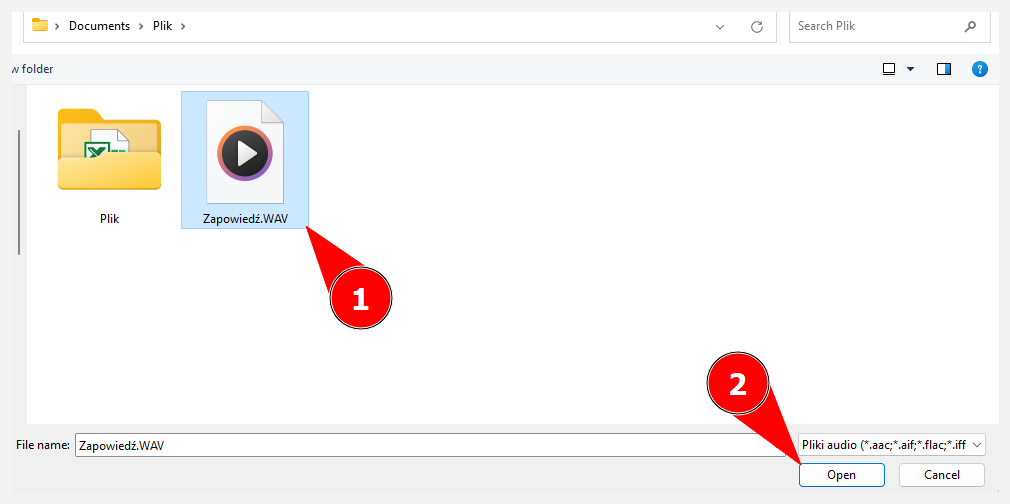
3. Wybranie pliku. Wgrywany plik dźwiękowy nie może być większy niż 5 MB.
1. Zaznacz plik.
2. Naciśnij Otwórz.
4. Ustawienie zapowiedzi.
1. (Opcjonalne) Sprawdź jakość wygenerowanej zapowiedzi.
2. (Opcjonalne) Usuń zapowiedź, jeżeli chcesz wygenerować nową.
3. (Opcjonalne) Zapisz w bibliotece, jeżeli chcesz ją wykorzystać później.
4. Naciśnij Ustaw zapowiedź.
5. Zapisz zmianę ustawień danego komunikatu.
Zapowiedź z biblioteki
1. Wybierz rodzaj zapowiedzi.
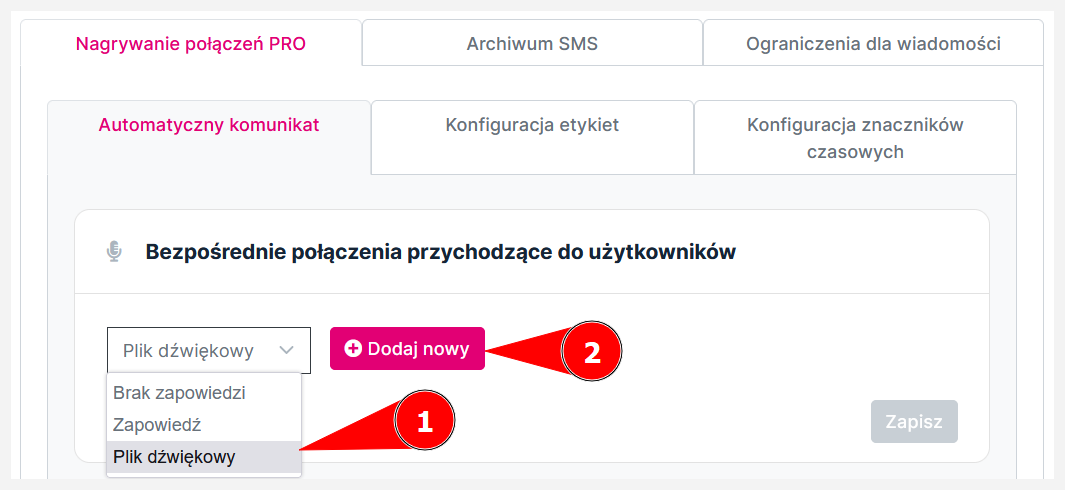
1. Z rozwijane listy wybierz Plik dźwiękowy.
2. Następnie naciśnij Dodaj nowy.
2. Następnie Ustaw zapowiedź z biblioteki.

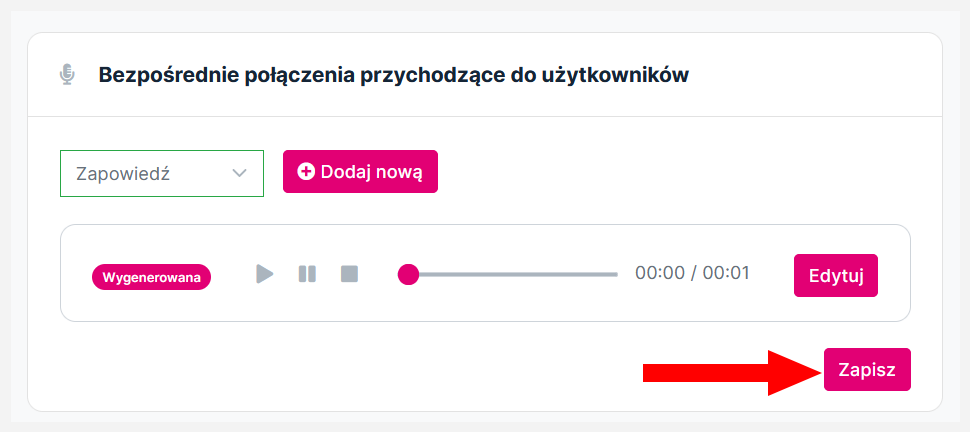
3. Zapisz zmianę ustawień danego komunikatu.
Usuń zapowiedź
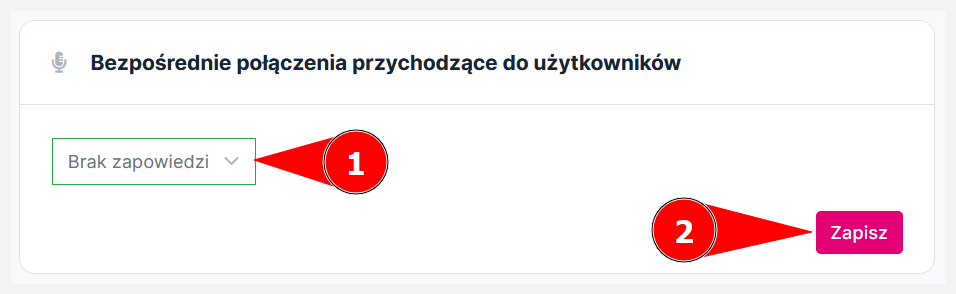
1. Z rozwijane listy wybierz Brak zapowiedzi.
2. Zapisz zmianę ustawień danego komunikatu.
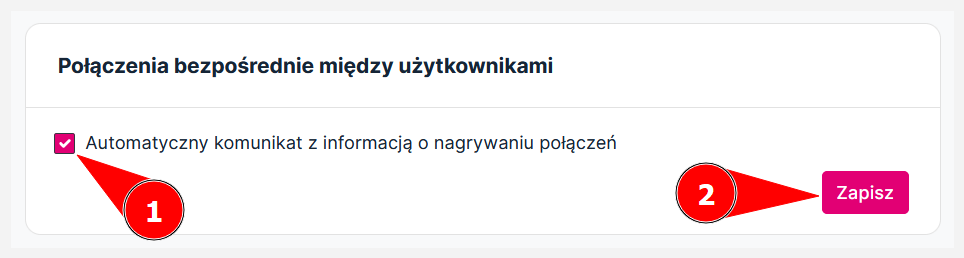
Połączenia bezpośrednie między użytkownikami
Włączenie komunikatów, kiedy połączenie jest wykonywane pomiędzy użytkownikami Platformy Głosowej.
1. Zaznacz opcję Automatyczny komunikat z informacją o nagrywaniu połączeń.
2. Zapisz zmianę ustawień.