Ustaw godziny pracujące 8.00-16.00 pon-pt na numerze dostępowym
Kalendarz dla Numeru Dostępowego pozwala ustawić godziny pracy, według których system obsługuje połączenia przychodzące. Możesz na przykład kierować połączenia do pracownika w godzinach pracy, a poza nimi odtwarzać komunikat. W tym artykule pokazujemy, jak skonfigurować godziny pracy od poniedziałku do piątku w przedziale 8:00-16:00 oraz jak dodać wyjątki od standardowego harmonogramu.
Kalendarz pomaga lepiej zarządzać obsługą połączeń:
- Ułatwia kierowanie połączeń zgodnie z godzinami pracy firmy.
- Pomaga automatycznie obsługiwać dni wolne, święta i niestandardowe godziny pracy.
- Zmniejsza liczbę ręcznych zmian w scenariuszach połączeń.
Przejdź do ustawień Kalendarza
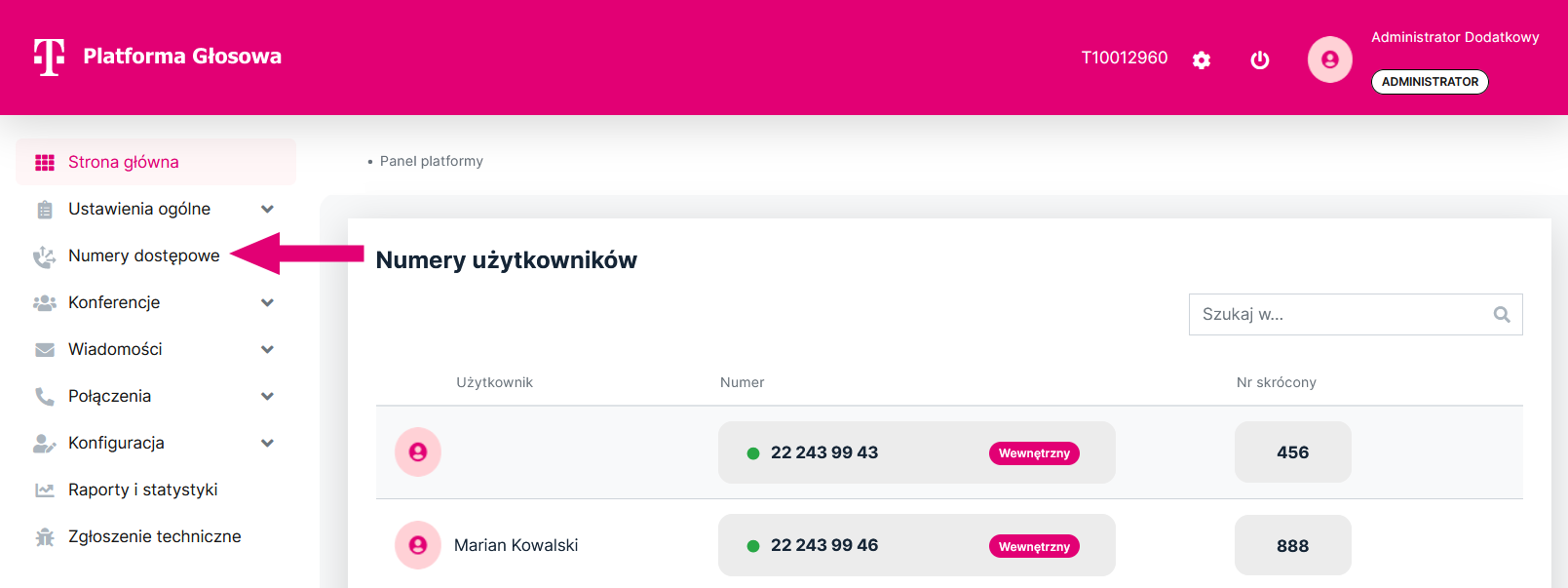
- Z menu po lewej stronie wybierz Numery Dostępowe.

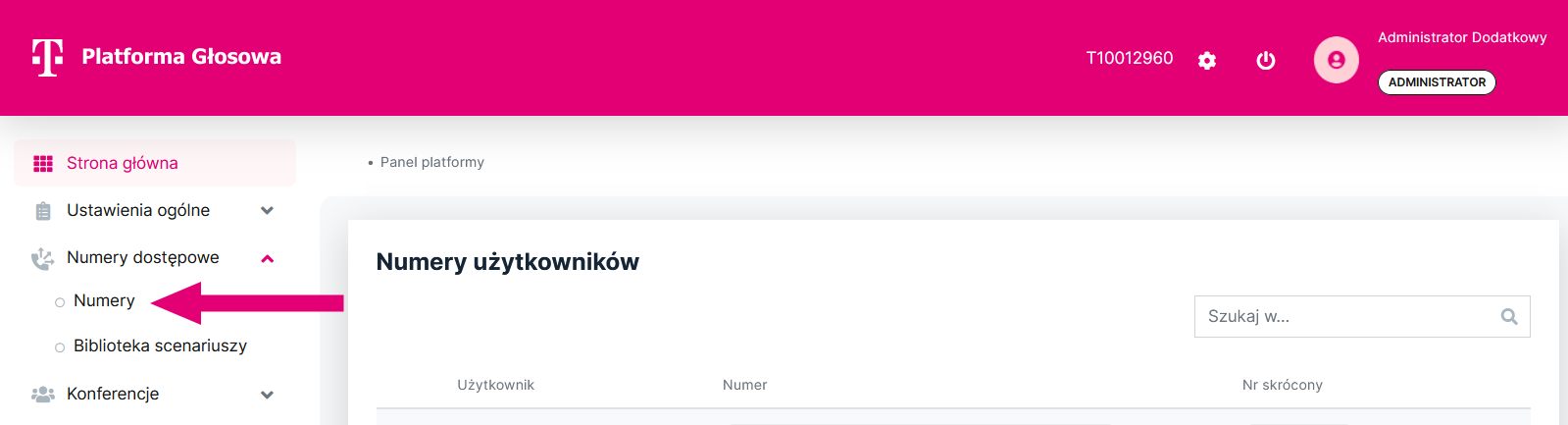
- Wybierz Numery.

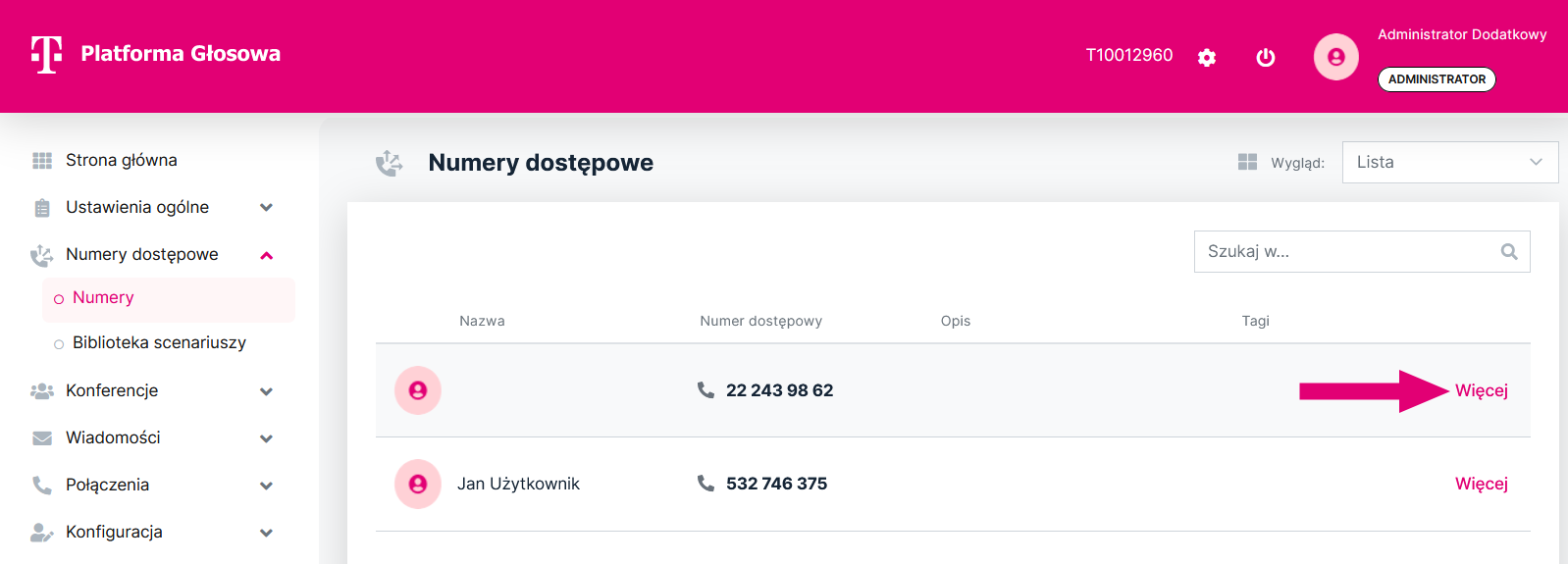
- Obok numeru, który chcesz skonfigurować, naciśnij Więcej.

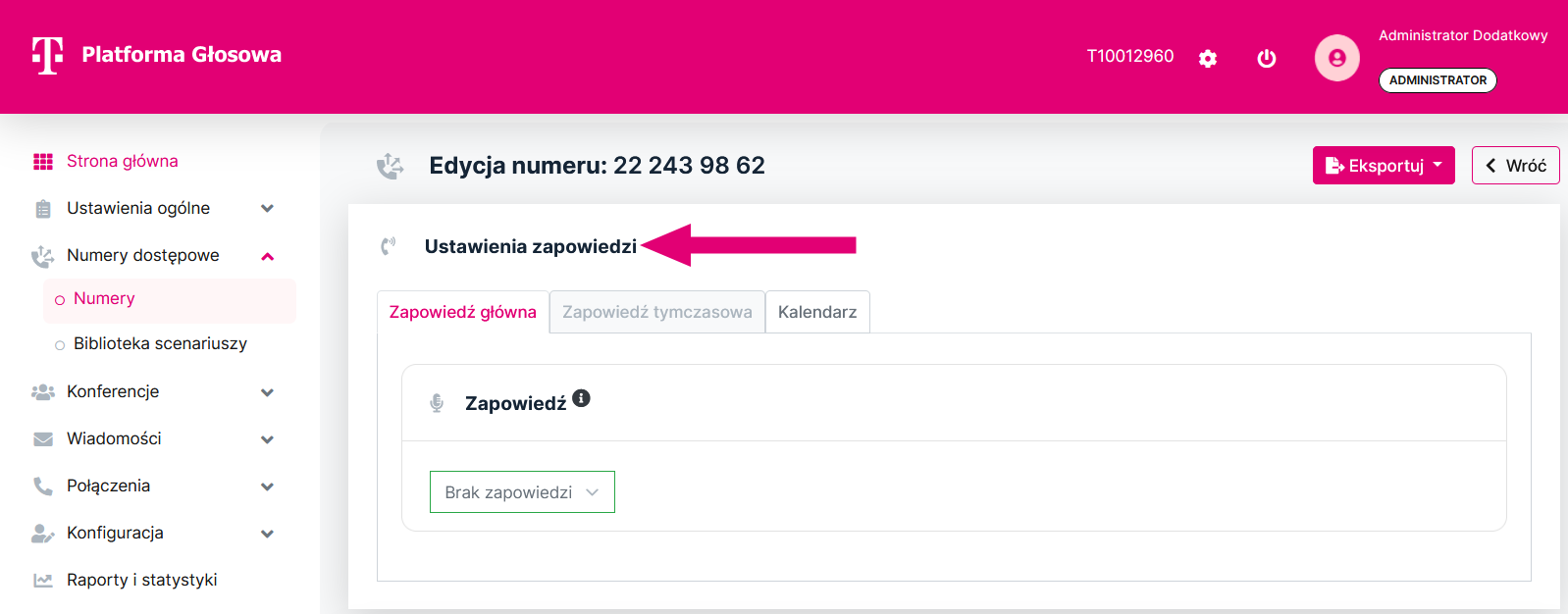
- Przewiń stronę do sekcji Ustawienia zapowiedzi.

- Przejdź do zakładki Kalendarz.

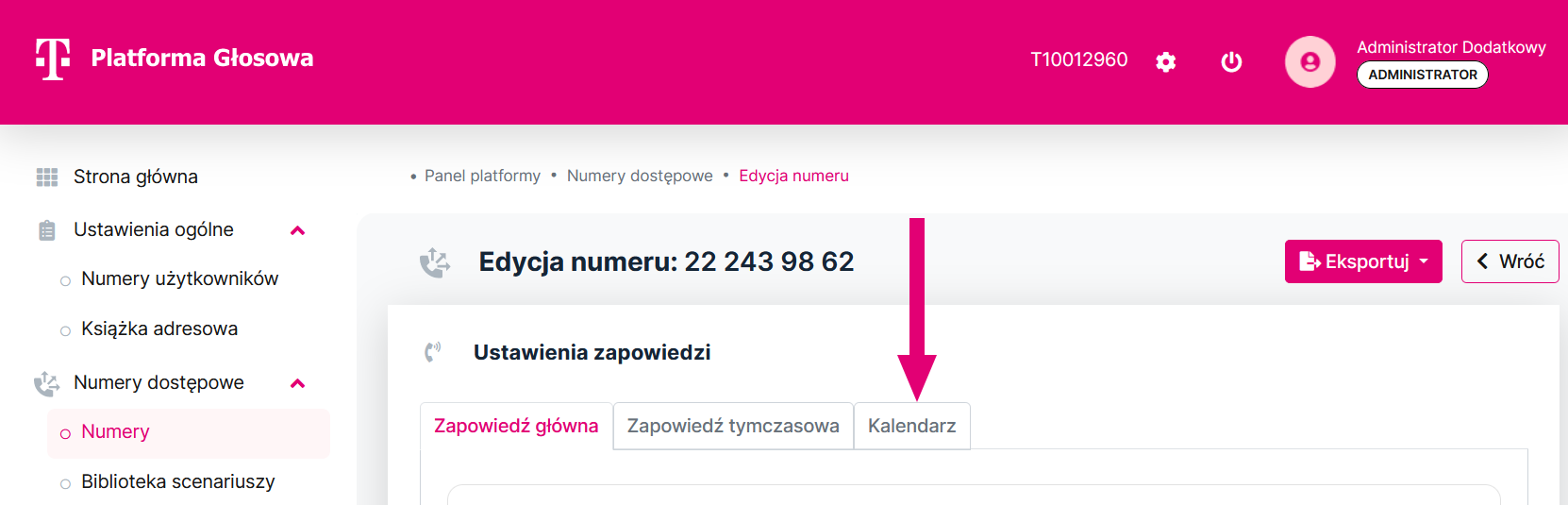
Skonfiguruj Kalendarz
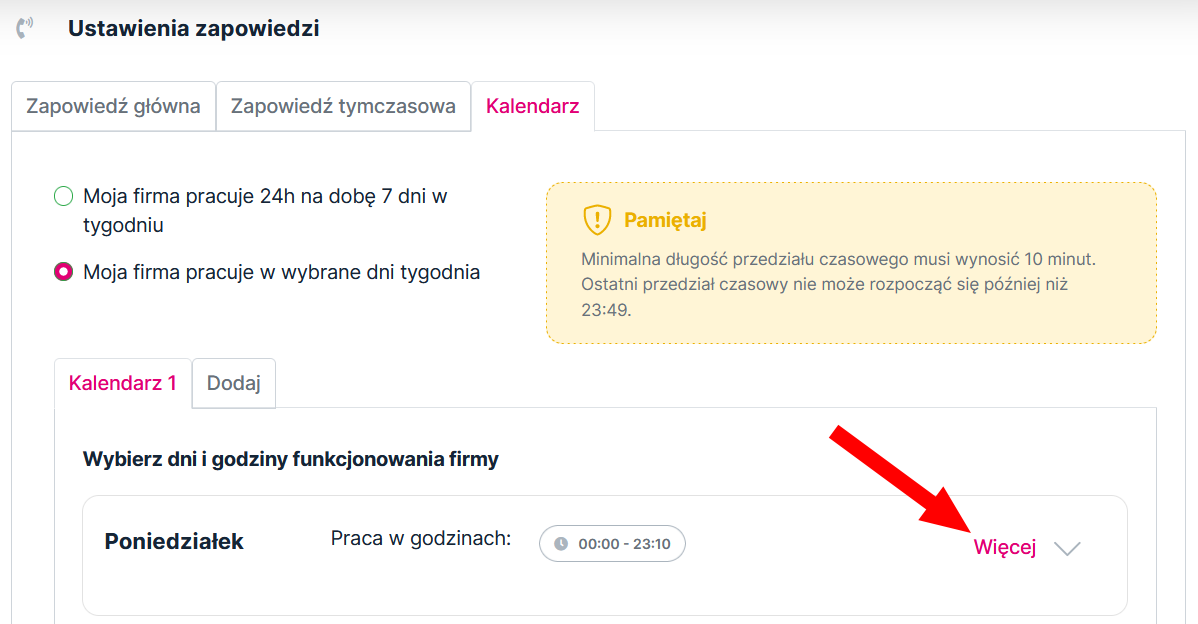
- Wybierz Moja firma pracuje w wybrane dni tygodnia. Następnie skonfiguruj godziny pracy osobno dla każdego dnia tygodnia.

- Aby rozpocząć konfigurację wybranego dnia, naciśnij Więcej.

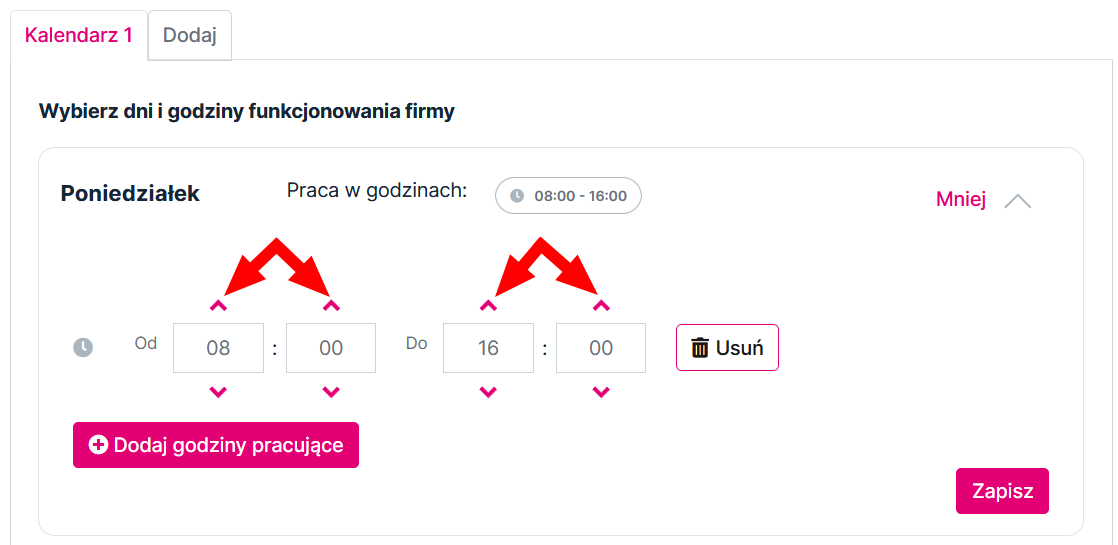
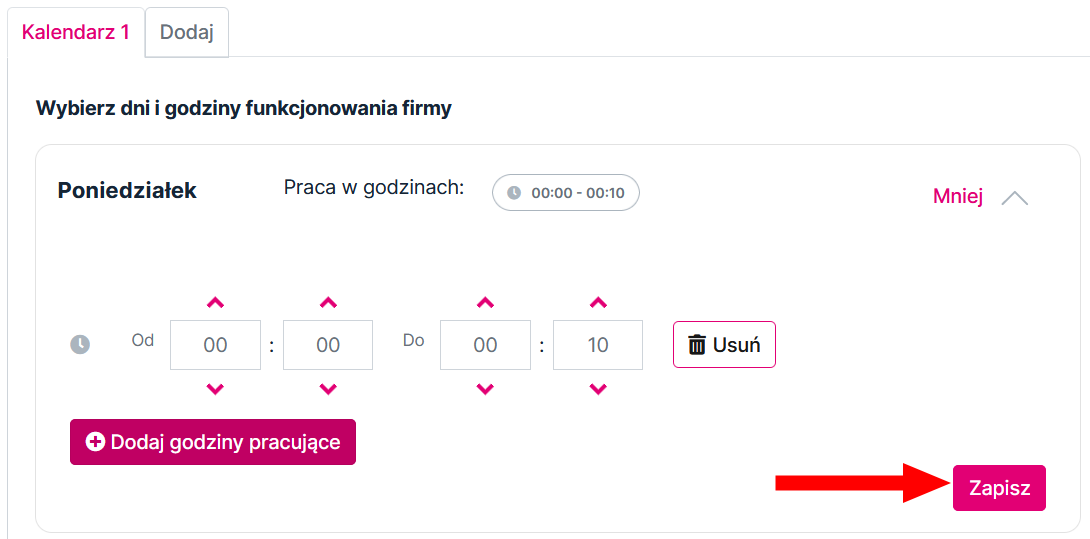
- Ustal godziny pracy dla danego dnia. Na przykładzie godziny pracy są ustawione od 8:00 do 16:00 i w tym czasie będzie obowiązywał scenariusz dla godzin pracujących. Godziny wolne będą obowiązywały od 0:00 do 7:59 oraz od 16:01 do 23:59. Jeśli chcesz oznaczyć dany dzień jako wolny, usuń wszystkie przedziały godzin pracy.

- Po skonfigurowaniu danego dnia tygodnia zapisz zmiany.

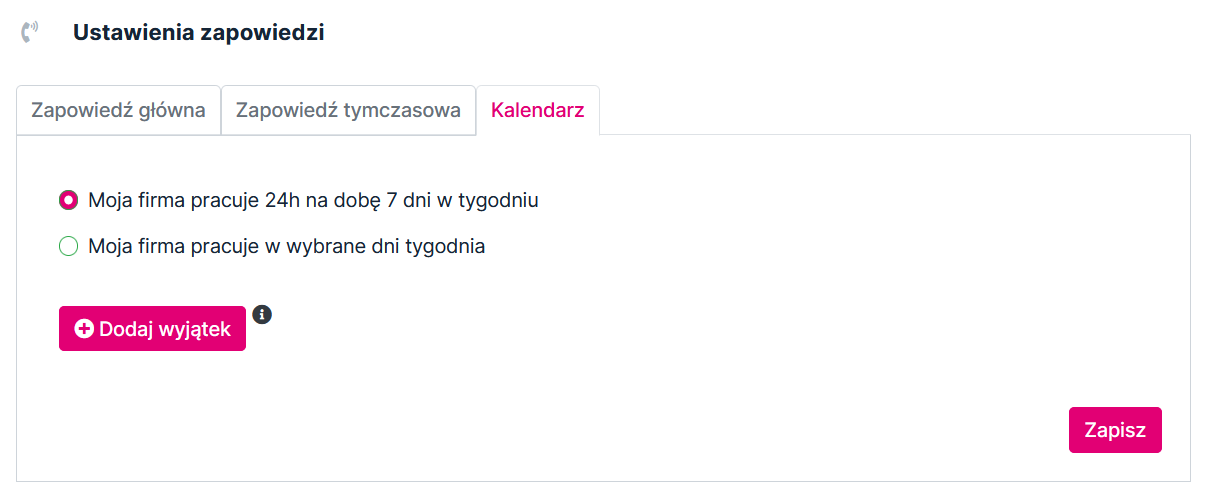
Dodaj wyjątek
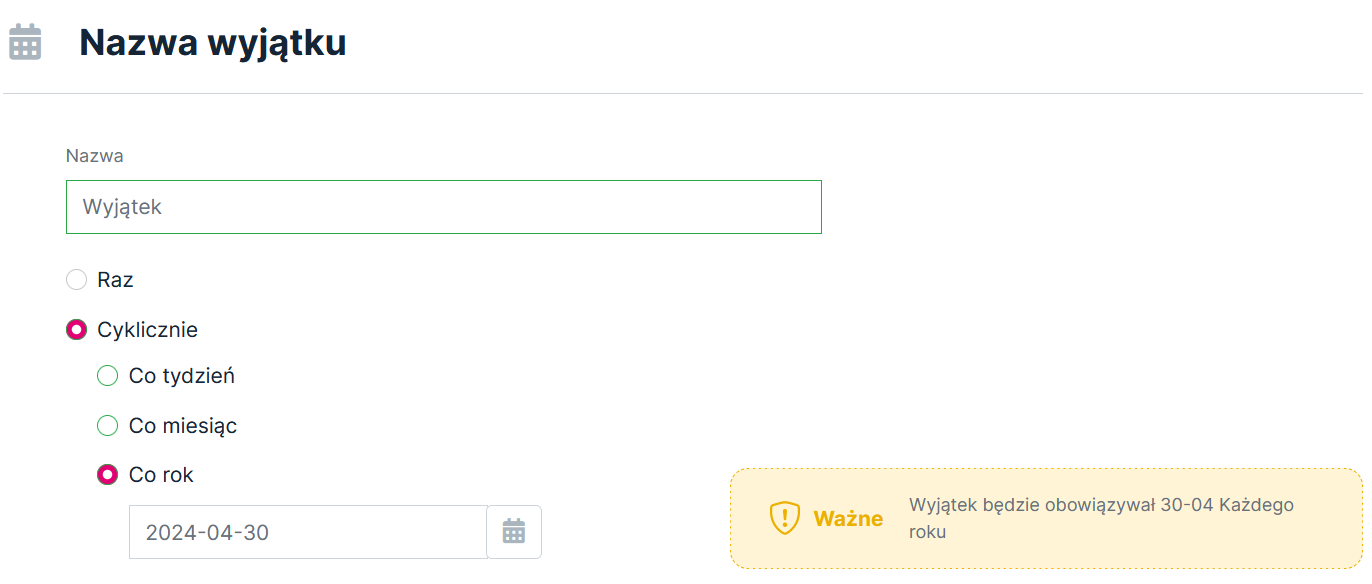
- Wprowadź Nazwę wyjątku i wybierz, czy ma wystąpić tylko raz, czy cyklicznie - co tydzień, miesiąc lub rok.

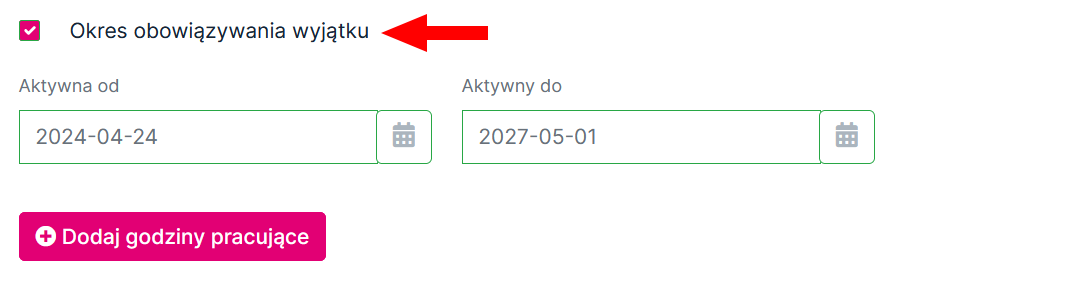
- Zaznacz Okres obowiązywania wyjątku, jeśli chcesz określić, od kiedy do kiedy wyjątek ma być aktywny. Na przykładzie okres ustawiono od 2024-04-24 do 2027-05-01. Jeśli wyjątek jest cykliczny, system będzie uwzględniał go tylko w tym zakresie dat.

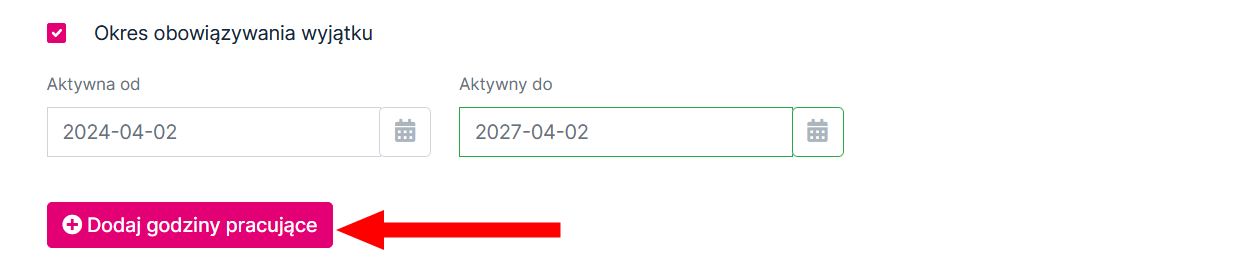
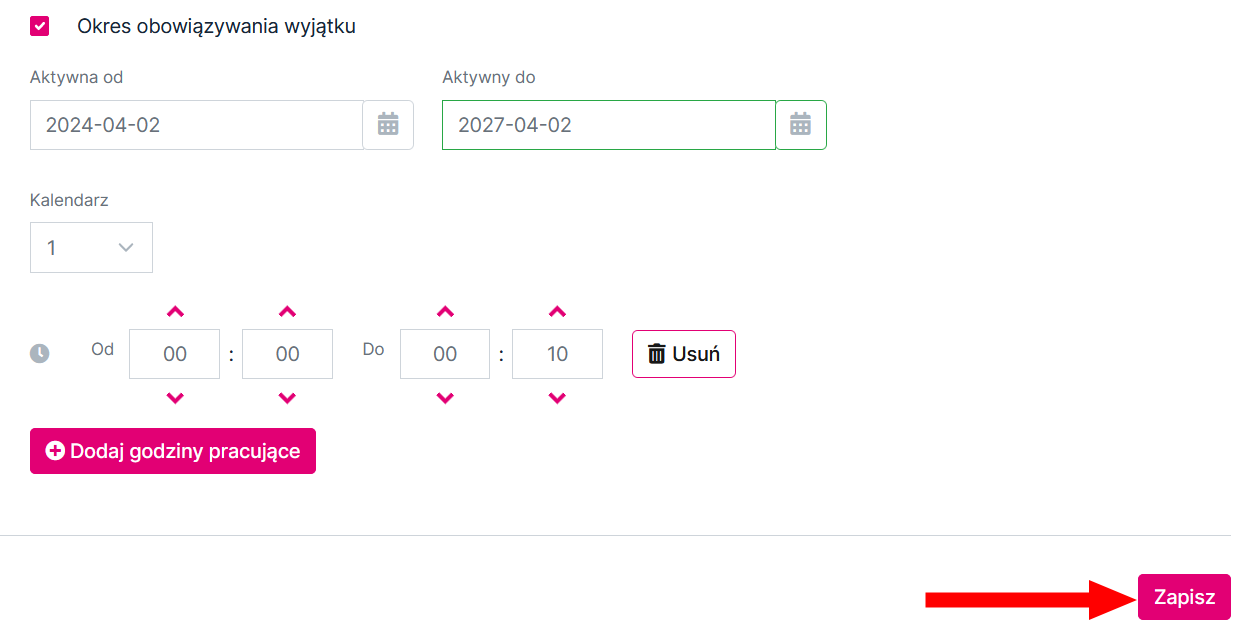
- Skonfiguruj niestandardowe godziny pracy w czasie obowiązywania wyjątku przyciskiem Dodaj godziny pracujące. Jeśli nie dodasz godzin pracy, system potraktuje ten dzień jako w całości wolny. Podczas dodawania godzin pracujących wybierz kalendarz, według którego będą obsługiwane połączenia przychodzące. Możesz dodać więcej niż jeden zakres godzin pracy w jednym wyjątku.

- Po skonfigurowaniu wyjątku zapisz zmiany.