# Uprawnienia - Role

<span style="mso-ansi-language: PL;">**<span style="color: rgb(226, 0, 116);">Rola</span>** jest to określony zakres uprawnień, które następnie można przypisać administratorowi. Za pomocą ról można:  
<span style="color: rgb(226, 0, 116);">◼</span><span style="color: rgb(52, 73, 94);"> Zmieniać dostęp do całej sekcje w menu np</span>. **Wiadomości**.  
<span style="color: rgb(52, 73, 94);"><span style="color: rgb(226, 0, 116);">◼</span> Wyłączyć lub włączyć możliwość edycji poszczególnych zakładek w danej sekcji np. **Historia SMS** w sekcji **Wiadomości.**</span>  
<span style="color: rgb(52, 73, 94);"><span style="color: rgb(226, 0, 116);">◼</span> Wyłączyć lub włączyć całkowity dostęp do danych zakładek np. **Historii SMS** w sekcji **Wiadomości.**</span></span>

### **Ścieżka dostępu**

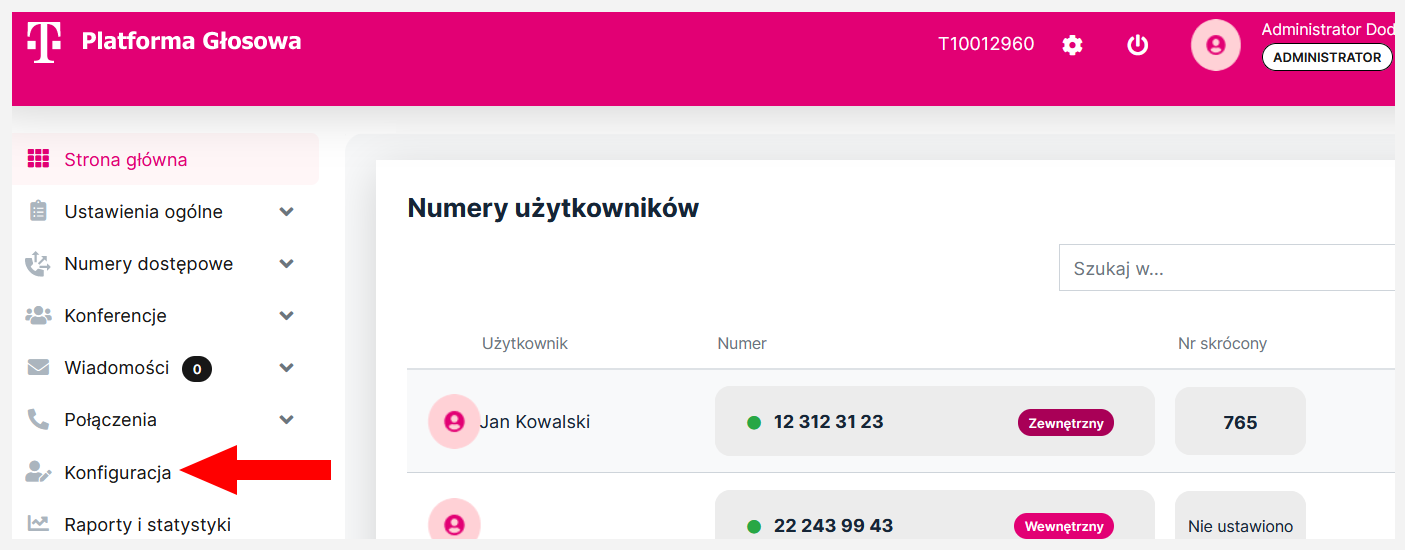
<span style="mso-bidi-font-size: 11.5pt; mso-bidi-font-family: 'TeleNeo Office'; mso-bidi-theme-font: minor-latin; mso-ansi-language: PL;"><span style="color: rgb(226, 0, 116);">**1.** </span>Z menu po lewej stronie wybierz **Konfiguracja.**</span>

[![image.png](https://bookstack.uc.t-mobile.pl/uploads/images/gallery/2024-06/scaled-1680-/H4Aimage.png)](https://bookstack.uc.t-mobile.pl/uploads/images/gallery/2024-06/H4Aimage.png)

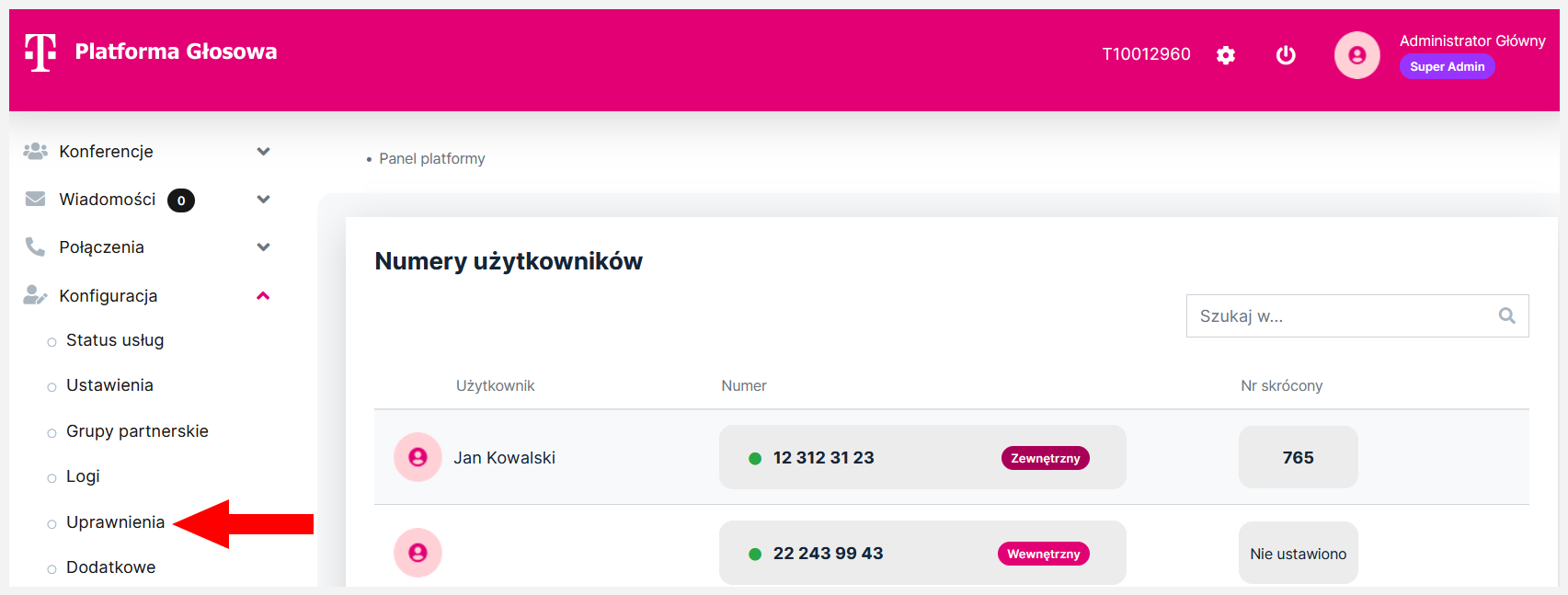
<span style="mso-bidi-font-size: 11.5pt; mso-bidi-font-family: 'TeleNeo Office'; mso-bidi-theme-font: minor-latin; mso-ansi-language: PL;"><span style="color: rgb(226, 0, 116);">**2.** <span style="color: rgb(0, 0, 0);">Następnie **Uprawnienia.**</span></span></span>

[![image.png](https://bookstack.uc.t-mobile.pl/uploads/images/gallery/2024-06/scaled-1680-/4I7image.png)](https://bookstack.uc.t-mobile.pl/uploads/images/gallery/2024-06/4I7image.png)

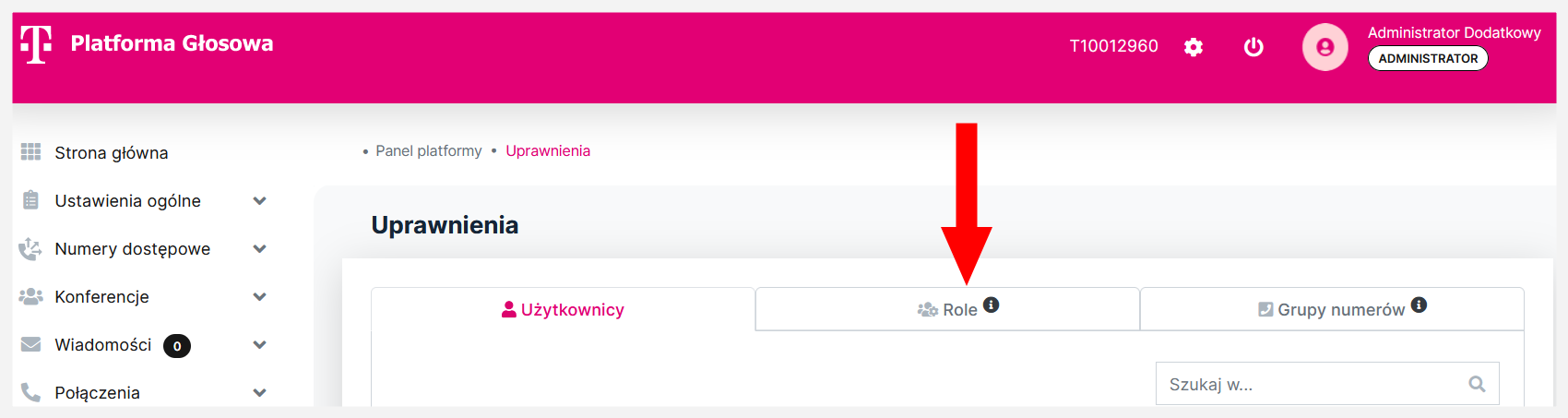
<span style="mso-bidi-font-size: 11.5pt; mso-bidi-font-family: 'TeleNeo Office'; mso-bidi-theme-font: minor-latin; mso-ansi-language: PL;"><span style="color: rgb(226, 0, 116);">**3.** <span style="color: rgb(0, 0, 0);">Przejdź do zakładki **Role.**</span></span></span>

[![image.png](https://bookstack.uc.t-mobile.pl/uploads/images/gallery/2024-06/scaled-1680-/q3bimage.png)](https://bookstack.uc.t-mobile.pl/uploads/images/gallery/2024-06/q3bimage.png)

### **Opis strony**

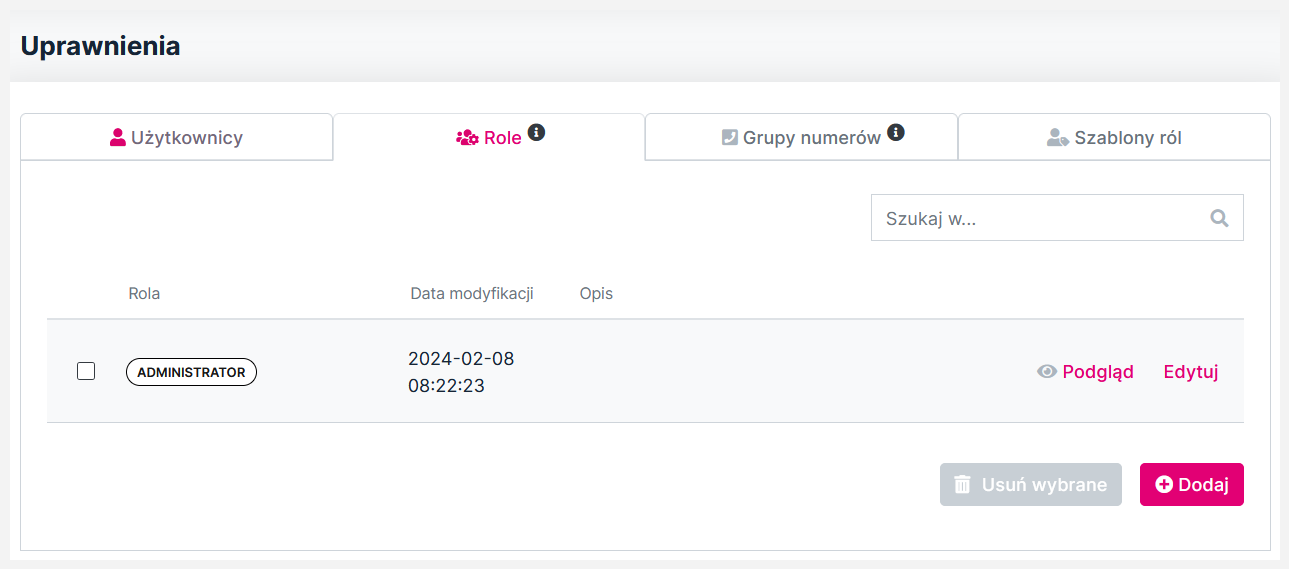
W zakładce **Role** widoczna jest lista wszystkich stworzonych przez użytkownika ról, które można przypisać administratorom. W tym miejscu można zobaczyć istniejące role, edytować je lub usunąć oraz tworzyć nowe. Możesz zobaczyć uprawnienia przypisane do roli, naciskając **Podgląd**.

[![image.png](https://bookstack.uc.t-mobile.pl/uploads/images/gallery/2024-06/scaled-1680-/23Zimage.png)](https://bookstack.uc.t-mobile.pl/uploads/images/gallery/2024-06/23Zimage.png)
### **Dodaj rolę**

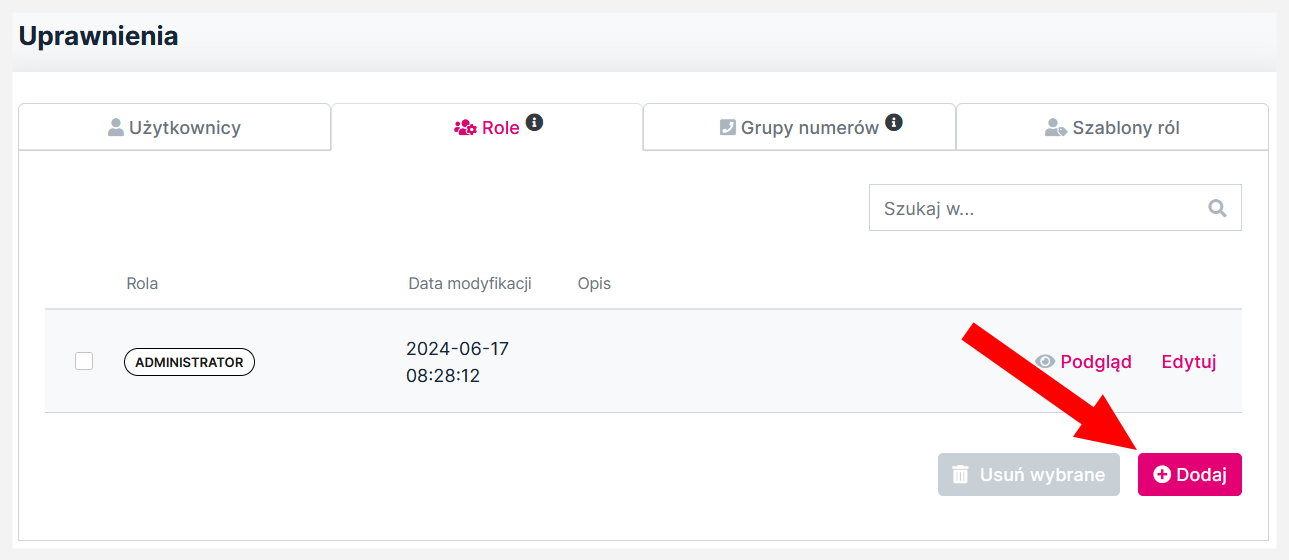
**<span style="mso-bidi-font-size: 11.5pt; mso-bidi-font-family: 'TeleNeo Office'; mso-bidi-theme-font: minor-latin; mso-ansi-language: PL;"><span style="color: rgb(226, 0, 116);">1. </span></span>**<span style="mso-bidi-font-size: 11.5pt; mso-bidi-font-family: 'TeleNeo Office'; mso-bidi-theme-font: minor-latin; mso-ansi-language: PL;">Naciśnij **Dodaj.**</span>

[![image.png](https://bookstack.uc.t-mobile.pl/uploads/images/gallery/2024-06/scaled-1680-/vhHimage.png)](https://bookstack.uc.t-mobile.pl/uploads/images/gallery/2024-06/vhHimage.png)

##### <span style="color: rgb(0, 0, 0);">**Krok 1 - Nowa rola**  
</span>

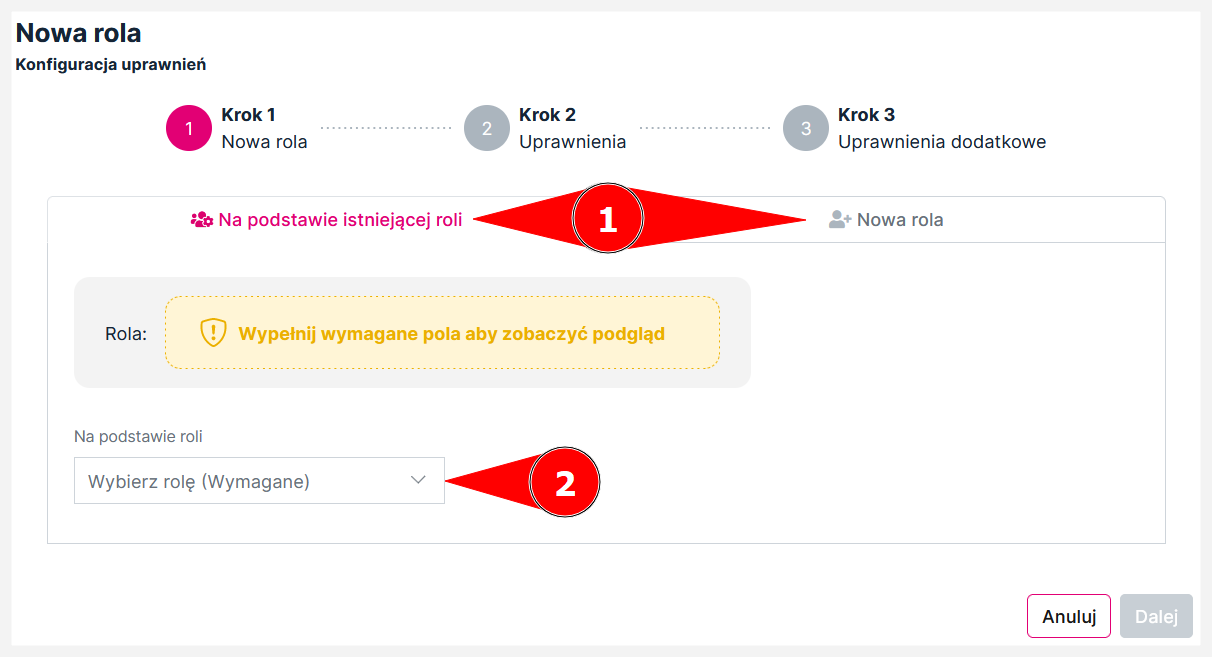
**<span style="mso-bidi-font-size: 11.5pt; mso-bidi-font-family: 'TeleNeo Office'; mso-bidi-theme-font: minor-latin; mso-ansi-language: PL;"><span style="color: rgb(226, 0, 116);">1. </span></span>**<span style="mso-bidi-font-size: 11.5pt; mso-bidi-font-family: 'TeleNeo Office'; mso-bidi-theme-font: minor-latin; mso-ansi-language: PL;">Wybierz czy rola ma zostać stworzona **Na podstawie istniejącej roli,** czy ma to być **Nowa rola**.  
**<span style="color: rgb(226, 0, 116);">2. </span>**Jeżeli zdecydowałeś się na opcję **Na podstawie istniejącej roli,** to wybierz rolę, na podstawie której zostanie ona stworzona. Jeżeli wybrałeś drugą opcję, przejdź do kolejnego punktu.  
</span>

[![image.png](https://bookstack.uc.t-mobile.pl/uploads/images/gallery/2024-06/scaled-1680-/0lAimage.png)](https://bookstack.uc.t-mobile.pl/uploads/images/gallery/2024-06/0lAimage.png)

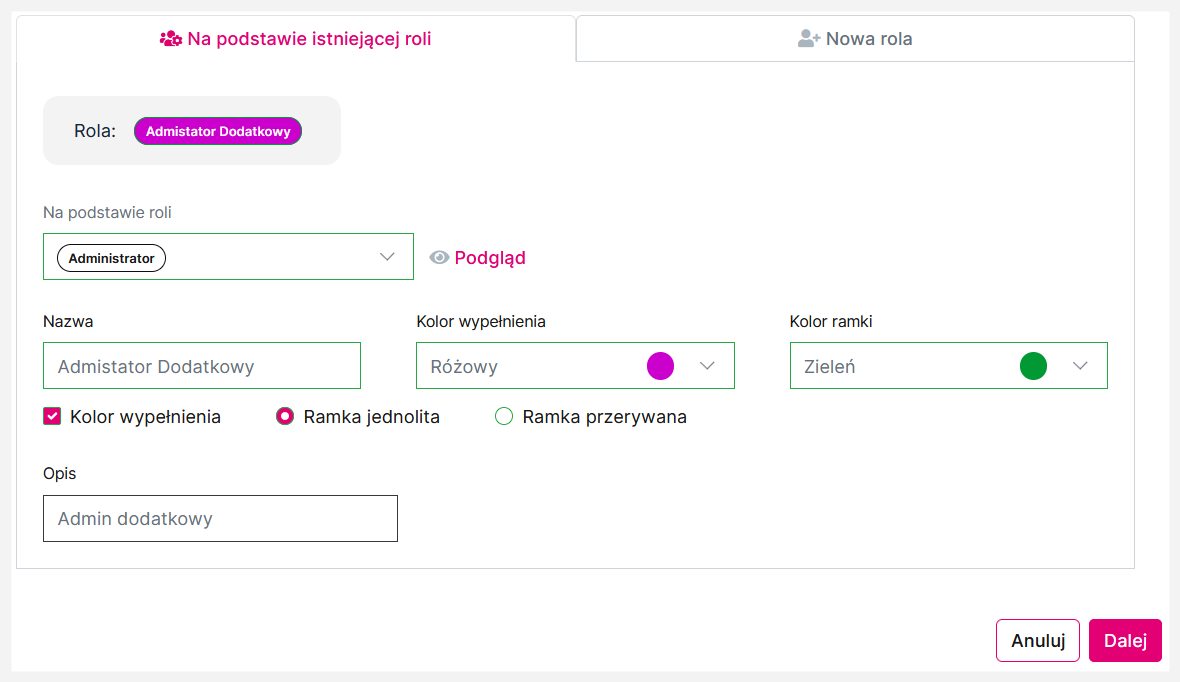
**<span style="mso-bidi-font-size: 11.5pt; mso-bidi-font-family: 'TeleNeo Office'; mso-bidi-theme-font: minor-latin; mso-ansi-language: PL;"><span style="color: rgb(226, 0, 116);">3.<span style="color: rgb(0, 0, 0);"> </span></span></span>**<span style="mso-bidi-font-size: 11.5pt; mso-bidi-font-family: 'TeleNeo Office'; mso-bidi-theme-font: minor-latin; mso-ansi-language: PL;"><span style="color: rgb(226, 0, 116);"><span style="color: rgb(0, 0, 0);">Wprowadź **Nazwę** nowej roli, wybierz ustawienia **Kolorów** oraz **Ramki,** opcjonalnie dodaj **Opis.**</span></span></span>**<span style="mso-bidi-font-size: 11.5pt; mso-bidi-font-family: 'TeleNeo Office'; mso-bidi-theme-font: minor-latin; mso-ansi-language: PL;"><span style="color: rgb(226, 0, 116);"><span style="color: rgb(0, 0, 0);">   
</span></span></span>**<span style="mso-bidi-font-size: 11.5pt; mso-bidi-font-family: 'TeleNeo Office'; mso-bidi-theme-font: minor-latin; mso-ansi-language: PL;"><span style="color: rgb(226, 0, 116);"><span style="color: rgb(0, 0, 0);">**<span style="color: rgb(226, 0, 116);">4.</span>**<span style="color: rgb(226, 0, 116);"><span style="color: rgb(0, 0, 0);"> Następnie </span><span style="color: rgb(0, 0, 0);">prz</span><span style="color: rgb(0, 0, 0);">ejdź </span><span style="color: rgb(0, 0, 0);">d</span><span style="color: rgb(0, 0, 0);">o </span><span style="color: rgb(0, 0, 0);">kole</span><span style="color: rgb(0, 0, 0);">jnego </span></span>**<span style="color: rgb(226, 0, 116);"><span style="color: rgb(0, 0, 0);">Kroku</span></span>**<span style="color: rgb(226, 0, 116);"><span style="color: rgb(0, 0, 0);">, nacis</span><span style="color: rgb(0, 0, 0);">kając </span></span>**<span style="color: rgb(226, 0, 116);"><span style="color: rgb(0, 0, 0);">Dalej.</span></span>**</span></span></span>

[![image.png](https://bookstack.uc.t-mobile.pl/uploads/images/gallery/2024-06/scaled-1680-/GBdimage.png)](https://bookstack.uc.t-mobile.pl/uploads/images/gallery/2024-06/GBdimage.png)

##### **Krok 2 - Uprawnienia** 

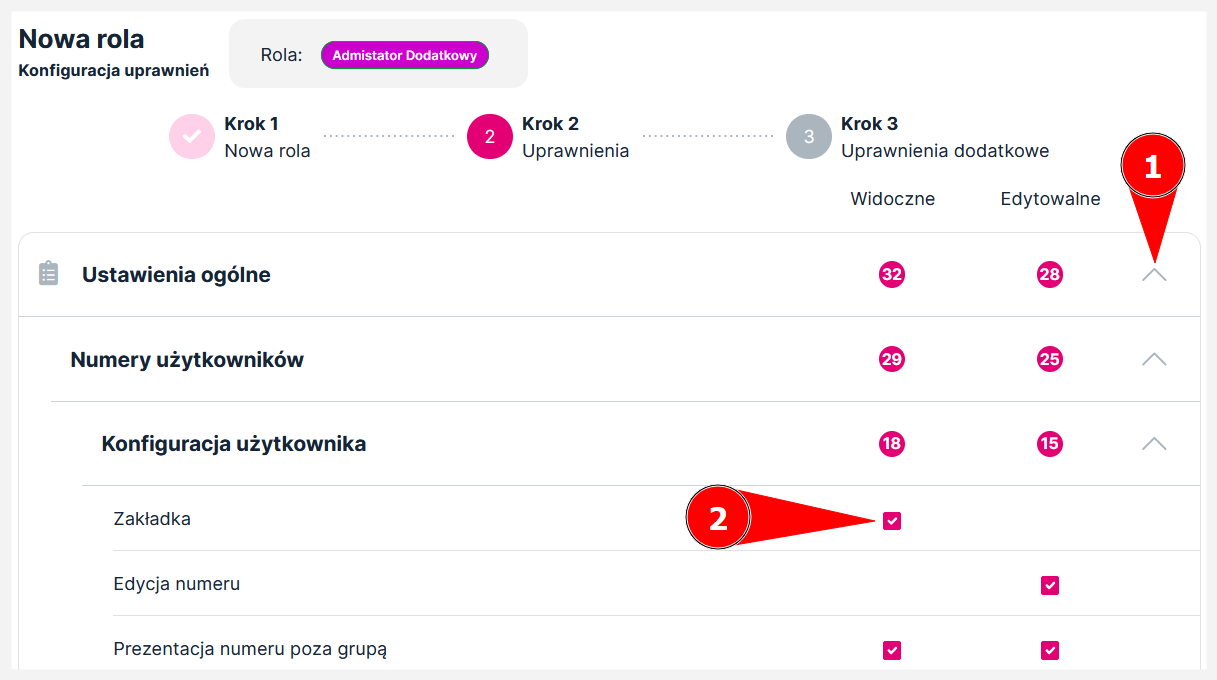
**<span style="color: rgb(226, 0, 116);">1.</span>** Za pomocą strzałek rozwiń poszczególne kategorie.  
**<span style="color: rgb(226, 0, 116);">2.</span>** Zaznacz wybrane uprawnienia. Te z nazwą **Zakładka** oznaczają widoczność całej zakładki znajdującej się w menu po lewej stronie GUI Platformy Głosowej Grupa.

[![image.png](https://bookstack.uc.t-mobile.pl/uploads/images/gallery/2024-06/scaled-1680-/EPVimage.png)](https://bookstack.uc.t-mobile.pl/uploads/images/gallery/2024-06/EPVimage.png)
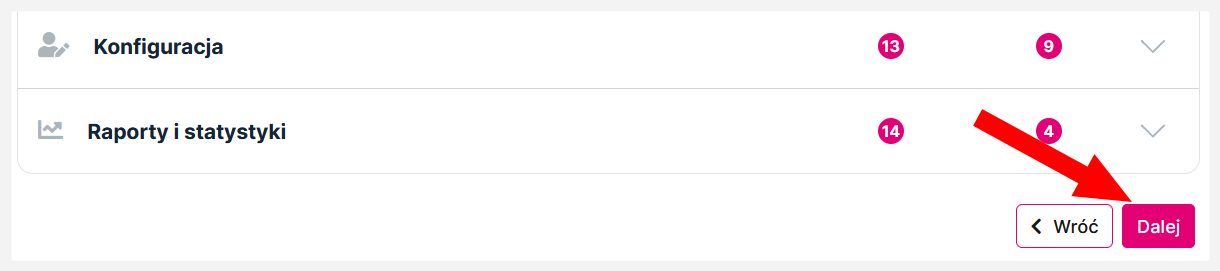
**<span style="color: rgb(226, 0, 116);">3.</span>** Po wyborze uprawnień przejdź na dół okna konfiguracyjnego i naciśnij **Dalej.**

[![image.png](https://bookstack.uc.t-mobile.pl/uploads/images/gallery/2024-06/scaled-1680-/t08image.png)](https://bookstack.uc.t-mobile.pl/uploads/images/gallery/2024-06/t08image.png)
##### **Krok 3 - Uprawnienia dodatkowe**

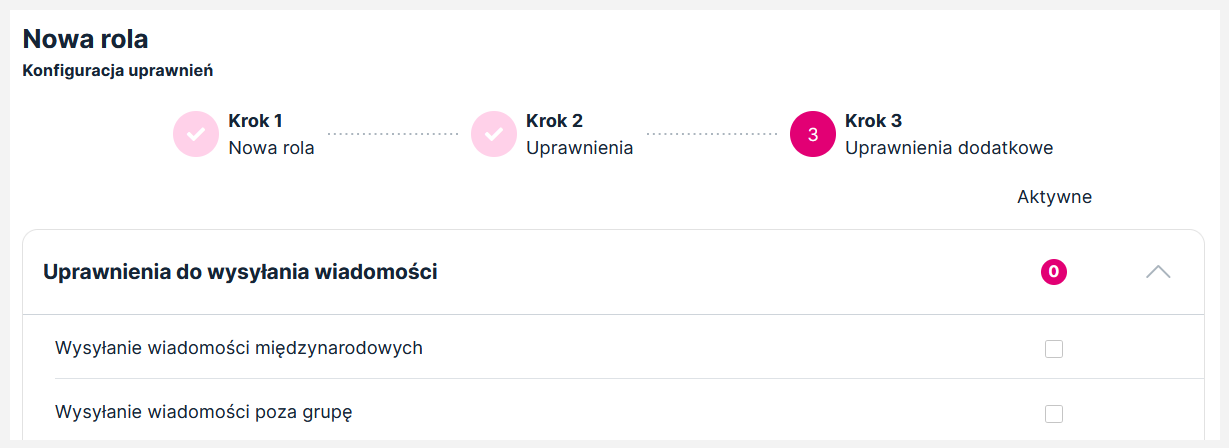
Uprawnienia dodatkowe dotyczą one dodatkowych usług, które należy zamówić oddzielnie wraz z Platformą Głosową, takie jak wysyłanie wiadomości, nagrywanie itp.   
**<span style="color: rgb(226, 0, 116);">1.</span>** Za pomocą strzałek rozwiń poszczególne kategorie.  
**<span style="color: rgb(226, 0, 116);">2.</span>** Zaznacz wybrane uprawnienia.

[![image.png](https://bookstack.uc.t-mobile.pl/uploads/images/gallery/2024-06/scaled-1680-/P55image.png)](https://bookstack.uc.t-mobile.pl/uploads/images/gallery/2024-06/P55image.png)

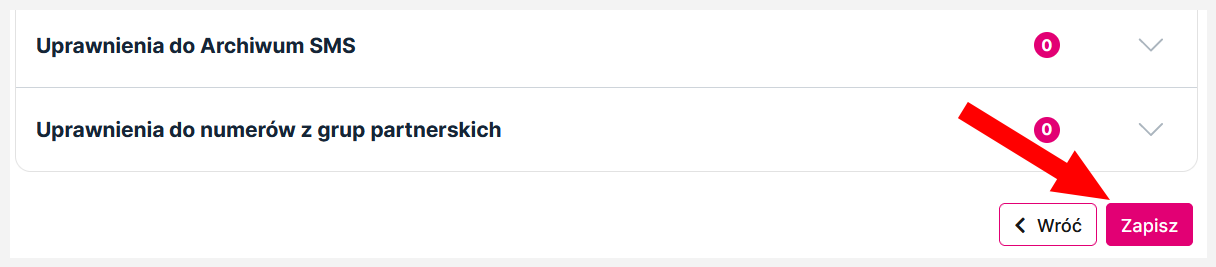
**<span style="color: rgb(226, 0, 116);">3.</span>** Po wyborze uprawnień przejdź na dół okna konfiguracyjnego i naciśnij **Zapisz.**

[![image.png](https://bookstack.uc.t-mobile.pl/uploads/images/gallery/2024-06/scaled-1680-/g90image.png)](https://bookstack.uc.t-mobile.pl/uploads/images/gallery/2024-06/g90image.png)
### **Usuń rolę**

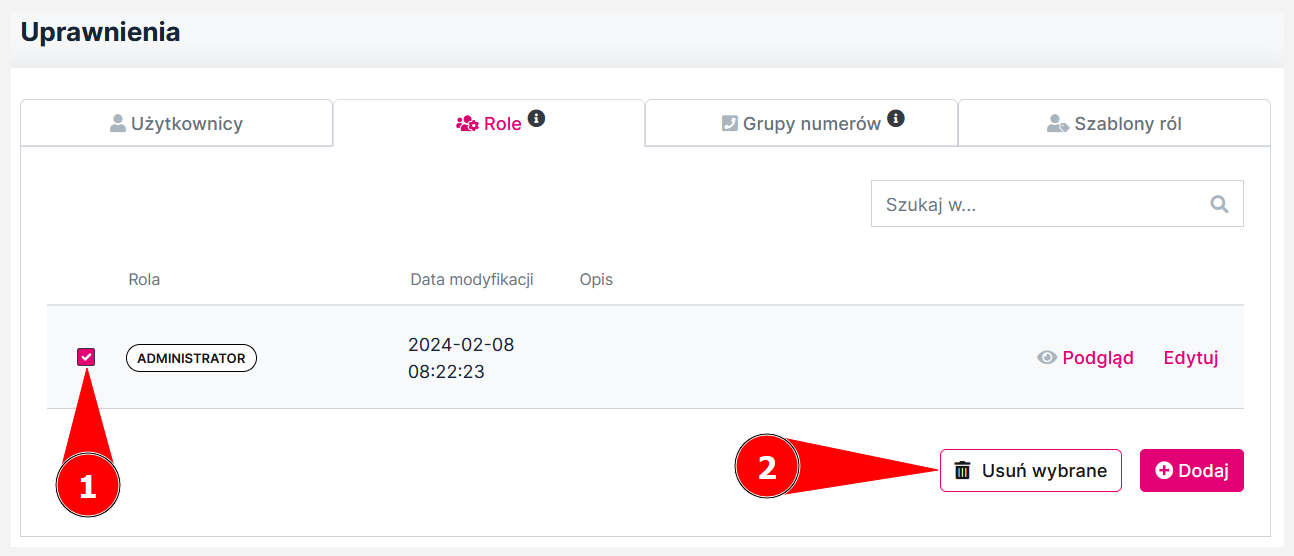
**<span style="mso-bidi-font-size: 11.5pt; mso-bidi-font-family: 'TeleNeo Office'; mso-bidi-theme-font: minor-latin; mso-ansi-language: PL;"><span style="color: rgb(226, 0, 116);">1.</span></span>**<span style="mso-bidi-font-size: 11.5pt; mso-bidi-font-family: 'TeleNeo Office'; mso-bidi-theme-font: minor-latin; mso-ansi-language: PL;"><span style="color: rgb(226, 0, 116);"> </span><span style="color: rgb(226, 0, 116);"><span style="color: #000000;">Zazn</span></span><span style="color: rgb(226, 0, 116);"><span style="color: #000000;">acz </span></span><span style="color: rgb(226, 0, 116);"><span style="color: #000000;">wy</span></span><span style="color: rgb(226, 0, 116);"><span style="color: #000000;">brane </span></span></span>**<span style="mso-bidi-font-size: 11.5pt; mso-bidi-font-family: 'TeleNeo Office'; mso-bidi-theme-font: minor-latin; mso-ansi-language: PL;"><span style="color: rgb(226, 0, 116);"><span style="color: #000000;">role.   
<span style="color: rgb(226, 0, 116);">2.</span></span></span></span>**<span style="mso-bidi-font-size: 11.5pt; mso-bidi-font-family: 'TeleNeo Office'; mso-bidi-theme-font: minor-latin; mso-ansi-language: PL;"><span style="color: rgb(226, 0, 116);"><span style="color: #000000;"><span style="color: rgb(226, 0, 116);"> </span></span></span><span style="color: rgb(226, 0, 116);"><span style="color: #000000;">Naciśnij</span></span><span style="color: rgb(226, 0, 116);"><span style="color: #000000;"> **Usuń wybrane.**</span></span></span>**<span style="mso-bidi-font-size: 11.5pt; mso-bidi-font-family: 'TeleNeo Office'; mso-bidi-theme-font: minor-latin; mso-ansi-language: PL;"><span style="color: rgb(226, 0, 116);"><span style="color: #000000;">  
</span></span></span>**

[![image.png](https://bookstack.uc.t-mobile.pl/uploads/images/gallery/2024-06/scaled-1680-/jDSimage.png)](https://bookstack.uc.t-mobile.pl/uploads/images/gallery/2024-06/jDSimage.png)