Numer skrócony w zakresie
Ustawienie numeracji skróconej dla całego zakresu numeracyjnego włączonego do Platformy Głosowej.
Ścieżka dostępu
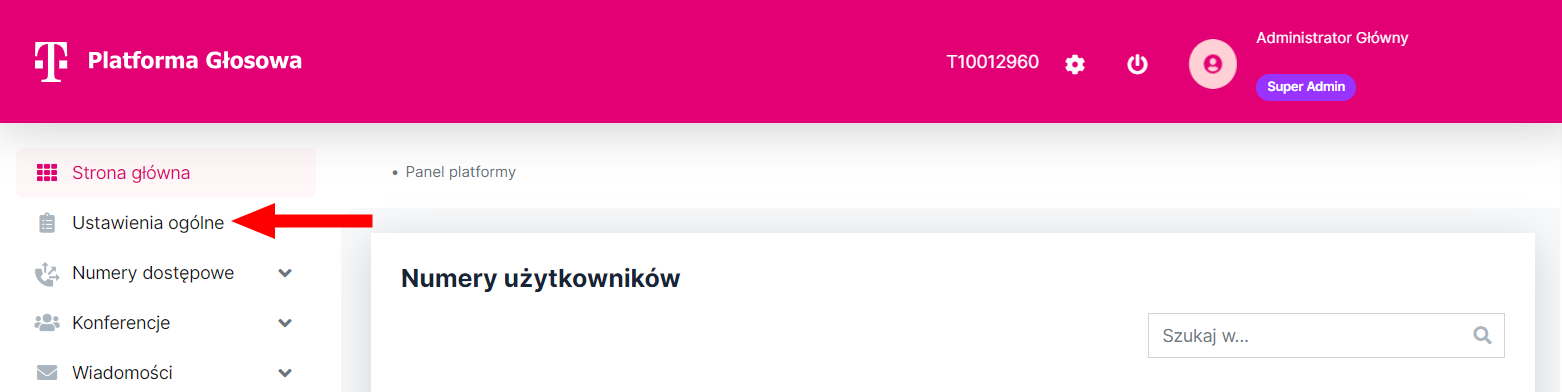
1. Wejdź w Ustawienia ogólne.
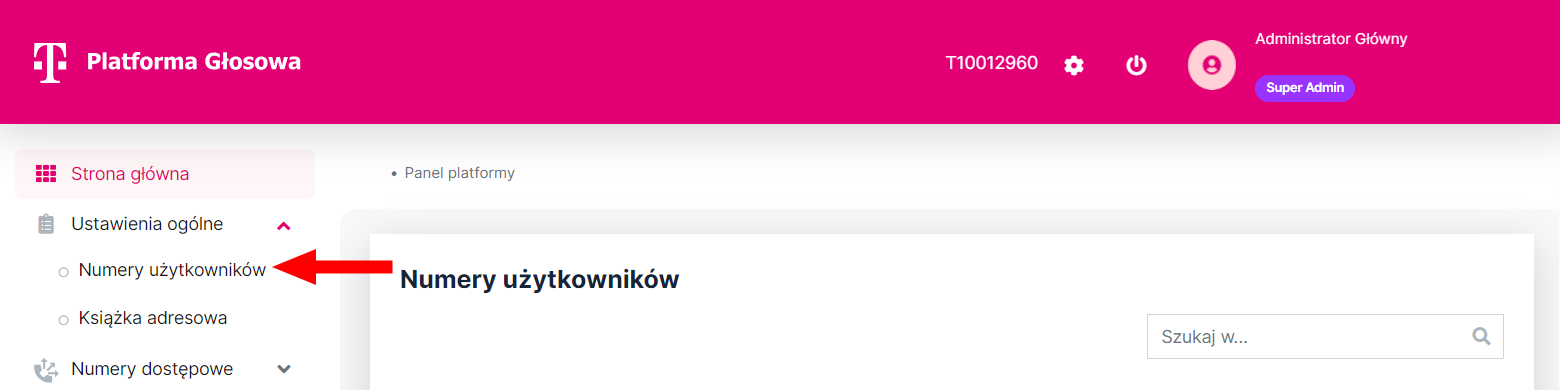
2. Następnie Numery użytkowników.
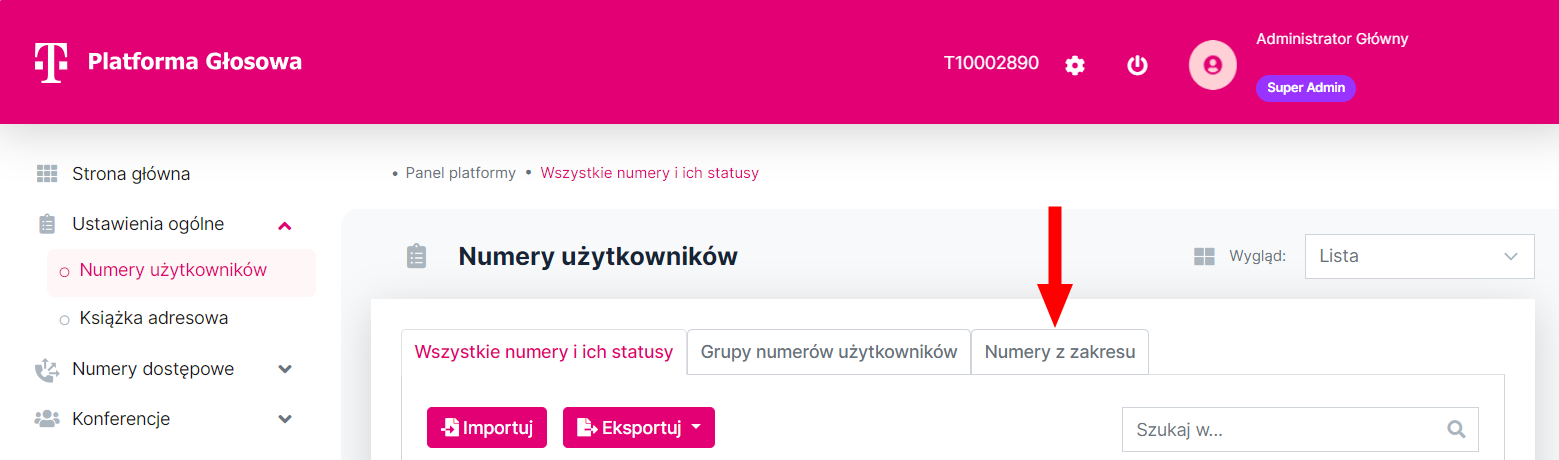
3. Przejdź do zakładki Numery z zakresu.
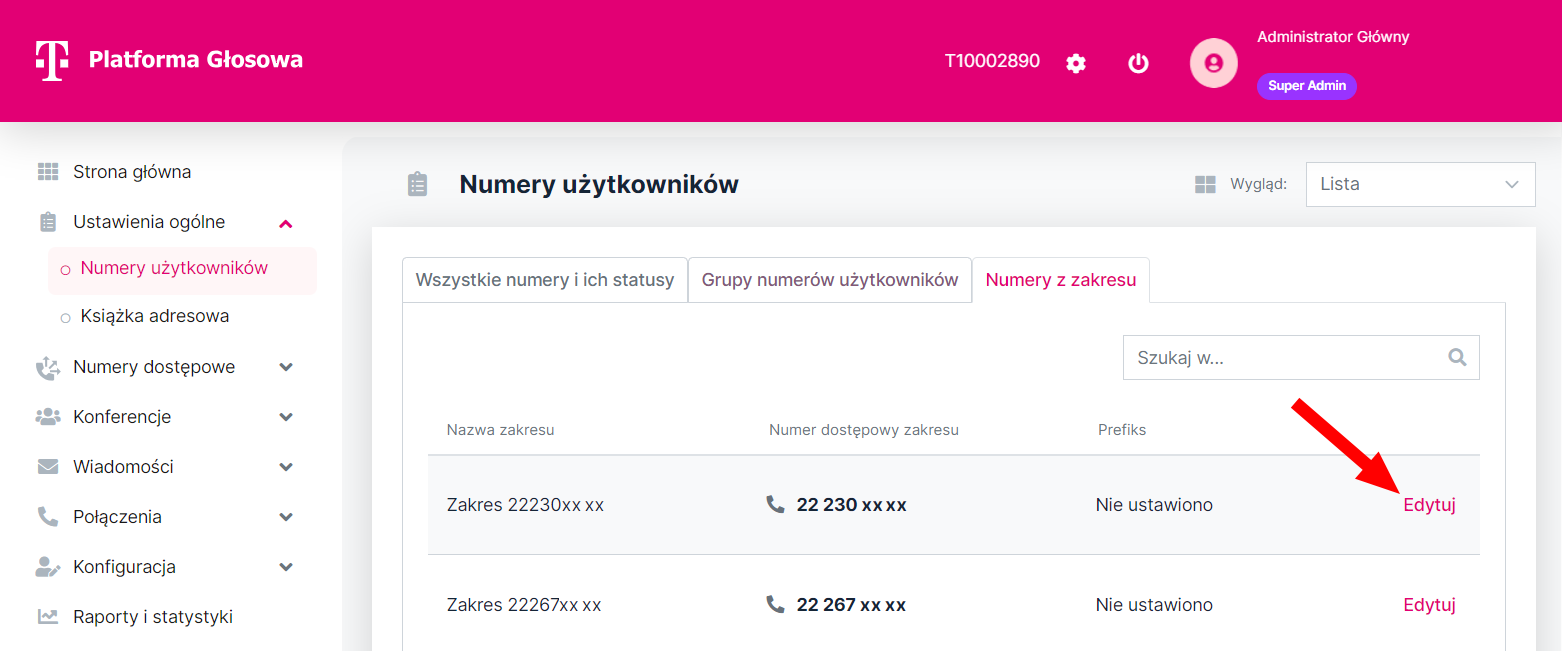
4. Wybierz Edycję zakresu, którego nazwę chcesz zmienić.
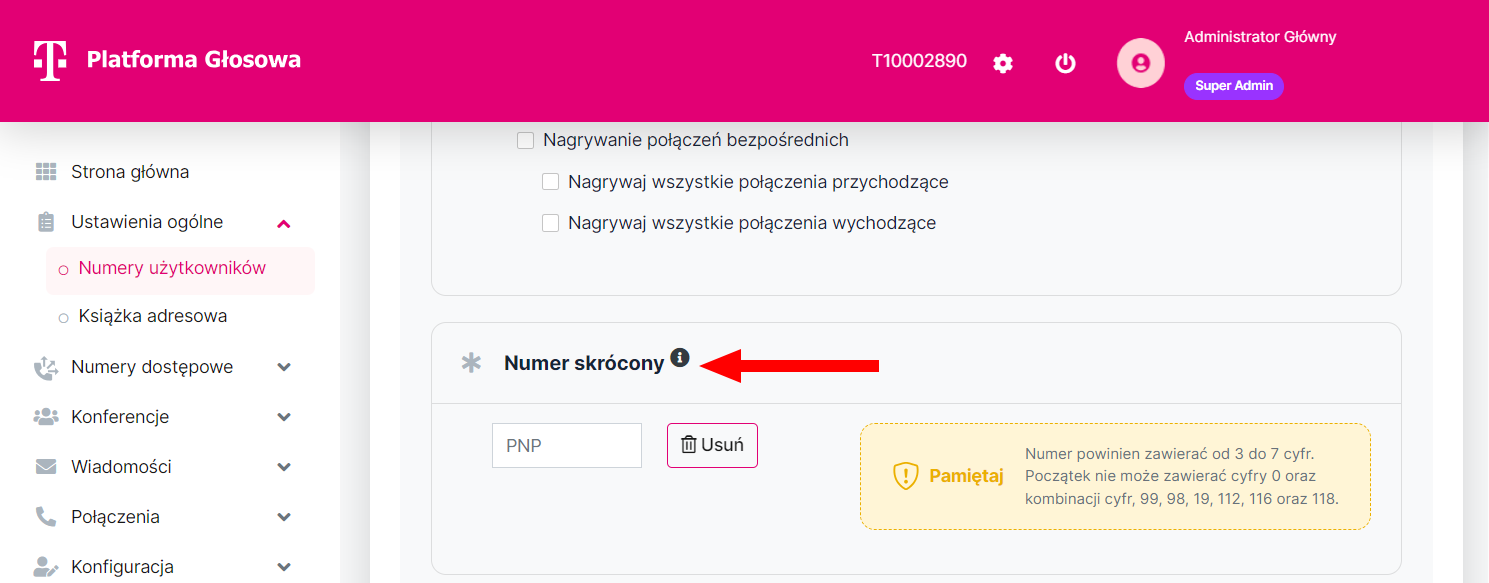
5. Przewiń stronę do sekcji Numer skrócony.
Konfiguracja
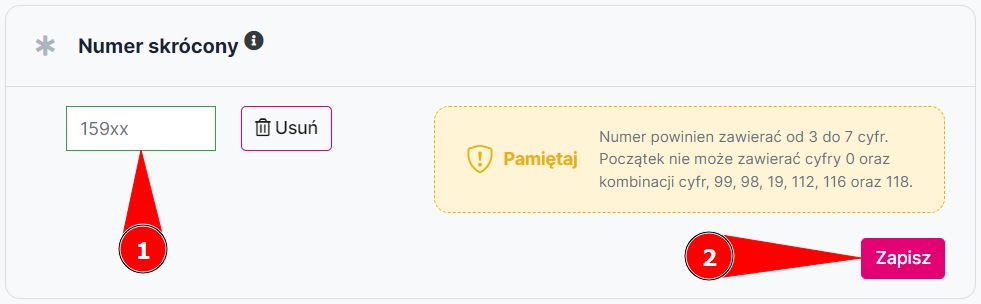
1. Wprowadź maskę numeru skróconego rozpoczynającą się jedną lub kilkoma cyframi, a zakończoną pojedynczym lub kilkoma znakami „x”. Każdy numer z zakresu otrzyma numer skrócony zaczynający się od cyfr wprowadzonych na początku maski numeru skróconego, a zakończony będzie ostatnimi cyframi numeru telefonicznego, które zastąpią znaki "x".
Np.: dla zakresu numerów 111 222 330 - 111 222 334 z maską numeru skróconego 150xx, numery skrócone wyglądają następująco:
◼ numer pełny: 111 222 330, maska nr. skróconego: 150xx, numer skrócony: 15030
◼ numer pełny: 111 222 331, maska nr. skróconego: 150xx, numer skrócony: 15031
◼ numer pełny: 111 222 332, maska nr. skróconego: 150xx, numer skrócony: 15032
◼ numer pełny: 111 222 333, maska nr. skróconego: 150xx, numer skrócony: 15033
◼ numer pełny: 111 222 334, maska nr. skróconego: 150xx, numer skrócony: 15034
Numer musi zawierać od 3 do 7 cyfr. Początek nie może zawierać cyfry 0 oraz kombinacji cyfr, 99, 98, 19, 112, 116 oraz 118.
2. Zapisz zmiany.
Zapisana konfiguracja w tym miejscu będzie również widoczna z poziomu edycji konkretnego numeru telefonicznego.