# MMS - Zaplanowany MMS

<span style="color: rgb(226, 0, 116);">**Zaplanowany MMS** </span>pozwala zobaczyć wszystkie zaplanowane do wysłania wiadomości MMS <span style="mso-ansi-language: PL;">z opisem nadawcy, odbiorcy, daty, rodzaju oraz treści wiadomości. Z tego miejsca istnieje możliwość wstrzymania wysyłki wiadomości lub jej całkowite usunięcie.</span>

Jeżeli chcesz zobaczyć historię wysłanych MMS-ów, przejdź do instrukcji: <span style="color: rgb(226, 0, 116);"><span style="color: rgb(0, 0, 0);">*<span style="color: rgb(226, 0, 116);">[MMS - Historia MMS.](https://info.biznes.t-mobile.pl/books/platforma-glosowa/page/mms-historia-mms)</span>*</span></span>

<span style="color: rgb(226, 0, 116);"><span style="color: rgb(0, 0, 0);"><span style="color: rgb(52, 73, 94);">Jeżeli chcesz wysłać wiadomość MMS, skorzystaj z instrukcji</span>: *<span style="color: rgb(226, 0, 116);">[MMS - Nowy MMS.](https://info.biznes.t-mobile.pl/books/platforma-glosowa/page/mms-nowy-mms)</span>*</span></span>

### **Ścieżka dostępu**

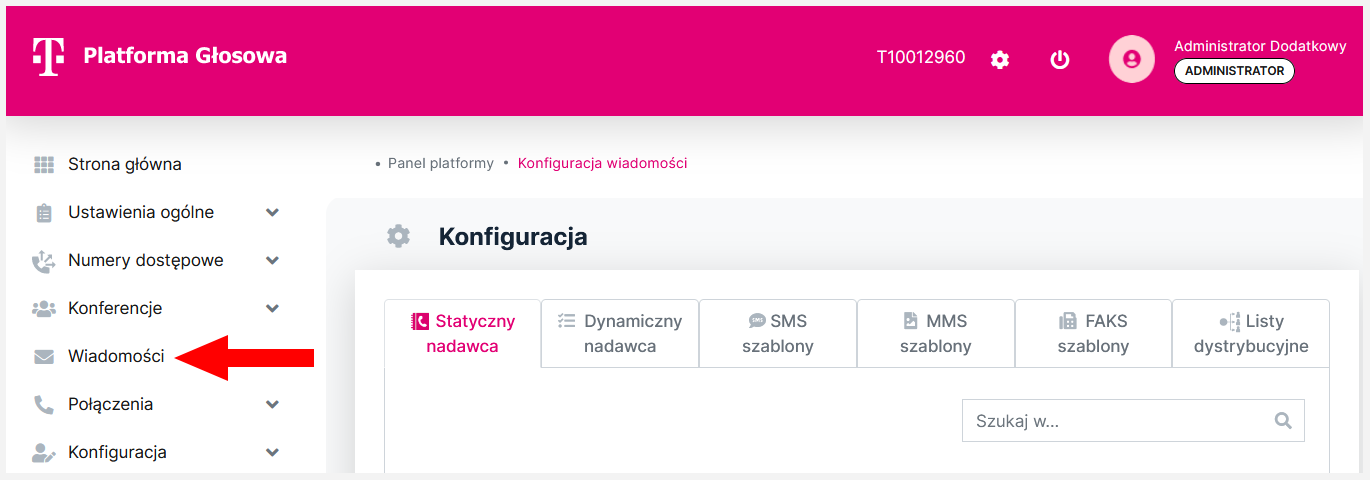
<span style="mso-bidi-font-size: 11.5pt; mso-bidi-font-family: 'TeleNeo Office'; mso-bidi-theme-font: minor-latin; mso-ansi-language: PL;"><span style="color: rgb(226, 0, 116);">**1.** </span>Z menu po lewej stronie wybierz **Wiadomości.**</span>

[![image.png](https://bookstack.uc.t-mobile.pl/uploads/images/gallery/2024-06/scaled-1680-/image.png)](https://bookstack.uc.t-mobile.pl/uploads/images/gallery/2024-06/image.png)

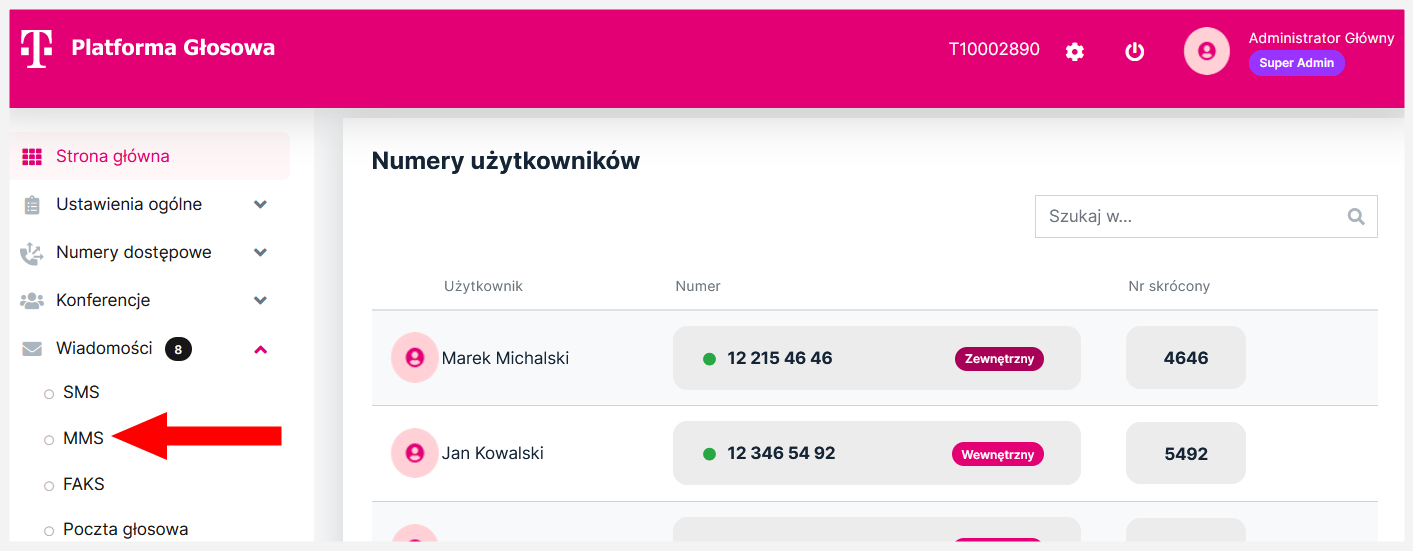
<span style="color: rgb(226, 0, 116);">**2.** </span>Przejdź do zakładki **MMS.**

[![image.png](https://bookstack.uc.t-mobile.pl/uploads/images/gallery/2024-06/scaled-1680-/u4Himage.png)](https://bookstack.uc.t-mobile.pl/uploads/images/gallery/2024-06/u4Himage.png)

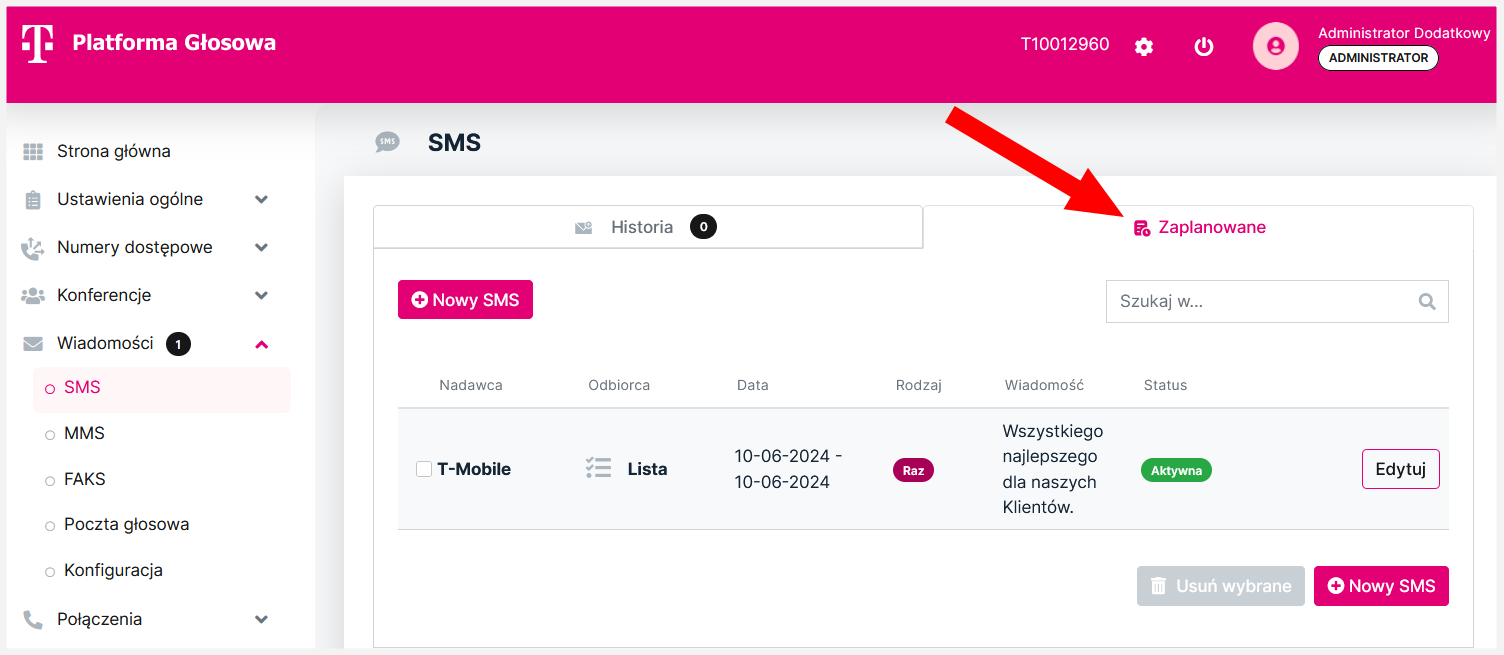
<span style="color: rgb(226, 0, 116);">**3.** </span>Wybierz opcję **Zaplanowane.**

[![image.png](https://bookstack.uc.t-mobile.pl/uploads/images/gallery/2024-06/scaled-1680-/S3bimage.png)](https://bookstack.uc.t-mobile.pl/uploads/images/gallery/2024-06/S3bimage.png)

### **Opis strony**

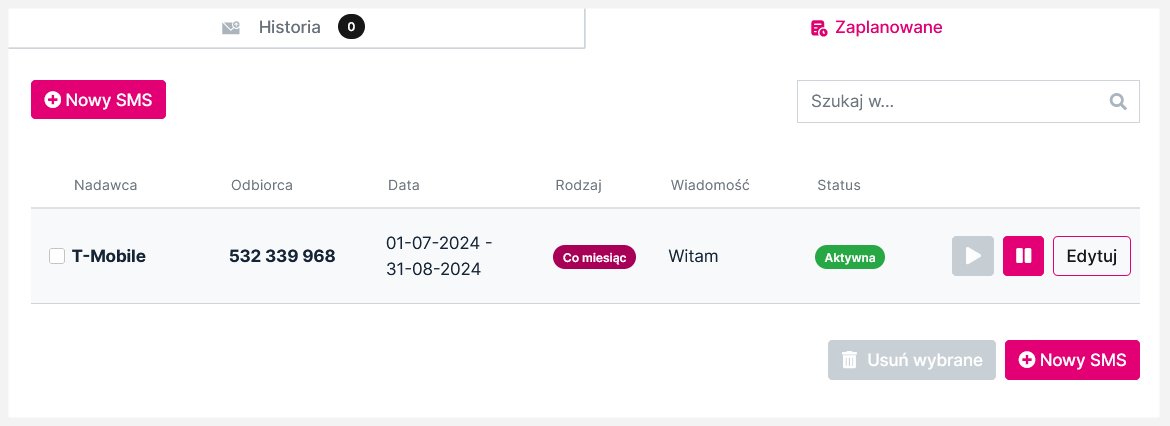
<span style="color: rgb(226, 0, 116);"><span style="color: #e20074;"><span style="color: rgb(0, 0, 0);">Poniżej znajdują się zaplanowane MMS-y, o których są widoczne następujące dane:  
<span style="color: rgb(226, 0, 116);">◼ <span style="color: rgb(0, 0, 0);">**Nadawca** <span style="color: rgb(226, 0, 116);"><span style="color: rgb(0, 0, 0);"><span style="color: rgb(226, 0, 116);"><span style="color: rgb(0, 0, 0);">- numer dostępowy, na który jest rozliczona wiadomość, jego nazwa w książce adresowej lub identyfikator alfanumeryczny.</span></span></span></span> **<span style="color: rgb(226, 0, 116);">◼ <span style="color: rgb(0, 0, 0);">Odbiorca</span></span>**<span style="color: rgb(226, 0, 116);"><span style="color: rgb(0, 0, 0);"> - numer lub lista numerów adresatów wiadomości.</span></span> **<span style="color: rgb(226, 0, 116);">◼ <span style="color: rgb(0, 0, 0);">Data</span></span>**<span style="color: rgb(226, 0, 116);"><span style="color: rgb(0, 0, 0);"> - data lub okres czasu, w którym będzie wysłana wiadomość.  
<span style="color: rgb(226, 0, 116);"><span style="color: #e20074;"><span style="color: rgb(0, 0, 0);"><span style="color: rgb(226, 0, 116);"><span style="color: rgb(0, 0, 0);">**<span style="color: rgb(226, 0, 116);">◼ <span style="color: rgb(0, 0, 0);">Rodzaj </span></span>**<span style="color: rgb(226, 0, 116);"><span style="color: rgb(0, 0, 0);">- informacja czy zaplanowany <span style="color: rgb(226, 0, 116);"><span style="color: #e20074;"><span style="color: rgb(0, 0, 0);">MMS </span></span></span>będzie wysłany tylko raz, czy cyklicznie.</span></span></span></span></span></span></span>  
<span style="color: rgb(226, 0, 116);"><span style="color: #e20074;"><span style="color: rgb(0, 0, 0);"><span style="color: rgb(226, 0, 116);"><span style="color: rgb(0, 0, 0);">**<span style="color: rgb(226, 0, 116);">◼ <span style="color: rgb(0, 0, 0);">Liczba slajdów </span></span>**<span style="color: rgb(226, 0, 116);"><span style="color: rgb(0, 0, 0);">- liczba slajdów w wiadomości.</span></span></span></span></span></span></span></span></span> **<span style="color: rgb(226, 0, 116);">◼ <span style="color: rgb(0, 0, 0);">Status </span></span>**<span style="color: rgb(226, 0, 116);"><span style="color: rgb(0, 0, 0);">- może przyjąć dwie wartości:</span></span>**<span style="color: rgb(226, 0, 116);"><span style="color: rgb(0, 0, 0);">  
 <span style="color: rgb(226, 0, 116);">◼ <span style="color: rgb(0, 0, 0);">Aktywna </span></span></span></span>**<span style="color: rgb(226, 0, 116);"><span style="color: rgb(0, 0, 0);"><span style="color: rgb(226, 0, 116);"><span style="color: rgb(0, 0, 0);">- wiadomość zostanie wysłana o ustalonej porze.</span></span></span></span>**<span style="color: rgb(226, 0, 116);"><span style="color: rgb(0, 0, 0);"><span style="color: rgb(226, 0, 116);">  
 ◼ <span style="color: rgb(0, 0, 0);">Zawieszona </span></span></span></span>**<span style="color: rgb(226, 0, 116);"><span style="color: rgb(0, 0, 0);"><span style="color: rgb(226, 0, 116);"><span style="color: rgb(0, 0, 0);">- wysyłka wiadomości została wstrzymana.</span></span></span></span> **<span style="color: rgb(226, 0, 116);">◼ </span>**</span></span></span></span></span>![image.png](https://bookstack.uc.t-mobile.pl/uploads/images/gallery/2024-06/scaled-1680-/1YNimage.png) - przycisk aktywowania wysyłki wiadomości.  
<span style="color: rgb(226, 0, 116);"><span style="color: #e20074;"><span style="color: rgb(0, 0, 0);"><span style="color: rgb(226, 0, 116);"><span style="color: rgb(0, 0, 0);">**<span style="color: rgb(226, 0, 116);">◼ </span>**</span></span></span></span></span>![image.png](https://bookstack.uc.t-mobile.pl/uploads/images/gallery/2024-06/scaled-1680-/GIhimage.png) - przycisk zawieszenia wysyłki wiadomości.  
<span style="color: rgb(226, 0, 116);"><span style="color: #e20074;"><span style="color: rgb(0, 0, 0);"><span style="color: rgb(226, 0, 116);"><span style="color: rgb(0, 0, 0);">**<span style="color: rgb(226, 0, 116);">◼ <span style="color: rgb(0, 0, 0);">Edytuj</span></span>**<span style="color: rgb(226, 0, 116);"><span style="color: rgb(0, 0, 0);"> - <span style="color: rgb(226, 0, 116);"><span style="color: #e20074;"><span style="color: rgb(0, 0, 0);"><span style="color: rgb(226, 0, 116);"><span style="color: #e20074;"><span style="color: rgb(0, 0, 0);">otwiera okno konfiguracji wiadomości, która odbywa się w ten sam sposób jak utworzenie nowej wiadomości: <span style="color: rgb(226, 0, 116);"><span style="color: rgb(0, 0, 0);">*<span style="color: rgb(226, 0, 116);">[MMS - Nowy MMS](https://info.biznes.t-mobile.pl/books/platforma-glosowa/page/mms-nowy-mms).</span>*</span></span></span></span></span></span></span></span></span></span></span></span></span></span></span>

[![image.png](https://bookstack.uc.t-mobile.pl/uploads/images/gallery/2024-06/scaled-1680-/iW0image.png)](https://bookstack.uc.t-mobile.pl/uploads/images/gallery/2024-06/iW0image.png)

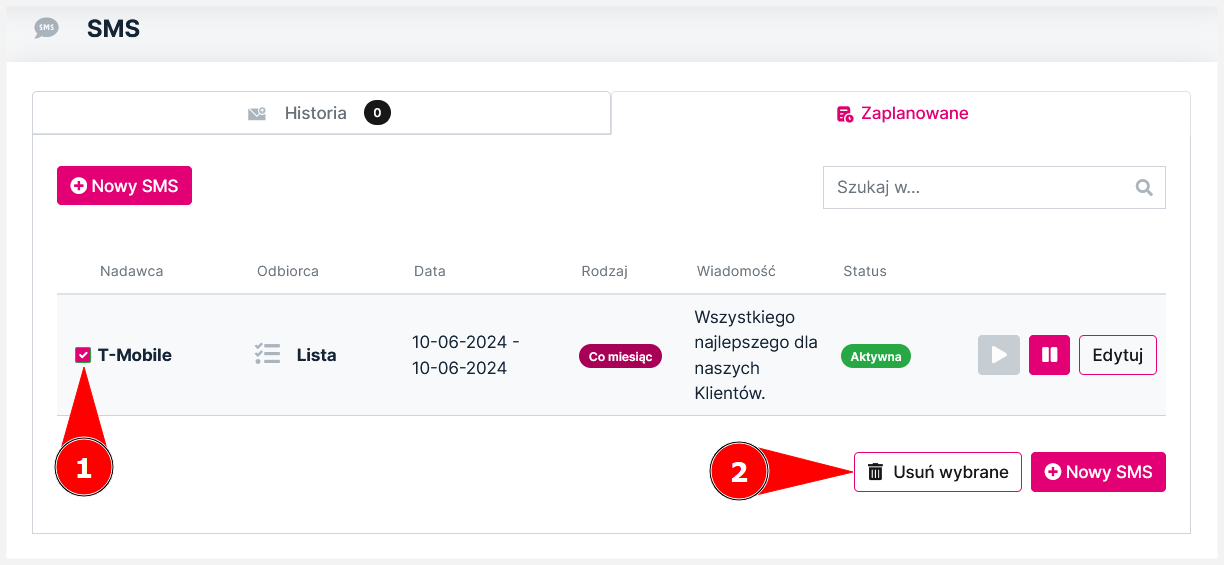
#### **Usunięcie wiadomości**

<span style="color: rgb(226, 0, 116);">**1.** </span>Zaznacz wybraną wiadomość.  
<span style="color: rgb(226, 0, 116);">**2.** </span>Naciśnij **Usuń wybrane**.

[![image.png](https://bookstack.uc.t-mobile.pl/uploads/images/gallery/2024-06/scaled-1680-/mp3image.png)](https://bookstack.uc.t-mobile.pl/uploads/images/gallery/2024-06/mp3image.png)