**openssl req -x509 -nodes -newkey rsa:4096 -keyout private.pem -out public.pem -days 3650**
Po wykonaniu tej komendy zostaną utworzone dwa pliki: **private.pem** zawierający klucz prywatny, służący do deszyfrowania plików. Oraz **public.pem** z kluczem publicznym, który należy wprowadzić w ustawieniach Platformy Głosowej Grupa, aby mogła ona szyfrować pliki. ## **Wprowadzenie klucza publicznego do PGG** Jeżeli zalogowany **Administrator** nie widzi opcji konfiguracji klucza do szyfrowania raportów, należy dodać do przypisanej mu **Roli** odpowiednie uprawnienia: [Uprawnienia do szyfrowania raportów](https://info.biznes.t-mobile.pl/books/platforma-glosowa-grupa/page/uprawnienia-do-szyfrowania-raportow). 1. Z menu po lewej stronie rozwiń sekcję **Konfiguracja**. 2. Następnie przejdź do zakładki **Ustawienia**.[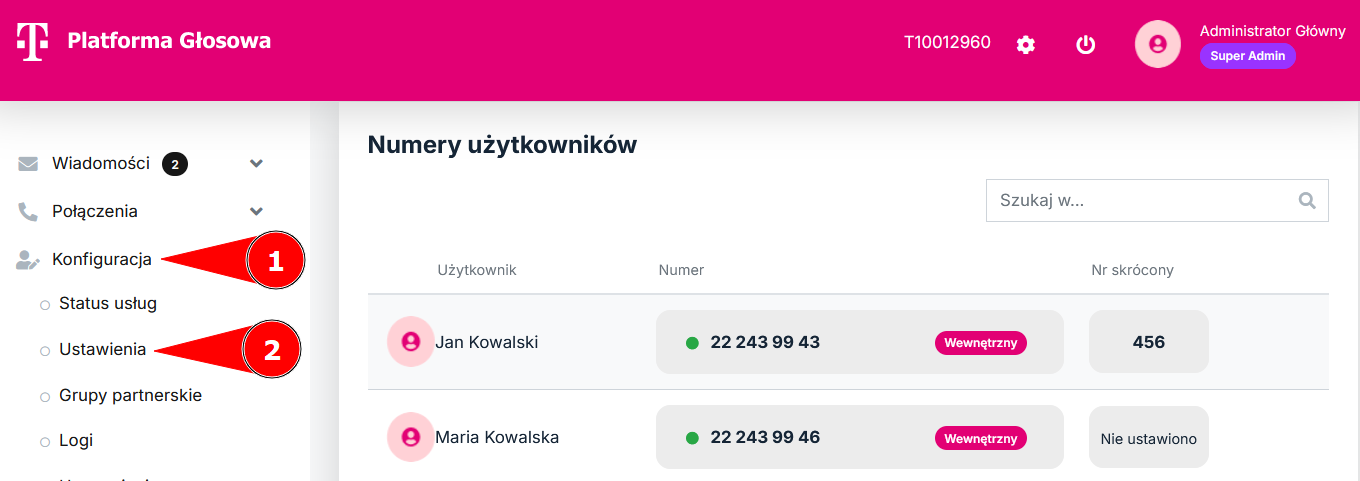](https://bookstack.uc.t-mobile.pl/uploads/images/gallery/2024-10/fchimage.png) 3. Przewiń stronę **Ustawień** do sekcji **Konfiguracja klucze do szyfrowania raportów**.[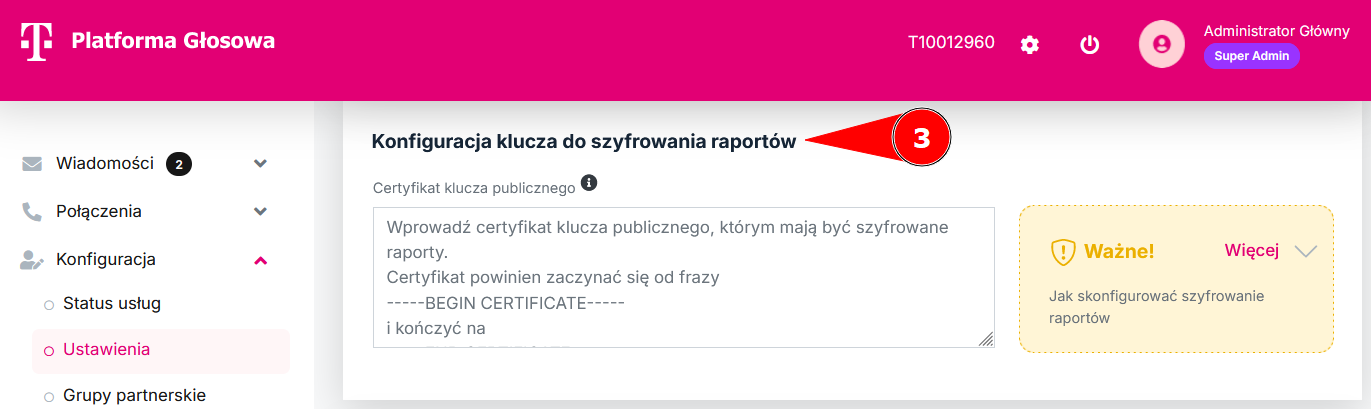](https://bookstack.uc.t-mobile.pl/uploads/images/gallery/2024-10/l72image.png) 4. Skopiuj całą zawartość pliku **public.pem** w pole **Certyfikat klucza publicznego**. Wklejona zawartość powinna mieć format, tak jak na przykładzie poniżej. 5. **Zapisz** zmiany.[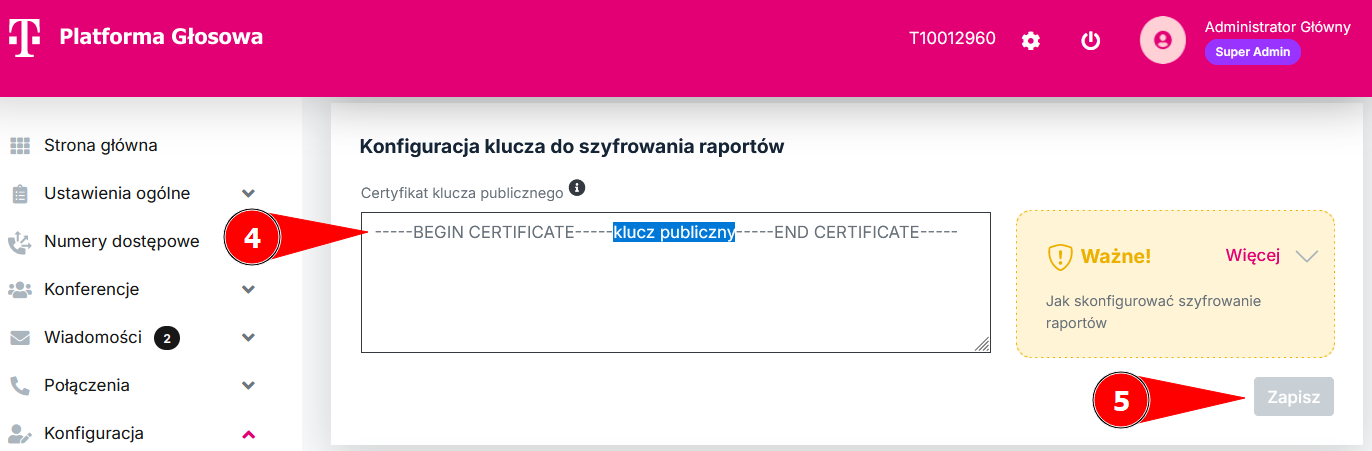](https://bookstack.uc.t-mobile.pl/uploads/images/gallery/2024-10/4ydimage.png) ## **Szyfrowanie raportu** Jeżeli zalogowany **Administrator** nie widzi opcji zaszyfrowania raportu, należy dodać do przypisanej mu **Roli** odpowiednie uprawnienia: [Uprawnienia do szyfrowania raportów](https://info.biznes.t-mobile.pl/books/platforma-glosowa-grupa/page/uprawnienia-do-szyfrowania-raportow). 1. Z menu po lewej stronie rozwiń sekcję **Raporty i statystyki**. 2. Następnie przejdź do zakładki **Raporty i statystyki**. 3. Wybierz zakładkę **Raporty**. 4. Wybierz **Raport jednorazowy** lub **Raport cykliczny**. 5. Naciśnij **Generuj raport**.[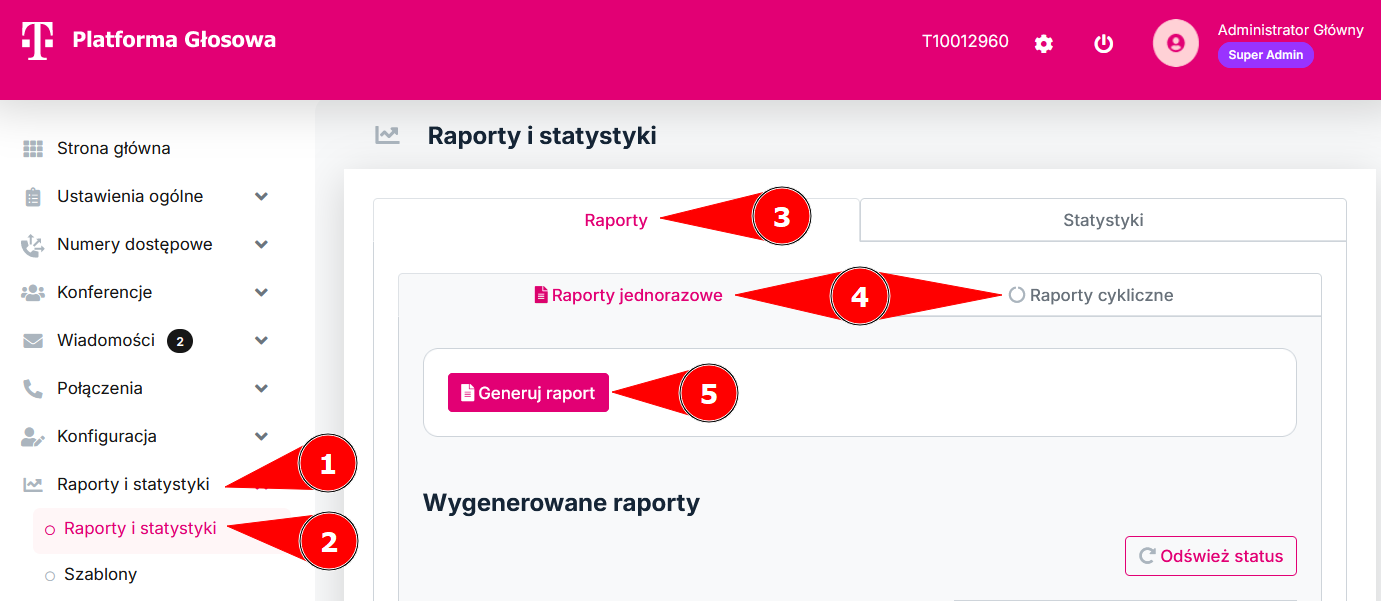](https://bookstack.uc.t-mobile.pl/uploads/images/gallery/2024-10/xllimage.png) 6. W oknie **Nowy raport** zaznacz opcję **Zaszyfruj raport**. [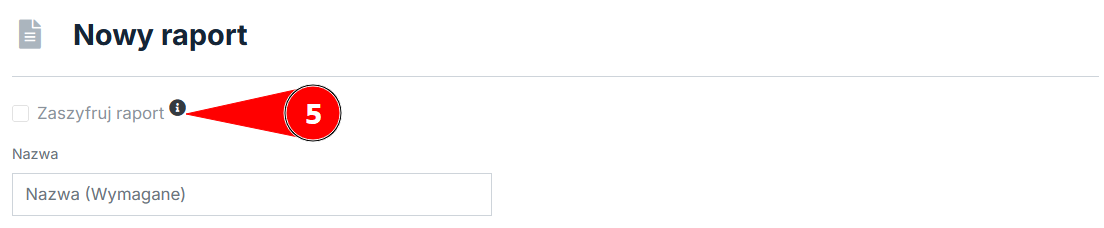](https://bookstack.uc.t-mobile.pl/uploads/images/gallery/2024-10/gq6image.png)Dokończ generowanie raportu. ## **Deszyfrowanie raportu** Zaszyfrowany raport należy pobrać lub zapisać na swoim komputerze. Do deszyfrowania pliku z raportem, możesz użyć poniższej komendy. Pamiętaj, aby wybrać w konsoli/wierszu poleceń folder, w którym znajduje się zaszyfrowany plik.**openssl cms -decrypt -in encrypted\_input\_file -inform DER -out output\_file -inkey private\_key\_file**
Zaznaczone kolorami fragmenty, zastąp: - **encrypted\_input\_file** - nazwą deszyfrowanego pliku. - **output\_file** - nazwą, pod którą ma zostać zapisany deszyfrowany raport. - **private\_key\_file** - kluczem prywatnym, który znajduje się w pliku **private.pem**. ## **Następne kroki** Wygeneruj raporty jednorazowe: [Raporty jednorazowe](https://info.biznes.t-mobile.pl/books/platforma-glosowa-grupa/page/raporty-jednorazowe) lub cykliczne: [Raporty cykliczne](https://info.biznes.t-mobile.pl/books/platforma-glosowa-grupa/page/raporty-cykliczne).