# Konfiguracja - Szablony MMS

<span style="color: rgb(226, 0, 116);">**Szablon MMS** <span style="color: rgb(0, 0, 0);">pozwalana użycie gotowego wzoru wiadomości MMS wraz z nadawcą, odbiorcami oraz treścią.</span></span>

<span style="color: rgb(226, 0, 116);"><span style="color: rgb(0, 0, 0);"><span style="color: rgb(226, 0, 116);"><span style="color: rgb(0, 0, 0);"><span style="color: rgb(52, 73, 94);">Jeżeli chcesz wysłać wiadomość MMS, skorzystaj z instrukcji</span>: *<span style="color: rgb(226, 0, 116);">[MMS - Nowy MMS](https://info.biznes.t-mobile.pl/books/platforma-glosowa/page/mms-nowy-mms)</span>*</span></span></span></span>

### **Ścieżka dostępu**

<span style="mso-bidi-font-size: 11.5pt; mso-bidi-font-family: 'TeleNeo Office'; mso-bidi-theme-font: minor-latin; mso-ansi-language: PL;"><span style="color: rgb(226, 0, 116);">**1.** </span>Z menu po lewej stronie wybierz **Wiadomości.**</span>

[![image.png](https://bookstack.uc.t-mobile.pl/uploads/images/gallery/2024-06/scaled-1680-/image.png)](https://bookstack.uc.t-mobile.pl/uploads/images/gallery/2024-06/image.png)

<span style="color: rgb(226, 0, 116);">**2.** </span>Przejdź do zakładki **Konfiguracja.**

[![image.png](https://bookstack.uc.t-mobile.pl/uploads/images/gallery/2024-06/scaled-1680-/AmJimage.png)](https://bookstack.uc.t-mobile.pl/uploads/images/gallery/2024-06/AmJimage.png)

<span style="color: rgb(226, 0, 116);">**3.** </span>Wybierz opcję **MMS szablony.**

[![image.png](https://bookstack.uc.t-mobile.pl/uploads/images/gallery/2024-06/scaled-1680-/RURimage.png)](https://bookstack.uc.t-mobile.pl/uploads/images/gallery/2024-06/RURimage.png)

### **Opis strony**

Na tej stronie widoczne wszystkie zapisane szablony do wysyłki wiadomości MMS. Zobacz detale szablonu, wchodząc do jego **Edycji.** Oprócz tego w tym miejscu można dodać, importować, eksportować, edytować lub usunąć szablon. Każdy z tych czynności została opisana poniżej.

[![image.png](https://bookstack.uc.t-mobile.pl/uploads/images/gallery/2024-06/scaled-1680-/4SPimage.png)](https://bookstack.uc.t-mobile.pl/uploads/images/gallery/2024-06/4SPimage.png)

### **Dodanie nowego szablonu**

<span style="mso-bidi-font-size: 11.5pt; mso-bidi-font-family: 'TeleNeo Office'; mso-bidi-theme-font: minor-latin; mso-ansi-language: PL;">Naciśnij **Dodaj nowy szablon.**</span>

[![image.png](https://bookstack.uc.t-mobile.pl/uploads/images/gallery/2024-06/scaled-1680-/UXgimage.png)](https://bookstack.uc.t-mobile.pl/uploads/images/gallery/2024-06/UXgimage.png)

<span style="mso-bidi-font-size: 11.5pt; mso-bidi-font-family: 'TeleNeo Office'; mso-bidi-theme-font: minor-latin; mso-ansi-language: PL;">Wprowadź **Nazwę szablonu.**</span>

[![image.png](https://bookstack.uc.t-mobile.pl/uploads/images/gallery/2024-06/scaled-1680-/rndimage.png)](https://bookstack.uc.t-mobile.pl/uploads/images/gallery/2024-06/rndimage.png)

#### **Nadawca**

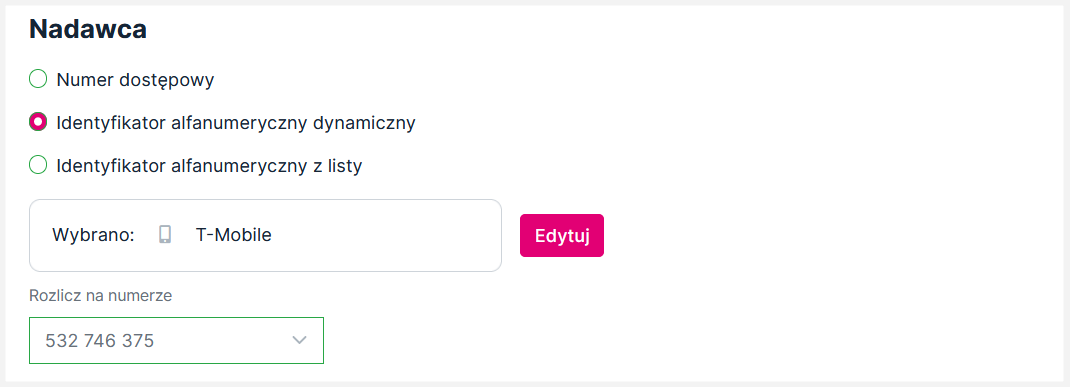
Wybierz jedną z trzech opcji, aby wybrać prezentację nadawcy numerem dostępowym lub identyfikatorem alfanumerycznym:  
<span style="color: rgb(226, 0, 116);">**◼** <span style="color: rgb(0, 0, 0);">**Numer dostępowy** <span style="color: rgb(226, 0, 116);"><span style="color: rgb(0, 0, 0);"><span style="color: rgb(226, 0, 116);"><span style="color: rgb(0, 0, 0);">- wiadomość będzie prezentowana numerem dostępowym, z którego zostanie wysłana i rozliczona.</span></span></span></span> **<span style="color: rgb(226, 0, 116);">◼ <span style="color: rgb(0, 0, 0);">Identyfikator <span style="color: rgb(226, 0, 116);"><span style="color: rgb(0, 0, 0);"><span style="color: rgb(226, 0, 116);"><span style="color: rgb(0, 0, 0);">alfanumeryczny</span></span></span></span> dynamiczny</span></span>**<span style="color: rgb(226, 0, 116);"><span style="color: rgb(0, 0, 0);"> - dowolna nazwa nadawcy zwierająca od 3 do 11 znaków. Po wybraniu tej opcji wybierz numer dostępowy, na którym będzie rozliczona wysyłka MMS.</span></span> **<span style="color: rgb(226, 0, 116);">◼ <span style="color: rgb(0, 0, 0);">Identyfikator alfanumeryczny z listy </span></span>**<span style="color: rgb(226, 0, 116);"><span style="color: rgb(0, 0, 0);"><span style="color: rgb(226, 0, 116);"><span style="color: rgb(0, 0, 0);"><span style="color: rgb(226, 0, 116);"><span style="color: rgb(0, 0, 0);">- jedna z nazw nadawcy, które zostały skonfigurowane przez T-Mobile na życzenie klienta. <span style="color: rgb(226, 0, 116);"><span style="color: rgb(0, 0, 0);"><span style="color: rgb(226, 0, 116);"><span style="color: rgb(0, 0, 0);">Po wybraniu tej opcji wybierz numer dostępowy, na którym będzie rozliczona wysyłka MMS.</span></span></span></span></span></span></span></span></span></span></span></span>

<p class="callout warning"><span style="color: rgb(226, 0, 116);"><span style="color: rgb(0, 0, 0);"><span style="color: rgb(226, 0, 116);"><span style="color: rgb(0, 0, 0);"><span style="color: rgb(226, 0, 116);"><span style="color: rgb(0, 0, 0);"><span style="color: rgb(226, 0, 116);"><span style="color: rgb(0, 0, 0);"><span style="color: rgb(226, 0, 116);"><span style="color: rgb(0, 0, 0);"><span style="color: rgb(226, 0, 116);"><span style="color: rgb(0, 0, 0);"><span style="mso-ansi-language: PL;"><span style="color: rgb(186, 55, 42);">**<span style="color: rgb(226, 0, 116);"><span style="color: rgb(0, 0, 0);"><span style="color: rgb(226, 0, 116);"><span style="color: rgb(0, 0, 0);"><span style="color: rgb(226, 0, 116);"><span style="color: rgb(0, 0, 0);"><span style="color: rgb(226, 0, 116);"><span style="color: rgb(0, 0, 0);"><span style="color: rgb(226, 0, 116);"><span style="color: rgb(0, 0, 0);"><span style="color: rgb(226, 0, 116);"><span style="color: rgb(0, 0, 0);"><span style="color: rgb(186, 55, 42);">Identyfikator alfanumeryczny musi zawierać od 2 do 11 znaków w tym co najmniej jedną literę, nie może zawierać spacji na początku i końcu, znaku „@” oraz „+” na początku. </span></span></span></span></span></span></span></span></span></span></span></span></span>**</span></span></span></span></span></span></span></span></span></span></span></span></span></span></p>

[![image.png](https://bookstack.uc.t-mobile.pl/uploads/images/gallery/2024-06/scaled-1680-/vMFimage.png)](https://bookstack.uc.t-mobile.pl/uploads/images/gallery/2024-06/vMFimage.png)

#### **Odbiorcy**

Rozpocznij konfigurację odbiorców, naciskając **Dodaj** w części **Odbiorcy.**

[![image.png](https://bookstack.uc.t-mobile.pl/uploads/images/gallery/2024-06/scaled-1680-/W8bimage.png)](https://bookstack.uc.t-mobile.pl/uploads/images/gallery/2024-06/W8bimage.png)
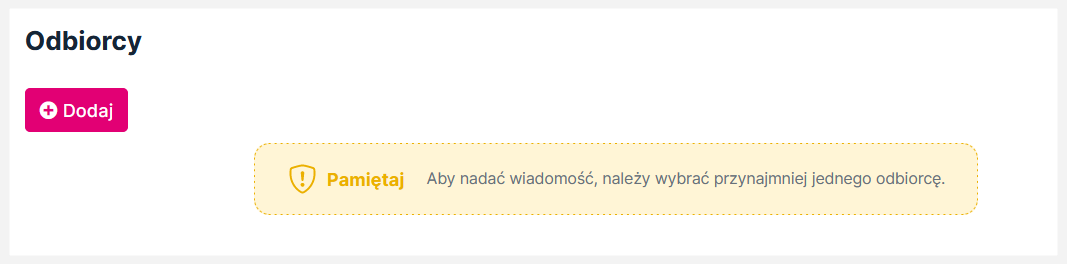
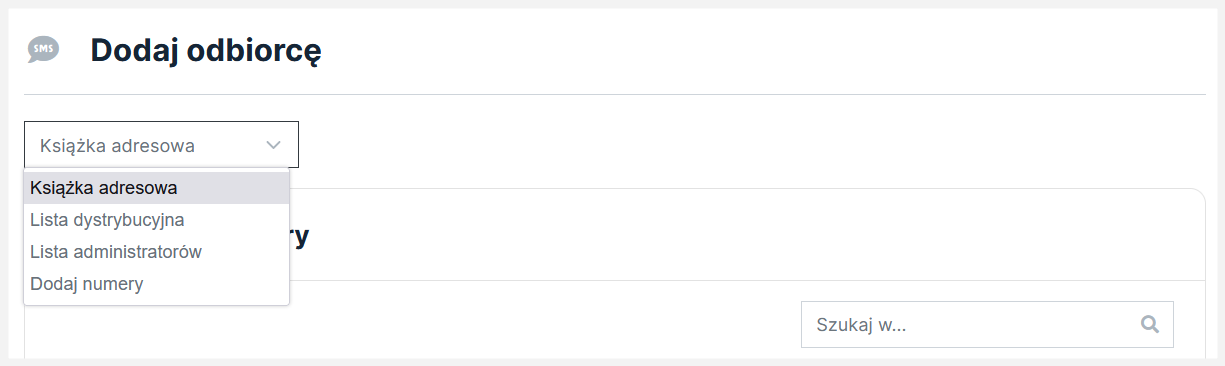
Do wyboru są cztery opcje wprowadzenia odbiorcy lub odbiorców wiadomości:  
<span style="color: rgb(226, 0, 116);">**◼** <span style="color: rgb(0, 0, 0);">**Książka adresowa** <span style="color: rgb(226, 0, 116);"><span style="color: rgb(0, 0, 0);"><span style="color: rgb(226, 0, 116);"><span style="color: rgb(0, 0, 0);">- wybierz odbiorców z **Książki adresowej** PGG. Instrukcja obsługi książki adresowej: *<span style="color: rgb(226, 0, 116);">[Ustawienia ogólne - Książka adresowa.](https://info.biznes.t-mobile.pl/books/platforma-glosowa/chapter/ustawienia-ogolne-ksiazka-adresowa)</span>*</span></span></span></span> **<span style="color: rgb(226, 0, 116);">◼ <span style="color: rgb(0, 0, 0);">Lista dystrybucyjna</span></span>** - wybierz skonfigurowaną wcześniej listę adresatów. Opis konfiguracji listy dystrybucyjnej: <span style="color: rgb(226, 0, 116);"><span style="color: rgb(0, 0, 0);"><span style="color: rgb(226, 0, 116);"><span style="color: rgb(0, 0, 0);"><span style="color: rgb(226, 0, 116);"><span style="color: rgb(0, 0, 0);">*<span style="color: rgb(226, 0, 116);">[Konfiguracja - Listy dystrybucyjne.](https://info.biznes.t-mobile.pl/books/platforma-glosowa/page/konfiguracja-listy-dystrybucyjne)</span>*</span></span></span></span></span></span> **<span style="color: rgb(226, 0, 116);">◼ <span style="color: rgb(0, 0, 0);">Lista administratorów </span></span>**<span style="color: rgb(226, 0, 116);"><span style="color: rgb(0, 0, 0);"><span style="color: rgb(226, 0, 116);"><span style="color: rgb(0, 0, 0);"><span style="color: rgb(226, 0, 116);"><span style="color: rgb(0, 0, 0);">- wybierz odbiorców spośród **administratorów** PGG.  
<span style="color: rgb(226, 0, 116);"><span style="color: rgb(0, 0, 0);">**<span style="color: rgb(226, 0, 116);">◼ <span style="color: rgb(0, 0, 0);"><span style="color: rgb(226, 0, 116);"><span style="color: rgb(0, 0, 0);">Dodaj numery </span></span></span></span>**<span style="color: rgb(226, 0, 116);"><span style="color: rgb(0, 0, 0);"><span style="color: rgb(226, 0, 116);"><span style="color: rgb(0, 0, 0);">- wprowadź odbiorców ręcznie lub wgraj z pliku <span class="ng-star-inserted"><span class="fw-bold">**XLS, CSV** lub **TXT.**</span></span></span></span></span></span></span></span></span></span></span></span></span></span></span></span>

<span style="color: rgb(226, 0, 116);"><span style="color: rgb(0, 0, 0);"><span style="color: rgb(226, 0, 116);"><span style="color: rgb(0, 0, 0);"><span style="color: rgb(226, 0, 116);"><span style="color: rgb(0, 0, 0);"><span style="color: rgb(226, 0, 116);"><span style="color: rgb(0, 0, 0);"><span style="color: rgb(226, 0, 116);"><span style="color: rgb(0, 0, 0);"><span style="color: rgb(226, 0, 116);"><span style="color: rgb(0, 0, 0);"><span style="color: rgb(226, 0, 116);"><span style="color: rgb(0, 0, 0);"><span class="ng-star-inserted"><span class="fw-bold">Metody wprowadzenie odbiorców można łączyć, np. najpierw wprowadzając numery z listy dystrybucyjnej, a następnie dodając kolejnego adresata ręcznie.</span></span></span></span></span></span></span></span></span></span></span></span></span></span></span></span>

[![image.png](https://bookstack.uc.t-mobile.pl/uploads/images/gallery/2024-06/scaled-1680-/ocoimage.png)](https://bookstack.uc.t-mobile.pl/uploads/images/gallery/2024-06/ocoimage.png)

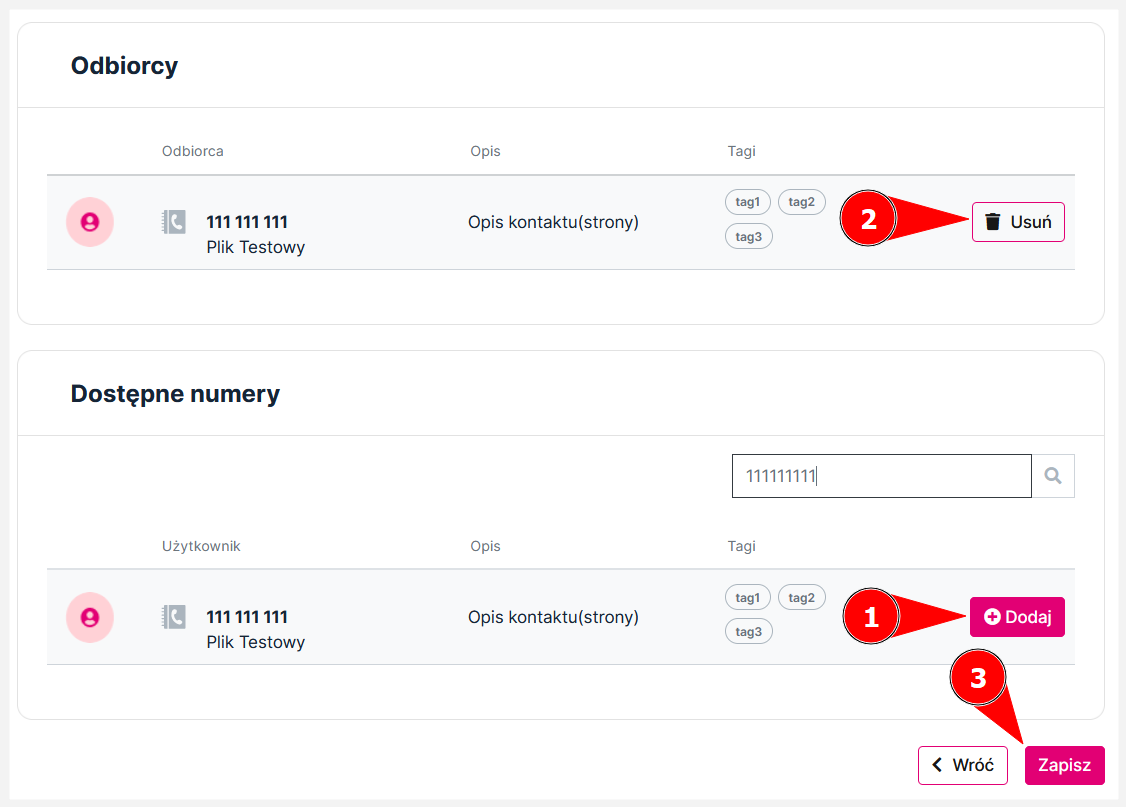
##### <span style="color: rgb(226, 0, 116);"><span style="color: rgb(0, 0, 0);">**Książka adresowa**</span></span>

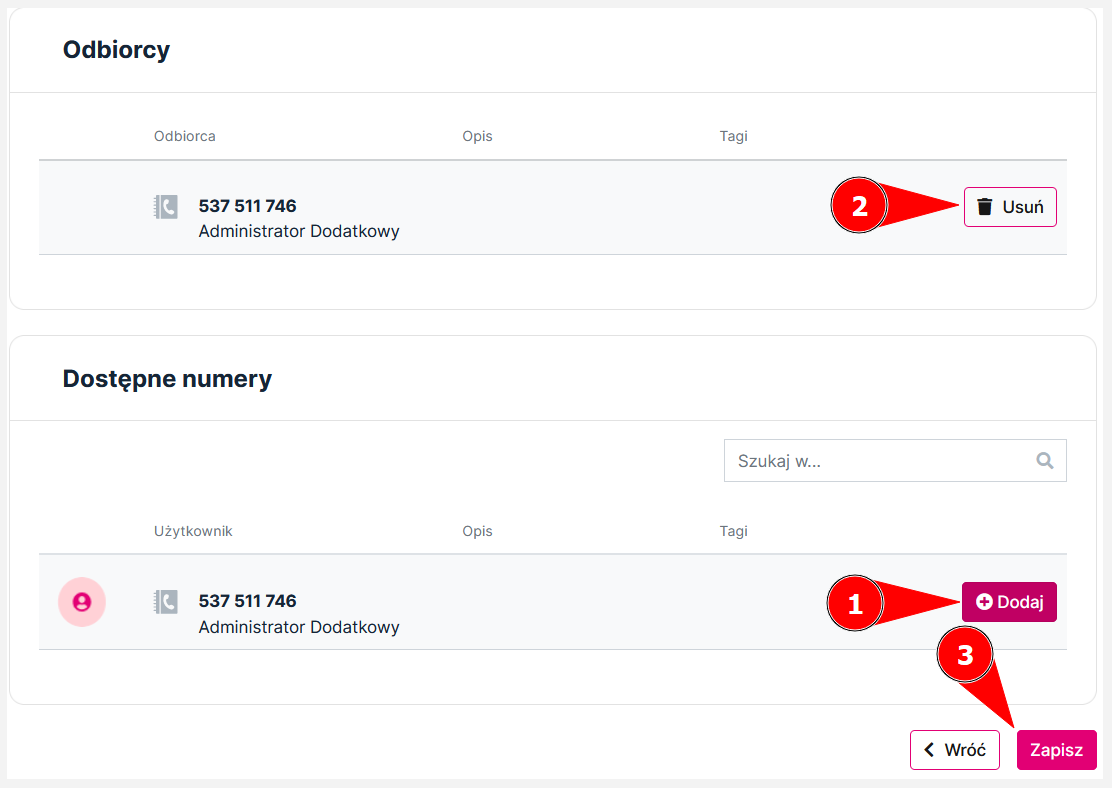
<span style="color: rgb(226, 0, 116);"><span style="color: rgb(0, 0, 0);"><span style="mso-ansi-language: PL;"><span style="color: rgb(226, 0, 116);">**1.** <span style="color: rgb(52, 73, 94);"><span style="color: #34495e;">Naciśnij </span>**Dodaj** <span style="color: #34495e;">obok wybranego numeru.</span>  
<span style="color: rgb(226, 0, 116);">**<span style="color: #e20074;">2. <span style="color: rgb(0, 0, 0);"><span style="color: rgb(226, 0, 116);"><span style="color: rgb(0, 0, 0);"><span style="color: rgb(226, 0, 116);"><span style="color: rgb(0, 0, 0);"><span style="color: rgb(226, 0, 116);"><span style="color: rgb(0, 0, 0);"><span style="color: rgb(226, 0, 116);"><span style="color: rgb(0, 0, 0);"><span style="color: rgb(226, 0, 116);"><span style="color: rgb(52, 73, 94);"><span style="color: rgb(226, 0, 116);"><span style="color: #34495e;"><span style="color: rgb(226, 0, 116);">(Opcjonalnie)</span></span></span></span></span></span></span></span></span></span></span></span></span></span></span><span style="color: #34495e;"> </span>**<span style="color: #34495e;">Usuń zbędne lub błędnie dodane numery.</span></span>  
<span style="color: rgb(226, 0, 116);">**<span style="color: #e20074;">3. </span><span style="color: #34495e;">Zapisz </span>**<span style="color: #34495e;">listę odbiorców.</span></span></span></span></span>  
</span></span>

[![image.png](https://bookstack.uc.t-mobile.pl/uploads/images/gallery/2024-06/scaled-1680-/4Yuimage.png)](https://bookstack.uc.t-mobile.pl/uploads/images/gallery/2024-06/4Yuimage.png)

##### <span style="color: rgb(226, 0, 116);"><span style="color: rgb(0, 0, 0);">**<span style="color: rgb(226, 0, 116);"><span style="color: rgb(0, 0, 0);">Lista dystrybucyjna</span></span>**</span></span>

<span style="color: rgb(226, 0, 116);"><span style="color: rgb(0, 0, 0);"><span style="color: rgb(226, 0, 116);"><span style="color: rgb(0, 0, 0);"><span style="color: rgb(226, 0, 116);"><span style="color: rgb(0, 0, 0);"><span style="color: rgb(226, 0, 116);"><span style="color: rgb(0, 0, 0);"><span style="color: rgb(226, 0, 116);"><span style="color: rgb(0, 0, 0);"><span style="mso-ansi-language: PL;"><span style="color: rgb(226, 0, 116);">**1.** <span style="color: rgb(52, 73, 94);"><span style="color: #34495e;">Naciśnij </span>**Dodaj** <span style="color: #34495e;">obok wybranej listy dystrybucyjnej.  
</span></span></span></span></span></span></span></span></span></span></span></span></span></span><span style="color: rgb(226, 0, 116);"><span style="color: rgb(0, 0, 0);"><span style="color: rgb(226, 0, 116);"><span style="color: rgb(0, 0, 0);"><span style="color: rgb(226, 0, 116);"><span style="color: rgb(0, 0, 0);"><span style="color: rgb(226, 0, 116);"><span style="color: rgb(0, 0, 0);"><span style="color: rgb(226, 0, 116);"><span style="color: rgb(0, 0, 0);"><span style="mso-ansi-language: PL;"><span style="color: rgb(226, 0, 116);"><span style="color: rgb(52, 73, 94);"><span style="color: rgb(226, 0, 116);">**<span style="color: #e20074;">2. </span><span style="color: #34495e;"><span style="color: rgb(226, 0, 116);">(Opcjonalnie)</span> </span>**<span style="color: #34495e;">Usuń zbędne lub błędnie dodane <span style="color: rgb(226, 0, 116);"><span style="color: rgb(0, 0, 0);"><span style="color: rgb(226, 0, 116);"><span style="color: rgb(0, 0, 0);"><span style="color: rgb(226, 0, 116);"><span style="color: rgb(0, 0, 0);"><span style="color: rgb(226, 0, 116);"><span style="color: rgb(0, 0, 0);"><span style="color: rgb(226, 0, 116);"><span style="color: rgb(0, 0, 0);"><span style="color: rgb(226, 0, 116);"><span style="color: rgb(52, 73, 94);"><span style="color: #34495e;">listy dystrybucyjne</span></span></span></span></span></span></span></span></span></span></span></span></span>.</span></span>  
<span style="color: rgb(226, 0, 116);">**<span style="color: #e20074;">3. </span><span style="color: #34495e;">Zapisz </span>**<span style="color: #34495e;">listę odbiorców.</span></span></span></span></span></span></span></span></span></span></span></span></span></span></span>

[![image.png](https://bookstack.uc.t-mobile.pl/uploads/images/gallery/2024-06/scaled-1680-/P7Zimage.png)](https://bookstack.uc.t-mobile.pl/uploads/images/gallery/2024-06/P7Zimage.png)

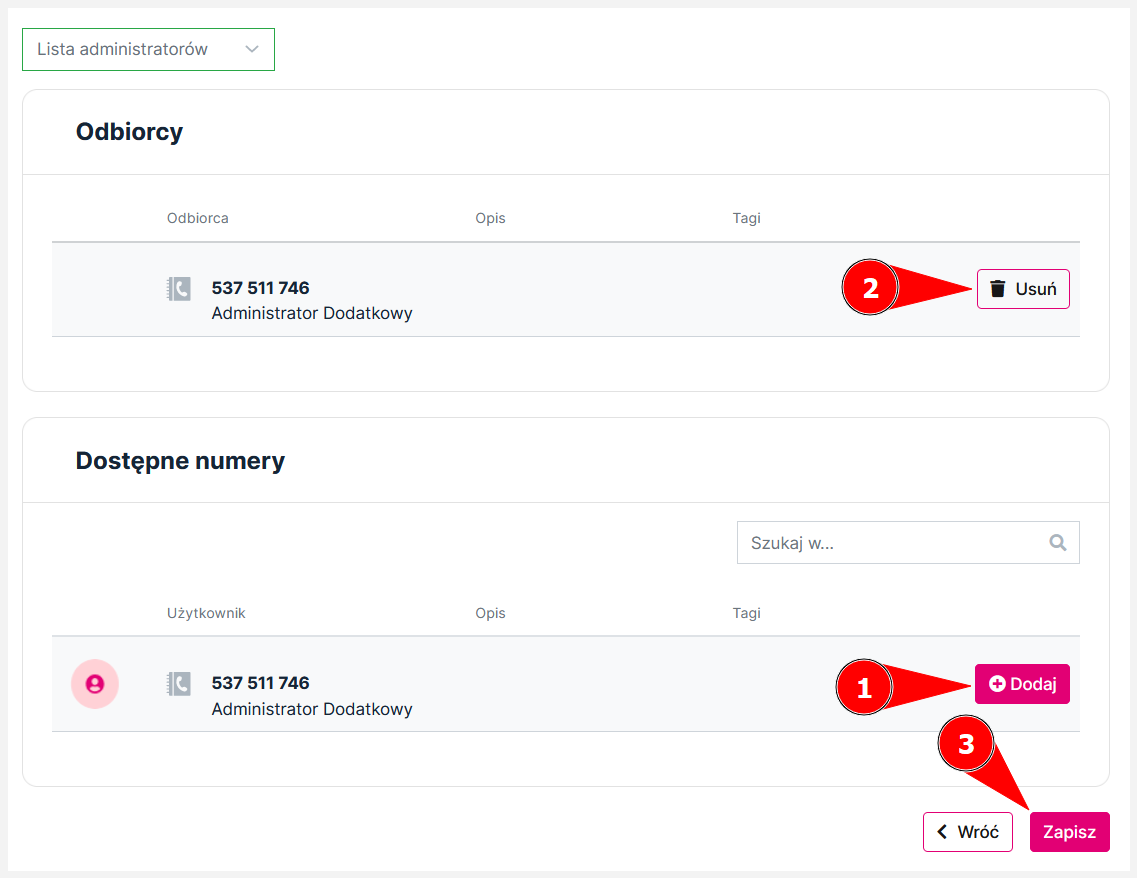
##### <span style="color: rgb(226, 0, 116);"><span style="color: rgb(0, 0, 0);"> **<span style="color: rgb(226, 0, 116);"><span style="color: rgb(0, 0, 0);">Lista administratorów</span></span>**</span></span>

<span style="color: rgb(226, 0, 116);"><span style="color: rgb(0, 0, 0);"><span style="color: rgb(226, 0, 116);"><span style="color: rgb(0, 0, 0);"><span style="color: rgb(226, 0, 116);"><span style="color: rgb(0, 0, 0);"><span style="mso-ansi-language: PL;"><span style="color: rgb(226, 0, 116);">**1.** <span style="color: rgb(52, 73, 94);"><span style="color: #34495e;">Naciśnij </span>**Dodaj** <span style="color: #34495e;">obok wybranego numeru.</span>  
<span style="color: rgb(226, 0, 116);">**<span style="color: #e20074;">2. <span style="color: rgb(0, 0, 0);"><span style="color: rgb(226, 0, 116);"><span style="color: rgb(0, 0, 0);"><span style="color: rgb(226, 0, 116);"><span style="color: rgb(0, 0, 0);"><span style="color: rgb(226, 0, 116);"><span style="color: rgb(0, 0, 0);"><span style="color: rgb(226, 0, 116);"><span style="color: rgb(0, 0, 0);"><span style="color: rgb(226, 0, 116);"><span style="color: rgb(52, 73, 94);"><span style="color: rgb(226, 0, 116);"><span style="color: #34495e;"><span style="color: rgb(226, 0, 116);">(Opcjonalnie)</span></span></span></span></span></span></span></span></span></span></span></span></span></span></span><span style="color: #34495e;"> </span>**<span style="color: #34495e;">Usuń zbędne lub błędnie dodane numery.</span></span>  
<span style="color: rgb(226, 0, 116);">**<span style="color: #e20074;">3. </span><span style="color: #34495e;">Zapisz </span>**<span style="color: #34495e;">listę odbiorców.</span></span></span></span></span></span></span></span></span></span></span>

[![image.png](https://bookstack.uc.t-mobile.pl/uploads/images/gallery/2024-06/scaled-1680-/GBcimage.png)](https://bookstack.uc.t-mobile.pl/uploads/images/gallery/2024-06/GBcimage.png)

##### **Dodaj odbiorcę -** wgranie numerów z pliku

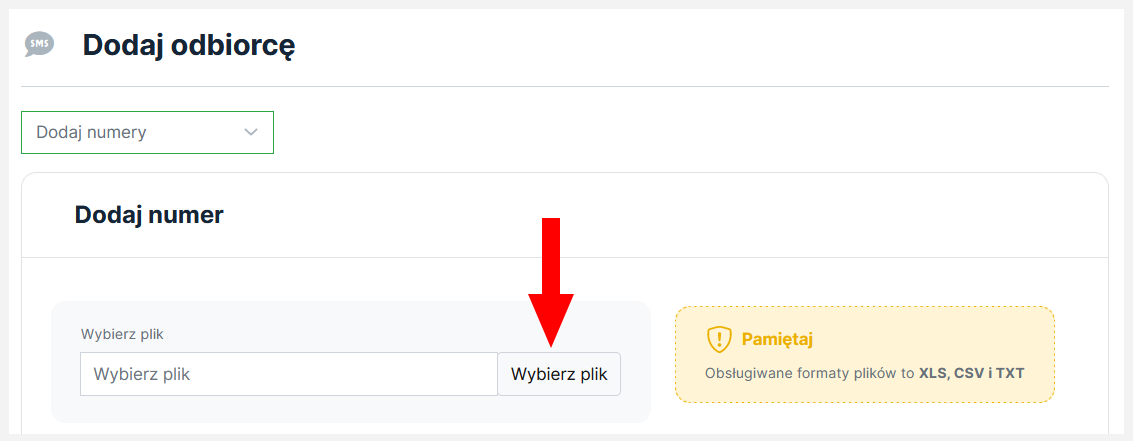
**<span style="color: rgb(226, 0, 116);">1.</span>** <span style="color: rgb(0, 0, 0);">Naciśnij **Wybierz plik.** </span>

<p class="callout warning"><span style="color: rgb(224, 62, 45);">**<span class="ng-star-inserted"><span class="fw-bold">Numery dodane bez międzynarodowego numeru kierunkowego są automatycznie uzupełnione o numer kierunkowy do Polski. Jeżeli chcesz wysłać wiadomość za granicę, to poprzedź numer odbiorcy numerem kierunkowym właściwego kraju (np. 0048).</span></span>**</span></p>

[![image.png](https://bookstack.uc.t-mobile.pl/uploads/images/gallery/2024-06/scaled-1680-/iWRimage.png)](https://bookstack.uc.t-mobile.pl/uploads/images/gallery/2024-06/iWRimage.png)

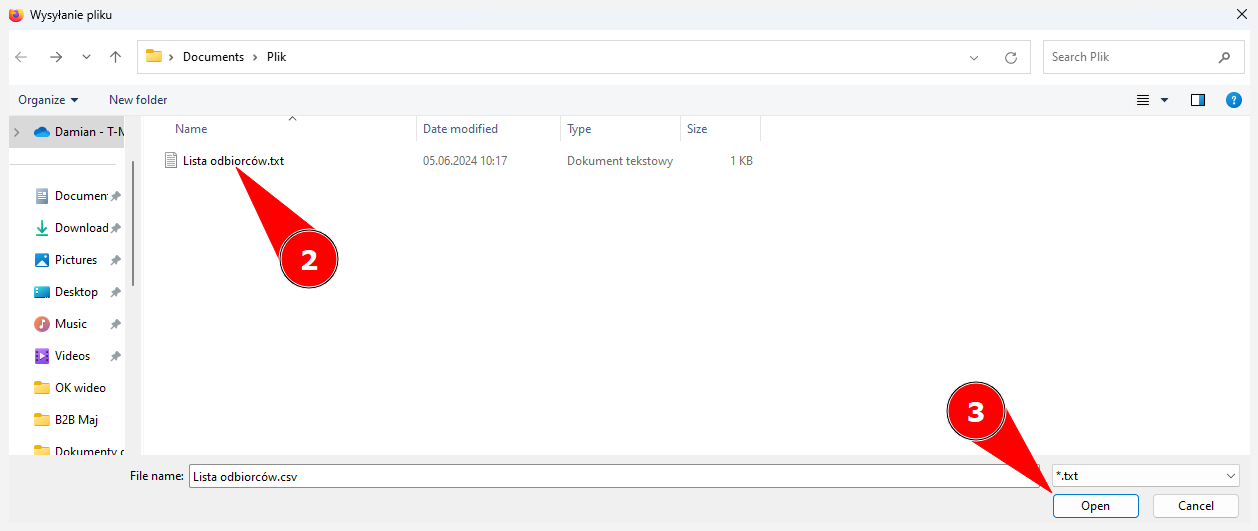
**<span style="color: rgb(226, 0, 116);">2.</span>** Zaznacz plik. <span class="ng-star-inserted">Obsługiwane formaty plików to <span class="fw-bold">**XLS, CSV** i **TXT.**</span></span><span style="color: rgb(0, 0, 0);"> **<span style="color: rgb(226, 0, 116);">3.</span>** Naciśnij **Otwórz.** </span>

[![image.png](https://bookstack.uc.t-mobile.pl/uploads/images/gallery/2024-06/scaled-1680-/izaimage.png)](https://bookstack.uc.t-mobile.pl/uploads/images/gallery/2024-06/izaimage.png)

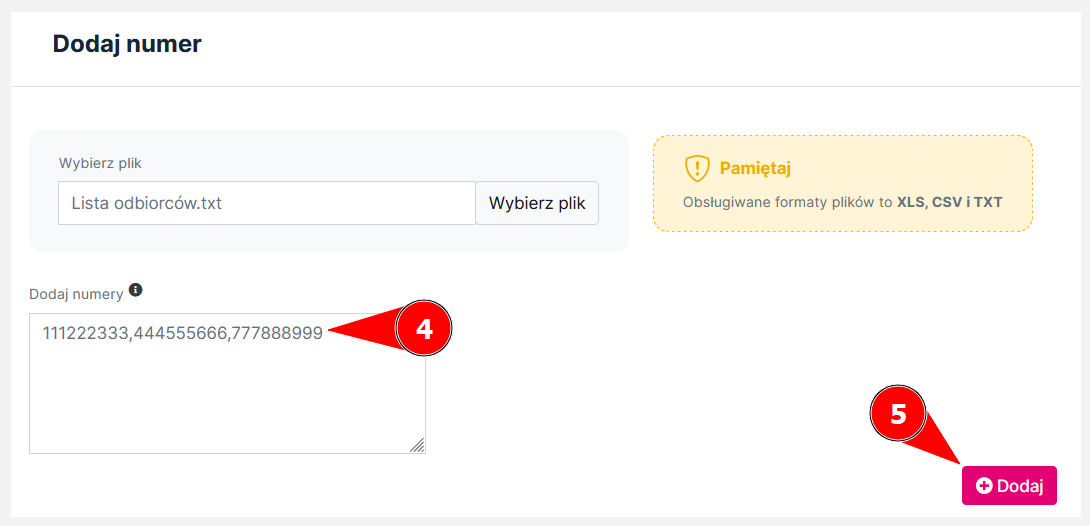
**<span style="color: rgb(226, 0, 116);">4.</span>** Numery wgrane z pliku zostaną wyświetlone w polu **Dodaj numery**<span class="ng-star-inserted"><span class="fw-bold">**.** W tym miejscu możesz je modyfikować, usunąć lub dodać kolejne. Numery należy oddzielać przecinkiem, spacją lub umieścić w osobnej linii.   
</span></span><span style="color: rgb(0, 0, 0);">**<span style="color: rgb(226, 0, 116);">5.</span>** Naciśnij **Dodaj.**</span>

[![image.png](https://bookstack.uc.t-mobile.pl/uploads/images/gallery/2024-06/scaled-1680-/tHximage.png)](https://bookstack.uc.t-mobile.pl/uploads/images/gallery/2024-06/tHximage.png)

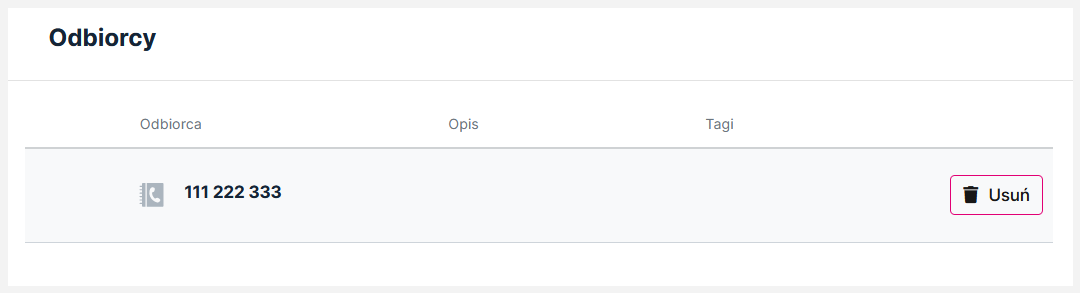
<span style="color: rgb(0, 0, 0);">**<span style="color: rgb(226, 0, 116);">6.</span>** Dodane numery są widoczne w górnej części okna **Dodaj odbiorcę.**</span>

[![image.png](https://bookstack.uc.t-mobile.pl/uploads/images/gallery/2024-06/scaled-1680-/p05image.png)](https://bookstack.uc.t-mobile.pl/uploads/images/gallery/2024-06/p05image.png)

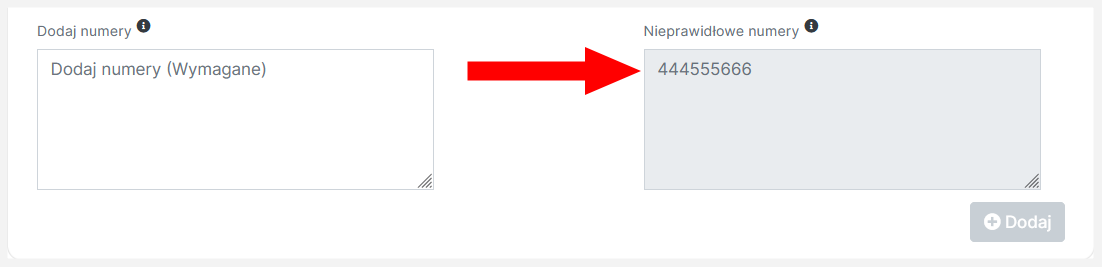
**Nieprawidłowe numery,** które nie zostały dodane do listy odbiorców, są wyświetlone w oknie obok.

[![image.png](https://bookstack.uc.t-mobile.pl/uploads/images/gallery/2024-06/scaled-1680-/kEvimage.png)](https://bookstack.uc.t-mobile.pl/uploads/images/gallery/2024-06/kEvimage.png)
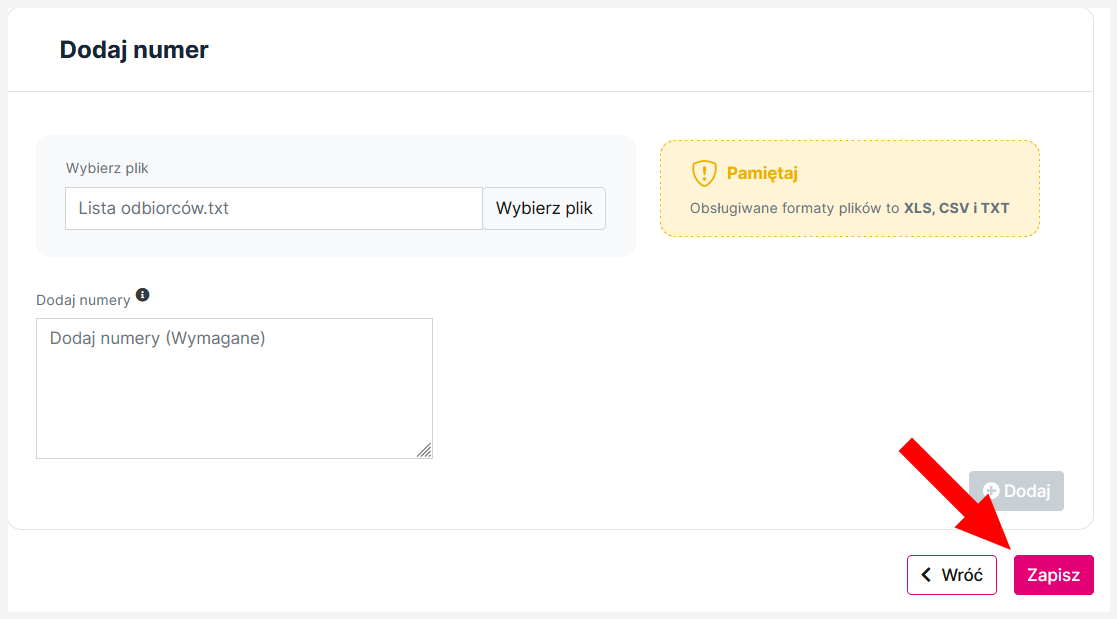
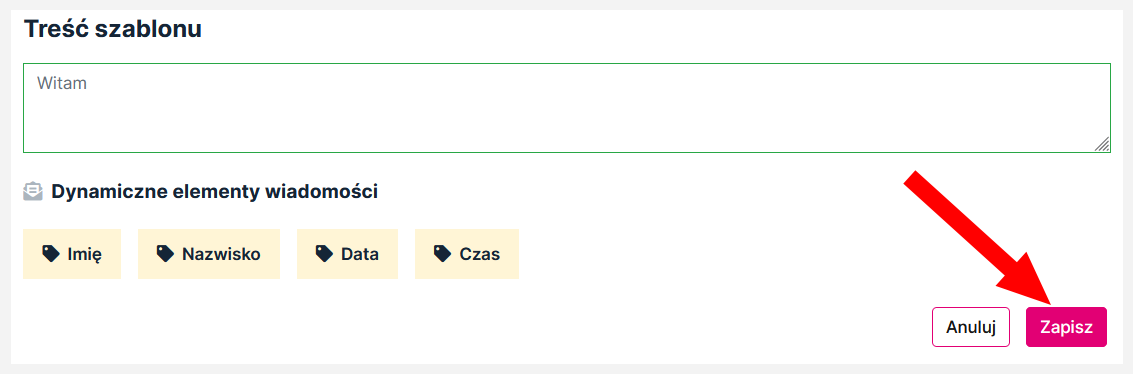
<span style="color: rgb(0, 0, 0);">**<span style="color: rgb(226, 0, 116);">7.</span>** Naciśnij **Zapisz,** aby zakończyć dodawanie odbiorców.</span>

[![image.png](https://bookstack.uc.t-mobile.pl/uploads/images/gallery/2024-06/scaled-1680-/ddtimage.png)](https://bookstack.uc.t-mobile.pl/uploads/images/gallery/2024-06/ddtimage.png)

##### **Dodaj odbiorcę -** Wprowadzenie numerów ręcznie

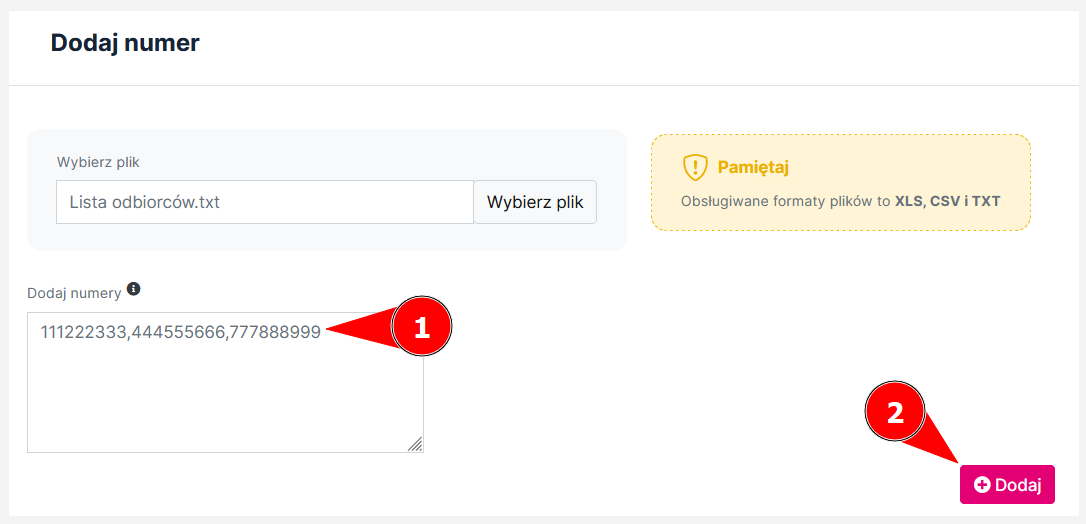
**<span style="color: rgb(226, 0, 116);">1.</span>** Wprowadź numery w polu **Dodaj numery**<span class="ng-star-inserted"><span class="fw-bold">**.** Numery należy oddzielać przecinkiem, spacją lub umieścić w osobnej linii.</span></span>

<p class="callout warning"><span class="ng-star-inserted"><span class="fw-bold"><span style="color: rgb(224, 62, 45);">**Numery dodane bez międzynarodowego numeru kierunkowego są automatycznie uzupełnione o numer kierunkowy do Polski. Jeżeli chcesz wysłać wiadomość za granicę, to poprzedź numer odbiorcy numerem kierunkowym właściwego kraju (np. 0048).**</span></span></span></p>

<span style="color: rgb(0, 0, 0);">**<span style="color: rgb(226, 0, 116);">2.</span>** Naciśnij **Dodaj.**</span>

[![image.png](https://bookstack.uc.t-mobile.pl/uploads/images/gallery/2024-06/scaled-1680-/0PYimage.png)](https://bookstack.uc.t-mobile.pl/uploads/images/gallery/2024-06/0PYimage.png)

<span style="color: rgb(0, 0, 0);">**<span style="color: rgb(226, 0, 116);">3.</span>** Dodane numery są widoczne w górnej części okna **Dodaj odbiorcę.**</span>

[![image.png](https://bookstack.uc.t-mobile.pl/uploads/images/gallery/2024-06/scaled-1680-/p05image.png)](https://bookstack.uc.t-mobile.pl/uploads/images/gallery/2024-06/p05image.png)

**Nieprawidłowe numery**, które nie zostały dodane do listy odbiorców są wyświetlone w oknie obok.

[![image.png](https://bookstack.uc.t-mobile.pl/uploads/images/gallery/2024-06/scaled-1680-/kEvimage.png)](https://bookstack.uc.t-mobile.pl/uploads/images/gallery/2024-06/kEvimage.png)

<span style="color: rgb(0, 0, 0);">**<span style="color: rgb(226, 0, 116);">4.</span>** Naciśnij **Zapisz,** aby zakończyć dodawanie odbiorców.</span>

[![image.png](https://bookstack.uc.t-mobile.pl/uploads/images/gallery/2024-06/scaled-1680-/ddtimage.png)](https://bookstack.uc.t-mobile.pl/uploads/images/gallery/2024-06/ddtimage.png)

#### **Treść wiadomości**

Wiadomość MMS jest przesyłana w postaci slajdów tekstowych lub multimedialnych, czyli grafik, dźwięków lub filmów. Standard MMS wspiera wiele formatów. Są to m.in. BMP, JPEG, GIF 87a, GIF 89a, PNG, WBMP, tekst, AMR, MiDI, MP3, WAV, 3gpp, mp4 oraz inne, ale rozmiar załączonych plików nie może przekroczyć 300kB/0.3MB.

##### **Slajd tekstowy**

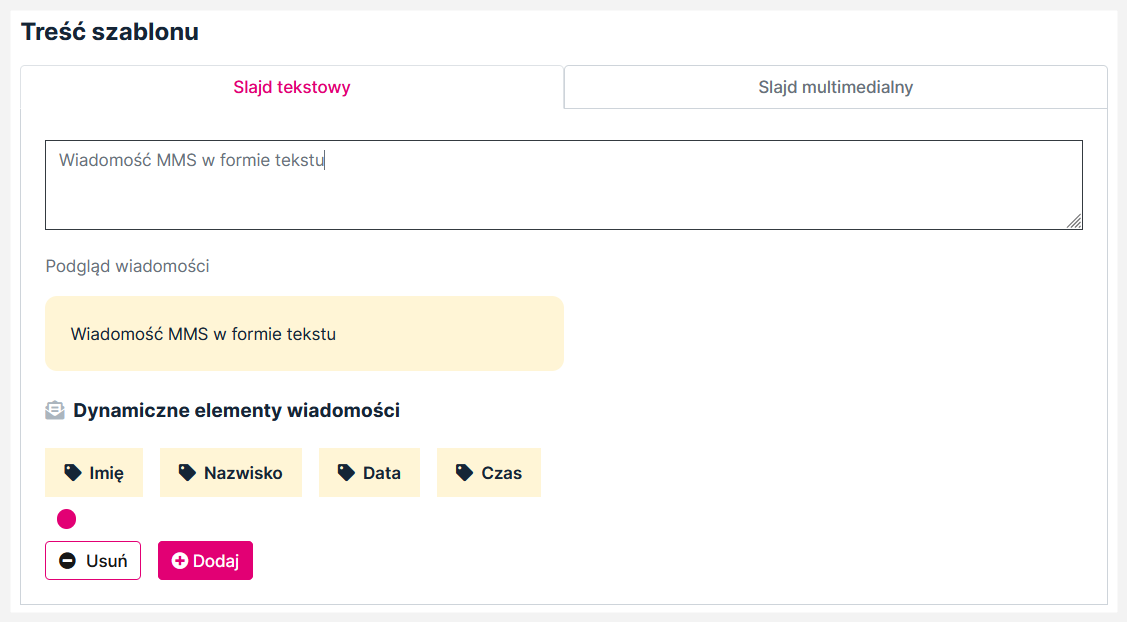
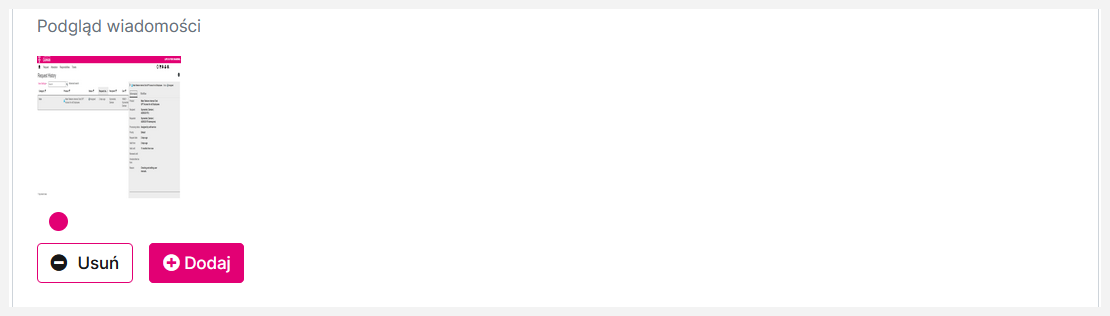
<span style="color: rgb(226, 0, 116);"><span style="color: rgb(0, 0, 0);"><span style="color: rgb(226, 0, 116);"><span style="color: rgb(0, 0, 0);"><span style="color: rgb(226, 0, 116);"><span style="color: rgb(0, 0, 0);"><span style="color: rgb(226, 0, 116);"><span style="color: #e20074;"><span style="color: rgb(0, 0, 0);"><span style="color: rgb(226, 0, 116);">**◼ <span style="color: rgb(0, 0, 0);">Podgląd wiadomości </span>**<span style="color: rgb(0, 0, 0);">- tak będzie wyglądała wysłana wiadomość.  
</span></span></span></span></span></span></span></span></span></span></span><span style="color: rgb(226, 0, 116);"><span style="color: rgb(0, 0, 0);"><span style="color: rgb(226, 0, 116);"><span style="color: rgb(0, 0, 0);"><span style="color: rgb(226, 0, 116);"><span style="color: rgb(0, 0, 0);"><span style="color: rgb(226, 0, 116);">**<span style="color: #e20074;">◼ </span><span style="color: #000000;">Dynamiczne elementy wiadomości </span>**<span style="color: #000000;">- wstawienie tego elementu automatycznie uzupełnia wysłaną wiadomość o **Imię** lub **Nazwisko** adresata pobrane z książki adresowej, lub listy dystrybucyjnej oraz **Datę** i **Godzinę** wysłania wiadomości.  
<span style="color: rgb(226, 0, 116);"><span style="color: rgb(0, 0, 0);"><span style="color: rgb(226, 0, 116);"><span style="color: rgb(0, 0, 0);"><span style="color: rgb(226, 0, 116);"><span style="color: rgb(0, 0, 0);"><span style="color: rgb(226, 0, 116);"><span style="color: #e20074;"><span style="color: rgb(0, 0, 0);"><span style="color: rgb(226, 0, 116);">**◼ <span style="color: rgb(0, 0, 0);">P</span>**</span></span></span></span></span></span></span></span></span></span>**rzyciski** w kształcie koła w lewym dolnym rogu służą do przełączania się pomiędzy slajdami.  
<span style="color: rgb(226, 0, 116);"><span style="color: rgb(0, 0, 0);"><span style="color: rgb(226, 0, 116);"><span style="color: rgb(0, 0, 0);"><span style="color: rgb(226, 0, 116);"><span style="color: rgb(0, 0, 0);"><span style="color: rgb(226, 0, 116);"><span style="color: #000000;"><span style="color: rgb(226, 0, 116);"><span style="color: rgb(0, 0, 0);"><span style="color: rgb(226, 0, 116);"><span style="color: rgb(0, 0, 0);"><span style="color: rgb(226, 0, 116);"><span style="color: rgb(0, 0, 0);"><span style="color: rgb(226, 0, 116);"><span style="color: #e20074;"><span style="color: rgb(0, 0, 0);"><span style="color: rgb(226, 0, 116);">**◼** <span style="color: rgb(0, 0, 0);">Przyciski </span>**<span style="color: rgb(0, 0, 0);">Usuń</span>**<span style="color: rgb(0, 0, 0);"> lub </span>**<span style="color: rgb(0, 0, 0);">Dodaj</span>**<span style="color: rgb(0, 0, 0);"> służą konfiguracji kolejnych slajdów.</span></span></span></span></span></span></span></span></span></span></span></span></span></span></span></span></span></span></span></span></span></span></span></span></span></span></span>

[![image.png](https://bookstack.uc.t-mobile.pl/uploads/images/gallery/2024-06/scaled-1680-/4Ajimage.png)](https://bookstack.uc.t-mobile.pl/uploads/images/gallery/2024-06/4Ajimage.png)

Po skończonej konfiguracji wiadomości naciśnij **Zapisz.**

[![image.png](https://bookstack.uc.t-mobile.pl/uploads/images/gallery/2024-06/scaled-1680-/F40image.png)](https://bookstack.uc.t-mobile.pl/uploads/images/gallery/2024-06/F40image.png)
Zapisany szablon można zobaczyć w zakładce **Szablony MMS.**

##### **Slajd multimedialny**

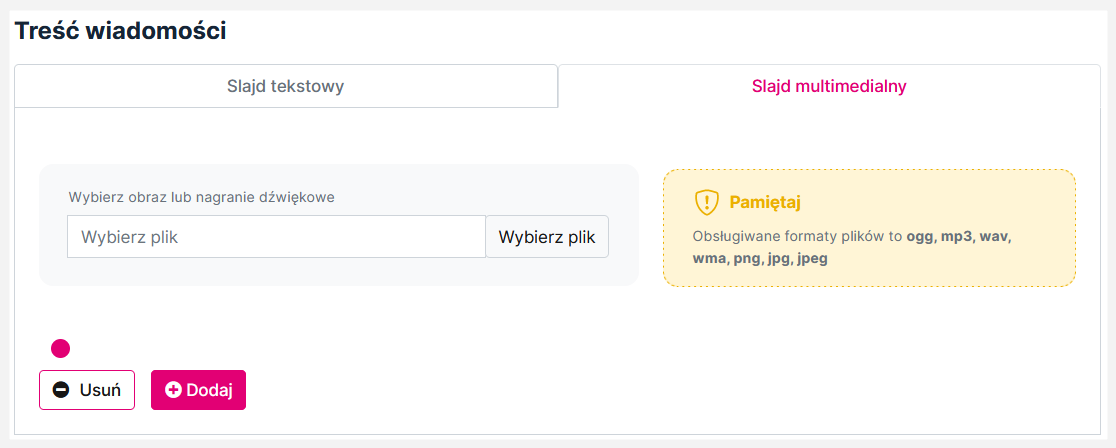
<span style="color: rgb(226, 0, 116);"><span style="color: rgb(0, 0, 0);"><span style="color: rgb(226, 0, 116);"><span style="color: rgb(0, 0, 0);"><span style="color: rgb(226, 0, 116);"><span style="color: rgb(0, 0, 0);"><span style="color: rgb(226, 0, 116);"><span style="color: #000000;"><span style="mso-ansi-language: PL;">W slajdach multimedialnych najlepiej prezentują się pliki graficzne o wymiarach 480x480 px, w formacie **JPG.**</span></span></span></span></span></span></span></span></span>

<span style="color: rgb(226, 0, 116);"><span style="color: rgb(0, 0, 0);"><span style="color: rgb(226, 0, 116);"><span style="color: rgb(0, 0, 0);"><span style="color: rgb(226, 0, 116);"><span style="color: rgb(0, 0, 0);"><span style="color: rgb(226, 0, 116);"><span style="color: #000000;"><span style="color: rgb(226, 0, 116);"><span style="color: rgb(0, 0, 0);"><span style="color: rgb(226, 0, 116);"><span style="color: rgb(0, 0, 0);"><span style="color: rgb(226, 0, 116);"><span style="color: rgb(0, 0, 0);"><span style="color: rgb(226, 0, 116);"><span style="color: #e20074;"><span style="color: rgb(0, 0, 0);"><span style="color: rgb(226, 0, 116);">**◼ <span style="color: rgb(0, 0, 0);">P</span>**</span></span></span></span></span></span></span></span></span></span>**rzyciski** w kształcie koła w lewym dolnym rogu służą do przełączania się pomiędzy slajdami.  
<span style="color: rgb(226, 0, 116);"><span style="color: rgb(0, 0, 0);"><span style="color: rgb(226, 0, 116);"><span style="color: rgb(0, 0, 0);"><span style="color: rgb(226, 0, 116);"><span style="color: rgb(0, 0, 0);"><span style="color: rgb(226, 0, 116);"><span style="color: #000000;"><span style="color: rgb(226, 0, 116);"><span style="color: rgb(0, 0, 0);"><span style="color: rgb(226, 0, 116);"><span style="color: rgb(0, 0, 0);"><span style="color: rgb(226, 0, 116);"><span style="color: rgb(0, 0, 0);"><span style="color: rgb(226, 0, 116);"><span style="color: #e20074;"><span style="color: rgb(0, 0, 0);"><span style="color: rgb(226, 0, 116);">**◼** <span style="color: rgb(0, 0, 0);">Przyciski </span>**<span style="color: rgb(0, 0, 0);">Usuń</span>**<span style="color: rgb(0, 0, 0);"> lub </span>**<span style="color: rgb(0, 0, 0);">Dodaj</span>**<span style="color: rgb(0, 0, 0);"> służą do konfiguracji kolejnych slajdów.</span></span></span></span></span></span></span></span></span></span></span></span></span></span></span></span></span></span></span>  
</span></span></span></span></span></span></span></span>

[![image.png](https://bookstack.uc.t-mobile.pl/uploads/images/gallery/2024-06/scaled-1680-/Ydpimage.png)](https://bookstack.uc.t-mobile.pl/uploads/images/gallery/2024-06/Ydpimage.png)

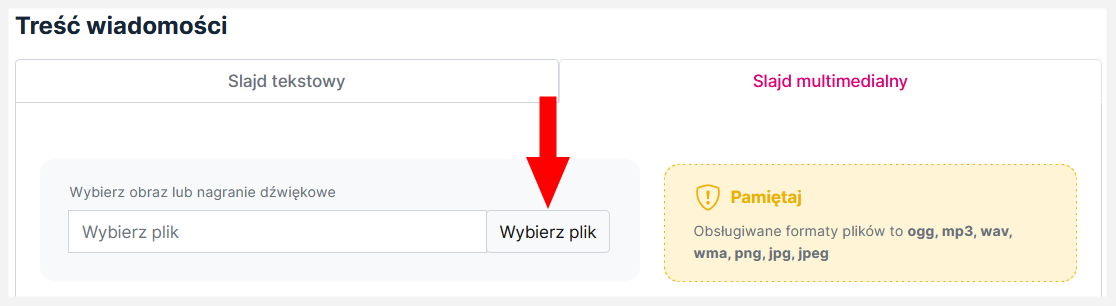
<span style="color: rgb(226, 0, 116);">**1.** <span style="color: rgb(0, 0, 0);">Naciśnij</span> **<span style="color: rgb(0, 0, 0);">Wybierz plik.</span>**</span>

[![image.png](https://bookstack.uc.t-mobile.pl/uploads/images/gallery/2024-06/scaled-1680-/7bUimage.png)](https://bookstack.uc.t-mobile.pl/uploads/images/gallery/2024-06/7bUimage.png)

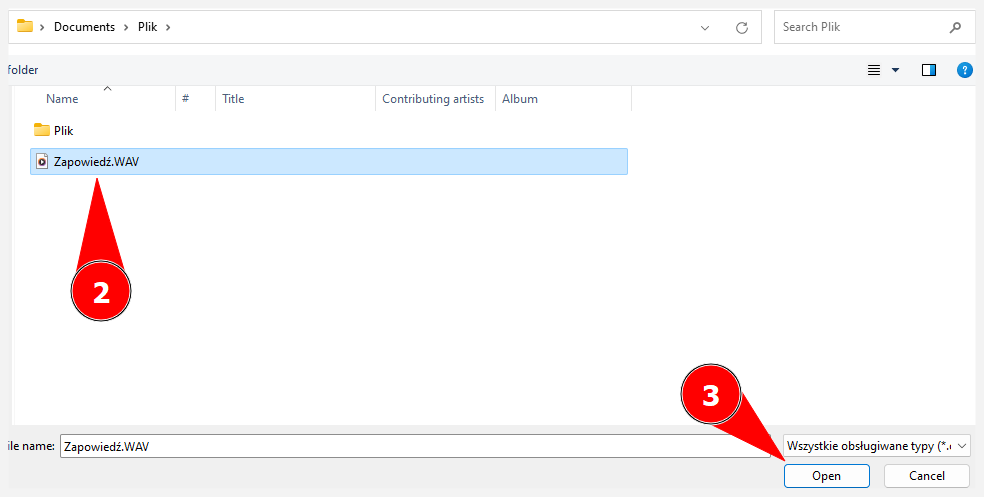
<span style="color: rgb(226, 0, 116);">**2.** <span style="color: rgb(0, 0, 0);">Zaznacz właściwy plik.  
<span style="color: rgb(226, 0, 116);">**3.** <span style="color: rgb(0, 0, 0);">Naciśnij **Otwórz**.</span></span></span>**<span style="color: rgb(0, 0, 0);">  
</span>**</span>

[![image.png](https://bookstack.uc.t-mobile.pl/uploads/images/gallery/2024-06/scaled-1680-/IELimage.png)](https://bookstack.uc.t-mobile.pl/uploads/images/gallery/2024-06/IELimage.png)

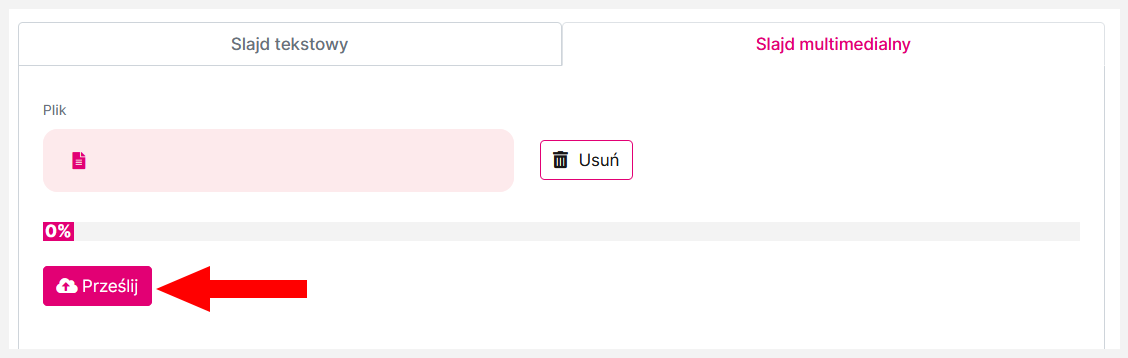
<span style="color: rgb(226, 0, 116);">**<span style="color: rgb(0, 0, 0);"><span style="color: rgb(226, 0, 116);"><span style="color: rgb(0, 0, 0);"><span style="color: rgb(226, 0, 116);">3.</span></span></span></span>**<span style="color: rgb(0, 0, 0);"><span style="color: rgb(226, 0, 116);"><span style="color: rgb(0, 0, 0);"><span style="color: rgb(226, 0, 116);"> </span></span></span><span style="color: rgb(226, 0, 116);"><span style="color: rgb(0, 0, 0);"><span style="color: rgb(226, 0, 116);"><span style="color: rgb(0, 0, 0);">Naci</span></span></span></span><span style="color: rgb(226, 0, 116);"><span style="color: rgb(0, 0, 0);"><span style="color: rgb(226, 0, 116);"><span style="color: rgb(0, 0, 0);">śnij </span></span></span></span></span>**<span style="color: rgb(0, 0, 0);"><span style="color: rgb(226, 0, 116);"><span style="color: rgb(0, 0, 0);"><span style="color: rgb(226, 0, 116);"><span style="color: rgb(0, 0, 0);">Prześlij.</span></span></span></span></span>**</span>

[![image.png](https://bookstack.uc.t-mobile.pl/uploads/images/gallery/2024-06/scaled-1680-/46Iimage.png)](https://bookstack.uc.t-mobile.pl/uploads/images/gallery/2024-06/46Iimage.png)

<span style="color: rgb(226, 0, 116);"><span style="color: rgb(0, 0, 0);"><span style="color: rgb(226, 0, 116);">**4. (Opcjonalnie)** <span style="color: rgb(0, 0, 0);">Naciśnij **Dodaj,** aby skonfigurować kolejne slajdy</span><span style="color: rgb(0, 0, 0);">.</span></span></span></span>

[![image.png](https://bookstack.uc.t-mobile.pl/uploads/images/gallery/2024-06/scaled-1680-/gfqimage.png)](https://bookstack.uc.t-mobile.pl/uploads/images/gallery/2024-06/gfqimage.png)

<span style="color: rgb(226, 0, 116);">**5.** </span>Po skończonej konfiguracji wiadomości naciśnij **Zapisz.**

[![image.png](https://bookstack.uc.t-mobile.pl/uploads/images/gallery/2024-06/scaled-1680-/2Jtimage.png)](https://bookstack.uc.t-mobile.pl/uploads/images/gallery/2024-06/2Jtimage.png)
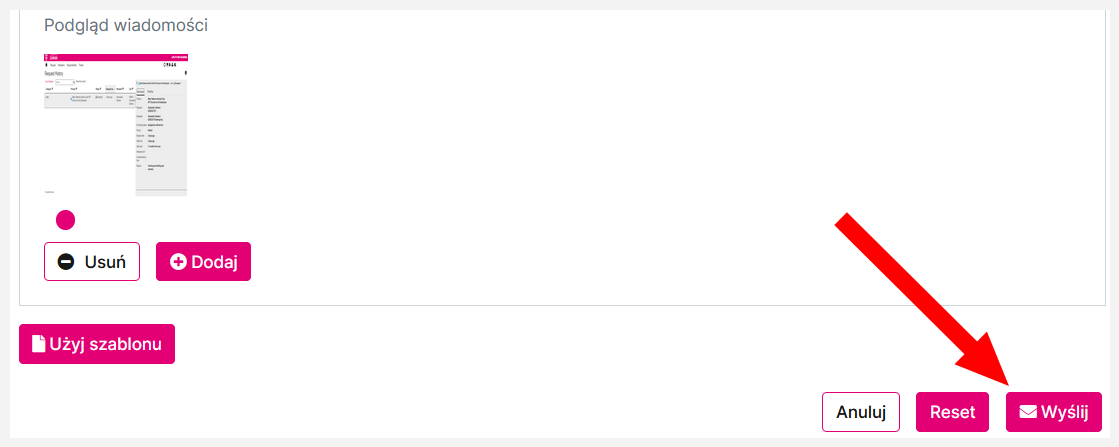
Zapisany szablon można zobaczyć w zakładce **Szablony MMS.**

### **Import szablonu**

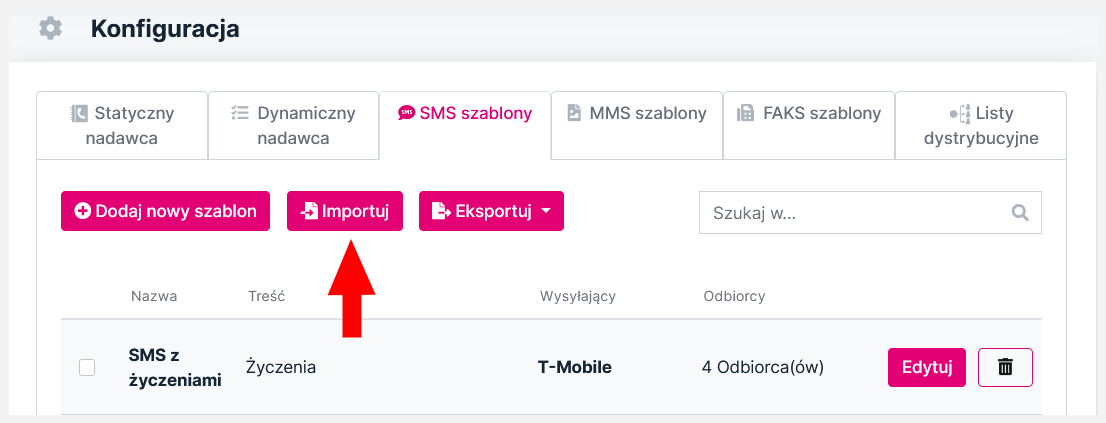
**<span style="color: rgb(226, 0, 116);">1.</span>** Naciśnij **Importuj.**

[![image.png](https://bookstack.uc.t-mobile.pl/uploads/images/gallery/2024-06/scaled-1680-/iNTimage.png)](https://bookstack.uc.t-mobile.pl/uploads/images/gallery/2024-06/iNTimage.png)

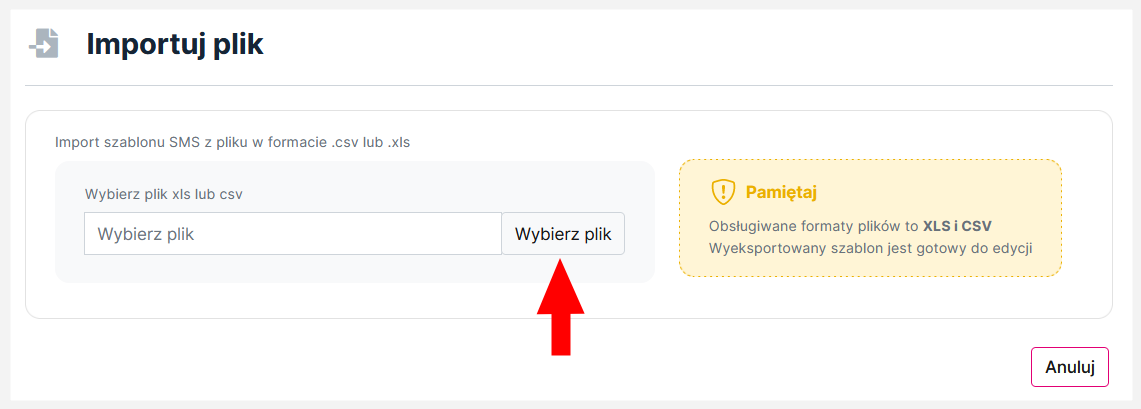
**<span style="color: rgb(226, 0, 116);">2.</span>** Następnie **Wybierz plik.**

[![image.png](https://bookstack.uc.t-mobile.pl/uploads/images/gallery/2024-06/scaled-1680-/PGpimage.png)](https://bookstack.uc.t-mobile.pl/uploads/images/gallery/2024-06/PGpimage.png)

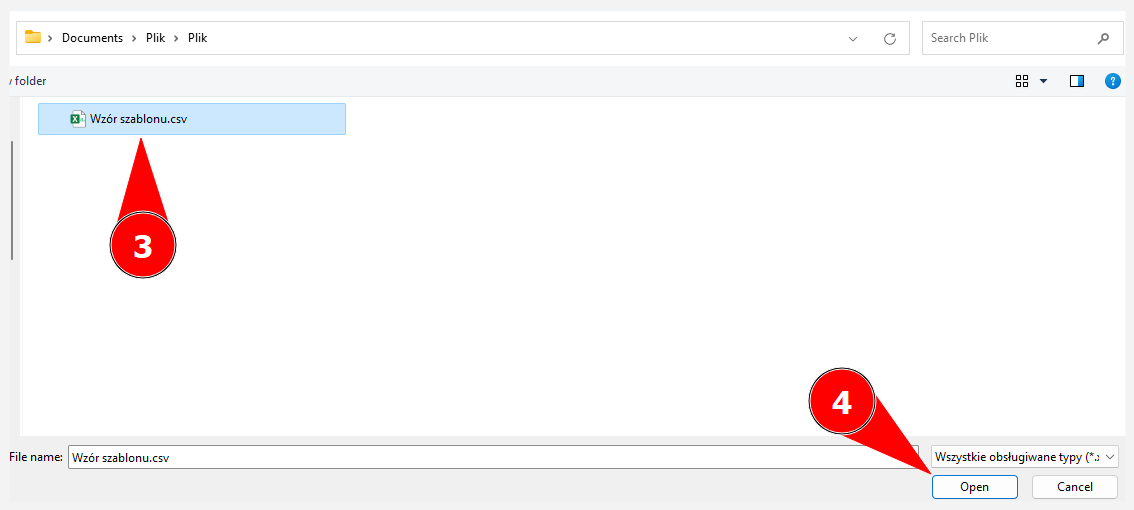
**<span style="color: rgb(226, 0, 116);">3.</span>** Zaznacz plik z **szablonem.**  
**<span style="color: rgb(226, 0, 116);">4.</span>** Naciśnij **Otwórz.**

[![image.png](https://bookstack.uc.t-mobile.pl/uploads/images/gallery/2024-06/scaled-1680-/ftMimage.png)](https://bookstack.uc.t-mobile.pl/uploads/images/gallery/2024-06/ftMimage.png)

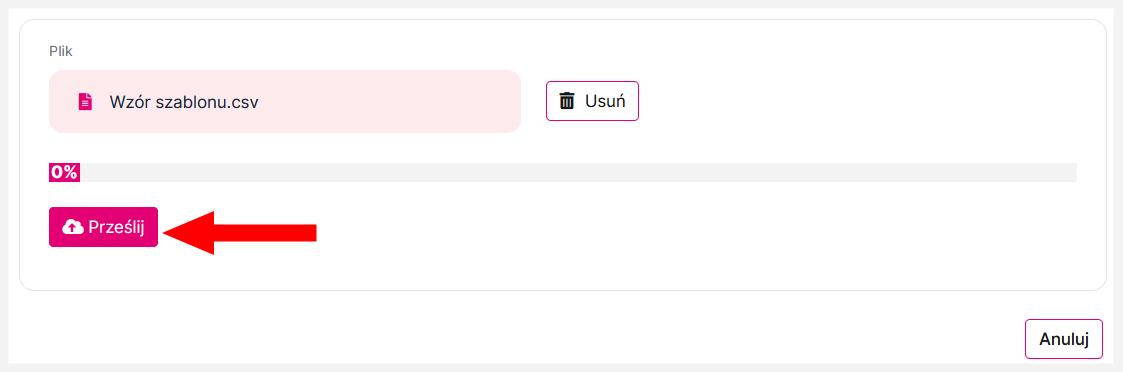
**<span style="color: rgb(226, 0, 116);">5.</span>** Zakończ import szablonu naciskając **Prześlij.**

[![image.png](https://bookstack.uc.t-mobile.pl/uploads/images/gallery/2024-06/scaled-1680-/Ytiimage.png)](https://bookstack.uc.t-mobile.pl/uploads/images/gallery/2024-06/Ytiimage.png)
### **Eksport szablonów**

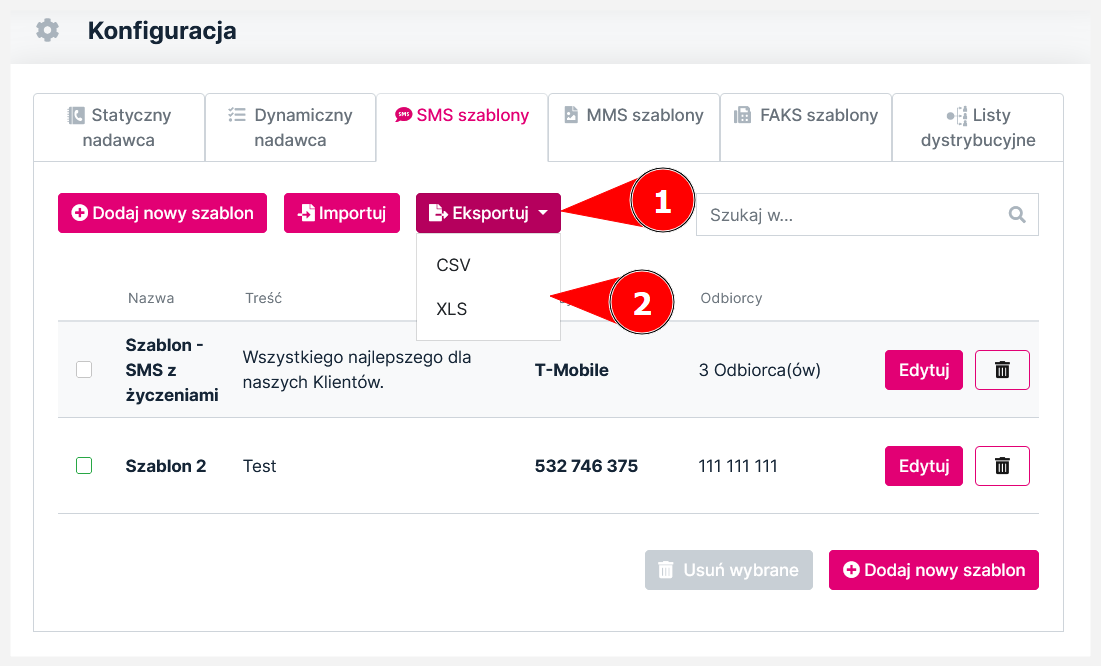
Możliwość pobrania wszystkich zapisanych szablonów w jednym pliku w formacie **XLS** lub **CSV.**

<span style="color: rgb(226, 0, 116);">**1.** </span>Naciśnij **Eksportuj.  
<span style="color: rgb(226, 0, 116);">2.</span>**<span style="color: rgb(226, 0, 116);"> </span>Naciśnij na format, w którym chcesz pobrać szablony. Po wybraniu plik zostanie pobrany automatycznie.

[![image.png](https://bookstack.uc.t-mobile.pl/uploads/images/gallery/2024-06/scaled-1680-/qPVimage.png)](https://bookstack.uc.t-mobile.pl/uploads/images/gallery/2024-06/qPVimage.png)
### **Edycja szablonu**

**<span style="color: rgb(226, 0, 116);">1.</span>**<span style="color: rgb(226, 0, 116);"> </span>Naciśnij **Edytuj** obok wybranego szablonu.

[![image.png](https://bookstack.uc.t-mobile.pl/uploads/images/gallery/2024-06/scaled-1680-/JpOimage.png)](https://bookstack.uc.t-mobile.pl/uploads/images/gallery/2024-06/JpOimage.png)
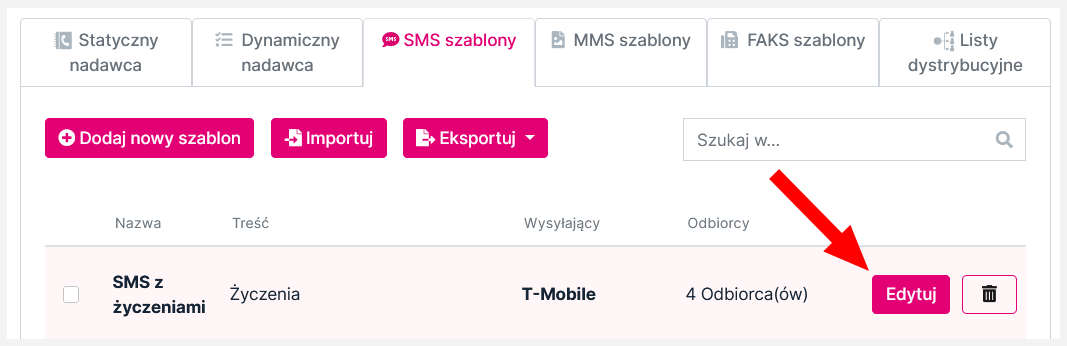
Edycja szablonu odbywa się tak samo, jak jego konfiguracja opisana we wcześniejszej części instrukcji.

### **Usunięcie szablonu**

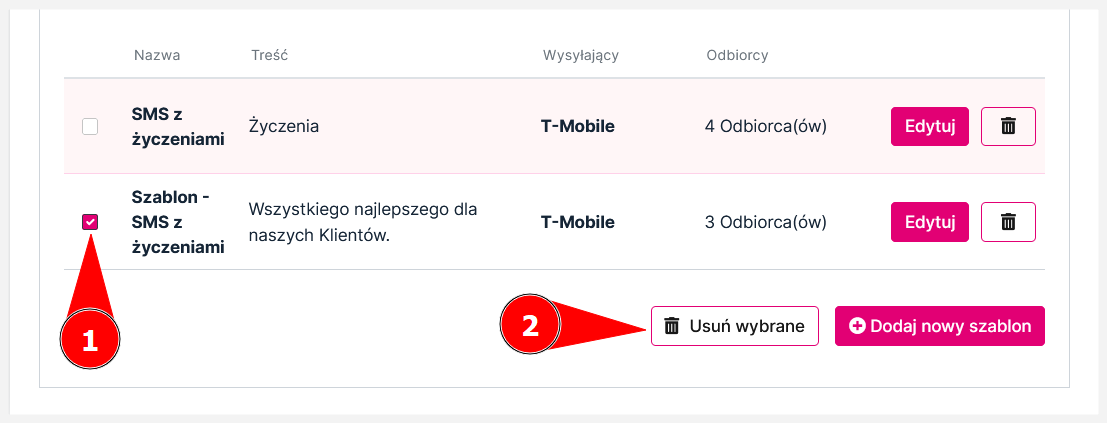
<span style="color: rgb(226, 0, 116);">**1.** <span style="color: rgb(52, 73, 94);">Zaznacz wybrany **szablon**</span></span>**<span style="color: rgb(52, 73, 94);">.</span>  
<span style="color: rgb(226, 0, 116);">2.</span>**<span style="color: rgb(226, 0, 116);"> </span>Naciśnij **Usuń wybrane.**

[![image.png](https://bookstack.uc.t-mobile.pl/uploads/images/gallery/2024-06/scaled-1680-/rebimage.png)](https://bookstack.uc.t-mobile.pl/uploads/images/gallery/2024-06/rebimage.png)