Konfiguracja - Szablony FAKS
Szablon FAKS pozwalana użycie gotowego wzoru wiadomości FAKS wraz z nadawcą, odbiorcami oraz treścią.
Jeżeli chcesz wysłać wiadomość SMS, skorzystaj z instrukcji: FAKS - Nowy FAKS.
Ścieżka dostępu
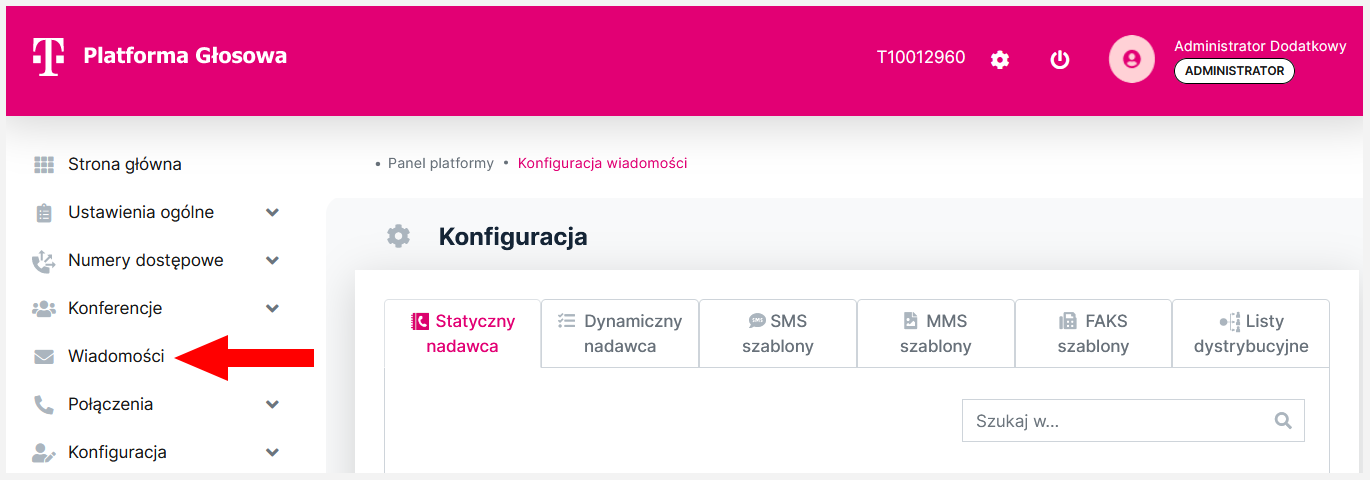
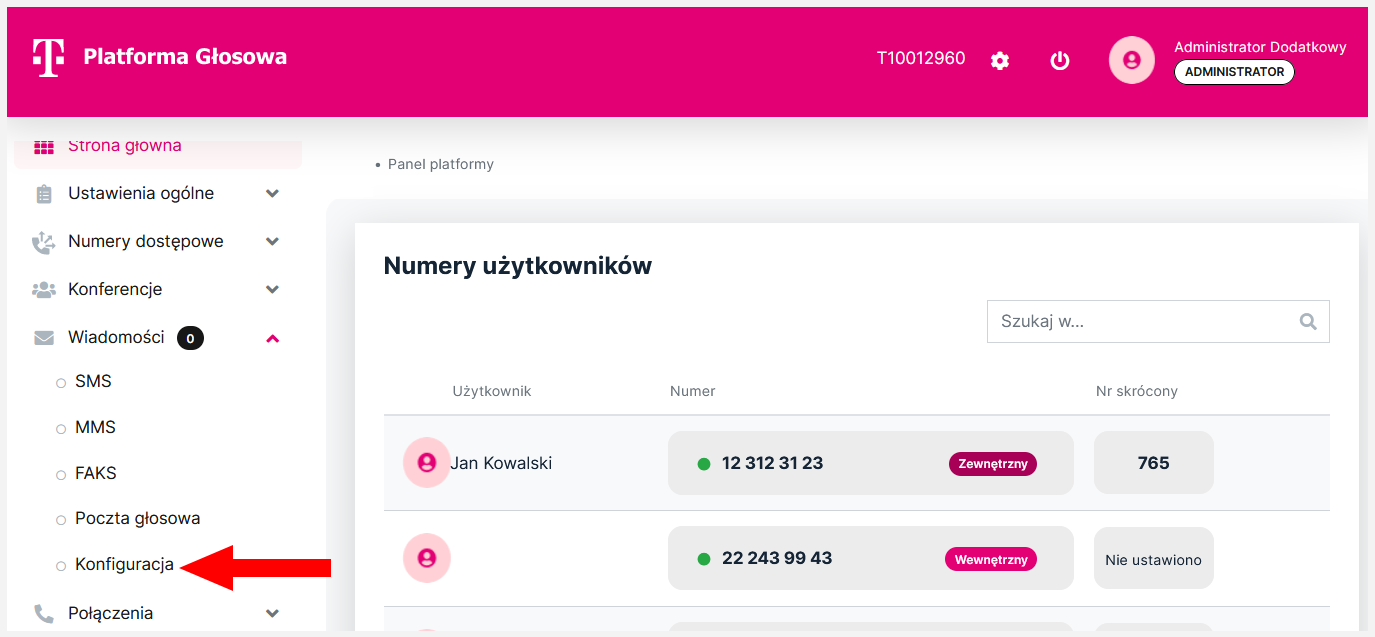
2. Przejdź do zakładki Konfiguracja.
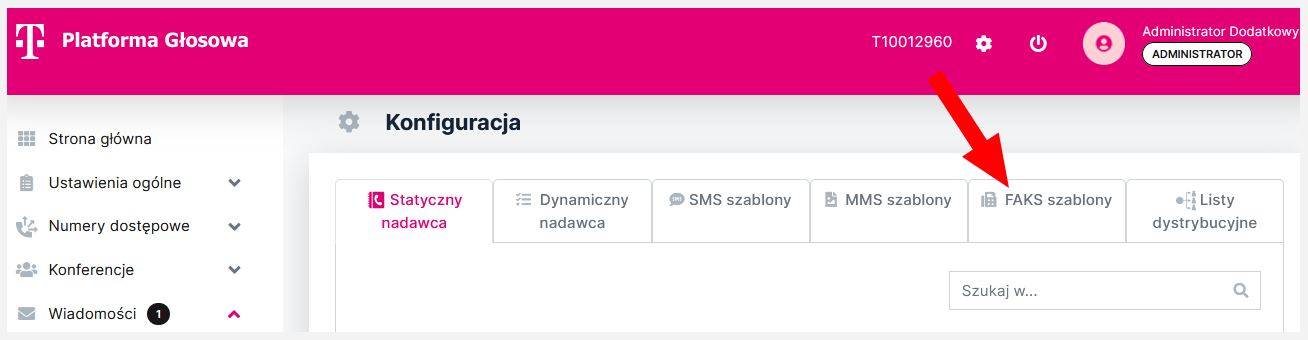
3. Wybierz opcję FAKS szablony.
Opis strony
Na tej stronie widoczne wszystkie zapisane szablony do wysyłki wiadomości FAKS. Zobacz detale szablonu, wchodząc do jego Edycji. Oprócz tego w tym miejscu można dodać, importować, eksportować, edytować lub usunąć szablon. Każdy z tych czynności została opisana poniżej.
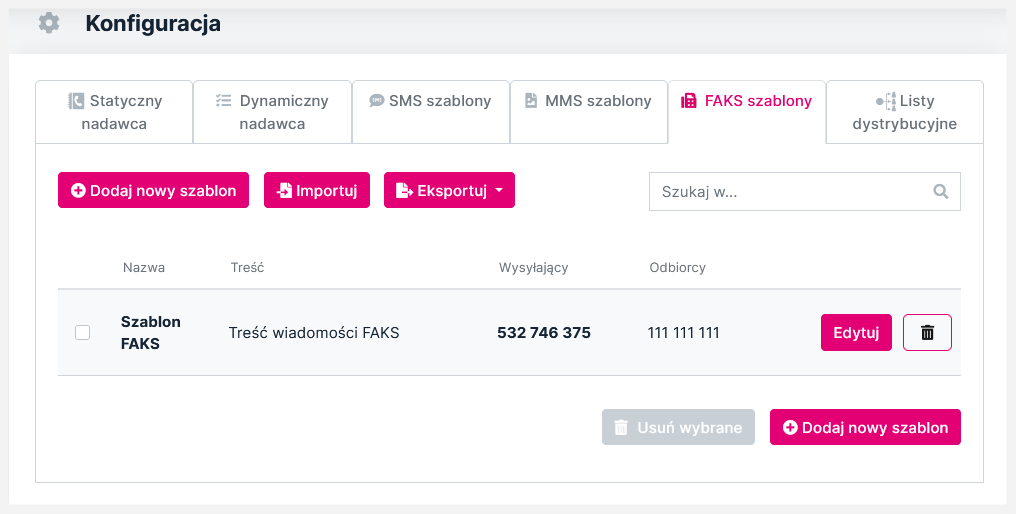
Dodanie nowego szablonu
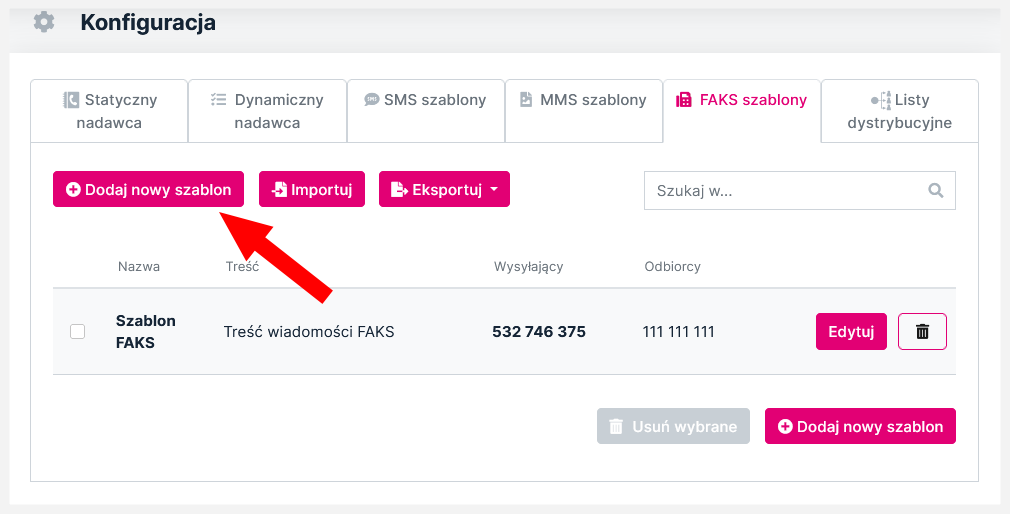
Naciśnij Dodaj nowy szablon.
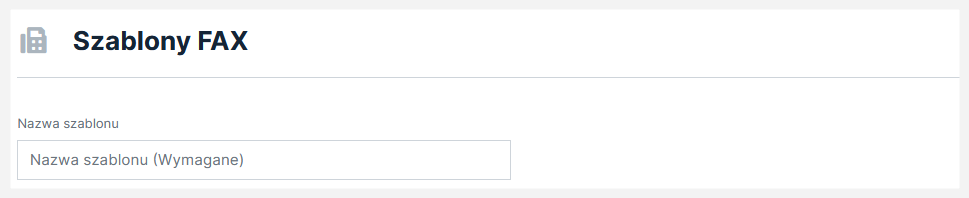
Wprowadź Nazwę szablonu.
Nadawca
Naciśnij Dodaj, aby wybrać Numer dostępowy, z którego zostanie wysłany FAKS.

Odbiorcy
Rozpocznij konfigurację odbiorców, naciskając Dodaj w części Odbiorcy.
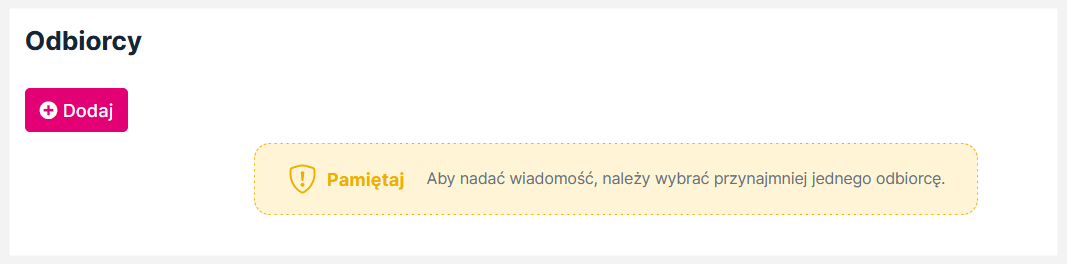
Do wyboru są dwie opcje wprowadzenia odbiorcy lub odbiorców wiadomości:
◼ Książka adresowa - wybierz odbiorców z Książki adresowej PGG. Instrukcja obsługi książki adresowej: Ustawienia ogólne - Książka adresowa.
◼ Dodaj numery - wprowadź odbiorców ręcznie lub wgraj z pliku XLS, CSV lub TXT.
Metody wprowadzenie odbiorców można łączyć, np. najpierw wprowadzając numery z Książki adresowej, a następnie dodając kolejnego adresata ręcznie.
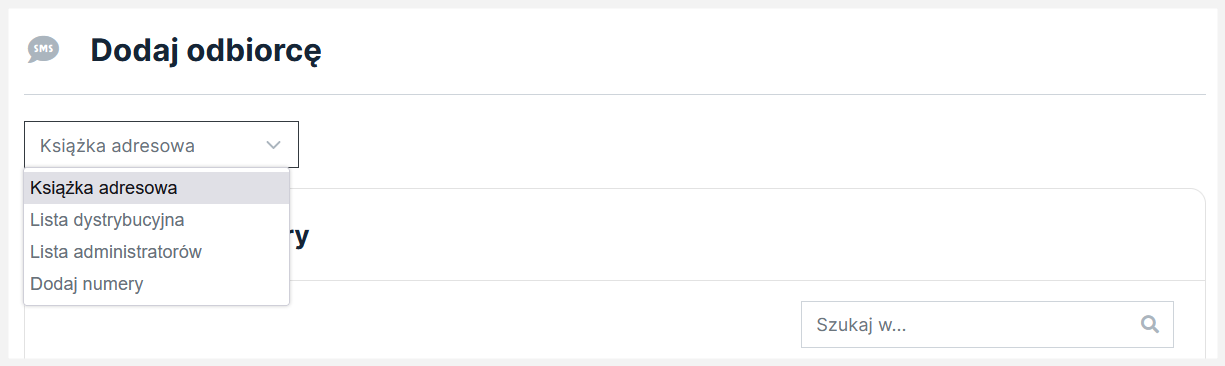
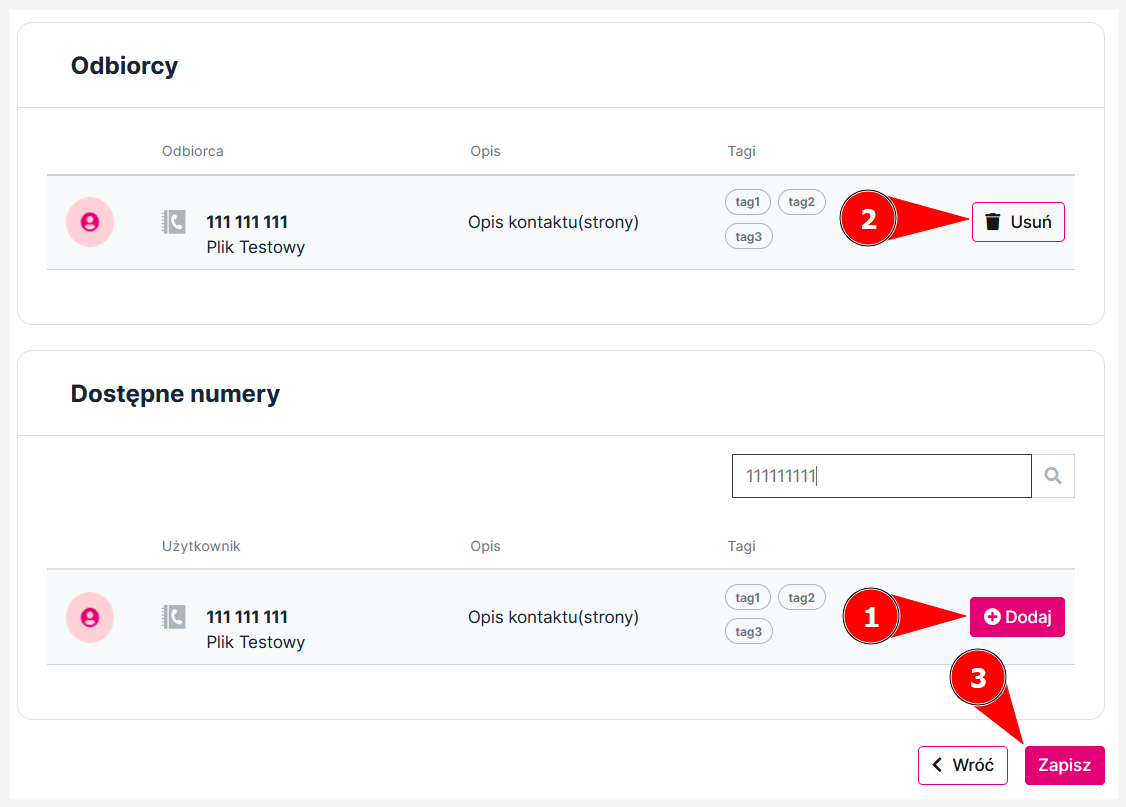
Książka adresowa
1. Naciśnij Dodaj obok wybranego numeru.
2. (Opcjonalnie) Usuń zbędne lub błędnie dodane numery.
3. Zapisz listę odbiorców.
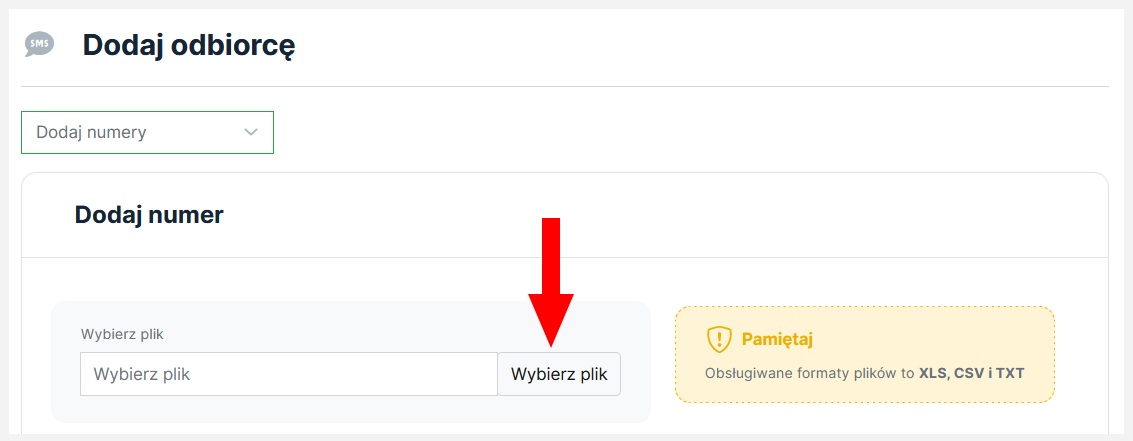
Dodaj odbiorcę - wgranie numerów z pliku
1. Naciśnij Wybierz plik.
Numery dodane bez międzynarodowego numeru kierunkowego są automatycznie uzupełnione o numer kierunkowy do Polski. Jeżeli chcesz wysłać wiadomość za granicę, to poprzedź numer odbiorcy numerem kierunkowym właściwego kraju (np. 0048).
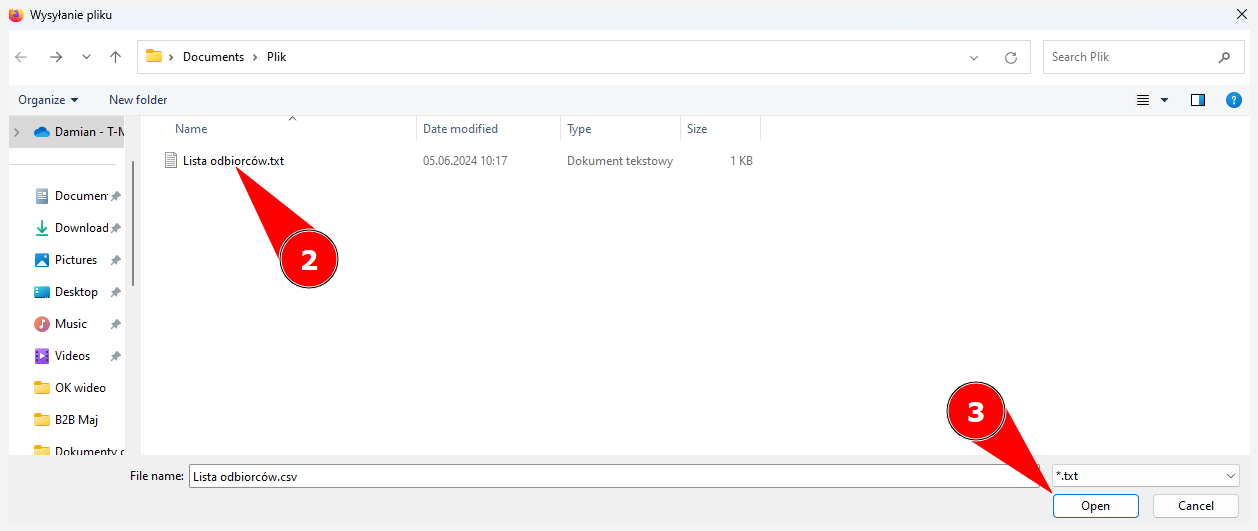
2. Zaznacz plik. Obsługiwane formaty plików to XLS, CSV i TXT.
3. Naciśnij Otwórz.
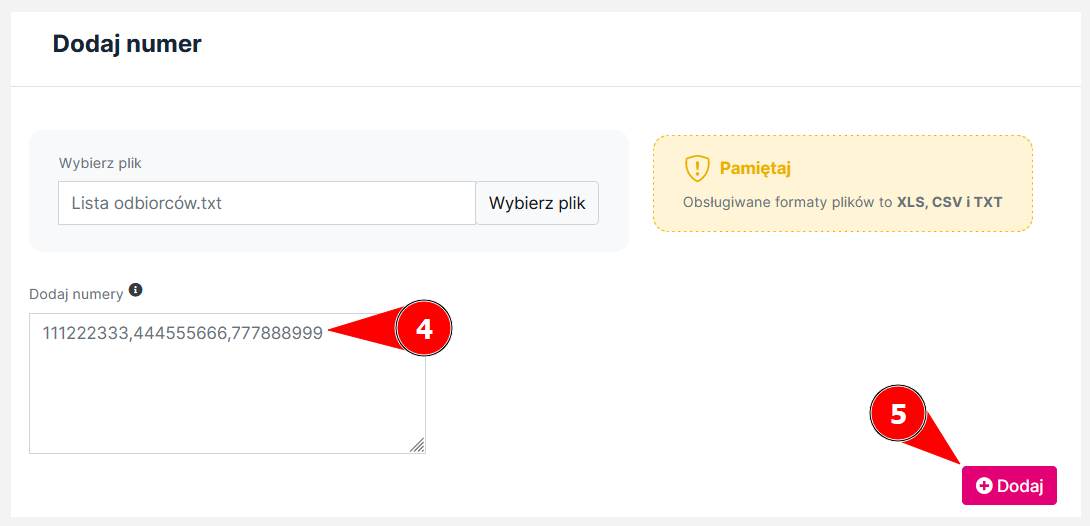
4. Numery wgrane z pliku zostaną wyświetlone w polu Dodaj numery. W tym miejscu możesz je modyfikować, usunąć lub dodać kolejne. Numery należy oddzielać przecinkiem, spacją lub umieścić w osobnej linii.
5. Naciśnij Dodaj.
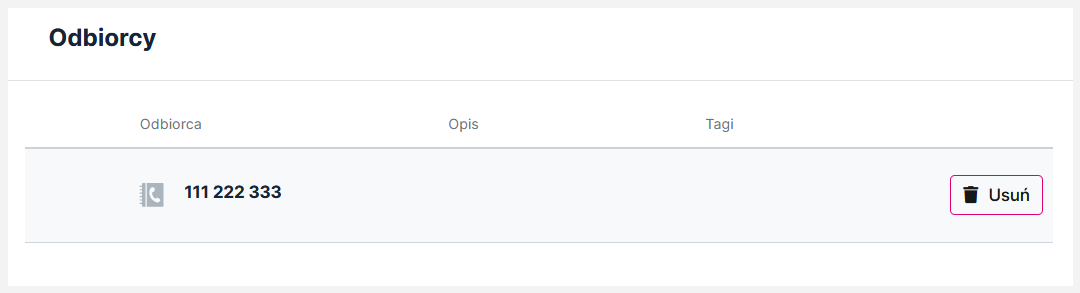
6. Dodane numery są widoczne w górnej części okna Dodaj odbiorcę.
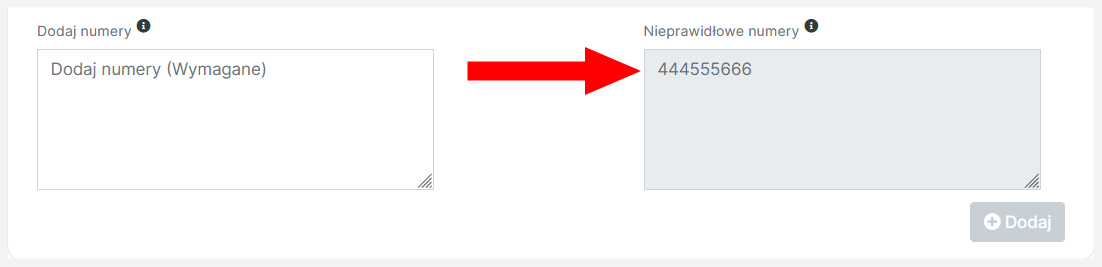
Numery błędne lub zapisane w złym formacie są pokazane w oknie Nieprawidłowe numery.
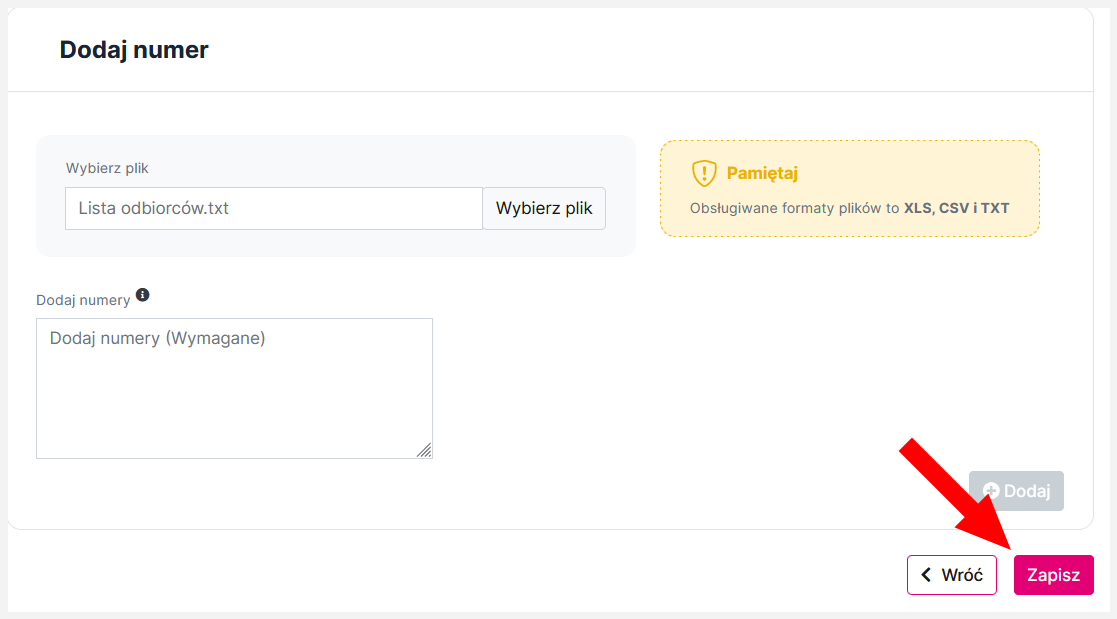
7. Naciśnij Zapisz, aby zakończyć dodawanie odbiorców.
Dodaj odbiorcę - Wprowadzenie numerów ręcznie
1. Wprowadź numery w polu Dodaj numery. Numery należy oddzielać przecinkiem, spacją lub umieścić w osobnej linii.
Numery dodane bez międzynarodowego numeru kierunkowego są automatycznie uzupełnione o numer kierunkowy do Polski. Jeżeli chcesz wysłać wiadomość za granicę, to poprzedź numer odbiorcy numerem kierunkowym właściwego kraju (np. 0048).
2. Naciśnij Dodaj.
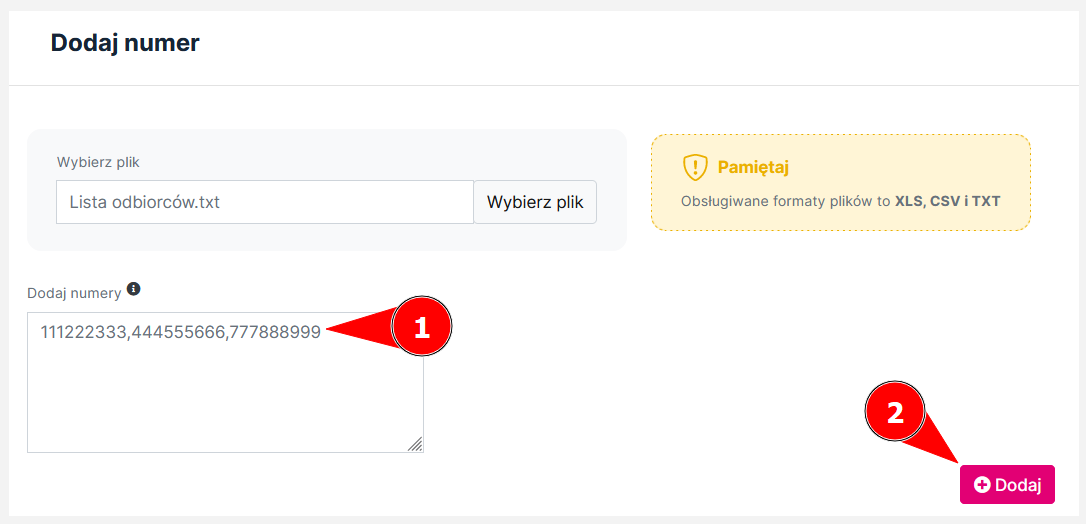
3. Dodane numery są widoczne w górnej części okna Dodaj odbiorcę.
Numery błędne lub zapisane w złym formacie są pokazane w oknie Nieprawidłowe numery.
4. Naciśnij Zapisz, aby zakończyć dodawanie odbiorców.
Treść wiadomości
Wiadomość FAKS można wprowadzić jako tekst lub plik w formacie: png, jpg, jpeg, pdf txt, rtf, doc, docx, xls, xlsx, ppt, pptx, pps, ppsx, tiff.
Wiadomość tekstowa
1. Wybierz opcję Wiadomość tekstowa.
2. Wprowadź treść wiadomości.
3. Naciśnij Prześlij.
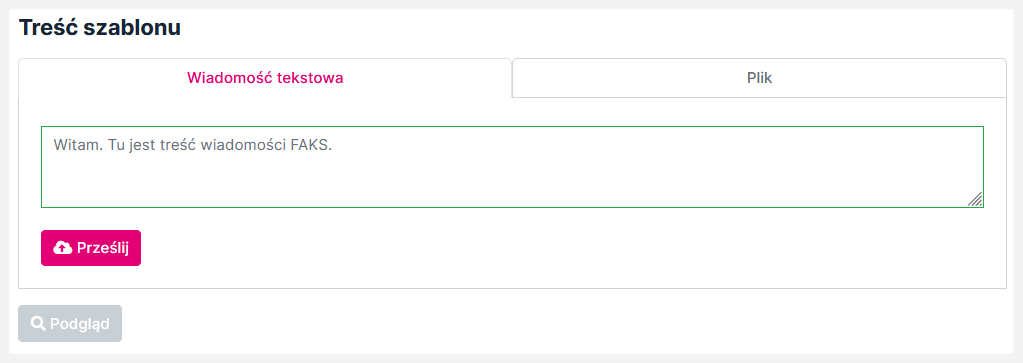
4. Następnie naciśnij Konwertuj na plik .tiff.
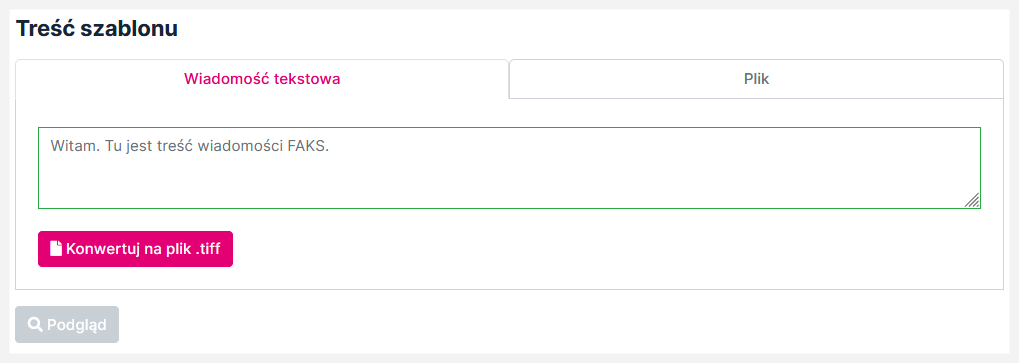
5. Zobacz jak wygląda twoja wiadomość, naciskając Podgląd.
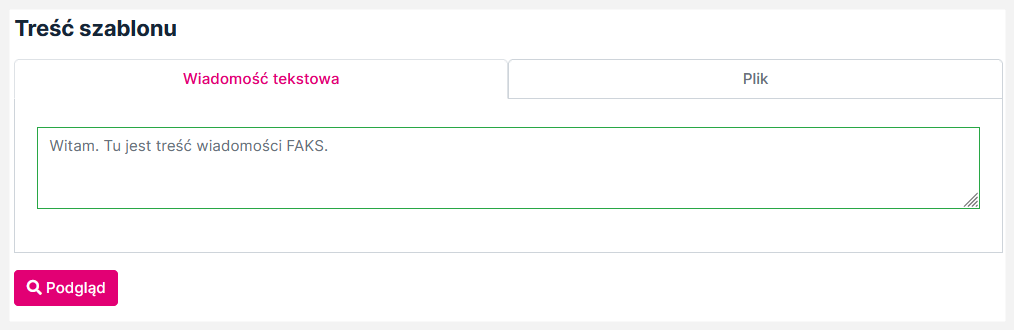
6. Po skończonej konfiguracji wiadomości naciśnij Zapisz.
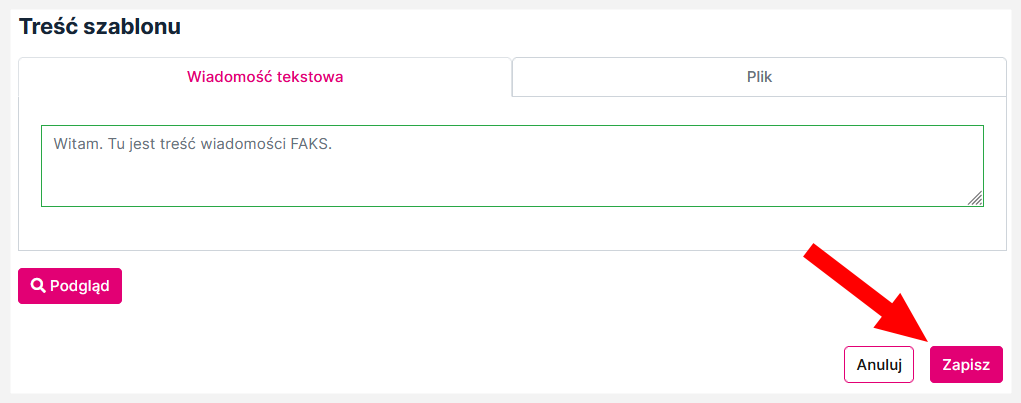
Zapisany szablon można zobaczyć w zakładce Szablony FAKS.
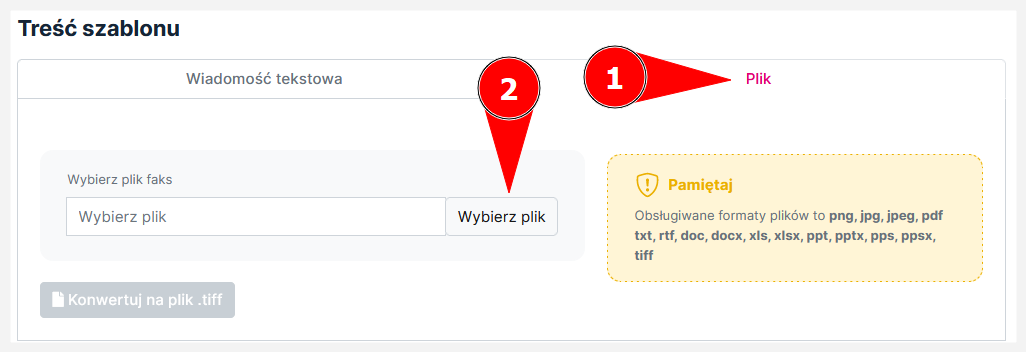
Wiadomość z pliku
1. Wybierz opcję Plik.
2. Następnie Wybierz plik.
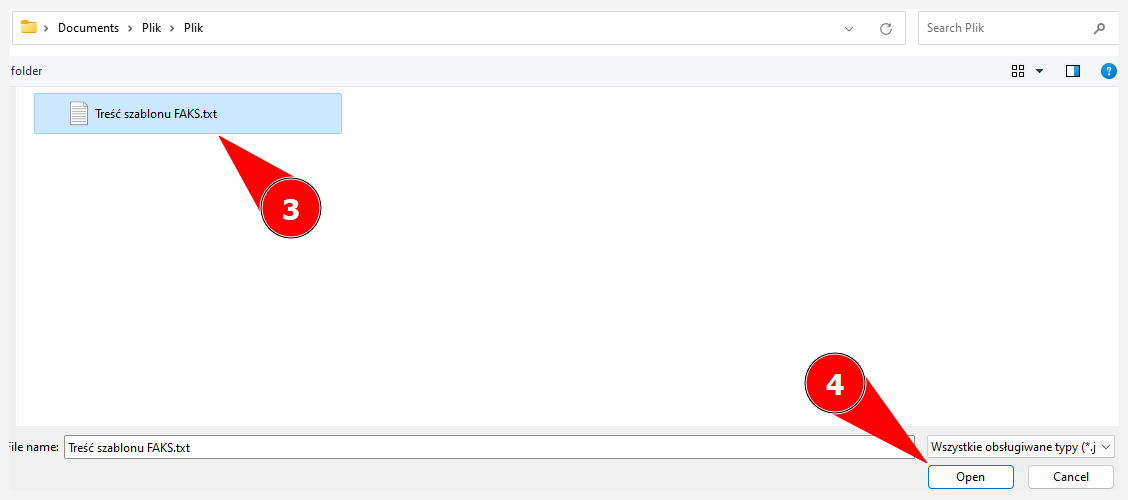
3. Zaznacz właściwy plik.
4. Naciśnij Otwórz.
5. Naciśnij Prześlij.
6. Następnie naciśnij Konwertuj na plik .tiff
7. Zobacz jak wygląda twoja wiadomość, naciskając Podgląd.
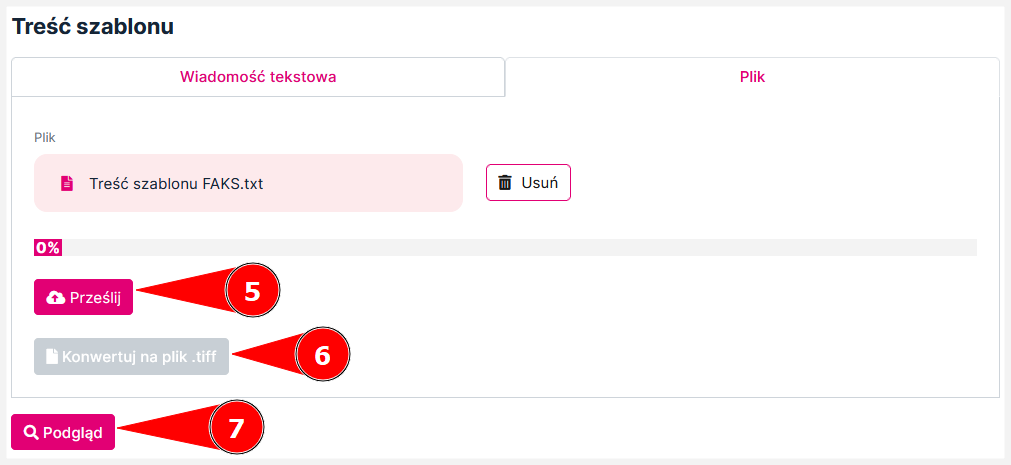
8. Po skończonej konfiguracji wiadomości naciśnij Zapisz.
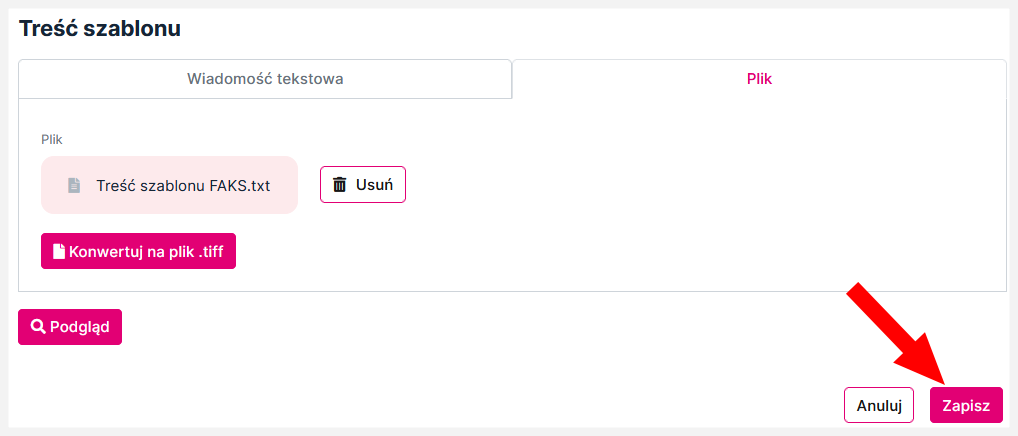
Zapisany szablon można zobaczyć w zakładce Szablony FAKS.
Import szablonu
Można stworzyć nowy szablon za pomocą pliku CSV lub XLS. Format przykładowego pliku XLS jest widoczny na zdjęciu poniżej, można dowolnie zwiększać lub zmniejszać ilość kolumn z odbiorcami.

1. Naciśnij Importuj.
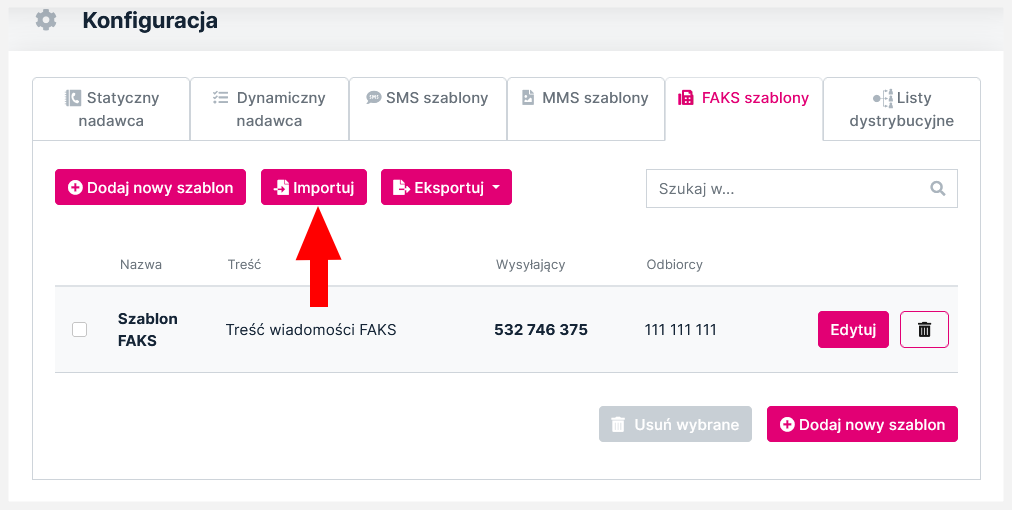
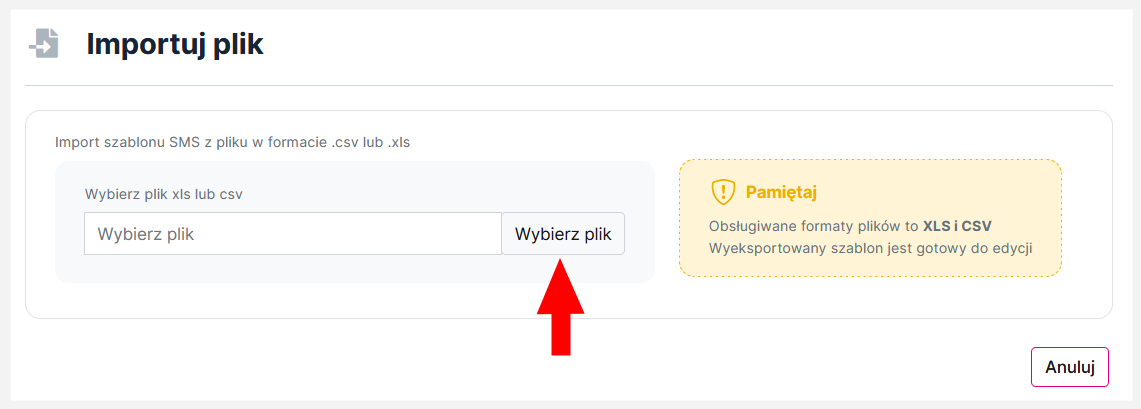
2. Następnie Wybierz plik.
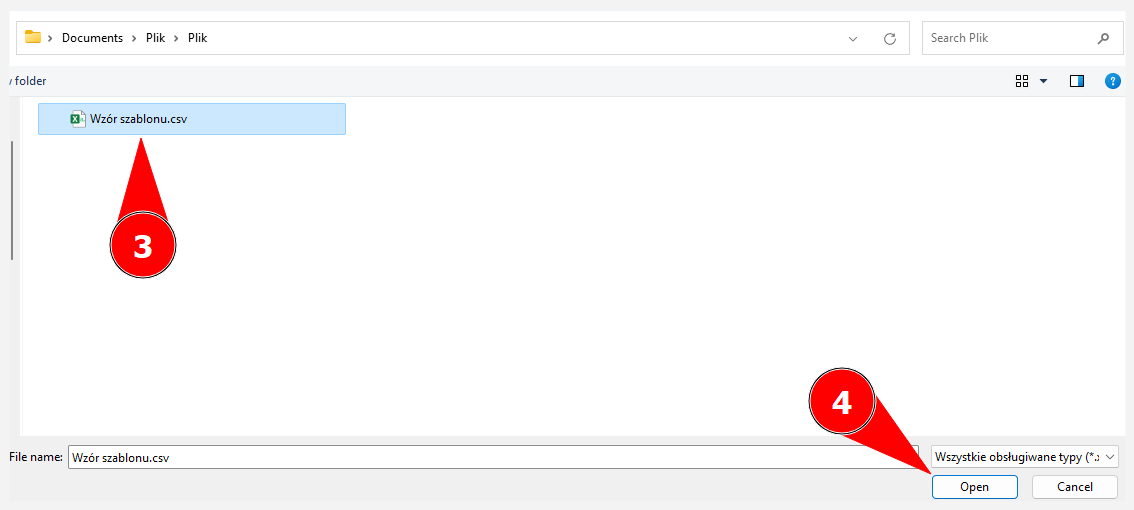
3. Zaznacz plik z szablonem.
4. Naciśnij Otwórz.
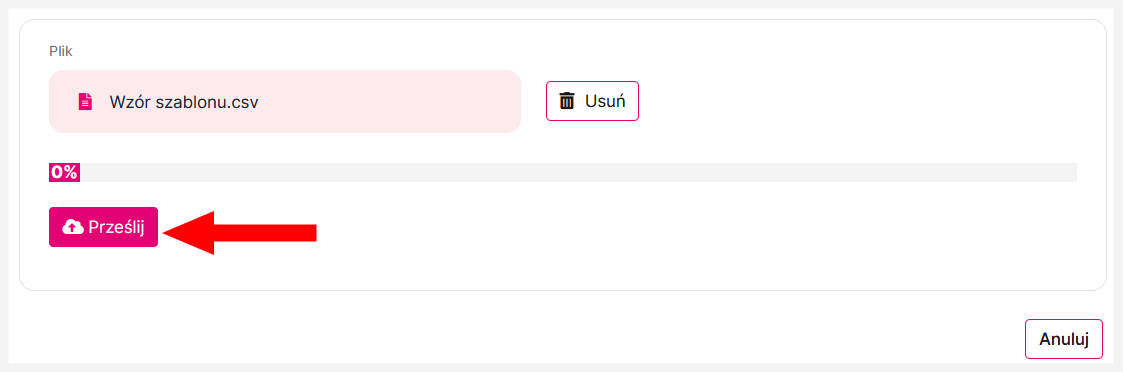
5. Zakończ import szablonu, naciskając Prześlij.
Eksport szablonów
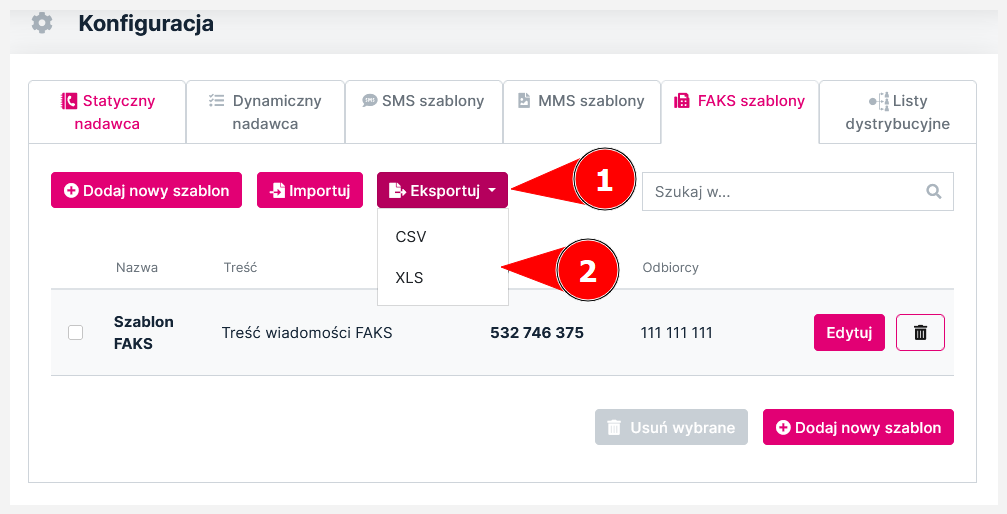
Możliwość pobrania wszystkich zapisanych szablonów w jednym pliku w formacie XLS lub CSV.
1. Naciśnij Eksportuj.
2. Naciśnij na format w którym chcesz pobrać szablony. Po wybraniu plik zostanie pobrany automatycznie.
Edycja szablonu
1. Naciśnij Edytuj obok wybranego szablonu.
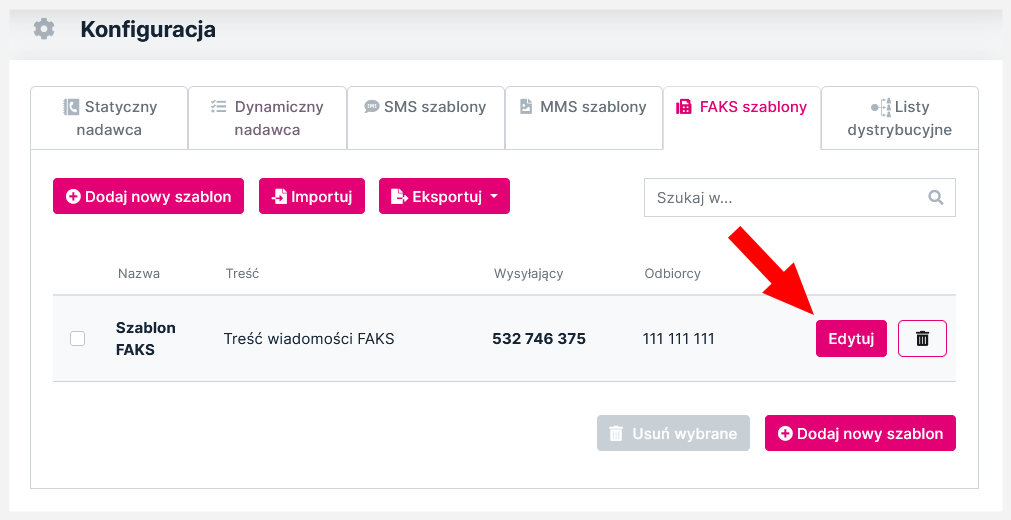
Edycja szablonu odbywa się tak samo, jak jego konfiguracja opisana we wcześniejszej części instrukcji.
Usunięcie szablonu
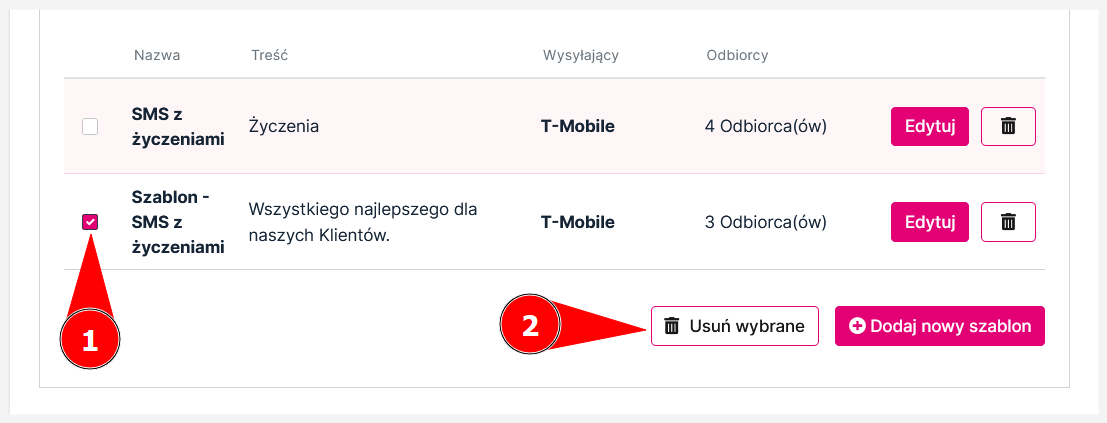
1. Zaznacz wybrany szablon.
2. Naciśnij Usuń wybrane.