Aby móc dodać kolejne kalendarze, wyślij zgłoszenie ja na adres: [keyaccount@t-mobile.pl.](mailto:keyaccount@t-mobile.pl) Zawrzyj w nim Identyfikator Biznesowy (TXXXXXXXX) swojej Platformy Głosowej Grupa oraz informację o tym, aby włączyć możliwość dodawania kalendarzy.
### **Ścieżka dostępu** **1.** Z menu po lewej stronie wybierz **Numery Dostępowe.** [](https://bookstack.uc.t-mobile.pl/uploads/images/gallery/2024-03/ChXimage.png) **2.** Następnie **Numery.** [](https://bookstack.uc.t-mobile.pl/uploads/images/gallery/2024-03/zDBimage.png) **3.** Obok wybranego numeru, który chcesz skonfigurować, naciśnij **Więcej.** [](https://bookstack.uc.t-mobile.pl/uploads/images/gallery/2024-03/Lueimage.png) **4.** Przewiń stronę do sekcji **Ustawienia zapowiedzi.** [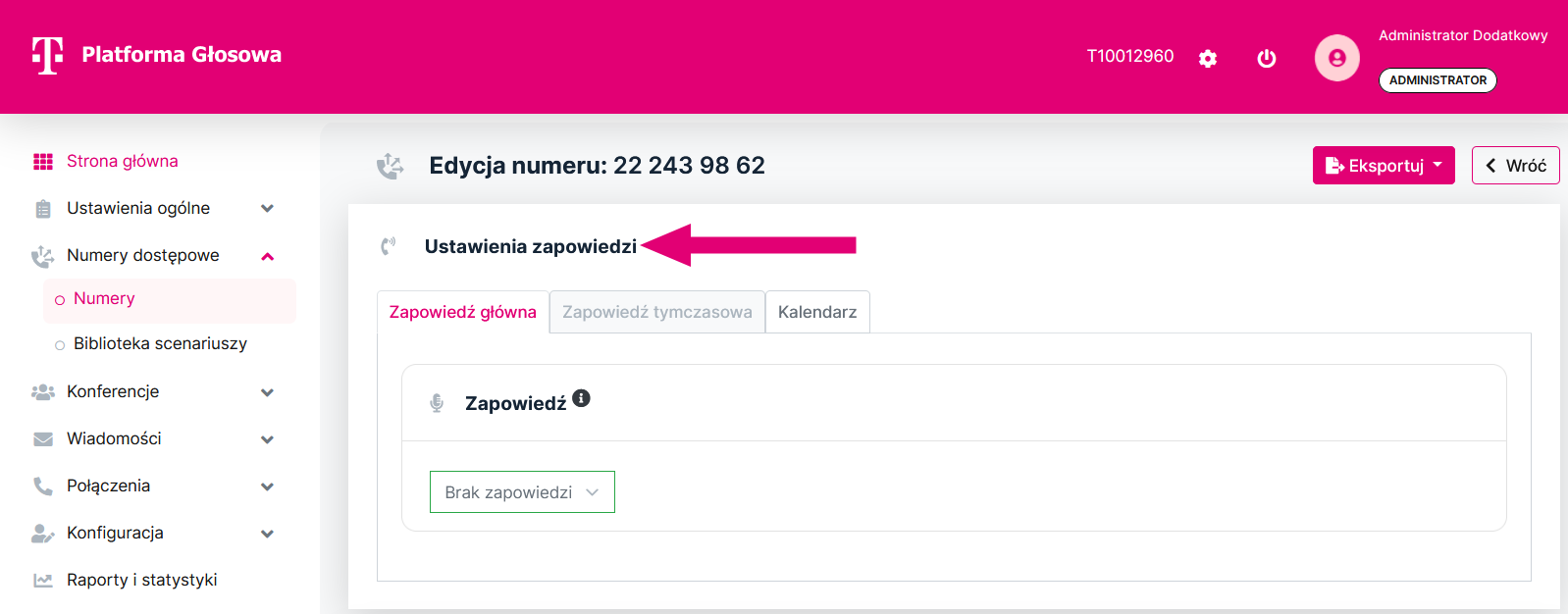](https://bookstack.uc.t-mobile.pl/uploads/images/gallery/2024-03/Ny3image.png) **5.** Przejdź do zakładki **Kalendarz.** [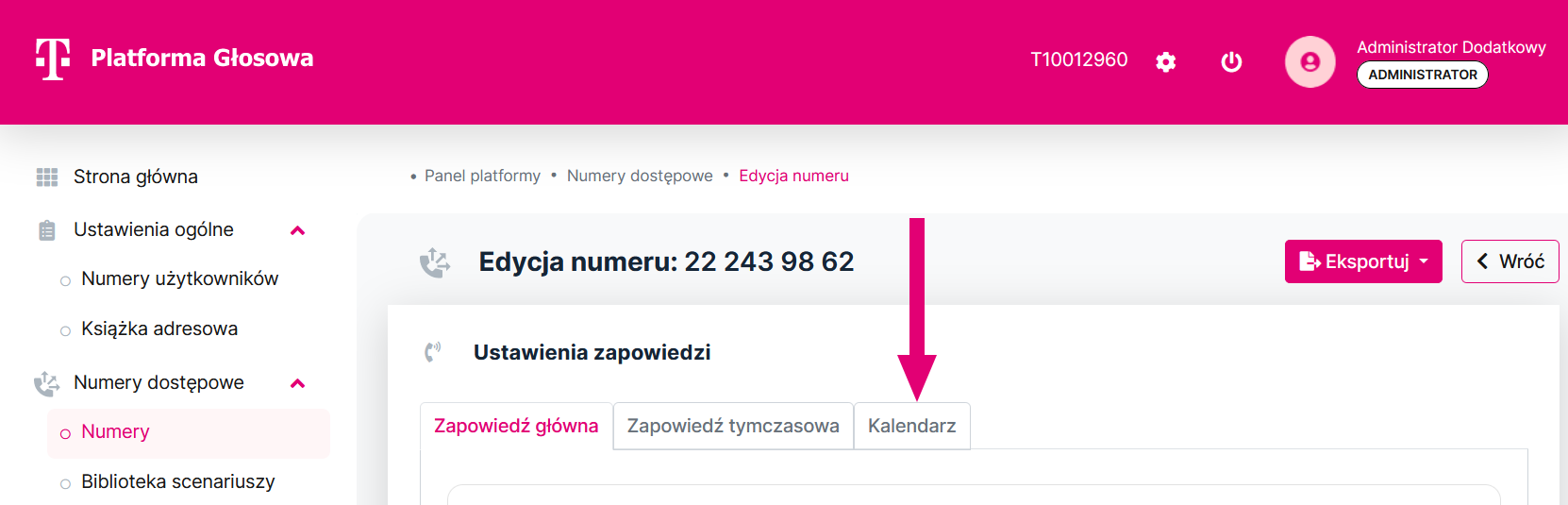](https://bookstack.uc.t-mobile.pl/uploads/images/gallery/2024-04/image.png) ### **Konfiguracja kalendarza** Wybierz: **◼ Moja firma pracuje 24h na dobę 7 dni w tygodniu** - aby skonfigurować tylko jeden scenariusz dla numeru dostępowego bez podziału na godziny pracujące i wolne, po zaznaczeniu tej opcji nie jest wymagana dodatkowa konfiguracja kalendarza. **◼ Moja firma pracuje w wybrane dni tygodnia** - aby skonfigurować poszczególne dni i godziny pracy firmy. [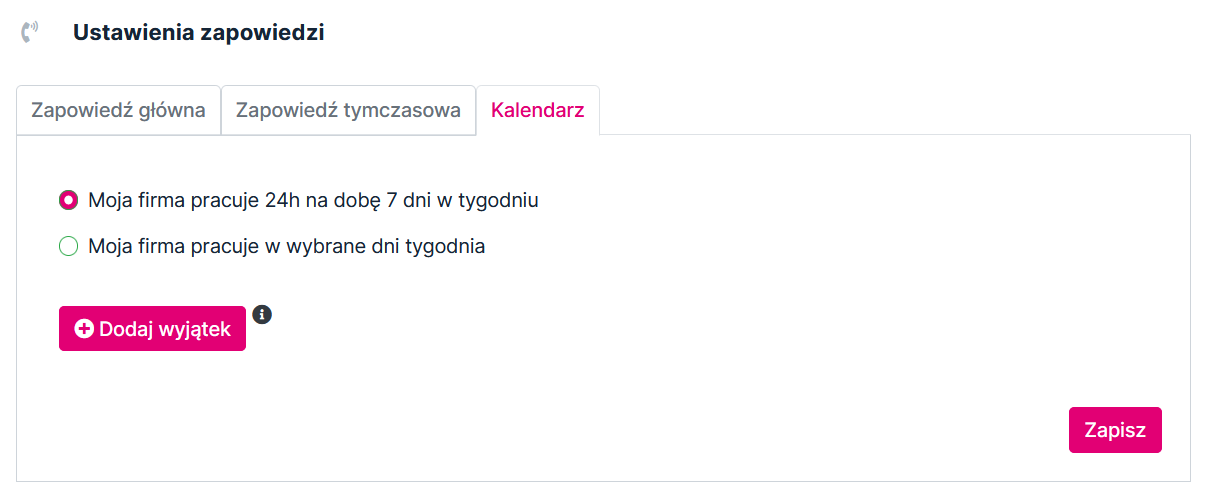](https://bookstack.uc.t-mobile.pl/uploads/images/gallery/2024-04/85Eimage.png) ##### **Konfiguracja dni pracujących** Wybierając **Moja firma pracuje w wybrane dni tygodnia** należy oddzielnie skonfigurować godziny pracujące dla każdego dnia tygodnia. **1.** Rozpocznij konfigurację, naciśnij **Więcej** obok wybranego dnia. [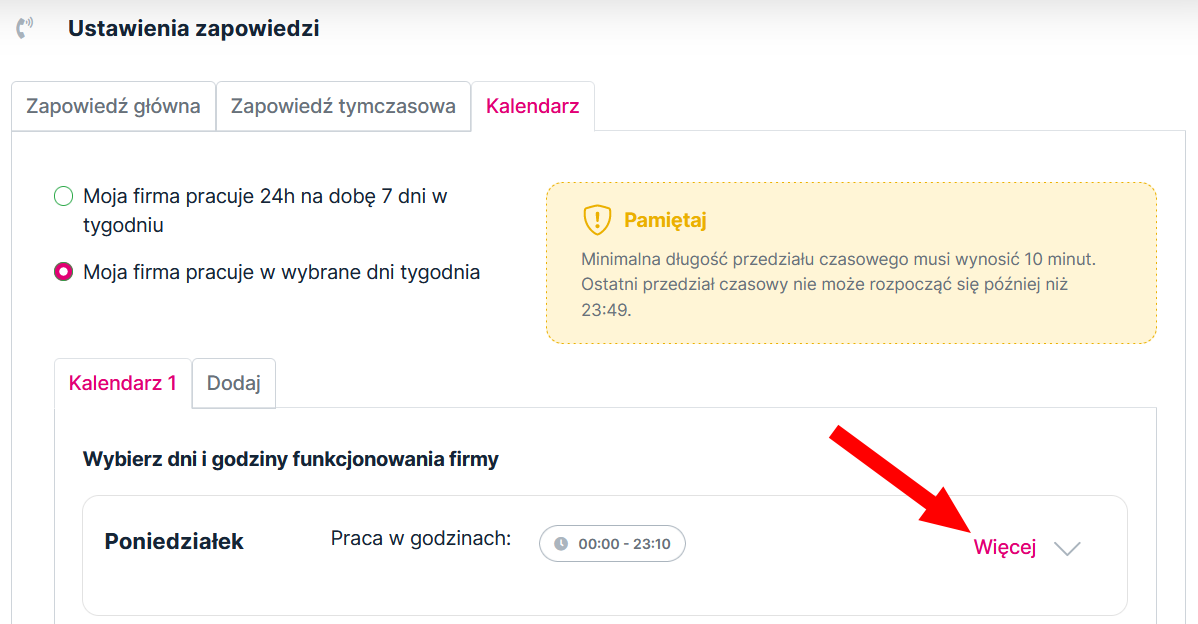](https://bookstack.uc.t-mobile.pl/uploads/images/gallery/2024-04/Y1aimage.png) **2.** Ustal godziny pracujące dla danego dnia. Na poniższym zdjęciu godziny pracujące są ustalone dla zakresu od **8.00** do **16.00** i to w tych godzinach będzie obowiązywał scenariusz dla godzin pracujących. Godziny wolne będą obowiązywały od **0.00** do **7.59** oraz od **16.01** do **23.59.** Jeżeli chcesz, aby dany dzień był oznaczony jako dzień wolny **Usuń** wszystkie przedziały godzin pracujących. [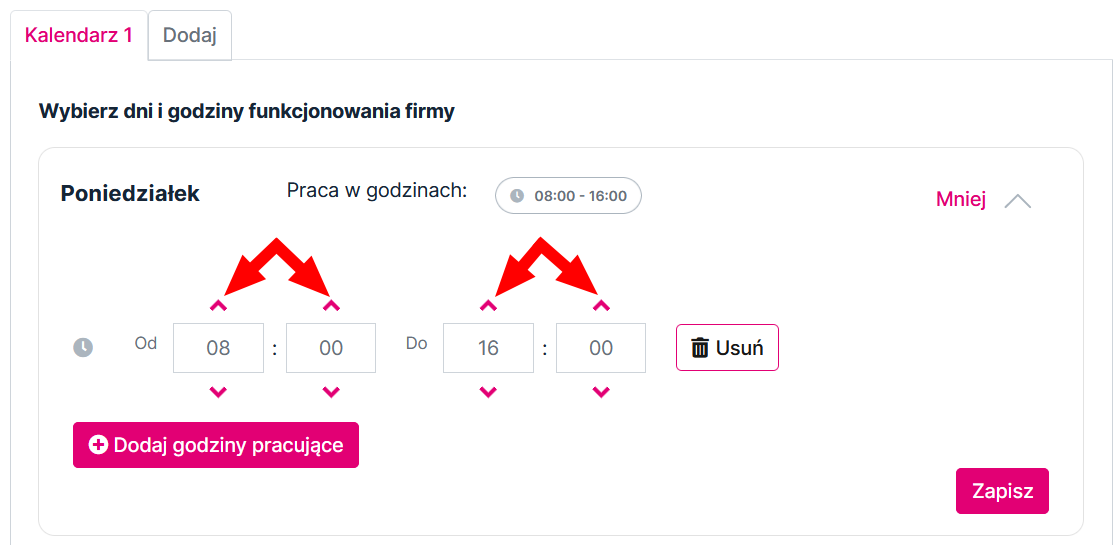](https://bookstack.uc.t-mobile.pl/uploads/images/gallery/2024-04/b6Nimage.png) **3. (Opcjonalnie)** Aby dodać kolejny przedział godzin pracujących, naciśnij **Dodaj godziny pracujące.** Jeśli sposób obsługi połączeń przychodzących ma być różny dla różnych przedziałów godzinowych, przedziały te należy umieścić w osobnych kalendarzach. [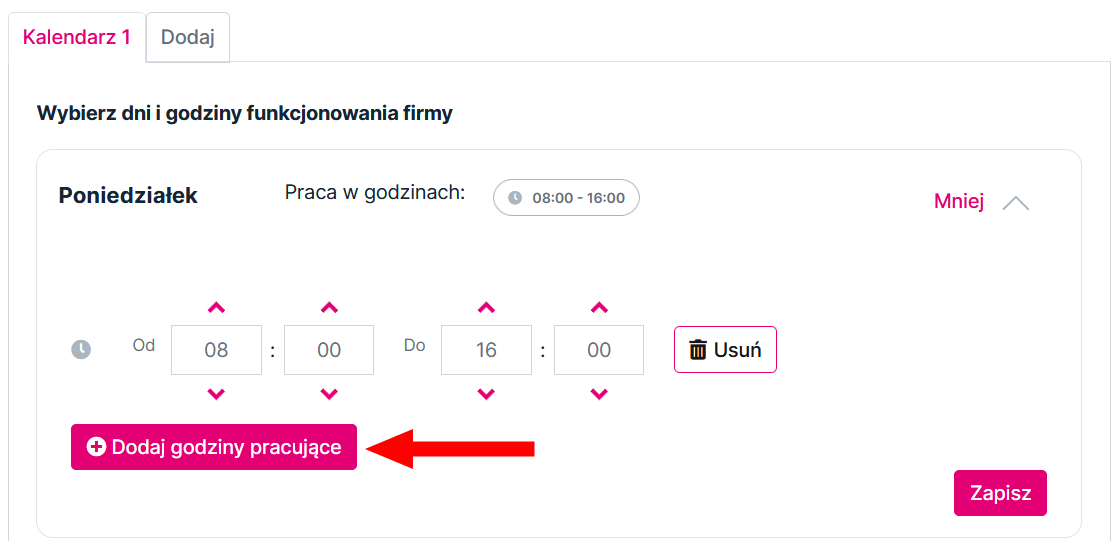](https://bookstack.uc.t-mobile.pl/uploads/images/gallery/2024-04/xwlimage.png) Na poniższym zdjęciu godziny pracujące są ustalone dla zakresu od **8.00** do **11.59** oraz od **13.00** do **16.59** i to w tych godzinach będzie obowiązywał scenariusz dla godzin pracujących. Godziny wolne będą obowiązywały od **0.00** do **7.59**, od **12.00** do **12.59** oraz od **17.00** do **23.59.** [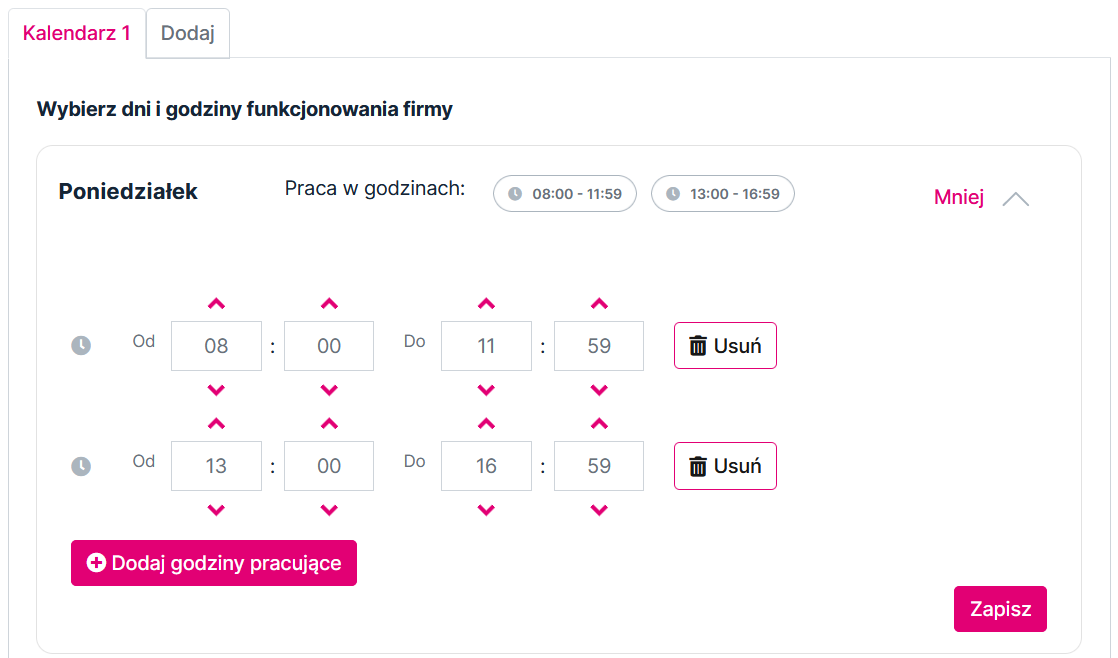](https://bookstack.uc.t-mobile.pl/uploads/images/gallery/2024-04/WP0image.png) **4.** Po skończonej konfiguracji danego dnia tygodnia **Zapisz** zmiany. [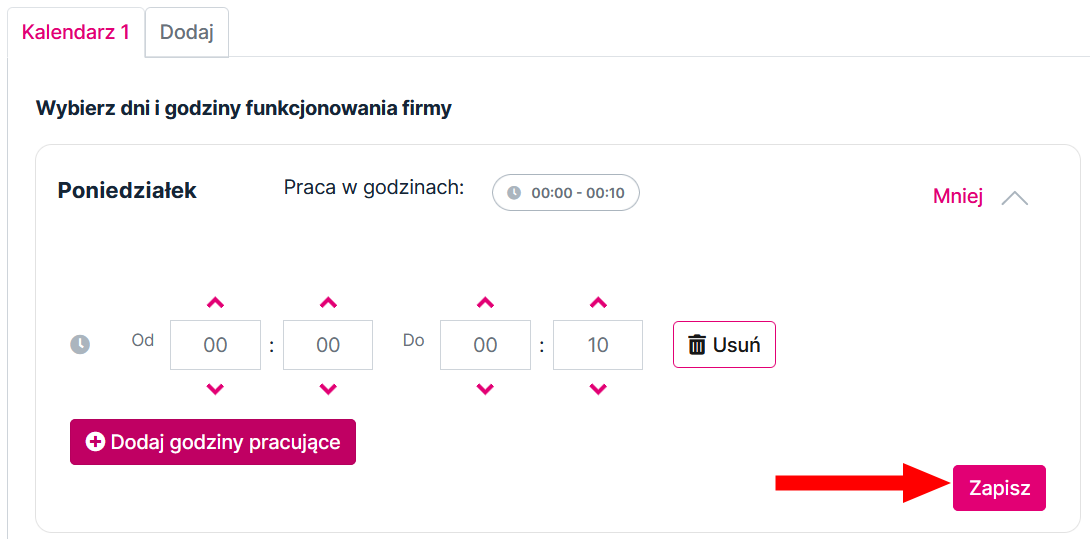](https://bookstack.uc.t-mobile.pl/uploads/images/gallery/2024-04/N5timage.png) ##### **Dodanie wyjątku** **1.** Wprowadź **Nazwę** wyjątku i wybierz czy ma on wystąpić tylko raz, czy cyklicznie co tydzień, miesiąc lub rok. [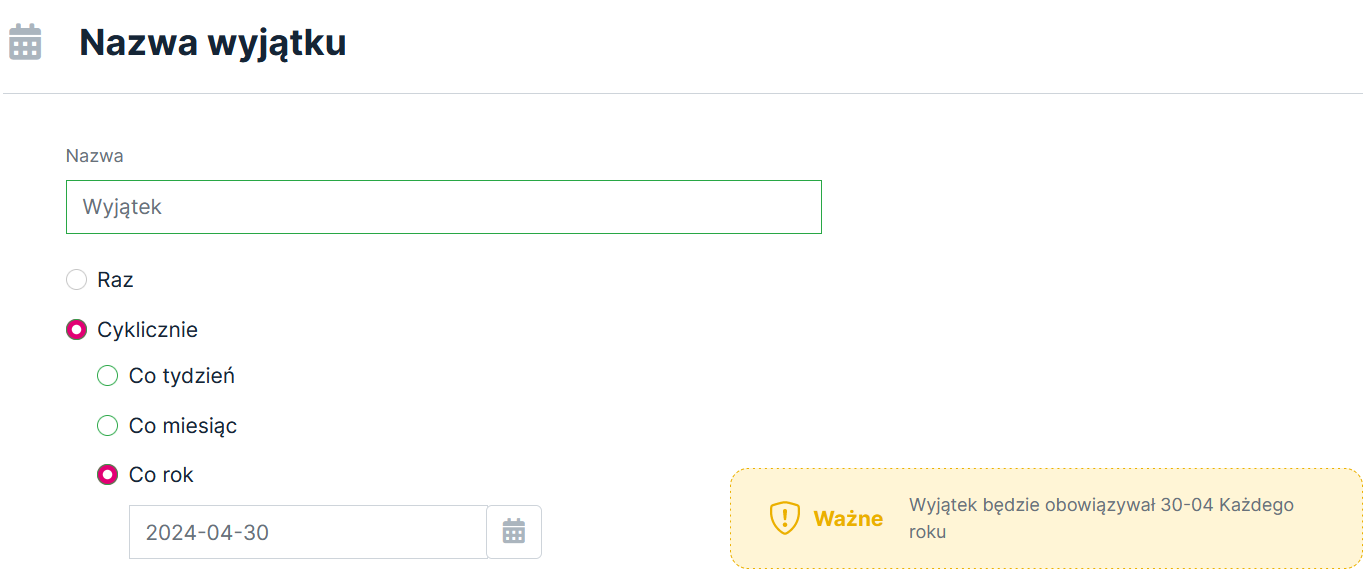](https://bookstack.uc.t-mobile.pl/uploads/images/gallery/2024-04/MIMimage.png) **2. (Opcjonalne)** Zaznaczając opcję **Okres obowiązywania wyjątku,** można wybrać okres trwania wyjątku. Na zdjęciu poniżej wyjątek będzie występował pomiędzy **2024-04-24** a **2027-05-01.** Oznacza to, że wystąpi on 4 razy, co roku dnia drugiego kwietnia pomiędzy 2024 a 2027 rokiem. [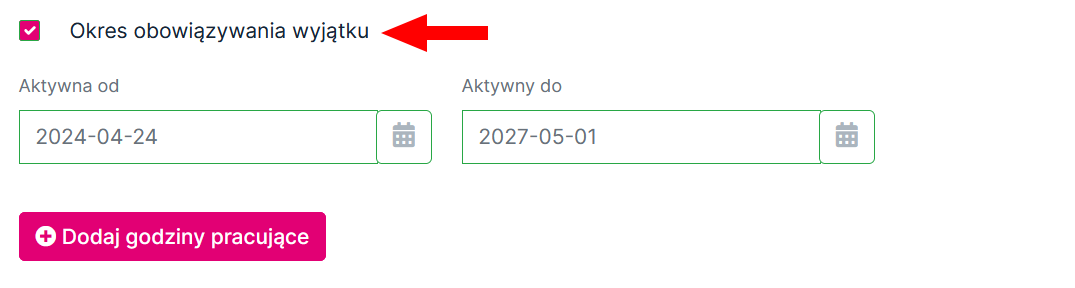](https://bookstack.uc.t-mobile.pl/uploads/images/gallery/2024-04/Wy0image.png) **3. (Opcjonalne)** Skonfiguruj niestandardowe godziny pracy w czasie obowiązywania wyjątku za pomocą przycisku **Dodaj godziny pracujące**. Jeśli godziny pracy nie zostaną dodane, system potraktuje ten dzień jako w całości wolny od pracy. Dodając godziny pracujące, należy wybrać **kalendarz,** według którego będą obsługiwane połączenia przychodzące. Istnieje możliwość dodania więcej niż jednego zakresu godzin pracujących w jednym wyjątku. [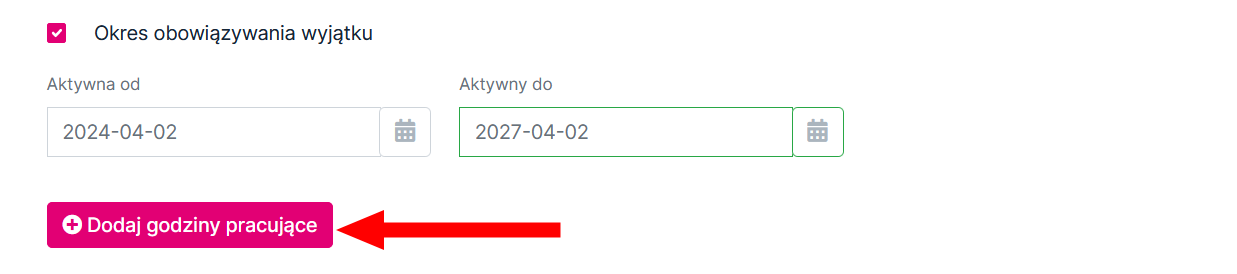](https://bookstack.uc.t-mobile.pl/uploads/images/gallery/2024-04/Vycimage.png) **4.** Po skonfigurowaniu wyjątku pamiętaj o **Zapisaniu** zmian. [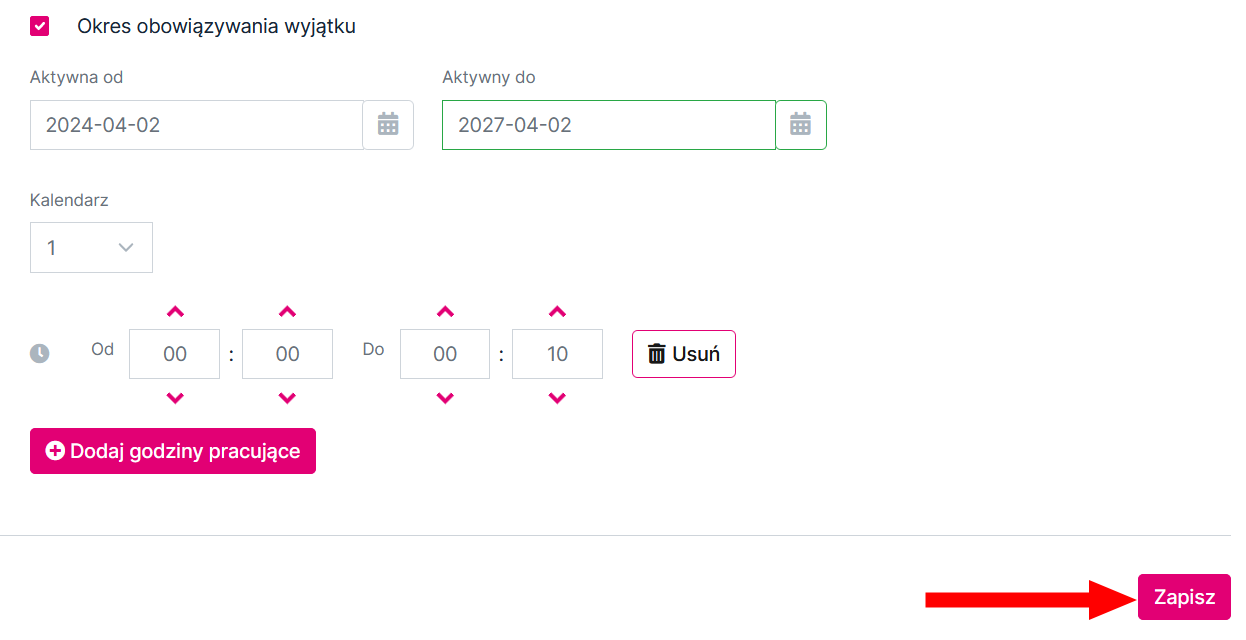](https://bookstack.uc.t-mobile.pl/uploads/images/gallery/2024-04/MEeimage.png) ##### **Dodanie kolejnego kalendarza** Jeżeli dla różnych godzin pracy mają zostać skonfigurowane różne scenariusze obsługi połączeń, należy dodać kolejne kalendarze. [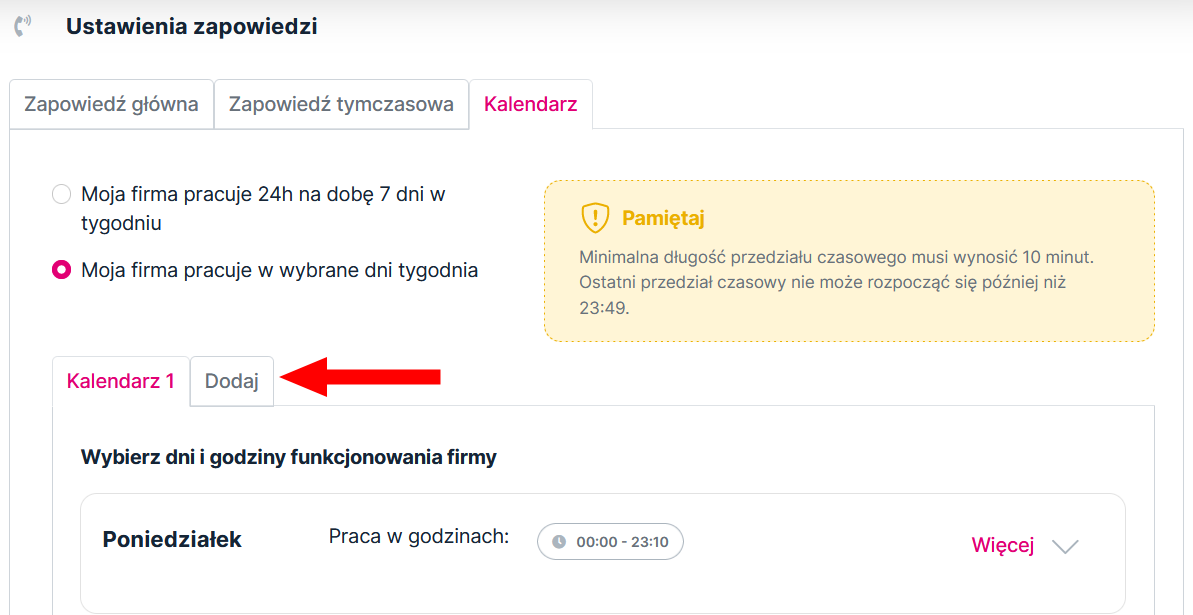](https://bookstack.uc.t-mobile.pl/uploads/images/gallery/2024-04/5haimage.png) Nowy kalendarz konfiguruję się analogicznie do pierwszego kalendarza. **Wyjątki** nie są przypisane do konkretnych kalendarzy i wpływają na każdy z nich.