Numery użytkowników
W tej zakładce można przeglądać listę numerów użytkowników wewnętrznych i zewnętrznych dostępnych w Platformie Głosowej oraz ich statusy, a także zarządzać nimi poprzez edycję, import, eksport oraz grupową zmianę konfiguracji. Szczegółowe instrukcje dotyczące tych operacji znajdują się w odpowiednich sekcjach instrukcji.
- Wszystkie numery i ich statusy
- Eksport, Import oraz Edycja pliku z konfiguracją użytkowników
- Edycja kilku użytkowników jednocześnie
- Prezentacja numeru
- Prezentacja numeru połączeń przychodzących
- Blokada połączeń wychodzących
- Połączenia nieodebrane w scenariuszach na numerach dostępowych
- Nagrywanie użytkowników
- Archiwum SMS
- Archiwum MMS
- Numer skrócony
- Wyświetlany opis numeru
- Roaming - blokada połączeń przekazanych przez numer dostępowy
- Zakładka stan usług - rozliczenia
- Departament
Wszystkie numery i ich statusy
W tej zakładce znajduje się lista wszystkich numerów użytkowników wewnętrznych oraz zewnętrznych dostępnych w Platformie Głosowej, oraz ich statusy. W tym miejscu można:
◼ Zobaczyć czy numer jest aktywny tzn. czy został zalogowany na telefonie.
◼ Sprawdzić najważniejsze informacje o numerze.
◼ Przejść do edycji wybranego numeru.
◼ Importować lub eksportować listę użytkowników, co zostało opisane w instrukcji: Eksport, Import oraz Edycja pliku z danymi użytkowników.
◼ Grupowo zmieniać konfigurację użytkowników, co zostało opisane w instrukcji: Edycja kilku użytkowników jednocześnie.
Ścieżka dostępu
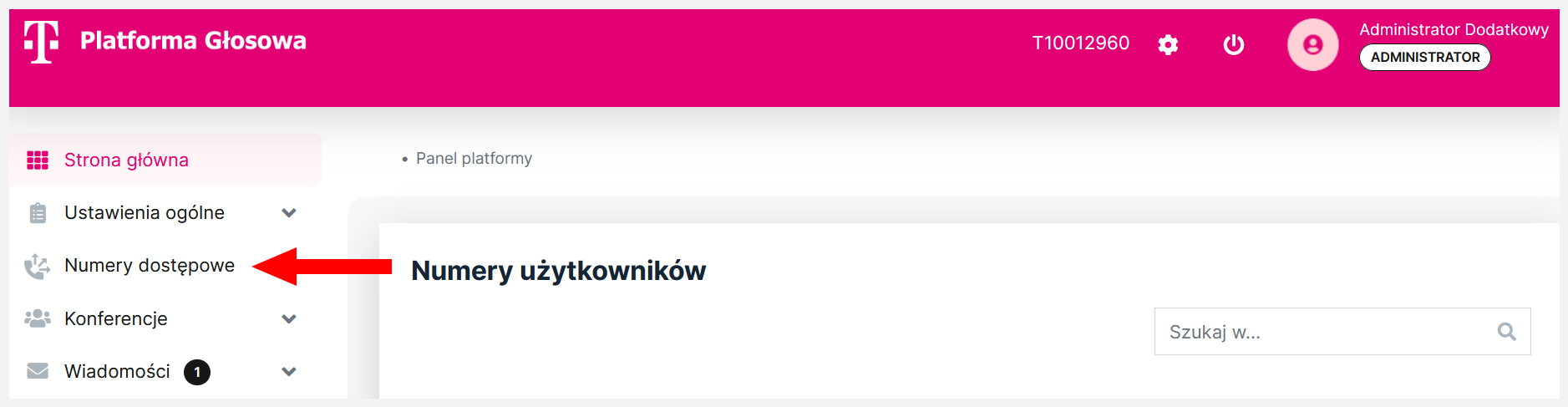
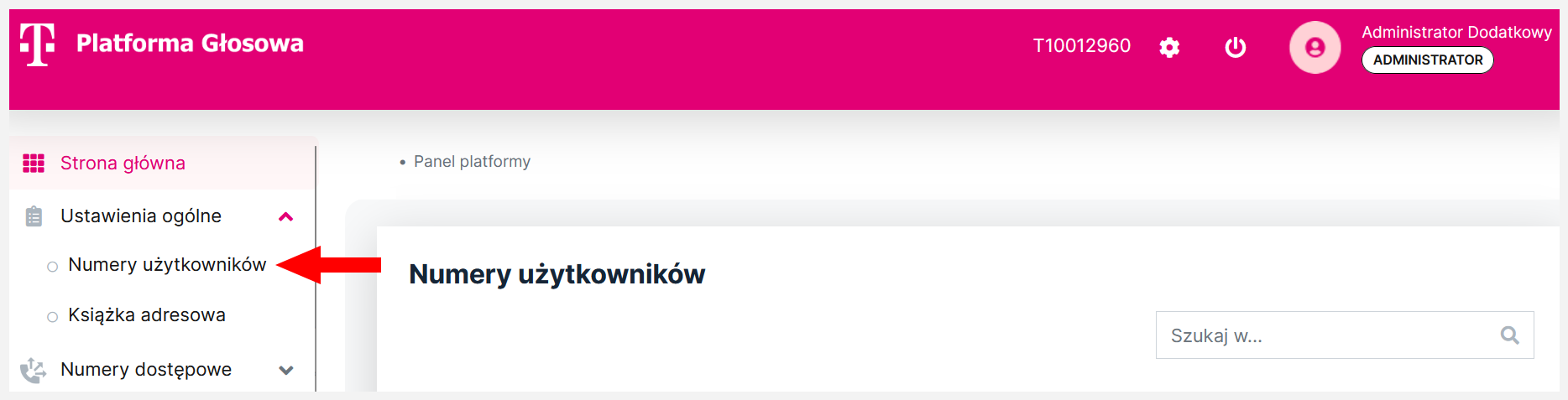
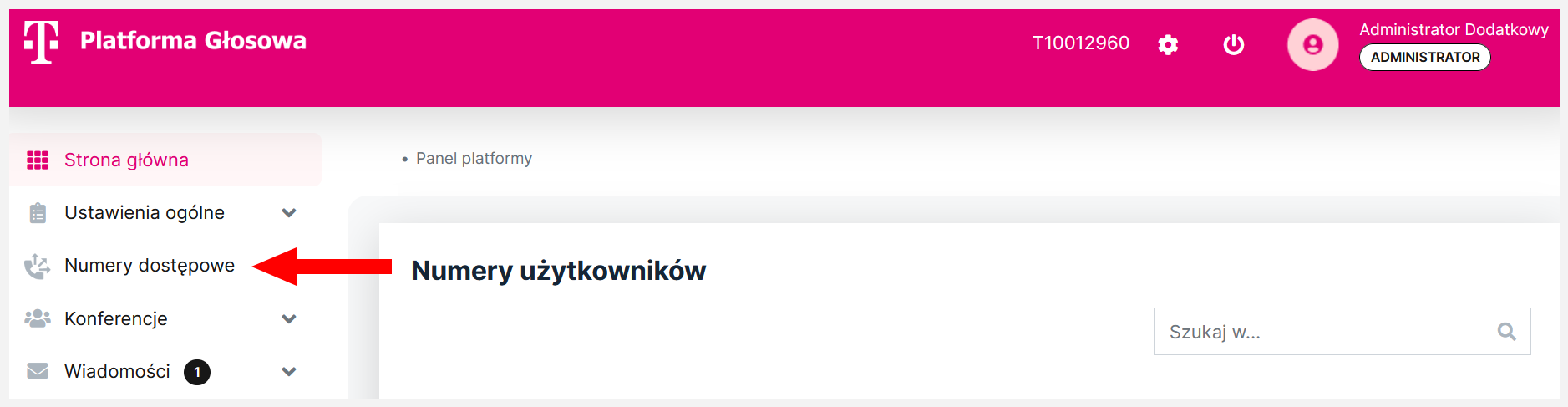
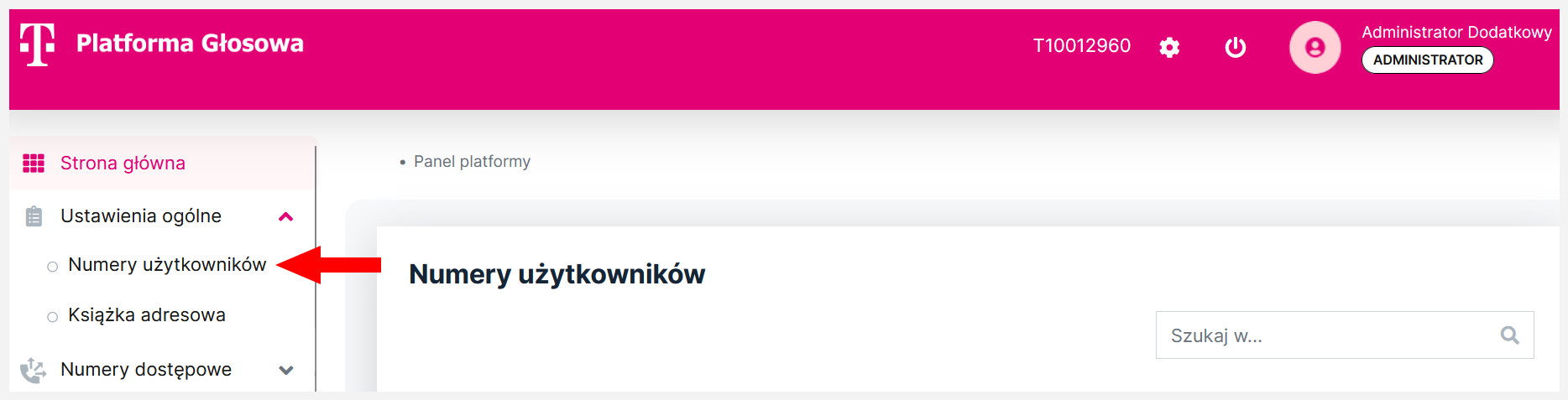
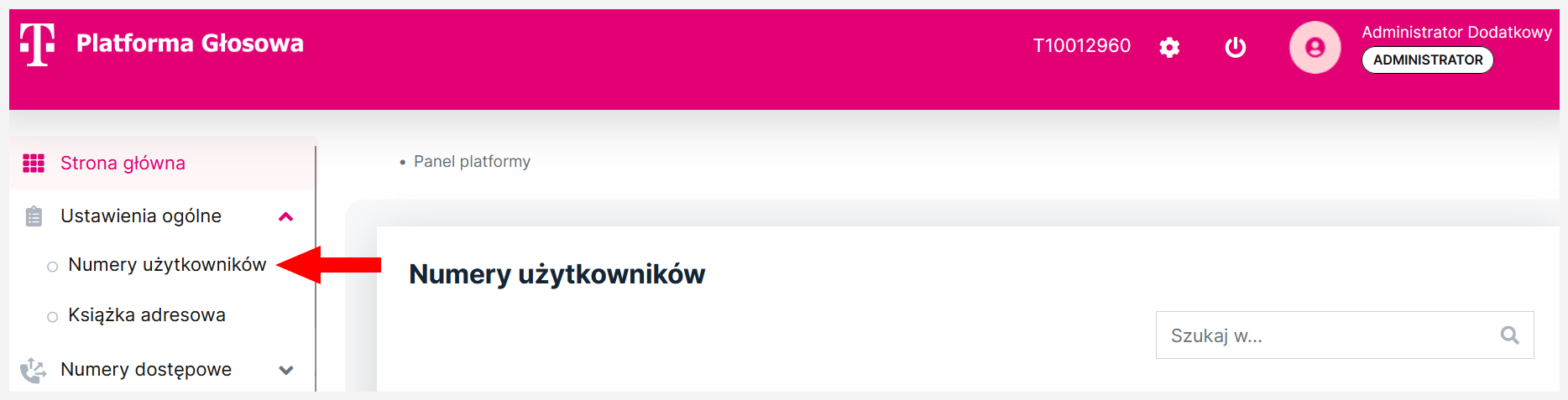
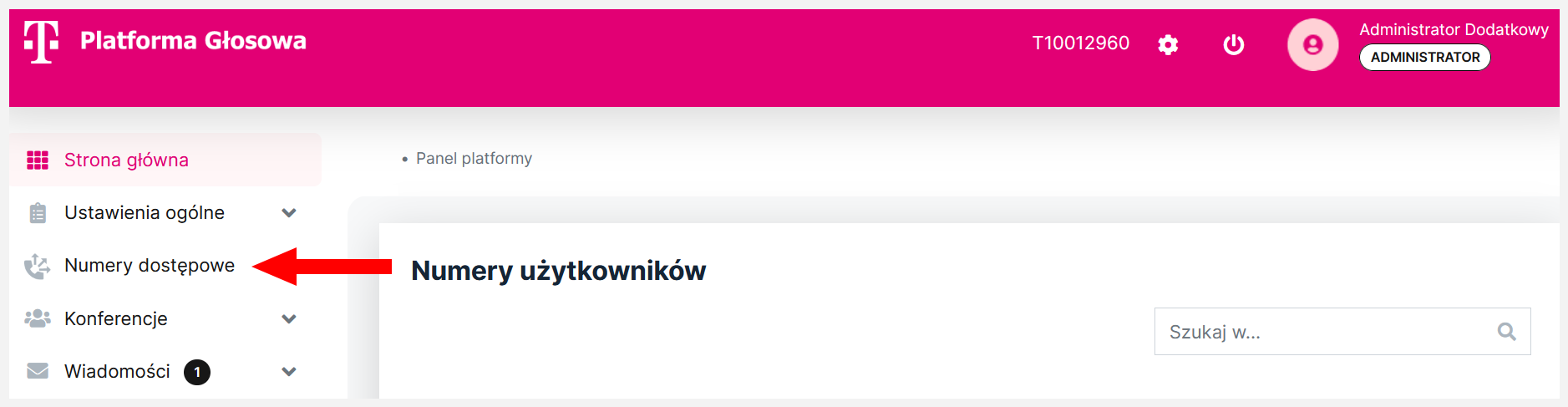
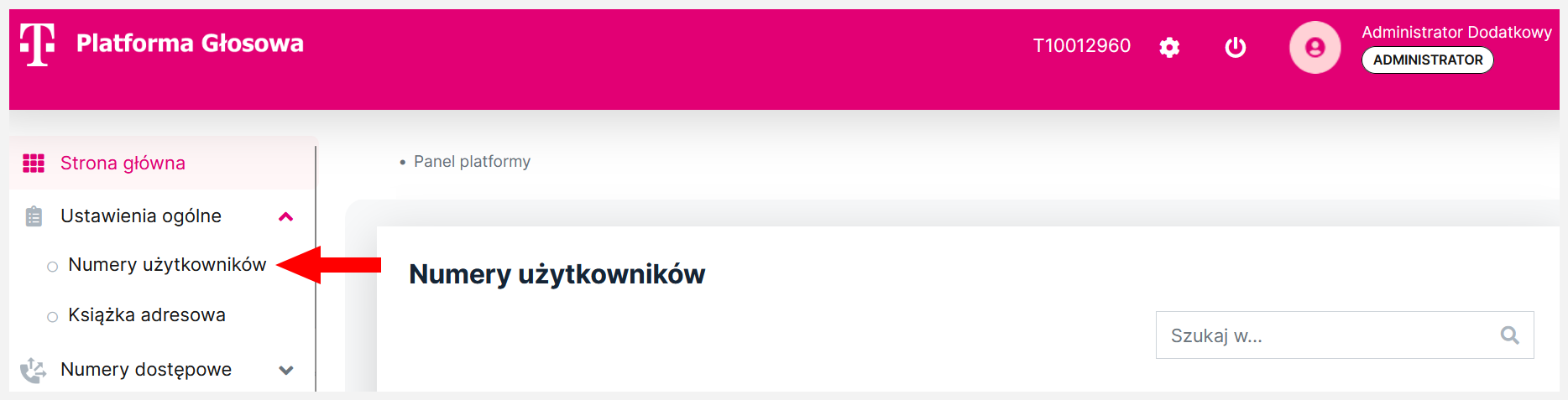
1. Wejdź w Ustawienia ogólne.
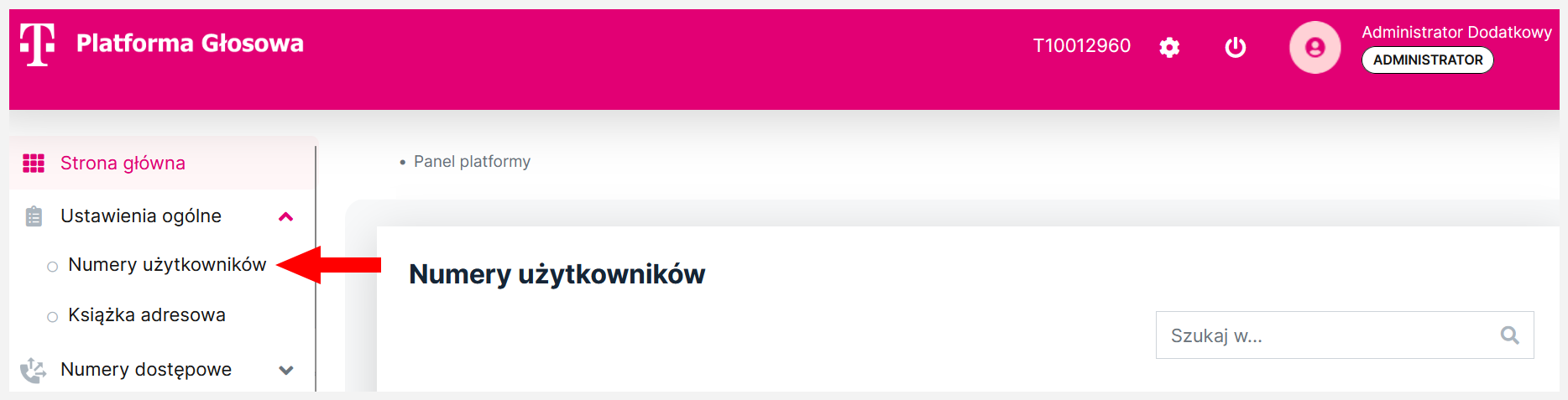
2. Następnie Numery użytkowników.
Opis
Dostępne jest filtrowanie użytkowników na podstawie tego czy mają wykupioną usługę Nagrywanie PRO. Wyszukiwanie działa na podstawie nazwy użytkownika lub numeru należącego do grupy.
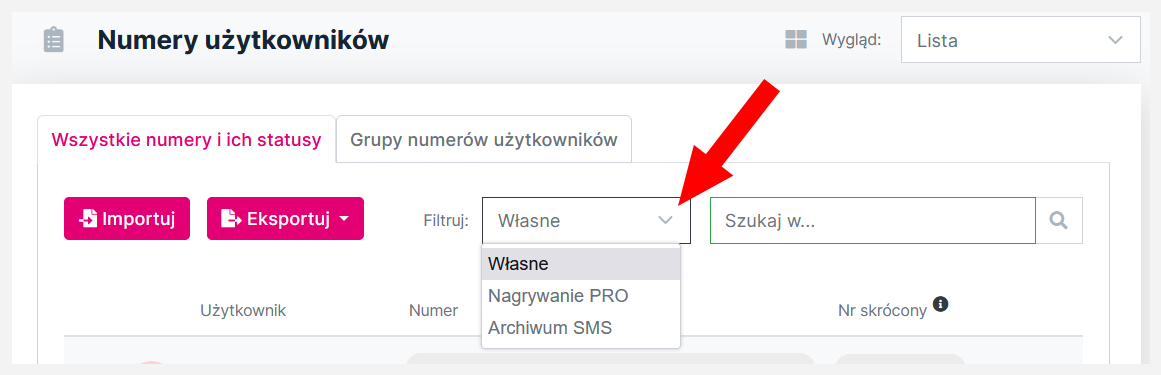
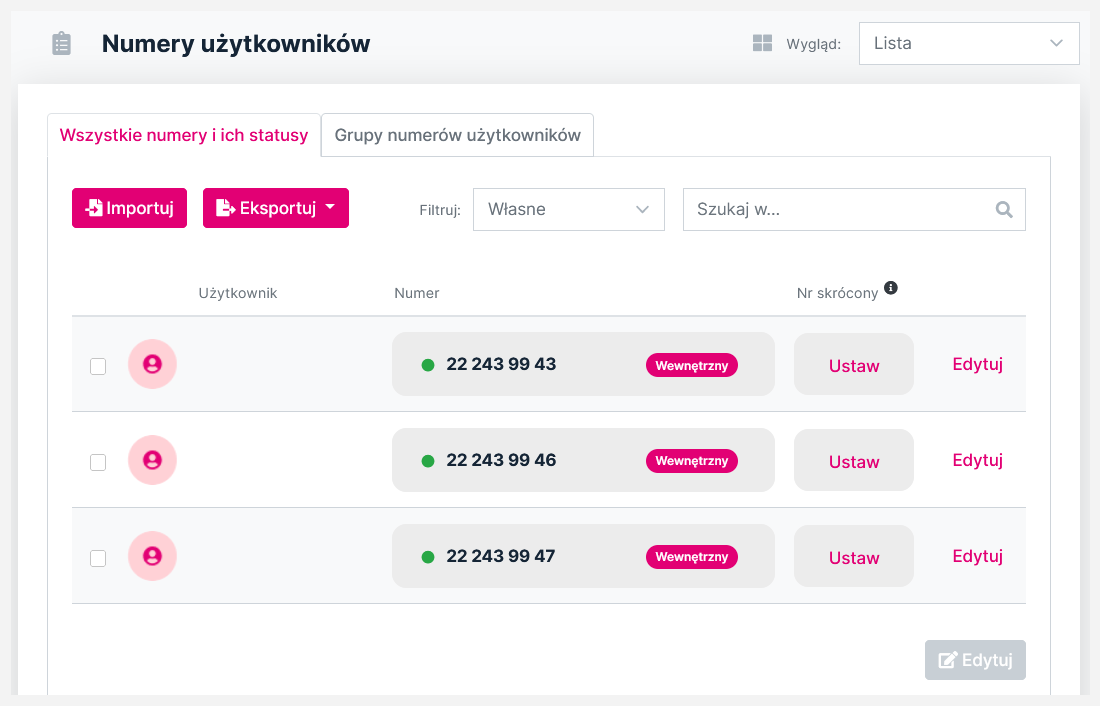
Na liście widoczne są wszystkie numery użytkowników wewnętrzne oraz zewnętrzne aktywne w grupie.
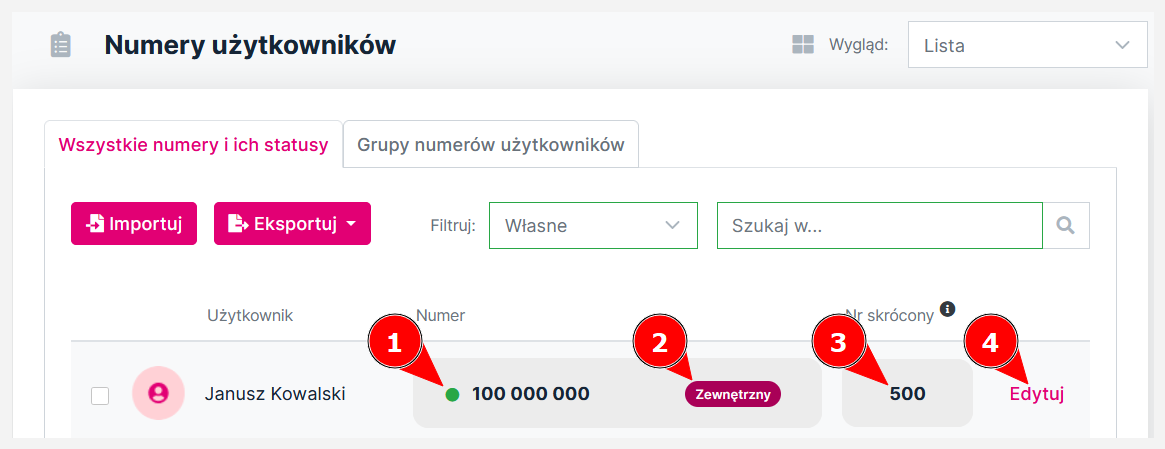
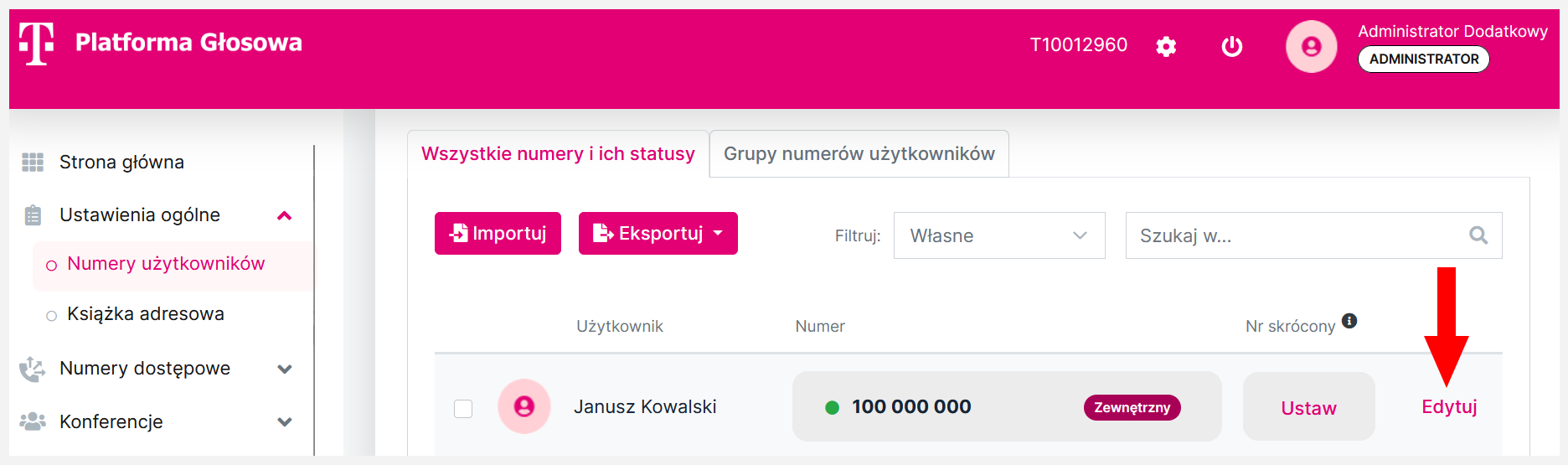
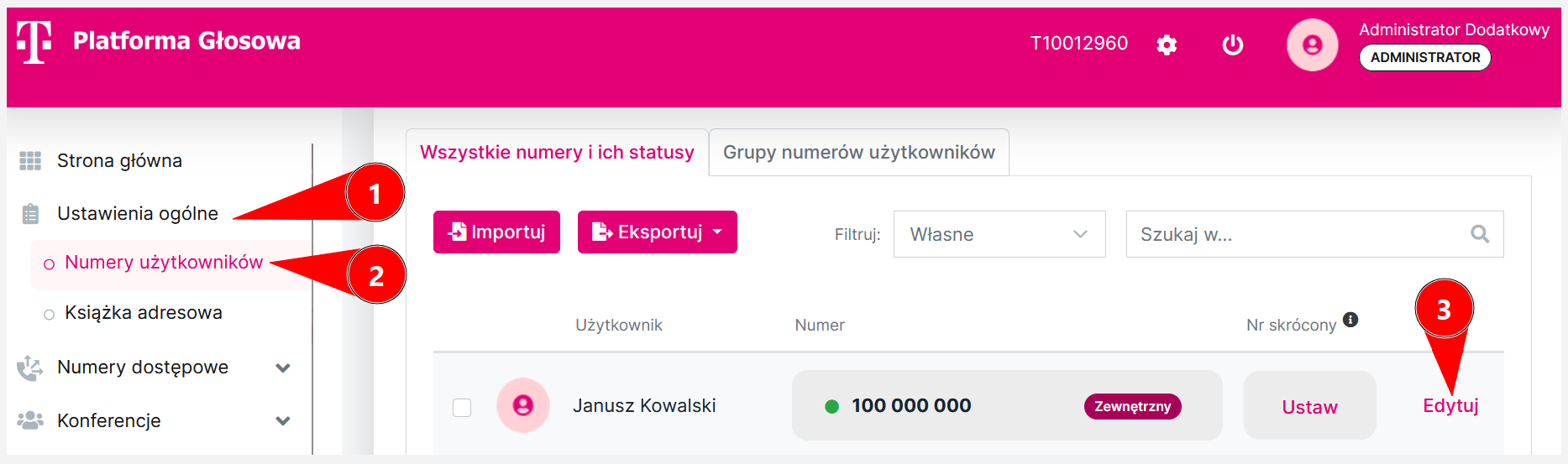
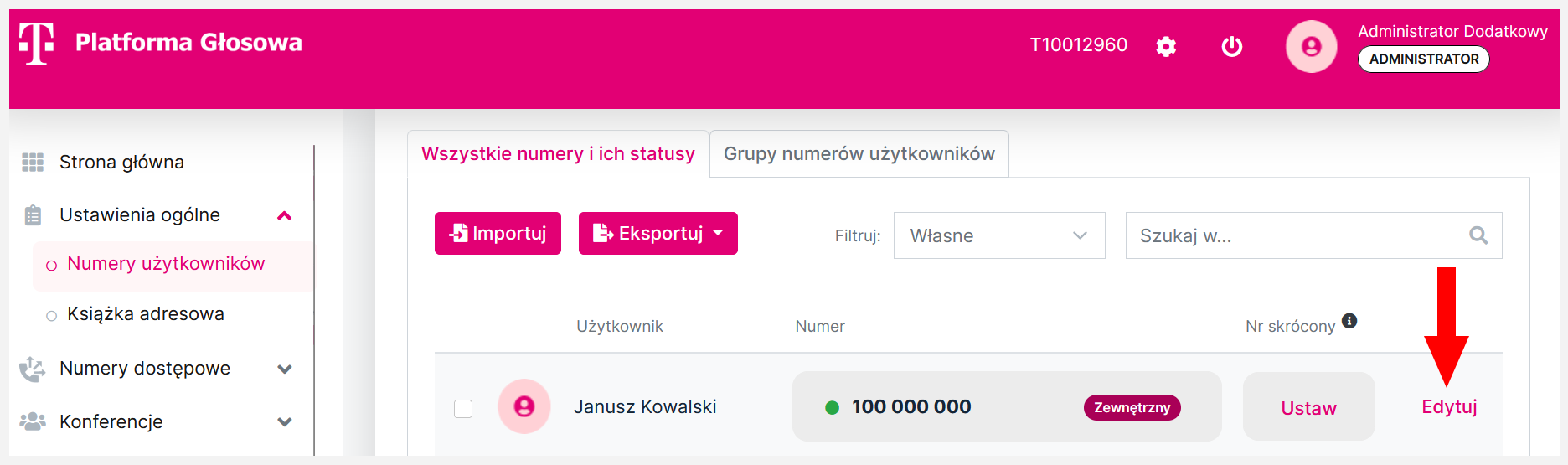
1. W tej części panelu administrator ma możliwość sprawdzenia, które numery są zalogowane lub wylogowane z Platformy:
◼ Numery zalogowane do Platformy są wyświetlane ze statusem koloru zielonego.
◼ Jeśli numer został wylogowany z usług Platformy Głosowej, przy numerze pojawi się status w kolorze szarym.
2. Oznaczenie czy numer należy do Grupy (Wewnętrzny), czy został dodany ręcznie przez administratora (Zewnętrzny).
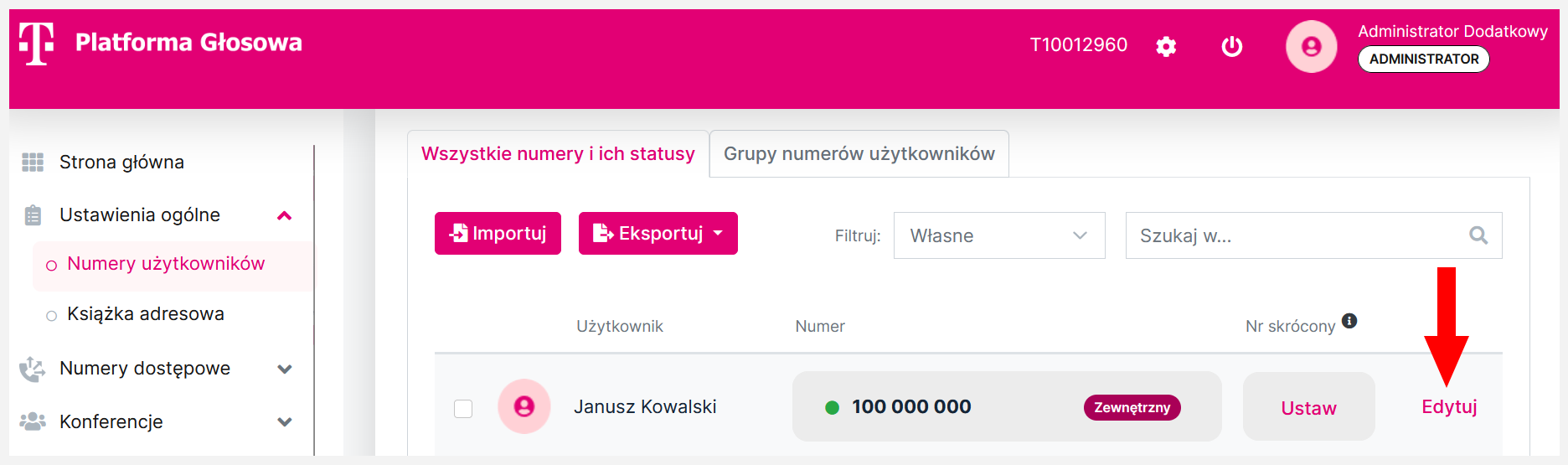
3. W kolumnie obok widoczny jest numer skrócony. Jeżeli nie został on skonfigurowany wcześniej, możesz przejść bezpośrednio do jego edycji, naciskając Ustaw.
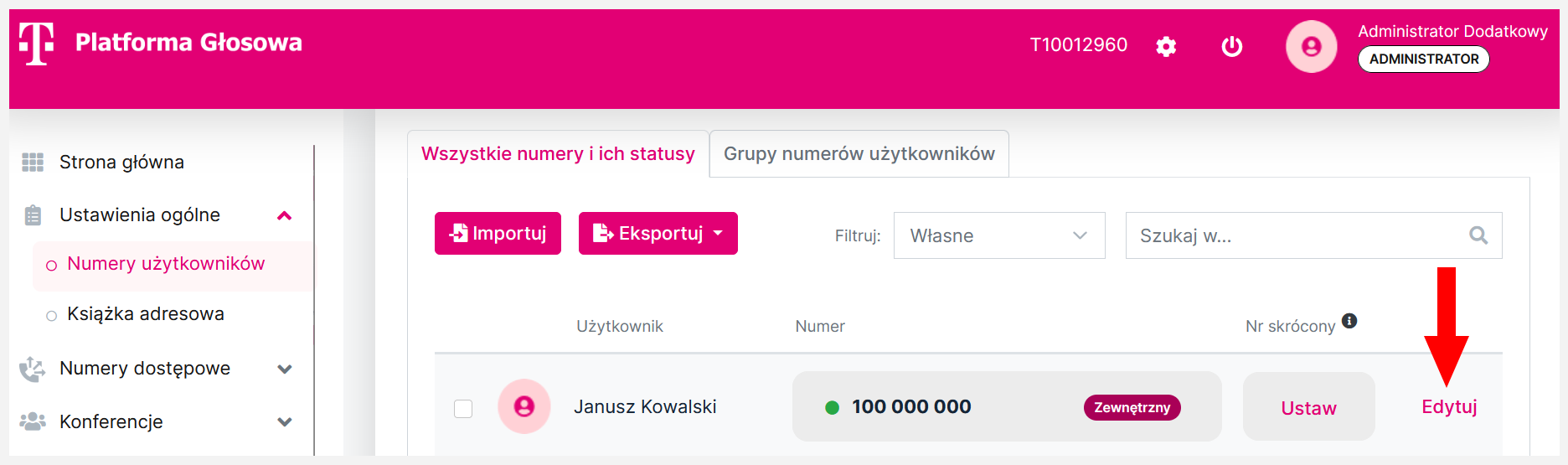
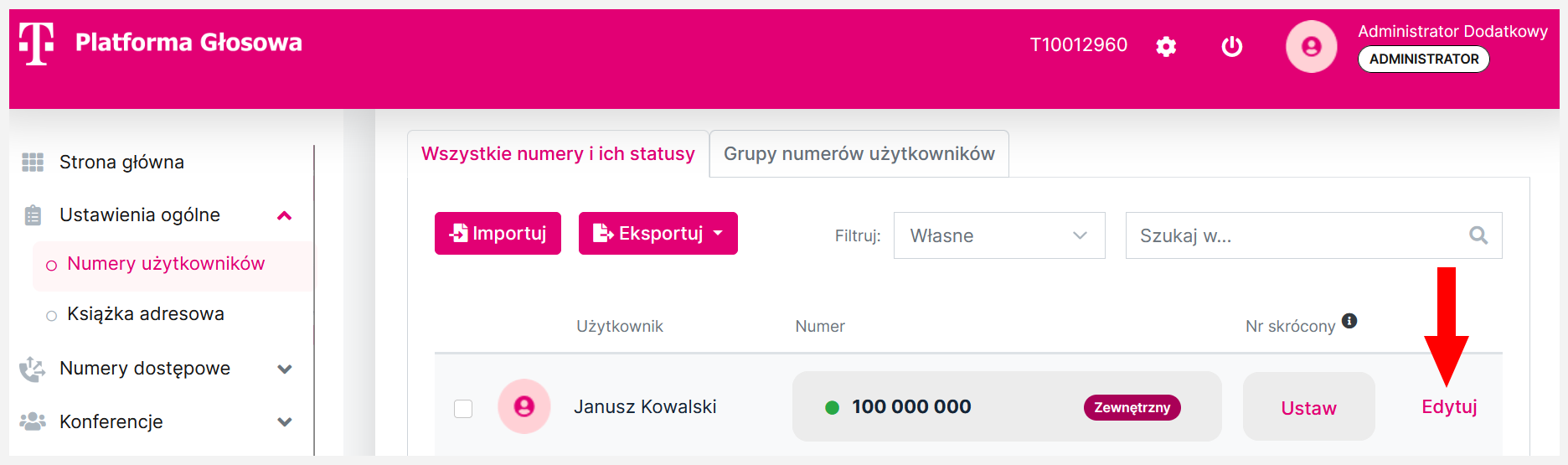
4. Naciśnij Edytuj aby przejść do ustawień numeru użytkownika.
Eksport, Import oraz Edycja pliku z konfiguracją użytkowników
Stworzenie kopii zapasowej oraz edycja pliku z konfiguracją numerów użytkownika. Platforma dopuszcza operacje na plikach CSV oraz XLS.
Ścieżka dostępu
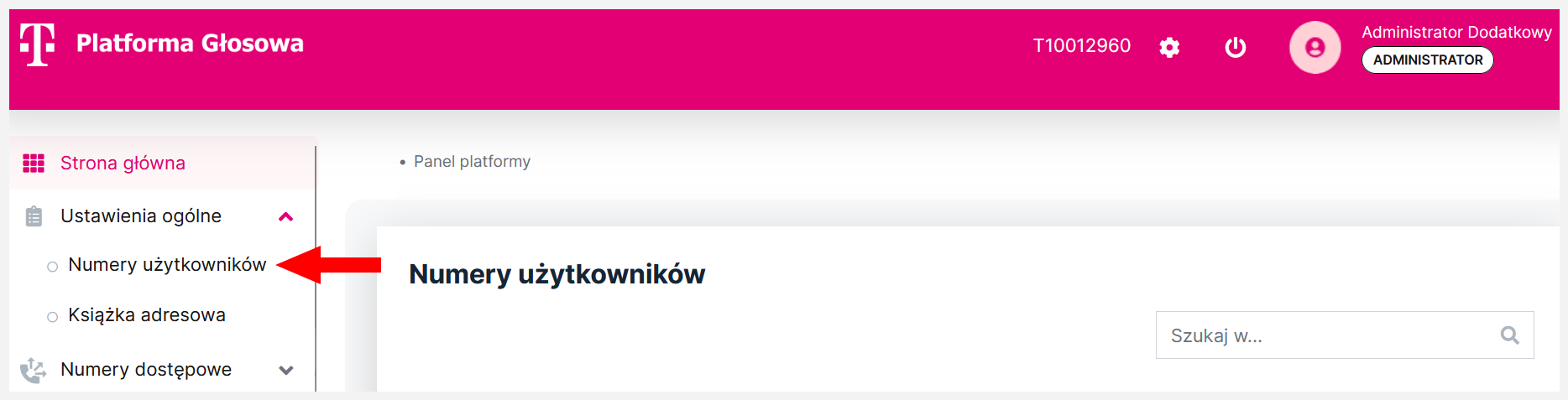
1. Wejdź w Ustawienia ogólne.
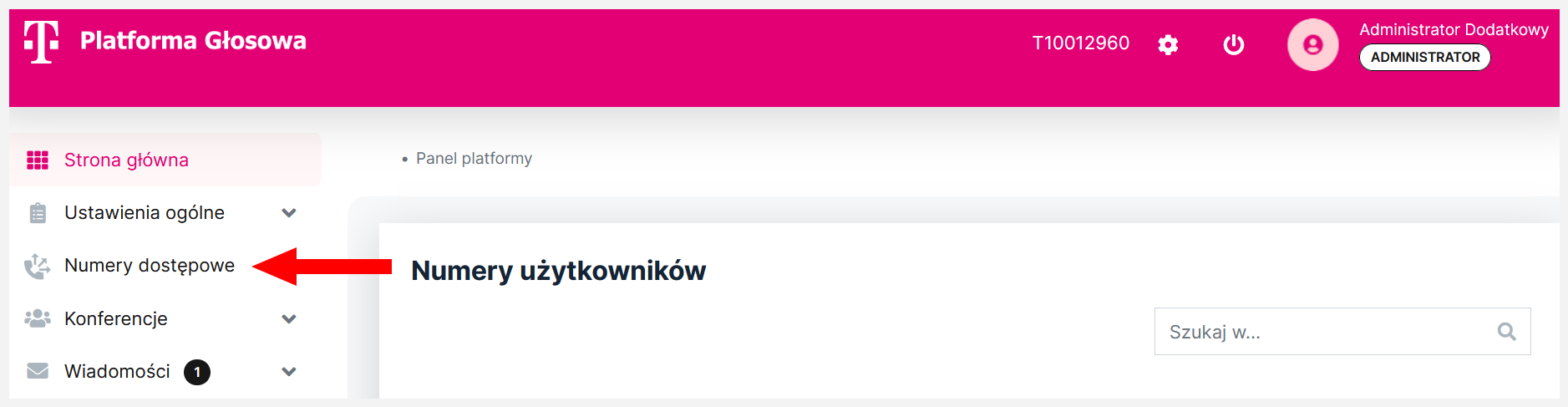
2. Następnie Numery użytkowników.
Eksport pliku
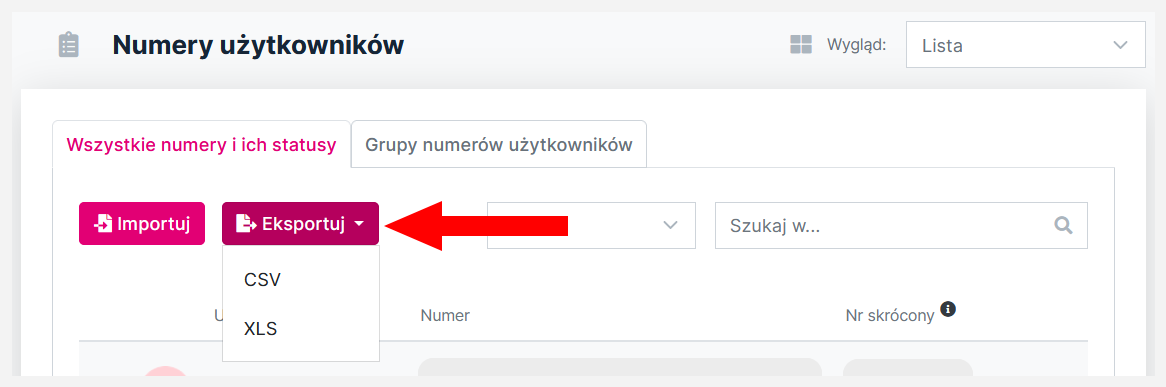
- Naciśnij Eksport i wybierz format, w jakim ma być zapisany plik. Eksport rozpocznie się automatycznie, po jego zakończeniu Administrator zalogowany do PGG zostanie o tym poinformowany i będzie miał możliwość pobrania pliku. Jeżeli nie zdąży tego zrobić lub nie będzie w tym czasie zalogowany, ostatni wykonany eksport jest zapisany w PGG i może zostać pobrany w każdej chwili.

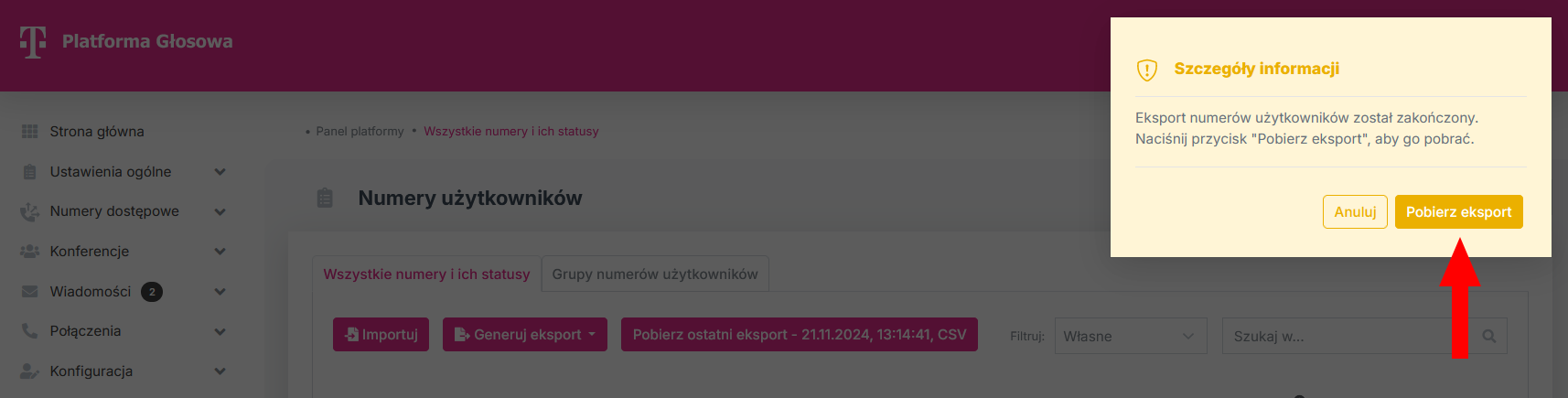
- Po zakończeniu eksportu numerów użytkowników do pliku, pojawi się okno o tym informujące. Aby pobrać plik, naciśnij Pobierz eksport.
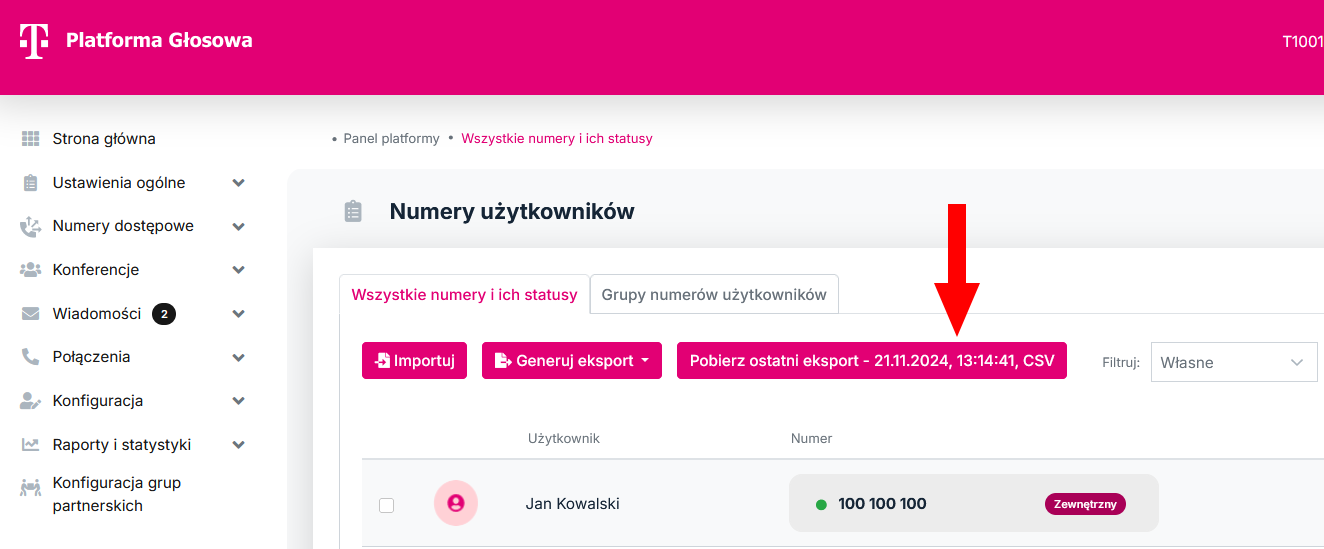
Eksportowany plik można również pobrać później, naciskając przycisk Pobierz ostatni eksport. W treści przycisku podana jest data eksportu, godzina oraz format pliku. Pobierz ostatni eksport
Import pliku
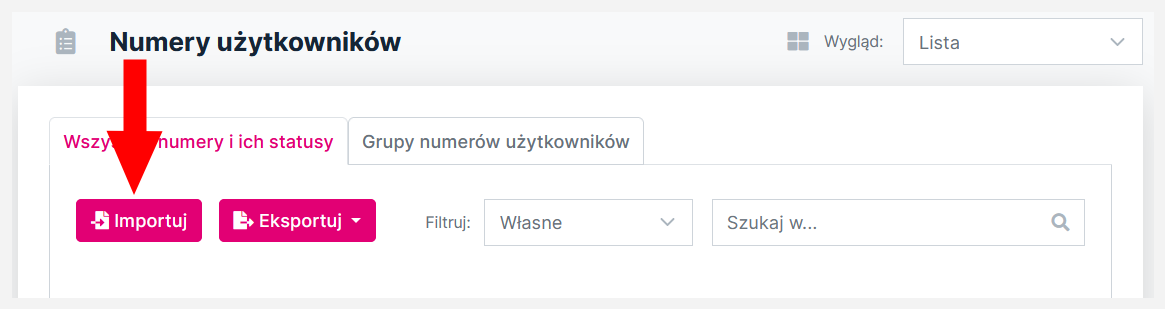
1. Naciśnij przycisk Import.
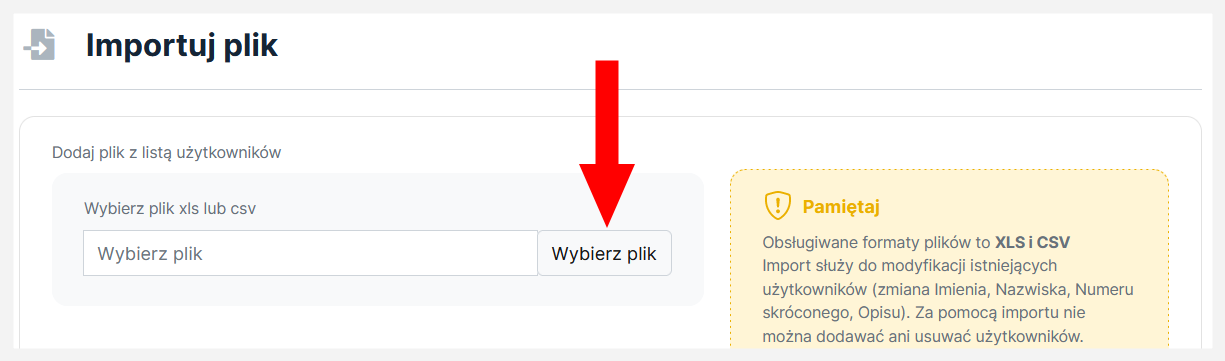
2. Naciśnij Wybierz plik.
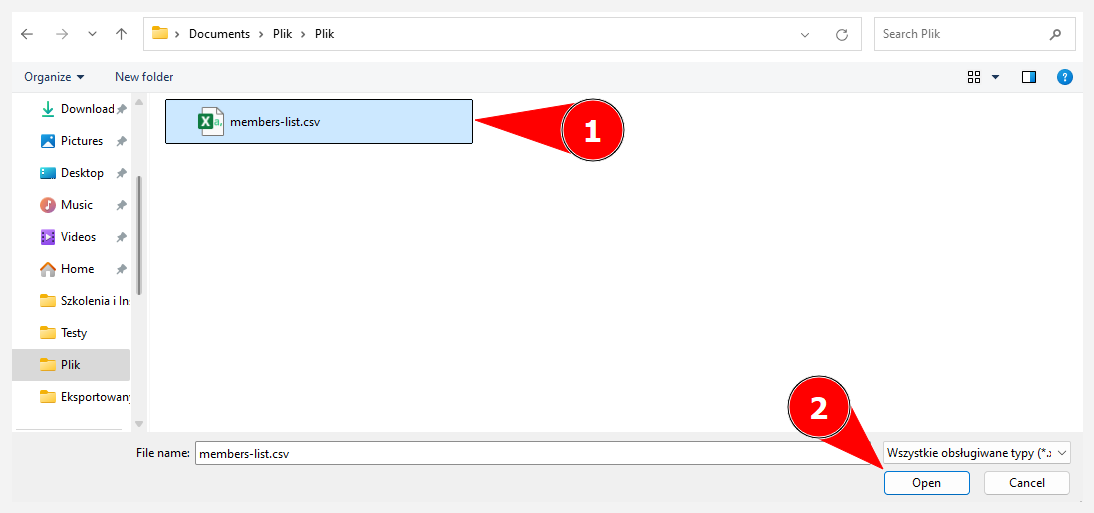
3. Wybierz plik z komputera:
1. Zaznacz plik.
2. Naciśnij Otwórz.
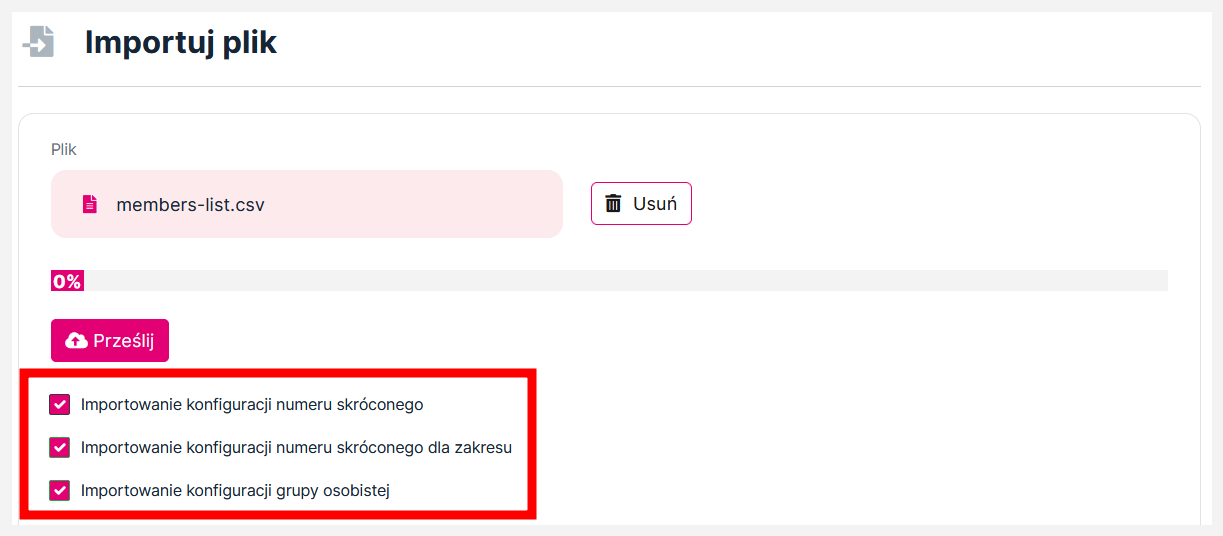
4. Wybierz dodatkowe opcje, które mają zostać zaktualizowane:
◼ Importowanie konfiguracji numeru skróconego.
◼ Importowanie konfiguracji numeru skróconego dla zakresu.
◼ Importowanie konfiguracji grupy osobistej.
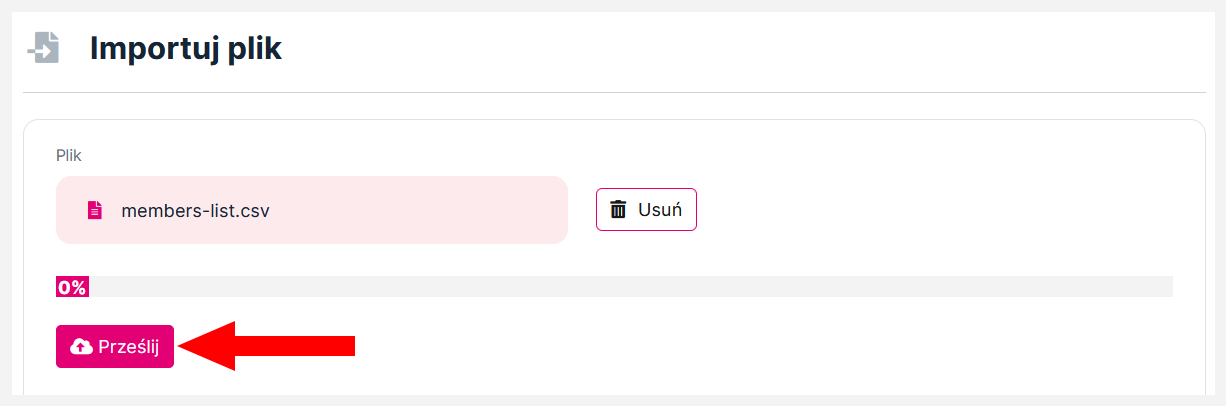
5. Po wybraniu odpowiednich opcji naciśnij Prześlij, aby wgrać plik.
W przypadku błędu podczas importu należy zweryfikować czy nazwy nagłówków poszczególnych pól nie zostały zmienione oraz upewnić się, że w miejscach, gdzie mają być numery telefonów (pełne lub skrócone) nie ma tekstu.
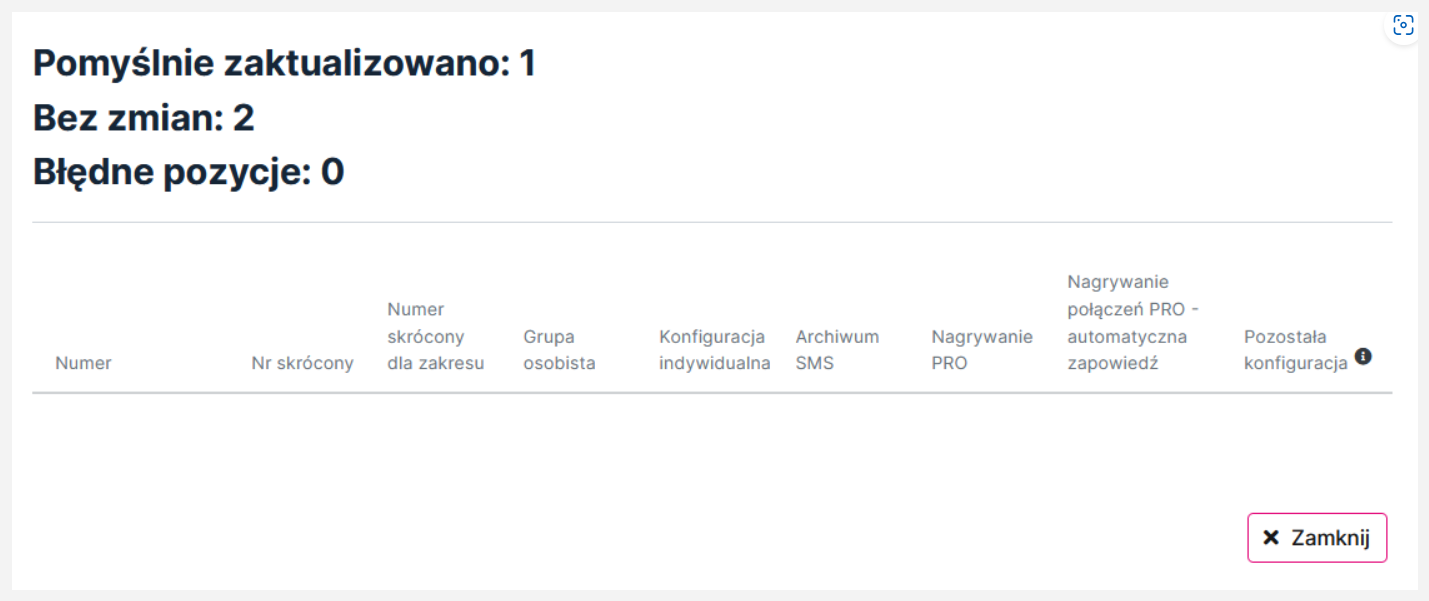
6. Po wgraniu pliku wyświetli się podsumowanie z wprowadzonymi zmianami.
Edycja pliku
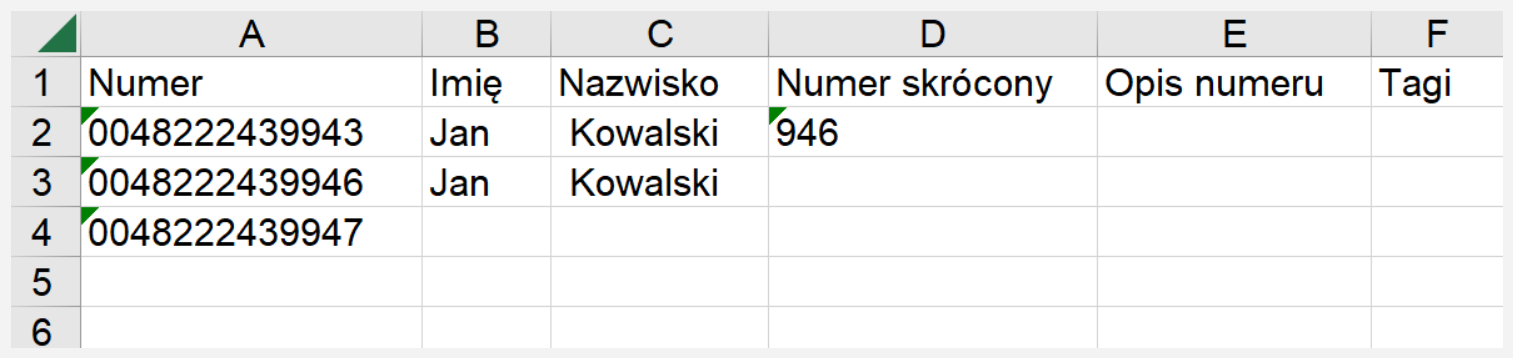
Masowa edycja służy do modyfikacji istniejących użytkowników (zmiana Imienia, Nazwiska, Numeru skróconego, Opisu, Tagów). Za pomocą importu nie można dodawać ani usuwać użytkowników. Otwórz pobrany plik w dowolnym programie do obsługi arkuszy kalkulacyjnych lub plików tekstowych np.: Excel. Plik jest stworzony według schematu:
Numer,Imię,Nazwisko,Numer skrócony,Opis numeru,Tagi
◼ Numer – numer przypisany do usługi. Pamiętaj, w tym polu mogą znajdować się tylko cyfry, inne znaki doprowadzą do błędu podczas importu pliku.
◼ Imię - w tym polu nie mogą znajdować się cyfry.
◼ Nazwisko - w tym polu nie mogą znajdować się cyfry.
◼ Numer skrócony – numer skrócony musi zawierać od 3 do 7 cyfr. Początek nie może zawierać cyfry 0 oraz kombinacji cyfr, 99, 98, 19, 112, 116 oraz 118. Pamiętaj, w tym polu mogą znajdować się tylko cyfry, inne znaki doprowadzą do błędu podczas importu pliku.
◼ Tagi – oznaczenia przydatne m.in. przy wyszukiwaniu użytkowników w systemie. Aby dla jednego numeru dodać więcej niż jeden tag, należy go oddzielić znakiem | np.: Dyrektor|Właściciel.
Edycja kilku użytkowników jednocześnie
Zmiana ustawień wielu numerów naraz z poziomu GUI Platformy Głosowej. W ramach tej funkcji można edytować ustawienia:
◼ Połączeń nieodebranych w scenariuszu na numerze dostępowym.
◼ Blokad połączeń wychodzących.
◼ Nagrywania połączeń.
◼ Roaming - blokowanie numeru w scenariuszach na numerach dostępowych.
Ścieżka dostępu
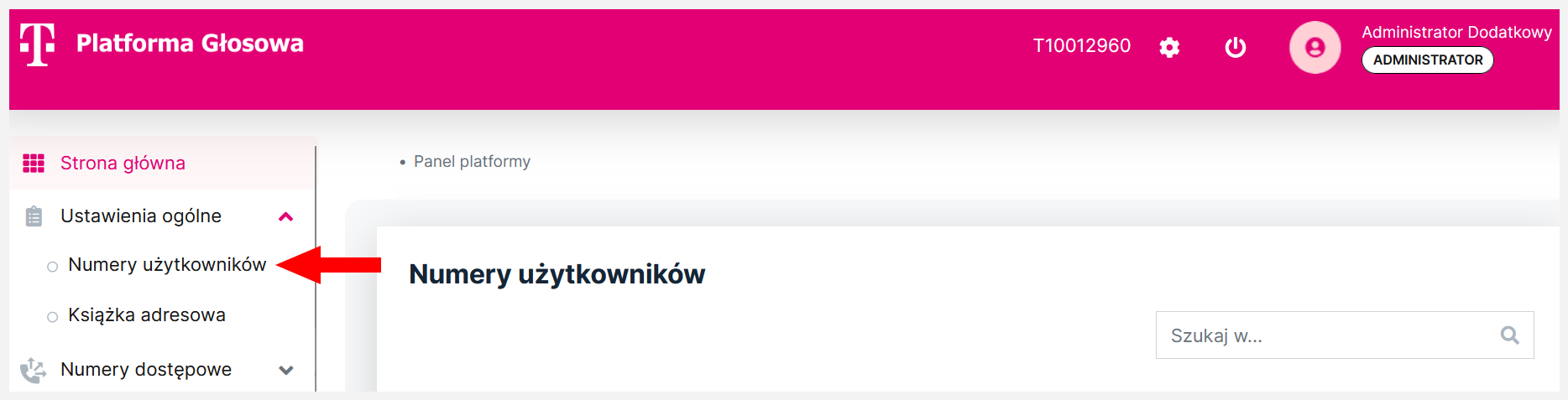
1. Wejdź w Ustawienia ogólne.
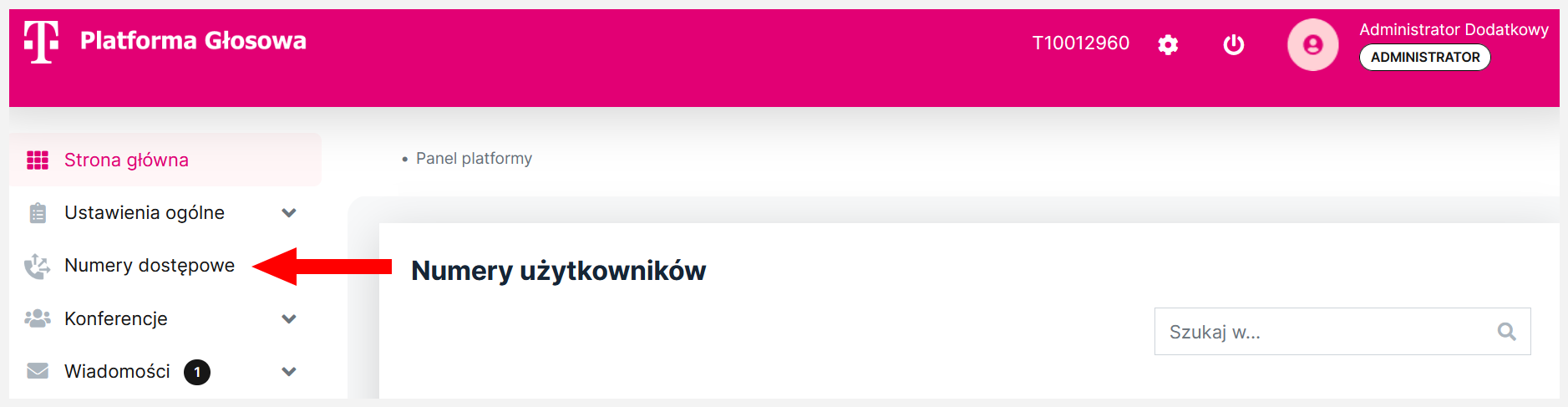
2. Następnie Numery użytkowników.
Edycja kilku użytkowników naraz
1. Zaznacz użytkowników.
2. Naciśnij przycisk Edytuj.
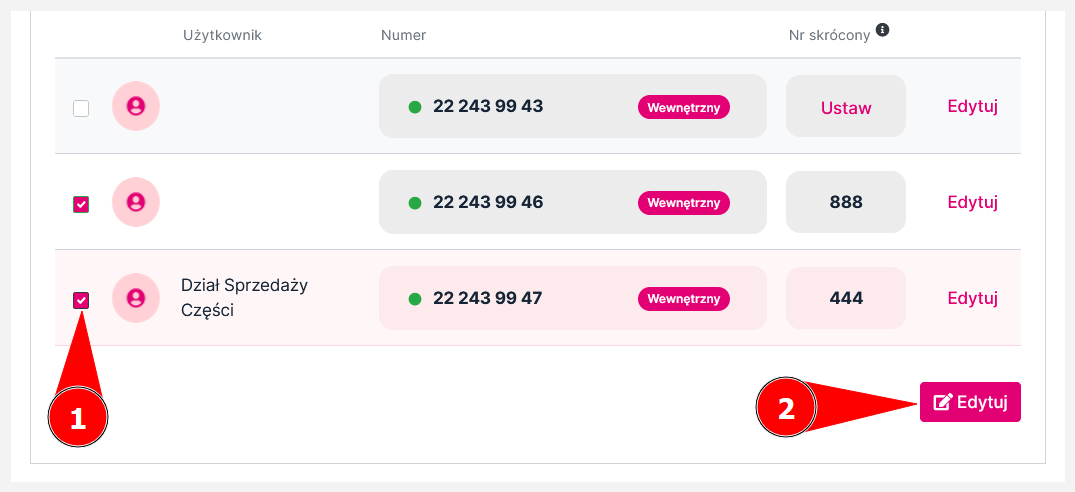
Następnie otworzy się okno edycji, w którym są dostępne opcje:
◼ Połączenia nieodebrane w scenariuszach na numerach dostępowych.
◼ Blokada połączeń wychodzących.
◼ Nagrywanie połączeń.
◼ Roaming - blokowanie numeru w scenariuszach na numerach dostępowych.
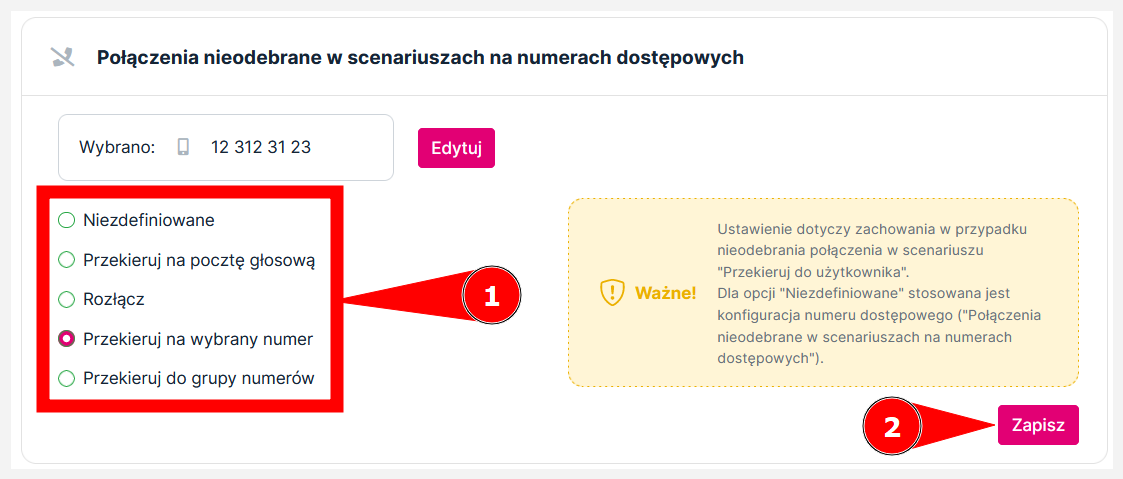
Połączenia nieodebrane w scenariuszach na numerach dostępowych
Do wyboru jest pięć opcji obsługi nieodebranego połączenia przekazanego przez numer dostępowy:
◼ Niezdefiniowane – zostaną zastosowane ustawienia globalne: Ustawienia - Ustawienia w przypadku błędu połączenia.
◼ Przekieruj na pocztę głosową – połączenie zostanie skierowane na pocztę głosową.
◼ Rozłącz – połączenie zostanie zakończone.
◼ Przekieruj na wybrany numer – połączenie zostanie przekierowane na jeden konkretnie wskazany numer telefoniczny.
◼ Przekieruj do grupy numerów – połączenie zostanie skierowane do grupy numerów, która została wskazana przez użytkownika.
1. Wybierz odpowiednią opcję.
2. Zapisz zmiany.
Blokady połączeń wychodzących
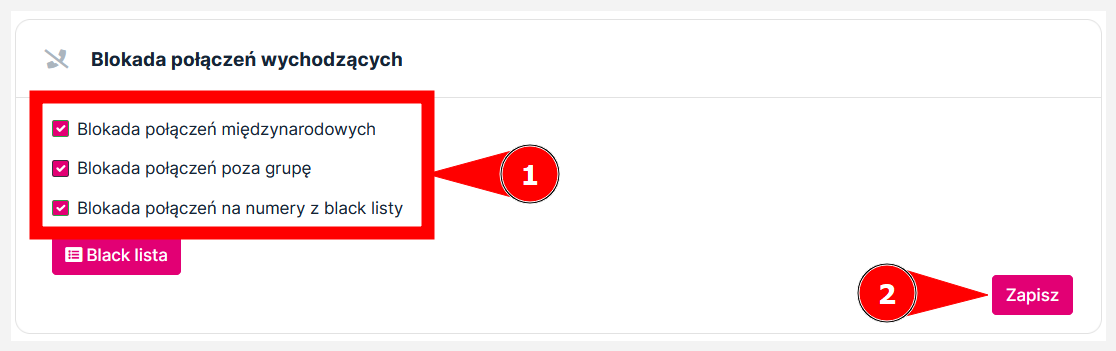
Dla numerów użytkowników dostępne są następujące blokady:
◼ Blokada połączeń międzynarodowych - blokuje połączenia na wszystkie numery zagraniczne. Aby dodać wyjątek od tej blokady, wprowadź go do White listy: Ustawienia - Ograniczenia dla połączeń.
◼ Blokada połączeń poza grupę - blokuje połączenia na numery poza grupą. Dodaj wyjątek od tej blokady, dodając do grupy wybrany numer jako Numer zewnętrzny: Dodanie kontaktu (Numer zewnętrzny oraz Status VIP).
◼ Blokada połączeń do użytkowników z black listy - blokuje połączenia na numery dodane do Black listy, mogą to być wybrane numery, zakresy numerów i numery zaczynające się danym ciągiem znaków. Aby dodać numer do Black listy lub wyjątek do White listy, skorzystaj z instrukcji: Ustawienia - Ograniczenia dla połączeń.
1. Wybierz odpowiednie blokady.
2. Zapisz zmiany.
Nagrywanie połączeń
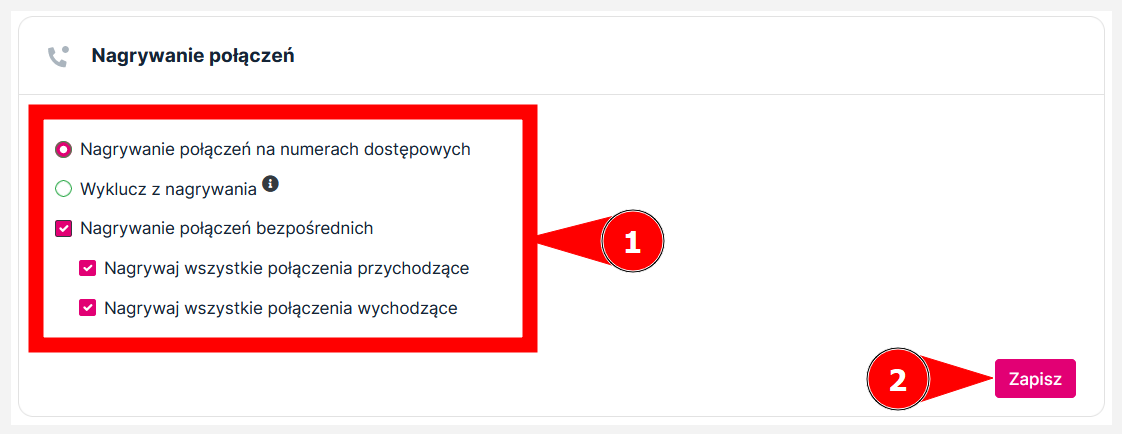
Dostępne zmiany ustawień nagrywania to:
◼ Włączenie lub wyłączenie nagrywanie połączeń przekazanych przez numer dostępowy.
◼ Włączenie lub wyłączenie nagrywania połączeń bezpośrednich.
1. Wybierz odpowiednią opcję.
2. Zapisz zmiany.
Blokowanie numeru w scenariuszach na numerach dostępowych
Blokowanie połączeń przychodzących, które zostały przekazane przez numer dostępowy, jeżeli użytkownik znajduje się w roamingu. Blokada nie dotyczy połączeń bezpośrednich i jest dostępna tylko dla numerów mobilnych.
1. Wybierz odpowiednią opcję.
2. Zapisz zmiany.
Prezentacja numeru
Prezentacja numeru pozwala zmienić numer telefonu, który zobaczy osoba odbierająca połączenie. Możesz ustawić prezentację numerem telefonu pracownika, numerem innego pracownika albo numerem dostępowym. Prezentację skonfigurujesz osobno dla połączeń wykonywanych Poza grupą i W grupie, dzięki czemu łatwiej dopasujesz sposób kontaktu do sytuacji.
Dzięki prezentacji numeru firma zyskuje lepszą kontrolę nad komunikacją oraz bardziej profesjonalny wizerunek podczas połączeń wychodzących.
- Ułatwia zarządzanie numerami widocznymi dla klientów.
- Wspiera spójny wizerunek firmy.
- Pomaga lepiej organizować pracę zespołu.
Przejdź do Prezentacji numeru
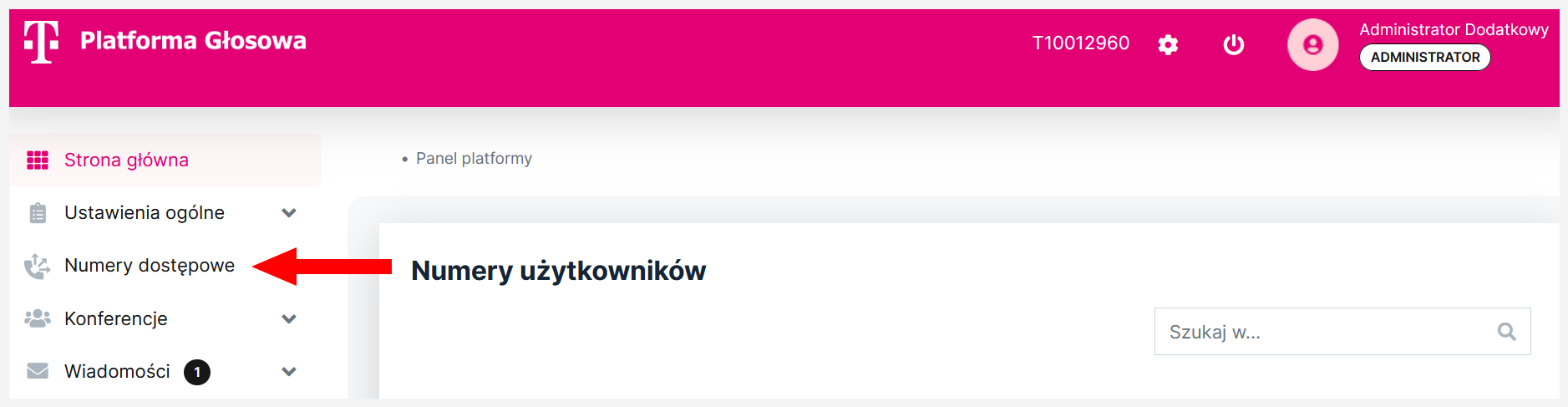
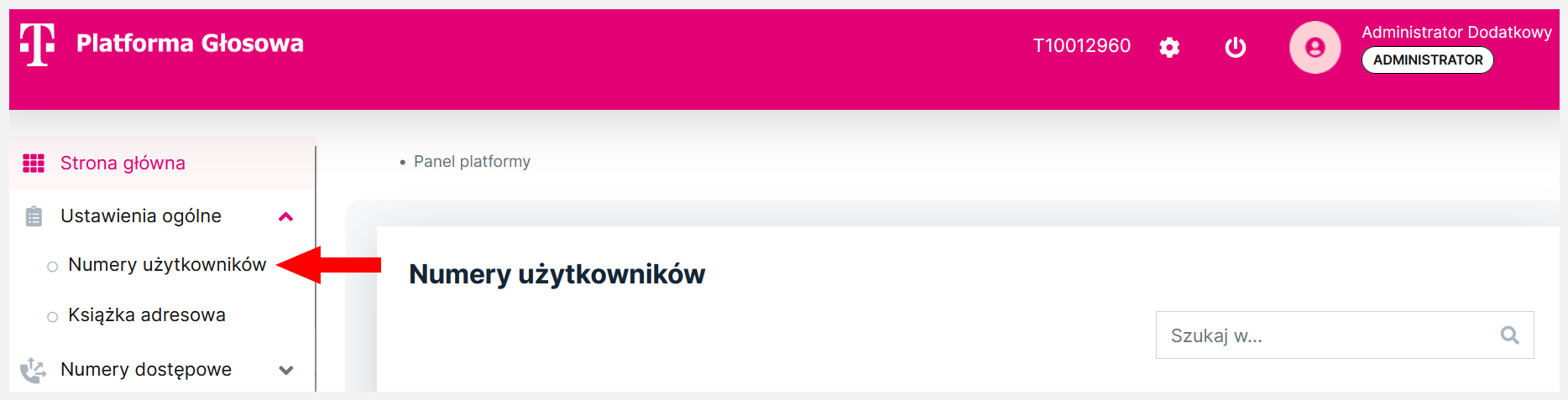
- Wejdź w Ustawienia ogólne.

- Następnie wybierz Numery użytkowników.

- Kliknij Edytuj obok wybranego użytkownika.

- Przewiń stronę do sekcji Prezentacja numeru.

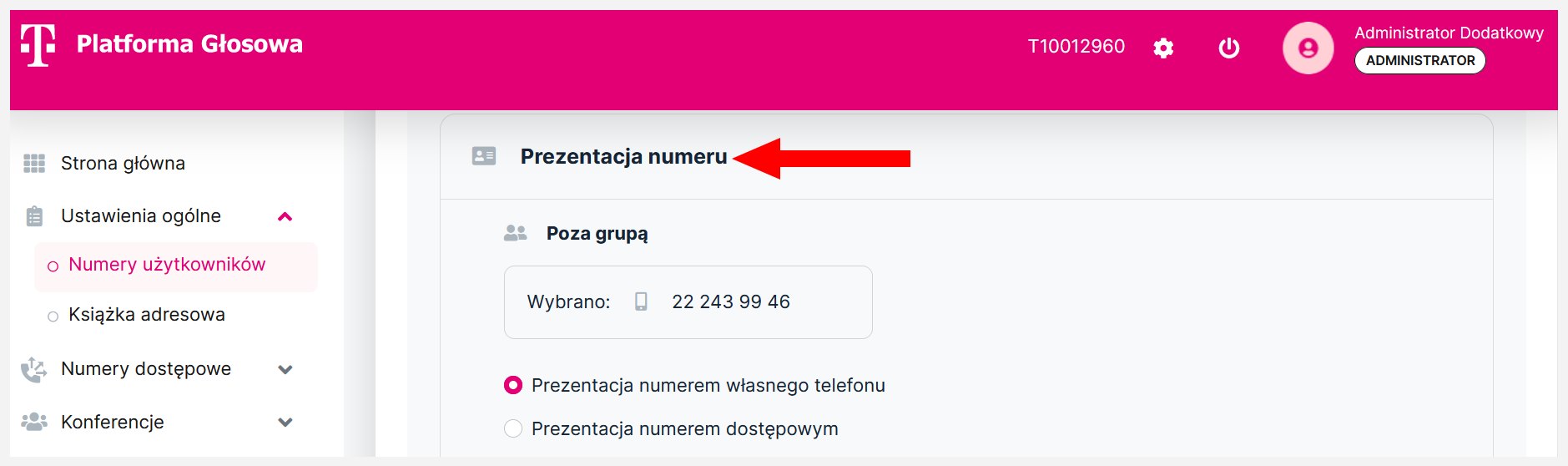
Konfiguracja
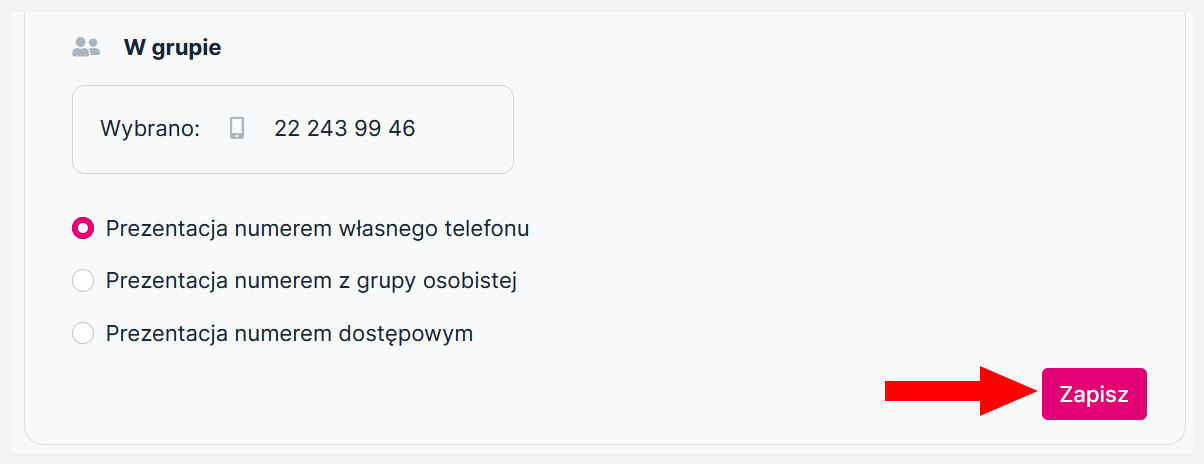
W sekcji Prezentacja numeru znajdują się dwie podsekcje: Poza grupą oraz W grupie. Obie konfigurujesz w ten sam sposób.
Podczas konfiguracji możesz wybrać jedną z opcji:
- Numerem własnego telefonu – prezentuje numer telefonu pracownika (ustawienie domyślne).
- Numerem z grupy osobistej – prezentuje numer innego pracownika z tej samej grupy osobistej. Dodawanie i usuwanie numerów z Grupy osobistej umożliwia przypisanie numerów do jednej grupy.
- Numerem dostępowym – prezentuje wybrany numer dostępowy.
- Zaznacz numer, który ma być prezentowany podczas połączeń.
- (Opcjonalnie) Jeżeli wybrałeś prezentację numerem z grupy osobistej lub numerem dostępowym:
- Zaznacz wybrany numer.
- Zapisz wybór numeru.
- W prawym dolnym rogu sekcji Prezentacja numeru kliknij Zapisz.

Zobacz także
- Dodaj lub usuń numery z Grupy osobistej, aby zarządzać numerami dostępnymi do prezentacji.
- Skonfiguruj wyświetlany opis numeru, aby podczas połączeń w grupie prezentować nazwę zamiast numeru.
Prezentacja numeru połączeń przychodzących
Zmiana numeru, który zostanie wyświetlony użytkownikowi, kiedy otrzyma on połączenie przekazane przez numer dostępowy. Do wyboru jest Numer osoby dzwoniącej oraz Numer dostępowy, który przekazał połączenie.
Opis działania:
1. Klient dzwoni z numeru XXX-XXX-XXX na numer dostępowy YYY-YYY-YYY.
2. Połączenie zostaje przekazane przez numer dostępowy YYY-YYY-YYY do Użytkownika Z.
3. Na telefonie Użytkownika Z, połączenie przychodzące zostaje zaprezentowane za pomocą numeru dostępowego YYY-YYY-YYY, a nie numeru Klienta, czyli XXX-XXX-XXX.
Ścieżka dostępu
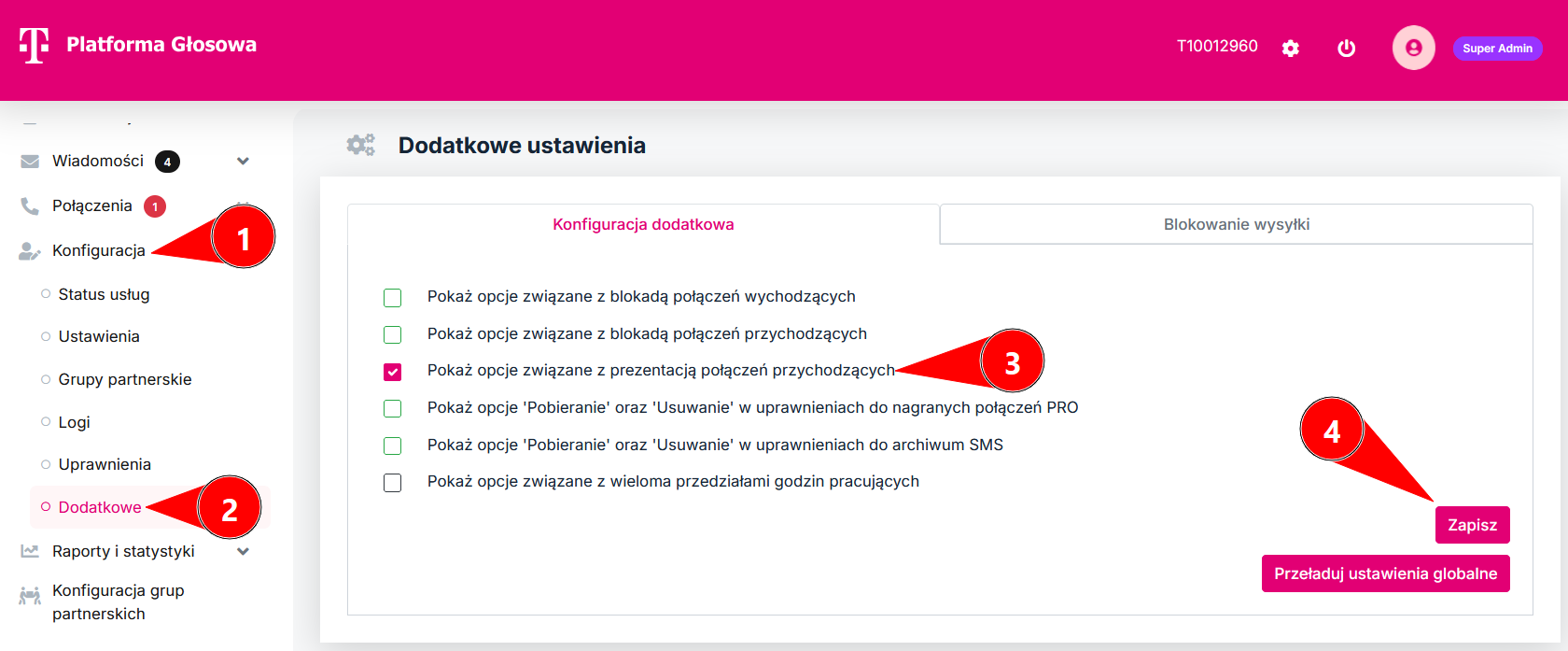
Aktywacja ustawienia na Platformie Głosowej Grupie klienta
-
W menu po lewej stronie rozwiń kategorię Konfiguracja.
-
Przejdź do sekcji Dodatkowe.
-
W sekcji Konfiguracja dodatkowa odszukaj i zaznacz opcję Pokaż opcje związane z prezentacją połączeń przychodzących.
-
Kliknij przycisk Zapisz, aby zatwierdzić zmiany.

Włączenie prezentacji na numerze użytkownika
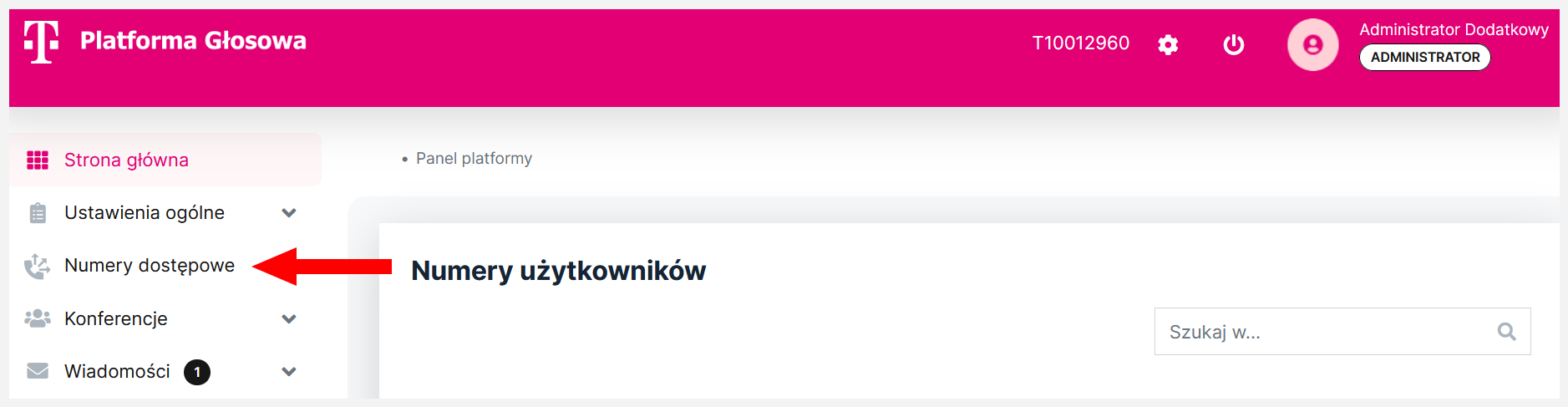
- Wejdź w Ustawienia ogólne.
- Następnie Numery użytkowników.
- Naciśnij Edytuj obok wybranego użytkownika.
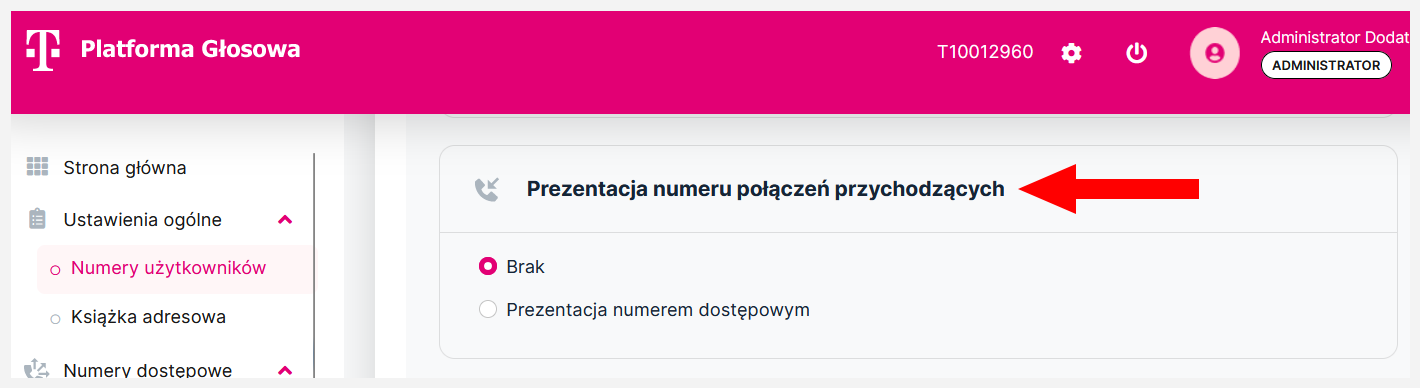
- Przewiń stronę do sekcji Prezentacja numeru połączeń przychodzących.

Konfiguracja
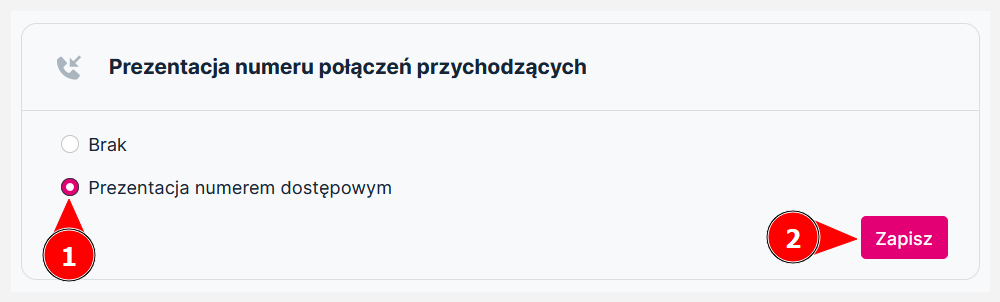
W sekcji Prezentacja numeru połączeń przychodzących znajdują się dwie opcje:
- Brak - połączenie przychodzące zostanie zaprezentowane numerem osoby dzwoniącej.
- Prezentacja numerem dostępowym - połączenie przychodzące zostanie zaprezentowane numerem dostępowym, na który zadzwoniła osoba dzwoniąca.
- Zaznacz wybraną opcję.
- Zapisz zmiany.

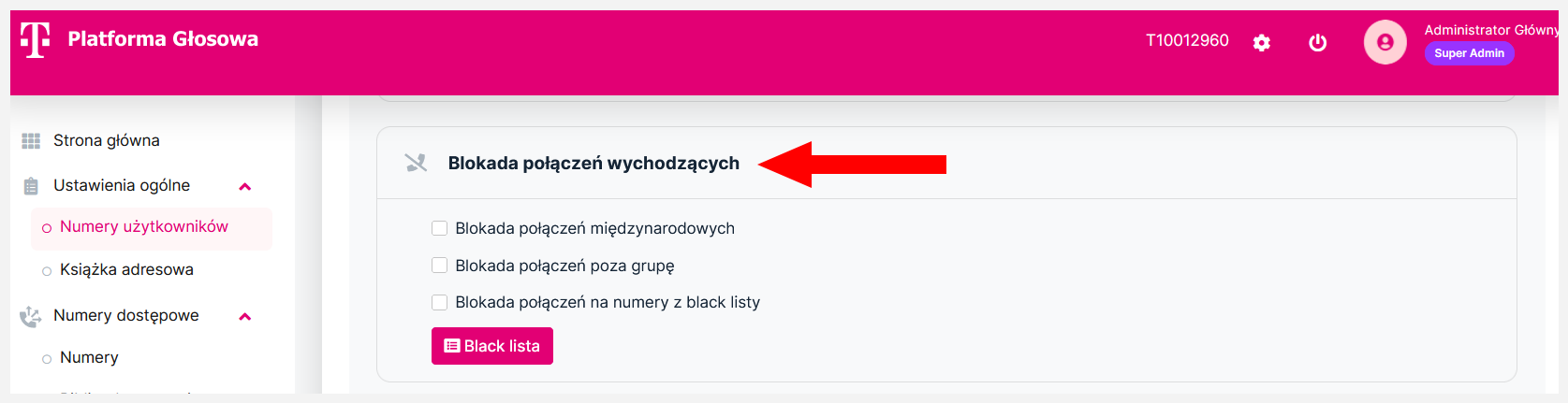
Blokada połączeń wychodzących
Zablokowaniu możliwości wykonywania połączeń na wybrane numery przez danego użytkownika.
Dla konkretnego numeru można włączyć następujące blokady:
◼ Blokada połączeń międzynarodowych - blokuje połączenia na wszystkie numery zagraniczne. Aby dodać wyjątek od tej blokady, wprowadź go do White listy: Ustawienia - Ograniczenia dla połączeń.
◼ Blokada połączeń poza grupę - blokuje połączenia na numery poza grupą. Dodaj wyjątek od tej blokady, dodając do grupy wybrany numer jako Numer zewnętrzny: Dodanie kontaktu (Numer zewnętrzny oraz Status VIP).
◼ Blokada połączeń do użytkowników z black listy - blokuje połączenia na numery dodane do Black listy, mogą to być wybrane numery, zakresy numerów i numery zaczynające się danym ciągiem znaków. Aby dodać numer do Black listy lub wyjątek do White listy, skorzystaj z instrukcji: Ustawienia - Ograniczenia dla połączeń.
Jeżeli chcesz zmienić to ustawienie dla wielu użytkowników naraz, skorzystaj z instrukcji: Edycja kilku użytkowników jednocześnie.
Ścieżka dostępu
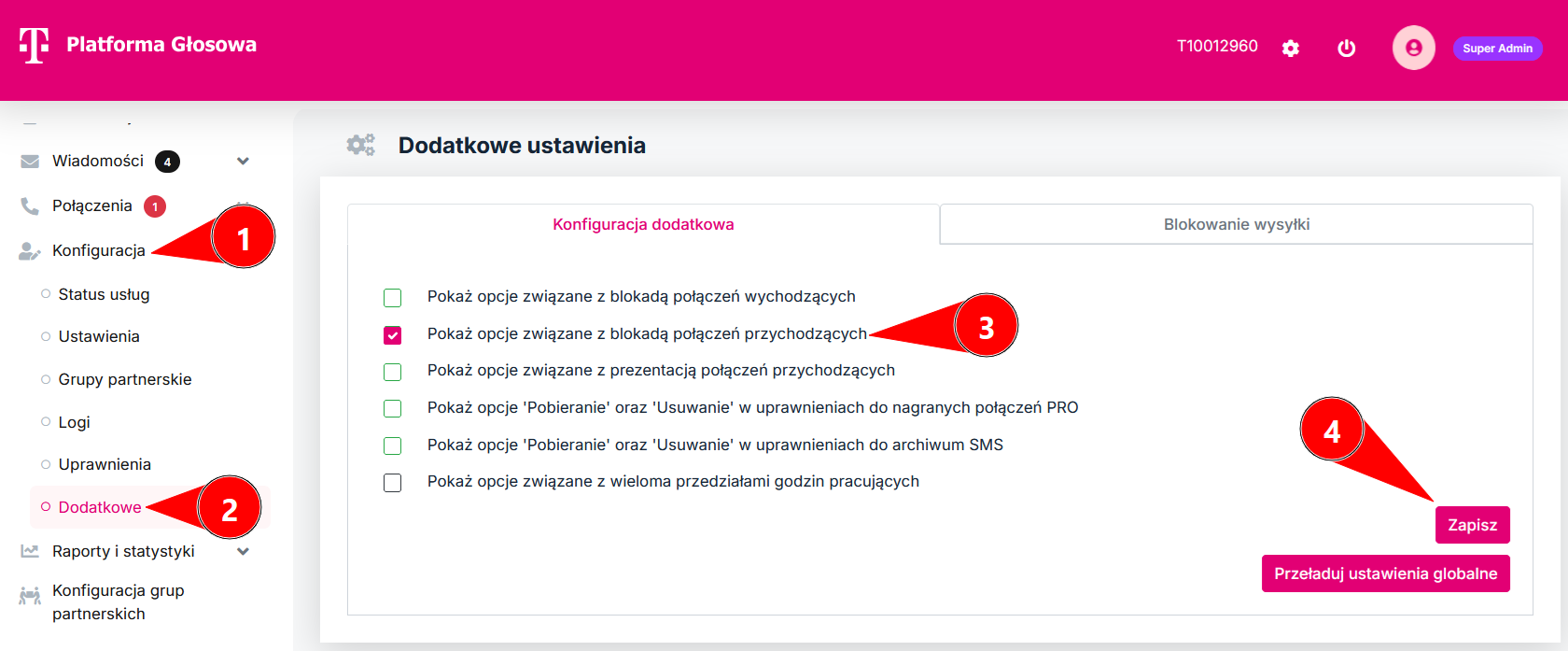
Aktywacja ustawienia na Platformie Głosowej Grupie klienta
-
W menu po lewej stronie rozwiń kategorię Konfiguracja.
-
Przejdź do sekcji Dodatkowe.
-
W sekcji Konfiguracja dodatkowa odszukaj i zaznacz opcję Pokaż opcje związane z blokadą połączeń wychodzących.
-
Kliknij przycisk Zapisz, aby zatwierdzić zmiany.

Włączenie ustawienia na numerze użytkownika
- Wejdź w Ustawienia ogólne.
- Następnie Numery użytkowników.
- Naciśnij Edytuj obok wybranego użytkownika.
- Przewiń stronę do sekcji Blokada połączeń wychodzących.

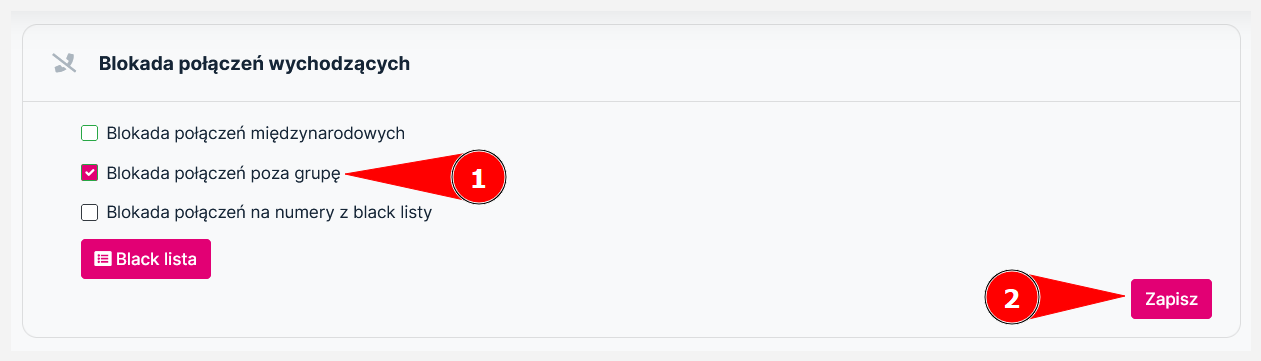
Konfiguracja
- Zaznacz wybraną blokadę lub blokady.
- Zapisz zmiany.

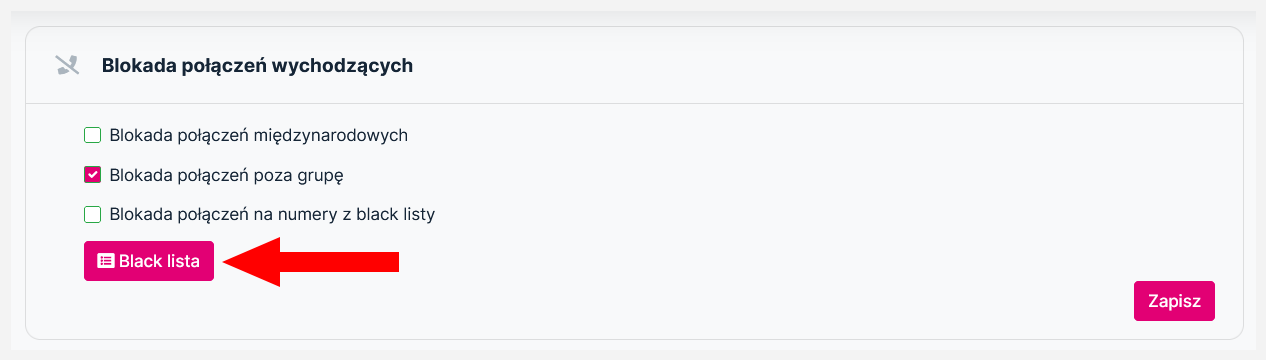
- (Opcjonalne) Naciśnij przycisk Black lista, jeśli chcesz zobaczyć lub przejść do edycji numerów dodanych do Black listy i White listy. Dodanie numerów do list zostało opisane w instrukcji: Ustawienia - Ograniczenia dla połączeń.

Połączenia nieodebrane w scenariuszach na numerach dostępowych
Ustawienia sposobu obsługi nieodebranego połączenia przychodzącego przekazanego przez numer dostępowy. Opcja ta nie wpływa na połączenia bezpośrednie na numer użytkownika.
Do wyboru jest pięć opcji obsługi nieodebranego połączenia przekazanego przez numer dostępowy:
◼ Niezdefiniowane – zostaną zastosowane ustawienia globalne dla Platformy Głosowej: Ustawienia - Ustawienia w przypadku błędu połączenia.
◼ Przekieruj na pocztę głosową – połączenie zostanie skierowane na pocztę głosową.
◼ Rozłącz – połączenie zostanie zakończone.
◼ Przekieruj na wybrany numer – połączenie zostanie przekierowane na jeden konkretnie wskazany numer telefoniczny.
◼ Przekieruj do grupy numerów – połączenie zostanie skierowane do grupy numerów, która została wskazana przez użytkownika.
To ustawienie można zmienić dla wielu użytkowników naraz, korzystając z instrukcji: Edycja kilku użytkowników jednocześnie.
Ścieżka dostępu
1. Wejdź w Ustawienia ogólne.
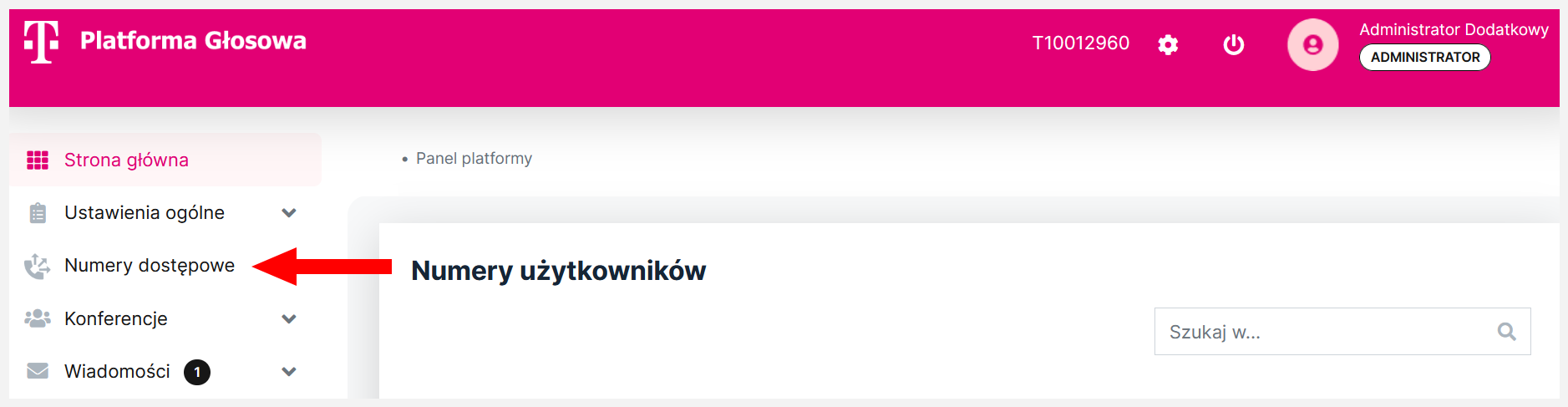
2. Następnie Numery użytkowników.
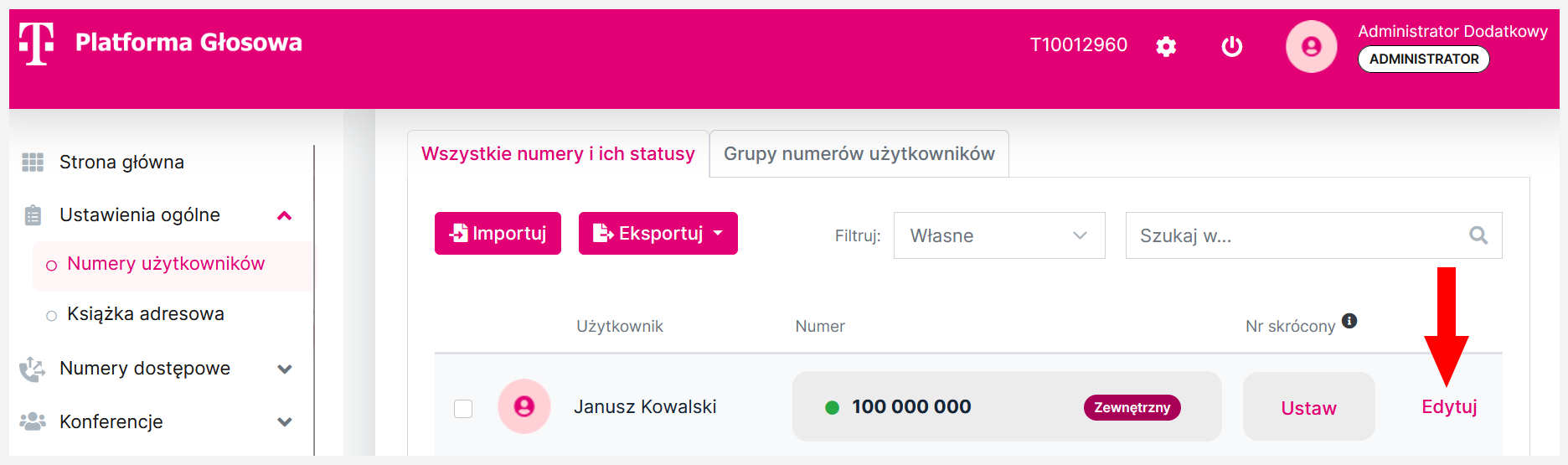
3. Naciśnij Edytuj obok wybranego użytkownika.
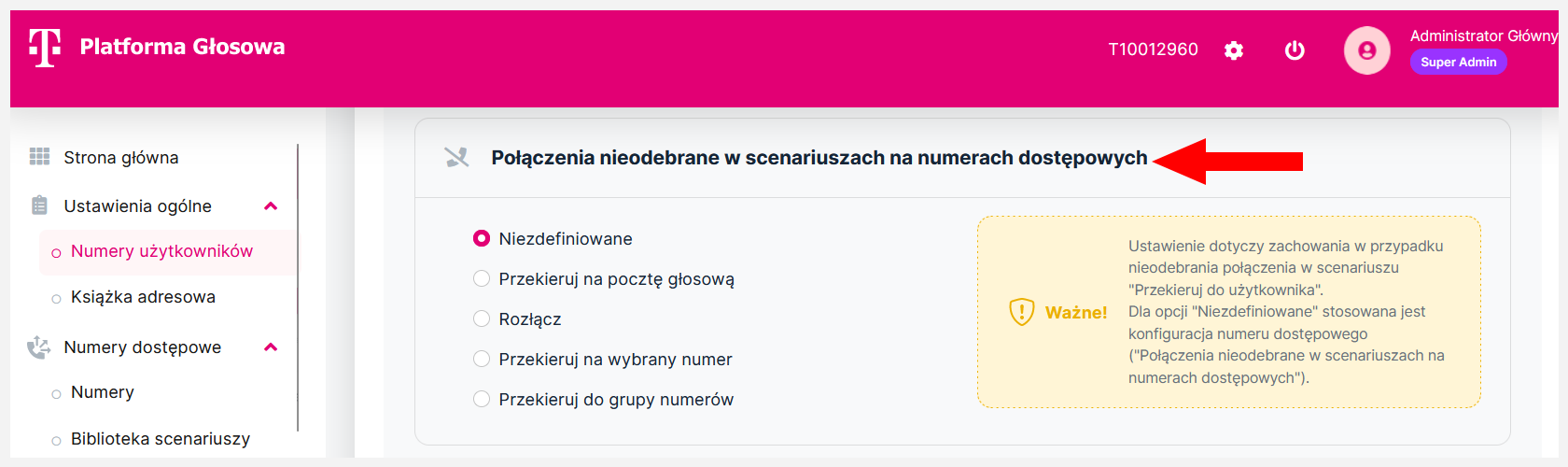
4. Przewiń stronę do sekcji Połączenia nieodebrane w scenariuszach na numerach dostępowych.
Konfiguracja
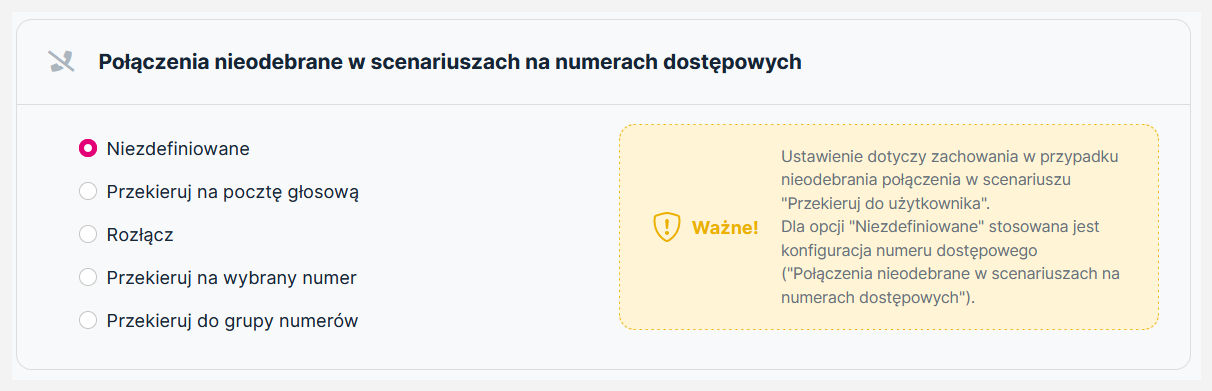
Konfiguracja każdej z opcji została opisana w dalszej części artykułu. Do wyboru jest pięć możliwości obsługi nieodebranego połączenia przekazanego przez numer dostępowy:
◼ Niezdefiniowane – zostaną zastosowane ustawienia globalne dla Platformy Głosowej: Ustawienia - Ustawienia w przypadku błędu połączenia.
◼ Przekieruj na pocztę głosową – połączenie zostanie skierowane na pocztę głosową.
◼ Rozłącz – połączenie zostanie zakończone.
◼ Przekieruj na wybrany numer – połączenie zostanie przekierowane na jeden konkretnie wskazany numer telefoniczny.
◼ Przekieruj do grupy numerów – połączenie zostanie skierowane do grupy numerów, która została wskazana przez użytkownika.
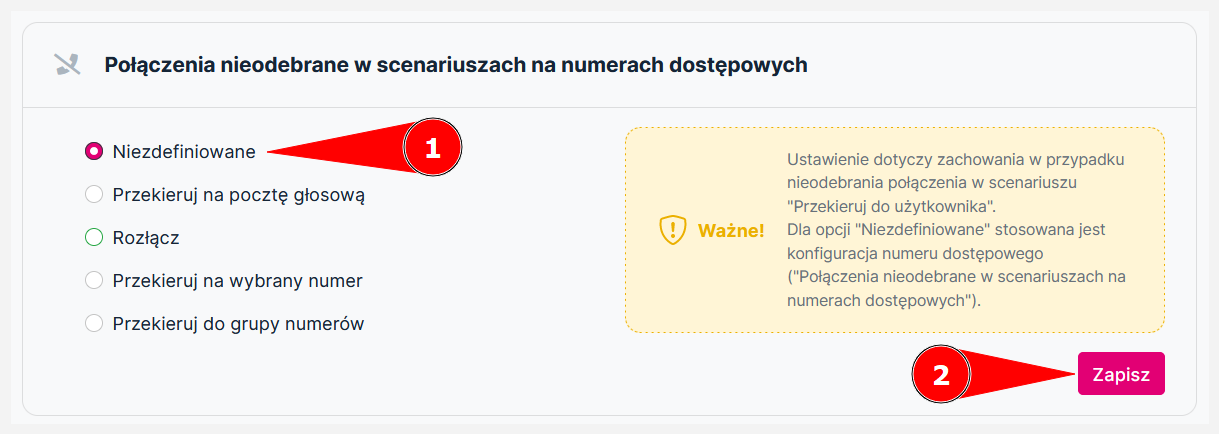
Niezdefiniowane
W przypadku wybrania tej opcji zostanie użyte Ustawienie globalne. domyślnie jest to Przekierowanie na pocztę głosową. Aby zmienić ustawienie globalne, skorzystaj z instrukcji: Ustawienia - Ustawienia w przypadku błędu połączenia.
1. Wybierz opcję Niezdefiniowane.
2. Zapisz zmiany.
Przekieruj na pocztę głosową
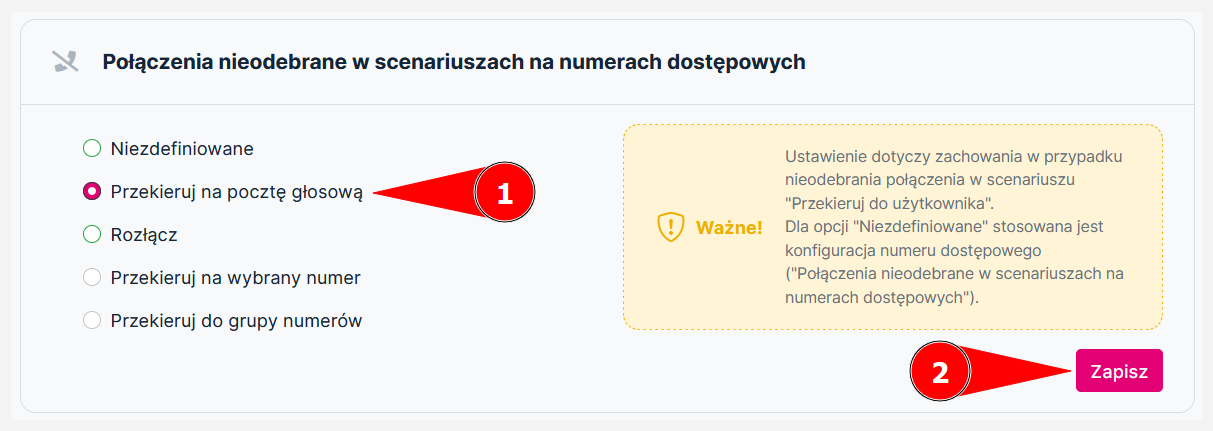
Dzwoniący dostanie możliwość na nagrania wiadomości głosowej na skrzynkę pocztową danego numeru dostępowego, z którego zostało przekazane połączenie.
1. Wybierz opcję Przekieruj na pocztę głosową.
2. Zapisz zmiany.
Rozłącz
1. Wybierz opcję Rozłącz.
2. Zapisz zmiany.
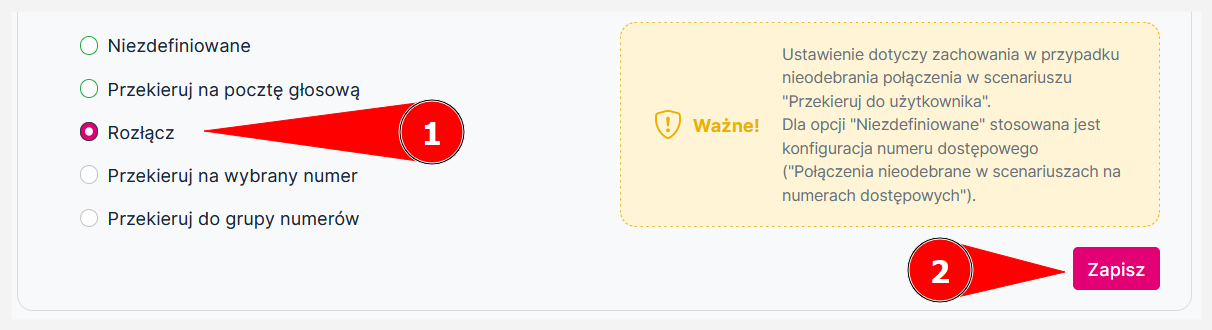
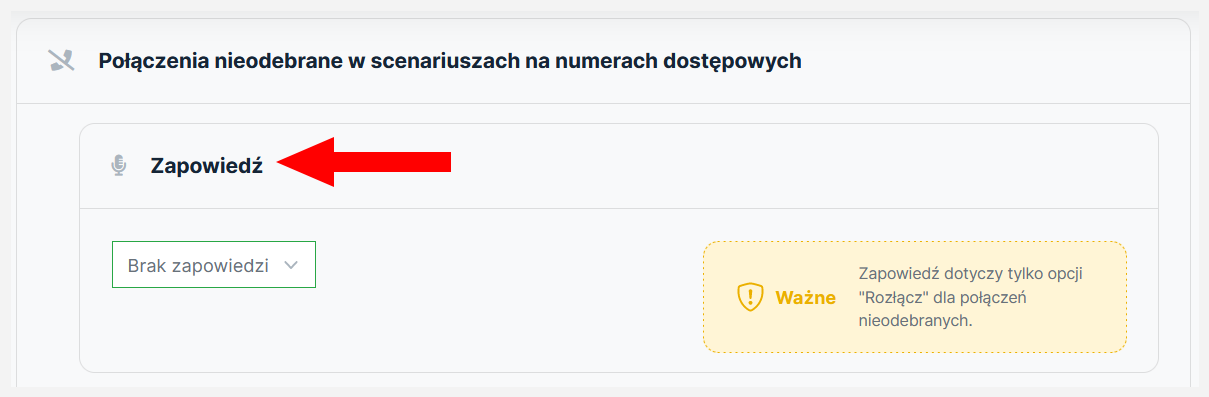
3. (Opcjonalnie) Powyżej pojawi się okno Zapowiedź, w którym można dodać komunikat głosowy, który zostanie odegrany przed rozłączeniem dzwoniącego. Dostępne opcje konfiguracji zapowiedzi to:
◼ Zapowiedź - wygeneruj komunikat dźwiękowy bezpośrednio w Platformie Głosowej za pomocą zamiany tekstu na mowę.
◼ Plik dźwiękowy - wczytaj z komputera plik w formacie WAV lub MP3.
◼ Zapowiedź z biblioteki - wykorzystaj zapisany wcześniej komunikat.
◼ Brak zapowiedzi.
Zapowiedź
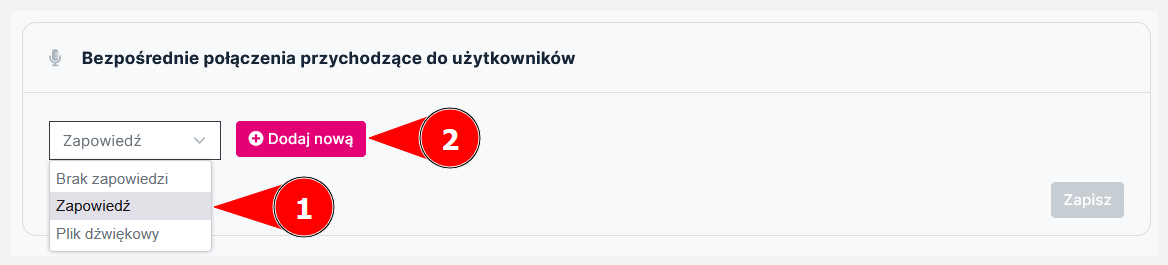
1. Wybierz rodzaj zapowiedzi.
1. Z rozwijanej listy wybierz Zapowiedź.
2. Następnie naciśnij Dodaj nową.
2. Wprowadź treść Zapowiedzi.
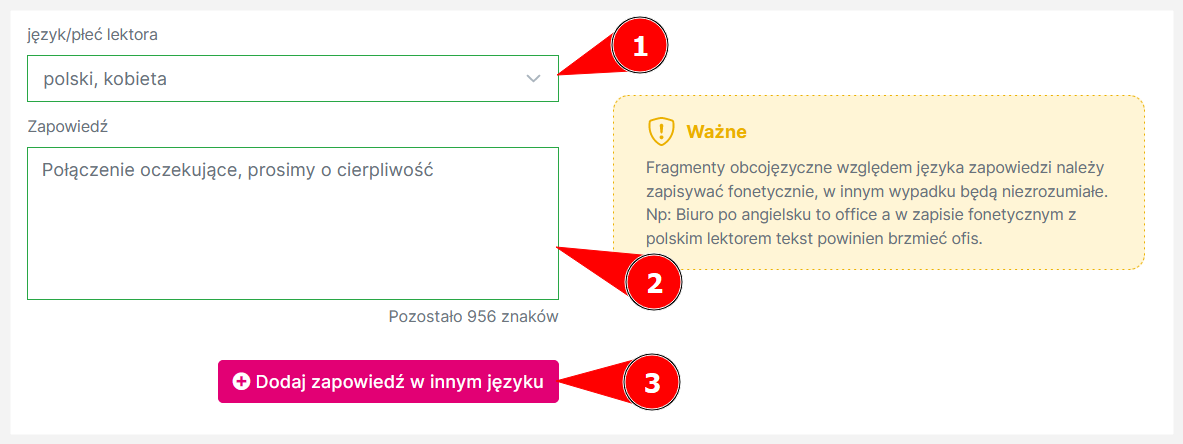
1. Wybierz język oraz płeć lektora.
2. W polu Zapowiedź wprowadź treść komunikatu, który ma zastać wygenerowany.
3. (Opcjonalne) Naciśnij Dodaj zapowiedź w innym języku, jeżeli chcesz użyć drugiego dostępnego języka, jego konfiguracja odbywa się analogicznie do pierwszego.
Fragmenty obcojęzyczne względem języka zapowiedzi należy zapisywać fonetycznie, w innym wypadku będą niezrozumiałe. Np.: Biuro po angielsku to office a w zapisie fonetycznym z polskim lektorem tekst powinien brzmieć ofis.
3. Naciśnij Generuj zapowiedz. Zostanie ona wygenerowana w formacie jednego połączonego pliku, dla wszystkich wersji językowych.

4. Ustawienie zapowiedzi.
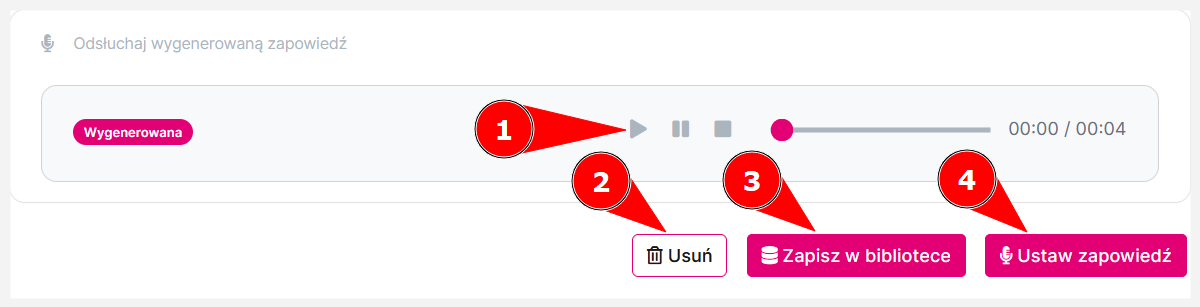
1. (Opcjonalne) Sprawdź jakość wygenerowanej zapowiedzi.
2. (Opcjonalne) Usuń zapowiedź, jeżeli chcesz wygenerować nową.
3. (Opcjonalne) Zapisz w bibliotece, jeżeli chcesz ją wykorzystać później.
4. Naciśnij Ustaw zapowiedź.
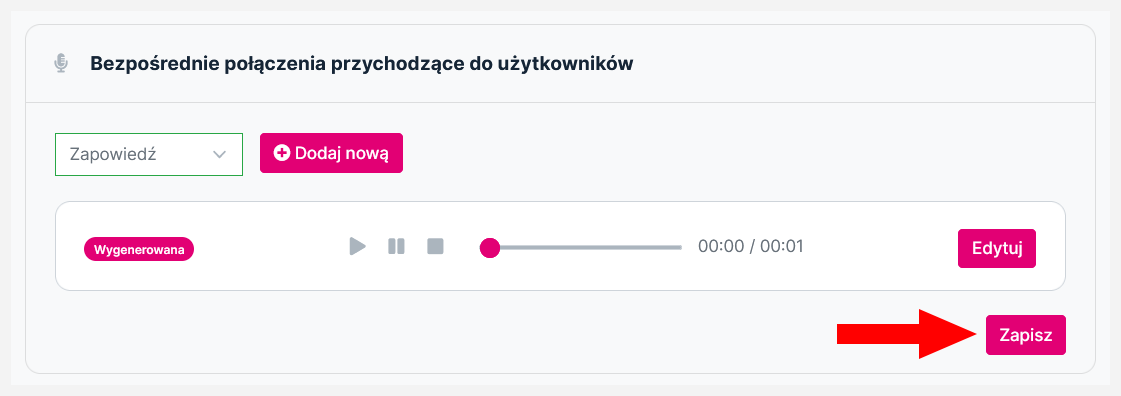
5. Zapisz zmianę zapowiedzi.
Plik dźwiękowy
1. Wybierz rodzaj zapowiedzi.
1. Z rozwijanej listy wybierz Plik dźwiękowy.
2. Następnie naciśnij Dodaj nowy.
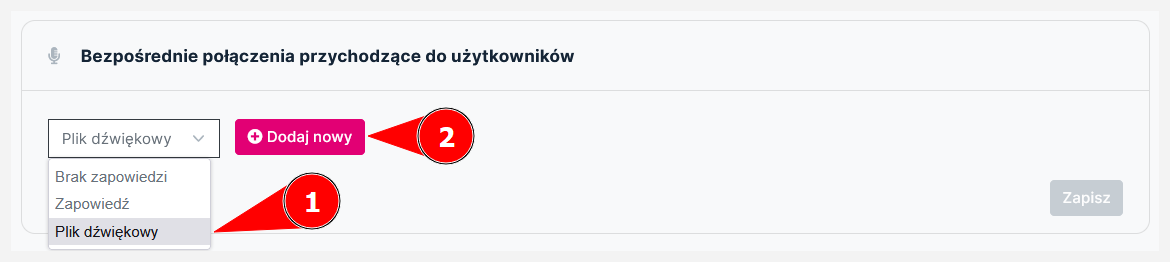
2. Naciśnij Wybierz plik.

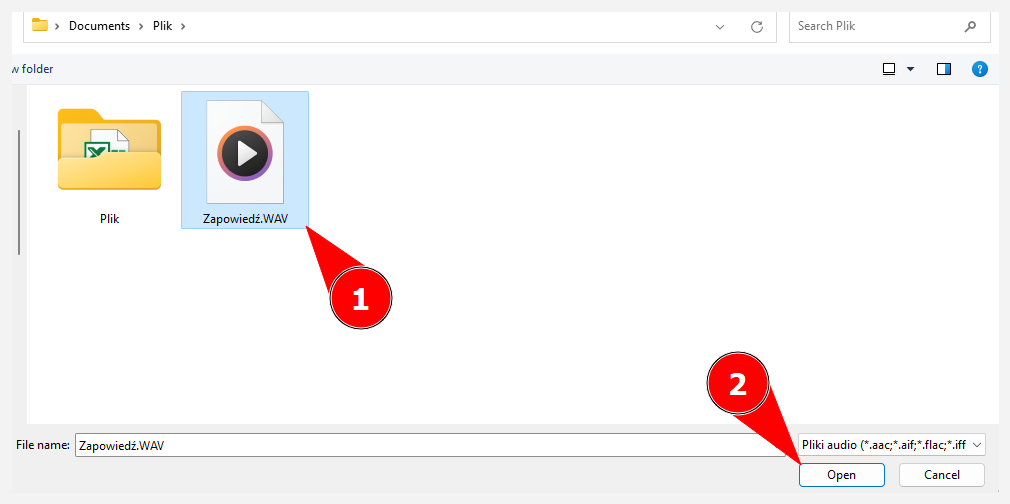
3. Wybranie pliku. Wgrywany plik dźwiękowy nie może być większy niż 5 MB.
1. Zaznacz plik.
2. Naciśnij Otwórz.
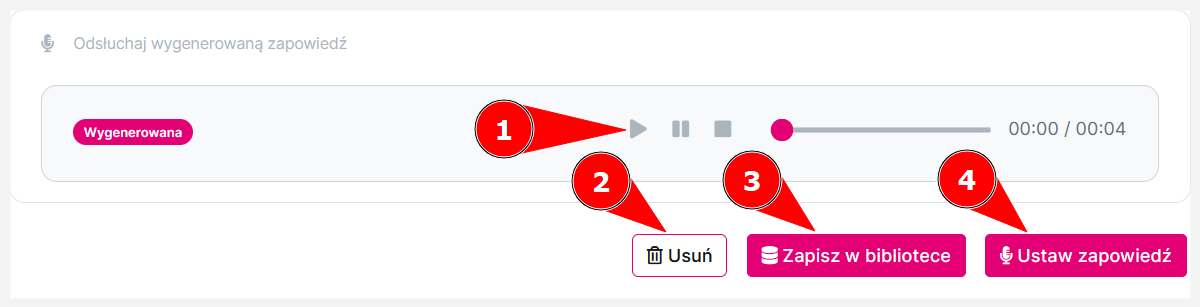
4. Ustawienie zapowiedzi.
1. (Opcjonalne) Sprawdź jakość wygenerowanej zapowiedzi.
2. (Opcjonalne) Usuń zapowiedź, jeżeli chcesz wygenerować nową.
3. (Opcjonalne) Zapisz w bibliotece, jeżeli chcesz ją wykorzystać później.
4. Naciśnij Ustaw zapowiedź.
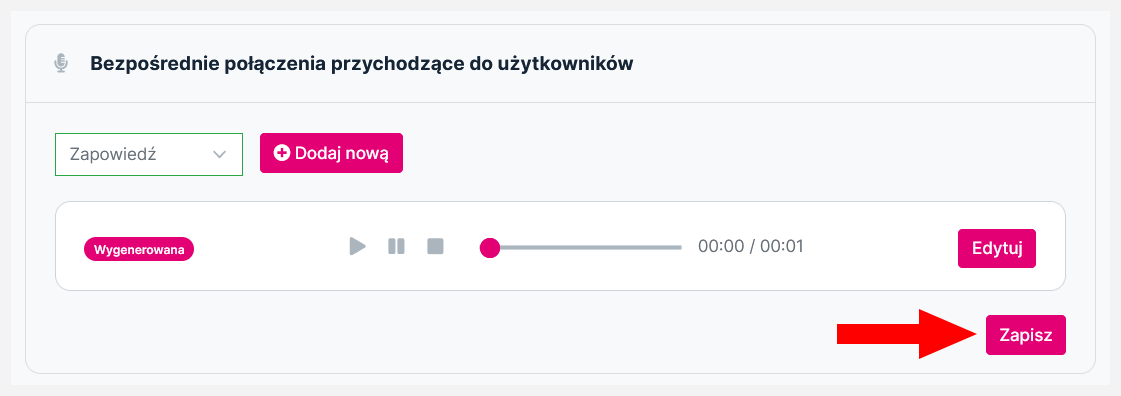
5. Zapisz zmianę zapowiedzi.
Zapowiedź z biblioteki
1. Wybierz rodzaj zapowiedzi.
1. Z rozwijanej listy wybierz Plik dźwiękowy.
2. Następnie naciśnij Dodaj nowy.
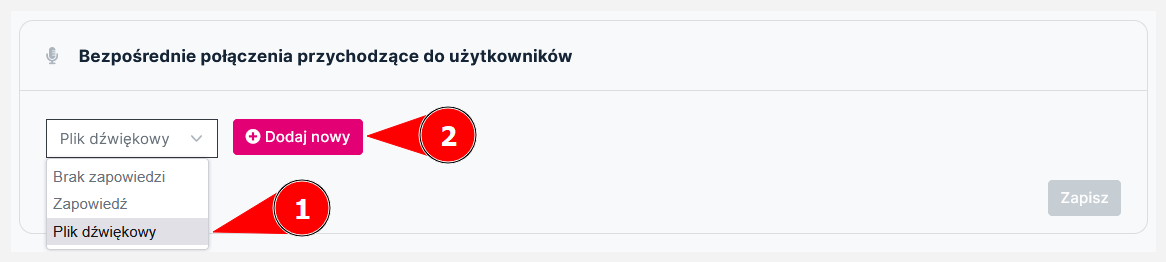
2. Następnie Ustaw zapowiedź z biblioteki.

3. Obok wybranej zapowiedzi, naciśnij Ustaw.
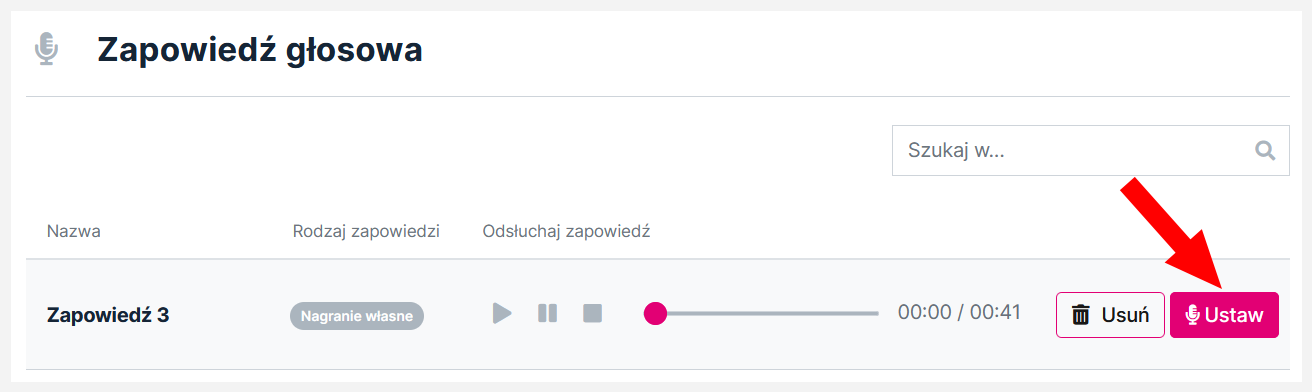
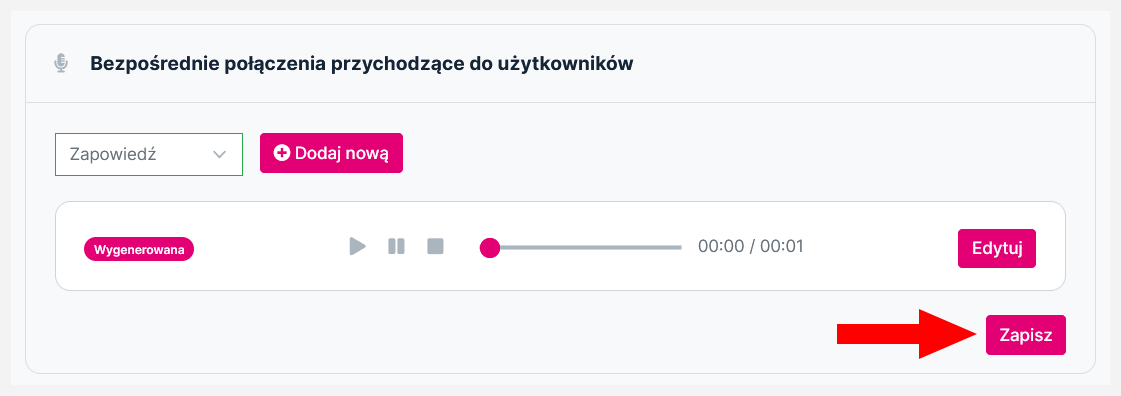
4. Zapisz zmianę zapowiedzi.
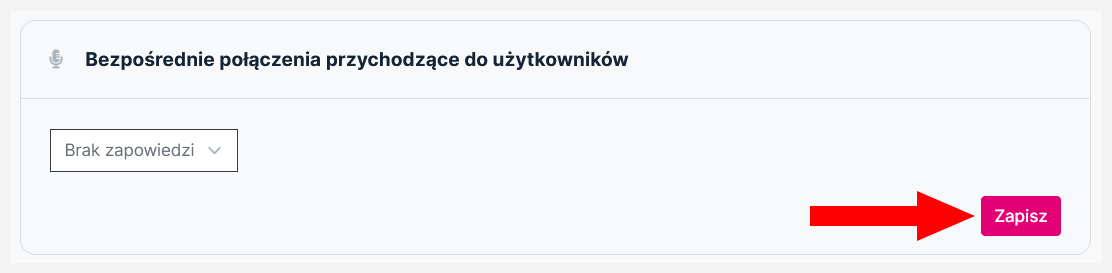
Brak zapowiedzi
1. Z rozwijane listy wybierz Brak zapowiedzi.
2. Zapisz zmianę zapowiedzi.
Przekieruj na wybrany numer
1. Wybierz opcję Przekieruj na wybrany numer.
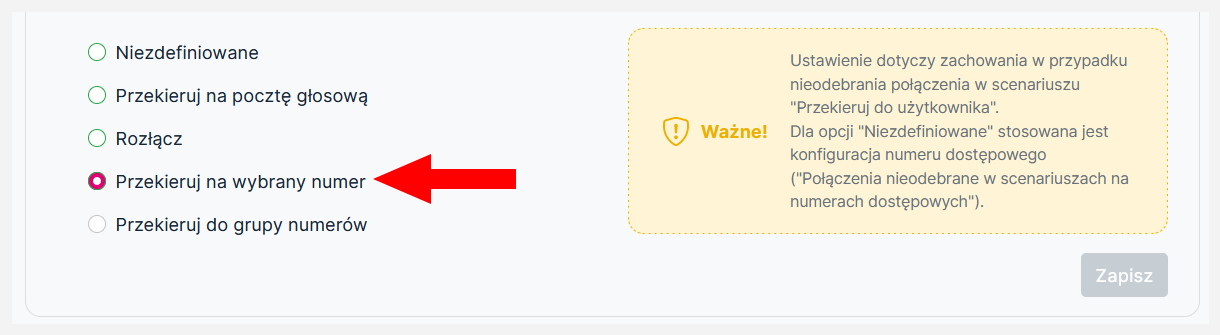
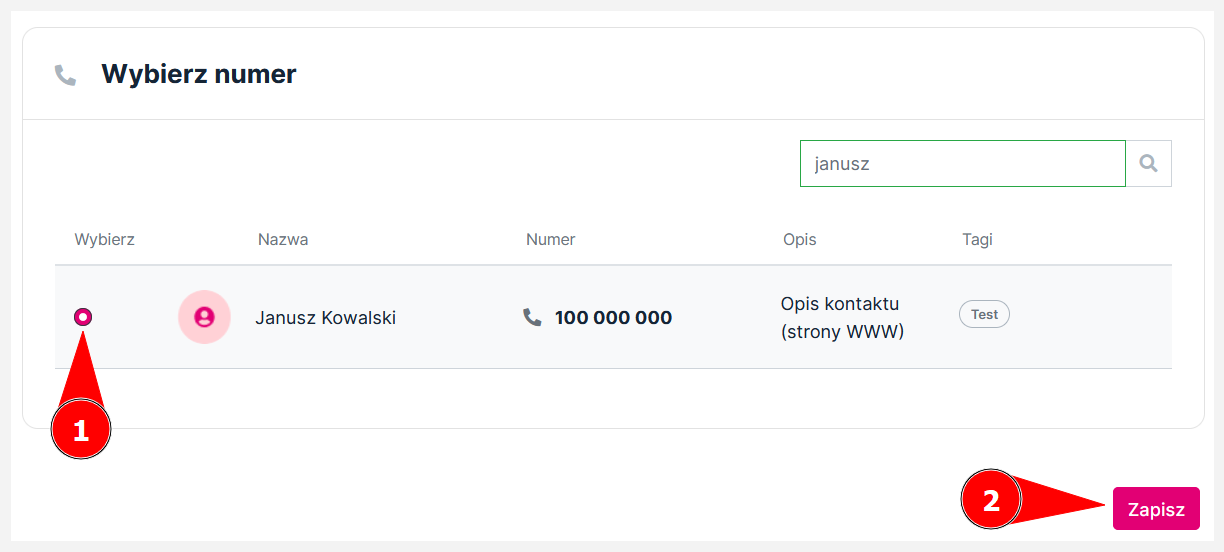
2. Wybierz numer do przekierowania połączenia.
1. Zaznacz numer.
2. Zapisz wybranie numeru.
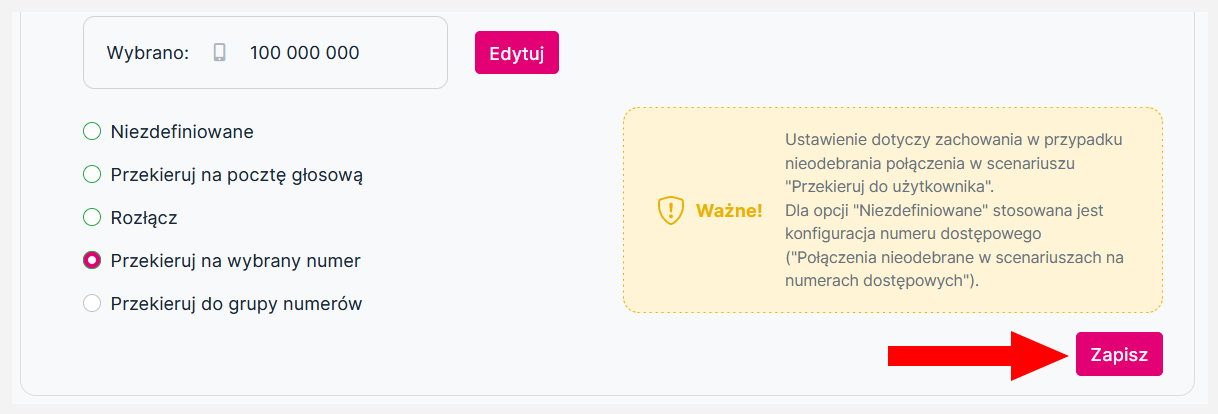
3. Zapisz zmiany.
Przekieruj do grupy numerów
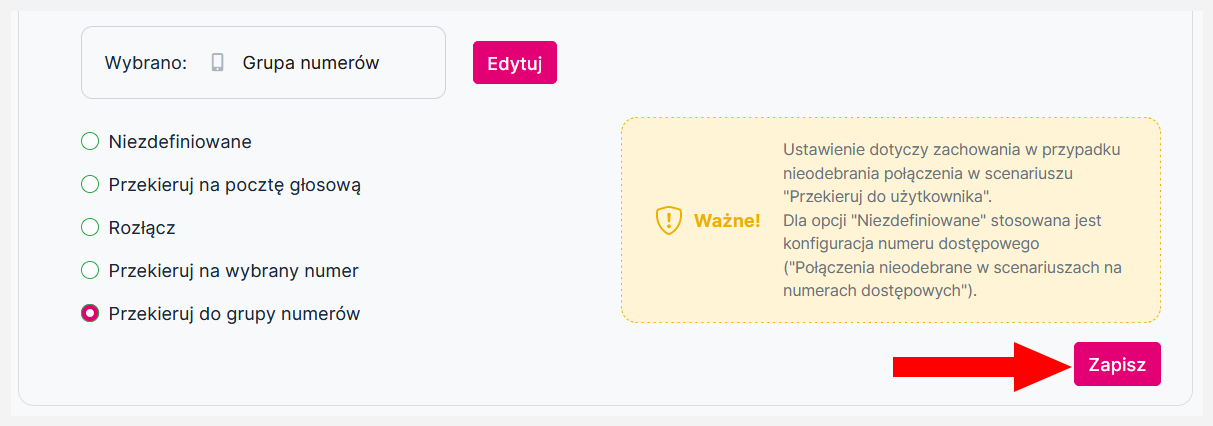
Dzwoniący zostanie przekierowany do Grupy numerów.
1. Wybierz opcję Przekieruj do grupy numerów.
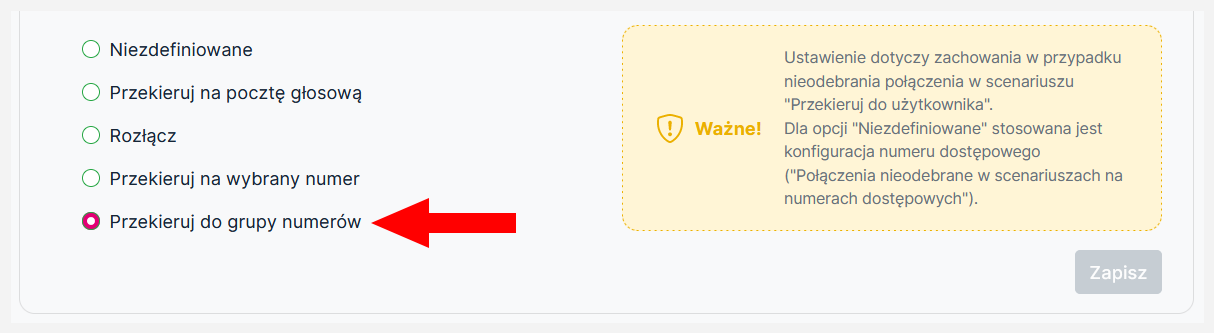
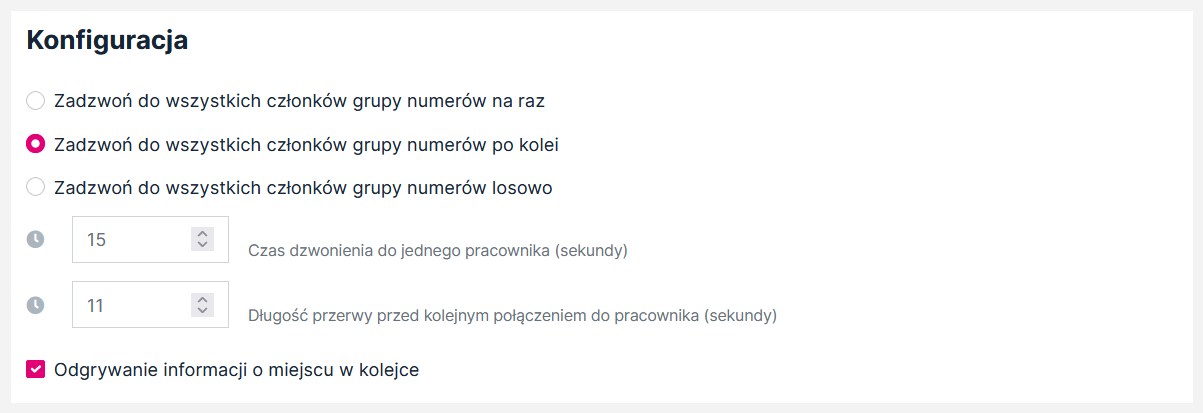
2. Skonfiguruj zachowanie Grupy numerów. Wybierz jedna z opcji przekazywania połączeń:
◼ Zadzwoń do wszystkich członków grupy numerów na raz.
◼ Zadzwoń do wszystkich członków grupy numerów po kolei.
◼ Zadzwoń do wszystkich członków grupy numerów losowo.
Następnie ustaw:
◼ Czas dzwonienia do jednego pracownika - jak długi będzie czas dzwonienia do jednego pracownika przed przekazaniem połączenia do kolejnego. Można wybrać czas pomiędzy 10 a 30 sekund.
◼ Długość przerwy przed kolejnym połączeniem do pracownika - Jak długa będzie przerwa przed kolejnym przekazanym połączeniem do pracownika. Można wybrać czas pomiędzy 11 a 56 sekund.
◼ Odgrywanie informacji o miejscu w kolejce - czy dzwoniący ma być informowany o swoim miejscu w kolejce oczekujących na połączenie.
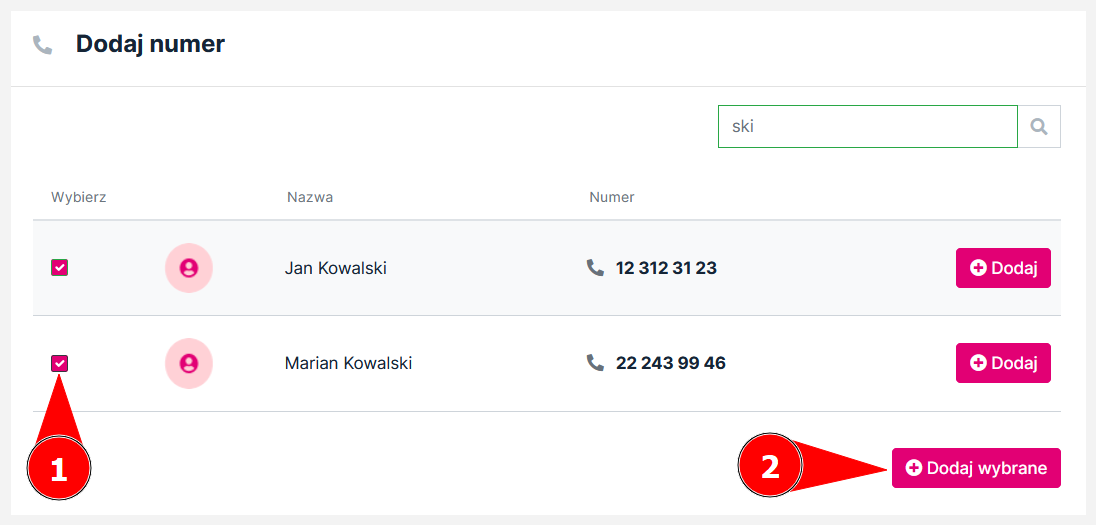
3. W sekcji Dodaj numer, wybierz numery, które będą należeć do grupy.
1. Zaznacz wybrane numery.
2. Naciśnij Dodaj wybrane.
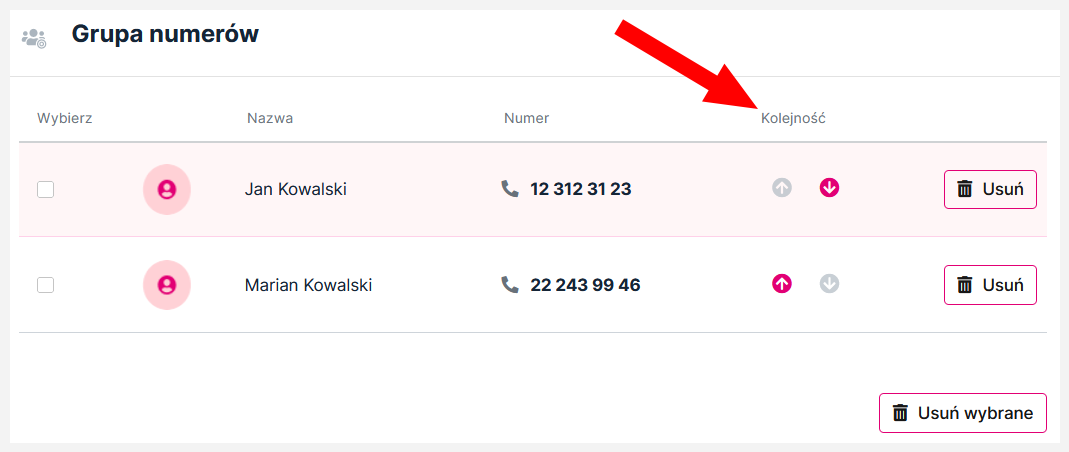
4. (Opcjonalnie) W sekcji Grupa numerów możesz zmienić kolejność numerów grupie, ma to wpływ na przekazywanie połączeń w przypadku wybrania opcji Zadzwoń do wszystkich członków grupy numerów po kolei w punkcie nr 2. Możesz również Usunąć zbędne numery.
5. Zapisz ustawienia grupy numerów, za pomocą przycisku w prawym dolnym rogu okna.
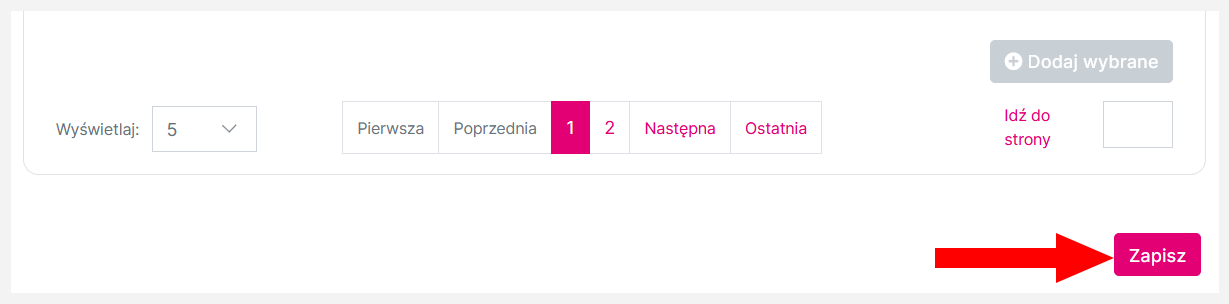
6. Zapisz zmianę ustawień.
Nagrywanie użytkowników
Konfiguracja nagrywania połączeń na numerach użytkowników. Dostępne opcje to:
◼ Wybranie wersji nagrywania Standard lub PRO.
◼ Włączenie lub wyłączenie nagrywania połączeń bezpośrednich.
◼ Włączenie lub wyłączenie nagrywanie połączeń przekazanych przez numer dostępowy.
Aby korzystać z Nagrywania połączeń, musi zostać zakupiona jedna z danych usług:
◼ Nagrywanie Standard - podstawowa wersja nagrywania, umożliwia nagrywanie połączeń przekazanych przez numery dostępowe.
◼ Nagrywanie PRO - daje możliwość ustawienia automatycznych informacji o nagrywaniu połączenia oraz umożliwia nagrywanie połączeń bezpośrednich na numerach użytkowników.
Jeżeli chcesz zmienić to ustawienie dla wielu użytkowników naraz, skorzystaj z instrukcji: Edycja kilku użytkowników jednocześnie.
Powiązane instrukcje:
◼ Włącz nagrywanie na numerze dostępowym: Ustawienia ogólne - Nagrywanie połączeń.
◼ Odsłuchaj nagrane połączenia: Nagrane połączenia.
◼ Włączenie automatyczną informację o nagrywaniu połączeń globalnie dla wszystkich numerów użytkowników w Platformie Głosowej, którzy mają wybrane Nagrywanie PRO. Aby to zrobić, skorzystaj z instrukcji: Ustawienia - Nagrywanie połączeń PRO - Automatyczny komunikat.
Ścieżka dostępu
1. Wejdź w Ustawienia ogólne.
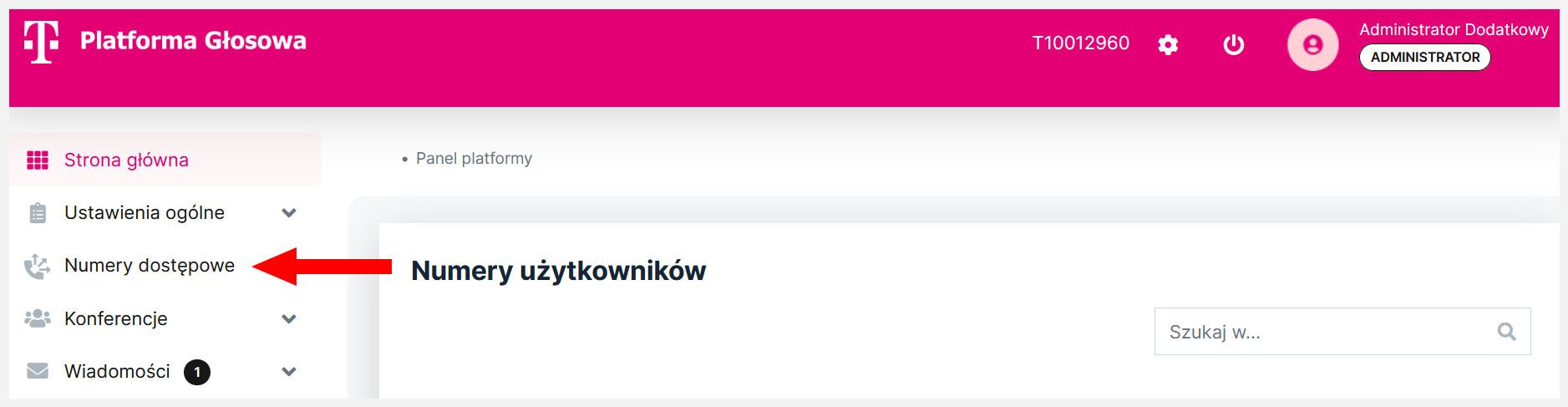
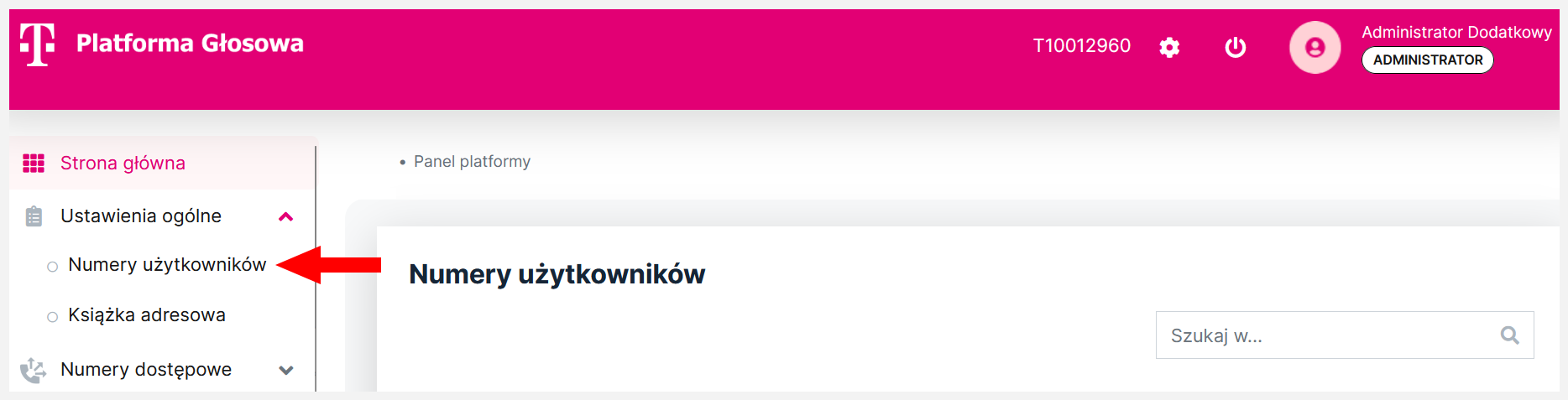
2. Następnie Numery użytkowników.
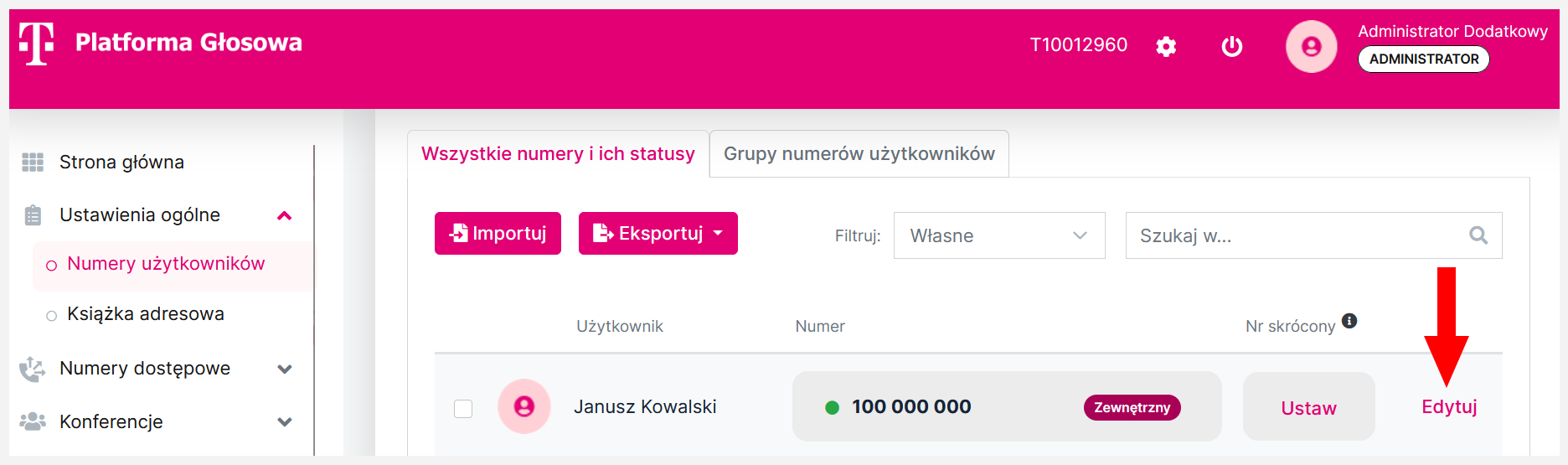
3. Naciśnij Edytuj obok wybranego użytkownika.
4. Przewiń stronę do sekcji Nagrywanie połączeń.
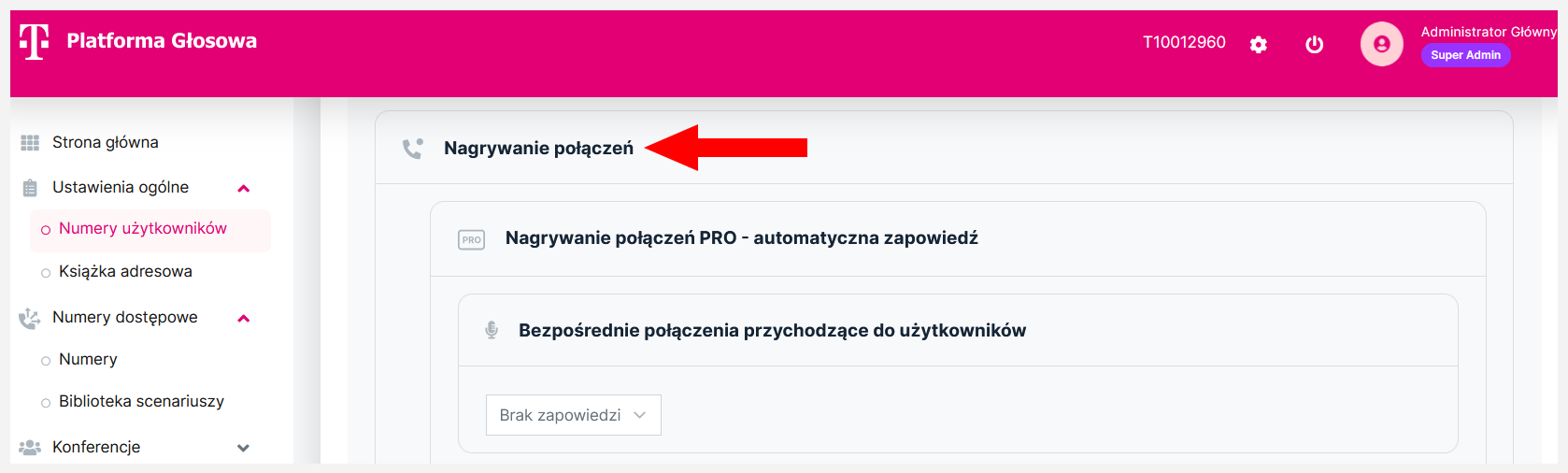
Konfiguracja
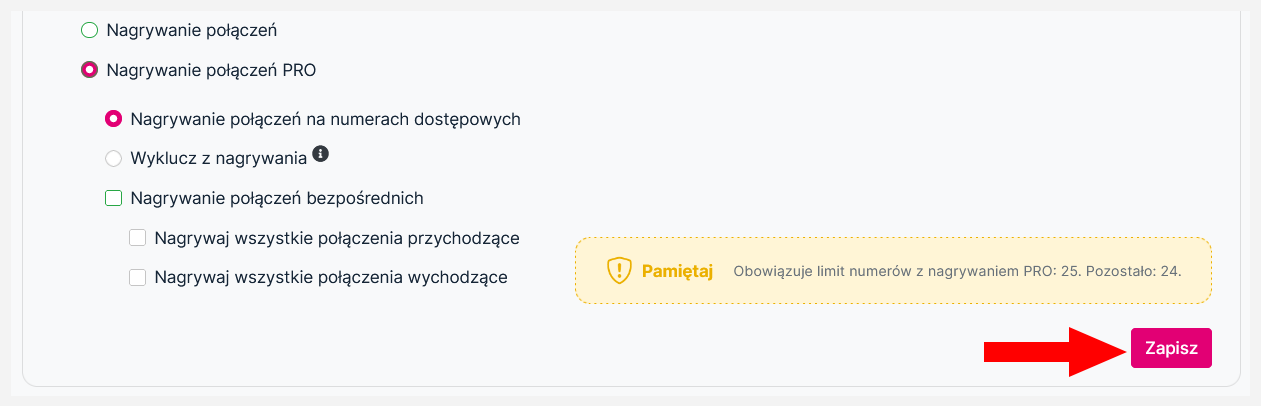
1. Wybierz rodzaj nagrywania, który będzie używany na danym numerze użytkownika:
◼ Nagrywanie Standard - podstawowa wersja nagrywania.
◼ Nagrywanie PRO - daje możliwość ustawienia automatycznego informowania rozmówcy o nagrywaniu połączenia. Konfiguracja komunikatu została opisana w dalszej części instrukcji w sekcji Informacja o nagrywaniu.

2. Włącz lub wyłącz nagrywanie na danym numerze użytkownika.
◼ Nagrywanie połączeń na numerach dostępowych - wybierz tę opcję, aby móc nagrywać połączenia na danym numerze użytkownika. Aby włączyć nagrywanie połączeń bezpośrednich, przejdź do kolejnego punktu instrukcji. Nagrywanie połączeń przekazanych przez numer dostępowy, wymaga skonfigurowania danego numeru, zrób to, korzystając z instrukcji: Ustawienia ogólne - Nagrywanie połączeń.
◼ Wyklucz z nagrywania - żadne połączenia nie będą nagrywane na tym numerze, włącznie z tymi, które zostały przekazane przez numer dostępowy.

3. Wybierz, które połączenia mają być nagrywane.

4. Zapisz zmiany, za pomocą przycisku znajdującego się w prawym dolnym rogu okna Nagrywanie połączeń.
Informacja o nagrywaniu
Włącz automatycznie odgrywane informacji o nagrywaniu dla Bezpośrednich połączeń przychodzących do użytkowników oraz Połączeń wychodzących.
Automatyczną informację o nagrywaniu można również skonfigurować globalnie dla wszystkich numerów użytkowników w Platformie Głosowej. Aby to zrobić skorzystaj z instrukcji: Ustawienia - Nagrywanie połączeń PRO - Automatyczny komunikat.
1. Wybierz Nagrywanie połączeń PRO.

2. Powyżej pojawi się okno Nagrywanie połączeń PRO - automatyczna zapowiedź, w którym można skonfigurować treści odgrywanych komunikatów, które w Platformie Głosowej są nazywane Zapowiedziami.
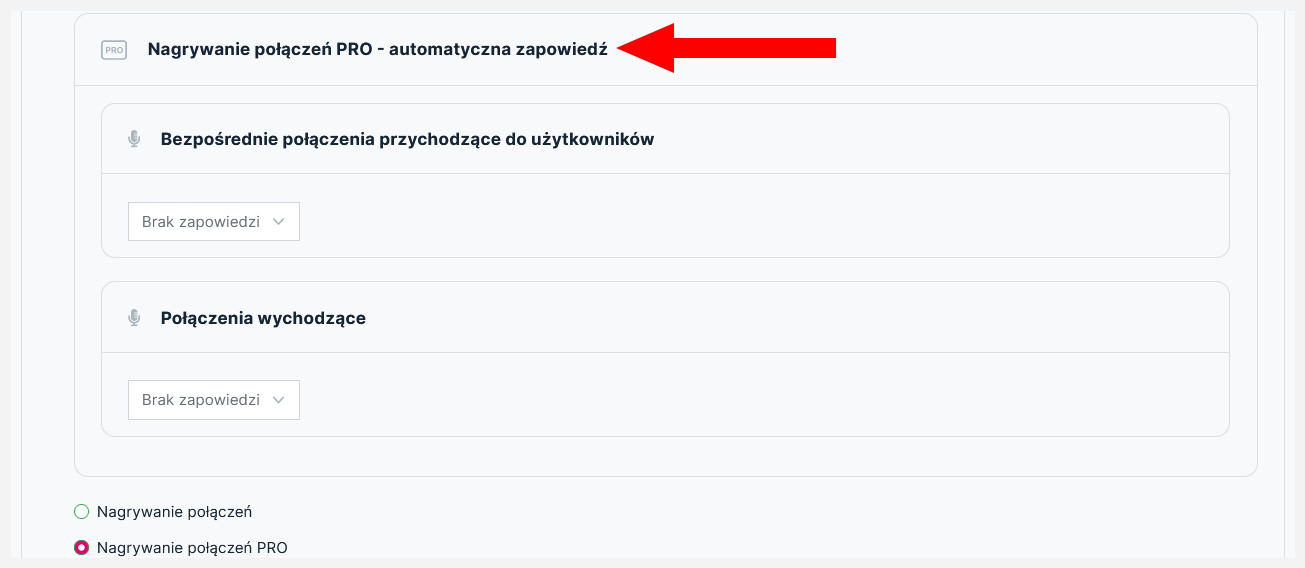
3. Oba komunikaty konfiguruje się w ten sam sposób za pomocą czterech opcji ustawienia Zapowiedzi (każda z nich została opisana w dalszej części artykułu):
◼ Zapowiedź - wygeneruj komunikat dźwiękowy bezpośrednio w Platformie Głosowej za pomocą zamiany tekstu na mowę.
◼ Plik dźwiękowy - wczytaj z komputera plik w formacie WAV lub MP3.
◼ Zapowiedź z biblioteki - wykorzystaj zapisany wcześniej komunikat.
◼ Usuń zapowiedz.
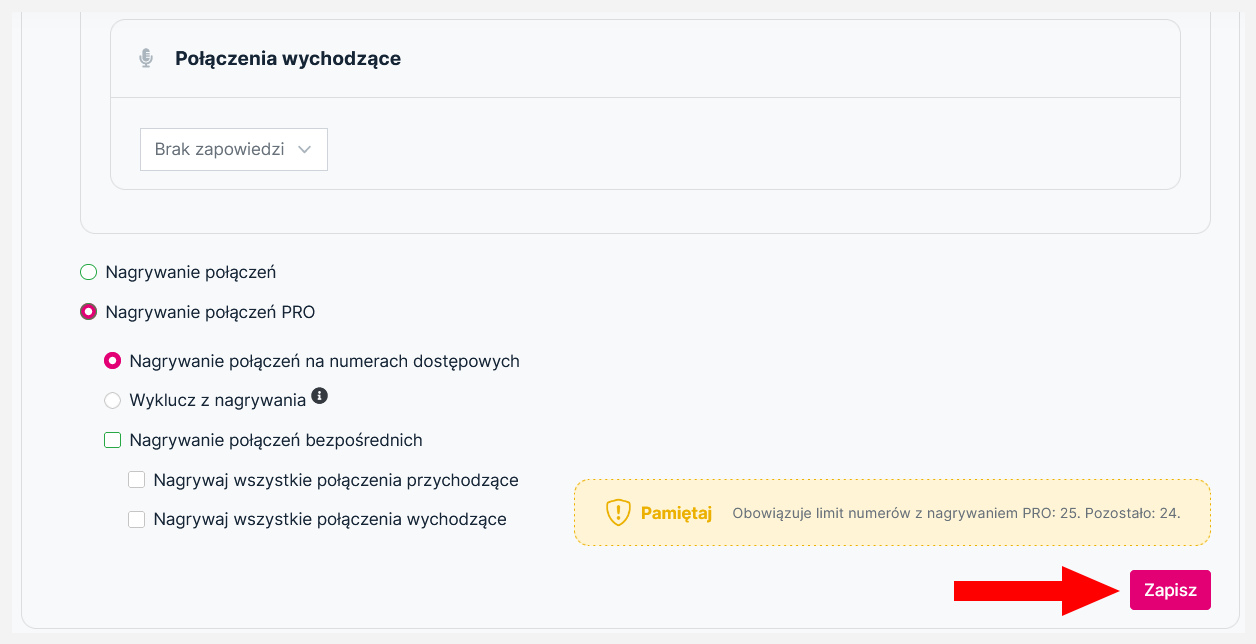
4. Po ustawieniu komunikatu Zapisz zmiany, za pomocą przycisku znajdującego się w prawym dolnym rogu okna Nagrywanie połączeń.
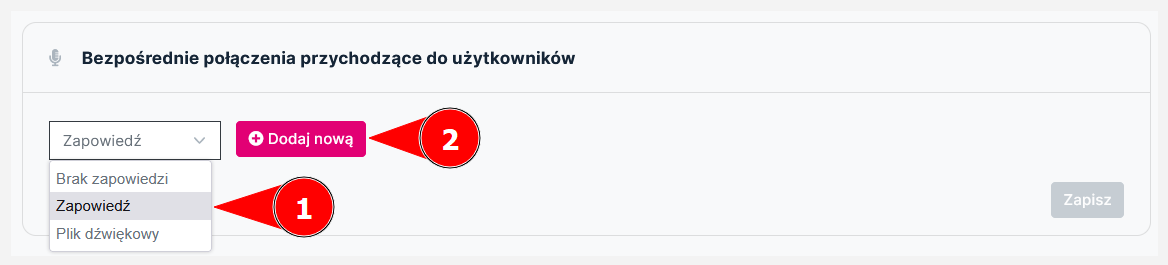
Zapowiedź
1. Wybierz rodzaj zapowiedzi.
1. Z rozwijanej listy wybierz Zapowiedź.
2. Następnie naciśnij Dodaj nową.
2. Wprowadź treść Zapowiedzi.
1. Wybierz język oraz płeć lektora.
2. Wprowadź zapowiedź. Do wygenerowania zapowiedzi możesz wykorzystać SSML (Speech Synthesis Markup Language) to język znaczników służący do kontrolowania sposobu odczytywania zapowiedzi przez syntezator mowy. Dzięki SSML można wpływać na tempo czytania, wysokość głosu, głośność, dodawać pauzy, definiować wymowę wyrazów oraz wskazywać sposób interpretacji dat, godzin i liczb. Dowiedz się więcej jak używać SSML.
3. (Opcjonalne) Naciśnij Dodaj zapowiedź w innym języku, jeżeli chcesz użyć drugiego dostępnego języka, jego konfiguracja odbywa się analogicznie do pierwszego.
Fragmenty obcojęzyczne względem języka zapowiedzi należy zapisywać fonetycznie, w innym wypadku będą niezrozumiałe. Np.: Biuro po angielsku to office a w zapisie fonetycznym z polskim lektorem tekst powinien brzmieć ofis.
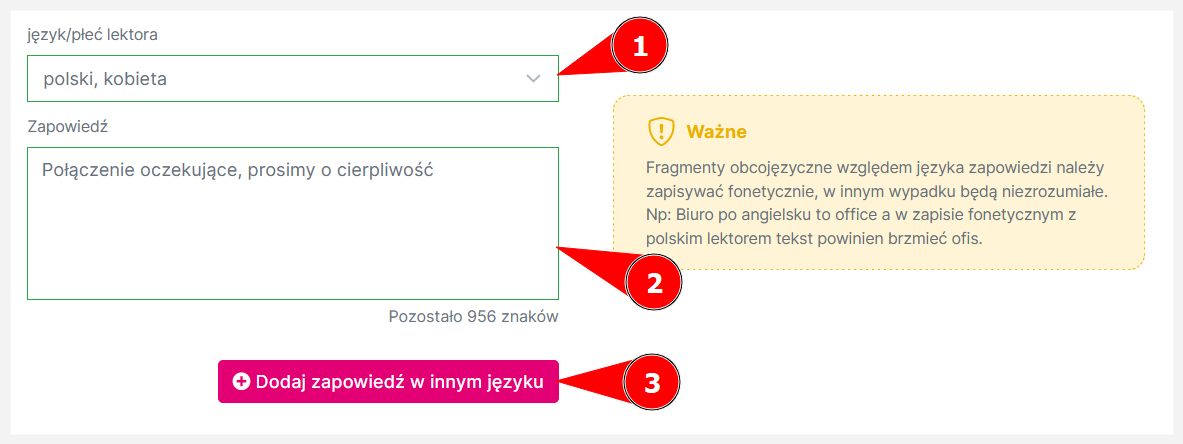
3. Naciśnij Generuj zapowiedz. Zostanie ona wygenerowana w formacie jednego połączonego pliku, dla wszystkich wersji językowych.

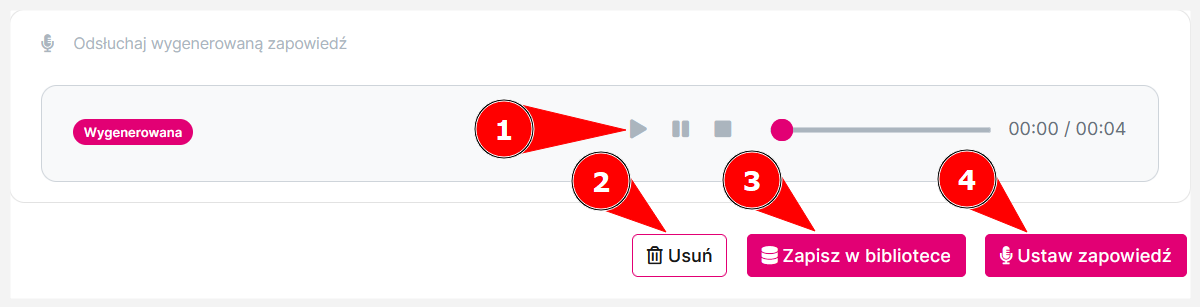
4. Ustawienie zapowiedzi.
1. (Opcjonalne) Sprawdź jakość wygenerowanej zapowiedzi.
2. (Opcjonalne) Usuń zapowiedź, jeżeli chcesz wygenerować nową.
3. (Opcjonalne) Zapisz w bibliotece, jeżeli chcesz ją wykorzystać później.
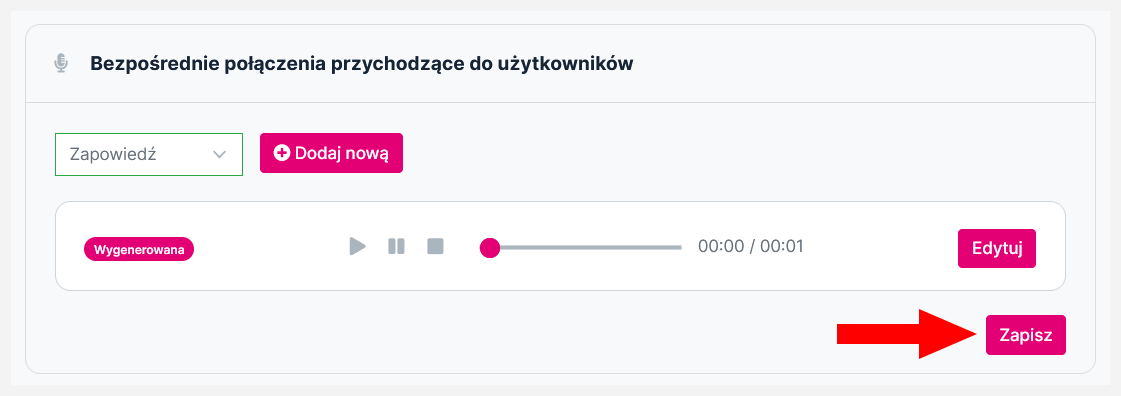
4. Naciśnij Ustaw zapowiedź.
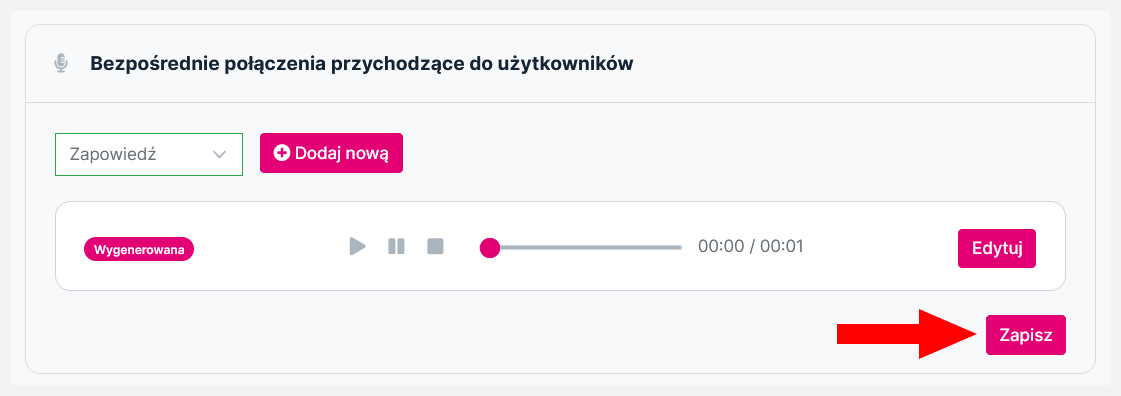
5. Zapisz zmianę ustawień.
Plik dźwiękowy
1. Wybierz rodzaj zapowiedzi.
1. Z rozwijanej listy wybierz Plik dźwiękowy.
2. Następnie naciśnij Dodaj nowy.
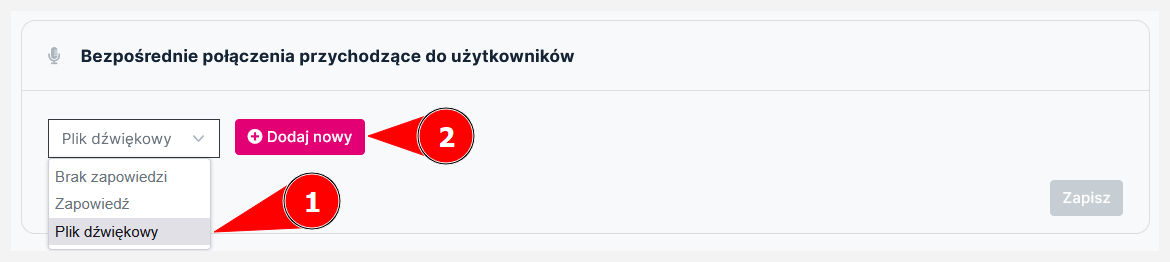
2. Naciśnij Wybierz plik.

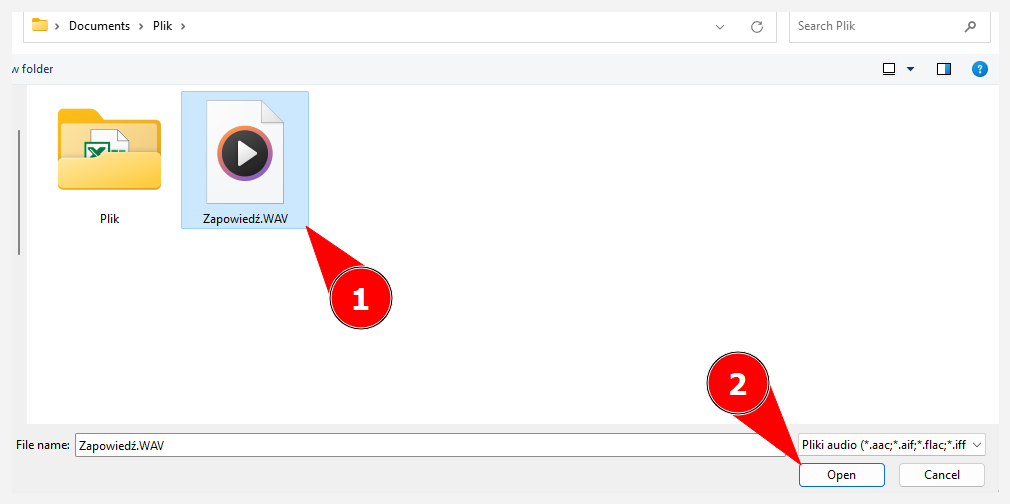
3. Wybranie pliku. Wgrywany plik dźwiękowy nie może być większy niż 5 MB.
1. Zaznacz plik.
2. Naciśnij Otwórz.
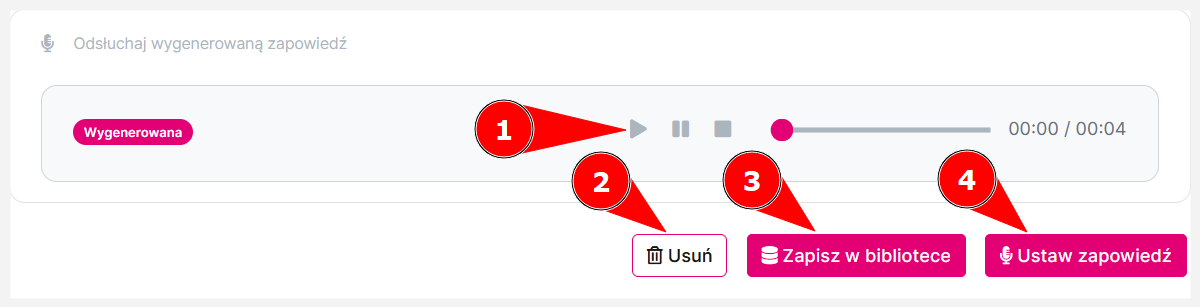
4. Ustawienie zapowiedzi.
1. (Opcjonalne) Sprawdź jakość wygenerowanej zapowiedzi.
2. (Opcjonalne) Usuń zapowiedź, jeżeli chcesz wygenerować nową.
3. (Opcjonalne) Zapisz w bibliotece, jeżeli chcesz ją wykorzystać później.
4. Naciśnij Ustaw zapowiedź.
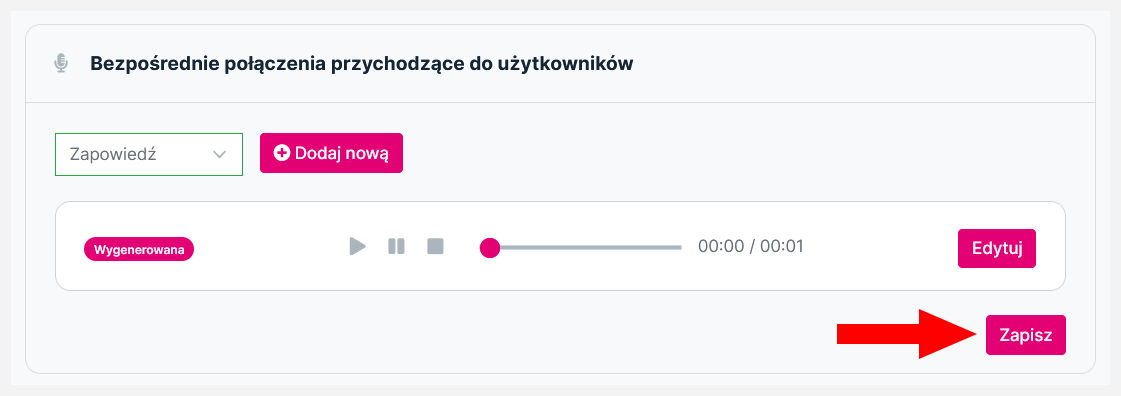
5. Zapisz zmianę ustawień.
Zapowiedź z biblioteki
1. Wybierz rodzaj zapowiedzi.
1. Z rozwijanej listy wybierz Plik dźwiękowy.
2. Następnie naciśnij Dodaj nowy.
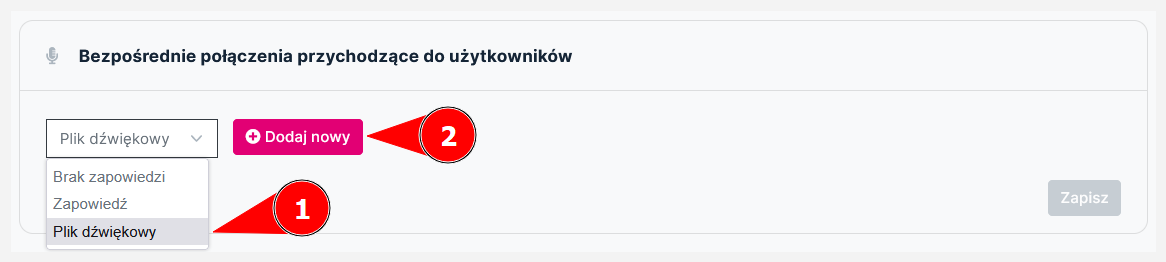
2. Następnie Ustaw zapowiedź z biblioteki.

3. Obok wybranej zapowiedzi, naciśnij Ustaw.
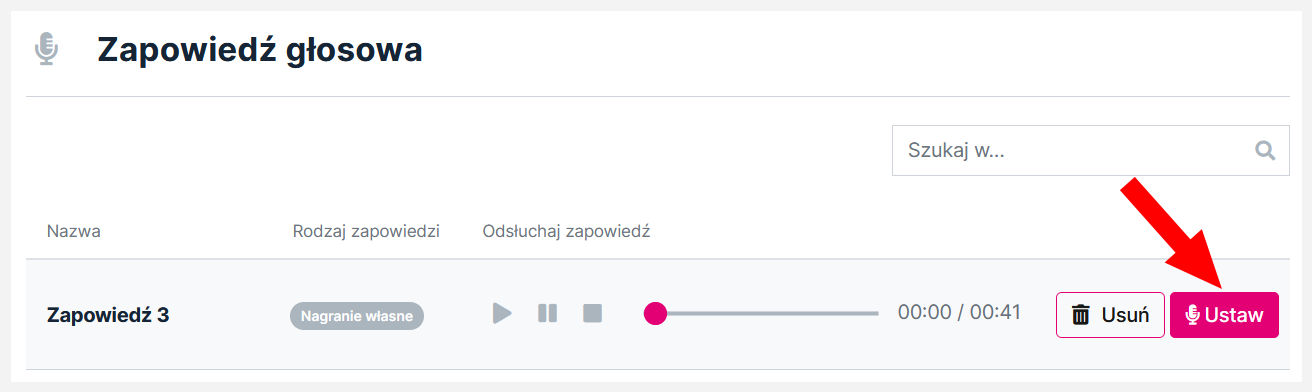
4. Zapisz zmianę ustawień.
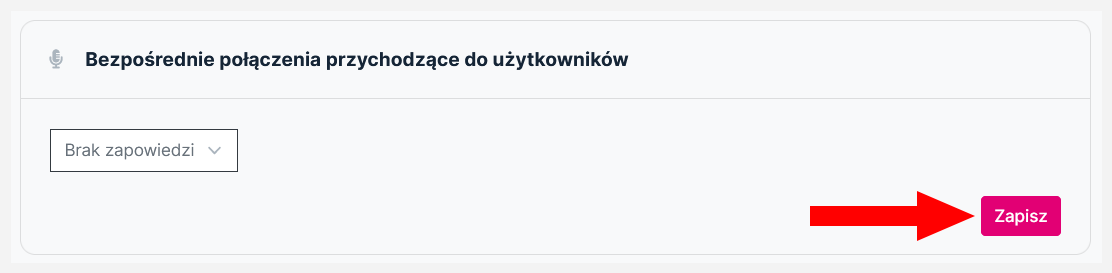
Usuń zapowiedź
1. Z rozwijane listy wybierz Brak zapowiedzi.
2. Zapisz zmianę ustawień.
Archiwum SMS
Archiwum SMS umożliwia archiwizację wysłanych i odebranych wiadomości SMS dla numeru telefonu pracownika. Funkcja pozwala zachować historię firmowej komunikacji SMS i w razie potrzeby wrócić do treści wiadomości.
Usługa umożliwia dostęp do zarchiwizowanych wiadomości bezpośrednio z poziomu strony WWW Platformy Głosowej Grupa, bez konieczności pozyskiwania tych informacji od operatora.
W ramach konfiguracji możesz włączyć lub wyłączyć archiwizację wiadomości SMS przychodzących i/lub wychodzących dla wybranego numeru użytkownika.
Najważniejsze informacje przed konfiguracją
- Korzystanie z funkcji wymaga zakupu dodatkowo płatnej usługi Archiwum SMS.
- Archiwizację SMS można włączyć wyłącznie dla wewnętrznych numerów mobilnych.
Przejdź do ustawień Archiwum SMS
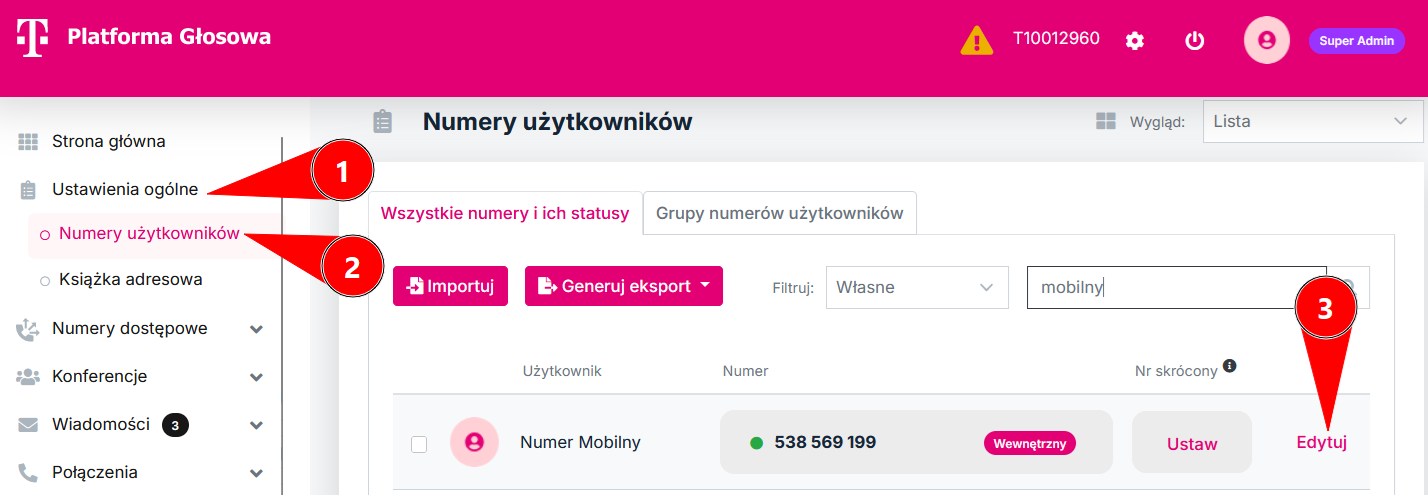
- Wejdź w Ustawienia ogólne.
- Przejdź do sekcji Numery użytkowników.
- Przy wybranym numerze telefonu pracownika kliknij Edytuj.

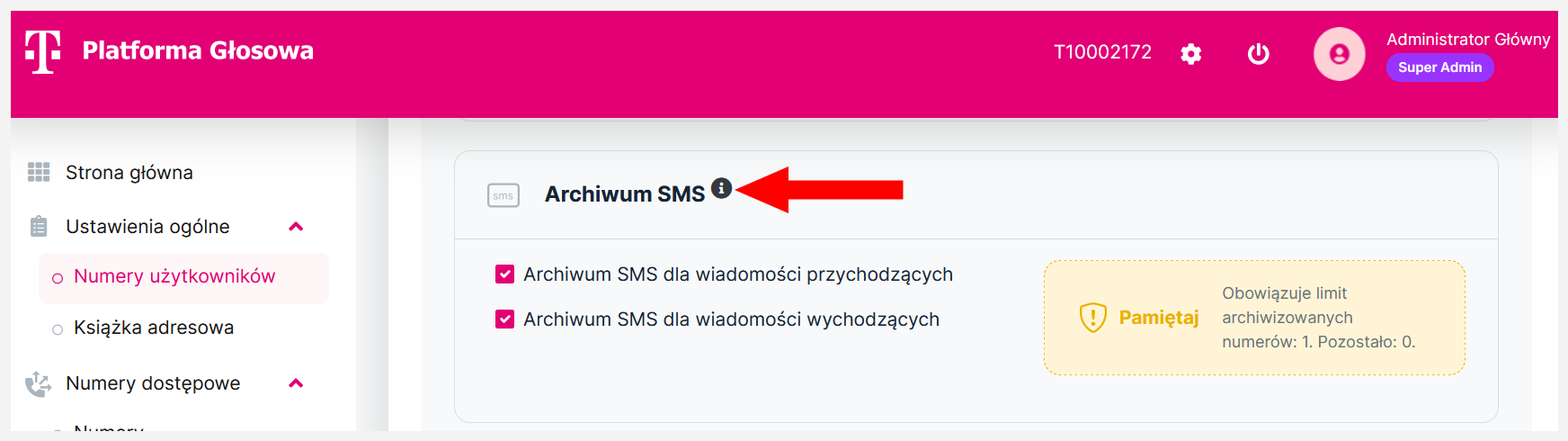
- Przewiń stronę do sekcji Archiwum SMS.

Konfiguracja Archiwum SMS
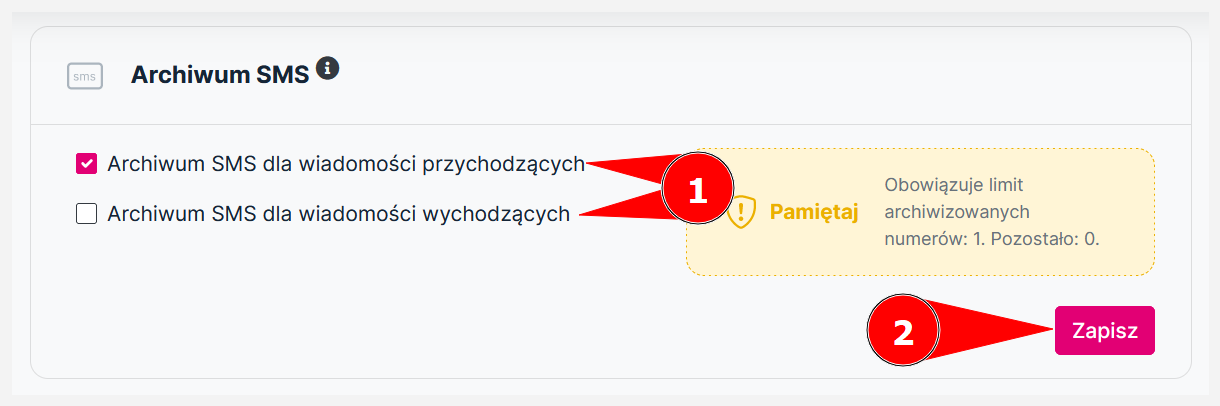
- Włącz lub wyłącz archiwizację wiadomości przychodzących i/lub wychodzących.
- Zapisz zmiany.

Zobacz także
- Wyświetl zarchiwizowane wiadomości SMS w Archiwum SMS.
- Utwórz jednorazowy raport wysłanych wiadomości SMS z numerów dostępowych lub numerów użytkowników.
- Skonfiguruj cykliczne raporty wysłanych wiadomości SMS z numerów dostępowych lub numerów użytkowników.
Archiwum MMS
Archiwum MMS umożliwia archiwizację wysłanych i odebranych wiadomości MMS dla numeru telefonu pracownika. Funkcja pozwala zachować historię komunikacji MMS w firmie i w razie potrzeby wrócić do treści zapisanych wiadomości.
Usługa umożliwia dostęp do zarchiwizowanych wiadomości bezpośrednio z poziomu strony WWW Platformy Głosowej Grupa, bez konieczności pozyskiwania tych informacji od operatora.
W ramach konfiguracji możesz włączyć lub wyłączyć archiwizację wiadomości przychodzących i/lub wychodzących dla wybranego numeru użytkownika.
Najważniejsze informacje przed konfiguracją
- Korzystanie z funkcji wymaga zakupu dodatkowo płatnej usługi Archiwum MMS.
- Archiwizację MMS można włączyć wyłącznie dla wewnętrznych numerów mobilnych.
Przejdź do ustawień Archiwum MMS
- W menu po lewej stronie rozwiń zakładkę Ustawienia ogólne.
- Przejdź do sekcji Numery użytkowników.
- Przy wybranym numerze telefonu pracownika kliknij Edytuj.

- Przewiń stronę do sekcji Archiwum MMS.

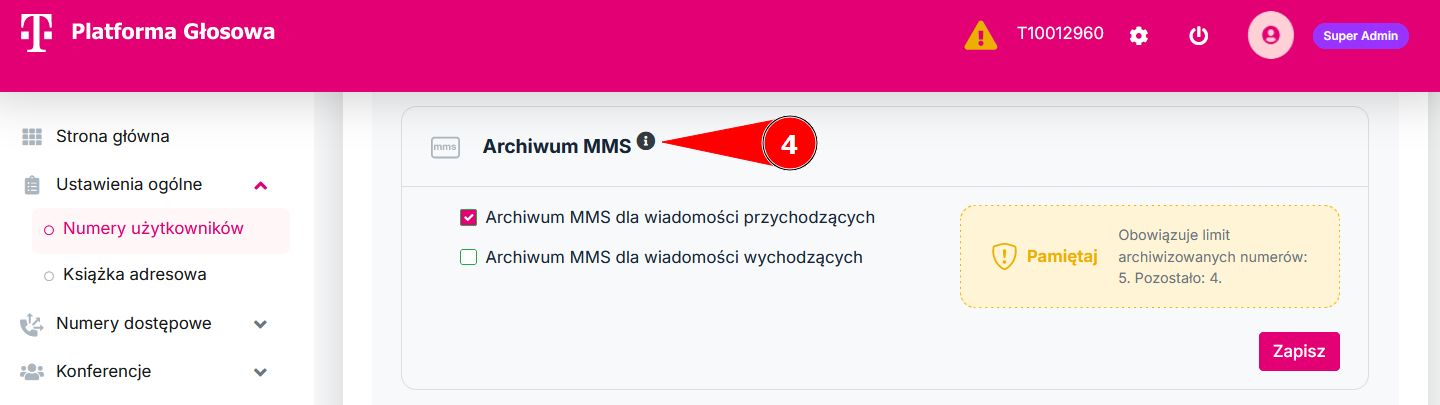
Konfiguracja Archiwum MMS
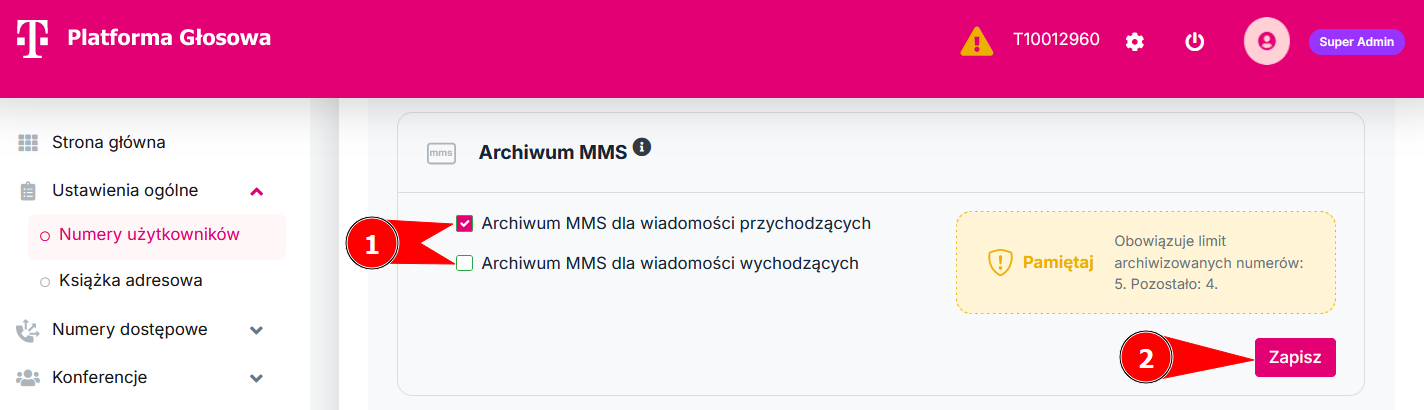
- Włącz lub wyłącz archiwizację wiadomości przychodzących i/lub wychodzących dla wybranego numeru.
- Zapisz zmiany.

Zobacz także
- Zobacz, gdzie wyświetlić zarchiwizowane wiadomości MMS w Archiwum MMS.
- Sprawdź archiwum wiadomości SMS dla numerów telefonów pracowników.
- Utwórz jednorazowy raport wysłanych wiadomości SMS z numerów dostępowych lub numerów użytkowników.
- Skonfiguruj cykliczne raporty wysłanych wiadomości SMS z numerów dostępowych lub numerów użytkowników.
Numer skrócony
Numer skrócony w Platformie Głosowej Grupa umożliwia szybkie dzwonienie do innej osoby w tej samej firmie bez wybierania pełnego numeru telefonu. W artykule znajdziesz informacje, jakie warunki musi spełniać numer skrócony oraz jak dodać, zmienić albo usunąć go dla wybranego numeru telefonu pracownika.
Dzięki numerom skróconym możesz:
- przyspieszyć kontakt między pracownikami,
- lepiej uporządkować wewnętrzną numerację.
Pamiętaj
- Numer skrócony możesz nadać również użytkownikom zewnętrznym, jednak na numery skrócone połaczenia mogą wykonywać tylko numery wewnętrzne, zakupione w ramach Platformy Głosowej Grupa. Numery zewnętrzne dodane do Platformy Głosowej Grupa, mogą mieć przypisany numer skrócony, jednak nie mogą wykonywać połączeń na takie numery.
Przejdź do numeru skróconego użytkownika
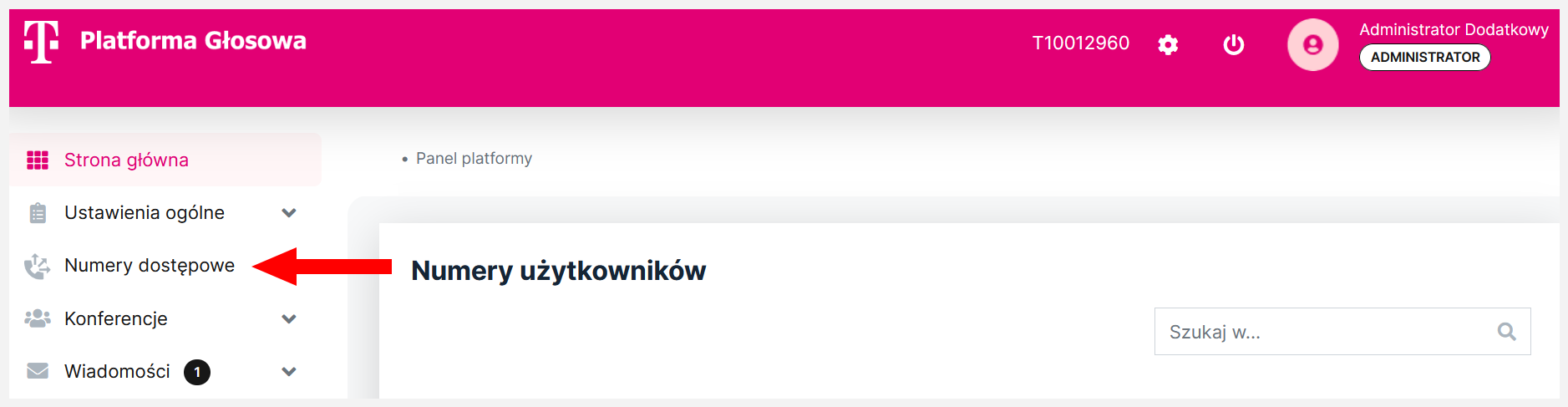
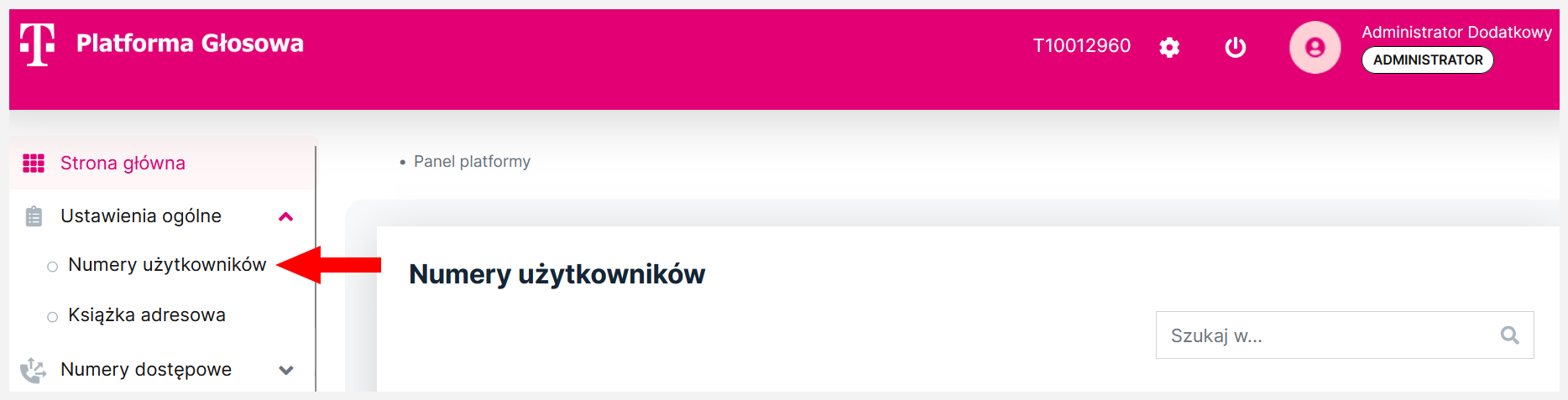
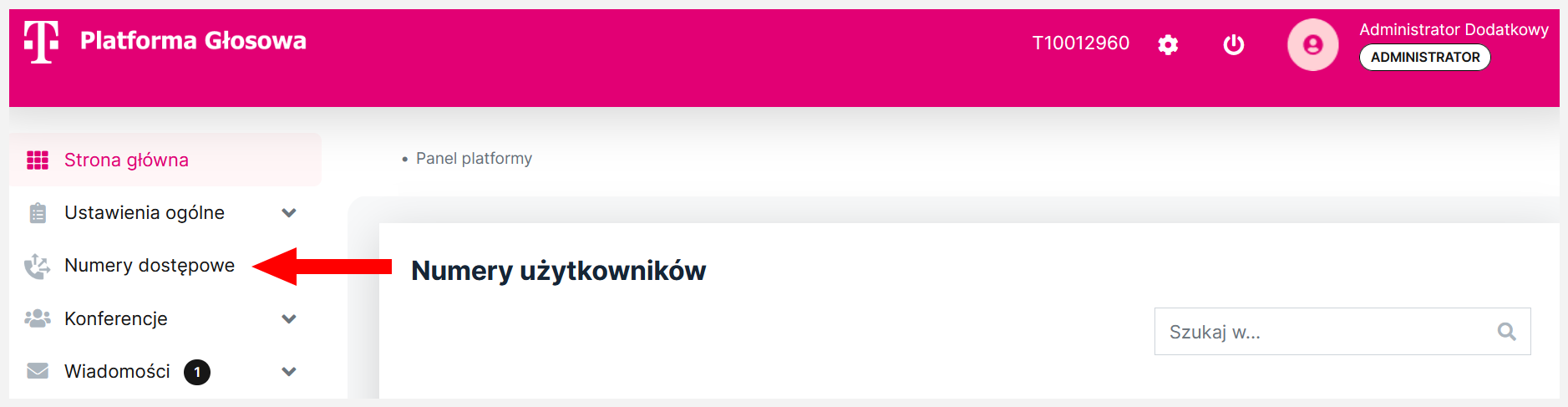
- Wejdź w Ustawienia ogólne.
- Wybierz Numery użytkowników.
- Naciśnij Edytuj obok wybranego użytkownika.
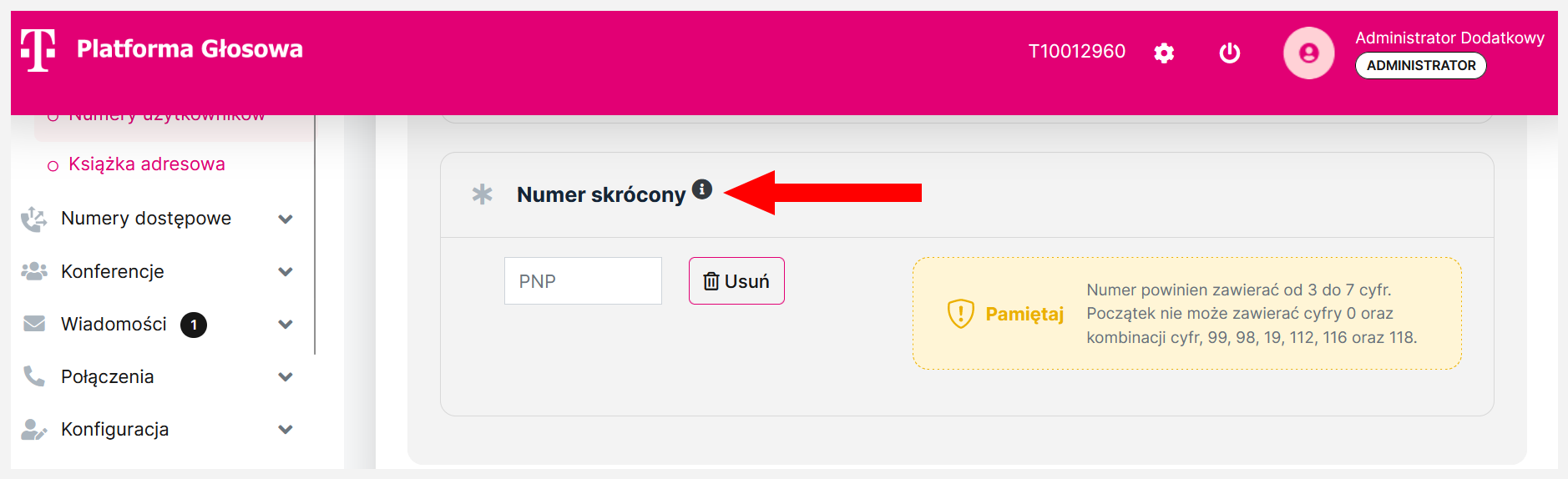
- Przewiń stronę do sekcji Numer skrócony.

Konfiguracja numeru skróconego
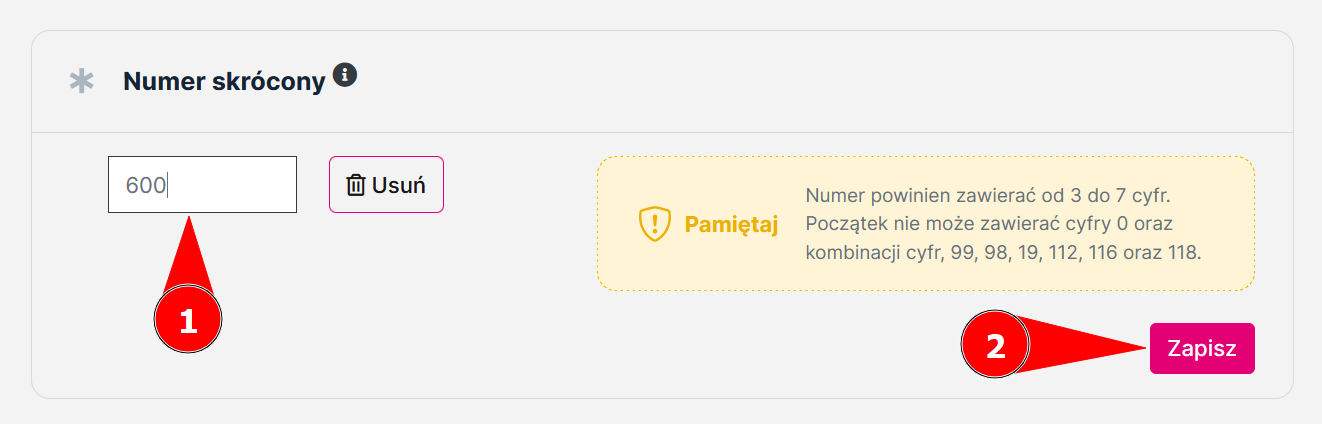
- Wprowadź nowy numer skrócony albo usuń obecny. System automatycznie sprawdzi, czy wskazany numer może zostać użyty. Pamiętaj:
- Numer skrócony musi mieć od 3 do 7 cyfr.
- Numer skrócony nie może zaczynać się od cyfry 0.
- Numer skrócony nie może zaczynać się od kombinacji 99, 98, 19, 112, 116 ani 118.
- Zapisz zmianę.

Wyświetlany opis numeru
Wyświetlany opis numeru pozwala zmienić nazwę, która wyświetla się osobie, do której dzwonisz w ramach tej samej firmy w Platformie Głosowej Grupa. W tym artykule pokazujemy, jak przejść do ustawień numeru użytkownika i zmienić opis numeru.
Wyświetlany opis numeru pomaga lepiej organizować połączenia wewnątrz firmy:
- Ułatwia rozpoznanie, kto dzwoni w ramach Platformy Głosowej Grupa.
- Pomaga uporządkować prezentację numerów stacjonarnych pracowników.
Pamiętaj
- Wyświetlany opis numeru możesz zmienić tylko dla numerów stacjonarnych.
Przejdź do ustawień wyświetlanego opisu numeru
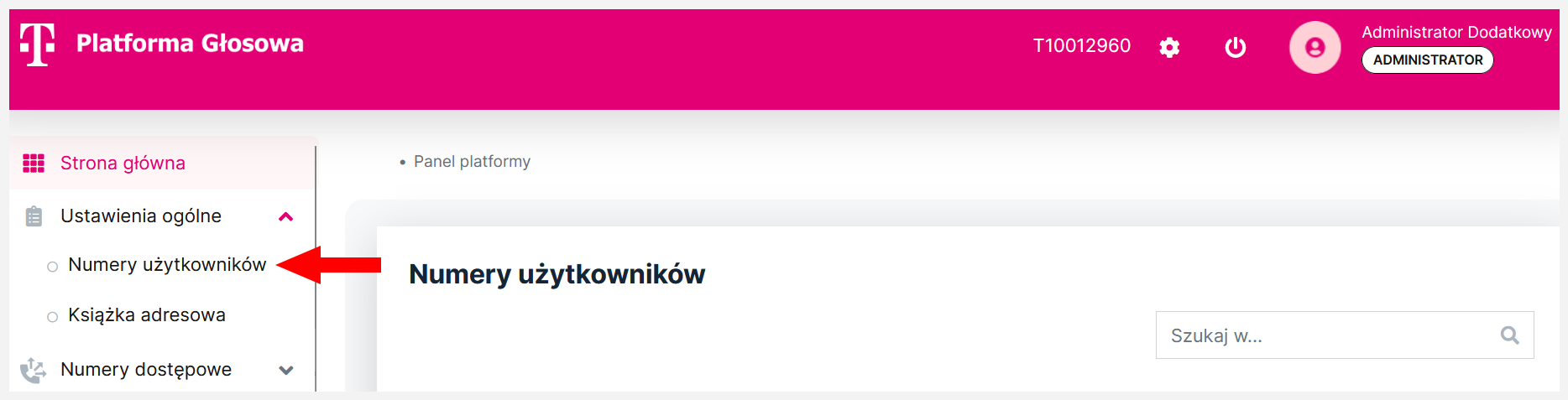
- Wejdź w Ustawienia ogólne.
- Wybierz Numery użytkowników.
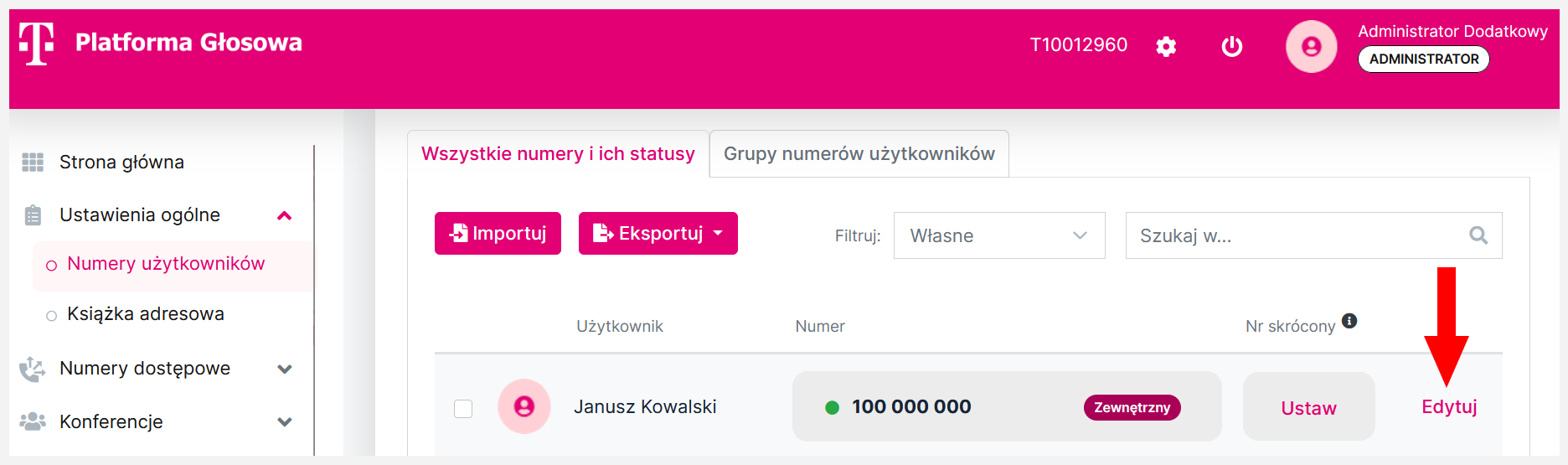
- Naciśnij Edytuj obok wybranego numeru użytkownika.
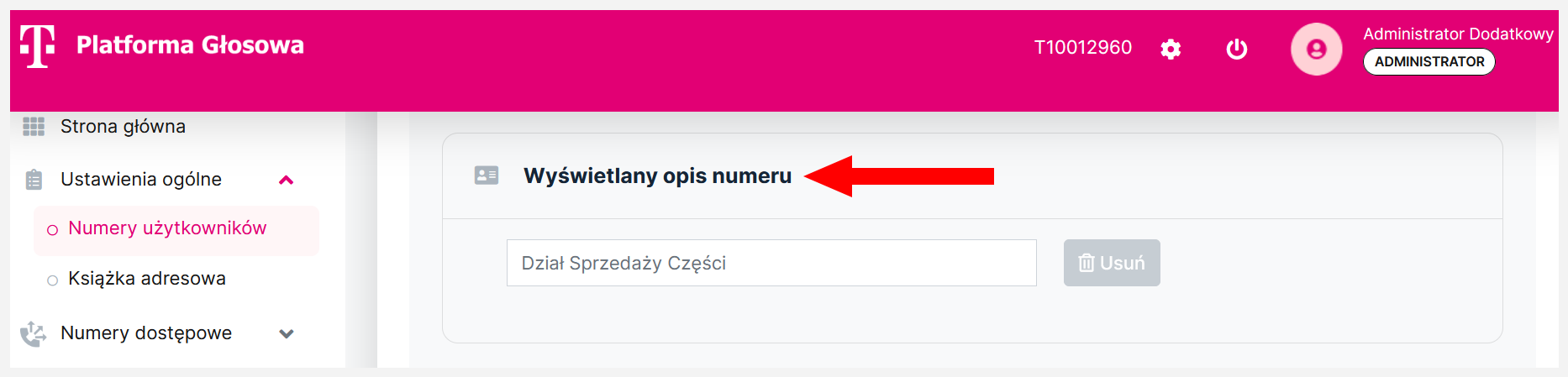
- Przewiń stronę do sekcji Wyświetlany opis numeru.

Skonfiguruj wyświetlany opis numeru
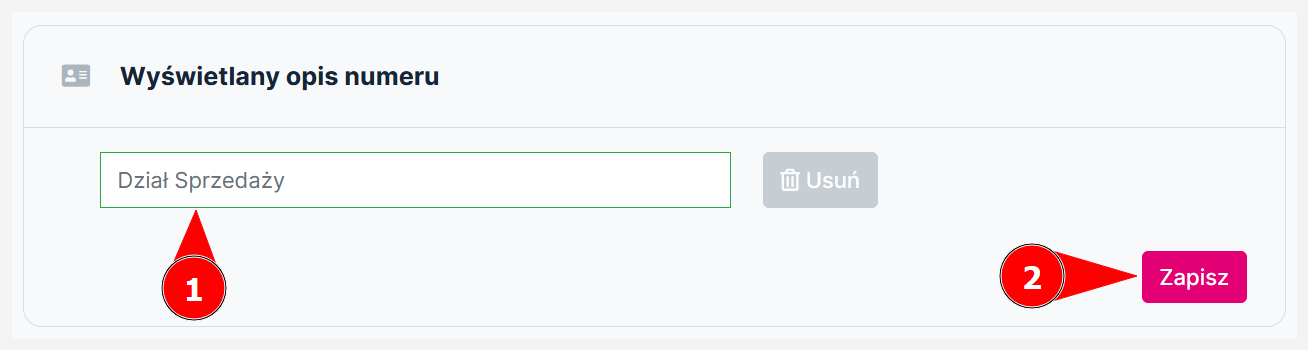
- Wprowadź opis numeru.
- Zapisz zmiany.

Zobacz także
Roaming - blokada połączeń przekazanych przez numer dostępowy
Roaming - blokada połączeń przekazanych przez numer dostępowy pozwala zablokować połączenia przychodzące, które są przekazywane przez numer dostępowy, gdy pracownik korzysta z telefonu za granicą. Dzięki temu możesz ograniczyć niechciane połączenia w roamingu i lepiej kontrolować sposób odbierania rozmów na telefonach służbowych. W tym artykule znajdziesz informacje, gdzie w panelu usługi ustawić blokadę oraz jak ją włączyć dla wybranego numeru telefonu pracownika.
Rozwiązanie sprawdzi się szczególnie, gdy chcesz:
- ograniczyć koszty połączeń w roamingu,
- zwiększyć bezpieczeństwo i kontrolę nad ruchem telefonicznym,
- uprościć zarządzanie połączeniami przychodzącymi dla pracowników podróżujących za granicą.
Pamiętaj
- Blokada dotyczy tylko połączeń przekazywanych przez numer dostępowy i nie obejmuje połączeń bezpośrednich.
- Ustawienie jest dostępne wyłącznie dla numerów mobilnych.
- Jeżeli chcesz zmienić to ustawienie dla wielu użytkowników jednocześnie, możesz skorzystać z instrukcji edycji kilku użytkowników naraz.
Przejdź do ustawień numeru telefonu pracownika
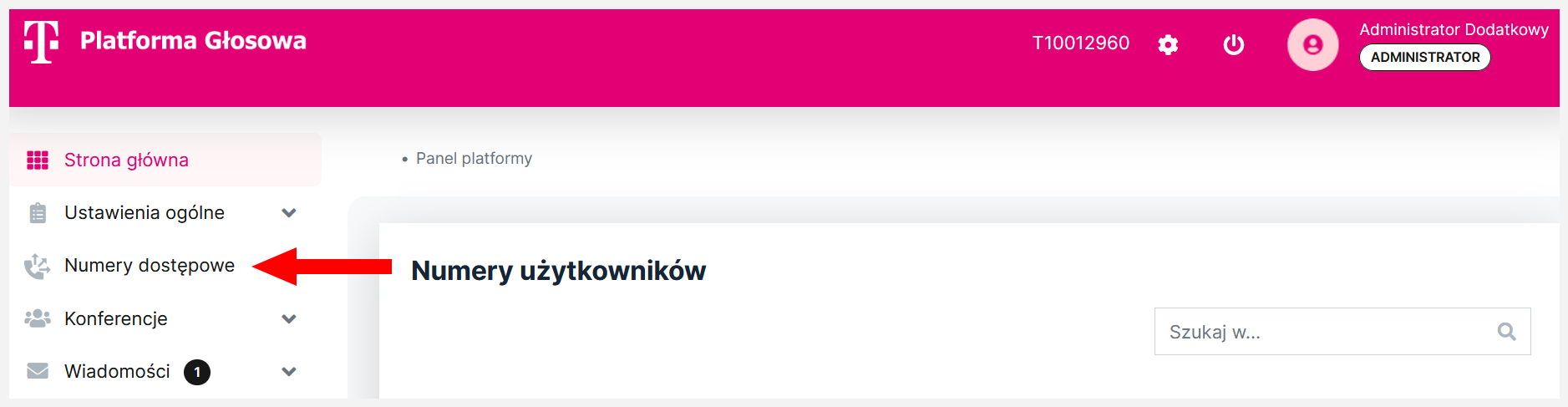
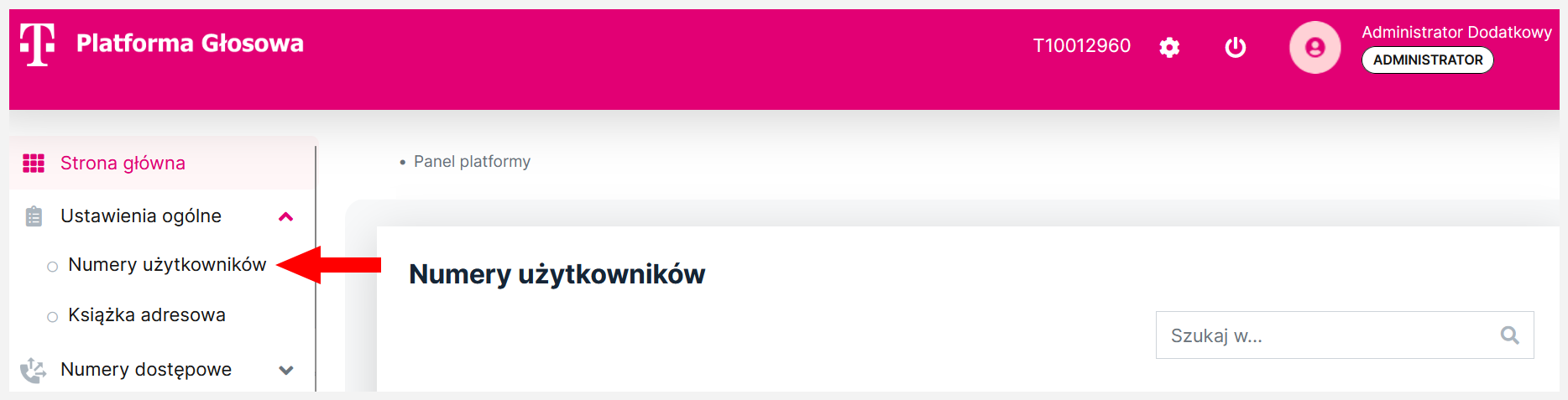
- Wejdź w Ustawienia ogólne.
- Przejdź do sekcji Numery użytkowników.
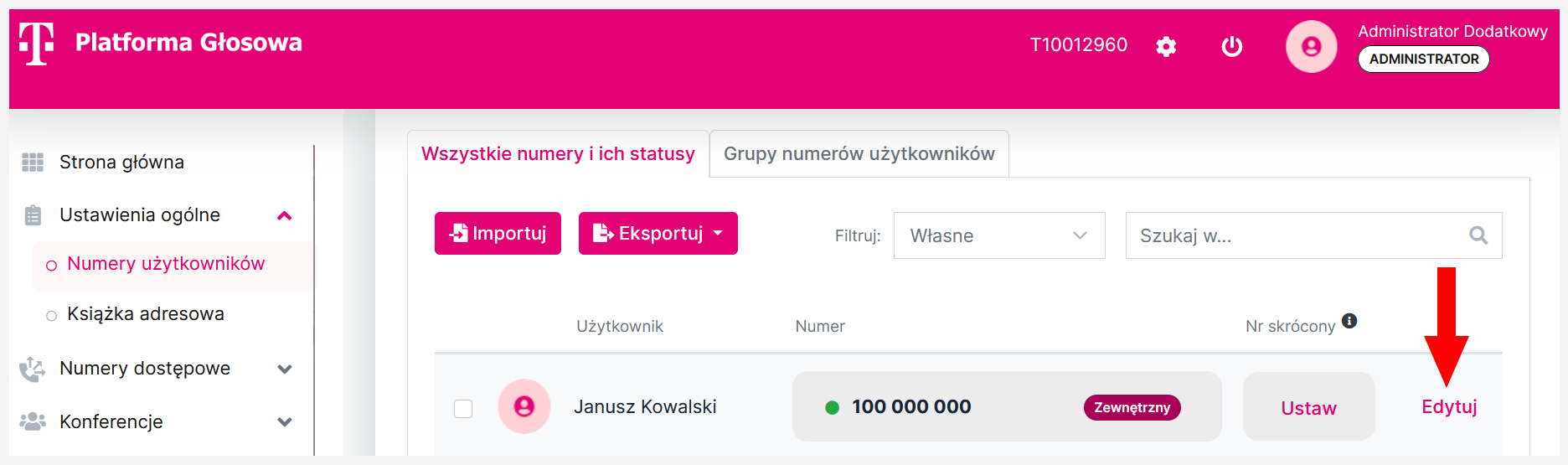
- Kliknij Edytuj przy wybranym użytkowniku.
- Przewiń stronę do sekcji Roaming.


Konfiguracja blokady połączeń w roamingu
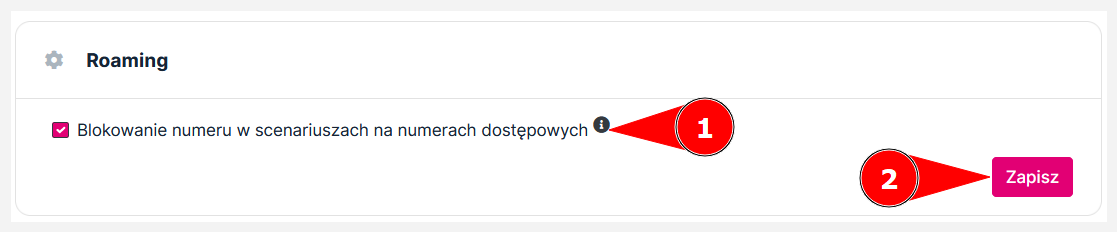
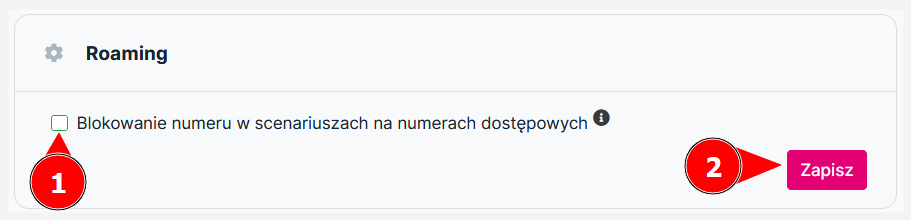
- Zaznacz opcję Blokowanie numeru w scenariuszach na numerach dostępowych.
- Zapisz zmiany.

Zakładka stan usług - rozliczenia
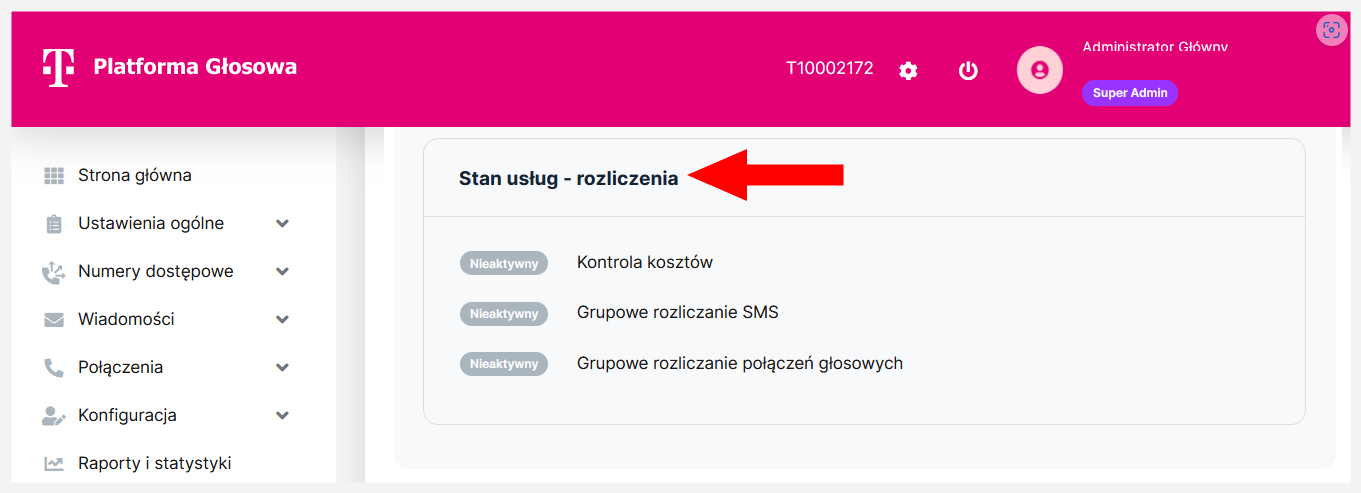
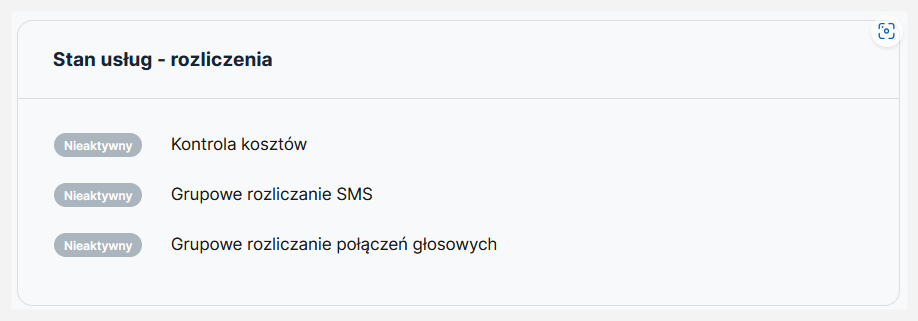
Stan usług - rozliczenia pokazuje, czy dla numeru telefonu pracownika są aktywne wybrane usługi rozliczeniowe. W tej sekcji sprawdzisz status usług związanych z rozliczaniem SMS, połączeń głosowych oraz kontrolą kosztów:
- Grupowe rozliczanie SMS - rozliczanie wiadomości SMS po stawkach zdefiniowanych dla Platformy Głosowej Grupa.
- Grupowe rozliczanie połączeń głosowych - rozliczanie połączeń po stawkach zdefiniowanych dla Platformy Głosowej Grupa.
- Kontrola kosztów - usługa widoczna tylko dla numerów mobilnych.
Pamiętaj
- Kontrola kosztów jest widoczna tylko dla numerów mobilnych.
Przejdź do sekcji Stan usług - rozliczenia
- Wejdź w Ustawienia ogólne.
- Przejdź do sekcji Numery użytkowników.
- Kliknij Edytuj obok wybranego numeru użytkownika.
- Na stronie Edycja użytkownika przewiń do sekcji Stan usług - rozliczenia.

Opis sekcji Stan usług - rozliczenia
W sekcji Stan usług - rozliczenia zobaczysz status aktywacji poniższych usług:
- Grupowe rozliczanie SMS - rozliczanie wiadomości SMS po stawkach zdefiniowanych dla Platformy Głosowej Grupa.
- Grupowe rozliczanie połączeń głosowych - rozliczanie połączeń po stawkach zdefiniowanych dla Platformy Głosowej Grupa.
- Kontrola kosztów - usługa widoczna tylko dla numerów mobilnych.
Departament
W artykule dowiesz się, jak dodać i usunąć numer użytkownika do departamentu.
Departamenty pozwalają grupować numery telefonów pracowników według działów lub zespołów. Dzięki temu łatwiej zarządzasz numerami, wyszukujesz pracowników i wykonujesz zmiany dla wybranych grup użytkowników.
Pamietaj
Przypisz numery telefonów pracowników do departamentu
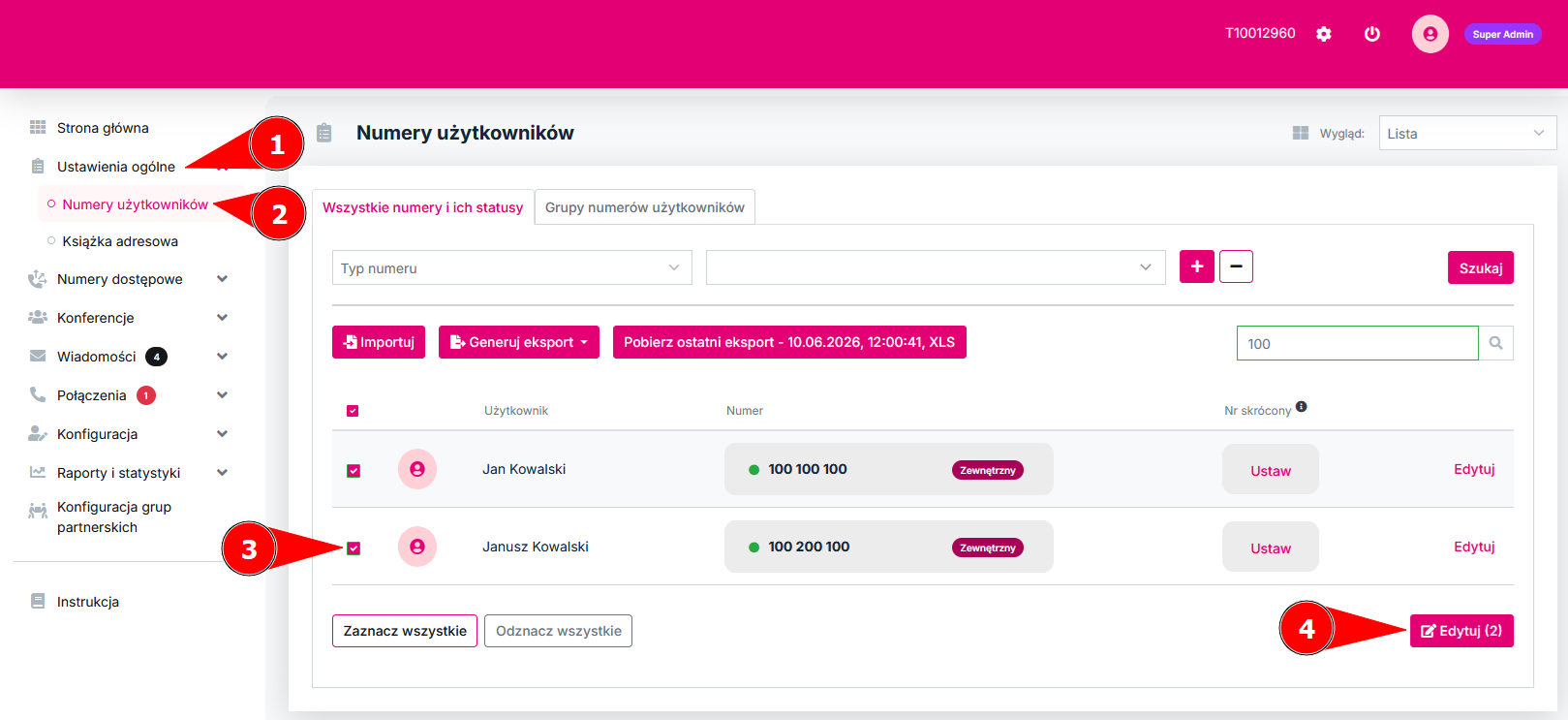
- Przejdź do Ustawienia ogólne.
- Wybierz Numery użytkowników.
- Zaznacz pracowników, których chcesz przypisać do departamentu.
- Kliknij Edytuj.

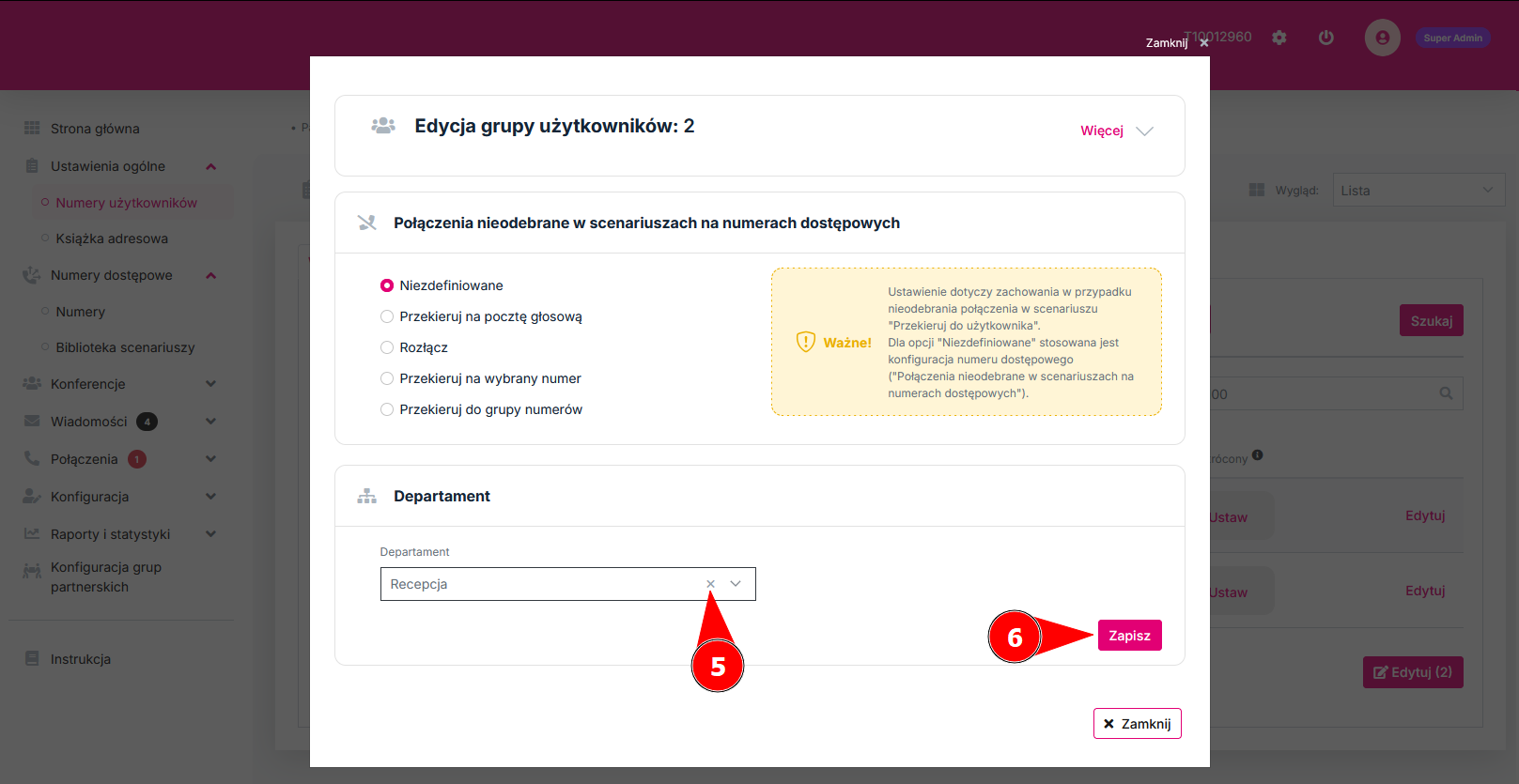
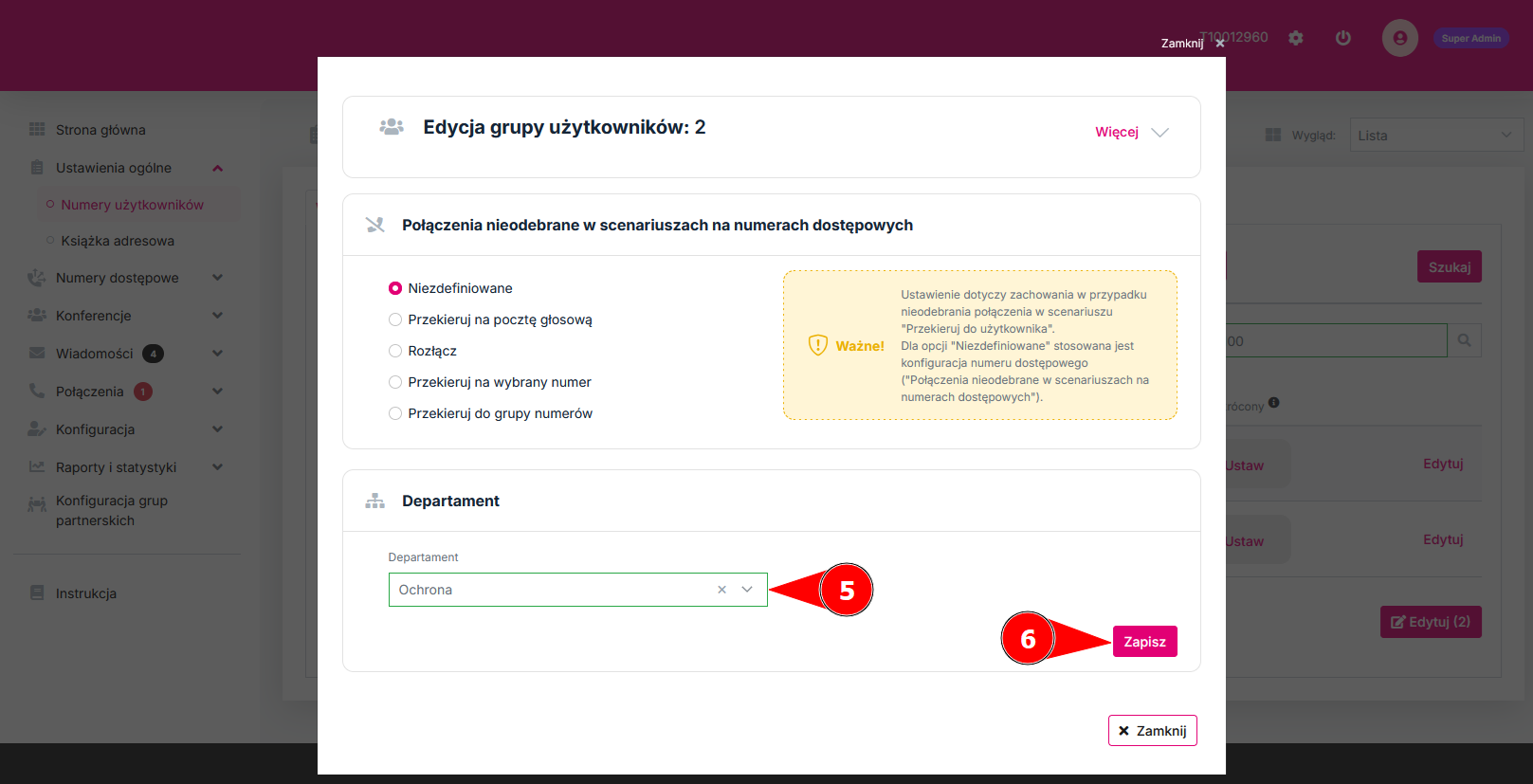
- W oknie edycji, przejdź do sekcji Departament i wybierz właściwy departament z listy.
- Kliknij Zapisz.

Usuń pracowników z departamentu
- Przejdź do Ustawienia ogólne.
- Wybierz Numery użytkowników.
- Zaznacz pracowników, których chcesz usunąć z departamentu.
- Kliknij Edytuj.
- W oknie edycji, przejdź do sekcji Departament i naciśnij symbol x obok nazwy departamentu.
- Kliknij Zapisz.