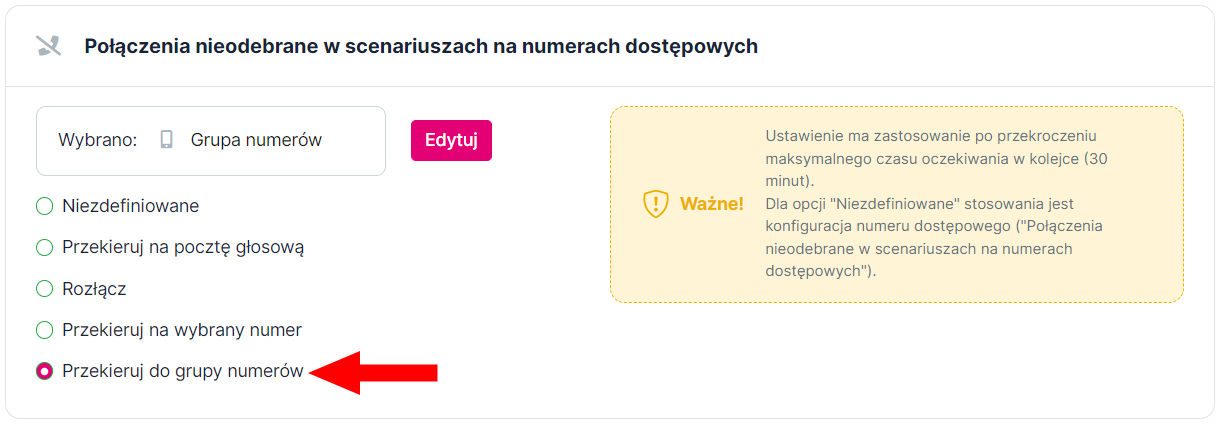
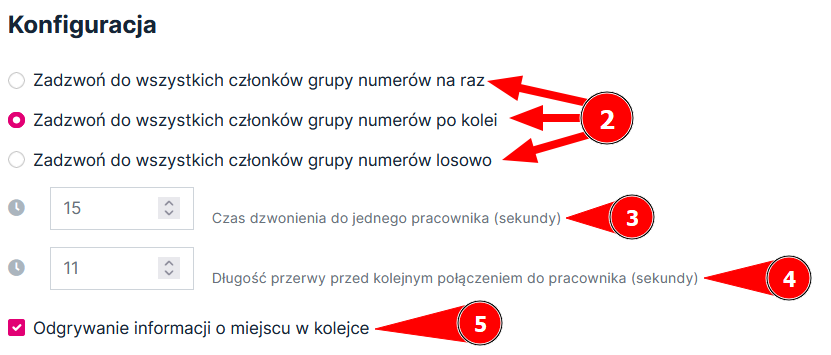
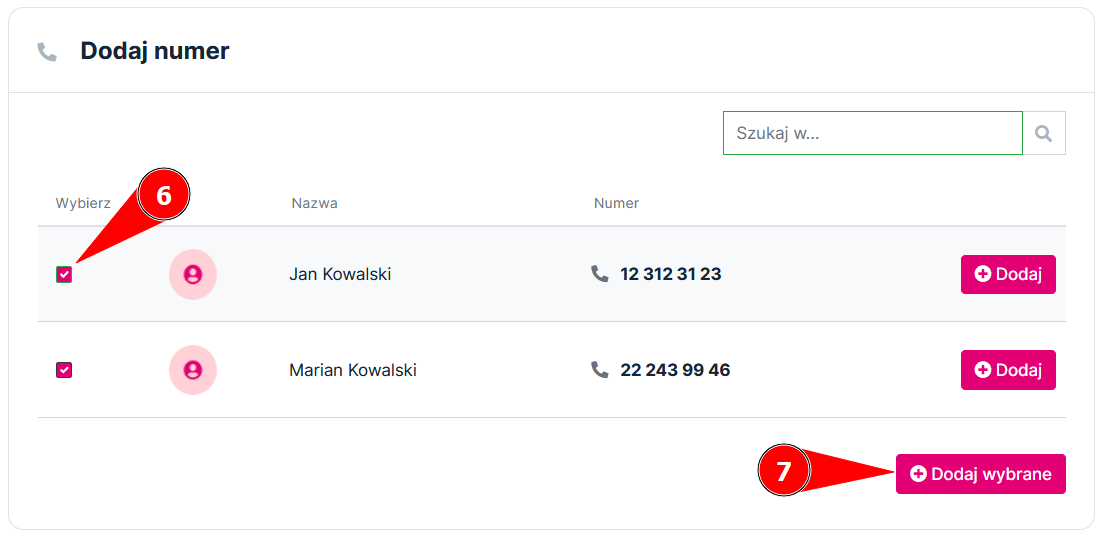
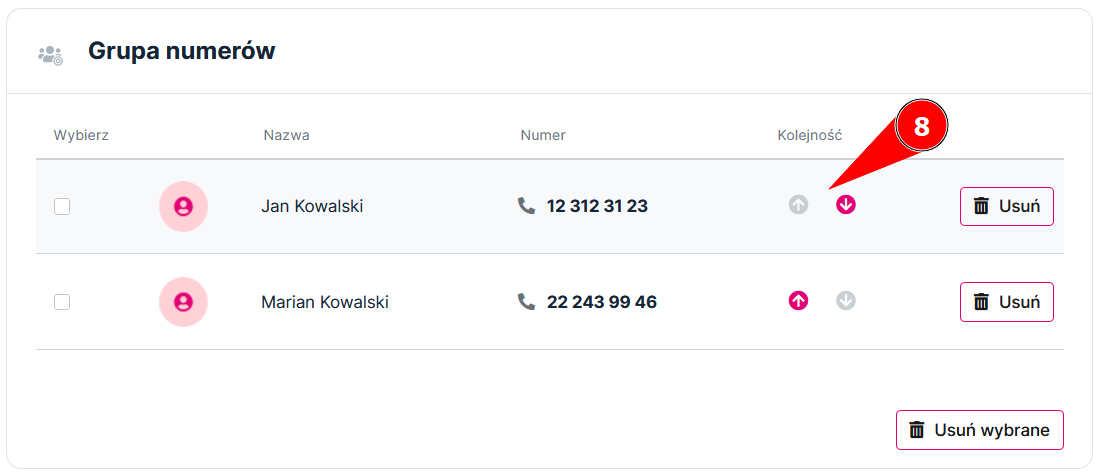
# Numery dostępowe

Numer dostępowy to numer konfigurowany na usłudze Platforma Głosowa, która pełni funkcję wirtualnej centrali (VPABX – Virtual Private Automatic Branch Exchange). Dzięki tej usłudze możliwe jest korzystanie z wszystkich funkcji centrali telefonicznej bez konieczności jej fizycznego posiadania. Podstawowe możliwości centrali to:
- konfiguracja drzewa zapowiedzi głosowych (IVR),
- ustalenie scenariusza połączeń w zależności od dnia i godziny,
- przekierowywanie połączeń,
- nagrywanie połączeń.

# Czym jest numer dostępowy?

**Numer dostępowy** jest przypisany do wirtualnej centrali telefonicznej (VPABX – Virtual Private Automatic Branch Exchange). Połączenia przychodzące są przez nią odbierane i obsługiwane według określonego scenariusza. Potrzebną liczbę numerów dostępowych należy określić w trakcie składania zamówienia. Podstawowe możliwości centrali to:  
**<span style="color: rgb(226, 0, 116);">◼ </span>Zapowiedź** - komunikat głosowy, który usłyszy dzwoniący przed właściwym połączeniem. Może być to powitanie, informacja o urlopie, komunikat RODO itp.  
<span style="color: rgb(226, 0, 116);">**◼** </span>**Kalendarz** - określenie godzin pracujących dla wirtualnej centrali, służy do konfiguracji obsługi połączeń w godzinach pracy i poza nimi. Np. odebranie połączenia w godzinach pracy oraz odegranie komunikatu z prośbą o zadzwonienie następnego dnia poza godzinami pracy.  
**<span style="color: rgb(226, 0, 116);">◼ </span>Przekierowywanie połączeń**<span style="color: rgb(226, 0, 116);"> </span>- możliwość przekazywania połączeń do wybranego pracownika lub grupy pracowników, na pocztę głosową itp.  
<span style="color: rgb(226, 0, 116);">**◼** </span>**Drzewo zapowiedzi głosowych (IVR)** - interaktywne menu wyboru, w którym dzwoniący za pomocą klawiatury telefonu może wybrać skonfigurowane przez administratora centrali opcje, np. zadzwonić do wybranego działu, odsłuchać komunikat RODO, zostawić wiadomość głosową itp.  
<span style="color: rgb(226, 0, 116);">**◼** </span>**Nagrywanie**<span style="color: rgb(226, 0, 116);"> </span>- archiwizacja połączeń przychodzących na numer dostępowy lub z niego wychodzących.  
<span style="color: rgb(226, 0, 116);">**◼** </span>**Zarządzanie wiadomościami**<span style="color: rgb(226, 0, 116);"> <span style="color: rgb(0, 0, 0);">- przekazywanie wiadomości SMS/MMS/FAX/nagrań na pocztę głosową do określonych użytkowników, adresy e-mail itp.</span></span>

### **Ścieżka dostępu** 

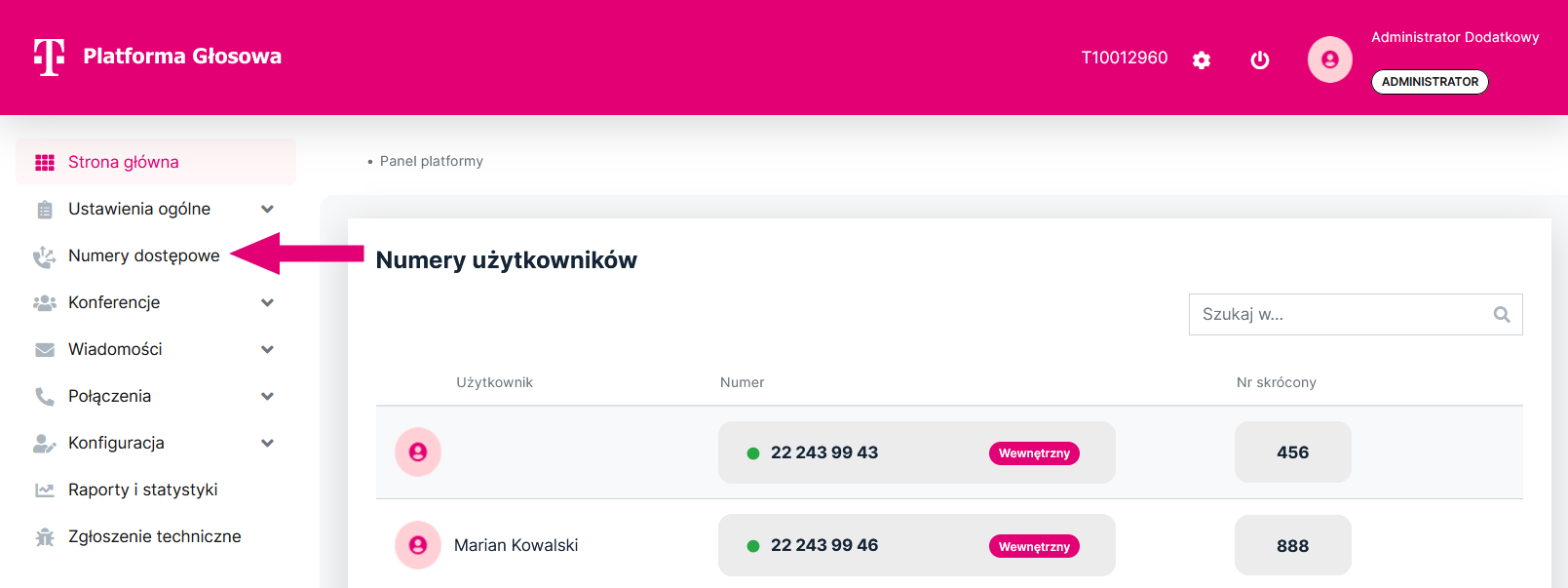
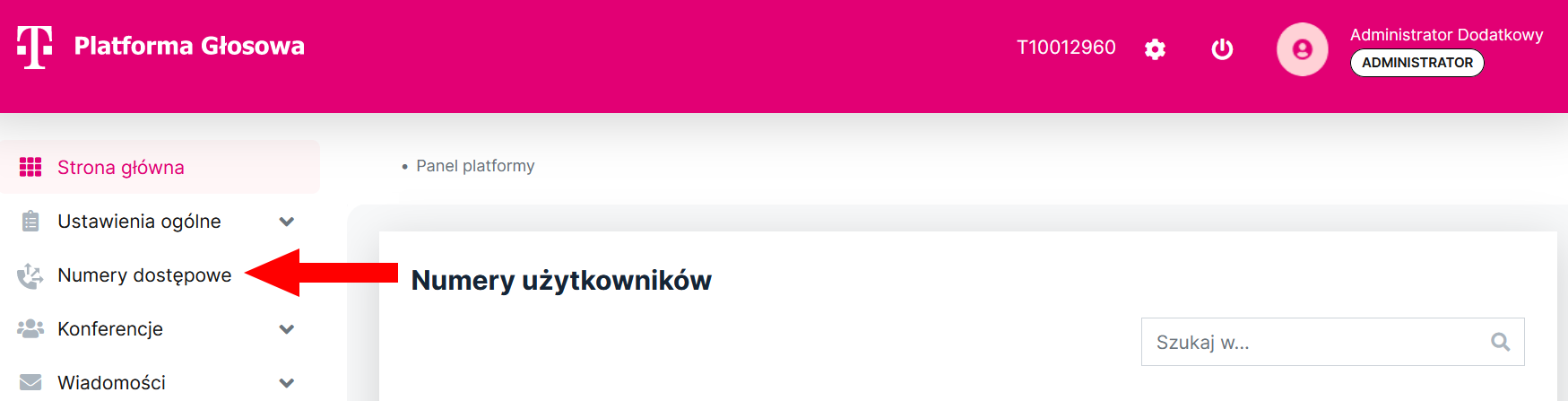
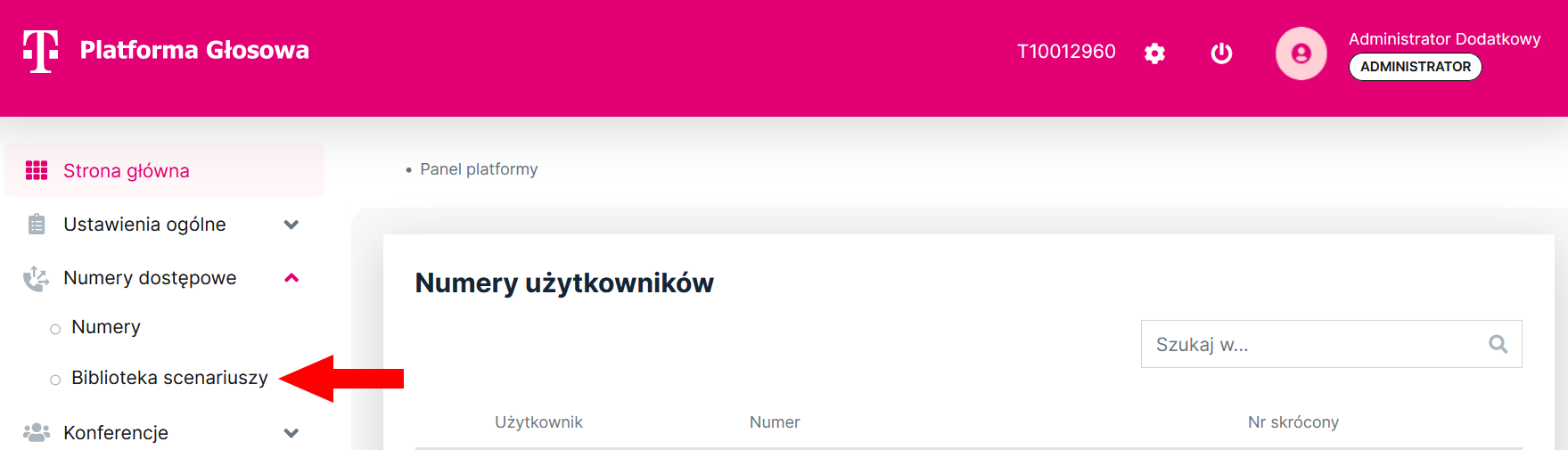
<span style="color: rgb(226, 0, 116);">**1.** </span>Z menu po lewej stronie wybierz **Numery Dostępowe.**

[![image.png](https://bookstack.uc.t-mobile.pl/uploads/images/gallery/2024-03/scaled-1680-/ChXimage.png)](https://bookstack.uc.t-mobile.pl/uploads/images/gallery/2024-03/ChXimage.png)

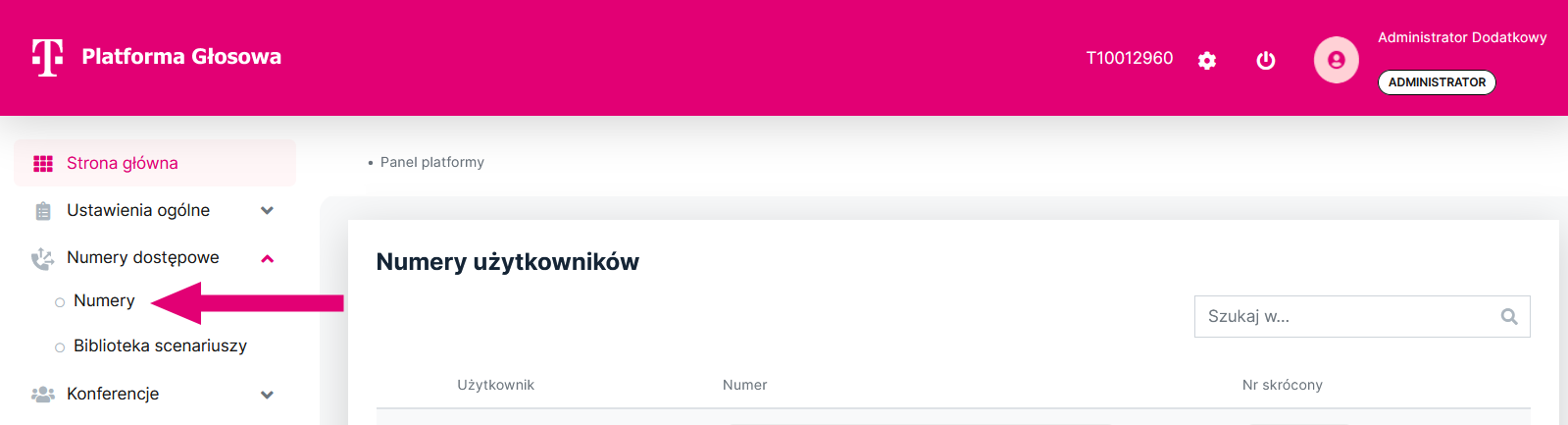
<span style="color: rgb(226, 0, 116);">**2.** </span>Następnie **Numery.**

[![image.png](https://bookstack.uc.t-mobile.pl/uploads/images/gallery/2024-03/scaled-1680-/zDBimage.png)](https://bookstack.uc.t-mobile.pl/uploads/images/gallery/2024-03/zDBimage.png)

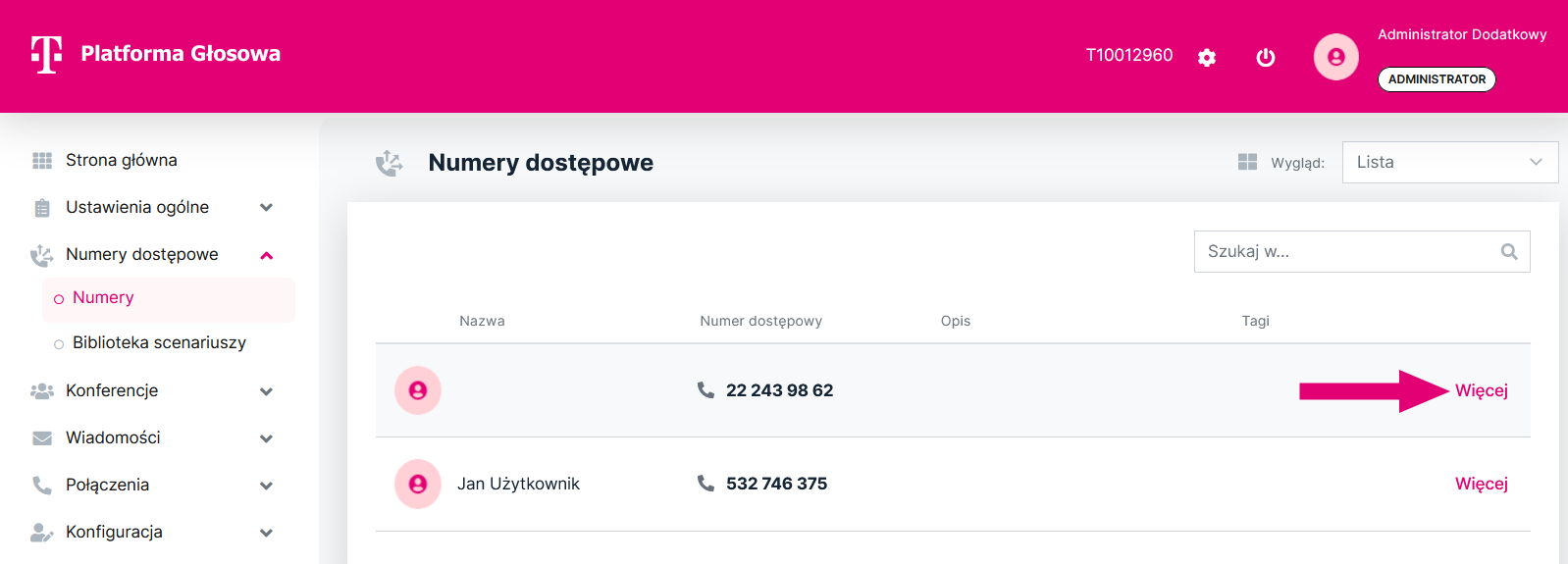
<span style="color: rgb(226, 0, 116);">**3.** </span>Obok wybranego numeru, który chcesz skonfigurować, naciśnij **Więcej.**

[![image.png](https://bookstack.uc.t-mobile.pl/uploads/images/gallery/2024-03/scaled-1680-/Lueimage.png)](https://bookstack.uc.t-mobile.pl/uploads/images/gallery/2024-03/Lueimage.png)

<span style="color: rgb(226, 0, 116);">**4.** </span>Wyświetli się podstrona **Edycja numeru,** na której znajdują się poszczególne elementy konfiguracji wybranego numeru dostępowego wymienione poniżej.

[![image.png](https://bookstack.uc.t-mobile.pl/uploads/images/gallery/2024-04/scaled-1680-/GKGimage.png)](https://bookstack.uc.t-mobile.pl/uploads/images/gallery/2024-04/GKGimage.png)

### **Ustawienia zapowiedzi**

Konfiguracja **Zapowiedzi** (komunikatów głosowych) odtwarzanych zaraz po połączeniu z numerem dostępowym oraz **Kalendarza,** w którym są określane godziny pracujące dla **Platformy Głosowej**. Na ich podstawie, są wykorzystywane odpowiednie scenariusze obsługi połączeń.

[![image.png](https://bookstack.uc.t-mobile.pl/uploads/images/gallery/2024-04/scaled-1680-/CEximage.png)](https://bookstack.uc.t-mobile.pl/uploads/images/gallery/2024-04/CEximage.png)

<span style="color: rgb(0, 0, 0);">**<span style="color: rgb(226, 0, 116);">◼ </span>Zapowiedź główna**</span> – komunikat głosowy odtwarzany zaraz po połączeniu z numerem dostępowym. Np. informacja o RODO (<span style="color: rgb(226, 0, 116);">*[Konfiguracja zapowiedzi - Zapowiedź główna](https://info.biznes.t-mobile.pl/books/platforma-glosowa/page/konfiguracja-zapowiedzi-zapowiedz-glowna)*</span>).  
<span style="color: rgb(226, 0, 116);"><span style="color: rgb(0, 0, 0);">**<span style="color: rgb(226, 0, 116);">◼ </span>Zapowiedź tymczasowa**</span></span> – przez wybranym terminie lub okresie czasu zastępuje **Zapowiedź główną.** Może nią być informacja o zamknięciu firmy z powodu remontu (<span style="color: rgb(226, 0, 116);">*[Konfiguracja zapowiedzi - Zapowiedź tymczasowa](https://info.biznes.t-mobile.pl/books/platforma-glosowa/page/konfiguracja-zapowiedzi-zapowiedz-tymczasowa)*</span>).  
<span style="color: rgb(226, 0, 116);"><span style="color: rgb(0, 0, 0);">**<span style="color: rgb(226, 0, 116);">◼ </span>Kalendarz**</span> </span>– <span style="color: rgb(0, 0, 0);">określa godziny pracy firmy w poszczególnych dniach tygodnia. Na ich podstawie wykorzystywane są odpowiednie scenariusze obsługi połączeń w godzinach pracy i poza nimi. Istnieje możliwość skonfigurowania kilku scenariuszy dla godzin pracujących, aby to zrobić w należy dodać nowy **Kalendarz** (*<span style="color: rgb(226, 0, 116);">[Kalendarz - konfiguracja godzin pracujących](https://info.biznes.t-mobile.pl/Kalendarz%20-%20konfiguracja%20godzin%20pracuj%C4%85cych)</span>*).</span>

### **Scenariusze w godzinach i poza godzinami pracy**

Definiują zachowanie systemu dla połączeń przychodzących na numer dostępowy w godzinach pracujących oraz poza nimi.

Godziny pracy są zdefiniowane w **Kalendarzu. <span style="color: rgb(35, 111, 161);"><span style="color: rgb(0, 0, 0);">Istnieje możliwość skonfigurowania kilku scenariuszy dla godzin pracujących, aby to zrobić w należy dodać nowy **Kalendarz.**</span></span>

Scenariusze **VIP** obsługują połączenia przychodzące z numerów ze **Statusem VIP.** Są one obsługiwane według innego scenariusza np. przekazanie połączenia od ważnego klienta do wybranego pracownika z pominięciem **Drzewka IVR**. Aby skonfigurować numer ze **Statusem VIP,** należy dodać nowy kontakt (<span style="color: rgb(226, 0, 116);">*[Dodanie kontaktu ze statusem VIP](https://info.biznes.t-mobile.pl/books/platforma-glosowa/page/dodanie-kontaktu-numer-zewnetrzny-oraz-status-vip)*</span>) lub edytować istniejący<span style="color: rgb(35, 111, 161);"><span style="color: rgb(0, 0, 0);"> </span><span style="color: rgb(0, 0, 0);">(</span>*<span style="color: rgb(226, 0, 116);">[Edycja kontaktu](https://info.biznes.t-mobile.pl/books/platforma-glosowa/page/edycja-kontaktu)</span>*<span style="color: rgb(0, 0, 0);">).</span></span>

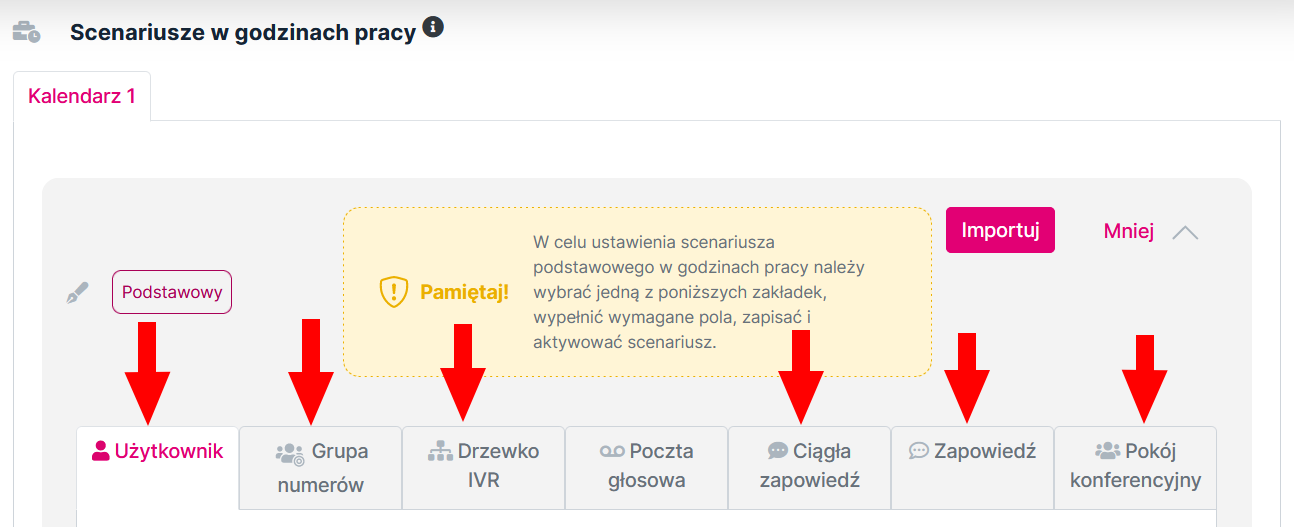
Istnieją cztery podstawowe scenariusze obsługi połączeń przychodzących:  
<span style="color: rgb(0, 0, 0);"><span style="color: rgb(226, 0, 116);">**<span style="color: rgb(0, 0, 0);"><span style="color: rgb(226, 0, 116);">◼ </span></span>**</span></span>**Scenariusz podstawowy w godzinach pracy**<span style="color: rgb(0, 0, 0);"> - obsługuje wszystkie połączenia przychodzące (oprócz tych z numerów ze **Statusem VIP)** w godzinach pracy określonych w **Kalendarzu.**  
<span style="color: rgb(226, 0, 116);">**<span style="color: rgb(0, 0, 0);"><span style="color: rgb(226, 0, 116);">◼ </span></span>**</span></span>**Scenariusz podstawowy VIP w godzinach pracy**<span style="color: rgb(0, 0, 0);"> - obsługuje połączenia przychodzące ze **Statusem VIP** w godzinach pracy określonych w **Kalendarzu.  
<span style="color: rgb(226, 0, 116);">**<span style="color: rgb(0, 0, 0);"><span style="color: rgb(226, 0, 116);">◼ </span></span>**</span></span>**Scenariusz podstawowy poza godzinami pracy**<span style="color: rgb(0, 0, 0);"> - obsługuje wszystkie połączenia przychodzące (oprócz tych z numerów ze **Statusem VIP)** poza godzinami pracy określonymi w **Kalendarzach.**  
<span style="color: rgb(226, 0, 116);">**<span style="color: rgb(0, 0, 0);"><span style="color: rgb(226, 0, 116);">◼ </span></span>**</span></span>**Scenariusz podstawowy VIP poza godzinami pracy**<span style="color: rgb(0, 0, 0);"> - obsługuje połączenia przychodzące ze **Statusem VIP** poza godzinami pracy określonymi w **Kalendarzach.  
</span>

<span style="color: rgb(0, 0, 0);">Oprócz podstawowych scenariuszy istnieje możliwość dodania **Własnego scenariusza,** który będzie obsługiwał połączenia na podstawie numeru, z którego są wykonywane (<span style="color: rgb(226, 0, 116);">*[Scenariusz numeru dostępowego - własny scenariusz](https://info.biznes.t-mobile.pl/books/platforma-glosowa/page/scenariusz-numeru-dostepowego-wlasny-scenariusz)*</span>).</span>

[![image.png](https://bookstack.uc.t-mobile.pl/uploads/images/gallery/2024-04/scaled-1680-/0rvimage.png)](https://bookstack.uc.t-mobile.pl/uploads/images/gallery/2024-04/0rvimage.png)

Każdy scenariusz konfiguruje się w ten sam sposób. Istnieje siedem różnych opcji obsługi połączeń przychodzących, są to:  
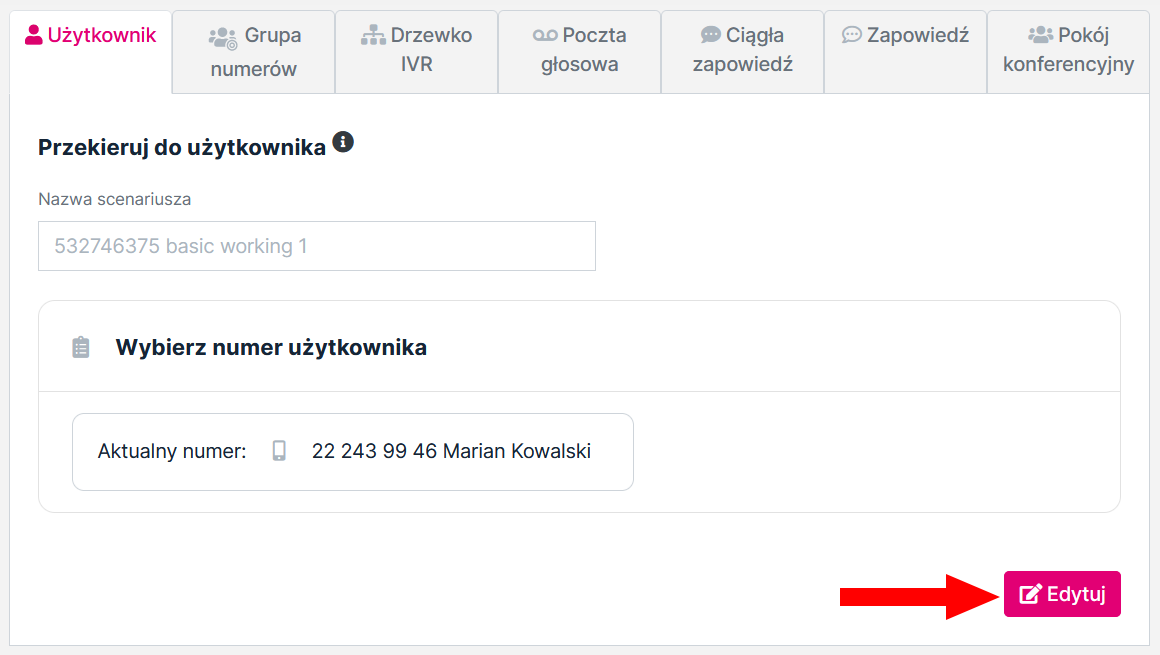
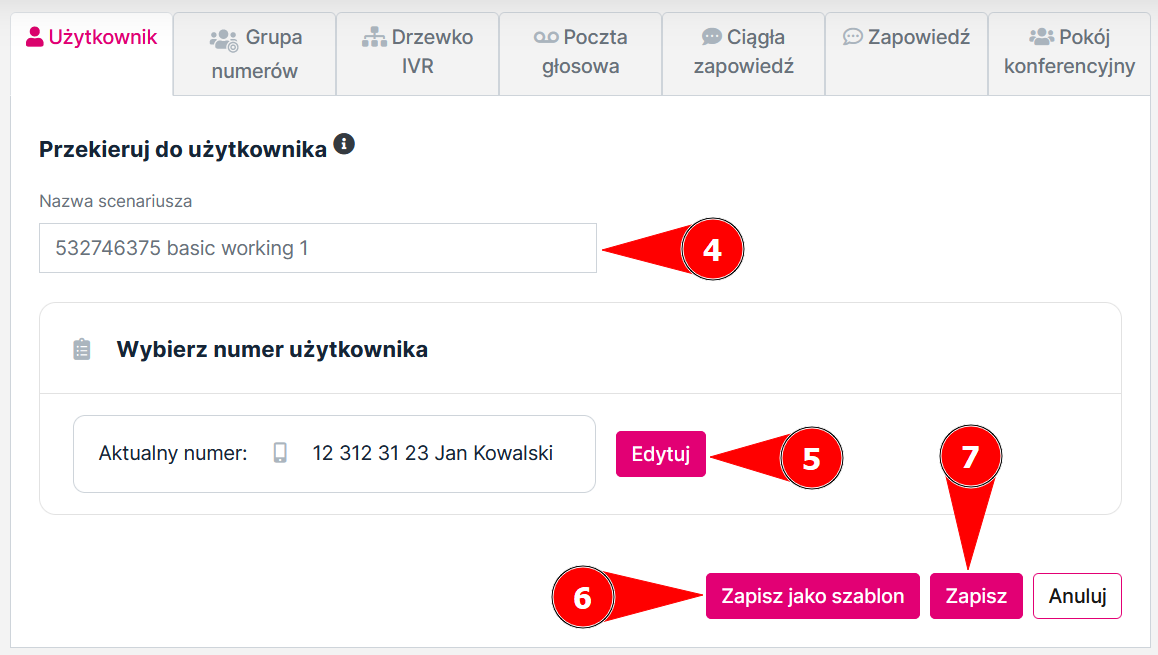
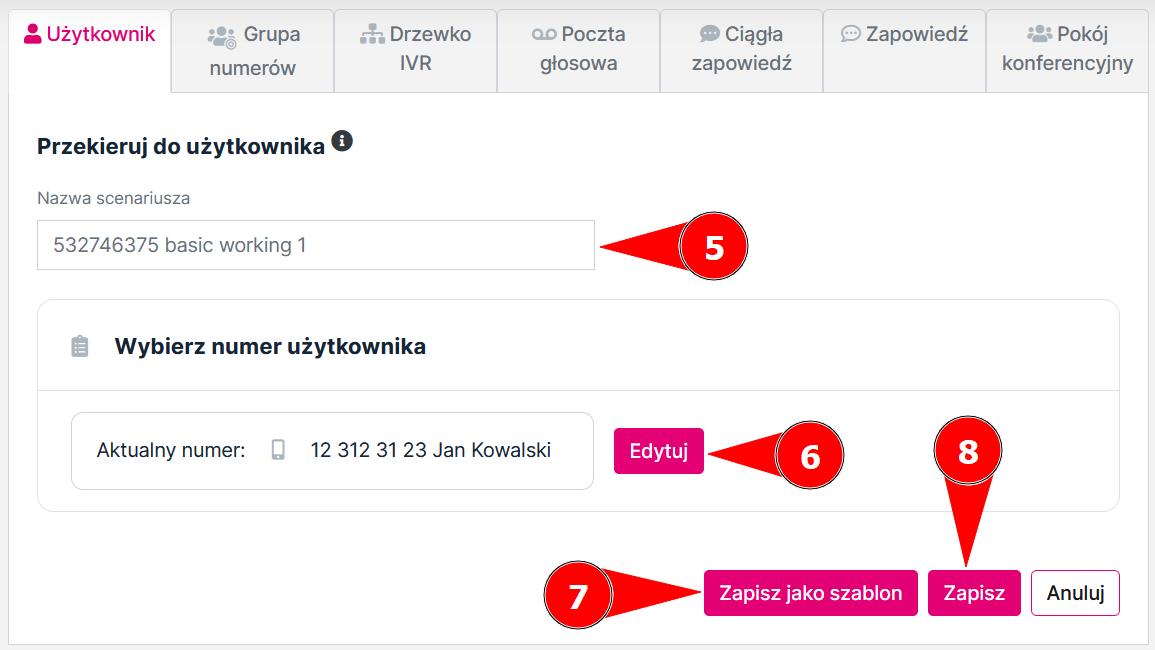
<span style="mso-ansi-language: PL;">**<span style="color: rgb(0, 0, 0);"><span style="color: rgb(226, 0, 116);">◼ </span></span>Użytkownik** *-* przekierowanie połączenia do wybranego użytkownika (</span>*<span style="color: rgb(226, 0, 116);">[Scenariusz numeru dostępowego - Użytkownik](https://info.biznes.t-mobile.pl/books/platforma-glosowa/page/scenariusz-numeru-dostepowego-uzytkownik)</span>*).  
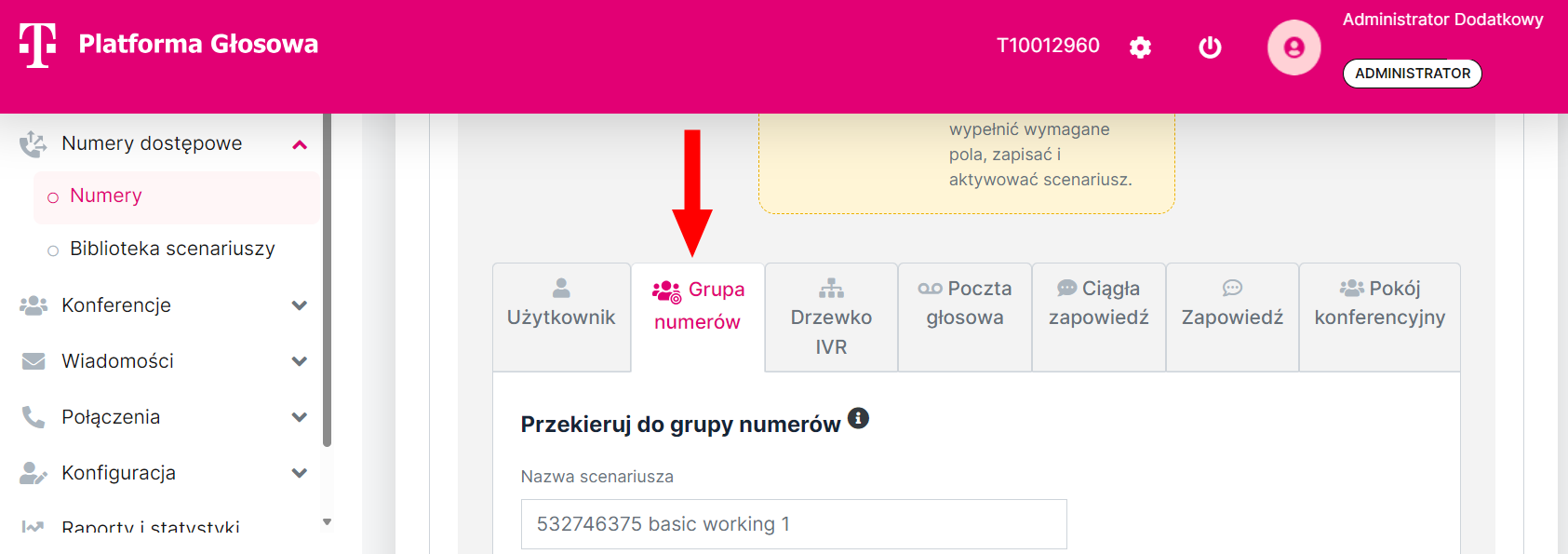
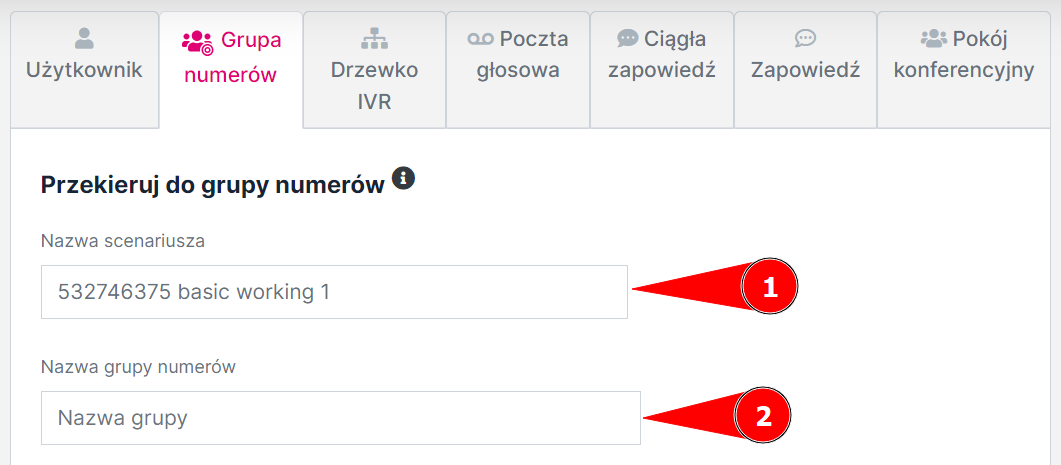
<span style="mso-ansi-language: PL;">**<span style="color: rgb(0, 0, 0);"><span style="color: rgb(226, 0, 116);">◼ </span></span>Grupa numerów** - przekierowanie połączenia do wybranej grupy numerów (*<span style="color: rgb(226, 0, 116);">[Scenariusz numeru dostępowego - Grupa numerów](https://info.biznes.t-mobile.pl/books/platforma-glosowa/page/scenariusz-numeru-dostepowego-grupa-numerow)</span>*).  
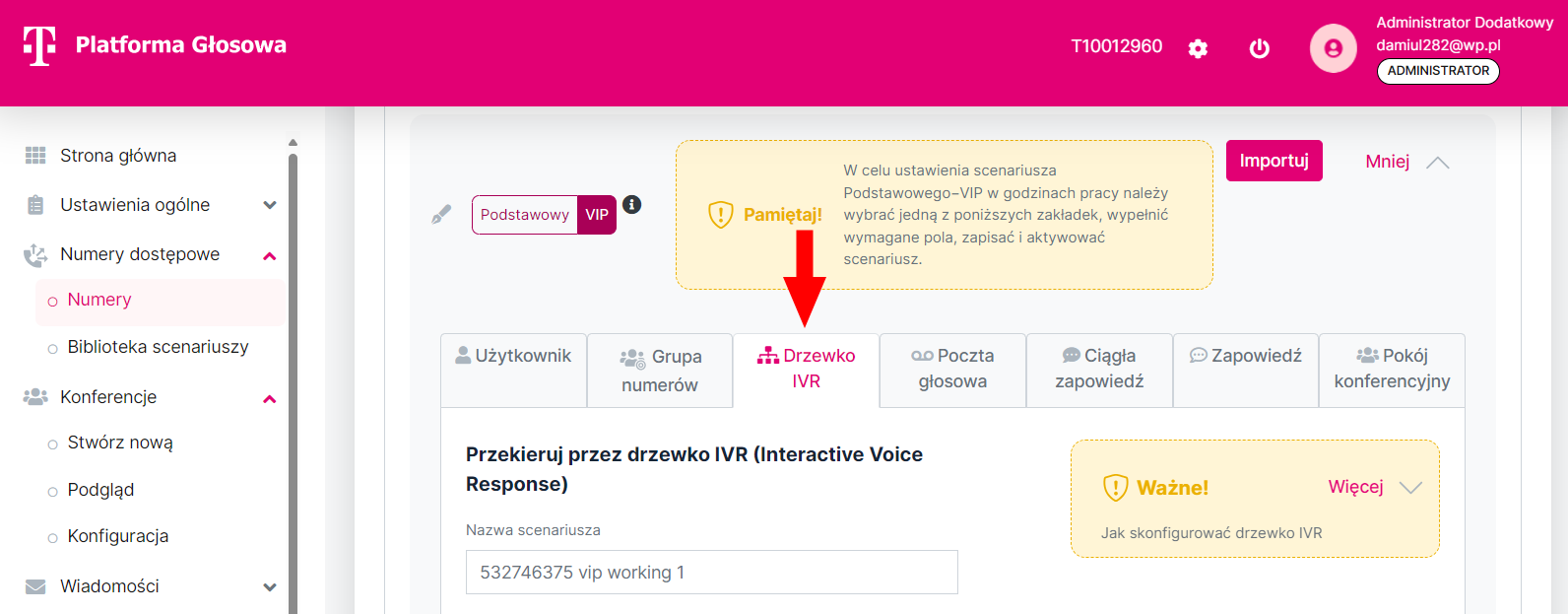
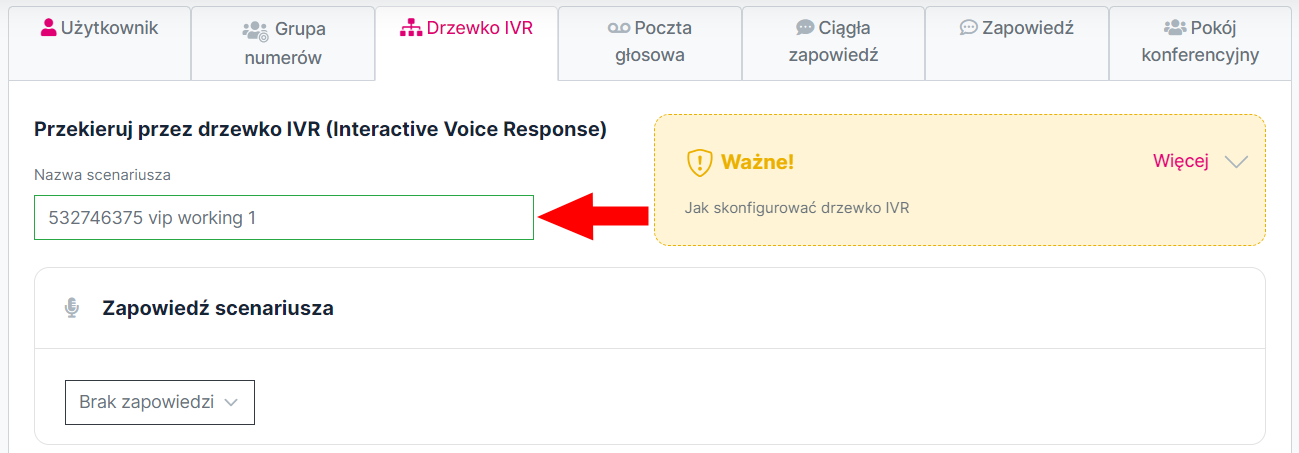
**<span style="color: rgb(0, 0, 0);"><span style="color: rgb(226, 0, 116);">◼ </span></span>Drzewo IVR** *-* dzwoniący może wybrać za pomocą klawiatury co stanie się z jego połączeniem np. wybranie 1 spowoduje połączenie z wybranym działem firmy (*<span style="color: rgb(226, 0, 116);">[Scenariusz numeru dostępowego - Drzewko IVR](https://info.biznes.t-mobile.pl/books/platforma-glosowa/page/scenariusz-numeru-dostepowego-drzewko-ivr)</span>*).  
**<span style="color: rgb(0, 0, 0);"><span style="color: rgb(226, 0, 116);">◼ </span></span>Poczta głosowa** *-* dzwoniący będzie mógł pozostawić wiadomość głosową (*<span style="color: rgb(226, 0, 116);">[Scenariusz numeru dostępowego - Poczta głosowa](https://info.biznes.t-mobile.pl/books/platforma-glosowa/page/scenariusz-numeru-dostepowego-poczta-glosowa)</span>*).  
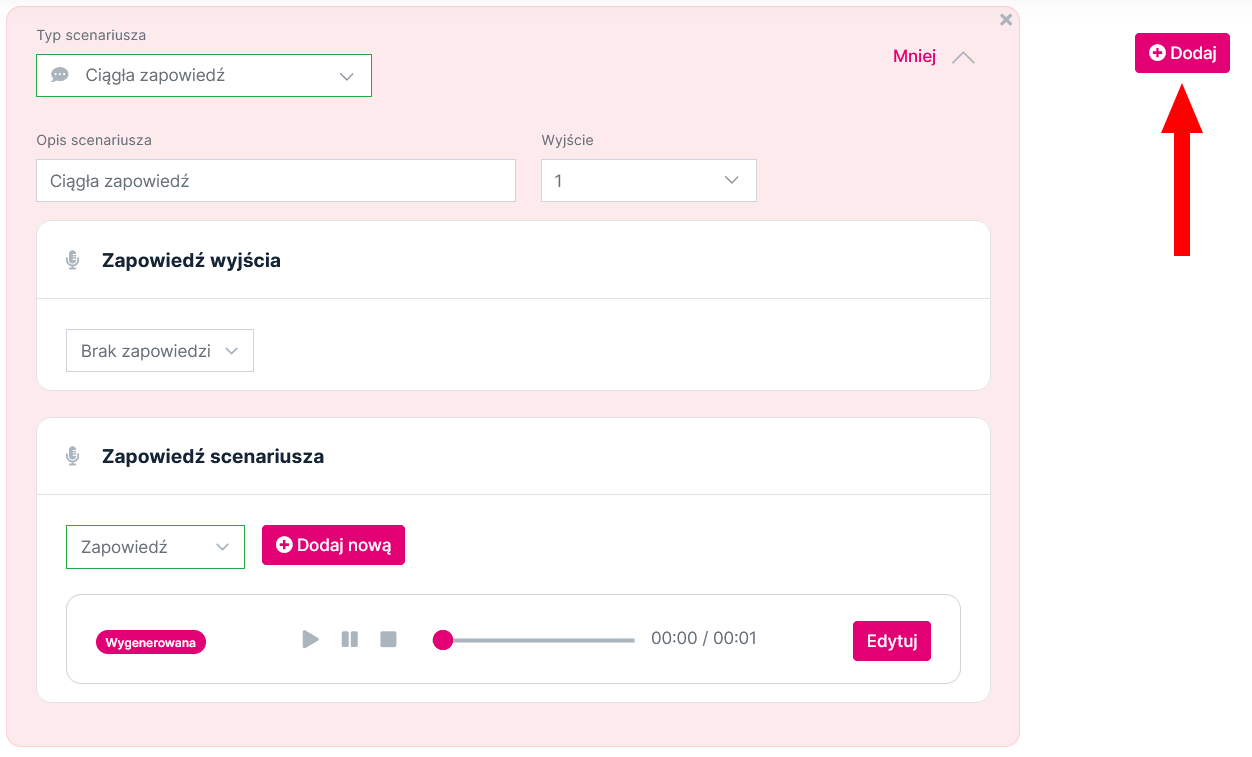
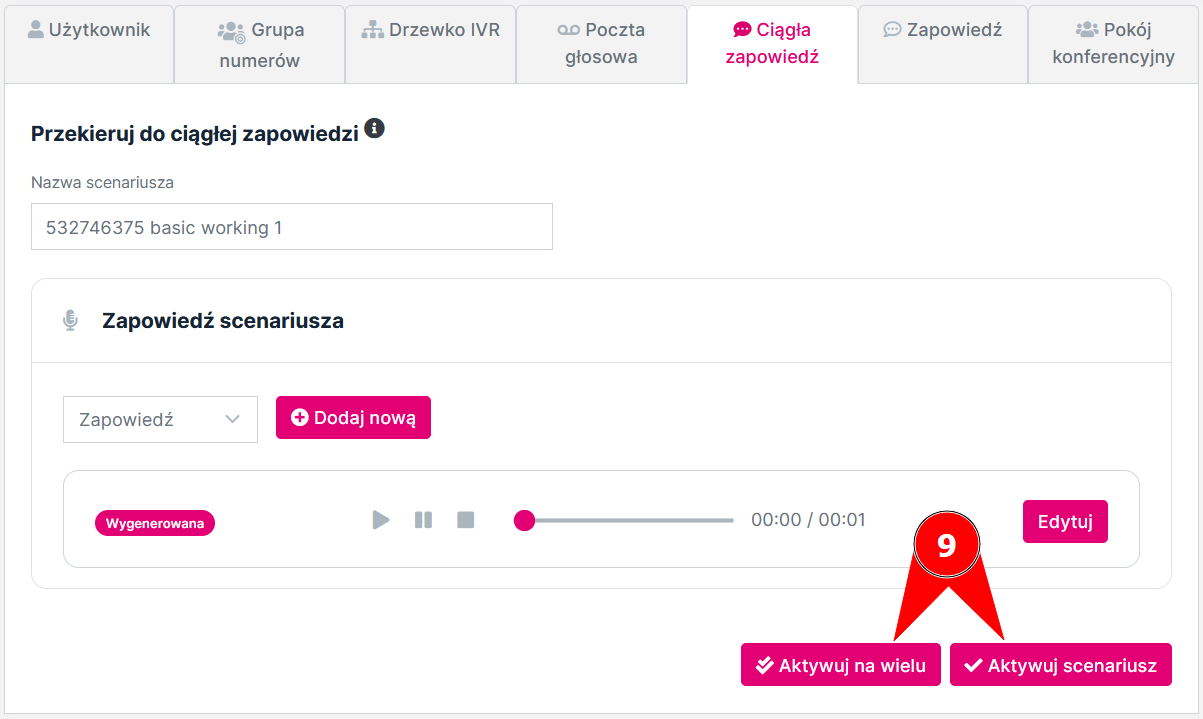
**<span style="color: rgb(0, 0, 0);"><span style="color: rgb(226, 0, 116);">◼ </span></span>Ciągła zapowiedz** *-* dzwoniący usłyszy zapętlony komunikat głosowy (*<span style="color: rgb(226, 0, 116);">[Scenariusz numeru dostępowego - Ciągła zapowiedź](https://info.biznes.t-mobile.pl/books/platforma-glosowa/page/scenariusz-numeru-dostepowego-ciagla-zapowiedz)</span>*).  
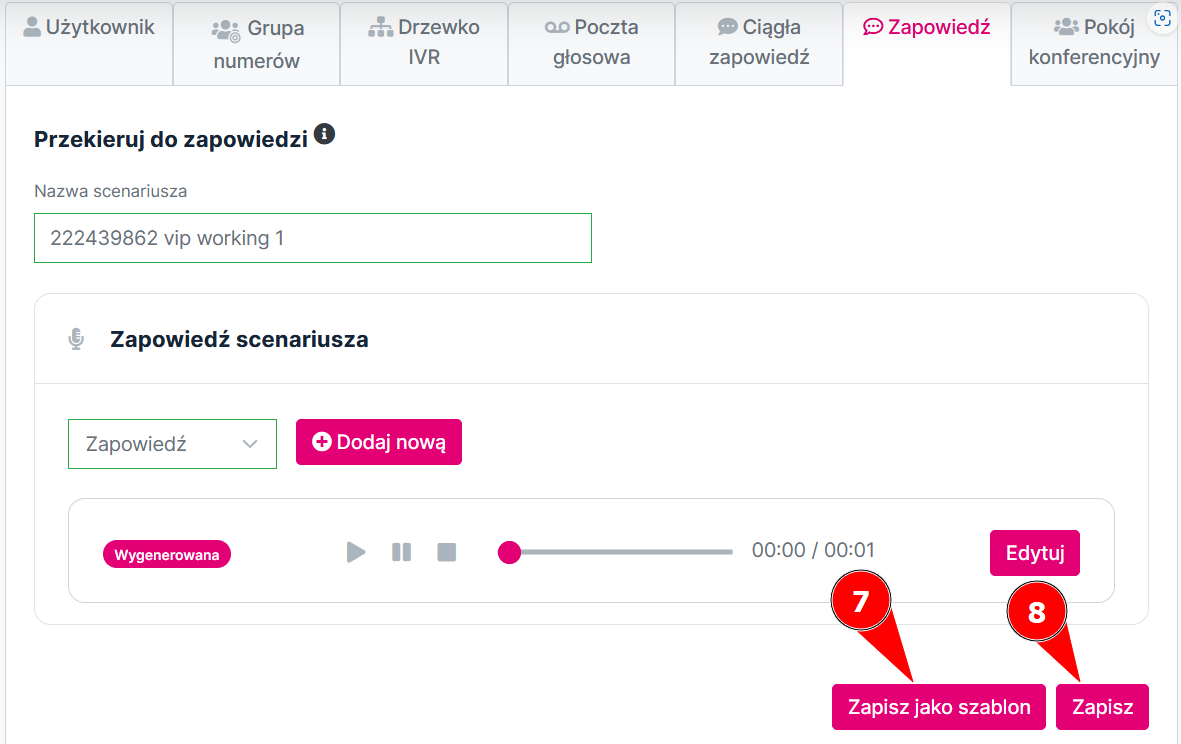
**<span style="color: rgb(0, 0, 0);"><span style="color: rgb(226, 0, 116);">◼ </span></span>Zapowiedz** - dzwoniący usłyszy komunikat głosowy, po którym połączenie zostanie zakończone (*<span style="color: rgb(226, 0, 116);">[Scenariusz numeru dostępowego - Zapowiedź](https://info.biznes.t-mobile.pl/books/platforma-glosowa/page/scenariusz-numeru-dostepowego-zapowiedz)</span>*).  
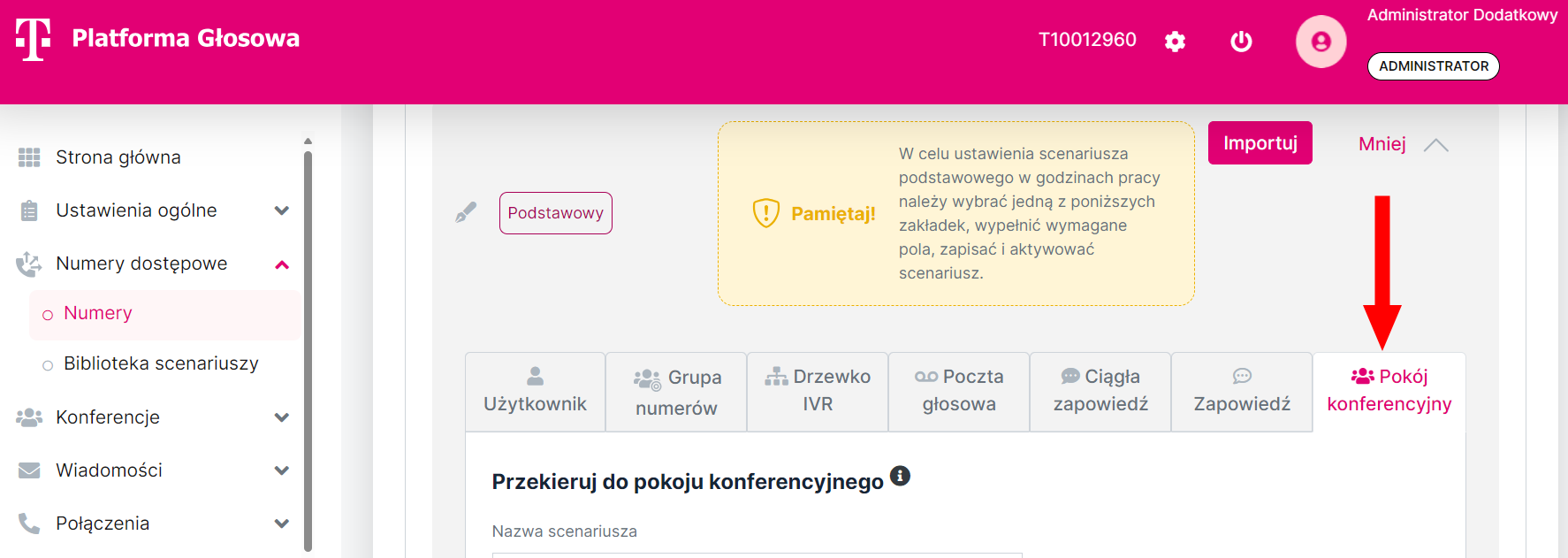
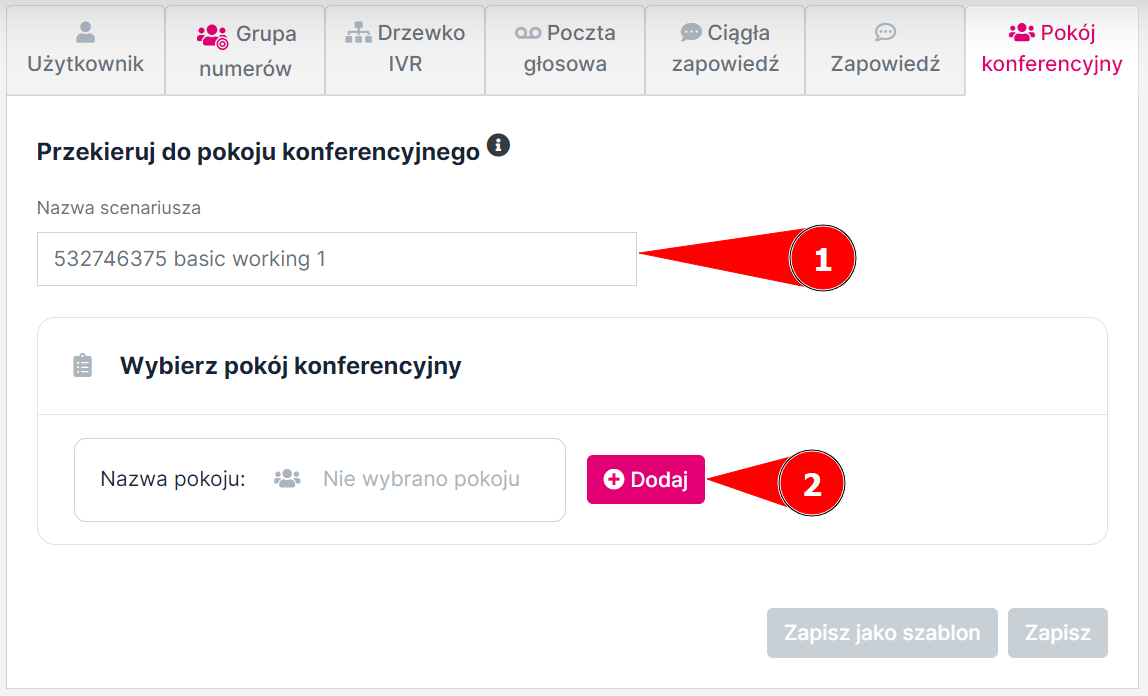
**<span style="color: rgb(0, 0, 0);"><span style="color: rgb(226, 0, 116);">◼ </span></span>Pokój konferencyjny** *-* przekierowanie połączenia do wybranego pokoju konferencyjnego (*<span style="color: rgb(226, 0, 116);">[Scenariusz numeru dostępowego - Pokój konferencyjny](https://info.biznes.t-mobile.pl/books/platforma-glosowa/page/scenariusz-numeru-dostepowego-pokoj-konferencyjny)</span>*).</span>

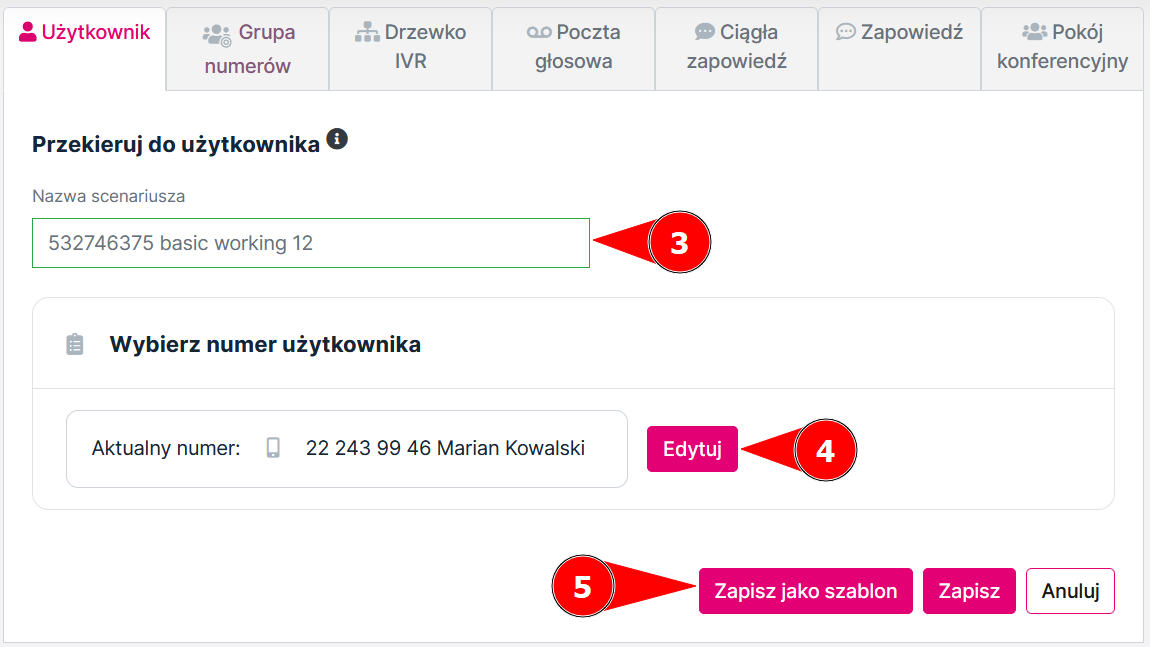
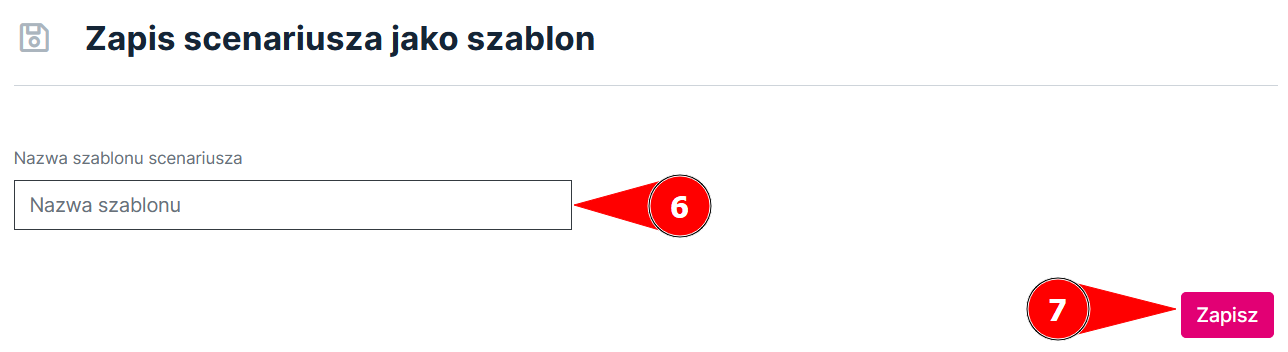
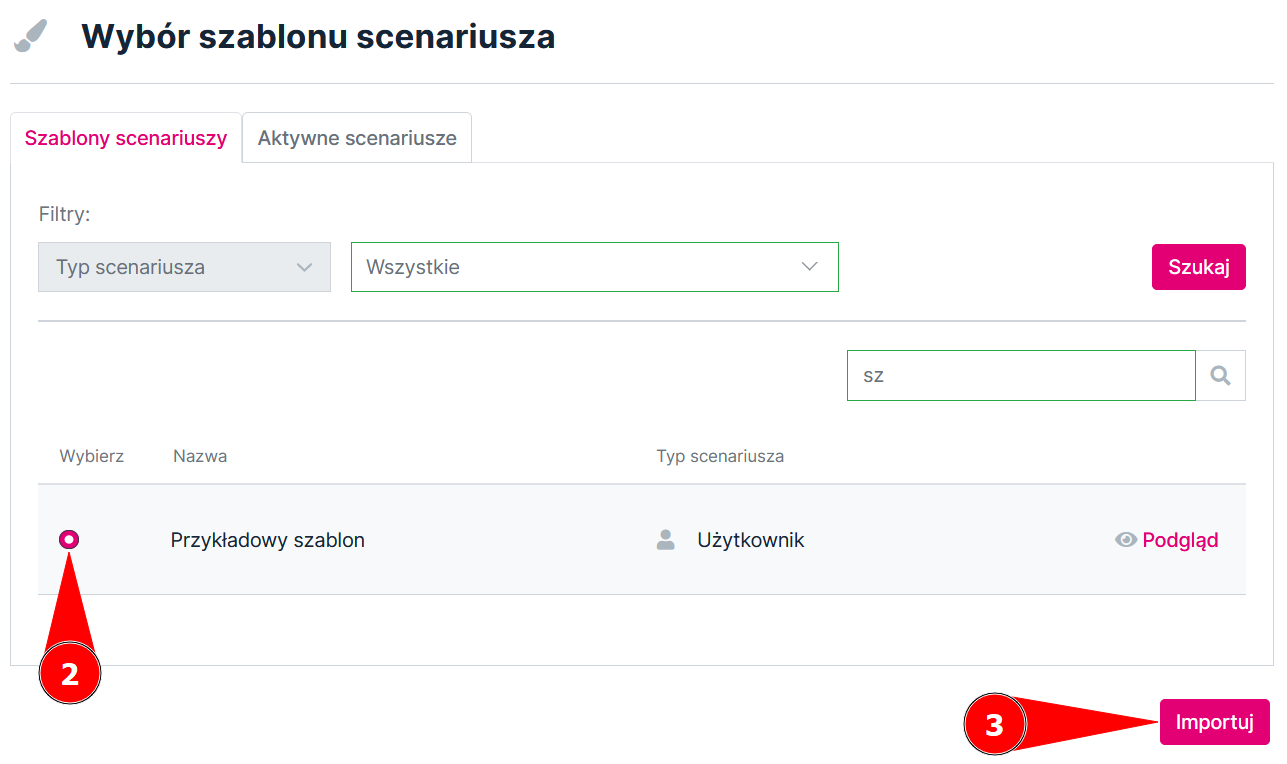
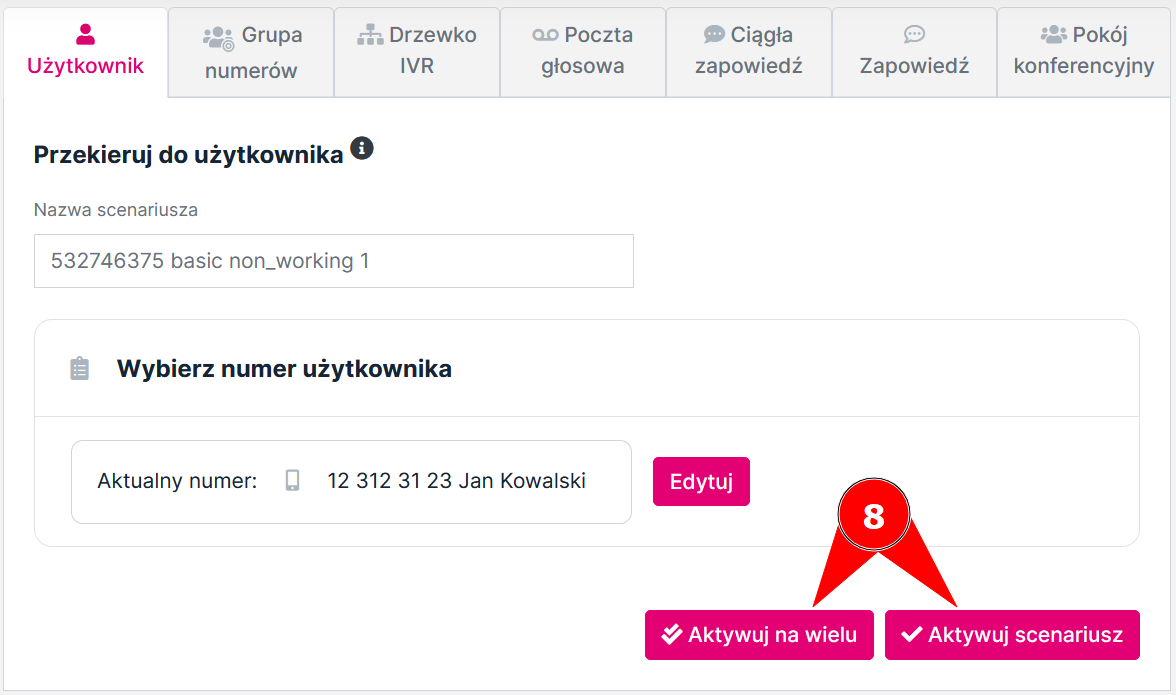
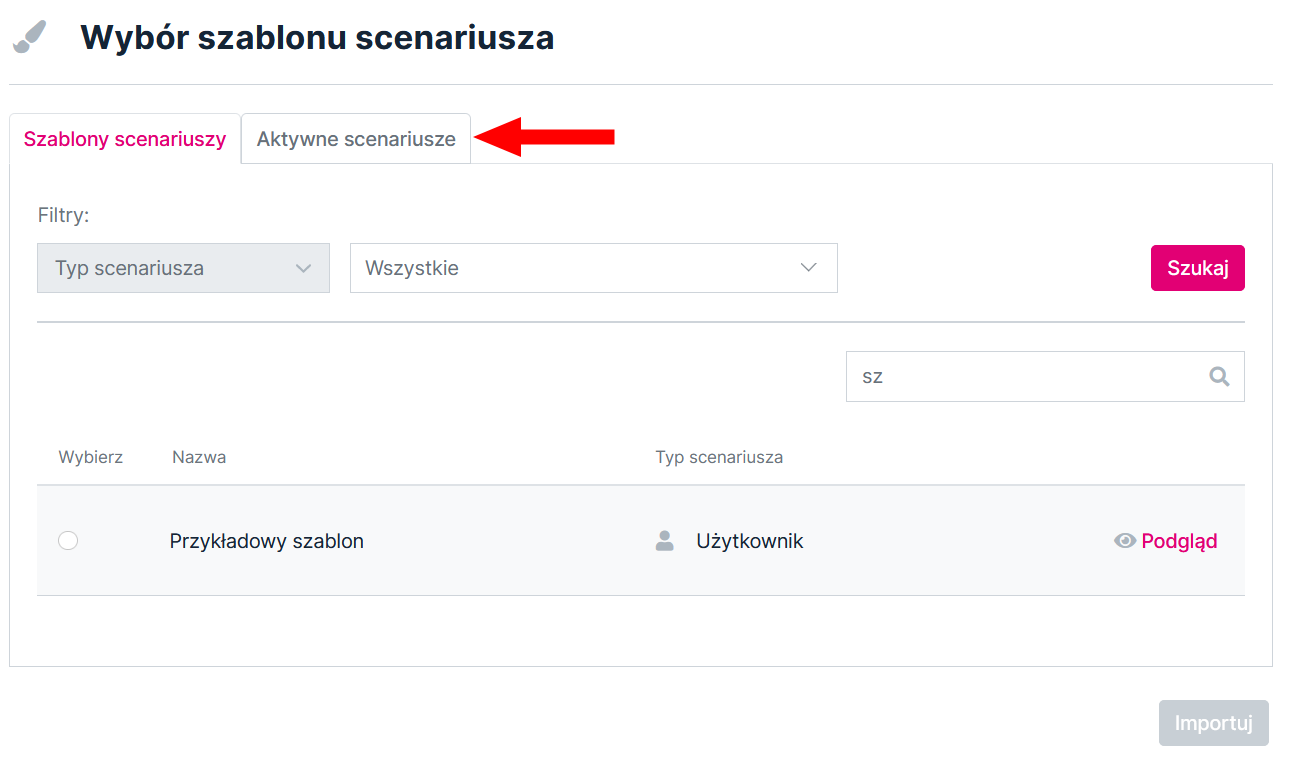
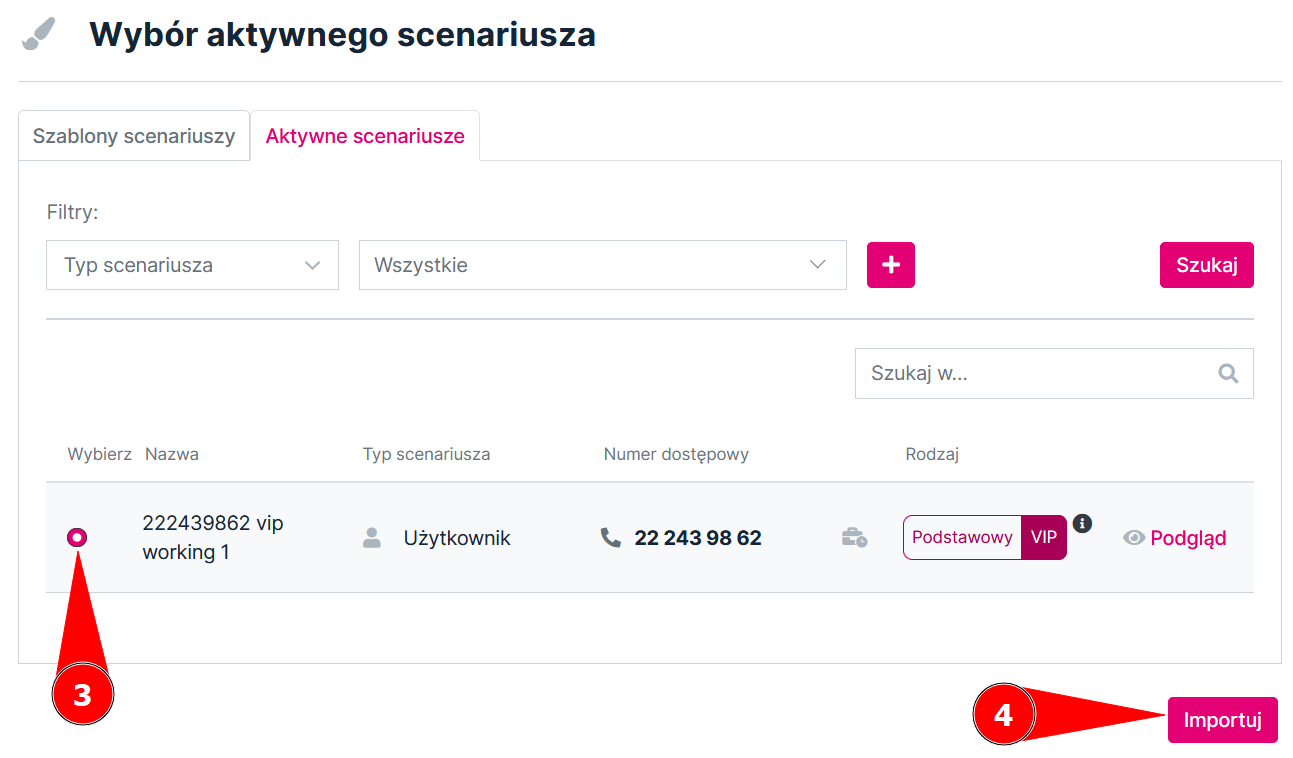
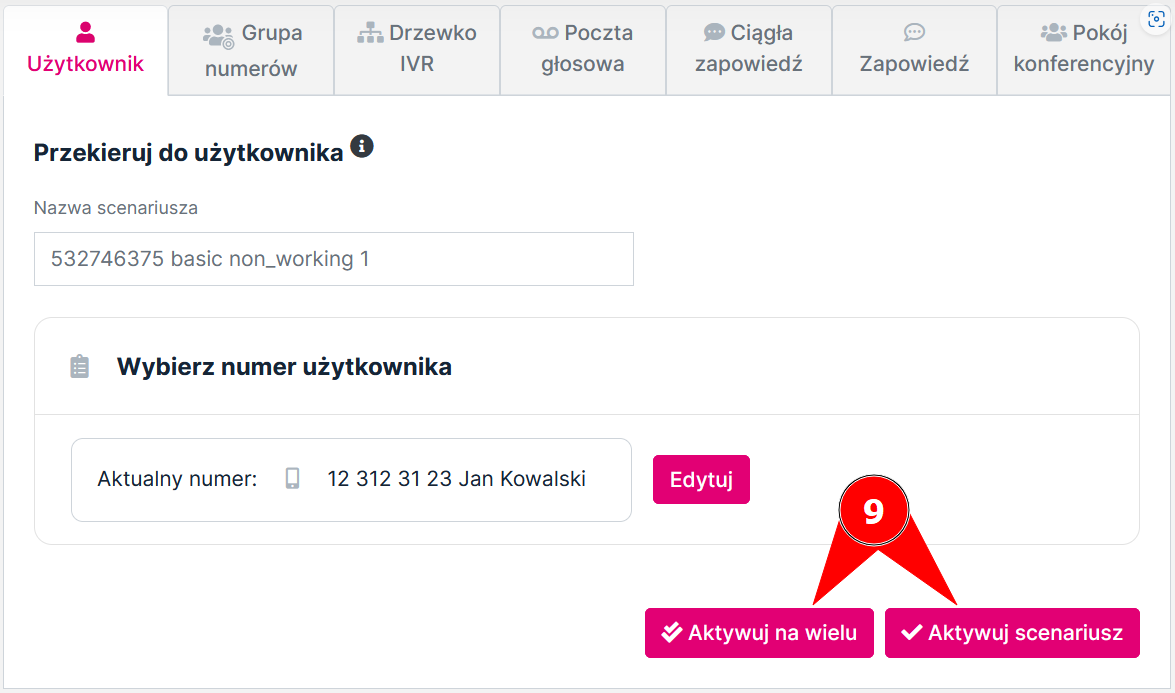
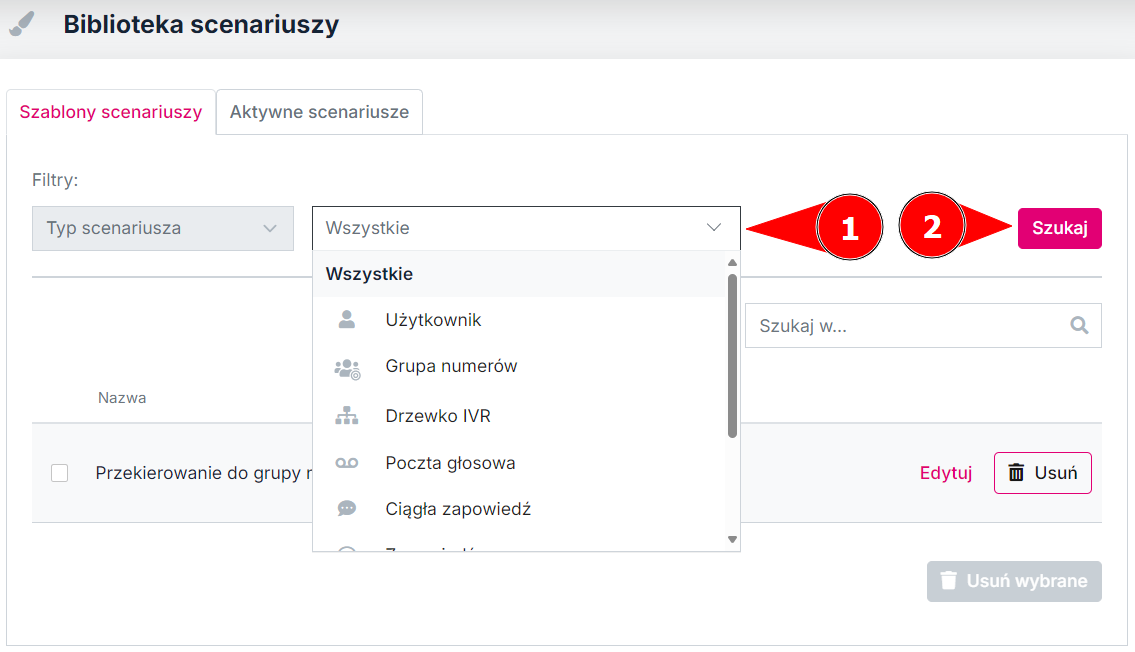
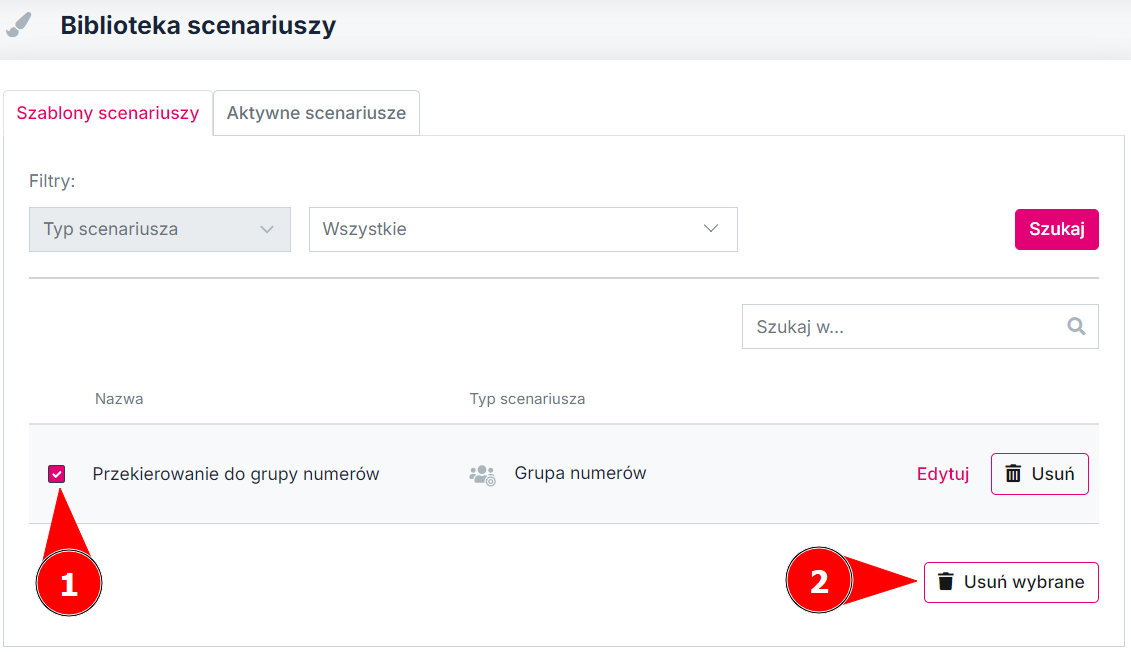
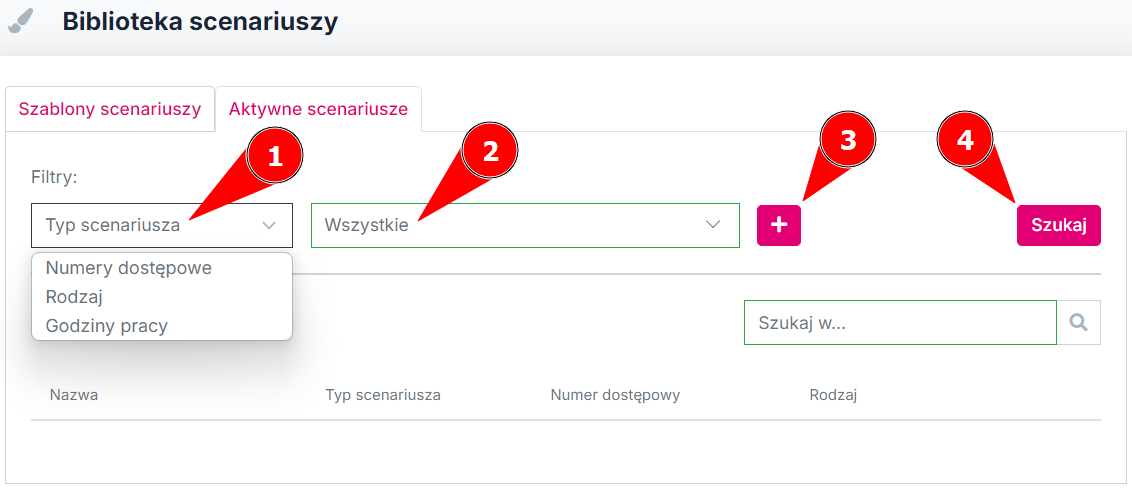
<span style="mso-ansi-language: PL;">Istnieje również możliwość wykorzystania istniejącego scenariusza na innym numerze dostępowym, zapisując go w bibliotece, aby wykorzystać go później (*<span style="color: rgb(226, 0, 116);">[Tworzenie i import szablonu scenariusza](https://info.biznes.t-mobile.pl/books/platforma-glosowa/page/tworzenie-i-import-szablonu-scenariusza)</span>*) lub od razu aktywować na wybranym numerze (*<span style="color: rgb(226, 0, 116);">[Wykorzystanie aktywnego scenariusza](https://info.biznes.t-mobile.pl/books/platforma-glosowa/page/wykorzystanie-aktywnego-scenariusza)</span>*). Szablony oraz aktywne scenariusze można zobaczyć i edytować w **Bibliotece scenariuszy** (*<span style="color: rgb(226, 0, 116);">[Biblioteka scenariuszy](https://info.biznes.t-mobile.pl/books/platforma-glosowa/page/biblioteka-scenariuszy)</span>*).</span>

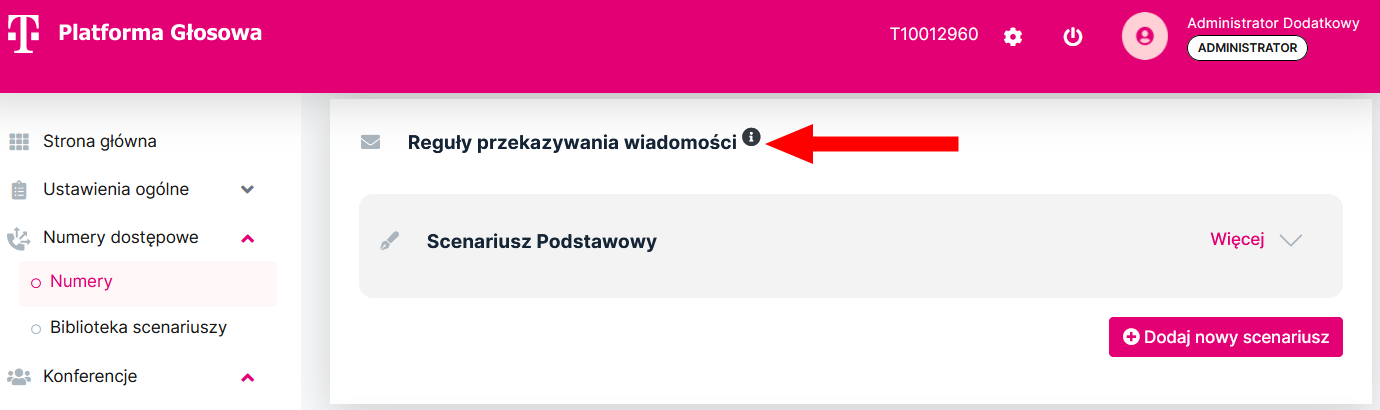
### **Reguły przekazywania wiadomości**

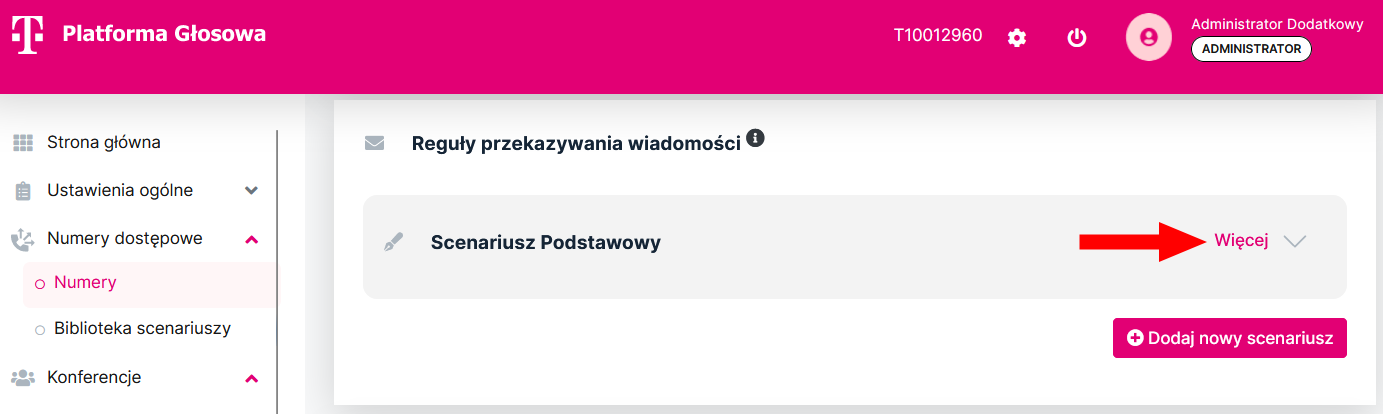
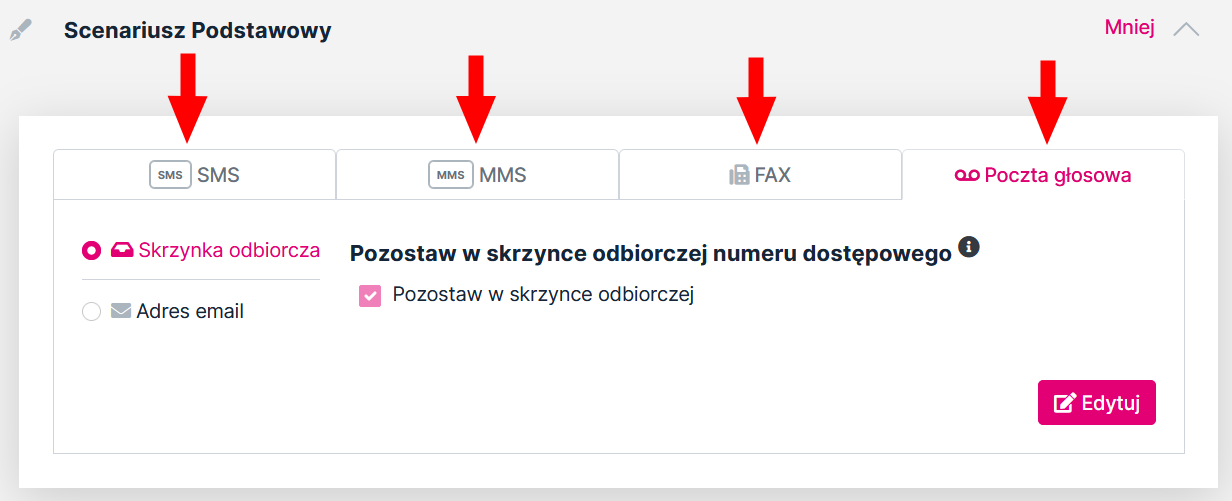
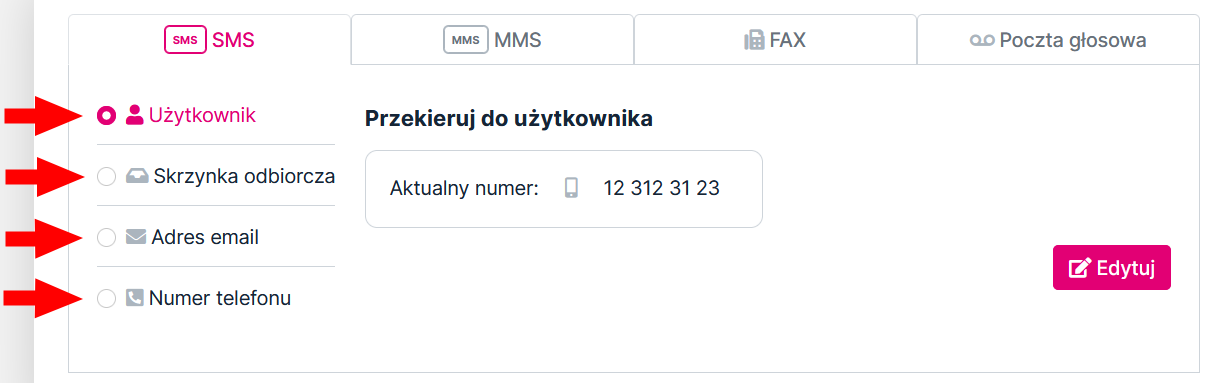
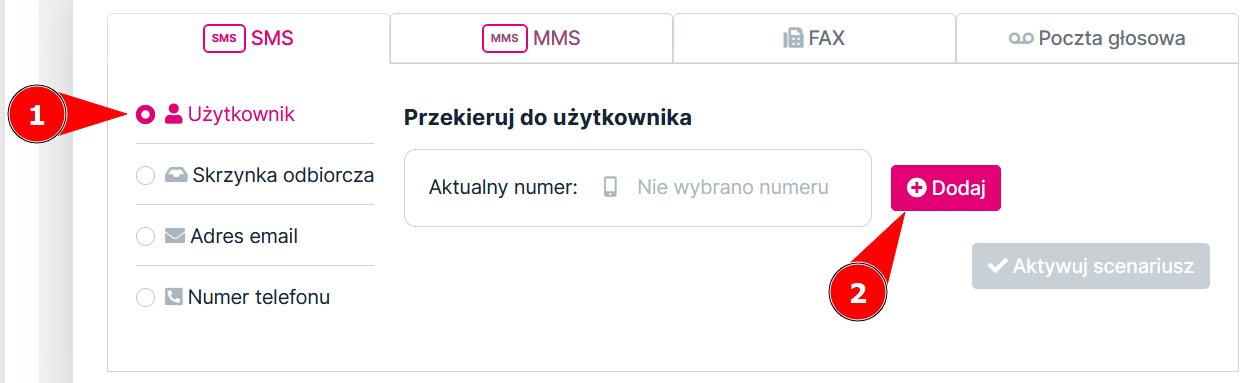
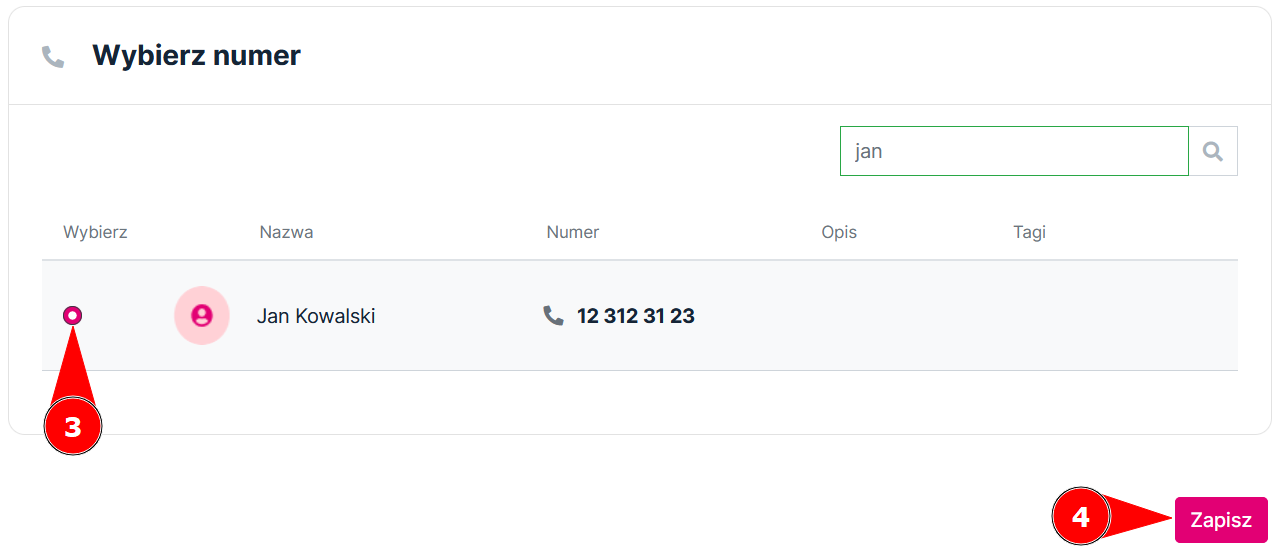
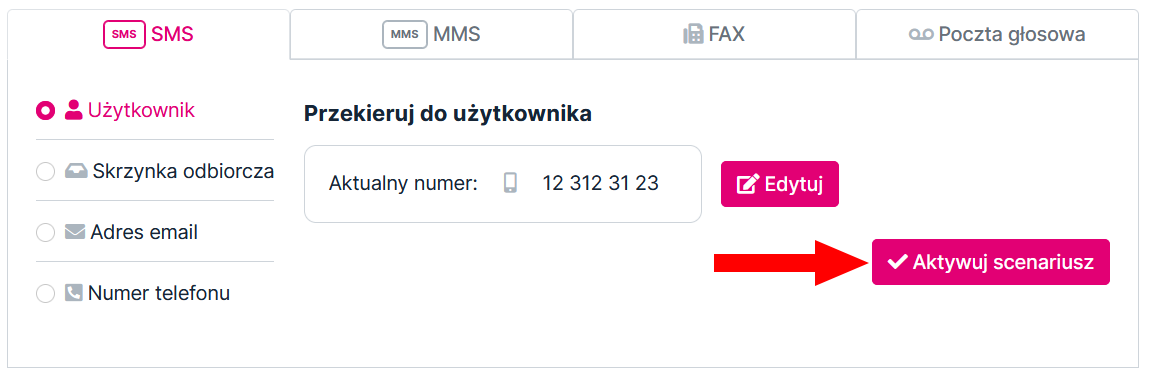
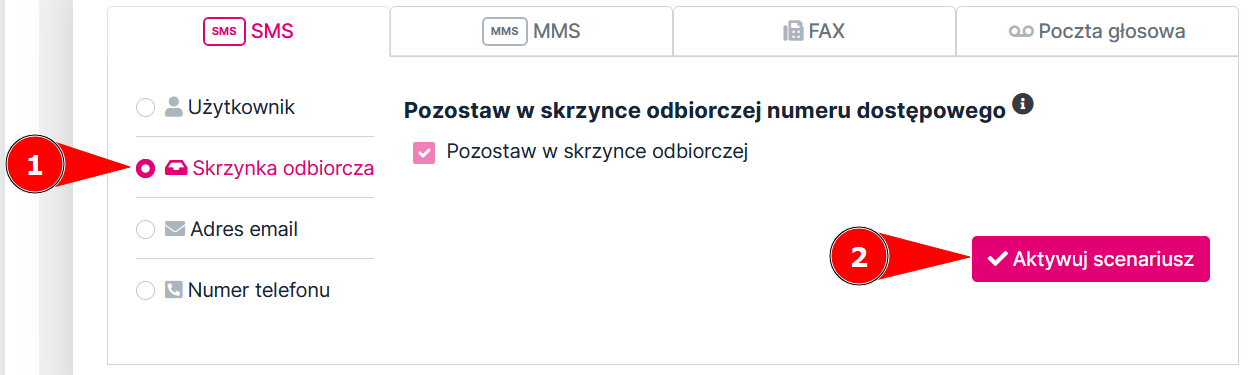
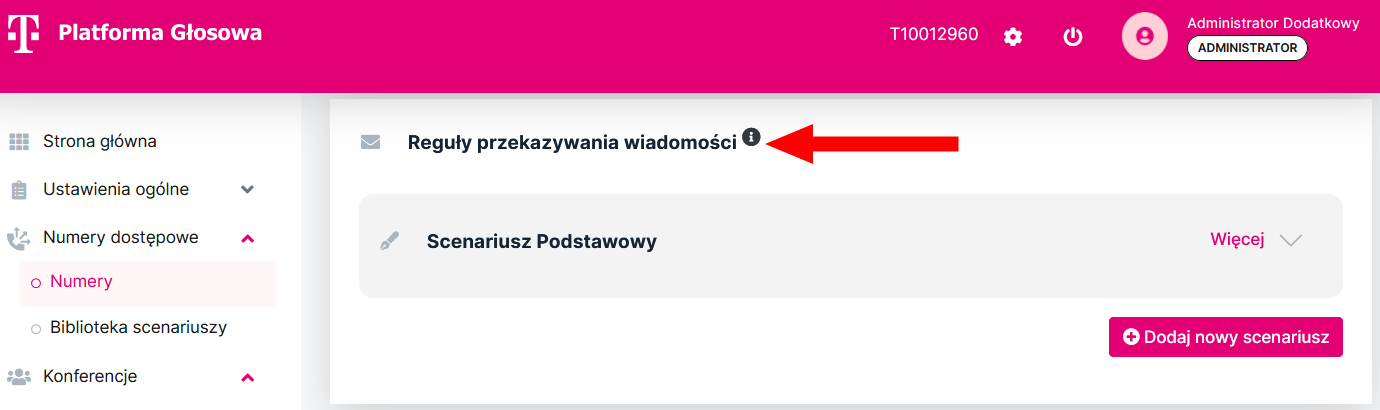
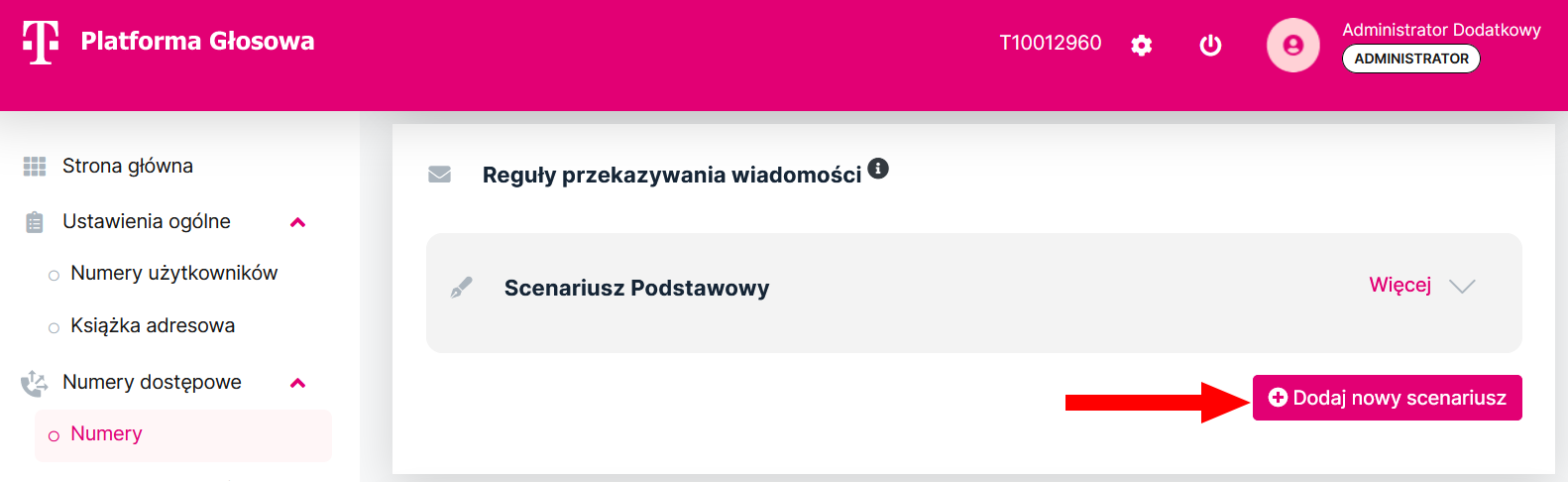
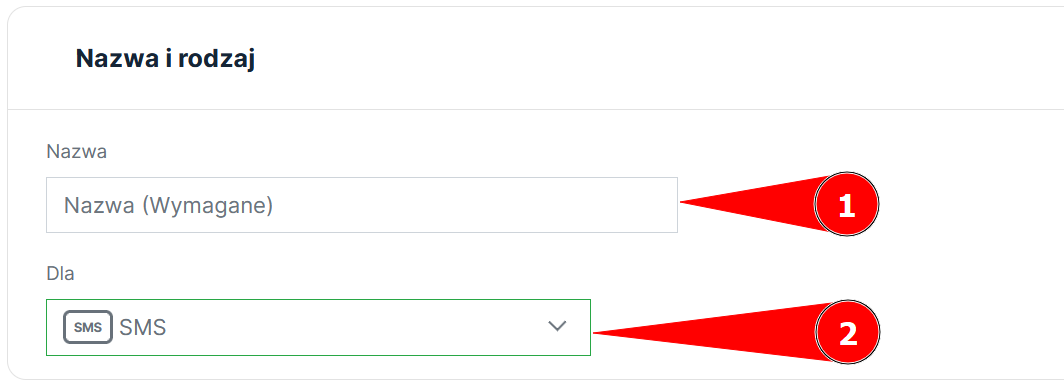
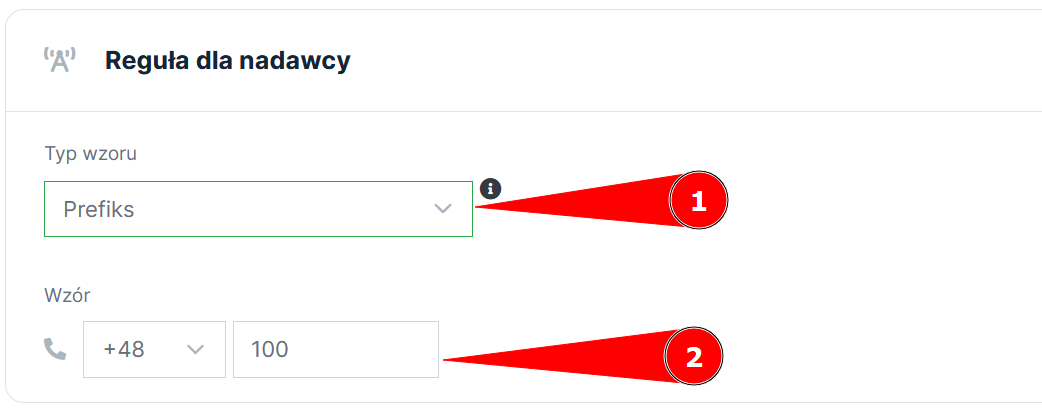
Określenie warunków przekierowywania różnych typów wiadomości **SMS/MMS/FAX/nagrań na pocztę głosową** przychodzących na numer dostępowy (*<span style="color: rgb(226, 0, 116);">[Reguły przekazywania wiadomości - Scenariusz podstawowy](https://info.biznes.t-mobile.pl/books/platforma-glosowa/page/reguly-przekazywania-wiadomosci-scenariusz-podstawowy)</span>*). Oprócz tego istnieje również możliwość stworzenia własnej reguł przekazywania wiadomości na podstawie numeru, z którego została wysłana, daty dostarczenia lub jej treści (<span style="color: rgb(226, 0, 116);">*[Reguły przekazywania wiadomości - Własny scenariusz przekazywania wiadomości](https://bookstack.uc.t-mobile.pl/books/platforma-glosowa/page/reguly-przekazywania-wiadomosci-wlasny-scenariusz-przekazywania-wiadomosci)*</span>)**.**

[![image.png](https://bookstack.uc.t-mobile.pl/uploads/images/gallery/2024-04/scaled-1680-/Y4Iimage.png)](https://bookstack.uc.t-mobile.pl/uploads/images/gallery/2024-04/Y4Iimage.png)

### **Ustawienia ogólne**

Znajdują się tu dodatkowe ustawienia numeru dostępowego. Takie jak:  
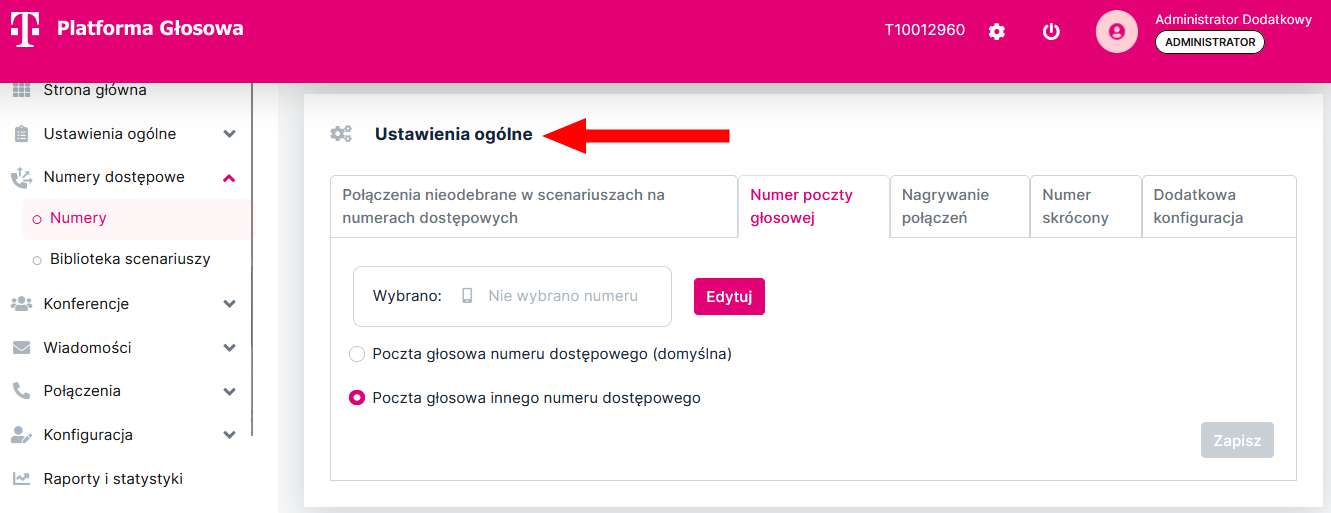
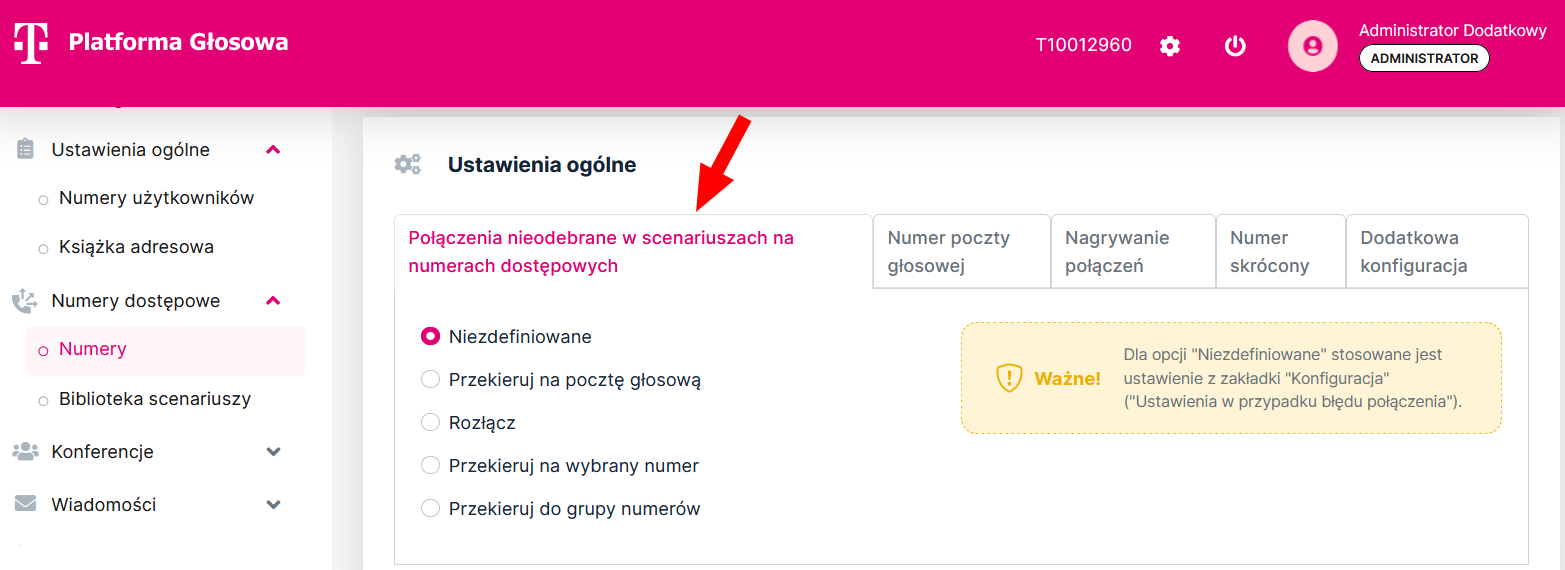
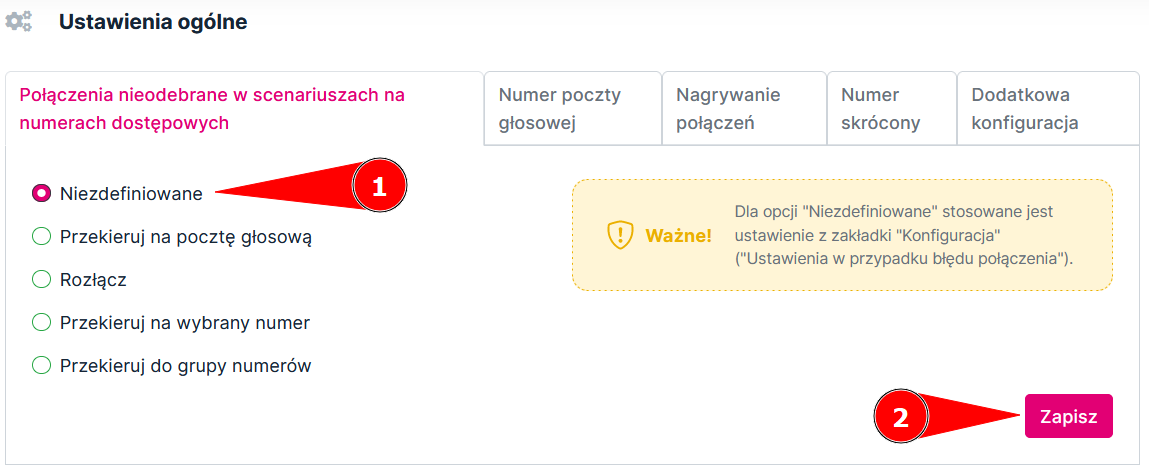
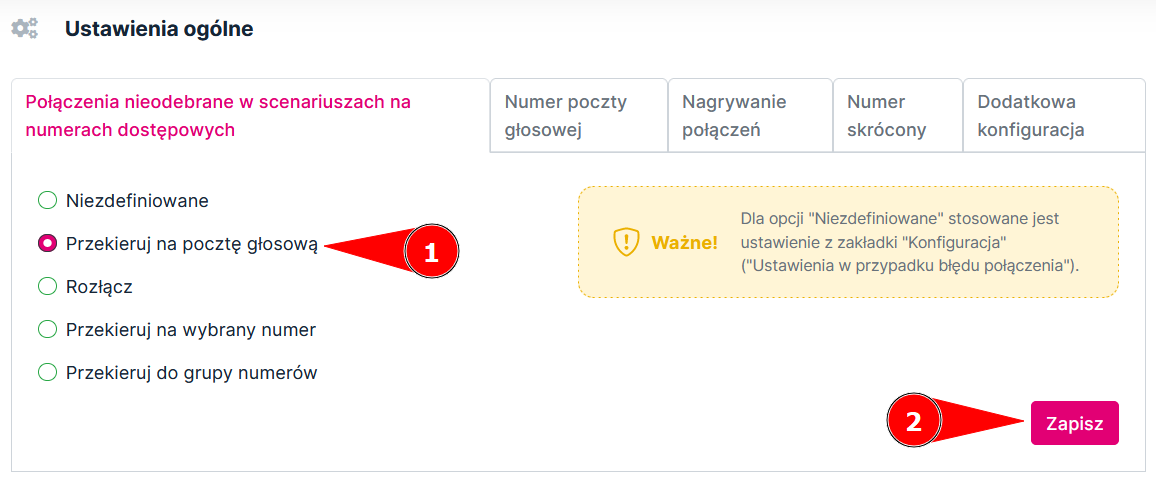
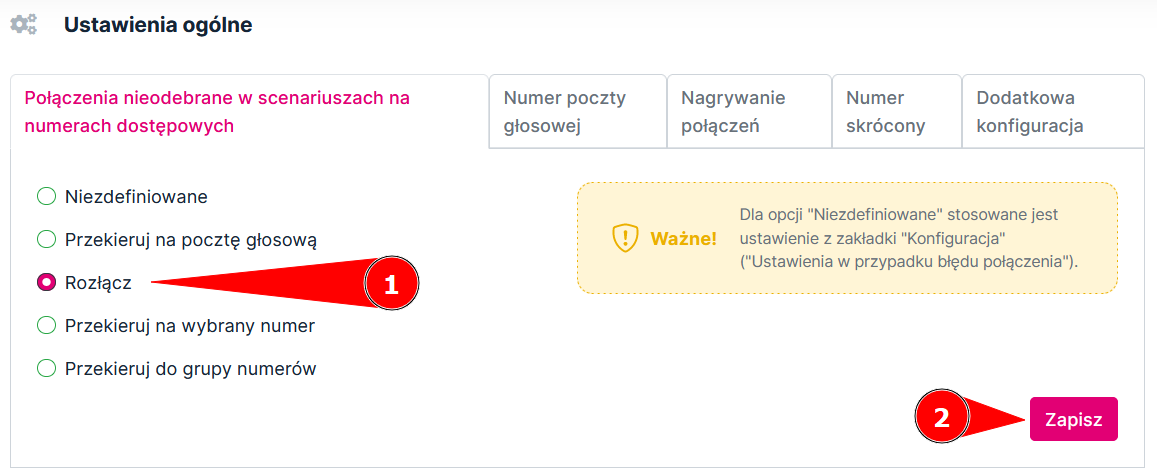
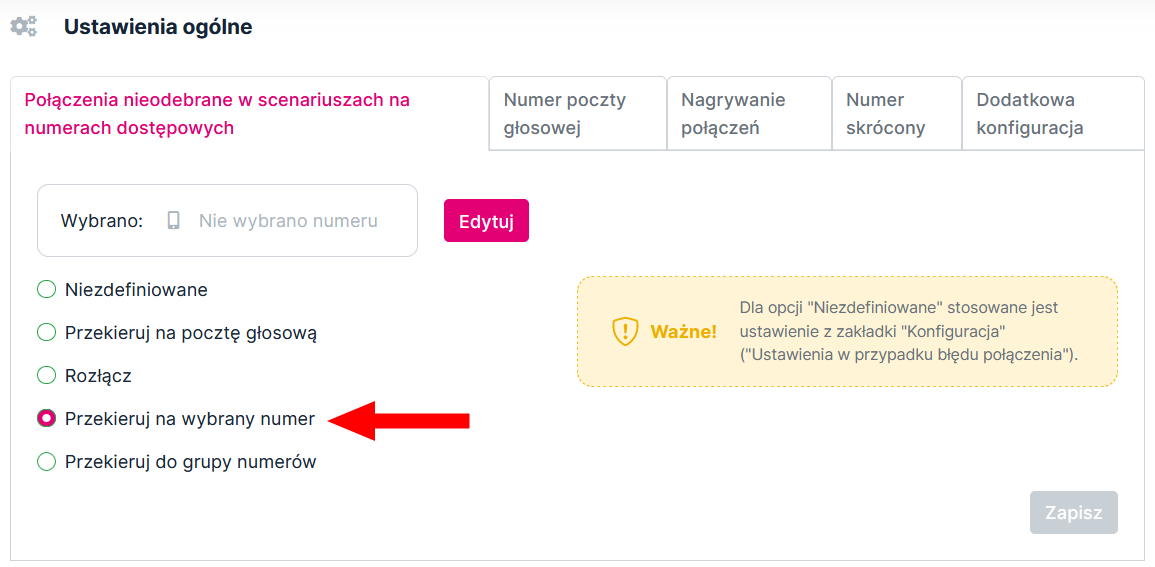
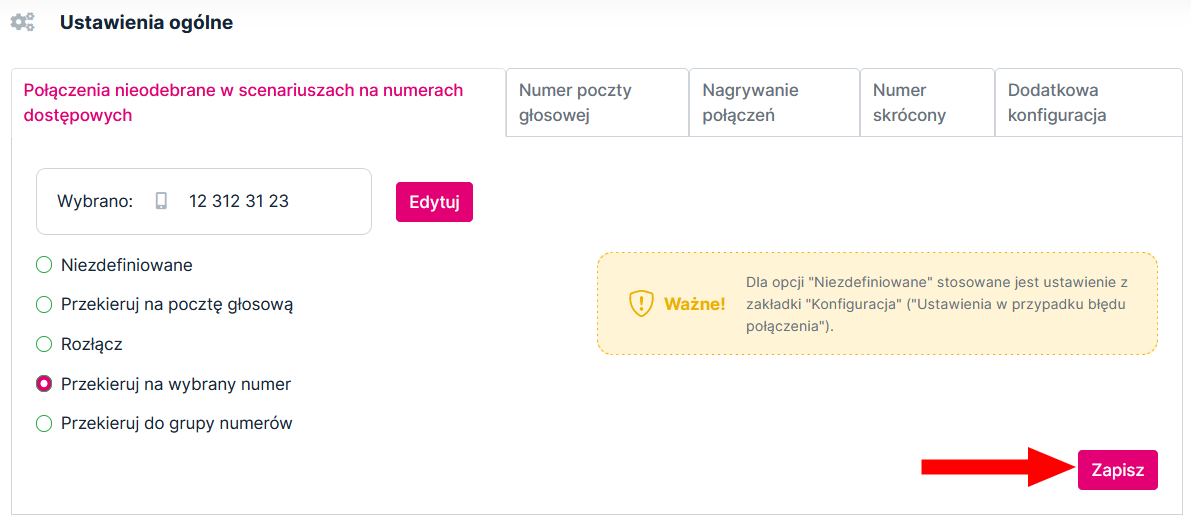
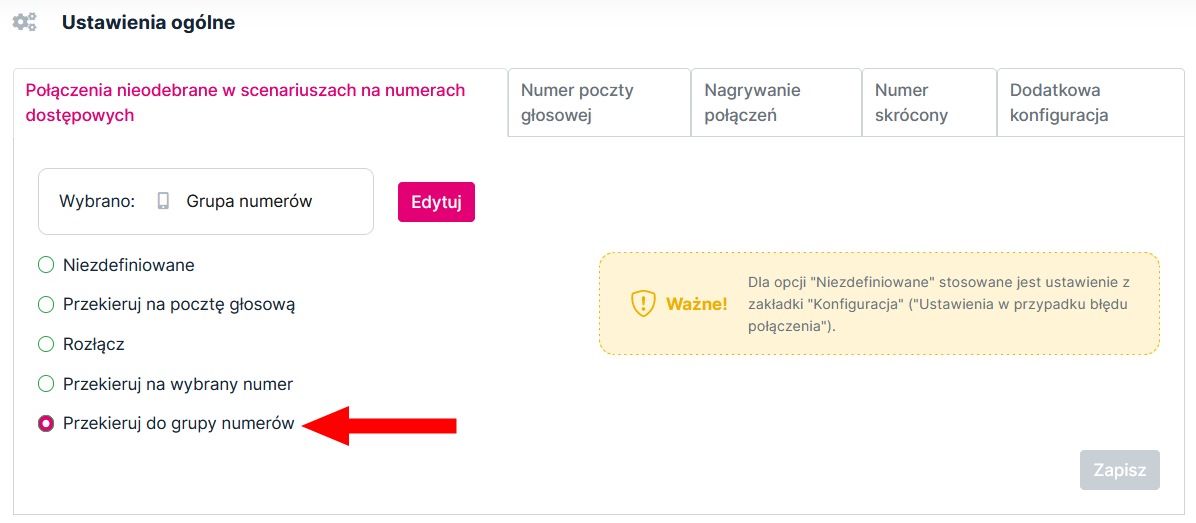
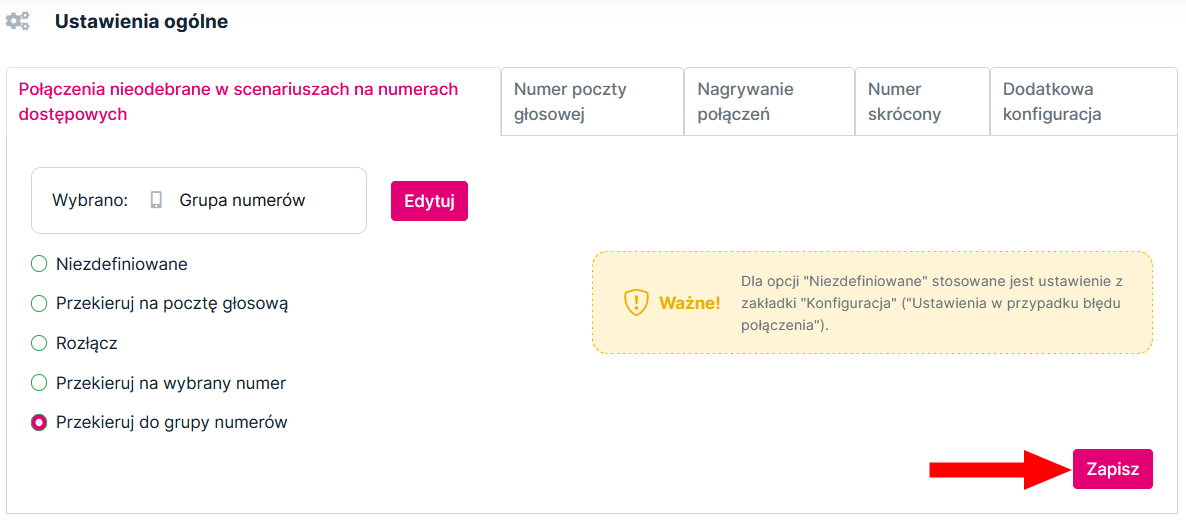
**<span style="mso-ansi-language: PL;"><span style="color: rgb(0, 0, 0);"><span style="color: rgb(226, 0, 116);">◼ </span></span></span>Połączenia nieodebrane w scenariuszach na numerach dostępowych** – wskazuje sposób postępowania w przypadku nieodebrania połączenia (*<span style="color: rgb(226, 0, 116);">[Ustawienia ogólne - Połączenia nieodebrane w scenariuszach na numerach dostępowych](https://info.biznes.t-mobile.pl/books/platforma-glosowa/page/ustawienia-ogolne-polaczenia-nieodebrane-w-scenariuszach-na-numerach-dostepowych)</span>*).  
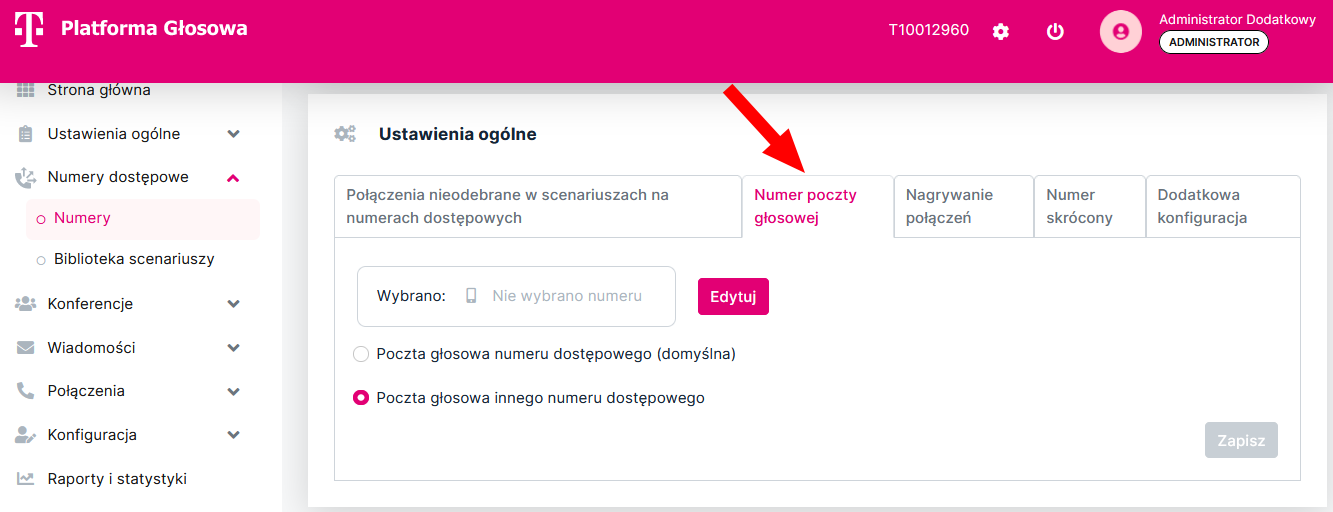
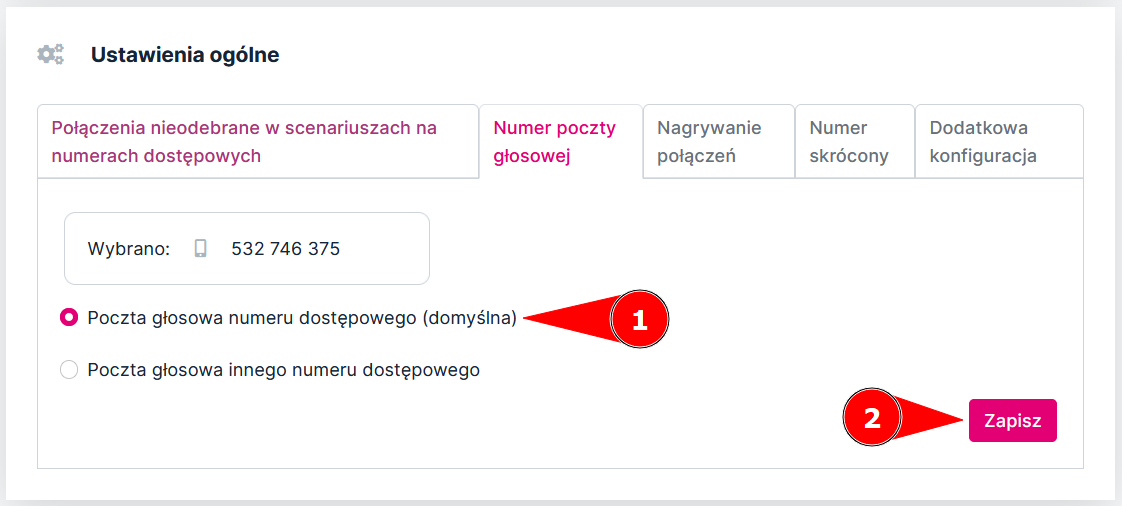
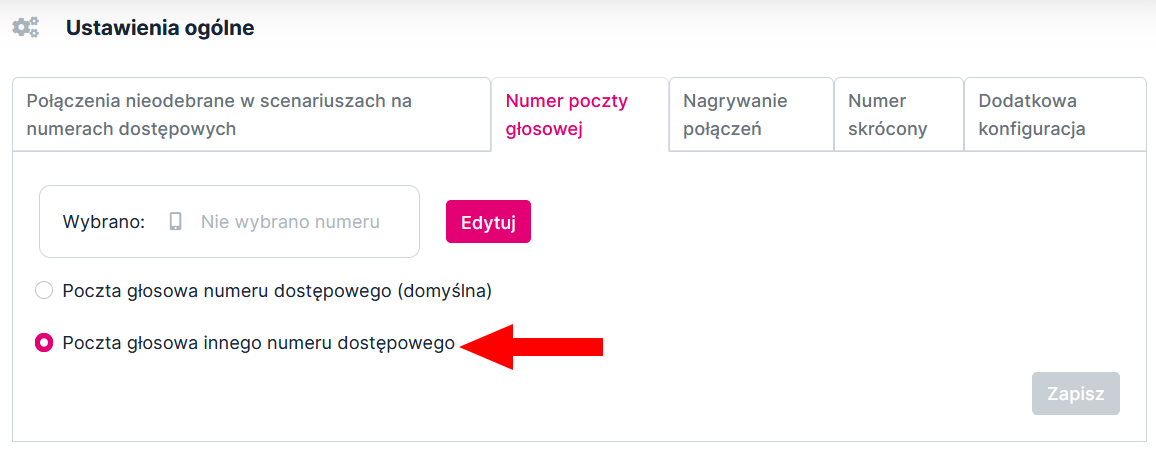
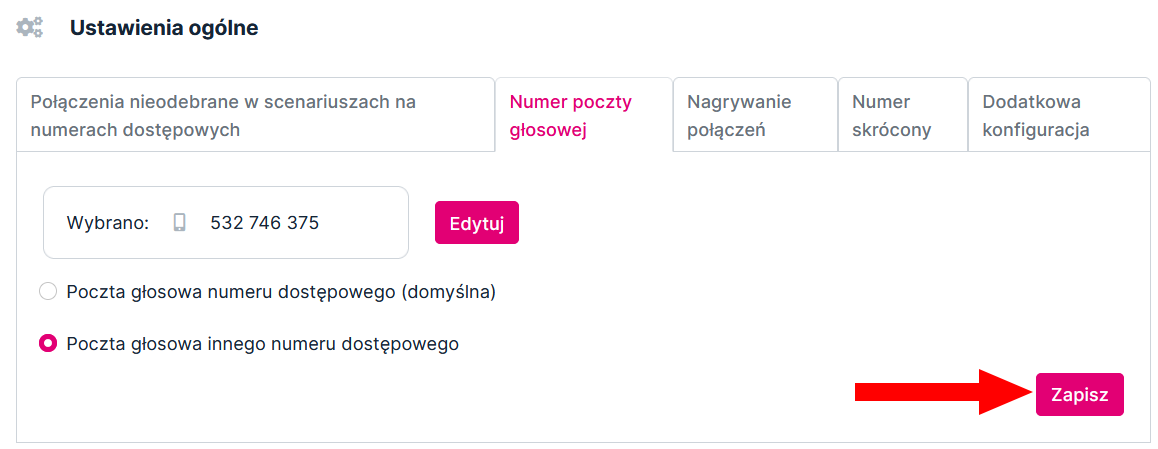
**<span style="mso-ansi-language: PL;"><span style="color: rgb(0, 0, 0);"><span style="color: rgb(226, 0, 116);">◼ </span></span></span>Numer poczty głosowej** – wskazanie numeru, na który mają być przekazywane wiadomości z poczty głosowej (*<span style="color: rgb(226, 0, 116);">[Ustawienia ogólne - Numer poczty głosowej](https://info.biznes.t-mobile.pl/books/platforma-glosowa/page/ustawienia-ogolne-numer-poczty-glosowej)</span>*).  
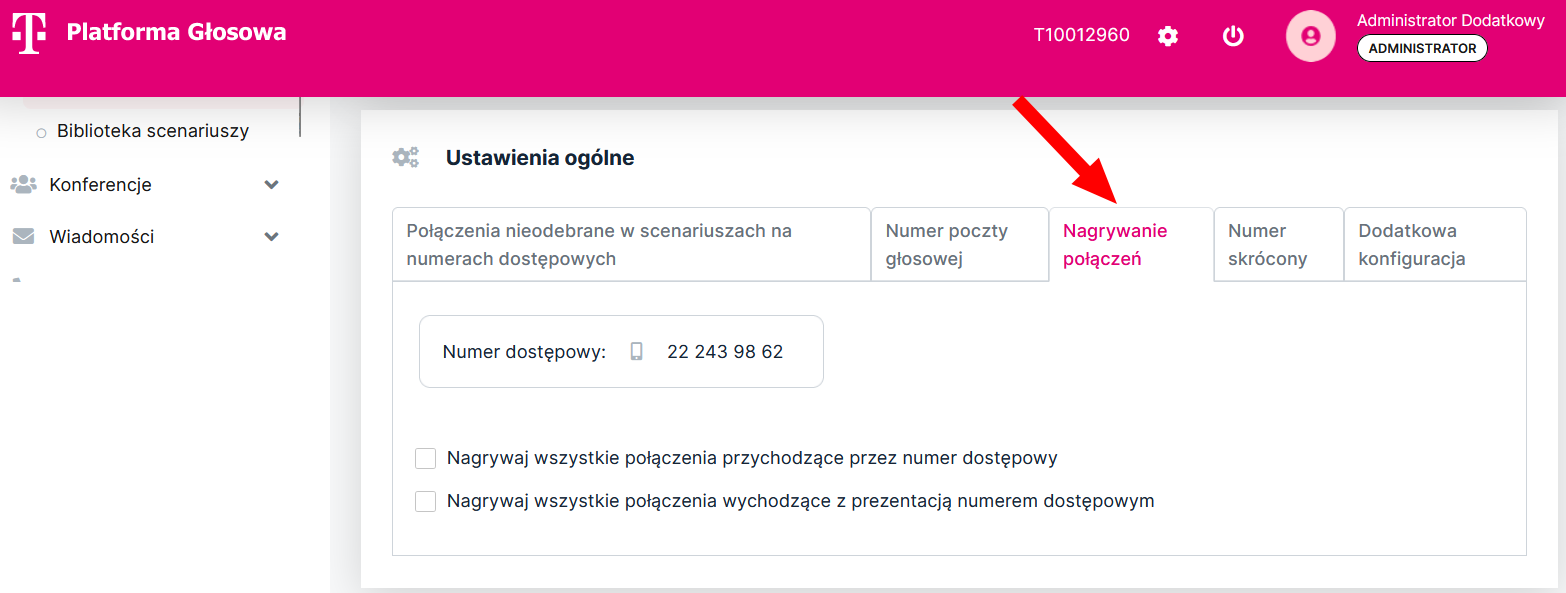
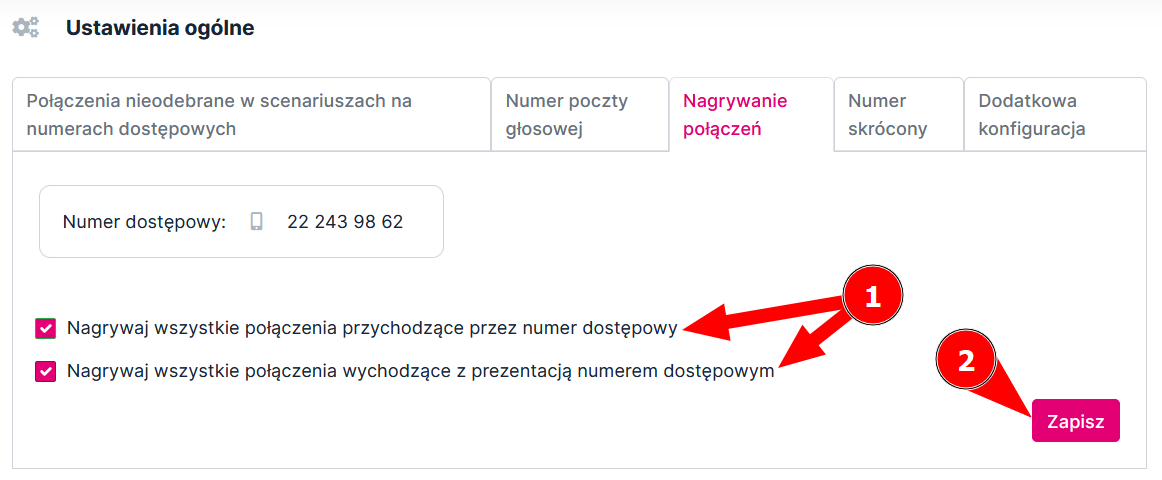
**<span style="mso-ansi-language: PL;"><span style="color: rgb(0, 0, 0);"><span style="color: rgb(226, 0, 116);">◼ </span></span></span>Nagrywanie połączeń** – konfiguracja rodzaju nagrywanych połączeń (*<span style="color: rgb(226, 0, 116);">[Ustawienia ogólne - Numer skrócony](https://info.biznes.t-mobile.pl/books/platforma-glosowa/page/ustawienia-ogolne-numer-skrocony)</span>*).  
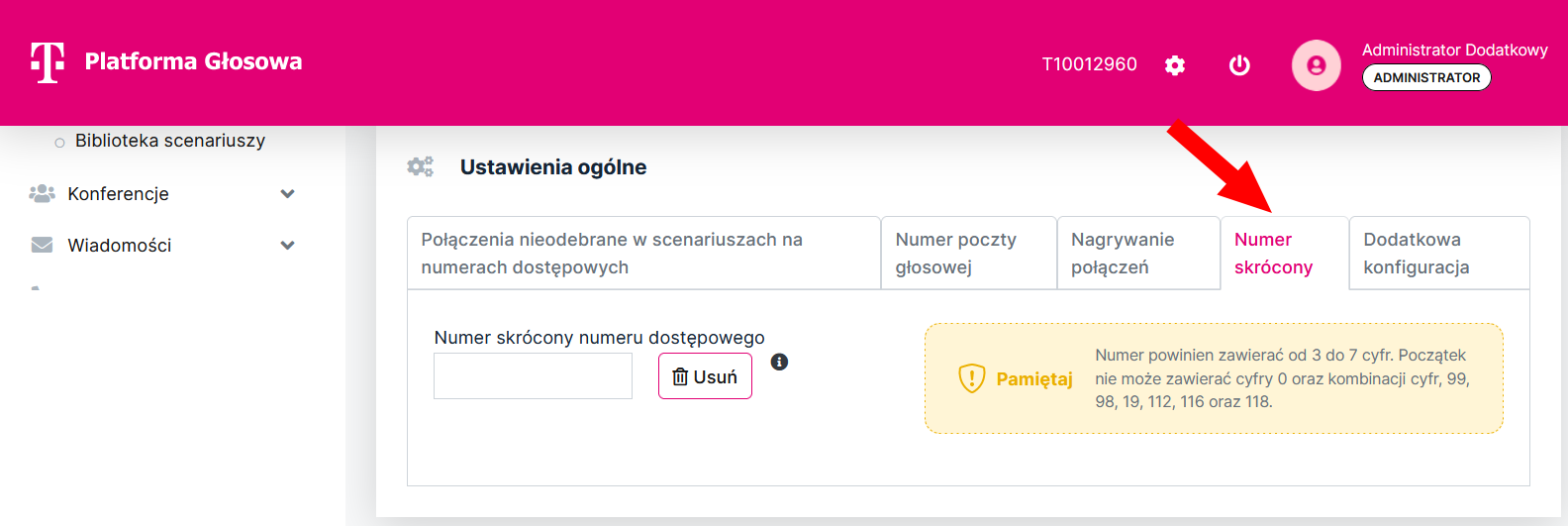
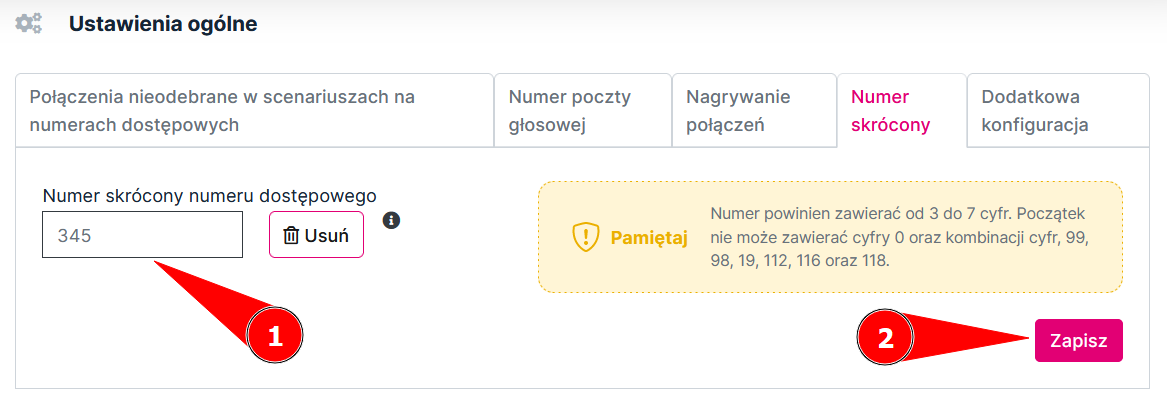
**<span style="mso-ansi-language: PL;"><span style="color: rgb(0, 0, 0);"><span style="color: rgb(226, 0, 116);">◼ </span></span></span>Numer skrócony** – ustalenie numeru skróconego dla konfigurowanego numeru dostępowego, który może być używany przy połączeniach w ramach **Platformy Głosowej** (*<span style="color: rgb(226, 0, 116);">[Ustawienia ogólne - Nagrywanie połączeń](https://info.biznes.t-mobile.pl/books/platforma-glosowa/page/ustawienia-ogolne-nagrywanie-polaczen)</span>*).  
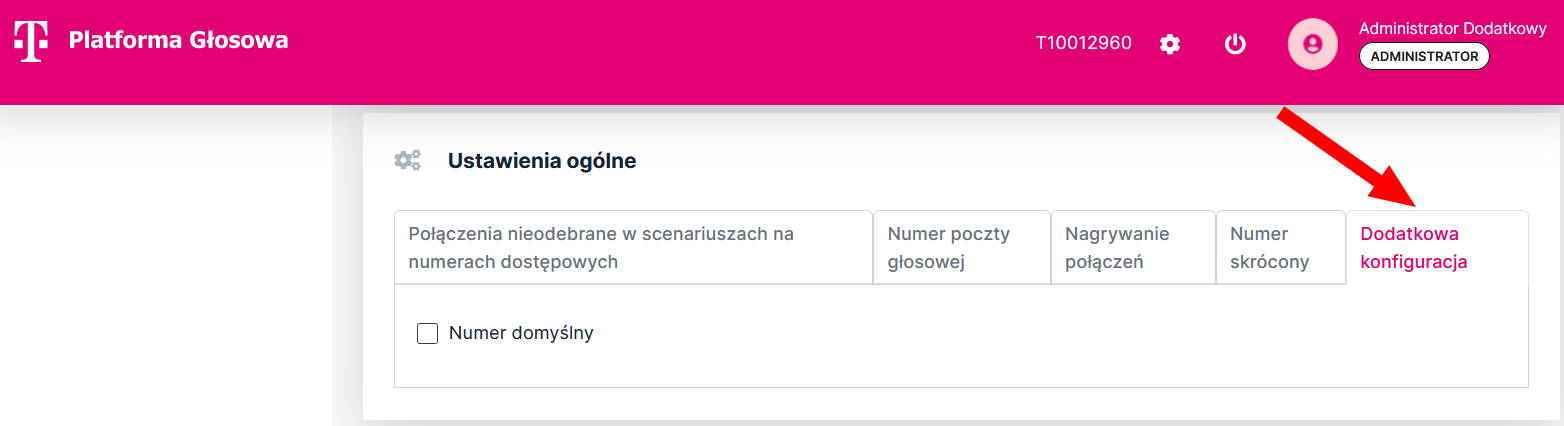
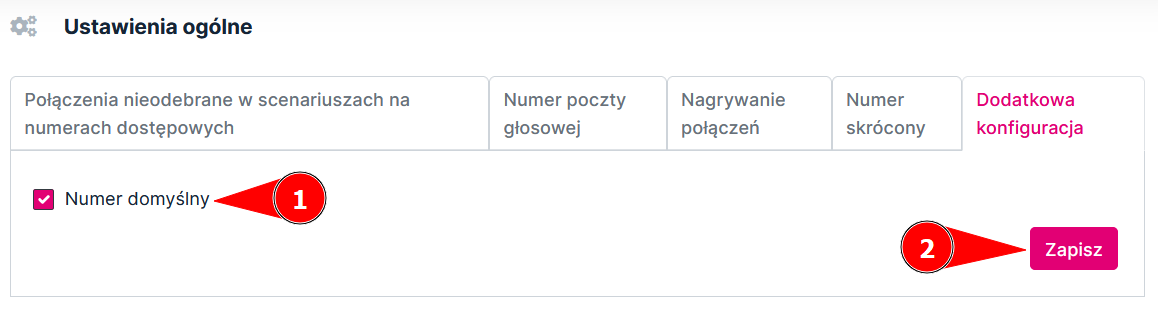
**<span style="mso-ansi-language: PL;"><span style="color: rgb(0, 0, 0);"><span style="color: rgb(226, 0, 116);">◼ </span></span></span>Dodatkowa konfiguracja** – dotyczy wskazania czy numer dostępowy ma być numerem domyślnym, czyli być używanym do prezentacji połączeń nawiązywanych przyciskiem znajdującym się w książce adresowej i historii połączeń (*<span style="color: rgb(226, 0, 116);">[Ustawienia ogólne - Dodatkowa konfiguracja (numer domyślny)](https://info.biznes.t-mobile.pl/books/platforma-glosowa/page/ustawienia-ogolne-dodatkowa-konfiguracja-numer-domyslny)</span>*).

[![image.png](https://bookstack.uc.t-mobile.pl/uploads/images/gallery/2024-04/scaled-1680-/b6qimage.png)](https://bookstack.uc.t-mobile.pl/uploads/images/gallery/2024-04/b6qimage.png)

# Konfiguracja zapowiedzi - Zapowiedź główna

**Zapowiedź główna** jest odtwarzana na początku każdego połączenia z numerem dostępowym. Osoba dzwoniąca, po odsłuchaniu komunikatu, zostanie przekierowana do kolejnego etapu czyli zostanie połączona z właściwym numerem, będzie miała możliwość wybrania opcji z menu IVR (Interactive Voice Response) lub zostanie przełączona do poczty głosowej itp.

Dostępne opcje ustawienia zapowiedzi to

- <span style="color: rgb(226, 0, 116);">**<span style="mso-ansi-language: PL;"><span style="color: rgb(0, 0, 0);"><span style="color: rgb(226, 0, 116);"> </span></span></span>**</span>**Brak zapowiedzi**,
- **Zapowiedź** - wygenerowany komunikat głosowy za pomocą zamiany tekstu na mowę. Dostępny w języku polski, angielskim lub polsko-angielskim,
- **Plik dźwiękowy** - możliwość wgrania gotowego pliku dźwiękowego w formacie WAV lub MP3. Istnieje również możliwość wykorzystania wygenerowanej wcześniej zapowiedzi o ile została ona zapisana w bibliotece.

### **Ścieżka dostępu**

<span style="color: rgb(226, 0, 116);">**1.** </span>Z menu po lewej stronie wybierz **Numery Dostępowe.**

[![image.png](https://bookstack.uc.t-mobile.pl/uploads/images/gallery/2024-03/scaled-1680-/ChXimage.png)](https://bookstack.uc.t-mobile.pl/uploads/images/gallery/2024-03/ChXimage.png)

<span style="color: rgb(226, 0, 116);">**2.** </span>Następnie **Numery.**

[![image.png](https://bookstack.uc.t-mobile.pl/uploads/images/gallery/2024-03/scaled-1680-/zDBimage.png)](https://bookstack.uc.t-mobile.pl/uploads/images/gallery/2024-03/zDBimage.png)

<span style="color: rgb(226, 0, 116);">**3.** </span>Obok wybranego numeru, który chcesz skonfigurować naciśnij **Więcej.**

[![image.png](https://bookstack.uc.t-mobile.pl/uploads/images/gallery/2024-03/scaled-1680-/Lueimage.png)](https://bookstack.uc.t-mobile.pl/uploads/images/gallery/2024-03/Lueimage.png)

<span style="color: rgb(226, 0, 116);">**4.** </span>Przewiń stronę do sekcji **Ustawienia zapowiedzi.**

[![image.png](https://bookstack.uc.t-mobile.pl/uploads/images/gallery/2024-03/scaled-1680-/Ny3image.png)](https://bookstack.uc.t-mobile.pl/uploads/images/gallery/2024-03/Ny3image.png)
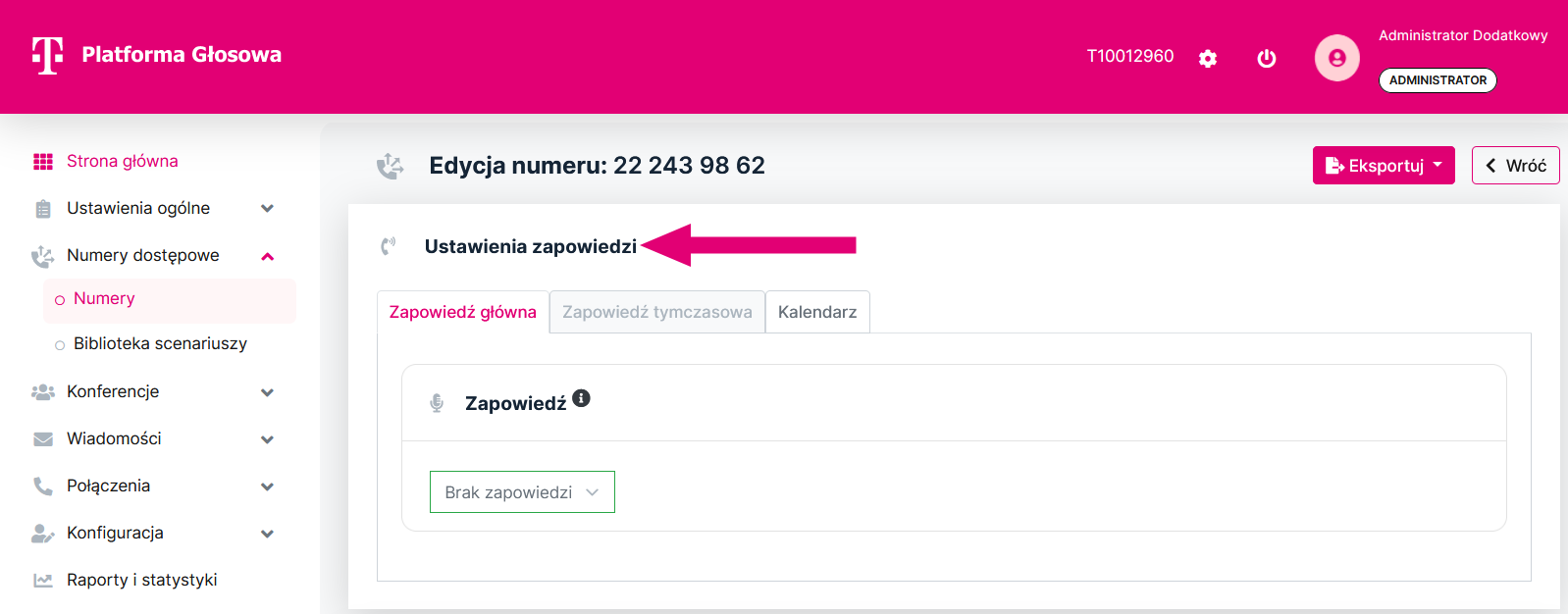
### **Konfiguracja**


##### **Zapowiedź** - wygenerowanie komunikatu za pomocą zamiany tekstu na mowę  


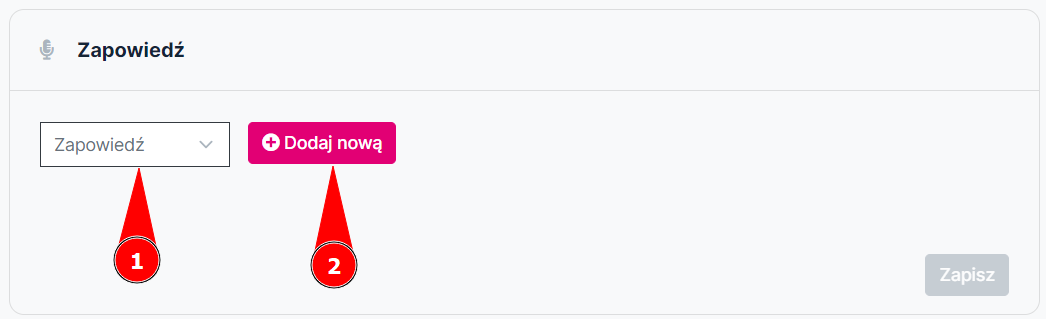
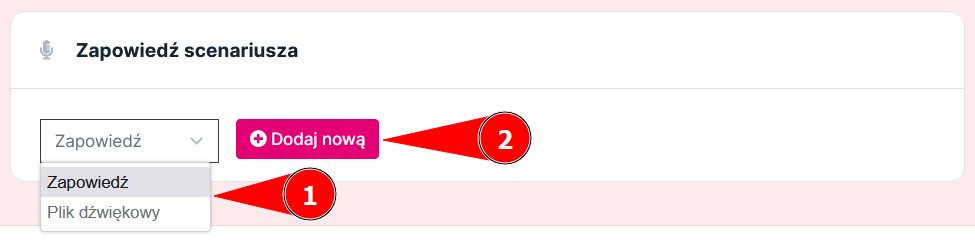
**<span style="mso-ansi-language: PL;"><span style="color: rgb(226, 0, 116);">1. </span></span>**<span style="mso-ansi-language: PL;"><span style="color: rgb(226, 0, 116);"><span style="color: rgb(0, 0, 0);">Z rozwijanej listy wybierz **Zapowiedź**</span></span></span>**<span style="mso-ansi-language: PL;"><span style="color: rgb(226, 0, 116);"><span style="color: rgb(0, 0, 0);">.  
</span></span></span><span style="mso-ansi-language: PL;"><span style="color: rgb(226, 0, 116);">2.</span></span>**<span style="mso-ansi-language: PL;"><span style="color: rgb(226, 0, 116);"> <span style="color: rgb(0, 0, 0);">Naciśnij **Dodaj nową**</span></span></span><span style="mso-ansi-language: PL;"><span style="color: rgb(226, 0, 116);"><span style="color: rgb(0, 0, 0);">.</span></span></span>

[![image.png](https://bookstack.uc.t-mobile.pl/uploads/images/gallery/2024-03/scaled-1680-/Iylimage.png)](https://bookstack.uc.t-mobile.pl/uploads/images/gallery/2024-03/Iylimage.png)

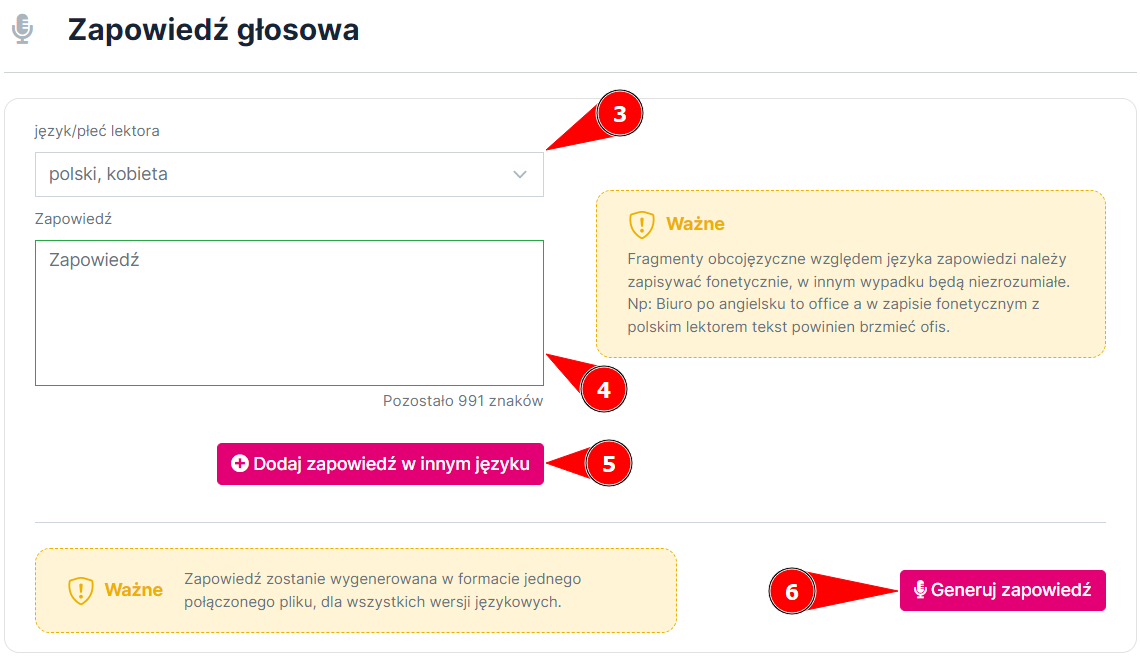
<span style="mso-ansi-language: PL;"><span style="color: rgb(226, 0, 116);"><span style="color: rgb(0, 0, 0);"><span style="color: rgb(226, 0, 116);"><span style="color: rgb(0, 0, 0);">**<span style="color: rgb(226, 0, 116);">3. </span>**</span></span>Wybierz język i płeć lektora.   
**<span style="color: rgb(226, 0, 116);">4. </span>**<span style="color: rgb(226, 0, 116);"><span style="color: rgb(0, 0, 0);">Wprowadź zapowiedź. Do wygenerowania zapowiedzi możesz wykorzystać SSML (Speech Synthesis Markup Language) to język znaczników służący do kontrolowania sposobu odczytywania zapowiedzi przez syntezator mowy. Dzięki SSML można wpływać na tempo czytania, wysokość głosu, głośność, dodawać pauzy, definiować wymowę wyrazów oraz wskazywać sposób interpretacji dat, godzin i liczb. [Dowiedz się więcej jak używać SSML.](https://info.biznes.t-mobile.pl/books/platforma-glosowa-grupa/page/konfiguracja-zapowiedzi-z-wykorzystaniem-ssml)</span></span></span></span></span>

<p class="callout warning"><span style="mso-ansi-language: PL;"><span style="color: rgb(226, 0, 116);"><span style="color: rgb(0, 0, 0);"><span style="color: rgb(226, 0, 116);"><span style="color: rgb(0, 0, 0);"><span style="color: rgb(226, 0, 116);"><span style="color: rgb(0, 0, 0);">Fragmenty obcojęzyczne względem języka zapowiedzi należy zapisywać fonetycznie, w innym wypadku będą niezrozumiałe. Np: Biuro po angielsku to office a w zapisie fonetycznym z polskim lektorem tekst powinien brzmieć ofis. </span></span></span></span></span></span></span></p>

<span style="mso-ansi-language: PL;"><span style="color: rgb(226, 0, 116);"><span style="color: rgb(0, 0, 0);">**<span style="color: rgb(226, 0, 116);">5. </span>**<span style="color: rgb(226, 0, 116);"><span style="color: rgb(0, 0, 0);"><span style="color: rgb(226, 0, 116);">**(Opcjonalne)**</span> Dodaj zapowiedź w innym języku. </span></span>  
**<span style="color: rgb(226, 0, 116);">6. </span>**<span style="color: rgb(226, 0, 116);"><span style="color: rgb(0, 0, 0);">Wygeneruj zapowiedź.</span></span></span></span></span>

<p class="callout warning"><span style="mso-ansi-language: PL;"><span style="color: rgb(226, 0, 116);"><span style="color: rgb(0, 0, 0);"><span style="color: rgb(226, 0, 116);"><span style="color: rgb(0, 0, 0);">Jeżeli stworzyłeś zapowiedź w dwóch językach, zostanie ona złączona w jeden plik dźwiękowy. </span></span></span></span></span>  
</p>

[![image.png](https://bookstack.uc.t-mobile.pl/uploads/images/gallery/2024-01/scaled-1680-/NJUimage.png)](https://bookstack.uc.t-mobile.pl/uploads/images/gallery/2024-01/NJUimage.png)

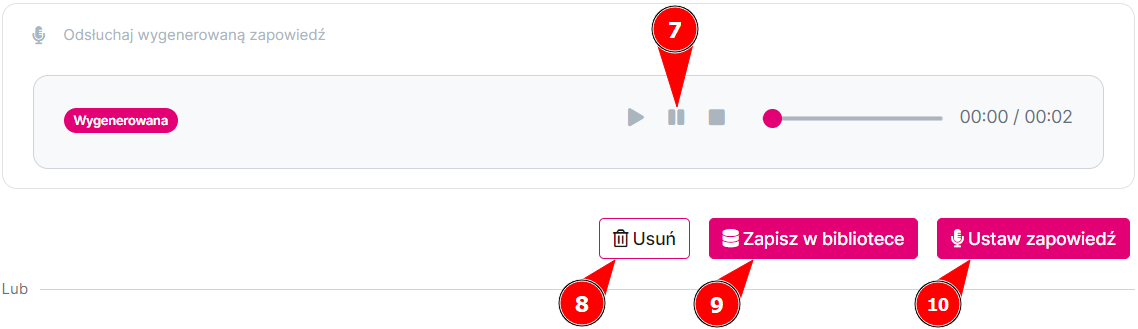
<span style="mso-ansi-language: PL;"><span style="color: rgb(226, 0, 116);"><span style="color: rgb(0, 0, 0);"><span style="color: rgb(226, 0, 116);"><span style="color: rgb(0, 0, 0);">**<span style="color: rgb(226, 0, 116);">7. <span style="color: rgb(0, 0, 0);"><span style="color: rgb(226, 0, 116);"><span style="color: rgb(0, 0, 0);"><span style="color: rgb(226, 0, 116);">(Opcjonalne)</span></span></span></span></span>**<span style="color: rgb(226, 0, 116);"><span style="color: rgb(0, 0, 0);"><span style="color: rgb(226, 0, 116);"><span style="color: rgb(0, 0, 0);"> Sprawdź jakość wygenerowanej zapowiedzi. </span></span></span></span></span></span>  
**<span style="color: rgb(226, 0, 116);">8. <span style="color: rgb(0, 0, 0);"><span style="color: rgb(226, 0, 116);"><span style="color: rgb(0, 0, 0);"><span style="color: rgb(226, 0, 116);"><span style="color: rgb(0, 0, 0);"><span style="color: rgb(226, 0, 116);"><span style="color: rgb(0, 0, 0);"><span style="color: rgb(226, 0, 116);">(Opcjonalne)</span></span></span></span></span><span style="color: rgb(226, 0, 116);"><span style="color: rgb(0, 0, 0);"><span style="color: rgb(226, 0, 116);"><span style="color: rgb(0, 0, 0);"> </span></span></span></span></span></span></span></span>**<span style="color: rgb(226, 0, 116);"><span style="color: rgb(0, 0, 0);"><span style="color: rgb(226, 0, 116);"><span style="color: rgb(0, 0, 0);"><span style="color: rgb(226, 0, 116);"><span style="color: rgb(0, 0, 0);"><span style="color: rgb(226, 0, 116);"><span style="color: rgb(0, 0, 0);">Usuń zapowiedź.</span></span></span></span></span></span></span></span></span></span></span>  
<span style="mso-ansi-language: PL;"><span style="color: rgb(226, 0, 116);"><span style="color: rgb(0, 0, 0);"><span style="color: rgb(226, 0, 116);"><span style="color: rgb(0, 0, 0);">**<span style="color: rgb(226, 0, 116);">9. <span style="color: rgb(0, 0, 0);"><span style="color: rgb(226, 0, 116);"><span style="color: rgb(0, 0, 0);"><span style="color: rgb(226, 0, 116);"><span style="color: rgb(0, 0, 0);"><span style="color: rgb(226, 0, 116);"><span style="color: rgb(0, 0, 0);"><span style="color: rgb(226, 0, 116);">(Opcjonalne)</span></span></span></span></span><span style="color: rgb(226, 0, 116);"><span style="color: rgb(0, 0, 0);"><span style="color: rgb(226, 0, 116);"><span style="color: rgb(0, 0, 0);"> </span></span></span></span></span></span></span></span>**<span style="color: rgb(226, 0, 116);"><span style="color: rgb(0, 0, 0);"><span style="color: rgb(226, 0, 116);"><span style="color: rgb(0, 0, 0);"><span style="color: rgb(226, 0, 116);"><span style="color: rgb(0, 0, 0);"><span style="color: rgb(226, 0, 116);"><span style="color: rgb(0, 0, 0);">Zapisz zapowiedź w bibliotece, aby wykorzystać ją w przyszłości.</span></span></span></span></span></span></span></span></span></span>  
**<span style="color: rgb(226, 0, 116);">10. </span>**<span style="color: rgb(226, 0, 116);"><span style="color: rgb(0, 0, 0);">Ustaw zapowiedź.</span></span></span></span></span>

[![image.png](https://bookstack.uc.t-mobile.pl/uploads/images/gallery/2024-01/scaled-1680-/aK7image.png)](https://bookstack.uc.t-mobile.pl/uploads/images/gallery/2024-01/aK7image.png)

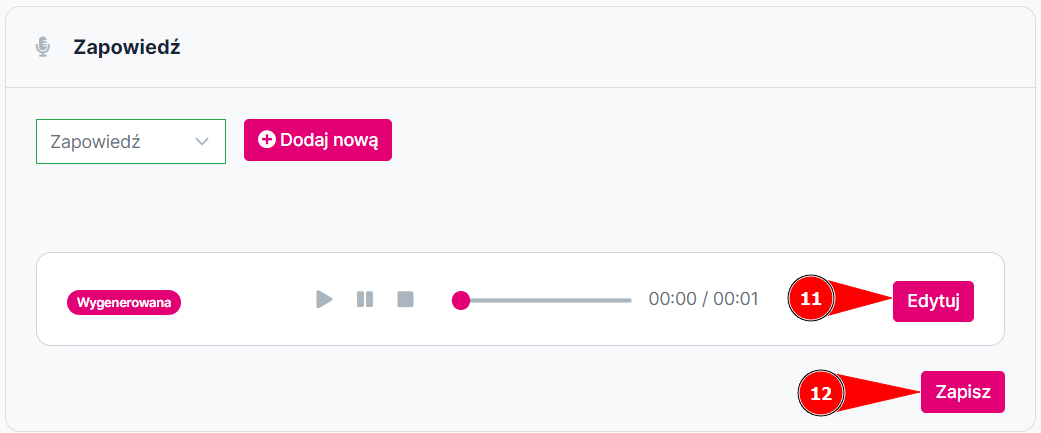
<span style="mso-ansi-language: PL;"><span style="color: rgb(226, 0, 116);"><span style="color: rgb(0, 0, 0);"><span style="color: rgb(226, 0, 116);"><span style="color: rgb(0, 0, 0);">**<span style="color: rgb(226, 0, 116);">11. <span style="color: rgb(0, 0, 0);"><span style="color: rgb(226, 0, 116);"><span style="color: rgb(0, 0, 0);"><span style="color: rgb(226, 0, 116);"><span style="color: rgb(0, 0, 0);"><span style="color: rgb(226, 0, 116);"><span style="color: rgb(0, 0, 0);"><span style="color: rgb(226, 0, 116);">(Opcjonalne)</span></span></span></span></span><span style="color: rgb(226, 0, 116);"><span style="color: rgb(0, 0, 0);"><span style="color: rgb(226, 0, 116);"><span style="color: rgb(0, 0, 0);"> </span></span></span></span></span></span></span></span>**<span style="color: rgb(226, 0, 116);"><span style="color: rgb(0, 0, 0);"><span style="color: rgb(226, 0, 116);"><span style="color: rgb(0, 0, 0);"><span style="color: rgb(226, 0, 116);"><span style="color: rgb(0, 0, 0);"><span style="color: rgb(226, 0, 116);"><span style="color: rgb(0, 0, 0);">Edytuj zapowiedź.</span></span></span></span></span></span></span></span></span></span>  
**<span style="color: rgb(226, 0, 116);">12. </span>**<span style="color: rgb(226, 0, 116);"><span style="color: rgb(0, 0, 0);">**Zapisz** wybranie nowej zapowiedzi.</span></span></span></span></span>

[![image.png](https://bookstack.uc.t-mobile.pl/uploads/images/gallery/2024-03/scaled-1680-/JGTimage.png)](https://bookstack.uc.t-mobile.pl/uploads/images/gallery/2024-03/JGTimage.png)

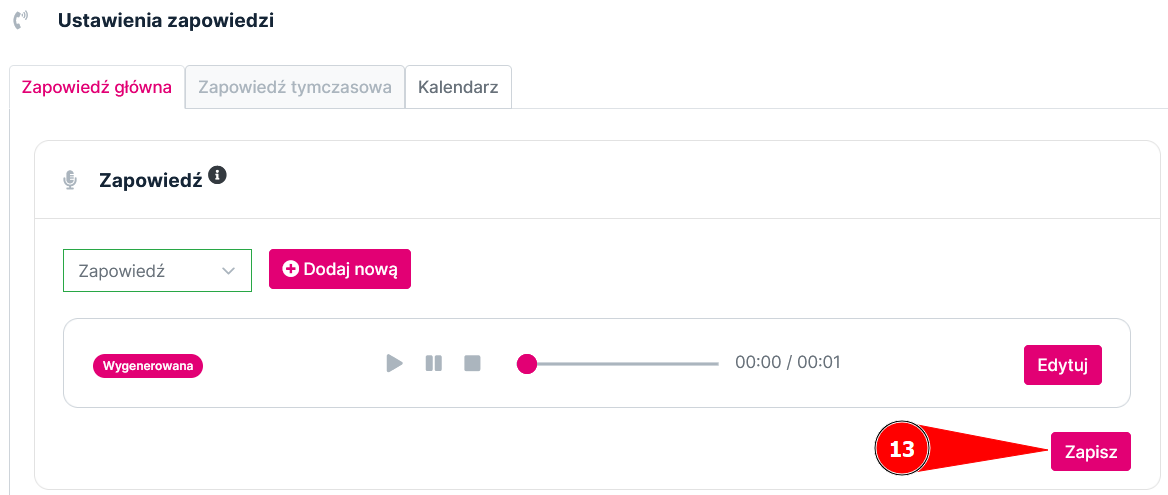
<span style="mso-ansi-language: PL;"><span style="color: rgb(226, 0, 116);"><span style="color: rgb(0, 0, 0);">**<span style="color: rgb(226, 0, 116);">13. </span>**<span style="color: rgb(226, 0, 116);"><span style="color: rgb(0, 0, 0);">**Zapisz** zmiany.</span></span></span></span></span>

[![image.png](https://bookstack.uc.t-mobile.pl/uploads/images/gallery/2024-03/scaled-1680-/iwlimage.png)](https://bookstack.uc.t-mobile.pl/uploads/images/gallery/2024-03/iwlimage.png)

<span style="mso-ansi-language: PL;"><span style="color: rgb(226, 0, 116);"><span style="color: rgb(0, 0, 0);">**<span style="color: rgb(226, 0, 116);">14.</span>**<span style="color: rgb(226, 0, 116);"> </span><span style="color: rgb(226, 0, 116);"><span style="color: rgb(0, 0, 0);">Sprawdź działanie zapowiedzi dzwoniąc na numer dostępowy.</span></span></span></span></span>

##### **Plik dźwiękowy** - wgranie gotowego pliku z komputera  


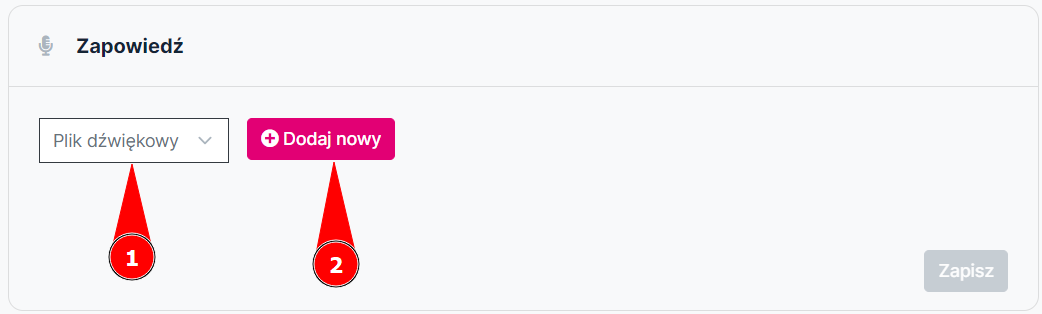
**<span style="mso-ansi-language: PL;"><span style="color: rgb(226, 0, 116);">1. </span></span>**<span style="mso-ansi-language: PL;"><span style="color: rgb(226, 0, 116);"><span style="color: rgb(0, 0, 0);">Z rozwijanej listy wybierz</span></span></span>**<span style="mso-ansi-language: PL;"><span style="color: rgb(226, 0, 116);"><span style="color: rgb(0, 0, 0);"> Plik dźwiękowy</span></span></span><span style="mso-ansi-language: PL;"><span style="color: rgb(226, 0, 116);"><span style="color: rgb(0, 0, 0);">.  
</span></span></span><span style="mso-ansi-language: PL;"><span style="color: rgb(226, 0, 116);">2.</span></span><span style="mso-ansi-language: PL;"><span style="color: rgb(226, 0, 116);"> </span></span>**<span style="mso-ansi-language: PL;"><span style="color: rgb(226, 0, 116);"><span style="color: rgb(0, 0, 0);">Naciśnij</span></span></span>**<span style="mso-ansi-language: PL;"><span style="color: rgb(226, 0, 116);"><span style="color: rgb(0, 0, 0);"> Dodaj nową</span></span></span><span style="mso-ansi-language: PL;"><span style="color: rgb(226, 0, 116);"><span style="color: rgb(0, 0, 0);">.</span></span></span>**

[![image.png](https://bookstack.uc.t-mobile.pl/uploads/images/gallery/2024-03/scaled-1680-/wzYimage.png)](https://bookstack.uc.t-mobile.pl/uploads/images/gallery/2024-03/wzYimage.png)

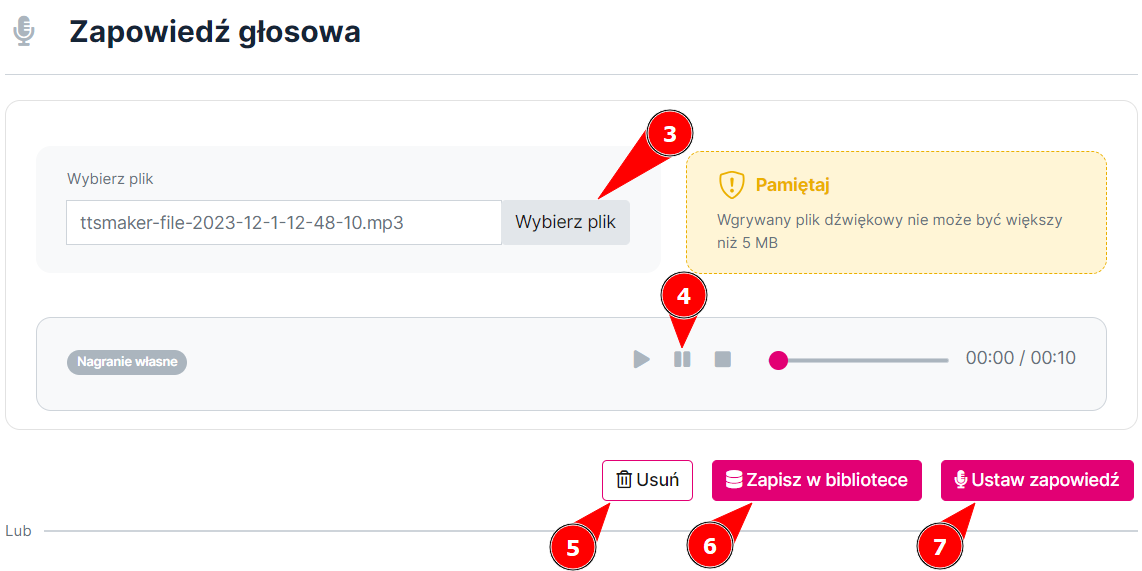
<span style="mso-ansi-language: PL;"><span style="color: rgb(226, 0, 116);"><span style="color: rgb(0, 0, 0);"><span style="color: rgb(226, 0, 116);"><span style="color: rgb(0, 0, 0);">**<span style="color: rgb(226, 0, 116);"><span style="color: rgb(0, 0, 0);"><span style="color: rgb(226, 0, 116);">3. <span style="color: rgb(0, 0, 0);">Wybierz plik dźwiękowy</span> </span></span></span>**ze swojego komputera.**<span style="color: rgb(226, 0, 116);"><span style="color: rgb(0, 0, 0);"><span style="color: rgb(226, 0, 116);"><span style="color: rgb(0, 0, 0);">  
</span></span></span></span>**</span></span></span></span></span><span style="mso-ansi-language: PL;"><span style="color: rgb(226, 0, 116);"><span style="color: rgb(0, 0, 0);"><span style="color: rgb(226, 0, 116);"><span style="color: rgb(0, 0, 0);">**<span style="color: rgb(226, 0, 116);">4. <span style="color: rgb(0, 0, 0);"><span style="color: rgb(226, 0, 116);"><span style="color: rgb(0, 0, 0);"><span style="color: rgb(226, 0, 116);">(Opcjonalne)</span></span></span></span></span>**<span style="color: rgb(226, 0, 116);"><span style="color: rgb(0, 0, 0);"><span style="color: rgb(226, 0, 116);"><span style="color: rgb(0, 0, 0);"> Sprawdź jakość wgranej zapowiedzi. </span></span></span></span></span></span>  
**<span style="color: rgb(226, 0, 116);">5. <span style="color: rgb(0, 0, 0);"><span style="color: rgb(226, 0, 116);"><span style="color: rgb(0, 0, 0);"><span style="color: rgb(226, 0, 116);"><span style="color: rgb(0, 0, 0);"><span style="color: rgb(226, 0, 116);"><span style="color: rgb(0, 0, 0);"><span style="color: rgb(226, 0, 116);">(Opcjonalne)</span></span></span></span></span><span style="color: rgb(226, 0, 116);"><span style="color: rgb(0, 0, 0);"><span style="color: rgb(226, 0, 116);"><span style="color: rgb(0, 0, 0);"> </span></span></span></span></span></span></span></span>**<span style="color: rgb(226, 0, 116);"><span style="color: rgb(0, 0, 0);"><span style="color: rgb(226, 0, 116);"><span style="color: rgb(0, 0, 0);"><span style="color: rgb(226, 0, 116);"><span style="color: rgb(0, 0, 0);"><span style="color: rgb(226, 0, 116);"><span style="color: rgb(0, 0, 0);">Usuń zapowiedź.</span></span></span></span></span></span></span></span></span></span></span>  
<span style="mso-ansi-language: PL;"><span style="color: rgb(226, 0, 116);"><span style="color: rgb(0, 0, 0);"><span style="color: rgb(226, 0, 116);"><span style="color: rgb(0, 0, 0);">**<span style="color: rgb(226, 0, 116);">6. <span style="color: rgb(0, 0, 0);"><span style="color: rgb(226, 0, 116);"><span style="color: rgb(0, 0, 0);"><span style="color: rgb(226, 0, 116);"><span style="color: rgb(0, 0, 0);"><span style="color: rgb(226, 0, 116);"><span style="color: rgb(0, 0, 0);"><span style="color: rgb(226, 0, 116);">(Opcjonalne)</span></span></span></span></span><span style="color: rgb(226, 0, 116);"><span style="color: rgb(0, 0, 0);"><span style="color: rgb(226, 0, 116);"><span style="color: rgb(0, 0, 0);"> </span></span></span></span></span></span></span></span>**<span style="color: rgb(226, 0, 116);"><span style="color: rgb(0, 0, 0);"><span style="color: rgb(226, 0, 116);"><span style="color: rgb(0, 0, 0);"><span style="color: rgb(226, 0, 116);"><span style="color: rgb(0, 0, 0);"><span style="color: rgb(226, 0, 116);"><span style="color: rgb(0, 0, 0);">Zapisz zapowiedź w bibliotece, aby wykorzystać ją w przyszłości.</span></span></span></span></span></span></span></span></span></span>  
**<span style="color: rgb(226, 0, 116);">7. </span>**<span style="color: rgb(226, 0, 116);"><span style="color: rgb(0, 0, 0);">Ustaw zapowiedź.</span></span></span></span></span>

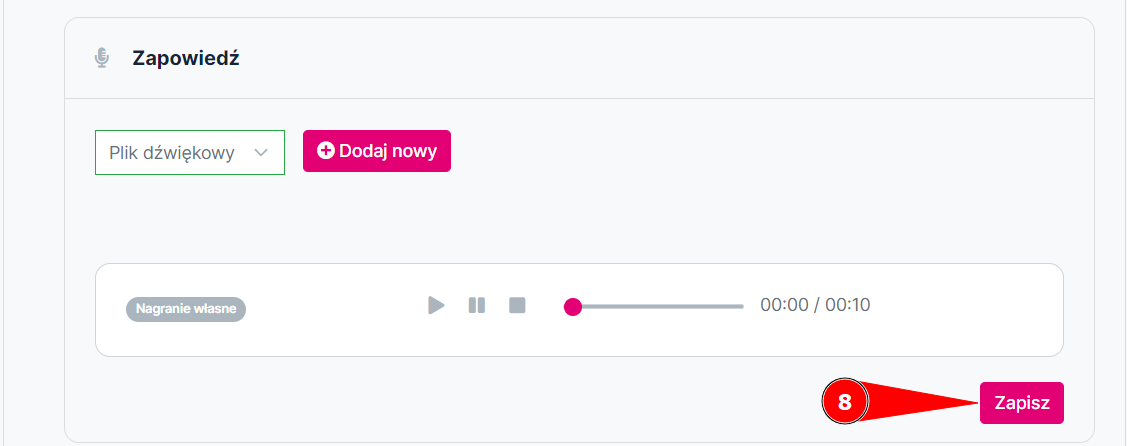
[![image.png](https://bookstack.uc.t-mobile.pl/uploads/images/gallery/2024-01/scaled-1680-/YC7image.png)](https://bookstack.uc.t-mobile.pl/uploads/images/gallery/2024-01/YC7image.png)<span style="mso-ansi-language: PL;"><span style="color: rgb(226, 0, 116);"><span style="color: rgb(0, 0, 0);">**<span style="color: rgb(226, 0, 116);">8. </span>**<span style="color: rgb(226, 0, 116);"><span style="color: rgb(0, 0, 0);">**Zapisz** wybranie nowej zapowiedzi.</span></span></span></span></span>

[![image.png](https://bookstack.uc.t-mobile.pl/uploads/images/gallery/2024-03/scaled-1680-/yqJimage.png)](https://bookstack.uc.t-mobile.pl/uploads/images/gallery/2024-03/yqJimage.png)

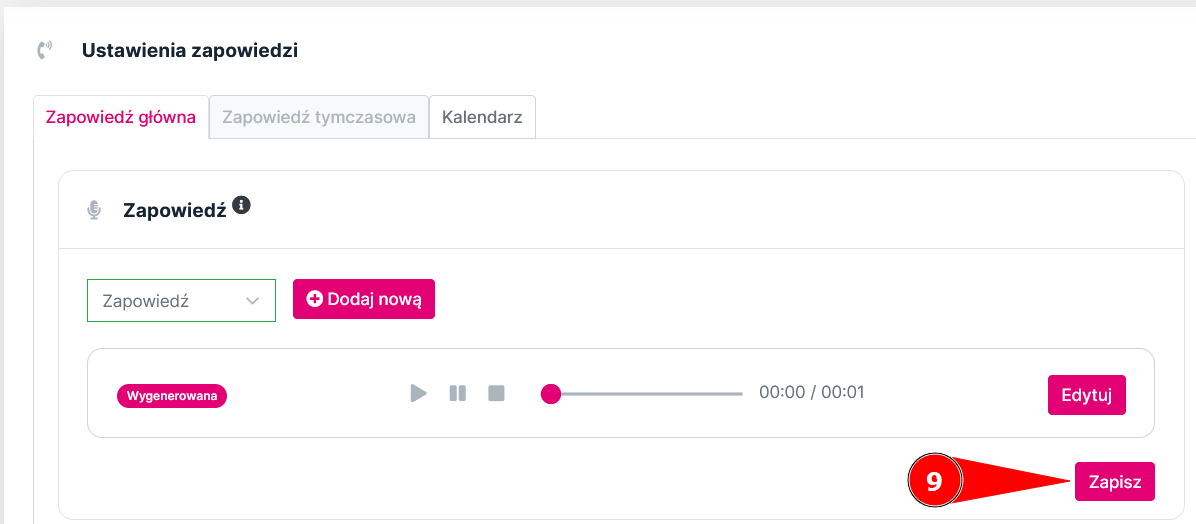
<span style="mso-ansi-language: PL;"><span style="color: rgb(226, 0, 116);"><span style="color: rgb(0, 0, 0);">**<span style="color: rgb(226, 0, 116);">9. </span>**<span style="color: rgb(226, 0, 116);"><span style="color: rgb(0, 0, 0);">**Zapisz** zmiany.  
</span></span></span></span></span>

[![image.png](https://bookstack.uc.t-mobile.pl/uploads/images/gallery/2024-03/scaled-1680-/4pQimage.png)](https://bookstack.uc.t-mobile.pl/uploads/images/gallery/2024-03/4pQimage.png)

<span style="mso-ansi-language: PL;"><span style="color: rgb(226, 0, 116);"><span style="color: rgb(0, 0, 0);">**<span style="color: rgb(226, 0, 116);">10.</span>**<span style="color: rgb(226, 0, 116);"> </span><span style="color: rgb(226, 0, 116);"><span style="color: rgb(0, 0, 0);">Sprawdź działanie zapowiedzi dzwoniąc na numer dostępowy.</span></span></span></span></span>

##### **Zapowiedź z biblioteki** - wykorzystanie zapowiedzi zapisanej w bibliotece PGG  


**<span style="mso-ansi-language: PL;"><span style="color: rgb(226, 0, 116);">1. </span></span>**<span style="mso-ansi-language: PL;"><span style="color: rgb(226, 0, 116);"><span style="color: rgb(0, 0, 0);">Z rozwijanej listy wybierz</span></span></span>**<span style="mso-ansi-language: PL;"><span style="color: rgb(226, 0, 116);"><span style="color: rgb(0, 0, 0);"> Plik dźwiękowy</span></span></span><span style="mso-ansi-language: PL;"><span style="color: rgb(226, 0, 116);"><span style="color: rgb(0, 0, 0);">.  
</span></span></span><span style="mso-ansi-language: PL;"><span style="color: rgb(226, 0, 116);">2.</span></span><span style="mso-ansi-language: PL;"><span style="color: rgb(226, 0, 116);"> </span></span>**<span style="mso-ansi-language: PL;"><span style="color: rgb(226, 0, 116);"><span style="color: rgb(0, 0, 0);">Naciśnij</span></span></span>**<span style="mso-ansi-language: PL;"><span style="color: rgb(226, 0, 116);"><span style="color: rgb(0, 0, 0);"> Dodaj nową</span></span></span><span style="mso-ansi-language: PL;"><span style="color: rgb(226, 0, 116);"><span style="color: rgb(0, 0, 0);">.</span></span></span>**

[![image.png](https://bookstack.uc.t-mobile.pl/uploads/images/gallery/2024-03/scaled-1680-/wzYimage.png)](https://bookstack.uc.t-mobile.pl/uploads/images/gallery/2024-03/wzYimage.png)

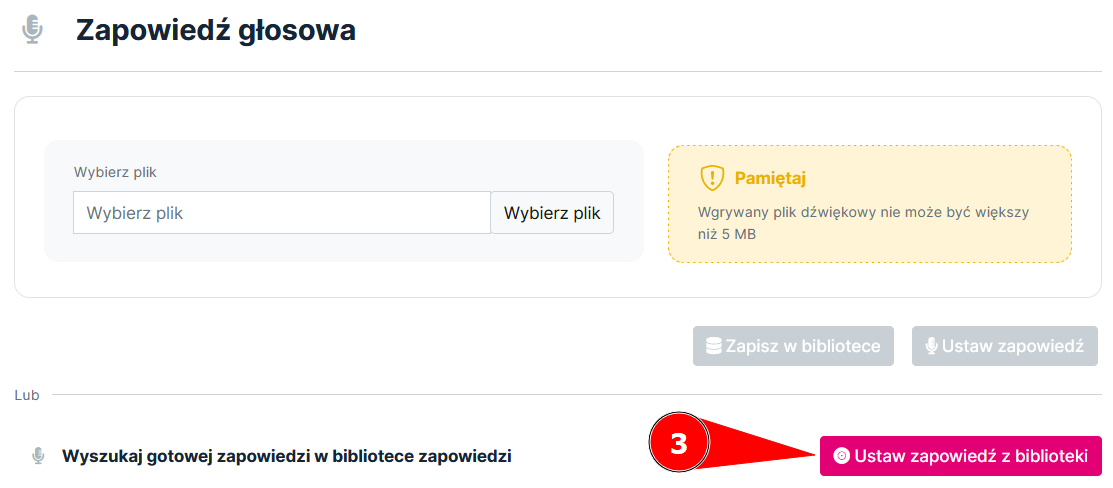
<span style="mso-ansi-language: PL;"><span style="color: rgb(226, 0, 116);"><span style="color: rgb(0, 0, 0);"><span style="color: rgb(226, 0, 116);"><span style="color: rgb(0, 0, 0);">**<span style="color: rgb(226, 0, 116);"><span style="color: rgb(0, 0, 0);"><span style="color: rgb(226, 0, 116);">3. </span></span></span>**<span style="color: rgb(226, 0, 116);"><span style="color: rgb(0, 0, 0);"><span style="color: rgb(226, 0, 116);"><span style="color: rgb(0, 0, 0);">Naciśnij **Ustaw zapowiedź z biblioteki**</span></span></span></span>**<span style="color: rgb(226, 0, 116);"><span style="color: rgb(0, 0, 0);"><span style="color: rgb(226, 0, 116);"><span style="color: rgb(0, 0, 0);">  
</span></span></span></span>**</span></span></span></span></span>

[![image.png](https://bookstack.uc.t-mobile.pl/uploads/images/gallery/2024-03/scaled-1680-/AECimage.png)](https://bookstack.uc.t-mobile.pl/uploads/images/gallery/2024-03/AECimage.png)

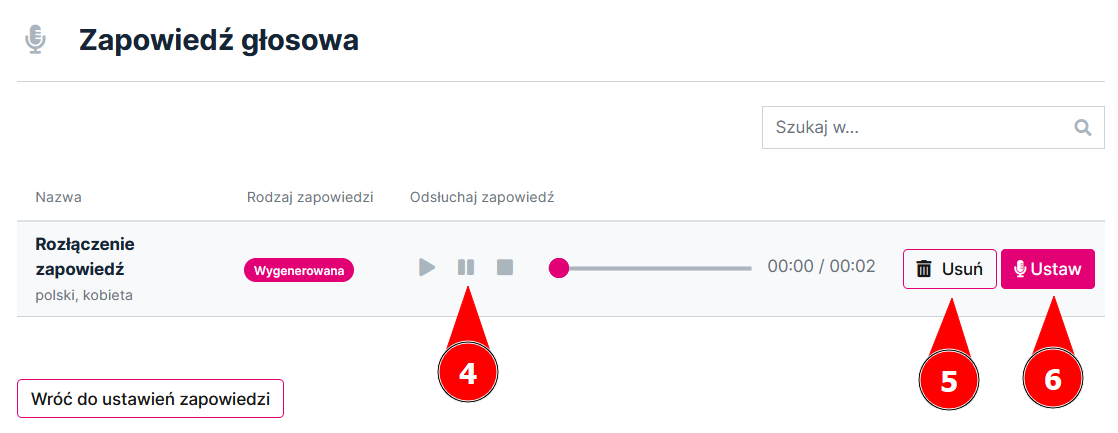
<span style="mso-ansi-language: PL;"><span style="color: rgb(226, 0, 116);"><span style="color: rgb(0, 0, 0);"><span style="color: rgb(226, 0, 116);"><span style="color: rgb(0, 0, 0);">**<span style="color: rgb(226, 0, 116);">4. <span style="color: rgb(0, 0, 0);"><span style="color: rgb(226, 0, 116);"><span style="color: rgb(0, 0, 0);"><span style="color: rgb(226, 0, 116);">(Opcjonalne)</span></span></span></span></span>**<span style="color: rgb(226, 0, 116);"><span style="color: rgb(0, 0, 0);"><span style="color: rgb(226, 0, 116);"><span style="color: rgb(0, 0, 0);"> Sprawdź jakość wgranej zapowiedzi. </span></span></span></span></span></span>  
**<span style="color: rgb(226, 0, 116);">5. <span style="color: rgb(0, 0, 0);"><span style="color: rgb(226, 0, 116);"><span style="color: rgb(0, 0, 0);"><span style="color: rgb(226, 0, 116);"><span style="color: rgb(0, 0, 0);"><span style="color: rgb(226, 0, 116);"><span style="color: rgb(0, 0, 0);"><span style="color: rgb(226, 0, 116);">(Opcjonalne)</span></span></span></span></span><span style="color: rgb(226, 0, 116);"><span style="color: rgb(0, 0, 0);"><span style="color: rgb(226, 0, 116);"><span style="color: rgb(0, 0, 0);"> </span></span></span></span></span></span></span></span>**<span style="color: rgb(226, 0, 116);"><span style="color: rgb(0, 0, 0);"><span style="color: rgb(226, 0, 116);"><span style="color: rgb(0, 0, 0);"><span style="color: rgb(226, 0, 116);"><span style="color: rgb(0, 0, 0);"><span style="color: rgb(226, 0, 116);"><span style="color: rgb(0, 0, 0);">Usuń zapowiedź z biblioteki.</span></span></span></span></span></span></span></span></span></span></span><span style="mso-ansi-language: PL;"><span style="color: rgb(226, 0, 116);"><span style="color: rgb(0, 0, 0);">  
**<span style="color: rgb(226, 0, 116);">6. </span>**<span style="color: rgb(226, 0, 116);"><span style="color: rgb(0, 0, 0);">Ustaw zapowiedź.</span></span></span></span></span>

[![image.png](https://bookstack.uc.t-mobile.pl/uploads/images/gallery/2024-03/scaled-1680-/gBjimage.png)](https://bookstack.uc.t-mobile.pl/uploads/images/gallery/2024-03/gBjimage.png)

<span style="mso-ansi-language: PL;"><span style="color: rgb(226, 0, 116);"><span style="color: rgb(0, 0, 0);">**<span style="color: rgb(226, 0, 116);">7. </span>**<span style="color: rgb(226, 0, 116);"><span style="color: rgb(0, 0, 0);">**Zapisz** zmiany.  
</span></span></span></span></span>

[![image.png](https://bookstack.uc.t-mobile.pl/uploads/images/gallery/2024-03/scaled-1680-/4pQimage.png)](https://bookstack.uc.t-mobile.pl/uploads/images/gallery/2024-03/4pQimage.png)

<span style="mso-ansi-language: PL;"><span style="color: rgb(226, 0, 116);"><span style="color: rgb(0, 0, 0);">**<span style="color: rgb(226, 0, 116);">8.</span>**<span style="color: rgb(226, 0, 116);"> </span><span style="color: rgb(226, 0, 116);"><span style="color: rgb(0, 0, 0);">Sprawdź działanie zapowiedzi dzwoniąc na numer dostępowy.</span></span></span></span></span>

# Konfiguracja zapowiedzi - Zapowiedź tymczasowa

**Zapowiedź tymczasowa** jest odtwarzana po **zapowiedzi głównej** w określonym przedziale czasowym. Może być to informacja o zamknięciu sklepu z powodu remontu.

<p class="callout warning"><span style="color: rgb(186, 55, 42);">**Zapowiedź tymczasową** można dodać tylko, kiedy jest ustawiona **Zapowiedź główna.**</span></p>

Dostępne opcje ustawienia zapowiedzi tymczasowej, są takie same jak dla zapowiedzi głównej, czyli:  
<span style="color: rgb(226, 0, 116);">**<span style="mso-ansi-language: PL;"><span style="color: rgb(0, 0, 0);"><span style="color: rgb(226, 0, 116);">◼ </span></span></span>**</span>**Brak zapowiedzi**.  
<span style="color: rgb(226, 0, 116);">**<span style="mso-ansi-language: PL;"><span style="color: rgb(0, 0, 0);"><span style="color: rgb(226, 0, 116);">◼ </span></span></span>**</span>**Zapowiedź** - wygenerowany komunikat głosowy za pomocą zamiany tekstu na mowę. Dostępny w języku polskim, angielskim lub polsko-angielskim,  
<span style="color: rgb(226, 0, 116);">**<span style="mso-ansi-language: PL;"><span style="color: rgb(0, 0, 0);"><span style="color: rgb(226, 0, 116);">◼ </span></span></span>**</span>**Plik dźwiękowy** - możliwość wgrania gotowego pliku dźwiękowego w formacie **WAV** lub **MP3.** Istnieje również możliwość wykorzystania wygenerowanej wcześniej zapowiedzi, o ile została ona zapisana w bibliotece.

### **Ścieżka dostępu**

<span style="color: rgb(226, 0, 116);">**1.** </span>Z menu po lewej stronie wybierz **Numery Dostępowe.**

[![image.png](https://bookstack.uc.t-mobile.pl/uploads/images/gallery/2024-03/scaled-1680-/ChXimage.png)](https://bookstack.uc.t-mobile.pl/uploads/images/gallery/2024-03/ChXimage.png)

<span style="color: rgb(226, 0, 116);">**2.** </span>Następnie **Numery.**

[![image.png](https://bookstack.uc.t-mobile.pl/uploads/images/gallery/2024-03/scaled-1680-/zDBimage.png)](https://bookstack.uc.t-mobile.pl/uploads/images/gallery/2024-03/zDBimage.png)

<span style="color: rgb(226, 0, 116);">**3.** </span>Obok wybranego numeru, który chcesz skonfigurować, naciśnij **Więcej.**

[![image.png](https://bookstack.uc.t-mobile.pl/uploads/images/gallery/2024-03/scaled-1680-/Lueimage.png)](https://bookstack.uc.t-mobile.pl/uploads/images/gallery/2024-03/Lueimage.png)

<span style="color: rgb(226, 0, 116);">**4.** </span>Przewiń stronę do sekcji **Ustawienia zapowiedzi.**

[![image.png](https://bookstack.uc.t-mobile.pl/uploads/images/gallery/2024-03/scaled-1680-/Ny3image.png)](https://bookstack.uc.t-mobile.pl/uploads/images/gallery/2024-03/Ny3image.png)

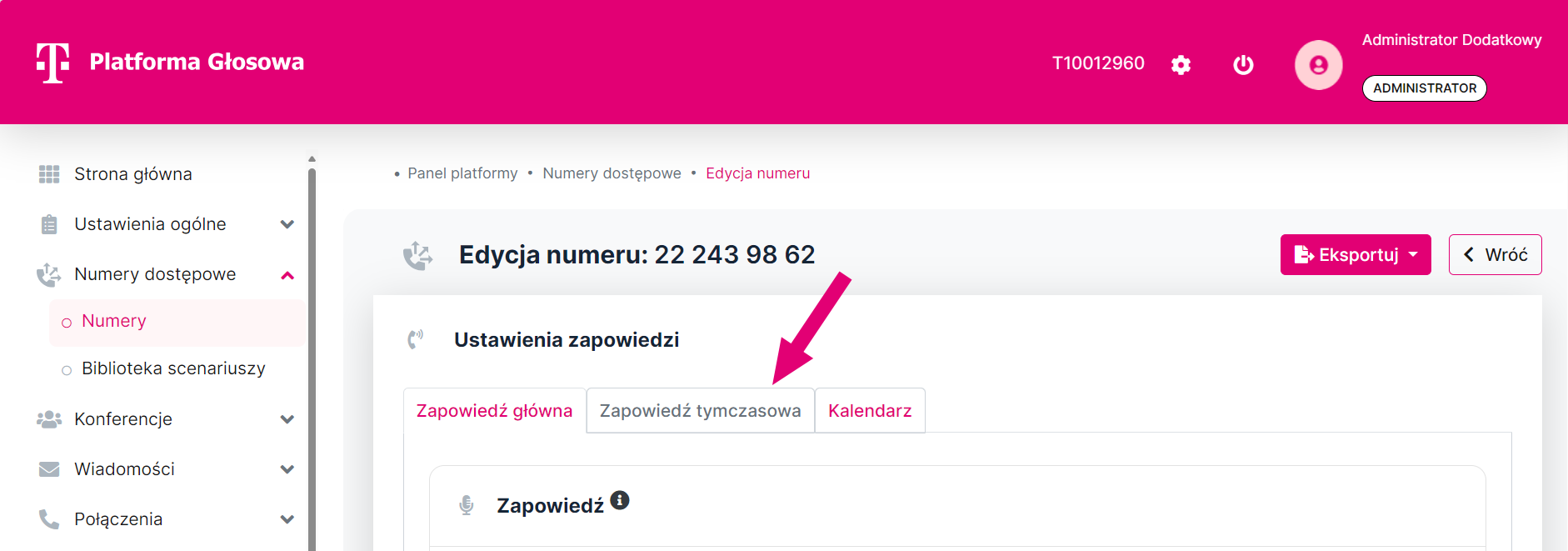
<span style="color: rgb(226, 0, 116);">**5.** <span style="color: rgb(0, 0, 0);">Przejdź do zakładki</span> **<span style="color: rgb(0, 0, 0);">Zapowiedź tymczasowa</span>**</span><span style="color: rgb(0, 0, 0);">**.**</span>

[![image.png](https://bookstack.uc.t-mobile.pl/uploads/images/gallery/2024-03/scaled-1680-/dadimage.png)](https://bookstack.uc.t-mobile.pl/uploads/images/gallery/2024-03/dadimage.png)

### **Konfiguracja zapowiedzi**

Ustaw od/do jakiej daty oraz godziny będzie aktywna zapowiedź tymczasowa. Następnie wygeneruj lub wgraj odgrywany komunikat.

[![image.png](https://bookstack.uc.t-mobile.pl/uploads/images/gallery/2024-03/scaled-1680-/14Dimage.png)](https://bookstack.uc.t-mobile.pl/uploads/images/gallery/2024-03/14Dimage.png)
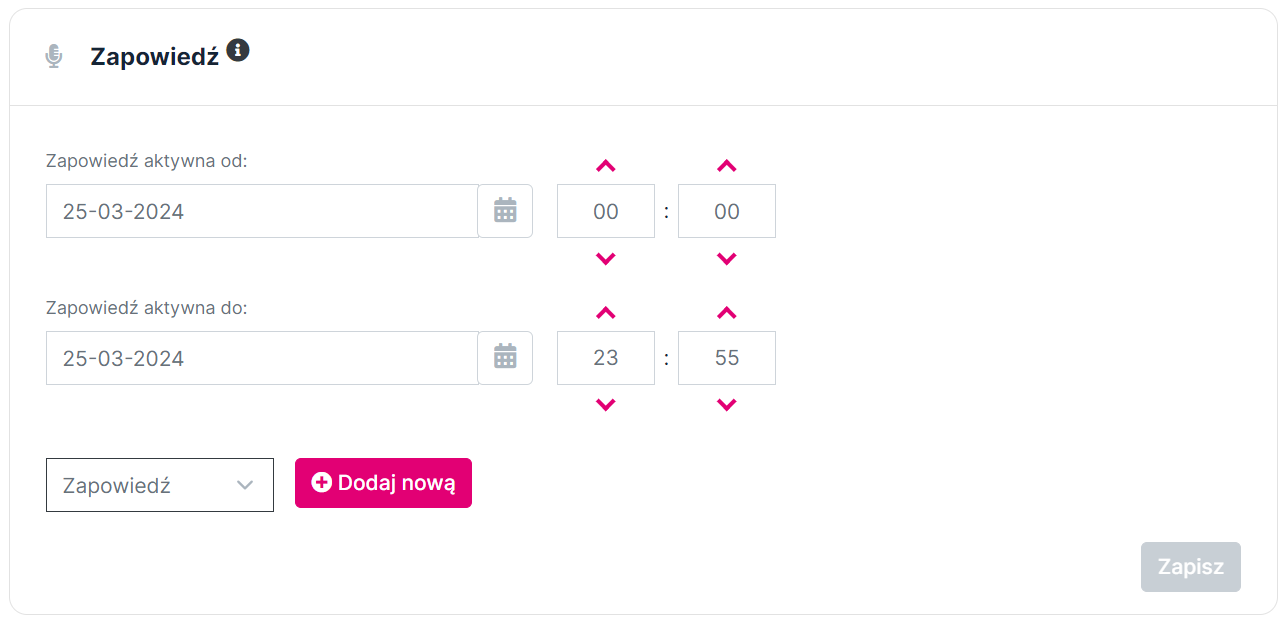

##### **Zapowiedź -** wygenerowanie komunikatu za pomocą zamiany tekstu na mowę  


**<span style="mso-ansi-language: PL;"><span style="color: rgb(226, 0, 116);">1. </span></span>**<span style="mso-ansi-language: PL;"><span style="color: rgb(226, 0, 116);"><span style="color: rgb(0, 0, 0);">Z rozwijanej listy wybierz **Zapowiedź**</span></span></span>**<span style="mso-ansi-language: PL;"><span style="color: rgb(226, 0, 116);"><span style="color: rgb(0, 0, 0);">.  
</span></span></span><span style="mso-ansi-language: PL;"><span style="color: rgb(226, 0, 116);">2.</span></span>**<span style="mso-ansi-language: PL;"><span style="color: rgb(226, 0, 116);"> <span style="color: rgb(0, 0, 0);">Naciśnij **Dodaj nową**</span></span></span><span style="mso-ansi-language: PL;"><span style="color: rgb(226, 0, 116);"><span style="color: rgb(0, 0, 0);">.</span></span></span>

[![image.png](https://bookstack.uc.t-mobile.pl/uploads/images/gallery/2024-03/scaled-1680-/Iylimage.png)](https://bookstack.uc.t-mobile.pl/uploads/images/gallery/2024-03/Iylimage.png)

<span style="mso-ansi-language: PL;"><span style="color: rgb(226, 0, 116);"><span style="color: rgb(0, 0, 0);"><span style="color: rgb(226, 0, 116);"><span style="color: rgb(0, 0, 0);">**<span style="color: rgb(226, 0, 116);">3. </span>**</span></span>Wybierz język i płeć lektora.   
**<span style="color: rgb(226, 0, 116);">4. </span>**<span style="color: rgb(226, 0, 116);"><span style="color: rgb(0, 0, 0);">Wprowadź zapowiedź. <span style="color: rgb(226, 0, 116);"><span style="color: rgb(0, 0, 0);"><span style="color: rgb(226, 0, 116);"><span style="color: rgb(0, 0, 0);">Do wygenerowania zapowiedzi możesz wykorzystać SSML (Speech Synthesis Markup Language) to język znaczników służący do kontrolowania sposobu odczytywania zapowiedzi przez syntezator mowy. Dzięki SSML można wpływać na tempo czytania, wysokość głosu, głośność, dodawać pauzy, definiować wymowę wyrazów oraz wskazywać sposób interpretacji dat, godzin i liczb. [Dowiedz się więcej jak używać SSML.](https://info.biznes.t-mobile.pl/books/platforma-glosowa-grupa/page/konfiguracja-zapowiedzi-z-wykorzystaniem-ssml)</span></span></span></span></span></span></span></span></span>

<p class="callout warning"><span style="color: rgb(186, 55, 42);">Fragmenty obcojęzyczne względem języka zapowiedzi należy zapisywać fonetycznie, w innym wypadku będą niezrozumiałe. Np. "**biuro"** po angielsku to "**office"** a w zapisie fonetycznym z polskim lektorem tekst powinien brzmieć **"ofis".** </span></p>

<span style="mso-ansi-language: PL;"><span style="color: rgb(226, 0, 116);"><span style="color: rgb(0, 0, 0);">**<span style="color: rgb(226, 0, 116);">5. </span>**<span style="color: rgb(226, 0, 116);"><span style="color: rgb(0, 0, 0);"><span style="color: rgb(226, 0, 116);">**(Opcjonalne)**</span> Dodaj zapowiedź w innym języku. </span></span>  
**<span style="color: rgb(226, 0, 116);">6. </span>**<span style="color: rgb(226, 0, 116);"><span style="color: rgb(0, 0, 0);">Wygeneruj zapowiedź.</span></span></span></span></span>

<p class="callout warning"><span style="color: rgb(186, 55, 42);">Jeżeli stworzyłeś zapowiedź w dwóch językach, zostanie ona złączona w jeden plik dźwiękowy. </span>  
</p>

[![image.png](https://bookstack.uc.t-mobile.pl/uploads/images/gallery/2024-01/scaled-1680-/NJUimage.png)](https://bookstack.uc.t-mobile.pl/uploads/images/gallery/2024-01/NJUimage.png)

<span style="mso-ansi-language: PL;"><span style="color: rgb(226, 0, 116);"><span style="color: rgb(0, 0, 0);"><span style="color: rgb(226, 0, 116);"><span style="color: rgb(0, 0, 0);">**<span style="color: rgb(226, 0, 116);">7. <span style="color: rgb(0, 0, 0);"><span style="color: rgb(226, 0, 116);"><span style="color: rgb(0, 0, 0);"><span style="color: rgb(226, 0, 116);">(Opcjonalne)</span></span></span></span></span>**<span style="color: rgb(226, 0, 116);"><span style="color: rgb(0, 0, 0);"><span style="color: rgb(226, 0, 116);"><span style="color: rgb(0, 0, 0);"> Sprawdź jakość wygenerowanej zapowiedzi. </span></span></span></span></span></span>  
**<span style="color: rgb(226, 0, 116);">8. <span style="color: rgb(0, 0, 0);"><span style="color: rgb(226, 0, 116);"><span style="color: rgb(0, 0, 0);"><span style="color: rgb(226, 0, 116);"><span style="color: rgb(0, 0, 0);"><span style="color: rgb(226, 0, 116);"><span style="color: rgb(0, 0, 0);"><span style="color: rgb(226, 0, 116);">(Opcjonalne)</span></span></span></span></span><span style="color: rgb(226, 0, 116);"><span style="color: rgb(0, 0, 0);"><span style="color: rgb(226, 0, 116);"><span style="color: rgb(0, 0, 0);"> </span></span></span></span></span></span></span></span>**<span style="color: rgb(226, 0, 116);"><span style="color: rgb(0, 0, 0);"><span style="color: rgb(226, 0, 116);"><span style="color: rgb(0, 0, 0);"><span style="color: rgb(226, 0, 116);"><span style="color: rgb(0, 0, 0);"><span style="color: rgb(226, 0, 116);"><span style="color: rgb(0, 0, 0);">Usuń zapowiedź.</span></span></span></span></span></span></span></span></span></span></span>  
<span style="mso-ansi-language: PL;"><span style="color: rgb(226, 0, 116);"><span style="color: rgb(0, 0, 0);"><span style="color: rgb(226, 0, 116);"><span style="color: rgb(0, 0, 0);">**<span style="color: rgb(226, 0, 116);">9. <span style="color: rgb(0, 0, 0);"><span style="color: rgb(226, 0, 116);"><span style="color: rgb(0, 0, 0);"><span style="color: rgb(226, 0, 116);"><span style="color: rgb(0, 0, 0);"><span style="color: rgb(226, 0, 116);"><span style="color: rgb(0, 0, 0);"><span style="color: rgb(226, 0, 116);">(Opcjonalne)</span></span></span></span></span><span style="color: rgb(226, 0, 116);"><span style="color: rgb(0, 0, 0);"><span style="color: rgb(226, 0, 116);"><span style="color: rgb(0, 0, 0);"> </span></span></span></span></span></span></span></span>**<span style="color: rgb(226, 0, 116);"><span style="color: rgb(0, 0, 0);"><span style="color: rgb(226, 0, 116);"><span style="color: rgb(0, 0, 0);"><span style="color: rgb(226, 0, 116);"><span style="color: rgb(0, 0, 0);"><span style="color: rgb(226, 0, 116);"><span style="color: rgb(0, 0, 0);">Zapisz zapowiedź w bibliotece, aby wykorzystać ją w przyszłości.</span></span></span></span></span></span></span></span></span></span>  
**<span style="color: rgb(226, 0, 116);">10. </span>**<span style="color: rgb(226, 0, 116);"><span style="color: rgb(0, 0, 0);">Ustaw zapowiedź.</span></span></span></span></span>

[![image.png](https://bookstack.uc.t-mobile.pl/uploads/images/gallery/2024-01/scaled-1680-/aK7image.png)](https://bookstack.uc.t-mobile.pl/uploads/images/gallery/2024-01/aK7image.png)

<span style="mso-ansi-language: PL;"><span style="color: rgb(226, 0, 116);"><span style="color: rgb(0, 0, 0);"><span style="color: rgb(226, 0, 116);"><span style="color: rgb(0, 0, 0);">**<span style="color: rgb(226, 0, 116);">11. <span style="color: rgb(0, 0, 0);"><span style="color: rgb(226, 0, 116);"><span style="color: rgb(0, 0, 0);"><span style="color: rgb(226, 0, 116);"><span style="color: rgb(0, 0, 0);"><span style="color: rgb(226, 0, 116);"><span style="color: rgb(0, 0, 0);"><span style="color: rgb(226, 0, 116);">(Opcjonalne)</span></span></span></span></span><span style="color: rgb(226, 0, 116);"><span style="color: rgb(0, 0, 0);"><span style="color: rgb(226, 0, 116);"><span style="color: rgb(0, 0, 0);"> </span></span></span></span></span></span></span></span>**<span style="color: rgb(226, 0, 116);"><span style="color: rgb(0, 0, 0);"><span style="color: rgb(226, 0, 116);"><span style="color: rgb(0, 0, 0);"><span style="color: rgb(226, 0, 116);"><span style="color: rgb(0, 0, 0);"><span style="color: rgb(226, 0, 116);"><span style="color: rgb(0, 0, 0);">Edytuj zapowiedź.</span></span></span></span></span></span></span></span></span></span>  
**<span style="color: rgb(226, 0, 116);">12. </span>**<span style="color: rgb(226, 0, 116);"><span style="color: rgb(0, 0, 0);">**Zapisz** wybranie nowej zapowiedzi.</span></span></span></span></span>

[![image.png](https://bookstack.uc.t-mobile.pl/uploads/images/gallery/2024-03/scaled-1680-/JGTimage.png)](https://bookstack.uc.t-mobile.pl/uploads/images/gallery/2024-03/JGTimage.png)

<span style="mso-ansi-language: PL;"><span style="color: rgb(226, 0, 116);"><span style="color: rgb(0, 0, 0);">**<span style="color: rgb(226, 0, 116);">13. </span>**<span style="color: rgb(226, 0, 116);"><span style="color: rgb(0, 0, 0);">**Zapisz** zmiany.</span></span></span></span></span>

[![image.png](https://bookstack.uc.t-mobile.pl/uploads/images/gallery/2024-03/scaled-1680-/iwlimage.png)](https://bookstack.uc.t-mobile.pl/uploads/images/gallery/2024-03/iwlimage.png)

<span style="mso-ansi-language: PL;"><span style="color: rgb(226, 0, 116);"><span style="color: rgb(0, 0, 0);">**<span style="color: rgb(226, 0, 116);">14.</span>**<span style="color: rgb(226, 0, 116);"> </span><span style="color: rgb(226, 0, 116);"><span style="color: rgb(0, 0, 0);">Sprawdź działanie zapowiedzi, dzwoniąc na numer dostępowy.</span></span></span></span></span>

##### **Plik dźwiękowy** - wgranie gotowego pliku z komputera  


**<span style="mso-ansi-language: PL;"><span style="color: rgb(226, 0, 116);">1. </span></span>**<span style="mso-ansi-language: PL;"><span style="color: rgb(226, 0, 116);"><span style="color: rgb(0, 0, 0);">Z rozwijanej listy wybierz</span></span></span>**<span style="mso-ansi-language: PL;"><span style="color: rgb(226, 0, 116);"><span style="color: rgb(0, 0, 0);"> Plik dźwiękowy</span></span></span><span style="mso-ansi-language: PL;"><span style="color: rgb(226, 0, 116);"><span style="color: rgb(0, 0, 0);">.  
</span></span></span><span style="mso-ansi-language: PL;"><span style="color: rgb(226, 0, 116);">2.</span></span><span style="mso-ansi-language: PL;"><span style="color: rgb(226, 0, 116);"> </span></span>**<span style="mso-ansi-language: PL;"><span style="color: rgb(226, 0, 116);"><span style="color: rgb(0, 0, 0);">Naciśnij</span></span></span>**<span style="mso-ansi-language: PL;"><span style="color: rgb(226, 0, 116);"><span style="color: rgb(0, 0, 0);"> Dodaj nową</span></span></span><span style="mso-ansi-language: PL;"><span style="color: rgb(226, 0, 116);"><span style="color: rgb(0, 0, 0);">.</span></span></span>**

[![image.png](https://bookstack.uc.t-mobile.pl/uploads/images/gallery/2024-03/scaled-1680-/wzYimage.png)](https://bookstack.uc.t-mobile.pl/uploads/images/gallery/2024-03/wzYimage.png)

<span style="mso-ansi-language: PL;"><span style="color: rgb(226, 0, 116);"><span style="color: rgb(0, 0, 0);"><span style="color: rgb(226, 0, 116);"><span style="color: rgb(0, 0, 0);">**<span style="color: rgb(226, 0, 116);"><span style="color: rgb(0, 0, 0);"><span style="color: rgb(226, 0, 116);">3. <span style="color: rgb(0, 0, 0);">Wybierz plik dźwiękowy</span> </span></span></span>**ze swojego komputera.**<span style="color: rgb(226, 0, 116);"><span style="color: rgb(0, 0, 0);"><span style="color: rgb(226, 0, 116);"><span style="color: rgb(0, 0, 0);">  
</span></span></span></span>**</span></span></span></span></span><span style="mso-ansi-language: PL;"><span style="color: rgb(226, 0, 116);"><span style="color: rgb(0, 0, 0);"><span style="color: rgb(226, 0, 116);"><span style="color: rgb(0, 0, 0);">**<span style="color: rgb(226, 0, 116);">4. <span style="color: rgb(0, 0, 0);"><span style="color: rgb(226, 0, 116);"><span style="color: rgb(0, 0, 0);"><span style="color: rgb(226, 0, 116);">(Opcjonalne)</span></span></span></span></span>**<span style="color: rgb(226, 0, 116);"><span style="color: rgb(0, 0, 0);"><span style="color: rgb(226, 0, 116);"><span style="color: rgb(0, 0, 0);"> Sprawdź jakość wgranej zapowiedzi. </span></span></span></span></span></span>  
**<span style="color: rgb(226, 0, 116);">5. <span style="color: rgb(0, 0, 0);"><span style="color: rgb(226, 0, 116);"><span style="color: rgb(0, 0, 0);"><span style="color: rgb(226, 0, 116);"><span style="color: rgb(0, 0, 0);"><span style="color: rgb(226, 0, 116);"><span style="color: rgb(0, 0, 0);"><span style="color: rgb(226, 0, 116);">(Opcjonalne)</span></span></span></span></span><span style="color: rgb(226, 0, 116);"><span style="color: rgb(0, 0, 0);"><span style="color: rgb(226, 0, 116);"><span style="color: rgb(0, 0, 0);"> </span></span></span></span></span></span></span></span>**<span style="color: rgb(226, 0, 116);"><span style="color: rgb(0, 0, 0);"><span style="color: rgb(226, 0, 116);"><span style="color: rgb(0, 0, 0);"><span style="color: rgb(226, 0, 116);"><span style="color: rgb(0, 0, 0);"><span style="color: rgb(226, 0, 116);"><span style="color: rgb(0, 0, 0);">Usuń zapowiedź.</span></span></span></span></span></span></span></span></span></span></span>  
<span style="mso-ansi-language: PL;"><span style="color: rgb(226, 0, 116);"><span style="color: rgb(0, 0, 0);"><span style="color: rgb(226, 0, 116);"><span style="color: rgb(0, 0, 0);">**<span style="color: rgb(226, 0, 116);">6. <span style="color: rgb(0, 0, 0);"><span style="color: rgb(226, 0, 116);"><span style="color: rgb(0, 0, 0);"><span style="color: rgb(226, 0, 116);"><span style="color: rgb(0, 0, 0);"><span style="color: rgb(226, 0, 116);"><span style="color: rgb(0, 0, 0);"><span style="color: rgb(226, 0, 116);">(Opcjonalne)</span></span></span></span></span><span style="color: rgb(226, 0, 116);"><span style="color: rgb(0, 0, 0);"><span style="color: rgb(226, 0, 116);"><span style="color: rgb(0, 0, 0);"> </span></span></span></span></span></span></span></span>**<span style="color: rgb(226, 0, 116);"><span style="color: rgb(0, 0, 0);"><span style="color: rgb(226, 0, 116);"><span style="color: rgb(0, 0, 0);"><span style="color: rgb(226, 0, 116);"><span style="color: rgb(0, 0, 0);"><span style="color: rgb(226, 0, 116);"><span style="color: rgb(0, 0, 0);">Zapisz zapowiedź w bibliotece, aby wykorzystać ją w przyszłości.</span></span></span></span></span></span></span></span></span></span>  
**<span style="color: rgb(226, 0, 116);">7. </span>**<span style="color: rgb(226, 0, 116);"><span style="color: rgb(0, 0, 0);">Ustaw zapowiedź.</span></span></span></span></span>

[![image.png](https://bookstack.uc.t-mobile.pl/uploads/images/gallery/2024-01/scaled-1680-/YC7image.png)](https://bookstack.uc.t-mobile.pl/uploads/images/gallery/2024-01/YC7image.png)<span style="mso-ansi-language: PL;"><span style="color: rgb(226, 0, 116);"><span style="color: rgb(0, 0, 0);">**<span style="color: rgb(226, 0, 116);">8. </span>**<span style="color: rgb(226, 0, 116);"><span style="color: rgb(0, 0, 0);">**Zapisz** wybranie nowej zapowiedzi.</span></span></span></span></span>

[![image.png](https://bookstack.uc.t-mobile.pl/uploads/images/gallery/2024-03/scaled-1680-/yqJimage.png)](https://bookstack.uc.t-mobile.pl/uploads/images/gallery/2024-03/yqJimage.png)

<span style="mso-ansi-language: PL;"><span style="color: rgb(226, 0, 116);"><span style="color: rgb(0, 0, 0);">**<span style="color: rgb(226, 0, 116);">9. </span>**<span style="color: rgb(226, 0, 116);"><span style="color: rgb(0, 0, 0);">**Zapisz** zmiany.  
</span></span></span></span></span>

[![image.png](https://bookstack.uc.t-mobile.pl/uploads/images/gallery/2024-03/scaled-1680-/4pQimage.png)](https://bookstack.uc.t-mobile.pl/uploads/images/gallery/2024-03/4pQimage.png)

<span style="mso-ansi-language: PL;"><span style="color: rgb(226, 0, 116);"><span style="color: rgb(0, 0, 0);">**<span style="color: rgb(226, 0, 116);">10.</span>**<span style="color: rgb(226, 0, 116);"> </span><span style="color: rgb(226, 0, 116);"><span style="color: rgb(0, 0, 0);">Sprawdź działanie zapowiedzi, dzwoniąc na numer dostępowy.</span></span></span></span></span>

##### **Zapowiedź z biblioteki** - wykorzystanie zapowiedzi zapisanej w bibliotece PGG  


**<span style="mso-ansi-language: PL;"><span style="color: rgb(226, 0, 116);">1. </span></span>**<span style="mso-ansi-language: PL;"><span style="color: rgb(226, 0, 116);"><span style="color: rgb(0, 0, 0);">Z rozwijanej listy wybierz</span></span></span>**<span style="mso-ansi-language: PL;"><span style="color: rgb(226, 0, 116);"><span style="color: rgb(0, 0, 0);"> Plik dźwiękowy</span></span></span><span style="mso-ansi-language: PL;"><span style="color: rgb(226, 0, 116);"><span style="color: rgb(0, 0, 0);">.  
</span></span></span><span style="mso-ansi-language: PL;"><span style="color: rgb(226, 0, 116);">2.</span></span><span style="mso-ansi-language: PL;"><span style="color: rgb(226, 0, 116);"> </span></span>**<span style="mso-ansi-language: PL;"><span style="color: rgb(226, 0, 116);"><span style="color: rgb(0, 0, 0);">Naciśnij</span></span></span>**<span style="mso-ansi-language: PL;"><span style="color: rgb(226, 0, 116);"><span style="color: rgb(0, 0, 0);"> Dodaj nową</span></span></span><span style="mso-ansi-language: PL;"><span style="color: rgb(226, 0, 116);"><span style="color: rgb(0, 0, 0);">.</span></span></span>**

[![image.png](https://bookstack.uc.t-mobile.pl/uploads/images/gallery/2024-03/scaled-1680-/wzYimage.png)](https://bookstack.uc.t-mobile.pl/uploads/images/gallery/2024-03/wzYimage.png)

<span style="mso-ansi-language: PL;"><span style="color: rgb(226, 0, 116);"><span style="color: rgb(0, 0, 0);"><span style="color: rgb(226, 0, 116);"><span style="color: rgb(0, 0, 0);">**<span style="color: rgb(226, 0, 116);"><span style="color: rgb(0, 0, 0);"><span style="color: rgb(226, 0, 116);">3. </span></span></span>**<span style="color: rgb(226, 0, 116);"><span style="color: rgb(0, 0, 0);"><span style="color: rgb(226, 0, 116);"><span style="color: rgb(0, 0, 0);">Naciśnij **Ustaw zapowiedź z biblioteki**</span></span></span></span>**<span style="color: rgb(226, 0, 116);"><span style="color: rgb(0, 0, 0);"><span style="color: rgb(226, 0, 116);"><span style="color: rgb(0, 0, 0);">  
</span></span></span></span>**</span></span></span></span></span>

[![image.png](https://bookstack.uc.t-mobile.pl/uploads/images/gallery/2024-03/scaled-1680-/AECimage.png)](https://bookstack.uc.t-mobile.pl/uploads/images/gallery/2024-03/AECimage.png)

<span style="mso-ansi-language: PL;"><span style="color: rgb(226, 0, 116);"><span style="color: rgb(0, 0, 0);"><span style="color: rgb(226, 0, 116);"><span style="color: rgb(0, 0, 0);">**<span style="color: rgb(226, 0, 116);">4. <span style="color: rgb(0, 0, 0);"><span style="color: rgb(226, 0, 116);"><span style="color: rgb(0, 0, 0);"><span style="color: rgb(226, 0, 116);">(Opcjonalne)</span></span></span></span></span>**<span style="color: rgb(226, 0, 116);"><span style="color: rgb(0, 0, 0);"><span style="color: rgb(226, 0, 116);"><span style="color: rgb(0, 0, 0);"> Sprawdź jakość wgranej zapowiedzi. </span></span></span></span></span></span>  
**<span style="color: rgb(226, 0, 116);">5. <span style="color: rgb(0, 0, 0);"><span style="color: rgb(226, 0, 116);"><span style="color: rgb(0, 0, 0);"><span style="color: rgb(226, 0, 116);"><span style="color: rgb(0, 0, 0);"><span style="color: rgb(226, 0, 116);"><span style="color: rgb(0, 0, 0);"><span style="color: rgb(226, 0, 116);">(Opcjonalne)</span></span></span></span></span><span style="color: rgb(226, 0, 116);"><span style="color: rgb(0, 0, 0);"><span style="color: rgb(226, 0, 116);"><span style="color: rgb(0, 0, 0);"> </span></span></span></span></span></span></span></span>**<span style="color: rgb(226, 0, 116);"><span style="color: rgb(0, 0, 0);"><span style="color: rgb(226, 0, 116);"><span style="color: rgb(0, 0, 0);"><span style="color: rgb(226, 0, 116);"><span style="color: rgb(0, 0, 0);"><span style="color: rgb(226, 0, 116);"><span style="color: rgb(0, 0, 0);">Usuń zapowiedź z biblioteki.</span></span></span></span></span></span></span></span></span></span></span><span style="mso-ansi-language: PL;"><span style="color: rgb(226, 0, 116);"><span style="color: rgb(0, 0, 0);">  
**<span style="color: rgb(226, 0, 116);">6. </span>**<span style="color: rgb(226, 0, 116);"><span style="color: rgb(0, 0, 0);">Ustaw zapowiedź.</span></span></span></span></span>

[![image.png](https://bookstack.uc.t-mobile.pl/uploads/images/gallery/2024-03/scaled-1680-/gBjimage.png)](https://bookstack.uc.t-mobile.pl/uploads/images/gallery/2024-03/gBjimage.png)

<span style="mso-ansi-language: PL;"><span style="color: rgb(226, 0, 116);"><span style="color: rgb(0, 0, 0);">**<span style="color: rgb(226, 0, 116);">7. </span>**<span style="color: rgb(226, 0, 116);"><span style="color: rgb(0, 0, 0);">**Zapisz** zmiany.  
</span></span></span></span></span>

[![image.png](https://bookstack.uc.t-mobile.pl/uploads/images/gallery/2024-03/scaled-1680-/4pQimage.png)](https://bookstack.uc.t-mobile.pl/uploads/images/gallery/2024-03/4pQimage.png)

<span style="mso-ansi-language: PL;"><span style="color: rgb(226, 0, 116);"><span style="color: rgb(0, 0, 0);">**<span style="color: rgb(226, 0, 116);">8.</span>**<span style="color: rgb(226, 0, 116);"> </span><span style="color: rgb(226, 0, 116);"><span style="color: rgb(0, 0, 0);">Sprawdź działanie zapowiedzi, dzwoniąc na numer dostępowy.</span></span></span></span></span>

##### <span style="mso-ansi-language: PL;"><span style="color: rgb(226, 0, 116);"><span style="color: rgb(0, 0, 0);"><span style="color: rgb(226, 0, 116);"><span style="color: rgb(0, 0, 0);">**Usunięcie zapowiedzi**</span></span></span></span></span>

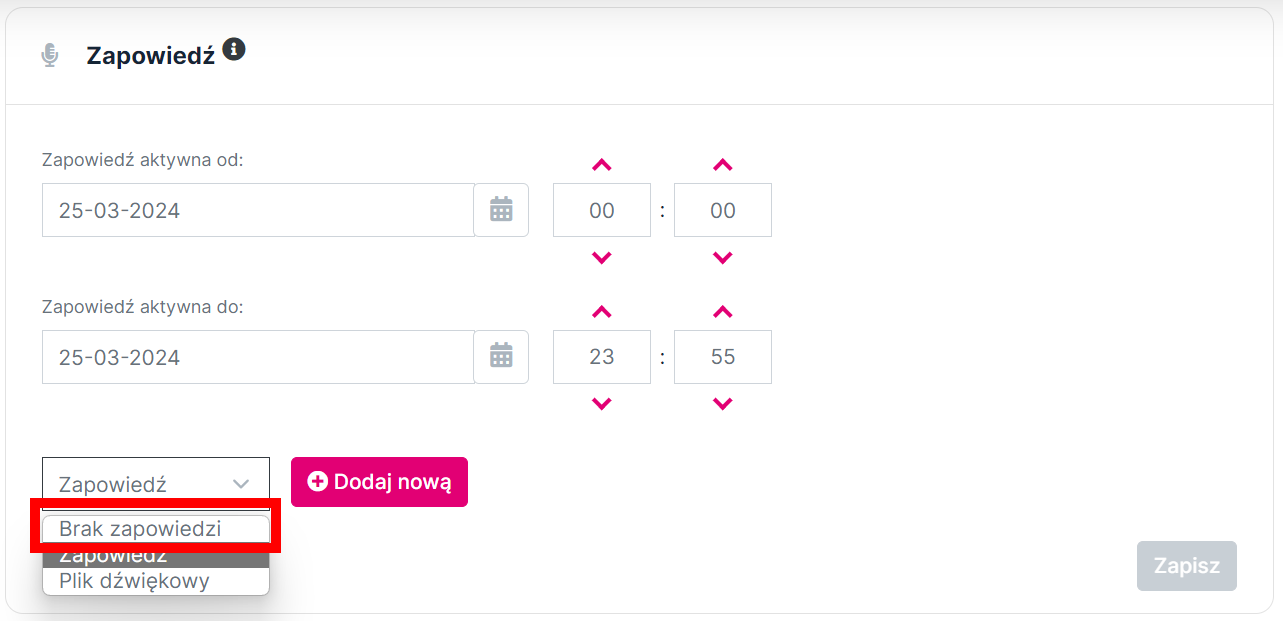
<span style="mso-ansi-language: PL;"><span style="color: rgb(226, 0, 116);"><span style="color: rgb(0, 0, 0);"><span style="color: rgb(226, 0, 116);"><span style="color: rgb(0, 0, 0);">**<span style="color: rgb(226, 0, 116);"><span style="color: rgb(0, 0, 0);"><span style="color: rgb(226, 0, 116);">1.</span><span style="color: rgb(226, 0, 116);"> </span></span></span>**<span style="color: rgb(226, 0, 116);"><span style="color: rgb(0, 0, 0);"><span style="color: rgb(226, 0, 116);"><span style="color: rgb(0, 0, 0);">Z rozwijanej listy wybierz **Brak zapowiedzi.** </span></span></span></span></span></span></span></span></span>

[![image.png](https://bookstack.uc.t-mobile.pl/uploads/images/gallery/2024-03/scaled-1680-/i38image.png)](https://bookstack.uc.t-mobile.pl/uploads/images/gallery/2024-03/i38image.png)

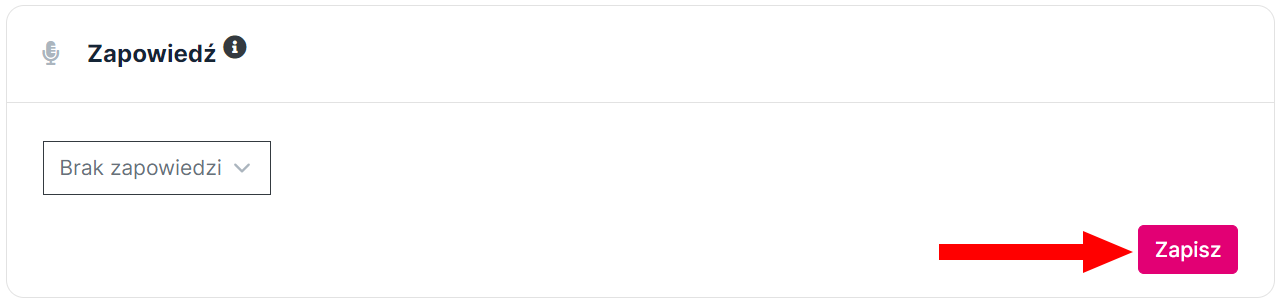
<span style="mso-ansi-language: PL;"><span style="color: rgb(226, 0, 116);"><span style="color: rgb(0, 0, 0);"><span style="color: rgb(226, 0, 116);"><span style="color: rgb(0, 0, 0);">**<span style="color: rgb(226, 0, 116);"><span style="color: rgb(0, 0, 0);"><span style="color: rgb(226, 0, 116);">2.</span> Zapisz </span></span>**<span style="color: rgb(226, 0, 116);"><span style="color: rgb(0, 0, 0);">zmian</span></span><span style="color: rgb(226, 0, 116);"><span style="color: rgb(0, 0, 0);">y</span></span>. </span></span></span></span></span>

[![image.png](https://bookstack.uc.t-mobile.pl/uploads/images/gallery/2024-03/scaled-1680-/wSuimage.png)](https://bookstack.uc.t-mobile.pl/uploads/images/gallery/2024-03/wSuimage.png)

# Kalendarz - Konfiguracja godzin pracujących

**Kalendarz** pozwala określić godziny pracujące i godziny wolne dla danego numeru dostępowego. Dzięki temu połączenia przychodzące będą obsługiwane przez inny scenariusz w godzinach pracujących oraz poza nimi, np. w godzinach pracy połączenie zostanie przekazanie na numer końcowy pracownika. Poza nimi dzwoniący usłyszy informację o godzinach pracy firmy.

Można skorzystać z wariantu, w którym dni pracujące są zdefiniowane przez **24 godziny na dobę 7 dni w tygodniu**. Wówczas niezależnie od dnia tygodnia i godziny wszystkie połączenia na numer dostępowy będą kierowane na podstawie scenariusza w godzinach pracy.

**Wyjątki** służą zmianie przedziałów czasowych w scenariuszach w godzinach pracy np. dodanie przerwy, wydłużenia godzin pracy, dodania dnia wolnego itp. Wyjątki nie są przypisane do konkretnych kalendarzy i wpływają na każdy z nich.

Jeżeli dla różnych godzin pracy mają zostać skonfigurowane różne scenariusze obsługi połączeń, należy dodać kolejny kalendarz.

<p class="callout info">Aby móc dodać kolejne kalendarze, wyślij zgłoszenie ja na adres: [keyaccount@t-mobile.pl.](mailto:keyaccount@t-mobile.pl) Zawrzyj w nim Identyfikator Biznesowy (TXXXXXXXX) swojej Platformy Głosowej Grupa oraz informację o tym, aby włączyć możliwość dodawania kalendarzy.  
</p>

<div _ngcontent-gnb-c27="" class="wrapper sticky-top" id="bkmrk-"></div>### **Ścieżka dostępu**

<span style="color: rgb(226, 0, 116);">**1.** </span>Z menu po lewej stronie wybierz **Numery Dostępowe.**

[![image.png](https://bookstack.uc.t-mobile.pl/uploads/images/gallery/2024-03/scaled-1680-/ChXimage.png)](https://bookstack.uc.t-mobile.pl/uploads/images/gallery/2024-03/ChXimage.png)

<span style="color: rgb(226, 0, 116);">**2.** </span>Następnie **Numery.**

[![image.png](https://bookstack.uc.t-mobile.pl/uploads/images/gallery/2024-03/scaled-1680-/zDBimage.png)](https://bookstack.uc.t-mobile.pl/uploads/images/gallery/2024-03/zDBimage.png)

<span style="color: rgb(226, 0, 116);">**3.** </span>Obok wybranego numeru, który chcesz skonfigurować, naciśnij **Więcej.**

[![image.png](https://bookstack.uc.t-mobile.pl/uploads/images/gallery/2024-03/scaled-1680-/Lueimage.png)](https://bookstack.uc.t-mobile.pl/uploads/images/gallery/2024-03/Lueimage.png)

<span style="color: rgb(226, 0, 116);">**4.** </span>Przewiń stronę do sekcji **Ustawienia zapowiedzi.**

[![image.png](https://bookstack.uc.t-mobile.pl/uploads/images/gallery/2024-03/scaled-1680-/Ny3image.png)](https://bookstack.uc.t-mobile.pl/uploads/images/gallery/2024-03/Ny3image.png)

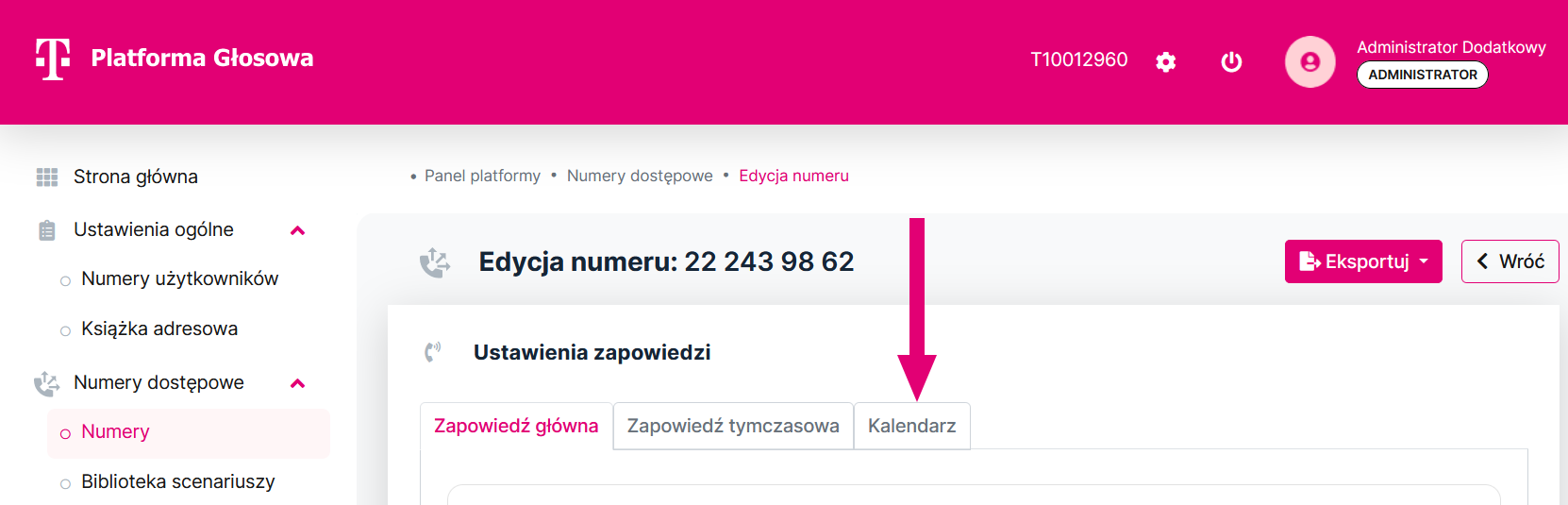
<span style="color: rgb(226, 0, 116);">**5.** </span>Przejdź do zakładki **Kalendarz.**

[![image.png](https://bookstack.uc.t-mobile.pl/uploads/images/gallery/2024-04/scaled-1680-/image.png)](https://bookstack.uc.t-mobile.pl/uploads/images/gallery/2024-04/image.png)

### **Konfiguracja kalendarza**

Wybierz:  
**<span style="mso-ansi-language: PL;"><span style="color: rgb(0, 0, 0);"><span style="color: rgb(226, 0, 116);">◼ </span></span></span>Moja firma pracuje 24h na dobę 7 dni w tygodniu** - aby skonfigurować tylko jeden scenariusz dla numeru dostępowego bez podziału na godziny pracujące i wolne, po zaznaczeniu tej opcji nie jest wymagana dodatkowa konfiguracja kalendarza.  
**<span style="mso-ansi-language: PL;"><span style="color: rgb(0, 0, 0);"><span style="color: rgb(226, 0, 116);">◼ </span></span></span>Moja firma pracuje w wybrane dni tygodnia** - aby skonfigurować poszczególne dni i godziny pracy firmy.

[![image.png](https://bookstack.uc.t-mobile.pl/uploads/images/gallery/2024-04/scaled-1680-/85Eimage.png)](https://bookstack.uc.t-mobile.pl/uploads/images/gallery/2024-04/85Eimage.png)
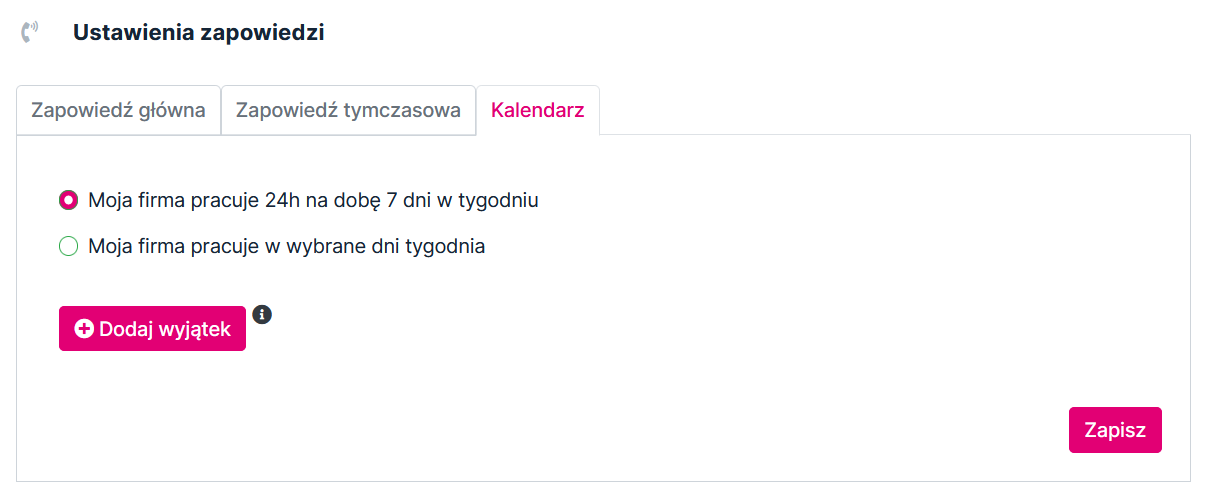
##### **Konfiguracja dni pracujących**

Wybierając **Moja firma pracuje w wybrane dni tygodnia** należy oddzielnie skonfigurować godziny pracujące dla każdego dnia tygodnia.

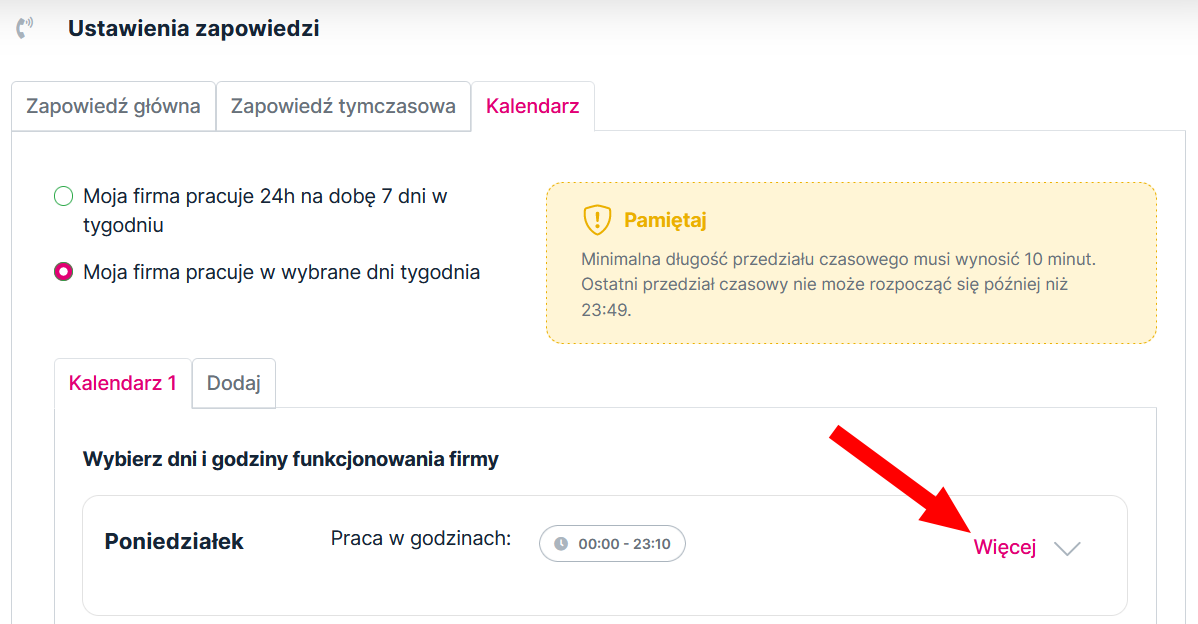
<span style="color: rgb(226, 0, 116);">**1.** </span>Rozpocznij konfigurację, naciśnij **Więcej** obok wybranego dnia.

[![image.png](https://bookstack.uc.t-mobile.pl/uploads/images/gallery/2024-04/scaled-1680-/Y1aimage.png)](https://bookstack.uc.t-mobile.pl/uploads/images/gallery/2024-04/Y1aimage.png)
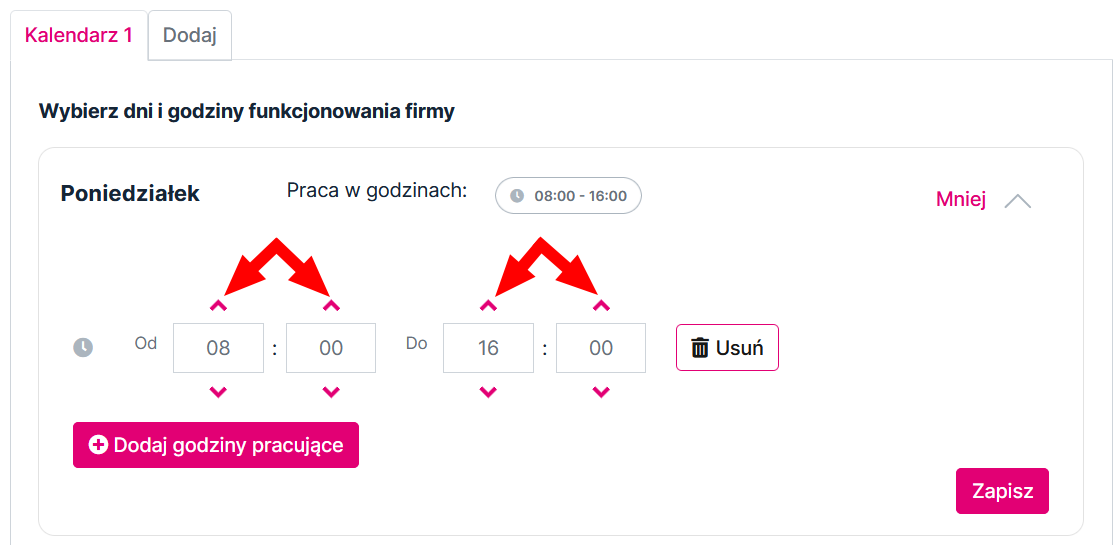
<span style="color: rgb(226, 0, 116);">**2.** </span>Ustal godziny pracujące dla danego dnia. Na poniższym zdjęciu godziny pracujące są ustalone dla zakresu od **8.00** do **16.00** i to w tych godzinach będzie obowiązywał scenariusz dla godzin pracujących. Godziny wolne będą obowiązywały od **0.00** do **7.59** oraz od **16.01** do **23.59.** Jeżeli chcesz, aby dany dzień był oznaczony jako dzień wolny **Usuń** wszystkie przedziały godzin pracujących.

[![image.png](https://bookstack.uc.t-mobile.pl/uploads/images/gallery/2024-04/scaled-1680-/b6Nimage.png)](https://bookstack.uc.t-mobile.pl/uploads/images/gallery/2024-04/b6Nimage.png)
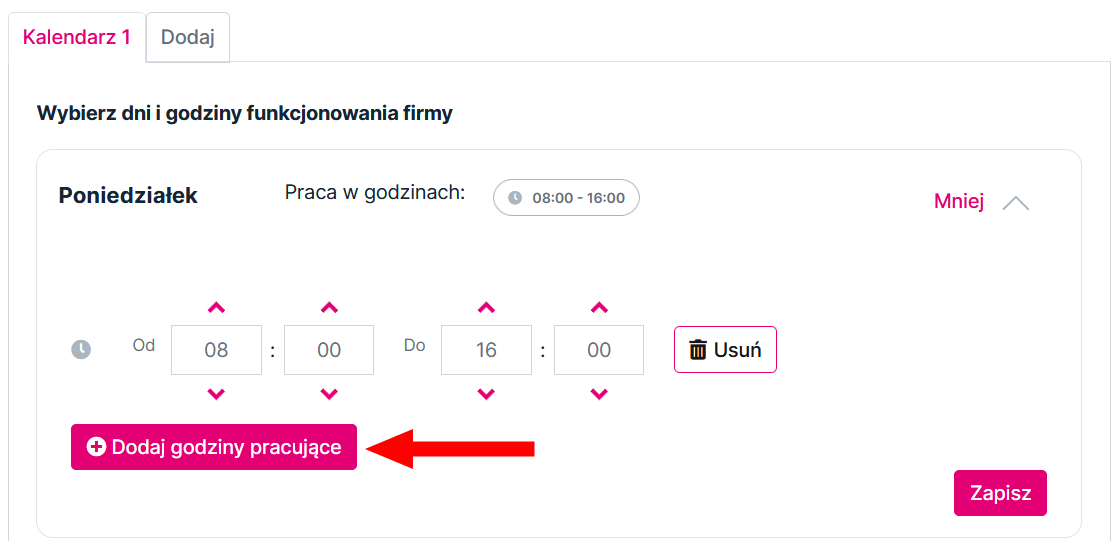
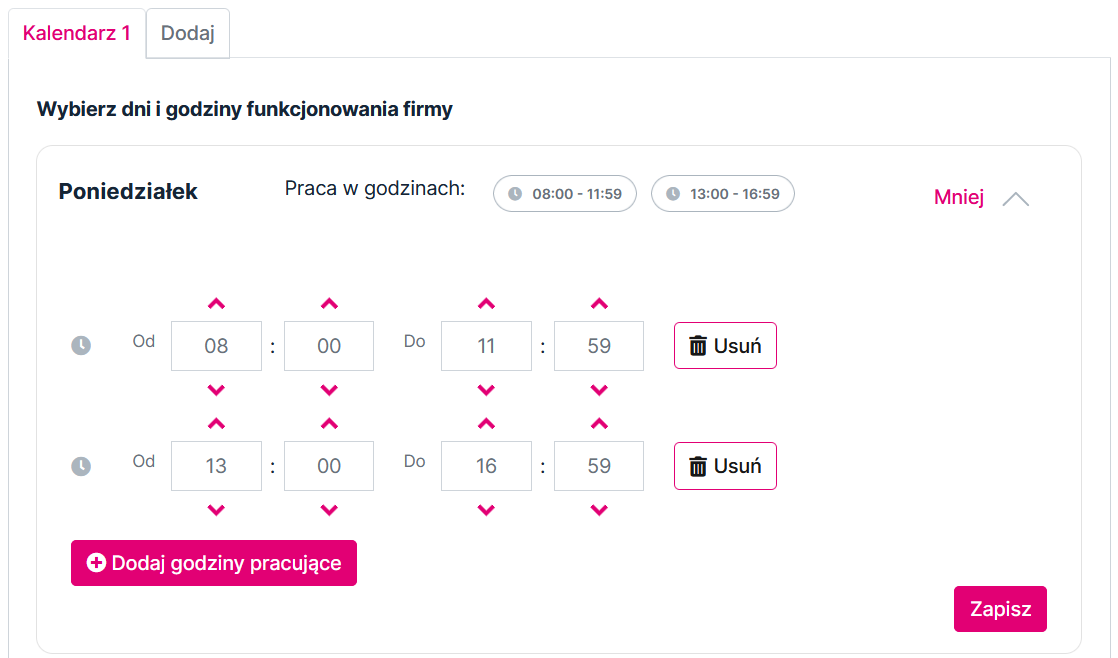
<span style="color: rgb(226, 0, 116);">**3. (Opcjonalnie)** </span>Aby dodać kolejny przedział godzin pracujących, naciśnij **Dodaj godziny pracujące.** <span style="font-family: -apple-system, BlinkMacSystemFont, 'Segoe UI', Oxygen, Ubuntu, Roboto, Cantarell, 'Fira Sans', 'Droid Sans', 'Helvetica Neue', sans-serif; font-size: 14px; font-style: normal; font-variant-ligatures: normal; font-variant-caps: normal; outline-color: var(--color-primary);">Jeśli sposób obsługi połączeń przychodzących ma być różny dla różnych przedziałów godzinowych, przedziały te należy umieścić w osobnych kalendarzach.</span>

[![image.png](https://bookstack.uc.t-mobile.pl/uploads/images/gallery/2024-04/scaled-1680-/xwlimage.png)](https://bookstack.uc.t-mobile.pl/uploads/images/gallery/2024-04/xwlimage.png)

Na poniższym zdjęciu godziny pracujące są ustalone dla zakresu od **8.00** do **11.59** oraz od **13.00** do **16.59** i to w tych godzinach będzie obowiązywał scenariusz dla godzin pracujących. Godziny wolne będą obowiązywały od **0.00** do **7.59**, od **12.00** do **12.59** oraz od **17.00** do **23.59.**

[![image.png](https://bookstack.uc.t-mobile.pl/uploads/images/gallery/2024-04/scaled-1680-/WP0image.png)](https://bookstack.uc.t-mobile.pl/uploads/images/gallery/2024-04/WP0image.png)
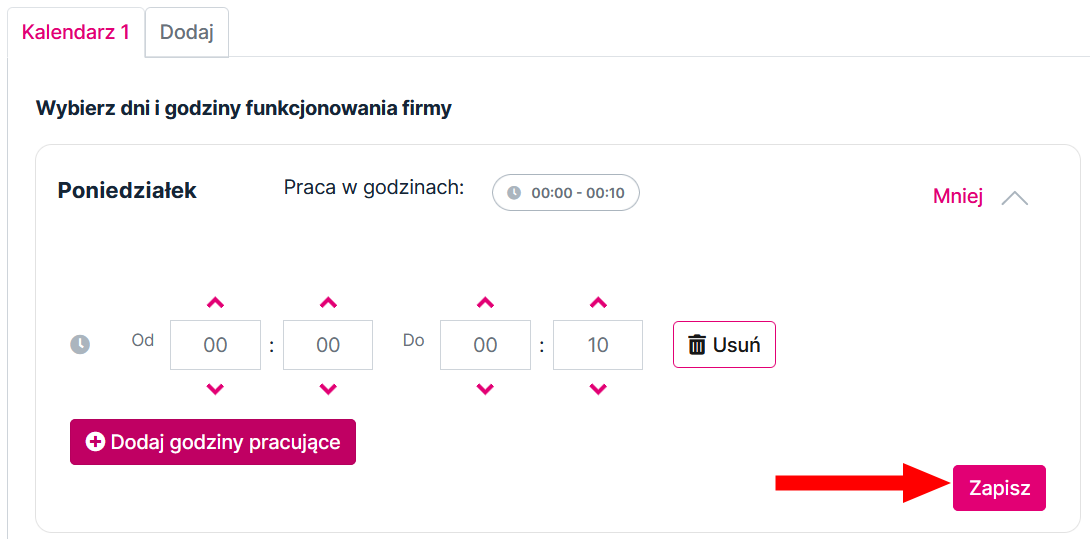
<span style="color: rgb(226, 0, 116);">**4.** </span>Po skończonej konfiguracji danego dnia tygodnia **Zapisz** zmiany.

[![image.png](https://bookstack.uc.t-mobile.pl/uploads/images/gallery/2024-04/scaled-1680-/N5timage.png)](https://bookstack.uc.t-mobile.pl/uploads/images/gallery/2024-04/N5timage.png)
##### **Dodanie wyjątku**

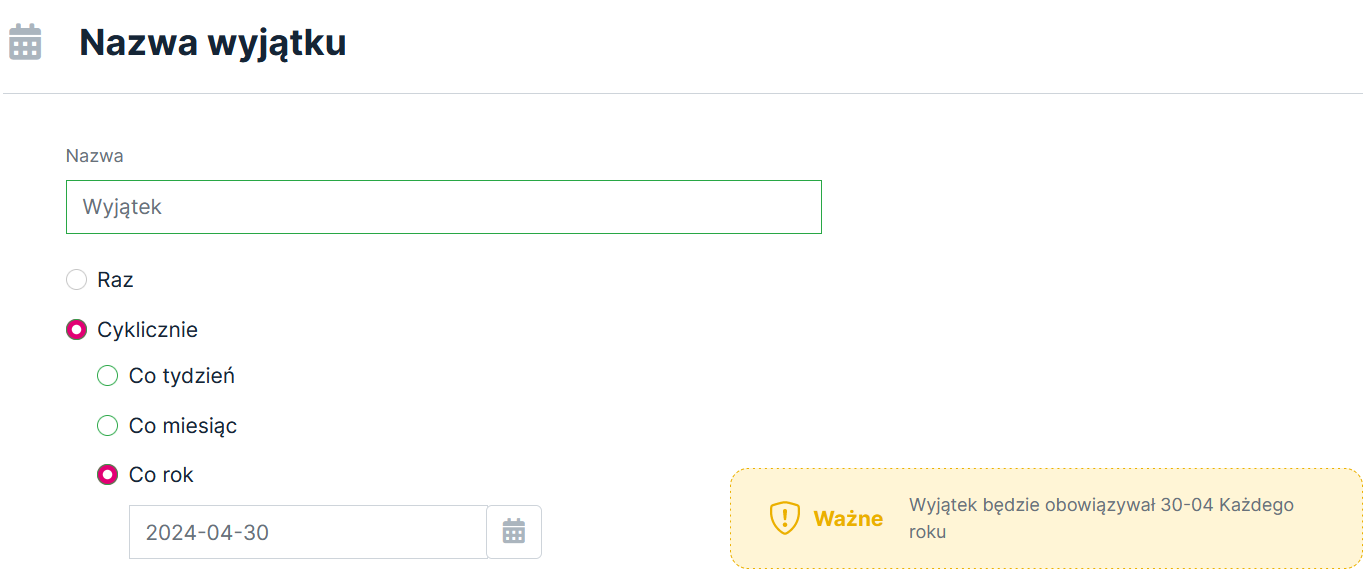
<span style="color: rgb(226, 0, 116);">**1.** </span>Wprowadź **Nazwę** wyjątku i wybierz czy ma on wystąpić tylko raz, czy cyklicznie co tydzień, miesiąc lub rok.

[![image.png](https://bookstack.uc.t-mobile.pl/uploads/images/gallery/2024-04/scaled-1680-/MIMimage.png)](https://bookstack.uc.t-mobile.pl/uploads/images/gallery/2024-04/MIMimage.png)
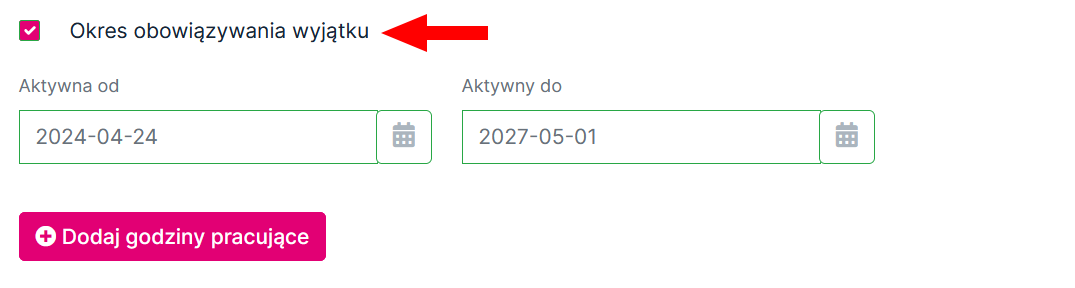
<span style="color: rgb(226, 0, 116);">**2. (Opcjonalne)** </span>Zaznaczając opcję **Okres obowiązywania wyjątku,** można wybrać okres trwania wyjątku. Na zdjęciu poniżej wyjątek będzie występował pomiędzy **2024-04-24** a **2027-05-01.** Oznacza to, że wystąpi on 4 razy, co roku dnia drugiego kwietnia pomiędzy 2024 a 2027 rokiem.

[![image.png](https://bookstack.uc.t-mobile.pl/uploads/images/gallery/2024-04/scaled-1680-/Wy0image.png)](https://bookstack.uc.t-mobile.pl/uploads/images/gallery/2024-04/Wy0image.png)
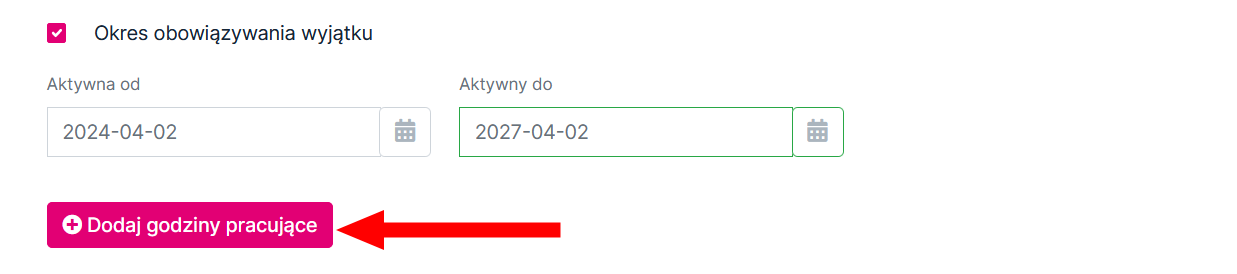
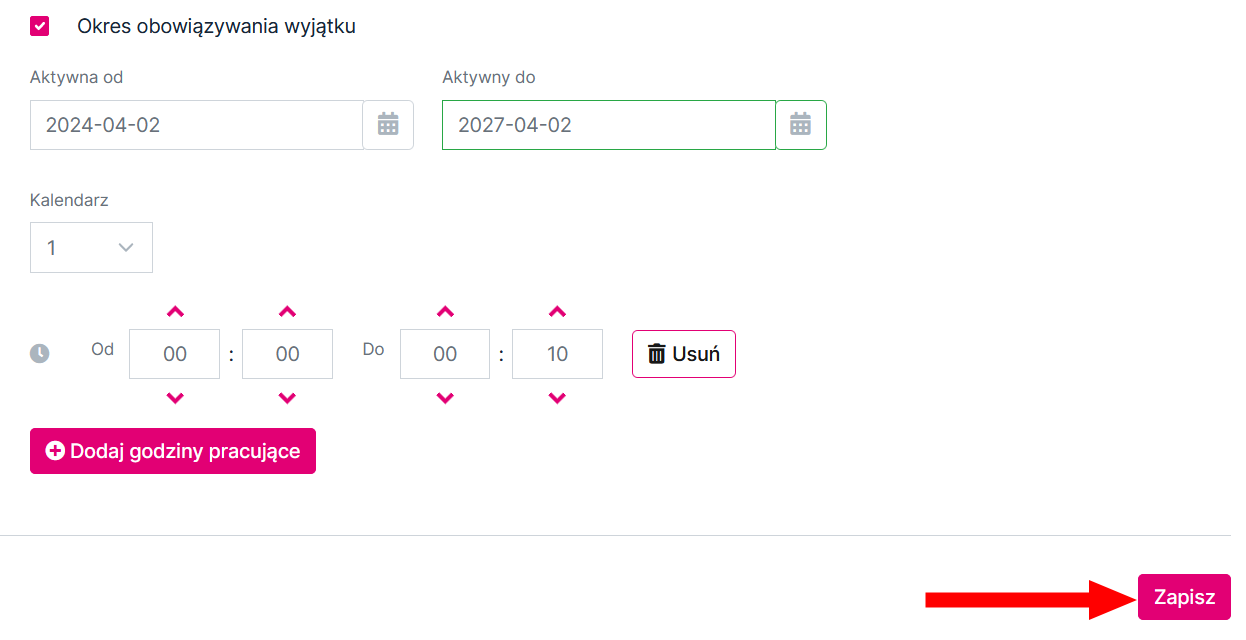
<span style="color: rgb(226, 0, 116);">**3. (Opcjonalne)** </span>Skonfiguruj niestandardowe godziny pracy w czasie obowiązywania wyjątku za pomocą przycisku **Dodaj godziny pracujące**. Jeśli godziny pracy nie zostaną dodane, system potraktuje ten dzień jako w całości wolny od pracy. Dodając godziny pracujące, należy wybrać **kalendarz,** według którego będą obsługiwane połączenia przychodzące. Istnieje możliwość dodania więcej niż jednego zakresu godzin pracujących w jednym wyjątku.

[![image.png](https://bookstack.uc.t-mobile.pl/uploads/images/gallery/2024-04/scaled-1680-/Vycimage.png)](https://bookstack.uc.t-mobile.pl/uploads/images/gallery/2024-04/Vycimage.png)
<span style="color: rgb(226, 0, 116);">**4.** </span>Po skonfigurowaniu wyjątku pamiętaj o **Zapisaniu** zmian.

[![image.png](https://bookstack.uc.t-mobile.pl/uploads/images/gallery/2024-04/scaled-1680-/MEeimage.png)](https://bookstack.uc.t-mobile.pl/uploads/images/gallery/2024-04/MEeimage.png)
##### **Dodanie kolejnego kalendarza**

Jeżeli dla różnych godzin pracy mają zostać skonfigurowane różne scenariusze obsługi połączeń, należy dodać kolejne kalendarze.

[![image.png](https://bookstack.uc.t-mobile.pl/uploads/images/gallery/2024-04/scaled-1680-/5haimage.png)](https://bookstack.uc.t-mobile.pl/uploads/images/gallery/2024-04/5haimage.png)
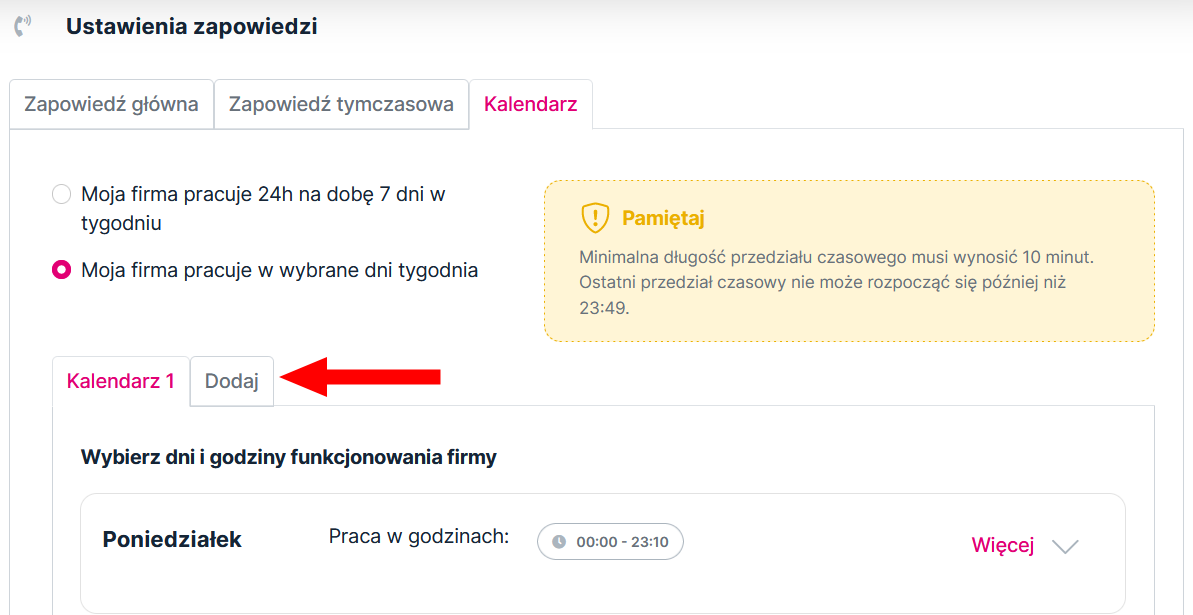
Nowy kalendarz konfiguruję się analogicznie do pierwszego kalendarza. **Wyjątki** nie są przypisane do konkretnych kalendarzy i wpływają na każdy z nich.

# Scenariusz numeru dostępowego - Użytkownik

Konfiguracja scenariusza numeru dostępowego, który przekazuje połączenia przychodzące na wybrany **numer użytkownika.**

Jeżeli chcesz przekazywać połączenia na numer nienależący do twojej organizacji, należy go najpierw dodać jako **numer zewnętrzny** <span style="color: rgb(35, 111, 161);"><span style="color: rgb(0, 0, 0);">(</span><span style="color: rgb(226, 0, 116);">[*Dodanie kontaktu (numer zewnętrzny oraz status VIP*](https://bookstack.uc.t-mobile.pl/books/platforma-glosowa/page/dodanie-kontaktu-numer-zewnetrzny-oraz-status-vip)</span>[<span style="color: rgb(0, 0, 0);">).</span>](https://bookstack.uc.t-mobile.pl/books/platforma-glosowa/page/dodanie-kontaktu-numer-zewnetrzny-oraz-status-vip)</span>

<span style="color: rgb(35, 111, 161);"><span style="color: rgb(0, 0, 0);">Aby włączyć informowanie dzwoniącego o miejscu w kolejce do połączenia, należy skonfigurować przekazanie połączenia do **Grupy numerów** (*[<span style="color: rgb(226, 0, 116);">Scenariusz numeru dostępowego - Grupa numerów</span>](https://info.biznes.t-mobile.pl/books/platforma-glosowa/page/scenariusz-numeru-dostepowego-grupa-numerow)*).</span></span>

### **Ścieżka dostępu** 

<span style="color: rgb(226, 0, 116);">**1.** </span>Z menu po lewej stronie wybierz **Numery Dostępowe.**

[![image.png](https://bookstack.uc.t-mobile.pl/uploads/images/gallery/2024-03/scaled-1680-/ChXimage.png)](https://bookstack.uc.t-mobile.pl/uploads/images/gallery/2024-03/ChXimage.png)

<span style="color: rgb(226, 0, 116);">**2.** </span>Następnie **Numery.**

[![image.png](https://bookstack.uc.t-mobile.pl/uploads/images/gallery/2024-03/scaled-1680-/zDBimage.png)](https://bookstack.uc.t-mobile.pl/uploads/images/gallery/2024-03/zDBimage.png)

<span style="color: rgb(226, 0, 116);">**3.** </span>Obok wybranego numeru, który chcesz skonfigurować, naciśnij **Więcej.**

[![image.png](https://bookstack.uc.t-mobile.pl/uploads/images/gallery/2024-03/scaled-1680-/Lueimage.png)](https://bookstack.uc.t-mobile.pl/uploads/images/gallery/2024-03/Lueimage.png)

<span style="color: rgb(226, 0, 116);">**4.** </span>Przewiń stronę do sekcji **Scenariusze w godzinach pracy** lub **Scenariusze poza godzinami pracy**.

[![image.png](https://bookstack.uc.t-mobile.pl/uploads/images/gallery/2024-04/scaled-1680-/iDMimage.png)](https://bookstack.uc.t-mobile.pl/uploads/images/gallery/2024-04/iDMimage.png)
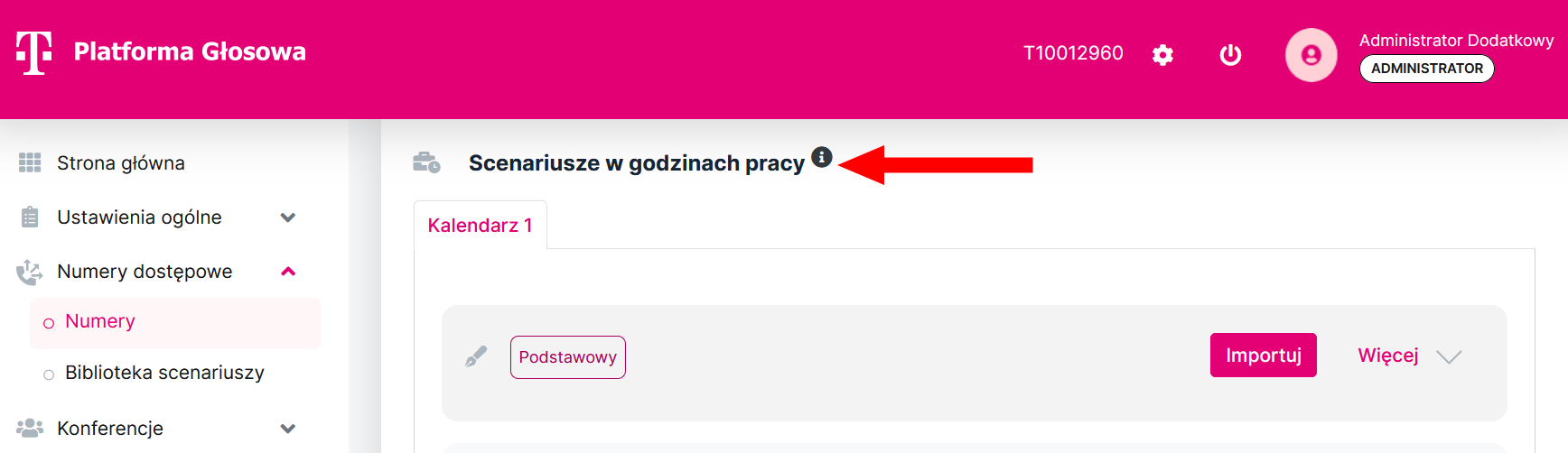
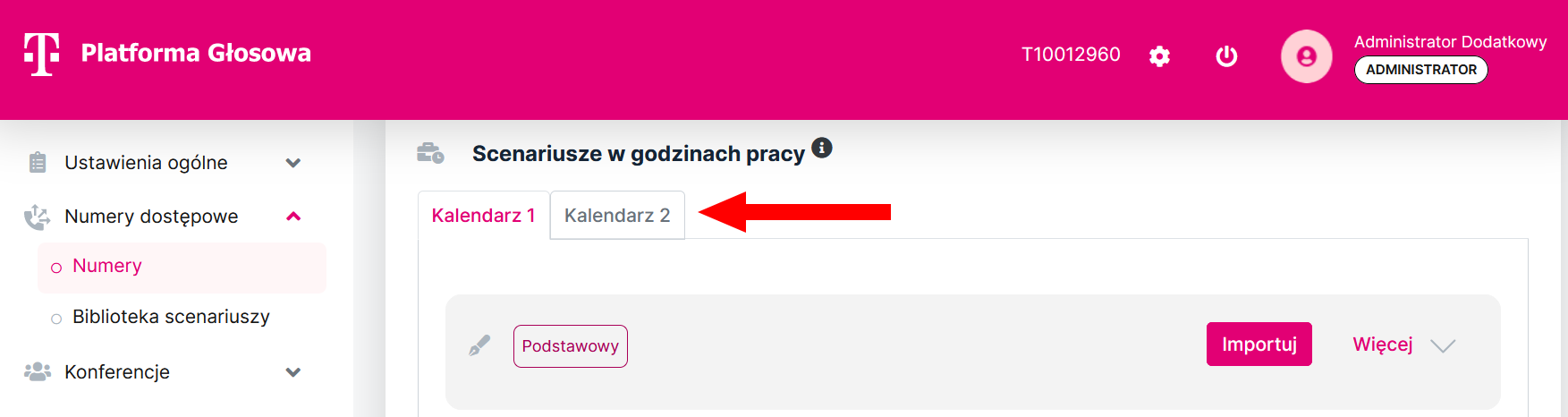
<span style="color: rgb(226, 0, 116);">**5.** <span style="color: rgb(0, 0, 0);">Jeżeli zmieniasz **Scenariusz w godzinach pracy**, wybierz odpowiedni **Kalendarz.**</span></span>

[![image.png](https://bookstack.uc.t-mobile.pl/uploads/images/gallery/2024-04/scaled-1680-/yKCimage.png)](https://bookstack.uc.t-mobile.pl/uploads/images/gallery/2024-04/yKCimage.png)

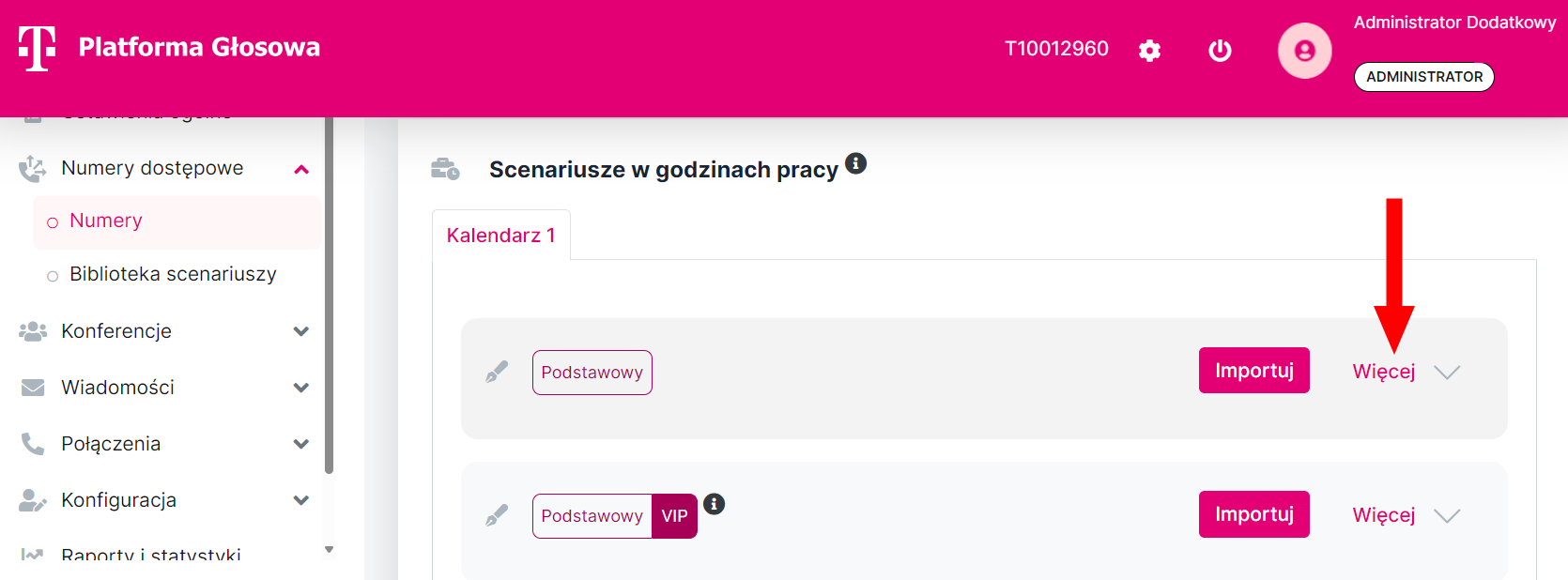
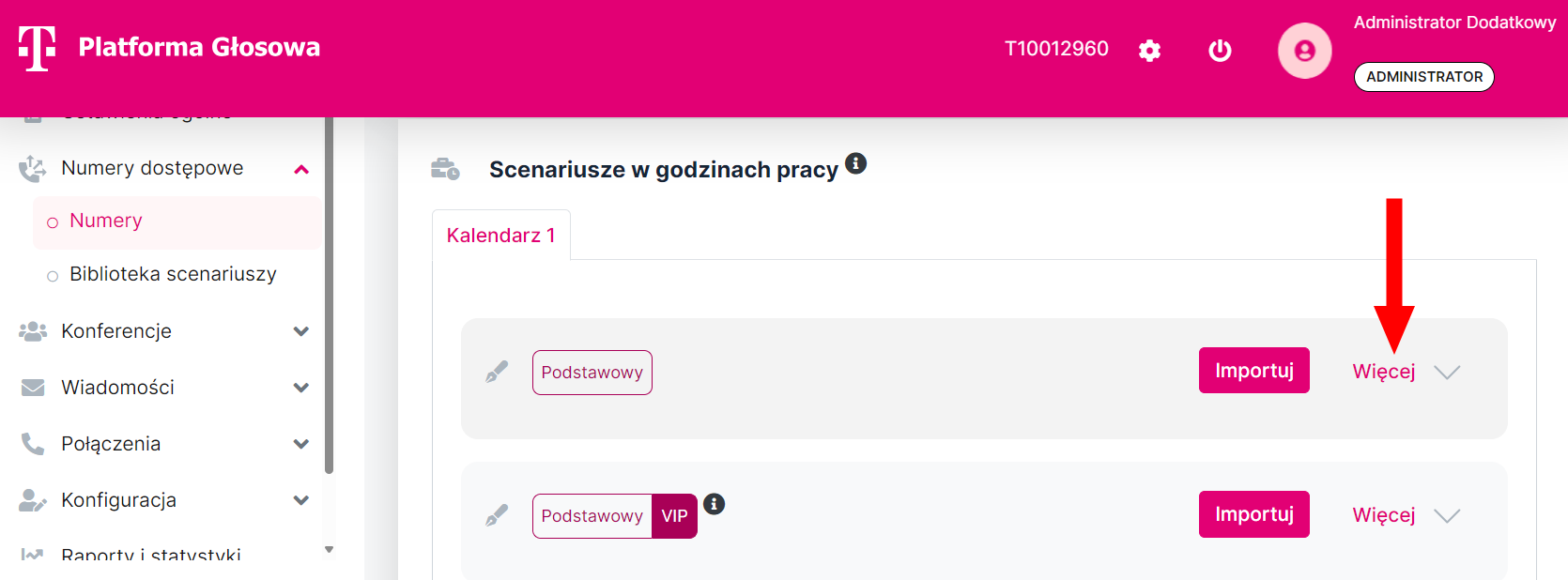
<span style="color: rgb(226, 0, 116);">**6.** <span style="color: rgb(0, 0, 0);">Rozwiń scenariusz **Podstawowy** lub **VIP,** naciskając **Więcej**</span></span>.

[![image.png](https://bookstack.uc.t-mobile.pl/uploads/images/gallery/2024-04/scaled-1680-/mpDimage.png)](https://bookstack.uc.t-mobile.pl/uploads/images/gallery/2024-04/mpDimage.png)

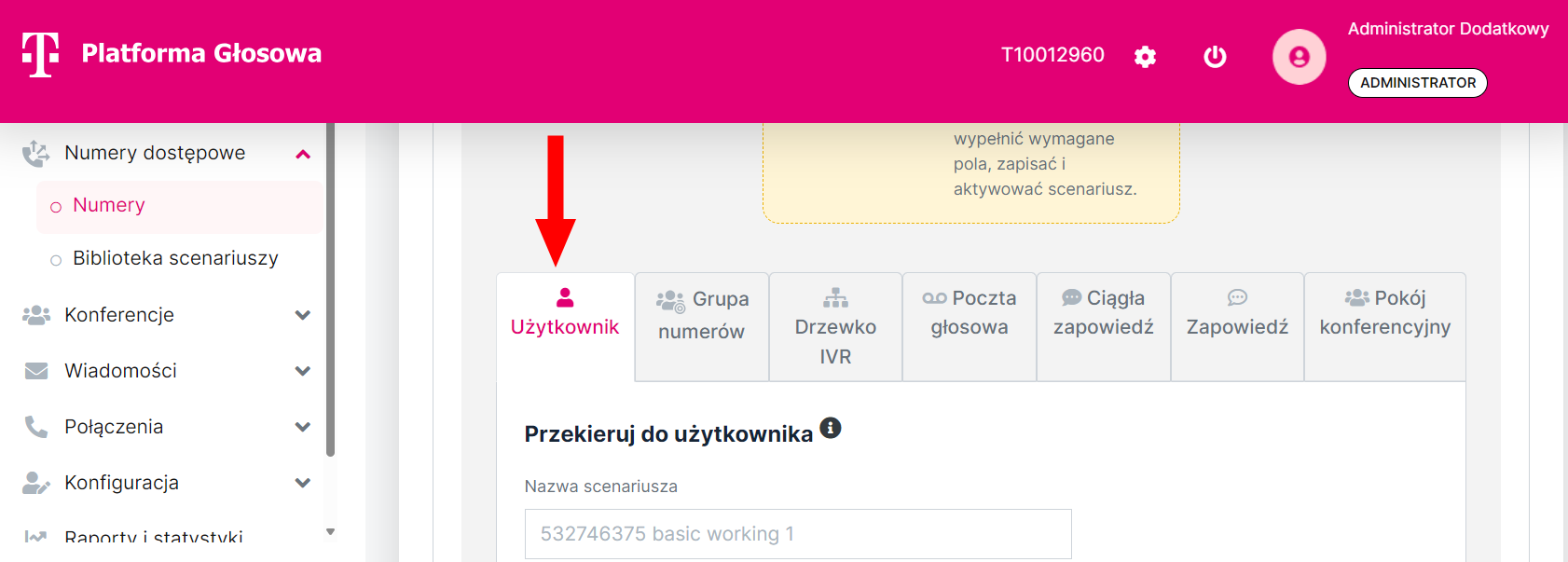
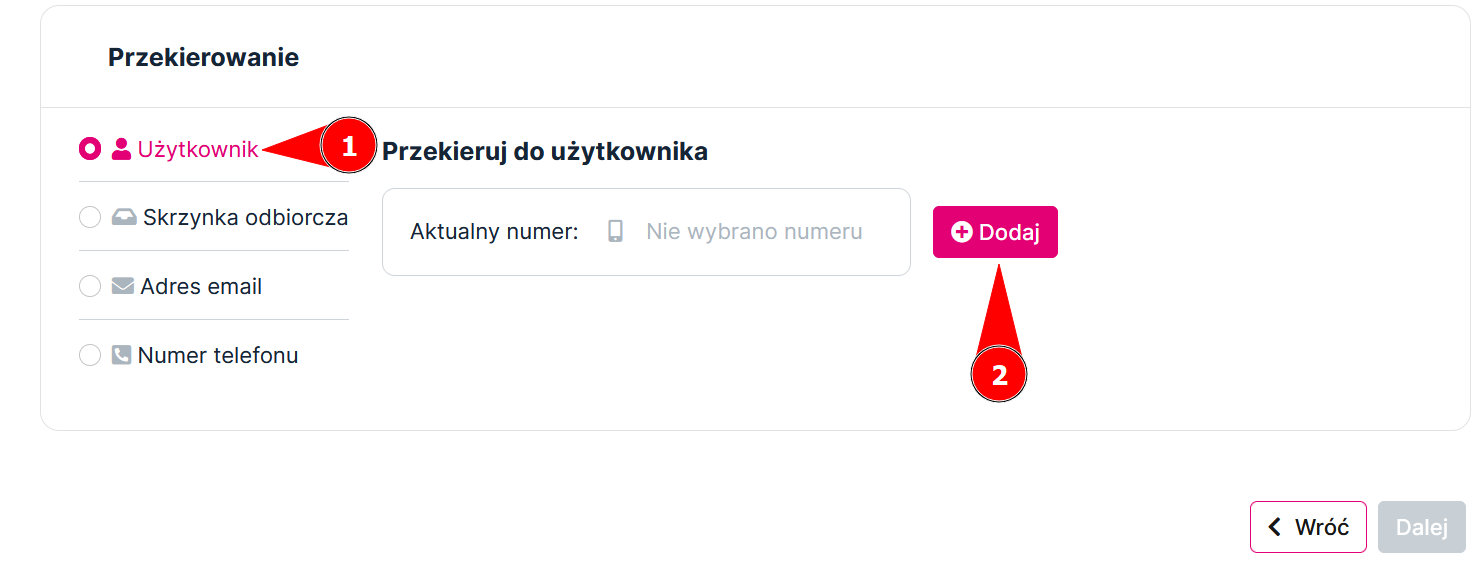
<span style="color: rgb(226, 0, 116);">**7.** <span style="color: rgb(0, 0, 0);">Wybierz opcję **Użytkownik.**</span></span>

[![image.png](https://bookstack.uc.t-mobile.pl/uploads/images/gallery/2024-04/scaled-1680-/9B0image.png)](https://bookstack.uc.t-mobile.pl/uploads/images/gallery/2024-04/9B0image.png)

### **Konfiguracja**

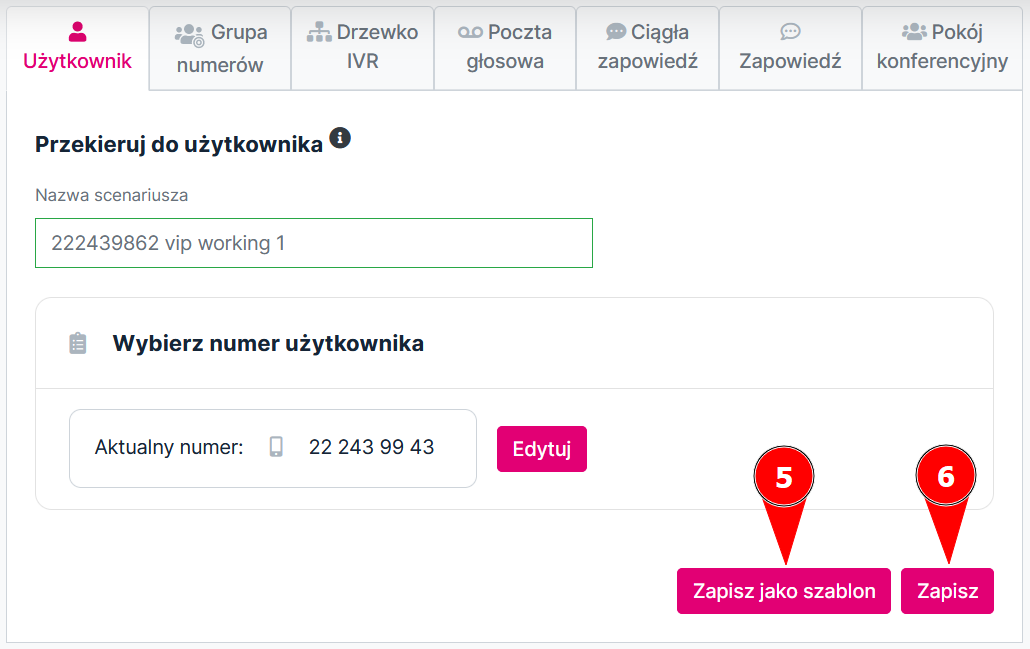
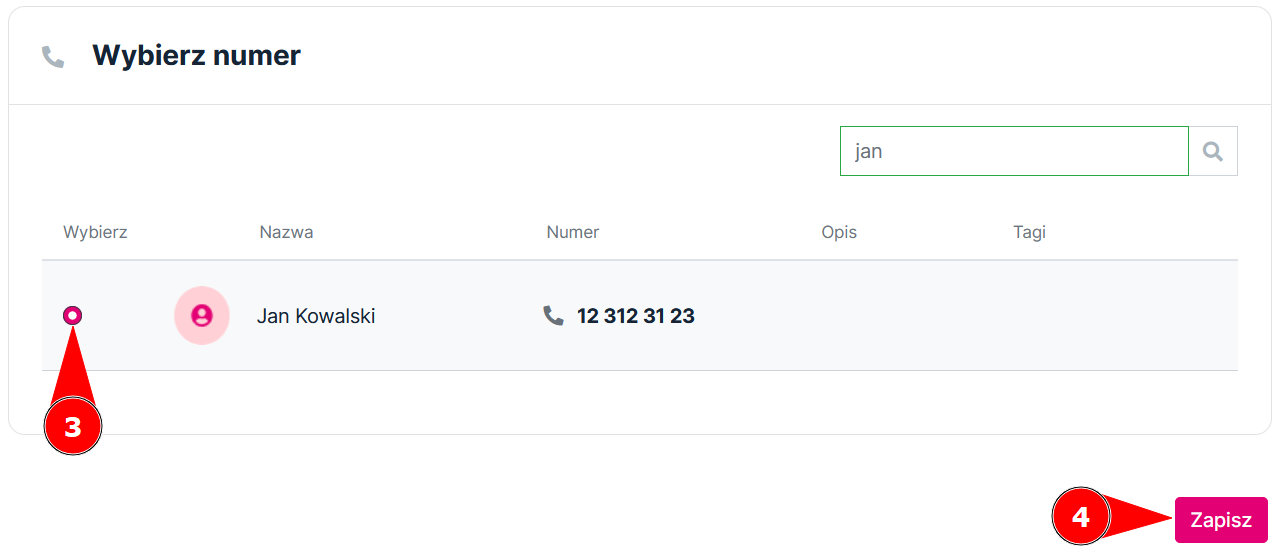
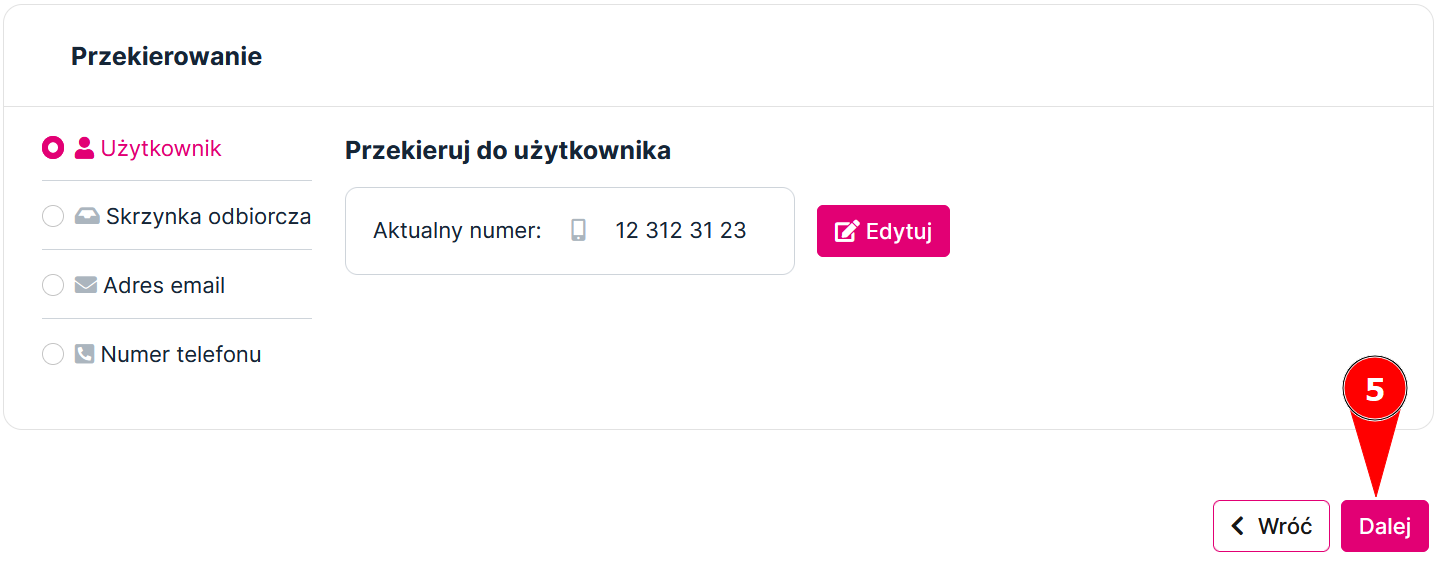
<span style="color: rgb(226, 0, 116);">**1.** </span>Wprowadź nazwę scenariusza.  
<span style="color: rgb(226, 0, 116);">**2.** </span>**Dodaj** numer, na który mają być przekazywane połączenia wykonane na numer dostępowy.

[![image.png](https://bookstack.uc.t-mobile.pl/uploads/images/gallery/2024-04/scaled-1680-/EIKimage.png)](https://bookstack.uc.t-mobile.pl/uploads/images/gallery/2024-04/EIKimage.png)
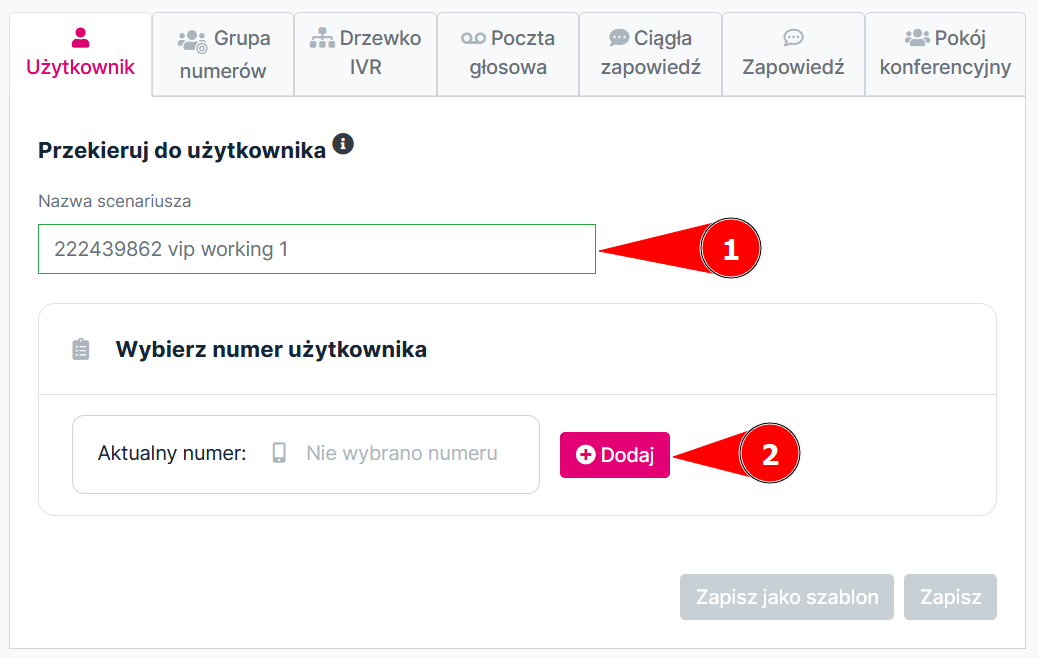
<span style="color: rgb(226, 0, 116);">**3.** <span style="color: rgb(0, 0, 0);">Wybierz numer, na który mają być przekazywane połączenia wykonane na numer dostępowy.</span></span><span style="color: rgb(226, 0, 116);"><span style="color: rgb(0, 0, 0);">  
<span style="color: rgb(226, 0, 116);">**4. <span style="color: rgb(0, 0, 0);">Zapisz</span>** <span style="color: rgb(0, 0, 0);">zmiany</span></span></span></span><span style="color: rgb(0, 0, 0);">.</span>

[![image.png](https://bookstack.uc.t-mobile.pl/uploads/images/gallery/2024-04/scaled-1680-/Pc7image.png)](https://bookstack.uc.t-mobile.pl/uploads/images/gallery/2024-04/Pc7image.png)

<span style="color: rgb(226, 0, 116);">**5.** <span style="color: rgb(0, 0, 0);"><span style="color: rgb(226, 0, 116);">**(Opcjonalne)**</span> Zapisz scenariusz jako szablon, aby wykorzystać go później.</span></span><span style="color: rgb(226, 0, 116);"><span style="color: rgb(0, 0, 0);">  
<span style="color: rgb(226, 0, 116);">**6. <span style="color: rgb(0, 0, 0);">Zapisz</span>** <span style="color: rgb(0, 0, 0);">scenariusz.</span></span></span></span>

[![image.png](https://bookstack.uc.t-mobile.pl/uploads/images/gallery/2024-04/scaled-1680-/xR8image.png)](https://bookstack.uc.t-mobile.pl/uploads/images/gallery/2024-04/xR8image.png)

<span style="color: rgb(226, 0, 116);">**7.**<span style="color: rgb(0, 0, 0);"> Po wybraniu opcji **Aktywuj** **scenariusz,** konfiguracja została zakończona a scenariusz włączony. Wybierając **Aktywuj na wielu** możesz dodać inne numery dostępowe, na których zostanie uruchomiony scenariusz.</span></span>

[![image.png](https://bookstack.uc.t-mobile.pl/uploads/images/gallery/2024-04/scaled-1680-/xhsimage.png)](https://bookstack.uc.t-mobile.pl/uploads/images/gallery/2024-04/xhsimage.png)

<span style="color: rgb(0, 0, 0);">Jeżeli wybrano opcję **Aktywacja na wielu:** </span>**<span style="color: rgb(226, 0, 116);">1. </span>**Zaznacz dodatkowy numer dostępowy, na którym chcesz aktywować scenariusz.  
**<span style="color: rgb(226, 0, 116);">2. </span>**Wybierz, na którym kalendarzu danego numeru dostępowego chcesz aktywować scenariusz.  
**<span style="color: rgb(226, 0, 116);">3. </span>**Aktywuj scenariusz. Po wykonaniu tego kroku scenariusz został w pełni skonfigurowany i uruchomiony na wybranych numerach dostępowych.

[![image.png](https://bookstack.uc.t-mobile.pl/uploads/images/gallery/2024-04/scaled-1680-/PvFimage.png)](https://bookstack.uc.t-mobile.pl/uploads/images/gallery/2024-04/PvFimage.png)

# Scenariusz numeru dostępowego - Grupa numerów

Konfiguracja scenariusza numeru dostępowego, który przekazuje połączenia przychodzące do wybranej **Grupy numerów.** Poniżej znajduje się instrukcja jak skonfigurować grupę, zmienić zasady przekazywania połączeń oraz obsługi połączeń nieodebranych.

### **Ścieżka dostępu** 

<span style="color: rgb(226, 0, 116);">**1.** </span>Z menu po lewej stronie wybierz **Numery Dostępowe.**

[![image.png](https://bookstack.uc.t-mobile.pl/uploads/images/gallery/2024-03/scaled-1680-/ChXimage.png)](https://bookstack.uc.t-mobile.pl/uploads/images/gallery/2024-03/ChXimage.png)

<span style="color: rgb(226, 0, 116);">**2.** </span>Następnie **Numery.**

[![image.png](https://bookstack.uc.t-mobile.pl/uploads/images/gallery/2024-03/scaled-1680-/zDBimage.png)](https://bookstack.uc.t-mobile.pl/uploads/images/gallery/2024-03/zDBimage.png)

<span style="color: rgb(226, 0, 116);">**3.** </span>Obok wybranego numeru, który chcesz skonfigurować, naciśnij **Więcej.**

[![image.png](https://bookstack.uc.t-mobile.pl/uploads/images/gallery/2024-03/scaled-1680-/Lueimage.png)](https://bookstack.uc.t-mobile.pl/uploads/images/gallery/2024-03/Lueimage.png)

<span style="color: rgb(226, 0, 116);">**4.** </span>Przewiń stronę do sekcji **Scenariusze w godzinach pracy** lub **Scenariusze poza godzinami pracy**.

[![image.png](https://bookstack.uc.t-mobile.pl/uploads/images/gallery/2024-04/scaled-1680-/nDkimage.png)](https://bookstack.uc.t-mobile.pl/uploads/images/gallery/2024-04/nDkimage.png)

<span style="color: rgb(226, 0, 116);">**5.** <span style="color: rgb(0, 0, 0);">Jeżeli zmieniasz **Scenariusz w godzinach pracy**, wybierz odpowiedni **Kalendarz.**</span></span>

[![image.png](https://bookstack.uc.t-mobile.pl/uploads/images/gallery/2024-04/scaled-1680-/yKCimage.png)](https://bookstack.uc.t-mobile.pl/uploads/images/gallery/2024-04/yKCimage.png)

<span style="color: rgb(226, 0, 116);">**6.** <span style="color: rgb(0, 0, 0);">Rozwiń wybrany scenariusz, naciskając **Więcej**</span></span>.

[![image.png](https://bookstack.uc.t-mobile.pl/uploads/images/gallery/2024-04/scaled-1680-/M2nimage.png)](https://bookstack.uc.t-mobile.pl/uploads/images/gallery/2024-04/M2nimage.png)

<span style="color: rgb(226, 0, 116);">**7.** <span style="color: rgb(0, 0, 0);">Wybierz opcję **Grupa numerów.**</span></span>

[![image.png](https://bookstack.uc.t-mobile.pl/uploads/images/gallery/2024-04/scaled-1680-/57ximage.png)](https://bookstack.uc.t-mobile.pl/uploads/images/gallery/2024-04/57ximage.png)

### **Konfiguracja**

<span style="color: rgb(226, 0, 116);">**1.** <span style="color: rgb(0, 0, 0);">**Nazwij scenariusz. <span style="color: rgb(226, 0, 116);">2.</span>**<span style="color: rgb(226, 0, 116);"> </span>**<span style="color: rgb(226, 0, 116);"><span style="color: rgb(0, 0, 0);">Nazwij grupę numerów.</span></span>**</span></span>

[![image.png](https://bookstack.uc.t-mobile.pl/uploads/images/gallery/2024-04/scaled-1680-/gSmimage.png)](https://bookstack.uc.t-mobile.pl/uploads/images/gallery/2024-04/gSmimage.png)

<span style="color: rgb(226, 0, 116);"><span style="color: rgb(0, 0, 0);">**<span style="color: rgb(226, 0, 116);">3.</span>**<span style="color: rgb(226, 0, 116);"> <span style="color: rgb(0, 0, 0);">**Dodaj** numery do grupy.</span></span></span></span>

[![image.png](https://bookstack.uc.t-mobile.pl/uploads/images/gallery/2024-04/scaled-1680-/gwcimage.png)](https://bookstack.uc.t-mobile.pl/uploads/images/gallery/2024-04/gwcimage.png)

<span style="color: rgb(226, 0, 116);"><span style="color: rgb(0, 0, 0);">**<span style="color: rgb(226, 0, 116);">4.</span>**<span style="color: rgb(226, 0, 116);"><span style="color: #e20074;"> </span><span style="color: rgb(0, 0, 0);">**Zaznacz** wybrane numery, które mają zostać dodane do grupy<span style="color: #000000;">.</span>  
<span style="color: rgb(226, 0, 116);"><span style="color: rgb(0, 0, 0);">**<span style="color: rgb(226, 0, 116);">5.</span>**<span style="color: rgb(226, 0, 116);"> </span><span style="color: rgb(226, 0, 116);"><span style="color: #000000;">Naciśnij **Dodaj wybrane.**</span></span></span></span></span></span></span></span>

[![image.png](https://bookstack.uc.t-mobile.pl/uploads/images/gallery/2024-04/scaled-1680-/T3Iimage.png)](https://bookstack.uc.t-mobile.pl/uploads/images/gallery/2024-04/T3Iimage.png)

<span style="color: rgb(226, 0, 116);"><span style="color: rgb(0, 0, 0);"><span style="color: rgb(226, 0, 116);"><span style="color: rgb(0, 0, 0);"><span style="color: rgb(226, 0, 116);"><span style="color: rgb(0, 0, 0);">**<span style="color: rgb(226, 0, 116);">6.</span>**<span style="color: rgb(226, 0, 116);"> **(Opcjonalnie)** <span style="color: rgb(0, 0, 0);">Przewiń okno dodawania numerów do góry i</span> <span style="color: rgb(0, 0, 0);">zmień **kolejność** numerów w grupie. Ma to wpływ na to, w jakiej kolejności będą trafiać połączenia w przypadku skonfigurowania grupy do **przekazywania połączeń po kolei**. Numer na górze grupy otrzyma pierwsze połączenie.  
</span></span></span></span></span></span></span></span><span style="color: rgb(226, 0, 116);"><span style="color: rgb(0, 0, 0);"><span style="color: rgb(226, 0, 116);"><span style="color: rgb(0, 0, 0);"><span style="color: rgb(226, 0, 116);"><span style="color: rgb(0, 0, 0);">**<span style="color: rgb(226, 0, 116);">7.</span>**<span style="color: rgb(226, 0, 116);"> **(Opcjonalnie)** <span style="color: rgb(0, 0, 0);">Przewiń okno dodawania numerów do góry i</span>**<span style="color: #e20074;"> </span><span style="color: #000000;">Usuń</span>**<span style="color: #000000;"> niepotrzebne numery</span><span style="color: #000000;">.</span></span></span></span></span></span></span></span>

[![image.png](https://bookstack.uc.t-mobile.pl/uploads/images/gallery/2024-04/scaled-1680-/v0Aimage.png)](https://bookstack.uc.t-mobile.pl/uploads/images/gallery/2024-04/v0Aimage.png)

<span style="color: rgb(226, 0, 116);"><span style="color: rgb(0, 0, 0);"><span style="color: rgb(226, 0, 116);"><span style="color: rgb(0, 0, 0);"><span style="color: rgb(226, 0, 116);"><span style="color: rgb(0, 0, 0);">**<span style="color: rgb(226, 0, 116);">8.</span>**<span style="color: rgb(226, 0, 116);"> <span style="color: rgb(0, 0, 0);">Przewiń okno w dół i **Zapisz** konfigurację numerów w grupie.</span></span></span></span></span></span></span></span>

[![image.png](https://bookstack.uc.t-mobile.pl/uploads/images/gallery/2024-04/scaled-1680-/0Lhimage.png)](https://bookstack.uc.t-mobile.pl/uploads/images/gallery/2024-04/0Lhimage.png)

**<span style="color: rgb(226, 0, 116);">9. </span>**Wybierz jedną z opcji przekazywania połączeń:  
**<span style="font-size: 10.0pt; mso-bidi-font-size: 12.0pt; font-family: 'Wingdings 2'; mso-fareast-font-family: 'Wingdings 2'; mso-bidi-font-family: 'Wingdings 2'; color: windowtext; mso-ansi-language: PL;"><span style="mso-list: Ignore;"><span style="color: rgb(226, 0, 116);"><span style="color: rgb(255, 255, 255);"> </span> ¡ </span></span></span>Zadzwoń do wszystkich członków grupy numerów na raz.**  
**<span style="font-size: 10.0pt; mso-bidi-font-size: 12.0pt; font-family: 'Wingdings 2'; mso-fareast-font-family: 'Wingdings 2'; mso-bidi-font-family: 'Wingdings 2'; color: windowtext; mso-ansi-language: PL;"><span style="mso-list: Ignore;"><span style="color: rgb(226, 0, 116);"><span style="font-size: 10.0pt; mso-bidi-font-size: 12.0pt; font-family: 'Wingdings 2'; mso-fareast-font-family: 'Wingdings 2'; mso-bidi-font-family: 'Wingdings 2'; color: windowtext; mso-ansi-language: PL;"><span style="color: rgb(226, 0, 116);"><span style="color: rgb(255, 255, 255);"> </span> </span></span>¡ </span></span></span>Zadzwoń do wszystkich członków grupy numerów po kolei.**  
**<span style="font-size: 10.0pt; mso-bidi-font-size: 12.0pt; font-family: 'Wingdings 2'; mso-fareast-font-family: 'Wingdings 2'; mso-bidi-font-family: 'Wingdings 2'; color: windowtext; mso-ansi-language: PL;"><span style="mso-list: Ignore;"><span style="color: rgb(226, 0, 116);"><span style="font-size: 10.0pt; mso-bidi-font-size: 12.0pt; font-family: 'Wingdings 2'; mso-fareast-font-family: 'Wingdings 2'; mso-bidi-font-family: 'Wingdings 2'; color: windowtext; mso-ansi-language: PL;"><span style="color: rgb(226, 0, 116);"><span style="color: rgb(255, 255, 255);"> </span> </span></span>¡ </span></span></span>Zadzwoń do wszystkich członków grupy numerów losowo. <span style="color: rgb(226, 0, 116);">10. </span>**Ustaw jak długi będzie czas dzwonienia do jednego pracownika przed przekazaniem połączenia do kolejnego. Można wybrać czas pomiędzy 10 a 30 sekund.  
**<span style="color: rgb(226, 0, 116);">11. </span>**<span class="font-size-sm color-body">Ustaw jak długa będzie przerwa przed kolejnym przekazanym połączeniem do pracownika. Można wybrać czas pomiędzy 11 a 56 sekund.  
</span>**<span style="color: rgb(226, 0, 116);">12. </span>**Zaznacz opcję jeśli chcesz informować dzwoniącego o miejscu w kolejce oczekujących.

[![image.png](https://bookstack.uc.t-mobile.pl/uploads/images/gallery/2024-04/scaled-1680-/ZUfimage.png)](https://bookstack.uc.t-mobile.pl/uploads/images/gallery/2024-04/ZUfimage.png)

#### **Obsługa połączeń nieodebranych przez grupę numerów**

Ustawienie ma zastosowanie po przekroczeniu maksymalnego czasu oczekiwania w kolejce (**30 minut**). Dla opcji **Niezdefiniowane** stosowania jest konfiguracja numeru dostępowego (*<span style="color: rgb(226, 0, 116);">[Połączenia nieodebrane w scenariuszach na numerach dostępowych](https://info.biznes.t-mobile.pl//books/platforma-glosowa/page/polaczenia-nieodebrane-w-scenariuszach-na-numerach-dostepowych)</span>*).

##### **Niezdefiniowane, Przekierowanie na pocztę głosową, Rozłączenie**

Aby wybrać jedną z trzech pierwszych opcji wystarczy ją zaznaczyć, nie jest wymagana dalsza konfiguracja.

[![image.png](https://bookstack.uc.t-mobile.pl/uploads/images/gallery/2024-04/scaled-1680-/Q8Aimage.png)](https://bookstack.uc.t-mobile.pl/uploads/images/gallery/2024-04/Q8Aimage.png)

##### **Przekierowanie na wybrany numer** 

**<span style="color: rgb(226, 0, 116);">1. </span>**Zaznacz odpowiednią opcję.

[![image.png](https://bookstack.uc.t-mobile.pl/uploads/images/gallery/2024-04/scaled-1680-/OHjimage.png)](https://bookstack.uc.t-mobile.pl/uploads/images/gallery/2024-04/OHjimage.png)

**<span style="color: rgb(226, 0, 116);">2. </span>**Wybierz **numer użytkownika**, do którego mają być przekazywane nieodebrane połączenia.  
**<span style="color: rgb(226, 0, 116);">3. </span>Zapisz** wybrany numer.

[![image.png](https://bookstack.uc.t-mobile.pl/uploads/images/gallery/2024-04/scaled-1680-/kdOimage.png)](https://bookstack.uc.t-mobile.pl/uploads/images/gallery/2024-04/kdOimage.png)

##### **Przekierowanie do grupy numerów**

**<span style="color: rgb(226, 0, 116);">1. </span>**Zaznacz odpowiednią opcję.

[![image.png](https://bookstack.uc.t-mobile.pl/uploads/images/gallery/2024-04/scaled-1680-/DB1image.png)](https://bookstack.uc.t-mobile.pl/uploads/images/gallery/2024-04/DB1image.png)

**<span style="color: rgb(226, 0, 116);">2. </span>**Wybierz jedna z opcji przekazywania połączeń:  
**<span style="font-size: 10.0pt; mso-bidi-font-size: 12.0pt; font-family: 'Wingdings 2'; mso-fareast-font-family: 'Wingdings 2'; mso-bidi-font-family: 'Wingdings 2'; color: windowtext; mso-ansi-language: PL;"><span style="mso-list: Ignore;"><span style="color: rgb(226, 0, 116);"><span style="color: rgb(255, 255, 255);"> </span> ¡ </span></span></span>Zadzwoń do wszystkich członków grupy numerów na raz.**  
**<span style="font-size: 10.0pt; mso-bidi-font-size: 12.0pt; font-family: 'Wingdings 2'; mso-fareast-font-family: 'Wingdings 2'; mso-bidi-font-family: 'Wingdings 2'; color: windowtext; mso-ansi-language: PL;"><span style="mso-list: Ignore;"><span style="color: rgb(226, 0, 116);"><span style="font-size: 10.0pt; mso-bidi-font-size: 12.0pt; font-family: 'Wingdings 2'; mso-fareast-font-family: 'Wingdings 2'; mso-bidi-font-family: 'Wingdings 2'; color: windowtext; mso-ansi-language: PL;"><span style="color: rgb(226, 0, 116);"><span style="color: rgb(255, 255, 255);"> </span> </span></span>¡ </span></span></span>Zadzwoń do wszystkich członków grupy numerów po kolei.**  
**<span style="font-size: 10.0pt; mso-bidi-font-size: 12.0pt; font-family: 'Wingdings 2'; mso-fareast-font-family: 'Wingdings 2'; mso-bidi-font-family: 'Wingdings 2'; color: windowtext; mso-ansi-language: PL;"><span style="mso-list: Ignore;"><span style="color: rgb(226, 0, 116);"><span style="font-size: 10.0pt; mso-bidi-font-size: 12.0pt; font-family: 'Wingdings 2'; mso-fareast-font-family: 'Wingdings 2'; mso-bidi-font-family: 'Wingdings 2'; color: windowtext; mso-ansi-language: PL;"><span style="color: rgb(226, 0, 116);"><span style="color: rgb(255, 255, 255);"> </span> </span></span>¡ </span></span></span>Zadzwoń do wszystkich członków grupy numerów losowo. <span style="color: rgb(226, 0, 116);">3. </span>**Ustaw jak długi będzie czas dzwonienia do jednego pracownika przed przekazaniem połączenia do kolejnego. Można wybrać czas pomiędzy 10 a 30 sekund.  
**<span style="color: rgb(226, 0, 116);">4. </span>**<span class="font-size-sm color-body">Ustaw jak długa będzie przerwa przed kolejnym przekazanym połączeniem do pracownika. Można wybrać czas pomiędzy 11 a 56 sekund.  
</span>**<span style="color: rgb(226, 0, 116);">5. </span>**Zaznacz opcję jeśli chcesz informować dzwoniącego o miejscu w kolejce oczekujących.

[![image.png](https://bookstack.uc.t-mobile.pl/uploads/images/gallery/2024-04/scaled-1680-/CkNimage.png)](https://bookstack.uc.t-mobile.pl/uploads/images/gallery/2024-04/CkNimage.png)

**<span style="color: rgb(226, 0, 116);">6. </span>**<span class="font-size-sm color-body">Wybierz, które numery będą należeć do grupy odbierającej połączenia.  
</span>**<span style="color: rgb(226, 0, 116);">7. </span>**Naciśnij **Dodaj wybrane,** aby zatwierdzić dodanie numerów <span class="font-size-sm color-body">do grupy odbierającej połączenia.</span>

[![image.png](https://bookstack.uc.t-mobile.pl/uploads/images/gallery/2024-04/scaled-1680-/GC5image.png)](https://bookstack.uc.t-mobile.pl/uploads/images/gallery/2024-04/GC5image.png)

**<span style="color: rgb(226, 0, 116);">8. </span>**<span style="color: rgb(0, 0, 0);">Za pomocą strzałek możesz zmienić kolejność numerów w grupie, w której będą przekazywane im połączenia jeśli w konfiguracji została wybrana opcja **Zadzwoń do wszystkich członków grupy numerów po kolei.**</span>

[![image.png](https://bookstack.uc.t-mobile.pl/uploads/images/gallery/2024-04/scaled-1680-/FTwimage.png)](https://bookstack.uc.t-mobile.pl/uploads/images/gallery/2024-04/FTwimage.png)

**<span style="color: rgb(226, 0, 116);">9. </span>**<span style="color: rgb(0, 0, 0);">Po skończonej konfiguracji grupy numerów przewiń okno konfiguracji w dół i **Zapisz** ustawienia grupy.</span>

[![image.png](https://bookstack.uc.t-mobile.pl/uploads/images/gallery/2024-04/scaled-1680-/obyimage.png)](https://bookstack.uc.t-mobile.pl/uploads/images/gallery/2024-04/obyimage.png)

##### **Ustawienie numeru skróconego grupy**

Użycie numeru skróconego w **drzewku IVR** pozwoli na przekierowanie do przypisanej do niego grupy numerów.

Wprowadź **numer skrócony.**

[![image.png](https://bookstack.uc.t-mobile.pl/uploads/images/gallery/2024-04/scaled-1680-/4Yjimage.png)](https://bookstack.uc.t-mobile.pl/uploads/images/gallery/2024-04/4Yjimage.png)

##### **Zakończenie konfiguracji scenariusza**

**<span style="color: rgb(226, 0, 116);">1.</span> <span style="color: rgb(226, 0, 116);">(Opcjonalne)</span> Zapisz** scenariusz jako szablo,n aby wykorzystać go później. **<span style="color: rgb(226, 0, 116);">2.</span> Zapisz** scenariusz.

[![image.png](https://bookstack.uc.t-mobile.pl/uploads/images/gallery/2024-04/scaled-1680-/Kh3image.png)](https://bookstack.uc.t-mobile.pl/uploads/images/gallery/2024-04/Kh3image.png)

<span style="color: rgb(226, 0, 116);">**3.** </span> Po wybraniu opcji **Aktywuj** **scenariusz,** konfiguracja została zakończona. Wybierając **Aktywuj na wielu** możesz dodać inne numery dostępowe, na których zostanie uruchomiony scenariusz.

[![image.png](https://bookstack.uc.t-mobile.pl/uploads/images/gallery/2024-04/scaled-1680-/4NMimage.png)](https://bookstack.uc.t-mobile.pl/uploads/images/gallery/2024-04/4NMimage.png)
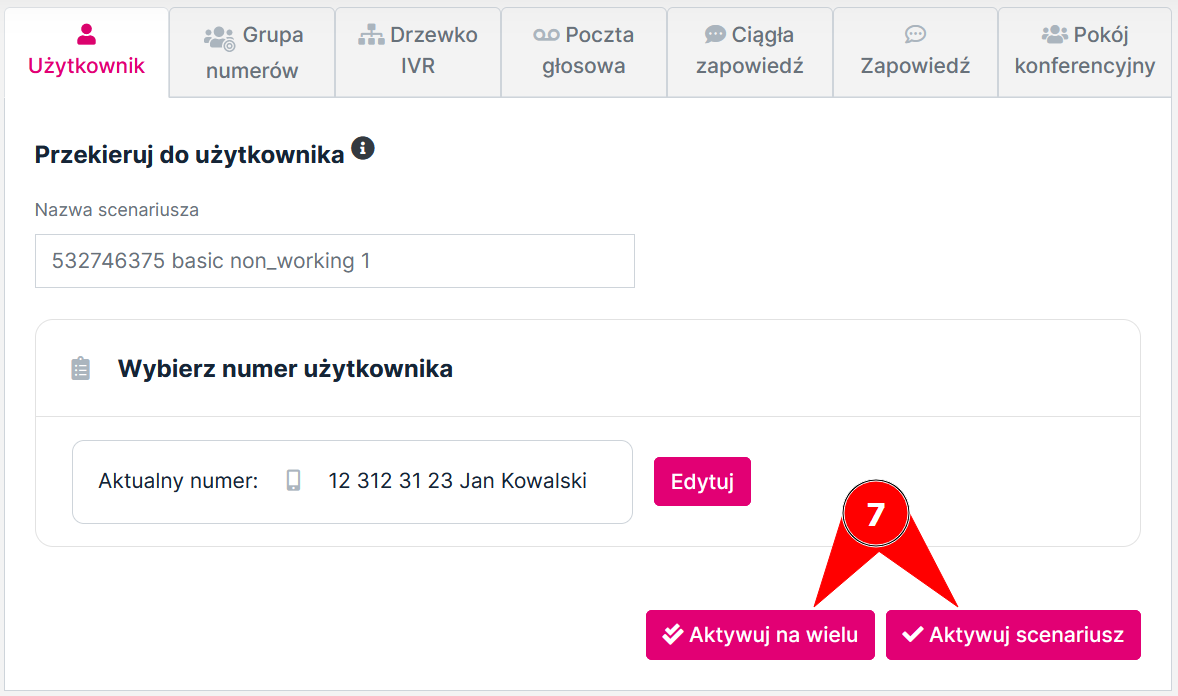
<span style="color: rgb(226, 0, 116);"><span style="color: rgb(0, 0, 0);">Jeżeli wybrano opcję **Aktywacja na wielu:** </span></span><span style="color: rgb(226, 0, 116);">**1.** </span>Zaznacz dodatkowy numer dostępowy, na którym chcesz aktywować scenariusz.  
<span style="color: rgb(226, 0, 116);">**2.** </span>Wybierz, na którym kalendarzu danego numeru dostępowego chcesz aktywować scenariusz.  
<span style="color: rgb(226, 0, 116);">**3.** </span>Aktywuj scenariusz. Po wykonaniu tego kroku scenariusz został w pełni skonfigurowany i aktywowany na wybranych numerach dostępowych.

[![image.png](https://bookstack.uc.t-mobile.pl/uploads/images/gallery/2024-04/scaled-1680-/PvFimage.png)](https://bookstack.uc.t-mobile.pl/uploads/images/gallery/2024-04/PvFimage.png)

# Scenariusz numeru dostępowego - Drzewko IVR

FKonfiguracja scenariusza, w którym dzwoniący zostaje połączony z **Drzewkiem IVR** (IVR - Interactive Voice Response), czyli interaktywnym menu wyboru. Dzięki niemu dzwoniący ma możliwość wybrania cyfry na klawiaturze telefonu, co uruchomi skonfigurowaną wcześniej akcję, np. odegra komunikat o RODO, przekieruje połączenie do danego użytkownika itp.

### **Ścieżka dostępu** 

**<span style="color: rgb(226, 0, 116);">1.</span>** Z menu po lewej stronie wybierz **Numery Dostępowe.**

[![image.png](https://bookstack.uc.t-mobile.pl/uploads/images/gallery/2024-03/scaled-1680-/ChXimage.png)](https://bookstack.uc.t-mobile.pl/uploads/images/gallery/2024-03/ChXimage.png)

**<span style="color: rgb(226, 0, 116);">2.</span>** Następnie **Numery.**

[![image.png](https://bookstack.uc.t-mobile.pl/uploads/images/gallery/2024-03/scaled-1680-/zDBimage.png)](https://bookstack.uc.t-mobile.pl/uploads/images/gallery/2024-03/zDBimage.png)

<span style="color: rgb(226, 0, 116);">**3.** </span>Obok wybranego numeru, który chcesz skonfigurować, naciśnij **Więcej.**

[![image.png](https://bookstack.uc.t-mobile.pl/uploads/images/gallery/2024-03/scaled-1680-/Lueimage.png)](https://bookstack.uc.t-mobile.pl/uploads/images/gallery/2024-03/Lueimage.png)

<span style="color: rgb(226, 0, 116);">**4.** </span>Przewiń stronę do sekcji **Scenariusze w godzinach pracy** lub **Scenariusze poza godzinami pracy**.

[![image.png](https://bookstack.uc.t-mobile.pl/uploads/images/gallery/2024-04/scaled-1680-/iDMimage.png)](https://bookstack.uc.t-mobile.pl/uploads/images/gallery/2024-04/iDMimage.png)

<span style="color: rgb(226, 0, 116);">**5.** <span style="color: rgb(0, 0, 0);">Jeżeli zmieniasz **Scenariusz w godzinach pracy**, wybierz odpowiedni **Kalendarz.**</span></span>

[![image.png](https://bookstack.uc.t-mobile.pl/uploads/images/gallery/2024-04/scaled-1680-/yKCimage.png)](https://bookstack.uc.t-mobile.pl/uploads/images/gallery/2024-04/yKCimage.png)

<span style="color: rgb(226, 0, 116);">**6.** <span style="color: rgb(0, 0, 0);">Rozwiń scenariusz **Podstawowy** lub **VIP,** naciskając **Więcej**</span></span>.

[![image.png](https://bookstack.uc.t-mobile.pl/uploads/images/gallery/2024-04/scaled-1680-/mpDimage.png)](https://bookstack.uc.t-mobile.pl/uploads/images/gallery/2024-04/mpDimage.png)

<span style="color: rgb(226, 0, 116);">**7.** </span>Wybierz opcję **Drzewko IVR.**

[![image.png](https://bookstack.uc.t-mobile.pl/uploads/images/gallery/2024-04/scaled-1680-/blJimage.png)](https://bookstack.uc.t-mobile.pl/uploads/images/gallery/2024-04/blJimage.png)

### **Konfiguracja drzewka IVR**

Wprowadź **nazwę scenariusza.**

[![image.png](https://bookstack.uc.t-mobile.pl/uploads/images/gallery/2024-04/scaled-1680-/H0Pimage.png)](https://bookstack.uc.t-mobile.pl/uploads/images/gallery/2024-04/H0Pimage.png)

#### **Konfiguracja zapowiedzi drzewka IVR**

Zapowiedź scenariusza jest odtwarzana jednokrotnie po **zapowiedzi głównej** numeru dostępowego. W zapowiedzi scenariusza można dodać wprowadzenie do menu np. "Proszę wybrać jedną z opcji". Wybieranie opcji przez dzwoniącego jest możliwe dopiero po odegraniu zapowiedzi scenariusza, dlatego nie należy w niej dodawać opcji wyboru typu: "Dział Marketingu, wybierz 1". Dostępne opcje ustawienia zapowiedzi to:  
<span style="color: rgb(226, 0, 116);">**<span style="mso-ansi-language: PL;"><span style="color: rgb(0, 0, 0);"><span style="color: rgb(226, 0, 116);">◼ </span></span></span>**</span>**Brak zapowiedzi**,  
<span style="color: rgb(226, 0, 116);">**<span style="mso-ansi-language: PL;"><span style="color: rgb(0, 0, 0);"><span style="color: rgb(226, 0, 116);">◼ </span></span></span>**</span>**Zapowiedź** - wygenerowany komunikat głosowy za pomocą zamiany tekstu na mowę. Dostępny w języku polski, angielskim lub polsko-angielskim,  
<span style="color: rgb(226, 0, 116);">**<span style="mso-ansi-language: PL;"><span style="color: rgb(0, 0, 0);"><span style="color: rgb(226, 0, 116);">◼ </span></span></span>**</span>**Plik dźwiękowy** - możliwość wgrania gotowego pliku dźwiękowego w formacie **WAV** lub **MP3.** Istnieje również możliwość wykorzystania wygenerowanej wcześniej zapowiedzi o ile została ona zapisana w bibliotece.

<details id="bkmrk-konfiguracja-zapowie-1"><summary>Konfiguracja zapowiedzi drzewka</summary>

<div _ngcontent-lxy-c90="" class="panel-heading card-header panel-enabled" id="bkmrk--9" role="tab"><div _ngcontent-lxy-c90="" class="panel-title"><div _ngcontent-lxy-c90="" aria-expanded="true" class="accordion-toggle" role="button"><div _ngcontent-lxy-c134="" accordion-heading="">  
</div></div></div></div>##### **Zapowiedź** - wygenerowanie komunikatu za pomocą zamiany tekstu na mowę  


**<span style="mso-ansi-language: PL;"><span style="color: rgb(226, 0, 116);">1. </span></span>**<span style="mso-ansi-language: PL;"><span style="color: rgb(226, 0, 116);"><span style="color: rgb(0, 0, 0);">Z rozwijanej listy wybierz **Zapowiedź**</span></span></span>**<span style="mso-ansi-language: PL;"><span style="color: rgb(226, 0, 116);"><span style="color: rgb(0, 0, 0);">.  
</span></span></span><span style="mso-ansi-language: PL;"><span style="color: rgb(226, 0, 116);">2.</span></span>**<span style="mso-ansi-language: PL;"><span style="color: rgb(226, 0, 116);"> <span style="color: rgb(0, 0, 0);">Naciśnij **Dodaj nową**</span></span></span><span style="mso-ansi-language: PL;"><span style="color: rgb(226, 0, 116);"><span style="color: rgb(0, 0, 0);">.</span></span></span>

[![image.png](https://bookstack.uc.t-mobile.pl/uploads/images/gallery/2024-04/scaled-1680-/1iBimage.png)](https://bookstack.uc.t-mobile.pl/uploads/images/gallery/2024-04/1iBimage.png)

<span style="mso-ansi-language: PL;"><span style="color: rgb(226, 0, 116);"><span style="color: rgb(0, 0, 0);"><span style="color: rgb(226, 0, 116);"><span style="color: rgb(0, 0, 0);">**<span style="color: rgb(226, 0, 116);">3. </span>**</span></span>Wybierz język i płeć lektora.   
**<span style="color: rgb(226, 0, 116);">4. </span>**<span style="color: rgb(226, 0, 116);"><span style="color: rgb(0, 0, 0);">Wprowadź zapowiedź. <span style="color: rgb(226, 0, 116);"><span style="color: rgb(0, 0, 0);"><span style="color: rgb(226, 0, 116);"><span style="color: rgb(0, 0, 0);">Do wygenerowania zapowiedzi możesz wykorzystać SSML (Speech Synthesis Markup Language) to język znaczników służący do kontrolowania sposobu odczytywania zapowiedzi przez syntezator mowy. Dzięki SSML można wpływać na tempo czytania, wysokość głosu, głośność, dodawać pauzy, definiować wymowę wyrazów oraz wskazywać sposób interpretacji dat, godzin i liczb. [Dowiedz się więcej jak używać SSML.](https://info.biznes.t-mobile.pl/books/platforma-glosowa-grupa/page/konfiguracja-zapowiedzi-z-wykorzystaniem-ssml)</span></span></span></span></span></span></span></span></span>

<p class="callout warning"><span style="mso-ansi-language: PL;"><span style="color: rgb(226, 0, 116);"><span style="color: rgb(0, 0, 0);"><span style="color: rgb(226, 0, 116);"><span style="color: rgb(0, 0, 0);"><span style="color: rgb(226, 0, 116);"><span style="color: rgb(0, 0, 0);">Fragmenty obcojęzyczne względem języka zapowiedzi należy zapisywać fonetycznie, w innym wypadku będą niezrozumiałe. Np: Biuro po angielsku to office a w zapisie fonetycznym z polskim lektorem tekst powinien brzmieć ofis. </span></span></span></span></span></span></span></p>

<span style="mso-ansi-language: PL;"><span style="color: rgb(226, 0, 116);"><span style="color: rgb(0, 0, 0);">**<span style="color: rgb(226, 0, 116);">5. </span>**<span style="color: rgb(226, 0, 116);"><span style="color: rgb(0, 0, 0);"><span style="color: rgb(226, 0, 116);">**(Opcjonalne)**</span> Dodaj zapowiedź w innym języku. </span></span>  
**<span style="color: rgb(226, 0, 116);">6. </span>**<span style="color: rgb(226, 0, 116);"><span style="color: rgb(0, 0, 0);">Wygeneruj zapowiedź.</span></span></span></span></span>

<p class="callout warning"><span style="mso-ansi-language: PL;"><span style="color: rgb(226, 0, 116);"><span style="color: rgb(0, 0, 0);"><span style="color: rgb(226, 0, 116);"><span style="color: rgb(0, 0, 0);">Jeżeli stworzyłeś zapowiedź w dwóch językach, zostanie ona złączona w jeden plik dźwiękowy. </span></span></span></span></span>  
</p>

[![image.png](https://bookstack.uc.t-mobile.pl/uploads/images/gallery/2024-01/scaled-1680-/NJUimage.png)](https://bookstack.uc.t-mobile.pl/uploads/images/gallery/2024-01/NJUimage.png)

<span style="mso-ansi-language: PL;"><span style="color: rgb(226, 0, 116);"><span style="color: rgb(0, 0, 0);"><span style="color: rgb(226, 0, 116);"><span style="color: rgb(0, 0, 0);">**<span style="color: rgb(226, 0, 116);">7. <span style="color: rgb(0, 0, 0);"><span style="color: rgb(226, 0, 116);"><span style="color: rgb(0, 0, 0);"><span style="color: rgb(226, 0, 116);">(Opcjonalne)</span></span></span></span></span>**<span style="color: rgb(226, 0, 116);"><span style="color: rgb(0, 0, 0);"><span style="color: rgb(226, 0, 116);"><span style="color: rgb(0, 0, 0);"> Sprawdź jakość wygenerowanej zapowiedzi. </span></span></span></span></span></span>  
**<span style="color: rgb(226, 0, 116);">8. <span style="color: rgb(0, 0, 0);"><span style="color: rgb(226, 0, 116);"><span style="color: rgb(0, 0, 0);"><span style="color: rgb(226, 0, 116);"><span style="color: rgb(0, 0, 0);"><span style="color: rgb(226, 0, 116);"><span style="color: rgb(0, 0, 0);"><span style="color: rgb(226, 0, 116);">(Opcjonalne)</span></span></span></span></span><span style="color: rgb(226, 0, 116);"><span style="color: rgb(0, 0, 0);"><span style="color: rgb(226, 0, 116);"><span style="color: rgb(0, 0, 0);"> </span></span></span></span></span></span></span></span>**<span style="color: rgb(226, 0, 116);"><span style="color: rgb(0, 0, 0);"><span style="color: rgb(226, 0, 116);"><span style="color: rgb(0, 0, 0);"><span style="color: rgb(226, 0, 116);"><span style="color: rgb(0, 0, 0);"><span style="color: rgb(226, 0, 116);"><span style="color: rgb(0, 0, 0);">Usuń zapowiedź.</span></span></span></span></span></span></span></span></span></span></span>  
<span style="mso-ansi-language: PL;"><span style="color: rgb(226, 0, 116);"><span style="color: rgb(0, 0, 0);"><span style="color: rgb(226, 0, 116);"><span style="color: rgb(0, 0, 0);">**<span style="color: rgb(226, 0, 116);">9. <span style="color: rgb(0, 0, 0);"><span style="color: rgb(226, 0, 116);"><span style="color: rgb(0, 0, 0);"><span style="color: rgb(226, 0, 116);"><span style="color: rgb(0, 0, 0);"><span style="color: rgb(226, 0, 116);"><span style="color: rgb(0, 0, 0);"><span style="color: rgb(226, 0, 116);">(Opcjonalne)</span></span></span></span></span><span style="color: rgb(226, 0, 116);"><span style="color: rgb(0, 0, 0);"><span style="color: rgb(226, 0, 116);"><span style="color: rgb(0, 0, 0);"> </span></span></span></span></span></span></span></span>**<span style="color: rgb(226, 0, 116);"><span style="color: rgb(0, 0, 0);"><span style="color: rgb(226, 0, 116);"><span style="color: rgb(0, 0, 0);"><span style="color: rgb(226, 0, 116);"><span style="color: rgb(0, 0, 0);"><span style="color: rgb(226, 0, 116);"><span style="color: rgb(0, 0, 0);">Zapisz zapowiedź w bibliotece, aby wykorzystać ją w przyszłości.</span></span></span></span></span></span></span></span></span></span>  
**<span style="color: rgb(226, 0, 116);">10. </span>**<span style="color: rgb(226, 0, 116);"><span style="color: rgb(0, 0, 0);">Ustaw zapowiedź.</span></span></span></span></span>

[![image.png](https://bookstack.uc.t-mobile.pl/uploads/images/gallery/2024-01/scaled-1680-/aK7image.png)](https://bookstack.uc.t-mobile.pl/uploads/images/gallery/2024-01/aK7image.png)

##### **Plik dźwiękowy** - wgranie gotowego pliku z komputera  


**<span style="mso-ansi-language: PL;"><span style="color: rgb(226, 0, 116);">1. </span></span>**<span style="mso-ansi-language: PL;"><span style="color: rgb(226, 0, 116);"><span style="color: rgb(0, 0, 0);">Z rozwijanej listy wybierz</span></span></span>**<span style="mso-ansi-language: PL;"><span style="color: rgb(226, 0, 116);"><span style="color: rgb(0, 0, 0);"> Plik dźwiękowy</span></span></span><span style="mso-ansi-language: PL;"><span style="color: rgb(226, 0, 116);"><span style="color: rgb(0, 0, 0);">.  
</span></span></span><span style="mso-ansi-language: PL;"><span style="color: rgb(226, 0, 116);">2.</span></span><span style="mso-ansi-language: PL;"><span style="color: rgb(226, 0, 116);"> </span></span>**<span style="mso-ansi-language: PL;"><span style="color: rgb(226, 0, 116);"><span style="color: rgb(0, 0, 0);">Naciśnij</span></span></span>**<span style="mso-ansi-language: PL;"><span style="color: rgb(226, 0, 116);"><span style="color: rgb(0, 0, 0);"> Dodaj nową</span></span></span><span style="mso-ansi-language: PL;"><span style="color: rgb(226, 0, 116);"><span style="color: rgb(0, 0, 0);">.</span></span></span>**

[![image.png](https://bookstack.uc.t-mobile.pl/uploads/images/gallery/2024-03/scaled-1680-/wzYimage.png)](https://bookstack.uc.t-mobile.pl/uploads/images/gallery/2024-03/wzYimage.png)

<span style="mso-ansi-language: PL;"><span style="color: rgb(226, 0, 116);"><span style="color: rgb(0, 0, 0);"><span style="color: rgb(226, 0, 116);"><span style="color: rgb(0, 0, 0);">**<span style="color: rgb(226, 0, 116);"><span style="color: rgb(0, 0, 0);"><span style="color: rgb(226, 0, 116);">3. <span style="color: rgb(0, 0, 0);">Wybierz plik dźwiękowy</span> </span></span></span>**ze swojego komputera.**<span style="color: rgb(226, 0, 116);"><span style="color: rgb(0, 0, 0);"><span style="color: rgb(226, 0, 116);"><span style="color: rgb(0, 0, 0);">  
</span></span></span></span>**</span></span></span></span></span><span style="mso-ansi-language: PL;"><span style="color: rgb(226, 0, 116);"><span style="color: rgb(0, 0, 0);"><span style="color: rgb(226, 0, 116);"><span style="color: rgb(0, 0, 0);">**<span style="color: rgb(226, 0, 116);">4. <span style="color: rgb(0, 0, 0);"><span style="color: rgb(226, 0, 116);"><span style="color: rgb(0, 0, 0);"><span style="color: rgb(226, 0, 116);">(Opcjonalne)</span></span></span></span></span>**<span style="color: rgb(226, 0, 116);"><span style="color: rgb(0, 0, 0);"><span style="color: rgb(226, 0, 116);"><span style="color: rgb(0, 0, 0);"> Sprawdź jakość wgranej zapowiedzi. </span></span></span></span></span></span>  
**<span style="color: rgb(226, 0, 116);">5. <span style="color: rgb(0, 0, 0);"><span style="color: rgb(226, 0, 116);"><span style="color: rgb(0, 0, 0);"><span style="color: rgb(226, 0, 116);"><span style="color: rgb(0, 0, 0);"><span style="color: rgb(226, 0, 116);"><span style="color: rgb(0, 0, 0);"><span style="color: rgb(226, 0, 116);">(Opcjonalne)</span></span></span></span></span><span style="color: rgb(226, 0, 116);"><span style="color: rgb(0, 0, 0);"><span style="color: rgb(226, 0, 116);"><span style="color: rgb(0, 0, 0);"> </span></span></span></span></span></span></span></span>**<span style="color: rgb(226, 0, 116);"><span style="color: rgb(0, 0, 0);"><span style="color: rgb(226, 0, 116);"><span style="color: rgb(0, 0, 0);"><span style="color: rgb(226, 0, 116);"><span style="color: rgb(0, 0, 0);"><span style="color: rgb(226, 0, 116);"><span style="color: rgb(0, 0, 0);">Usuń zapowiedź.</span></span></span></span></span></span></span></span></span></span></span>  
<span style="mso-ansi-language: PL;"><span style="color: rgb(226, 0, 116);"><span style="color: rgb(0, 0, 0);"><span style="color: rgb(226, 0, 116);"><span style="color: rgb(0, 0, 0);">**<span style="color: rgb(226, 0, 116);">6. <span style="color: rgb(0, 0, 0);"><span style="color: rgb(226, 0, 116);"><span style="color: rgb(0, 0, 0);"><span style="color: rgb(226, 0, 116);"><span style="color: rgb(0, 0, 0);"><span style="color: rgb(226, 0, 116);"><span style="color: rgb(0, 0, 0);"><span style="color: rgb(226, 0, 116);">(Opcjonalne)</span></span></span></span></span><span style="color: rgb(226, 0, 116);"><span style="color: rgb(0, 0, 0);"><span style="color: rgb(226, 0, 116);"><span style="color: rgb(0, 0, 0);"> </span></span></span></span></span></span></span></span>**<span style="color: rgb(226, 0, 116);"><span style="color: rgb(0, 0, 0);"><span style="color: rgb(226, 0, 116);"><span style="color: rgb(0, 0, 0);"><span style="color: rgb(226, 0, 116);"><span style="color: rgb(0, 0, 0);"><span style="color: rgb(226, 0, 116);"><span style="color: rgb(0, 0, 0);">Zapisz zapowiedź w bibliotece, aby wykorzystać ją w przyszłości.</span></span></span></span></span></span></span></span></span></span>  
**<span style="color: rgb(226, 0, 116);">7. </span>**<span style="color: rgb(226, 0, 116);"><span style="color: rgb(0, 0, 0);">Ustaw zapowiedź.</span></span></span></span></span>

[![image.png](https://bookstack.uc.t-mobile.pl/uploads/images/gallery/2024-01/scaled-1680-/YC7image.png)](https://bookstack.uc.t-mobile.pl/uploads/images/gallery/2024-01/YC7image.png)

##### **Zapowiedź z biblioteki** - wykorzystanie zapowiedzi zapisanej w bibliotece PGG  


**<span style="mso-ansi-language: PL;"><span style="color: rgb(226, 0, 116);">1. </span></span>**<span style="mso-ansi-language: PL;"><span style="color: rgb(226, 0, 116);"><span style="color: rgb(0, 0, 0);">Z rozwijanej listy wybierz</span></span></span>**<span style="mso-ansi-language: PL;"><span style="color: rgb(226, 0, 116);"><span style="color: rgb(0, 0, 0);"> Plik dźwiękowy</span></span></span><span style="mso-ansi-language: PL;"><span style="color: rgb(226, 0, 116);"><span style="color: rgb(0, 0, 0);">.  
</span></span></span><span style="mso-ansi-language: PL;"><span style="color: rgb(226, 0, 116);">2.</span></span><span style="mso-ansi-language: PL;"><span style="color: rgb(226, 0, 116);"> </span></span>**<span style="mso-ansi-language: PL;"><span style="color: rgb(226, 0, 116);"><span style="color: rgb(0, 0, 0);">Naciśnij</span></span></span>**<span style="mso-ansi-language: PL;"><span style="color: rgb(226, 0, 116);"><span style="color: rgb(0, 0, 0);"> Dodaj nową</span></span></span><span style="mso-ansi-language: PL;"><span style="color: rgb(226, 0, 116);"><span style="color: rgb(0, 0, 0);">.</span></span></span>**

[![image.png](https://bookstack.uc.t-mobile.pl/uploads/images/gallery/2024-03/scaled-1680-/wzYimage.png)](https://bookstack.uc.t-mobile.pl/uploads/images/gallery/2024-03/wzYimage.png)

<span style="mso-ansi-language: PL;"><span style="color: rgb(226, 0, 116);"><span style="color: rgb(0, 0, 0);"><span style="color: rgb(226, 0, 116);"><span style="color: rgb(0, 0, 0);">**<span style="color: rgb(226, 0, 116);"><span style="color: rgb(0, 0, 0);"><span style="color: rgb(226, 0, 116);">3. </span></span></span>**<span style="color: rgb(226, 0, 116);"><span style="color: rgb(0, 0, 0);"><span style="color: rgb(226, 0, 116);"><span style="color: rgb(0, 0, 0);">Naciśnij **Ustaw zapowiedź z biblioteki**</span></span></span></span>**<span style="color: rgb(226, 0, 116);"><span style="color: rgb(0, 0, 0);"><span style="color: rgb(226, 0, 116);"><span style="color: rgb(0, 0, 0);">  
</span></span></span></span>**</span></span></span></span></span>

[![image.png](https://bookstack.uc.t-mobile.pl/uploads/images/gallery/2024-03/scaled-1680-/AECimage.png)](https://bookstack.uc.t-mobile.pl/uploads/images/gallery/2024-03/AECimage.png)

<span style="mso-ansi-language: PL;"><span style="color: rgb(226, 0, 116);"><span style="color: rgb(0, 0, 0);"><span style="color: rgb(226, 0, 116);"><span style="color: rgb(0, 0, 0);">**<span style="color: rgb(226, 0, 116);">4. <span style="color: rgb(0, 0, 0);"><span style="color: rgb(226, 0, 116);"><span style="color: rgb(0, 0, 0);"><span style="color: rgb(226, 0, 116);">(Opcjonalne)</span></span></span></span></span>**<span style="color: rgb(226, 0, 116);"><span style="color: rgb(0, 0, 0);"><span style="color: rgb(226, 0, 116);"><span style="color: rgb(0, 0, 0);"> Sprawdź jakość wgranej zapowiedzi. </span></span></span></span></span></span>  
**<span style="color: rgb(226, 0, 116);">5. <span style="color: rgb(0, 0, 0);"><span style="color: rgb(226, 0, 116);"><span style="color: rgb(0, 0, 0);"><span style="color: rgb(226, 0, 116);"><span style="color: rgb(0, 0, 0);"><span style="color: rgb(226, 0, 116);"><span style="color: rgb(0, 0, 0);"><span style="color: rgb(226, 0, 116);">(Opcjonalne)</span></span></span></span></span><span style="color: rgb(226, 0, 116);"><span style="color: rgb(0, 0, 0);"><span style="color: rgb(226, 0, 116);"><span style="color: rgb(0, 0, 0);"> </span></span></span></span></span></span></span></span>**<span style="color: rgb(226, 0, 116);"><span style="color: rgb(0, 0, 0);"><span style="color: rgb(226, 0, 116);"><span style="color: rgb(0, 0, 0);"><span style="color: rgb(226, 0, 116);"><span style="color: rgb(0, 0, 0);"><span style="color: rgb(226, 0, 116);"><span style="color: rgb(0, 0, 0);">Usuń zapowiedź z biblioteki.</span></span></span></span></span></span></span></span></span></span></span><span style="mso-ansi-language: PL;"><span style="color: rgb(226, 0, 116);"><span style="color: rgb(0, 0, 0);">  
**<span style="color: rgb(226, 0, 116);">6. </span>**<span style="color: rgb(226, 0, 116);"><span style="color: rgb(0, 0, 0);">Ustaw zapowiedź.</span></span></span></span></span>

[![image.png](https://bookstack.uc.t-mobile.pl/uploads/images/gallery/2024-03/scaled-1680-/gBjimage.png)](https://bookstack.uc.t-mobile.pl/uploads/images/gallery/2024-03/gBjimage.png)

</details>#### **Dodanie opcji wyboru w drzewku IVR**

<span style="color: rgb(226, 0, 116);">**1.** </span>Naciśnij **Dodaj element.**

[![image.png](https://bookstack.uc.t-mobile.pl/uploads/images/gallery/2024-04/scaled-1680-/9afimage.png)](https://bookstack.uc.t-mobile.pl/uploads/images/gallery/2024-04/9afimage.png)

<span style="mso-ansi-language: PL;"><span style="color: rgb(226, 0, 116);"><span style="color: rgb(0, 0, 0);"><span style="color: rgb(226, 0, 116);"><span style="color: rgb(0, 0, 0);">**<span style="color: rgb(226, 0, 116);">2.</span>**<span style="color: rgb(226, 0, 116);"> <span style="color: rgb(0, 0, 0);">Wybie</span><span style="color: rgb(0, 0, 0);">rz </span></span>**<span style="color: rgb(226, 0, 116);"><span style="color: rgb(0, 0, 0);">Typ scenariusza.</span></span>**<span style="color: rgb(226, 0, 116);"><span style="color: rgb(0, 0, 0);"> </span></span><span style="color: rgb(226, 0, 116);"><span style="color: rgb(0, 0, 0);">Konfiguracja każdego typu scenariusza została opisana w dalszej części instrukcji.  
</span></span><span style="color: rgb(226, 0, 116);">**<span style="color: rgb(0, 0, 0);"><span style="color: rgb(226, 0, 116);">◼ </span>Użyt</span>**<span style="color: rgb(0, 0, 0);">**kownik** - przekierowanie dzwoniącego do wybranego użytkownika.</span></span><span style="color: rgb(226, 0, 116);"><span style="color: rgb(0, 0, 0);">  
</span></span><span style="color: rgb(226, 0, 116);">**<span style="color: rgb(0, 0, 0);"><span style="color: rgb(226, 0, 116);">◼ </span>Grup</span>**<span style="color: rgb(0, 0, 0);">**a** </span></span><span style="color: rgb(226, 0, 116);"><span style="color: rgb(0, 0, 0);">**numerów** - przekierowanie dzwoniącego do grupy numerów.  
</span></span><span style="color: rgb(226, 0, 116);">**<span style="color: rgb(0, 0, 0);"><span style="color: rgb(226, 0, 116);">◼ </span>Drze</span>**<span style="color: rgb(0, 0, 0);">**wko** </span><span style="color: rgb(0, 0, 0);">**IVR** (menu wyboru dla dzwoniącego) - możliwość stworzenia kolejnego drzewka **IVR.**</span></span><span style="color: rgb(226, 0, 116);"><span style="color: rgb(0, 0, 0);">  
</span></span><span style="color: rgb(226, 0, 116);">**<span style="color: rgb(0, 0, 0);"><span style="color: rgb(226, 0, 116);">◼ </span>Poc</span>**<span style="color: rgb(0, 0, 0);">**zta** </span><span style="color: rgb(0, 0, 0);">**głosowa** - dzwoniący może nagrać wiadomość na pocztę głosową.</span></span><span style="color: rgb(226, 0, 116);"><span style="color: rgb(0, 0, 0);">  
</span></span></span></span></span></span></span><span style="mso-ansi-language: PL;"><span style="color: rgb(226, 0, 116);"><span style="color: rgb(0, 0, 0);"><span style="color: rgb(226, 0, 116);"><span style="color: rgb(0, 0, 0);"><span style="color: rgb(226, 0, 116);">**<span style="color: rgb(0, 0, 0);"><span style="color: rgb(226, 0, 116);">◼ </span>Ciągła zap</span>**<span style="color: rgb(0, 0, 0);">**owiedź** - odegranie zapętlonej zapowiedzi, która będzie odegrana po **Zapowiedzi głównej.**  
<span style="color: rgb(226, 0, 116);"><span style="color: rgb(0, 0, 0);"><span style="color: rgb(226, 0, 116);"><span style="color: rgb(0, 0, 0);"><span style="color: rgb(226, 0, 116);"><span style="color: rgb(0, 0, 0);">**<span style="color: rgb(226, 0, 116);">◼ </span>Zap**</span>**<span style="color: rgb(0, 0, 0);">owiedź</span>**</span></span></span></span></span></span></span><span style="color: rgb(226, 0, 116);"><span style="color: rgb(0, 0, 0);"> - <span style="color: rgb(226, 0, 116);"><span style="color: rgb(0, 0, 0);"><span style="color: rgb(226, 0, 116);"><span style="color: rgb(0, 0, 0);"><span style="color: rgb(226, 0, 116);"><span style="color: rgb(0, 0, 0);">odegranie zapowiedzi, po której połączenie zostanie zakończone. Jest to inny komunikat od **Zapowiedzi głównej.**</span></span></span></span></span></span>  
</span></span><span style="color: rgb(226, 0, 116);">**<span style="color: rgb(0, 0, 0);"><span style="color: rgb(226, 0, 116);">◼ </span>Pokó</span>**<span style="color: rgb(0, 0, 0);">**j** </span>**<span style="color: rgb(0, 0, 0);">konfe</span>**<span style="color: rgb(0, 0, 0);">**rencyjny** - przekierowanie do pokoju konferencyjnego.  
<span style="color: rgb(226, 0, 116);"><span style="color: rgb(0, 0, 0);"><span style="color: rgb(226, 0, 116);"><span style="color: rgb(0, 0, 0);"><span style="color: rgb(226, 0, 116);"><span style="color: rgb(0, 0, 0);">**<span style="color: rgb(226, 0, 116);">◼ </span>Numer skrócony**</span></span></span></span></span></span></span></span></span></span> - możliwość wybrania numeru skróconego przez dzwoniącego.  
<span style="color: rgb(226, 0, 116);"><span style="color: rgb(0, 0, 0);"><span style="color: rgb(226, 0, 116);"><span style="color: rgb(0, 0, 0);"><span style="color: rgb(226, 0, 116);"><span style="color: rgb(0, 0, 0);"><span style="color: rgb(226, 0, 116);"><span style="color: rgb(0, 0, 0);"><span style="color: rgb(226, 0, 116);"><span style="color: rgb(0, 0, 0);"><span style="color: rgb(226, 0, 116);"><span style="color: rgb(0, 0, 0);">**<span style="color: rgb(226, 0, 116);">◼ </span>Powrót do menu**</span></span></span></span></span></span></span></span></span></span> - powrót do głównego menu.</span></span>  
</span></span></span>

<span style="mso-ansi-language: PL;"><span style="color: rgb(226, 0, 116);"><span style="color: rgb(0, 0, 0);">**<span style="color: rgb(226, 0, 116);">3.</span>**<span style="color: rgb(226, 0, 116);"> **(Opcjonalne) <span style="color: rgb(0, 0, 0);">Do</span>**<span style="color: rgb(0, 0, 0);">**daj** </span></span>**<span style="color: rgb(226, 0, 116);"><span style="color: rgb(0, 0, 0);">Opis scenariusza.</span></span>**</span></span></span><span style="mso-ansi-language: PL;"><span style="color: rgb(226, 0, 116);"><span style="color: rgb(0, 0, 0);">  
**<span style="color: rgb(226, 0, 116);">4. </span>**<span style="color: rgb(226, 0, 116);"><span style="color: rgb(0, 0, 0);">Wybierz **Wyjście,** tzn. cyfrę, po której naciśnięciu przez dzwoniącego wykona się dana opcja, np. po wybraniu cyfry jeden zostanie odegranie informacja o RODO.  
<span style="color: rgb(226, 0, 116);"><span style="color: rgb(0, 0, 0);"><span style="color: rgb(226, 0, 116);"><span style="color: rgb(0, 0, 0);">**<span style="color: rgb(226, 0, 116);">5. </span>**<span style="color: rgb(226, 0, 116);"><span style="color: rgb(0, 0, 0);">Dodaj **Zapowiedź wyjścia** czyli komunikat informujący co się stanie po wybraniu danej opcji np. "Wybierz jeden, aby odsłuchać komunikat RODO". **Zapowiedź wyjścia** konfiguruje się analogicznie do **Zapowiedzi scenariusza.**  
</span></span></span></span></span></span></span></span></span></span></span>

[![image.png](https://bookstack.uc.t-mobile.pl/uploads/images/gallery/2024-04/scaled-1680-/Obrimage.png)](https://bookstack.uc.t-mobile.pl/uploads/images/gallery/2024-04/Obrimage.png)

<span style="mso-ansi-language: PL;"><span style="color: rgb(226, 0, 116);"><span style="color: rgb(0, 0, 0);"><span style="color: rgb(226, 0, 116);"><span style="color: rgb(0, 0, 0);"><span style="color: rgb(226, 0, 116);"><span style="color: rgb(0, 0, 0);"><span style="color: rgb(226, 0, 116);"><span style="color: rgb(0, 0, 0);"><span style="color: rgb(226, 0, 116);"><span style="color: rgb(0, 0, 0);"><span style="color: rgb(226, 0, 116);">**6.** </span>Skonfiguruj wybrany typ scenariusza.</span></span></span></span></span></span></span></span></span></span></span>

### <span style="mso-ansi-language: PL;"><span style="color: rgb(226, 0, 116);"><span style="color: rgb(0, 0, 0);"><span style="color: rgb(226, 0, 116);"><span style="color: rgb(0, 0, 0);"><span style="color: rgb(226, 0, 116);">**<span style="color: rgb(0, 0, 0);">Użyt</span><span style="color: rgb(0, 0, 0);">kownik</span>**</span></span></span></span></span></span>

<span style="mso-ansi-language: PL;"><span style="color: rgb(226, 0, 116);"><span style="color: rgb(0, 0, 0);"><span style="color: rgb(226, 0, 116);"><span style="color: rgb(0, 0, 0);">**<span style="color: rgb(226, 0, 116);"><span style="color: rgb(0, 0, 0);"><span style="color: rgb(226, 0, 116);"><span style="color: rgb(0, 0, 0);"><span style="color: rgb(226, 0, 116);">1. </span></span></span></span></span>**<span style="color: rgb(226, 0, 116);"><span style="color: rgb(0, 0, 0);"><span style="color: rgb(226, 0, 116);"><span style="color: rgb(0, 0, 0);"><span style="color: rgb(226, 0, 116);"><span style="color: rgb(0, 0, 0);">**Dodaj** numer, na który ma zostać przekazane połączenie po wybraniu tej opcji przez dzwoniącego.</span></span></span></span></span></span></span></span></span></span></span>

[![obraz.png](https://bookstack.uc.t-mobile.pl/uploads/images/gallery/2024-04/scaled-1680-/obraz.png)](https://bookstack.uc.t-mobile.pl/uploads/images/gallery/2024-04/obraz.png)

<span style="mso-ansi-language: PL;"><span style="color: rgb(226, 0, 116);"><span style="color: rgb(0, 0, 0);"><span style="color: rgb(226, 0, 116);"><span style="color: rgb(0, 0, 0);">**<span style="color: rgb(226, 0, 116);"><span style="color: rgb(0, 0, 0);"><span style="color: rgb(226, 0, 116);"><span style="color: rgb(0, 0, 0);"><span style="color: rgb(226, 0, 116);"><span style="color: rgb(0, 0, 0);"><span style="color: rgb(226, 0, 116);"><span style="color: rgb(0, 0, 0);"><span style="color: rgb(226, 0, 116);"><span style="color: rgb(0, 0, 0);"><span style="color: rgb(226, 0, 116);">2.</span><span style="color: rgb(226, 0, 116);"> </span></span></span></span></span><span style="color: rgb(226, 0, 116);"><span style="color: rgb(0, 0, 0);"><span style="color: rgb(226, 0, 116);"><span style="color: rgb(0, 0, 0);"><span style="color: rgb(226, 0, 116);"><span style="color: rgb(0, 0, 0);">Wybierz</span></span></span></span></span></span></span></span></span></span></span></span>**<span style="color: rgb(226, 0, 116);"><span style="color: rgb(0, 0, 0);"><span style="color: rgb(226, 0, 116);"><span style="color: rgb(0, 0, 0);"><span style="color: rgb(226, 0, 116);"><span style="color: rgb(0, 0, 0);"><span style="color: rgb(226, 0, 116);"><span style="color: rgb(0, 0, 0);"><span style="color: rgb(226, 0, 116);"><span style="color: rgb(0, 0, 0);"><span style="color: rgb(226, 0, 116);"><span style="color: rgb(0, 0, 0);"> </span></span></span></span></span></span></span></span></span></span></span></span><span style="color: rgb(226, 0, 116);"><span style="color: rgb(0, 0, 0);"><span style="color: rgb(226, 0, 116);"><span style="color: rgb(0, 0, 0);"><span style="color: rgb(226, 0, 116);"><span style="color: rgb(0, 0, 0);"><span style="color: rgb(226, 0, 116);"><span style="color: rgb(0, 0, 0);"><span style="color: rgb(226, 0, 116);"><span style="color: rgb(0, 0, 0);"><span style="color: rgb(226, 0, 116);"><span style="color: rgb(0, 0, 0);">numer</span></span></span></span></span></span></span></span></span></span></span></span><span style="color: rgb(226, 0, 116);"><span style="color: rgb(0, 0, 0);"><span style="color: rgb(226, 0, 116);"><span style="color: rgb(0, 0, 0);"><span style="color: rgb(226, 0, 116);"><span style="color: rgb(0, 0, 0);"><span style="color: rgb(226, 0, 116);"><span style="color: rgb(0, 0, 0);"><span style="color: rgb(226, 0, 116);"><span style="color: rgb(0, 0, 0);"><span style="color: rgb(226, 0, 116);"><span style="color: rgb(0, 0, 0);">.</span></span></span></span></span></span></span></span></span></span></span></span>**<span style="color: rgb(226, 0, 116);"><span style="color: rgb(0, 0, 0);"><span style="color: rgb(226, 0, 116);"><span style="color: rgb(0, 0, 0);"><span style="color: rgb(226, 0, 116);"><span style="color: rgb(0, 0, 0);"><span style="color: rgb(226, 0, 116);"><span style="color: rgb(0, 0, 0);"><span style="color: rgb(226, 0, 116);"><span style="color: rgb(0, 0, 0);">  
<span style="color: rgb(226, 0, 116);">3. </span></span></span></span></span><span style="color: rgb(226, 0, 116);"><span style="color: rgb(0, 0, 0);"><span style="color: rgb(226, 0, 116);"><span style="color: rgb(0, 0, 0);"><span style="color: rgb(226, 0, 116);"><span style="color: rgb(0, 0, 0);">Zapisz</span></span></span></span></span></span></span></span></span></span></span></span>**<span style="color: rgb(226, 0, 116);"><span style="color: rgb(0, 0, 0);"><span style="color: rgb(226, 0, 116);"><span style="color: rgb(0, 0, 0);"><span style="color: rgb(226, 0, 116);"><span style="color: rgb(0, 0, 0);"><span style="color: rgb(226, 0, 116);"><span style="color: rgb(0, 0, 0);"><span style="color: rgb(226, 0, 116);"><span style="color: rgb(0, 0, 0);"><span style="color: rgb(226, 0, 116);"><span style="color: rgb(0, 0, 0);"> zm</span></span></span></span></span></span></span></span></span></span></span><span style="color: rgb(0, 0, 0);"><span style="color: rgb(226, 0, 116);"><span style="color: rgb(0, 0, 0);"><span style="color: rgb(226, 0, 116);"><span style="color: rgb(0, 0, 0);"><span style="color: rgb(226, 0, 116);"><span style="color: rgb(0, 0, 0);"><span style="color: rgb(226, 0, 116);"><span style="color: rgb(0, 0, 0);"><span style="color: rgb(226, 0, 116);"><span style="color: rgb(0, 0, 0);">iany</span></span></span></span></span></span></span></span></span></span></span><span style="color: rgb(0, 0, 0);"><span style="color: rgb(226, 0, 116);"><span style="color: rgb(0, 0, 0);"><span style="color: rgb(226, 0, 116);"><span style="color: rgb(0, 0, 0);"><span style="color: rgb(226, 0, 116);"><span style="color: rgb(0, 0, 0);"><span style="color: rgb(226, 0, 116);"><span style="color: rgb(0, 0, 0);"><span style="color: rgb(226, 0, 116);"><span style="color: rgb(0, 0, 0);">.</span></span></span></span></span></span></span></span></span></span></span></span>**<span style="color: rgb(226, 0, 116);"><span style="color: rgb(0, 0, 0);"><span style="color: rgb(226, 0, 116);"><span style="color: rgb(0, 0, 0);"><span style="color: rgb(226, 0, 116);"><span style="color: rgb(0, 0, 0);"><span style="color: rgb(226, 0, 116);"><span style="color: rgb(0, 0, 0);"><span style="color: rgb(226, 0, 116);"><span style="color: rgb(0, 0, 0);"><span style="color: rgb(226, 0, 116);"><span style="color: rgb(0, 0, 0);">  
</span></span></span></span></span></span></span></span></span></span></span></span>**</span></span></span></span></span>

[![obraz.png](https://bookstack.uc.t-mobile.pl/uploads/images/gallery/2024-04/scaled-1680-/aI6obraz.png)](https://bookstack.uc.t-mobile.pl/uploads/images/gallery/2024-04/aI6obraz.png)

<span style="mso-ansi-language: PL;"><span style="color: rgb(226, 0, 116);"><span style="color: rgb(0, 0, 0);"><span style="color: rgb(226, 0, 116);"><span style="color: rgb(0, 0, 0);">**<span style="color: rgb(226, 0, 116);"><span style="color: rgb(0, 0, 0);"><span style="color: rgb(226, 0, 116);"><span style="color: rgb(0, 0, 0);"><span style="color: rgb(226, 0, 116);"><span style="color: rgb(0, 0, 0);"><span style="color: rgb(226, 0, 116);"><span style="color: rgb(0, 0, 0);"><span style="color: rgb(226, 0, 116);"><span style="color: rgb(0, 0, 0);"><span style="color: rgb(226, 0, 116);"><span style="color: rgb(0, 0, 0);"><span style="color: rgb(226, 0, 116);"><span style="color: rgb(0, 0, 0);"><span style="color: rgb(226, 0, 116);"><span style="color: rgb(0, 0, 0);"><span style="color: rgb(226, 0, 116);"><span style="color: rgb(0, 0, 0);"><span style="color: rgb(226, 0, 116);"><span style="color: rgb(0, 0, 0);"><span style="color: rgb(226, 0, 116);"><span style="color: rgb(0, 0, 0);"><span style="color: rgb(226, 0, 116);"><span style="color: rgb(0, 0, 0);"><span style="color: rgb(226, 0, 116);"><span style="color: rgb(0, 0, 0);"><span style="color: rgb(226, 0, 116);">4.</span></span></span></span></span></span></span></span></span></span></span></span></span></span></span></span></span></span></span></span></span></span></span></span></span></span></span>**<span style="color: rgb(226, 0, 116);"><span style="color: rgb(0, 0, 0);"><span style="color: rgb(226, 0, 116);"><span style="color: rgb(0, 0, 0);"><span style="color: rgb(226, 0, 116);"><span style="color: rgb(0, 0, 0);"><span style="color: rgb(226, 0, 116);"><span style="color: rgb(0, 0, 0);"><span style="color: rgb(226, 0, 116);"><span style="color: rgb(0, 0, 0);"><span style="color: rgb(226, 0, 116);"><span style="color: rgb(0, 0, 0);"><span style="color: rgb(226, 0, 116);"><span style="color: rgb(0, 0, 0);"><span style="color: rgb(226, 0, 116);"><span style="color: rgb(0, 0, 0);"><span style="color: rgb(226, 0, 116);"><span style="color: rgb(0, 0, 0);"><span style="color: rgb(226, 0, 116);"><span style="color: rgb(0, 0, 0);"><span style="color: rgb(226, 0, 116);"><span style="color: rgb(0, 0, 0);"><span style="color: rgb(226, 0, 116);"><span style="color: rgb(0, 0, 0);"><span style="color: rgb(226, 0, 116);"><span style="color: rgb(0, 0, 0);"><span style="color: rgb(226, 0, 116);"> </span></span></span></span></span></span></span></span></span></span></span></span></span></span></span></span></span></span></span></span></span></span></span></span></span></span><span style="color: rgb(0, 0, 0);"><span style="color: rgb(226, 0, 116);"><span style="color: rgb(0, 0, 0);"><span style="color: rgb(226, 0, 116);"><span style="color: rgb(0, 0, 0);"><span style="color: rgb(226, 0, 116);"><span style="color: rgb(0, 0, 0);"><span style="color: rgb(226, 0, 116);"><span style="color: rgb(0, 0, 0);"><span style="color: rgb(226, 0, 116);"><span style="color: rgb(0, 0, 0);"><span style="color: rgb(226, 0, 116);"><span style="color: rgb(0, 0, 0);"><span style="color: rgb(226, 0, 116);"><span style="color: rgb(0, 0, 0);"><span style="color: rgb(226, 0, 116);"><span style="color: rgb(0, 0, 0);"><span style="color: rgb(226, 0, 116);"><span style="color: rgb(0, 0, 0);"><span style="color: rgb(226, 0, 116);"><span style="color: rgb(0, 0, 0);"><span style="color: rgb(226, 0, 116);"><span style="color: rgb(0, 0, 0);"><span style="color: rgb(226, 0, 116);"><span style="color: rgb(0, 0, 0);"><span style="color: rgb(226, 0, 116);"><span style="color: rgb(0, 0, 0);">Naciśnij</span></span></span></span></span></span></span></span></span></span></span></span></span></span></span></span></span></span></span></span></span></span></span></span></span></span></span><span style="color: rgb(0, 0, 0);"><span style="color: rgb(226, 0, 116);"><span style="color: rgb(0, 0, 0);"><span style="color: rgb(226, 0, 116);"><span style="color: rgb(0, 0, 0);"><span style="color: rgb(226, 0, 116);"><span style="color: rgb(0, 0, 0);"><span style="color: rgb(226, 0, 116);"><span style="color: rgb(0, 0, 0);"><span style="color: rgb(226, 0, 116);"><span style="color: rgb(0, 0, 0);"><span style="color: rgb(226, 0, 116);"><span style="color: rgb(0, 0, 0);"><span style="color: rgb(226, 0, 116);"><span style="color: rgb(0, 0, 0);"><span style="color: rgb(226, 0, 116);"><span style="color: rgb(0, 0, 0);"><span style="color: rgb(226, 0, 116);"><span style="color: rgb(0, 0, 0);"><span style="color: rgb(226, 0, 116);"><span style="color: rgb(0, 0, 0);"><span style="color: rgb(226, 0, 116);"><span style="color: rgb(0, 0, 0);"><span style="color: rgb(226, 0, 116);"><span style="color: rgb(0, 0, 0);"><span style="color: rgb(226, 0, 116);"><span style="color: rgb(0, 0, 0);"> **Dodaj,** aby zakończyć konfigurację tej opcji. Od teraz dzwoniący po wybraniu cyfry 1 zostanie przekierowany do użytkownika Jan Kowalski o numerze.  
</span></span></span></span></span></span></span></span></span></span></span></span></span></span></span></span></span></span></span></span></span></span></span></span></span></span></span></span></span></span></span></span></span>

[![obraz.png](https://bookstack.uc.t-mobile.pl/uploads/images/gallery/2024-04/scaled-1680-/6atobraz.png)](https://bookstack.uc.t-mobile.pl/uploads/images/gallery/2024-04/6atobraz.png)


### <span style="color: rgb(0, 0, 0);">**Grupa numerów** </span>

#### <span style="color: rgb(0, 0, 0);">**Lista numerów w grupie**</span><span style="color: rgb(255, 255, 255); background-color: rgb(236, 90, 165);">  
</span>

<span style="color: rgb(226, 0, 116);"><span style="color: rgb(0, 0, 0);">**<span style="color: rgb(226, 0, 116);">1.</span>**<span style="color: rgb(226, 0, 116);"> <span style="color: rgb(0, 0, 0);">W oknie **Lista numerów** **w grupie** naciśnij </span><span style="color: rgb(0, 0, 0);">**Dodaj**, aby skonfigurować listę numerów.</span></span></span></span>

[![obraz.png](https://bookstack.uc.t-mobile.pl/uploads/images/gallery/2024-04/scaled-1680-/24Uobraz.png)](https://bookstack.uc.t-mobile.pl/uploads/images/gallery/2024-04/24Uobraz.png)

<span style="color: rgb(226, 0, 116);"><span style="color: rgb(0, 0, 0);">**<span style="color: rgb(226, 0, 116);">2.</span>**<span style="color: rgb(226, 0, 116);"><span style="color: #e20074;"> </span><span style="color: rgb(0, 0, 0);">**Zaznacz** wybrane numery, które mają zostać dodane do grupy<span style="color: #000000;">.</span>  
<span style="color: rgb(226, 0, 116);"><span style="color: rgb(0, 0, 0);">**<span style="color: rgb(226, 0, 116);">3.</span>**<span style="color: rgb(226, 0, 116);"> </span><span style="color: rgb(226, 0, 116);"><span style="color: #000000;">Naciśnij **Dodaj.**</span></span></span></span></span></span></span></span>

[![obraz.png](https://bookstack.uc.t-mobile.pl/uploads/images/gallery/2024-04/scaled-1680-/JAoobraz.png)](https://bookstack.uc.t-mobile.pl/uploads/images/gallery/2024-04/JAoobraz.png)

<span style="color: rgb(226, 0, 116);"><span style="color: rgb(0, 0, 0);"><span style="color: rgb(226, 0, 116);"><span style="color: rgb(0, 0, 0);"><span style="color: rgb(226, 0, 116);"><span style="color: rgb(0, 0, 0);">**<span style="color: rgb(226, 0, 116);">4.</span>**<span style="color: rgb(226, 0, 116);"> **(Opcjonalnie)** <span style="color: rgb(0, 0, 0);">Przewiń okno dodawania numerów do góry i</span> <span style="color: rgb(0, 0, 0);">zmień **kolejność** numerów w grupie. Ma to wpływ na to, w jakiej kolejności będą trafiać połączenia w przypadku skonfigurowania grupy do przekazywania połączeń po kolei. Pierwszy numer od góry otrzyma pierwsze połączenie.  
</span></span></span></span></span></span></span></span><span style="color: rgb(226, 0, 116);"><span style="color: rgb(0, 0, 0);"><span style="color: rgb(226, 0, 116);"><span style="color: rgb(0, 0, 0);"><span style="color: rgb(226, 0, 116);"><span style="color: rgb(0, 0, 0);">**<span style="color: rgb(226, 0, 116);">5.</span>**<span style="color: rgb(226, 0, 116);"> **(Opcjonalnie)** <span style="color: rgb(0, 0, 0);">W górnej części okna dodawania numerów, można</span> **<span style="color: #000000;">Usunąć</span>**<span style="color: #000000;"> niepotrzebne numery z grupy</span><span style="color: #000000;">.</span></span></span></span></span></span></span></span>

[![obraz.png](https://bookstack.uc.t-mobile.pl/uploads/images/gallery/2024-04/scaled-1680-/f1Wobraz.png)](https://bookstack.uc.t-mobile.pl/uploads/images/gallery/2024-04/f1Wobraz.png)

<span style="color: rgb(226, 0, 116);"><span style="color: rgb(0, 0, 0);"><span style="color: rgb(226, 0, 116);"><span style="color: rgb(0, 0, 0);"><span style="color: rgb(226, 0, 116);"><span style="color: rgb(0, 0, 0);">**<span style="color: rgb(226, 0, 116);">6.</span>**<span style="color: rgb(226, 0, 116);"> <span style="color: rgb(0, 0, 0);">Naciśnij **Zapisz** na samym dole okna konfiguracji numerów.</span></span></span></span></span></span></span></span>

[![image.png](https://bookstack.uc.t-mobile.pl/uploads/images/gallery/2024-04/scaled-1680-/0Lhimage.png)](https://bookstack.uc.t-mobile.pl/uploads/images/gallery/2024-04/0Lhimage.png)

#### **Konfiguracja**

**<span style="color: rgb(226, 0, 116);">1. </span>**Wybierz jedna z opcji przekazywania połączeń:  
**<span style="font-size: 10.0pt; mso-bidi-font-size: 12.0pt; font-family: 'Wingdings 2'; mso-fareast-font-family: 'Wingdings 2'; mso-bidi-font-family: 'Wingdings 2'; color: windowtext; mso-ansi-language: PL;"><span style="mso-list: Ignore;"><span style="color: rgb(226, 0, 116);"><span style="color: rgb(255, 255, 255);"> </span> <span style="mso-ansi-language: PL;"><span style="color: rgb(0, 0, 0);"><span style="color: rgb(226, 0, 116);">◼ </span></span></span></span></span></span>Zadzwoń do wszystkich członków grupy numerów na raz.**  
**<span style="font-size: 10.0pt; mso-bidi-font-size: 12.0pt; font-family: 'Wingdings 2'; mso-fareast-font-family: 'Wingdings 2'; mso-bidi-font-family: 'Wingdings 2'; color: windowtext; mso-ansi-language: PL;"><span style="mso-list: Ignore;"><span style="color: rgb(226, 0, 116);"><span style="font-size: 10.0pt; mso-bidi-font-size: 12.0pt; font-family: 'Wingdings 2'; mso-fareast-font-family: 'Wingdings 2'; mso-bidi-font-family: 'Wingdings 2'; color: windowtext; mso-ansi-language: PL;"><span style="color: rgb(226, 0, 116);"><span style="color: rgb(255, 255, 255);"> </span> <span style="mso-ansi-language: PL;"><span style="color: rgb(0, 0, 0);"><span style="color: rgb(226, 0, 116);">◼ </span></span></span></span></span></span></span></span>Zadzwoń do wszystkich członków grupy numerów po kolei.**  
**<span style="font-size: 10.0pt; mso-bidi-font-size: 12.0pt; font-family: 'Wingdings 2'; mso-fareast-font-family: 'Wingdings 2'; mso-bidi-font-family: 'Wingdings 2'; color: windowtext; mso-ansi-language: PL;"><span style="mso-list: Ignore;"><span style="color: rgb(226, 0, 116);"><span style="font-size: 10.0pt; mso-bidi-font-size: 12.0pt; font-family: 'Wingdings 2'; mso-fareast-font-family: 'Wingdings 2'; mso-bidi-font-family: 'Wingdings 2'; color: windowtext; mso-ansi-language: PL;"><span style="color: rgb(226, 0, 116);"><span style="color: rgb(255, 255, 255);"> </span> <span style="mso-ansi-language: PL;"><span style="color: rgb(0, 0, 0);"><span style="color: rgb(226, 0, 116);">◼ </span></span></span></span></span></span></span></span>Zadzwoń do wszystkich członków grupy numerów losowo. <span style="color: rgb(226, 0, 116);">2. </span>**Ustaw jak długi będzie czas dzwonienia do jednego pracownika przed przekazaniem połączenia do kolejnego. Można wybrać czas pomiędzy 10 a 30 sekund.  
**<span style="color: rgb(226, 0, 116);">3. </span>**<span class="font-size-sm color-body">Ustaw jak długa będzie przerwa przed kolejnym przekazanym połączeniem do pracownika. Można wybrać czas pomiędzy 11 a 56 sekund.  
</span>**<span style="color: rgb(226, 0, 116);">4. </span>**Zaznacz opcję, jeśli chcesz informować dzwoniącego o miejscu w kolejce oczekujących.

[![obraz.png](https://bookstack.uc.t-mobile.pl/uploads/images/gallery/2024-04/scaled-1680-/igrobraz.png)](https://bookstack.uc.t-mobile.pl/uploads/images/gallery/2024-04/igrobraz.png)

#### **Obsługa połączeń nieodebranych przez grupę numerów**

W sekcji **Połączenia nieodebrane w scenariuszach na numerach dostępowych** należy skonfigurować obsługę połączeń nieodebranych. Ustawienie ma zastosowanie po przekroczeniu maksymalnego czasu oczekiwania w kolejce (30 minut). Dla opcji **Niezdefiniowane** stosowania jest konfiguracja numeru dostępowego (<span style="color: rgb(226, 0, 116);">**[Połączenia nieodebrane w scenariuszach na numerach dostępowych](https://info.biznes.t-mobile.pl//books/platforma-glosowa/page/polaczenia-nieodebrane-w-scenariuszach-na-numerach-dostepowych)**</span>).

##### **Niezdefiniowane, Przekierowanie na pocztę głosową, Rozłączenie**

**<span style="color: rgb(226, 0, 116);">1. </span>Zaznacz** odpowiednią opcję.

[![image.png](https://bookstack.uc.t-mobile.pl/uploads/images/gallery/2024-04/scaled-1680-/m4Bimage.png)](https://bookstack.uc.t-mobile.pl/uploads/images/gallery/2024-04/m4Bimage.png)

##### **Przekierowanie na wybrany numer** 

**<span style="color: rgb(226, 0, 116);">1. </span>**Zaznacz odpowiednią opcję.

[![image.png](https://bookstack.uc.t-mobile.pl/uploads/images/gallery/2024-04/scaled-1680-/OHjimage.png)](https://bookstack.uc.t-mobile.pl/uploads/images/gallery/2024-04/OHjimage.png)

**<span style="color: rgb(226, 0, 116);">2. </span>**Wybierz **numer użytkownika**, do którego mają być przekazywane nieodebrane połączenia.  
**<span style="color: rgb(226, 0, 116);">3. </span>Zapisz** wybrany numer.

[![image.png](https://bookstack.uc.t-mobile.pl/uploads/images/gallery/2024-04/scaled-1680-/kdOimage.png)](https://bookstack.uc.t-mobile.pl/uploads/images/gallery/2024-04/kdOimage.png)

#####   
**Przekierowanie do grupy numerów**

**<span style="color: rgb(226, 0, 116);">1. </span>**Zaznacz odpowiednią opcję.

[![image.png](https://bookstack.uc.t-mobile.pl/uploads/images/gallery/2024-04/scaled-1680-/DB1image.png)](https://bookstack.uc.t-mobile.pl/uploads/images/gallery/2024-04/DB1image.png)

**<span style="color: rgb(226, 0, 116);">2. </span>**Wybierz jedna z opcji przekazywania połączeń:  
**<span style="font-size: 10.0pt; mso-bidi-font-size: 12.0pt; font-family: 'Wingdings 2'; mso-fareast-font-family: 'Wingdings 2'; mso-bidi-font-family: 'Wingdings 2'; color: windowtext; mso-ansi-language: PL;"><span style="mso-list: Ignore;"><span style="color: rgb(226, 0, 116);"><span style="color: rgb(255, 255, 255);"> </span> <span style="mso-ansi-language: PL;"><span style="color: rgb(0, 0, 0);"><span style="color: rgb(226, 0, 116);">◼ </span></span></span></span></span></span>Zadzwoń do wszystkich członków grupy numerów na raz.**  
**<span style="font-size: 10.0pt; mso-bidi-font-size: 12.0pt; font-family: 'Wingdings 2'; mso-fareast-font-family: 'Wingdings 2'; mso-bidi-font-family: 'Wingdings 2'; color: windowtext; mso-ansi-language: PL;"><span style="mso-list: Ignore;"><span style="color: rgb(226, 0, 116);"><span style="font-size: 10.0pt; mso-bidi-font-size: 12.0pt; font-family: 'Wingdings 2'; mso-fareast-font-family: 'Wingdings 2'; mso-bidi-font-family: 'Wingdings 2'; color: windowtext; mso-ansi-language: PL;"><span style="color: rgb(226, 0, 116);"><span style="color: rgb(255, 255, 255);"> </span> <span style="mso-ansi-language: PL;"><span style="color: rgb(0, 0, 0);"><span style="color: rgb(226, 0, 116);">◼ </span></span></span></span></span></span></span></span>Zadzwoń do wszystkich członków grupy numerów po kolei.**  
**<span style="font-size: 10.0pt; mso-bidi-font-size: 12.0pt; font-family: 'Wingdings 2'; mso-fareast-font-family: 'Wingdings 2'; mso-bidi-font-family: 'Wingdings 2'; color: windowtext; mso-ansi-language: PL;"><span style="mso-list: Ignore;"><span style="color: rgb(226, 0, 116);"><span style="font-size: 10.0pt; mso-bidi-font-size: 12.0pt; font-family: 'Wingdings 2'; mso-fareast-font-family: 'Wingdings 2'; mso-bidi-font-family: 'Wingdings 2'; color: windowtext; mso-ansi-language: PL;"><span style="color: rgb(226, 0, 116);"><span style="color: rgb(255, 255, 255);"> </span> <span style="mso-ansi-language: PL;"><span style="color: rgb(0, 0, 0);"><span style="color: rgb(226, 0, 116);">◼ </span></span></span></span></span></span></span></span>Zadzwoń do wszystkich członków grupy numerów losowo. <span style="color: rgb(226, 0, 116);">3. </span>**Ustaw jak długi będzie czas dzwonienia do jednego pracownika przed przekazaniem połączenia do kolejnego. Można wybrać czas pomiędzy 10 a 30 sekund.  
**<span style="color: rgb(226, 0, 116);">4. </span>**<span class="font-size-sm color-body">Ustaw jak długa będzie przerwa przed kolejnym przekazanym połączeniem do pracownika. Można wybrać czas pomiędzy 11 a 56 sekund.  
</span>**<span style="color: rgb(226, 0, 116);">5. </span>**Zaznacz opcję, jeśli chcesz informować dzwoniącego o miejscu w kolejce oczekujących.

[![image.png](https://bookstack.uc.t-mobile.pl/uploads/images/gallery/2024-04/scaled-1680-/CkNimage.png)](https://bookstack.uc.t-mobile.pl/uploads/images/gallery/2024-04/CkNimage.png)

**<span style="color: rgb(226, 0, 116);">6. </span>**<span class="font-size-sm color-body">Wybierz, które numery będą należeć do grupy odbierającej połączenia.  
</span>**<span style="color: rgb(226, 0, 116);">7. </span>**Naciśnij **Dodaj wybrane,** aby zatwierdzić dodanie numerów <span class="font-size-sm color-body">do grupy odbierającej połączenia.</span>

[![image.png](https://bookstack.uc.t-mobile.pl/uploads/images/gallery/2024-04/scaled-1680-/GC5image.png)](https://bookstack.uc.t-mobile.pl/uploads/images/gallery/2024-04/GC5image.png)

**<span style="color: rgb(226, 0, 116);">8. </span>**<span style="color: rgb(0, 0, 0);">Za pomocą strzałek możesz zmienić kolejność numerów w grupie, w której będą przekazywane im połączenia, jeśli w konfiguracji została wybrana opcja **Zadzwoń do wszystkich członków grupy numerów po kolei.**</span>

[![image.png](https://bookstack.uc.t-mobile.pl/uploads/images/gallery/2024-04/scaled-1680-/FTwimage.png)](https://bookstack.uc.t-mobile.pl/uploads/images/gallery/2024-04/FTwimage.png)

**<span style="color: rgb(226, 0, 116);">9. </span>**<span style="color: rgb(0, 0, 0);">Po skończonej konfiguracji grupy numerów przewiń okno konfiguracji na sam dół i **Zapisz** ustawienia grupy.</span>

[![image.png](https://bookstack.uc.t-mobile.pl/uploads/images/gallery/2024-04/scaled-1680-/obyimage.png)](https://bookstack.uc.t-mobile.pl/uploads/images/gallery/2024-04/obyimage.png)

#### **Ustawienie numeru skróconego grupy**

Użycie numeru skróconego w drzewku IVR pozwoli na przekierowanie do przypisanej do niego grupy numerów.

Wprowadź **numer skrócony.**

[![image.png](https://bookstack.uc.t-mobile.pl/uploads/images/gallery/2024-04/scaled-1680-/4Yjimage.png)](https://bookstack.uc.t-mobile.pl/uploads/images/gallery/2024-04/4Yjimage.png)

#### **Zakończenie konfiguracji wyjścia w Drzewku IVR**

<span style="mso-ansi-language: PL;"><span style="color: rgb(226, 0, 116);"><span style="color: rgb(0, 0, 0);"><span style="color: rgb(226, 0, 116);"><span style="color: rgb(0, 0, 0);"><span style="color: rgb(226, 0, 116);"><span style="color: rgb(0, 0, 0);"><span style="color: rgb(226, 0, 116);"><span style="color: rgb(0, 0, 0);"><span style="color: rgb(226, 0, 116);"><span style="color: rgb(0, 0, 0);"><span style="color: rgb(226, 0, 116);"><span style="color: rgb(0, 0, 0);"><span style="color: rgb(226, 0, 116);"><span style="color: rgb(0, 0, 0);"><span style="color: rgb(226, 0, 116);"><span style="color: rgb(0, 0, 0);"><span style="color: rgb(226, 0, 116);"><span style="color: rgb(0, 0, 0);"><span style="color: rgb(226, 0, 116);"><span style="color: rgb(0, 0, 0);"><span style="color: rgb(226, 0, 116);"><span style="color: rgb(0, 0, 0);"><span style="color: rgb(226, 0, 116);"><span style="color: rgb(0, 0, 0);"><span style="color: rgb(226, 0, 116);"><span style="color: rgb(0, 0, 0);"><span style="color: rgb(226, 0, 116);"><span style="color: rgb(0, 0, 0);"><span style="color: rgb(226, 0, 116);"><span style="color: rgb(0, 0, 0);"><span style="color: rgb(226, 0, 116);"><span style="color: rgb(0, 0, 0);">Naciśnij</span></span></span></span></span></span></span></span></span></span></span></span></span></span></span></span></span></span></span></span></span></span></span></span></span></span></span><span style="color: rgb(0, 0, 0);"><span style="color: rgb(226, 0, 116);"><span style="color: rgb(0, 0, 0);"><span style="color: rgb(226, 0, 116);"><span style="color: rgb(0, 0, 0);"><span style="color: rgb(226, 0, 116);"><span style="color: rgb(0, 0, 0);"><span style="color: rgb(226, 0, 116);"><span style="color: rgb(0, 0, 0);"><span style="color: rgb(226, 0, 116);"><span style="color: rgb(0, 0, 0);"><span style="color: rgb(226, 0, 116);"><span style="color: rgb(0, 0, 0);"><span style="color: rgb(226, 0, 116);"><span style="color: rgb(0, 0, 0);"><span style="color: rgb(226, 0, 116);"><span style="color: rgb(0, 0, 0);"><span style="color: rgb(226, 0, 116);"><span style="color: rgb(0, 0, 0);"><span style="color: rgb(226, 0, 116);"><span style="color: rgb(0, 0, 0);"><span style="color: rgb(226, 0, 116);"><span style="color: rgb(0, 0, 0);"><span style="color: rgb(226, 0, 116);"><span style="color: rgb(0, 0, 0);"><span style="color: rgb(226, 0, 116);"><span style="color: rgb(0, 0, 0);"> **Dodaj,** aby zakończyć konfigurację tej opcji. Od teraz połączenie dzwoniącego po wybraniu cyfry 2 zostanie odebrane przez jeden z numerów w grupie.</span></span></span></span></span></span></span></span></span></span></span></span></span></span></span></span></span></span></span></span></span></span></span></span></span></span></span></span></span></span></span></span></span>

[![obraz.png](https://bookstack.uc.t-mobile.pl/uploads/images/gallery/2024-04/scaled-1680-/0Crobraz.png)](https://bookstack.uc.t-mobile.pl/uploads/images/gallery/2024-04/0Crobraz.png)

### <span style="mso-ansi-language: PL;"><span style="color: rgb(226, 0, 116);"><span style="color: rgb(0, 0, 0);"><span style="color: rgb(226, 0, 116);"><span style="color: rgb(0, 0, 0);">**<span style="color: rgb(226, 0, 116);"><span style="color: rgb(0, 0, 0);">Drze</span><span style="color: rgb(0, 0, 0);">wo </span><span style="color: rgb(0, 0, 0);">IVR</span></span>**</span></span></span></span></span>

<span style="mso-ansi-language: PL;"><span style="color: rgb(226, 0, 116);"><span style="color: rgb(0, 0, 0);"><span style="color: rgb(226, 0, 116);"><span style="color: rgb(0, 0, 0);"><span style="color: rgb(226, 0, 116);">**1.** <span style="color: rgb(0, 0, 0);">**Dodaj** Drzewko IVR, po tym będzie można dodać do niego opcje wyboru.  
</span></span></span></span></span></span></span>

[![obraz.png](https://bookstack.uc.t-mobile.pl/uploads/images/gallery/2024-04/scaled-1680-/p91obraz.png)](https://bookstack.uc.t-mobile.pl/uploads/images/gallery/2024-04/p91obraz.png)

<span style="mso-ansi-language: PL;"><span style="color: rgb(226, 0, 116);"><span style="color: rgb(0, 0, 0);"><span style="color: rgb(226, 0, 116);"><span style="color: rgb(0, 0, 0);"><span style="color: rgb(226, 0, 116);">**2.** <span style="color: rgb(0, 0, 0);">Naciśnij **symbol plusa** obok dodanego **Drzewka IVR,** aby dodać opcje wyboru dla dzwoniącego**.** </span></span></span></span></span></span></span>

[![obraz.png](https://bookstack.uc.t-mobile.pl/uploads/images/gallery/2024-04/scaled-1680-/S8zobraz.png)](https://bookstack.uc.t-mobile.pl/uploads/images/gallery/2024-04/S8zobraz.png)

<span style="mso-ansi-language: PL;"><span style="color: rgb(226, 0, 116);"><span style="color: rgb(0, 0, 0);"><span style="color: rgb(226, 0, 116);"><span style="color: rgb(0, 0, 0);"><span style="color: rgb(226, 0, 116);">**3.** <span style="color: rgb(0, 0, 0);">Naciśnij **Dodaj element.** Reszta konfiguracji przebiega tak samo, jak konfiguracja głównego **Drzewka IVR**   
</span></span></span></span></span></span></span>

[![obraz.png](https://bookstack.uc.t-mobile.pl/uploads/images/gallery/2024-04/scaled-1680-/Ppcobraz.png)](https://bookstack.uc.t-mobile.pl/uploads/images/gallery/2024-04/Ppcobraz.png)

### <span style="mso-ansi-language: PL;"><span style="color: rgb(226, 0, 116);"><span style="color: rgb(0, 0, 0);"><span style="color: rgb(226, 0, 116);"><span style="color: rgb(0, 0, 0);">**<span style="color: rgb(226, 0, 116);"><span style="color: rgb(0, 0, 0);">Poc</span><span style="color: rgb(0, 0, 0);">zta </span><span style="color: rgb(0, 0, 0);">głosowa</span></span>**</span></span></span></span></span>

<span style="color: rgb(226, 0, 116);">**1.**</span> Opcja przekierowania połączenia na pocztę głosową wybranego numeru dostępowego jest zaznaczona domyślnie po wybraniu **Poczty głosowej** jako **Typu scenariusza.  
<span style="color: rgb(226, 0, 116);">2. </span>**<span style="mso-ansi-language: PL;"><span style="color: rgb(226, 0, 116);"><span style="color: rgb(0, 0, 0);"><span style="color: rgb(226, 0, 116);"><span style="color: rgb(0, 0, 0);"><span style="color: rgb(226, 0, 116);"><span style="color: rgb(0, 0, 0);"><span style="color: rgb(226, 0, 116);"><span style="color: rgb(0, 0, 0);"><span style="color: rgb(226, 0, 116);"><span style="color: rgb(0, 0, 0);"><span style="color: rgb(226, 0, 116);"><span style="color: rgb(0, 0, 0);"><span style="color: rgb(226, 0, 116);"><span style="color: rgb(0, 0, 0);"><span style="color: rgb(226, 0, 116);"><span style="color: rgb(0, 0, 0);"><span style="color: rgb(226, 0, 116);"><span style="color: rgb(0, 0, 0);"><span style="color: rgb(226, 0, 116);"><span style="color: rgb(0, 0, 0);"><span style="color: rgb(226, 0, 116);"><span style="color: rgb(0, 0, 0);"><span style="color: rgb(226, 0, 116);"><span style="color: rgb(0, 0, 0);"><span style="color: rgb(226, 0, 116);"><span style="color: rgb(0, 0, 0);"><span style="color: rgb(226, 0, 116);"><span style="color: rgb(0, 0, 0);"><span style="color: rgb(226, 0, 116);"><span style="color: rgb(0, 0, 0);"><span style="color: rgb(226, 0, 116);"><span style="color: rgb(0, 0, 0);">Naciśnij</span></span></span></span></span></span></span></span></span></span></span></span></span></span></span></span></span></span></span></span></span></span></span></span></span></span></span><span style="color: rgb(0, 0, 0);"><span style="color: rgb(226, 0, 116);"><span style="color: rgb(0, 0, 0);"><span style="color: rgb(226, 0, 116);"><span style="color: rgb(0, 0, 0);"><span style="color: rgb(226, 0, 116);"><span style="color: rgb(0, 0, 0);"><span style="color: rgb(226, 0, 116);"><span style="color: rgb(0, 0, 0);"><span style="color: rgb(226, 0, 116);"><span style="color: rgb(0, 0, 0);"><span style="color: rgb(226, 0, 116);"><span style="color: rgb(0, 0, 0);"><span style="color: rgb(226, 0, 116);"><span style="color: rgb(0, 0, 0);"><span style="color: rgb(226, 0, 116);"><span style="color: rgb(0, 0, 0);"><span style="color: rgb(226, 0, 116);"><span style="color: rgb(0, 0, 0);"><span style="color: rgb(226, 0, 116);"><span style="color: rgb(0, 0, 0);"><span style="color: rgb(226, 0, 116);"><span style="color: rgb(0, 0, 0);"><span style="color: rgb(226, 0, 116);"><span style="color: rgb(0, 0, 0);"><span style="color: rgb(226, 0, 116);"><span style="color: rgb(0, 0, 0);"> **Dodaj,** aby zakończyć konfigurację tej opcji. Od teraz dzwoniący po wybraniu cyfry 4 zostanie przekierowany na pocztę głosową.   
</span></span></span></span></span></span></span></span></span></span></span></span></span></span></span></span></span></span></span></span></span></span></span></span></span></span></span></span></span></span></span></span></span>

[![obraz.png](https://bookstack.uc.t-mobile.pl/uploads/images/gallery/2024-04/scaled-1680-/F8xobraz.png)](https://bookstack.uc.t-mobile.pl/uploads/images/gallery/2024-04/F8xobraz.png)

### **<span style="mso-ansi-language: PL;"><span style="color: rgb(226, 0, 116);"><span style="color: rgb(0, 0, 0);"><span style="color: rgb(226, 0, 116);"><span style="color: rgb(0, 0, 0);"><span style="color: rgb(226, 0, 116);"><span style="color: rgb(0, 0, 0);">Zap</span><span style="color: rgb(0, 0, 0);">owiedź</span></span></span></span></span></span></span>**<span style="mso-ansi-language: PL;"><span style="color: rgb(226, 0, 116);"><span style="color: rgb(0, 0, 0);"><span style="color: rgb(226, 0, 116);"><span style="color: rgb(0, 0, 0);"><span style="color: rgb(226, 0, 116);"><span style="color: rgb(0, 0, 0);"> ora</span></span></span></span></span></span><span style="color: rgb(226, 0, 116);"><span style="color: rgb(0, 0, 0);"><span style="color: rgb(226, 0, 116);"><span style="color: rgb(0, 0, 0);"><span style="color: rgb(226, 0, 116);"><span style="color: rgb(0, 0, 0);">z </span></span></span></span></span></span></span>**<span style="mso-ansi-language: PL;"><span style="color: rgb(226, 0, 116);"><span style="color: rgb(0, 0, 0);"><span style="color: rgb(226, 0, 116);"><span style="color: rgb(0, 0, 0);"><span style="color: rgb(226, 0, 116);"><span style="color: rgb(0, 0, 0);">Zapowiedź ciągła  
</span></span></span></span></span></span></span>**

##### **Zapowiedź** - wygenerowanie komunikatu za pomocą zamiany tekstu na mowę  


**<span style="mso-ansi-language: PL;"><span style="color: rgb(226, 0, 116);">1. </span></span>**<span style="mso-ansi-language: PL;"><span style="color: rgb(226, 0, 116);"><span style="color: rgb(0, 0, 0);">Z rozwijanej listy wybierz **Zapowiedź**</span></span></span>**<span style="mso-ansi-language: PL;"><span style="color: rgb(226, 0, 116);"><span style="color: rgb(0, 0, 0);">.  
</span></span></span><span style="mso-ansi-language: PL;"><span style="color: rgb(226, 0, 116);">2.</span></span>**<span style="mso-ansi-language: PL;"><span style="color: rgb(226, 0, 116);"> <span style="color: rgb(0, 0, 0);">Naciśnij **Dodaj nową**</span></span></span><span style="mso-ansi-language: PL;"><span style="color: rgb(226, 0, 116);"><span style="color: rgb(0, 0, 0);">.</span></span></span>

[![obraz.png](https://bookstack.uc.t-mobile.pl/uploads/images/gallery/2024-04/scaled-1680-/Ocbobraz.png)](https://bookstack.uc.t-mobile.pl/uploads/images/gallery/2024-04/Ocbobraz.png)

<span style="mso-ansi-language: PL;"><span style="color: rgb(226, 0, 116);"><span style="color: rgb(0, 0, 0);"><span style="color: rgb(226, 0, 116);"><span style="color: rgb(0, 0, 0);">**<span style="color: rgb(226, 0, 116);">3. </span>**</span></span>Wybierz język i płeć lektora.   
**<span style="color: rgb(226, 0, 116);">4. </span>**<span style="color: rgb(226, 0, 116);"><span style="color: rgb(0, 0, 0);">Wprowadź zapowiedź. <span style="color: rgb(226, 0, 116);"><span style="color: rgb(0, 0, 0);"><span style="color: rgb(226, 0, 116);"><span style="color: rgb(0, 0, 0);">Do wygenerowania zapowiedzi możesz wykorzystać SSML (Speech Synthesis Markup Language) to język znaczników służący do kontrolowania sposobu odczytywania zapowiedzi przez syntezator mowy. Dzięki SSML można wpływać na tempo czytania, wysokość głosu, głośność, dodawać pauzy, definiować wymowę wyrazów oraz wskazywać sposób interpretacji dat, godzin i liczb. [Dowiedz się więcej jak używać SSML.](https://info.biznes.t-mobile.pl/books/platforma-glosowa-grupa/page/konfiguracja-zapowiedzi-z-wykorzystaniem-ssml)</span></span></span></span></span></span></span></span></span>

<p class="callout warning"><span style="color: rgb(186, 55, 42);">Fragmenty obcojęzyczne względem języka zapowiedzi należy zapisywać fonetycznie, w innym wypadku będą niezrozumiałe. Np. "**biuro"** po angielsku to "**office"** a w zapisie fonetycznym z polskim lektorem tekst powinien brzmieć **"ofis".** </span></p>

<span style="mso-ansi-language: PL;"><span style="color: rgb(226, 0, 116);"><span style="color: rgb(0, 0, 0);">**<span style="color: rgb(226, 0, 116);">5. </span>**<span style="color: rgb(226, 0, 116);"><span style="color: rgb(0, 0, 0);"><span style="color: rgb(226, 0, 116);">**(Opcjonalne)**</span> Dodaj zapowiedź w innym języku. </span></span>  
**<span style="color: rgb(226, 0, 116);">6. </span>**<span style="color: rgb(226, 0, 116);"><span style="color: rgb(0, 0, 0);">Wygeneruj zapowiedź.</span></span></span></span></span>

<p class="callout warning"><span style="color: rgb(186, 55, 42);">Jeżeli stworzyłeś zapowiedź w dwóch językach, zostanie ona złączona w jeden plik dźwiękowy. </span>  
</p>

[![image.png](https://bookstack.uc.t-mobile.pl/uploads/images/gallery/2024-01/scaled-1680-/NJUimage.png)](https://bookstack.uc.t-mobile.pl/uploads/images/gallery/2024-01/NJUimage.png)

<span style="mso-ansi-language: PL;"><span style="color: rgb(226, 0, 116);"><span style="color: rgb(0, 0, 0);"><span style="color: rgb(226, 0, 116);"><span style="color: rgb(0, 0, 0);">**<span style="color: rgb(226, 0, 116);">7. <span style="color: rgb(0, 0, 0);"><span style="color: rgb(226, 0, 116);"><span style="color: rgb(0, 0, 0);"><span style="color: rgb(226, 0, 116);">(Opcjonalne)</span></span></span></span></span>**<span style="color: rgb(226, 0, 116);"><span style="color: rgb(0, 0, 0);"><span style="color: rgb(226, 0, 116);"><span style="color: rgb(0, 0, 0);"> Sprawdź jakość wygenerowanej zapowiedzi. </span></span></span></span></span></span>  
**<span style="color: rgb(226, 0, 116);">8. <span style="color: rgb(0, 0, 0);"><span style="color: rgb(226, 0, 116);"><span style="color: rgb(0, 0, 0);"><span style="color: rgb(226, 0, 116);"><span style="color: rgb(0, 0, 0);"><span style="color: rgb(226, 0, 116);"><span style="color: rgb(0, 0, 0);"><span style="color: rgb(226, 0, 116);">(Opcjonalne)</span></span></span></span></span><span style="color: rgb(226, 0, 116);"><span style="color: rgb(0, 0, 0);"><span style="color: rgb(226, 0, 116);"><span style="color: rgb(0, 0, 0);"> </span></span></span></span></span></span></span></span>**<span style="color: rgb(226, 0, 116);"><span style="color: rgb(0, 0, 0);"><span style="color: rgb(226, 0, 116);"><span style="color: rgb(0, 0, 0);"><span style="color: rgb(226, 0, 116);"><span style="color: rgb(0, 0, 0);"><span style="color: rgb(226, 0, 116);"><span style="color: rgb(0, 0, 0);">Usuń zapowiedź.</span></span></span></span></span></span></span></span></span></span></span>  
<span style="mso-ansi-language: PL;"><span style="color: rgb(226, 0, 116);"><span style="color: rgb(0, 0, 0);"><span style="color: rgb(226, 0, 116);"><span style="color: rgb(0, 0, 0);">**<span style="color: rgb(226, 0, 116);">9. <span style="color: rgb(0, 0, 0);"><span style="color: rgb(226, 0, 116);"><span style="color: rgb(0, 0, 0);"><span style="color: rgb(226, 0, 116);"><span style="color: rgb(0, 0, 0);"><span style="color: rgb(226, 0, 116);"><span style="color: rgb(0, 0, 0);"><span style="color: rgb(226, 0, 116);">(Opcjonalne)</span></span></span></span></span><span style="color: rgb(226, 0, 116);"><span style="color: rgb(0, 0, 0);"><span style="color: rgb(226, 0, 116);"><span style="color: rgb(0, 0, 0);"> </span></span></span></span></span></span></span></span>**<span style="color: rgb(226, 0, 116);"><span style="color: rgb(0, 0, 0);"><span style="color: rgb(226, 0, 116);"><span style="color: rgb(0, 0, 0);"><span style="color: rgb(226, 0, 116);"><span style="color: rgb(0, 0, 0);"><span style="color: rgb(226, 0, 116);"><span style="color: rgb(0, 0, 0);">Zapisz zapowiedź w bibliotece, aby wykorzystać ją w przyszłości.</span></span></span></span></span></span></span></span></span></span>  
**<span style="color: rgb(226, 0, 116);">10. </span>**<span style="color: rgb(226, 0, 116);"><span style="color: rgb(0, 0, 0);">Ustaw zapowiedź.</span></span></span></span></span>

[![image.png](https://bookstack.uc.t-mobile.pl/uploads/images/gallery/2024-01/scaled-1680-/aK7image.png)](https://bookstack.uc.t-mobile.pl/uploads/images/gallery/2024-01/aK7image.png)

##### **Plik dźwiękowy** - wgranie gotowego pliku z komputera  


**<span style="mso-ansi-language: PL;"><span style="color: rgb(226, 0, 116);">1. </span></span>**<span style="mso-ansi-language: PL;"><span style="color: rgb(226, 0, 116);"><span style="color: rgb(0, 0, 0);">Z rozwijanej listy wybierz</span></span></span>**<span style="mso-ansi-language: PL;"><span style="color: rgb(226, 0, 116);"><span style="color: rgb(0, 0, 0);"> Plik dźwiękowy</span></span></span><span style="mso-ansi-language: PL;"><span style="color: rgb(226, 0, 116);"><span style="color: rgb(0, 0, 0);">.  
</span></span></span><span style="mso-ansi-language: PL;"><span style="color: rgb(226, 0, 116);">2.</span></span><span style="mso-ansi-language: PL;"><span style="color: rgb(226, 0, 116);"> </span></span>**<span style="mso-ansi-language: PL;"><span style="color: rgb(226, 0, 116);"><span style="color: rgb(0, 0, 0);">Naciśnij</span></span></span>**<span style="mso-ansi-language: PL;"><span style="color: rgb(226, 0, 116);"><span style="color: rgb(0, 0, 0);"> Dodaj nową</span></span></span><span style="mso-ansi-language: PL;"><span style="color: rgb(226, 0, 116);"><span style="color: rgb(0, 0, 0);">.</span></span></span>**

[![obraz.png](https://bookstack.uc.t-mobile.pl/uploads/images/gallery/2024-04/scaled-1680-/Ocbobraz.png)](https://bookstack.uc.t-mobile.pl/uploads/images/gallery/2024-04/Ocbobraz.png)

<span style="mso-ansi-language: PL;"><span style="color: rgb(226, 0, 116);"><span style="color: rgb(0, 0, 0);"><span style="color: rgb(226, 0, 116);"><span style="color: rgb(0, 0, 0);">**<span style="color: rgb(226, 0, 116);"><span style="color: rgb(0, 0, 0);"><span style="color: rgb(226, 0, 116);">3. <span style="color: rgb(0, 0, 0);">Wybierz plik dźwiękowy</span> </span></span></span>**ze swojego komputera.**<span style="color: rgb(226, 0, 116);"><span style="color: rgb(0, 0, 0);"><span style="color: rgb(226, 0, 116);"><span style="color: rgb(0, 0, 0);">  
</span></span></span></span>**</span></span></span></span></span><span style="mso-ansi-language: PL;"><span style="color: rgb(226, 0, 116);"><span style="color: rgb(0, 0, 0);"><span style="color: rgb(226, 0, 116);"><span style="color: rgb(0, 0, 0);">**<span style="color: rgb(226, 0, 116);">4. <span style="color: rgb(0, 0, 0);"><span style="color: rgb(226, 0, 116);"><span style="color: rgb(0, 0, 0);"><span style="color: rgb(226, 0, 116);">(Opcjonalne)</span></span></span></span></span>**<span style="color: rgb(226, 0, 116);"><span style="color: rgb(0, 0, 0);"><span style="color: rgb(226, 0, 116);"><span style="color: rgb(0, 0, 0);"> Sprawdź jakość wgranej zapowiedzi. </span></span></span></span></span></span>  
**<span style="color: rgb(226, 0, 116);">5. <span style="color: rgb(0, 0, 0);"><span style="color: rgb(226, 0, 116);"><span style="color: rgb(0, 0, 0);"><span style="color: rgb(226, 0, 116);"><span style="color: rgb(0, 0, 0);"><span style="color: rgb(226, 0, 116);"><span style="color: rgb(0, 0, 0);"><span style="color: rgb(226, 0, 116);">(Opcjonalne)</span></span></span></span></span><span style="color: rgb(226, 0, 116);"><span style="color: rgb(0, 0, 0);"><span style="color: rgb(226, 0, 116);"><span style="color: rgb(0, 0, 0);"> </span></span></span></span></span></span></span></span>**<span style="color: rgb(226, 0, 116);"><span style="color: rgb(0, 0, 0);"><span style="color: rgb(226, 0, 116);"><span style="color: rgb(0, 0, 0);"><span style="color: rgb(226, 0, 116);"><span style="color: rgb(0, 0, 0);"><span style="color: rgb(226, 0, 116);"><span style="color: rgb(0, 0, 0);">Usuń zapowiedź.</span></span></span></span></span></span></span></span></span></span></span>  
<span style="mso-ansi-language: PL;"><span style="color: rgb(226, 0, 116);"><span style="color: rgb(0, 0, 0);"><span style="color: rgb(226, 0, 116);"><span style="color: rgb(0, 0, 0);">**<span style="color: rgb(226, 0, 116);">6. <span style="color: rgb(0, 0, 0);"><span style="color: rgb(226, 0, 116);"><span style="color: rgb(0, 0, 0);"><span style="color: rgb(226, 0, 116);"><span style="color: rgb(0, 0, 0);"><span style="color: rgb(226, 0, 116);"><span style="color: rgb(0, 0, 0);"><span style="color: rgb(226, 0, 116);">(Opcjonalne)</span></span></span></span></span><span style="color: rgb(226, 0, 116);"><span style="color: rgb(0, 0, 0);"><span style="color: rgb(226, 0, 116);"><span style="color: rgb(0, 0, 0);"> </span></span></span></span></span></span></span></span>**<span style="color: rgb(226, 0, 116);"><span style="color: rgb(0, 0, 0);"><span style="color: rgb(226, 0, 116);"><span style="color: rgb(0, 0, 0);"><span style="color: rgb(226, 0, 116);"><span style="color: rgb(0, 0, 0);"><span style="color: rgb(226, 0, 116);"><span style="color: rgb(0, 0, 0);">Zapisz zapowiedź w bibliotece, aby wykorzystać ją w przyszłości.</span></span></span></span></span></span></span></span></span></span>  
**<span style="color: rgb(226, 0, 116);">7. </span>**<span style="color: rgb(226, 0, 116);"><span style="color: rgb(0, 0, 0);">Ustaw zapowiedź.</span></span></span></span></span>

[![image.png](https://bookstack.uc.t-mobile.pl/uploads/images/gallery/2024-01/scaled-1680-/YC7image.png)](https://bookstack.uc.t-mobile.pl/uploads/images/gallery/2024-01/YC7image.png)

##### **Zapowiedź z biblioteki** - wykorzystanie zapowiedzi zapisanej w bibliotece  


**<span style="mso-ansi-language: PL;"><span style="color: rgb(226, 0, 116);">1. </span></span>**<span style="mso-ansi-language: PL;"><span style="color: rgb(226, 0, 116);"><span style="color: rgb(0, 0, 0);">Z rozwijanej listy wybierz</span></span></span>**<span style="mso-ansi-language: PL;"><span style="color: rgb(226, 0, 116);"><span style="color: rgb(0, 0, 0);"> Plik dźwiękowy</span></span></span><span style="mso-ansi-language: PL;"><span style="color: rgb(226, 0, 116);"><span style="color: rgb(0, 0, 0);">.  
</span></span></span><span style="mso-ansi-language: PL;"><span style="color: rgb(226, 0, 116);">2.</span></span><span style="mso-ansi-language: PL;"><span style="color: rgb(226, 0, 116);"> </span></span>**<span style="mso-ansi-language: PL;"><span style="color: rgb(226, 0, 116);"><span style="color: rgb(0, 0, 0);">Naciśnij</span></span></span>**<span style="mso-ansi-language: PL;"><span style="color: rgb(226, 0, 116);"><span style="color: rgb(0, 0, 0);"> Dodaj nową</span></span></span><span style="mso-ansi-language: PL;"><span style="color: rgb(226, 0, 116);"><span style="color: rgb(0, 0, 0);">.</span></span></span>**

[![obraz.png](https://bookstack.uc.t-mobile.pl/uploads/images/gallery/2024-04/scaled-1680-/Ocbobraz.png)](https://bookstack.uc.t-mobile.pl/uploads/images/gallery/2024-04/Ocbobraz.png)

<span style="mso-ansi-language: PL;"><span style="color: rgb(226, 0, 116);"><span style="color: rgb(0, 0, 0);"><span style="color: rgb(226, 0, 116);"><span style="color: rgb(0, 0, 0);">**<span style="color: rgb(226, 0, 116);"><span style="color: rgb(0, 0, 0);"><span style="color: rgb(226, 0, 116);">3. </span></span></span>**<span style="color: rgb(226, 0, 116);"><span style="color: rgb(0, 0, 0);"><span style="color: rgb(226, 0, 116);"><span style="color: rgb(0, 0, 0);">Naciśnij **Ustaw zapowiedź z biblioteki.**</span></span></span></span>**<span style="color: rgb(226, 0, 116);"><span style="color: rgb(0, 0, 0);"><span style="color: rgb(226, 0, 116);"><span style="color: rgb(0, 0, 0);">  
</span></span></span></span>**</span></span></span></span></span>

[![image.png](https://bookstack.uc.t-mobile.pl/uploads/images/gallery/2024-03/scaled-1680-/AECimage.png)](https://bookstack.uc.t-mobile.pl/uploads/images/gallery/2024-03/AECimage.png)

<span style="mso-ansi-language: PL;"><span style="color: rgb(226, 0, 116);"><span style="color: rgb(0, 0, 0);"><span style="color: rgb(226, 0, 116);"><span style="color: rgb(0, 0, 0);">**<span style="color: rgb(226, 0, 116);">4. <span style="color: rgb(0, 0, 0);"><span style="color: rgb(226, 0, 116);"><span style="color: rgb(0, 0, 0);"><span style="color: rgb(226, 0, 116);">(Opcjonalne)</span></span></span></span></span>**<span style="color: rgb(226, 0, 116);"><span style="color: rgb(0, 0, 0);"><span style="color: rgb(226, 0, 116);"><span style="color: rgb(0, 0, 0);"> Sprawdź jakość wgranej zapowiedzi. </span></span></span></span></span></span>  
**<span style="color: rgb(226, 0, 116);">5. <span style="color: rgb(0, 0, 0);"><span style="color: rgb(226, 0, 116);"><span style="color: rgb(0, 0, 0);"><span style="color: rgb(226, 0, 116);"><span style="color: rgb(0, 0, 0);"><span style="color: rgb(226, 0, 116);"><span style="color: rgb(0, 0, 0);"><span style="color: rgb(226, 0, 116);">(Opcjonalne)</span></span></span></span></span><span style="color: rgb(226, 0, 116);"><span style="color: rgb(0, 0, 0);"><span style="color: rgb(226, 0, 116);"><span style="color: rgb(0, 0, 0);"> </span></span></span></span></span></span></span></span>**<span style="color: rgb(226, 0, 116);"><span style="color: rgb(0, 0, 0);"><span style="color: rgb(226, 0, 116);"><span style="color: rgb(0, 0, 0);"><span style="color: rgb(226, 0, 116);"><span style="color: rgb(0, 0, 0);"><span style="color: rgb(226, 0, 116);"><span style="color: rgb(0, 0, 0);">Usuń zapowiedź z biblioteki.</span></span></span></span></span></span></span></span></span></span></span><span style="mso-ansi-language: PL;"><span style="color: rgb(226, 0, 116);"><span style="color: rgb(0, 0, 0);">  
**<span style="color: rgb(226, 0, 116);">6. </span>**<span style="color: rgb(226, 0, 116);"><span style="color: rgb(0, 0, 0);">Ustaw zapowiedź.</span></span></span></span></span>

[![image.png](https://bookstack.uc.t-mobile.pl/uploads/images/gallery/2024-03/scaled-1680-/gBjimage.png)](https://bookstack.uc.t-mobile.pl/uploads/images/gallery/2024-03/gBjimage.png)

#### **Zakończenie konfiguracji wyjścia w Drzewku IVR**

<span style="mso-ansi-language: PL;"><span style="color: rgb(226, 0, 116);"><span style="color: rgb(0, 0, 0);"><span style="color: rgb(226, 0, 116);"><span style="color: rgb(0, 0, 0);"><span style="color: rgb(226, 0, 116);"><span style="color: rgb(0, 0, 0);"><span style="color: rgb(226, 0, 116);"><span style="color: rgb(0, 0, 0);"><span style="color: rgb(226, 0, 116);"><span style="color: rgb(0, 0, 0);"><span style="color: rgb(226, 0, 116);"><span style="color: rgb(0, 0, 0);"><span style="color: rgb(226, 0, 116);"><span style="color: rgb(0, 0, 0);"><span style="color: rgb(226, 0, 116);"><span style="color: rgb(0, 0, 0);"><span style="color: rgb(226, 0, 116);"><span style="color: rgb(0, 0, 0);"><span style="color: rgb(226, 0, 116);"><span style="color: rgb(0, 0, 0);"><span style="color: rgb(226, 0, 116);"><span style="color: rgb(0, 0, 0);"><span style="color: rgb(226, 0, 116);"><span style="color: rgb(0, 0, 0);"><span style="color: rgb(226, 0, 116);"><span style="color: rgb(0, 0, 0);"><span style="color: rgb(226, 0, 116);"><span style="color: rgb(0, 0, 0);"><span style="color: rgb(226, 0, 116);"><span style="color: rgb(0, 0, 0);"><span style="color: rgb(226, 0, 116);"><span style="color: rgb(0, 0, 0);">Naciśnij</span></span></span></span></span></span></span></span></span></span></span></span></span></span></span></span></span></span></span></span></span></span></span></span></span></span></span><span style="color: rgb(0, 0, 0);"><span style="color: rgb(226, 0, 116);"><span style="color: rgb(0, 0, 0);"><span style="color: rgb(226, 0, 116);"><span style="color: rgb(0, 0, 0);"><span style="color: rgb(226, 0, 116);"><span style="color: rgb(0, 0, 0);"><span style="color: rgb(226, 0, 116);"><span style="color: rgb(0, 0, 0);"><span style="color: rgb(226, 0, 116);"><span style="color: rgb(0, 0, 0);"><span style="color: rgb(226, 0, 116);"><span style="color: rgb(0, 0, 0);"><span style="color: rgb(226, 0, 116);"><span style="color: rgb(0, 0, 0);"><span style="color: rgb(226, 0, 116);"><span style="color: rgb(0, 0, 0);"><span style="color: rgb(226, 0, 116);"><span style="color: rgb(0, 0, 0);"><span style="color: rgb(226, 0, 116);"><span style="color: rgb(0, 0, 0);"><span style="color: rgb(226, 0, 116);"><span style="color: rgb(0, 0, 0);"><span style="color: rgb(226, 0, 116);"><span style="color: rgb(0, 0, 0);"><span style="color: rgb(226, 0, 116);"><span style="color: rgb(0, 0, 0);"> **Dodaj,** aby zakończyć konfigurację tej opcji. Od teraz dzwoniący po wybraniu cyfry 4 usłyszy komunikat głosowy.  
</span></span></span></span></span></span></span></span></span></span></span></span></span></span></span></span></span></span></span></span></span></span></span></span></span></span></span></span></span></span></span></span></span>

[![obraz.png](https://bookstack.uc.t-mobile.pl/uploads/images/gallery/2024-04/scaled-1680-/Dxsobraz.png)](https://bookstack.uc.t-mobile.pl/uploads/images/gallery/2024-04/Dxsobraz.png)

### **<span style="mso-ansi-language: PL;"><span style="color: rgb(226, 0, 116);"><span style="color: rgb(0, 0, 0);"><span style="color: rgb(226, 0, 116);"><span style="color: rgb(0, 0, 0);"><span style="color: rgb(226, 0, 116);"><span style="color: rgb(0, 0, 0);">Pokój</span><span style="color: rgb(0, 0, 0);"> </span><span style="color: rgb(0, 0, 0);">konfe</span><span style="color: rgb(0, 0, 0);">rencyjny</span></span></span></span></span></span></span>**

<span style="mso-ansi-language: PL;"><span style="color: rgb(226, 0, 116);"><span style="color: rgb(0, 0, 0);"><span style="color: rgb(226, 0, 116);"><span style="color: rgb(0, 0, 0);"><span style="color: rgb(226, 0, 116);"><span style="color: rgb(0, 0, 0);"><span style="color: rgb(226, 0, 116);"><span style="color: rgb(0, 0, 0);"><span style="color: rgb(226, 0, 116);"><span style="color: rgb(0, 0, 0);">**<span style="color: rgb(226, 0, 116);"><span style="color: rgb(0, 0, 0);"><span style="color: rgb(226, 0, 116);"><span style="color: rgb(0, 0, 0);"><span style="color: rgb(226, 0, 116);">1. </span></span></span></span></span>**<span style="color: rgb(226, 0, 116);"><span style="color: rgb(0, 0, 0);"><span style="color: rgb(226, 0, 116);"><span style="color: rgb(0, 0, 0);"><span style="color: rgb(226, 0, 116);"><span style="color: rgb(0, 0, 0);">**Dodaj** pokój konferencyjny, na który ma zostać przekazane połączenie po wybraniu tej opcji przez dzwoniącego.</span></span></span></span></span></span></span></span></span></span></span></span></span></span></span></span></span>

[![obraz.png](https://bookstack.uc.t-mobile.pl/uploads/images/gallery/2024-04/scaled-1680-/Fpzobraz.png)](https://bookstack.uc.t-mobile.pl/uploads/images/gallery/2024-04/Fpzobraz.png)

<span style="mso-ansi-language: PL;"><span style="color: rgb(226, 0, 116);"><span style="color: rgb(0, 0, 0);"><span style="color: rgb(226, 0, 116);"><span style="color: rgb(0, 0, 0);">**<span style="color: rgb(226, 0, 116);"><span style="color: rgb(0, 0, 0);"><span style="color: rgb(226, 0, 116);"><span style="color: rgb(0, 0, 0);"><span style="color: rgb(226, 0, 116);"><span style="color: rgb(0, 0, 0);"><span style="color: rgb(226, 0, 116);"><span style="color: rgb(0, 0, 0);"><span style="color: rgb(226, 0, 116);"><span style="color: rgb(0, 0, 0);"><span style="color: rgb(226, 0, 116);">2.</span><span style="color: rgb(226, 0, 116);"> </span></span></span></span></span><span style="color: rgb(226, 0, 116);"><span style="color: rgb(0, 0, 0);"><span style="color: rgb(226, 0, 116);"><span style="color: rgb(0, 0, 0);"><span style="color: rgb(226, 0, 116);"><span style="color: rgb(0, 0, 0);">Pokój konferencyjny</span></span></span></span></span></span></span></span></span></span></span></span>**<span style="color: rgb(226, 0, 116);"><span style="color: rgb(0, 0, 0);"><span style="color: rgb(226, 0, 116);"><span style="color: rgb(0, 0, 0);"><span style="color: rgb(226, 0, 116);"><span style="color: rgb(0, 0, 0);"><span style="color: rgb(226, 0, 116);"><span style="color: rgb(0, 0, 0);"><span style="color: rgb(226, 0, 116);"><span style="color: rgb(0, 0, 0);"><span style="color: rgb(226, 0, 116);"><span style="color: rgb(0, 0, 0);">, który ma zostać wybrany jako cel przekierowania, musi być oznaczony jako </span></span></span></span></span></span></span></span></span></span></span></span>**<span style="color: rgb(226, 0, 116);"><span style="color: rgb(0, 0, 0);"><span style="color: rgb(226, 0, 116);"><span style="color: rgb(0, 0, 0);"><span style="color: rgb(226, 0, 116);"><span style="color: rgb(0, 0, 0);"><span style="color: rgb(226, 0, 116);"><span style="color: rgb(0, 0, 0);"><span style="color: rgb(226, 0, 116);"><span style="color: rgb(0, 0, 0);"><span style="color: rgb(226, 0, 116);"><span style="color: rgb(0, 0, 0);">Stały pokój</span></span></span></span></span></span></span></span></span></span></span></span>**<span style="color: rgb(226, 0, 116);"><span style="color: rgb(0, 0, 0);"><span style="color: rgb(226, 0, 116);"><span style="color: rgb(0, 0, 0);"><span style="color: rgb(226, 0, 116);"><span style="color: rgb(0, 0, 0);"><span style="color: rgb(226, 0, 116);"><span style="color: rgb(0, 0, 0);"><span style="color: rgb(226, 0, 116);"><span style="color: rgb(0, 0, 0);"><span style="color: rgb(226, 0, 116);"><span style="color: rgb(0, 0, 0);">.</span></span></span></span></span></span></span></span></span></span></span></span>**<span style="color: rgb(226, 0, 116);"><span style="color: rgb(0, 0, 0);"><span style="color: rgb(226, 0, 116);"><span style="color: rgb(0, 0, 0);"><span style="color: rgb(226, 0, 116);"><span style="color: rgb(0, 0, 0);"><span style="color: rgb(226, 0, 116);"><span style="color: rgb(0, 0, 0);"><span style="color: rgb(226, 0, 116);"><span style="color: rgb(0, 0, 0);">  
<span style="color: rgb(226, 0, 116);">3.</span></span></span></span></span></span></span></span></span></span></span>**<span style="color: rgb(226, 0, 116);"><span style="color: rgb(0, 0, 0);"><span style="color: rgb(226, 0, 116);"><span style="color: rgb(0, 0, 0);"><span style="color: rgb(226, 0, 116);"><span style="color: rgb(0, 0, 0);"><span style="color: rgb(226, 0, 116);"><span style="color: rgb(0, 0, 0);"><span style="color: rgb(226, 0, 116);"><span style="color: rgb(0, 0, 0);"><span style="color: rgb(226, 0, 116);"> </span></span></span></span></span></span></span></span></span></span><span style="color: rgb(0, 0, 0);"><span style="color: rgb(226, 0, 116);"><span style="color: rgb(0, 0, 0);"><span style="color: rgb(226, 0, 116);"><span style="color: rgb(0, 0, 0);"><span style="color: rgb(226, 0, 116);"><span style="color: rgb(0, 0, 0);"><span style="color: rgb(226, 0, 116);"><span style="color: rgb(0, 0, 0);"><span style="color: rgb(226, 0, 116);"><span style="color: rgb(0, 0, 0);">Wyb</span></span></span></span></span></span></span></span></span></span></span><span style="color: rgb(0, 0, 0);"><span style="color: rgb(226, 0, 116);"><span style="color: rgb(0, 0, 0);"><span style="color: rgb(226, 0, 116);"><span style="color: rgb(0, 0, 0);"><span style="color: rgb(226, 0, 116);"><span style="color: rgb(0, 0, 0);"><span style="color: rgb(226, 0, 116);"><span style="color: rgb(0, 0, 0);"><span style="color: rgb(226, 0, 116);"><span style="color: rgb(0, 0, 0);">ierz </span></span></span></span></span></span></span></span></span></span></span></span>**<span style="color: rgb(226, 0, 116);"><span style="color: rgb(0, 0, 0);"><span style="color: rgb(226, 0, 116);"><span style="color: rgb(0, 0, 0);"><span style="color: rgb(226, 0, 116);"><span style="color: rgb(0, 0, 0);"><span style="color: rgb(226, 0, 116);"><span style="color: rgb(0, 0, 0);"><span style="color: rgb(226, 0, 116);"><span style="color: rgb(0, 0, 0);"><span style="color: rgb(226, 0, 116);"><span style="color: rgb(0, 0, 0);">pokój</span></span></span></span></span></span></span></span></span></span></span></span>**<span style="color: rgb(226, 0, 116);"><span style="color: rgb(0, 0, 0);"><span style="color: rgb(226, 0, 116);"><span style="color: rgb(0, 0, 0);"><span style="color: rgb(226, 0, 116);"><span style="color: rgb(0, 0, 0);"><span style="color: rgb(226, 0, 116);"><span style="color: rgb(0, 0, 0);"><span style="color: rgb(226, 0, 116);"><span style="color: rgb(0, 0, 0);"><span style="color: rgb(226, 0, 116);"><span style="color: rgb(0, 0, 0);">  
<span style="color: rgb(226, 0, 116);"><span style="color: rgb(0, 0, 0);"><span style="color: rgb(226, 0, 116);"><span style="color: rgb(0, 0, 0);">**<span style="color: rgb(226, 0, 116);"><span style="color: rgb(0, 0, 0);"><span style="color: rgb(226, 0, 116);"><span style="color: rgb(0, 0, 0);"><span style="color: rgb(226, 0, 116);"><span style="color: rgb(0, 0, 0);"><span style="color: rgb(226, 0, 116);"><span style="color: rgb(0, 0, 0);"><span style="color: rgb(226, 0, 116);"><span style="color: rgb(0, 0, 0);"><span style="color: rgb(226, 0, 116);">4. </span></span></span></span></span><span style="color: rgb(226, 0, 116);"><span style="color: rgb(0, 0, 0);"><span style="color: rgb(226, 0, 116);"><span style="color: rgb(0, 0, 0);"><span style="color: rgb(226, 0, 116);"><span style="color: rgb(0, 0, 0);">Zapisz</span></span></span></span></span></span></span></span></span></span></span></span>**<span style="color: rgb(226, 0, 116);"><span style="color: rgb(0, 0, 0);"><span style="color: rgb(226, 0, 116);"><span style="color: rgb(0, 0, 0);"><span style="color: rgb(226, 0, 116);"><span style="color: rgb(0, 0, 0);"><span style="color: rgb(226, 0, 116);"><span style="color: rgb(0, 0, 0);"><span style="color: rgb(226, 0, 116);"><span style="color: rgb(0, 0, 0);"><span style="color: rgb(226, 0, 116);"><span style="color: rgb(0, 0, 0);"> zm</span></span></span></span></span></span></span></span></span></span></span><span style="color: rgb(0, 0, 0);"><span style="color: rgb(226, 0, 116);"><span style="color: rgb(0, 0, 0);"><span style="color: rgb(226, 0, 116);"><span style="color: rgb(0, 0, 0);"><span style="color: rgb(226, 0, 116);"><span style="color: rgb(0, 0, 0);"><span style="color: rgb(226, 0, 116);"><span style="color: rgb(0, 0, 0);"><span style="color: rgb(226, 0, 116);"><span style="color: rgb(0, 0, 0);">iany</span></span></span></span></span></span></span></span></span></span></span><span style="color: rgb(0, 0, 0);"><span style="color: rgb(226, 0, 116);"><span style="color: rgb(0, 0, 0);"><span style="color: rgb(226, 0, 116);"><span style="color: rgb(0, 0, 0);"><span style="color: rgb(226, 0, 116);"><span style="color: rgb(0, 0, 0);"><span style="color: rgb(226, 0, 116);"><span style="color: rgb(0, 0, 0);"><span style="color: rgb(226, 0, 116);"><span style="color: rgb(0, 0, 0);">.</span></span></span></span></span></span></span></span></span></span></span></span></span></span></span></span>  
</span></span></span></span></span></span></span></span></span></span></span></span></span></span></span></span></span>

[![obraz.png](https://bookstack.uc.t-mobile.pl/uploads/images/gallery/2024-04/scaled-1680-/hCMobraz.png)](https://bookstack.uc.t-mobile.pl/uploads/images/gallery/2024-04/hCMobraz.png)

**<span style="color: rgb(226, 0, 116);">5. </span>**<span style="mso-ansi-language: PL;"><span style="color: rgb(226, 0, 116);"><span style="color: rgb(0, 0, 0);"><span style="color: rgb(226, 0, 116);"><span style="color: rgb(0, 0, 0);"><span style="color: rgb(226, 0, 116);"><span style="color: rgb(0, 0, 0);"><span style="color: rgb(226, 0, 116);"><span style="color: rgb(0, 0, 0);"><span style="color: rgb(226, 0, 116);"><span style="color: rgb(0, 0, 0);"><span style="color: rgb(226, 0, 116);"><span style="color: rgb(0, 0, 0);"><span style="color: rgb(226, 0, 116);"><span style="color: rgb(0, 0, 0);"><span style="color: rgb(226, 0, 116);"><span style="color: rgb(0, 0, 0);"><span style="color: rgb(226, 0, 116);"><span style="color: rgb(0, 0, 0);"><span style="color: rgb(226, 0, 116);"><span style="color: rgb(0, 0, 0);"><span style="color: rgb(226, 0, 116);"><span style="color: rgb(0, 0, 0);"><span style="color: rgb(226, 0, 116);"><span style="color: rgb(0, 0, 0);"><span style="color: rgb(226, 0, 116);"><span style="color: rgb(0, 0, 0);"><span style="color: rgb(226, 0, 116);"><span style="color: rgb(0, 0, 0);"><span style="color: rgb(226, 0, 116);"><span style="color: rgb(0, 0, 0);"><span style="color: rgb(226, 0, 116);"><span style="color: rgb(0, 0, 0);">Naciśnij</span></span></span></span></span></span></span></span></span></span></span></span></span></span></span></span></span></span></span></span></span></span></span></span></span></span></span><span style="color: rgb(0, 0, 0);"><span style="color: rgb(226, 0, 116);"><span style="color: rgb(0, 0, 0);"><span style="color: rgb(226, 0, 116);"><span style="color: rgb(0, 0, 0);"><span style="color: rgb(226, 0, 116);"><span style="color: rgb(0, 0, 0);"><span style="color: rgb(226, 0, 116);"><span style="color: rgb(0, 0, 0);"><span style="color: rgb(226, 0, 116);"><span style="color: rgb(0, 0, 0);"><span style="color: rgb(226, 0, 116);"><span style="color: rgb(0, 0, 0);"><span style="color: rgb(226, 0, 116);"><span style="color: rgb(0, 0, 0);"><span style="color: rgb(226, 0, 116);"><span style="color: rgb(0, 0, 0);"><span style="color: rgb(226, 0, 116);"><span style="color: rgb(0, 0, 0);"><span style="color: rgb(226, 0, 116);"><span style="color: rgb(0, 0, 0);"><span style="color: rgb(226, 0, 116);"><span style="color: rgb(0, 0, 0);"><span style="color: rgb(226, 0, 116);"><span style="color: rgb(0, 0, 0);"><span style="color: rgb(226, 0, 116);"><span style="color: rgb(0, 0, 0);"> **Dodaj,** aby zakończyć konfigurację tej opcji. Od teraz dzwoniący po wybraniu cyfry 1 zostanie przekierowany do wybranego **Pokoju konferencyjnego.**</span></span></span></span></span></span></span></span></span></span></span></span></span></span></span></span></span></span></span></span></span></span></span></span></span></span></span></span></span></span></span></span></span>

[![obraz.png](https://bookstack.uc.t-mobile.pl/uploads/images/gallery/2024-04/scaled-1680-/SZaobraz.png)](https://bookstack.uc.t-mobile.pl/uploads/images/gallery/2024-04/SZaobraz.png)

### **<span style="mso-ansi-language: PL;"><span style="color: rgb(226, 0, 116);"><span style="color: rgb(0, 0, 0);"><span style="color: rgb(226, 0, 116);"><span style="color: rgb(0, 0, 0);"><span style="color: rgb(226, 0, 116);"><span style="color: rgb(0, 0, 0);"><span style="color: rgb(226, 0, 116);"><span style="color: rgb(0, 0, 0);"><span style="color: rgb(226, 0, 116);"><span style="color: rgb(0, 0, 0);"><span style="color: rgb(226, 0, 116);"><span style="color: rgb(0, 0, 0);">Numer skrócony</span></span></span></span></span></span></span></span></span></span></span></span></span>**

<span style="color: rgb(226, 0, 116);">**<span style="mso-ansi-language: PL;">1. </span>**<span style="mso-ansi-language: PL;"><span style="color: rgb(0, 0, 0);"><span style="color: rgb(226, 0, 116);"><span style="color: rgb(0, 0, 0);"><span style="color: rgb(226, 0, 116);"><span style="color: rgb(0, 0, 0);"><span style="color: rgb(226, 0, 116);"><span style="color: rgb(0, 0, 0);"><span style="color: rgb(226, 0, 116);"><span style="color: rgb(0, 0, 0);"><span style="color: rgb(226, 0, 116);"><span style="color: rgb(0, 0, 0);"><span style="color: rgb(226, 0, 116);"><span style="color: rgb(0, 0, 0);"><span style="color: rgb(226, 0, 116);"><span style="color: rgb(0, 0, 0);"><span style="color: rgb(226, 0, 116);"><span style="color: rgb(0, 0, 0);"><span style="color: rgb(226, 0, 116);"><span style="color: rgb(0, 0, 0);"><span style="color: rgb(226, 0, 116);"><span style="color: rgb(0, 0, 0);"><span style="color: rgb(226, 0, 116);"><span style="color: rgb(0, 0, 0);"><span style="color: rgb(226, 0, 116);"><span style="color: rgb(0, 0, 0);"><span style="color: rgb(226, 0, 116);"><span style="color: rgb(0, 0, 0);"><span style="color: rgb(226, 0, 116);"><span style="color: rgb(0, 0, 0);"><span style="color: rgb(226, 0, 116);"><span style="color: rgb(0, 0, 0);">Naciśnij</span></span></span></span></span></span></span></span></span></span></span></span></span></span></span></span></span></span></span></span></span></span></span></span></span></span></span><span style="color: rgb(0, 0, 0);"><span style="color: rgb(226, 0, 116);"><span style="color: rgb(0, 0, 0);"><span style="color: rgb(226, 0, 116);"><span style="color: rgb(0, 0, 0);"><span style="color: rgb(226, 0, 116);"><span style="color: rgb(0, 0, 0);"><span style="color: rgb(226, 0, 116);"><span style="color: rgb(0, 0, 0);"><span style="color: rgb(226, 0, 116);"><span style="color: rgb(0, 0, 0);"><span style="color: rgb(226, 0, 116);"><span style="color: rgb(0, 0, 0);"><span style="color: rgb(226, 0, 116);"><span style="color: rgb(0, 0, 0);"><span style="color: rgb(226, 0, 116);"><span style="color: rgb(0, 0, 0);"><span style="color: rgb(226, 0, 116);"><span style="color: rgb(0, 0, 0);"><span style="color: rgb(226, 0, 116);"><span style="color: rgb(0, 0, 0);"><span style="color: rgb(226, 0, 116);"><span style="color: rgb(0, 0, 0);"><span style="color: rgb(226, 0, 116);"><span style="color: rgb(0, 0, 0);"><span style="color: rgb(226, 0, 116);"><span style="color: rgb(0, 0, 0);"> **Dodaj,** aby zakończyć konfigurację tej opcji. Od teraz</span></span></span></span></span></span></span></span></span></span></span></span></span></span></span></span></span></span></span></span></span></span></span></span></span></span></span></span></span></span></span> </span></span><span style="mso-ansi-language: PL;"><span style="color: rgb(226, 0, 116);"><span style="color: rgb(0, 0, 0);"><span style="color: rgb(226, 0, 116);"><span style="color: rgb(0, 0, 0);"><span style="color: rgb(226, 0, 116);"><span style="color: rgb(0, 0, 0);"><span style="color: rgb(226, 0, 116);"><span style="color: rgb(0, 0, 0);"><span style="color: rgb(226, 0, 116);"><span style="color: rgb(0, 0, 0);"><span style="color: rgb(226, 0, 116);"><span style="color: rgb(0, 0, 0);">po wybraniu przez dzwoniącego cyfry pięć, będzie on mógł wprowadzić **numer skrócony.**  
</span></span></span></span></span></span></span></span></span></span></span></span></span>

[![obraz.png](https://bookstack.uc.t-mobile.pl/uploads/images/gallery/2024-04/scaled-1680-/QO0obraz.png)](https://bookstack.uc.t-mobile.pl/uploads/images/gallery/2024-04/QO0obraz.png)

### **Powrót do menu**

<span style="color: rgb(226, 0, 116);">**1.** </span>Skonfiguruj, do którego **menu IVR** zostanie przekierowany dzwoniący po wybraniu tej opcji.

[![obraz.png](https://bookstack.uc.t-mobile.pl/uploads/images/gallery/2024-04/scaled-1680-/3QCobraz.png)](https://bookstack.uc.t-mobile.pl/uploads/images/gallery/2024-04/3QCobraz.png)

<span style="color: rgb(226, 0, 116);">**<span style="mso-ansi-language: PL;">2. </span>**<span style="mso-ansi-language: PL;"><span style="color: rgb(0, 0, 0);"><span style="color: rgb(226, 0, 116);"><span style="color: rgb(0, 0, 0);"><span style="color: rgb(226, 0, 116);"><span style="color: rgb(0, 0, 0);"><span style="color: rgb(226, 0, 116);"><span style="color: rgb(0, 0, 0);"><span style="color: rgb(226, 0, 116);"><span style="color: rgb(0, 0, 0);"><span style="color: rgb(226, 0, 116);"><span style="color: rgb(0, 0, 0);"><span style="color: rgb(226, 0, 116);"><span style="color: rgb(0, 0, 0);"><span style="color: rgb(226, 0, 116);"><span style="color: rgb(0, 0, 0);"><span style="color: rgb(226, 0, 116);"><span style="color: rgb(0, 0, 0);"><span style="color: rgb(226, 0, 116);"><span style="color: rgb(0, 0, 0);"><span style="color: rgb(226, 0, 116);"><span style="color: rgb(0, 0, 0);"><span style="color: rgb(226, 0, 116);"><span style="color: rgb(0, 0, 0);"><span style="color: rgb(226, 0, 116);"><span style="color: rgb(0, 0, 0);"><span style="color: rgb(226, 0, 116);"><span style="color: rgb(0, 0, 0);"><span style="color: rgb(226, 0, 116);"><span style="color: rgb(0, 0, 0);"><span style="color: rgb(226, 0, 116);"><span style="color: rgb(0, 0, 0);">Naciśnij</span></span></span></span></span></span></span></span></span></span></span></span></span></span></span></span></span></span></span></span></span></span></span></span></span></span></span><span style="color: rgb(0, 0, 0);"><span style="color: rgb(226, 0, 116);"><span style="color: rgb(0, 0, 0);"><span style="color: rgb(226, 0, 116);"><span style="color: rgb(0, 0, 0);"><span style="color: rgb(226, 0, 116);"><span style="color: rgb(0, 0, 0);"><span style="color: rgb(226, 0, 116);"><span style="color: rgb(0, 0, 0);"><span style="color: rgb(226, 0, 116);"><span style="color: rgb(0, 0, 0);"><span style="color: rgb(226, 0, 116);"><span style="color: rgb(0, 0, 0);"><span style="color: rgb(226, 0, 116);"><span style="color: rgb(0, 0, 0);"><span style="color: rgb(226, 0, 116);"><span style="color: rgb(0, 0, 0);"><span style="color: rgb(226, 0, 116);"><span style="color: rgb(0, 0, 0);"><span style="color: rgb(226, 0, 116);"><span style="color: rgb(0, 0, 0);"><span style="color: rgb(226, 0, 116);"><span style="color: rgb(0, 0, 0);"><span style="color: rgb(226, 0, 116);"><span style="color: rgb(0, 0, 0);"><span style="color: rgb(226, 0, 116);"><span style="color: rgb(0, 0, 0);"> **Dodaj,** aby zakończyć konfigurację tej opcji. Od teraz</span></span></span></span></span></span></span></span></span></span></span></span></span></span></span></span></span></span></span></span></span></span></span></span></span></span></span></span></span></span></span> </span></span><span style="mso-ansi-language: PL;"><span style="color: rgb(226, 0, 116);"><span style="color: rgb(0, 0, 0);"><span style="color: rgb(226, 0, 116);"><span style="color: rgb(0, 0, 0);"><span style="color: rgb(226, 0, 116);"><span style="color: rgb(0, 0, 0);"><span style="color: rgb(226, 0, 116);"><span style="color: rgb(0, 0, 0);"><span style="color: rgb(226, 0, 116);"><span style="color: rgb(0, 0, 0);"><span style="color: rgb(226, 0, 116);"><span style="color: rgb(0, 0, 0);">po wybraniu przez dzwoniącego cyfry pięć, zostanie on przekierowany do wybranego **menu IVR.**</span></span></span></span></span></span></span></span></span></span></span></span></span>

[![obraz.png](https://bookstack.uc.t-mobile.pl/uploads/images/gallery/2024-04/scaled-1680-/PBOobraz.png)](https://bookstack.uc.t-mobile.pl/uploads/images/gallery/2024-04/PBOobraz.png)

### **Brak wyboru** lub **Zły wybór** 

Ostatnie dwie opcje w **Drzewku IVR** kolejno służą do edycji zachowania systemu, kiedy użytkownik wybierze **złą opcję** (dzwoniący wybiera opcję, która nie istnieje) lub nie dokona **żadnego wyboru.** Domyślnie każda z opcji ponownie odtwarza **Drzewko IVR.** Istnieje możliwość zmiany tych opcji po naciśnięciu przycisku **Edytuj.**

[![obraz.png](https://bookstack.uc.t-mobile.pl/uploads/images/gallery/2024-04/scaled-1680-/pZGobraz.png)](https://bookstack.uc.t-mobile.pl/uploads/images/gallery/2024-04/pZGobraz.png)

### **Zakończenie konfiguracji Drzewka IVR**

**<span style="color: rgb(226, 0, 116);">1.</span> <span style="color: rgb(226, 0, 116);">(Opcjonalne)</span> Zapisz** scenariusz jako szablon, aby wykorzystać go później. **<span style="color: rgb(226, 0, 116);">2.</span> Zapisz** scenariusz.

[![obraz.png](https://bookstack.uc.t-mobile.pl/uploads/images/gallery/2024-04/scaled-1680-/XaFobraz.png)](https://bookstack.uc.t-mobile.pl/uploads/images/gallery/2024-04/XaFobraz.png)

<span style="color: rgb(226, 0, 116);">**3.** </span> Po wybraniu opcji **Aktywuj** **scenariusz,** konfiguracja została zakończona. Wybierając **Aktywuj na wielu** możesz dodać inne numery dostępowe, na których zostanie uruchomiony scenariusz.

[![obraz.png](https://bookstack.uc.t-mobile.pl/uploads/images/gallery/2024-04/scaled-1680-/0r2obraz.png)](https://bookstack.uc.t-mobile.pl/uploads/images/gallery/2024-04/0r2obraz.png)

<span style="color: rgb(226, 0, 116);"><span style="color: rgb(0, 0, 0);">Jeżeli wybrano opcję **Aktywacja na wielu:** </span></span><span style="color: rgb(226, 0, 116);">**1.** </span>Zaznacz dodatkowy numer dostępowy, na którym chcesz aktywować scenariusz.  
<span style="color: rgb(226, 0, 116);">**2.** </span>Wybierz, na którym kalendarzu danego numeru dostępowego chcesz aktywować scenariusz.  
<span style="color: rgb(226, 0, 116);">**3.** </span>Aktywuj scenariusz. Po wykonaniu tego kroku scenariusz został w pełni skonfigurowany i aktywowany na wybranych numerach dostępowych.

[![image.png](https://bookstack.uc.t-mobile.pl/uploads/images/gallery/2024-04/scaled-1680-/PvFimage.png)](https://bookstack.uc.t-mobile.pl/uploads/images/gallery/2024-04/PvFimage.png)

# Scenariusz numeru dostępowego - Poczta głosowa

Konfiguracja scenariusza numeru dostępowego, który przekazuje połączenia przychodzące na **pocztę głosową,** a wysłany **FAX** zostanie zapisany w historii wiadomości danego numeru.

### **Ścieżka dostępu** 

**<span style="color: rgb(226, 0, 116);">1.</span>** Z menu po lewej stronie wybierz **Numery Dostępowe.**

[![image.png](https://bookstack.uc.t-mobile.pl/uploads/images/gallery/2024-03/scaled-1680-/ChXimage.png)](https://bookstack.uc.t-mobile.pl/uploads/images/gallery/2024-03/ChXimage.png)

**<span style="color: rgb(226, 0, 116);">2.</span>** Następnie **Numery.**

[![image.png](https://bookstack.uc.t-mobile.pl/uploads/images/gallery/2024-03/scaled-1680-/zDBimage.png)](https://bookstack.uc.t-mobile.pl/uploads/images/gallery/2024-03/zDBimage.png)

**<span style="color: rgb(226, 0, 116);">3.</span>** Obok wybranego numeru, który chcesz skonfigurować, naciśnij **Więcej.**

[![image.png](https://bookstack.uc.t-mobile.pl/uploads/images/gallery/2024-03/scaled-1680-/Lueimage.png)](https://bookstack.uc.t-mobile.pl/uploads/images/gallery/2024-03/Lueimage.png)

<span style="color: rgb(226, 0, 116);">**4.** </span>Przewiń stronę do sekcji **Scenariusze w godzinach pracy** lub **Scenariusze poza godzinami pracy**.

[![image.png](https://bookstack.uc.t-mobile.pl/uploads/images/gallery/2024-04/scaled-1680-/iDMimage.png)](https://bookstack.uc.t-mobile.pl/uploads/images/gallery/2024-04/iDMimage.png)

<span style="color: rgb(226, 0, 116);">**5.** <span style="color: rgb(0, 0, 0);">Jeżeli zmieniasz **Scenariusz w godzinach pracy**, wybierz odpowiedni **Kalendarz.**</span></span>

[![image.png](https://bookstack.uc.t-mobile.pl/uploads/images/gallery/2024-04/scaled-1680-/yKCimage.png)](https://bookstack.uc.t-mobile.pl/uploads/images/gallery/2024-04/yKCimage.png)

<span style="color: rgb(226, 0, 116);">**6.** <span style="color: rgb(0, 0, 0);">Rozwiń scenariusz **Podstawowy** lub **VIP,** naciskając **Więcej**</span></span>.

[![image.png](https://bookstack.uc.t-mobile.pl/uploads/images/gallery/2024-04/scaled-1680-/mpDimage.png)](https://bookstack.uc.t-mobile.pl/uploads/images/gallery/2024-04/mpDimage.png)

<span style="color: rgb(226, 0, 116);">**7.** </span>Wybierz opcję **Poczta głosowa.**

[![image.png](https://bookstack.uc.t-mobile.pl/uploads/images/gallery/2024-04/scaled-1680-/dKMimage.png)](https://bookstack.uc.t-mobile.pl/uploads/images/gallery/2024-04/dKMimage.png)

<div aria-label="Page Section Options" class="pointer-container" id="bkmrk-%C2%A0" refs="pointer@pointer" tabindex="-1"><div class="pointer flex-container-row items-center justify-space-between p-s anim is-page-editable"><div class="flex-container-row items-center gap-s" refs="pointer@mode-section"><button class="text-button icon px-xs" title="Permalink mode, Press to show include tag"><svg class="svg-icon" data-icon="link" role="presentation" viewbox="0 0 24 24" xmlns="http://www.w3.org/2000/svg"></svg></button><div class="input-group"> <button class="button outline icon" title="Copy Link" type="button"><svg class="svg-icon" data-icon="copy" role="presentation" viewbox="0 0 24 24" xmlns="http://www.w3.org/2000/svg"></svg></button></div></div><svg class="svg-icon" data-icon="edit" role="presentation" viewbox="0 0 24 24" xmlns="http://www.w3.org/2000/svg"></svg></div></div>### **Konfiguracja**

<span style="color: rgb(226, 0, 116);">**1.** </span>Zaznacz opcję przekazania połączenia na pocztę głosową.  
<span style="color: rgb(226, 0, 116);">**2.** </span>**Zapisz** zmiany.

[![image.png](https://bookstack.uc.t-mobile.pl/uploads/images/gallery/2024-04/scaled-1680-/ehlimage.png)](https://bookstack.uc.t-mobile.pl/uploads/images/gallery/2024-04/ehlimage.png)

<span style="color: rgb(226, 0, 116);">**3.**</span> **Aktywuj** scenariusz.

[![image.png](https://bookstack.uc.t-mobile.pl/uploads/images/gallery/2024-04/scaled-1680-/KFkimage.png)](https://bookstack.uc.t-mobile.pl/uploads/images/gallery/2024-04/KFkimage.png)

##### **Zmiana numeru poczty głosowej**

Możesz zmienić **numer dostępowy,** na którym są nagrywane wiadomości głosowe (*<span style="color: rgb(226, 0, 116);">[Ustawienia ogólne - Numer poczty głosowej](https://info.biznes.t-mobile.pl/books/platforma-glosowa/page/ustawienia-ogolne-numer-poczty-glosowej)</span>*).

# Scenariusz numeru dostępowego - Ciągła zapowiedź

Konfiguracja scenariusza numeru dostępowego, w którym osoba dzwoniąca na numer dostępowy słyszy **Ciągłą zapowiedź,** czyli zapętlony komunikat dźwiękowy. Jest to inny komunikat od **Zapowiedzi głównej.**

Jeżeli chcesz, aby połączenie po odegraniu zapowiedzi zostało zakończone, użyj typu scenariusza **Zapowiedź** (*<span style="color: rgb(226, 0, 116);">[Scenariusz numeru dostępowego - Zapowiedź](https://info.biznes.t-mobile.pl/books/platforma-glosowa/page/scenariusz-numeru-dostepowego-zapowiedz)</span>*).

### **Ścieżka dostępu** 

**<span style="color: rgb(226, 0, 116);">1.</span>** Z menu po lewej stronie wybierz **Numery Dostępowe.**

[![image.png](https://bookstack.uc.t-mobile.pl/uploads/images/gallery/2024-03/scaled-1680-/ChXimage.png)](https://bookstack.uc.t-mobile.pl/uploads/images/gallery/2024-03/ChXimage.png)

**<span style="color: rgb(226, 0, 116);">2.</span>** Następnie **Numery.**

[![image.png](https://bookstack.uc.t-mobile.pl/uploads/images/gallery/2024-03/scaled-1680-/zDBimage.png)](https://bookstack.uc.t-mobile.pl/uploads/images/gallery/2024-03/zDBimage.png)

<span style="color: rgb(226, 0, 116);">**3.** </span>Obok wybranego numeru, który chcesz skonfigurować, naciśnij **Więcej.**

[![image.png](https://bookstack.uc.t-mobile.pl/uploads/images/gallery/2024-03/scaled-1680-/Lueimage.png)](https://bookstack.uc.t-mobile.pl/uploads/images/gallery/2024-03/Lueimage.png)

<span style="color: rgb(226, 0, 116);">**4.** </span>Przewiń stronę do sekcji **Scenariusze w godzinach pracy** lub **Scenariusze poza godzinami pracy**.

[![image.png](https://bookstack.uc.t-mobile.pl/uploads/images/gallery/2024-04/scaled-1680-/iDMimage.png)](https://bookstack.uc.t-mobile.pl/uploads/images/gallery/2024-04/iDMimage.png)

<span style="color: rgb(226, 0, 116);">**5.** <span style="color: rgb(0, 0, 0);">Jeżeli zmieniasz **Scenariusz w godzinach pracy**, wybierz odpowiedni **Kalendarz.**</span></span>

[![image.png](https://bookstack.uc.t-mobile.pl/uploads/images/gallery/2024-04/scaled-1680-/yKCimage.png)](https://bookstack.uc.t-mobile.pl/uploads/images/gallery/2024-04/yKCimage.png)

<span style="color: rgb(226, 0, 116);">**6.** <span style="color: rgb(0, 0, 0);">Rozwiń scenariusz **Podstawowy** lub **VIP,** naciskając **Więcej**</span></span>.

[![image.png](https://bookstack.uc.t-mobile.pl/uploads/images/gallery/2024-04/scaled-1680-/mpDimage.png)](https://bookstack.uc.t-mobile.pl/uploads/images/gallery/2024-04/mpDimage.png)

<span style="color: rgb(226, 0, 116);">**7.** </span>Wybierz opcję **Ciągła zapowiedź.**

[![image.png](https://bookstack.uc.t-mobile.pl/uploads/images/gallery/2024-04/scaled-1680-/dygimage.png)](https://bookstack.uc.t-mobile.pl/uploads/images/gallery/2024-04/dygimage.png)

### **Konfiguracja**

**<span style="mso-ansi-language: PL;"><span style="color: rgb(226, 0, 116);">1. </span></span>**Wprowadź nazwę scenariusza.  
**<span style="mso-ansi-language: PL;"><span style="color: rgb(226, 0, 116);">2. </span></span>**<span style="mso-ansi-language: PL;"><span style="color: rgb(226, 0, 116);"><span style="color: rgb(0, 0, 0);">Wybierz czy chcesz wygenerować zapowiedź za pomocą zamiany tekstu na mowę lub wykorzystać plik dźwiękowy wgrany z komputera, lub biblioteki **Platformy Głosowej Grupa.** </span></span></span>

[![image.png](https://bookstack.uc.t-mobile.pl/uploads/images/gallery/2024-04/scaled-1680-/lFlimage.png)](https://bookstack.uc.t-mobile.pl/uploads/images/gallery/2024-04/lFlimage.png)


##### **Zapowiedź** - wygenerowanie komunikatu za pomocą zamiany tekstu na mowę  


**<span style="mso-ansi-language: PL;"><span style="color: rgb(226, 0, 116);">1. </span></span>**<span style="mso-ansi-language: PL;"><span style="color: rgb(226, 0, 116);"><span style="color: rgb(0, 0, 0);">Z rozwijanej listy wybierz **Zapowiedź**</span></span></span>**<span style="mso-ansi-language: PL;"><span style="color: rgb(226, 0, 116);"><span style="color: rgb(0, 0, 0);">.  
</span></span></span><span style="mso-ansi-language: PL;"><span style="color: rgb(226, 0, 116);">2.</span></span>**<span style="mso-ansi-language: PL;"><span style="color: rgb(226, 0, 116);"> <span style="color: rgb(0, 0, 0);">Naciśnij **Dodaj nową**</span></span></span><span style="mso-ansi-language: PL;"><span style="color: rgb(226, 0, 116);"><span style="color: rgb(0, 0, 0);">.</span></span></span>

[![image.png](https://bookstack.uc.t-mobile.pl/uploads/images/gallery/2024-03/scaled-1680-/Iylimage.png)](https://bookstack.uc.t-mobile.pl/uploads/images/gallery/2024-03/Iylimage.png)

<span style="mso-ansi-language: PL;"><span style="color: rgb(226, 0, 116);"><span style="color: rgb(0, 0, 0);"><span style="color: rgb(226, 0, 116);"><span style="color: rgb(0, 0, 0);">**<span style="color: rgb(226, 0, 116);">3. </span>**</span></span>Wybierz język i płeć lektora.   
**<span style="color: rgb(226, 0, 116);">4. </span>**<span style="color: rgb(226, 0, 116);"><span style="color: rgb(0, 0, 0);">Wprowadź zapowiedź. <span style="color: rgb(226, 0, 116);"><span style="color: rgb(0, 0, 0);"><span style="color: rgb(226, 0, 116);"><span style="color: rgb(0, 0, 0);">Do wygenerowania zapowiedzi możesz wykorzystać SSML (Speech Synthesis Markup Language) to język znaczników służący do kontrolowania sposobu odczytywania zapowiedzi przez syntezator mowy. Dzięki SSML można wpływać na tempo czytania, wysokość głosu, głośność, dodawać pauzy, definiować wymowę wyrazów oraz wskazywać sposób interpretacji dat, godzin i liczb. [Dowiedz się więcej jak używać SSML.](https://info.biznes.t-mobile.pl/books/platforma-glosowa-grupa/page/konfiguracja-zapowiedzi-z-wykorzystaniem-ssml)</span></span></span></span></span></span></span></span></span>

<p class="callout warning"><span style="color: rgb(186, 55, 42);">Fragmenty obcojęzyczne względem języka zapowiedzi należy zapisywać fonetycznie, w innym wypadku będą niezrozumiałe. Np. "**biuro"** po angielsku to "**office"** a w zapisie fonetycznym z polskim lektorem tekst powinien brzmieć **"ofis".** </span></p>

<span style="mso-ansi-language: PL;"><span style="color: rgb(226, 0, 116);"><span style="color: rgb(0, 0, 0);">**<span style="color: rgb(226, 0, 116);">5. </span>**<span style="color: rgb(226, 0, 116);"><span style="color: rgb(0, 0, 0);"><span style="color: rgb(226, 0, 116);">**(Opcjonalne)**</span> Dodaj zapowiedź w innym języku. </span></span>  
**<span style="color: rgb(226, 0, 116);">6. </span>**<span style="color: rgb(226, 0, 116);"><span style="color: rgb(0, 0, 0);">Wygeneruj zapowiedź.</span></span></span></span></span>

<p class="callout warning"><span style="color: rgb(186, 55, 42);">Jeżeli stworzyłeś zapowiedź w dwóch językach, zostanie ona złączona w jeden plik dźwiękowy. </span>  
</p>

[![image.png](https://bookstack.uc.t-mobile.pl/uploads/images/gallery/2024-01/scaled-1680-/NJUimage.png)](https://bookstack.uc.t-mobile.pl/uploads/images/gallery/2024-01/NJUimage.png)

<span style="mso-ansi-language: PL;"><span style="color: rgb(226, 0, 116);"><span style="color: rgb(0, 0, 0);"><span style="color: rgb(226, 0, 116);"><span style="color: rgb(0, 0, 0);">**<span style="color: rgb(226, 0, 116);">7. <span style="color: rgb(0, 0, 0);"><span style="color: rgb(226, 0, 116);"><span style="color: rgb(0, 0, 0);"><span style="color: rgb(226, 0, 116);">(Opcjonalne)</span></span></span></span></span>**<span style="color: rgb(226, 0, 116);"><span style="color: rgb(0, 0, 0);"><span style="color: rgb(226, 0, 116);"><span style="color: rgb(0, 0, 0);"> Sprawdź jakość wygenerowanej zapowiedzi. </span></span></span></span></span></span>  
**<span style="color: rgb(226, 0, 116);">8. <span style="color: rgb(0, 0, 0);"><span style="color: rgb(226, 0, 116);"><span style="color: rgb(0, 0, 0);"><span style="color: rgb(226, 0, 116);"><span style="color: rgb(0, 0, 0);"><span style="color: rgb(226, 0, 116);"><span style="color: rgb(0, 0, 0);"><span style="color: rgb(226, 0, 116);">(Opcjonalne)</span></span></span></span></span><span style="color: rgb(226, 0, 116);"><span style="color: rgb(0, 0, 0);"><span style="color: rgb(226, 0, 116);"><span style="color: rgb(0, 0, 0);"> </span></span></span></span></span></span></span></span>**<span style="color: rgb(226, 0, 116);"><span style="color: rgb(0, 0, 0);"><span style="color: rgb(226, 0, 116);"><span style="color: rgb(0, 0, 0);"><span style="color: rgb(226, 0, 116);"><span style="color: rgb(0, 0, 0);"><span style="color: rgb(226, 0, 116);"><span style="color: rgb(0, 0, 0);">Usuń zapowiedź.</span></span></span></span></span></span></span></span></span></span></span>  
<span style="mso-ansi-language: PL;"><span style="color: rgb(226, 0, 116);"><span style="color: rgb(0, 0, 0);"><span style="color: rgb(226, 0, 116);"><span style="color: rgb(0, 0, 0);">**<span style="color: rgb(226, 0, 116);">9. <span style="color: rgb(0, 0, 0);"><span style="color: rgb(226, 0, 116);"><span style="color: rgb(0, 0, 0);"><span style="color: rgb(226, 0, 116);"><span style="color: rgb(0, 0, 0);"><span style="color: rgb(226, 0, 116);"><span style="color: rgb(0, 0, 0);"><span style="color: rgb(226, 0, 116);">(Opcjonalne)</span></span></span></span></span><span style="color: rgb(226, 0, 116);"><span style="color: rgb(0, 0, 0);"><span style="color: rgb(226, 0, 116);"><span style="color: rgb(0, 0, 0);"> </span></span></span></span></span></span></span></span>**<span style="color: rgb(226, 0, 116);"><span style="color: rgb(0, 0, 0);"><span style="color: rgb(226, 0, 116);"><span style="color: rgb(0, 0, 0);"><span style="color: rgb(226, 0, 116);"><span style="color: rgb(0, 0, 0);"><span style="color: rgb(226, 0, 116);"><span style="color: rgb(0, 0, 0);">Zapisz zapowiedź w bibliotece, aby wykorzystać ją w przyszłości.</span></span></span></span></span></span></span></span></span></span>  
**<span style="color: rgb(226, 0, 116);">10. </span>**<span style="color: rgb(226, 0, 116);"><span style="color: rgb(0, 0, 0);">Ustaw zapowiedź.</span></span></span></span></span>

[![image.png](https://bookstack.uc.t-mobile.pl/uploads/images/gallery/2024-01/scaled-1680-/aK7image.png)](https://bookstack.uc.t-mobile.pl/uploads/images/gallery/2024-01/aK7image.png)

<span style="mso-ansi-language: PL;"><span style="color: rgb(226, 0, 116);"><span style="color: rgb(0, 0, 0);">**<span style="color: rgb(226, 0, 116);">11. (Opcjonalne) <span style="color: rgb(0, 0, 0);">Zapisz</span></span>**<span style="color: rgb(226, 0, 116);"> <span style="color: rgb(0, 0, 0);">scenariusz jako szablon, aby wykorzystać go później.  
<span style="color: rgb(226, 0, 116);"><span style="color: rgb(0, 0, 0);">**<span style="color: rgb(226, 0, 116);">12. <span style="color: rgb(0, 0, 0);">Zapisz</span></span>**<span style="color: rgb(226, 0, 116);"> <span style="color: rgb(0, 0, 0);">zmiany.</span></span></span></span>  
</span></span></span></span></span>

[![image.png](https://bookstack.uc.t-mobile.pl/uploads/images/gallery/2024-04/scaled-1680-/rgqimage.png)](https://bookstack.uc.t-mobile.pl/uploads/images/gallery/2024-04/rgqimage.png)

<span style="mso-ansi-language: PL;"><span style="color: rgb(226, 0, 116);"><span style="color: rgb(0, 0, 0);">**<span style="color: rgb(226, 0, 116);">13.</span>**<span style="color: rgb(226, 0, 116);"> <span style="color: rgb(0, 0, 0);">Po wybraniu opcji **Aktywuj** **scenariusz,** konfiguracja została zakończona a scenariusz włączony. Wybierając **Aktywuj na wielu** możesz dodać inne numery dostępowe, na których zostanie uruchomiony scenariusz.</span></span></span></span></span>

[![image.png](https://bookstack.uc.t-mobile.pl/uploads/images/gallery/2024-04/scaled-1680-/HB8image.png)](https://bookstack.uc.t-mobile.pl/uploads/images/gallery/2024-04/HB8image.png)

<span style="color: rgb(0, 0, 0);">Jeżeli wybrano opcję **Aktywacja na wielu:** </span>**<span style="color: rgb(226, 0, 116);">1. </span>**Zaznacz dodatkowy numer dostępowy, na którym chcesz aktywować scenariusz.  
**<span style="color: rgb(226, 0, 116);">2. </span>**Wybierz, na którym kalendarzu danego numeru dostępowego chcesz aktywować scenariusz.  
**<span style="color: rgb(226, 0, 116);">3. </span>**Aktywuj scenariusz. Po wykonaniu tego kroku scenariusz został w pełni skonfigurowany i aktywowany na wybranych numerach dostępowych.

[![image.png](https://bookstack.uc.t-mobile.pl/uploads/images/gallery/2024-04/scaled-1680-/PvFimage.png)](https://bookstack.uc.t-mobile.pl/uploads/images/gallery/2024-04/PvFimage.png)

##### **Plik dźwiękowy** - wgranie gotowego pliku z komputera  


**<span style="mso-ansi-language: PL;"><span style="color: rgb(226, 0, 116);">1. </span></span>**<span style="mso-ansi-language: PL;"><span style="color: rgb(226, 0, 116);"><span style="color: rgb(0, 0, 0);">Z rozwijanej listy wybierz</span></span></span>**<span style="mso-ansi-language: PL;"><span style="color: rgb(226, 0, 116);"><span style="color: rgb(0, 0, 0);"> Plik dźwiękowy</span></span></span><span style="mso-ansi-language: PL;"><span style="color: rgb(226, 0, 116);"><span style="color: rgb(0, 0, 0);">.  
</span></span></span><span style="mso-ansi-language: PL;"><span style="color: rgb(226, 0, 116);">2.</span></span><span style="mso-ansi-language: PL;"><span style="color: rgb(226, 0, 116);"> </span></span>**<span style="mso-ansi-language: PL;"><span style="color: rgb(226, 0, 116);"><span style="color: rgb(0, 0, 0);">Naciśnij</span></span></span>**<span style="mso-ansi-language: PL;"><span style="color: rgb(226, 0, 116);"><span style="color: rgb(0, 0, 0);"> Dodaj nową</span></span></span><span style="mso-ansi-language: PL;"><span style="color: rgb(226, 0, 116);"><span style="color: rgb(0, 0, 0);">.</span></span></span>**

[![image.png](https://bookstack.uc.t-mobile.pl/uploads/images/gallery/2024-03/scaled-1680-/wzYimage.png)](https://bookstack.uc.t-mobile.pl/uploads/images/gallery/2024-03/wzYimage.png)

<span style="mso-ansi-language: PL;"><span style="color: rgb(226, 0, 116);"><span style="color: rgb(0, 0, 0);"><span style="color: rgb(226, 0, 116);"><span style="color: rgb(0, 0, 0);">**<span style="color: rgb(226, 0, 116);"><span style="color: rgb(0, 0, 0);"><span style="color: rgb(226, 0, 116);">3. <span style="color: rgb(0, 0, 0);">Wybierz plik dźwiękowy</span> </span></span></span>**ze swojego komputera.**<span style="color: rgb(226, 0, 116);"><span style="color: rgb(0, 0, 0);"><span style="color: rgb(226, 0, 116);"><span style="color: rgb(0, 0, 0);">  
</span></span></span></span>**</span></span></span></span></span><span style="mso-ansi-language: PL;"><span style="color: rgb(226, 0, 116);"><span style="color: rgb(0, 0, 0);"><span style="color: rgb(226, 0, 116);"><span style="color: rgb(0, 0, 0);">**<span style="color: rgb(226, 0, 116);">4. <span style="color: rgb(0, 0, 0);"><span style="color: rgb(226, 0, 116);"><span style="color: rgb(0, 0, 0);"><span style="color: rgb(226, 0, 116);">(Opcjonalne)</span></span></span></span></span>**<span style="color: rgb(226, 0, 116);"><span style="color: rgb(0, 0, 0);"><span style="color: rgb(226, 0, 116);"><span style="color: rgb(0, 0, 0);"> Sprawdź jakość wgranej zapowiedzi. </span></span></span></span></span></span>  
**<span style="color: rgb(226, 0, 116);">5. <span style="color: rgb(0, 0, 0);"><span style="color: rgb(226, 0, 116);"><span style="color: rgb(0, 0, 0);"><span style="color: rgb(226, 0, 116);"><span style="color: rgb(0, 0, 0);"><span style="color: rgb(226, 0, 116);"><span style="color: rgb(0, 0, 0);"><span style="color: rgb(226, 0, 116);">(Opcjonalne)</span></span></span></span></span><span style="color: rgb(226, 0, 116);"><span style="color: rgb(0, 0, 0);"><span style="color: rgb(226, 0, 116);"><span style="color: rgb(0, 0, 0);"> </span></span></span></span></span></span></span></span>**<span style="color: rgb(226, 0, 116);"><span style="color: rgb(0, 0, 0);"><span style="color: rgb(226, 0, 116);"><span style="color: rgb(0, 0, 0);"><span style="color: rgb(226, 0, 116);"><span style="color: rgb(0, 0, 0);"><span style="color: rgb(226, 0, 116);"><span style="color: rgb(0, 0, 0);">Usuń zapowiedź.</span></span></span></span></span></span></span></span></span></span></span>  
<span style="mso-ansi-language: PL;"><span style="color: rgb(226, 0, 116);"><span style="color: rgb(0, 0, 0);"><span style="color: rgb(226, 0, 116);"><span style="color: rgb(0, 0, 0);">**<span style="color: rgb(226, 0, 116);">6. <span style="color: rgb(0, 0, 0);"><span style="color: rgb(226, 0, 116);"><span style="color: rgb(0, 0, 0);"><span style="color: rgb(226, 0, 116);"><span style="color: rgb(0, 0, 0);"><span style="color: rgb(226, 0, 116);"><span style="color: rgb(0, 0, 0);"><span style="color: rgb(226, 0, 116);">(Opcjonalne)</span></span></span></span></span><span style="color: rgb(226, 0, 116);"><span style="color: rgb(0, 0, 0);"><span style="color: rgb(226, 0, 116);"><span style="color: rgb(0, 0, 0);"> </span></span></span></span></span></span></span></span>**<span style="color: rgb(226, 0, 116);"><span style="color: rgb(0, 0, 0);"><span style="color: rgb(226, 0, 116);"><span style="color: rgb(0, 0, 0);"><span style="color: rgb(226, 0, 116);"><span style="color: rgb(0, 0, 0);"><span style="color: rgb(226, 0, 116);"><span style="color: rgb(0, 0, 0);">Zapisz zapowiedź w bibliotece, aby wykorzystać ją w przyszłości.</span></span></span></span></span></span></span></span></span></span>  
**<span style="color: rgb(226, 0, 116);">7. </span>**<span style="color: rgb(226, 0, 116);"><span style="color: rgb(0, 0, 0);">Ustaw zapowiedź.</span></span></span></span></span>

[![image.png](https://bookstack.uc.t-mobile.pl/uploads/images/gallery/2024-01/scaled-1680-/YC7image.png)](https://bookstack.uc.t-mobile.pl/uploads/images/gallery/2024-01/YC7image.png)<span style="mso-ansi-language: PL;"><span style="color: rgb(226, 0, 116);"><span style="color: rgb(0, 0, 0);">**<span style="color: rgb(226, 0, 116);">8. </span>**<span style="color: rgb(226, 0, 116);"><span style="color: rgb(0, 0, 0);">**Zapisz** wybranie nowej zapowiedzi.</span></span></span></span></span>

[![image.png](https://bookstack.uc.t-mobile.pl/uploads/images/gallery/2024-03/scaled-1680-/yqJimage.png)](https://bookstack.uc.t-mobile.pl/uploads/images/gallery/2024-03/yqJimage.png)

<span style="mso-ansi-language: PL;"><span style="color: rgb(226, 0, 116);"><span style="color: rgb(0, 0, 0);">**<span style="color: rgb(226, 0, 116);">9. (Opcjonalne) <span style="color: rgb(0, 0, 0);">Zapisz</span></span>**<span style="color: rgb(226, 0, 116);"> <span style="color: rgb(0, 0, 0);">scenariusz jak szablon, aby wykorzystać go później.  
<span style="color: rgb(226, 0, 116);"><span style="color: rgb(0, 0, 0);">**<span style="color: rgb(226, 0, 116);">10. <span style="color: rgb(0, 0, 0);">Zapisz</span></span>**<span style="color: rgb(226, 0, 116);"> <span style="color: rgb(0, 0, 0);">zmiany.</span></span></span></span>  
</span></span></span></span></span>

[![image.png](https://bookstack.uc.t-mobile.pl/uploads/images/gallery/2024-04/scaled-1680-/bsyimage.png)](https://bookstack.uc.t-mobile.pl/uploads/images/gallery/2024-04/bsyimage.png)

<span style="mso-ansi-language: PL;"><span style="color: rgb(226, 0, 116);"><span style="color: rgb(0, 0, 0);">**<span style="color: rgb(226, 0, 116);">11.</span>**<span style="color: rgb(226, 0, 116);"> <span style="color: rgb(0, 0, 0);"><span style="color: rgb(226, 0, 116);"><span style="color: rgb(0, 0, 0);">Po wybraniu opcji **Aktywuj** **scenariusz,** konfiguracja została zakończona a scenariusz włączony. Wybierając **Aktywuj na wielu** możesz dodać inne numery dostępowe, na których zostanie uruchomiony scenariusz.</span></span></span></span></span></span></span>

[![image.png](https://bookstack.uc.t-mobile.pl/uploads/images/gallery/2024-04/scaled-1680-/vI9image.png)](https://bookstack.uc.t-mobile.pl/uploads/images/gallery/2024-04/vI9image.png)

<span style="color: rgb(226, 0, 116);"><span style="color: rgb(0, 0, 0);">Jeżeli wybrano opcję </span>**<span style="color: rgb(0, 0, 0);">Aktywacja na wielu:  
</span>**</span>**<span style="color: rgb(226, 0, 116);">1. </span>**Zaznacz dodatkowy numer dostępowy, na którym chcesz aktywować scenariusz.  
**<span style="color: rgb(226, 0, 116);">2. </span>**Wybierz, na którym kalendarzu danego numeru dostępowego chcesz aktywować scenariusz.  
**<span style="color: rgb(226, 0, 116);">3. </span>**Aktywuj scenariusz. Po wykonaniu tego kroku scenariusz został w pełni skonfigurowany i aktywowany na wybranych numerach dostępowych.

[![image.png](https://bookstack.uc.t-mobile.pl/uploads/images/gallery/2024-04/scaled-1680-/PvFimage.png)](https://bookstack.uc.t-mobile.pl/uploads/images/gallery/2024-04/PvFimage.png)

##### <span style="color: rgb(0, 0, 0);">**Zapowiedź z biblioteki**</span> - wykorzystanie zapowiedzi zapisanej w bibliotece  


**<span style="mso-ansi-language: PL;"><span style="color: rgb(226, 0, 116);">1. </span></span>**<span style="mso-ansi-language: PL;"><span style="color: rgb(226, 0, 116);"><span style="color: rgb(0, 0, 0);">Z rozwijanej listy wybierz</span></span></span>**<span style="mso-ansi-language: PL;"><span style="color: rgb(226, 0, 116);"><span style="color: rgb(0, 0, 0);"> Plik dźwiękowy</span></span></span><span style="mso-ansi-language: PL;"><span style="color: rgb(226, 0, 116);"><span style="color: rgb(0, 0, 0);">.  
</span></span></span><span style="mso-ansi-language: PL;"><span style="color: rgb(226, 0, 116);">2.</span></span><span style="mso-ansi-language: PL;"><span style="color: rgb(226, 0, 116);"> </span></span>**<span style="mso-ansi-language: PL;"><span style="color: rgb(226, 0, 116);"><span style="color: rgb(0, 0, 0);">Naciśnij</span></span></span>**<span style="mso-ansi-language: PL;"><span style="color: rgb(226, 0, 116);"><span style="color: rgb(0, 0, 0);"> Dodaj nową</span></span></span><span style="mso-ansi-language: PL;"><span style="color: rgb(226, 0, 116);"><span style="color: rgb(0, 0, 0);">.</span></span></span>**

[![image.png](https://bookstack.uc.t-mobile.pl/uploads/images/gallery/2024-03/scaled-1680-/wzYimage.png)](https://bookstack.uc.t-mobile.pl/uploads/images/gallery/2024-03/wzYimage.png)

<span style="mso-ansi-language: PL;"><span style="color: rgb(226, 0, 116);"><span style="color: rgb(0, 0, 0);"><span style="color: rgb(226, 0, 116);"><span style="color: rgb(0, 0, 0);">**<span style="color: rgb(226, 0, 116);"><span style="color: rgb(0, 0, 0);"><span style="color: rgb(226, 0, 116);">3. </span></span></span>**<span style="color: rgb(226, 0, 116);"><span style="color: rgb(0, 0, 0);"><span style="color: rgb(226, 0, 116);"><span style="color: rgb(0, 0, 0);">Naciśnij **Ustaw zapowiedź z biblioteki.**</span></span></span></span>**<span style="color: rgb(226, 0, 116);"><span style="color: rgb(0, 0, 0);"><span style="color: rgb(226, 0, 116);"><span style="color: rgb(0, 0, 0);">  
</span></span></span></span>**</span></span></span></span></span>

[![image.png](https://bookstack.uc.t-mobile.pl/uploads/images/gallery/2024-03/scaled-1680-/AECimage.png)](https://bookstack.uc.t-mobile.pl/uploads/images/gallery/2024-03/AECimage.png)

<span style="mso-ansi-language: PL;"><span style="color: rgb(226, 0, 116);"><span style="color: rgb(0, 0, 0);"><span style="color: rgb(226, 0, 116);"><span style="color: rgb(0, 0, 0);">**<span style="color: rgb(226, 0, 116);">4. <span style="color: rgb(0, 0, 0);"><span style="color: rgb(226, 0, 116);"><span style="color: rgb(0, 0, 0);"><span style="color: rgb(226, 0, 116);">(Opcjonalne)</span></span></span></span></span>**<span style="color: rgb(226, 0, 116);"><span style="color: rgb(0, 0, 0);"><span style="color: rgb(226, 0, 116);"><span style="color: rgb(0, 0, 0);"> Sprawdź jakość wgranej zapowiedzi. </span></span></span></span></span></span>  
**<span style="color: rgb(226, 0, 116);">5. <span style="color: rgb(0, 0, 0);"><span style="color: rgb(226, 0, 116);"><span style="color: rgb(0, 0, 0);"><span style="color: rgb(226, 0, 116);"><span style="color: rgb(0, 0, 0);"><span style="color: rgb(226, 0, 116);"><span style="color: rgb(0, 0, 0);"><span style="color: rgb(226, 0, 116);">(Opcjonalne)</span></span></span></span></span><span style="color: rgb(226, 0, 116);"><span style="color: rgb(0, 0, 0);"><span style="color: rgb(226, 0, 116);"><span style="color: rgb(0, 0, 0);"> </span></span></span></span></span></span></span></span>**<span style="color: rgb(226, 0, 116);"><span style="color: rgb(0, 0, 0);"><span style="color: rgb(226, 0, 116);"><span style="color: rgb(0, 0, 0);"><span style="color: rgb(226, 0, 116);"><span style="color: rgb(0, 0, 0);"><span style="color: rgb(226, 0, 116);"><span style="color: rgb(0, 0, 0);">Usuń zapowiedź z biblioteki.</span></span></span></span></span></span></span></span></span></span></span><span style="mso-ansi-language: PL;"><span style="color: rgb(226, 0, 116);"><span style="color: rgb(0, 0, 0);">  
**<span style="color: rgb(226, 0, 116);">6. </span>**<span style="color: rgb(226, 0, 116);"><span style="color: rgb(0, 0, 0);">Ustaw zapowiedź.</span></span></span></span></span>

[![image.png](https://bookstack.uc.t-mobile.pl/uploads/images/gallery/2024-03/scaled-1680-/gBjimage.png)](https://bookstack.uc.t-mobile.pl/uploads/images/gallery/2024-03/gBjimage.png)

<span style="mso-ansi-language: PL;"><span style="color: rgb(226, 0, 116);"><span style="color: rgb(0, 0, 0);">**<span style="color: rgb(226, 0, 116);">7. (Opcjonalne) <span style="color: rgb(0, 0, 0);">Zapisz</span></span>**<span style="color: rgb(226, 0, 116);"> <span style="color: rgb(0, 0, 0);">scenariusz jako szablon, aby wykorzystać go później.  
<span style="color: rgb(226, 0, 116);"><span style="color: rgb(0, 0, 0);">**<span style="color: rgb(226, 0, 116);">8. <span style="color: rgb(0, 0, 0);">Zapisz</span></span>**<span style="color: rgb(226, 0, 116);"> <span style="color: rgb(0, 0, 0);">zmiany.</span></span></span></span>  
</span></span></span></span></span>

[![image.png](https://bookstack.uc.t-mobile.pl/uploads/images/gallery/2024-04/scaled-1680-/HGlimage.png)](https://bookstack.uc.t-mobile.pl/uploads/images/gallery/2024-04/HGlimage.png)

<span style="mso-ansi-language: PL;"><span style="color: rgb(226, 0, 116);"><span style="color: rgb(0, 0, 0);">**<span style="color: rgb(226, 0, 116);">9.</span>**<span style="color: rgb(226, 0, 116);"> <span style="color: rgb(0, 0, 0);"><span style="color: rgb(226, 0, 116);"><span style="color: rgb(0, 0, 0);"><span style="color: rgb(226, 0, 116);"><span style="color: rgb(0, 0, 0);">Po wybraniu opcji **Aktywuj** **scenariusz,** konfiguracja została zakończona a scenariusz włączony. Wybierając **Aktywuj na wielu** możesz dodać inne numery dostępowe, na których zostanie uruchomiony scenariusz.</span></span></span></span></span></span></span></span></span>

[![image.png](https://bookstack.uc.t-mobile.pl/uploads/images/gallery/2024-04/scaled-1680-/JWQimage.png)](https://bookstack.uc.t-mobile.pl/uploads/images/gallery/2024-04/JWQimage.png)

<span style="color: rgb(226, 0, 116);"><span style="color: rgb(0, 0, 0);">Je</span><span style="color: rgb(0, 0, 0);">żeli wybrano </span><span style="color: rgb(0, 0, 0);">opcję </span>**<span style="color: rgb(0, 0, 0);">Aktywacja na wielu:  
</span>**</span>**<span style="color: rgb(226, 0, 116);">1. </span>**Zaznacz dodatkowy numer dostępowy, na którym chcesz aktywować scenariusz.  
**<span style="color: rgb(226, 0, 116);">2. </span>**Wybierz, na którym kalendarzu danego numeru dostępowego chcesz aktywować scenariusz.  
**<span style="color: rgb(226, 0, 116);">3. </span>**Aktywuj scenariusz. Po wykonaniu tego kroku scenariusz został w pełni skonfigurowany i aktywowany na wybranych numerach dostępowych.

[![image.png](https://bookstack.uc.t-mobile.pl/uploads/images/gallery/2024-04/scaled-1680-/PvFimage.png)](https://bookstack.uc.t-mobile.pl/uploads/images/gallery/2024-04/PvFimage.png)

# Scenariusz numeru dostępowego - Zapowiedź

Konfiguracja scenariusza numeru dostępowego, w którym osoba dzwoniąca na numer dostępowy słyszy **Zapowiedź,** czyli komunikat dźwiękowy, po którym połączenie zostanie zakończone. Jest to inny komunikat od **Zapowiedzi głównej.**

<div aria-label="Page Section Options" class="pointer-container" id="bkmrk-%C2%A0" refs="pointer@pointer" tabindex="-1"><div class="pointer flex-container-row items-center justify-space-between p-s anim is-page-editable"><div class="flex-container-row items-center gap-s" refs="pointer@mode-section"><button class="text-button icon px-xs" title="Permalink mode, Press to show include tag"><svg class="svg-icon" data-icon="link" role="presentation" viewbox="0 0 24 24" xmlns="http://www.w3.org/2000/svg"></svg></button><div class="input-group"> <button class="button outline icon" title="Copy Link" type="button"><svg class="svg-icon" data-icon="copy" role="presentation" viewbox="0 0 24 24" xmlns="http://www.w3.org/2000/svg"></svg></button></div></div><svg class="svg-icon" data-icon="edit" role="presentation" viewbox="0 0 24 24" xmlns="http://www.w3.org/2000/svg"></svg></div></div>### **Ścieżka dostępu** 

**<span style="color: rgb(226, 0, 116);">1.</span>** Z menu po lewej stronie wybierz **Numery Dostępowe.**

[![image.png](https://bookstack.uc.t-mobile.pl/uploads/images/gallery/2024-03/scaled-1680-/ChXimage.png)](https://bookstack.uc.t-mobile.pl/uploads/images/gallery/2024-03/ChXimage.png)

**<span style="color: rgb(226, 0, 116);">2.</span>** Następnie **Numery.**

[![image.png](https://bookstack.uc.t-mobile.pl/uploads/images/gallery/2024-03/scaled-1680-/zDBimage.png)](https://bookstack.uc.t-mobile.pl/uploads/images/gallery/2024-03/zDBimage.png)

<span style="color: rgb(226, 0, 116);">**3.** </span>Obok wybranego numeru, który chcesz skonfigurować, naciśnij **Więcej.**

[![image.png](https://bookstack.uc.t-mobile.pl/uploads/images/gallery/2024-03/scaled-1680-/Lueimage.png)](https://bookstack.uc.t-mobile.pl/uploads/images/gallery/2024-03/Lueimage.png)

<span style="color: rgb(226, 0, 116);">**4.** </span>Przewiń stronę do sekcji **Scenariusze w godzinach pracy** lub **Scenariusze poza godzinami pracy**.

[![image.png](https://bookstack.uc.t-mobile.pl/uploads/images/gallery/2024-04/scaled-1680-/iDMimage.png)](https://bookstack.uc.t-mobile.pl/uploads/images/gallery/2024-04/iDMimage.png)

<span style="color: rgb(226, 0, 116);">**5.** <span style="color: rgb(0, 0, 0);">Jeżeli zmieniasz **Scenariusz w godzinach pracy**, wybierz odpowiedni **Kalendarz.**</span></span>

[![image.png](https://bookstack.uc.t-mobile.pl/uploads/images/gallery/2024-04/scaled-1680-/yKCimage.png)](https://bookstack.uc.t-mobile.pl/uploads/images/gallery/2024-04/yKCimage.png)

<span style="color: rgb(226, 0, 116);">**6.** <span style="color: rgb(0, 0, 0);">Rozwiń scenariusz **Podstawowy** lub **VIP,** naciskając **Więcej**</span></span>.

[![image.png](https://bookstack.uc.t-mobile.pl/uploads/images/gallery/2024-04/scaled-1680-/mpDimage.png)](https://bookstack.uc.t-mobile.pl/uploads/images/gallery/2024-04/mpDimage.png)

<span style="color: rgb(226, 0, 116);">**7.** </span>Wybierz opcję **Zapowiedź.**

[![image.png](https://bookstack.uc.t-mobile.pl/uploads/images/gallery/2024-04/scaled-1680-/W8Aimage.png)](https://bookstack.uc.t-mobile.pl/uploads/images/gallery/2024-04/W8Aimage.png)

### **Konfiguracja**

**<span style="mso-ansi-language: PL;"><span style="color: rgb(226, 0, 116);">1. </span></span>**Wprowadź nazwę scenariusza.  
**<span style="mso-ansi-language: PL;"><span style="color: rgb(226, 0, 116);">2. </span></span>**<span style="mso-ansi-language: PL;"><span style="color: rgb(226, 0, 116);"><span style="color: rgb(0, 0, 0);">Wybierz czy chcesz wygenerować zapowiedź za pomocą zamiany tekstu na mowę lub wykorzystać plik dźwiękowy wgrany z komputera, lub biblioteki **Platformy Głosowej Grupa.** </span></span></span>

[![image.png](https://bookstack.uc.t-mobile.pl/uploads/images/gallery/2024-04/scaled-1680-/lFlimage.png)](https://bookstack.uc.t-mobile.pl/uploads/images/gallery/2024-04/lFlimage.png)


##### **Zapowiedź** - wygenerowanie komunikatu za pomocą zamiany tekstu na mowę  


**<span style="mso-ansi-language: PL;"><span style="color: rgb(226, 0, 116);">1. </span></span>**<span style="mso-ansi-language: PL;"><span style="color: rgb(226, 0, 116);"><span style="color: rgb(0, 0, 0);">Z rozwijanej listy wybierz **Zapowiedź**</span></span></span>**<span style="mso-ansi-language: PL;"><span style="color: rgb(226, 0, 116);"><span style="color: rgb(0, 0, 0);">.  
</span></span></span><span style="mso-ansi-language: PL;"><span style="color: rgb(226, 0, 116);">2.</span></span>**<span style="mso-ansi-language: PL;"><span style="color: rgb(226, 0, 116);"> <span style="color: rgb(0, 0, 0);">Naciśnij **Dodaj nową**</span></span></span><span style="mso-ansi-language: PL;"><span style="color: rgb(226, 0, 116);"><span style="color: rgb(0, 0, 0);">.</span></span></span>

[![image.png](https://bookstack.uc.t-mobile.pl/uploads/images/gallery/2024-03/scaled-1680-/Iylimage.png)](https://bookstack.uc.t-mobile.pl/uploads/images/gallery/2024-03/Iylimage.png)

<span style="mso-ansi-language: PL;"><span style="color: rgb(226, 0, 116);"><span style="color: rgb(0, 0, 0);"><span style="color: rgb(226, 0, 116);"><span style="color: rgb(0, 0, 0);">**<span style="color: rgb(226, 0, 116);">3. </span>**</span></span>Wybierz język i płeć lektora.   
**<span style="color: rgb(226, 0, 116);">4. </span>**<span style="color: rgb(226, 0, 116);"><span style="color: rgb(0, 0, 0);">Wprowadź zapowiedź. <span style="color: rgb(226, 0, 116);"><span style="color: rgb(0, 0, 0);"><span style="color: rgb(226, 0, 116);"><span style="color: rgb(0, 0, 0);">Do wygenerowania zapowiedzi możesz wykorzystać SSML (Speech Synthesis Markup Language) to język znaczników służący do kontrolowania sposobu odczytywania zapowiedzi przez syntezator mowy. Dzięki SSML można wpływać na tempo czytania, wysokość głosu, głośność, dodawać pauzy, definiować wymowę wyrazów oraz wskazywać sposób interpretacji dat, godzin i liczb. [Dowiedz się więcej jak używać SSML.](https://info.biznes.t-mobile.pl/books/platforma-glosowa-grupa/page/konfiguracja-zapowiedzi-z-wykorzystaniem-ssml)</span></span></span></span></span></span></span></span></span>

<p class="callout warning"><span style="color: rgb(186, 55, 42);">Fragmenty obcojęzyczne względem języka zapowiedzi należy zapisywać fonetycznie, w innym wypadku będą niezrozumiałe. Np. "**biuro"** po angielsku to "**office"** a w zapisie fonetycznym z polskim lektorem tekst powinien brzmieć **"ofis".** </span></p>

<span style="mso-ansi-language: PL;"><span style="color: rgb(226, 0, 116);"><span style="color: rgb(0, 0, 0);">**<span style="color: rgb(226, 0, 116);">5. </span>**<span style="color: rgb(226, 0, 116);"><span style="color: rgb(0, 0, 0);"><span style="color: rgb(226, 0, 116);">**(Opcjonalne)**</span> Dodaj zapowiedź w innym języku. </span></span>  
**<span style="color: rgb(226, 0, 116);">6. </span>**<span style="color: rgb(226, 0, 116);"><span style="color: rgb(0, 0, 0);">Wygeneruj zapowiedź.</span></span></span></span></span>

<p class="callout warning"><span style="color: rgb(186, 55, 42);">Jeżeli stworzyłeś zapowiedź w dwóch językach, zostanie ona złączona w jeden plik dźwiękowy. </span>  
</p>

[![image.png](https://bookstack.uc.t-mobile.pl/uploads/images/gallery/2024-01/scaled-1680-/NJUimage.png)](https://bookstack.uc.t-mobile.pl/uploads/images/gallery/2024-01/NJUimage.png)

<span style="mso-ansi-language: PL;"><span style="color: rgb(226, 0, 116);"><span style="color: rgb(0, 0, 0);"><span style="color: rgb(226, 0, 116);"><span style="color: rgb(0, 0, 0);">**<span style="color: rgb(226, 0, 116);">7. <span style="color: rgb(0, 0, 0);"><span style="color: rgb(226, 0, 116);"><span style="color: rgb(0, 0, 0);"><span style="color: rgb(226, 0, 116);">(Opcjonalne)</span></span></span></span></span>**<span style="color: rgb(226, 0, 116);"><span style="color: rgb(0, 0, 0);"><span style="color: rgb(226, 0, 116);"><span style="color: rgb(0, 0, 0);"> Sprawdź jakość wygenerowanej zapowiedzi. </span></span></span></span></span></span>  
**<span style="color: rgb(226, 0, 116);">8. <span style="color: rgb(0, 0, 0);"><span style="color: rgb(226, 0, 116);"><span style="color: rgb(0, 0, 0);"><span style="color: rgb(226, 0, 116);"><span style="color: rgb(0, 0, 0);"><span style="color: rgb(226, 0, 116);"><span style="color: rgb(0, 0, 0);"><span style="color: rgb(226, 0, 116);">(Opcjonalne)</span></span></span></span></span><span style="color: rgb(226, 0, 116);"><span style="color: rgb(0, 0, 0);"><span style="color: rgb(226, 0, 116);"><span style="color: rgb(0, 0, 0);"> </span></span></span></span></span></span></span></span>**<span style="color: rgb(226, 0, 116);"><span style="color: rgb(0, 0, 0);"><span style="color: rgb(226, 0, 116);"><span style="color: rgb(0, 0, 0);"><span style="color: rgb(226, 0, 116);"><span style="color: rgb(0, 0, 0);"><span style="color: rgb(226, 0, 116);"><span style="color: rgb(0, 0, 0);">Usuń zapowiedź.</span></span></span></span></span></span></span></span></span></span></span>  
<span style="mso-ansi-language: PL;"><span style="color: rgb(226, 0, 116);"><span style="color: rgb(0, 0, 0);"><span style="color: rgb(226, 0, 116);"><span style="color: rgb(0, 0, 0);">**<span style="color: rgb(226, 0, 116);">9. <span style="color: rgb(0, 0, 0);"><span style="color: rgb(226, 0, 116);"><span style="color: rgb(0, 0, 0);"><span style="color: rgb(226, 0, 116);"><span style="color: rgb(0, 0, 0);"><span style="color: rgb(226, 0, 116);"><span style="color: rgb(0, 0, 0);"><span style="color: rgb(226, 0, 116);">(Opcjonalne)</span></span></span></span></span><span style="color: rgb(226, 0, 116);"><span style="color: rgb(0, 0, 0);"><span style="color: rgb(226, 0, 116);"><span style="color: rgb(0, 0, 0);"> </span></span></span></span></span></span></span></span>**<span style="color: rgb(226, 0, 116);"><span style="color: rgb(0, 0, 0);"><span style="color: rgb(226, 0, 116);"><span style="color: rgb(0, 0, 0);"><span style="color: rgb(226, 0, 116);"><span style="color: rgb(0, 0, 0);"><span style="color: rgb(226, 0, 116);"><span style="color: rgb(0, 0, 0);">Zapisz zapowiedź w bibliotece, aby wykorzystać ją w przyszłości.</span></span></span></span></span></span></span></span></span></span>  
**<span style="color: rgb(226, 0, 116);">10. </span>**<span style="color: rgb(226, 0, 116);"><span style="color: rgb(0, 0, 0);">Ustaw zapowiedź.</span></span></span></span></span>

[![image.png](https://bookstack.uc.t-mobile.pl/uploads/images/gallery/2024-01/scaled-1680-/aK7image.png)](https://bookstack.uc.t-mobile.pl/uploads/images/gallery/2024-01/aK7image.png)

<span style="mso-ansi-language: PL;"><span style="color: rgb(226, 0, 116);"><span style="color: rgb(0, 0, 0);">**<span style="color: rgb(226, 0, 116);">11. (Opcjonalne) <span style="color: rgb(0, 0, 0);">Zapisz</span></span>**<span style="color: rgb(226, 0, 116);"> <span style="color: rgb(0, 0, 0);">scenariusz jak szablon, aby wykorzystać go później.  
<span style="color: rgb(226, 0, 116);"><span style="color: rgb(0, 0, 0);">**<span style="color: rgb(226, 0, 116);">12. <span style="color: rgb(0, 0, 0);">Zapisz</span></span>**<span style="color: rgb(226, 0, 116);"> <span style="color: rgb(0, 0, 0);">zmiany.</span></span></span></span>  
</span></span></span></span></span>

[![image.png](https://bookstack.uc.t-mobile.pl/uploads/images/gallery/2024-04/scaled-1680-/rgqimage.png)](https://bookstack.uc.t-mobile.pl/uploads/images/gallery/2024-04/rgqimage.png)

<span style="mso-ansi-language: PL;"><span style="color: rgb(226, 0, 116);"><span style="color: rgb(0, 0, 0);">**<span style="color: rgb(226, 0, 116);">13.</span>**<span style="color: rgb(226, 0, 116);"> <span style="color: rgb(0, 0, 0);">Po wybraniu opcji **Aktywuj** **scenariusz,** konfiguracja została zakończona a scenariusz włączony. Wybierając **Aktywuj na wielu** możesz dodać inne numery dostępowe, na których zostanie uruchomiony scenariusz.</span></span></span></span></span>

[![image.png](https://bookstack.uc.t-mobile.pl/uploads/images/gallery/2024-04/scaled-1680-/HB8image.png)](https://bookstack.uc.t-mobile.pl/uploads/images/gallery/2024-04/HB8image.png)

<span style="color: rgb(0, 0, 0);">Jeżeli wybrano opcję **Aktywacja na wielu:** </span>**<span style="color: rgb(226, 0, 116);">1. </span>**Zaznacz dodatkowy numer dostępowy, na którym chcesz aktywować scenariusz.  
**<span style="color: rgb(226, 0, 116);">2. </span>**Wybierz, na którym kalendarzu danego numeru dostępowego chcesz aktywować scenariusz.  
**<span style="color: rgb(226, 0, 116);">3. </span>**Aktywuj scenariusz. Po wykonaniu tego kroku scenariusz został w pełni skonfigurowany i aktywowany na wybranych numerach dostępowych.

[![image.png](https://bookstack.uc.t-mobile.pl/uploads/images/gallery/2024-04/scaled-1680-/PvFimage.png)](https://bookstack.uc.t-mobile.pl/uploads/images/gallery/2024-04/PvFimage.png)

##### **Plik dźwiękowy** - wgranie gotowego pliku z komputera  


**<span style="mso-ansi-language: PL;"><span style="color: rgb(226, 0, 116);">1. </span></span>**<span style="mso-ansi-language: PL;"><span style="color: rgb(226, 0, 116);"><span style="color: rgb(0, 0, 0);">Z rozwijanej listy wybierz</span></span></span>**<span style="mso-ansi-language: PL;"><span style="color: rgb(226, 0, 116);"><span style="color: rgb(0, 0, 0);"> Plik dźwiękowy</span></span></span><span style="mso-ansi-language: PL;"><span style="color: rgb(226, 0, 116);"><span style="color: rgb(0, 0, 0);">.  
</span></span></span><span style="mso-ansi-language: PL;"><span style="color: rgb(226, 0, 116);">2.</span></span><span style="mso-ansi-language: PL;"><span style="color: rgb(226, 0, 116);"> </span></span>**<span style="mso-ansi-language: PL;"><span style="color: rgb(226, 0, 116);"><span style="color: rgb(0, 0, 0);">Naciśnij</span></span></span>**<span style="mso-ansi-language: PL;"><span style="color: rgb(226, 0, 116);"><span style="color: rgb(0, 0, 0);"> Dodaj nową</span></span></span><span style="mso-ansi-language: PL;"><span style="color: rgb(226, 0, 116);"><span style="color: rgb(0, 0, 0);">.</span></span></span>**

[![image.png](https://bookstack.uc.t-mobile.pl/uploads/images/gallery/2024-03/scaled-1680-/wzYimage.png)](https://bookstack.uc.t-mobile.pl/uploads/images/gallery/2024-03/wzYimage.png)

<span style="mso-ansi-language: PL;"><span style="color: rgb(226, 0, 116);"><span style="color: rgb(0, 0, 0);"><span style="color: rgb(226, 0, 116);"><span style="color: rgb(0, 0, 0);">**<span style="color: rgb(226, 0, 116);"><span style="color: rgb(0, 0, 0);"><span style="color: rgb(226, 0, 116);">3. <span style="color: rgb(0, 0, 0);">Wybierz plik dźwiękowy</span> </span></span></span>**ze swojego komputera.**<span style="color: rgb(226, 0, 116);"><span style="color: rgb(0, 0, 0);"><span style="color: rgb(226, 0, 116);"><span style="color: rgb(0, 0, 0);">  
</span></span></span></span>**</span></span></span></span></span><span style="mso-ansi-language: PL;"><span style="color: rgb(226, 0, 116);"><span style="color: rgb(0, 0, 0);"><span style="color: rgb(226, 0, 116);"><span style="color: rgb(0, 0, 0);">**<span style="color: rgb(226, 0, 116);">4. <span style="color: rgb(0, 0, 0);"><span style="color: rgb(226, 0, 116);"><span style="color: rgb(0, 0, 0);"><span style="color: rgb(226, 0, 116);">(Opcjonalne)</span></span></span></span></span>**<span style="color: rgb(226, 0, 116);"><span style="color: rgb(0, 0, 0);"><span style="color: rgb(226, 0, 116);"><span style="color: rgb(0, 0, 0);"> Sprawdź jakość wgranej zapowiedzi. </span></span></span></span></span></span>  
**<span style="color: rgb(226, 0, 116);">5. <span style="color: rgb(0, 0, 0);"><span style="color: rgb(226, 0, 116);"><span style="color: rgb(0, 0, 0);"><span style="color: rgb(226, 0, 116);"><span style="color: rgb(0, 0, 0);"><span style="color: rgb(226, 0, 116);"><span style="color: rgb(0, 0, 0);"><span style="color: rgb(226, 0, 116);">(Opcjonalne)</span></span></span></span></span><span style="color: rgb(226, 0, 116);"><span style="color: rgb(0, 0, 0);"><span style="color: rgb(226, 0, 116);"><span style="color: rgb(0, 0, 0);"> </span></span></span></span></span></span></span></span>**<span style="color: rgb(226, 0, 116);"><span style="color: rgb(0, 0, 0);"><span style="color: rgb(226, 0, 116);"><span style="color: rgb(0, 0, 0);"><span style="color: rgb(226, 0, 116);"><span style="color: rgb(0, 0, 0);"><span style="color: rgb(226, 0, 116);"><span style="color: rgb(0, 0, 0);">Usuń zapowiedź.</span></span></span></span></span></span></span></span></span></span></span>  
<span style="mso-ansi-language: PL;"><span style="color: rgb(226, 0, 116);"><span style="color: rgb(0, 0, 0);"><span style="color: rgb(226, 0, 116);"><span style="color: rgb(0, 0, 0);">**<span style="color: rgb(226, 0, 116);">6. <span style="color: rgb(0, 0, 0);"><span style="color: rgb(226, 0, 116);"><span style="color: rgb(0, 0, 0);"><span style="color: rgb(226, 0, 116);"><span style="color: rgb(0, 0, 0);"><span style="color: rgb(226, 0, 116);"><span style="color: rgb(0, 0, 0);"><span style="color: rgb(226, 0, 116);">(Opcjonalne)</span></span></span></span></span><span style="color: rgb(226, 0, 116);"><span style="color: rgb(0, 0, 0);"><span style="color: rgb(226, 0, 116);"><span style="color: rgb(0, 0, 0);"> </span></span></span></span></span></span></span></span>**<span style="color: rgb(226, 0, 116);"><span style="color: rgb(0, 0, 0);"><span style="color: rgb(226, 0, 116);"><span style="color: rgb(0, 0, 0);"><span style="color: rgb(226, 0, 116);"><span style="color: rgb(0, 0, 0);"><span style="color: rgb(226, 0, 116);"><span style="color: rgb(0, 0, 0);">Zapisz zapowiedź w bibliotece, aby wykorzystać ją w przyszłości.</span></span></span></span></span></span></span></span></span></span>  
**<span style="color: rgb(226, 0, 116);">7. </span>**<span style="color: rgb(226, 0, 116);"><span style="color: rgb(0, 0, 0);">Ustaw zapowiedź.</span></span></span></span></span>

[![image.png](https://bookstack.uc.t-mobile.pl/uploads/images/gallery/2024-01/scaled-1680-/YC7image.png)](https://bookstack.uc.t-mobile.pl/uploads/images/gallery/2024-01/YC7image.png)<span style="mso-ansi-language: PL;"><span style="color: rgb(226, 0, 116);"><span style="color: rgb(0, 0, 0);">**<span style="color: rgb(226, 0, 116);">8. </span>**<span style="color: rgb(226, 0, 116);"><span style="color: rgb(0, 0, 0);">**Zapisz** wybranie nowej zapowiedzi.</span></span></span></span></span>

[![image.png](https://bookstack.uc.t-mobile.pl/uploads/images/gallery/2024-03/scaled-1680-/yqJimage.png)](https://bookstack.uc.t-mobile.pl/uploads/images/gallery/2024-03/yqJimage.png)

<span style="mso-ansi-language: PL;"><span style="color: rgb(226, 0, 116);"><span style="color: rgb(0, 0, 0);">**<span style="color: rgb(226, 0, 116);">9. (Opcjonalne) <span style="color: rgb(0, 0, 0);">Zapisz</span></span>**<span style="color: rgb(226, 0, 116);"> <span style="color: rgb(0, 0, 0);">scenariusz jak szablon aby wykorzystać go później.  
<span style="color: rgb(226, 0, 116);"><span style="color: rgb(0, 0, 0);">**<span style="color: rgb(226, 0, 116);">10. <span style="color: rgb(0, 0, 0);">Zapisz</span></span>**<span style="color: rgb(226, 0, 116);"> <span style="color: rgb(0, 0, 0);">zmiany.</span></span></span></span>  
</span></span></span></span></span>

[![image.png](https://bookstack.uc.t-mobile.pl/uploads/images/gallery/2024-04/scaled-1680-/bsyimage.png)](https://bookstack.uc.t-mobile.pl/uploads/images/gallery/2024-04/bsyimage.png)

<span style="mso-ansi-language: PL;"><span style="color: rgb(226, 0, 116);"><span style="color: rgb(0, 0, 0);">**<span style="color: rgb(226, 0, 116);">11.</span>**<span style="color: rgb(226, 0, 116);"> <span style="color: rgb(0, 0, 0);"><span style="color: rgb(226, 0, 116);"><span style="color: rgb(0, 0, 0);">Po wybraniu opcji **Aktywuj** **scenariusz,** konfiguracja została zakończona a scenariusz włączony. Wybierając **Aktywuj na wielu** możesz dodać inne numery dostępowe, na których zostanie uruchomiony scenariusz.</span></span></span></span></span></span></span>

[![image.png](https://bookstack.uc.t-mobile.pl/uploads/images/gallery/2024-04/scaled-1680-/vI9image.png)](https://bookstack.uc.t-mobile.pl/uploads/images/gallery/2024-04/vI9image.png)

<span style="color: rgb(226, 0, 116);"><span style="color: rgb(0, 0, 0);">Jeżeli wybrano opcję </span>**<span style="color: rgb(0, 0, 0);">Aktywacja na wielu:  
</span>**</span>**<span style="color: rgb(226, 0, 116);">1. </span>**Zaznacz dodatkowy numer dostępowy, na którym chcesz aktywować scenariusz.  
**<span style="color: rgb(226, 0, 116);">2. </span>**Wybierz, na którym kalendarzu danego numeru dostępowego chcesz aktywować scenariusz.  
**<span style="color: rgb(226, 0, 116);">3. </span>**Aktywuj scenariusz. Po wykonaniu tego kroku scenariusz został w pełni skonfigurowany i aktywowany na wybranych numerach dostępowych.

[![image.png](https://bookstack.uc.t-mobile.pl/uploads/images/gallery/2024-04/scaled-1680-/PvFimage.png)](https://bookstack.uc.t-mobile.pl/uploads/images/gallery/2024-04/PvFimage.png)

##### **Zapowiedź z biblioteki** - wykorzystanie zapowiedzi zapisanej w bibliotece PGG  


**<span style="mso-ansi-language: PL;"><span style="color: rgb(226, 0, 116);">1. </span></span>**<span style="mso-ansi-language: PL;"><span style="color: rgb(226, 0, 116);"><span style="color: rgb(0, 0, 0);">Z rozwijanej listy wybierz</span></span></span>**<span style="mso-ansi-language: PL;"><span style="color: rgb(226, 0, 116);"><span style="color: rgb(0, 0, 0);"> Plik dźwiękowy</span></span></span><span style="mso-ansi-language: PL;"><span style="color: rgb(226, 0, 116);"><span style="color: rgb(0, 0, 0);">.  
</span></span></span><span style="mso-ansi-language: PL;"><span style="color: rgb(226, 0, 116);">2.</span></span><span style="mso-ansi-language: PL;"><span style="color: rgb(226, 0, 116);"> </span></span>**<span style="mso-ansi-language: PL;"><span style="color: rgb(226, 0, 116);"><span style="color: rgb(0, 0, 0);">Naciśnij</span></span></span>**<span style="mso-ansi-language: PL;"><span style="color: rgb(226, 0, 116);"><span style="color: rgb(0, 0, 0);"> Dodaj nową</span></span></span><span style="mso-ansi-language: PL;"><span style="color: rgb(226, 0, 116);"><span style="color: rgb(0, 0, 0);">.</span></span></span>**

[![image.png](https://bookstack.uc.t-mobile.pl/uploads/images/gallery/2024-03/scaled-1680-/wzYimage.png)](https://bookstack.uc.t-mobile.pl/uploads/images/gallery/2024-03/wzYimage.png)

<span style="mso-ansi-language: PL;"><span style="color: rgb(226, 0, 116);"><span style="color: rgb(0, 0, 0);"><span style="color: rgb(226, 0, 116);"><span style="color: rgb(0, 0, 0);">**<span style="color: rgb(226, 0, 116);"><span style="color: rgb(0, 0, 0);"><span style="color: rgb(226, 0, 116);">3. </span></span></span>**<span style="color: rgb(226, 0, 116);"><span style="color: rgb(0, 0, 0);"><span style="color: rgb(226, 0, 116);"><span style="color: rgb(0, 0, 0);">Naciśnij **Ustaw zapowiedź z biblioteki.**</span></span></span></span>**<span style="color: rgb(226, 0, 116);"><span style="color: rgb(0, 0, 0);"><span style="color: rgb(226, 0, 116);"><span style="color: rgb(0, 0, 0);">  
</span></span></span></span>**</span></span></span></span></span>

[![image.png](https://bookstack.uc.t-mobile.pl/uploads/images/gallery/2024-03/scaled-1680-/AECimage.png)](https://bookstack.uc.t-mobile.pl/uploads/images/gallery/2024-03/AECimage.png)

<span style="mso-ansi-language: PL;"><span style="color: rgb(226, 0, 116);"><span style="color: rgb(0, 0, 0);"><span style="color: rgb(226, 0, 116);"><span style="color: rgb(0, 0, 0);">**<span style="color: rgb(226, 0, 116);">4. <span style="color: rgb(0, 0, 0);"><span style="color: rgb(226, 0, 116);"><span style="color: rgb(0, 0, 0);"><span style="color: rgb(226, 0, 116);">(Opcjonalne)</span></span></span></span></span>**<span style="color: rgb(226, 0, 116);"><span style="color: rgb(0, 0, 0);"><span style="color: rgb(226, 0, 116);"><span style="color: rgb(0, 0, 0);"> Sprawdź jakość wgranej zapowiedzi. </span></span></span></span></span></span>  
**<span style="color: rgb(226, 0, 116);">5. <span style="color: rgb(0, 0, 0);"><span style="color: rgb(226, 0, 116);"><span style="color: rgb(0, 0, 0);"><span style="color: rgb(226, 0, 116);"><span style="color: rgb(0, 0, 0);"><span style="color: rgb(226, 0, 116);"><span style="color: rgb(0, 0, 0);"><span style="color: rgb(226, 0, 116);">(Opcjonalne)</span></span></span></span></span><span style="color: rgb(226, 0, 116);"><span style="color: rgb(0, 0, 0);"><span style="color: rgb(226, 0, 116);"><span style="color: rgb(0, 0, 0);"> </span></span></span></span></span></span></span></span>**<span style="color: rgb(226, 0, 116);"><span style="color: rgb(0, 0, 0);"><span style="color: rgb(226, 0, 116);"><span style="color: rgb(0, 0, 0);"><span style="color: rgb(226, 0, 116);"><span style="color: rgb(0, 0, 0);"><span style="color: rgb(226, 0, 116);"><span style="color: rgb(0, 0, 0);">Usuń zapowiedź z biblioteki.</span></span></span></span></span></span></span></span></span></span></span><span style="mso-ansi-language: PL;"><span style="color: rgb(226, 0, 116);"><span style="color: rgb(0, 0, 0);">  
**<span style="color: rgb(226, 0, 116);">6. </span>**<span style="color: rgb(226, 0, 116);"><span style="color: rgb(0, 0, 0);">Ustaw zapowiedź.</span></span></span></span></span>

[![image.png](https://bookstack.uc.t-mobile.pl/uploads/images/gallery/2024-03/scaled-1680-/gBjimage.png)](https://bookstack.uc.t-mobile.pl/uploads/images/gallery/2024-03/gBjimage.png)

<span style="mso-ansi-language: PL;"><span style="color: rgb(226, 0, 116);"><span style="color: rgb(0, 0, 0);">**<span style="color: rgb(226, 0, 116);">7. (Opcjonalne) <span style="color: rgb(0, 0, 0);">Zapisz</span></span>**<span style="color: rgb(226, 0, 116);"> <span style="color: rgb(0, 0, 0);">scenariusz jako szablon, aby wykorzystać go później.  
<span style="color: rgb(226, 0, 116);"><span style="color: rgb(0, 0, 0);">**<span style="color: rgb(226, 0, 116);">8. <span style="color: rgb(0, 0, 0);">Zapisz</span></span>**<span style="color: rgb(226, 0, 116);"> <span style="color: rgb(0, 0, 0);">zmiany.</span></span></span></span>  
</span></span></span></span></span>

[![image.png](https://bookstack.uc.t-mobile.pl/uploads/images/gallery/2024-04/scaled-1680-/HGlimage.png)](https://bookstack.uc.t-mobile.pl/uploads/images/gallery/2024-04/HGlimage.png)

<span style="mso-ansi-language: PL;"><span style="color: rgb(226, 0, 116);"><span style="color: rgb(0, 0, 0);">**<span style="color: rgb(226, 0, 116);">9.</span>**<span style="color: rgb(226, 0, 116);"> <span style="color: rgb(0, 0, 0);"><span style="color: rgb(226, 0, 116);"><span style="color: rgb(0, 0, 0);"><span style="color: rgb(226, 0, 116);"><span style="color: rgb(0, 0, 0);">Po wybraniu opcji **Aktywuj** **scenariusz,** konfiguracja została zakończona a scenariusz włączony. Wybierając **Aktywuj na wielu** możesz dodać inne numery dostępowe, na których zostanie uruchomiony scenariusz.</span></span></span></span></span></span></span></span></span>

[![image.png](https://bookstack.uc.t-mobile.pl/uploads/images/gallery/2024-04/scaled-1680-/JWQimage.png)](https://bookstack.uc.t-mobile.pl/uploads/images/gallery/2024-04/JWQimage.png)

<span style="color: rgb(226, 0, 116);"><span style="color: rgb(0, 0, 0);">Je</span><span style="color: rgb(0, 0, 0);">żeli wybrano </span><span style="color: rgb(0, 0, 0);">opcję </span>**<span style="color: rgb(0, 0, 0);">Aktywacja na wielu:  
</span>**</span>**<span style="color: rgb(226, 0, 116);">1. </span>**Zaznacz dodatkowy numer dostępowy, na którym chcesz aktywować scenariusz.  
**<span style="color: rgb(226, 0, 116);">2. </span>**Wybierz, na którym kalendarzu danego numeru dostępowego chcesz aktywować scenariusz.  
**<span style="color: rgb(226, 0, 116);">3. </span>**Aktywuj scenariusz. Po wykonaniu tego kroku scenariusz został w pełni skonfigurowany i aktywowany na wybranych numerach dostępowych.

[![image.png](https://bookstack.uc.t-mobile.pl/uploads/images/gallery/2024-04/scaled-1680-/PvFimage.png)](https://bookstack.uc.t-mobile.pl/uploads/images/gallery/2024-04/PvFimage.png)

# Scenariusz numeru dostępowego - Pokój konferencyjny

Konfiguracja scenariusza numeru dostępowego, który przekazuje połączenia przychodzące do **Pokoju konferencyjnego.** Aby korzystać z tego scenariusza, konieczny jest zakup **numeru konferencyjnego** stacjonarnego lub mobilnego. Usługa **Telekonferencje** jest dostępna w trzech opcjach różniących się maksymalną liczbą uczestników i dostępnych pokoi. Ich liczba zależy od wariantu wykupionej usługi.

Aby móc wykorzystać pokój konferencyjny w tym scenariuszu, musi on być oznaczony jako **Stały pokój**, aby to zrobić skorzystaj z instrukcji: <span style="color: rgb(226, 0, 116);">[Konfiguracja - Dane konferencji](https://info.biznes.t-mobile.pl/books/platforma-glosowa-grupa/page/konfiguracja-dane-konferencji)</span>*.*

### **Ścieżka dostępu** 

<span style="color: rgb(226, 0, 116);">**1.** </span>Z menu po lewej stronie wybierz **Numery Dostępowe.**

[![image.png](https://bookstack.uc.t-mobile.pl/uploads/images/gallery/2024-03/scaled-1680-/ChXimage.png)](https://bookstack.uc.t-mobile.pl/uploads/images/gallery/2024-03/ChXimage.png)

<span style="color: rgb(226, 0, 116);">**2.** </span>Następnie **Numery.**

[![image.png](https://bookstack.uc.t-mobile.pl/uploads/images/gallery/2024-03/scaled-1680-/zDBimage.png)](https://bookstack.uc.t-mobile.pl/uploads/images/gallery/2024-03/zDBimage.png)

<span style="color: rgb(226, 0, 116);">**3.** </span>Obok wybranego numeru, który chcesz skonfigurować, naciśnij **Więcej.**

[![image.png](https://bookstack.uc.t-mobile.pl/uploads/images/gallery/2024-03/scaled-1680-/Lueimage.png)](https://bookstack.uc.t-mobile.pl/uploads/images/gallery/2024-03/Lueimage.png)

<span style="color: rgb(226, 0, 116);">**4.** </span>Przewiń stronę do sekcji **Scenariusze w godzinach pracy** lub **Scenariusze poza godzinami pracy**.

[![image.png](https://bookstack.uc.t-mobile.pl/uploads/images/gallery/2024-04/scaled-1680-/iDMimage.png)](https://bookstack.uc.t-mobile.pl/uploads/images/gallery/2024-04/iDMimage.png)

<span style="color: rgb(226, 0, 116);">**5.** <span style="color: rgb(0, 0, 0);">Jeżeli zmieniasz **Scenariusz w godzinach pracy**, wybierz odpowiedni **Kalendarz.**</span></span>

[![image.png](https://bookstack.uc.t-mobile.pl/uploads/images/gallery/2024-04/scaled-1680-/yKCimage.png)](https://bookstack.uc.t-mobile.pl/uploads/images/gallery/2024-04/yKCimage.png)

<span style="color: rgb(226, 0, 116);">**6.** <span style="color: rgb(0, 0, 0);">Rozwiń scenariusz **Podstawowy** lub **VIP,** naciskając **Więcej**</span></span>.

[![image.png](https://bookstack.uc.t-mobile.pl/uploads/images/gallery/2024-04/scaled-1680-/mpDimage.png)](https://bookstack.uc.t-mobile.pl/uploads/images/gallery/2024-04/mpDimage.png)

<span style="color: rgb(226, 0, 116);">**7.** <span style="color: rgb(0, 0, 0);">Wybierz opcję **Pokój konferencyjny.**</span></span>

[![image.png](https://bookstack.uc.t-mobile.pl/uploads/images/gallery/2024-04/scaled-1680-/YIPimage.png)](https://bookstack.uc.t-mobile.pl/uploads/images/gallery/2024-04/YIPimage.png)

### **Konfiguracja**

**<span style="color: rgb(226, 0, 116);">1.</span>**<span style="color: rgb(226, 0, 116);"> <span style="color: rgb(0, 0, 0);">Wprowadź **nazwę scenariusza.**</span></span>**<span style="color: rgb(226, 0, 116);"><span style="color: rgb(0, 0, 0);">  
<span style="color: rgb(226, 0, 116);">2. <span style="color: rgb(0, 0, 0);">Dodaj </span></span></span></span>**<span style="color: rgb(0, 0, 0);">pokój konferencyjny, na który będą przekazywane połączenia.</span>**<span style="color: rgb(226, 0, 116);"><span style="color: rgb(0, 0, 0);">  
</span></span>**

[![image.png](https://bookstack.uc.t-mobile.pl/uploads/images/gallery/2024-04/scaled-1680-/x06image.png)](https://bookstack.uc.t-mobile.pl/uploads/images/gallery/2024-04/x06image.png)

**<span style="color: rgb(226, 0, 116);">3. </span>**<span style="color: rgb(0, 0, 0);">Upewnij się, że **Pokój konferencyjny,** na który chcesz przekierowywać połączenia to **Stały pokój.** Tylko takie pokoje można wykorzystać w scenariuszu na numerze dostępowym. </span>**<span style="color: rgb(226, 0, 116);">  
</span><span style="color: rgb(226, 0, 116);">4.</span>**<span style="color: rgb(226, 0, 116);"> </span><span style="color: rgb(226, 0, 116);"><span style="color: #000000;">Zaznacz wybrany **Pokój konferencyjny,** do którego ma być przekierowana osoba dzwoniąca na **numer dostępowy.**</span></span>**<span style="color: rgb(226, 0, 116);"><span style="color: rgb(0, 0, 0);">  
<span style="color: rgb(226, 0, 116);">5. </span><span style="color: rgb(226, 0, 116);"><span style="color: #000000;">Zapisz </span></span></span></span>**<span style="color: rgb(226, 0, 116);"><span style="color: rgb(0, 0, 0);"><span style="color: rgb(226, 0, 116);"><span style="color: #000000;">wybranie pokoju.</span></span></span></span>

[![image.png](https://bookstack.uc.t-mobile.pl/uploads/images/gallery/2024-04/scaled-1680-/Al0image.png)](https://bookstack.uc.t-mobile.pl/uploads/images/gallery/2024-04/Al0image.png)

<span style="color: rgb(226, 0, 116);">**6. (Opcjonalne)**</span> Zapisz scenariusz jako szablon, aby wykorzystać go później.  
**<span style="color: rgb(226, 0, 116);">7. </span>Zapisz** scenariusz.

[![image.png](https://bookstack.uc.t-mobile.pl/uploads/images/gallery/2024-04/scaled-1680-/jKvimage.png)](https://bookstack.uc.t-mobile.pl/uploads/images/gallery/2024-04/jKvimage.png)

<span style="color: rgb(226, 0, 116);">**8.** </span>Po wybraniu opcji **Aktywuj** **scenariusz,** konfiguracja została zakończona. Wybierając **Aktywuj na wielu** możesz dodać inne numery dostępowe, na których zostanie uruchomiony scenariusz.

[![image.png](https://bookstack.uc.t-mobile.pl/uploads/images/gallery/2024-04/scaled-1680-/XTcimage.png)](https://bookstack.uc.t-mobile.pl/uploads/images/gallery/2024-04/XTcimage.png)

<span style="color: rgb(0, 0, 0);">Jeżeli wybrano opcję **Aktywacja na wielu:**</span>  
<span style="color: rgb(226, 0, 116);">**1.** </span>Zaznacz dodatkowy numer dostępowy, na którym chcesz aktywować scenariusz.  
<span style="color: rgb(226, 0, 116);">**2.** </span>Wybierz, na którym kalendarzu danego numeru dostępowego chcesz aktywować scenariusz.  
<span style="color: rgb(226, 0, 116);">**3.** </span>Aktywuj scenariusz. Po wykonaniu tego kroku scenariusz został w pełni skonfigurowany i aktywowany na wybranych numerach dostępowych.

[![image.png](https://bookstack.uc.t-mobile.pl/uploads/images/gallery/2024-04/scaled-1680-/PvFimage.png)](https://bookstack.uc.t-mobile.pl/uploads/images/gallery/2024-04/PvFimage.png)

# Scenariusz numeru dostępowego - Własny scenariusz

Dodanie **własnego scenariusza,** który obsługuje połączenia przychodzące z wybranego numeru lub numerów telefonu. Do wyboru są dwie opcje:<span style="color: rgb(226, 0, 116);"><span style="color: rgb(0, 0, 0);">  
</span></span><span style="mso-ansi-language: PL;">**<span style="color: rgb(0, 0, 0);"><span style="color: rgb(226, 0, 116);">◼ </span></span>Pełny numer** - <span style="color: rgb(226, 0, 116);"><span style="color: rgb(0, 0, 0);">obsługiwane <span style="color: rgb(226, 0, 116);"><span style="color: rgb(0, 0, 0);">będą połączenia </span></span></span></span>przychodzące ze zdefiniowanego numeru.  
**<span style="color: rgb(0, 0, 0);"><span style="color: rgb(226, 0, 116);">◼ </span></span>Prefix** - <span style="color: rgb(226, 0, 116);"><span style="color: rgb(0, 0, 0);">obsługiwane</span></span> <span style="color: rgb(226, 0, 116);"><span style="color: rgb(0, 0, 0);">będą połączenia </span></span>przychodzące z numerów zaczynających się od danego ciągu cyfr np.: **+48 602**. </span>

<span style="mso-ansi-language: PL;">Konfiguracja **własnego scenariusza** odbywa się w ten sam sposób jak **scenariuszy podstawowych.**</span>

### **Ścieżka dostępu** 

**<span style="color: rgb(226, 0, 116);">1.</span>** Z menu po lewej stronie wybierz **Numery Dostępowe.**

[![image.png](https://bookstack.uc.t-mobile.pl/uploads/images/gallery/2024-03/scaled-1680-/ChXimage.png)](https://bookstack.uc.t-mobile.pl/uploads/images/gallery/2024-03/ChXimage.png)

**<span style="color: rgb(226, 0, 116);">2.</span>** Następnie **Numery.**

[![image.png](https://bookstack.uc.t-mobile.pl/uploads/images/gallery/2024-03/scaled-1680-/zDBimage.png)](https://bookstack.uc.t-mobile.pl/uploads/images/gallery/2024-03/zDBimage.png)

<span style="color: rgb(226, 0, 116);">**3.** </span>Obok wybranego numeru, który chcesz skonfigurować, naciśnij **Więcej.**

[![image.png](https://bookstack.uc.t-mobile.pl/uploads/images/gallery/2024-03/scaled-1680-/Lueimage.png)](https://bookstack.uc.t-mobile.pl/uploads/images/gallery/2024-03/Lueimage.png)

<span style="color: rgb(226, 0, 116);">**4.** </span>Przewiń stronę do sekcji **Scenariusze w godzinach pracy** lub **Scenariusze poza godzinami pracy**.

[![image.png](https://bookstack.uc.t-mobile.pl/uploads/images/gallery/2024-04/scaled-1680-/iDMimage.png)](https://bookstack.uc.t-mobile.pl/uploads/images/gallery/2024-04/iDMimage.png)

<span style="color: rgb(226, 0, 116);">**5.** <span style="color: rgb(0, 0, 0);">Jeżeli zmieniasz **Scenariusz w godzinach pracy**, wybierz odpowiedni **Kalendarz.**</span></span>

[![image.png](https://bookstack.uc.t-mobile.pl/uploads/images/gallery/2024-04/scaled-1680-/yKCimage.png)](https://bookstack.uc.t-mobile.pl/uploads/images/gallery/2024-04/yKCimage.png)

<span style="color: rgb(226, 0, 116);">**6.** <span style="color: rgb(0, 0, 0);">Rozwiń scenariusz **Podstawowy** lub **VIP,** naciskając **Więcej**</span></span>.

[![image.png](https://bookstack.uc.t-mobile.pl/uploads/images/gallery/2024-04/scaled-1680-/mpDimage.png)](https://bookstack.uc.t-mobile.pl/uploads/images/gallery/2024-04/mpDimage.png)

<span style="color: rgb(226, 0, 116);">**7.** <span style="color: rgb(0, 0, 0);">W wybranym scenariuszu naciśnij **Dodaj nowy scenariusz**</span></span><span style="color: rgb(0, 0, 0);">**.**</span>

[![image.png](https://bookstack.uc.t-mobile.pl/uploads/images/gallery/2024-04/scaled-1680-/JdJimage.png)](https://bookstack.uc.t-mobile.pl/uploads/images/gallery/2024-04/JdJimage.png)

### **Konfiguracja**

**<span style="color: rgb(226, 0, 116);">1.</span>** Wprowadź nazwę scenariusza.  
<span style="color: rgb(226, 0, 116);">**2.** <span style="color: rgb(0, 0, 0);">Wybierz **Typ wzoru,** na podstawie którego będą obsługiwane połączenia przychodzące na numer dostępowy. Do wyboru jest:  
</span></span><span style="mso-ansi-language: PL;">**<span style="color: rgb(0, 0, 0);"><span style="color: rgb(226, 0, 116);">◼ </span></span>Pełny numer** - <span style="color: rgb(226, 0, 116);"><span style="color: rgb(0, 0, 0);">obsługiwane <span style="color: rgb(226, 0, 116);"><span style="color: rgb(0, 0, 0);">będą połączenia </span></span></span></span>przychodzące ze zdefiniowanego numeru.  
**<span style="color: rgb(0, 0, 0);"><span style="color: rgb(226, 0, 116);">◼ </span></span>Prefix** - <span style="color: rgb(226, 0, 116);"><span style="color: rgb(0, 0, 0);">obsługiwane</span></span> <span style="color: rgb(226, 0, 116);"><span style="color: rgb(0, 0, 0);">będą połączenia </span></span>przychodzące z numerów zaczynających się od danego ciągu cyfr np.: **+48 602**. </span>  
<span style="color: rgb(226, 0, 116);">**3.** </span>Wprowadź wzór.  
<span style="color: rgb(226, 0, 116);">**4. <span style="color: rgb(0, 0, 0);">Zapisz </span>**<span style="color: rgb(0, 0, 0);">nowy scenariusz.</span></span>

[![DoPimage.png](https://bookstack.uc.t-mobile.pl/uploads/images/gallery/2024-09/scaled-1680-/dopimage.png)](https://bookstack.uc.t-mobile.pl/uploads/images/gallery/2024-09/dopimage.png)

# Reguły przekazywania wiadomości - Scenariusz podstawowy

<span style="mso-ansi-language: PL;">Jeśli na **Numer dostępowy** zostanie przesłana wiadomość **SMS, MMS, FAX** lub zostanie nagrana wiadomość na **Pocztę głosową,** administrator ma możliwość określenia reguł, gdzie i w jaki sposób taka wiadomość ma zostać przekazana. Konfiguracja **Scenariusza podstawowego** umożliwi ustalenie przekazywania każdej wiadomości otrzymanej od momentu aktywowania scenariusza. </span>

<span style="mso-ansi-language: PL;">Do wyboru gdzie mają być przekazana wiadomości **SMS, MMS** i **FAX** są cztery opcje:   
</span><span style="mso-ansi-language: PL;">**<span style="color: rgb(226, 0, 116);">◼ </span>Użytkownik** – wiadomość zostanie przekierowana na wskazany numer telefonu w Platformie Głosowej.  
</span><span style="mso-ansi-language: PL;">**<span style="color: rgb(226, 0, 116);">◼ </span>Skrzynka odbiorcza** – wiadomość zostanie pozostawiona w skrzynce odbiorczej numeru dostępowego. Wiadomość będzie można odczytać w zakładce **Wiadomości.** </span><span style="mso-ansi-language: PL;">**<span style="color: rgb(226, 0, 116);">◼ </span>Adres e-mail** – wiadomość zostanie przesłana na wskazany adres mailowy. Mail musi zostać wcześniej dodany w profilu użytkownika lub jako kontakt w książce adresowej.  
</span><span style="mso-ansi-language: PL;">**<span style="color: rgb(226, 0, 116);">◼ </span>Numer telefonu** – wiadomość zostanie przekierowana na wskazany dowolny numer zewnętrzny.</span>

<span style="mso-ansi-language: PL;">Spośród czterech powyższych opcji dla wiadomości na **Poczcie głosowej** dostępne są tylko dwie: **Skrzynka odbiorcza** i **Adres email.**</span>

<span style="mso-ansi-language: PL;">Istnieje możliwość stworzenia własnych reguł przekazywania wiadomości na podstawie numeru, z którego została przysłana, jej treści oraz daty dostarczenia (*<span style="color: rgb(226, 0, 116);">[Reguły przekazywania wiadomości - Własny scenariusz przekazywania wiadomości](https://info.biznes.t-mobile.pl/books/platforma-glosowa/page/reguly-przekazywania-wiadomosci-wlasny-scenariusz-przekazywania-wiadomosci/edit)</span>*).</span>

### **Ścieżka dostępu** 

**<span style="color: rgb(226, 0, 116);">1.</span>** Z menu po lewej stronie wybierz **Numery Dostępowe.**

[![ChXimage.png](https://bookstack.uc.t-mobile.pl/uploads/images/gallery/2024-09/scaled-1680-/chximage.png)](https://bookstack.uc.t-mobile.pl/uploads/images/gallery/2024-09/chximage.png)

**<span style="color: rgb(226, 0, 116);">2.</span>** Następnie **Numery.**

[![zDBimage.png](https://bookstack.uc.t-mobile.pl/uploads/images/gallery/2024-09/scaled-1680-/zdbimage.png)](https://bookstack.uc.t-mobile.pl/uploads/images/gallery/2024-09/zdbimage.png)

<span style="color: rgb(226, 0, 116);">**3.** </span>Obok wybranego numeru, który chcesz skonfigurować, naciśnij **Więcej.**

[![Lueimage.png](https://bookstack.uc.t-mobile.pl/uploads/images/gallery/2024-09/scaled-1680-/lueimage.png)](https://bookstack.uc.t-mobile.pl/uploads/images/gallery/2024-09/lueimage.png)

<span style="color: rgb(226, 0, 116);">**4.** </span>Przewiń stronę do sekcji **Reguły przekazywania wiadomości.**

[![HhAimage.png](https://bookstack.uc.t-mobile.pl/uploads/images/gallery/2024-09/scaled-1680-/hhaimage.png)](https://bookstack.uc.t-mobile.pl/uploads/images/gallery/2024-09/hhaimage.png)

<span style="color: rgb(226, 0, 116);">**5.** </span>Wybierz opcję **Więcej** w zakładce **Scenariusz Podstawowy**.

[![e56image.png](https://bookstack.uc.t-mobile.pl/uploads/images/gallery/2024-09/scaled-1680-/e56image.png)](https://bookstack.uc.t-mobile.pl/uploads/images/gallery/2024-09/e56image.png)

### **<span style="mso-ansi-language: PL;">Konfiguracja</span>**

<span style="mso-ansi-language: PL;"><span style="color: rgb(226, 0, 116);"><span style="color: rgb(0, 0, 0);"><span style="color: rgb(226, 0, 116);">**1.** </span>Wybierz przekazywanie, których wiadomości: **SMS, MMS, FAX** lub **nagrań na pocztę głosową** <span style="color: rgb(226, 0, 116);"><span style="color: rgb(0, 0, 0);">chce</span><span style="color: rgb(0, 0, 0);">sz </span></span><span style="color: rgb(226, 0, 116);"><span style="color: rgb(0, 0, 0);">skonfigurować. Konfiguracja każdej z nich odbywa się w ten sam sposób.</span></span></span></span></span>

[![QeOimage.png](https://bookstack.uc.t-mobile.pl/uploads/images/gallery/2024-09/scaled-1680-/qeoimage.png)](https://bookstack.uc.t-mobile.pl/uploads/images/gallery/2024-09/qeoimage.png)

<span style="mso-ansi-language: PL;"><span style="color: rgb(226, 0, 116);"><span style="color: rgb(0, 0, 0);"><span style="color: rgb(226, 0, 116);">**2.** </span></span></span></span>Następnie wybierz jedną z czterech opcji przekazywania wiadomości. Konfiguracja każdej z nich została opisana poniżej. Dla wiadomości głosowych na **Poczcie głosowej** dostępne są tylko dwie opcje przekazywania: <span style="mso-ansi-language: PL;">**Skrzynka odbiorcza** i **Adres email.**</span>

[![qtZimage.png](https://bookstack.uc.t-mobile.pl/uploads/images/gallery/2024-09/scaled-1680-/qtzimage.png)](https://bookstack.uc.t-mobile.pl/uploads/images/gallery/2024-09/qtzimage.png)

##### <span style="mso-ansi-language: PL;">**Użytkownik** - przekazanie wiadomości do użytkownika</span>

<span style="mso-ansi-language: PL;">**<span style="color: rgb(226, 0, 116);">1.</span>**<span style="color: rgb(226, 0, 116);"> <span style="color: rgb(0, 0, 0);">Wybierz opcję **Użytkownik.**</span></span> **<span style="color: rgb(226, 0, 116);">2.</span><span style="color: rgb(226, 0, 116);"> </span>**<span style="color: rgb(226, 0, 116);"><span style="color: #000000;">Naciśnij przycisk </span></span>**<span style="color: rgb(226, 0, 116);"><span style="color: #000000;">Dodaj.</span></span>** </span>

[![eJ9image.png](https://bookstack.uc.t-mobile.pl/uploads/images/gallery/2024-09/scaled-1680-/ej9image.png)](https://bookstack.uc.t-mobile.pl/uploads/images/gallery/2024-09/ej9image.png)

<span style="mso-ansi-language: PL;">**<span style="color: rgb(226, 0, 116);">3.</span>**<span style="color: rgb(226, 0, 116);"> <span style="color: rgb(0, 0, 0);">Zaznacz, do którego użytkownika ma zostać przekazana wiadomość**.**</span></span> **<span style="color: rgb(226, 0, 116);">4.</span><span style="color: rgb(226, 0, 116);"> </span><span style="color: rgb(226, 0, 116);"><span style="color: #000000;">Zapisz </span></span>**<span style="color: rgb(226, 0, 116);"><span style="color: #000000;">wybrany numer.</span></span></span>

[![tOkimage.png](https://bookstack.uc.t-mobile.pl/uploads/images/gallery/2024-09/scaled-1680-/tokimage.png)](https://bookstack.uc.t-mobile.pl/uploads/images/gallery/2024-09/tokimage.png)

<span style="mso-ansi-language: PL;">**<span style="color: rgb(226, 0, 116);">5.</span>**<span style="color: rgb(226, 0, 116);"> </span><span style="color: rgb(226, 0, 116);"><span style="color: #000000;">Aktywuj scenariusz.</span></span>  
</span>

[![ya4image.png](https://bookstack.uc.t-mobile.pl/uploads/images/gallery/2024-09/scaled-1680-/ya4image.png)](https://bookstack.uc.t-mobile.pl/uploads/images/gallery/2024-09/ya4image.png)

##### <span style="mso-ansi-language: PL;">  
**Skrzynka odbiorcza** </span><span style="mso-ansi-language: PL;">- przekazanie wiadomości na skrzynkę pocztową numeru dostępowego</span>

<span style="mso-ansi-language: PL;">**<span style="color: rgb(226, 0, 116);">1.</span>**<span style="color: rgb(226, 0, 116);"> <span style="color: rgb(0, 0, 0);">Wybierz opcję **Skrzynka odbiorcza.**</span></span> **<span style="color: rgb(226, 0, 116);">2.</span><span style="color: rgb(226, 0, 116);"> </span>**<span style="color: rgb(226, 0, 116);"><span style="color: #000000;">Aktywuj </span></span><span style="color: rgb(226, 0, 116);"><span style="color: #000000;">scenariusz.</span></span></span>

[![CsZimage.png](https://bookstack.uc.t-mobile.pl/uploads/images/gallery/2024-09/scaled-1680-/cszimage.png)](https://bookstack.uc.t-mobile.pl/uploads/images/gallery/2024-09/cszimage.png)

##### <span style="mso-ansi-language: PL;">  
Adres e-mail** </span><span style="mso-ansi-language: PL;">- przekazanie wiadomości na wybrany adres e-mail</span>

<span style="mso-ansi-language: PL;">**<span style="color: rgb(226, 0, 116);">1.</span>**<span style="color: rgb(226, 0, 116);"> <span style="color: rgb(0, 0, 0);">Wybierz opcję **Adres e-mail.**</span></span> **<span style="color: rgb(226, 0, 116);">2.</span><span style="color: rgb(226, 0, 116);"> </span>**<span style="color: rgb(226, 0, 116);"><span style="color: #000000;">Naciśnij przycisk </span></span>**<span style="color: rgb(226, 0, 116);"><span style="color: #000000;">Dodaj.</span></span>**</span>

[![Welimage.png](https://bookstack.uc.t-mobile.pl/uploads/images/gallery/2024-09/scaled-1680-/welimage.png)](https://bookstack.uc.t-mobile.pl/uploads/images/gallery/2024-09/welimage.png)

<span style="mso-ansi-language: PL;">**<span style="color: rgb(226, 0, 116);">3.</span>**<span style="color: rgb(226, 0, 116);"> <span style="color: rgb(0, 0, 0);">Zaznacz, na jaki adres e-mail ma zostać przekazana wiadomość. Mail musi zostać wcześniej dodany w profilu użytkownika lub jako kontakt w książce adresowej.</span></span> **<span style="color: rgb(226, 0, 116);">4.</span><span style="color: rgb(226, 0, 116);"> </span><span style="color: rgb(226, 0, 116);"><span style="color: #000000;">Zapisz </span></span>**<span style="color: rgb(226, 0, 116);"><span style="color: #000000;">wybrany e-mail.</span></span></span>

[![V3Ximage.png](https://bookstack.uc.t-mobile.pl/uploads/images/gallery/2024-09/scaled-1680-/v3ximage.png)](https://bookstack.uc.t-mobile.pl/uploads/images/gallery/2024-09/v3ximage.png)

<span style="mso-ansi-language: PL;">**<span style="color: rgb(226, 0, 116);">5.</span><span style="color: rgb(226, 0, 116);"> </span>**<span style="color: rgb(226, 0, 116);"><span style="color: #000000;">Aktywuj </span></span><span style="color: rgb(226, 0, 116);"><span style="color: #000000;">scenariusz.</span></span></span>

[![2TUimage.png](https://bookstack.uc.t-mobile.pl/uploads/images/gallery/2024-09/scaled-1680-/2tuimage.png)](https://bookstack.uc.t-mobile.pl/uploads/images/gallery/2024-09/2tuimage.png)

##### <span style="mso-ansi-language: PL;">  
**Numer telefonu** </span><span style="mso-ansi-language: PL;">- przekazanie wiadomości na numer zewnętrzny</span>

<span style="mso-ansi-language: PL;">**<span style="color: rgb(226, 0, 116);">1.</span>**<span style="color: rgb(226, 0, 116);"> <span style="color: rgb(0, 0, 0);">Zaznacz opcję **Numer telefonu.**</span></span> **<span style="color: rgb(226, 0, 116);">2.</span>**<span style="color: rgb(226, 0, 116);"> </span><span style="color: rgb(226, 0, 116);"><span style="color: #000000;">Wp</span><span style="color: #000000;">rowadź </span></span>**<span style="color: rgb(226, 0, 116);"><span style="color: #000000;">numer telefonu</span></span>**<span style="color: rgb(226, 0, 116);"><span style="color: #000000;">.</span></span>  
**<span style="color: rgb(226, 0, 116);">3.</span>**<span style="color: rgb(226, 0, 116);"> <span style="color: rgb(0, 0, 0);">Naciśnij **Użyj.**</span></span> **<span style="color: rgb(226, 0, 116);">4.</span><span style="color: rgb(226, 0, 116);"> </span>**<span style="color: rgb(226, 0, 116);"><span style="color: #000000;">Aktywuj </span></span><span style="color: rgb(226, 0, 116);"><span style="color: #000000;">scenariusz.</span></span></span>

[![EhXimage.png](https://bookstack.uc.t-mobile.pl/uploads/images/gallery/2024-09/scaled-1680-/ehximage.png)](https://bookstack.uc.t-mobile.pl/uploads/images/gallery/2024-09/ehximage.png)

# Reguły przekazywania wiadomości - Własny scenariusz przekazywania wiadomości

<span style="mso-ansi-language: PL;">Konfiguracja **własnego scenariusza przekazywania wiadomości** umożliwi ustalenie reguł przekazywania wiadomości **SMS, MMS** lub **FAX** na podstawie **numeru, daty dostarczenia** lub jej **treści.** Istnieje siedem różnych reguł, na podstawie których można ustalić przekazywanie wiadomości, są to:  
</span><span style="mso-ansi-language: PL;">**<span style="color: rgb(0, 0, 0);"><span style="color: rgb(226, 0, 116);">◼ </span></span>Pełny numer** - przekazywane będą wiadomości przychodzące ze zdefiniowanego numeru.  
**<span style="color: rgb(0, 0, 0);"><span style="color: rgb(226, 0, 116);">◼ </span></span>Zakres** - przekazywane będą wiadomości przychodzące z zdefiniowanego zakresu numerów. Np. od numeru **+**48 100 100 100 do +48 100 100 200.  
**<span style="color: rgb(0, 0, 0);"><span style="color: rgb(226, 0, 116);">◼ </span></span>Prefix** - przekazywane będą wiadomości przychodzące z numerów zaczynających się od danego ciągu cyfr np.: **+**48 602.   
**<span style="color: rgb(0, 0, 0);"><span style="color: rgb(226, 0, 116);">◼ </span></span>Pełna nazwa** - przekazywane będą wiadomości przychodzące od kontaktu o danej nazwie.   
**<span style="color: rgb(0, 0, 0);"><span style="color: rgb(226, 0, 116);">◼ </span></span>Wzór nazwy** - przekazywane będą wiadomości przychodzące od kontaktu, w którego nazwie występuje dany ciąg znaków.   
**<span style="color: rgb(0, 0, 0);"><span style="color: rgb(226, 0, 116);">◼ </span></span>Daty otrzymania wiadomości** - wiadomość zostanie przekazana jeśli została odebrana w danym zakresie dat.  
<span style="color: rgb(0, 0, 0);"><span style="color: rgb(226, 0, 116);">◼ </span></span>Treści wiadomości** - wiadomość zostanie przekazana jeśli zawiera określony ciąg znaków.  
</span>

<span style="mso-ansi-language: PL;">Do wyboru gdzie mają być przekazywane wiadomości, są cztery opcje:   
</span><span style="mso-ansi-language: PL;">**<span style="color: rgb(0, 0, 0);"><span style="color: rgb(226, 0, 116);">◼ </span></span>Użytkownik** – wiadomość zostanie przekierowana na wskazany numer telefonu w Platformie Głosowej.  
</span><span style="mso-ansi-language: PL;">**<span style="color: rgb(0, 0, 0);"><span style="color: rgb(226, 0, 116);">◼ </span></span>Skrzynka odbiorcza** – wiadomość zostanie pozostawiona w skrzynce odbiorczej numeru dostępowego. Można będzie je odczytać w zakładce **Wiadomości.** </span><span style="mso-ansi-language: PL;">**<span style="color: rgb(0, 0, 0);"><span style="color: rgb(226, 0, 116);">◼ </span></span>Adres e-mail** – wiadomość zostanie przesłana na wskazany adres mailowy. Mail musi zostać wcześniej dodany w profilu użytkownika (*<span style="color: rgb(226, 0, 116);">[Edycja kontaktu](https://info.biznes.t-mobile.pl/books/platforma-glosowa/page/edycja-kontaktu)</span>*) lub jako kontakt w książce adresowej (*<span style="color: rgb(226, 0, 116);">[Dodanie kontaktu](https://info.biznes.t-mobile.pl/books/platforma-glosowa/page/dodanie-kontaktu-numer-zewnetrzny-oraz-status-vip)</span>*).  
</span><span style="mso-ansi-language: PL;">**<span style="color: rgb(0, 0, 0);"><span style="color: rgb(226, 0, 116);">◼ </span></span>Numer telefonu** – wiadomość zostanie przekierowana na wskazany dowolny numer telefonu.</span>

### **Ścieżka dostępu** 

**<span style="color: rgb(226, 0, 116);">1.</span>** Z menu po lewej stronie wybierz **Numery Dostępowe.**

[![image.png](https://bookstack.uc.t-mobile.pl/uploads/images/gallery/2024-03/scaled-1680-/ChXimage.png)](https://bookstack.uc.t-mobile.pl/uploads/images/gallery/2024-03/ChXimage.png)

**<span style="color: rgb(226, 0, 116);">2.</span>** Następnie **Numery.**

[![image.png](https://bookstack.uc.t-mobile.pl/uploads/images/gallery/2024-03/scaled-1680-/zDBimage.png)](https://bookstack.uc.t-mobile.pl/uploads/images/gallery/2024-03/zDBimage.png)

**<span style="color: rgb(226, 0, 116);">3.</span>** Obok wybranego numeru, który chcesz skonfigurować, naciśnij **Więcej.**

[![image.png](https://bookstack.uc.t-mobile.pl/uploads/images/gallery/2024-03/scaled-1680-/Lueimage.png)](https://bookstack.uc.t-mobile.pl/uploads/images/gallery/2024-03/Lueimage.png)

<span style="color: rgb(226, 0, 116);">**4.** </span>Przewiń stronę do sekcji **Reguły przekazywania wiadomości.**

[![image.png](https://bookstack.uc.t-mobile.pl/uploads/images/gallery/2024-04/scaled-1680-/HhAimage.png)](https://bookstack.uc.t-mobile.pl/uploads/images/gallery/2024-04/HhAimage.png)

<span style="color: rgb(226, 0, 116);">**5.** </span>Wybierz opcję **Dodaj nowy scenariusz** w zakładce **Scenariusz Podstawowy**.

[![image.png](https://bookstack.uc.t-mobile.pl/uploads/images/gallery/2024-04/scaled-1680-/Kxrimage.png)](https://bookstack.uc.t-mobile.pl/uploads/images/gallery/2024-04/Kxrimage.png)

### **Konfiguracja**

#### **Krok 1**

##### **Nazwa i rodzaj**

**<span style="color: rgb(226, 0, 116);">1. </span>**Wprowadź nazwę scenariusza.  
**<span style="color: rgb(226, 0, 116);">2. </span>**Wybierz, który rodzaj wiadomości chcesz przekazywać tym scenariuszem: **SMS, MMS** lub **FAX.**

<p class="callout info">Aby jednocześnie przekazywać wiadomości **SMS** i **MMS** należy stworzyć dwa oddzielne scenariusze.  
</p>

[![image.png](https://bookstack.uc.t-mobile.pl/uploads/images/gallery/2024-04/scaled-1680-/R1Jimage.png)](https://bookstack.uc.t-mobile.pl/uploads/images/gallery/2024-04/R1Jimage.png)

<p class="callout info"><span style="color: rgb(226, 0, 116);"><span style="color: rgb(0, 0, 0);">Wprowadź przynajmniej jedną regułę, na podstawie której będą przekazywane wiadomości. Reguły można ze sobą łączyć.</span></span></p>

##### **Reguła dla nadawcy**

**<span style="color: rgb(226, 0, 116);">1.</span>**<span style="color: rgb(226, 0, 116);"> <span style="color: rgb(0, 0, 0);">Wybierz **Typ wzoru** dla numeru lub nazwy nadawcy, na podstawie którego będą przekazywane wiadomości przychodzące. Możesz wybrać:  
</span></span>**<span style="mso-ansi-language: PL;"><span style="color: rgb(0, 0, 0);"><span style="color: rgb(226, 0, 116);">◼ </span></span></span>Pełny numer** - przekazywane będą wiadomości przychodzące ze zdefiniowanego numeru.  
**<span style="mso-ansi-language: PL;"><span style="color: rgb(0, 0, 0);"><span style="color: rgb(226, 0, 116);">◼ </span></span></span>Zakres** - przekazywane będą wiadomości przychodzące ze zdefiniowanego zakresu numerów. Np. od numeru **+48 100 100 100** do **+48 100 100 200.**  
**<span style="mso-ansi-language: PL;"><span style="color: rgb(0, 0, 0);"><span style="color: rgb(226, 0, 116);">◼ </span></span></span>Prefix** - przekazywane będą wiadomości przychodzące z numerów zaczynających się od danego ciągu cyfr np.: **+48 602**.   
**<span style="mso-ansi-language: PL;"><span style="color: rgb(0, 0, 0);"><span style="color: rgb(226, 0, 116);">◼ </span></span></span>Pełna nazwa** - przekazywane będą wiadomości przychodzące od kontaktu o danej nazwie.   
**<span style="mso-ansi-language: PL;"><span style="color: rgb(0, 0, 0);"><span style="color: rgb(226, 0, 116);">◼ </span></span></span>Wzór nazwy** - przekazywane będą wiadomości przychodzące od kontaktu, w którego nazwie występuje dany ciąg znaków.

<span style="color: rgb(226, 0, 116);">**2.** <span style="color: rgb(0, 0, 0);">Wprowadź **wzór**</span></span>**.** W przypadku wybrania **Pełnej nazwy** i **Wzoru nazwy** wielkość liter we wzorze nie ma znaczenia.

[![image.png](https://bookstack.uc.t-mobile.pl/uploads/images/gallery/2024-04/scaled-1680-/avcimage.png)](https://bookstack.uc.t-mobile.pl/uploads/images/gallery/2024-04/avcimage.png)

##### **Reguła harmonogramu**

Scenariusz przekazywania wiadomości będzie obowiązywał w określonym przedziale czasowym.

**<span style="color: rgb(226, 0, 116);">1. </span>**Wprowadź datę rozpoczęcia przekazywania wiadomości. **<span style="color: rgb(226, 0, 116);">2. </span>**<span style="color: rgb(0, 0, 0);">Wprowadź datę zakończenia przekazywania wiadomości.</span>

[![image.png](https://bookstack.uc.t-mobile.pl/uploads/images/gallery/2024-04/scaled-1680-/k6Cimage.png)](https://bookstack.uc.t-mobile.pl/uploads/images/gallery/2024-04/k6Cimage.png)

##### **Reguła wiadomości**

Przekazywane będą wiadomości zawierające w swojej treści podany ciąg znaków.

<p class="callout warning"><span style="color: rgb(186, 55, 42);">**Wielkość liter ma znaczenie.**</span></p>

**<span style="color: rgb(226, 0, 116);">1. </span>**Wprowadź ciąg znaków.

[![image.png](https://bookstack.uc.t-mobile.pl/uploads/images/gallery/2024-04/scaled-1680-/Ngkimage.png)](https://bookstack.uc.t-mobile.pl/uploads/images/gallery/2024-04/Ngkimage.png)

 Po skończonej konfiguracji kroku pierwszego przejdź **Dalej.**

[![image.png](https://bookstack.uc.t-mobile.pl/uploads/images/gallery/2024-04/scaled-1680-/A39image.png)](https://bookstack.uc.t-mobile.pl/uploads/images/gallery/2024-04/A39image.png)

#### **Krok 2**

<span style="color: rgb(230, 126, 35);"> <span style="color: rgb(0, 0, 0);">Wybierz j</span></span>edną z czterech opcji przekazywania wiadomości. Konfiguracja każdej z nich została opisana poniżej.

[![image.png](https://bookstack.uc.t-mobile.pl/uploads/images/gallery/2024-04/scaled-1680-/qtZimage.png)](https://bookstack.uc.t-mobile.pl/uploads/images/gallery/2024-04/qtZimage.png)

##### <span style="mso-ansi-language: PL;">**Użytkownik** - przekazanie wiadomości do użytkownika</span>

<span style="mso-ansi-language: PL;">**<span style="color: rgb(226, 0, 116);">1.</span>**<span style="color: rgb(226, 0, 116);"> <span style="color: rgb(0, 0, 0);">Wybierz opcję **Użytkownik.**</span></span> **<span style="color: rgb(226, 0, 116);">2.</span><span style="color: rgb(226, 0, 116);"> </span>**<span style="color: rgb(226, 0, 116);"><span style="color: #000000;">Naciśnij przycisk </span></span>**<span style="color: rgb(226, 0, 116);"><span style="color: #000000;">Dodaj.</span></span>** </span>

[![image.png](https://bookstack.uc.t-mobile.pl/uploads/images/gallery/2024-04/scaled-1680-/kiKimage.png)](https://bookstack.uc.t-mobile.pl/uploads/images/gallery/2024-04/kiKimage.png)

<span style="mso-ansi-language: PL;">**<span style="color: rgb(226, 0, 116);">3.</span>**<span style="color: rgb(226, 0, 116);"> <span style="color: rgb(0, 0, 0);">Zaznacz, do którego użytkownika ma zostać przekazana wiadomość**.**</span></span> **<span style="color: rgb(226, 0, 116);">4.</span><span style="color: rgb(226, 0, 116);"> </span><span style="color: rgb(226, 0, 116);"><span style="color: #000000;">Zapisz </span></span>**<span style="color: rgb(226, 0, 116);"><span style="color: #000000;">wybrany numer.</span></span></span>

[![image.png](https://bookstack.uc.t-mobile.pl/uploads/images/gallery/2024-04/scaled-1680-/tOkimage.png)](https://bookstack.uc.t-mobile.pl/uploads/images/gallery/2024-04/tOkimage.png)

<span style="mso-ansi-language: PL;">**<span style="color: rgb(226, 0, 116);">5.</span>**<span style="color: rgb(226, 0, 116);"> <span style="color: rgb(0, 0, 0);">Przejdź </span><span style="color: rgb(0, 0, 0);">**Dalej.**</span></span>  
</span>

[![image.png](https://bookstack.uc.t-mobile.pl/uploads/images/gallery/2024-04/scaled-1680-/8ePimage.png)](https://bookstack.uc.t-mobile.pl/uploads/images/gallery/2024-04/8ePimage.png)

##### <span style="mso-ansi-language: PL;">  
**Skrzynka odbiorcza** </span><span style="mso-ansi-language: PL;">- przekazanie wiadomości na skrzynkę pocztową numeru dostępowego</span>

<span style="mso-ansi-language: PL;">**<span style="color: rgb(226, 0, 116);">1.</span>**<span style="color: rgb(226, 0, 116);"> <span style="color: rgb(0, 0, 0);">Wybierz opcję **Skrzynka odbiorcza.**</span></span> **<span style="color: rgb(226, 0, 116);">2.</span>**<span style="color: rgb(226, 0, 116);"> <span style="color: rgb(0, 0, 0);">Przejdź </span></span><span style="color: rgb(0, 0, 0);">**Dalej.**</span></span>

[![image.png](https://bookstack.uc.t-mobile.pl/uploads/images/gallery/2024-04/scaled-1680-/IPBimage.png)](https://bookstack.uc.t-mobile.pl/uploads/images/gallery/2024-04/IPBimage.png)

##### <span style="mso-ansi-language: PL;">  
Adres e-mail** </span><span style="mso-ansi-language: PL;">- przekazanie wiadomości na wybrany adres e-mail</span>

<span style="mso-ansi-language: PL;">**<span style="color: rgb(226, 0, 116);">1.</span>**<span style="color: rgb(226, 0, 116);"> <span style="color: rgb(0, 0, 0);">Wybierz opcję **Adres e-mail.**</span></span> **<span style="color: rgb(226, 0, 116);">2.</span><span style="color: rgb(226, 0, 116);"> </span>**<span style="color: rgb(226, 0, 116);"><span style="color: #000000;">Naciśnij przycisk </span></span>**<span style="color: rgb(226, 0, 116);"><span style="color: #000000;">Dodaj.</span></span>**</span>

[![image.png](https://bookstack.uc.t-mobile.pl/uploads/images/gallery/2024-04/scaled-1680-/m2iimage.png)](https://bookstack.uc.t-mobile.pl/uploads/images/gallery/2024-04/m2iimage.png)

<span style="mso-ansi-language: PL;">**<span style="color: rgb(226, 0, 116);">3.</span>**<span style="color: rgb(226, 0, 116);"> <span style="color: rgb(0, 0, 0);">Zaznacz, na jaki adres e-mail ma zostać przekazana wiadomość. Mail musi zostać wcześniej dodany w profilu użytkownika lub jako kontakt w książce adresowej.</span></span> **<span style="color: rgb(226, 0, 116);">4.</span><span style="color: rgb(226, 0, 116);"> </span><span style="color: rgb(226, 0, 116);"><span style="color: #000000;">Zapisz </span></span>**<span style="color: rgb(226, 0, 116);"><span style="color: #000000;">wybrany e-mail.</span></span></span>

[![image.png](https://bookstack.uc.t-mobile.pl/uploads/images/gallery/2024-04/scaled-1680-/V3Ximage.png)](https://bookstack.uc.t-mobile.pl/uploads/images/gallery/2024-04/V3Ximage.png)

<span style="mso-ansi-language: PL;">**<span style="color: rgb(226, 0, 116);">5.</span><span style="color: rgb(226, 0, 116);"> </span>**</span><span style="mso-ansi-language: PL;"><span style="color: rgb(226, 0, 116);"><span style="color: rgb(0, 0, 0);">Przejdź </span></span><span style="color: rgb(0, 0, 0);">**Dalej.**</span></span>

[![image.png](https://bookstack.uc.t-mobile.pl/uploads/images/gallery/2024-04/scaled-1680-/bxdimage.png)](https://bookstack.uc.t-mobile.pl/uploads/images/gallery/2024-04/bxdimage.png)

##### <span style="mso-ansi-language: PL;">  
**Numer telefonu** </span><span style="mso-ansi-language: PL;">- przekazanie wiadomości na numer zewnętrzny</span>

<span style="mso-ansi-language: PL;">**<span style="color: rgb(226, 0, 116);">1.</span>**<span style="color: rgb(226, 0, 116);"> <span style="color: rgb(0, 0, 0);">Zaznacz opcję **Numer telefonu.**</span></span> **<span style="color: rgb(226, 0, 116);">2.</span>**<span style="color: rgb(226, 0, 116);"> </span><span style="color: rgb(226, 0, 116);"><span style="color: #000000;">Wp</span><span style="color: #000000;">rowadź </span></span>**<span style="color: rgb(226, 0, 116);"><span style="color: #000000;">numer telefonu</span></span>**<span style="color: rgb(226, 0, 116);"><span style="color: #000000;">.</span></span>  
**<span style="color: rgb(226, 0, 116);">3.</span>**<span style="color: rgb(226, 0, 116);"> <span style="color: rgb(0, 0, 0);">Naciśnij **Użyj.**</span></span> **<span style="color: rgb(226, 0, 116);">4.</span><span style="color: rgb(226, 0, 116);"> </span>**</span><span style="mso-ansi-language: PL;"><span style="color: rgb(226, 0, 116);"><span style="color: rgb(0, 0, 0);">Przejdź </span></span><span style="color: rgb(0, 0, 0);">**Dalej.**</span></span>

[![image.png](https://bookstack.uc.t-mobile.pl/uploads/images/gallery/2024-04/scaled-1680-/xReimage.png)](https://bookstack.uc.t-mobile.pl/uploads/images/gallery/2024-04/xReimage.png)

#### **Krok 3**

##### **Podsumowanie**

W podsumowaniu możesz sprawdzić, konfigurację scenariusza przekazywania wiadomości. W przykładzie na zdjęciu poniżej przekazywane będą wiadomości:  
**<span style="mso-ansi-language: PL;"><span style="color: rgb(226, 0, 116);">1.</span><span style="color: rgb(226, 0, 116);"> <span style="color: rgb(0, 0, 0);">MSS.</span></span>  
<span style="color: rgb(226, 0, 116);">2.</span><span style="color: rgb(226, 0, 116);"> </span></span>**<span style="mso-ansi-language: PL;"><span style="color: rgb(226, 0, 116);"><span style="color: rgb(0, 0, 0);">Przychodzące z numerów zaczynających się od ciągu cyfr:</span></span></span>**<span style="mso-ansi-language: PL;"><span style="color: rgb(226, 0, 116);"><span style="color: rgb(0, 0, 0);"> 100.</span></span>  
<span style="color: rgb(226, 0, 116);">3.</span><span style="color: rgb(226, 0, 116);"> </span></span>**<span style="mso-ansi-language: PL;"><span style="color: rgb(226, 0, 116);"><span style="color: #000000;">Od pierwszego do ostatniego dnia kwietnia 2024 roku.</span></span></span>**<span style="mso-ansi-language: PL;">  
<span style="color: rgb(226, 0, 116);">4.</span><span style="color: rgb(226, 0, 116);"> </span></span>**<span style="mso-ansi-language: PL;"><span style="color: rgb(226, 0, 116);"><span style="color: #000000;">W treści, których znajduje się fraza "</span></span></span>**<span style="mso-ansi-language: PL;"><span style="color: rgb(226, 0, 116);"><span style="color: #000000;">T-Mobile</span></span></span>**<span style="mso-ansi-language: PL;"><span style="color: rgb(226, 0, 116);"><span style="color: #000000;">".</span></span></span> **<span style="mso-ansi-language: PL;"><span style="color: rgb(226, 0, 116);">5.</span><span style="color: rgb(226, 0, 116);"> </span></span>**<span style="mso-ansi-language: PL;"><span style="color: rgb(226, 0, 116);"><span style="color: #000000;">Będą przekierowane na adres e-mail "</span></span></span>**<span style="mso-ansi-language: PL;"><span style="color: rgb(226, 0, 116);"><span style="color: #000000;">E-mail@t-mobile.pl</span></span></span>**<span style="mso-ansi-language: PL;"><span style="color: rgb(226, 0, 116);"><span style="color: #000000;">".</span></span></span>**<span style="mso-ansi-language: PL;">  
<span style="color: rgb(226, 0, 116);">6.</span><span style="color: rgb(226, 0, 116);"> </span><span style="color: rgb(226, 0, 116);"><span style="color: #000000;">(Opcjonalne) </span></span></span>**<span style="mso-ansi-language: PL;"><span style="color: rgb(226, 0, 116);"><span style="color: #000000;">Wróć i wprowadź zmiany.</span></span></span>**<span style="mso-ansi-language: PL;">  
<span style="color: rgb(226, 0, 116);">7.</span><span style="color: rgb(226, 0, 116);"> </span></span>**<span style="mso-ansi-language: PL;"><span style="color: rgb(226, 0, 116);"><span style="color: #000000;">Aktywuj scenariusz.</span></span></span>**<span style="mso-ansi-language: PL;">  
</span>**

[![image.png](https://bookstack.uc.t-mobile.pl/uploads/images/gallery/2024-04/scaled-1680-/y1pimage.png)](https://bookstack.uc.t-mobile.pl/uploads/images/gallery/2024-04/y1pimage.png)

#### **Edycja scenariusza**

**<span style="mso-ansi-language: PL;"><span style="color: rgb(226, 0, 116);">1.</span></span>**<span style="mso-ansi-language: PL;"><span style="color: rgb(226, 0, 116);"> </span><span style="color: rgb(226, 0, 116);"><span style="color: #000000;">Nac</span></span><span style="color: rgb(226, 0, 116);"><span style="color: #000000;">iśnij </span></span></span>**<span style="mso-ansi-language: PL;"><span style="color: rgb(226, 0, 116);"><span style="color: #000000;">Więcej.</span></span></span>**

[![image.png](https://bookstack.uc.t-mobile.pl/uploads/images/gallery/2024-04/scaled-1680-/aOQimage.png)](https://bookstack.uc.t-mobile.pl/uploads/images/gallery/2024-04/aOQimage.png)

**<span style="mso-ansi-language: PL;"><span style="color: rgb(226, 0, 116);">2.</span></span>**<span style="mso-ansi-language: PL;"><span style="color: rgb(226, 0, 116);"> </span><span style="color: rgb(226, 0, 116);"><span style="color: #000000;">Nac</span></span><span style="color: rgb(226, 0, 116);"><span style="color: #000000;">iśnij </span></span></span>**<span style="mso-ansi-language: PL;"><span style="color: rgb(226, 0, 116);"><span style="color: #000000;">Edytuj.</span></span></span>**

[![image.png](https://bookstack.uc.t-mobile.pl/uploads/images/gallery/2024-04/scaled-1680-/buhimage.png)](https://bookstack.uc.t-mobile.pl/uploads/images/gallery/2024-04/buhimage.png)

<span style="color: rgb(226, 0, 116);">**3.** </span>Edycja scenariusza odbywa się analogicznie do jego konfiguracji.

#### **Usunięcie scenariusza**

**<span style="color: rgb(226, 0, 116);">1. </span>**Obok wybranego scenariusza naciśnij **Usuń.**

[![image.png](https://bookstack.uc.t-mobile.pl/uploads/images/gallery/2024-04/scaled-1680-/cTtimage.png)](https://bookstack.uc.t-mobile.pl/uploads/images/gallery/2024-04/cTtimage.png)

# Ustawienia ogólne - Połączenia nieodebrane w scenariuszach na numerach dostępowych

Zmiana zachowania systemu dla połączeń nieodebranych na wybranym numerze dostępowym. Istnieje pięć możliwości:   
**<span style="mso-ansi-language: PL;"><span style="color: rgb(0, 0, 0);"><span style="color: rgb(226, 0, 116);">◼ </span></span></span>Niezdefiniowane** - zastosowanie ma ustawienie z zakładki głównego menu **Konfiguracja &gt; Ustawienia &gt; Ustawienia** **w przypadku błędu połączenia.**  
**<span style="mso-ansi-language: PL;"><span style="color: rgb(0, 0, 0);"><span style="color: rgb(226, 0, 116);">◼ </span></span></span>Przekierowanie na pocztę głosową** - w tym przypadku połączenie zostanie automatycznie przekierowane na pocztę głosową numeru dostępowego.  
**<span style="mso-ansi-language: PL;"><span style="color: rgb(0, 0, 0);"><span style="color: rgb(226, 0, 116);">◼ </span></span></span>Rozłączenie** - nieodebrane połączenie zostanie rozłączone.  
**<span style="mso-ansi-language: PL;"><span style="color: rgb(0, 0, 0);"><span style="color: rgb(226, 0, 116);">◼ </span></span></span>Przekierowanie na wybrany numer** - połączenie zostanie skierowane na zdefiniowany numer telefonu.  
**<span style="mso-ansi-language: PL;"><span style="color: rgb(0, 0, 0);"><span style="color: rgb(226, 0, 116);">◼ </span></span></span>Przekierowanie do grupy numerów** - połączenie zostanie skierowane do skonfigurowanej <span style="color: rgb(0, 0, 0);">[grupy numerów](https://info.biznes.t-mobile.pl/books/platforma-glosowa/page/grupy-numerow-uzytkownikow).</span>

### **Ścieżka dostępu** 

**<span style="color: rgb(226, 0, 116);">1.</span>** Z menu po lewej stronie wybierz **Numery Dostępowe.**

[![image.png](https://bookstack.uc.t-mobile.pl/uploads/images/gallery/2024-03/scaled-1680-/ChXimage.png)](https://bookstack.uc.t-mobile.pl/uploads/images/gallery/2024-03/ChXimage.png)

**<span style="color: rgb(226, 0, 116);">2.</span>** Następnie **Numery.**

[![image.png](https://bookstack.uc.t-mobile.pl/uploads/images/gallery/2024-03/scaled-1680-/zDBimage.png)](https://bookstack.uc.t-mobile.pl/uploads/images/gallery/2024-03/zDBimage.png)

**<span style="color: rgb(226, 0, 116);">3.</span>** Obok wybranego numeru, który chcesz skonfigurować, naciśnij **Więcej.**

[![image.png](https://bookstack.uc.t-mobile.pl/uploads/images/gallery/2024-03/scaled-1680-/Lueimage.png)](https://bookstack.uc.t-mobile.pl/uploads/images/gallery/2024-03/Lueimage.png)

<span style="color: rgb(226, 0, 116);">**4.** </span>Przewiń stronę do sekcji **Ustawienia ogólne.**

[![image.png](https://bookstack.uc.t-mobile.pl/uploads/images/gallery/2024-04/scaled-1680-/2f1image.png)](https://bookstack.uc.t-mobile.pl/uploads/images/gallery/2024-04/2f1image.png)

<span style="color: rgb(226, 0, 116);">**5.** </span>Wybierz opcję **Połączenia nieodebrane w scenariuszach na numerach dostępowych.**

[![image.png](https://bookstack.uc.t-mobile.pl/uploads/images/gallery/2024-04/scaled-1680-/tIJimage.png)](https://bookstack.uc.t-mobile.pl/uploads/images/gallery/2024-04/tIJimage.png)

### **Konfiguracja**

##### **Niezdefiniowane**

**<span style="color: rgb(226, 0, 116);">1. </span>Zaznacz** odpowiednią opcję. **<span style="color: rgb(226, 0, 116);">2. </span>Zapisz** zmiany.

[![image.png](https://bookstack.uc.t-mobile.pl/uploads/images/gallery/2024-04/scaled-1680-/6xBimage.png)](https://bookstack.uc.t-mobile.pl/uploads/images/gallery/2024-04/6xBimage.png)

##### **Przekierowanie na pocztę głosową**

**<span style="color: rgb(226, 0, 116);">1. </span>**Zaznacz odpowiednią opcję. **<span style="color: rgb(226, 0, 116);">2. </span>Zapisz** zmiany.

[![image.png](https://bookstack.uc.t-mobile.pl/uploads/images/gallery/2024-04/scaled-1680-/V1gimage.png)](https://bookstack.uc.t-mobile.pl/uploads/images/gallery/2024-04/V1gimage.png)

##### **Rozłączenie**

**<span style="color: rgb(226, 0, 116);">1. </span>**Zaznacz odpowiednią opcję. **<span style="color: rgb(226, 0, 116);">2. </span>Zapisz** zmiany.

[![image.png](https://bookstack.uc.t-mobile.pl/uploads/images/gallery/2024-04/scaled-1680-/yYWimage.png)](https://bookstack.uc.t-mobile.pl/uploads/images/gallery/2024-04/yYWimage.png)

##### **Przekierowanie na wybrany numer** 

**<span style="color: rgb(226, 0, 116);">1. </span>**Zaznacz odpowiednią opcję.

[![image.png](https://bookstack.uc.t-mobile.pl/uploads/images/gallery/2024-04/scaled-1680-/7TCimage.png)](https://bookstack.uc.t-mobile.pl/uploads/images/gallery/2024-04/7TCimage.png)

**<span style="color: rgb(226, 0, 116);">2. </span>**Wybierz **numer użytkownika**, do którego mają być przekazywane nieodebrane połączenia.  
**<span style="color: rgb(226, 0, 116);">3. </span>Zapisz** wybranie numeru.

[![image.png](https://bookstack.uc.t-mobile.pl/uploads/images/gallery/2024-04/scaled-1680-/kdOimage.png)](https://bookstack.uc.t-mobile.pl/uploads/images/gallery/2024-04/kdOimage.png)

<p class="callout info">**Jeżeli dzwoniący ma być informowany o miejscu w kolejce do odebrania połączenia, należy skonfigurować przekazywanie połączenia do grupy numerów.**</p>

**<span style="color: rgb(226, 0, 116);">4. </span>Zapisz** zmianę ustawień.

[![image.png](https://bookstack.uc.t-mobile.pl/uploads/images/gallery/2024-04/scaled-1680-/ZoPimage.png)](https://bookstack.uc.t-mobile.pl/uploads/images/gallery/2024-04/ZoPimage.png)

#####   
**Przekierowanie do grupy numerów**

**<span style="color: rgb(226, 0, 116);">1. </span>**Zaznacz odpowiednią opcję.

[![image.png](https://bookstack.uc.t-mobile.pl/uploads/images/gallery/2024-04/scaled-1680-/bVdimage.png)](https://bookstack.uc.t-mobile.pl/uploads/images/gallery/2024-04/bVdimage.png)

**<span style="color: rgb(226, 0, 116);">2. </span>**Wybierz jedna z opcji przekazywania połączeń:  
**<span style="mso-ansi-language: PL;"><span style="color: rgb(0, 0, 0);"><span style="color: rgb(226, 0, 116);">◼ </span></span></span>Zadzwoń do wszystkich członków grupy numerów na raz.**  
**<span style="mso-ansi-language: PL;"><span style="color: rgb(0, 0, 0);"><span style="color: rgb(226, 0, 116);">◼ </span></span></span>Zadzwoń do wszystkich członków grupy numerów po kolei.**  
**<span style="mso-ansi-language: PL;"><span style="color: rgb(0, 0, 0);"><span style="color: rgb(226, 0, 116);">◼ </span></span></span>Zadzwoń do wszystkich członków grupy numerów losowo. <span style="color: rgb(226, 0, 116);">3. </span>**Ustaw jak długi będzie czas dzwonienia do jednego pracownika przed przekazaniem połączenia do kolejnego. Można wybrać czas pomiędzy 10 a 30 sekund.  
**<span style="color: rgb(226, 0, 116);">4. </span>**<span class="font-size-sm color-body">Ustaw jak długa będzie przerwa przed kolejnym przekazanym połączeniem do pracownika. Można wybrać czas pomiędzy 11 a 56 sekund.  
</span>**<span style="color: rgb(226, 0, 116);">5. </span>**Zaznacz opcję, jeżeli chcesz informować dzwoniącego o miejscu w kolejce oczekujących.

[![image.png](https://bookstack.uc.t-mobile.pl/uploads/images/gallery/2024-04/scaled-1680-/CkNimage.png)](https://bookstack.uc.t-mobile.pl/uploads/images/gallery/2024-04/CkNimage.png)

**<span style="color: rgb(226, 0, 116);">6. </span>**<span class="font-size-sm color-body">Wybierz, które numery będą należeć do grupy odbierającej połączenia.  
</span>**<span style="color: rgb(226, 0, 116);">7. </span>**Naciśnij **Dodaj wybrane,** aby zatwierdzić dodanie numerów <span class="font-size-sm color-body">do grupy odbierającej połączenia.</span>

[![image.png](https://bookstack.uc.t-mobile.pl/uploads/images/gallery/2024-04/scaled-1680-/GC5image.png)](https://bookstack.uc.t-mobile.pl/uploads/images/gallery/2024-04/GC5image.png)

**<span style="color: rgb(226, 0, 116);">8. </span>**<span style="color: rgb(0, 0, 0);">Za pomocą strzałek możesz zmienić kolejność numerów w grupie, w której będą przekazywane im połączenia. Ma to zastosowanie jeżeli w konfiguracji została wybrana opcja **Zadzwoń do wszystkich członków grupy numerów po kolei.**</span>

[![image.png](https://bookstack.uc.t-mobile.pl/uploads/images/gallery/2024-04/scaled-1680-/FTwimage.png)](https://bookstack.uc.t-mobile.pl/uploads/images/gallery/2024-04/FTwimage.png)

**<span style="color: rgb(226, 0, 116);">9. </span>**<span style="color: rgb(0, 0, 0);">Po skończonej konfiguracji grupy numerów przewiń okno konfiguracji na sam dół i **Zapisz** ustawienia grupy.</span>

[![image.png](https://bookstack.uc.t-mobile.pl/uploads/images/gallery/2024-04/scaled-1680-/obyimage.png)](https://bookstack.uc.t-mobile.pl/uploads/images/gallery/2024-04/obyimage.png)

**<span style="color: rgb(226, 0, 116);">10. </span><span style="color: rgb(0, 0, 0);">Zapisz </span>**<span style="color: rgb(0, 0, 0);">ustawienia **Połączeń nieodebranych w scenariuszach na numerach dostępowych.**</span>

[![image.png](https://bookstack.uc.t-mobile.pl/uploads/images/gallery/2024-04/scaled-1680-/aOgimage.png)](https://bookstack.uc.t-mobile.pl/uploads/images/gallery/2024-04/aOgimage.png)

#####   

# Ustawienia ogólne - Numer poczty głosowej

Funkcja **Numer poczty głosowej** pozwala określić, na jaki numer będzie trafiała poczta głosowa dla wybranego numeru dostępowego w jednej Platformie Głosowej Grupy. Możesz użyć domyślnej poczty głosowej tego numeru albo przekierować ją na inny numer dostępowy w obrębie tej samej Platformy Głosowej Grupa.

### **Wymagania przed rozpoczęciem**

- Jeżeli chcesz wskazać inny numer dostępowy, musi on należeć do tej samej Platformy Głosowej Grupa.

### **Jak znaleźć tę opcję**

1. Z menu po lewej stronie wybierz **Numery Dostępowe**. [ ![Numery Dostępowe – menu](https://bookstack.uc.t-mobile.pl/uploads/images/gallery/2024-03/scaled-1680-/ChXimage.png) ](https://bookstack.uc.t-mobile.pl/uploads/images/gallery/2024-03/ChXimage.png)
2. Następnie wybierz **Numery**. [ ![Lista numerów dostępowych](https://bookstack.uc.t-mobile.pl/uploads/images/gallery/2024-03/scaled-1680-/zDBimage.png) ](https://bookstack.uc.t-mobile.pl/uploads/images/gallery/2024-03/zDBimage.png)
3. Obok numeru, który chcesz skonfigurować, kliknij **Więcej**. [ ![Opcja Więcej](https://bookstack.uc.t-mobile.pl/uploads/images/gallery/2024-03/scaled-1680-/Lueimage.png) ](https://bookstack.uc.t-mobile.pl/uploads/images/gallery/2024-03/Lueimage.png)
4. Przewiń stronę do sekcji **Ustawienia ogólne**. [ ![Ustawienia ogólne](https://bookstack.uc.t-mobile.pl/uploads/images/gallery/2024-04/scaled-1680-/2f1image.png) ](https://bookstack.uc.t-mobile.pl/uploads/images/gallery/2024-04/2f1image.png)
5. Wybierz opcję **Numer poczty głosowej**. [ ![Numer poczty głosowej](https://bookstack.uc.t-mobile.pl/uploads/images/gallery/2024-04/scaled-1680-/FWQimage.png) ](https://bookstack.uc.t-mobile.pl/uploads/images/gallery/2024-04/FWQimage.png)

### **Konfiguracja numeru poczty głosowej**

#### **Poczta głosowa numeru dostępowego (domyślna)**

1. Wybierz opcję **Poczta głosowa numeru dostępowego (domyślna)**.
2. Kliknij **Zapisz**, aby zapisać zmiany ustawień.[![Poczta głosowa domyślna](https://bookstack.uc.t-mobile.pl/uploads/images/gallery/2024-04/scaled-1680-/28vimage.png) ](https://bookstack.uc.t-mobile.pl/uploads/images/gallery/2024-04/28vimage.png)

#### **Poczta głosowa innego numeru dostępowego**

1. Wybierz opcję **Poczta głosowa innego numeru dostępowego**. [ ![Poczta głosowa innego numeru](https://bookstack.uc.t-mobile.pl/uploads/images/gallery/2024-04/scaled-1680-/YOuimage.png) ](https://bookstack.uc.t-mobile.pl/uploads/images/gallery/2024-04/YOuimage.png)
2. Zaznacz numer dostępowy, na który będą przekazywane połączenia.
3. Kliknij **Zapisz**, aby zapisać wybrany numer.[![Wybór numeru dostępowego](https://bookstack.uc.t-mobile.pl/uploads/images/gallery/2024-04/scaled-1680-/BR6image.png)](https://bookstack.uc.t-mobile.pl/uploads/images/gallery/2024-04/BR6image.png)
4. Naciśnij **Zapisz**, aby zapisać zmiany na numerze dostępowym.[![Zapis zmian](https://bookstack.uc.t-mobile.pl/uploads/images/gallery/2024-04/scaled-1680-/WoVimage.png) ](https://bookstack.uc.t-mobile.pl/uploads/images/gallery/2024-04/WoVimage.png)

# Ustawienia ogólne - Numer skrócony

Skonfigurowanie **numeru dostępowego** tak aby użytkownicy **Platformy Głosowej** (numery wewnętrzne) mogli dzwonić na niego poprzez **numer skrócony.**

### **Ścieżka dostępu** 

**<span style="color: rgb(226, 0, 116);">1.</span>** Z menu po lewej stronie wybierz **Numery Dostępowe.**

[![image.png](https://bookstack.uc.t-mobile.pl/uploads/images/gallery/2024-03/scaled-1680-/ChXimage.png)](https://bookstack.uc.t-mobile.pl/uploads/images/gallery/2024-03/ChXimage.png)

**<span style="color: rgb(226, 0, 116);">2.</span>** Następnie **Numery.**

[![image.png](https://bookstack.uc.t-mobile.pl/uploads/images/gallery/2024-03/scaled-1680-/zDBimage.png)](https://bookstack.uc.t-mobile.pl/uploads/images/gallery/2024-03/zDBimage.png)

**<span style="color: rgb(226, 0, 116);">3.</span>** Obok wybranego numeru, który chcesz skonfigurować, naciśnij **Więcej.**

[![image.png](https://bookstack.uc.t-mobile.pl/uploads/images/gallery/2024-03/scaled-1680-/Lueimage.png)](https://bookstack.uc.t-mobile.pl/uploads/images/gallery/2024-03/Lueimage.png)

<span style="color: rgb(226, 0, 116);">**4.** </span>Przewiń stronę do sekcji **Ustawienia ogólne.**

[![image.png](https://bookstack.uc.t-mobile.pl/uploads/images/gallery/2024-04/scaled-1680-/2f1image.png)](https://bookstack.uc.t-mobile.pl/uploads/images/gallery/2024-04/2f1image.png)

<span style="color: rgb(226, 0, 116);">**5.** </span>Wybierz opcję **Numer poczty głosowej.**

[![image.png](https://bookstack.uc.t-mobile.pl/uploads/images/gallery/2024-04/scaled-1680-/KOtimage.png)](https://bookstack.uc.t-mobile.pl/uploads/images/gallery/2024-04/KOtimage.png)

### **Konfiguracja**

<span style="mso-ansi-language: PL;">Numeracja skrócona musi spełniać kilka warunków:  
</span><span style="mso-ansi-language: PL;">**<span style="color: rgb(0, 0, 0);"><span style="color: rgb(226, 0, 116);">◼ </span></span>**Zawierać od **3** do **7** cyfr.  
</span><span style="mso-ansi-language: PL;">**<span style="color: rgb(0, 0, 0);"><span style="color: rgb(226, 0, 116);">◼ </span></span>**Początek nie może zawierać cyfry 0.  
</span>**<span style="mso-ansi-language: PL;"><span style="color: rgb(0, 0, 0);"><span style="color: rgb(226, 0, 116);">◼ </span></span></span>**Początek nie może zawierać kombinacji cyfr, **99, 98, 19, 112, 116** oraz **118.**

<span style="color: rgb(226, 0, 116);">**1.** </span>Wprowadź **numer skrócony,** następnie <span style="mso-ansi-language: PL;">system automatycznie sprawdzi, czy zaproponowany numer jest prawidłowy i nie jest już wykorzystany.</span>  
<span style="color: rgb(226, 0, 116);">**2. <span style="color: rgb(0, 0, 0);">Zapisz</span>**</span> zmiany.

[![image.png](https://bookstack.uc.t-mobile.pl/uploads/images/gallery/2024-04/scaled-1680-/vVFimage.png)](https://bookstack.uc.t-mobile.pl/uploads/images/gallery/2024-04/vVFimage.png)

# Ustawienia ogólne - Nagrywanie połączeń

Możliwość włączenia **nagrywania** połączeń przychodzących i wychodzących na danym **numerze dostępowym.** Do włączenia tej usługi wymagane jest zakupienie jednej z opcji **nagrywania połączeń** w usłudze **Platforma Głosowa.**

Istnieje możliwość wyłączenia nagrywania połączeń na wybranych numerach użytkowników przypisanych do numeru dostępowego w konfiguracji danego numeru (*<span style="color: rgb(226, 0, 116);">[Nagrywanie użytkowników](https://info.biznes.t-mobile.pl/books/platforma-glosowa/page/nagrywanie-uzytkownikow)</span>*).

### **Ścieżka dostępu** 

**<span style="color: rgb(226, 0, 116);">1.</span>** Z menu po lewej stronie wybierz **Numery Dostępowe.**

[![image.png](https://bookstack.uc.t-mobile.pl/uploads/images/gallery/2024-03/scaled-1680-/ChXimage.png)](https://bookstack.uc.t-mobile.pl/uploads/images/gallery/2024-03/ChXimage.png)

**<span style="color: rgb(226, 0, 116);">2.</span>** Następnie **Numery.**

[![image.png](https://bookstack.uc.t-mobile.pl/uploads/images/gallery/2024-03/scaled-1680-/zDBimage.png)](https://bookstack.uc.t-mobile.pl/uploads/images/gallery/2024-03/zDBimage.png)

**<span style="color: rgb(226, 0, 116);">3.</span>** Obok wybranego numeru, który chcesz skonfigurować, naciśnij **Więcej.**

[![image.png](https://bookstack.uc.t-mobile.pl/uploads/images/gallery/2024-03/scaled-1680-/Lueimage.png)](https://bookstack.uc.t-mobile.pl/uploads/images/gallery/2024-03/Lueimage.png)

<span style="color: rgb(226, 0, 116);">**4.** </span>Przewiń stronę do sekcji **Ustawienia ogólne.**

[![image.png](https://bookstack.uc.t-mobile.pl/uploads/images/gallery/2024-04/scaled-1680-/2f1image.png)](https://bookstack.uc.t-mobile.pl/uploads/images/gallery/2024-04/2f1image.png)

<span style="color: rgb(226, 0, 116);">**5.** </span>Wybierz opcję **Nagrywanie połączeń.**

[![image.png](https://bookstack.uc.t-mobile.pl/uploads/images/gallery/2024-04/scaled-1680-/z2Ximage.png)](https://bookstack.uc.t-mobile.pl/uploads/images/gallery/2024-04/z2Ximage.png)

### **Konfiguracja**

**<span style="color: rgb(226, 0, 116);">1.</span> Zaznacz** lub **odznacz** odpowiednią opcję. **<span style="color: rgb(226, 0, 116);">2.</span> Zapisz** zmiany.

[![image.png](https://bookstack.uc.t-mobile.pl/uploads/images/gallery/2024-04/scaled-1680-/UPLimage.png)](https://bookstack.uc.t-mobile.pl/uploads/images/gallery/2024-04/UPLimage.png)

# Ustawienia ogólne - Dodatkowa konfiguracja (numer domyślny)

Możliwość ustawienia danego **numeru dostępowego** jako **domyślnego.** Połączenia wykonywane z bezpośrednio z panelu **historii połączeń** w Platformie Głosowej Grupa będą się prezentować **numerem dostępowym,** który jest zaznaczony jako domyślny.

### **Ścieżka dostępu** 

**<span style="color: rgb(226, 0, 116);">1.</span>** Z menu po lewej stronie wybierz **Numery Dostępowe.**

[![image.png](https://bookstack.uc.t-mobile.pl/uploads/images/gallery/2024-03/scaled-1680-/ChXimage.png)](https://bookstack.uc.t-mobile.pl/uploads/images/gallery/2024-03/ChXimage.png)

**<span style="color: rgb(226, 0, 116);">2.</span>** Następnie **Numery.**

[![image.png](https://bookstack.uc.t-mobile.pl/uploads/images/gallery/2024-03/scaled-1680-/zDBimage.png)](https://bookstack.uc.t-mobile.pl/uploads/images/gallery/2024-03/zDBimage.png)

**<span style="color: rgb(226, 0, 116);">3.</span>** Obok wybranego numeru, który chcesz skonfigurować, naciśnij **Więcej.**

[![image.png](https://bookstack.uc.t-mobile.pl/uploads/images/gallery/2024-03/scaled-1680-/Lueimage.png)](https://bookstack.uc.t-mobile.pl/uploads/images/gallery/2024-03/Lueimage.png)

<span style="color: rgb(226, 0, 116);">**4.** </span>Przewiń stronę do sekcji **Ustawienia ogólne.**

[![image.png](https://bookstack.uc.t-mobile.pl/uploads/images/gallery/2024-04/scaled-1680-/2f1image.png)](https://bookstack.uc.t-mobile.pl/uploads/images/gallery/2024-04/2f1image.png)

<span style="color: rgb(226, 0, 116);">**5.** </span>Wybierz opcję **Ustawienia dodatkowe.**

[![image.png](https://bookstack.uc.t-mobile.pl/uploads/images/gallery/2024-04/scaled-1680-/X3gimage.png)](https://bookstack.uc.t-mobile.pl/uploads/images/gallery/2024-04/X3gimage.png)

### **Konfiguracja**

**<span style="color: rgb(226, 0, 116);">1.</span> Zaznacz** lub **odznacz** odpowiednią opcję. **<span style="color: rgb(226, 0, 116);">2.</span> Zapisz** zmiany.

[![image.png](https://bookstack.uc.t-mobile.pl/uploads/images/gallery/2024-04/scaled-1680-/Obkimage.png)](https://bookstack.uc.t-mobile.pl/uploads/images/gallery/2024-04/Obkimage.png)

# Tworzenie i import szablonu scenariusza

Administrator ma możliwość zapisania scenariusza jako **szablonu**, aby wykorzystać go ponownie później.

Istnieje możliwość utworzenia szablonu z aktywnego już scenariusza lub podczas jego konfiguracji. W tym celu należy podczas edycji scenariusza wybrać opcję **Zapisz jako szablon.**

### **Ścieżka dostępu** 

<span style="color: rgb(226, 0, 116);">**1.** </span>Z menu po lewej stronie wybierz **Numery Dostępowe.**

[![image.png](https://bookstack.uc.t-mobile.pl/uploads/images/gallery/2024-03/scaled-1680-/ChXimage.png)](https://bookstack.uc.t-mobile.pl/uploads/images/gallery/2024-03/ChXimage.png)

<span style="color: rgb(226, 0, 116);">**2.** </span>Następnie **Numery.**

[![image.png](https://bookstack.uc.t-mobile.pl/uploads/images/gallery/2024-03/scaled-1680-/zDBimage.png)](https://bookstack.uc.t-mobile.pl/uploads/images/gallery/2024-03/zDBimage.png)

<span style="color: rgb(226, 0, 116);">**3.** </span>Obok wybranego numeru, który chcesz skonfigurować, naciśnij **Więcej.**

[![image.png](https://bookstack.uc.t-mobile.pl/uploads/images/gallery/2024-03/scaled-1680-/Lueimage.png)](https://bookstack.uc.t-mobile.pl/uploads/images/gallery/2024-03/Lueimage.png)

<span style="color: rgb(226, 0, 116);">**4.** </span>Przewiń stronę do sekcji **Scenariusze w godzinach pracy** lub **Scenariusze poza godzinami pracy**.

[![image.png](https://bookstack.uc.t-mobile.pl/uploads/images/gallery/2024-04/scaled-1680-/iDMimage.png)](https://bookstack.uc.t-mobile.pl/uploads/images/gallery/2024-04/iDMimage.png)

<span style="color: rgb(226, 0, 116);">**5.** <span style="color: rgb(0, 0, 0);">Jeżeli zmieniasz **Scenariusz w godzinach pracy**, wybierz odpowiedni **Kalendarz.**</span></span>

[![image.png](https://bookstack.uc.t-mobile.pl/uploads/images/gallery/2024-04/scaled-1680-/yKCimage.png)](https://bookstack.uc.t-mobile.pl/uploads/images/gallery/2024-04/yKCimage.png)

<span style="color: rgb(226, 0, 116);">**6.** <span style="color: rgb(0, 0, 0);">Rozwiń scenariusz **Podstawowy** lub **VIP,** naciskając **Więcej**</span></span>.

[![image.png](https://bookstack.uc.t-mobile.pl/uploads/images/gallery/2024-04/scaled-1680-/mpDimage.png)](https://bookstack.uc.t-mobile.pl/uploads/images/gallery/2024-04/mpDimage.png)

### **Zapisanie aktywnego scenariusza jako szablon**

<span style="color: rgb(226, 0, 116);">**1.** </span>Przejdź do wybranego typu scenariusza.

[![image.png](https://bookstack.uc.t-mobile.pl/uploads/images/gallery/2024-04/scaled-1680-/okqimage.png)](https://bookstack.uc.t-mobile.pl/uploads/images/gallery/2024-04/okqimage.png)

<span style="color: rgb(226, 0, 116);">**2.** <span style="color: rgb(0, 0, 0);">Wybierz **Edytuj.**</span></span>

[![image.png](https://bookstack.uc.t-mobile.pl/uploads/images/gallery/2024-04/scaled-1680-/PkBimage.png)](https://bookstack.uc.t-mobile.pl/uploads/images/gallery/2024-04/PkBimage.png)

<span style="color: rgb(226, 0, 116);">**<span style="color: #e20074;">3. (Opcjonalnie)</span>**<span style="color: #e20074;"><span style="color: rgb(0, 0, 0);"> Edytuj nazwę scenariusza.</span></span></span>  
<span style="color: rgb(226, 0, 116);">4.</span>**<span style="color: rgb(226, 0, 116);"> **<span style="color: #e20074;">(Opcjonalnie)</span>**<span style="color: #e20074;"><span style="color: rgb(0, 0, 0);"> Edytuj scenariusz</span></span><span style="color: rgb(0, 0, 0);">.</span></span>  
<span style="color: rgb(226, 0, 116);">**<span style="color: #e20074;">5.</span>**<span style="color: #e20074;"> **(Opcjonalnie)**<span style="color: rgb(0, 0, 0);"> **Zapisz** scenariusz jako szablon.</span></span></span>

[![image.png](https://bookstack.uc.t-mobile.pl/uploads/images/gallery/2024-04/scaled-1680-/YHgimage.png)](https://bookstack.uc.t-mobile.pl/uploads/images/gallery/2024-04/YHgimage.png)

<span style="color: rgb(226, 0, 116);">**6.** <span style="color: rgb(0, 0, 0);">Wprowadź **nazwę** szablonu.</span></span>  
<span style="color: rgb(226, 0, 116);">7.</span>**<span style="color: rgb(226, 0, 116);"> <span style="color: rgb(0, 0, 0);">**Zapisz** szablon.</span></span>

[![image.png](https://bookstack.uc.t-mobile.pl/uploads/images/gallery/2024-04/scaled-1680-/7pIimage.png)](https://bookstack.uc.t-mobile.pl/uploads/images/gallery/2024-04/7pIimage.png)

<span style="color: rgb(226, 0, 116);">**8.**</span> **Zapisz** lub **Anuluj** wprowadzone zmiany w scenariuszu. Jeżeli nie wprowadzałeś żadnych zmian przed zapisaniem scenariusza jako szablon naciśnij **Anuluj,** aby wyjść z jego edycji.

[![image.png](https://bookstack.uc.t-mobile.pl/uploads/images/gallery/2024-04/scaled-1680-/Rttimage.png)](https://bookstack.uc.t-mobile.pl/uploads/images/gallery/2024-04/Rttimage.png)

### **Zapisanie scenariusza jako szablon podczas jego konfiguracji**

<span style="color: rgb(226, 0, 116);">**1.** </span>Podczas tworzenia scenariusza przed jego zapisem wybierz **Zapisz jako szablon.**

[![image.png](https://bookstack.uc.t-mobile.pl/uploads/images/gallery/2024-04/scaled-1680-/zluimage.png)](https://bookstack.uc.t-mobile.pl/uploads/images/gallery/2024-04/zluimage.png)

<span style="color: rgb(226, 0, 116);">**2.** <span style="color: rgb(0, 0, 0);">Wprowadź **nazwę** szablonu.</span></span>  
<span style="color: rgb(226, 0, 116);">3.</span>**<span style="color: rgb(226, 0, 116);"> <span style="color: rgb(0, 0, 0);">**Zapisz** szablon.</span></span>

[![image.png](https://bookstack.uc.t-mobile.pl/uploads/images/gallery/2024-04/scaled-1680-/dTximage.png)](https://bookstack.uc.t-mobile.pl/uploads/images/gallery/2024-04/dTximage.png)

#### **Wykorzystanie szablonu scenariusza**

**<span style="color: rgb(226, 0, 116);">1.</span>** Kliknij przycisk **Importuj** w sekcji modyfikowanego scenariusza.

[![image.png](https://bookstack.uc.t-mobile.pl/uploads/images/gallery/2024-04/scaled-1680-/alCimage.png)](https://bookstack.uc.t-mobile.pl/uploads/images/gallery/2024-04/alCimage.png)

<span style="color: rgb(226, 0, 116);">**<span style="color: #e20074;">2.</span>**<span style="color: #e20074;"> <span style="color: rgb(0, 0, 0);">**Wybierz** zapisany szablon.</span></span></span>  
<span style="color: rgb(226, 0, 116);">3.</span>**<span style="color: rgb(226, 0, 116);"> <span style="color: rgb(0, 0, 0);">Naciśnij **importuj.** Szablon zostanie otworzony w polu edycji wybranego typu scenariuszy. Na zdjęciu poniżej jest to scenariusz przekazania połączenia do **Użytkownika.**</span></span>

[![image.png](https://bookstack.uc.t-mobile.pl/uploads/images/gallery/2024-04/scaled-1680-/d8gimage.png)](https://bookstack.uc.t-mobile.pl/uploads/images/gallery/2024-04/d8gimage.png)

<span style="color: rgb(226, 0, 116);">**<span style="color: #e20074;">4. (Opcjonalnie)</span>**<span style="color: #e20074;"><span style="color: rgb(0, 0, 0);"> Edytuj nazwę scenariusza.</span></span></span>  
<span style="color: rgb(226, 0, 116);">5.</span>**<span style="color: rgb(226, 0, 116);"> **<span style="color: #e20074;">(Opcjonalnie)</span>**<span style="color: #e20074;"><span style="color: rgb(0, 0, 0);"> Edytuj scenariusz</span></span><span style="color: rgb(0, 0, 0);">.</span></span>  
<span style="color: rgb(226, 0, 116);">**<span style="color: #e20074;">6.</span>**<span style="color: #e20074;"> **(Opcjonalnie)**<span style="color: rgb(0, 0, 0);"> **Zapisz** scenariusz jako szablon</span><span style="color: rgb(0, 0, 0);">.</span></span></span>  
<span style="color: rgb(226, 0, 116);">7.</span>**<span style="color: rgb(226, 0, 116);"> <span style="color: rgb(0, 0, 0);">**Zapisz** scenariusz.</span></span>

[![image.png](https://bookstack.uc.t-mobile.pl/uploads/images/gallery/2024-04/scaled-1680-/eNnimage.png)](https://bookstack.uc.t-mobile.pl/uploads/images/gallery/2024-04/eNnimage.png)

<span style="color: rgb(226, 0, 116);">**8.**<span style="color: rgb(0, 0, 0);"> Po wybraniu opcji **Aktywuj** **scenariusz,** konfiguracja została zakończona a scenariusz włączony. Wybierając **Aktywuj na wielu** możesz dodać inne numery dostępowe, na których zostanie uruchomiony scenariusz.</span></span>

[![image.png](https://bookstack.uc.t-mobile.pl/uploads/images/gallery/2024-04/scaled-1680-/Xdhimage.png)](https://bookstack.uc.t-mobile.pl/uploads/images/gallery/2024-04/Xdhimage.png)

<span style="color: rgb(0, 0, 0);">Jeżeli wybrano opcję **Aktywacja na wielu:** </span>**<span style="color: rgb(226, 0, 116);">1. </span>**Zaznacz dodatkowy numer dostępowy, na którym chcesz aktywować scenariusz.  
**<span style="color: rgb(226, 0, 116);">2. </span>**Wybierz, na którym kalendarzu danego numeru dostępowego chcesz aktywować scenariusz.  
**<span style="color: rgb(226, 0, 116);">3. </span>**Aktywuj scenariusz. Po wykonaniu tego kroku scenariusz został w pełni skonfigurowany i uruchomiony na wybranych numerach dostępowych.

[![image.png](https://bookstack.uc.t-mobile.pl/uploads/images/gallery/2024-04/scaled-1680-/PvFimage.png)](https://bookstack.uc.t-mobile.pl/uploads/images/gallery/2024-04/PvFimage.png)

# Wykorzystanie aktywnego scenariusza

Administrator ma możliwość wykorzystanie uruchomionego już scenariusza na innym **numerze dostępowym.**

### **Ścieżka dostępu** 

<span style="color: rgb(226, 0, 116);">**1.** </span>Z menu po lewej stronie wybierz **Numery Dostępowe.**

[![image.png](https://bookstack.uc.t-mobile.pl/uploads/images/gallery/2024-03/scaled-1680-/ChXimage.png)](https://bookstack.uc.t-mobile.pl/uploads/images/gallery/2024-03/ChXimage.png)

<span style="color: rgb(226, 0, 116);">**2.** </span>Następnie **Numery.**

[![image.png](https://bookstack.uc.t-mobile.pl/uploads/images/gallery/2024-03/scaled-1680-/zDBimage.png)](https://bookstack.uc.t-mobile.pl/uploads/images/gallery/2024-03/zDBimage.png)

<span style="color: rgb(226, 0, 116);">**3.** </span>Obok wybranego numeru, który chcesz skonfigurować, naciśnij **Więcej.**

[![image.png](https://bookstack.uc.t-mobile.pl/uploads/images/gallery/2024-03/scaled-1680-/Lueimage.png)](https://bookstack.uc.t-mobile.pl/uploads/images/gallery/2024-03/Lueimage.png)

<span style="color: rgb(226, 0, 116);">**4.** </span>Przewiń stronę do sekcji **Scenariusze w godzinach pracy** lub **Scenariusze poza godzinami pracy**.

[![image.png](https://bookstack.uc.t-mobile.pl/uploads/images/gallery/2024-04/scaled-1680-/iDMimage.png)](https://bookstack.uc.t-mobile.pl/uploads/images/gallery/2024-04/iDMimage.png)
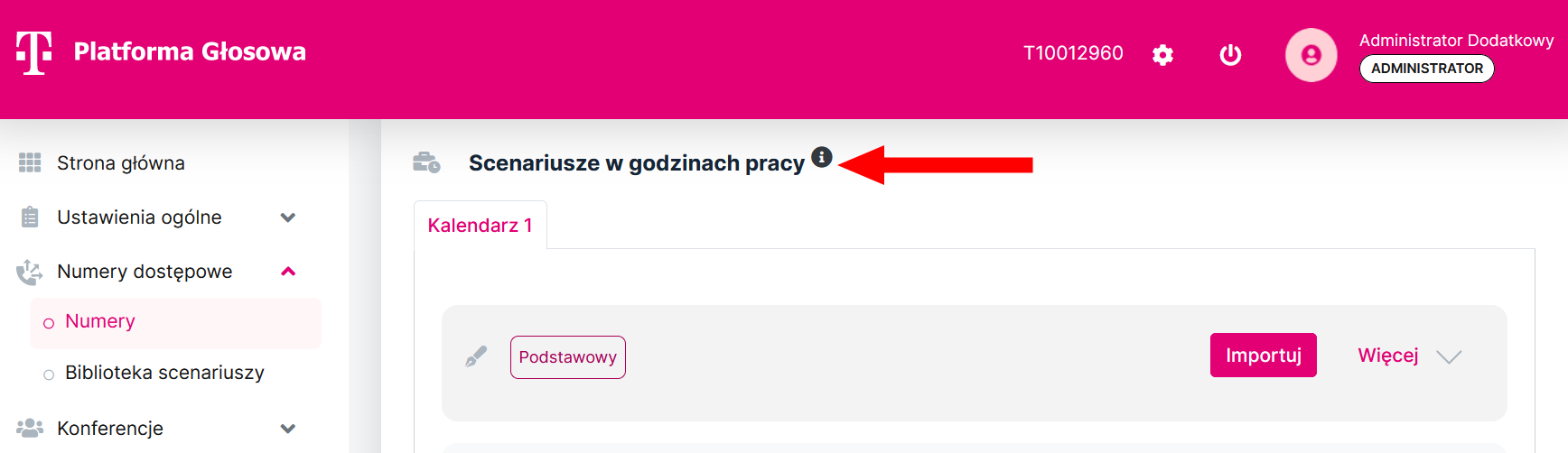
<span style="color: rgb(226, 0, 116);">**5.** <span style="color: rgb(0, 0, 0);">Jeżeli zmieniasz **Scenariusz w godzinach pracy**, wybierz odpowiedni **Kalendarz.**</span></span>

[![image.png](https://bookstack.uc.t-mobile.pl/uploads/images/gallery/2024-04/scaled-1680-/yKCimage.png)](https://bookstack.uc.t-mobile.pl/uploads/images/gallery/2024-04/yKCimage.png)

<span style="color: rgb(226, 0, 116);">**6.** <span style="color: rgb(0, 0, 0);">Rozwiń scenariusz **Podstawowy** lub **VIP,** naciskając **Więcej**</span></span>.

[![image.png](https://bookstack.uc.t-mobile.pl/uploads/images/gallery/2024-04/scaled-1680-/mpDimage.png)](https://bookstack.uc.t-mobile.pl/uploads/images/gallery/2024-04/mpDimage.png)

### **Konfiguracja**

**<span style="color: rgb(226, 0, 116);">1.</span>** Kliknij przycisk **Importuj** w sekcji modyfikowanego scenariusza.

[![image.png](https://bookstack.uc.t-mobile.pl/uploads/images/gallery/2024-04/scaled-1680-/alCimage.png)](https://bookstack.uc.t-mobile.pl/uploads/images/gallery/2024-04/alCimage.png)

<span style="color: rgb(226, 0, 116);">**2.** </span>Przejdź do zakładki **Aktywne scenariusze.**

[![image.png](https://bookstack.uc.t-mobile.pl/uploads/images/gallery/2024-04/scaled-1680-/EmVimage.png)](https://bookstack.uc.t-mobile.pl/uploads/images/gallery/2024-04/EmVimage.png)

<span style="color: rgb(226, 0, 116);">**<span style="color: #e20074;">3.</span>**<span style="color: #e20074;"> <span style="color: rgb(0, 0, 0);">**Wybierz** aktywny scenariusz.</span></span></span>  
<span style="color: rgb(226, 0, 116);">4.</span>**<span style="color: rgb(226, 0, 116);"> <span style="color: rgb(0, 0, 0);">Naciśnij **importuj.** Szablon zostanie otworzony w polu edycji wybranego typu scenariuszy. Na zdjęciu poniżej jest to scenariusz przekazania połączenia do **Użytkownika.**</span></span>

[![image.png](https://bookstack.uc.t-mobile.pl/uploads/images/gallery/2024-04/scaled-1680-/GCGimage.png)](https://bookstack.uc.t-mobile.pl/uploads/images/gallery/2024-04/GCGimage.png)

<span style="color: rgb(226, 0, 116);">**<span style="color: #e20074;">5. (Opcjonalnie)</span>**<span style="color: #e20074;"><span style="color: rgb(0, 0, 0);"> Edytuj nazwę scenariusza.</span></span></span>  
<span style="color: rgb(226, 0, 116);">6.</span>**<span style="color: rgb(226, 0, 116);"> **<span style="color: #e20074;">(Opcjonalnie)</span>**<span style="color: #e20074;"><span style="color: rgb(0, 0, 0);"> Edytuj scenariusz</span></span><span style="color: rgb(0, 0, 0);">.</span></span>  
<span style="color: rgb(226, 0, 116);">**<span style="color: #e20074;">7.</span>**<span style="color: #e20074;"> **(Opcjonalnie)**<span style="color: rgb(0, 0, 0);"> **Zapisz** scenariusz jako szablon</span><span style="color: rgb(0, 0, 0);">.</span></span></span>  
<span style="color: rgb(226, 0, 116);">8.</span>**<span style="color: rgb(226, 0, 116);"> <span style="color: rgb(0, 0, 0);">**Zapisz** scenariusz.</span></span>

[![image.png](https://bookstack.uc.t-mobile.pl/uploads/images/gallery/2024-04/scaled-1680-/ktUimage.png)](https://bookstack.uc.t-mobile.pl/uploads/images/gallery/2024-04/ktUimage.png)

<span style="color: rgb(226, 0, 116);">**9.**<span style="color: rgb(0, 0, 0);"> Po wybraniu opcji **Aktywuj** **scenariusz,** konfiguracja została zakończona a scenariusz włączony. Wybierając **Aktywuj na wielu** możesz dodać inne numery dostępowe, na których zostanie uruchomiony scenariusz.</span></span>

[![image.png](https://bookstack.uc.t-mobile.pl/uploads/images/gallery/2024-04/scaled-1680-/PGAimage.png)](https://bookstack.uc.t-mobile.pl/uploads/images/gallery/2024-04/PGAimage.png)

<span style="color: rgb(0, 0, 0);">Jeżeli wybrano opcję **Aktywacja na wielu:** </span>**<span style="color: rgb(226, 0, 116);">1. </span>**Zaznacz dodatkowy numer dostępowy, na którym chcesz aktywować scenariusz.  
**<span style="color: rgb(226, 0, 116);">2. </span>**Wybierz, na którym kalendarzu danego numeru dostępowego chcesz aktywować scenariusz.  
**<span style="color: rgb(226, 0, 116);">3. </span>**Aktywuj scenariusz. Po wykonaniu tego kroku scenariusz został w pełni skonfigurowany i uruchomiony na wybranych numerach dostępowych.

[![image.png](https://bookstack.uc.t-mobile.pl/uploads/images/gallery/2024-04/scaled-1680-/PvFimage.png)](https://bookstack.uc.t-mobile.pl/uploads/images/gallery/2024-04/PvFimage.png)

# Biblioteka scenariuszy

W zakładce **Biblioteka scenariuszy** przechowywana jest **lista szablonów scenariuszy** obsługi połączeń, które można wykorzystać w celu przyspieszenia konfiguracji (przycisk **Edytuj** umożliwia modyfikację zapisanego szablonu),

### **Ścieżka dostępu**

<span style="color: rgb(226, 0, 116);">**1.** </span>Z menu po lewej stronie wybierz **Numery Dostępowe.**

[![image.png](https://bookstack.uc.t-mobile.pl/uploads/images/gallery/2024-04/scaled-1680-/E4Rimage.png)](https://bookstack.uc.t-mobile.pl/uploads/images/gallery/2024-04/E4Rimage.png)

<span style="color: rgb(226, 0, 116);">**2.** </span>Następnie **Biblioteka scenariuszy.**

[![image.png](https://bookstack.uc.t-mobile.pl/uploads/images/gallery/2024-04/scaled-1680-/ggHimage.png)](https://bookstack.uc.t-mobile.pl/uploads/images/gallery/2024-04/ggHimage.png)

### **Opis**

Wybierz, które scenariusze mają zostać wyświetlone: **Szablony scenariuszy**, które zostały zapisane przez Administratorów lub **Aktywne** scenariusze obsługi połączeń przychodzących na numery dostępowe.

[![image.png](https://bookstack.uc.t-mobile.pl/uploads/images/gallery/2024-09/scaled-1680-/image.png)](https://bookstack.uc.t-mobile.pl/uploads/images/gallery/2024-09/image.png)
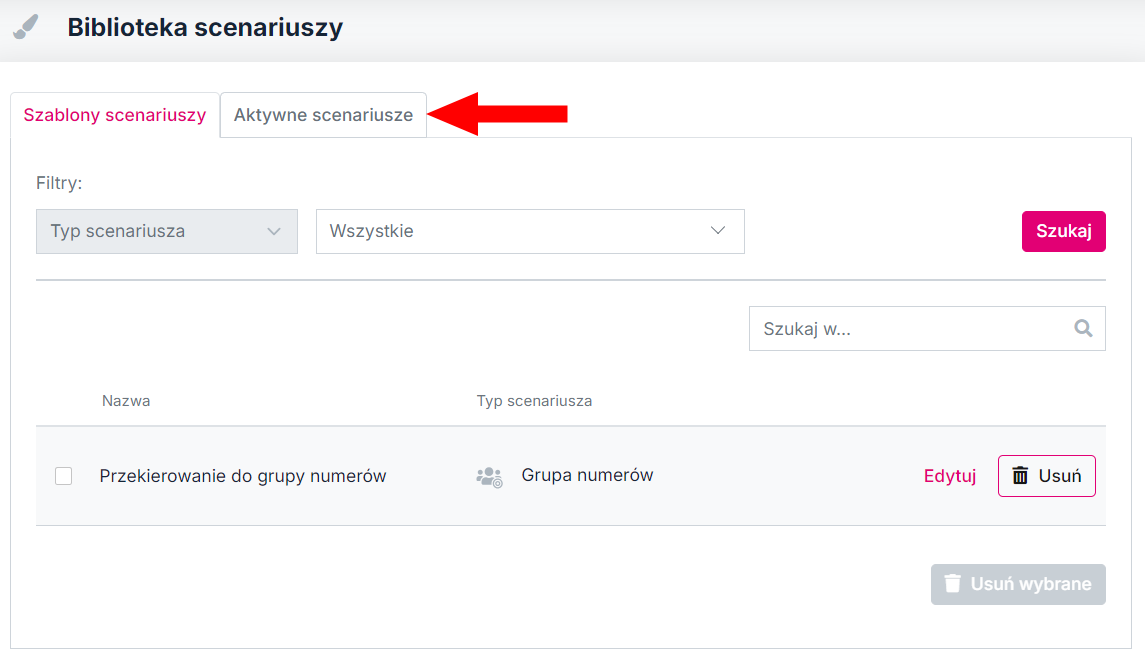
#### **Szablony scenariuszy**

Filtruj scenariusze na podstawie ich typu:

<span style="color: rgb(226, 0, 116);">**1.** </span>Wybierz typ scenariusza.  
**<span style="color: rgb(226, 0, 116);">2.</span>** Naciśnij **Szukaj.**

[![image.png](https://bookstack.uc.t-mobile.pl/uploads/images/gallery/2024-09/scaled-1680-/dfMimage.png)](https://bookstack.uc.t-mobile.pl/uploads/images/gallery/2024-09/dfMimage.png)

**Usuń scenariusz** (Można usunąć tylko szablony scenariuszy, nie można usunąć z biblioteki scenariuszy aktywnych):

<span style="color: rgb(226, 0, 116);">**1.** </span>Zaznacz scenariusz na liście.  
**<span style="color: rgb(226, 0, 116);">2.</span>** Naciśnij **Usuń wybrane.**

[![image.png](https://bookstack.uc.t-mobile.pl/uploads/images/gallery/2024-09/scaled-1680-/Z2cimage.png)](https://bookstack.uc.t-mobile.pl/uploads/images/gallery/2024-09/Z2cimage.png)

Naciśnij **Edytuj**, aby przejść do konfiguracji scenariusza.

[![image.png](https://bookstack.uc.t-mobile.pl/uploads/images/gallery/2024-09/scaled-1680-/VA8image.png)](https://bookstack.uc.t-mobile.pl/uploads/images/gallery/2024-09/VA8image.png)
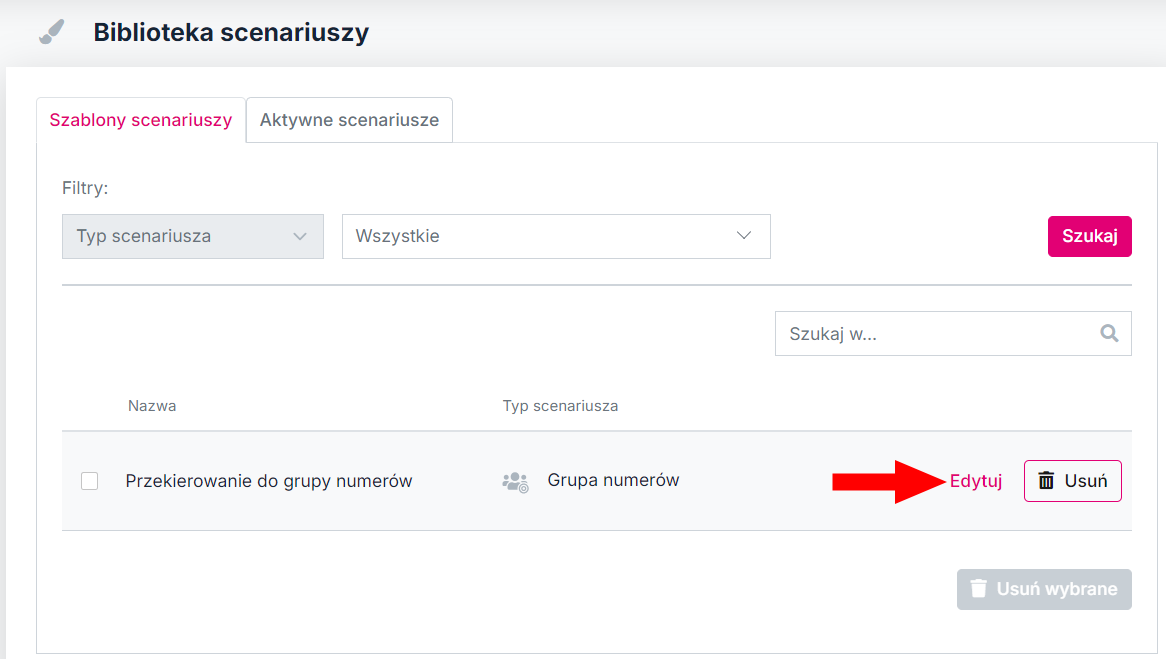
#### **Aktywne scenariusze**

Filtruj Aktywne scenariusze na podstawie ich typu:

<span style="color: rgb(226, 0, 116);">**1.** </span>Wybierz **Filtr**: Typ scenariusza/Numer dostępowy/Rodzaj/Godziny pracy.  
**<span style="color: rgb(226, 0, 116);">2.</span>** Wprowadź wyszukiwaną wartość.  
<span style="color: rgb(226, 0, 116);">**3. (Opcjonalnie)** </span>Dodaj kolejny **Filtr**.   
**<span style="color: rgb(226, 0, 116);">4.</span>** Naciśnij **Szukaj**.

[![image.png](https://bookstack.uc.t-mobile.pl/uploads/images/gallery/2024-09/scaled-1680-/eWtimage.png)](https://bookstack.uc.t-mobile.pl/uploads/images/gallery/2024-09/eWtimage.png)

Szukaj scenariuszy na podstawie ich **Nazwy** lub **Numeru dostępowego**, do którego są przypisane.

[![image.png](https://bookstack.uc.t-mobile.pl/uploads/images/gallery/2024-09/scaled-1680-/5QRimage.png)](https://bookstack.uc.t-mobile.pl/uploads/images/gallery/2024-09/5QRimage.png)
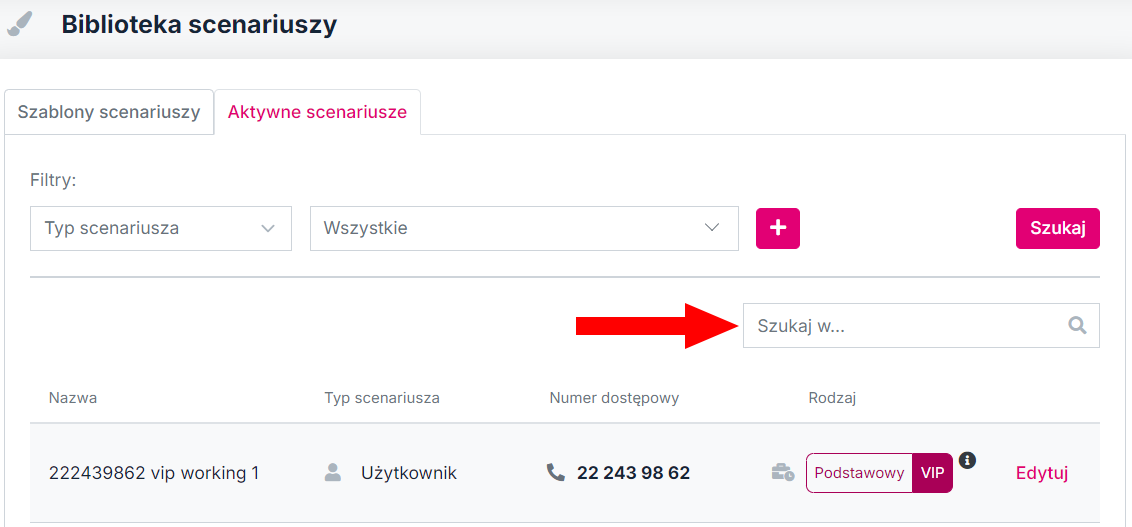
Naciśnij **Edytuj**, aby przejść do konfiguracji scenariusza.

[![image.png](https://bookstack.uc.t-mobile.pl/uploads/images/gallery/2024-09/scaled-1680-/3plimage.png)](https://bookstack.uc.t-mobile.pl/uploads/images/gallery/2024-09/3plimage.png)