# Nagrywanie

Konfiguracja oraz ustawienia Nagrywania Standard oraz Nagrywania PRO.

# Różnice pomiędzy nagrywaniem Standard oraz PRO

Archiwizacja połączeń przechodzących przez Platformę Głosową. Dostępne jest opcja **Standard** oraz **PRO**. Opcja **Nagrywanie PRO** oferuje pięć różnych wersji, które różnią się sposobem przechowywania nagrań. Poniżej znajdziesz szczegółowy opis każdej z wersji oraz instrukcje dotyczące konfiguracji nagrywania w Platformie Głosowej.

<table border="1" class="align-center" id="bkmrk-standard-pro-cloud-p" style="border-collapse: collapse; width: 100%; height: 380px;"><colgroup><col style="width: 32.8774%;"></col><col style="width: 28.3093%;"></col><col style="width: 38.8134%;"></col></colgroup><thead><tr style="height: 29.6px; background-color: rgb(236, 240, 241);"><td style="height: 29.6px;"></td><td class="align-center" style="height: 29.6px;">**Standard**

</td><td class="align-center" style="height: 29.6px;">**PRO**

</td></tr></thead><tbody><tr><td>**Przechowywanie nagrań**</td><td>Serwer T-Mobile</td><td><span style="color: rgb(226, 0, 116);">W dedykowanej przestrzeni w data center</span>

<span style="color: rgb(226, 0, 116);">T-Mobile lub serwerach klienta</span>

</td></tr><tr style="height: 29.6px;"><td style="height: 29.6px;">**Dostęp do nagrań**</td><td style="height: 29.6px;">Z poziomu GUI lub API</td><td style="height: 29.6px;"><span style="color: rgb(226, 0, 116);">Z poziomu GUI, API lub z serwera dedykowanego w zależności od wersji</span></td></tr><tr><td>**Pobieranie nagrań**</td><td>Z poziomu GUI lub API</td><td><span style="color: rgb(226, 0, 116);">Z poziomu GUI, API lub z serwera dedykowanego w zależności od wersji</span></td></tr><tr style="height: 29.6px;"><td style="height: 29.6px;">**Ilość kanałów**</td><td style="height: 29.6px;">Jeden</td><td style="height: 29.6px;"><span style="color: rgb(226, 0, 116);">Jeden lub dwa</span></td></tr><tr style="height: 29.6px;"><td style="height: 29.6px;">**Format**</td><td style="height: 29.6px;">MP3</td><td style="height: 29.6px;"><span style="color: rgb(226, 0, 116);">MP3 lub WAVE</span></td></tr><tr style="height: 29.6px;"><td style="height: 29.6px;">**Kompresja**</td><td style="height: 29.6px;">Stratna (MP3)</td><td style="height: 29.6px;"><span style="color: rgb(226, 0, 116);">Stratna (MP3) lub bezstratna (WAVE)</span></td></tr><tr style="height: 29.6px;"><td style="height: 29.6px;">**Szyfrowanie**</td><td style="height: 29.6px;"><span style="color: rgb(226, 0, 116);">TAK</span></td><td style="height: 29.6px;"><span style="color: rgb(226, 0, 116);">Asymetryczny klucz publiczny</span></td></tr><tr><td>**Oznaczenia ważnych momentów**

**rozmowy w jej trakcie**

</td><td>NIE</td><td><span style="color: rgb(226, 0, 116);">TAK</span></td></tr><tr style="height: 46.4px;"><td style="height: 46.4px;">**Nagrywanie połączeń bezpośrednich**</td><td style="height: 46.4px;"><span style="color: rgb(226, 0, 116);">TAK</span></td><td style="height: 46.4px;"><span style="color: rgb(226, 0, 116);">TAK</span></td></tr><tr><td>**Ilość nagrywanych numerów** </td><td><span style="color: rgb(226, 0, 116);">W ramach usługi można nagrywać każdy numer w PGG  
</span></td><td><span style="color: rgb(226, 0, 116);">Do nagrywania numerów wymagane jest wykupienie licencji. Jeden nagrywany numer to jedna licencja.  
</span></td></tr><tr><td>**Indywidualne zapowiedzi dla nagrywania połączeń bezpośrednich**</td><td>NIE</td><td><span style="color: rgb(226, 0, 116);">TAK</span></td></tr><tr><td>**Nagrywanie połączeń na numerach dostępowych**</td><td><span style="color: rgb(226, 0, 116);">TAK</span></td><td><span style="color: rgb(226, 0, 116);">TAK</span></td></tr></tbody></table>

#### **Nagrywanie PRO**

**Nagrywanie PRO** to zaawansowana funkcja Platformy Głosowej, która oferuje dwie główne wersje: **PRO Cloud** oraz **PRO Dedykowana**. Każda z tych wersji różni się sposobem przechowywania nagrań i oferuje różnorodne opcje konfiguracji.

##### **Nagrywanie PRO Cloud**

W tej wersji nagrania są przechowywane w chmurze T-Mobile. Użytkownicy mogą uzyskać dostęp do nagrań oraz je pobierać za pomocą interfejsu graficznego Platformy Głosowej (GUI) oraz API.

##### **Nagrywanie PRO Dedykowana**

Nagrania są przechowywane na serwerze i dostępne są cztery opcje konfiguracji tej wersji:

- **sFTP**: Przechowywanie nagrań na serwerze FTP w data center T-Mobile.

##### **Nagrywanie PRO dodatkowe informacje**

Parametry plików dwukanałowych nagrań połączeń skompresowanych do formatu MP3.

<div id="bkmrk-test-kana%C5%82-prawy-kan" style="font-family: 'Segoe UI'; font-size: 14px; font-style: normal; font-weight: 400; line-height: 20px;"><table style="width: 100%;"><thead><tr><th style="width: 49.691%;">**Test**</th><th style="width: 11.2485%;">**Kanał prawy**</th><th style="width: 10.6304%;">**Kanał lewy**</th><th style="width: 16.44%;">**Częstotliwość próbkowania**</th><th style="width: 11.8665%;">**Bitrate**</th></tr></thead><tbody><tr><td style="width: 49.691%;">Bezpośrednie połączenie Klienta do nagrywanego numeru PGG </td><td style="width: 11.2485%;">Klient</td><td style="width: 10.6304%;">Numer PGG</td><td style="width: 16.44%;">8000 Hz</td><td style="width: 11.8665%;">32 kb/s</td></tr><tr><td style="width: 49.691%;">Bezpośrednie połączenie z nagrywanego numeru PGG do Klienta</td><td style="width: 11.2485%;">Klient</td><td style="width: 10.6304%;">Numer PGG</td><td style="width: 16.44%;">8000 Hz</td><td style="width: 11.8665%;">32 kb/s</td></tr><tr><td style="width: 49.691%;">Połączenie Klienta na Numer Dostępowy przekazane do nagrywanego numeru PGG</td><td style="width: 11.2485%;">Klient</td><td style="width: 10.6304%;">Numer PGG</td><td style="width: 16.44%;">8000 Hz</td><td style="width: 11.8665%;">32 kb/s</td></tr><tr><td style="width: 49.691%;">Połączenie Klienta do nagrywanego numeru PGG przed transferem</td><td style="width: 11.2485%;">Klient</td><td style="width: 10.6304%;">Numer PGG</td><td style="width: 16.44%;">8000 Hz</td><td style="width: 11.8665%;">32 kb/s</td></tr><tr><td style="width: 49.691%;">Połączenie Klienta do nagrywanego numeru PGG po transferze</td><td style="width: 11.2485%;">Klient</td><td style="width: 10.6304%;">Numer PGG</td><td style="width: 16.44%;">8000 Hz</td><td style="width: 11.8665%;">32 kb/s</td></tr></tbody></table>

</div>

# Włącz/wyłącz nagrywanie na numerze dostępowym

Konfiguracja nagrywania na numerze dostępowym.

Możliwe jest nagrywanie:

- Wszystkich połączeń przychodzących na numer dostępowy.
- Połączeń wychodzących, wykonywanych przez użytkowników, którzy mają włączoną prezentację wybranym numerem dostępowym.

## **Wymaganie wstępne**

Do nagrywania połączeń należy zakupić usługę **Nagrywanie Standard** lub **Nagrywanie PRO**.

## **Włączenie lub wyłączenie nagrywania**

1. Z menu po lewej stronie wybierz **Numery Dostępowe**.
2. Następnie **Numery**.
3. Obok numeru, na którym ma zostać włączone/wyłączone nagrywanie, naciśnij **Więcej**.[![image.png](https://bookstack.uc.t-mobile.pl/uploads/images/gallery/2024-10/scaled-1680-/image.png)](https://bookstack.uc.t-mobile.pl/uploads/images/gallery/2024-10/image.png)
4. Przewiń stronę do sekcji **Ustawienia ogólne**.
5. Wybierz opcję **Nagrywanie połączeń**.[![OAZimage.png](https://bookstack.uc.t-mobile.pl/uploads/images/gallery/2024-10/scaled-1680-/oazimage.png)](https://bookstack.uc.t-mobile.pl/uploads/images/gallery/2024-10/oazimage.png)
6. **Zaznacz** lub **odznacz** odpowiednie opcje.
7. **Zapisz** zmiany.[![Hguimage.png](https://bookstack.uc.t-mobile.pl/uploads/images/gallery/2024-10/scaled-1680-/hguimage.png)](https://bookstack.uc.t-mobile.pl/uploads/images/gallery/2024-10/hguimage.png)

## **Następne kroki**

Poinformuj dzwoniących o nagrywaniu połączeń przychodzących na numer dostępowy, modyfikując **Zapowiedź główną** nagrywanego numeru:[ Informowanie o nagrywaniu połączeń przychodzących na numer dostępowy](https://info.biznes.t-mobile.pl/books/platforma-glosowa-grupa/page/informowanie-o-nagrywaniu-polaczen-przychodzacych-na-numer-dostepowy).

Poinformuj osoby, do których wykonywane są połączenia z Twojej grupy, dodając automatycznie odtwarzany komunikat: [Informowanie o nagrywaniu połączeń wychodzących](https://info.biznes.t-mobile.pl/books/platforma-glosowa-grupa/page/informowanie-o-nagrywaniu-polaczen-wychodzacych). Funkcja jest dostępna tylko dla **Nagrywania połączeń PRO**.

# Informowanie o nagrywaniu połączeń przychodzących na numer dostępowy

Poinformuj dzwoniących o nagrywaniu połączeń przychodzących na numery dostępowe, modyfikując **Zapowiedź główną** nagrywanego numeru.

## **Wymaganie wstępne**

Do nagrywania połączeń należy zakupić usługę **Nagrywanie Standard** lub **Nagrywanie PRO**.

Włącz nagrywanie na numerze dostępowym, za pomocą instrukcji: [Włącz/wyłącz nagrywanie na numerze dostępowym](https://info.biznes.t-mobile.pl/books/platforma-glosowa-grupa/page/wlaczwylacz-nagrywanie-na-numerze-dostepowym).

## **Konfiguracja**

Informowanie dzwoniących na numery dostępowe o nagrywaniu, jest możliwe poprzez edycję **Zapowiedzi głównej**, dla wybranego numeru.

1. Z menu po lewej stronie wybierz **Numery Dostępowe**.
2. Następnie **Numery**.
3. Obok numeru, który ma zostać skonfigurowany, naciśnij **Więcej**.[![image.png](https://bookstack.uc.t-mobile.pl/uploads/images/gallery/2024-10/scaled-1680-/Sdbimage.png)](https://bookstack.uc.t-mobile.pl/uploads/images/gallery/2024-10/Sdbimage.png)
4. Przewiń stronę do sekcji **Ustawienia zapowiedzi**.
5. Wybierz opcję **Zapowiedź główna**.[![WGjimage.png](https://bookstack.uc.t-mobile.pl/uploads/images/gallery/2024-10/scaled-1680-/wgjimage.png)](https://bookstack.uc.t-mobile.pl/uploads/images/gallery/2024-10/wgjimage.png)
6. Wybierz z listy **Zapowiedź** lub **Plik dźwiękowy**.
7. Naciśnij **Dodaj nową**/**Dodaj nowy**.[![Zn0image.png](https://bookstack.uc.t-mobile.pl/uploads/images/gallery/2024-10/scaled-1680-/zn0image.png)](https://bookstack.uc.t-mobile.pl/uploads/images/gallery/2024-10/zn0image.png)

#### **Zapowiedź** 

Wygeneruj zapowiedź za pomocą wbudowanego modułu zamiany tekstu na mowę.

1. Wybierz język i płeć lektora.
2. Wprowadź treść zapowiedzi. Pamiętaj, że nadpisujesz starą zapowiedź i możesz ją stracić.
3. <span style="color: rgb(226, 0, 116);">**(Opcjonalne)**</span> Dodaj zapowiedź w innym języku. Zapowiedzi w obu językach zostaną połączone w jeden plik.
4. Wygeneruj zapowiedź.[![moeimage.png](https://bookstack.uc.t-mobile.pl/uploads/images/gallery/2024-10/scaled-1680-/moeimage.png)](https://bookstack.uc.t-mobile.pl/uploads/images/gallery/2024-10/moeimage.png)
5. <span style="color: rgb(226, 0, 116);">**(Opcjonalne)** </span>Odsłuchaj zapowiedź.
6. Ustaw zapowiedź.[![ZOGimage.png](https://bookstack.uc.t-mobile.pl/uploads/images/gallery/2024-10/scaled-1680-/zogimage.png)](https://bookstack.uc.t-mobile.pl/uploads/images/gallery/2024-10/zogimage.png)
7. Zapisz ustawienie nowej zapowiedzi.[![cUuimage.png](https://bookstack.uc.t-mobile.pl/uploads/images/gallery/2024-10/scaled-1680-/cuuimage.png)](https://bookstack.uc.t-mobile.pl/uploads/images/gallery/2024-10/cuuimage.png)

#### **Plik dźwiękowy**

Wgraj utworzony przez siebie plik dźwiękowy z zapowiedzią.

1. Wybierz plik zapowiedzi z komputera. Pamiętaj, że nadpisujesz starą zapowiedź i możesz ją stracić. W pliku powinna się znaleźć obecnie używana zapowiedź z dodaną informacją o nagrywaniu.
2. <span style="color: rgb(226, 0, 116);">**(Opcjonalne)** </span>Odsłuchaj zapowiedź.
3. Ustaw zapowiedź.  
    [![Dkgimage.png](https://bookstack.uc.t-mobile.pl/uploads/images/gallery/2024-10/scaled-1680-/dkgimage.png)](https://bookstack.uc.t-mobile.pl/uploads/images/gallery/2024-10/dkgimage.png)
4. Zapisz ustawienie nowej zapowiedzi.  
    [![Jkzimage.png](https://bookstack.uc.t-mobile.pl/uploads/images/gallery/2024-10/scaled-1680-/jkzimage.png)](https://bookstack.uc.t-mobile.pl/uploads/images/gallery/2024-10/jkzimage.png)

# Nagrywanie na numerze użytkownika

Włącz lub wyłącz nagrywanie połączeń bezpośrednich na wybranych numerach użytkowników. Możliwe jest włączenie nagrywania tylko dla połączeń przychodzących lub wychodzących.

## **Wymaganie wstępne**

Do nagrywania połączeń należy zakupić usługę **Nagrywanie Standard** lub **Nagrywanie PRO**.

## **Konfiguracja**

### **Pojedynczego użytkownika**

1. Z menu po lewej stronie wybierz **Ustawienia ogólne**.
2. Następnie **Numery użytkowników**.
3. Obok numeru, na którym ma zostać włączone/wyłączone nagrywanie, naciśnij **Więcej**.[![k7yimage.png](https://bookstack.uc.t-mobile.pl/uploads/images/gallery/2024-10/scaled-1680-/k7yimage.png)](https://bookstack.uc.t-mobile.pl/uploads/images/gallery/2024-10/k7yimage.png)
4. Przewiń stronę do sekcji **Nagrywanie połączeń**.
5. Wybierz wariant nagrywania. Opcja jest tylko widoczna, jeżeli w ramach jednej PG Grupy są wykupione warianty **Nagrywanie Standard** oraz **Nagrywanie PRO**.
6. Zaznacz lub odznacz opcję **Nagrywaj wszystkie połączenia przychodzące**, lub/oraz **Nagrywaj wszystkie połączenia wychodzące**.[![1fMimage.png](https://bookstack.uc.t-mobile.pl/uploads/images/gallery/2024-10/scaled-1680-/1fmimage.png)](https://bookstack.uc.t-mobile.pl/uploads/images/gallery/2024-10/1fmimage.png)

### **Wielu użytkowników naraz**

1. Z menu po lewej stronie wybierz **Ustawienia ogólne**.
2. Następnie **Numery użytkowników**.
3. Zaznacz numery, które mają zostać poddane konfiguracji.
4. Naciśnij **Edytuj**.[![HZOimage.png](https://bookstack.uc.t-mobile.pl/uploads/images/gallery/2024-10/scaled-1680-/hzoimage.png)](https://bookstack.uc.t-mobile.pl/uploads/images/gallery/2024-10/hzoimage.png)
5. Przewiń okno edycji do sekcji **Nagrywanie połączeń**.
6. Zaznacz opcję **Nagrywanie połączeń na numerach dostępowych**.
7. Zaznacz lub odznacz opcje **Nagrywaj wszystkie połączenia przychodzące**, lub/oraz **Nagrywaj wszystkie połączenia wychodzące**.
8. **Zapisz** zmiany.  
    [![2eIimage.png](https://bookstack.uc.t-mobile.pl/uploads/images/gallery/2024-10/scaled-1680-/2eiimage.png)](https://bookstack.uc.t-mobile.pl/uploads/images/gallery/2024-10/2eiimage.png)

## **Następne kroki**

Włącz automatyczne komunikaty o nagrywaniu połączeń wychodzących:[ Informowanie o nagrywaniu połączeń wychodzących](https://info.biznes.t-mobile.pl/books/platforma-glosowa-grupa/page/informowanie-o-nagrywaniu-polaczen-wychodzacych). Funkcja jest dostępna tylko dla wariantu **Nagrywanie PRO**.

Włącz automatyczne komunikaty o nagrywaniu bezpośrednich połączeń przychodzących: [Informowanie o nagrywaniu połączeń przychodzących bezpośrednio na numer użytkownika](https://info.biznes.t-mobile.pl/books/platforma-glosowa-grupa/page/informowanie-o-nagrywaniu-polaczen-przychodzacych-bezposrednio-na-numer-uzytkownika). Funkcja jest dostępna tylko dla wariantu **Nagrywanie PRO**.

# Informowanie o nagrywaniu połączeń wychodzących

Poinformuj osoby, do których wykonywane są połączenia z Twojej grupy o nagrywaniu rozmowy, dodając automatycznie odtwarzany komunikat. Ta informacja będzie odtwarzana jednakowo dla połączeń bezpośrednich z numerów użytkowników, oraz dla połączeń z prezentacją numerem dostępowym.

Możliwość konfiguracji automatycznego komunikatu o nagrywaniu połączeń jest możliwa dla:

- Wszystkich połączeń wychodzących z numerów użytkowników.
- Połączeń wychodzących z wybranych numerów użytkowników.

## **Wymaganie wstępne**

Do nagrywania połączeń i automatycznego odtwarzania komunikatu o nagrywaniu połączeń wychodzących należy zakupić usługę **Nagrywanie PRO**.

Włącz nagrywanie bezpośrednich połączeń wychodzących na numerach użytkowników: [Nagrywanie na numerze użytkownika](https://info.biznes.t-mobile.pl/books/platforma-glosowa-grupa/page/nagrywanie-na-numerze-uzytkownika).

Włącz nagrywanie połączeń wychodzących na numerze dostępowym, za pomocą instrukcji: [Włącz/wyłącz nagrywanie na numerze dostępowym](https://info.biznes.t-mobile.pl/books/platforma-glosowa-grupa/page/wlaczwylacz-nagrywanie-na-numerze-dostepowym).

## **Konfiguracja**

### **Automatyczny komunikat dla wszystkich połączeń wychodzących**

Każde połączenie wychodzące nagrywane za pomocą wariantu **Nagrywanie PRO**, będzie poprzedzone automatycznie odgrywanym komunikatem.

1. Z menu po lewej stronie wybierz **Konfigurację**.
2. Następnie **Ustawienia**.  
    [![KGDimage.png](https://bookstack.uc.t-mobile.pl/uploads/images/gallery/2024-10/scaled-1680-/kgdimage.png)](https://bookstack.uc.t-mobile.pl/uploads/images/gallery/2024-10/kgdimage.png)
3. Przewiń stronę do sekcji z ustawieniami i wybierz **Nagrywanie połączeń PRO**.
4. Wybierz zakładkę **Automatyczny komunikat**.[![sddimage.png](https://bookstack.uc.t-mobile.pl/uploads/images/gallery/2024-10/scaled-1680-/sddimage.png)](https://bookstack.uc.t-mobile.pl/uploads/images/gallery/2024-10/sddimage.png)
5. Przejdź do okna **Połączenia wychodzące.**
6. Wybierz z listy **Zapowiedź** lub **Plik dźwiękowy**.
7. Naciśnij **Dodaj nową**/**Dodaj nowy**.[![sZjimage.png](https://bookstack.uc.t-mobile.pl/uploads/images/gallery/2024-10/scaled-1680-/szjimage.png)](https://bookstack.uc.t-mobile.pl/uploads/images/gallery/2024-10/szjimage.png)

#### **Zapowiedź** 

Wygeneruj zapowiedź za pomocą wbudowanego modułu zamiany tekstu na mowę.

1. Wybierz język i płeć lektora.
2. Wprowadź treść zapowiedzi. Pamiętaj, że nadpisujesz starą zapowiedź i możesz ją stracić.
3. <span style="color: rgb(226, 0, 116);">**(Opcjonalne)**</span> Dodaj zapowiedź w innym języku. Zapowiedzi w obu językach zostaną połączone w jeden plik.
4. Wygeneruj zapowiedź.[![moeimage.png](https://bookstack.uc.t-mobile.pl/uploads/images/gallery/2024-10/scaled-1680-/70Qmoeimage.png)](https://bookstack.uc.t-mobile.pl/uploads/images/gallery/2024-10/70Qmoeimage.png)
5. <span style="color: rgb(226, 0, 116);">**(Opcjonalne)** </span>Odsłuchaj zapowiedź.
6. Ustaw zapowiedź.[![ZOGimage.png](https://bookstack.uc.t-mobile.pl/uploads/images/gallery/2024-10/scaled-1680-/2KCzogimage.png)](https://bookstack.uc.t-mobile.pl/uploads/images/gallery/2024-10/2KCzogimage.png)
7. Zapisz ustawienie nowej zapowiedzi.[![KAhimage.png](https://bookstack.uc.t-mobile.pl/uploads/images/gallery/2024-10/scaled-1680-/kahimage.png)](https://bookstack.uc.t-mobile.pl/uploads/images/gallery/2024-10/kahimage.png)

#### **Plik dźwiękowy**

Wgraj utworzony przez siebie plik dźwiękowy z zapowiedzią.

1. Wybierz plik z zapowiedzią z komputera. Pamiętaj, że nadpisujesz starą zapowiedź i możesz ją stracić. W pliku powinna się znaleźć obecnie używana zapowiedź z dodaną informacją o nagrywaniu.
2. <span style="color: rgb(226, 0, 116);">**(Opcjonalne)** </span>Odsłuchaj zapowiedź.
3. Ustaw zapowiedź.  
    [![Dkgimage.png](https://bookstack.uc.t-mobile.pl/uploads/images/gallery/2024-10/scaled-1680-/5qQdkgimage.png)](https://bookstack.uc.t-mobile.pl/uploads/images/gallery/2024-10/5qQdkgimage.png)
4. Zapisz ustawienie nowej zapowiedzi.  
    [![wjGimage.png](https://bookstack.uc.t-mobile.pl/uploads/images/gallery/2024-10/scaled-1680-/wjgimage.png)](https://bookstack.uc.t-mobile.pl/uploads/images/gallery/2024-10/wjgimage.png)

### **Automatyczny komunikat na wybranych numerach**

Poinformuj osoby, do których wykonywane są połączenia z Twojej grupy o nagrywaniu, dodając automatycznie odtwarzany komunikat do wybranych numerów, z których wykonywane są połączenia.

1. Z menu po lewej stronie wybierz **Ustawienia ogólne**.
2. Następnie **Numery użytkowników**.
3. Obok numeru, na którym ma zostać włączone/wyłączone nagrywanie, naciśnij **Więcej**.[![k7yimage.png](https://bookstack.uc.t-mobile.pl/uploads/images/gallery/2024-10/scaled-1680-/WTwk7yimage.png)](https://bookstack.uc.t-mobile.pl/uploads/images/gallery/2024-10/WTwk7yimage.png)
4. Przewiń stronę do sekcji **Nagrywanie połączeń**.
5. Upewnij się, że dany numer ma wybrane **Nagrywanie połączeń PRO**. Tylko dla tego wariantu nagrywania można ustawić automatyczny komunikat o nagrywaniu. Opcja jest tylko widoczna, jeżeli w ramach jednej PG Grupy są wykupione obydwa warianty nagrywania: **Nagrywanie Standard** oraz **Nagrywanie PRO**.
6. Upewnij się, że dany numer ma włączone **Nagrywanie połączeń na numerach dostępowych**. Zaznaczenie tej opcji jest wymagane również do nagrywania połączeń bezpośrednich.[![mMMimage.png](https://bookstack.uc.t-mobile.pl/uploads/images/gallery/2024-10/scaled-1680-/mmmimage.png)](https://bookstack.uc.t-mobile.pl/uploads/images/gallery/2024-10/mmmimage.png)
7. Przewiń stronę do okna **Nagrywanie połączeń PRO - automatyczna zapowiedź**.
8. Przejdź do okna **Połączenia wychodzące**.
9. Wybierz z listy **Zapowiedź** lub **Plik dźwiękowy**.
10. Naciśnij **Dodaj nową**/**Dodaj nowy**.[![J4Rimage.png](https://bookstack.uc.t-mobile.pl/uploads/images/gallery/2024-10/scaled-1680-/j4rimage.png)](https://bookstack.uc.t-mobile.pl/uploads/images/gallery/2024-10/j4rimage.png)

#### **Zapowiedź** 

Wygeneruj zapowiedź za pomocą wbudowanego modułu zamiany tekstu na mowę.

1. Wybierz język i płeć lektora.
2. Wprowadź treść zapowiedzi. Pamiętaj, że nadpisujesz starą zapowiedź, jeżeli znajdowała się w niej jakaś treść, zostanie ona stracona. Należy umieścić ją w nowej zapowiedzi razem z informacją o nagrywaniu.
3. <span style="color: rgb(226, 0, 116);">**(Opcjonalne)**</span> Dodaj zapowiedź w innym języku. Zapowiedzi w obu językach zostaną połączone w jeden plik.
4. Wygeneruj zapowiedź.[![moeimage.png](https://bookstack.uc.t-mobile.pl/uploads/images/gallery/2024-10/scaled-1680-/eiFmoeimage.png)](https://bookstack.uc.t-mobile.pl/uploads/images/gallery/2024-10/eiFmoeimage.png)
5. <span style="color: rgb(226, 0, 116);">**(Opcjonalne)** </span>Odsłuchaj zapowiedź.
6. Ustaw zapowiedź.[![ZOGimage.png](https://bookstack.uc.t-mobile.pl/uploads/images/gallery/2024-10/scaled-1680-/DZbzogimage.png)](https://bookstack.uc.t-mobile.pl/uploads/images/gallery/2024-10/DZbzogimage.png)
7. Zapisz ustawienie nowej zapowiedzi.[![F6Dimage.png](https://bookstack.uc.t-mobile.pl/uploads/images/gallery/2024-10/scaled-1680-/f6dimage.png)](https://bookstack.uc.t-mobile.pl/uploads/images/gallery/2024-10/f6dimage.png)

#### **Plik dźwiękowy**

Wgraj utworzony przez siebie plik dźwiękowy z zapowiedzią.

1. Wybierz plik z zapowiedzią z komputera. Pamiętaj, że nadpisujesz starą zapowiedź i możesz ją stracić.
2. <span style="color: rgb(226, 0, 116);">**(Opcjonalne)** </span>Odsłuchaj zapowiedź.
3. Ustaw zapowiedź.  
    [![Dkgimage.png](https://bookstack.uc.t-mobile.pl/uploads/images/gallery/2024-10/scaled-1680-/Uipdkgimage.png)](https://bookstack.uc.t-mobile.pl/uploads/images/gallery/2024-10/Uipdkgimage.png)
4. Zapisz ustawienie nowej zapowiedzi.  
    [![kd8image.png](https://bookstack.uc.t-mobile.pl/uploads/images/gallery/2024-10/scaled-1680-/kd8image.png)](https://bookstack.uc.t-mobile.pl/uploads/images/gallery/2024-10/kd8image.png)

# Informowanie o nagrywaniu połączeń przychodzących bezpośrednio na numer użytkownika

Poinformuj osoby, które wykonują połączenia bezpośrednio na numery użytkowników w Twojej grupie, dodając automatycznie odtwarzany komunikat. Ta informacja będzie odtwarzana tylko dla połączeń bezpośrednich, połączenia przekazane przez numer dostępowy, nie będą zawierały tego komunikatu.

Możliwość konfiguracji automatycznego komunikatu o nagrywaniu połączeń jest możliwa dla:

- Wszystkich połączeń przychodzących na numery użytkowników.
- Połączeń przychodzących na wybrane numery użytkowników.

## **Wymaganie wstępne**

Do nagrywania połączeń i automatycznego odtwarzania komunikatu o nagrywaniu połączeń przychodzących bezpośrednio na numery użytkowników należy zakupić usługę **Nagrywanie PRO**.

Włącz nagrywanie bezpośrednich połączeń przychodzących: [Nagrywanie na numerze użytkownika](https://info.biznes.t-mobile.pl/books/platforma-glosowa-grupa/page/nagrywanie-na-numerze-uzytkownika).

## **Konfiguracja**

### **Automatyczny komunikat dla wszystkich numerów**

Poinformuj osoby, które wykonują połączenia na numery użytkowników o nagrywaniu, dodając automatycznie odtwarzany komunikat dla wszystkich połączeń przychodzących.

1. Z menu po lewej stronie wybierz **Konfigurację**.
2. Następnie **Ustawienia**.  
    [![KGDimage.png](https://bookstack.uc.t-mobile.pl/uploads/images/gallery/2024-10/scaled-1680-/76jkgdimage.png)](https://bookstack.uc.t-mobile.pl/uploads/images/gallery/2024-10/76jkgdimage.png)
3. Przewiń stronę do sekcji z ustawieniami i wybierz **Nagrywanie połączeń PRO**.
4. Wybierz zakładkę **Automatyczny komunikat**.[![sddimage.png](https://bookstack.uc.t-mobile.pl/uploads/images/gallery/2024-10/scaled-1680-/8Tysddimage.png)](https://bookstack.uc.t-mobile.pl/uploads/images/gallery/2024-10/8Tysddimage.png)
5. Przejdź do okna **Bezpośrednie połączenia przychodzące do użytkowników**.
6. Wybierz z listy **Zapowiedź** lub **Plik dźwiękowy**.
7. Naciśnij **Dodaj nową**/**Dodaj nowy**.[![nnXimage.png](https://bookstack.uc.t-mobile.pl/uploads/images/gallery/2024-10/scaled-1680-/nnximage.png)](https://bookstack.uc.t-mobile.pl/uploads/images/gallery/2024-10/nnximage.png)

#### **Zapowiedź** 

Wygeneruj zapowiedź za pomocą wbudowanego modułu zamiany tekstu na mowę.

1. Wybierz język i płeć lektora.
2. Wprowadź treść zapowiedzi. Pamiętaj, że nadpisujesz starą zapowiedź i możesz ją stracić.
3. <span style="color: rgb(226, 0, 116);">**(Opcjonalne)**</span> Dodaj zapowiedź w innym języku. Zapowiedzi w obu językach zostaną połączone w jeden plik.
4. Wygeneruj zapowiedź.[![moeimage.png](https://bookstack.uc.t-mobile.pl/uploads/images/gallery/2024-10/scaled-1680-/UUqmoeimage.png)](https://bookstack.uc.t-mobile.pl/uploads/images/gallery/2024-10/UUqmoeimage.png)
5. <span style="color: rgb(226, 0, 116);">**(Opcjonalne)** </span>Odsłuchaj zapowiedź.
6. Ustaw zapowiedź.[![ZOGimage.png](https://bookstack.uc.t-mobile.pl/uploads/images/gallery/2024-10/scaled-1680-/nGWzogimage.png)](https://bookstack.uc.t-mobile.pl/uploads/images/gallery/2024-10/nGWzogimage.png)
7. Zapisz ustawienie nowej zapowiedzi.[![1oHimage.png](https://bookstack.uc.t-mobile.pl/uploads/images/gallery/2024-10/scaled-1680-/1ohimage.png)](https://bookstack.uc.t-mobile.pl/uploads/images/gallery/2024-10/1ohimage.png)

#### **Plik dźwiękowy**

Wgraj utworzony przez siebie plik dźwiękowy z zapowiedzią.

1. Wybierz plik z zapowiedzią z komputera. Pamiętaj, że nadpisujesz starą zapowiedź i możesz ją stracić. W pliku powinna się znaleźć obecnie używana zapowiedź z dodaną informacją o nagrywaniu.
2. <span style="color: rgb(226, 0, 116);">**(Opcjonalne)** </span>Odsłuchaj zapowiedź.
3. Ustaw zapowiedź.  
    [![Dkgimage.png](https://bookstack.uc.t-mobile.pl/uploads/images/gallery/2024-10/scaled-1680-/ufQdkgimage.png)](https://bookstack.uc.t-mobile.pl/uploads/images/gallery/2024-10/ufQdkgimage.png)
4. Zapisz ustawienie nowej zapowiedzi.  
    [![Ltrimage.png](https://bookstack.uc.t-mobile.pl/uploads/images/gallery/2024-10/scaled-1680-/ltrimage.png)](https://bookstack.uc.t-mobile.pl/uploads/images/gallery/2024-10/ltrimage.png)

### **Automatyczny komunikat na wybranych numerach**

Poinformuj osoby, które wykonują połączenia na numery użytkowników o nagrywaniu, dodając automatycznie odtwarzany komunikat dla połączeń przychodzących na wybrane numery.

1. Z menu po lewej stronie wybierz **Ustawienia ogólne**.
2. Następnie **Numery użytkowników**.
3. Obok numeru, na którym ma zostać włączone/wyłączone nagrywanie, naciśnij **Więcej**.[![k7yimage.png](https://bookstack.uc.t-mobile.pl/uploads/images/gallery/2024-10/scaled-1680-/H4uk7yimage.png)](https://bookstack.uc.t-mobile.pl/uploads/images/gallery/2024-10/H4uk7yimage.png)
4. Przewiń stronę do sekcji **Nagrywanie połączeń**.
5. Upewnij się, że dany numer ma wybrane **Nagrywanie połączeń PRO**. Tylko dla tego wariantu nagrywania można ustawić automatyczny komunikat o nagrywaniu.
6. Upewnij się, że dany numer ma włączone **Nagrywanie połączeń bezpośrednich przychodzących**.[![1fMimage.png](https://bookstack.uc.t-mobile.pl/uploads/images/gallery/2024-10/scaled-1680-/REX1fmimage.png)](https://bookstack.uc.t-mobile.pl/uploads/images/gallery/2024-10/REX1fmimage.png)
7. Przewiń stronę do okna **Nagrywanie połączeń PRO - automatyczna zapowiedź**.
8. Przejdź do okna **Połączenia wychodzące**.
9. Wybierz z listy **Zapowiedź** lub **Plik dźwiękowy**.
10. Naciśnij **Dodaj nową**/**Dodaj nowy**.[![J4Rimage.png](https://bookstack.uc.t-mobile.pl/uploads/images/gallery/2024-10/scaled-1680-/Dxzj4rimage.png)](https://bookstack.uc.t-mobile.pl/uploads/images/gallery/2024-10/Dxzj4rimage.png)

#### **Zapowiedź** 

Wygeneruj zapowiedź za pomocą wbudowanego modułu zamiany tekstu na mowę.

1. Wybierz język i płeć lektora.
2. Wprowadź treść zapowiedzi. Pamiętaj, że nadpisujesz starą zapowiedź i możesz ją stracić.
3. <span style="color: rgb(226, 0, 116);">**(Opcjonalne)**</span> Dodaj zapowiedź w innym języku. Zapowiedzi w obu językach zostaną połączone w jeden plik.
4. Wygeneruj zapowiedź.[![moeimage.png](https://bookstack.uc.t-mobile.pl/uploads/images/gallery/2024-10/scaled-1680-/Rvsmoeimage.png)](https://bookstack.uc.t-mobile.pl/uploads/images/gallery/2024-10/Rvsmoeimage.png)
5. <span style="color: rgb(226, 0, 116);">**(Opcjonalne)** </span>Odsłuchaj zapowiedź.
6. Ustaw zapowiedź.[![ZOGimage.png](https://bookstack.uc.t-mobile.pl/uploads/images/gallery/2024-10/scaled-1680-/Wgazogimage.png)](https://bookstack.uc.t-mobile.pl/uploads/images/gallery/2024-10/Wgazogimage.png)
7. Zapisz ustawienie nowej zapowiedzi.[![F6Dimage.png](https://bookstack.uc.t-mobile.pl/uploads/images/gallery/2024-10/scaled-1680-/BbKf6dimage.png)](https://bookstack.uc.t-mobile.pl/uploads/images/gallery/2024-10/BbKf6dimage.png)

#### **Plik dźwiękowy**

Wgraj utworzony przez siebie plik dźwiękowy z zapowiedzią.

1. Wybierz plik z zapowiedzią z komputera. Pamiętaj, że nadpisujesz starą zapowiedź i możesz ją stracić. W pliku powinna się znaleźć obecnie używana zapowiedź z dodaną informacją o nagrywaniu.
2. <span style="color: rgb(226, 0, 116);">**(Opcjonalne)** </span>Odsłuchaj zapowiedź.
3. Ustaw zapowiedź.  
    [![Dkgimage.png](https://bookstack.uc.t-mobile.pl/uploads/images/gallery/2024-10/scaled-1680-/Uyudkgimage.png)](https://bookstack.uc.t-mobile.pl/uploads/images/gallery/2024-10/Uyudkgimage.png)
4. Zapisz ustawienie nowej zapowiedzi.  
    [![kd8image.png](https://bookstack.uc.t-mobile.pl/uploads/images/gallery/2024-10/scaled-1680-/M2tkd8image.png)](https://bookstack.uc.t-mobile.pl/uploads/images/gallery/2024-10/M2tkd8image.png)

# Odtwarzanie, usuwanie i pobieranie nagrań

Odtwarzanie, usuwanie i pobieranie nagrań jest dostępne w zakładce **Nagrane połączenia**. Widoczne są w niej nagrania wykonane za pomocą wariantu **Nagrywanie Standard** lub **Nagrywanie PRO Cloud**.

## **Warunki wstępne**

Aby nagrywać połączenia, należy zakupić usługę **Nagrywanie Standard** lub **Nagrywanie PRO**.

Włącz nagrywanie połączeń na numerze dostępowym: [Włącz/wyłącz nagrywanie na numerze dostępowym](https://info.biznes.t-mobile.pl/books/platforma-glosowa-grupa/page/wlaczwylacz-nagrywanie-na-numerze-dostepowym).

Włącz nagrywanie połączeń na numerach użytkowników: [Nagrywanie na numerze użytkownika](https://info.biznes.t-mobile.pl/books/platforma-glosowa-grupa/page/nagrywanie-na-numerze-uzytkownika).

## **Ścieżka dostępu**

1. Z menu po lewej stronie wybierz **Połączenia**.
2. Następnie **Nagrane połączenia**.[![image.png](https://bookstack.uc.t-mobile.pl/uploads/images/gallery/2024-10/scaled-1680-/xd5image.png)](https://bookstack.uc.t-mobile.pl/uploads/images/gallery/2024-10/xd5image.png)
3. Wybierz zakładkę z nagraniami wykonanymi za pomocą wariantu **Nagrywanie Standard** lub **Nagrywanie PRO**. [![3pHimage.png](https://bookstack.uc.t-mobile.pl/uploads/images/gallery/2024-10/scaled-1680-/3phimage.png)](https://bookstack.uc.t-mobile.pl/uploads/images/gallery/2024-10/3phimage.png)

## **Wyszukiwanie i filtrowanie nagrań**

1. Zakres dat, z którego zostaną wyświetlone nagrania.
2. Filtry, na podstawie których mają zostać wyświetlone połączenia. Za pomocą przycisku z symbolem **Plusa**, dodaj kolejne filtry, które się łączą i mogą się nawzajem wykluczać.
3. Wyszukaj nagrania na podstawie wybranych dat oraz filtrów.
4. Szukaj wybranych nagrań na podstawie numerów lub nazw użytkowników.[![BCEimage.png](https://bookstack.uc.t-mobile.pl/uploads/images/gallery/2024-10/scaled-1680-/bceimage.png)](https://bookstack.uc.t-mobile.pl/uploads/images/gallery/2024-10/bceimage.png)

## **Odtwarzanie, usuwanie i pobieranie nagrań**

1. Zarządzaj pojedynczym nagraniem. Przyciski kolejno odpowiadają za jego **Odtworzenie**, **Usunięcie** i **Pobranie**.
2. Wybierz wiele nagrań naraz.
3. **Usuń** lub **Pobierz** wybrane nagrania.
4. **Usuń** lub **Pobierz** wszystkie wyszukane nagrania.[![image.png](https://bookstack.uc.t-mobile.pl/uploads/images/gallery/2024-10/scaled-1680-/5buimage.png)](https://bookstack.uc.t-mobile.pl/uploads/images/gallery/2024-10/5buimage.png)

# Etykiety i znaczniki czasowe

Przeglądanie, dodawanie lub usuwanie etykiet i znaczników czasowych z nagranych połączeń. Dostępne są trzy rodzaje oznaczeń:

- **Etykiety opisujące temat rozmowy** - krótkie, wcześniej zdefiniowane przez administratora PGG oznaczenia rozmowy.
- **Etykiety opisowe** - ręcznie wprowadzany opis rozmowy.
- **Znaczniki czasowe** - dodane w trakcie połączenia za pomocą telefonu lub po jego zakończeniu z poziomu PGG.

## **Warunki wstępne**

Dodawanie etykiet i znaczników czasowych do nagrań jest dostępne tylko w usłudze **Nagrywanie PRO**.

Włącz nagrywanie połączeń na numerze dostępowym: [Włącz/wyłącz nagrywanie na numerze dostępowym](https://info.biznes.t-mobile.pl/books/platforma-glosowa-grupa/page/wlaczwylacz-nagrywanie-na-numerze-dostepowym).

Włącz nagrywanie połączeń na numerach użytkowników: [Nagrywanie na numerze użytkownika](https://info.biznes.t-mobile.pl/books/platforma-glosowa-grupa/page/nagrywanie-na-numerze-uzytkownika).

## **Ścieżka dostępu**

1. Z menu po lewej stronie wybierz **Połączenia.**
2. Następnie **Nagrane połączenia.[![xd5image.png](https://bookstack.uc.t-mobile.pl/uploads/images/gallery/2024-10/scaled-1680-/RtExd5image.png)](https://bookstack.uc.t-mobile.pl/uploads/images/gallery/2024-10/RtExd5image.png)**
3. Przejdź do zakładki z nagraniami wykonanymi za pomocą wariantu **Nagrywanie PRO**.[![gf6image.png](https://bookstack.uc.t-mobile.pl/uploads/images/gallery/2024-10/scaled-1680-/gf6image.png)](https://bookstack.uc.t-mobile.pl/uploads/images/gallery/2024-10/gf6image.png)
4. Wybierz z listy połączenie, którego oznaczenia chcesz zobaczyć lub edytować.[![zHBimage.png](https://bookstack.uc.t-mobile.pl/uploads/images/gallery/2024-10/scaled-1680-/zhbimage.png)](https://bookstack.uc.t-mobile.pl/uploads/images/gallery/2024-10/zhbimage.png)

## **Zobacz, dodaj lub usuń oznaczenia**

W dolnej części okna odtwarzania nagrania znajduje się sekcja, w której można zobaczyć i edytować każdy z trzech rodzajów oznaczeń.

[![Zs4image.png](https://bookstack.uc.t-mobile.pl/uploads/images/gallery/2024-10/scaled-1680-/zs4image.png)](https://bookstack.uc.t-mobile.pl/uploads/images/gallery/2024-10/zs4image.png)

### **Etykiety opisujące temat rozmowy**

Są to w założeniu krótkie, wcześniej zdefiniowane przez administratora PG Grupa etykiety, które są przypisywane nagranej rozmowie.

1. Rozwiń listę i naciśnij na wybrane etykiety, aby przypisać je do nagrania.
2. Naciśnij **X** obok przypisanej etykiety, aby ją usunąć.
3. **Zapisz** zmiany.[![eDeimage.png](https://bookstack.uc.t-mobile.pl/uploads/images/gallery/2024-10/scaled-1680-/edeimage.png)](https://bookstack.uc.t-mobile.pl/uploads/images/gallery/2024-10/edeimage.png)

#### **Konfiguruj etykiety opisujące temat rozmowy**

<p class="callout warning">Raz dodanej etykiety **nie można** usunąć. Istnieje tylko możliwość zmiany jej nazwy.</p>

1. Naciśnij **Przejdź do konfiguracji**.[![Q1Bimage.png](https://bookstack.uc.t-mobile.pl/uploads/images/gallery/2024-10/scaled-1680-/q1bimage.png)](https://bookstack.uc.t-mobile.pl/uploads/images/gallery/2024-10/q1bimage.png)
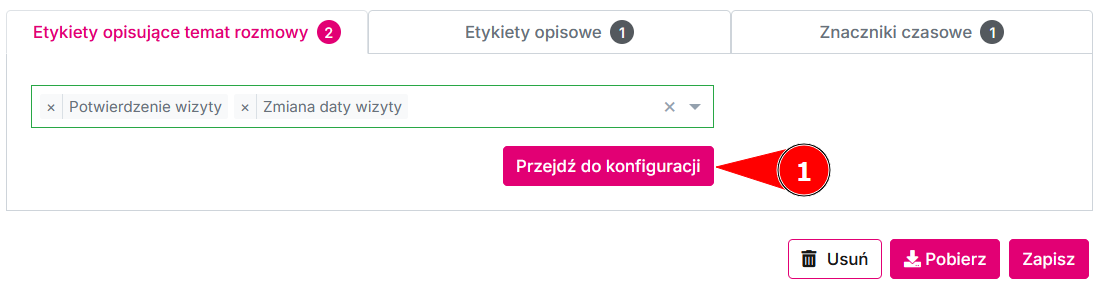
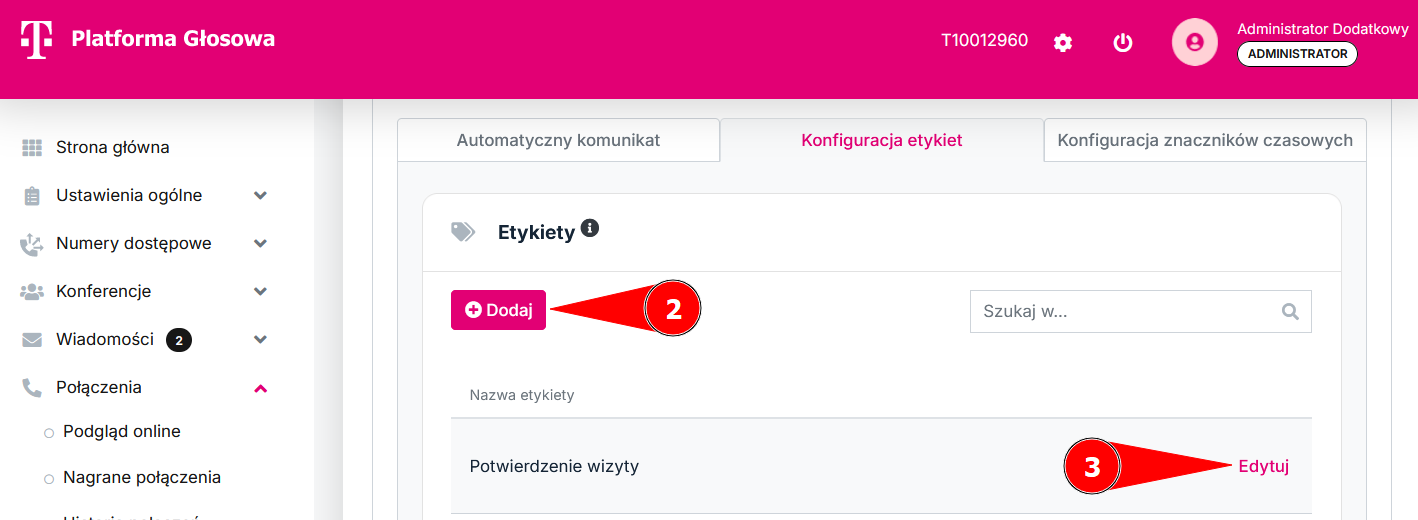
2. Aby stworzyć nową etykietę naciśnij **Dodaj**. Pamiętaj, że raz dodanej etykiety nie można usunąć.
3. Naciśnij **Edytuj**, aby zmienić nazwę istniejącej etykiety. [![AN9image.png](https://bookstack.uc.t-mobile.pl/uploads/images/gallery/2024-10/scaled-1680-/an9image.png)](https://bookstack.uc.t-mobile.pl/uploads/images/gallery/2024-10/an9image.png)
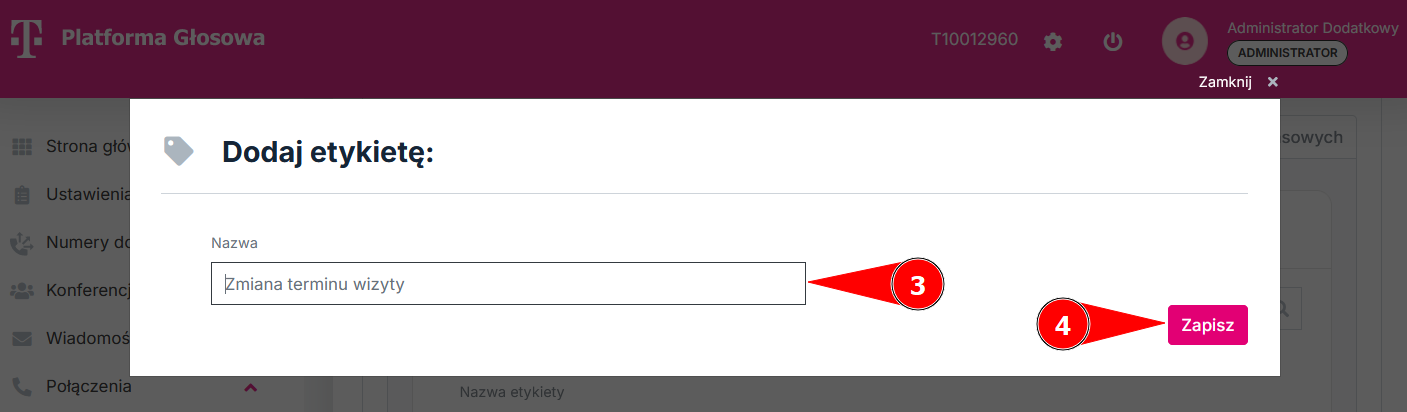
4. Po wybraniu **Dodania** lub **Edycji** etykiety wprowadź jej **Nazwę**, lub zmień istniejącą.
5. **Zapisz** zmiany.[![oREimage.png](https://bookstack.uc.t-mobile.pl/uploads/images/gallery/2024-10/scaled-1680-/oreimage.png)](https://bookstack.uc.t-mobile.pl/uploads/images/gallery/2024-10/oreimage.png)
### **Etykiety opisowe**

Dłuższe, ręcznie wprowadzane opisy rozmowy.

1. Jeżeli do rozmowy nie zostały przypisane jeszcze żadne **Etykiety opisowe**, dodaj pierwszą z nich, naciskając **Dodaj etykietę opisową**.[![vlRimage.png](https://bookstack.uc.t-mobile.pl/uploads/images/gallery/2024-10/scaled-1680-/vlrimage.png)](https://bookstack.uc.t-mobile.pl/uploads/images/gallery/2024-10/vlrimage.png)

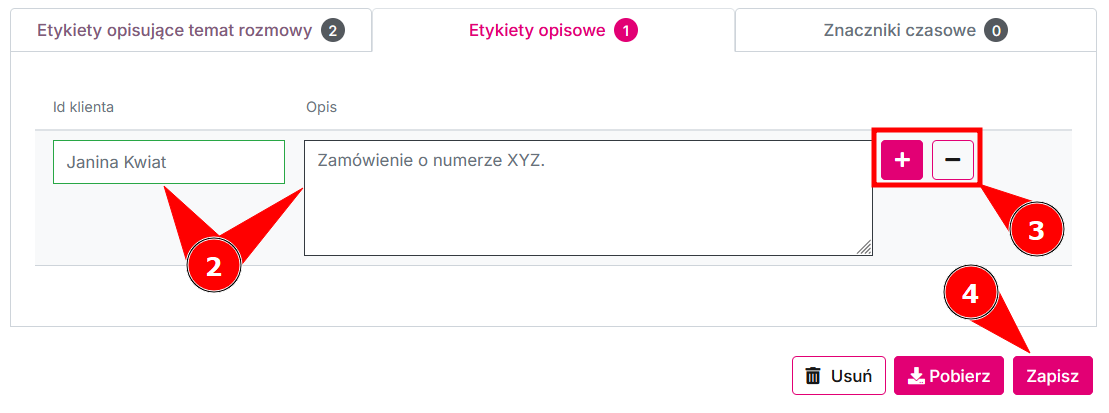
2. Wprowadź lub zmień istniejące **Id Klienta** oraz **Opis** rozmowy.
3. **Dodaj** kolejny opis lub **Usuń** istniejący.
4. **Zapisz** zmiany.[![mcJimage.png](https://bookstack.uc.t-mobile.pl/uploads/images/gallery/2024-10/scaled-1680-/mcjimage.png)](https://bookstack.uc.t-mobile.pl/uploads/images/gallery/2024-10/mcjimage.png)
### **Znaczniki czasowe**

Oznaczenie ważnego momentu w rozmowie. Mogą być dodane do gotowego nagrania lub w trakcie trwania rozmowy: link.

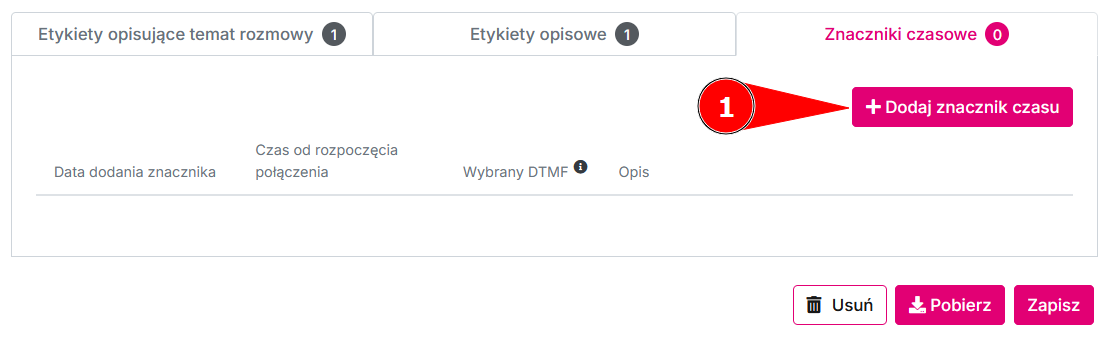
1. Jeżeli do rozmowy nie zostały przypisane jeszcze żadne **Znaczniki czasowe**, dodaj pierwszy z nich, naciskając **Dodaj znacznik czasu**.[![7hlimage.png](https://bookstack.uc.t-mobile.pl/uploads/images/gallery/2024-10/scaled-1680-/7hlimage.png)](https://bookstack.uc.t-mobile.pl/uploads/images/gallery/2024-10/7hlimage.png)
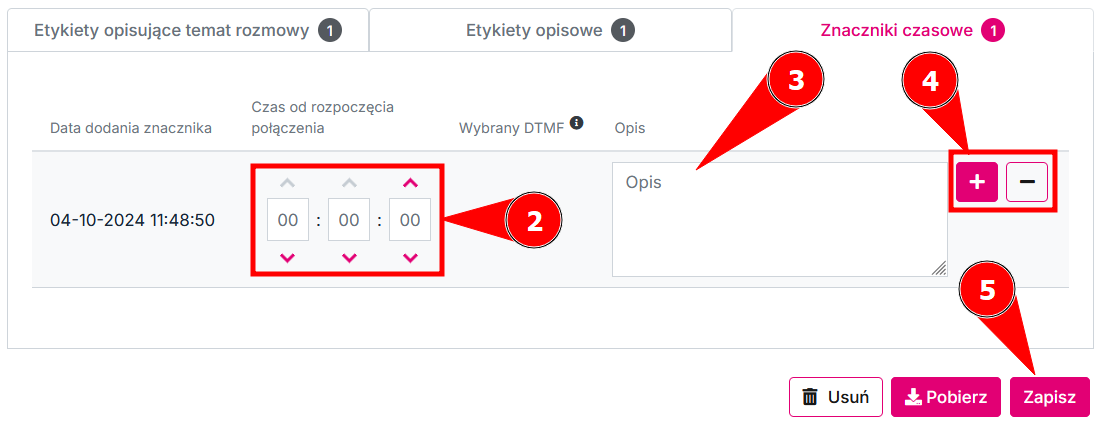
2. Wybierz moment rozmowy, który chcesz oznaczyć. Jest to czas od rozpoczęcia połączenia.
3. Wprowadź nowy lub zmień **Opis** istniejącego znacznika.
4. **Dodaj** kolejny znacznik lub **Usuń** istniejący.
5. **Zapisz** zmiany.[![V0Oimage.png](https://bookstack.uc.t-mobile.pl/uploads/images/gallery/2024-10/scaled-1680-/v0oimage.png)](https://bookstack.uc.t-mobile.pl/uploads/images/gallery/2024-10/v0oimage.png)
# Oznaczanie ważnych momentów podczas rozmowy

Znaczniki czasowe pozwalają oznaczać ważne momenty rozmowy w jej trakcie. Użytkownik numeru PG Grupy może nacisnąć odpowiedni klawisz na telefonie, aby dodać znacznik do danego fragmentu rozmowy. Przed przystąpieniem do tego, należy skonfigurować znaczniki i przypisać im odpowiednie klawisze, co zostało opisane w dalszej części tego artykułu.

## **Warunki wstępne**

Dodawanie znaczników czasowych do nagrań jest dostępne tylko w usłudze **Nagrywanie PRO**.

Włącz nagrywanie połączeń na numerze dostępowym: [Włącz/wyłącz nagrywanie na numerze dostępowym](https://info.biznes.t-mobile.pl/books/platforma-glosowa-grupa/page/wlaczwylacz-nagrywanie-na-numerze-dostepowym).

Włącz nagrywanie połączeń na numerach użytkowników: [Nagrywanie na numerze użytkownika](https://info.biznes.t-mobile.pl/books/platforma-glosowa-grupa/page/nagrywanie-na-numerze-uzytkownika).

## **Ścieżka dostępu**

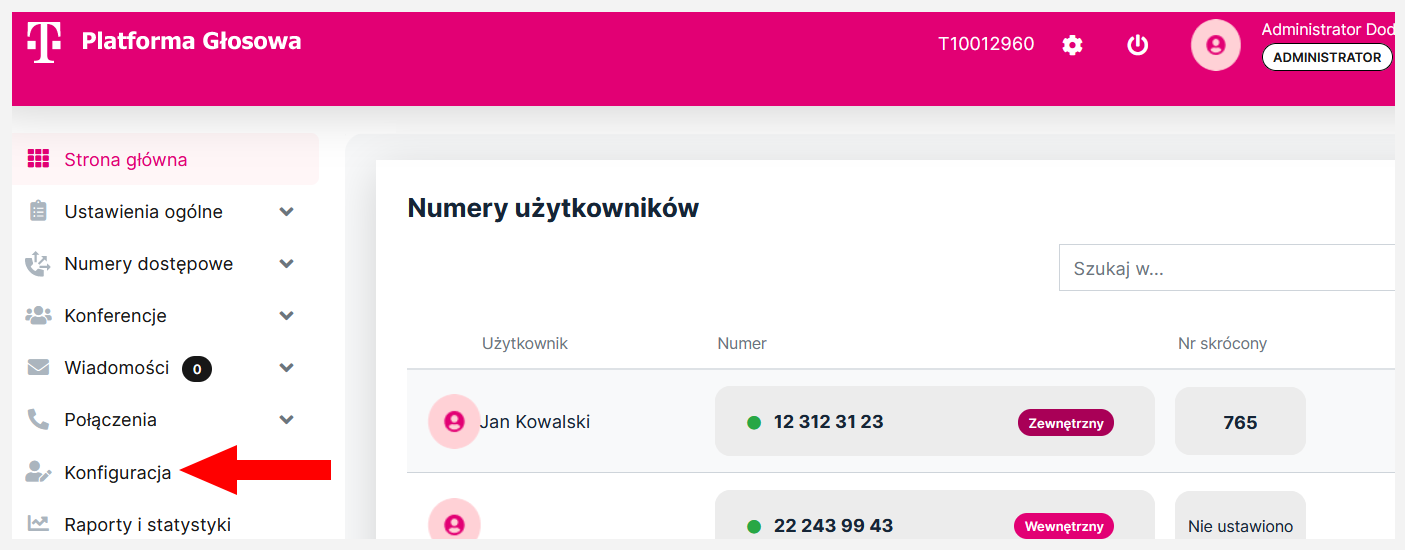
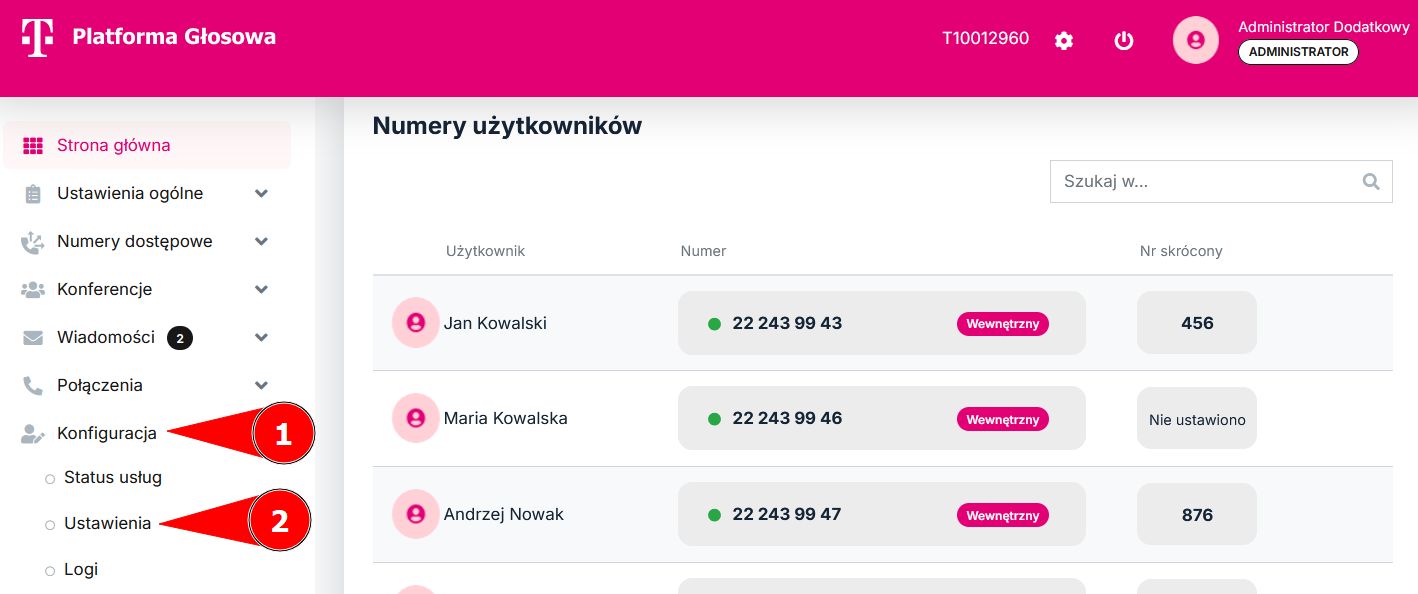
1. Z menu po lewej stronie rozwiń zakładkę **Konfiguracja**.
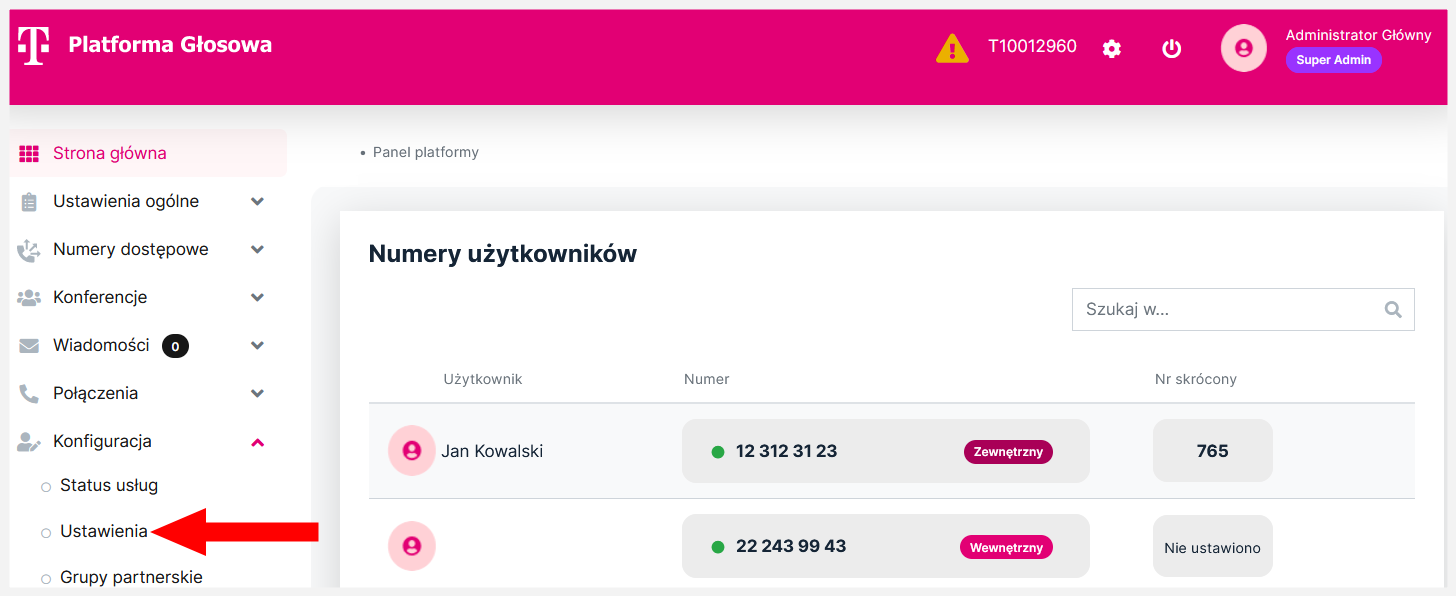
2. Następne przejdź do **Ustawień**.[![hcNimage.png](https://bookstack.uc.t-mobile.pl/uploads/images/gallery/2024-10/scaled-1680-/hcnimage.png)](https://bookstack.uc.t-mobile.pl/uploads/images/gallery/2024-10/hcnimage.png)
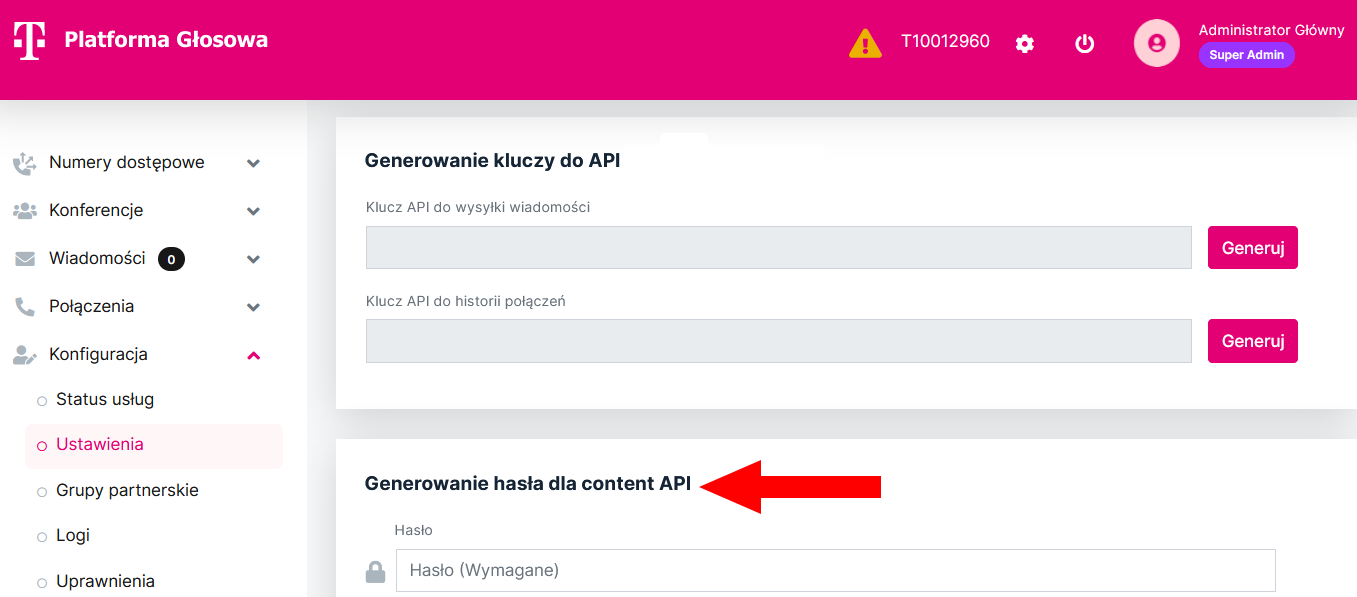
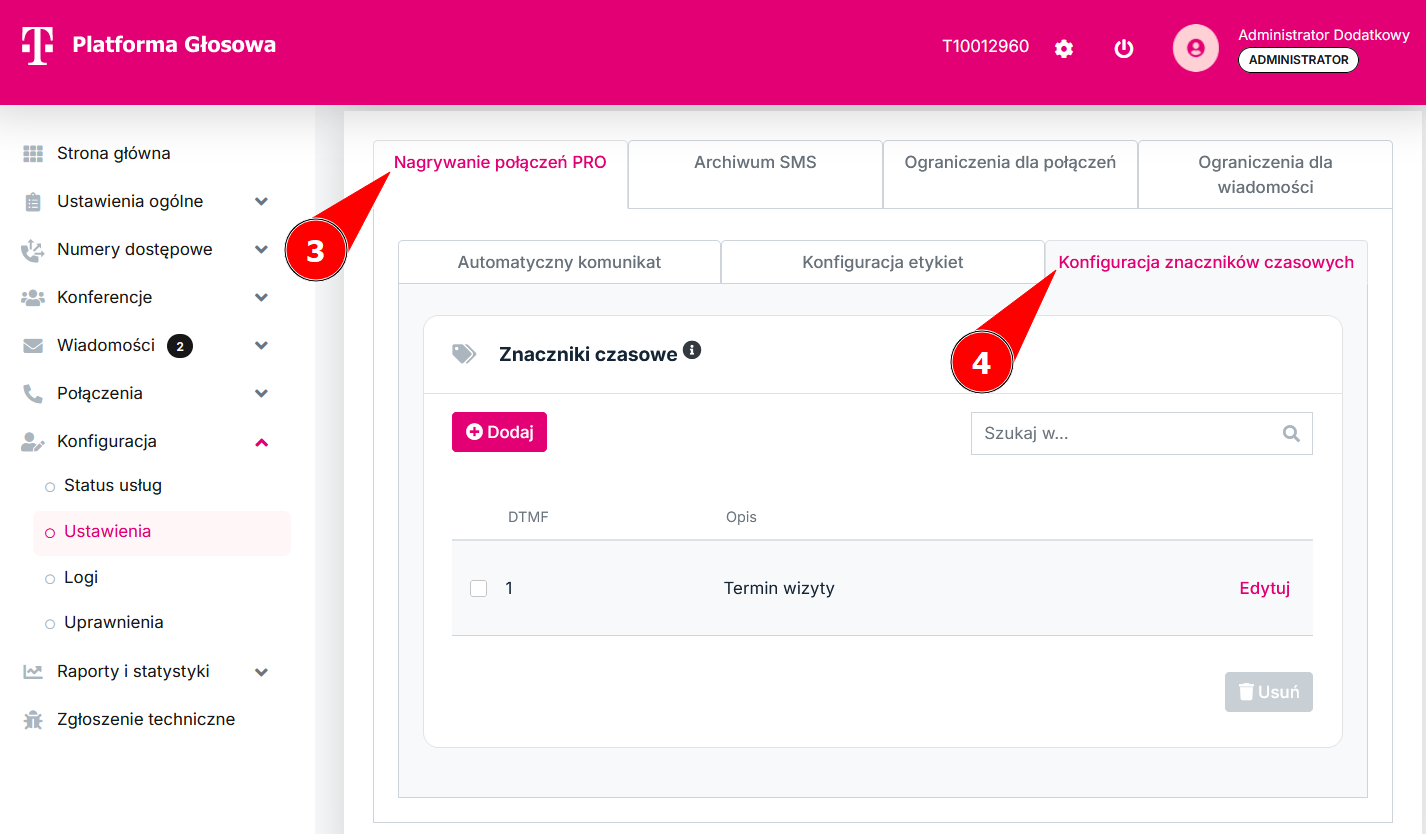
3. Przewiń stronę ustawień na sam dół i wybierz zakładkę **Nagrywanie połączeń PRO**.
4. Następnie **Konfiguracja znaczników czasowych**.[![YuXimage.png](https://bookstack.uc.t-mobile.pl/uploads/images/gallery/2024-10/scaled-1680-/yuximage.png)](https://bookstack.uc.t-mobile.pl/uploads/images/gallery/2024-10/yuximage.png)
## **Opis strony**

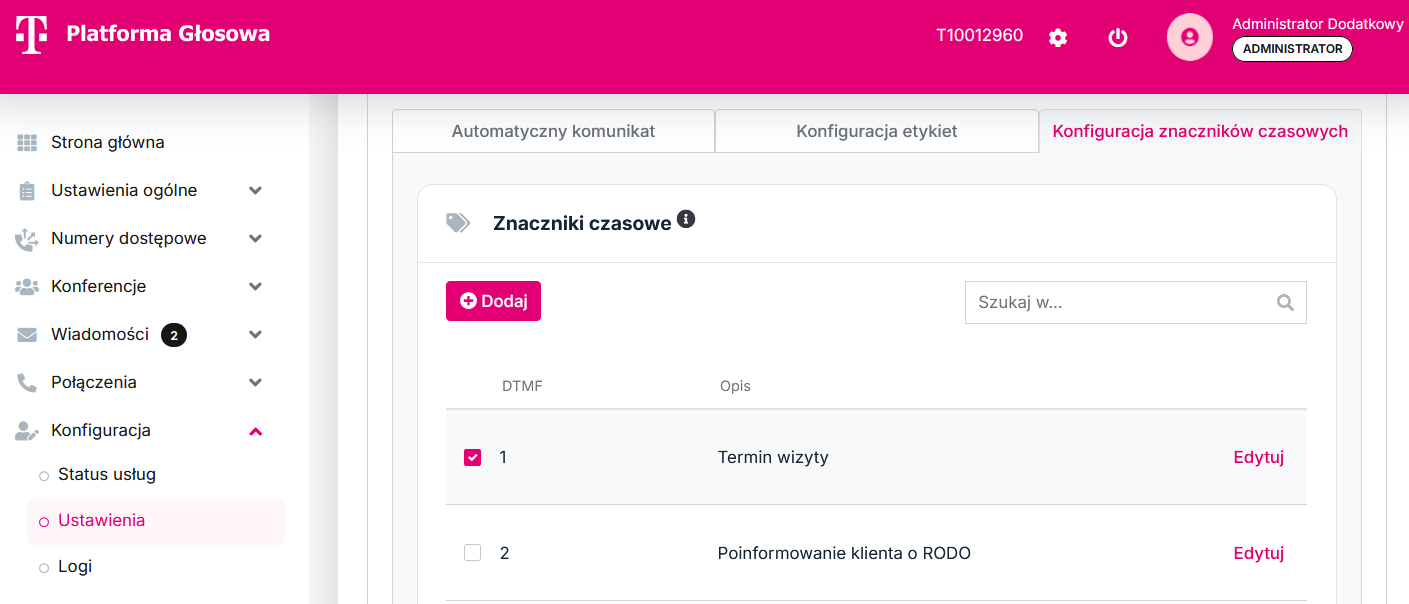
Znaczniki czasowe są wypisane w liście, w której znajdują się dwie kolumny:

- **DTMF** - jest to klawisz, który należy nacisnąć podczas rozmowy, aby użyć znacznika.
- **Opis** - którym zostanie oznaczony wybrany fragment rozmowy.[![emsimage.png](https://bookstack.uc.t-mobile.pl/uploads/images/gallery/2024-10/scaled-1680-/emsimage.png)](https://bookstack.uc.t-mobile.pl/uploads/images/gallery/2024-10/emsimage.png)
## **Dodaj, edytuj lub usuń znacznik czasowy**

### **Dodaj znacznik**

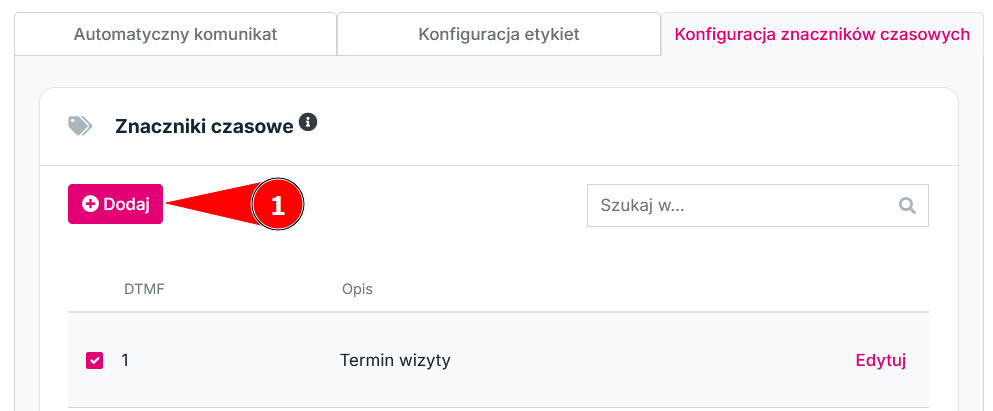
1. Wybierz **Dodaj**.[![ohgimage.png](https://bookstack.uc.t-mobile.pl/uploads/images/gallery/2024-10/scaled-1680-/ohgimage.png)](https://bookstack.uc.t-mobile.pl/uploads/images/gallery/2024-10/ohgimage.png)
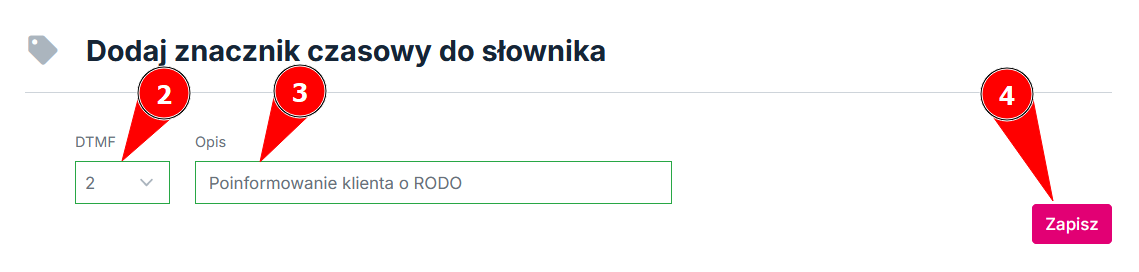
2. Wybierz **Klawisz**, po którego naciśnięciu zostanie przypisany dany znacznik.
3. Wprowadź **Opis** znacznika.
4. Naciśnij **Zapisz**, aby dodać nowy znacznik.[![efUimage.png](https://bookstack.uc.t-mobile.pl/uploads/images/gallery/2024-10/scaled-1680-/efuimage.png)](https://bookstack.uc.t-mobile.pl/uploads/images/gallery/2024-10/efuimage.png)
### **Edytuj znacznik**

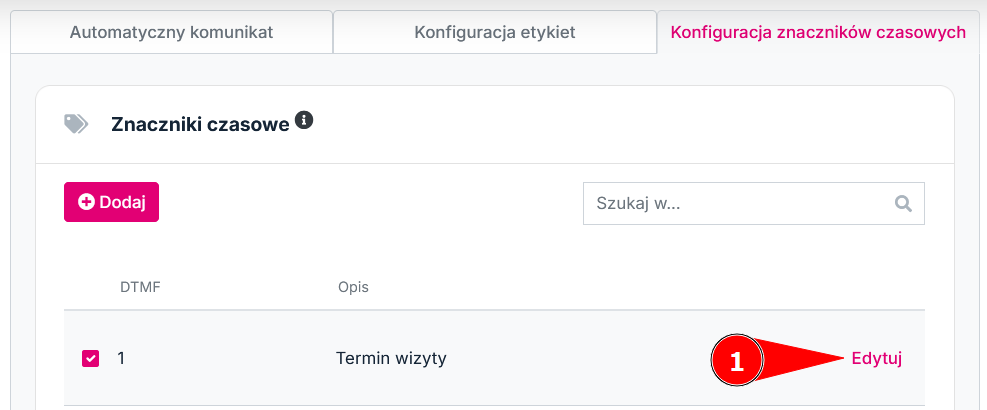
1. Wybierz **Edytuj**.[![Qc2image.png](https://bookstack.uc.t-mobile.pl/uploads/images/gallery/2024-10/scaled-1680-/qc2image.png)](https://bookstack.uc.t-mobile.pl/uploads/images/gallery/2024-10/qc2image.png)
2. Zmień **Klawisz**, po którego naciśnięciu zostanie przypisany dany znacznik.
3. Zmień **Opis** znacznika.
4. Naciśnij **Zapisz**, aby zmienić konfigurację znacznika.[![efUimage.png](https://bookstack.uc.t-mobile.pl/uploads/images/gallery/2024-10/scaled-1680-/efuimage.png)](https://bookstack.uc.t-mobile.pl/uploads/images/gallery/2024-10/efuimage.png)

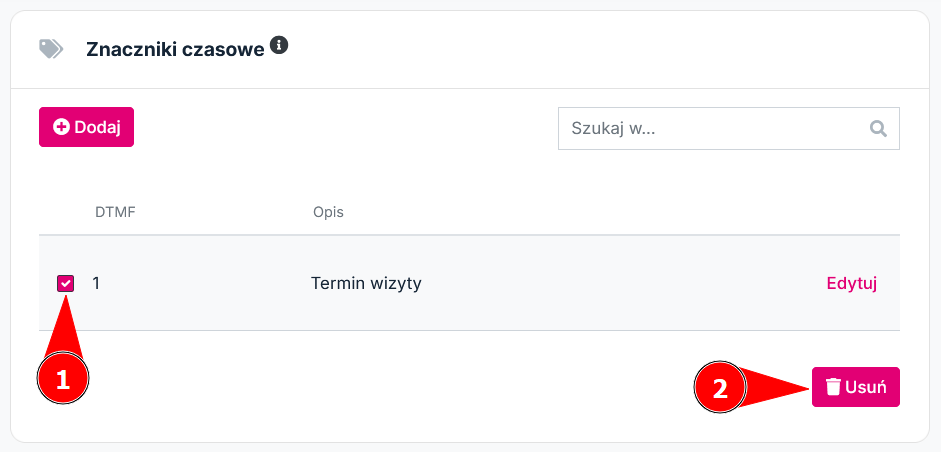
### **Usuń znacznik**

1. Wybierz znacznik, który ma zostać usunięty.
2. Naciśnij **Usuń**.[![mvLimage.png](https://bookstack.uc.t-mobile.pl/uploads/images/gallery/2024-10/scaled-1680-/mvlimage.png)](https://bookstack.uc.t-mobile.pl/uploads/images/gallery/2024-10/mvlimage.png)
# Ustawienie hasła do API nagrań połączeń oraz archiwizowanych wiadomości SMS i MMS

<div id="bkmrk-instrukcja-przedstaw" style="font-family: 'Segoe UI'; font-size: 14px; font-style: normal; font-weight: 400; line-height: 20px;">Instrukcja przedstawia, jak skonfigurować hasło do Content API, umożliwiającego dostęp do nagrań połączeń oraz archiwizowanych wiadomości SMS i MMS. </div><p class="callout info"><span style="color: rgb(52, 73, 94);">Aby móc korzystać z API, musi zostać ono zamówione w ramach usługi **Platforma Głosowa**. Jedynie nagraniania w ramach **Nagrywania PRO**, mogą być obsługiwane przez **API**.</span></p>

### **Ścieżka dostępu**

1. <span style="mso-bidi-font-size: 11.5pt; mso-bidi-font-family: 'TeleNeo Office'; mso-bidi-theme-font: minor-latin; mso-ansi-language: PL;">Z menu po lewej stronie wybierz **Konfiguracja.**</span>[![image.png](https://bookstack.uc.t-mobile.pl/uploads/images/gallery/2024-06/scaled-1680-/H4Aimage.png)](https://bookstack.uc.t-mobile.pl/uploads/images/gallery/2024-06/H4Aimage.png)
2. <span style="mso-bidi-font-size: 11.5pt; mso-bidi-font-family: 'TeleNeo Office'; mso-bidi-theme-font: minor-latin; mso-ansi-language: PL;"><span style="color: rgb(226, 0, 116);"><span style="color: rgb(0, 0, 0);">Następnie **Ustawienia.**</span></span></span>[![image.png](https://bookstack.uc.t-mobile.pl/uploads/images/gallery/2024-06/scaled-1680-/VUkimage.png)](https://bookstack.uc.t-mobile.pl/uploads/images/gallery/2024-06/VUkimage.png)
3. <span style="mso-bidi-font-size: 11.5pt; mso-bidi-font-family: 'TeleNeo Office'; mso-bidi-theme-font: minor-latin; mso-ansi-language: PL;"><span style="color: rgb(226, 0, 116);"><span style="color: rgb(0, 0, 0);">Przewiń stronę do sekcji **Generowanie hasła dla content API.** </span></span></span>[![obraz.png](https://bookstack.uc.t-mobile.pl/uploads/images/gallery/2026-02/scaled-1680-/UyMobraz.png)](https://bookstack.uc.t-mobile.pl/uploads/images/gallery/2026-02/UyMobraz.png)

### **Ustawienie hasła content API**

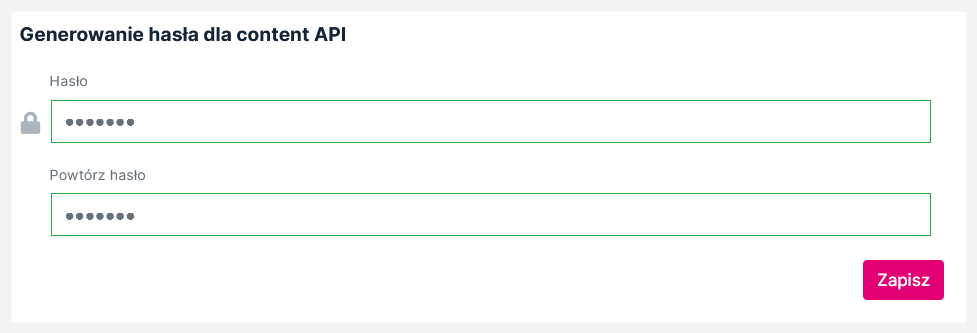
W sekcji **Generowanie hasła dla content API** wprowadź hasło, powtórz je i naciśnij **Zapisz.**[![image.png](https://bookstack.uc.t-mobile.pl/uploads/images/gallery/2024-06/scaled-1680-/Qhgimage.png)](https://bookstack.uc.t-mobile.pl/uploads/images/gallery/2024-06/Qhgimage.png)