Nagrywanie
Konfiguracja oraz ustawienia Nagrywania Standard oraz Nagrywania PRO.
- Różnice pomiędzy nagrywaniem Standard oraz PRO
- Włącz/wyłącz nagrywanie na numerze dostępowym
- Informowanie o nagrywaniu połączeń przychodzących na numer dostępowy
- Nagrywanie na numerze użytkownika
- Informowanie o nagrywaniu połączeń wychodzących
- Informowanie o nagrywaniu połączeń przychodzących bezpośrednio na numer użytkownika
- Odtwarzanie, usuwanie i pobieranie nagrań
- Etykiety i znaczniki czasowe
- Oznaczanie ważnych momentów podczas rozmowy
- Ustawienie hasła do API nagrań połączeń oraz archiwizowanych wiadomości SMS i MMS
Różnice pomiędzy nagrywaniem Standard oraz PRO
Archiwizacja połączeń przechodzących przez Platformę Głosową. Dostępne jest opcja Standard oraz PRO. Opcja Nagrywanie PRO oferuje pięć różnych wersji, które różnią się sposobem przechowywania nagrań. Poniżej znajdziesz szczegółowy opis każdej z wersji oraz instrukcje dotyczące konfiguracji nagrywania w Platformie Głosowej.
|
Standard |
PRO |
|
| Przechowywanie nagrań | Serwer T-Mobile |
W dedykowanej przestrzeni w data center T-Mobile lub serwerach klienta |
| Dostęp do nagrań | Z poziomu GUI lub API | Z poziomu GUI, API lub z serwera dedykowanego w zależności od wersji |
| Pobieranie nagrań | Z poziomu GUI lub API | Z poziomu GUI, API lub z serwera dedykowanego w zależności od wersji |
| Ilość kanałów | Jeden | Jeden lub dwa |
| Format | MP3 | MP3 lub WAVE |
| Kompresja | Stratna (MP3) | Stratna (MP3) lub bezstratna (WAVE) |
| Szyfrowanie | TAK | Asymetryczny klucz publiczny |
|
Oznaczenia ważnych momentów rozmowy w jej trakcie |
NIE | TAK |
| Nagrywanie połączeń bezpośrednich | TAK | TAK |
| Ilość nagrywanych numerów |
W ramach usługi można nagrywać każdy numer w PGG |
Do nagrywania numerów wymagane jest wykupienie licencji. Jeden nagrywany numer to jedna licencja. |
| Indywidualne zapowiedzi dla nagrywania połączeń bezpośrednich | NIE | TAK |
| Nagrywanie połączeń na numerach dostępowych | TAK | TAK |
Nagrywanie PRO
Nagrywanie PRO to zaawansowana funkcja Platformy Głosowej, która oferuje dwie główne wersje: PRO Cloud oraz PRO Dedykowana. Każda z tych wersji różni się sposobem przechowywania nagrań i oferuje różnorodne opcje konfiguracji.
Nagrywanie PRO Cloud
W tej wersji nagrania są przechowywane w chmurze T-Mobile. Użytkownicy mogą uzyskać dostęp do nagrań oraz je pobierać za pomocą interfejsu graficznego Platformy Głosowej (GUI) oraz API.
Nagrywanie PRO Dedykowana
Nagrania są przechowywane na serwerze i dostępne są cztery opcje konfiguracji tej wersji:
- sFTP: Przechowywanie nagrań na serwerze FTP w data center T-Mobile.
Nagrywanie PRO dodatkowe informacje
Parametry plików dwukanałowych nagrań połączeń skompresowanych do formatu MP3.
| Test | Kanał prawy | Kanał lewy | Częstotliwość próbkowania | Bitrate |
|---|---|---|---|---|
| Bezpośrednie połączenie Klienta do nagrywanego numeru PGG | Klient | Numer PGG | 8000 Hz | 32 kb/s |
| Bezpośrednie połączenie z nagrywanego numeru PGG do Klienta | Klient | Numer PGG | 8000 Hz | 32 kb/s |
| Połączenie Klienta na Numer Dostępowy przekazane do nagrywanego numeru PGG | Klient | Numer PGG | 8000 Hz | 32 kb/s |
| Połączenie Klienta do nagrywanego numeru PGG przed transferem | Klient | Numer PGG | 8000 Hz | 32 kb/s |
| Połączenie Klienta do nagrywanego numeru PGG po transferze | Klient | Numer PGG | 8000 Hz | 32 kb/s |
Włącz/wyłącz nagrywanie na numerze dostępowym
Konfiguracja nagrywania na numerze dostępowym.
Możliwe jest nagrywanie:
- Wszystkich połączeń przychodzących na numer dostępowy.
- Połączeń wychodzących, wykonywanych przez użytkowników, którzy mają włączoną prezentację wybranym numerem dostępowym.
Wymaganie wstępne
Do nagrywania połączeń należy zakupić usługę Nagrywanie Standard lub Nagrywanie PRO.
Włączenie lub wyłączenie nagrywania
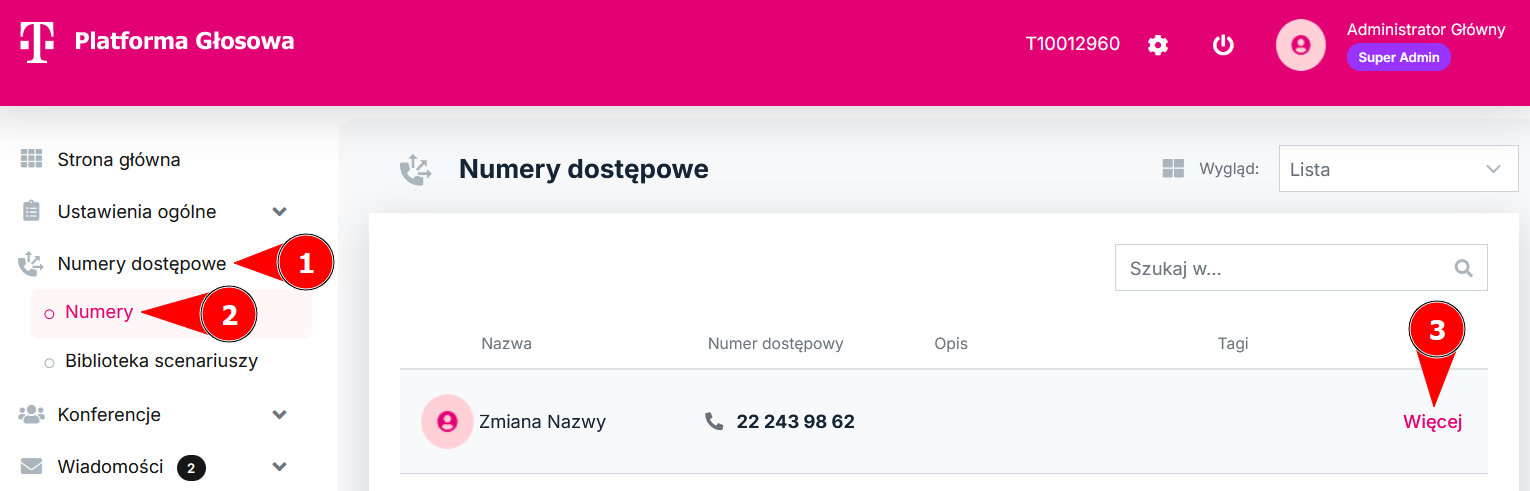
- Z menu po lewej stronie wybierz Numery Dostępowe.
- Następnie Numery.
- Obok numeru, na którym ma zostać włączone/wyłączone nagrywanie, naciśnij Więcej.

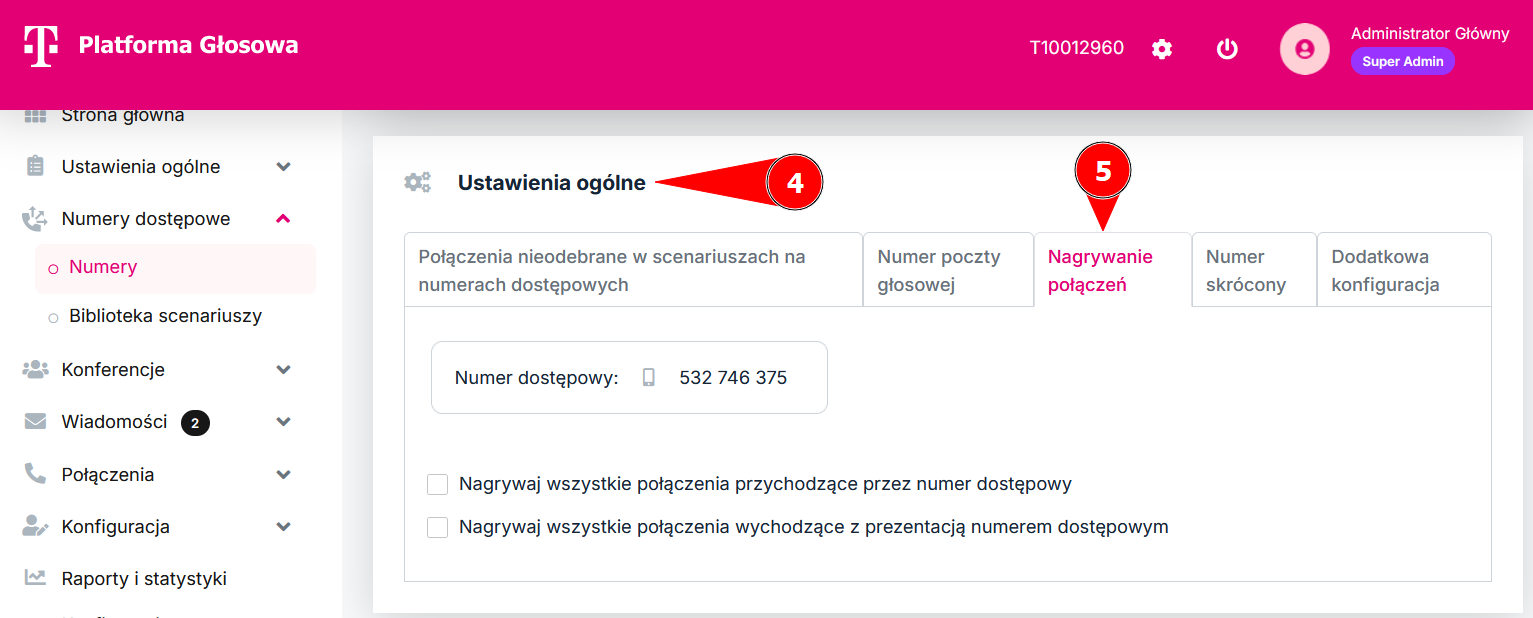
- Przewiń stronę do sekcji Ustawienia ogólne.
- Wybierz opcję Nagrywanie połączeń.

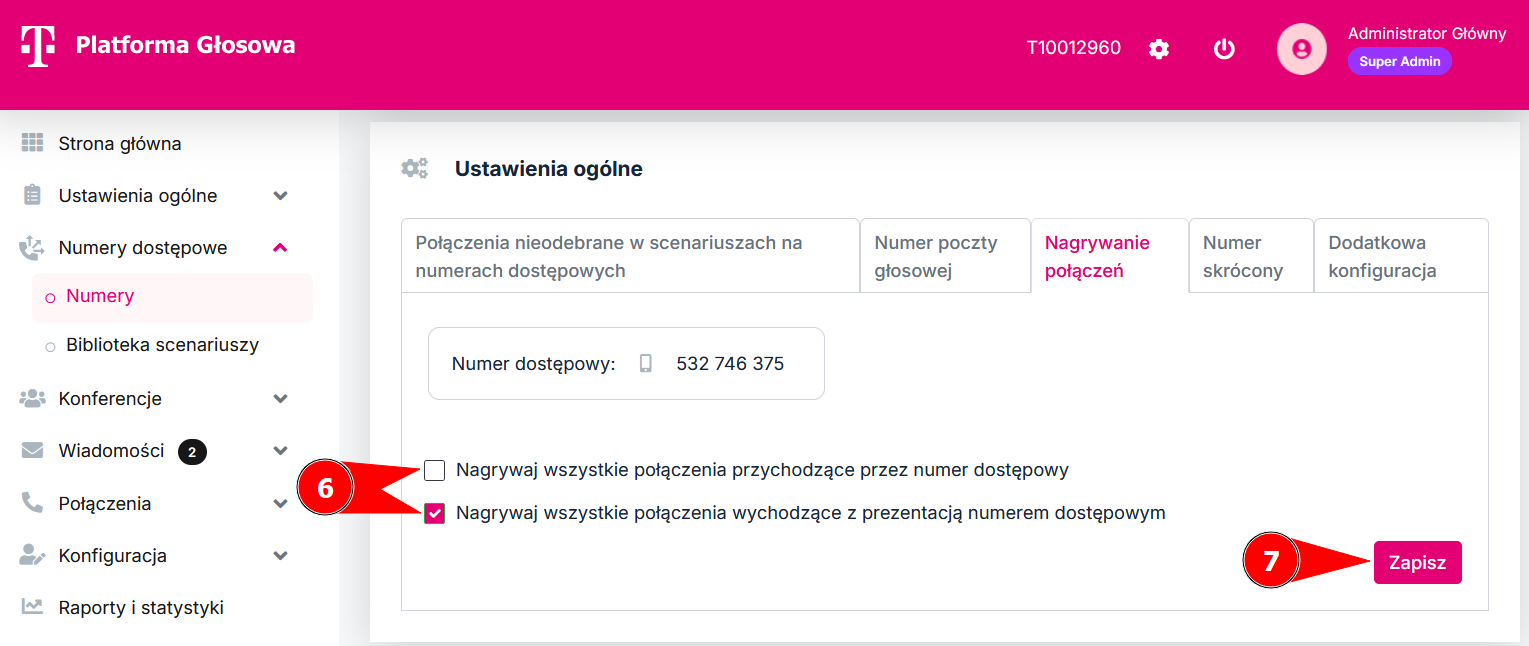
- Zaznacz lub odznacz odpowiednie opcje.
- Zapisz zmiany.

Następne kroki
Poinformuj dzwoniących o nagrywaniu połączeń przychodzących na numer dostępowy, modyfikując Zapowiedź główną nagrywanego numeru: Informowanie o nagrywaniu połączeń przychodzących na numer dostępowy.
Poinformuj osoby, do których wykonywane są połączenia z Twojej grupy, dodając automatycznie odtwarzany komunikat: Informowanie o nagrywaniu połączeń wychodzących. Funkcja jest dostępna tylko dla Nagrywania połączeń PRO.
Informowanie o nagrywaniu połączeń przychodzących na numer dostępowy
Poinformuj dzwoniących o nagrywaniu połączeń przychodzących na numery dostępowe, modyfikując Zapowiedź główną nagrywanego numeru.
Wymaganie wstępne
Do nagrywania połączeń należy zakupić usługę Nagrywanie Standard lub Nagrywanie PRO.
Włącz nagrywanie na numerze dostępowym, za pomocą instrukcji: Włącz/wyłącz nagrywanie na numerze dostępowym.
Konfiguracja
Informowanie dzwoniących na numery dostępowe o nagrywaniu, jest możliwe poprzez edycję Zapowiedzi głównej, dla wybranego numeru.
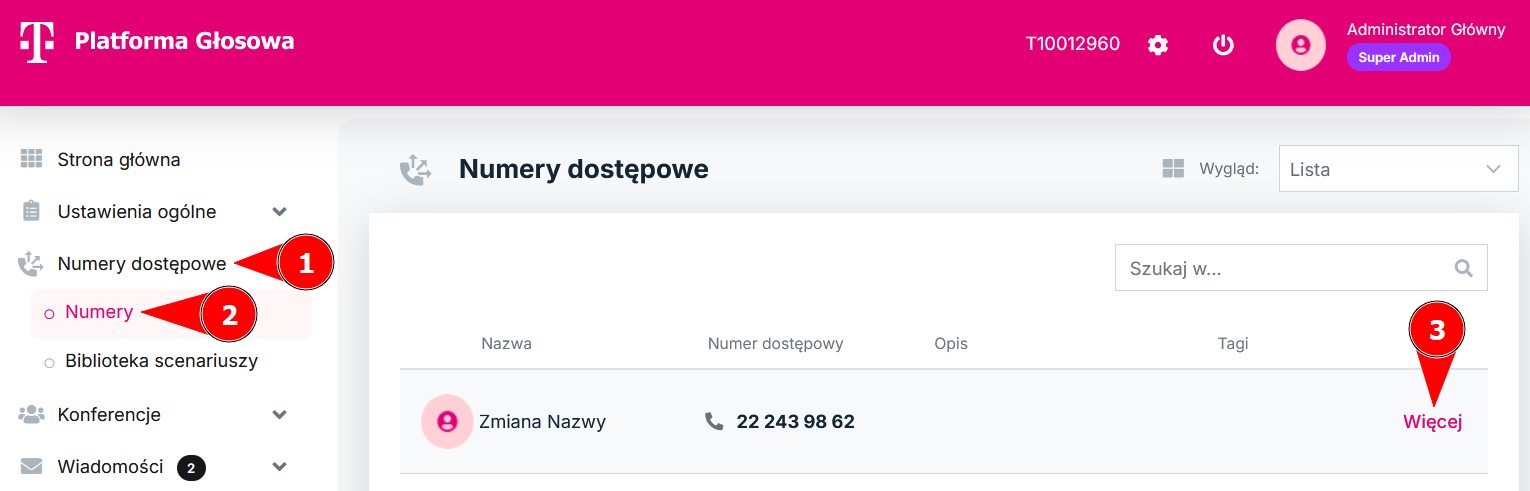
- Z menu po lewej stronie wybierz Numery Dostępowe.
- Następnie Numery.
- Obok numeru, który ma zostać skonfigurowany, naciśnij Więcej.
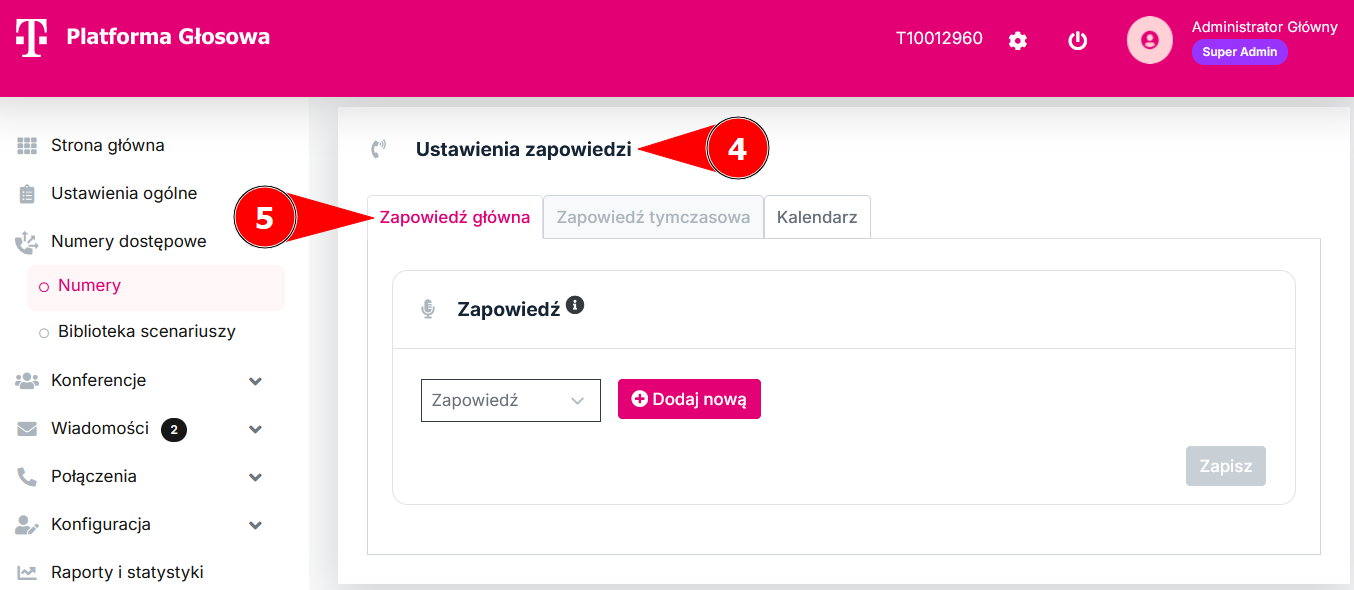
- Przewiń stronę do sekcji Ustawienia zapowiedzi.
- Wybierz opcję Zapowiedź główna.

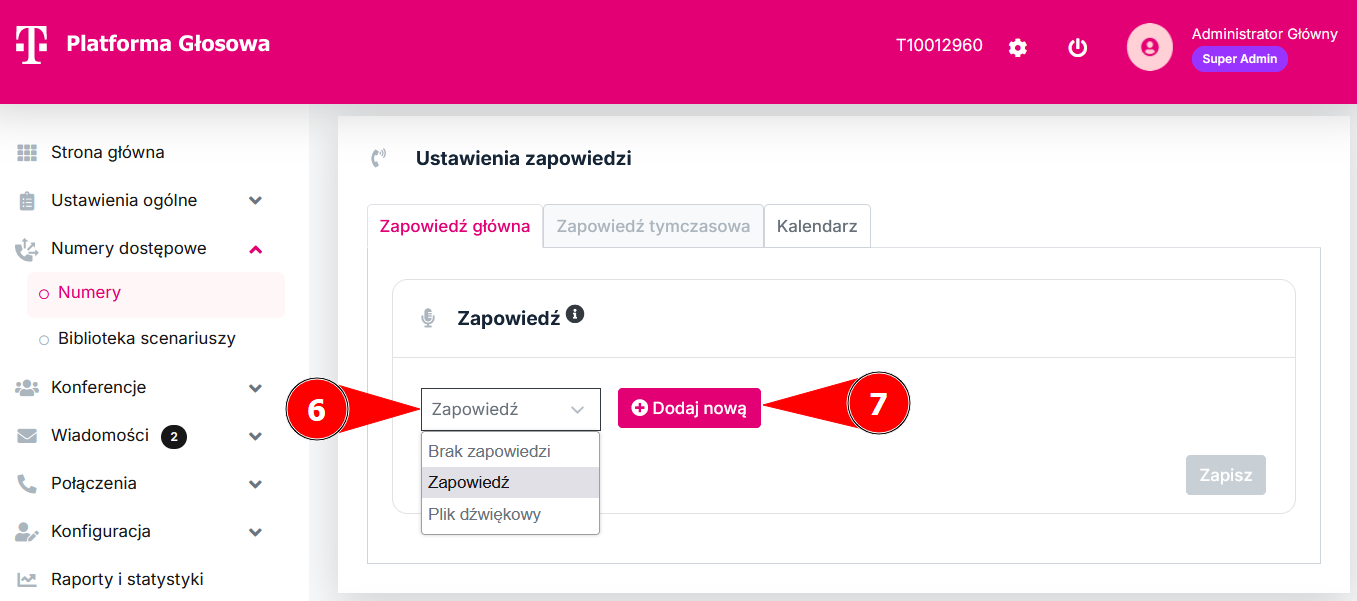
- Wybierz z listy Zapowiedź lub Plik dźwiękowy.
- Naciśnij Dodaj nową/Dodaj nowy.

Zapowiedź
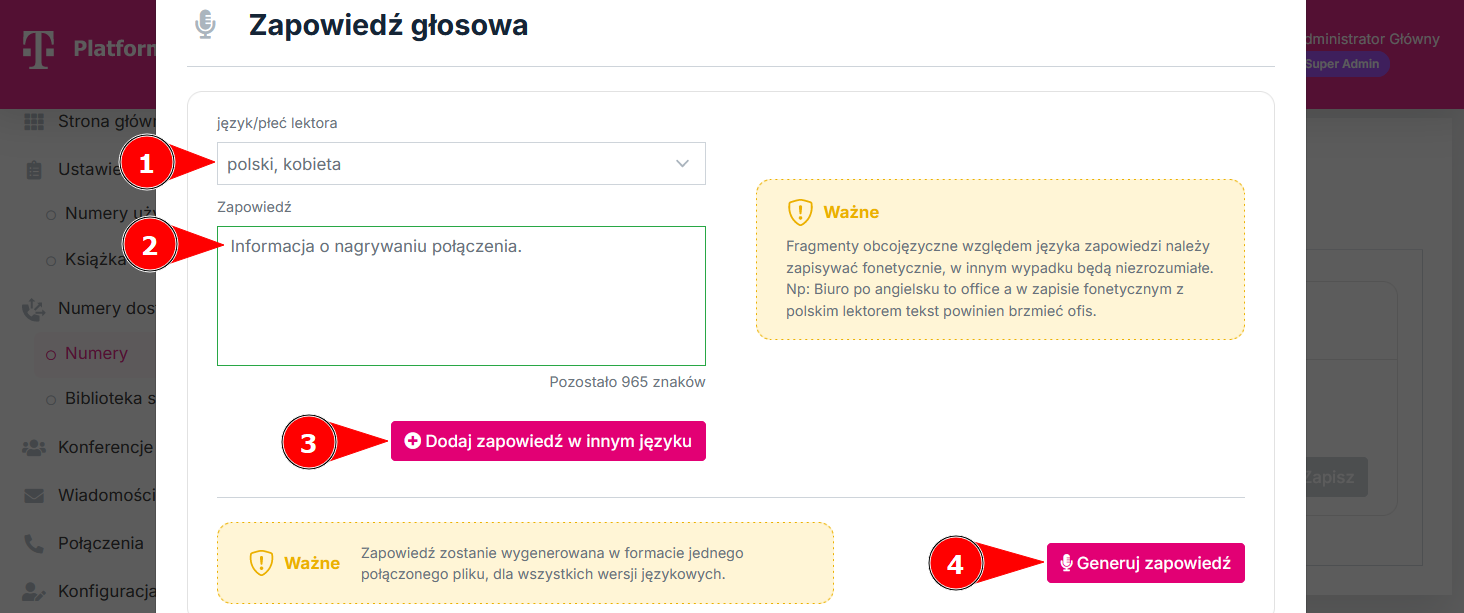
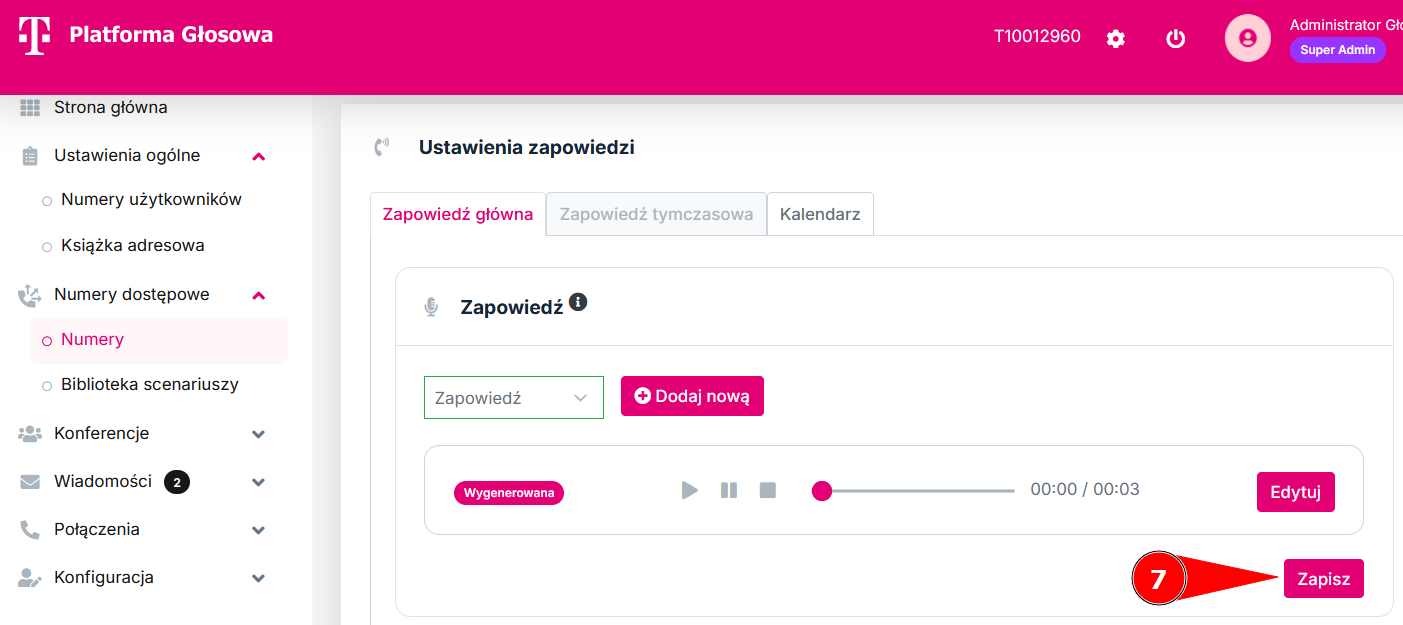
Wygeneruj zapowiedź za pomocą wbudowanego modułu zamiany tekstu na mowę.
- Wybierz język i płeć lektora.
- Wprowadź treść zapowiedzi. Pamiętaj, że nadpisujesz starą zapowiedź i możesz ją stracić.
- (Opcjonalne) Dodaj zapowiedź w innym języku. Zapowiedzi w obu językach zostaną połączone w jeden plik.
- Wygeneruj zapowiedź.

- (Opcjonalne) Odsłuchaj zapowiedź.
- Ustaw zapowiedź.

- Zapisz ustawienie nowej zapowiedzi.


Plik dźwiękowy
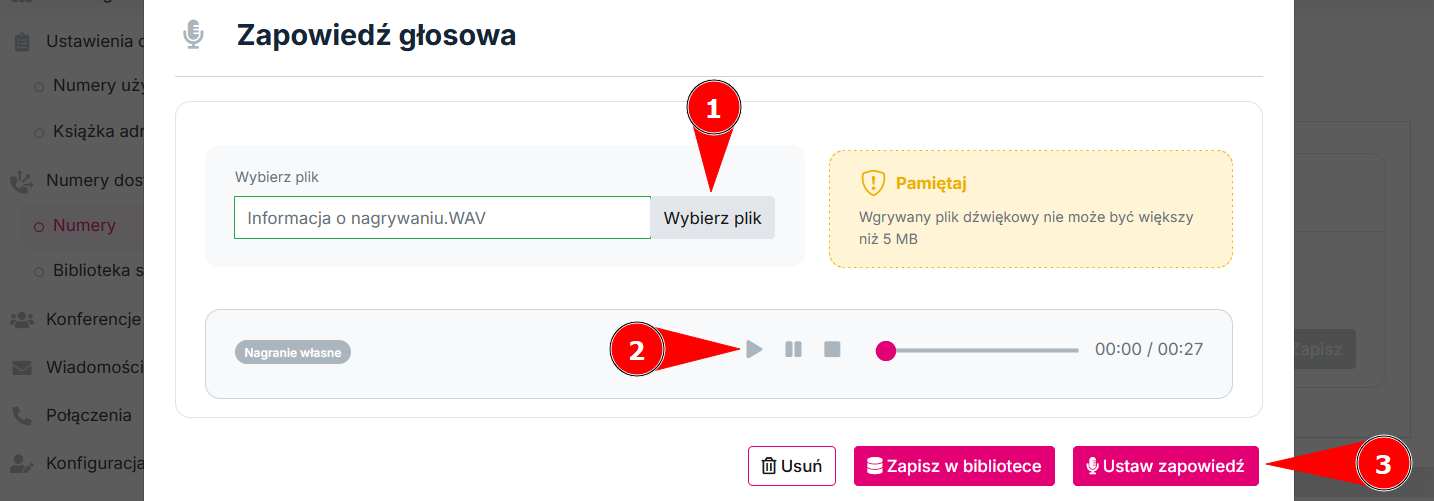
Wgraj utworzony przez siebie plik dźwiękowy z zapowiedzią.
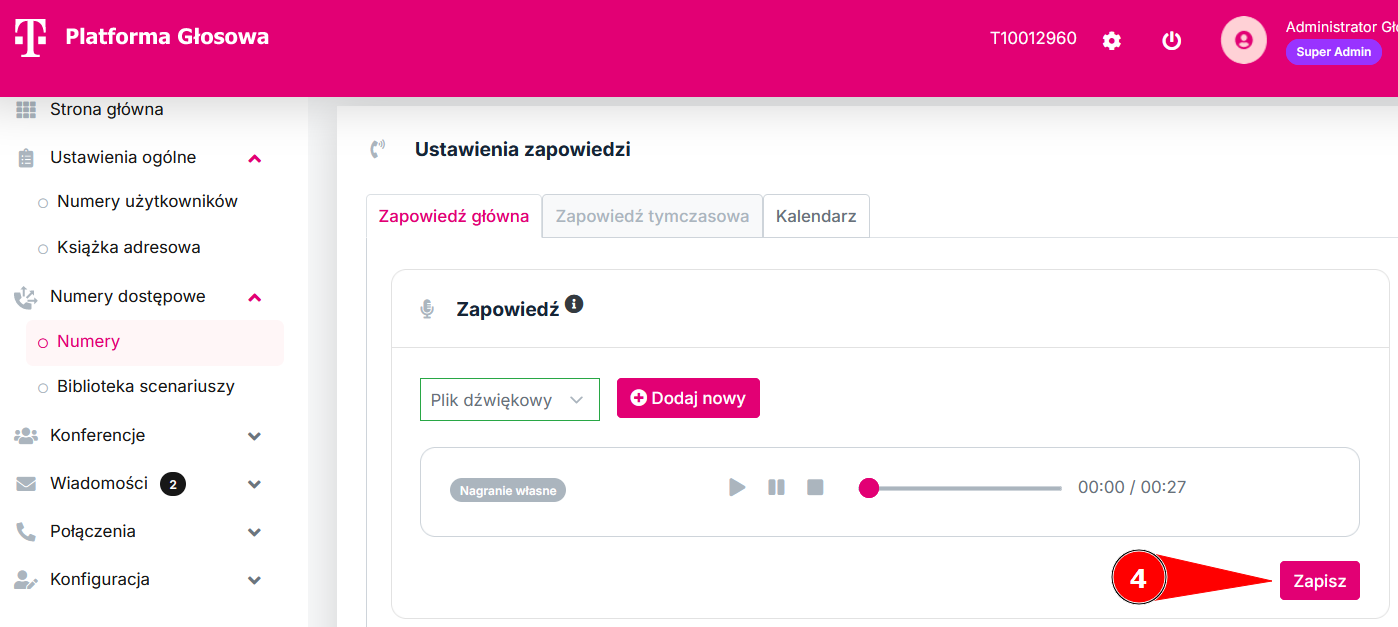
- Wybierz plik zapowiedzi z komputera. Pamiętaj, że nadpisujesz starą zapowiedź i możesz ją stracić. W pliku powinna się znaleźć obecnie używana zapowiedź z dodaną informacją o nagrywaniu.
- (Opcjonalne) Odsłuchaj zapowiedź.
- Ustaw zapowiedź.

- Zapisz ustawienie nowej zapowiedzi.

Nagrywanie na numerze użytkownika
Włącz lub wyłącz nagrywanie połączeń bezpośrednich na wybranych numerach użytkowników. Możliwe jest włączenie nagrywania tylko dla połączeń przychodzących lub wychodzących.
Wymaganie wstępne
Do nagrywania połączeń należy zakupić usługę Nagrywanie Standard lub Nagrywanie PRO.
Konfiguracja
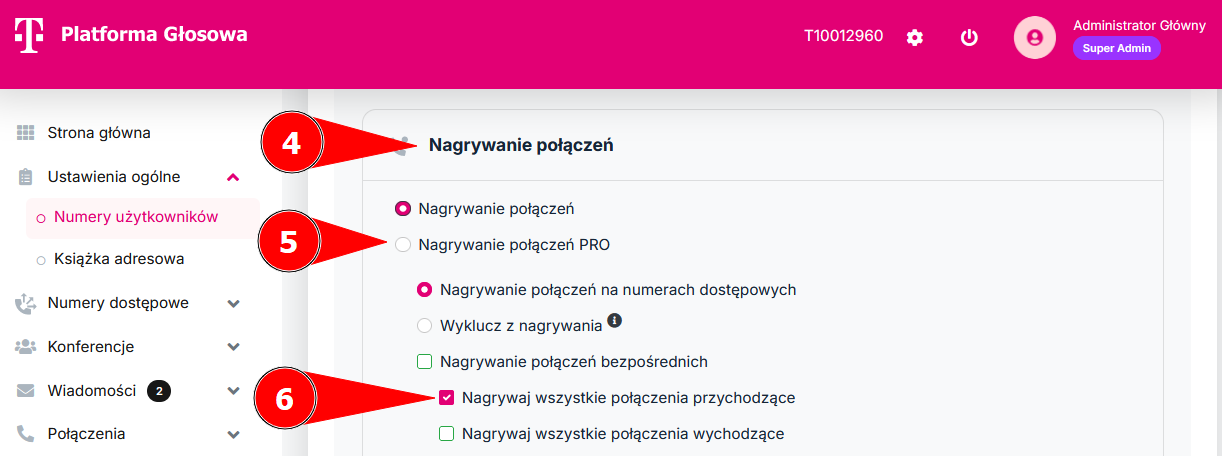
Pojedynczego użytkownika
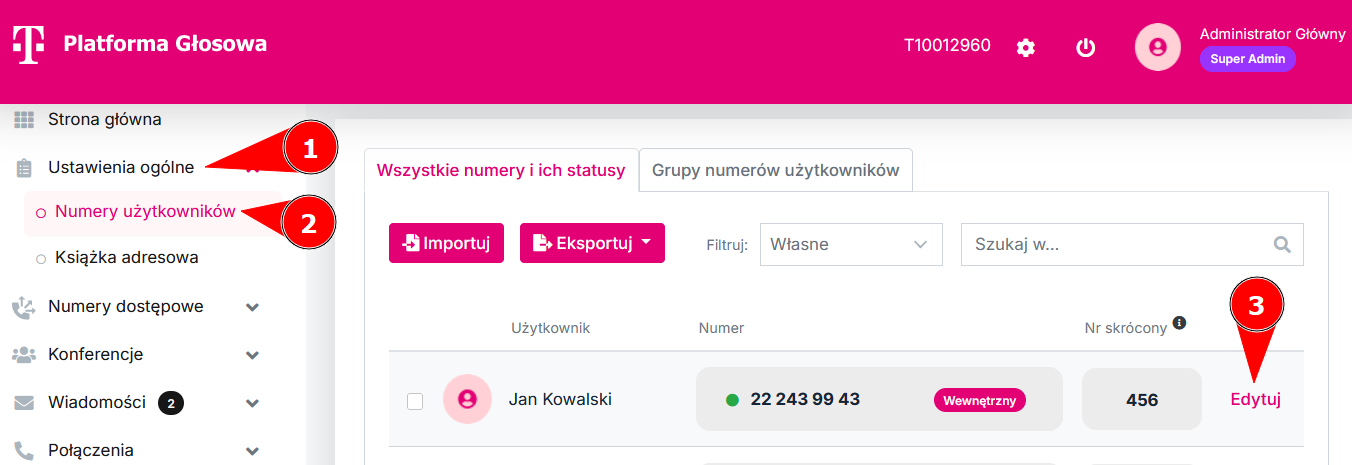
- Z menu po lewej stronie wybierz Ustawienia ogólne.
- Następnie Numery użytkowników.
- Obok numeru, na którym ma zostać włączone/wyłączone nagrywanie, naciśnij Więcej.

- Przewiń stronę do sekcji Nagrywanie połączeń.
- Wybierz wariant nagrywania. Opcja jest tylko widoczna, jeżeli w ramach jednej PG Grupy są wykupione warianty Nagrywanie Standard oraz Nagrywanie PRO.
- Zaznacz lub odznacz opcję Nagrywaj wszystkie połączenia przychodzące, lub/oraz Nagrywaj wszystkie połączenia wychodzące.

Wielu użytkowników naraz
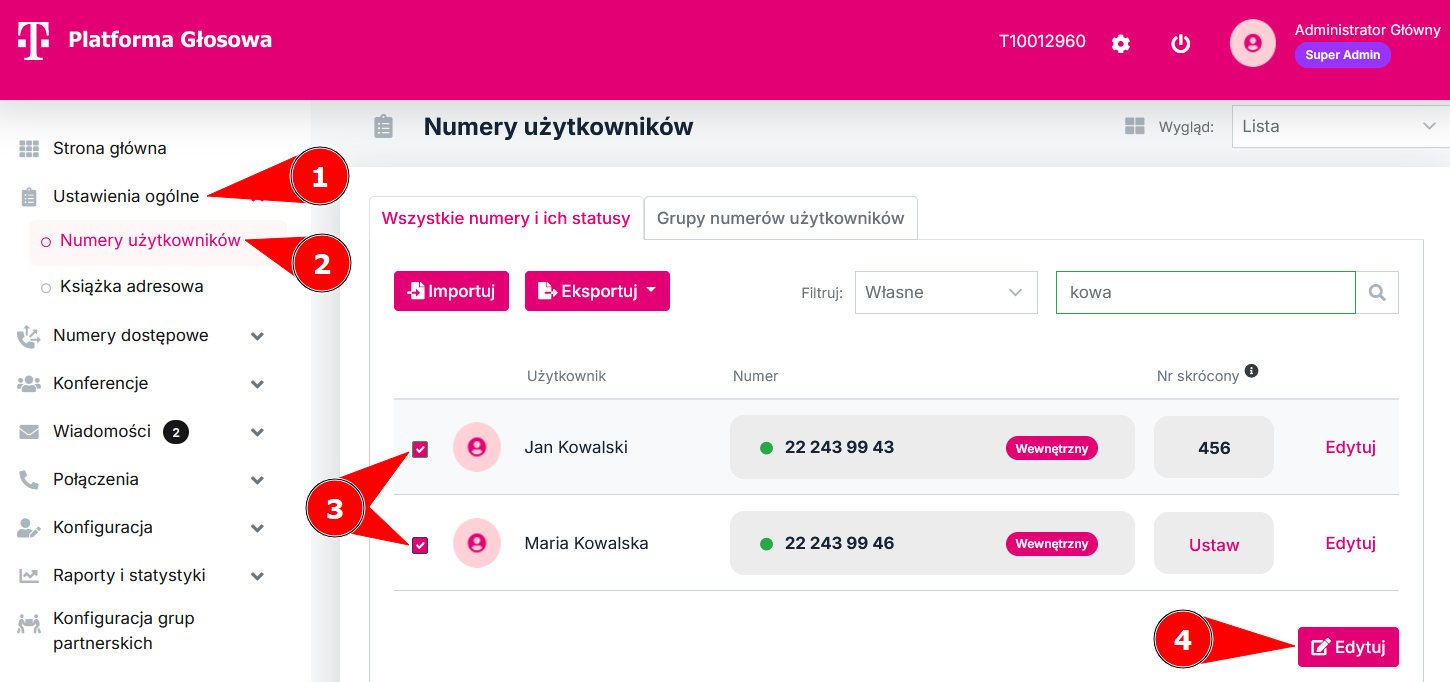
- Z menu po lewej stronie wybierz Ustawienia ogólne.
- Następnie Numery użytkowników.
- Zaznacz numery, które mają zostać poddane konfiguracji.
- Naciśnij Edytuj.

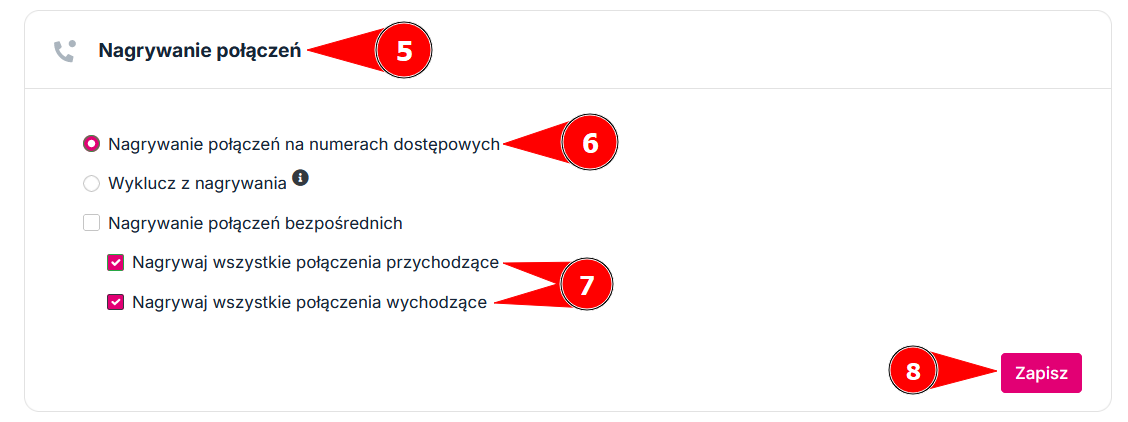
- Przewiń okno edycji do sekcji Nagrywanie połączeń.
- Zaznacz opcję Nagrywanie połączeń na numerach dostępowych.
- Zaznacz lub odznacz opcje Nagrywaj wszystkie połączenia przychodzące, lub/oraz Nagrywaj wszystkie połączenia wychodzące.
- Zapisz zmiany.

Następne kroki
Włącz automatyczne komunikaty o nagrywaniu połączeń wychodzących: Informowanie o nagrywaniu połączeń wychodzących. Funkcja jest dostępna tylko dla wariantu Nagrywanie PRO.
Włącz automatyczne komunikaty o nagrywaniu bezpośrednich połączeń przychodzących: Informowanie o nagrywaniu połączeń przychodzących bezpośrednio na numer użytkownika. Funkcja jest dostępna tylko dla wariantu Nagrywanie PRO.
Informowanie o nagrywaniu połączeń wychodzących
Poinformuj osoby, do których wykonywane są połączenia z Twojej grupy o nagrywaniu rozmowy, dodając automatycznie odtwarzany komunikat. Ta informacja będzie odtwarzana jednakowo dla połączeń bezpośrednich z numerów użytkowników, oraz dla połączeń z prezentacją numerem dostępowym.
Możliwość konfiguracji automatycznego komunikatu o nagrywaniu połączeń jest możliwa dla:
- Wszystkich połączeń wychodzących z numerów użytkowników.
- Połączeń wychodzących z wybranych numerów użytkowników.
Wymaganie wstępne
Do nagrywania połączeń i automatycznego odtwarzania komunikatu o nagrywaniu połączeń wychodzących należy zakupić usługę Nagrywanie PRO.
Włącz nagrywanie bezpośrednich połączeń wychodzących na numerach użytkowników: Nagrywanie na numerze użytkownika.
Włącz nagrywanie połączeń wychodzących na numerze dostępowym, za pomocą instrukcji: Włącz/wyłącz nagrywanie na numerze dostępowym.
Konfiguracja
Automatyczny komunikat dla wszystkich połączeń wychodzących
Każde połączenie wychodzące nagrywane za pomocą wariantu Nagrywanie PRO, będzie poprzedzone automatycznie odgrywanym komunikatem.
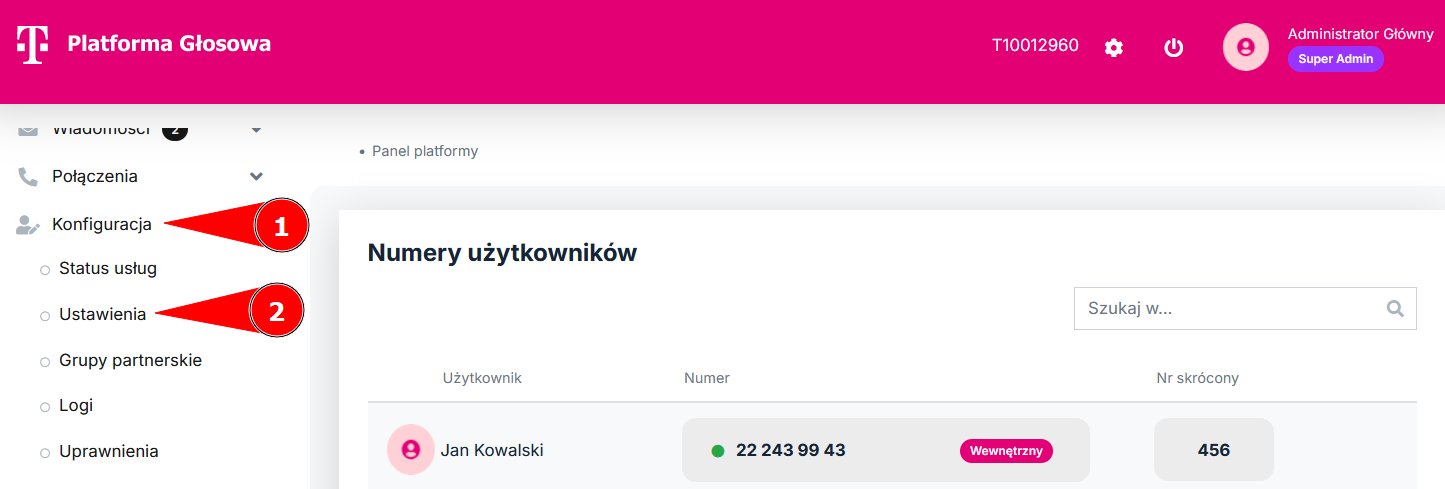
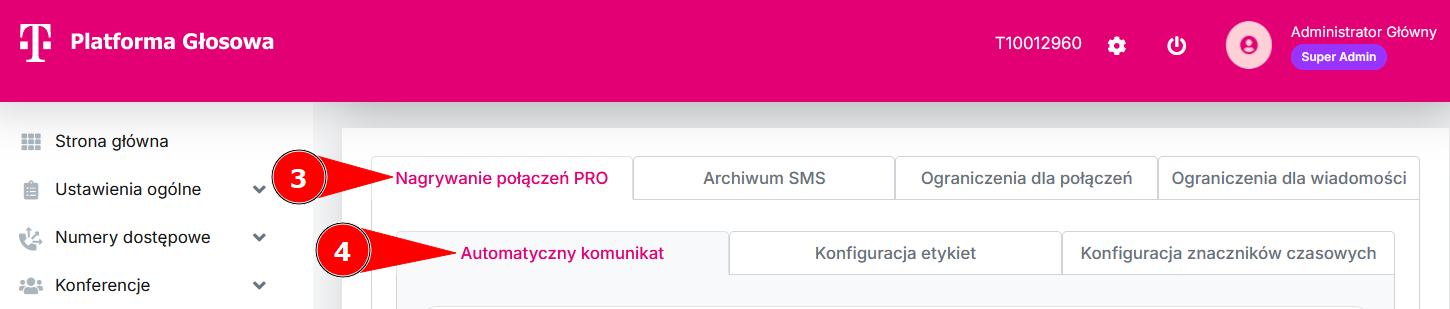
- Z menu po lewej stronie wybierz Konfigurację.
- Następnie Ustawienia.

- Przewiń stronę do sekcji z ustawieniami i wybierz Nagrywanie połączeń PRO.
- Wybierz zakładkę Automatyczny komunikat.

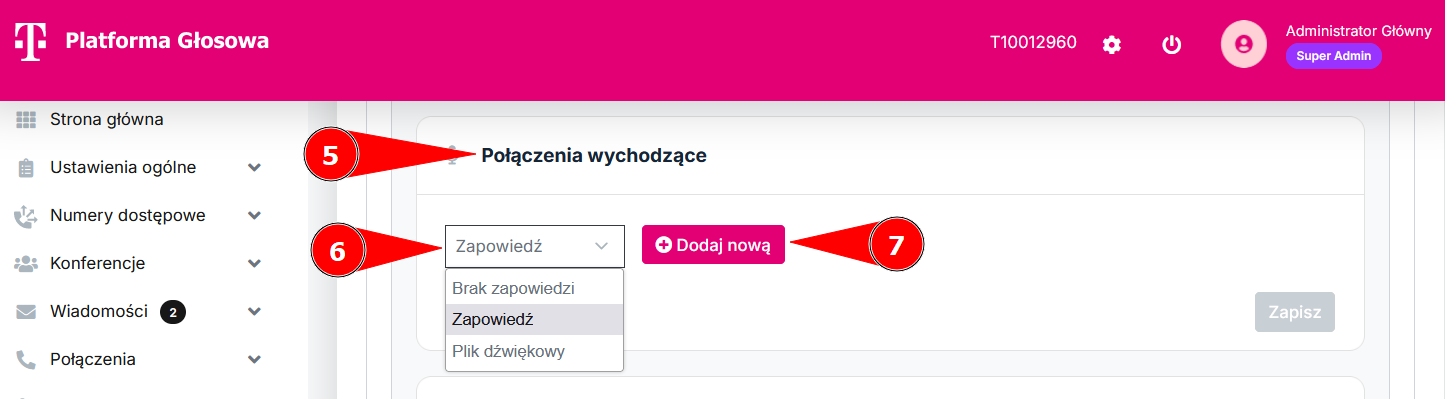
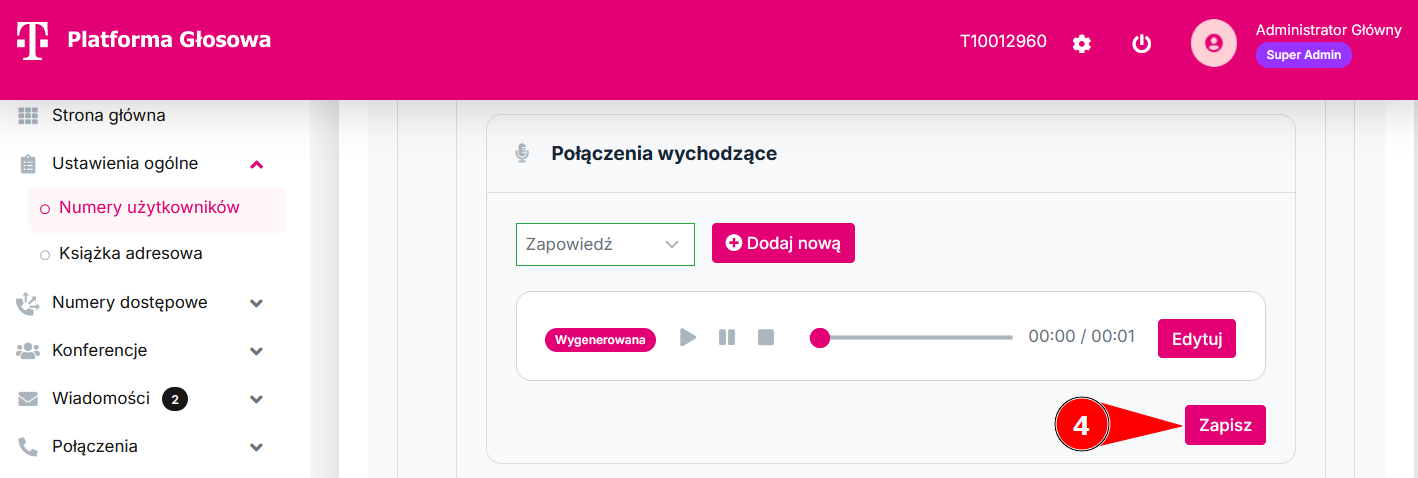
- Przejdź do okna Połączenia wychodzące.
- Wybierz z listy Zapowiedź lub Plik dźwiękowy.
- Naciśnij Dodaj nową/Dodaj nowy.

Zapowiedź
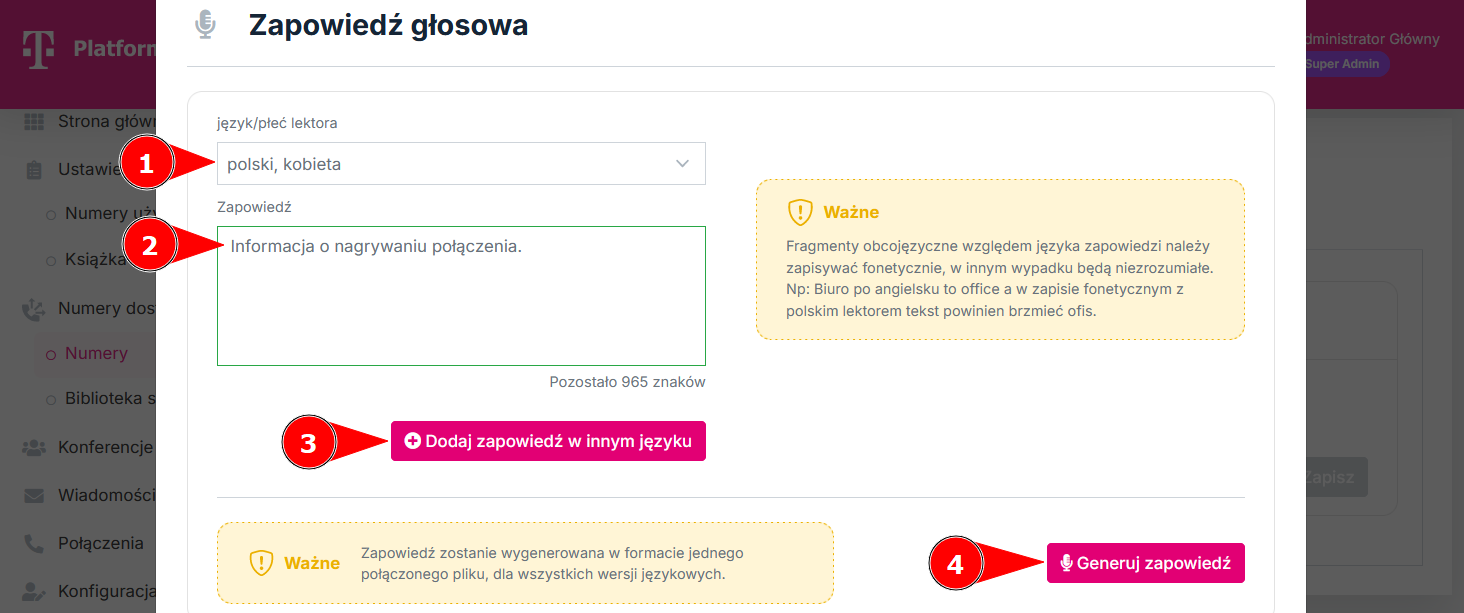
Wygeneruj zapowiedź za pomocą wbudowanego modułu zamiany tekstu na mowę.
- Wybierz język i płeć lektora.
- Wprowadź treść zapowiedzi. Pamiętaj, że nadpisujesz starą zapowiedź i możesz ją stracić.
- (Opcjonalne) Dodaj zapowiedź w innym języku. Zapowiedzi w obu językach zostaną połączone w jeden plik.
- Wygeneruj zapowiedź.
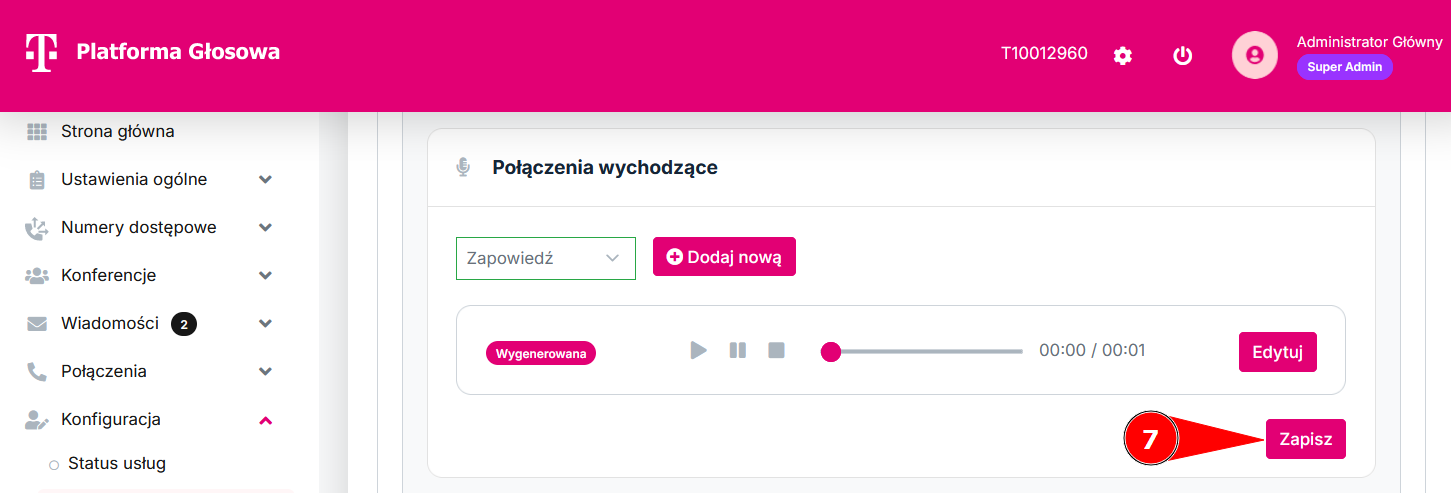
- (Opcjonalne) Odsłuchaj zapowiedź.
- Ustaw zapowiedź.
- Zapisz ustawienie nowej zapowiedzi.


Plik dźwiękowy
Wgraj utworzony przez siebie plik dźwiękowy z zapowiedzią.
- Wybierz plik z zapowiedzią z komputera. Pamiętaj, że nadpisujesz starą zapowiedź i możesz ją stracić. W pliku powinna się znaleźć obecnie używana zapowiedź z dodaną informacją o nagrywaniu.
- (Opcjonalne) Odsłuchaj zapowiedź.
- Ustaw zapowiedź.
- Zapisz ustawienie nowej zapowiedzi.

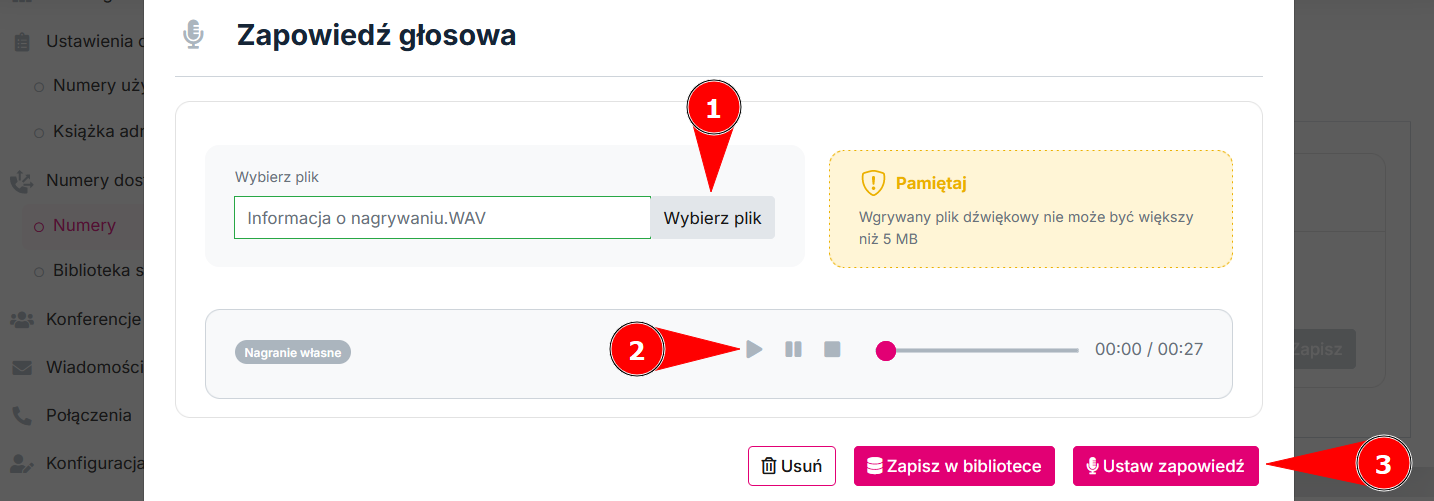
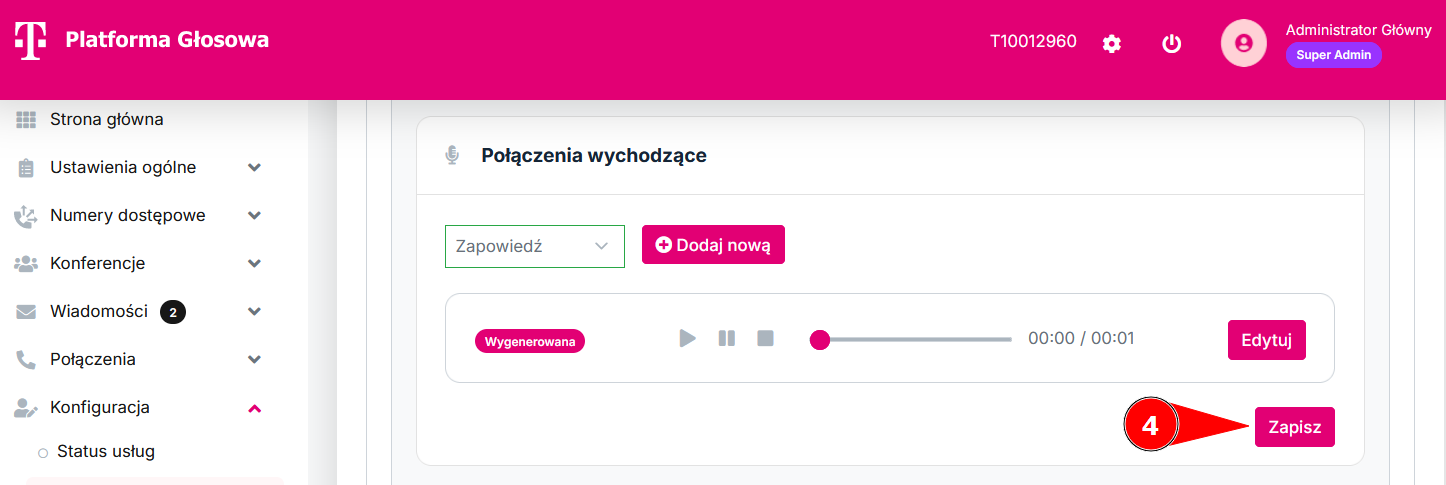
Automatyczny komunikat na wybranych numerach
Poinformuj osoby, do których wykonywane są połączenia z Twojej grupy o nagrywaniu, dodając automatycznie odtwarzany komunikat do wybranych numerów, z których wykonywane są połączenia.
- Z menu po lewej stronie wybierz Ustawienia ogólne.
- Następnie Numery użytkowników.
- Obok numeru, na którym ma zostać włączone/wyłączone nagrywanie, naciśnij Więcej.
- Przewiń stronę do sekcji Nagrywanie połączeń.
- Upewnij się, że dany numer ma wybrane Nagrywanie połączeń PRO. Tylko dla tego wariantu nagrywania można ustawić automatyczny komunikat o nagrywaniu. Opcja jest tylko widoczna, jeżeli w ramach jednej PG Grupy są wykupione obydwa warianty nagrywania: Nagrywanie Standard oraz Nagrywanie PRO.
- Upewnij się, że dany numer ma włączone Nagrywanie połączeń na numerach dostępowych. Zaznaczenie tej opcji jest wymagane również do nagrywania połączeń bezpośrednich.

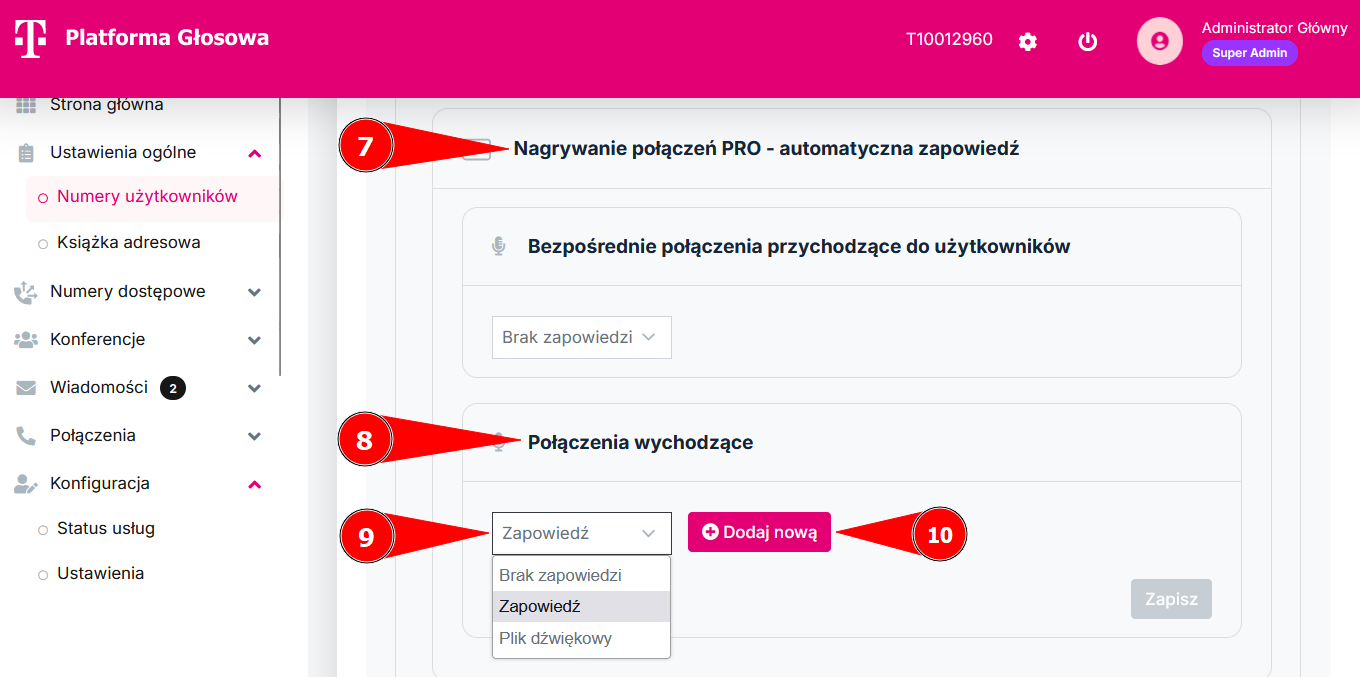
- Przewiń stronę do okna Nagrywanie połączeń PRO - automatyczna zapowiedź.
- Przejdź do okna Połączenia wychodzące.
- Wybierz z listy Zapowiedź lub Plik dźwiękowy.
- Naciśnij Dodaj nową/Dodaj nowy.

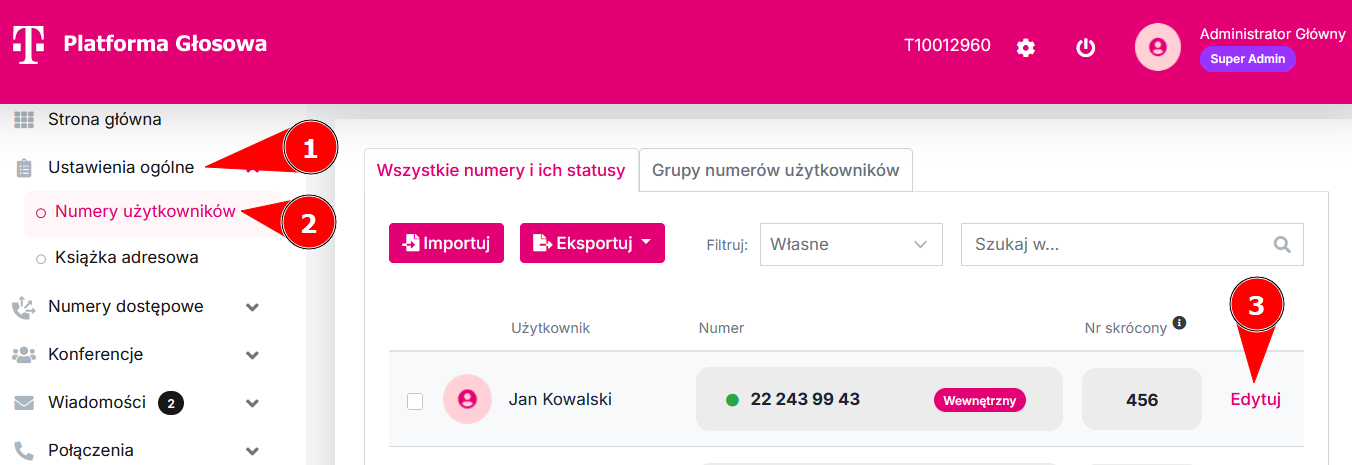
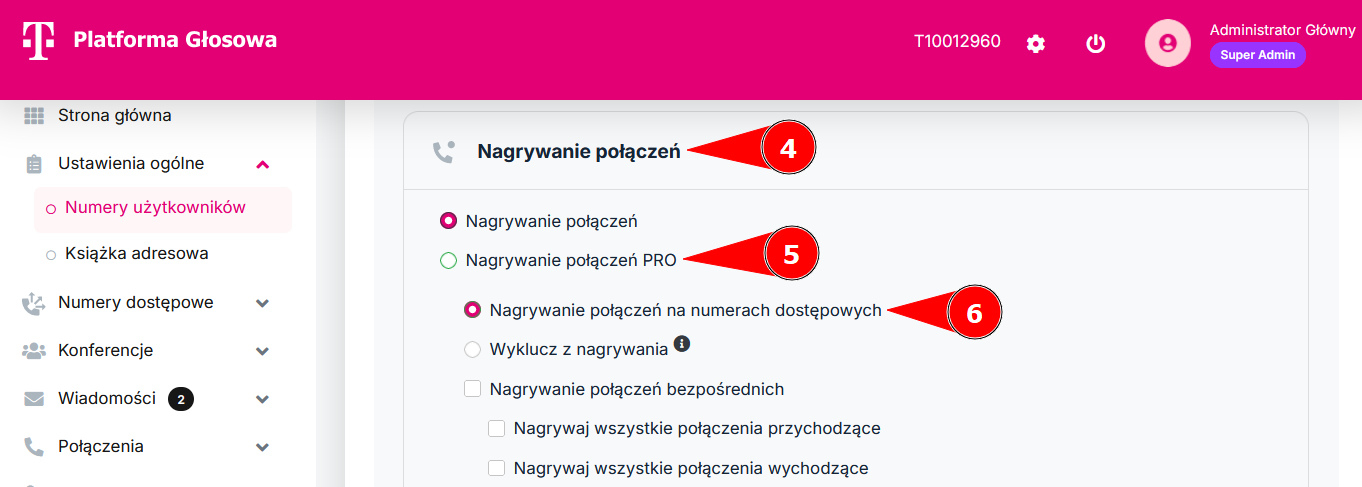
Zapowiedź
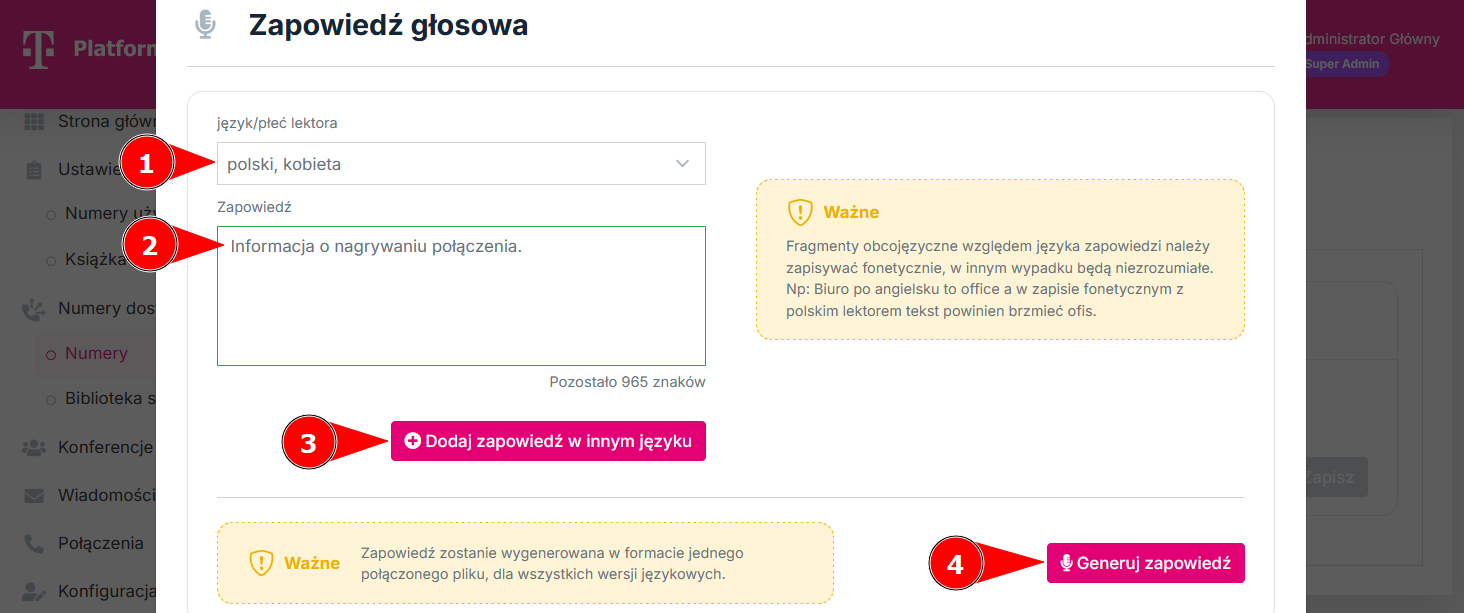
Wygeneruj zapowiedź za pomocą wbudowanego modułu zamiany tekstu na mowę.
- Wybierz język i płeć lektora.
- Wprowadź treść zapowiedzi. Pamiętaj, że nadpisujesz starą zapowiedź, jeżeli znajdowała się w niej jakaś treść, zostanie ona stracona. Należy umieścić ją w nowej zapowiedzi razem z informacją o nagrywaniu.
- (Opcjonalne) Dodaj zapowiedź w innym języku. Zapowiedzi w obu językach zostaną połączone w jeden plik.
- Wygeneruj zapowiedź.
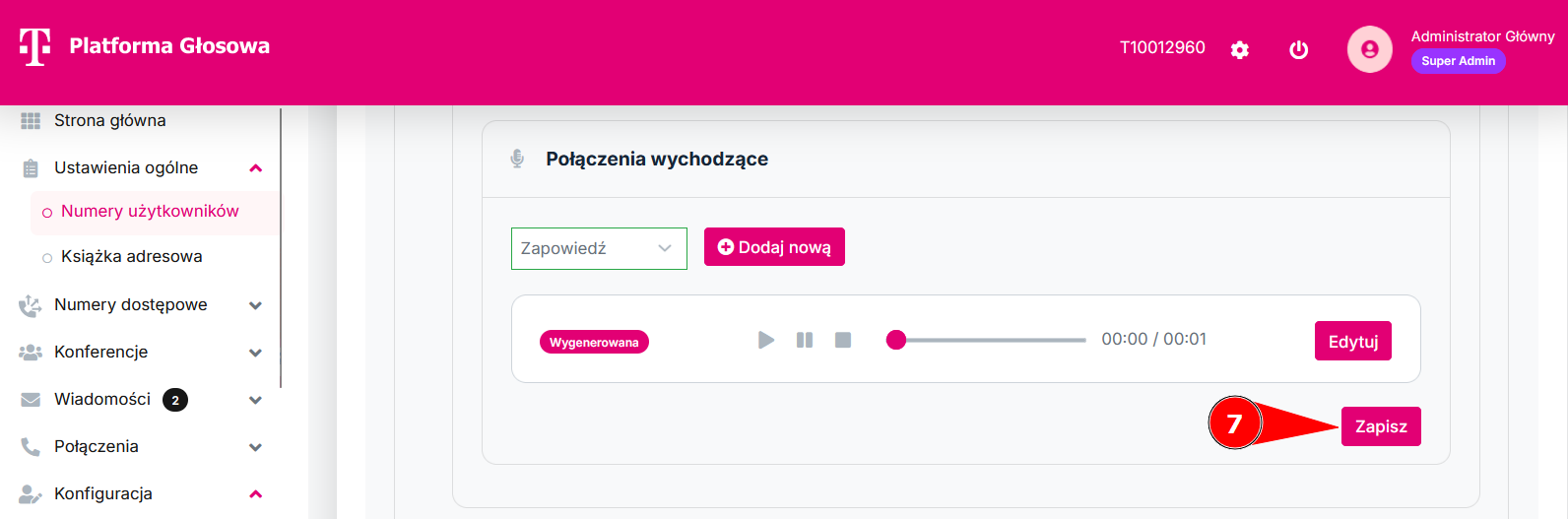
- (Opcjonalne) Odsłuchaj zapowiedź.
- Ustaw zapowiedź.
- Zapisz ustawienie nowej zapowiedzi.


Plik dźwiękowy
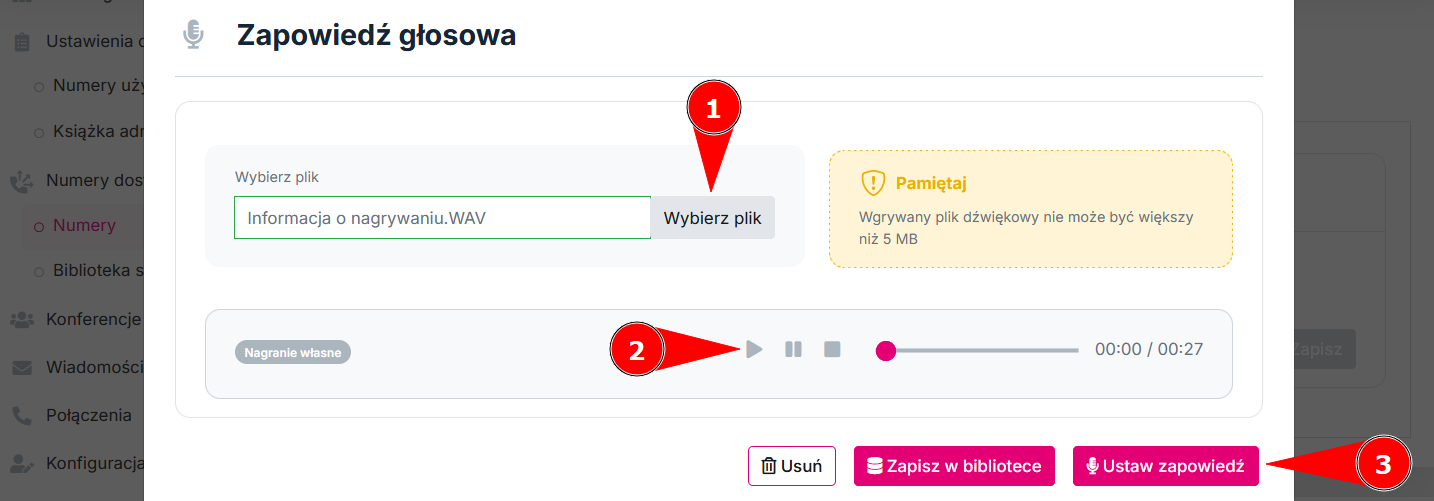
Wgraj utworzony przez siebie plik dźwiękowy z zapowiedzią.
- Wybierz plik z zapowiedzią z komputera. Pamiętaj, że nadpisujesz starą zapowiedź i możesz ją stracić.
- (Opcjonalne) Odsłuchaj zapowiedź.
- Ustaw zapowiedź.
- Zapisz ustawienie nowej zapowiedzi.

Informowanie o nagrywaniu połączeń przychodzących bezpośrednio na numer użytkownika
Poinformuj osoby, które wykonują połączenia bezpośrednio na numery użytkowników w Twojej grupie, dodając automatycznie odtwarzany komunikat. Ta informacja będzie odtwarzana tylko dla połączeń bezpośrednich, połączenia przekazane przez numer dostępowy, nie będą zawierały tego komunikatu.
Możliwość konfiguracji automatycznego komunikatu o nagrywaniu połączeń jest możliwa dla:
- Wszystkich połączeń przychodzących na numery użytkowników.
- Połączeń przychodzących na wybrane numery użytkowników.
Wymaganie wstępne
Do nagrywania połączeń i automatycznego odtwarzania komunikatu o nagrywaniu połączeń przychodzących bezpośrednio na numery użytkowników należy zakupić usługę Nagrywanie PRO.
Włącz nagrywanie bezpośrednich połączeń przychodzących: Nagrywanie na numerze użytkownika.
Konfiguracja
Automatyczny komunikat dla wszystkich numerów
Poinformuj osoby, które wykonują połączenia na numery użytkowników o nagrywaniu, dodając automatycznie odtwarzany komunikat dla wszystkich połączeń przychodzących.
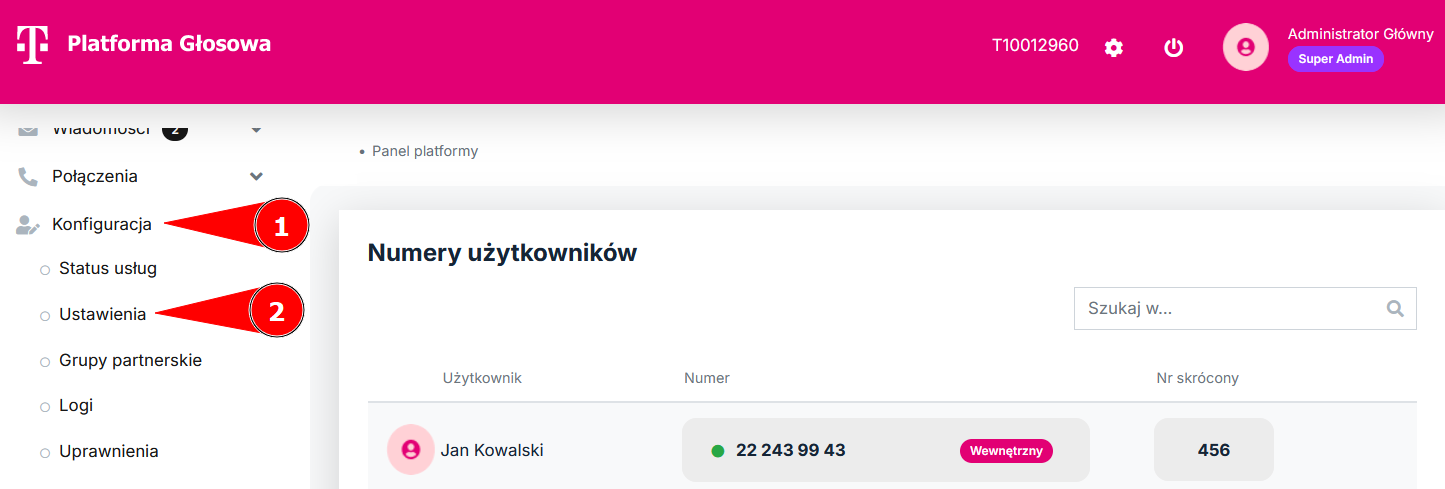
- Z menu po lewej stronie wybierz Konfigurację.
- Następnie Ustawienia.
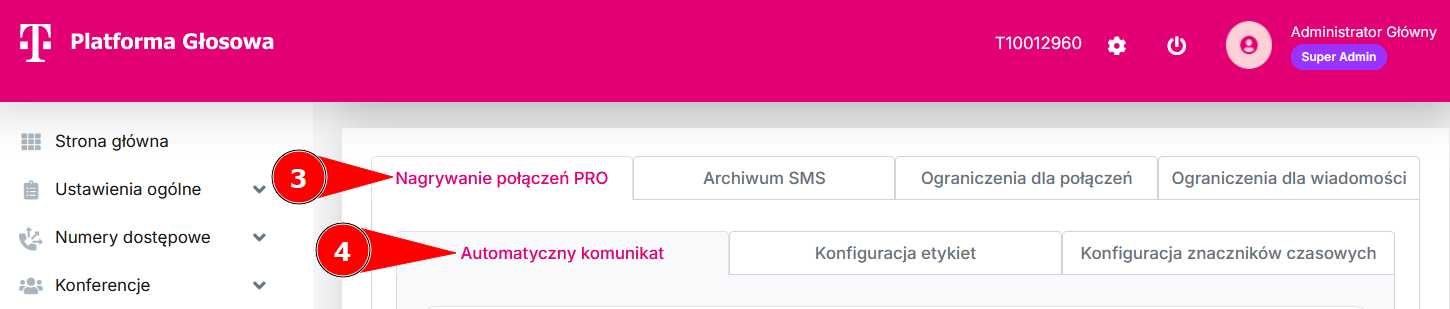
- Przewiń stronę do sekcji z ustawieniami i wybierz Nagrywanie połączeń PRO.
- Wybierz zakładkę Automatyczny komunikat.
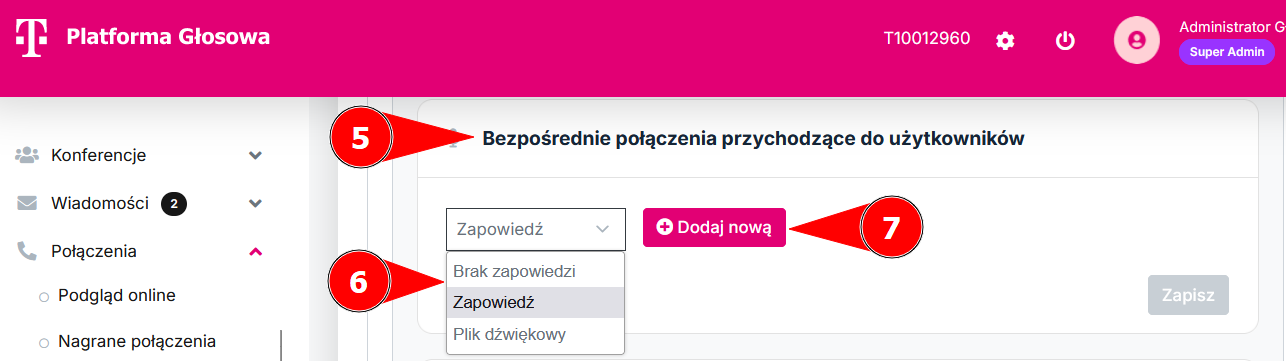
- Przejdź do okna Bezpośrednie połączenia przychodzące do użytkowników.
- Wybierz z listy Zapowiedź lub Plik dźwiękowy.
- Naciśnij Dodaj nową/Dodaj nowy.

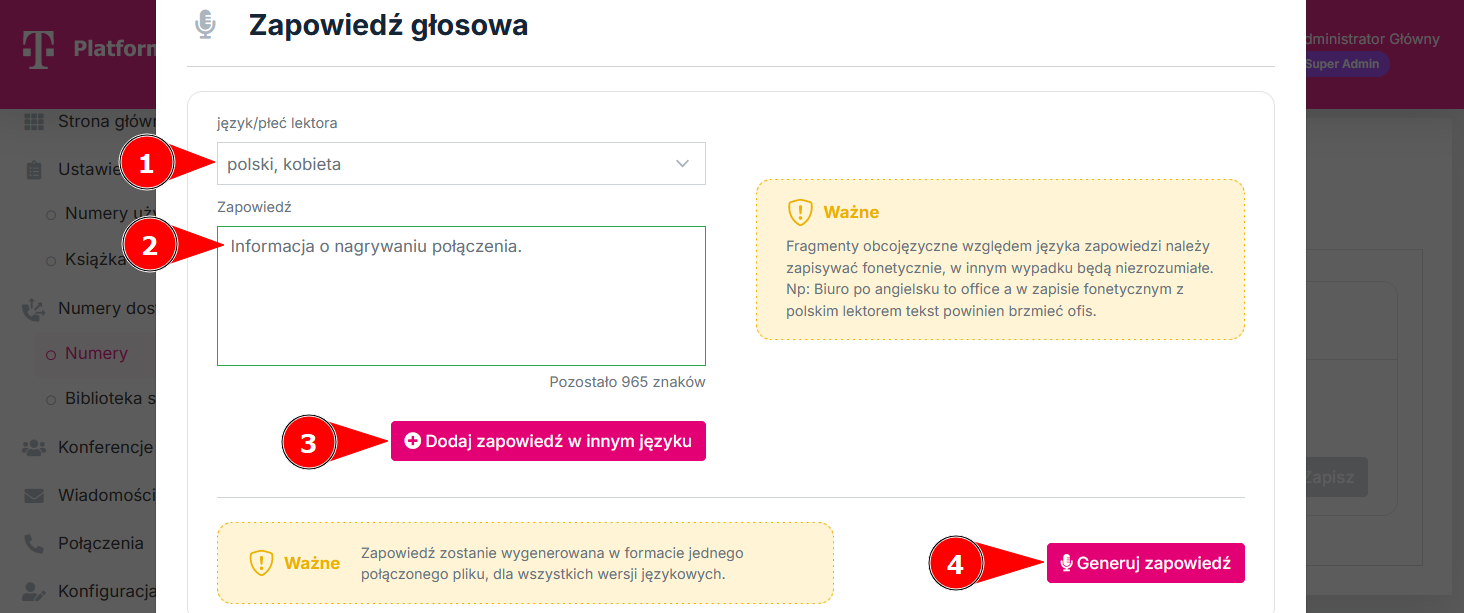
Zapowiedź
Wygeneruj zapowiedź za pomocą wbudowanego modułu zamiany tekstu na mowę.
- Wybierz język i płeć lektora.
- Wprowadź treść zapowiedzi. Pamiętaj, że nadpisujesz starą zapowiedź i możesz ją stracić.
- (Opcjonalne) Dodaj zapowiedź w innym języku. Zapowiedzi w obu językach zostaną połączone w jeden plik.
- Wygeneruj zapowiedź.
- (Opcjonalne) Odsłuchaj zapowiedź.
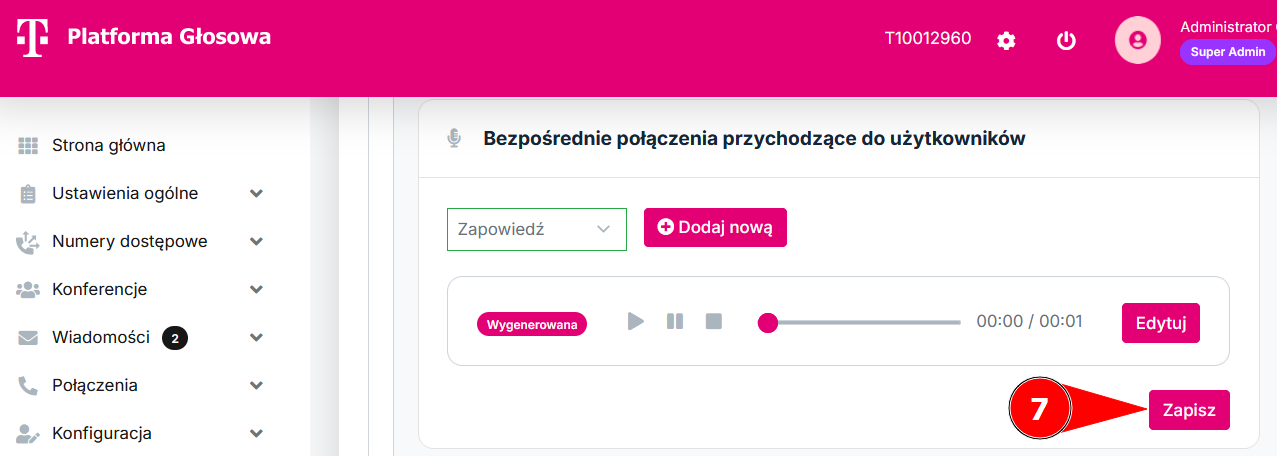
- Ustaw zapowiedź.
- Zapisz ustawienie nowej zapowiedzi.


Plik dźwiękowy
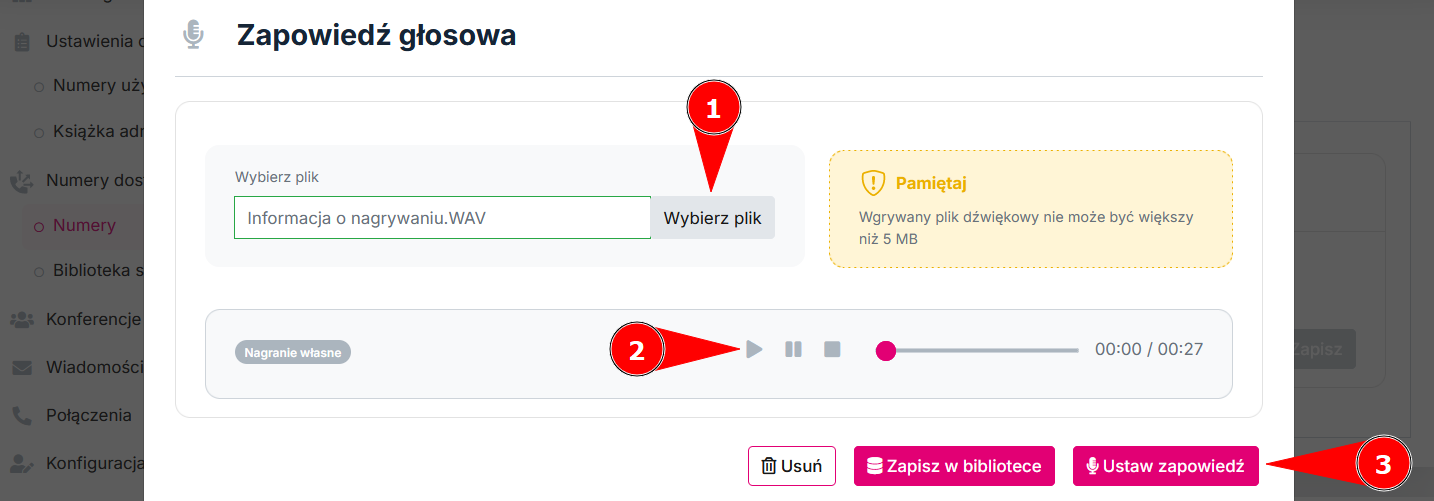
Wgraj utworzony przez siebie plik dźwiękowy z zapowiedzią.
- Wybierz plik z zapowiedzią z komputera. Pamiętaj, że nadpisujesz starą zapowiedź i możesz ją stracić. W pliku powinna się znaleźć obecnie używana zapowiedź z dodaną informacją o nagrywaniu.
- (Opcjonalne) Odsłuchaj zapowiedź.
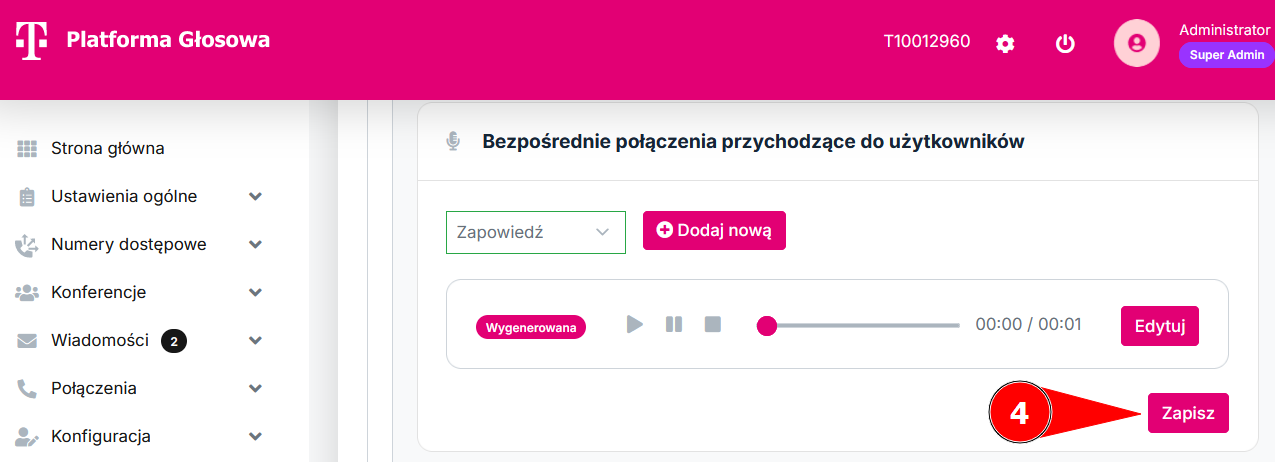
- Ustaw zapowiedź.
- Zapisz ustawienie nowej zapowiedzi.

Automatyczny komunikat na wybranych numerach
Poinformuj osoby, które wykonują połączenia na numery użytkowników o nagrywaniu, dodając automatycznie odtwarzany komunikat dla połączeń przychodzących na wybrane numery.
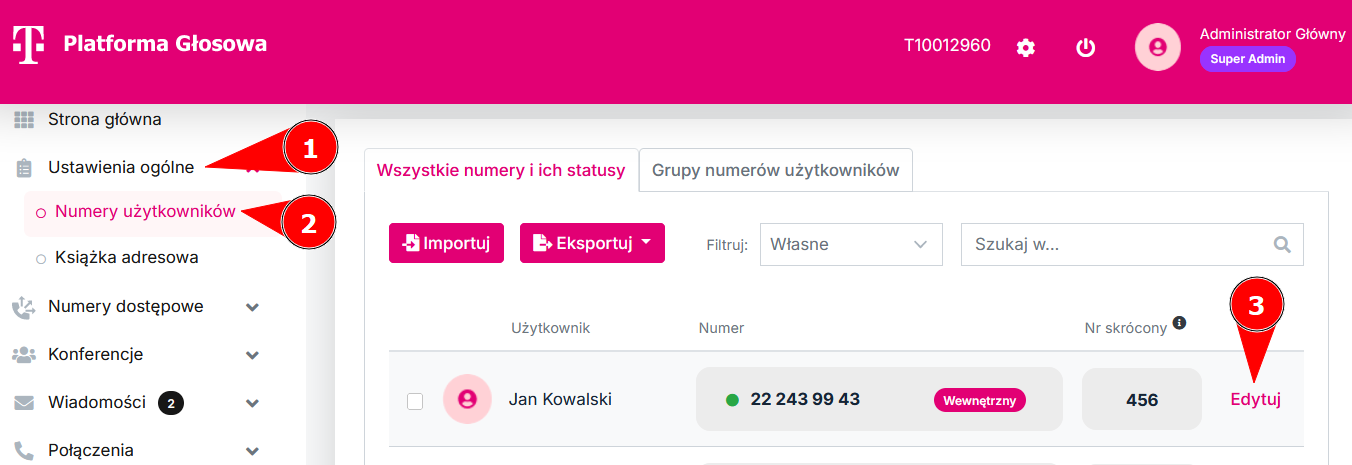
- Z menu po lewej stronie wybierz Ustawienia ogólne.
- Następnie Numery użytkowników.
- Obok numeru, na którym ma zostać włączone/wyłączone nagrywanie, naciśnij Więcej.
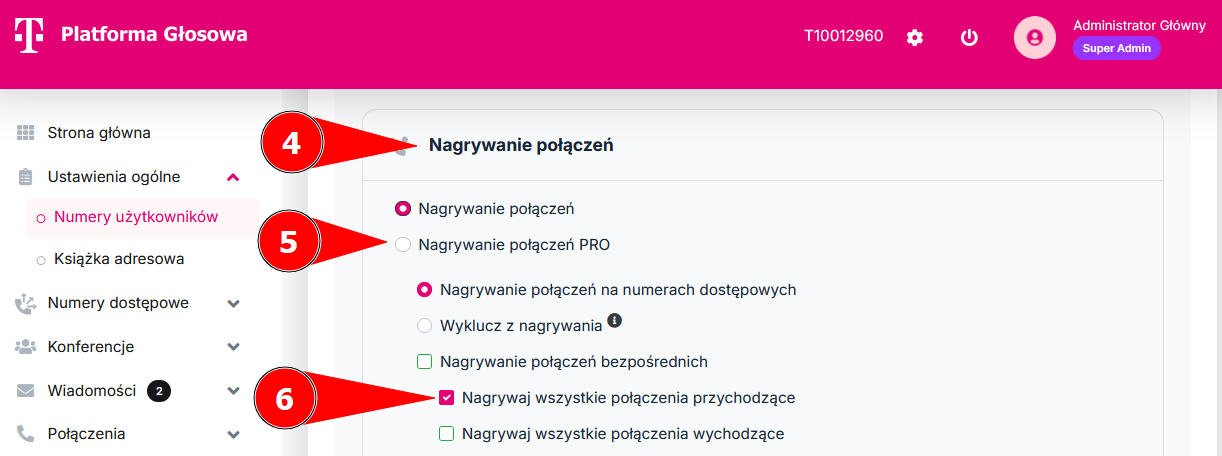
- Przewiń stronę do sekcji Nagrywanie połączeń.
- Upewnij się, że dany numer ma wybrane Nagrywanie połączeń PRO. Tylko dla tego wariantu nagrywania można ustawić automatyczny komunikat o nagrywaniu.
- Upewnij się, że dany numer ma włączone Nagrywanie połączeń bezpośrednich przychodzących.
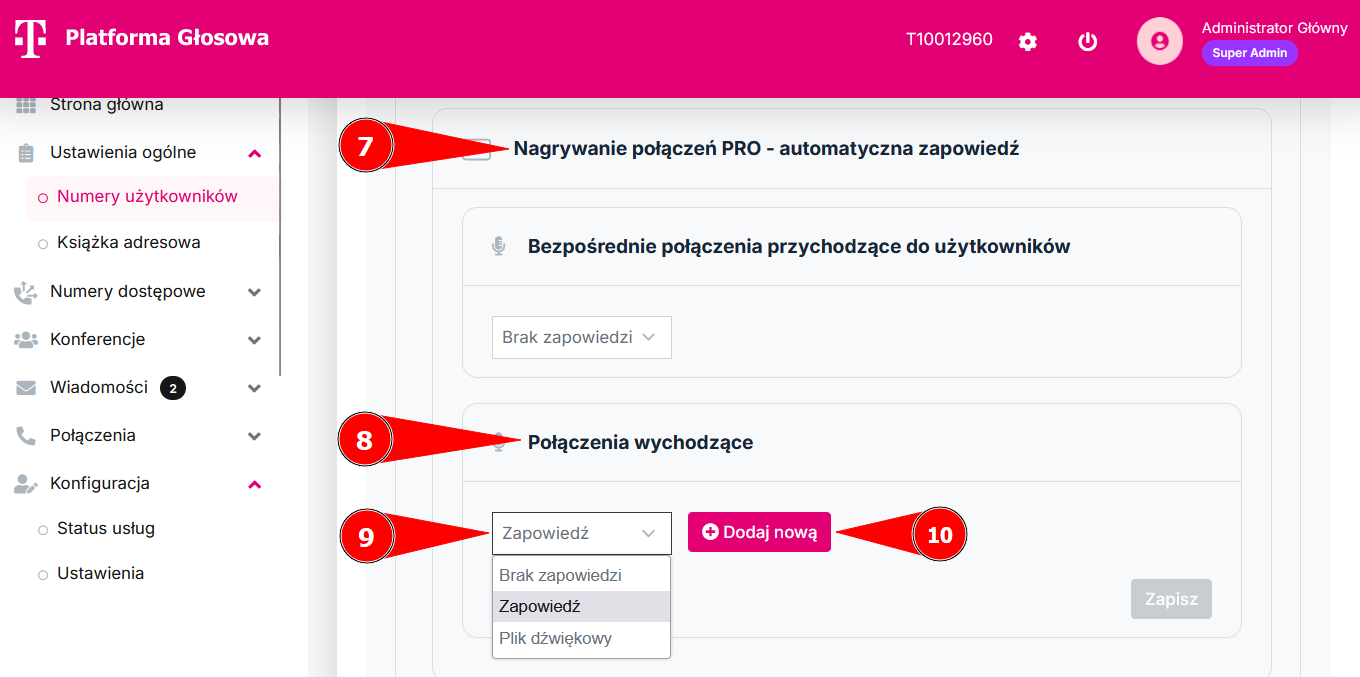
- Przewiń stronę do okna Nagrywanie połączeń PRO - automatyczna zapowiedź.
- Przejdź do okna Połączenia wychodzące.
- Wybierz z listy Zapowiedź lub Plik dźwiękowy.
- Naciśnij Dodaj nową/Dodaj nowy.
Zapowiedź
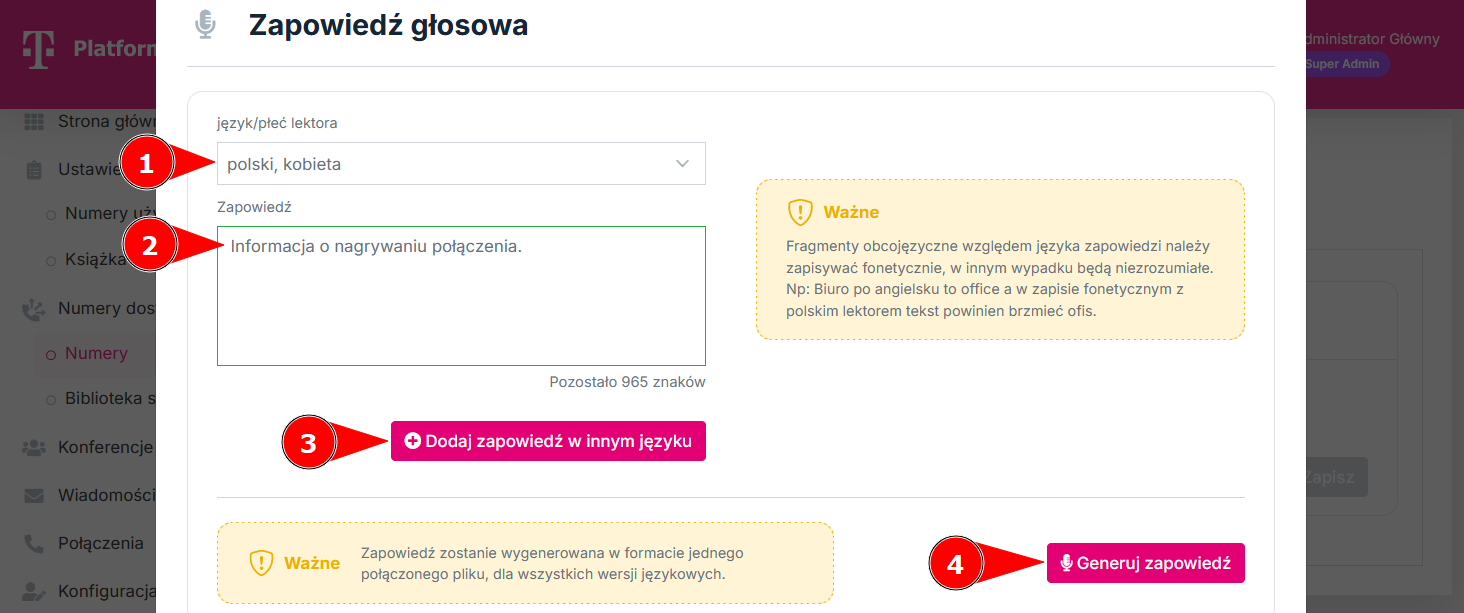
Wygeneruj zapowiedź za pomocą wbudowanego modułu zamiany tekstu na mowę.
- Wybierz język i płeć lektora.
- Wprowadź treść zapowiedzi. Pamiętaj, że nadpisujesz starą zapowiedź i możesz ją stracić.
- (Opcjonalne) Dodaj zapowiedź w innym języku. Zapowiedzi w obu językach zostaną połączone w jeden plik.
- Wygeneruj zapowiedź.
- (Opcjonalne) Odsłuchaj zapowiedź.
- Ustaw zapowiedź.
- Zapisz ustawienie nowej zapowiedzi.

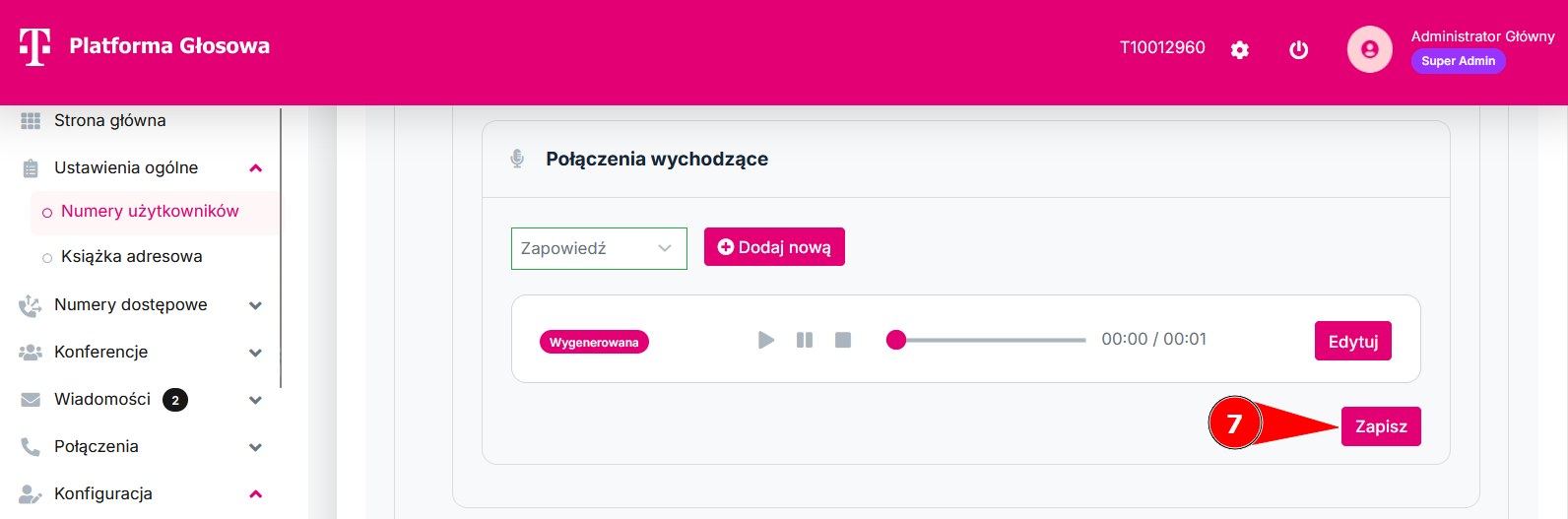
Plik dźwiękowy
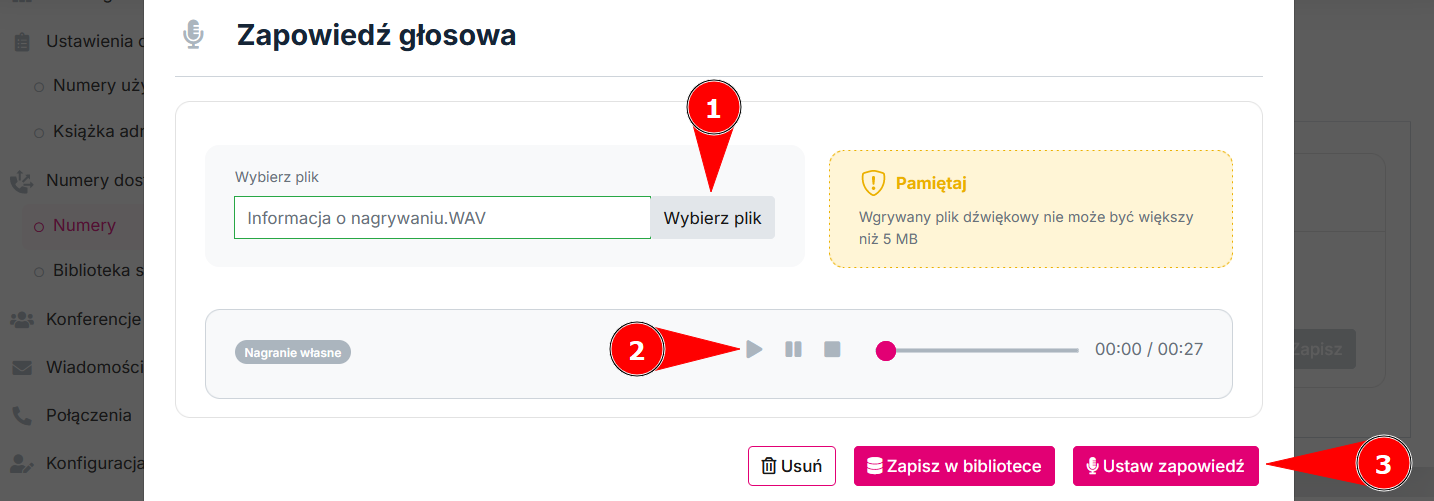
Wgraj utworzony przez siebie plik dźwiękowy z zapowiedzią.
- Wybierz plik z zapowiedzią z komputera. Pamiętaj, że nadpisujesz starą zapowiedź i możesz ją stracić. W pliku powinna się znaleźć obecnie używana zapowiedź z dodaną informacją o nagrywaniu.
- (Opcjonalne) Odsłuchaj zapowiedź.
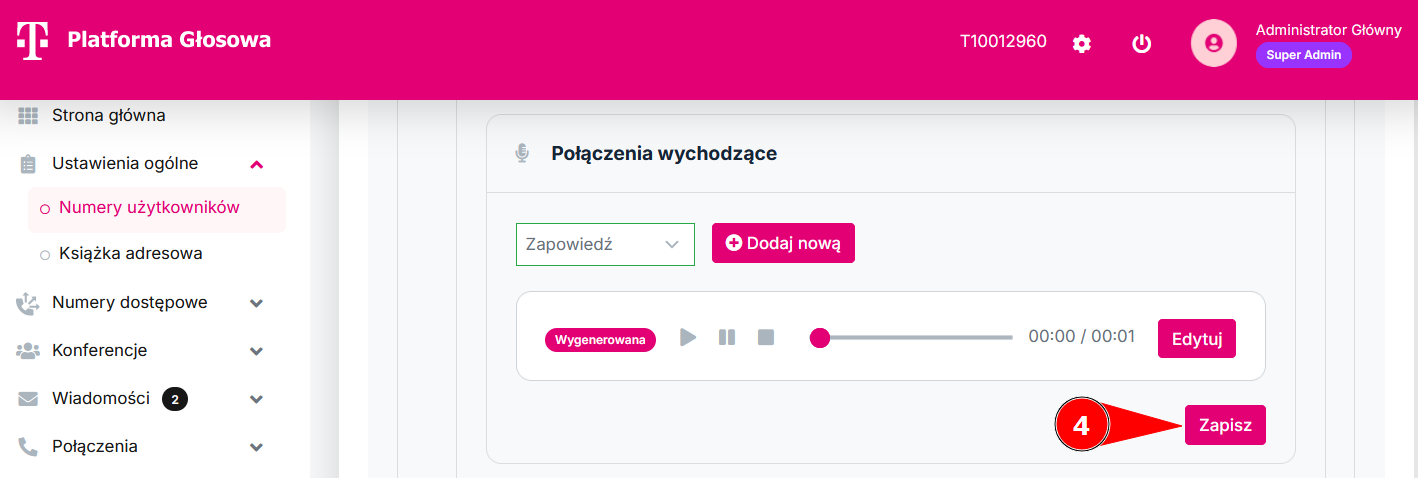
- Ustaw zapowiedź.
- Zapisz ustawienie nowej zapowiedzi.
Odtwarzanie, usuwanie i pobieranie nagrań
Odtwarzanie, usuwanie i pobieranie nagrań jest dostępne w zakładce Nagrane połączenia. Widoczne są w niej nagrania wykonane za pomocą wariantu Nagrywanie Standard lub Nagrywanie PRO Cloud.
Warunki wstępne
Aby nagrywać połączenia, należy zakupić usługę Nagrywanie Standard lub Nagrywanie PRO.
Włącz nagrywanie połączeń na numerze dostępowym: Włącz/wyłącz nagrywanie na numerze dostępowym.
Włącz nagrywanie połączeń na numerach użytkowników: Nagrywanie na numerze użytkownika.
Ścieżka dostępu
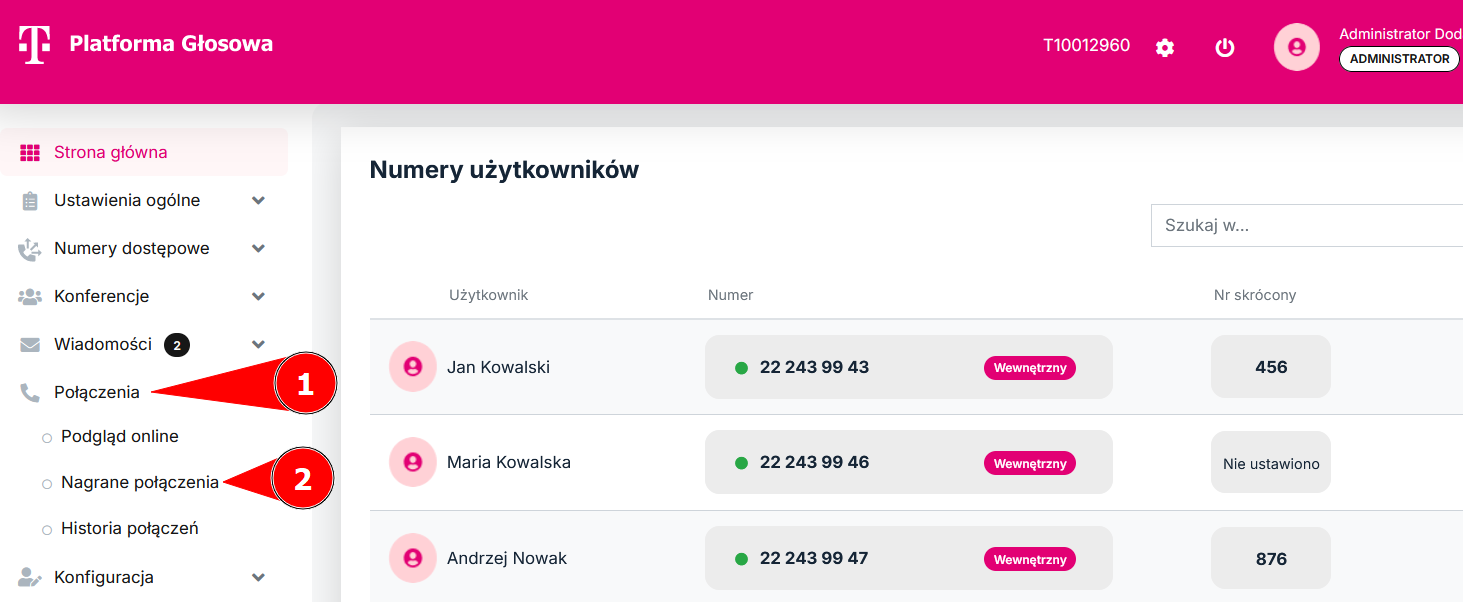
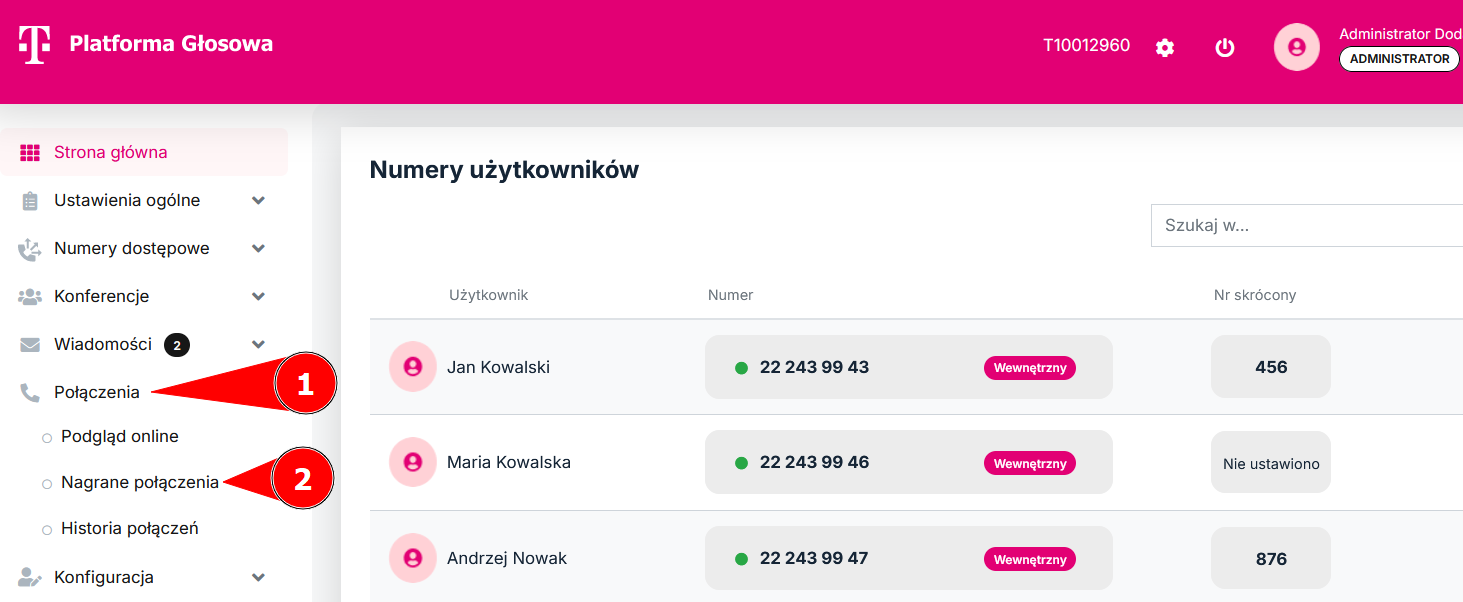
- Z menu po lewej stronie wybierz Połączenia.
- Następnie Nagrane połączenia.

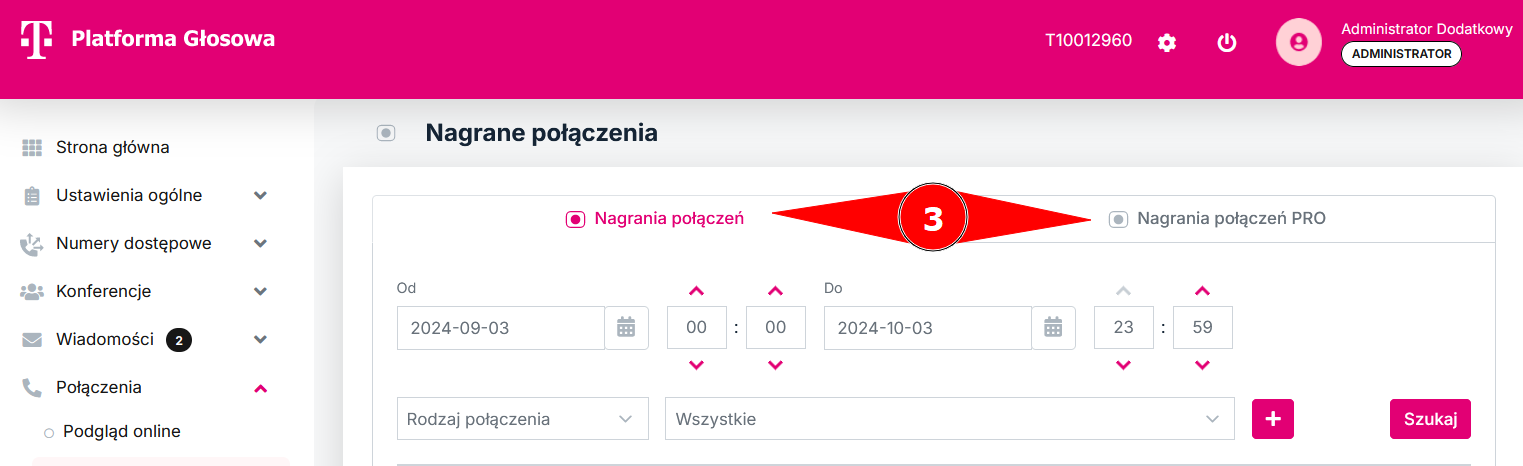
- Wybierz zakładkę z nagraniami wykonanymi za pomocą wariantu Nagrywanie Standard lub Nagrywanie PRO.

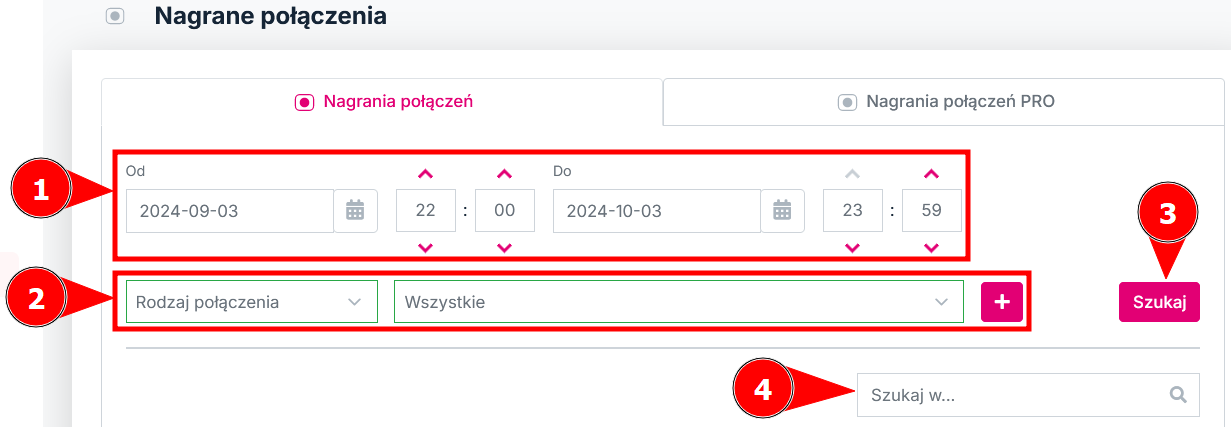
Wyszukiwanie i filtrowanie nagrań
- Zakres dat, z którego zostaną wyświetlone nagrania.
- Filtry, na podstawie których mają zostać wyświetlone połączenia. Za pomocą przycisku z symbolem Plusa, dodaj kolejne filtry, które się łączą i mogą się nawzajem wykluczać.
- Wyszukaj nagrania na podstawie wybranych dat oraz filtrów.
- Szukaj wybranych nagrań na podstawie numerów lub nazw użytkowników.

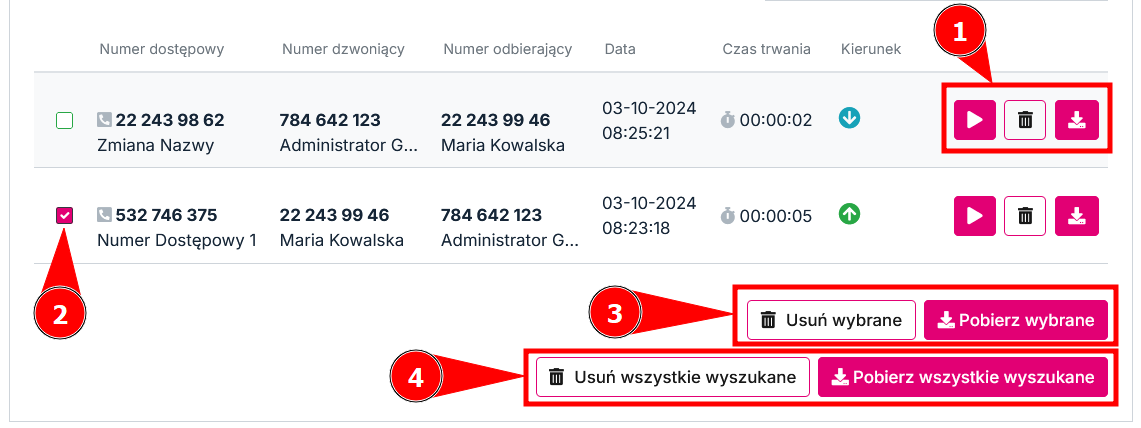
Odtwarzanie, usuwanie i pobieranie nagrań
- Zarządzaj pojedynczym nagraniem. Przyciski kolejno odpowiadają za jego Odtworzenie, Usunięcie i Pobranie.
- Wybierz wiele nagrań naraz.
- Usuń lub Pobierz wybrane nagrania.
- Usuń lub Pobierz wszystkie wyszukane nagrania.

Etykiety i znaczniki czasowe
Przeglądanie, dodawanie lub usuwanie etykiet i znaczników czasowych z nagranych połączeń. Dostępne są trzy rodzaje oznaczeń:
- Etykiety opisujące temat rozmowy - krótkie, wcześniej zdefiniowane przez administratora PGG oznaczenia rozmowy.
- Etykiety opisowe - ręcznie wprowadzany opis rozmowy.
- Znaczniki czasowe - dodane w trakcie połączenia za pomocą telefonu lub po jego zakończeniu z poziomu PGG.
Warunki wstępne
Dodawanie etykiet i znaczników czasowych do nagrań jest dostępne tylko w usłudze Nagrywanie PRO.
Włącz nagrywanie połączeń na numerze dostępowym: Włącz/wyłącz nagrywanie na numerze dostępowym.
Włącz nagrywanie połączeń na numerach użytkowników: Nagrywanie na numerze użytkownika.
Ścieżka dostępu
- Z menu po lewej stronie wybierz Połączenia.
- Następnie Nagrane połączenia.
- Przejdź do zakładki z nagraniami wykonanymi za pomocą wariantu Nagrywanie PRO.

- Wybierz z listy połączenie, którego oznaczenia chcesz zobaczyć lub edytować.

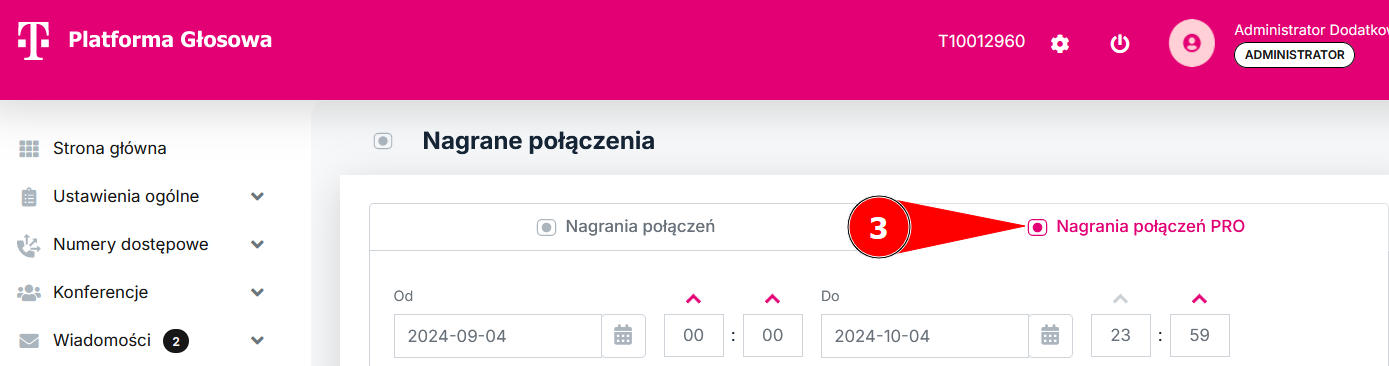
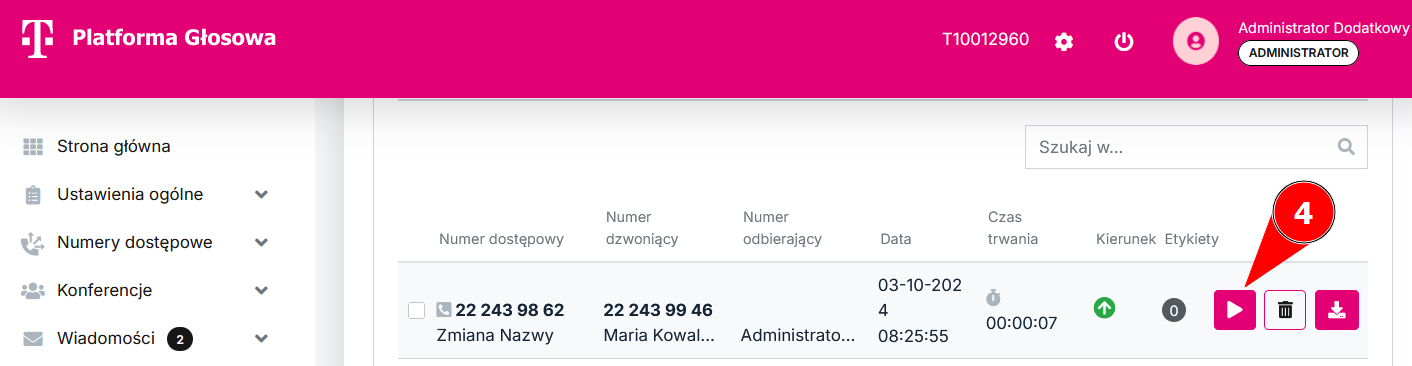
Zobacz, dodaj lub usuń oznaczenia
W dolnej części okna odtwarzania nagrania znajduje się sekcja, w której można zobaczyć i edytować każdy z trzech rodzajów oznaczeń.
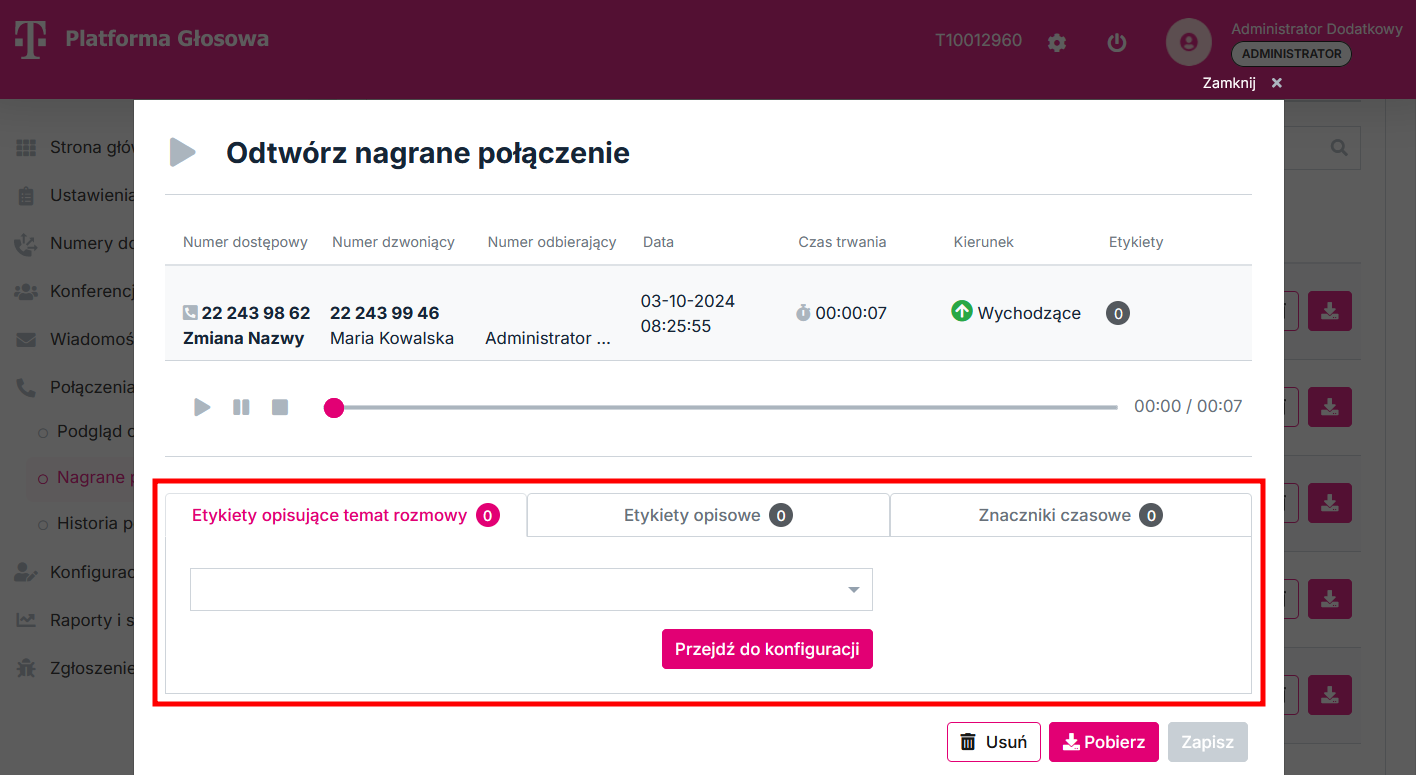
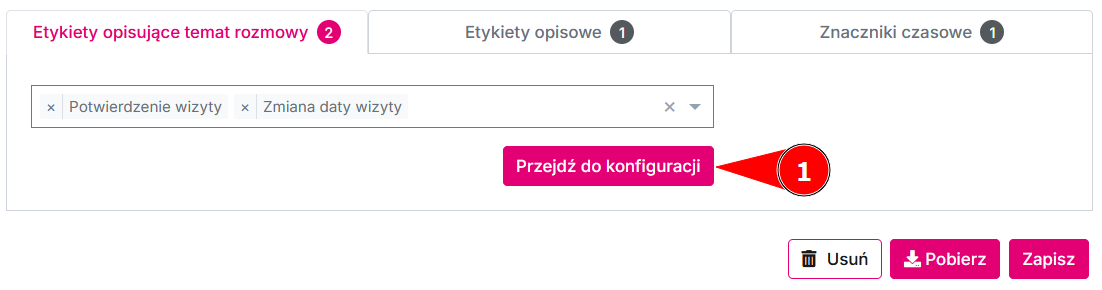
Etykiety opisujące temat rozmowy
Są to w założeniu krótkie, wcześniej zdefiniowane przez administratora PG Grupa etykiety, które są przypisywane nagranej rozmowie.
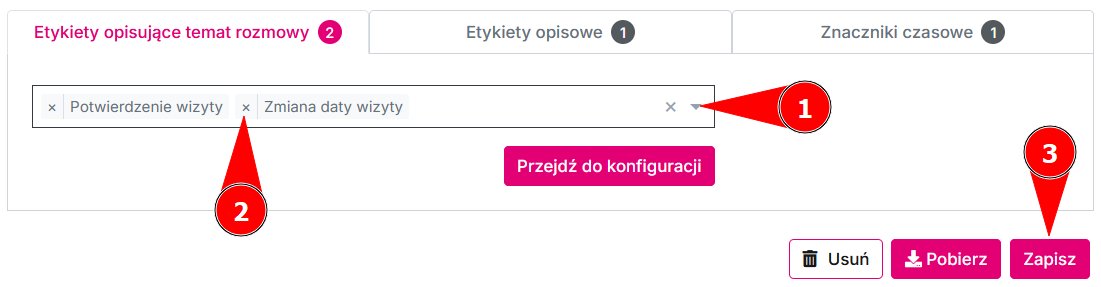
- Rozwiń listę i naciśnij na wybrane etykiety, aby przypisać je do nagrania.
- Naciśnij X obok przypisanej etykiety, aby ją usunąć.
- Zapisz zmiany.

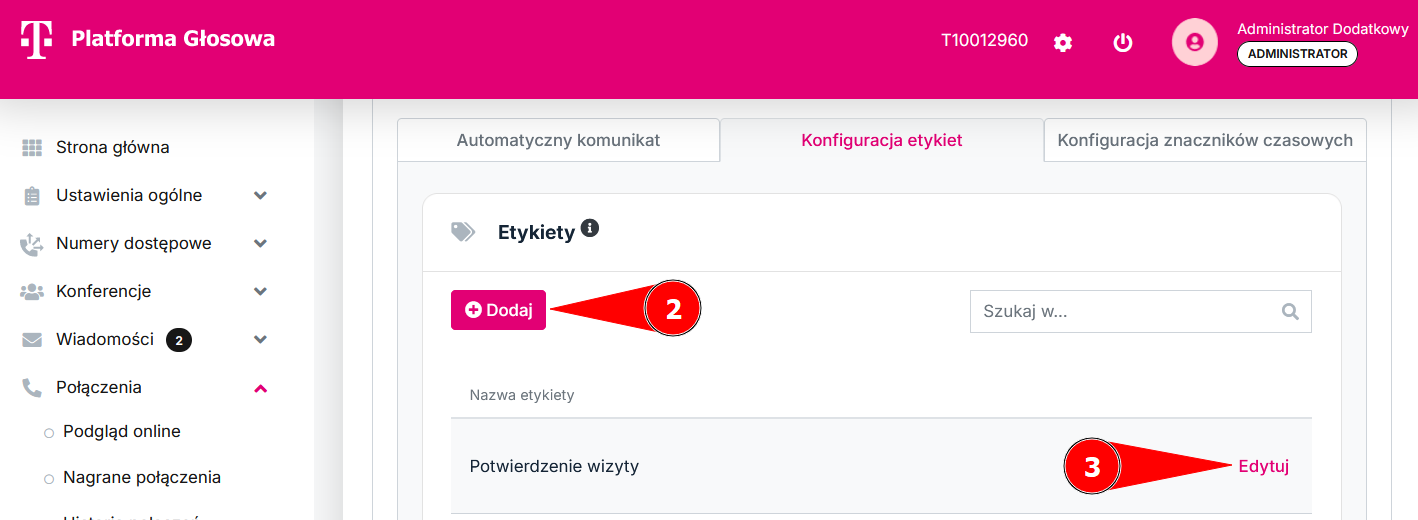
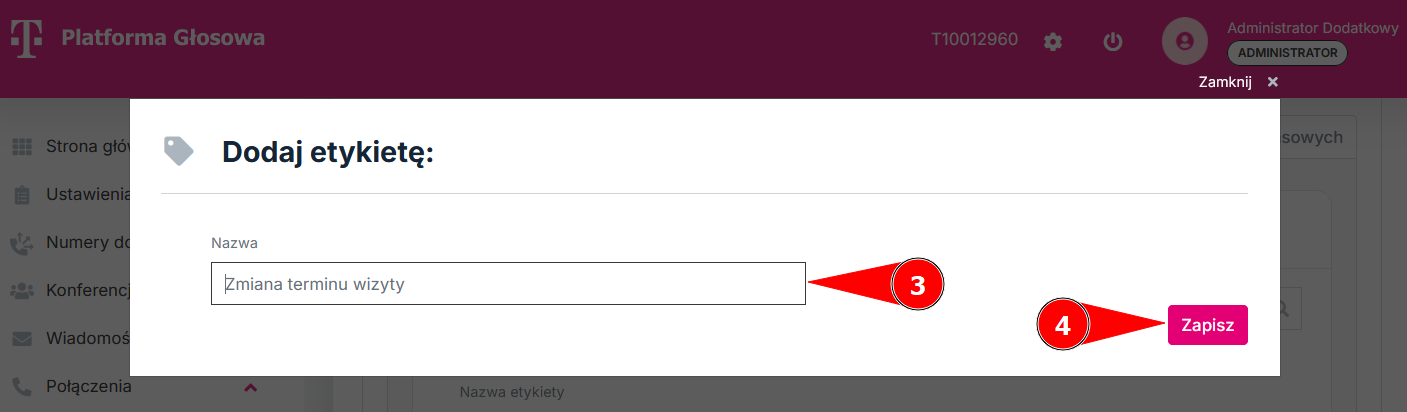
Konfiguruj etykiety opisujące temat rozmowy
Raz dodanej etykiety nie można usunąć. Istnieje tylko możliwość zmiany jej nazwy.
- Naciśnij Przejdź do konfiguracji.

- Aby stworzyć nową etykietę naciśnij Dodaj. Pamiętaj, że raz dodanej etykiety nie można usunąć.
- Naciśnij Edytuj, aby zmienić nazwę istniejącej etykiety.

- Po wybraniu Dodania lub Edycji etykiety wprowadź jej Nazwę, lub zmień istniejącą.
- Zapisz zmiany.

Etykiety opisowe
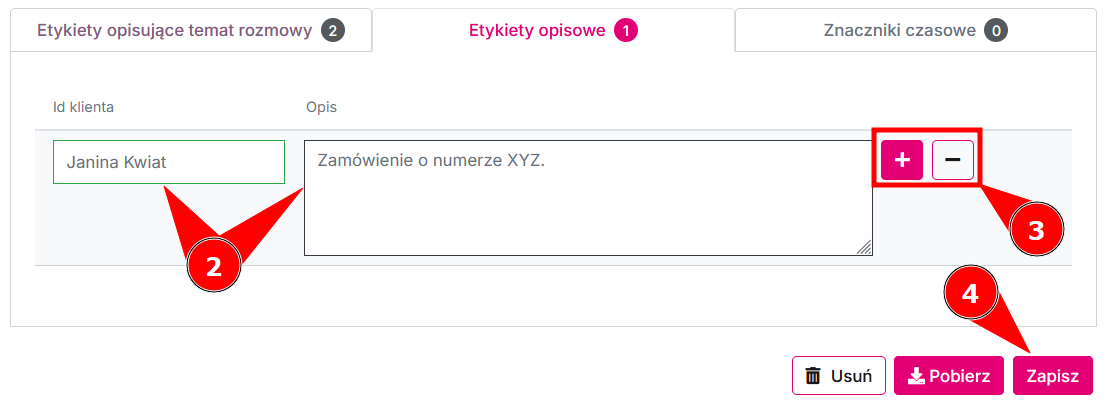
Dłuższe, ręcznie wprowadzane opisy rozmowy.
- Jeżeli do rozmowy nie zostały przypisane jeszcze żadne Etykiety opisowe, dodaj pierwszą z nich, naciskając Dodaj etykietę opisową.

- Wprowadź lub zmień istniejące Id Klienta oraz Opis rozmowy.
- Dodaj kolejny opis lub Usuń istniejący.
- Zapisz zmiany.


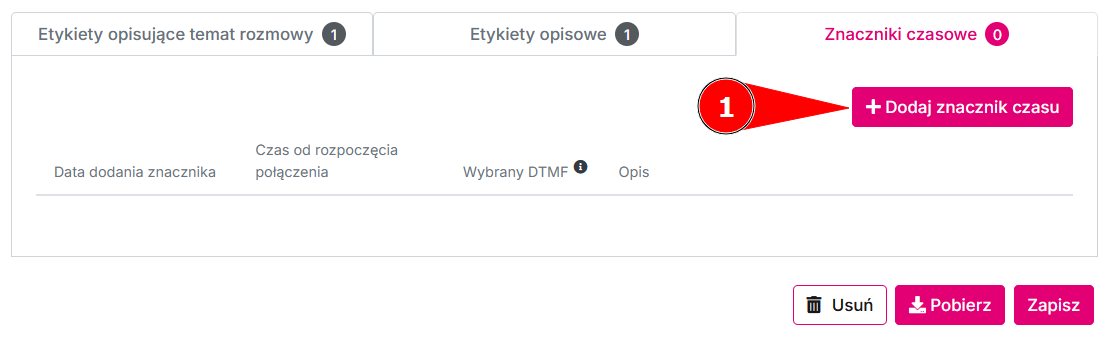
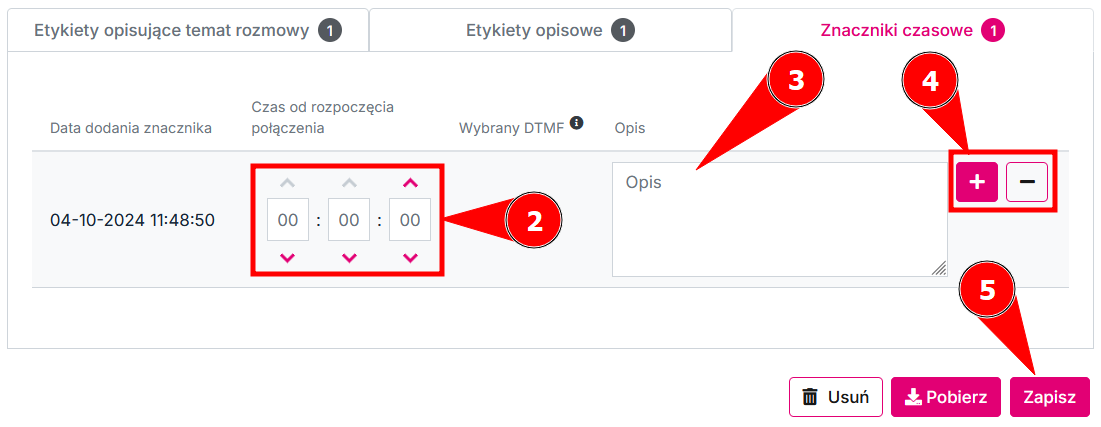
Znaczniki czasowe
Oznaczenie ważnego momentu w rozmowie. Mogą być dodane do gotowego nagrania lub w trakcie trwania rozmowy: link.
- Jeżeli do rozmowy nie zostały przypisane jeszcze żadne Znaczniki czasowe, dodaj pierwszy z nich, naciskając Dodaj znacznik czasu.

- Wybierz moment rozmowy, który chcesz oznaczyć. Jest to czas od rozpoczęcia połączenia.
- Wprowadź nowy lub zmień Opis istniejącego znacznika.
- Dodaj kolejny znacznik lub Usuń istniejący.
- Zapisz zmiany.

Oznaczanie ważnych momentów podczas rozmowy
Znaczniki czasowe pozwalają oznaczać ważne momenty rozmowy w jej trakcie. Użytkownik numeru PG Grupy może nacisnąć odpowiedni klawisz na telefonie, aby dodać znacznik do danego fragmentu rozmowy. Przed przystąpieniem do tego, należy skonfigurować znaczniki i przypisać im odpowiednie klawisze, co zostało opisane w dalszej części tego artykułu.
Warunki wstępne
Dodawanie znaczników czasowych do nagrań jest dostępne tylko w usłudze Nagrywanie PRO.
Włącz nagrywanie połączeń na numerze dostępowym: Włącz/wyłącz nagrywanie na numerze dostępowym.
Włącz nagrywanie połączeń na numerach użytkowników: Nagrywanie na numerze użytkownika.
Ścieżka dostępu
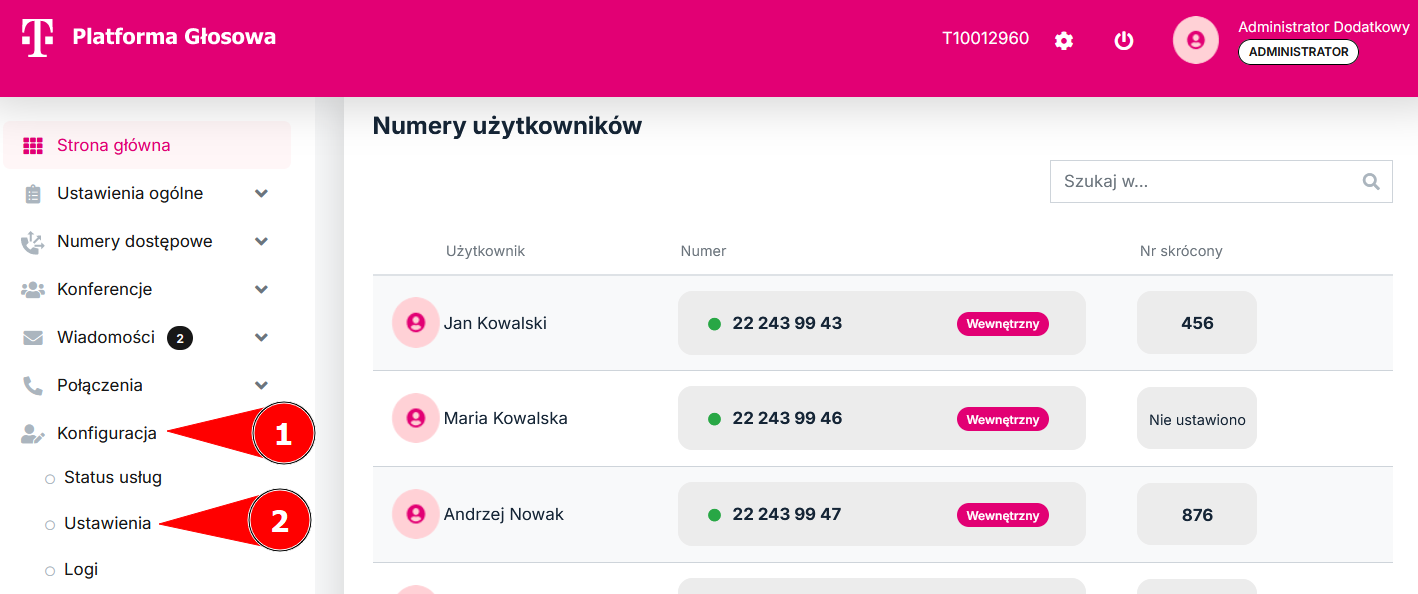
- Z menu po lewej stronie rozwiń zakładkę Konfiguracja.
- Następne przejdź do Ustawień.

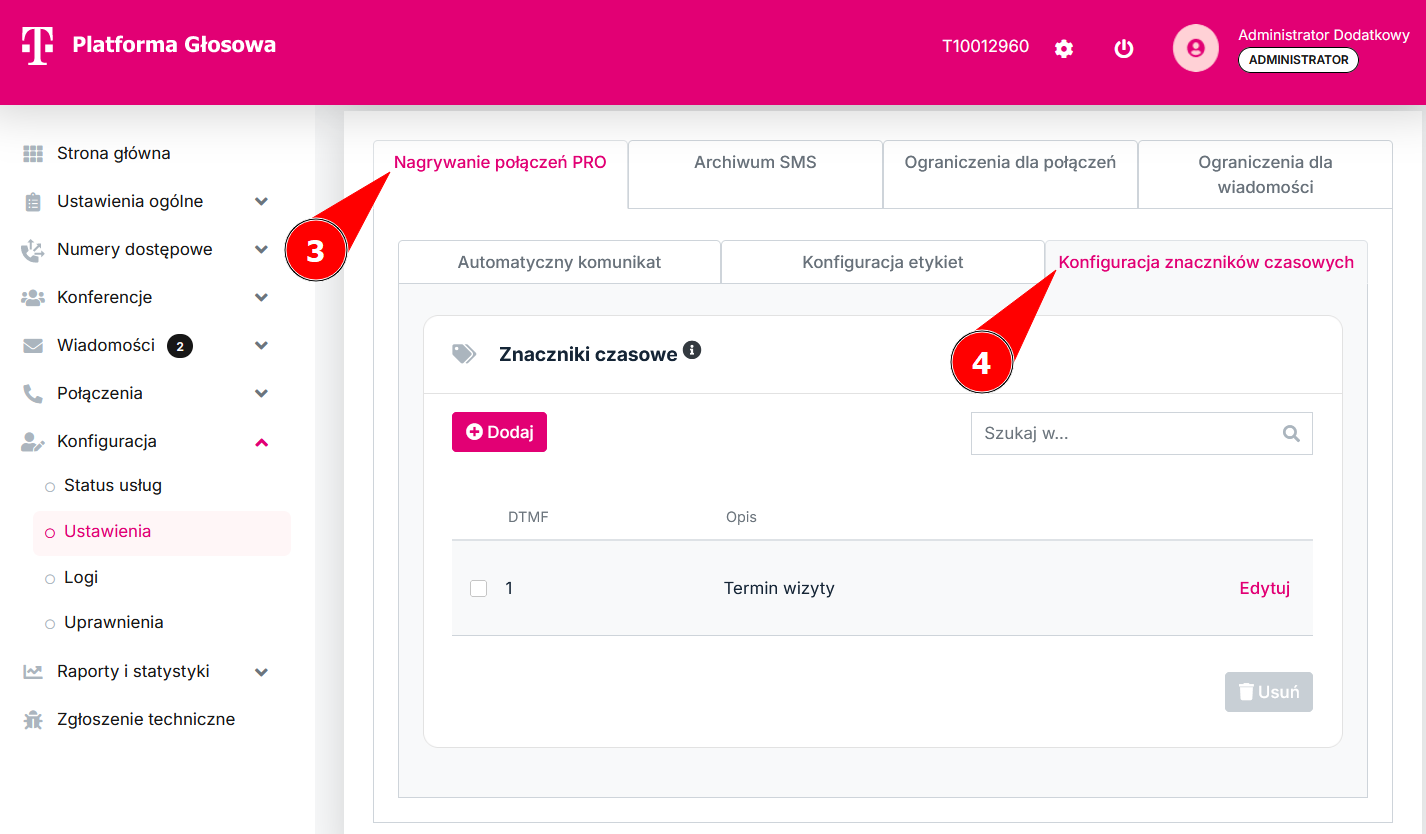
- Przewiń stronę ustawień na sam dół i wybierz zakładkę Nagrywanie połączeń PRO.
- Następnie Konfiguracja znaczników czasowych.

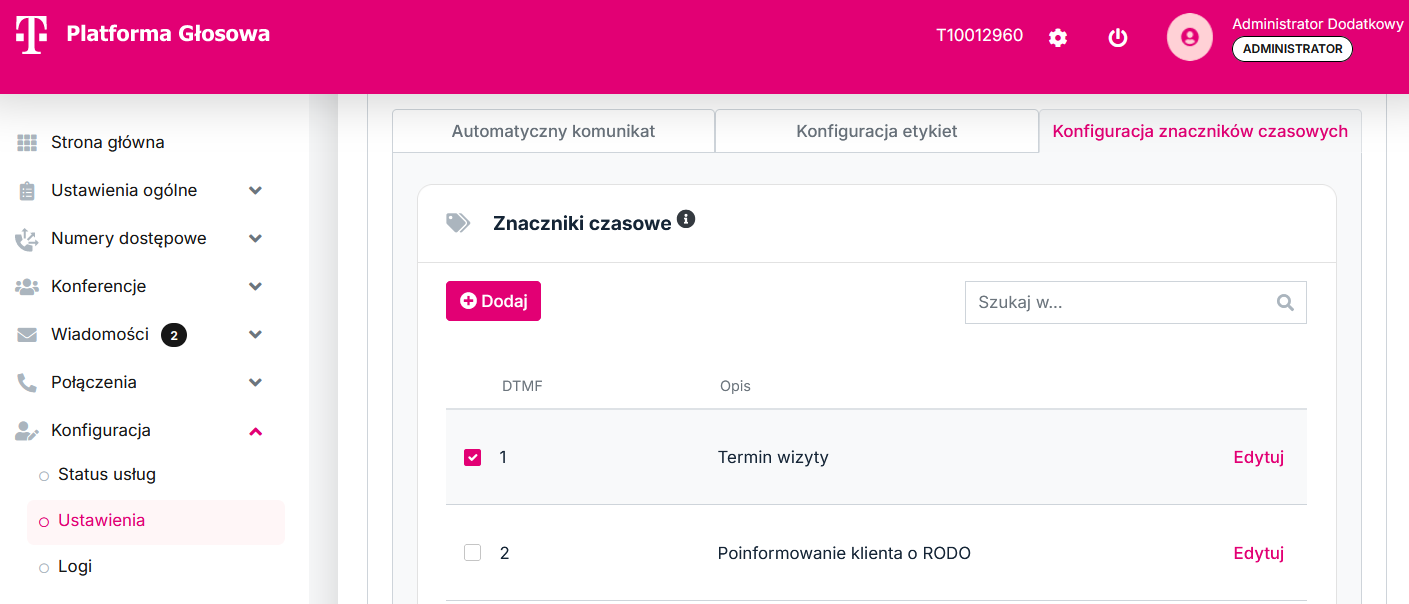
Opis strony
Znaczniki czasowe są wypisane w liście, w której znajdują się dwie kolumny:
- DTMF - jest to klawisz, który należy nacisnąć podczas rozmowy, aby użyć znacznika.
- Opis - którym zostanie oznaczony wybrany fragment rozmowy.

Dodaj, edytuj lub usuń znacznik czasowy
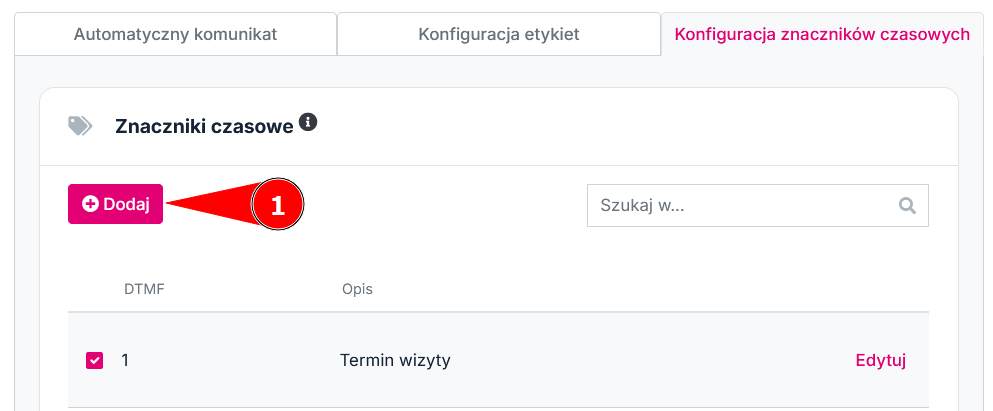
Dodaj znacznik
- Wybierz Dodaj.

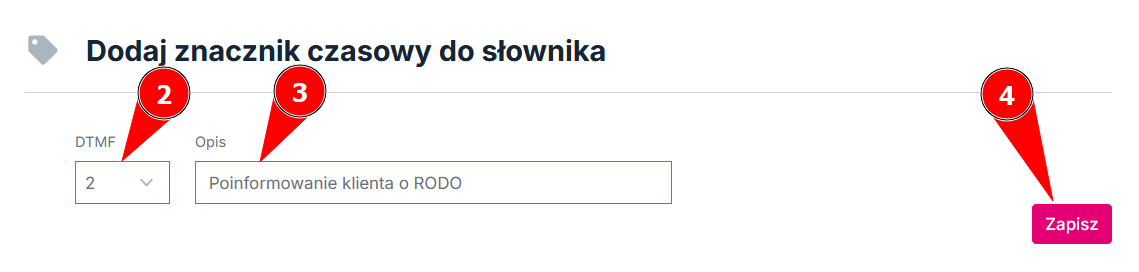
- Wybierz Klawisz, po którego naciśnięciu zostanie przypisany dany znacznik.
- Wprowadź Opis znacznika.
- Naciśnij Zapisz, aby dodać nowy znacznik.

Edytuj znacznik
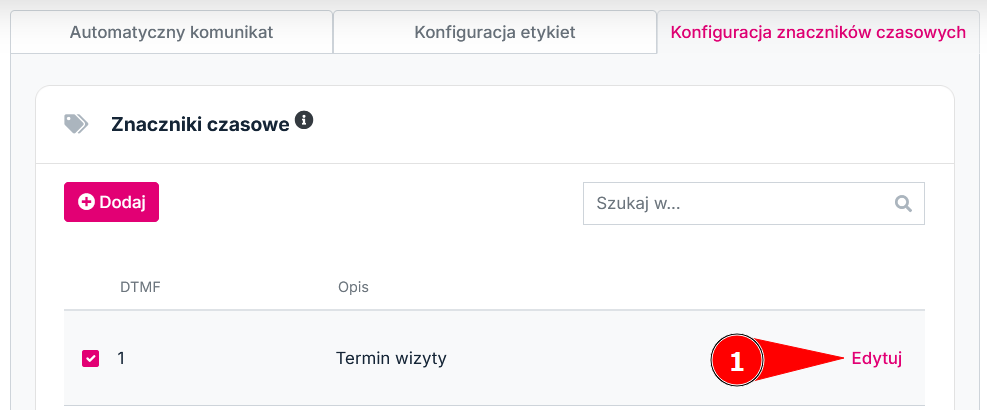
- Wybierz Edytuj.

- Zmień Klawisz, po którego naciśnięciu zostanie przypisany dany znacznik.
- Zmień Opis znacznika.
- Naciśnij Zapisz, aby zmienić konfigurację znacznika.
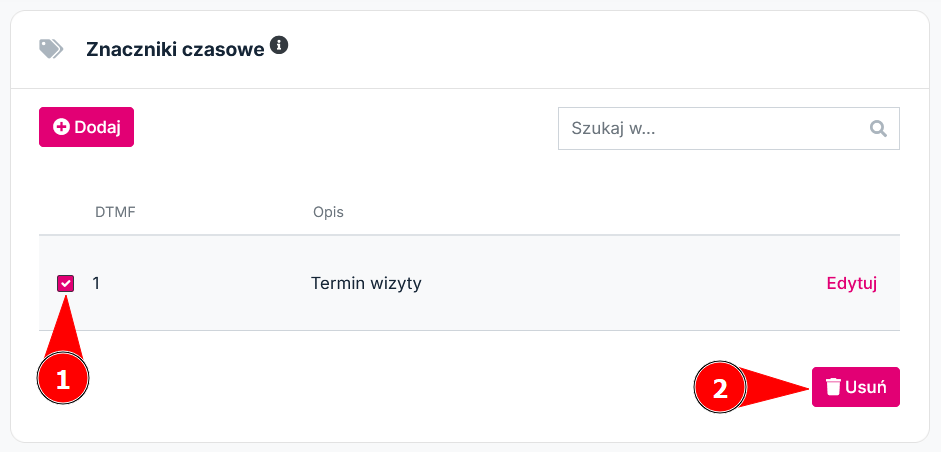
Usuń znacznik
- Wybierz znacznik, który ma zostać usunięty.
- Naciśnij Usuń.

Ustawienie hasła do API nagrań połączeń oraz archiwizowanych wiadomości SMS i MMS
Aby móc korzystać z API, musi zostać ono zamówione w ramach usługi Platforma Głosowa. Jedynie nagraniania w ramach Nagrywania PRO, mogą być obsługiwane przez API.
Ścieżka dostępu
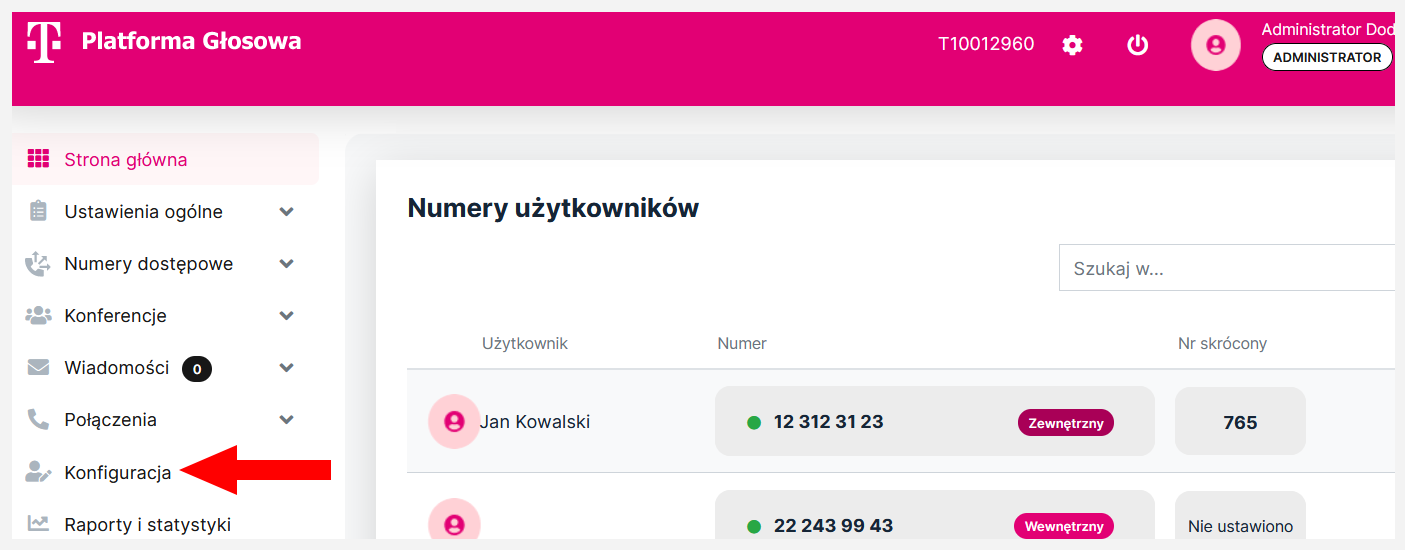
- Z menu po lewej stronie wybierz Konfiguracja.

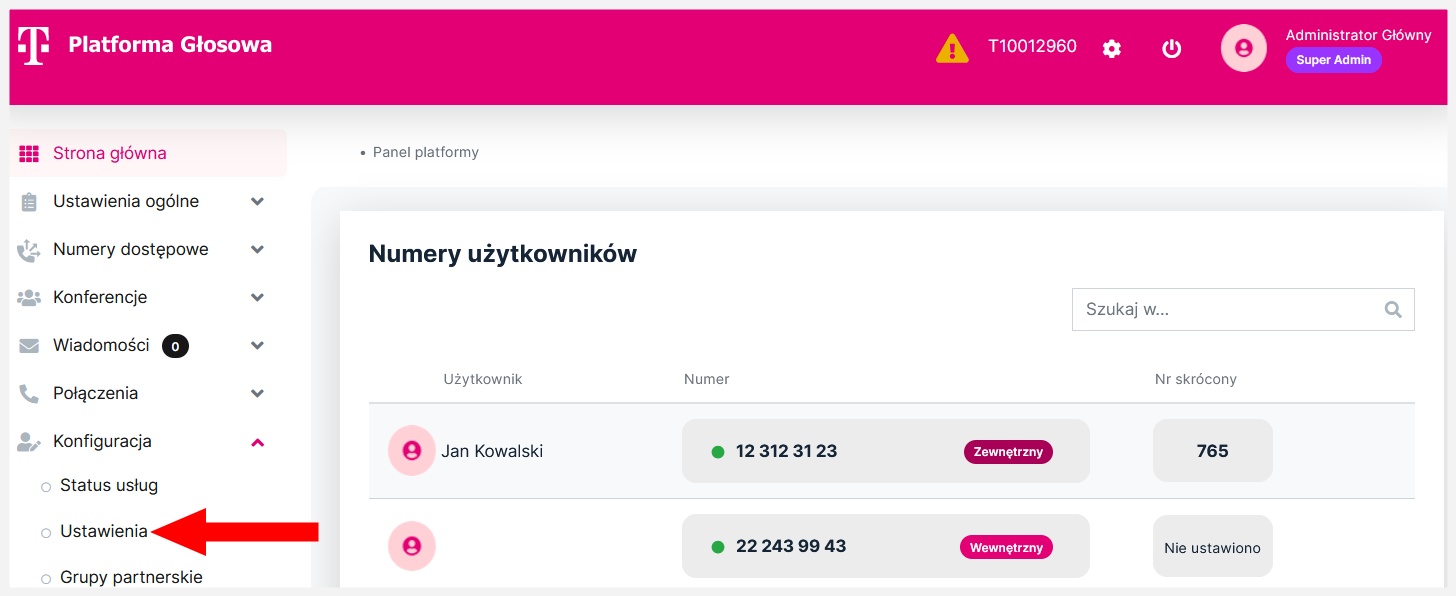
- Następnie Ustawienia.

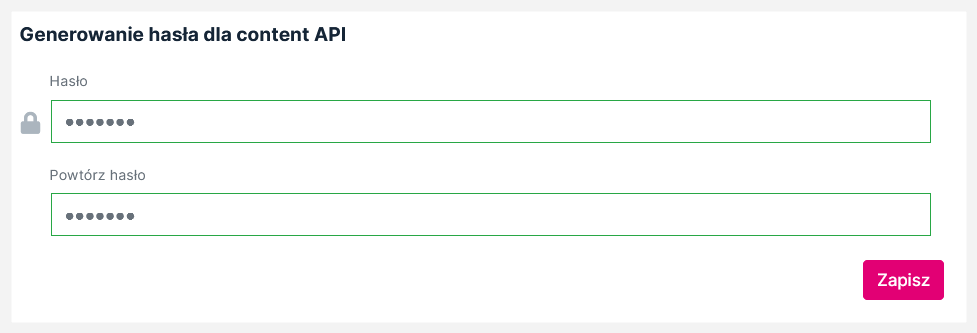
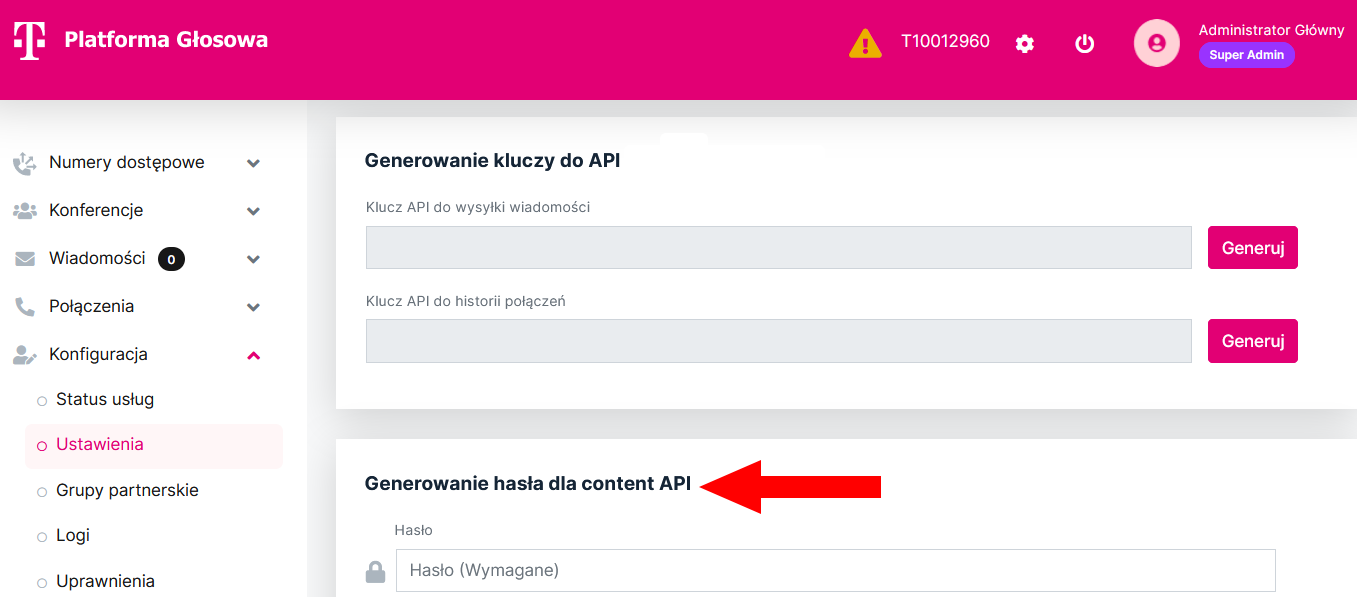
- Przewiń stronę do sekcji Generowanie hasła dla content API.

Ustawienie hasła content API
W sekcji Generowanie hasła dla content API wprowadź hasło, powtórz je i naciśnij Zapisz.