Konferencje
Aby moduł Konferencji był dostępny, konieczny jest zakup numeru konferencyjnego stacjonarnego lub mobilnego. Usługa Telekonferencje jest dostępna w trzech opcjach różniących się maksymalną liczbą uczestników i dostępnych pokoi.
- Czym są Konferencje?
- Tworzenie konferencji
- Podgląd konferencji
- Konfiguracja - Dane konferencji
- Konfiguracja - Ustawienia konferencji
- Konfiguracja - Kalendarz konferencji
Czym są Konferencje?
Konferencje są to grupowe połączenie głosowe, w których może uczestniczyć do 100 osób w zależności od kupionej taryfy. Odbywają się one w specjalnych pokojach, do których należy połączyć się za pomocą numeru dostępowego i zalogować numerem ID oraz PIN. Administrator GUI ma możliwość wysyłania zaproszeń na konferencję, włączenia nagrywania, lub ręcznego połączenia użytkownika lub jego rozłączenia.
Moduł Konferencji jest dostępny, kiedy został zakupiony numer konferencyjny stacjonarny lub mobilny. Usługa Telekonferencje jest dostępna w trzech opcjach różniących się maksymalną liczbą uczestników i dostępnych pokoi.
Aby korzystać z nagrywania, musisz mieć wykupioną oddzielną usługę Nagrywanie Standard lub Nagrywanie PRO.
Konferencje są podzielone na dwa rodzaje:
- Konferencja - jednorazowa lub cykliczna, zostaje rozpoczęta o wybranego dnia o danej godzinie i trwająca przez określony czas.
- Rezerwacja stała - dostępna kiedy pokój zostanie oznaczony jako Stały pokój. Taka konferencja nie ma daty wygaśnięcia i jest cały czas dostępna, użytkownicy mogą się z nią połączyć o dowolnej porze. Stały pokój jest wymagany do przekierowywania połączeń z numeru dostępowego.
Tworzenie konferencji
Konfiguracja nowej konferencji, stworzenie listy uczestników oraz wysłanie zaproszeń.
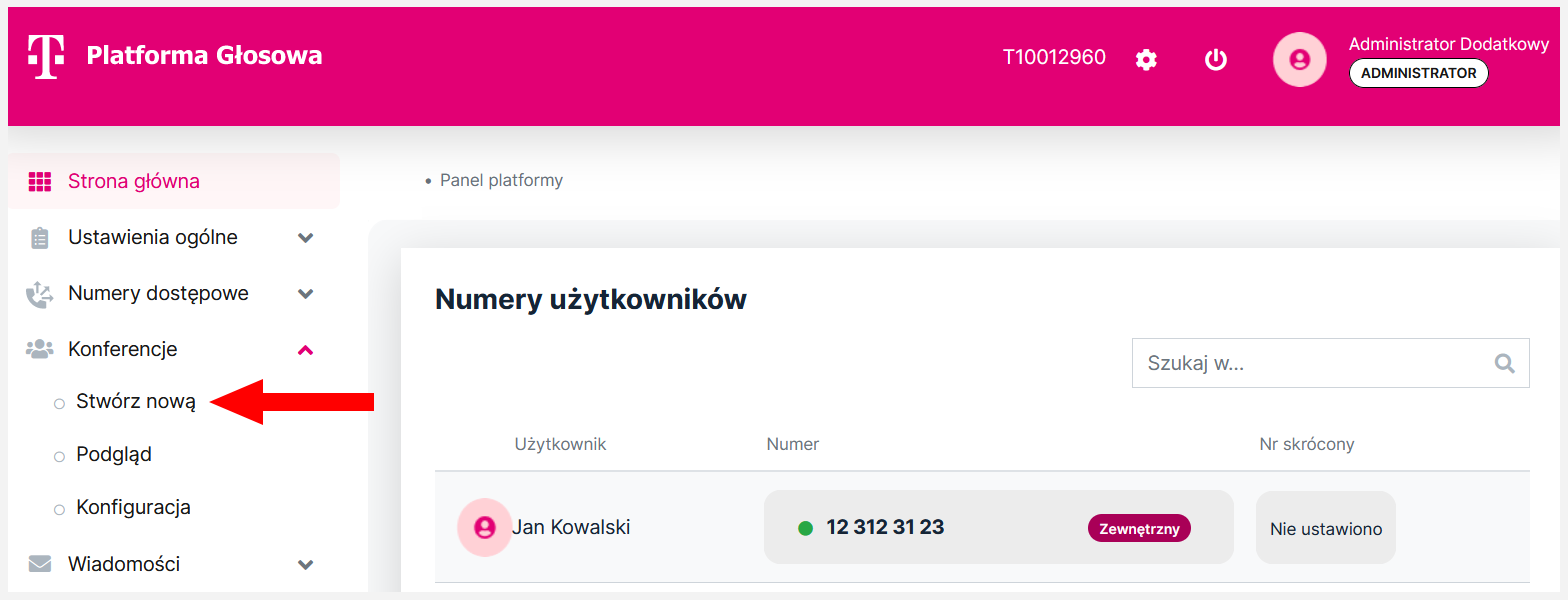
Ścieżka dostępu
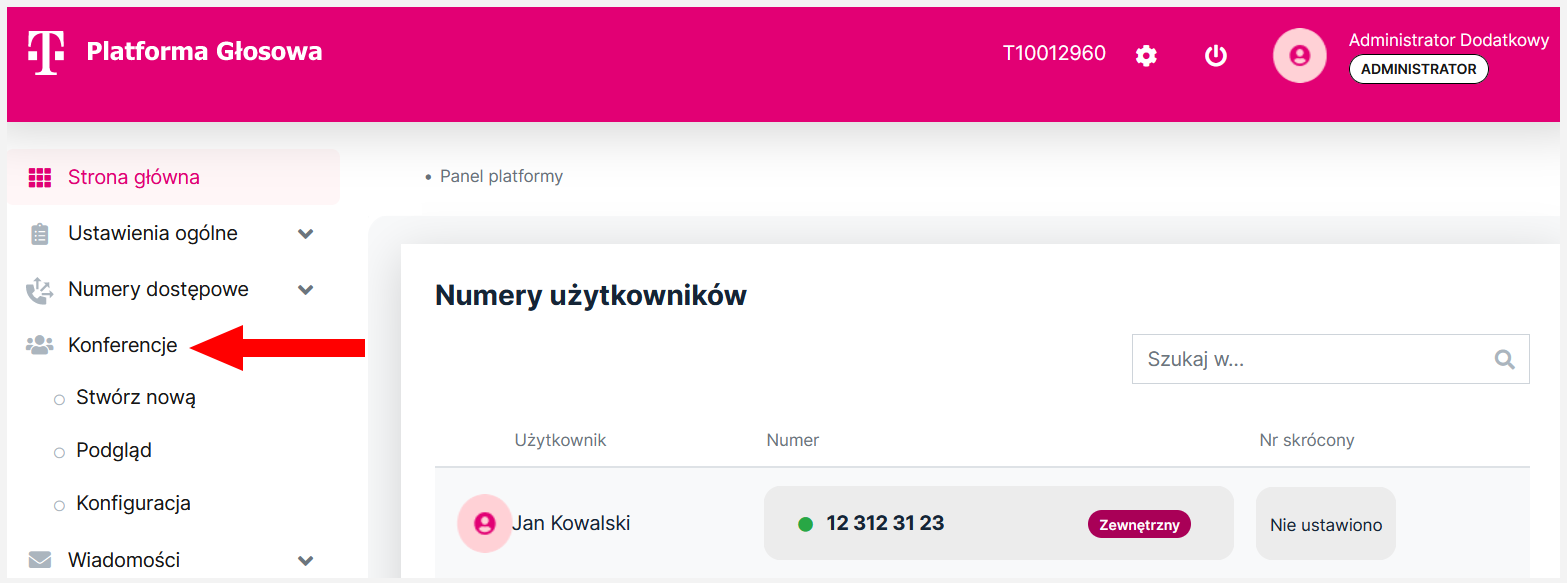
2. Przejdź do zakładki Stwórz nową.
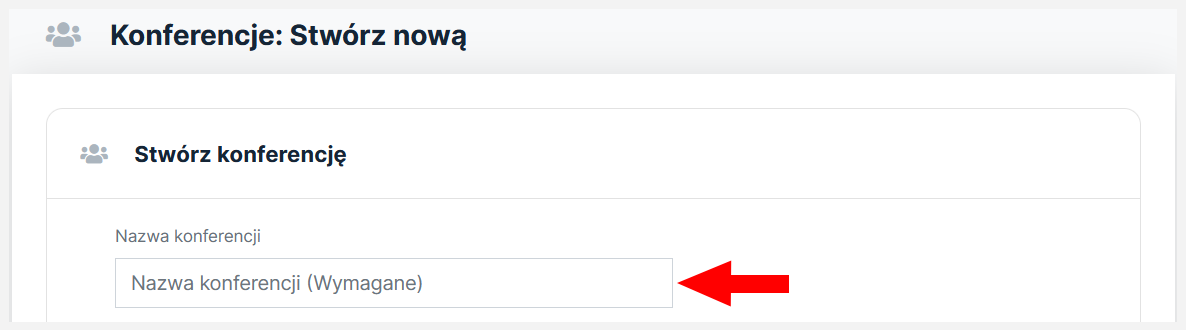
Stworzenie nowej konferencji
1. Wprowadź Nazwę konferencji.
2. Wybierz godzinę rozpoczęcia konferencji, datę oraz powtarzanie.
◼ Raz - ustaw godzinę rozpoczęcia oraz datę odbycia się konferencji.
◼ Codziennie - konferencja będzie się odbywała codziennie, o określonej godzinie w wybranym zakresie dat.
◼ Co tydzień - konferencja będzie się odbywała w wybranym dniu tygodnia, o określonej godzinie w podanym zakresie dat.
◼ Co miesiąc - konferencja będzie się odbywała w wybranym dnu miesiąca, o określonej godzinie w podanym zakresie dat. Pierwsza konferencja odbędzie w dniu wybranym w polu Aktywna od, następne będą się powtarzać tego samego dnia w kolejnych miesiącach.
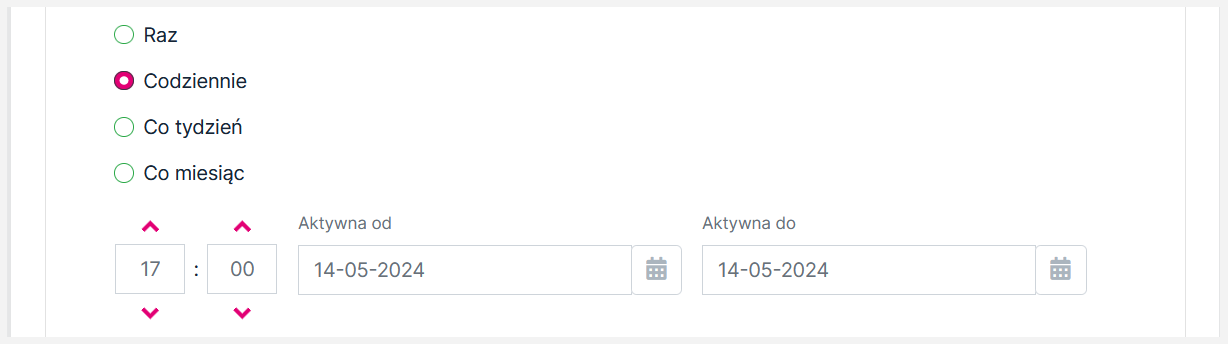
3. Ustaw jak długo ma trwać konferencja po jej rozpoczęciu. Po przekroczeniu czasu trwania zostanie ona zakończona a użytkownicy rozłączeni.
4. Wybierz, w którym pokoju konferencyjnym ma się odbywać. Jeżeli dany pokój został skonfigurowany jako Stały pokój, nie będzie on dostępny do wyboru.

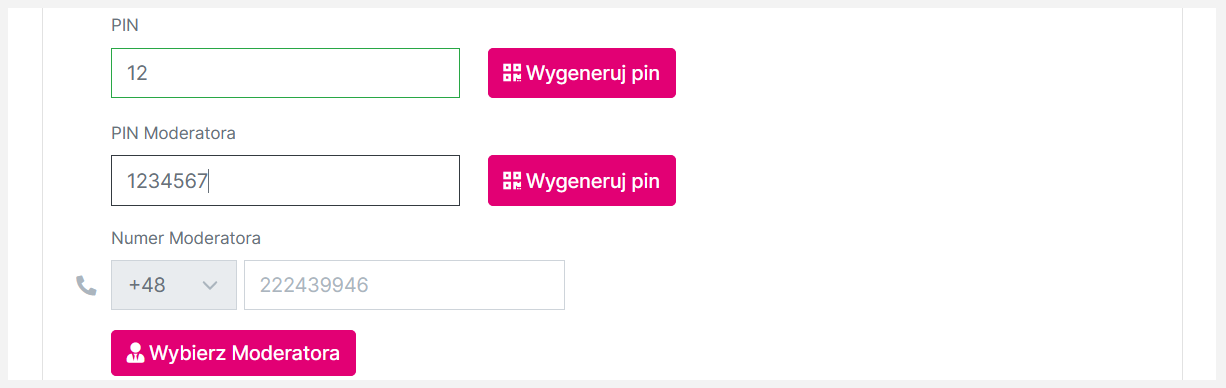
5. Wprowadź lub wygeneruj pin, którym będą się musieli zalogować uczestnicy dołączający do konferencji. Musi on mieć od 2 do 7 cyfr.
6. Wprowadź lub wygeneruj pin, którym będzie się musiał zalogować Moderator konferencji. Musi on mieć od 2 do 7 cyfr.
7. Wybierz Moderatora.
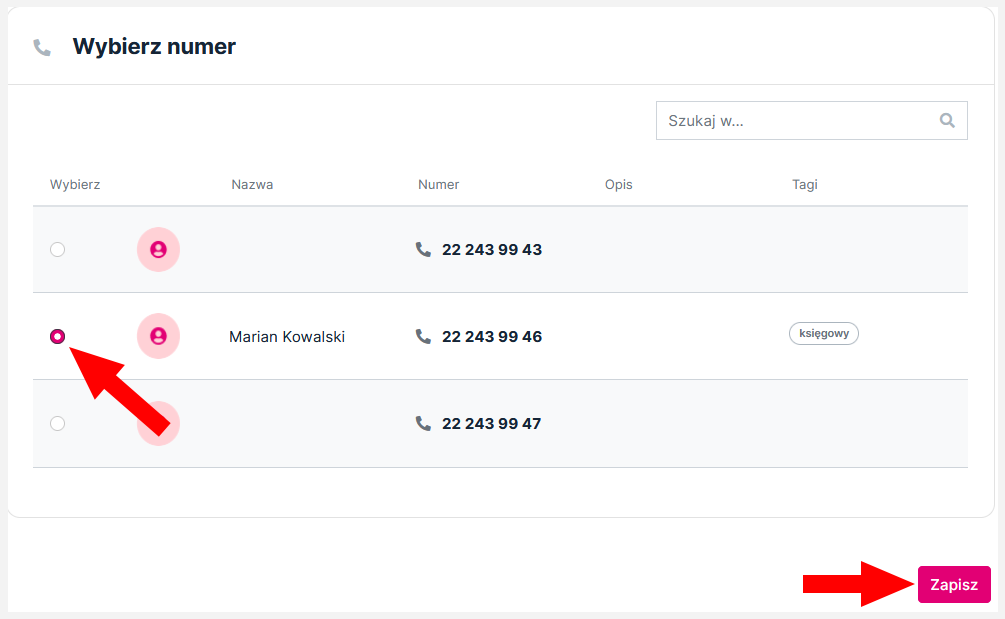
8. Zaznacz użytkownika, który ma być moderatorem.
9. Zapisz wybór.
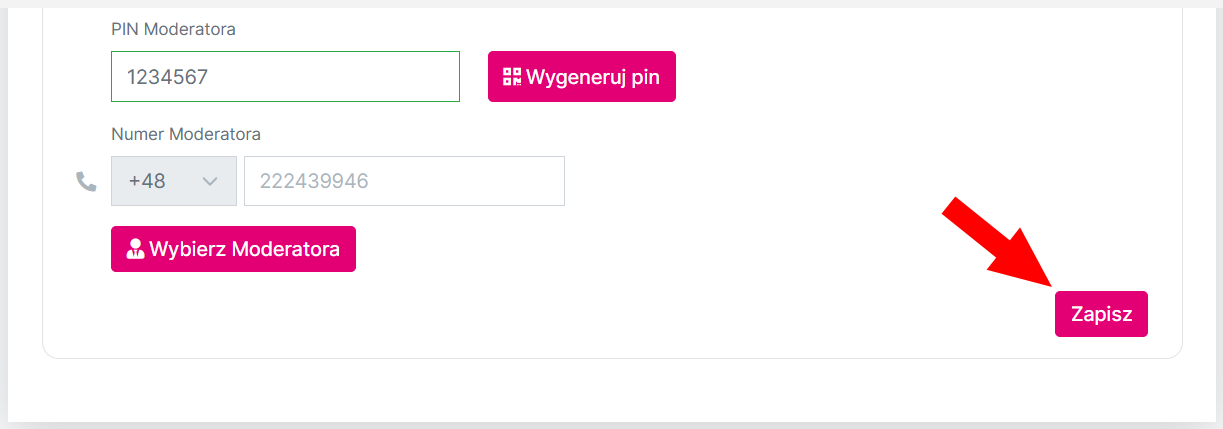
10. Zapisz nową konferencję.
Po zakończeniu konfiguracji otworzy się okno z podsumowaniem oraz możliwością edycji konferencji.
Edycja konferencji
Zmiana nazwy
1. Wprowadź nową nazwę.
2. Zapisz zmiany.
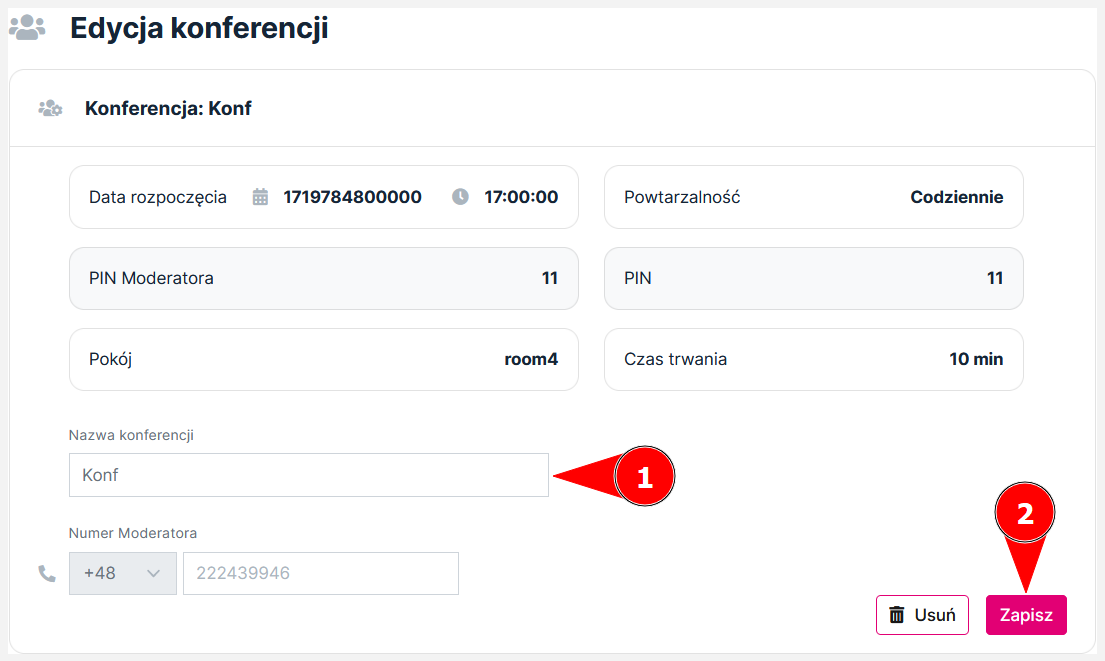
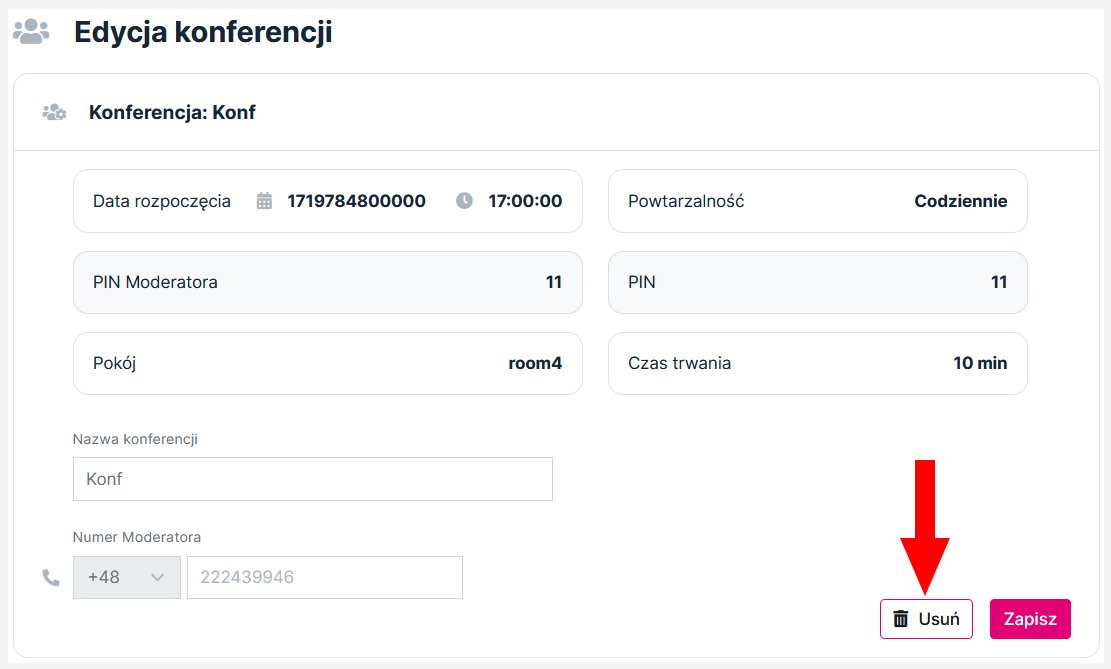
Usunięcie konferencji
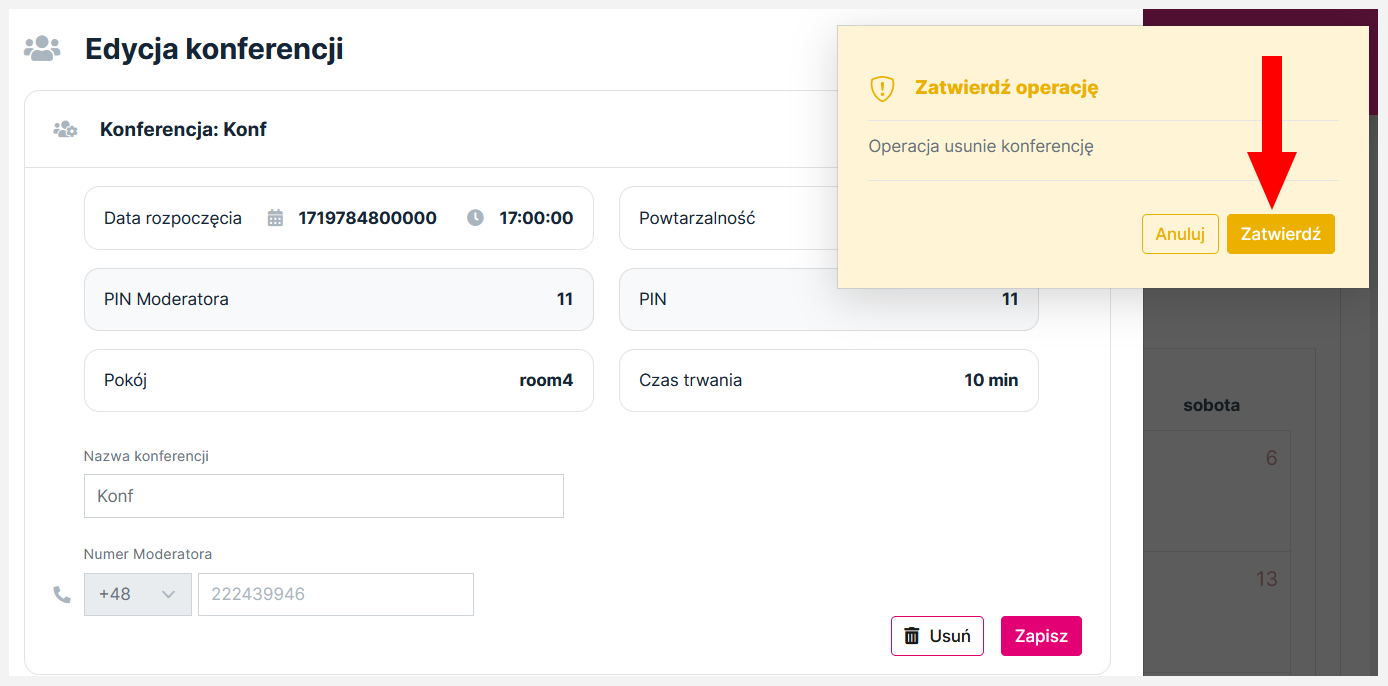
Jeżeli konferencja była dodana jako powtarzająca się, zostanie usunięta cała seria. Nie ma możliwości usunięcia pojedynczej instancji konferencji.
1. Naciśnij Usuń.
2. Zatwierdź usunięcie konferencji.
Dodanie użytkownika do konferencji
Lista uczestników służy do wysłania zaproszeń na konferencję, a w trakcie jej trwania do połączenia lub rozłączenia uczestnika. Użytkownik nie musi być na liście uczestników, aby dołączyć do konferencji, jeżeli zna jej ID, PIN i numer dostępowy.
Zewnętrznego
1. Naciśnij Dodaj.

2. Wprowadź Imię.
3. Wprowadź Nazwisko.
4. Wprowadź Numer telefonu.
5. Zapisz dodanie użytkownika.
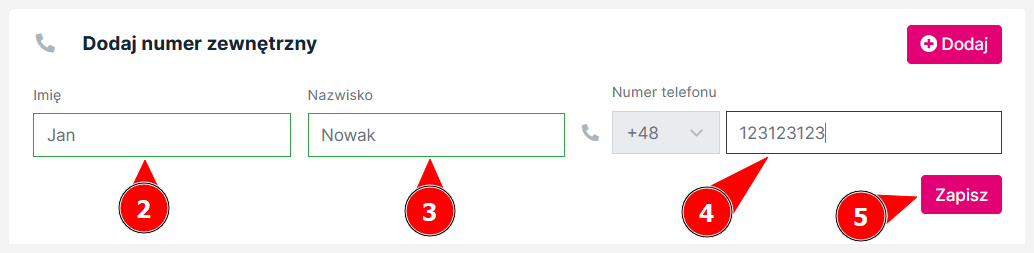
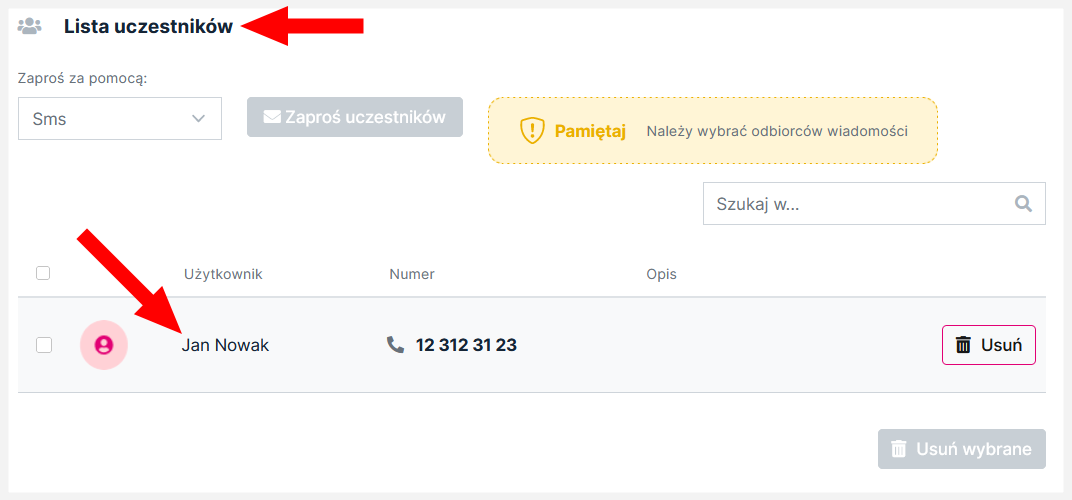
6. Dodany użytkownik, jest widoczny na liście w części Lista uczestników.
Wewnętrznego
1. Wyszukaj użytkownika.
2. Zaznacz jednego lub wielu użytkowników.
3. Naciśnij Dodaj wybrane, aby dodać zaznaczonych użytkowników.
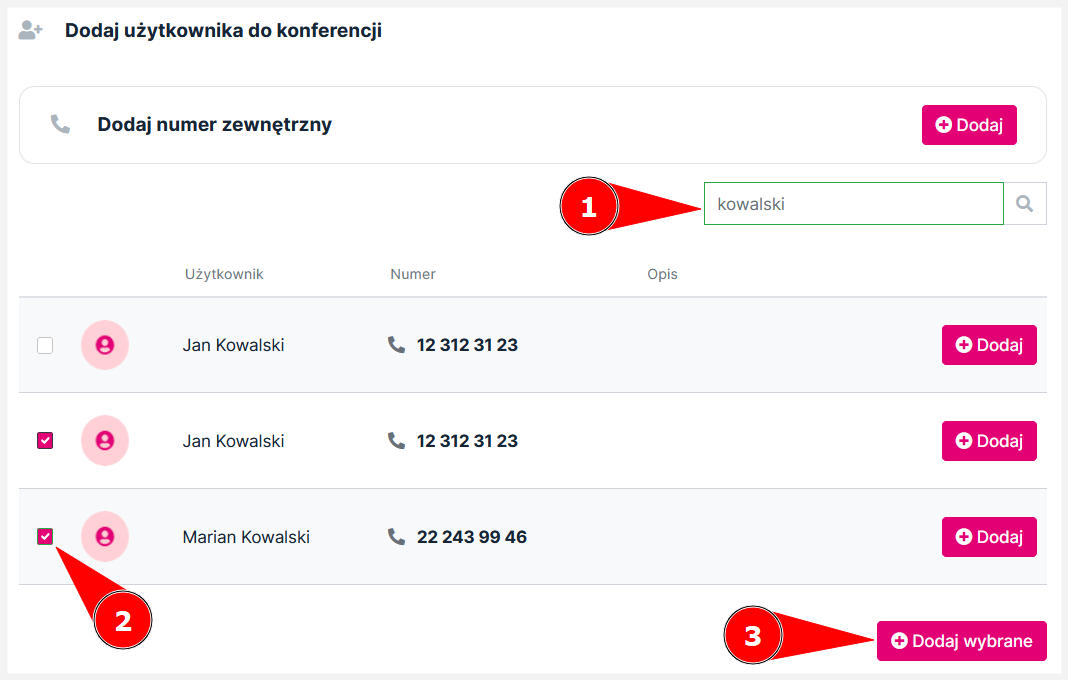
5. Dodani użytkownicy, są widoczni na liście w części Lista uczestników.
Usunięcie uczestnika konferencji
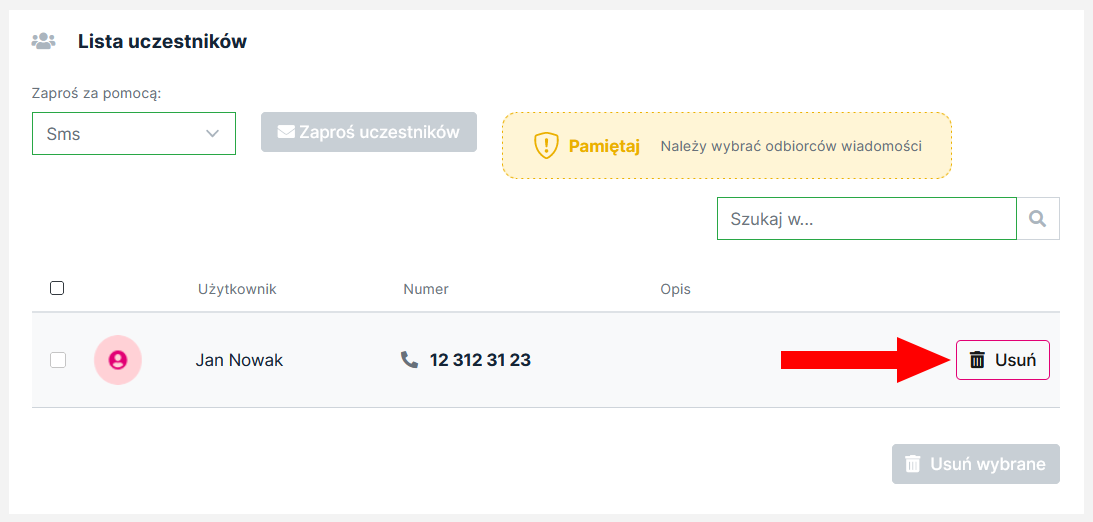
W polu Lista uczestników obok wybranego użytkownika naciśnij Usuń.
Wysłanie zaproszenia na konferencję
W zaproszeniu zostaną wysłane następujące informacje:
◼ numer, imię i nazwisko zapraszającego, czyli moderatora,
◼ data lub zakres dat występowania,
◼ godzina rozpoczęcia,
◼ numer dostępowy,
◼ ID konferencji,
◼ PIN konferencji.
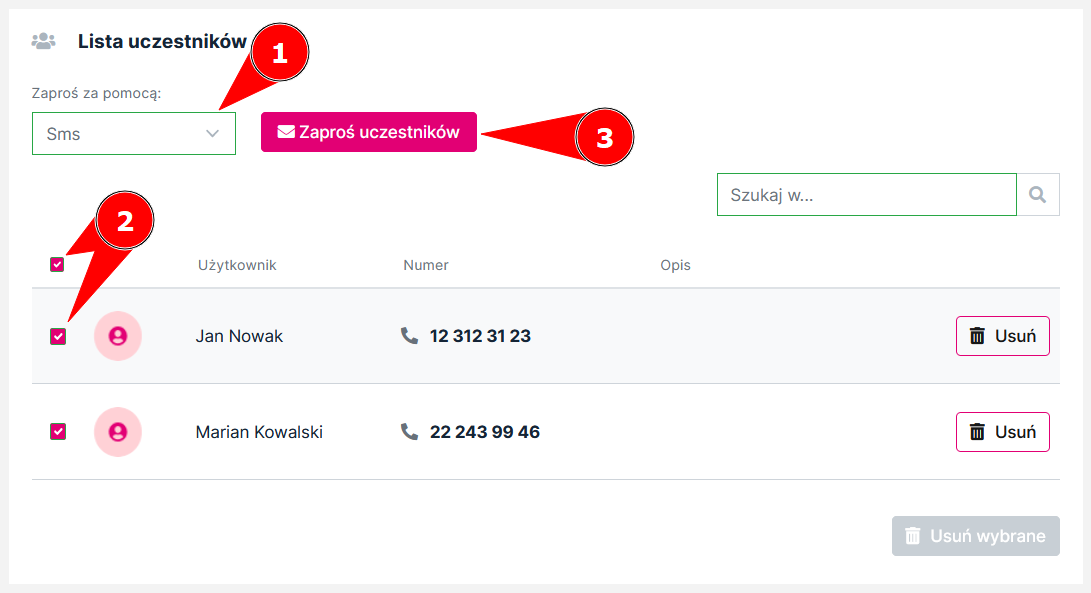
1. Wybierz czy zaproszenie ma być wysłane wiadomością SMS, czy e-mail. Aby wysłać zaproszenie e-mail, moderator i odbiorca muszą mieć dodany domyślny adres e-mail w swoim profilu (Edycja kontaktu).
2. Zaznacz jednego lub wielu użytkowników, do których będzie wysłana wiadomość.
3. Naciśnij Zaproś uczestników.
Podgląd konferencji
Podgląd konferencji prezentuje podstawowe informacje, takie jak numery dostępowe, maksymalną liczbę uczestników, oraz listę aktywnych konferencji oraz pokoi stałych.
Po przejściu do aktywnej konferencji dostępny jest jej Status, gdzie dostępne są następujące informacje takie jak numer dostępowy, nazwa pokoju oraz liczba aktualnie połączonych użytkowników, a także status nagrywania. Administrator może włączyć, lub wyłączyć nagrywanie oraz połączyć lub rozłączyć uczestników.
Aby korzystać z nagrywania, musisz mieć wykupioną oddzielną usługę Nagrywanie Standard lub Nagrywanie PRO.
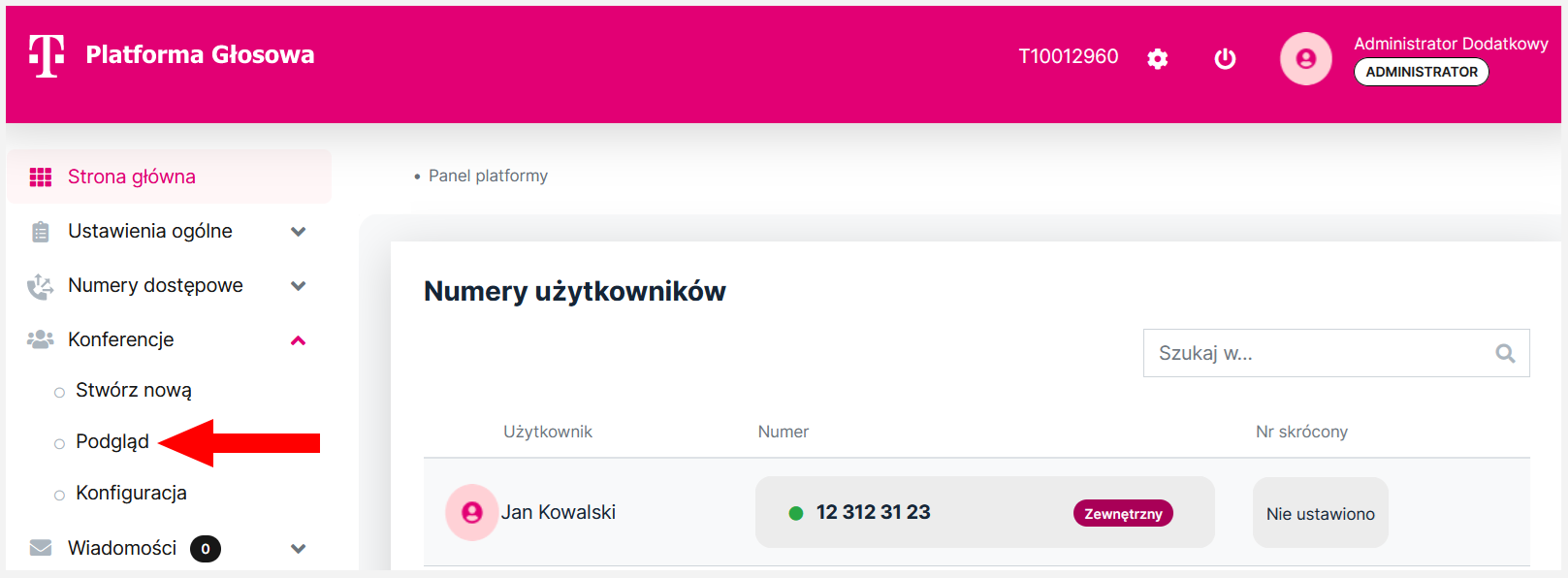
Ścieżka dostępu
2. Przejdź do zakładki Podgląd.
Konfiguracja
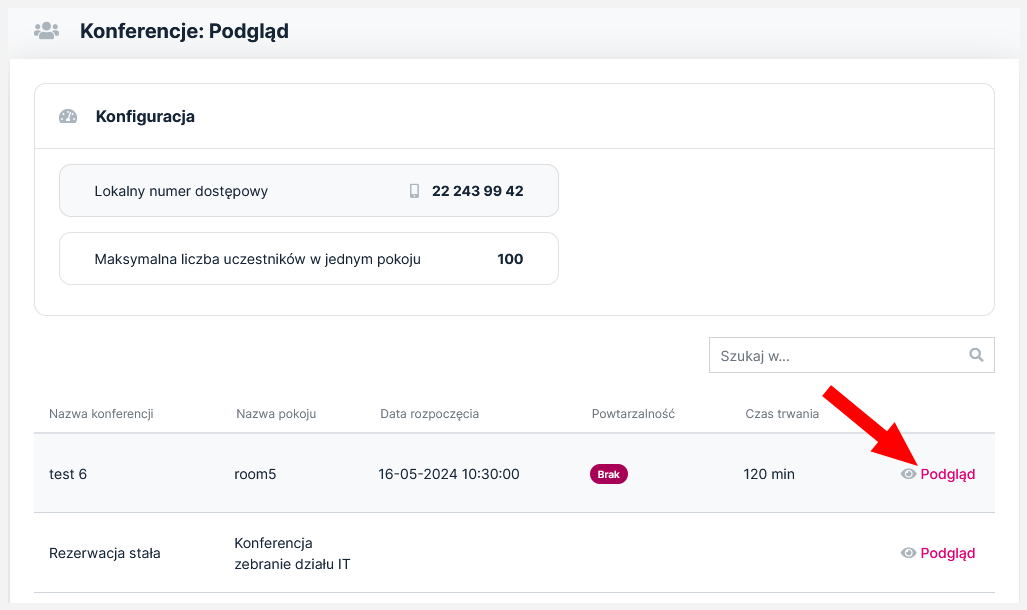
Na głównej stronie Podglądu konferencji widoczna jest konfiguracja oraz lista aktualnie trwających Konferencji, oraz Rezerwacji stałych, czyli pokoi z włączoną opcją Stały pokój.
Naciśnij Podgląd obok wybranej konferencji, aby przejść do Statusu konferencji, gdzie możesz zobaczyć jej detale, włączyć nagrywanie, połączyć lub rozłączyć uczestników.
Status konferencji
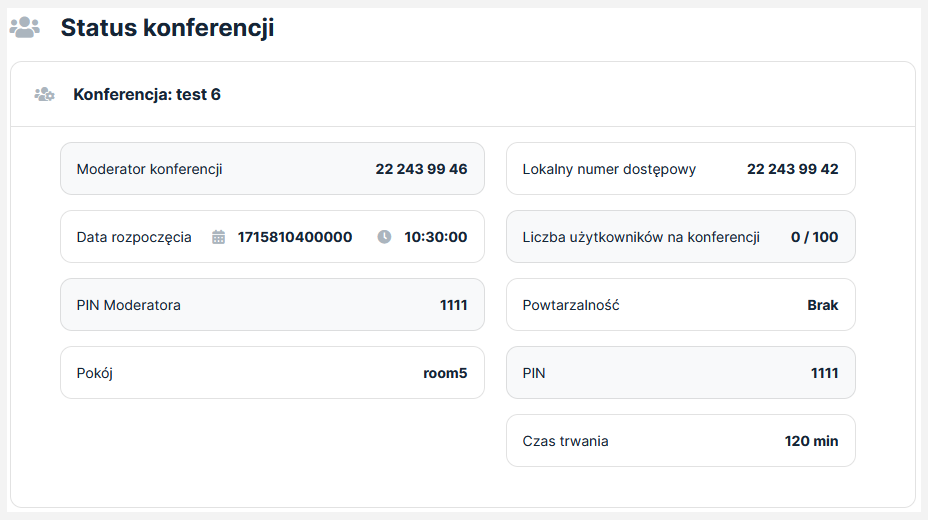
W pierwszej części okna, widoczne są detale konferencji, takie jak:
◼ numer moderatora,
◼ datę i godzinę rozpoczęcia
◼ PIN moderatora,
◼ nazwę pokoju,
◼ numer dostępowy
◼ aktualną liczbę uczestników,
◼ powtarzalność,
◼ PIN dostępowy dla uczestnika,
◼ czas trwania.
Nagrywanie konferencji
1. Informacja o statusie nagrywania.
2. Naciśnij, aby włączyć lub wyłączyć nagrywanie konferencji.


Lista uczestników
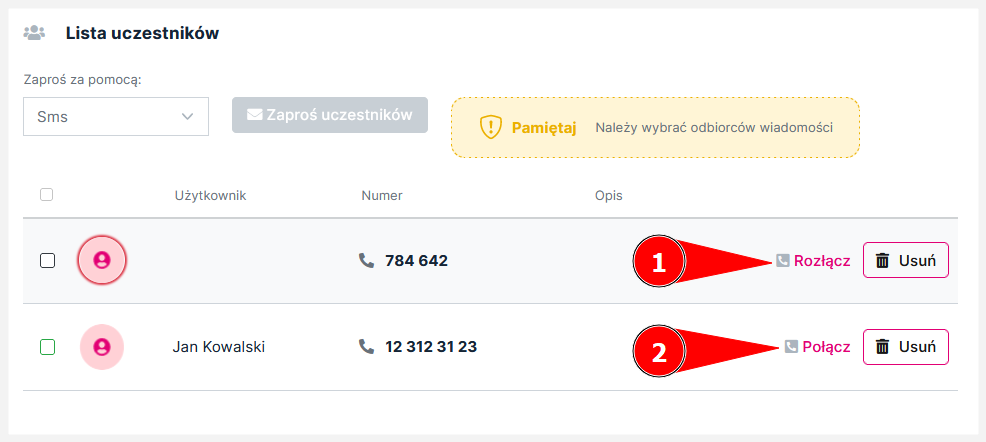
Na liście uczestników widoczni są wszyscy ręcznie dodani użytkownicy oraz osoby połączone z konferencją. Można za jej pomocą wysłać zaproszenie, połączyć lub rozłączyć uczestnika.
1. Naciśnij, aby rozłączyć połączonego z konferencją użytkownika.
2. Naciśnij, aby zadzwonić do użytkownika i połączyć go z konferencją.
Wysłanie zaproszenia na konferencję
Informacje o konferencji przekazane w zaproszeniu to:
◼ numer, imię i nazwisko zapraszającego, czyli moderatora,
◼ data lub zakres dat występowania,
◼ godzina rozpoczęcia,
◼ numer dostępowy,
◼ ID konferencji,
◼ PIN konferencji.
1. Wybierz czy zaproszenie ma być wysłane wiadomością SMS, czy e-mail.
2. Zaznacz jednego lub wielu użytkowników, do których będzie wysłana wiadomość.
3. Naciśnij Zaproś uczestników.
Dodanie użytkownika do listy uczestników
Lista uczestników służy do wysłania zaproszeń na konferencję, a w trakcie jej trwania do połączenia lub rozłączenia uczestnika.
Zewnętrznego
1. Naciśnij Dodaj.
2. Wprowadź Imię.
3. Wprowadź Nazwisko.
4. Wprowadź Numer telefonu.
5. Zapisz dodanie użytkownika.
6. Dodany użytkownik jest widoczny na liście w części Lista uczestników.
Wewnętrznego
1. Wyszukaj użytkownika.
2. Zaznacz jednego lub wielu użytkowników.
3. Naciśnij Dodaj wybrane, aby dodać zaznaczonych użytkowników.
5. Dodani użytkownicy, są widoczni na liście w części Lista uczestników.
Usunięcie uczestnika konferencji
W polu Lista uczestników obok wybranego użytkownika naciśnij Usuń.
Konfiguracja - Dane konferencji
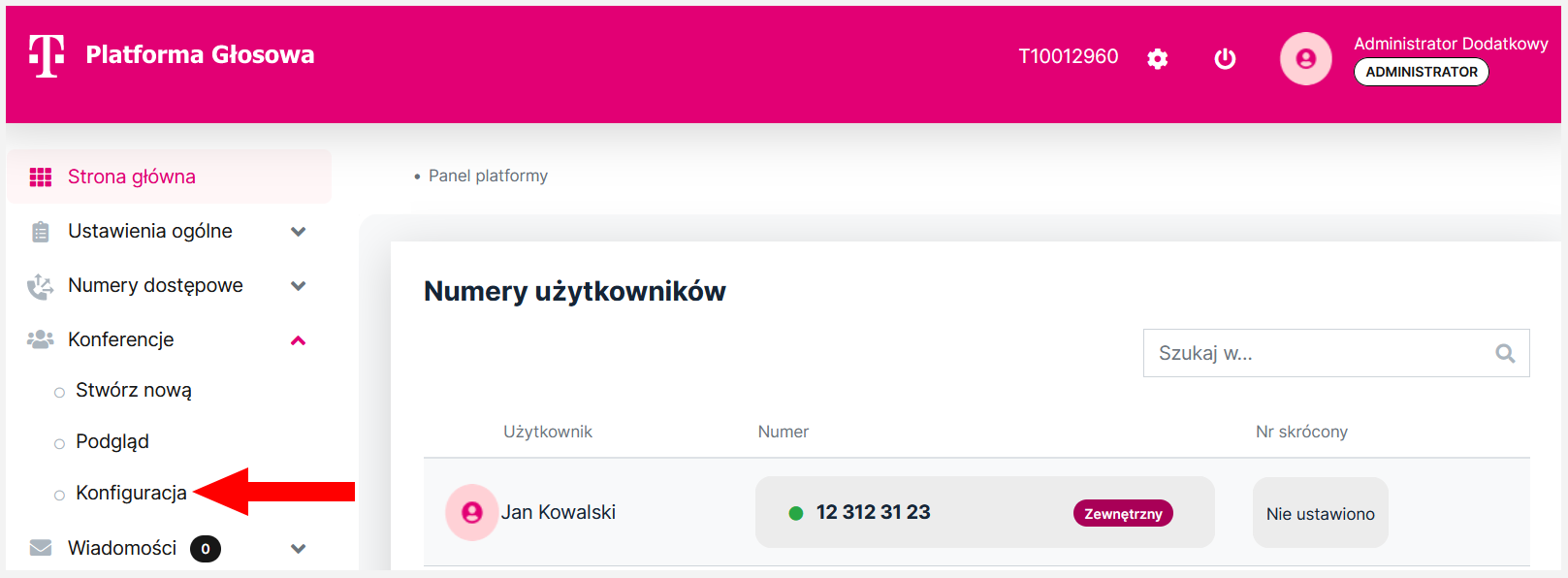
Dane konferencji pokazują numery dostępowe do konferencji, maksymalną możliwą liczbę uczestników oraz listę wszystkich pokoi konferencyjnych. Liczba pokoi, ilości uczestników i numerów dostępowych zależy od wariantu wykupionej usługi.
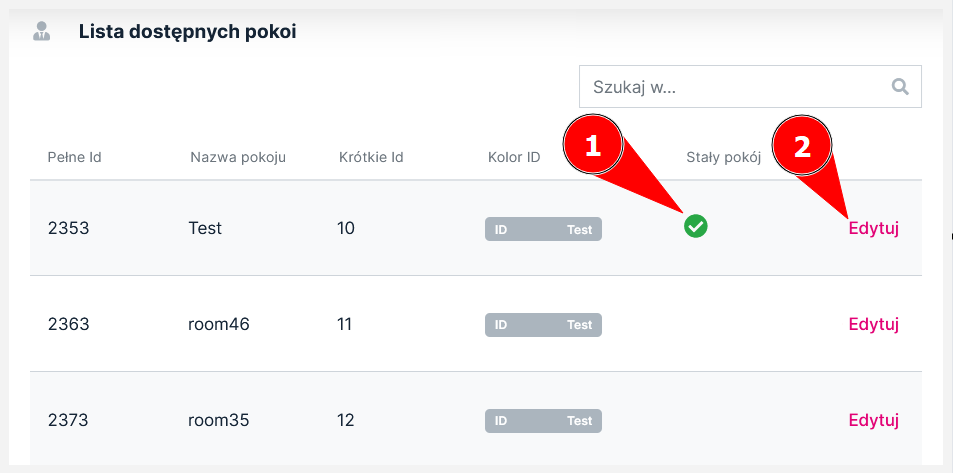
W tabeli Lista dostępnych pokoi umieszczone są podstawowe informacje, tj. nazwa pokoju, kolor przydzielony kolor oraz informacja czy jest to Stały pokój. Z tej pozycji możliwa jest również edycja danego pokoju.
Stały pokój, czyli Rezerwacja stała to konferencja, która nie ma daty wygaśnięcia i jest cały czas dostępna, użytkownicy mogą się z nią połączyć o dowolnej porze. Stały pokój jest wymagany do przekierowywania połączeń z numeru dostępowego. Taki pokój można włączyć do scenariusza obsługi połączeń na numerze dostępowym (Scenariusz numeru dostępowego - Pokój konferencyjny).
Ścieżka dostępu
2. Przejdź do zakładki Konfiguracja.
Opis strony
1. Numer dostępowy, na który muszą zadzwonić użytkownicy, aby dołączyć do konferencji. Po połączeniu się uczestnik musi podać ID i PIN konferencji.
2. Maksymalna liczna uczestników, jaka może być w jednym pokoju. Liczba ta zależy od wykupionej taryfy telekonferencji.
3. Wyszukiwarka pokoi.
4. Naciśnij, aby przejść do Edycji wybranego pokoju.
Edycja pokoju
Zwykły pokój
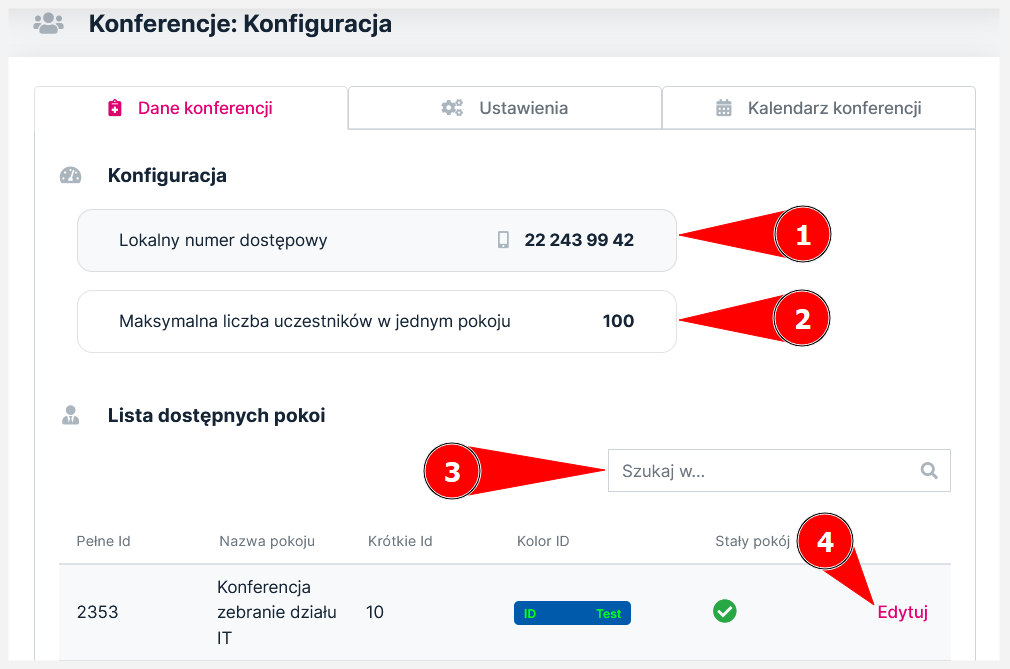
1. Zmień Nazwę pokoju.
2. Zmień Kolor tekstu w oznaczeniu pokoju. Będzie on widoczny w kalendarzu, konferencje są oznaczone kolorem pokoju, do którego są przypisane.
3. Zmień Kolor ID pokoju. Będzie on widoczny w kalendarzu, konferencje są oznaczone kolorem pokoju, do którego są przypisane.
4. Zapisz zmiany.
Stały pokój
Włączenie/wyłączenie Stałego pokoju
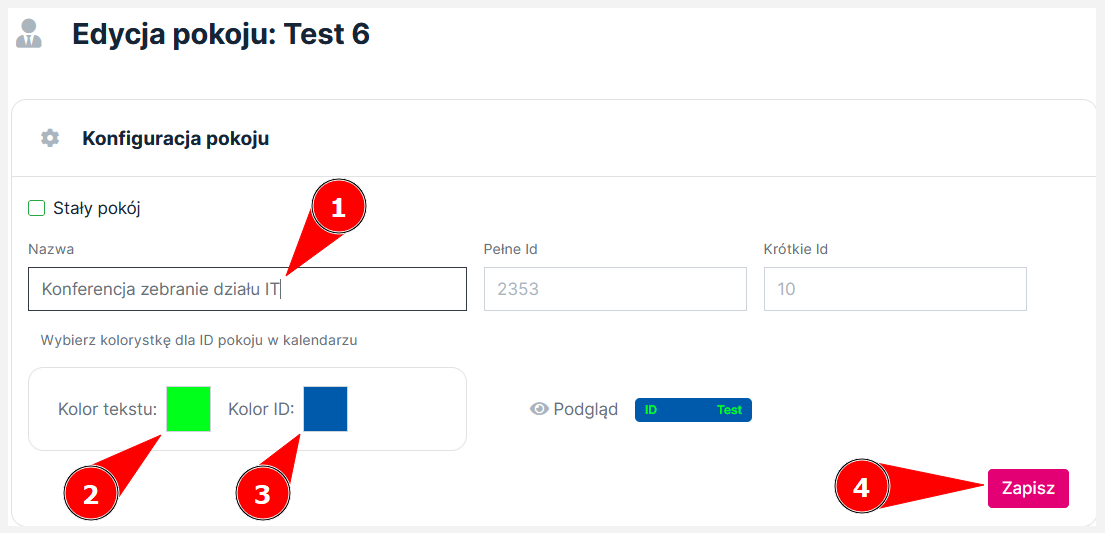
Oznaczenie pokoju jako Stały pokój tworzy Rezerwacje stałą. Jest to konferencja, która jest cały czas dostępna, użytkownicy mogą się z nią połączyć o dowolnej porze.
1. Oznacz pokój jako Stały pokój.
2. Ustaw PIN Moderatora.
3. Zapisz zmiany.
Numer skrócony dla Stałego pokoju
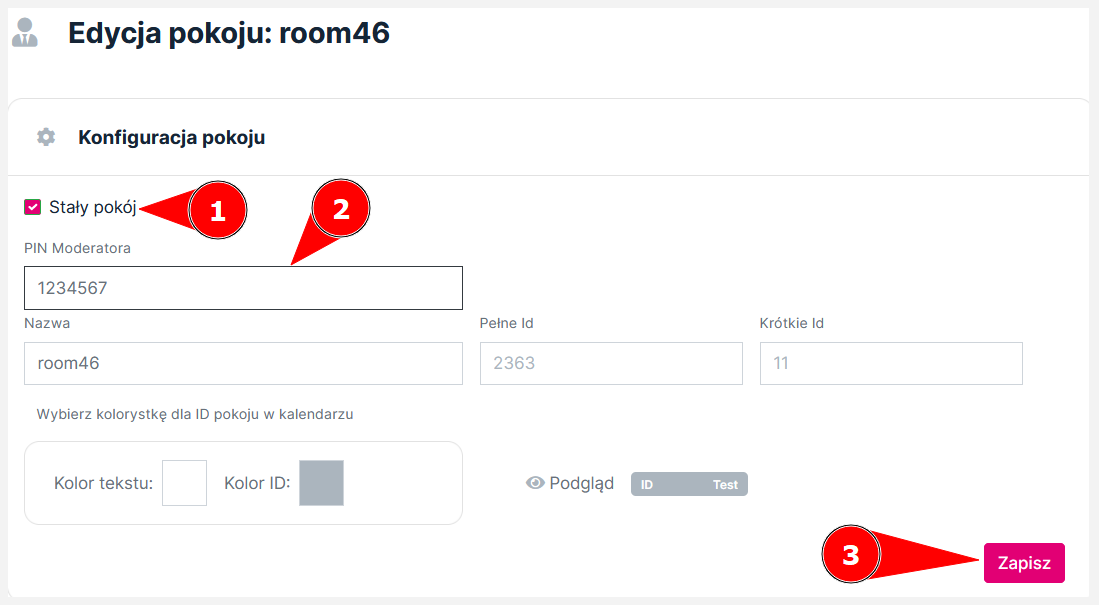
1. Aby ustawić Numer skrócony dla pokoju, musi on być oznaczony jako Stały pokój.
2. Naciśnij Edytuj.
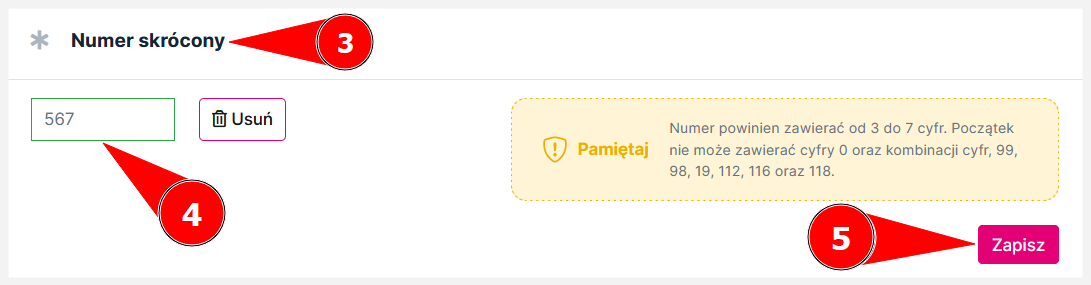
3. Przewiń okno edycji pokoju do części Numer skrócony.
4. Wprowadź Numer skrócony.
5. Zapisz zmiany.
Konfiguracja - Ustawienia konferencji
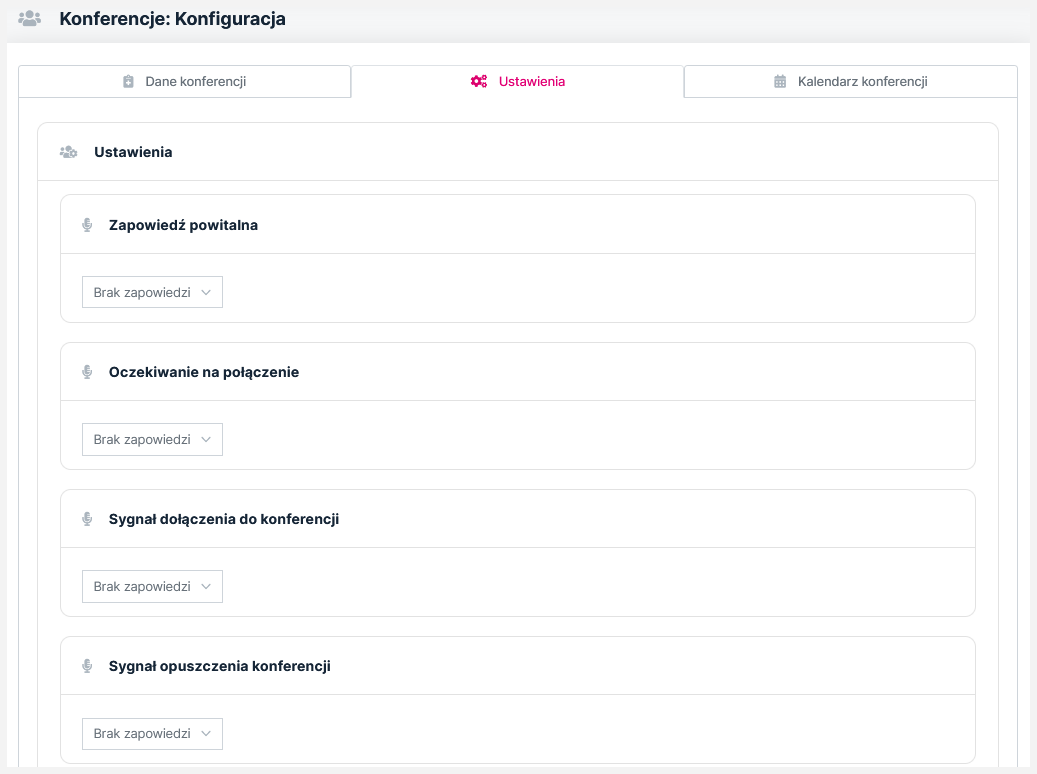
Ustawienia służą do konfiguracji komunikatów dźwiękowych odgrywanych podczas konferencji, takich jak:
◼ Zapowiedź powitalna - odgrywana kiedy uczestnik zadzwoni na numer dostępowy konferencji.
◼ Oczekiwanie na połączenie.
◼ Sygnał dołączenia do konferencji.
◼ Sygnał opuszczenia konferencji.
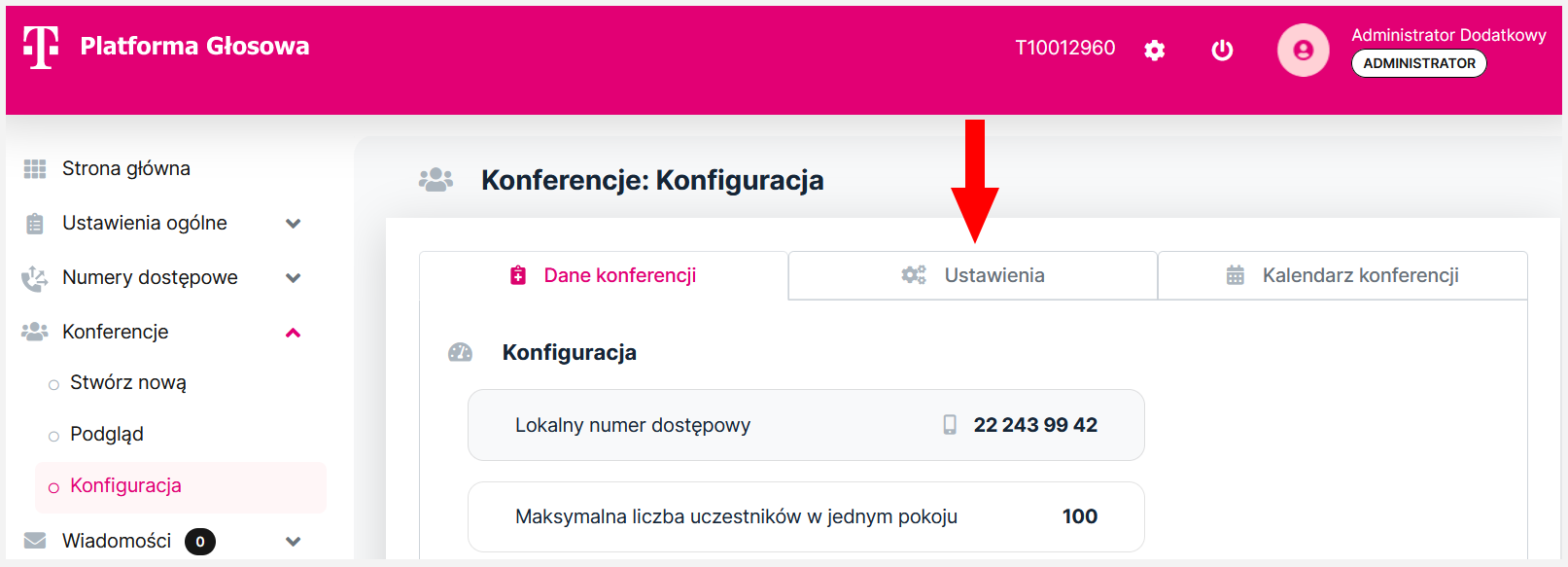
Ścieżka dostępu
2. Przejdź do zakładki Konfiguracja.
3. Następnie do Ustawienia.
Konfiguracja
Każdy z czterech komunikatów konfiguruje się w ten sam sposób. Dostępne są trzy opcje ustawienia zapowiedzi:
◼ Brak zapowiedzi.
◼ Zapowiedź - wygenerowany komunikat głosowy za pomocą zamiany tekstu na mowę. Dostępny w języku polski, angielskim lub polsko-angielskim,
◼ Plik dźwiękowy - możliwość wgrania gotowego pliku dźwiękowego w formacie WAV lub MP3. Istnieje również możliwość wykorzystania wygenerowanej wcześniej zapowiedzi, o ile została ona zapisana w bibliotece.
Zapowiedź - wygenerowanie komunikatu za pomocą zamiany tekstu na mowę
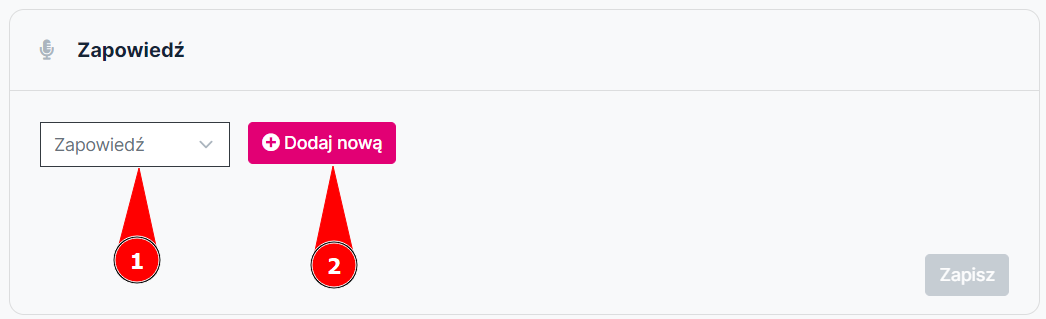
1. Z rozwijanej listy wybierz Zapowiedź.
2. Naciśnij Dodaj nową.
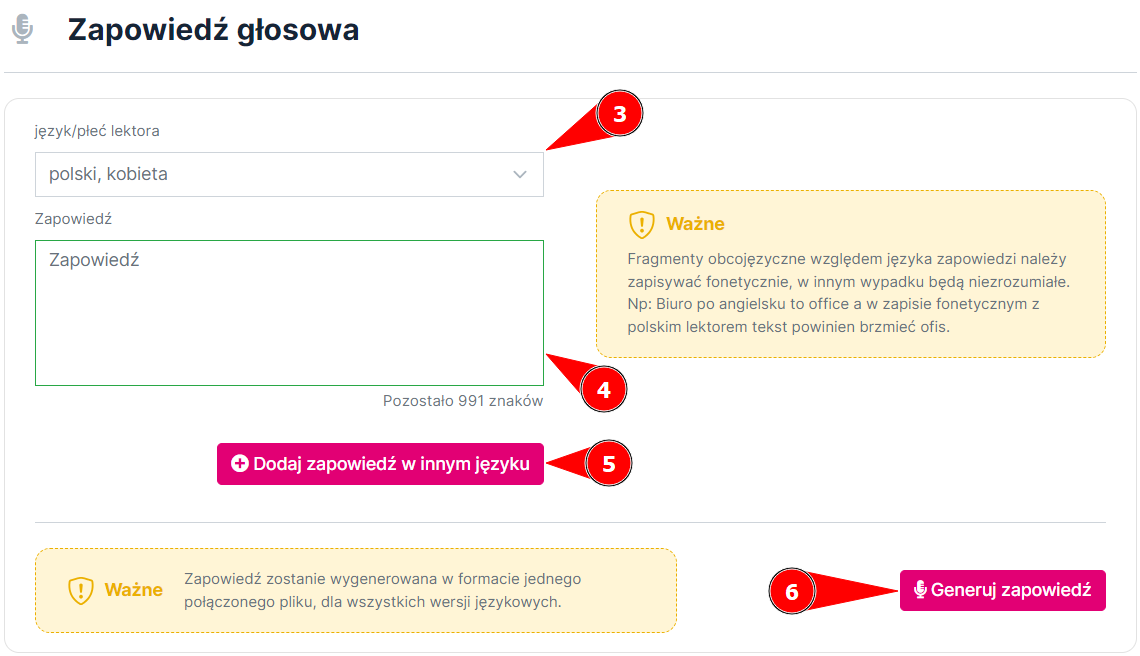
3. Wybierz język i płeć lektora.
4. Wprowadź zapowiedź.
Fragmenty obcojęzyczne względem języka zapowiedzi należy zapisywać fonetycznie, w innym wypadku będą niezrozumiałe. Np. "biuro" po angielsku to "office" a w zapisie fonetycznym z polskim lektorem tekst powinien brzmieć "ofis".
5. (Opcjonalne) Dodaj zapowiedź w innym języku.
6. Wygeneruj zapowiedź.
Jeżeli stworzyłeś zapowiedź w dwóch językach, zostanie ona złączona w jeden plik dźwiękowy.
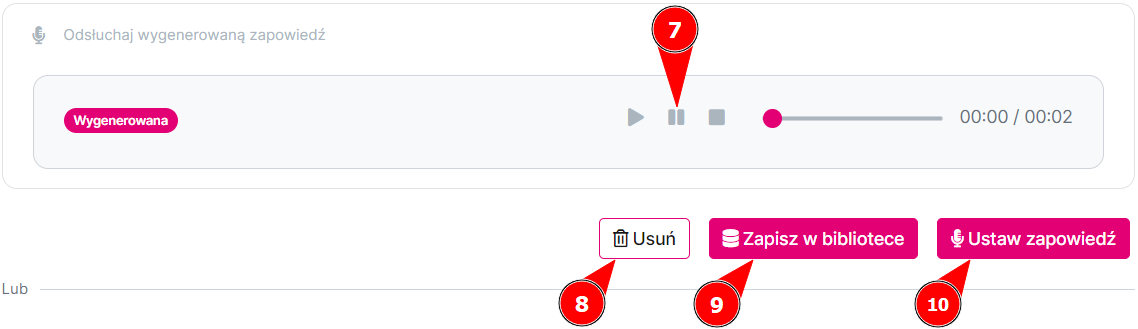
7. (Opcjonalne) Sprawdź jakość wygenerowanej zapowiedzi.
8. (Opcjonalne) Usuń zapowiedź.
9. (Opcjonalne) Zapisz zapowiedź w bibliotece, aby wykorzystać ją w przyszłości.
10. Ustaw zapowiedź.
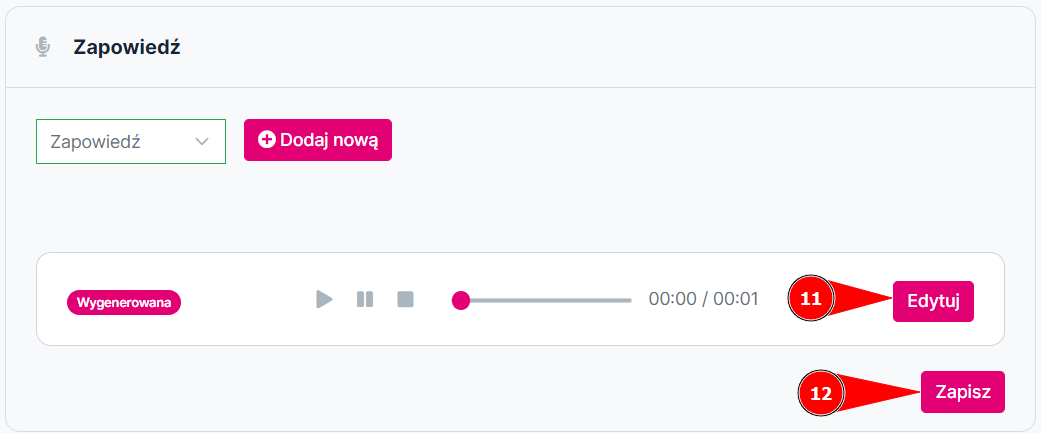
11. (Opcjonalne) Edytuj zapowiedź.
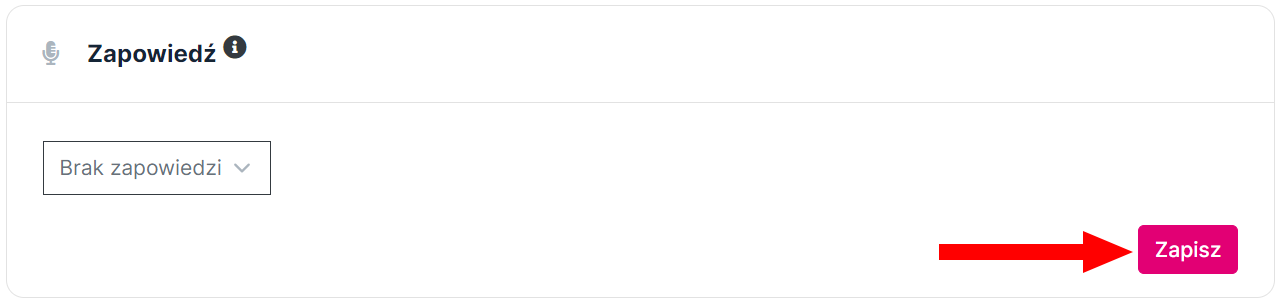
12. Zapisz wybranie nowej zapowiedzi.
13. Zapisz zmiany.
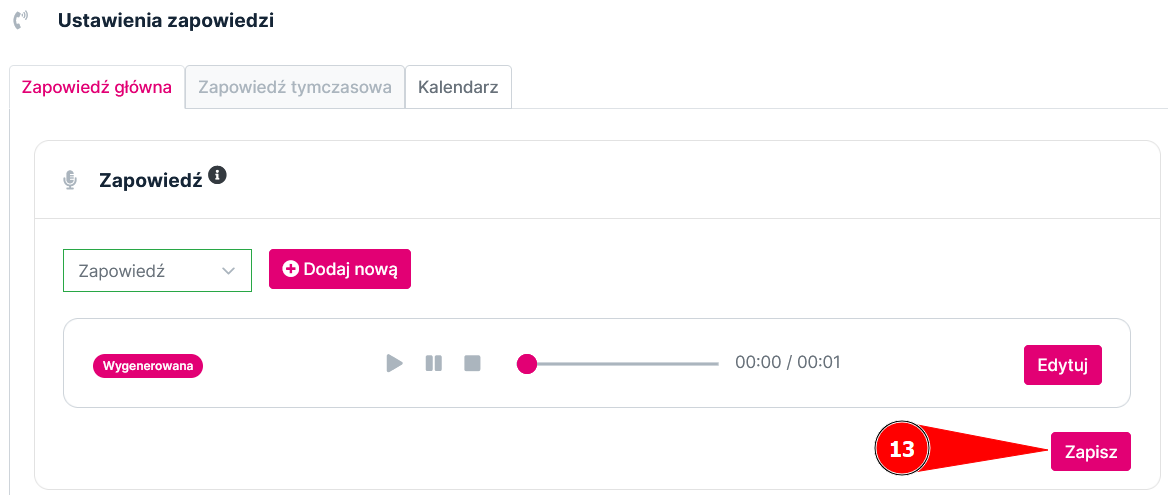
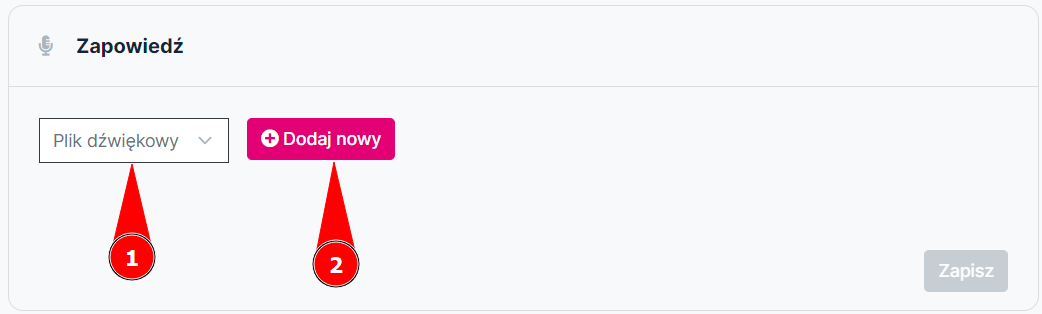
Plik dźwiękowy - wgranie gotowego pliku z komputera
1. Z rozwijanej listy wybierz Plik dźwiękowy.
2. Naciśnij Dodaj nową.
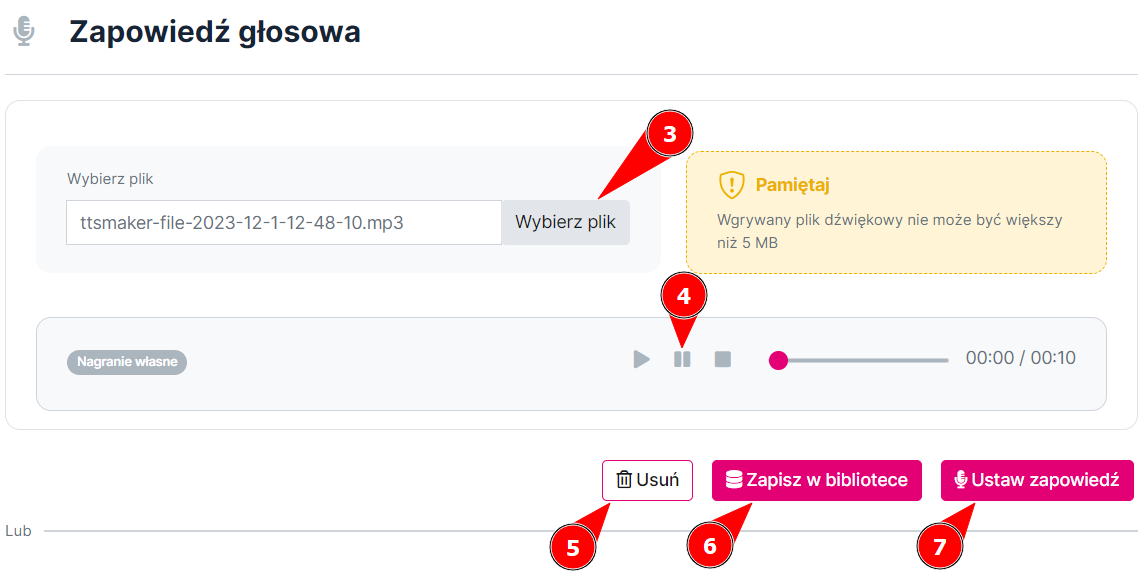
3. Wybierz plik dźwiękowy ze swojego komputera.
4. (Opcjonalne) Sprawdź jakość wgranej zapowiedzi.
5. (Opcjonalne) Usuń zapowiedź.
6. (Opcjonalne) Zapisz zapowiedź w bibliotece, aby wykorzystać ją w przyszłości.
7. Ustaw zapowiedź.
 8. Zapisz wybranie nowej zapowiedzi.
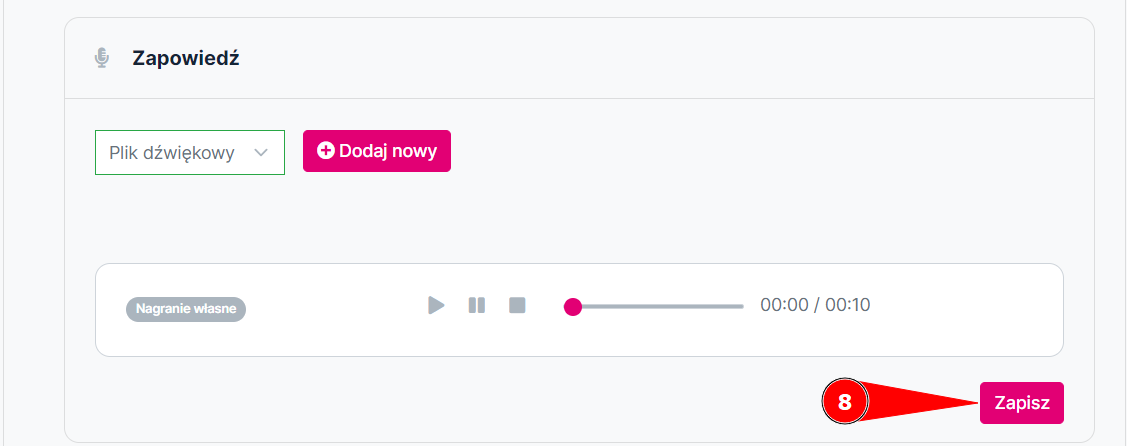
9. Zapisz zmiany.
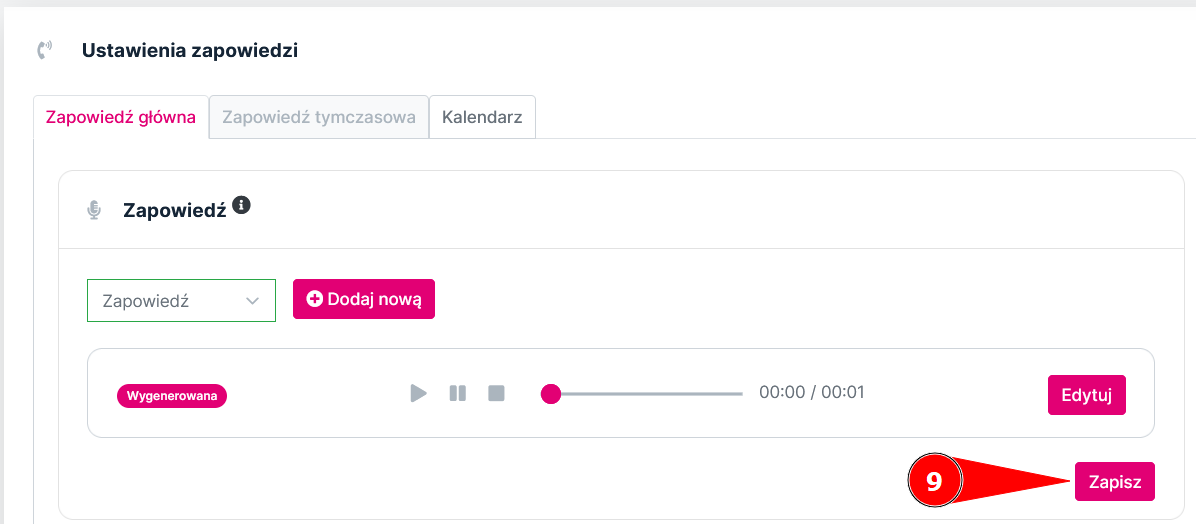
Zapowiedź z biblioteki - wykorzystanie zapowiedzi zapisanej w bibliotece
1. Z rozwijanej listy wybierz Plik dźwiękowy.
2. Naciśnij Dodaj nową.
3. Naciśnij Ustaw zapowiedź z biblioteki.
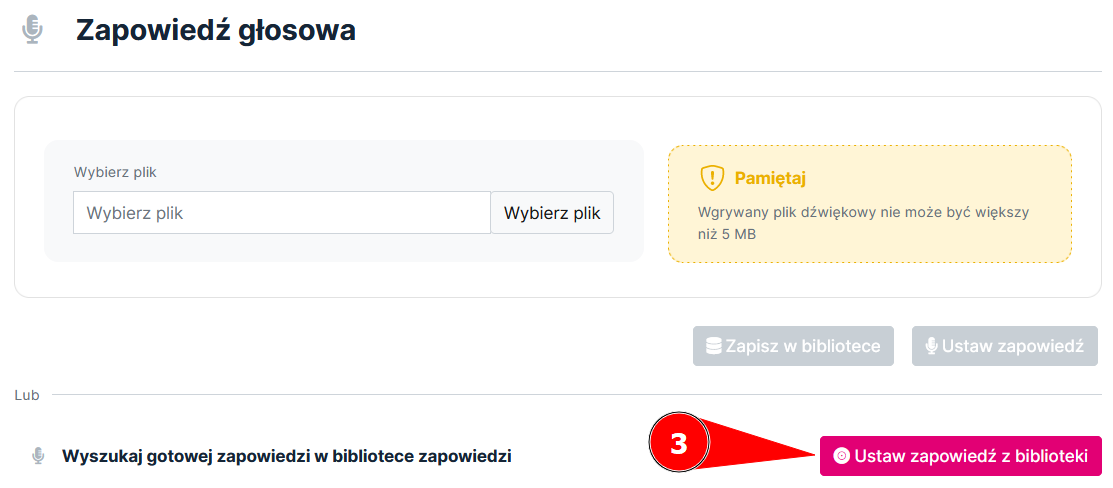
4. (Opcjonalne) Sprawdź jakość wgranej zapowiedzi.
5. (Opcjonalne) Usuń zapowiedź z biblioteki.
6. Ustaw zapowiedź.
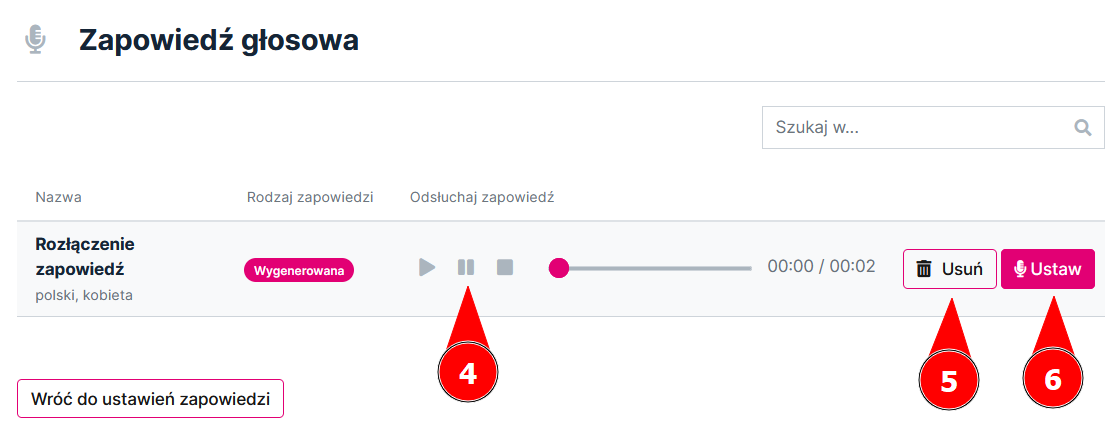
7. Zapisz zmiany.
Usunięcie zapowiedzi
1. Z rozwijanej listy wybierz Brak zapowiedzi.
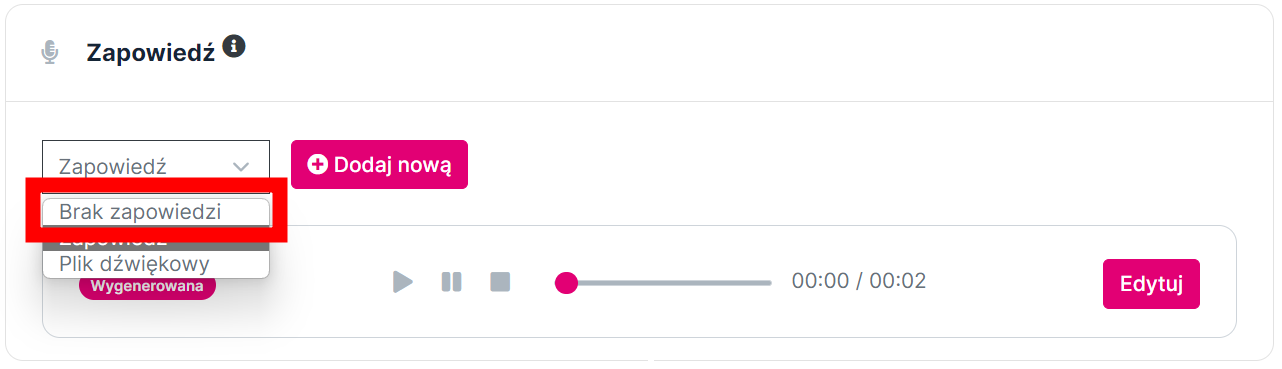
2. Zapisz zmiany.
Konfiguracja - Kalendarz konferencji
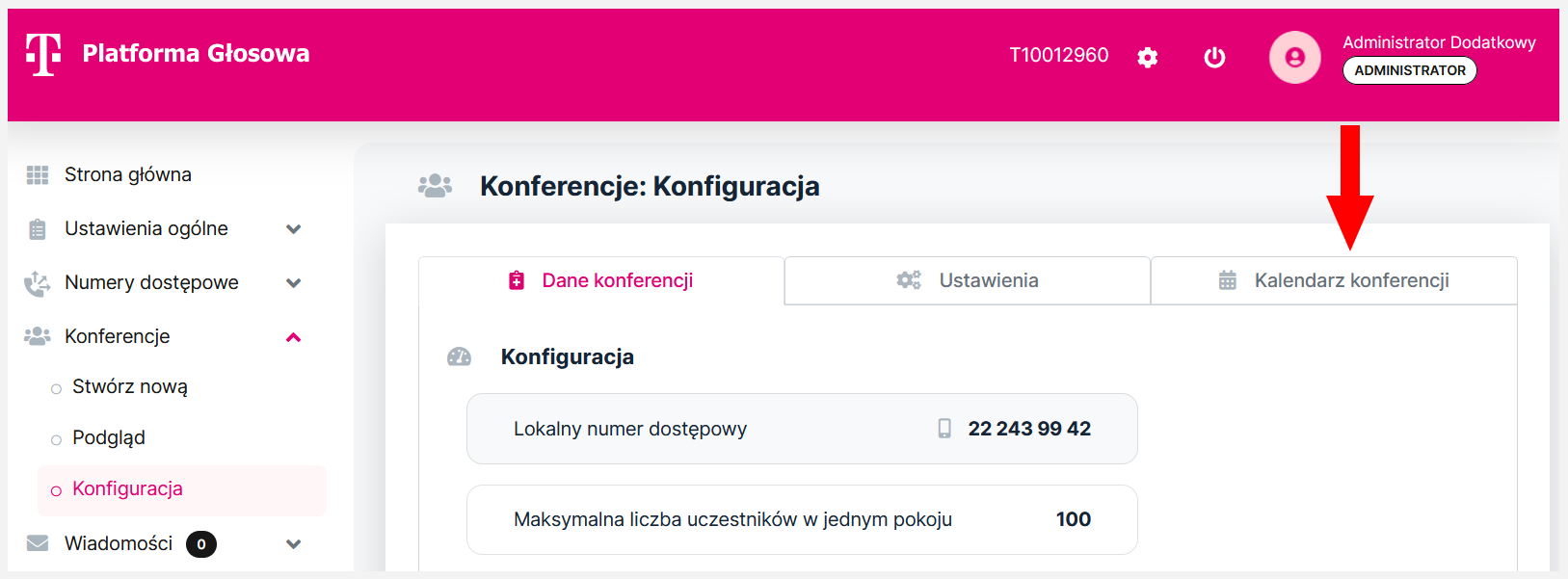
W zakładce Kalendarz konferencji można zobaczyć wszystkie zakończone oraz przyszłe konferencje. Jeżeli konferencja się już odbyła, zostanie wyświetlony raport z jej przebiegu. Dla przyszłych konferencji dostępna jest edycja, która pozwala na:
◼ zmianę nazwy,
◼ usunięcie wydarzenia,
◼ wysłanie zaproszenia do uczestników.
Ścieżka dostępu
2. Przejdź do zakładki Konfiguracja.
3. Następnie do Kalendarz z konferencji.
Opis działania
1. Zmień widok kalendarza na wyświetlanie miesiąca, tygodnia lub dnia.
2. Filtruj wyświetlane konferencje na podstawie nazwy. Wielkość liter ma znaczenie.
3. Wyświetl dzisiejszy miesiąc, tydzień lub dzień.
4. Przejdź do poprzedniego lub następnego miesiąca, tygodnia lub dnia.
5. Naciśnij wybraną konferencję, aby otworzyć okno edycji. Możesz tu zmienić nazwę lub usunąć konferencję, dodać uczestników i wysłać zaproszenia.
Edycja konferencji
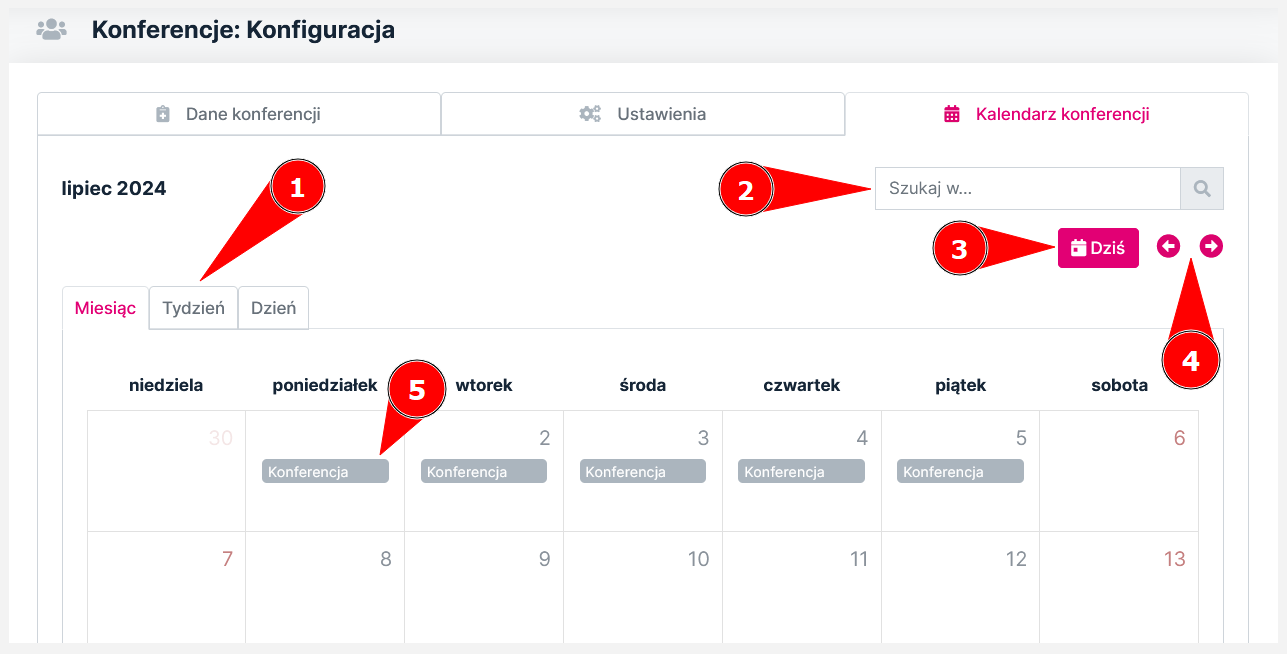
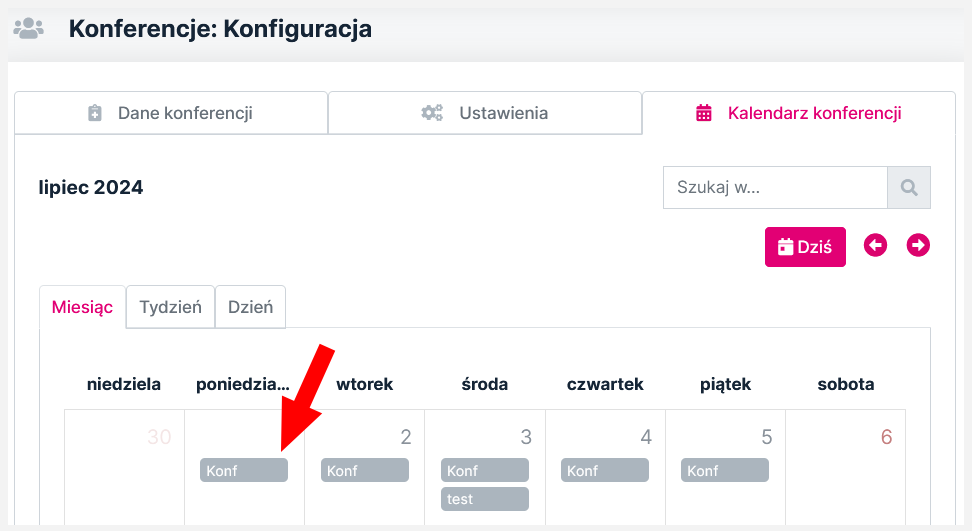
Naciśnij na wybraną przyszłą konferencję, aby przejść do jej edycji. Jeżeli jest ona częścią serii konferencji powtarzanych codziennie, edycja dotyczy wszystkich ich wystąpień. Nie ma możliwości zmiany ustawień tylko jednego wystąpienia konferencji.
Zmiana nazwy
1. Wprowadź nową nazwę.
2. Zapisz zmiany.
Usunięcie konferencji
Jeżeli konferencja była dodana jako powtarzająca się, zostanie usunięta cała seria. Nie ma możliwości usunięcia pojedynczej instancji konferencji.
1. Naciśnij Usuń.
2. Zatwierdź usunięcie konferencji.
Wysłanie zaproszenia na konferencję
Informacje o konferencji przekazane w zaproszeniu to:
◼ numer, imię i nazwisko zapraszającego, czyli moderatora,
◼ data lub zakres dat występowania,
◼ godzina rozpoczęcia,
◼ numer dostępowy,
◼ ID konferencji,
◼ PIN konferencji.
1. Wybierz czy zaproszenie ma być wysłane wiadomością SMS, czy e-mail. Aby wysłać zaproszenie e-mail, moderator i odbiorca muszą mieć skonfigurowany domyślny adres e-mail (Edycja kontaktu).
2. Zaznacz jednego lub wielu użytkowników, do których będzie wysłana wiadomość.
3. Naciśnij Zaproś uczestników.
Dodanie użytkownika do konferencji
Lista uczestników służy do wysłania zaproszeń na konferencję, a w trakcie jej trwania do połączenia lub rozłączenia uczestnika.
Zewnętrznego
1. Naciśnij Dodaj.
2. Wprowadź Imię.
3. Wprowadź Nazwisko.
4. Wprowadź Numer telefonu.
5. Zapisz dodanie użytkownika.
6. Dodany użytkownik jest widoczny na liście w części Lista uczestników.
Wewnętrznego
1. Wyszukaj użytkownika.
2. Zaznacz jednego lub wielu użytkowników.
3. Naciśnij Dodaj wybrane, aby dodać zaznaczonych użytkowników.
5. Dodani użytkownicy, są widoczni na liście w części Lista uczestników.
Usunięcie uczestnika konferencji
W polu Lista uczestników obok wybranego użytkownika naciśnij Usuń.
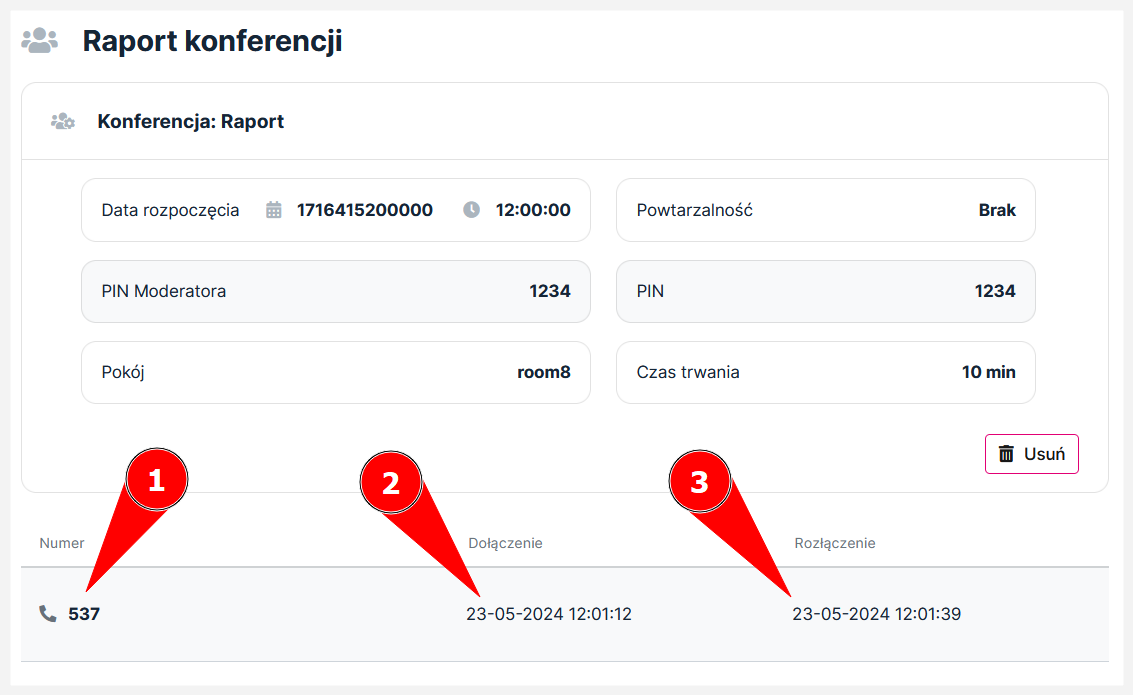
Raport zakończonej konferencji
Naciśnij na wybraną zakończoną konferencję, aby przejść do raportu.
Raport po zakończeniu konferencji oprócz podstawowych informacji pokazuję listę numerów, które były z nią połączone w trakcie jej trwania. Informacje o połączonych uczestnikach to:
1. Numer uczestnika.
2. Data i godzina dołączenia.
2. Data i godzina rozłączenia.