# Główny panel telefoniczny
Microsoft Teams oferuje możliwość wykonywania połączeń telefonicznych bezpośrednio z platformy. To rozszerzenie funkcjonalności sprawia, że Teams staje się centralnym punktem komunikacyjnym dla zespołów i firm, eliminując potrzebę korzystania z oddzielnych narzędzi do rozmów telefonicznych.
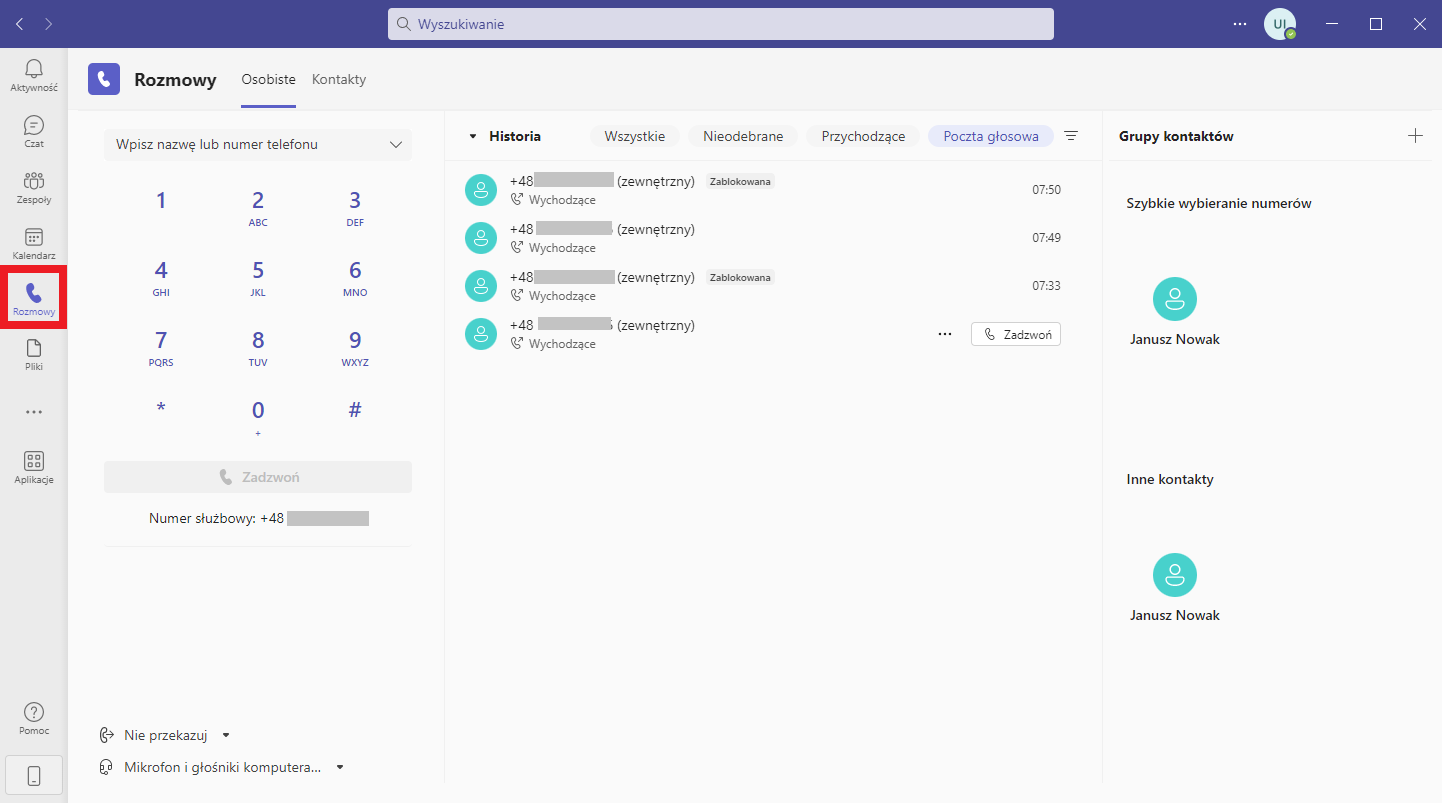
**1. Panel wykonywania połączeń** znajduje się w zakładce **Rozmowy.**
[](https://bookstack.uc.t-mobile.pl/uploads/images/gallery/2023-12/gEYobraz.png)
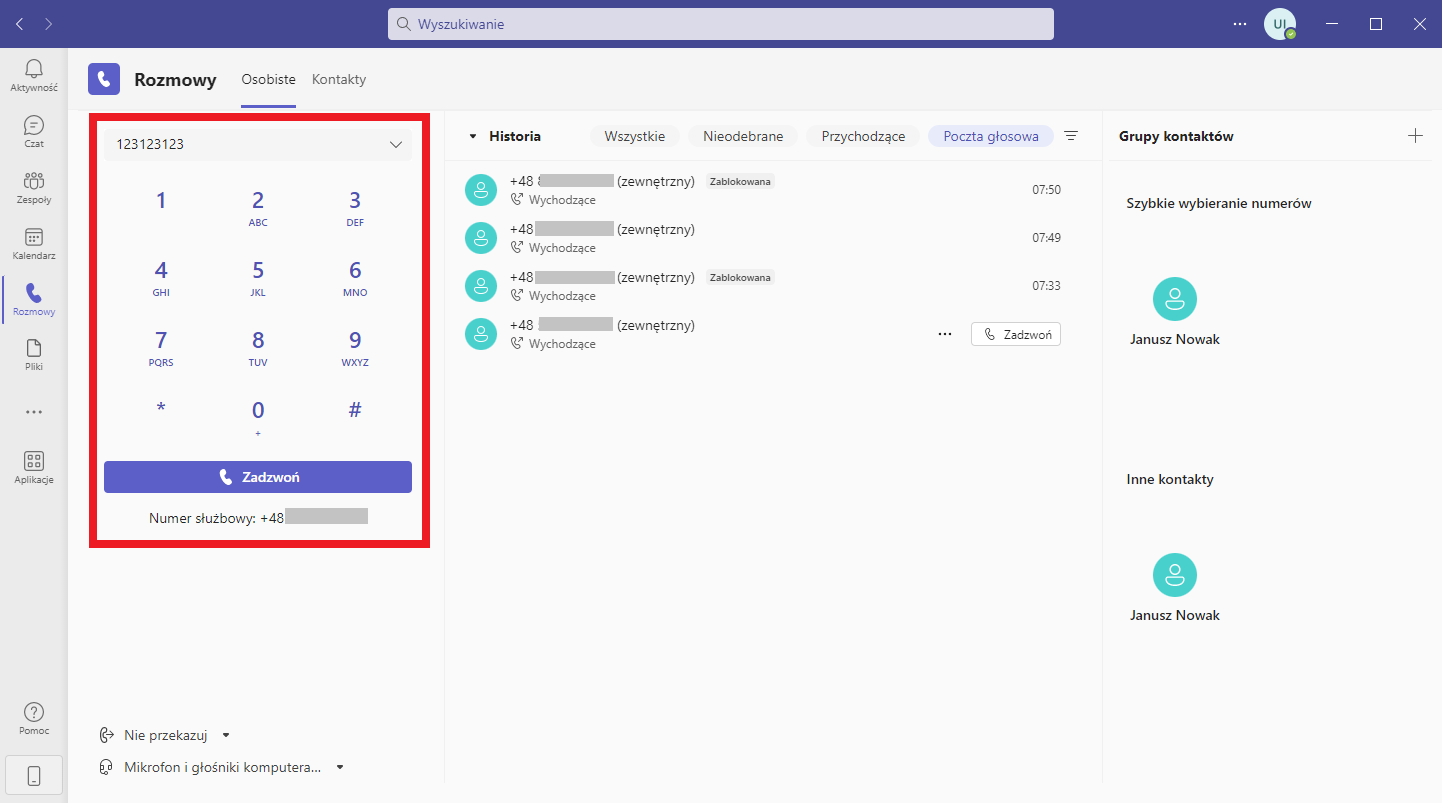
**2.** Po lewej stronie znajduje się panel do wykonywania połączeń. Pod przyciskiem zadzwoń jest widoczny osobisty numer służbowy.
[](https://bookstack.uc.t-mobile.pl/uploads/images/gallery/2023-12/9zIobraz.png)
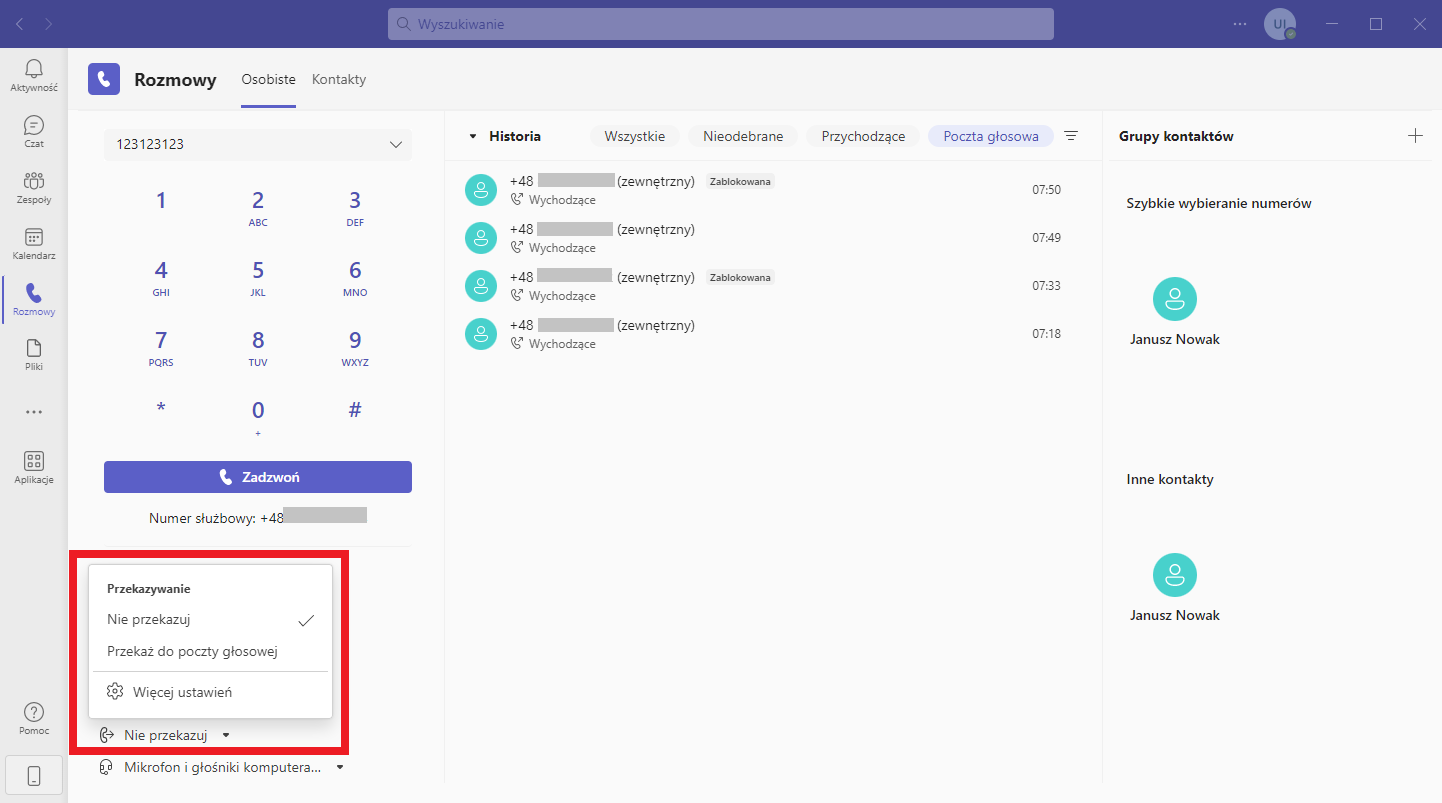
**3.** Gdy naciśniesz przycisk **słuchawki i strzałki** otworzy się okno **Przekazywanie.** Można tu włączyć lub wyłączyć przekazywanie połączeń do poczty głosowej**.** Wybierając **Więcej ustawień** skonfigurujesz:
- reguły przekazywania połączeń,
- pocztę głosową,
- dzwonki,
- możliwość używania tekstu do komunikacji za pomocą linii telefonicznej.
[](https://bookstack.uc.t-mobile.pl/uploads/images/gallery/2023-12/I2pobraz.png)
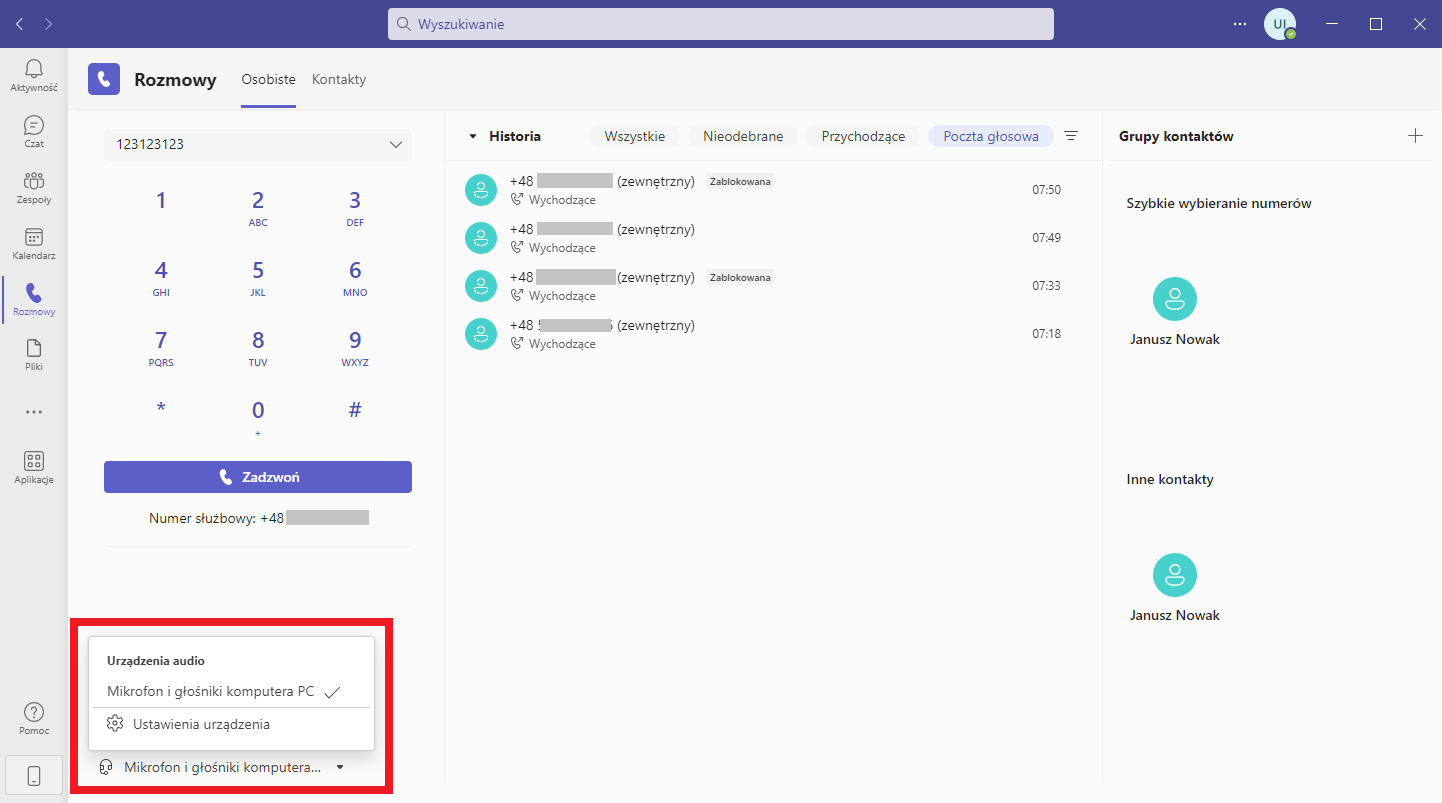
**4.** Po wybraniu przycisku **słuchawek** można zmienić używany do rozmowy zestaw audio. W zakładce **Ustawienia urządzeń** skonfigurujesz:
- urządzenia audio,
- eliminowanie szumów,
- dźwięk przestrzenny,
- kamerę.
[](https://bookstack.uc.t-mobile.pl/uploads/images/gallery/2023-12/C9Xobraz.png)
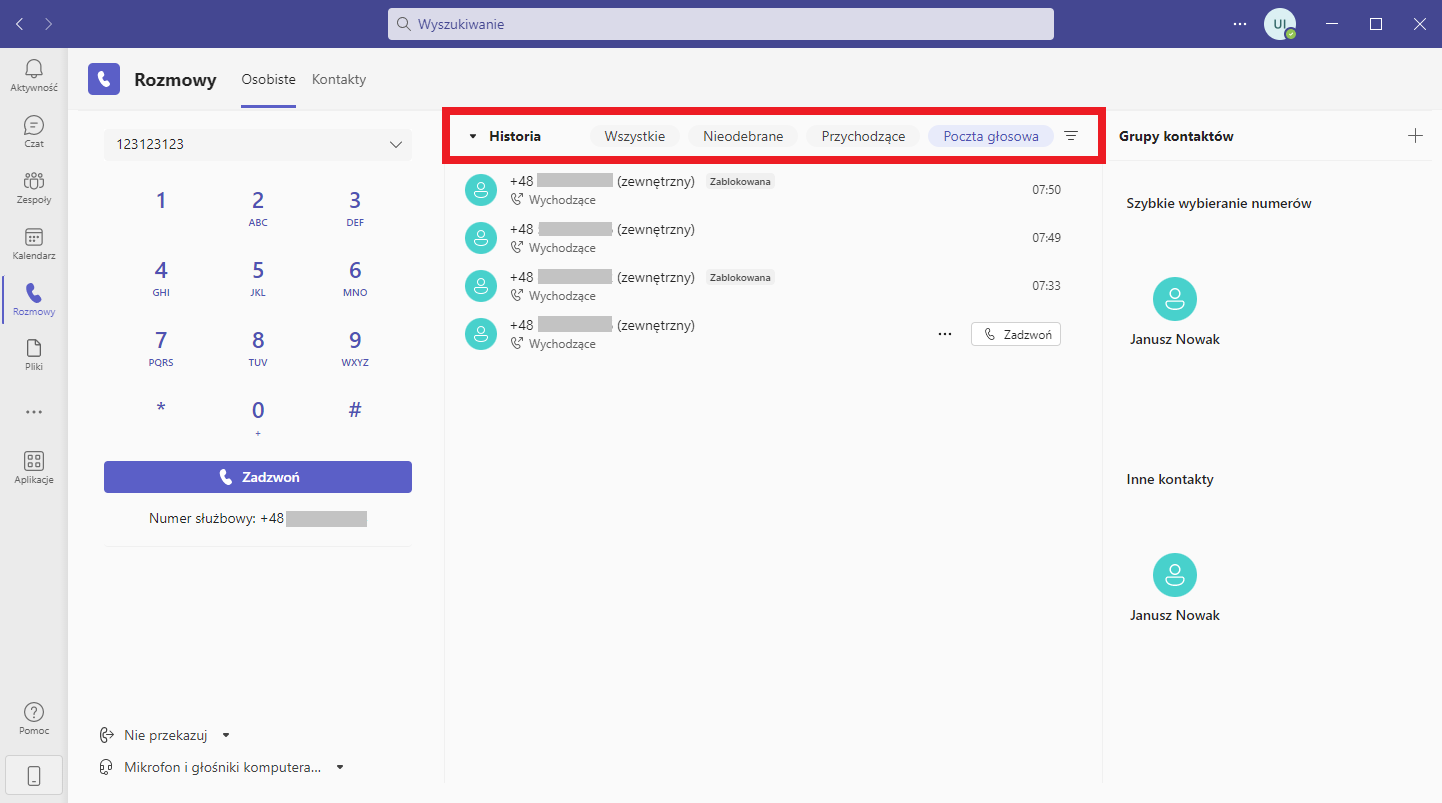
**5.** W historii otworzysz lub schowasz **listę połączeń**. Wybierzesz również jaki rodzaj połączeń ma się na tej liście znaleźć, zobaczysz nagrania na poczcie głosowej oraz przefiltrujesz historię połączeń po nazwie lub numerze kontaktu - opcja ta jest dostępna pod ikoną **trzech kresek**.
[](https://bookstack.uc.t-mobile.pl/uploads/images/gallery/2023-12/sCxobraz.png)
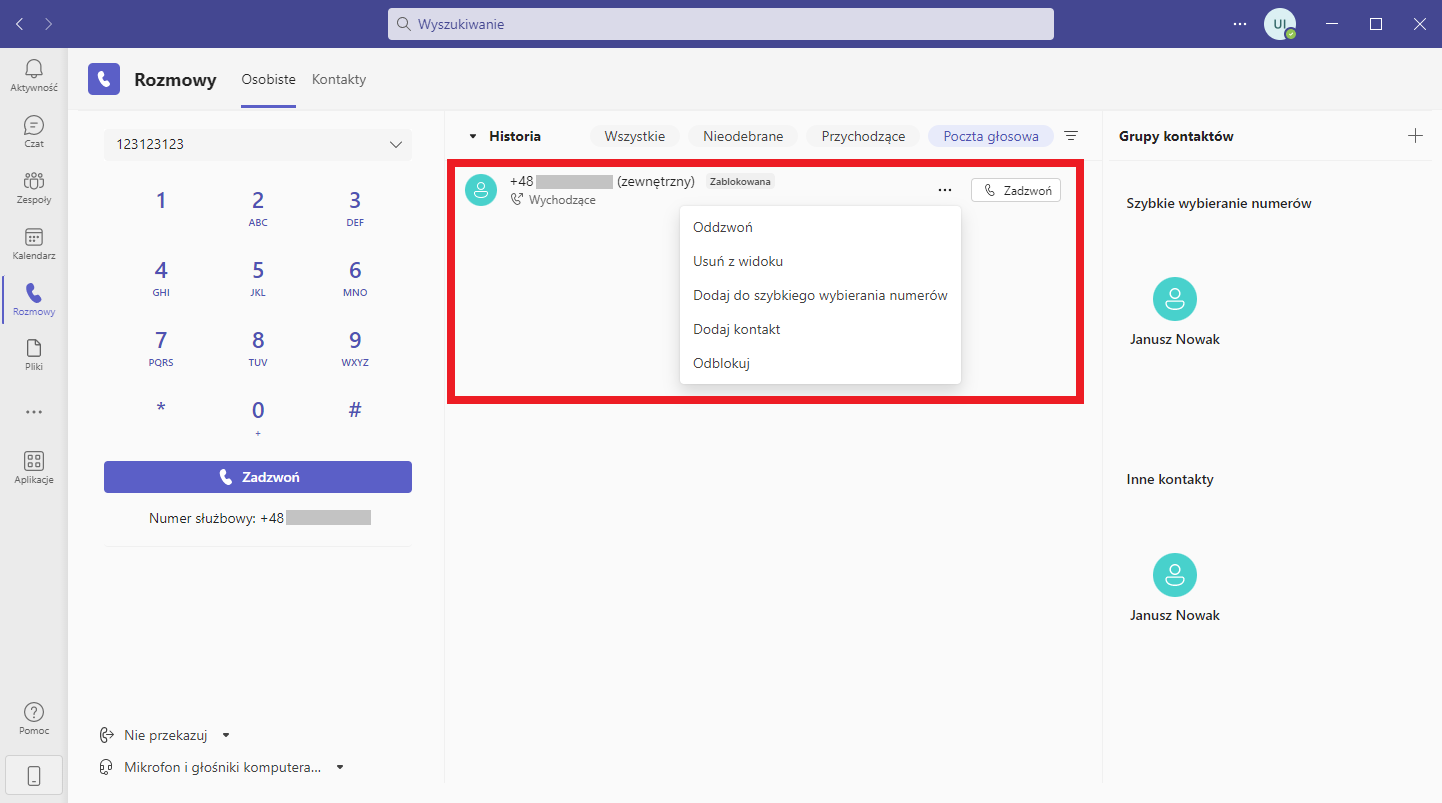
**6.** Po prawej stronie wybranego numeru znajdują się **trzy kropki,** które zawierają opcje:
- oddzwonić na wybrany numer,
- usunąć wpis z widoku historii połączeń,
- dodać numer do szybkiego wybierania,
- zapisać numer jako kontakt,
- zablokować lub odblokować numer.
[](https://bookstack.uc.t-mobile.pl/uploads/images/gallery/2023-12/1qnobraz.png)
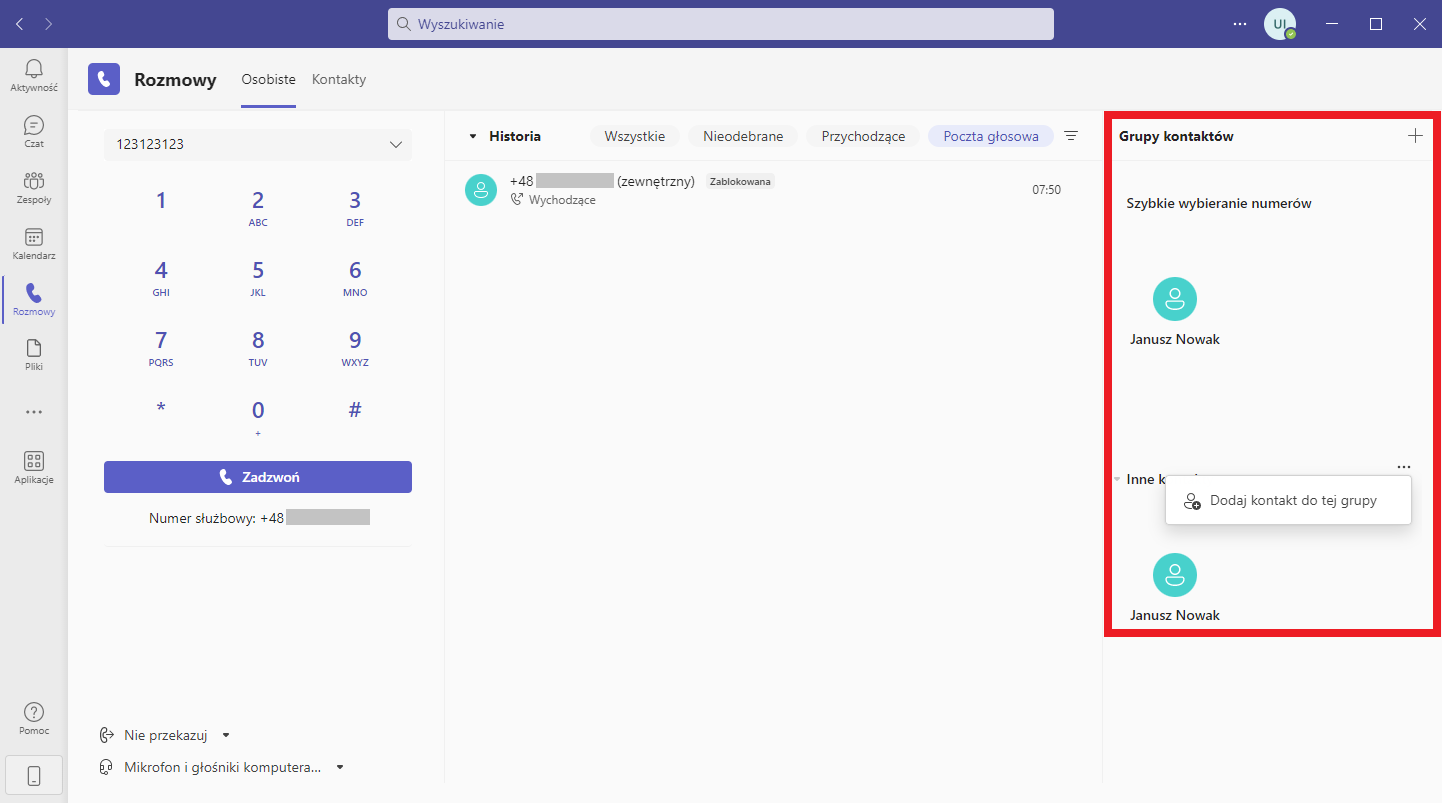
**7.** Po prawej stronie są **Grupy kontaktów**. Oprócz dwóch podstawowych grup możesz stworzyć swoją własną, naciskając symbol **plusa**. Dodaj numer naciskając **trzy kropki** obok jej nazwy i wybierz **Dodaj kontakt do tej grupy**.
[](https://bookstack.uc.t-mobile.pl/uploads/images/gallery/2023-11/eXpimage.png)
###