Uruchomienie usługi Teams Operator Connect
- Proces zakupu
- Znalezienie Tenant ID swojej organizacji w usłudze Microsoft
- Przypisanie numerów telefonicznych do kont użytkowników Microsoft Teams
Proces zakupu
Poniżej został opisany proces zamówienia usługi Microsoft Teams Operator Connect. Dowiesz się gdzie i jak wysłać formularz, w którym wyrazisz chęć zakupienia usługi i prześlesz nam wymagane informacje, kiedy skontaktuje się z tobą nasz sprzedawca oraz jak będzie wyglądało uruchomienie usługi po sfinalizowanym zamówieniu.
Jeżeli nie posiadasz usługi Microsoft Teams i Microsoft Teams Phone Standard, skorzystaj z naszej strony Microsoft 365 dla firm - T-Mobile Biznes Polska lub skontaktuj się ze swoim opiekunem handlowym.
Aby rozpocząć proces, należy wysłać formularz poprzez Centrum administracyjnym aplikacji Microsoft Teams.
Teams Admin Center
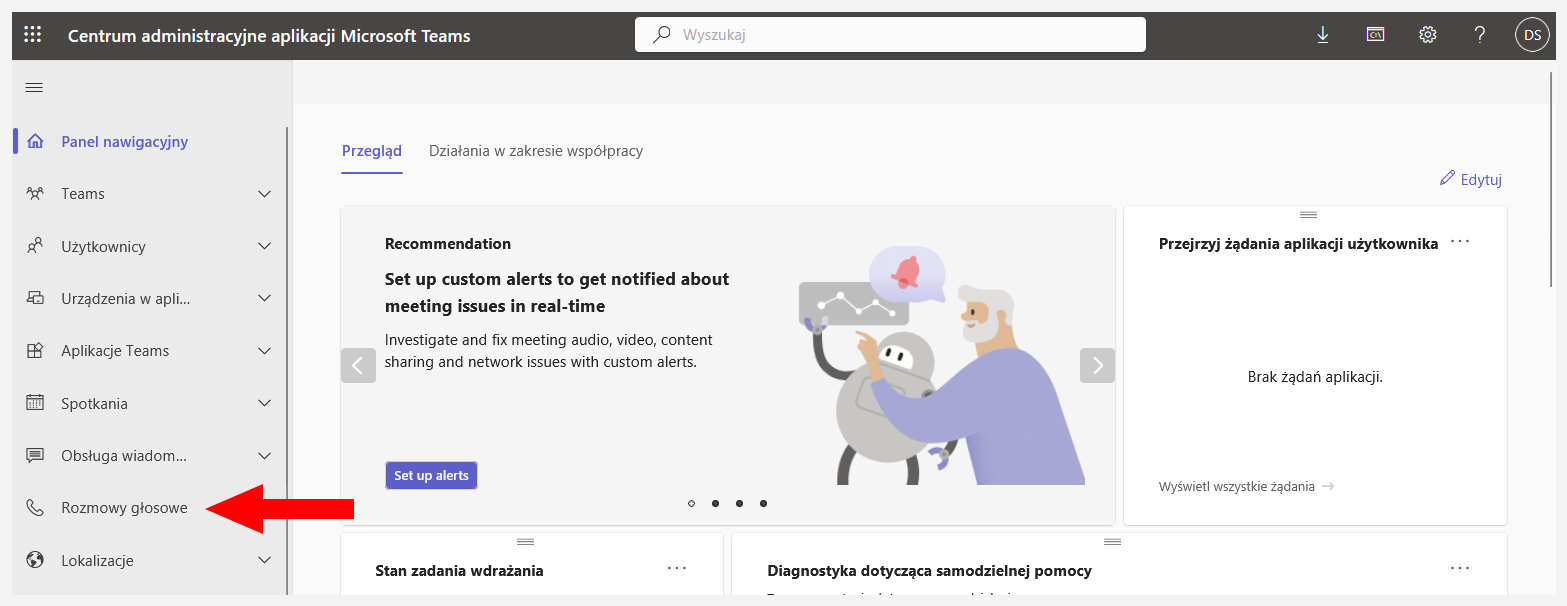
- Zaloguj się kontem z prawami administratora w Centrum administracyjnym aplikacji Microsoft Teams (Teams Admin Center): https://admin.teams.microsoft.com.
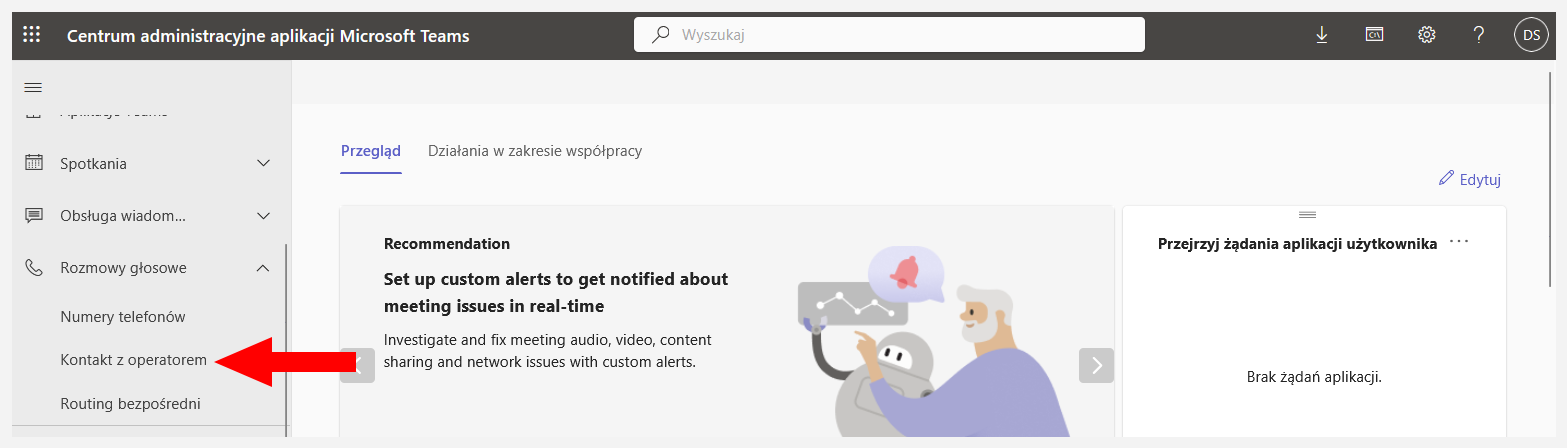
- W menu po lewej stronie przejdź do zakładki Rozmowy Głosowe (Voice).

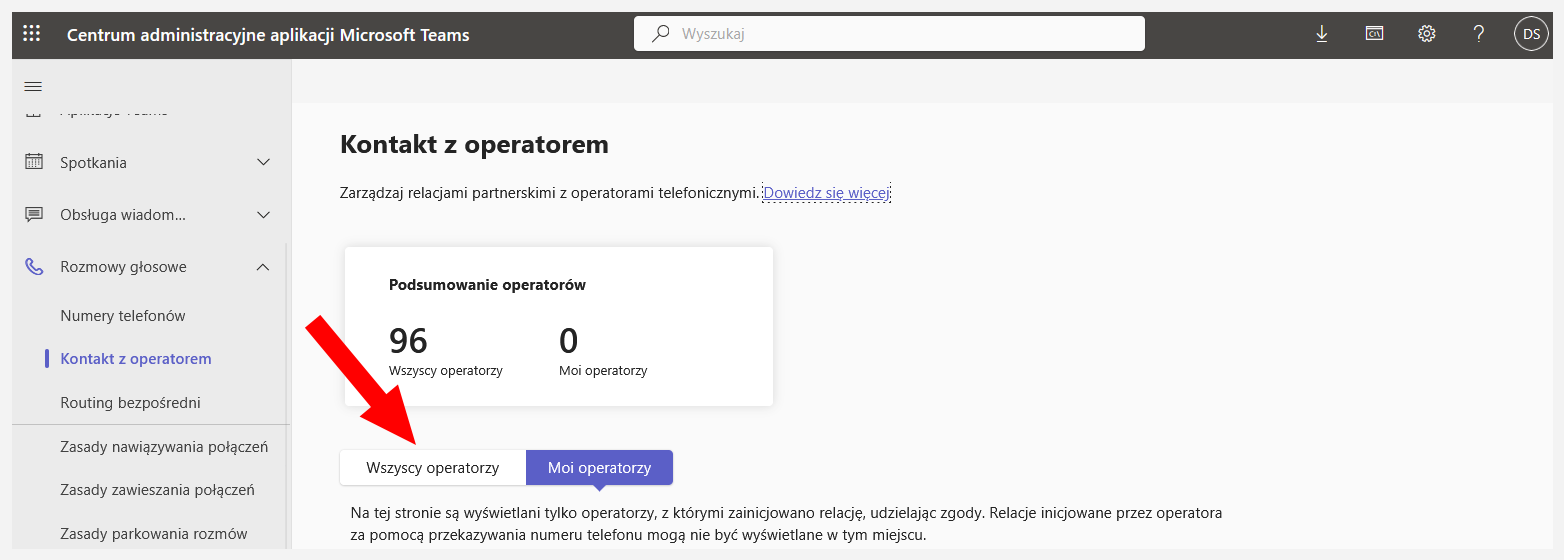
- Następnie wybierz Kontakt z operatorem (Operator Connect).

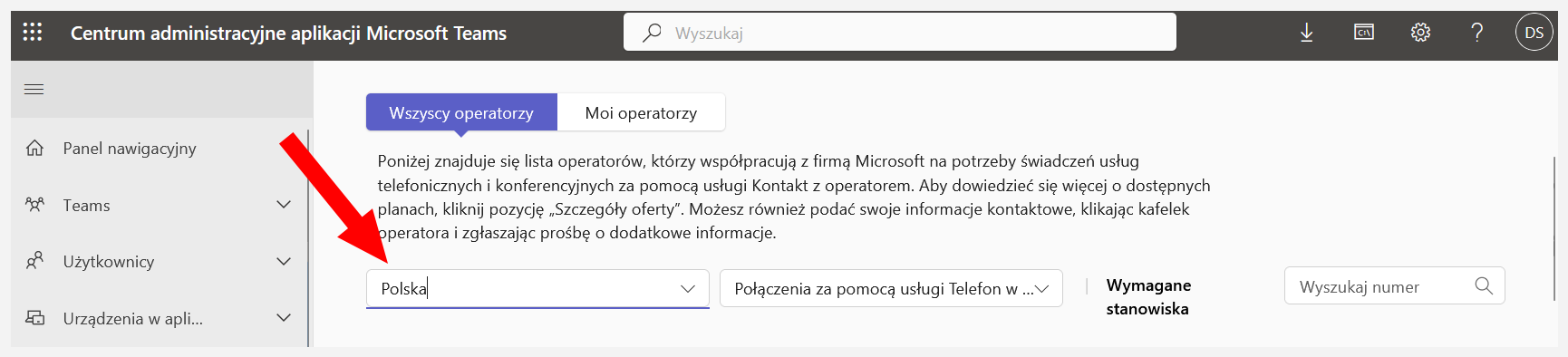
- Wybierz zakładkę Wszyscy operatorzy (All operators).

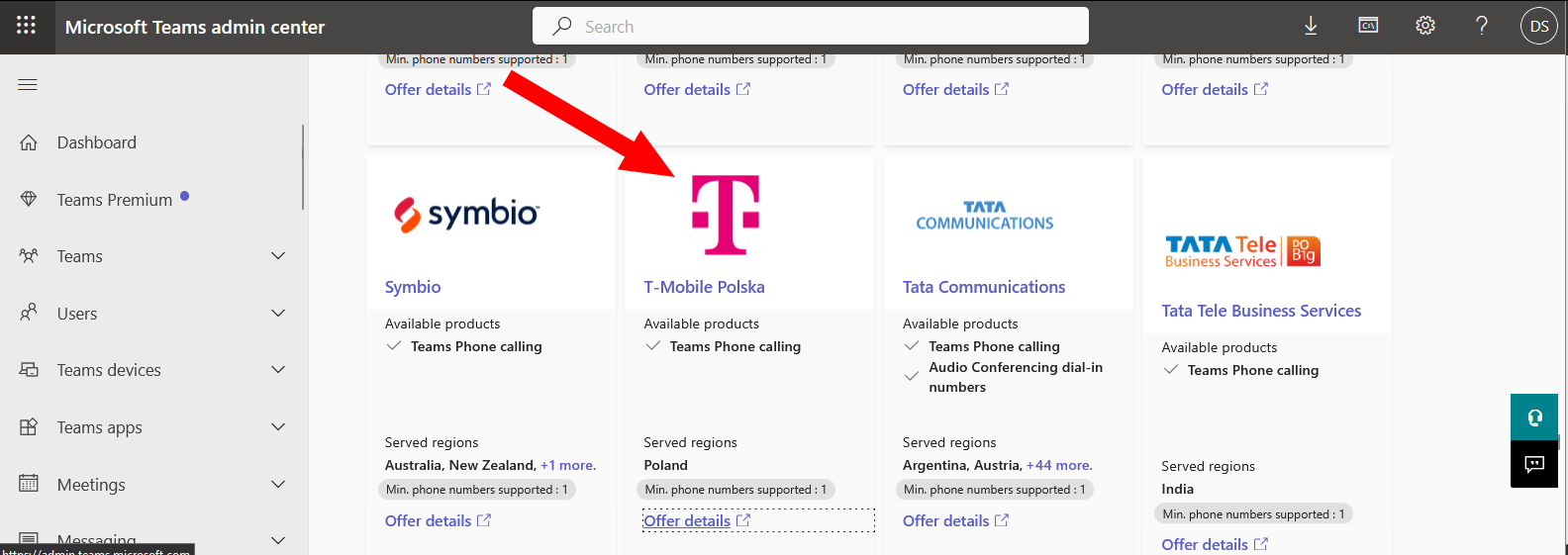
- Wyświetl operatorów dostępnych w Polsce.

- Znajdź na liście operatów T-Mobile Polska i na niego naciśnij.

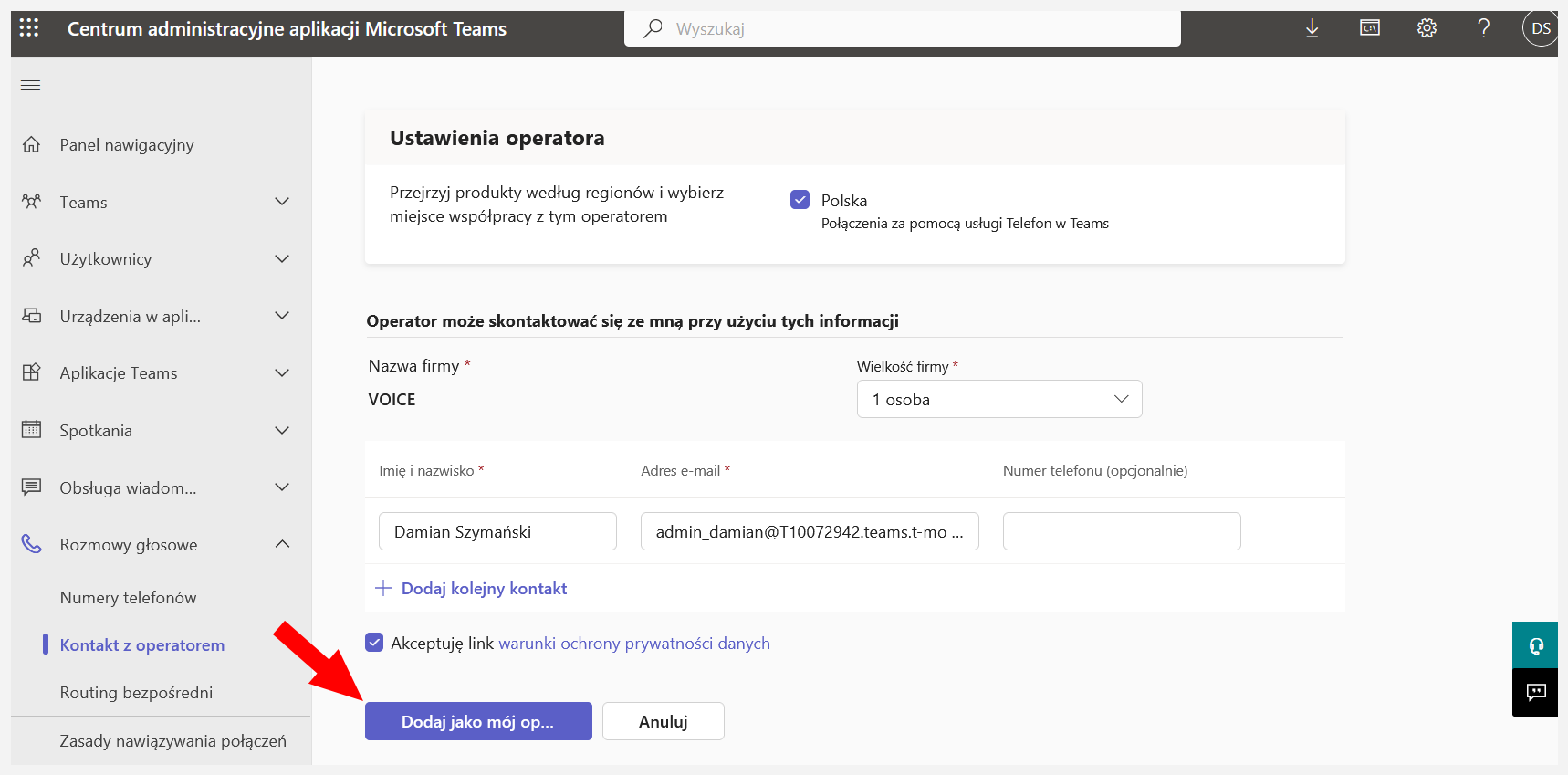
- Uzupełnij dane na stronie:
- wybierz kraj świadczenia usług,
- wybierz rozmiar organizacji,
- uzupełnij formularz kontaktowy,
- zaakceptuj ustawienia prywatności.
- Następnie wyślij formularz naciskając Dodaj jako mojego operatora (Add as my operator).
 Po przesłaniu formularza zostanie wysłany e-mail zwrotny z potwierdzeniem przyjęcia zgłoszenia. Następnie oczekuj kontaktu ze strony T-Mobile.
Kontakt z T-Mobile
Po przesłaniu formularza kontaktowego przez Centrum administracyjnym aplikacji Microsoft Teams, z osobą podaną w formularzu skontaktuje się nasz sprzedawca. Wtedy zostanie przedstawiona Tobie nasza oferta, a następnie zostaną ustalone szczegóły umowy i konfiguracji usługi. Najważniejszymi elementami tego procesu będą:
- Przydzielenie numerów telefonicznych z puli T-Mobile lub przeniesienie ich z innej usługi, lub od innego operatora.
- Wybór taryfy dotyczącej połączeń telefonicznych.
- Ustalenie terminu uruchomienia usługi, który zależy od ilości numerów oraz tego, czy są przenoszone od innego operatora.
Konfiguracja usługi
Aktywacja usługi odbywa się w sposób automatyczny. Po stronie klienta pozostaje przypisanie numerów telefonów do kont użytkowników w aplikacji Microsoft Teams. Proces ten odbywa się z poziomu Centrum administracyjnego aplikacji Microsoft Teams (Teams Admin Center) i został opisany w instrukcji: Przypisanie numerów telefonicznych do kont użytkowników Microsoft Teams.
Aby skonfigurować wirtualną centralę telefoniczną Unified Communication, dostępną razem z usługą Microsoft Teams Operator Connect skorzystaj z instrukcji: Instrukcje Unified Communications.
Znalezienie Tenant ID swojej organizacji w usłudze Microsoft
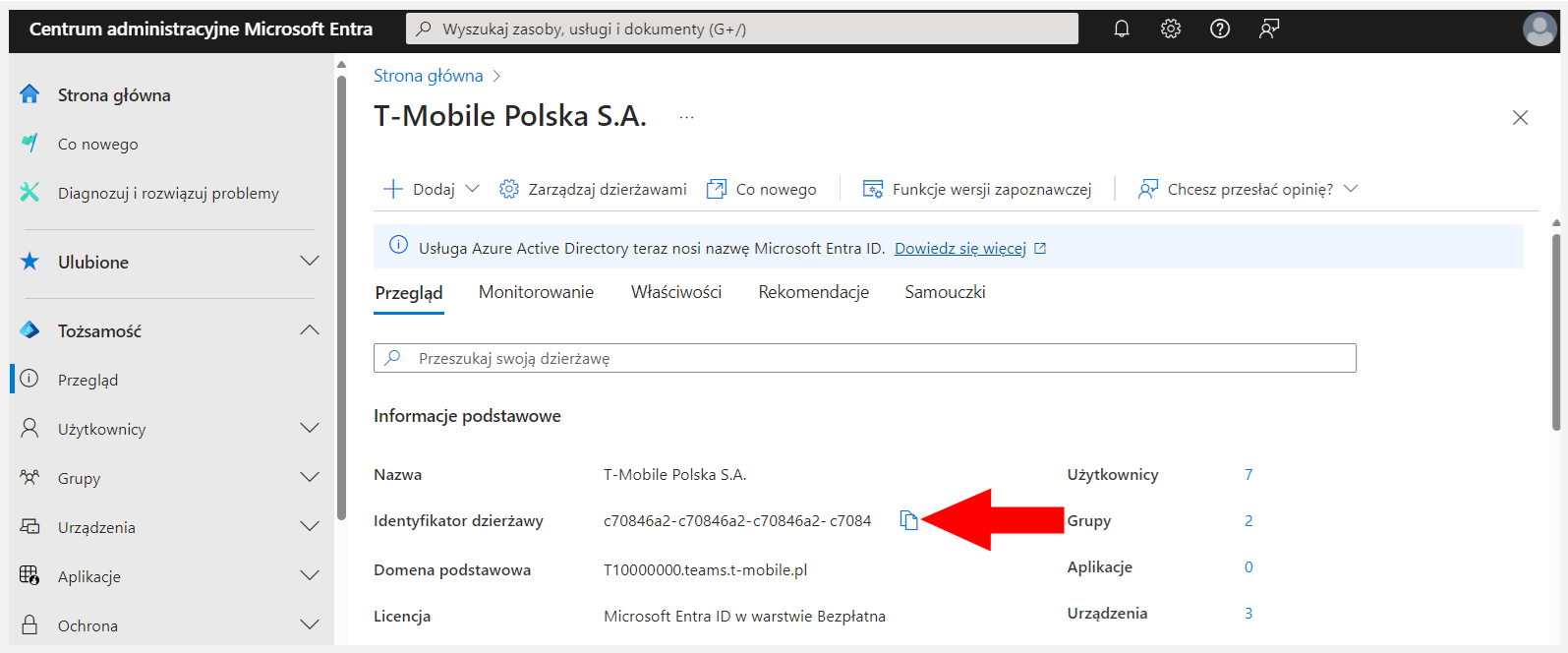
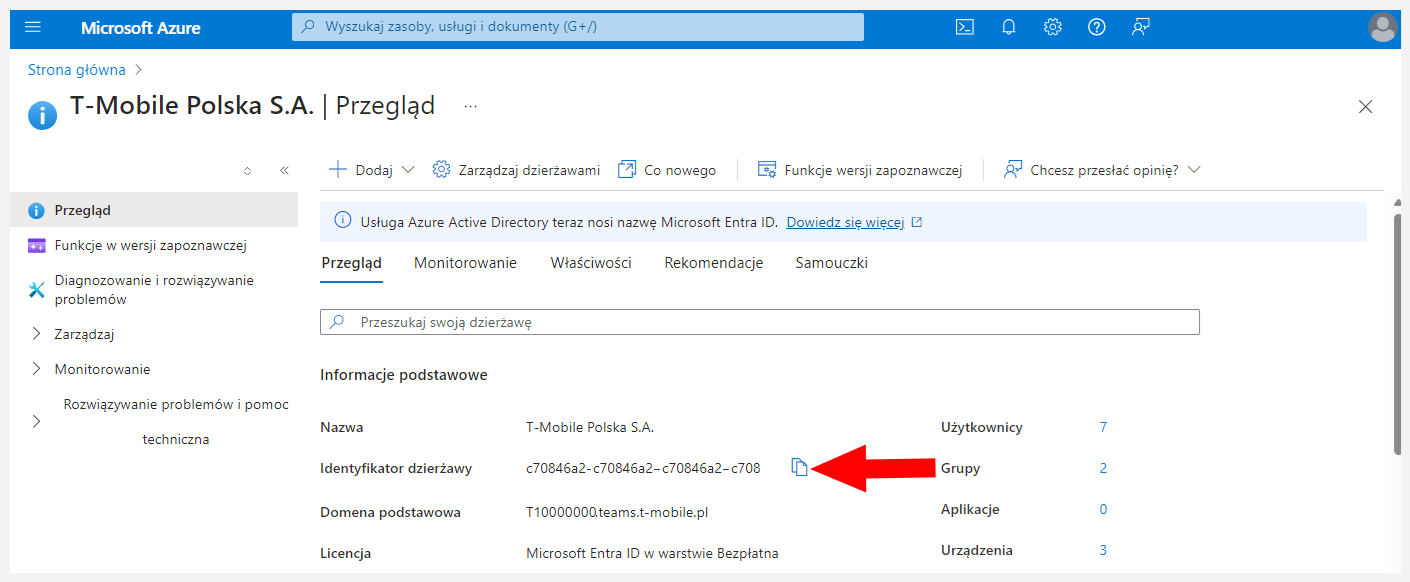
Jak znaleźć Tenant ID (pol. Identyfikator dzierżawczy) swojej usługi Microsoft, potrzebny do konfiguracji usługi Teams Operators Connect. Poniżej znajdują się instrukcje znalezienia Tenant ID poprzez:
◼ Microsoft Entra admin center
◼ Portal Azure
Microsoft Entra admin center
1. Zaloguj się do Microsft Entra admin center (Microsoft Entra admin center) kontem, które przynajmniej ma uprawnienia Czytelnika globalnego (Global Reader).
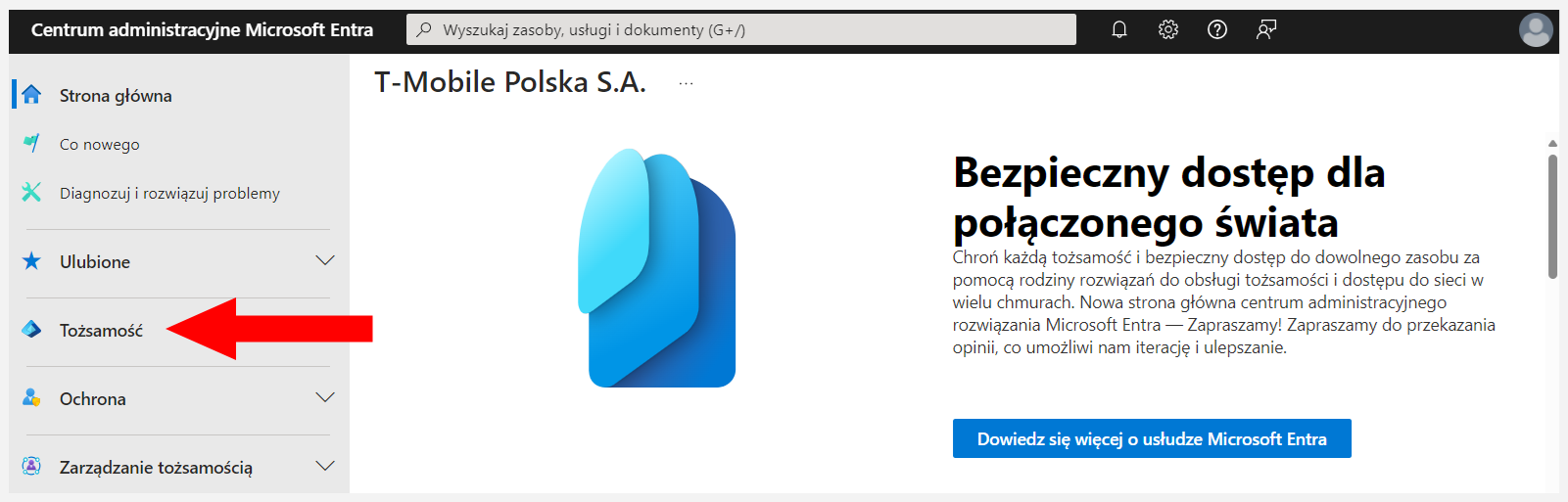
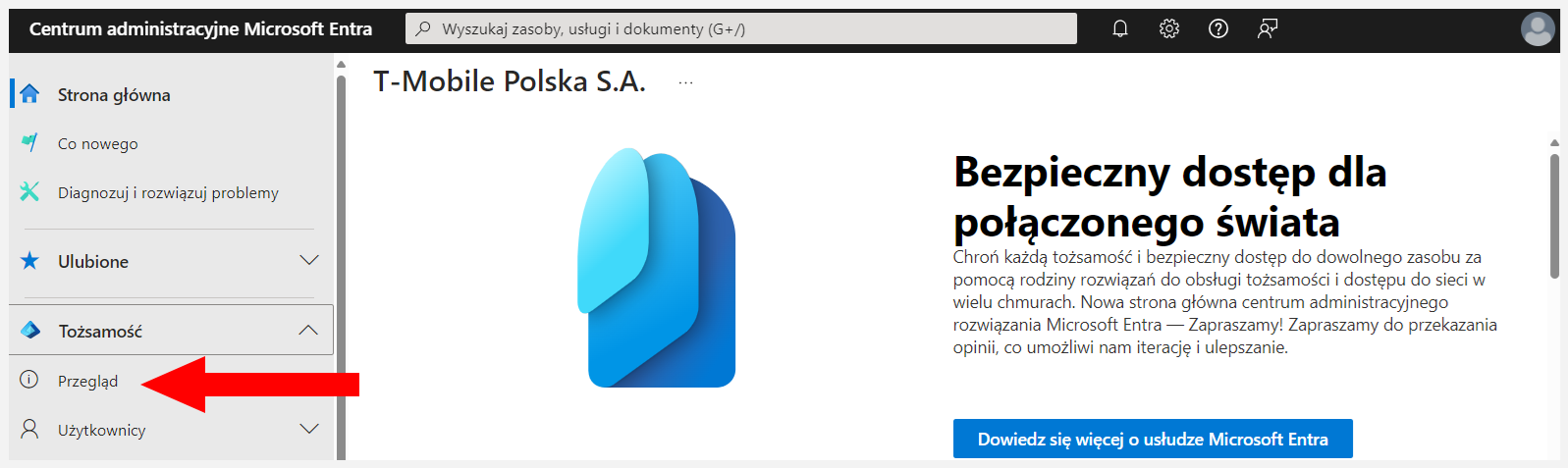
3. Wybierz opcję Przegląd (Overview).
Portal Azure
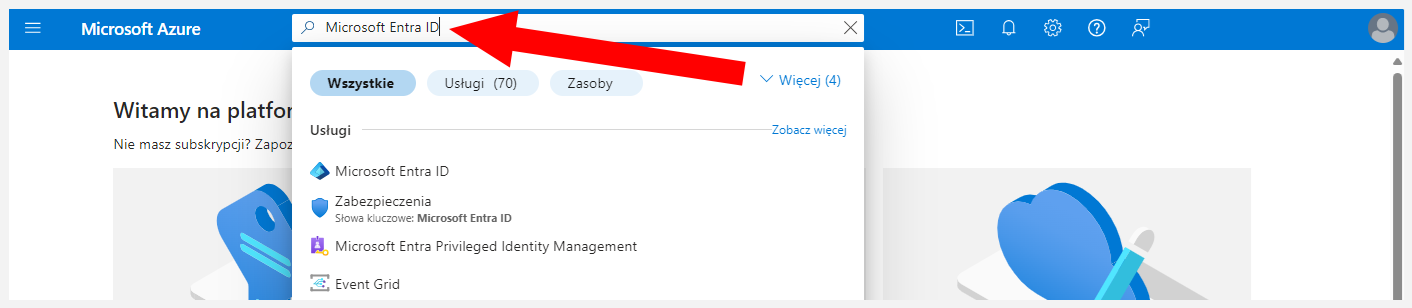
1. Zaloguj się do Microsoft Entra admin center (Azure portal).
2. Wyszukaj i przejdź do usługi Microsoft Entra ID.
3. Tenant ID (pol. Identyfikator dzierżawczy) znajduje się w zakładce Informacje podstawowe.
Przypisanie numerów telefonicznych do kont użytkowników Microsoft Teams
Instrukcja przypisania Numerów telefonicznych do użytkowników Microsoft Teams w usłudze Microsoft Teams Operator Connect. Cały proces odbywa się z poziomu Centrum administracyjnym aplikacji Microsoft Teams (Teams Admin Center).
Przypisanie numerów do kont użytkowników
1. Otwórz Centrum administracyjne aplikacji Microsoft Teams (Teams Admin Center): https://admin.teams.microsoft.com i zaloguj się przy użyciu użytkownika, który jest administratorem globalnym. Zazwyczaj jest to konto użyte do utworzenia konta w usłudze Microsoft 365.
2. Na pasku nawigacyjnym po lewej stronie kliknij Rozmowy głosowe (Voice).
3. Następnie Numery telefonów (Phone numbers).
4. Wybierz numer z listy, a następnie kliknij przycisk Edytuj.
5. W obszarze Przypisano do wyszukaj użytkownika według nazwy wyświetlanej lub nazwy użytkownika, a następnie kliknij przycisk Przypisz.
6. W zależności od tego, czy chcesz wysłać wiadomość e-mail do użytkownika z informacjami o numerze telefonu, wyłącz lub włącz opcję Wyślij wiadomość e-mail do użytkownika z informacjami o numerze telefonu. Domyślnie ta opcja jest włączona.
7. Kliknij Zapisz.