# Obsługa MS Teams z usługą Numer w Teams i Teams Operator Connect

Instrukcje obsługi aplikacji MS Teams wraz z usługą Numer w Teams i Teams Operator Connect

# Główny panel telefoniczny

Microsoft Teams oferuje możliwość wykonywania połączeń telefonicznych bezpośrednio z platformy. To rozszerzenie funkcjonalności sprawia, że Teams staje się centralnym punktem komunikacyjnym dla zespołów i firm, eliminując potrzebę korzystania z oddzielnych narzędzi do rozmów telefonicznych.

**<span style="color: rgb(226, 0, 116);">1. </span>Panel wykonywania połączeń** znajduje się w zakładce **Rozmowy.**

[![obraz.png](https://bookstack.uc.t-mobile.pl/uploads/images/gallery/2023-12/scaled-1680-/gEYobraz.png)](https://bookstack.uc.t-mobile.pl/uploads/images/gallery/2023-12/gEYobraz.png)

<span style="color: rgb(226, 0, 116);">**2.**</span> Po lewej stronie znajduje się panel do wykonywania połączeń. Pod przyciskiem zadzwoń jest widoczny osobisty numer służbowy.

[![obraz.png](https://bookstack.uc.t-mobile.pl/uploads/images/gallery/2023-12/scaled-1680-/9zIobraz.png)](https://bookstack.uc.t-mobile.pl/uploads/images/gallery/2023-12/9zIobraz.png)

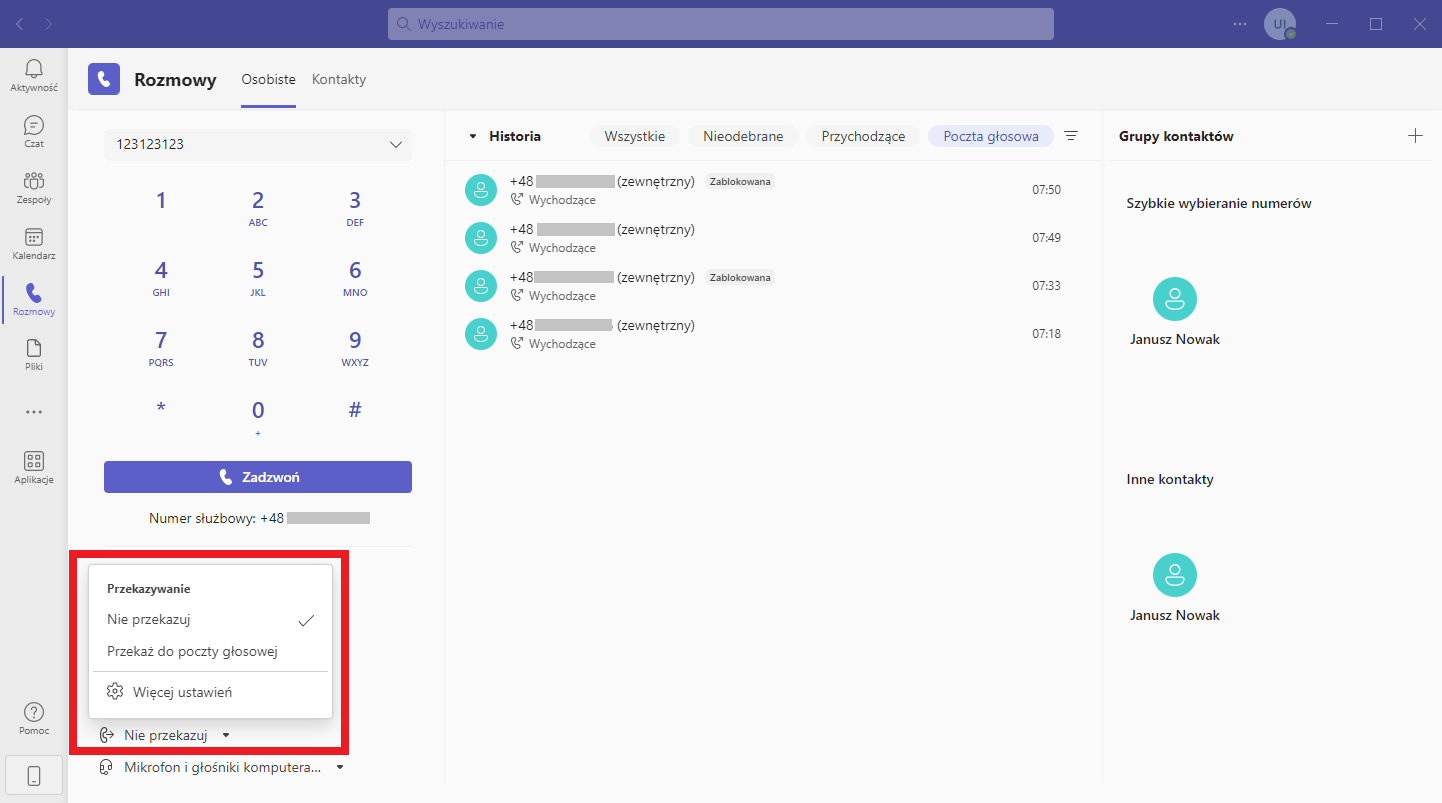
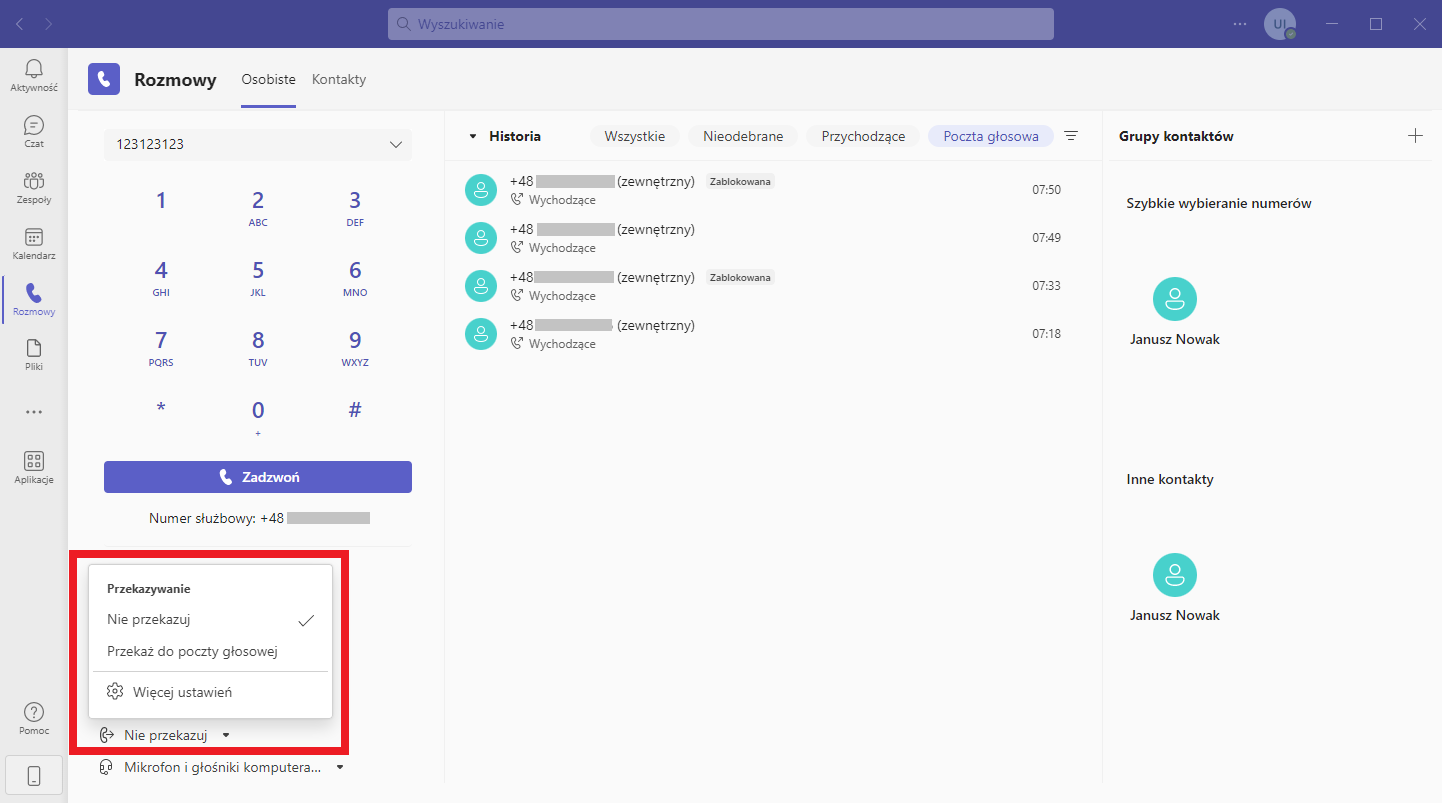
<span style="color: rgb(226, 0, 116);">**3.**</span> Gdy naciśniesz przycisk **słuchawki i strzałki** otworzy się okno **Przekazywanie.** Można tu włączyć lub wyłączyć przekazywanie połączeń do poczty głosowej**.** Wybierając **Więcej ustawień** skonfigurujesz:

- <span style="color: rgb(226, 0, 116);"><span style="color: rgb(0, 0, 0);">reguły przekazywania połączeń,</span></span>
- <span style="color: rgb(226, 0, 116);"><span style="color: rgb(0, 0, 0);">pocztę głosową,</span></span>
- <span style="color: rgb(226, 0, 116);"><span style="color: rgb(0, 0, 0);">dzwonki,</span></span>
- <span style="color: rgb(226, 0, 116);"><span style="color: rgb(0, 0, 0);">możliwość używania tekstu do komunikacji za pomocą linii telefonicznej.</span></span>

[![obraz.png](https://bookstack.uc.t-mobile.pl/uploads/images/gallery/2023-12/scaled-1680-/I2pobraz.png)](https://bookstack.uc.t-mobile.pl/uploads/images/gallery/2023-12/I2pobraz.png)

**<span style="color: rgb(226, 0, 116);">4.</span>** Po wybraniu przycisku **słuchawek** można zmienić używany do rozmowy zestaw audio. W zakładce **Ustawienia urządzeń** skonfigurujesz:

- <span style="color: rgb(226, 0, 116);"><span style="color: rgb(0, 0, 0);">urządzenia audio,</span></span>
- <span style="color: rgb(226, 0, 116);"><span style="color: rgb(0, 0, 0);">eliminowanie szumów,</span></span>
- <span style="color: rgb(226, 0, 116);"><span style="color: rgb(0, 0, 0);">dźwięk przestrzenny,</span></span>
- <span style="color: rgb(226, 0, 116);"><span style="color: rgb(0, 0, 0);">kamerę.</span></span>

[![obraz.png](https://bookstack.uc.t-mobile.pl/uploads/images/gallery/2023-12/scaled-1680-/C9Xobraz.png)](https://bookstack.uc.t-mobile.pl/uploads/images/gallery/2023-12/C9Xobraz.png)

<span style="color: rgb(226, 0, 116);">**5.** </span>W historii otworzysz lub schowasz <span style="color: rgb(226, 0, 116);">**listę połączeń**</span>. Wybierzesz również jaki rodzaj połączeń ma się na tej liście znaleźć, zobaczysz nagrania na poczcie głosowej oraz przefiltrujesz historię połączeń po nazwie lub numerze kontaktu - opcja ta jest dostępna pod ikoną **trzech kresek**.

[![obraz.png](https://bookstack.uc.t-mobile.pl/uploads/images/gallery/2023-12/scaled-1680-/sCxobraz.png)](https://bookstack.uc.t-mobile.pl/uploads/images/gallery/2023-12/sCxobraz.png)

<span style="color: rgb(226, 0, 116);">**6.**</span> Po prawej stronie wybranego numeru znajdują się **trzy kropki,** które zawierają opcje:

- <span style="color: rgb(226, 0, 116);"><span style="color: rgb(0, 0, 0);">oddzwonić na wybrany numer,</span></span>
- <span style="color: rgb(226, 0, 116);"><span style="color: rgb(0, 0, 0);">usunąć wpis z widoku historii połączeń,</span></span>
- <span style="color: rgb(226, 0, 116);"><span style="color: rgb(0, 0, 0);">dodać numer do szybkiego wybierania,</span></span>
- <span style="color: rgb(226, 0, 116);"><span style="color: rgb(0, 0, 0);">zapisać numer jako kontakt,</span></span>
- <span style="color: rgb(226, 0, 116);"><span style="color: rgb(0, 0, 0);">zablokować lub odblokować numer.</span></span>

[![obraz.png](https://bookstack.uc.t-mobile.pl/uploads/images/gallery/2023-12/scaled-1680-/1qnobraz.png)](https://bookstack.uc.t-mobile.pl/uploads/images/gallery/2023-12/1qnobraz.png)

**<span style="color: rgb(226, 0, 116);">7.</span>** Po prawej stronie są **Grupy kontaktów**. Oprócz dwóch podstawowych grup możesz stworzyć swoją własną, naciskając symbol **plusa**. Dodaj numer naciskając **trzy kropki** obok jej nazwy i wybierz **Dodaj kontakt do tej grupy**.

[![image.png](https://bookstack.uc.t-mobile.pl/uploads/images/gallery/2023-11/scaled-1680-/eXpimage.png)](https://bookstack.uc.t-mobile.pl/uploads/images/gallery/2023-11/eXpimage.png)

### <span style="color: rgb(226, 0, 116);">  
</span>

# Kontakty

<video controls="controls" height="415" poster="" style="width: 832px; height: 415px;" width="832"> <source src="https://wpm.uc.t-mobile.pl/attachments/Kontakty.mp4" type="video/mp4"></source></video>

Zakładka **Kontakty** jest miejscm, gdzie tworzysz, organizujesz i utrzymujesz swoją listę kontaktów. W tej zakładce możesz m.in.:

- <span style="color: rgb(226, 0, 116);"><span style="color: rgb(0, 0, 0);">Wyszukać zapisany kontakt,</span></span>
- <span style="color: rgb(226, 0, 116);"><span style="color: rgb(0, 0, 0);">Zapisać nowy numer,  
    </span></span>
- <span style="color: rgb(226, 0, 116);"><span style="color: rgb(0, 0, 0);">Edytować dane kontaktu,  
    </span></span>
- <span style="color: rgb(226, 0, 116);"><span style="color: rgb(0, 0, 0);">Usunąć numer z listy kontaktów,  
    </span></span>
- <span style="color: rgb(226, 0, 116);"><span style="color: rgb(0, 0, 0);">Zablokować możliwość wykonywania i odbierania połączeń od tego numeru,  
    </span></span>
- <span style="color: rgb(226, 0, 116);"><span style="color: rgb(0, 0, 0);">Dodać kontakt do grupy szybkiego wybierania.</span></span>

<span style="color: rgb(226, 0, 116);">**1.** </span>Wejdź w zakładkę **Kontakty.**

[![image.png](https://bookstack.uc.t-mobile.pl/uploads/images/gallery/2023-11/scaled-1680-/vYlimage.png)](https://bookstack.uc.t-mobile.pl/uploads/images/gallery/2023-11/vYlimage.png)

**<span style="color: rgb(226, 0, 116);">2.</span>** W polu **Znajdź kontakt** wyszukaj go za pomocą jego nazwy lub numeru.

[![image.png](https://bookstack.uc.t-mobile.pl/uploads/images/gallery/2023-11/scaled-1680-/lTLimage.png)](https://bookstack.uc.t-mobile.pl/uploads/images/gallery/2023-11/lTLimage.png)

<span style="color: rgb(226, 0, 116);">**3.**</span> Kontakt będzie widoczny na liście poniżej.

[![image.png](https://bookstack.uc.t-mobile.pl/uploads/images/gallery/2023-11/scaled-1680-/syLimage.png)](https://bookstack.uc.t-mobile.pl/uploads/images/gallery/2023-11/syLimage.png)

<span style="color: rgb(226, 0, 116);">**4.** </span>Za pomocą przycisku **trzech kropek** zarządzisz zapisanym kontaktem:

- <span style="color: rgb(226, 0, 116);"><span style="color: rgb(0, 0, 0);">wykonasz połączenia,</span></span>
- <span style="color: rgb(226, 0, 116);"><span style="color: rgb(0, 0, 0);">dodasz go do grupy szybkiego wybierania,</span></span>
- <span style="color: rgb(226, 0, 116);"><span style="color: rgb(0, 0, 0);">edytujesz,</span></span>
- <span style="color: rgb(226, 0, 116);"><span style="color: rgb(0, 0, 0);">usuniesz,</span></span>
- <span style="color: rgb(226, 0, 116);"><span style="color: rgb(0, 0, 0);">zablokujesz kontakt.</span></span>

[![image.png](https://bookstack.uc.t-mobile.pl/uploads/images/gallery/2023-11/scaled-1680-/Iifimage.png)](https://bookstack.uc.t-mobile.pl/uploads/images/gallery/2023-11/Iifimage.png)

**<span style="color: rgb(226, 0, 116);">5. </span>**Jak chcesz **dodać kontakt** naciśnij przycisk o tej samej nazwie.

[![image.png](https://bookstack.uc.t-mobile.pl/uploads/images/gallery/2023-11/scaled-1680-/KQ0image.png)](https://bookstack.uc.t-mobile.pl/uploads/images/gallery/2023-11/KQ0image.png)

<span style="color: rgb(226, 0, 116);">**6.** </span>Po wpisaniu nazwy użytkownika aplikacja wyszukuje go w organizacji. Istnieje możliwość wyszukania użytkownika poza organizacją i dodania go do kontaktów.

[![image.png](https://bookstack.uc.t-mobile.pl/uploads/images/gallery/2023-11/scaled-1680-/GATimage.png)](https://bookstack.uc.t-mobile.pl/uploads/images/gallery/2023-11/GATimage.png)

<span style="color: rgb(226, 0, 116);">**7.**</span> Po wpisaniu numeru telefonu można **dodać kontakt**, który nie jest użytkownikiem MS Teams.

[![image.png](https://bookstack.uc.t-mobile.pl/uploads/images/gallery/2023-11/scaled-1680-/gLbimage.png)](https://bookstack.uc.t-mobile.pl/uploads/images/gallery/2023-11/gLbimage.png)

**<span style="color: rgb(226, 0, 116);">8.</span>** Po uzupełnieniu danych kontaktu zapisz go naciskając przycisk **Dodaj.**

[![image.png](https://bookstack.uc.t-mobile.pl/uploads/images/gallery/2023-11/scaled-1680-/SFJimage.png)](https://bookstack.uc.t-mobile.pl/uploads/images/gallery/2023-11/SFJimage.png)

# Ustawienia - Reguły odbierania rozmów

<video controls="controls" height="407" poster="" style="width: 816px; height: 407px;" width="816"> <source src="https://wpm.uc.t-mobile.pl/attachments/Regula_odbierania_rozmow.mp4" type="video/mp4"></source></video>

W **Regułach odbierania połączeń** spersonalizujesz ustawienia przekazywania połączeń, dostosujesz preferencje odbierania i zwiększysz swoją efektywność w obszarze komunikacji dzięki:

- <span style="color: rgb(226, 0, 116);"><span style="color: rgb(0, 0, 0);">**Przekazywaniu** rozmów na pocztę głosową lub do innych kontaktów,</span></span>
- <span style="color: rgb(226, 0, 116);"><span style="color: rgb(0, 0, 0);">Automatycznym **dodzwanianiu** innych użytkowników do przychodzącego połączenia,  
    </span></span>
- <span style="color: rgb(226, 0, 116);"><span style="color: rgb(0, 0, 0);">Przekazywaniu **nieodebranych** połączeń na pocztę głosową lub do innych kontaktów,</span></span>
- <span style="color: rgb(226, 0, 116);"><span style="color: rgb(0, 0, 0);">Zmianie **czasu,** po którym nieodebrane połączenia zostaną przekierowane.</span></span>

#### **Ścieżka dostępu**

Naciśnij przycisk **słuchawki i strzałki**, a następnie **Więcej ustawień.**

[![image.png](https://bookstack.uc.t-mobile.pl/uploads/images/gallery/2023-11/scaled-1680-/WLdimage.png)](https://bookstack.uc.t-mobile.pl/uploads/images/gallery/2023-11/WLdimage.png)

#### **Konfiguracja**

Dwa przyciski zaznaczone na czerwono służą do włączenia lub wyłączenia **automatycznego przekazywania** przychodzących połączeń.

[![image.png](https://bookstack.uc.t-mobile.pl/uploads/images/gallery/2023-11/scaled-1680-/iLgimage.png)](https://bookstack.uc.t-mobile.pl/uploads/images/gallery/2023-11/iLgimage.png)

##### **Rozmowy są sygnalizowane u mnie dzwonkiem**

Poniżej można włączyć automatyczne **dodzwanianie** innej osoby lub grupy osób do przychodzącego połączenia.

[![image.png](https://bookstack.uc.t-mobile.pl/uploads/images/gallery/2023-11/scaled-1680-/SRNimage.png)](https://bookstack.uc.t-mobile.pl/uploads/images/gallery/2023-11/SRNimage.png)

Ustawisz tu także, co się stanie z połączeniem przychodzącym, jeżeli nie zostanie odebrane.

[![image.png](https://bookstack.uc.t-mobile.pl/uploads/images/gallery/2023-11/scaled-1680-/LO1image.png)](https://bookstack.uc.t-mobile.pl/uploads/images/gallery/2023-11/LO1image.png)

Ustaw czas oczekiwania na odebranie połączenia przychodzącego. Po jego upływie połączenie zostanie przekazane do innego użytkownika lub poczty głosowej.

[![image.png](https://bookstack.uc.t-mobile.pl/uploads/images/gallery/2023-11/scaled-1680-/Pt3image.png)](https://bookstack.uc.t-mobile.pl/uploads/images/gallery/2023-11/Pt3image.png)

##### **Przekazuj rozmowy**

Możliwość wyboru, czy połączenie przychodzące zostanie przekierowane na:

- <span style="color: rgb(226, 0, 116);"><span style="color: rgb(0, 0, 0);">Pocztę głosową,</span></span>
- <span style="color: rgb(226, 0, 116);"><span style="color: rgb(0, 0, 0);">Nowy numer lub kontakt,</span></span>
- <span style="color: rgb(226, 0, 116);"><span style="color: rgb(0, 0, 0);">Grupę odbiorców.</span></span>

[![image.png](https://bookstack.uc.t-mobile.pl/uploads/images/gallery/2023-11/scaled-1680-/RBBimage.png)](https://bookstack.uc.t-mobile.pl/uploads/images/gallery/2023-11/RBBimage.png)

# Ustawienia - Poczta głosowa

<video controls="controls" height="404" poster="" style="width: 808px; height: 404px;" width="808"> <source src="https://wpm.uc.t-mobile.pl/attachments/Poczta_glosowa.mp4" type="video/mp4"></source></video>

Za pomocą **Konfiguracji poczty głosowej** możesz dostosować pocztę głosową do swoich potrzeb oraz dzwoniących do Ciebie klientów. Konfiguracja poczty głosowej obejmuje:

- <span style="color: rgb(226, 0, 116);"><span style="color: rgb(0, 0, 0);">Niestandardowe powitanie odtwarzane przez pocztę głosową w tym nagrane ręcznie lub z wykorzystaniem wbudowanego modułu zamiany pisma na mowę,</span></span>
- <span style="color: rgb(226, 0, 116);"><span style="color: rgb(0, 0, 0);">Język domyślnego powitania,</span></span>
- <span style="color: rgb(226, 0, 116);"><span style="color: rgb(0, 0, 0);">Kiedy będzie odtwarzany komunikat o nieobecności w biurze.</span></span>

#### **Ścieżka dostępu**

**<span style="color: rgb(226, 0, 116);">1.</span>** Naciśnij przycisk **słuchawki i strzałki**, a następnie **Więcej ustawień.**

[![image.png](https://bookstack.uc.t-mobile.pl/uploads/images/gallery/2023-11/scaled-1680-/qoOimage.png)](https://bookstack.uc.t-mobile.pl/uploads/images/gallery/2023-11/qoOimage.png)

**<span style="color: rgb(226, 0, 116);">2.</span>** Wybierz **Konfiguruj pocztę głosową.

[![image.png](https://bookstack.uc.t-mobile.pl/uploads/images/gallery/2023-11/scaled-1680-/Wjuimage.png)](https://bookstack.uc.t-mobile.pl/uploads/images/gallery/2023-11/Wjuimage.png)

#### **Konfiguracja**

**<span style="color: rgb(226, 0, 116);">1.</span>** Pod przyciskiem **Nagraj powitanie** możesz nagrać własne powitanie, czyli komunikat odtwarzany przez pocztę głosową.

[![image.png](https://bookstack.uc.t-mobile.pl/uploads/images/gallery/2023-11/scaled-1680-/BJhimage.png)](https://bookstack.uc.t-mobile.pl/uploads/images/gallery/2023-11/BJhimage.png)<span style="color: rgb(226, 0, 116);">**2.** <span style="color: rgb(0, 0, 0);">Poniżej ustaw</span> </span>sposób, w jaki zachowa się **poczta głosowa**, kiedy trafi do niej połączenie przychodzące.

[![image.png](https://bookstack.uc.t-mobile.pl/uploads/images/gallery/2023-11/scaled-1680-/BGHimage.png)](https://bookstack.uc.t-mobile.pl/uploads/images/gallery/2023-11/BGHimage.png)

<span style="color: rgb(226, 0, 116);">**3.** </span>Wybierz język **domyślnego powitania.**

[![image.png](https://bookstack.uc.t-mobile.pl/uploads/images/gallery/2023-11/scaled-1680-/S9jimage.png)](https://bookstack.uc.t-mobile.pl/uploads/images/gallery/2023-11/S9jimage.png)

<span style="color: rgb(226, 0, 116);">**4.** </span>Masz możliwość dodania **niestandardowego powitania,** dzięki opcji zamiany pisma na mowę.

[![image.png](https://bookstack.uc.t-mobile.pl/uploads/images/gallery/2023-11/scaled-1680-/qKUimage.png)](https://bookstack.uc.t-mobile.pl/uploads/images/gallery/2023-11/qKUimage.png)

<p class="callout warning">Nagranie swojego powitania za pomocą opcji z punktu 1 nadpisuje powitanie z punktu 4.</p>

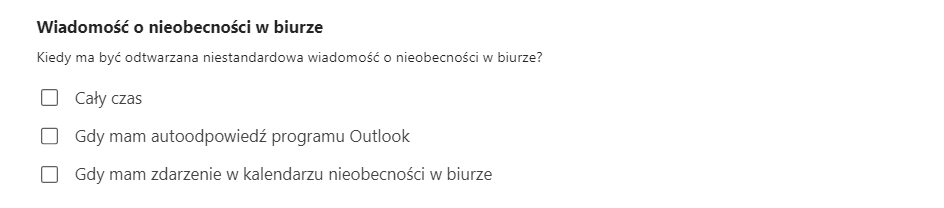
<span style="color: rgb(226, 0, 116);">**5.** <span style="color: rgb(0, 0, 0);">Wybierz kiedy ma być odtwarzana wiadomość o **nieobecności w biurze**.  
</span></span>

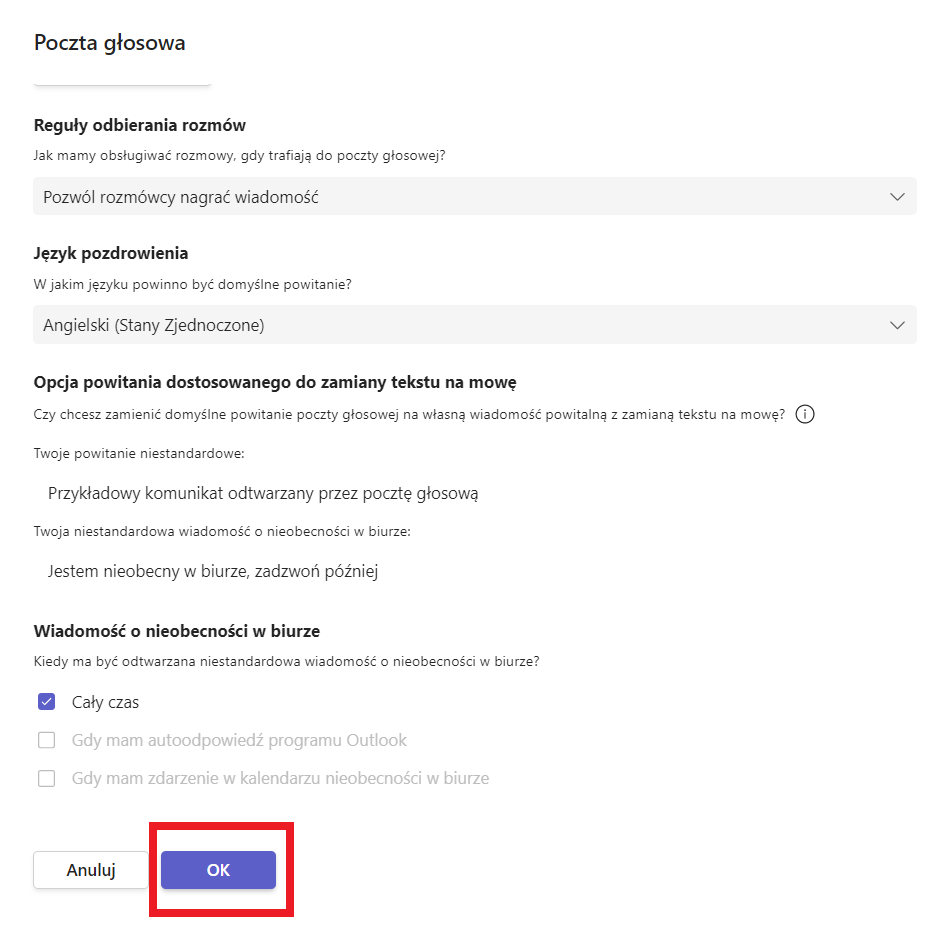
[![image.png](https://bookstack.uc.t-mobile.pl/uploads/images/gallery/2023-11/scaled-1680-/Wqvimage.png)](https://bookstack.uc.t-mobile.pl/uploads/images/gallery/2023-11/Wqvimage.png)<span style="color: rgb(226, 0, 116);">**6.** <span style="color: rgb(0, 0, 0);">Po zakończonej konfiguracji pamiętaj o zatwierdzeniu zmian.  
</span></span>

[![image.png](https://bookstack.uc.t-mobile.pl/uploads/images/gallery/2023-11/scaled-1680-/VN3image.png)](https://bookstack.uc.t-mobile.pl/uploads/images/gallery/2023-11/VN3image.png)

# Ustawienia - Dzwonki

<video controls="controls" height="404" poster="" style="width: 808px; height: 404px;" width="808"> <source src="https://wpm.uc.t-mobile.pl/attachments/Dzwonki.mp4" type="video/mp4"></source></video>

Dostosuj dzwonki w aplikacji **MS Teams** za pomocą personalizacji ustawień **dzwonków.** Możesz spersonalizować sygnał połączenia:

- <span style="color: rgb(226, 0, 116);"><span style="color: rgb(0, 0, 0);">przychodzącego,  
    </span></span>
- <span style="color: rgb(226, 0, 116);"><span style="color: rgb(0, 0, 0);">przekierowanego,</span></span>
- <span style="color: rgb(226, 0, 116);"><span style="color: rgb(0, 0, 0);">otrzymywanego jak pomocnik.</span></span>

**<span style="color: rgb(226, 0, 116);">1.</span>** Naciśnij przycisk **słuchawki i strzałki -&gt;** **Więcej ustawień.**

[![image.png](https://bookstack.uc.t-mobile.pl/uploads/images/gallery/2023-11/scaled-1680-/cVcimage.png)](https://bookstack.uc.t-mobile.pl/uploads/images/gallery/2023-11/cVcimage.png)

**<span style="color: rgb(226, 0, 116);">2.</span>** Przewiń **Ustawienia** do sekcji **Dzwonki**.

[![image.png](https://bookstack.uc.t-mobile.pl/uploads/images/gallery/2023-11/scaled-1680-/dWuimage.png)](https://bookstack.uc.t-mobile.pl/uploads/images/gallery/2023-11/dWuimage.png)
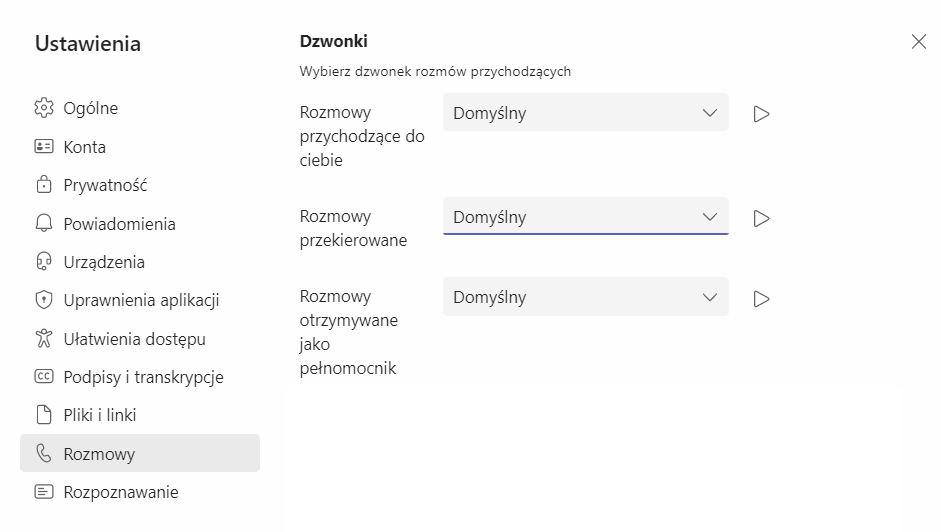
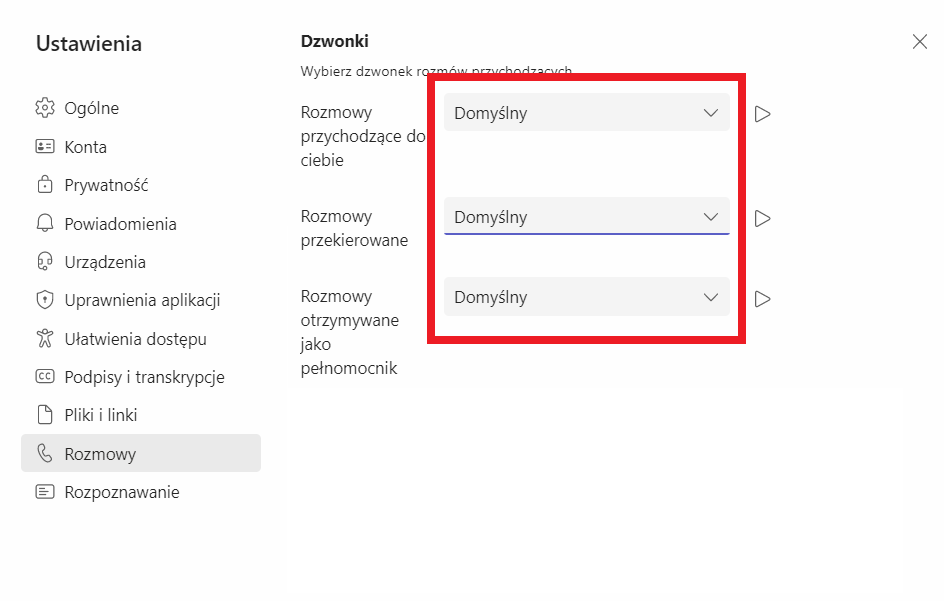
**<span style="color: rgb(226, 0, 116);">3.</span>** Dla każdego z trzech typów połączeń wybierz odpowiedni dzwonek.

[![image.png](https://bookstack.uc.t-mobile.pl/uploads/images/gallery/2023-11/scaled-1680-/hS1image.png)](https://bookstack.uc.t-mobile.pl/uploads/images/gallery/2023-11/hS1image.png)
# Ustawienia - Ułatwienia dostępu

**<video controls="controls" height="405" poster="" style="width: 810px; height: 405px;" width="810"> <source src="https://wpm.uc.t-mobile.pl/attachments/Ulatwienia_dostepu.mp4" type="video/mp4"></source></video>**

**Ułatwienia dostępu** pozwalają na użycie **trybu TTY**, czyli tekstu do komunikowania się za pośrednictwem linii telefonicznej.<span style="color: rgb(36, 36, 36); font-family: -apple-system, BlinkMacSystemFont, 'Segoe UI', system-ui, 'Apple Color Emoji', 'Segoe UI Emoji', 'Segoe UI Web', sans-serif; font-size: 12px; font-style: normal; font-variant-ligatures: normal; font-variant-caps: normal; font-weight: 400; letter-spacing: normal; orphans: 2; text-align: left; text-indent: 0px; text-transform: none; white-space: normal; widows: 2; word-spacing: 0px; -webkit-text-stroke-width: 0px; background-color: rgb(255, 255, 255); text-decoration-thickness: initial; text-decoration-style: initial; text-decoration-color: initial; display: inline !important; float: none;"> </span>

<p class="callout warning"><span style="color: rgb(36, 36, 36); font-family: -apple-system, BlinkMacSystemFont, 'Segoe UI', system-ui, 'Apple Color Emoji', 'Segoe UI Emoji', 'Segoe UI Web', sans-serif; font-size: 12px; font-style: normal; font-variant-ligatures: normal; font-variant-caps: normal; font-weight: 400; letter-spacing: normal; text-align: left; text-indent: 0px; text-transform: none; white-space: normal; word-spacing: 0px; -webkit-text-stroke-width: 0px; text-decoration-thickness: initial; text-decoration-style: initial; text-decoration-color: initial; display: inline !important; float: none;">Aby używać tekstu do komunikowania musisz mieć podłączone urządzenie TTY.</span></p>

**<span style="color: rgb(226, 0, 116);">1.</span>** Naciśnij przycisk **słuchawki i strzałki -&gt;** **Więcej ustawień.**

[![image.png](https://bookstack.uc.t-mobile.pl/uploads/images/gallery/2023-11/scaled-1680-/FWBimage.png)](https://bookstack.uc.t-mobile.pl/uploads/images/gallery/2023-11/FWBimage.png)

**<span style="color: rgb(226, 0, 116);">2.</span>** Przewiń **Ustawienia** do sekcji **Ułatwienia dostępu.**

<div aria-label="Page Section Options" class="pointer-container" id="bkmrk--3" refs="pointer@pointer" style="display: block; left: 1171px; top: -142.217px;" tabindex="-1"><div class="pointer flex-container-row items-center justify-space-between p-s anim is-page-editable"><div class="flex-container-row items-center gap-s" refs="pointer@mode-section"><div class="input-group"></div></div>[<svg class="svg-icon" data-icon="edit" role="presentation" viewbox="0 0 24 24" xmlns="http://www.w3.org/2000/svg"> </svg>](https://bookstack.uc.t-mobile.pl/books/numer-w-teams/page/ustawienia-dzwonki/edit?content-id=bkmrk--1&content-text= "Jump to section in editor")</div></div>[![image.png](https://bookstack.uc.t-mobile.pl/uploads/images/gallery/2023-11/scaled-1680-/mkfimage.png)](https://bookstack.uc.t-mobile.pl/uploads/images/gallery/2023-11/mkfimage.png)

<span style="color: rgb(226, 0, 116);">**3.**</span> Zaznacz opcję **Włącz tryb TTY.**

[![image.png](https://bookstack.uc.t-mobile.pl/uploads/images/gallery/2023-11/scaled-1680-/tsMimage.png)](https://bookstack.uc.t-mobile.pl/uploads/images/gallery/2023-11/tsMimage.png)