Obsługa MS Teams z usługą Numer w Teams i Teams Operator Connect
Instrukcje obsługi aplikacji MS Teams wraz z usługą Numer w Teams i Teams Operator Connect
- Główny panel telefoniczny
- Kontakty
- Ustawienia - Reguły odbierania rozmów
- Ustawienia - Poczta głosowa
- Ustawienia - Dzwonki
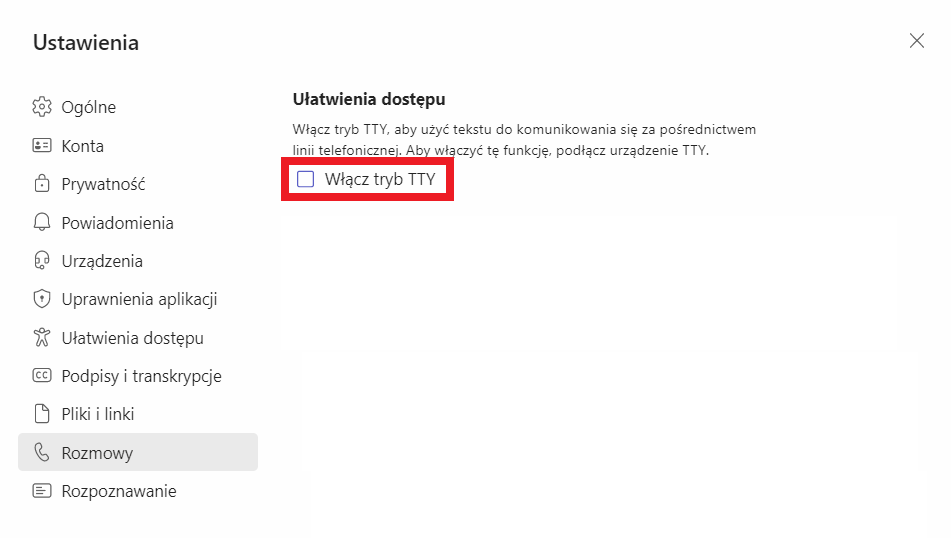
- Ustawienia - Ułatwienia dostępu
Główny panel telefoniczny
Microsoft Teams oferuje możliwość wykonywania połączeń telefonicznych bezpośrednio z platformy. To rozszerzenie funkcjonalności sprawia, że Teams staje się centralnym punktem komunikacyjnym dla zespołów i firm, eliminując potrzebę korzystania z oddzielnych narzędzi do rozmów telefonicznych.
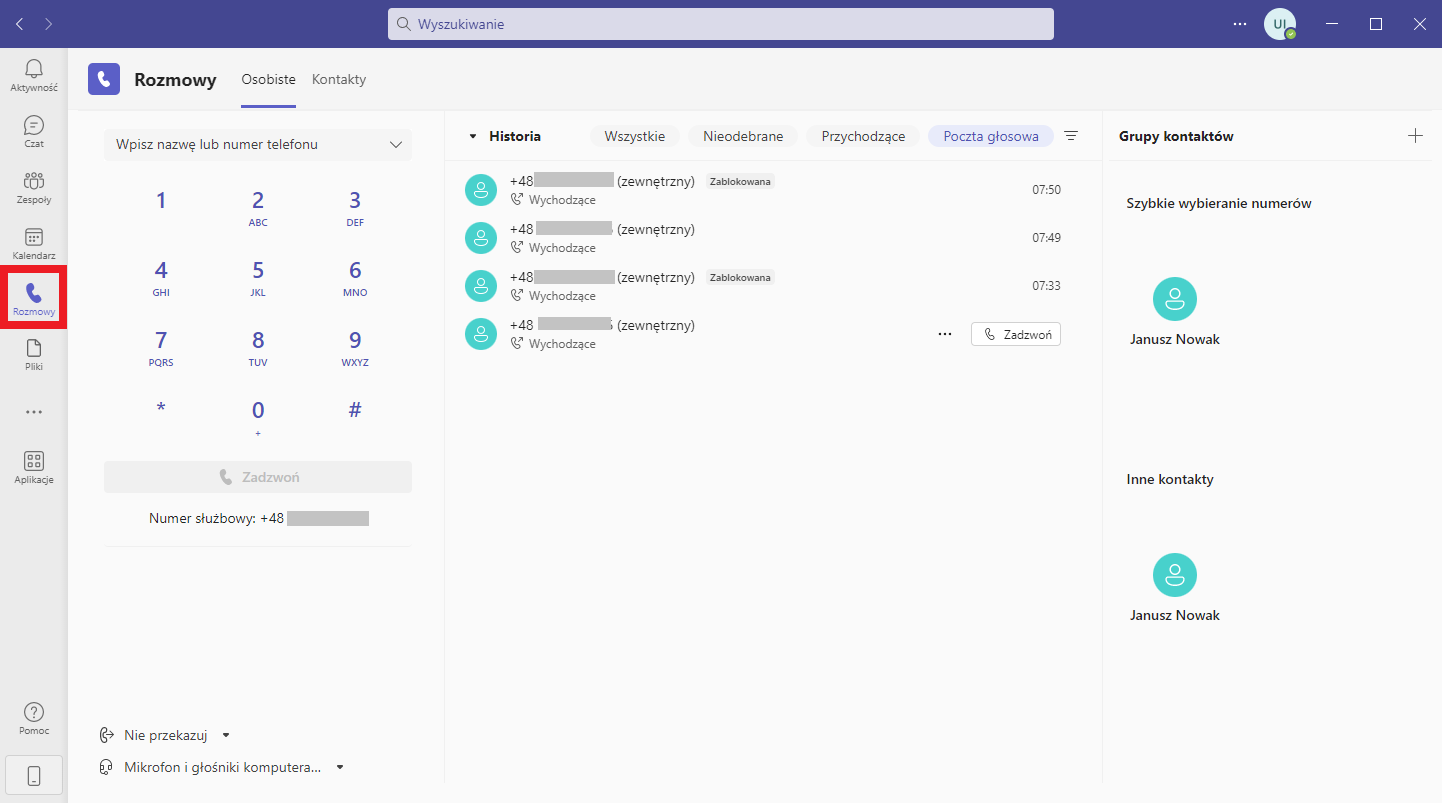
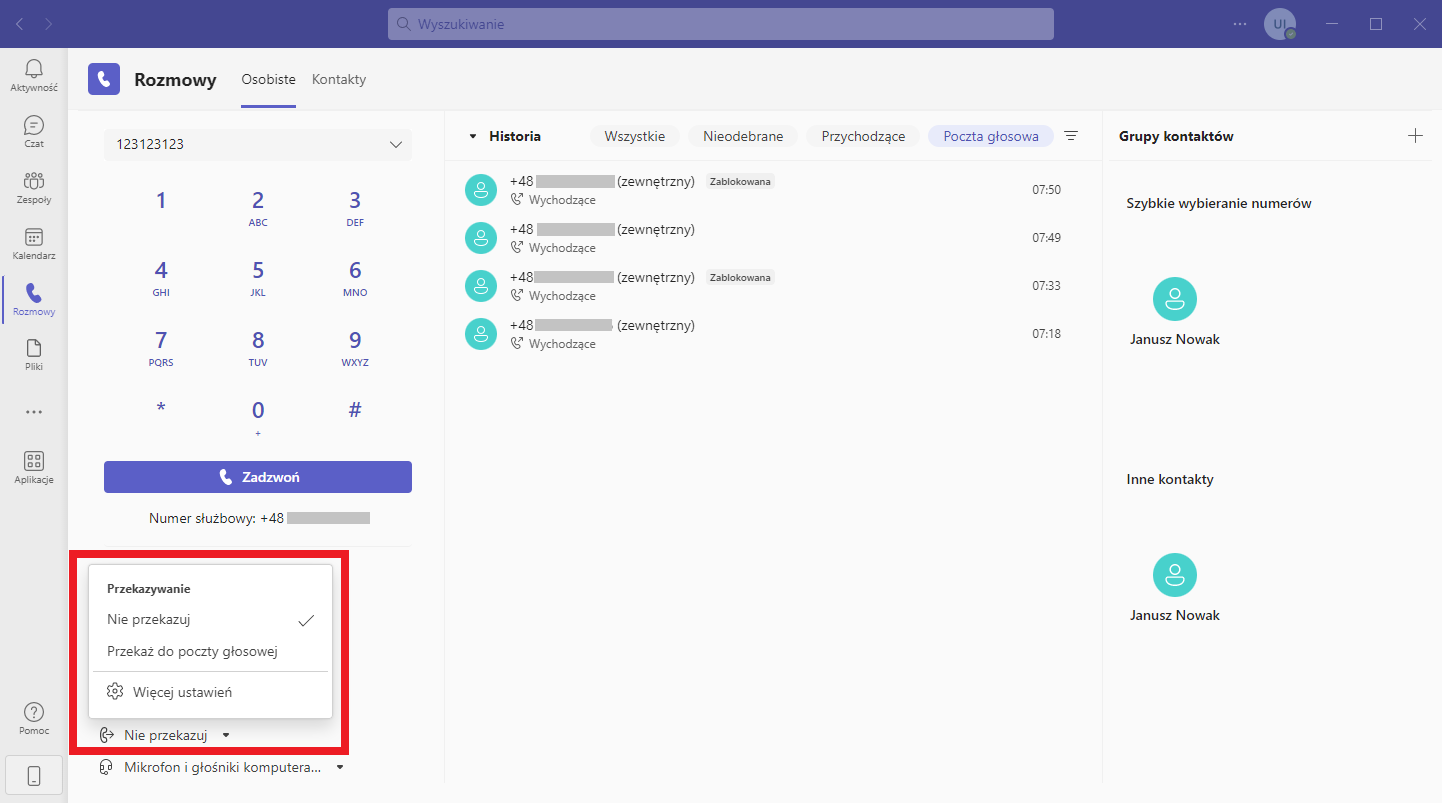
1. Panel wykonywania połączeń znajduje się w zakładce Rozmowy.
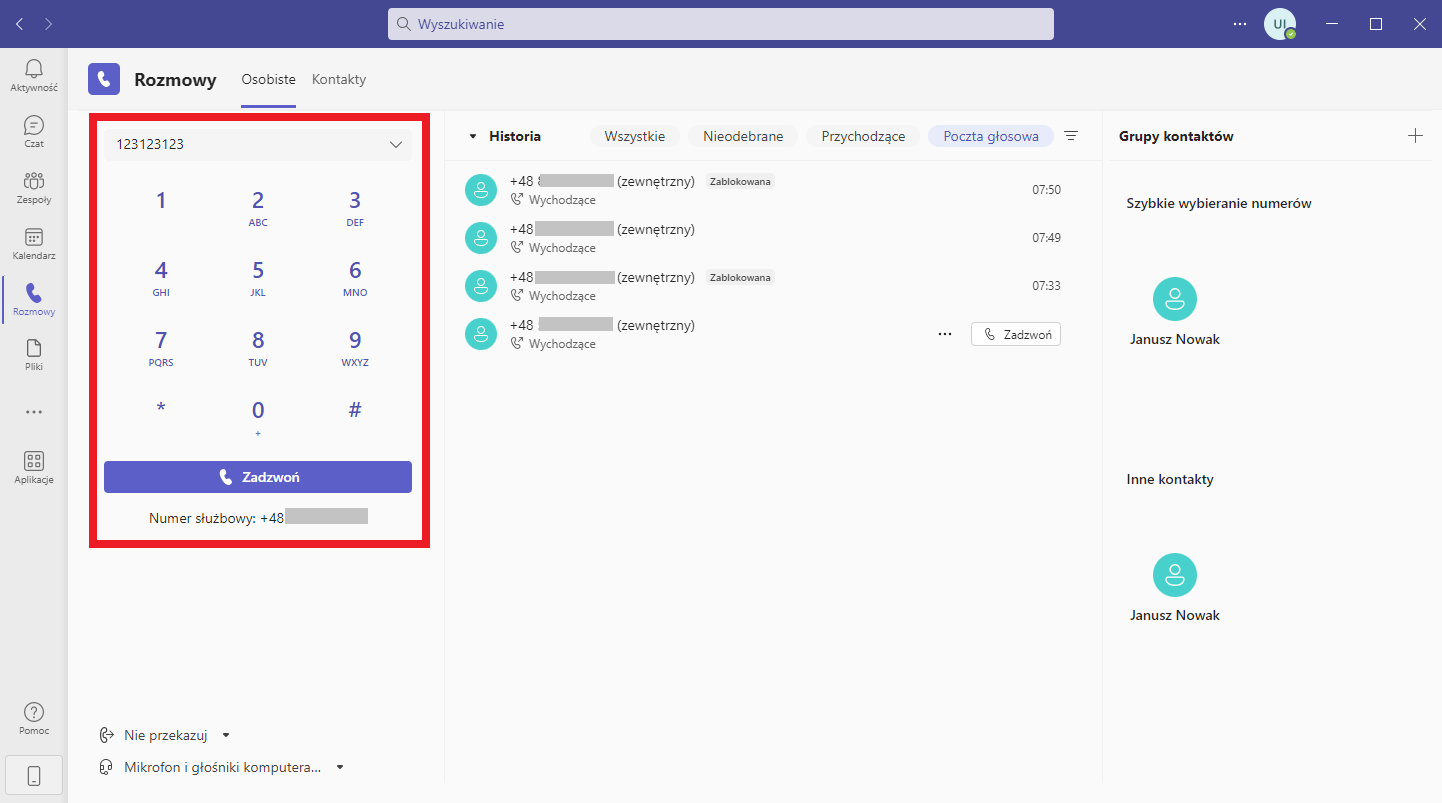
2. Po lewej stronie znajduje się panel do wykonywania połączeń. Pod przyciskiem zadzwoń jest widoczny osobisty numer służbowy.
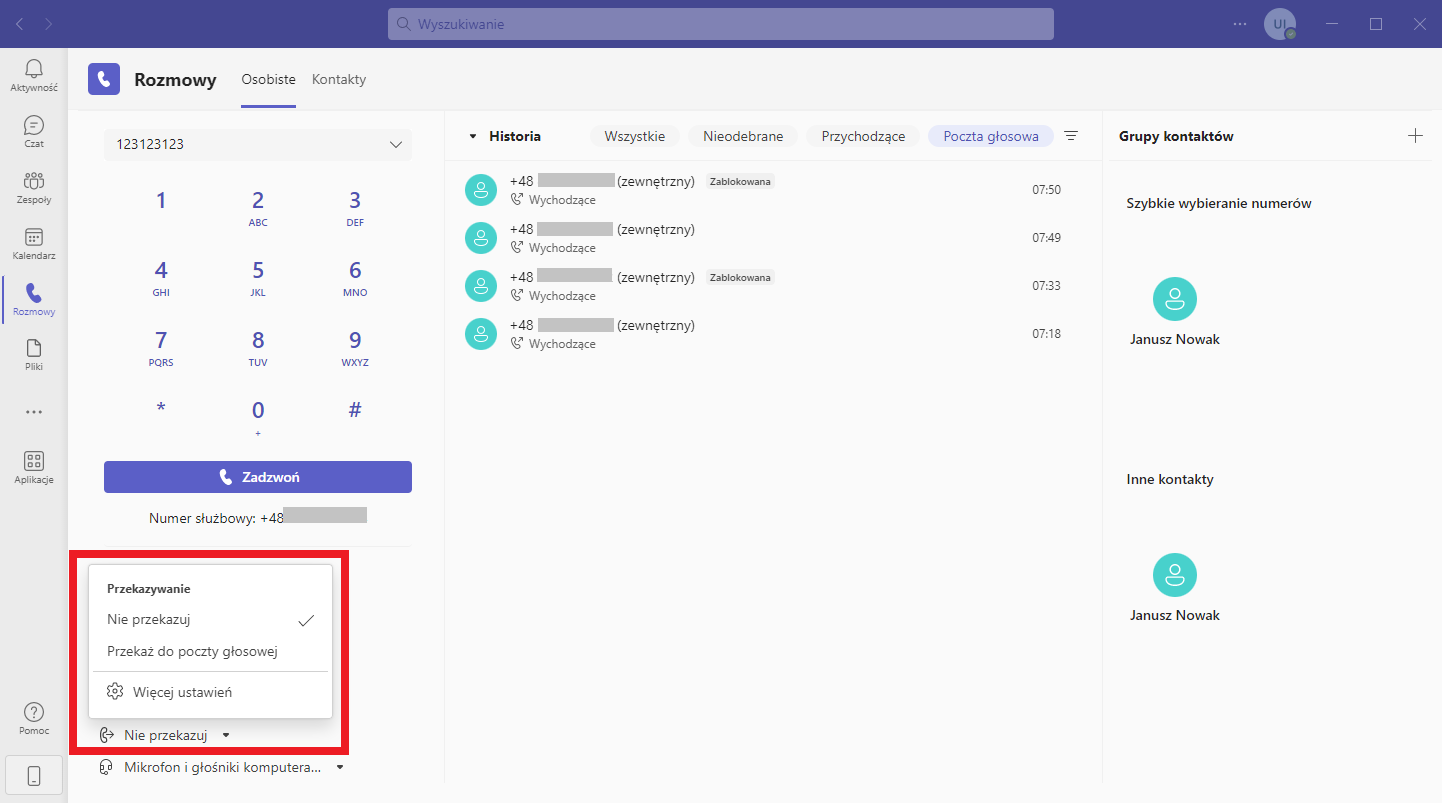
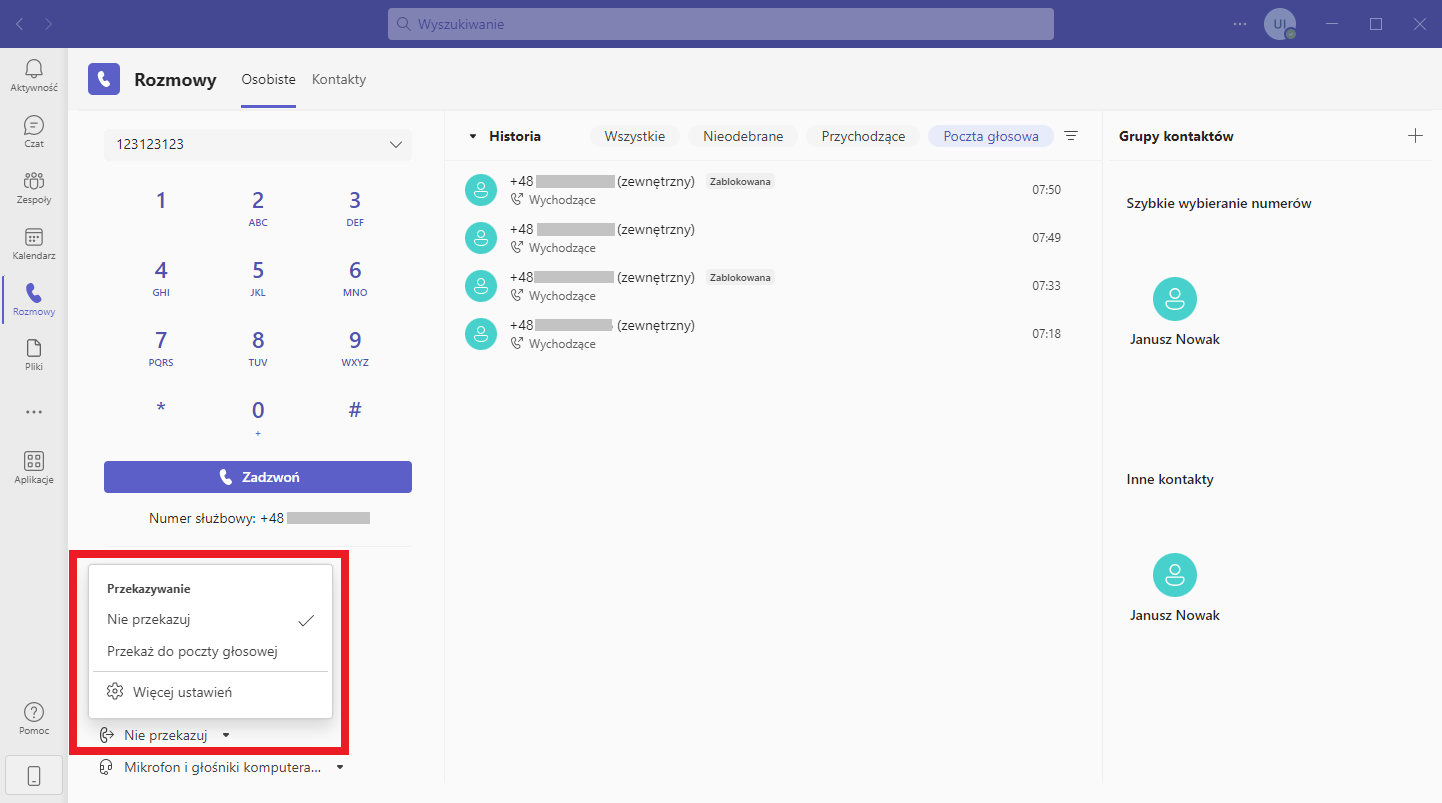
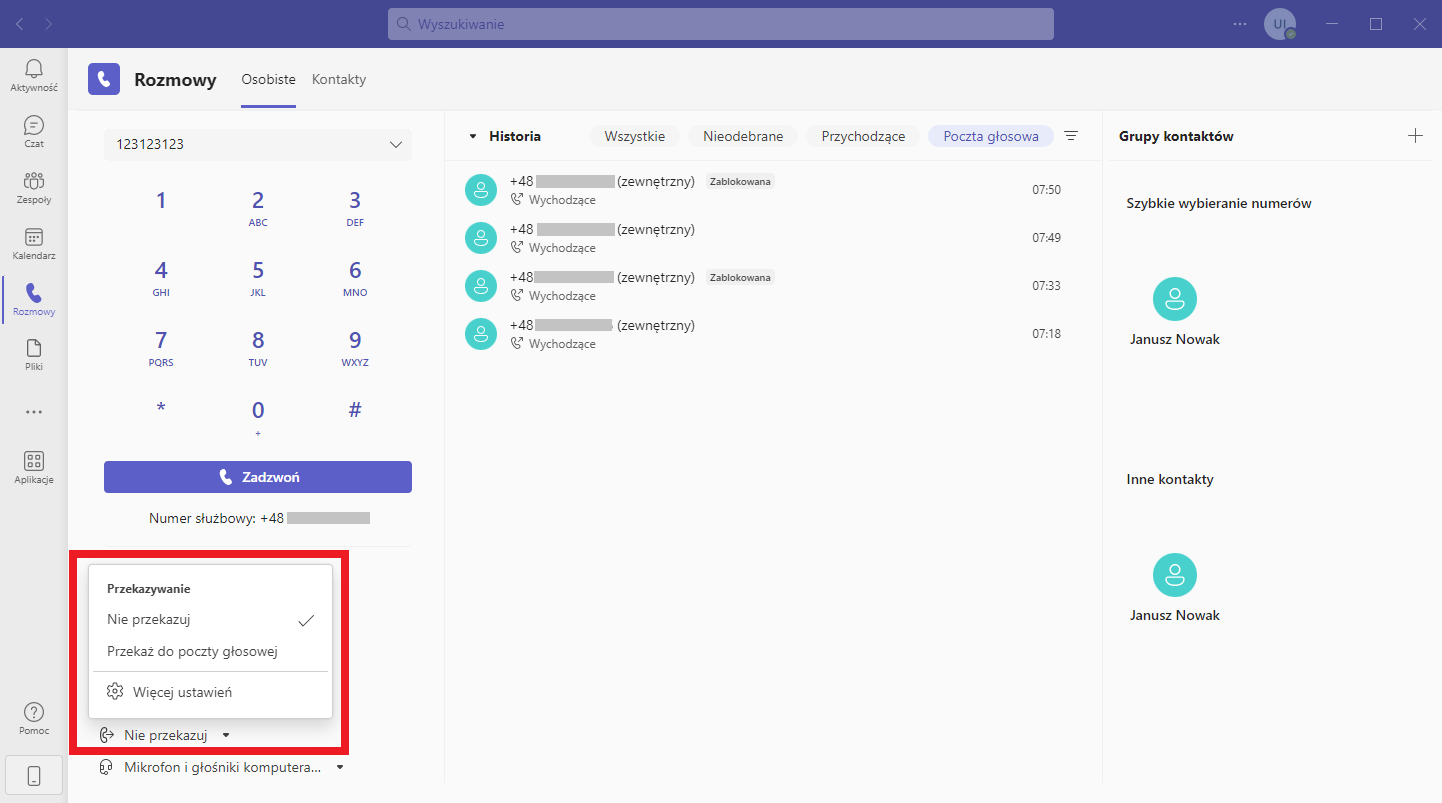
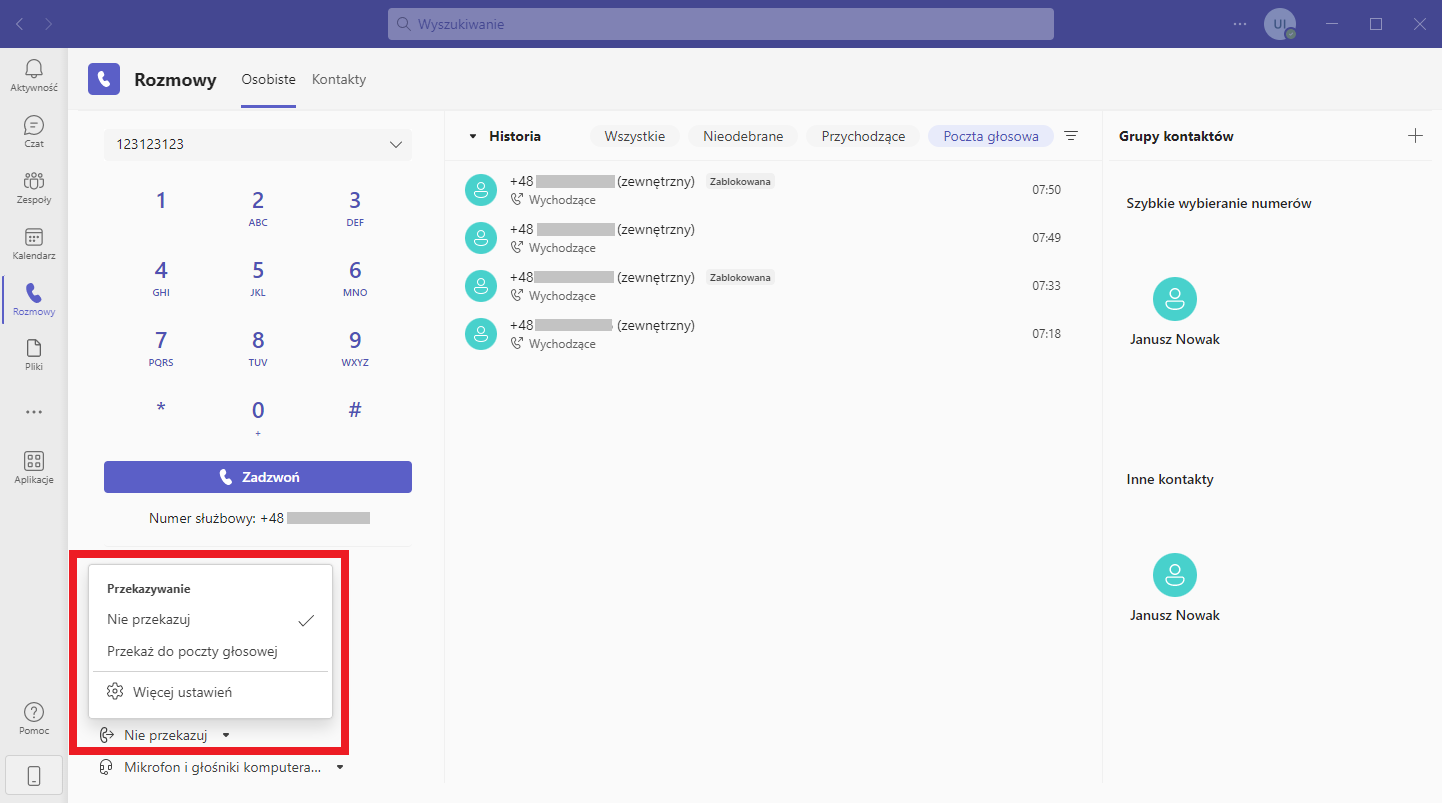
3. Gdy naciśniesz przycisk słuchawki i strzałki otworzy się okno Przekazywanie. Można tu włączyć lub wyłączyć przekazywanie połączeń do poczty głosowej. Wybierając Więcej ustawień skonfigurujesz:
- reguły przekazywania połączeń,
- pocztę głosową,
- dzwonki,
- możliwość używania tekstu do komunikacji za pomocą linii telefonicznej.
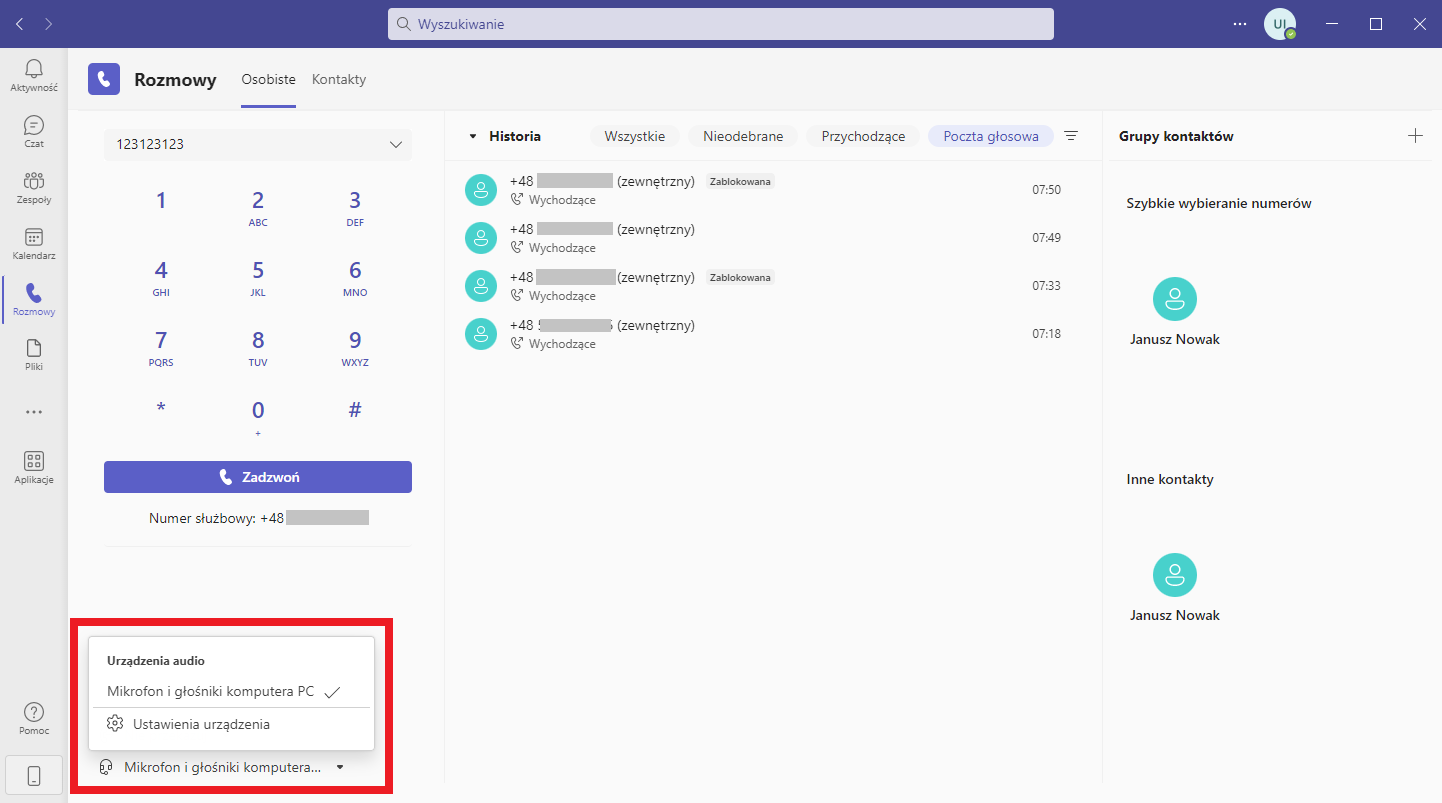
4. Po wybraniu przycisku słuchawek można zmienić używany do rozmowy zestaw audio. W zakładce Ustawienia urządzeń skonfigurujesz:
- urządzenia audio,
- eliminowanie szumów,
- dźwięk przestrzenny,
- kamerę.
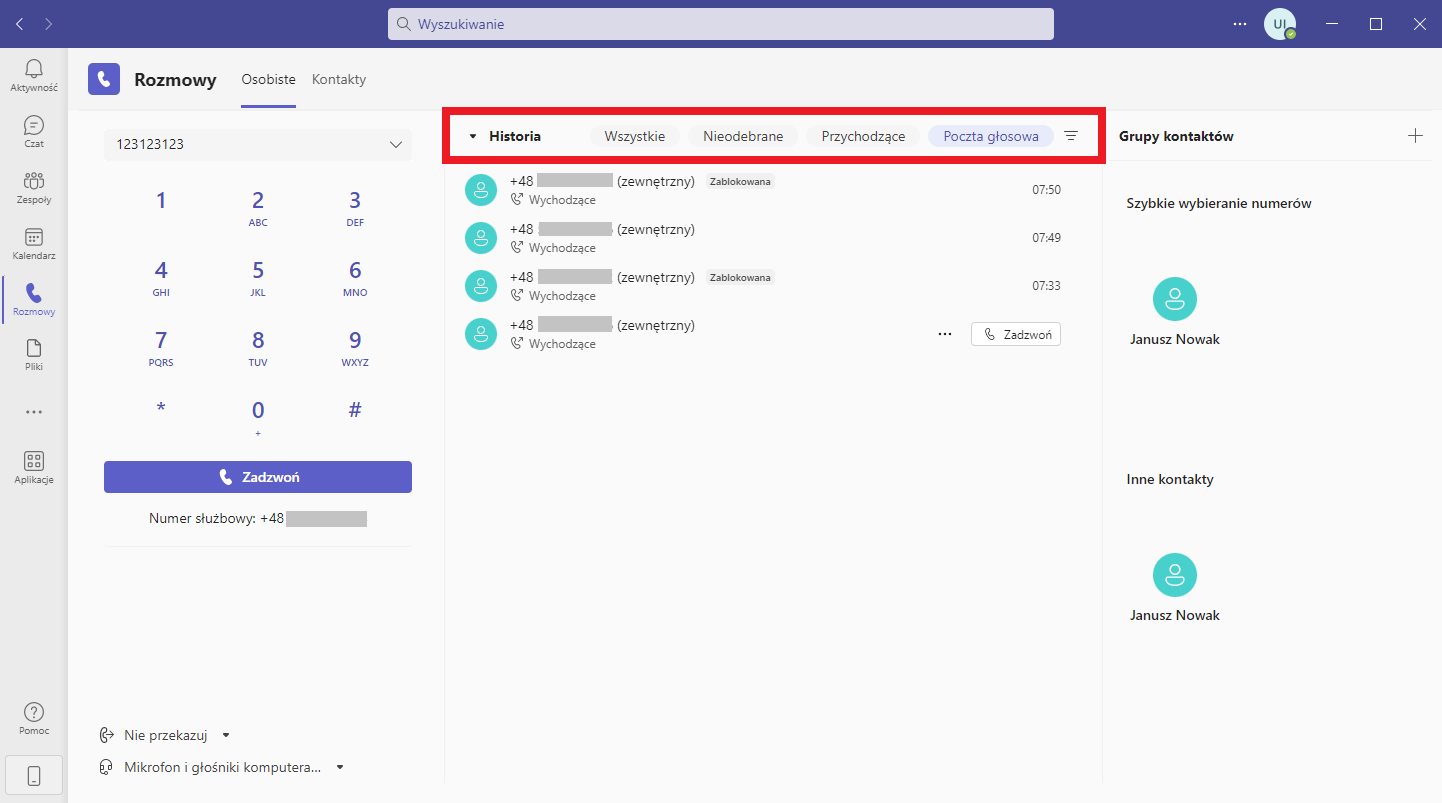
5. W historii otworzysz lub schowasz listę połączeń. Wybierzesz również jaki rodzaj połączeń ma się na tej liście znaleźć, zobaczysz nagrania na poczcie głosowej oraz przefiltrujesz historię połączeń po nazwie lub numerze kontaktu - opcja ta jest dostępna pod ikoną trzech kresek.
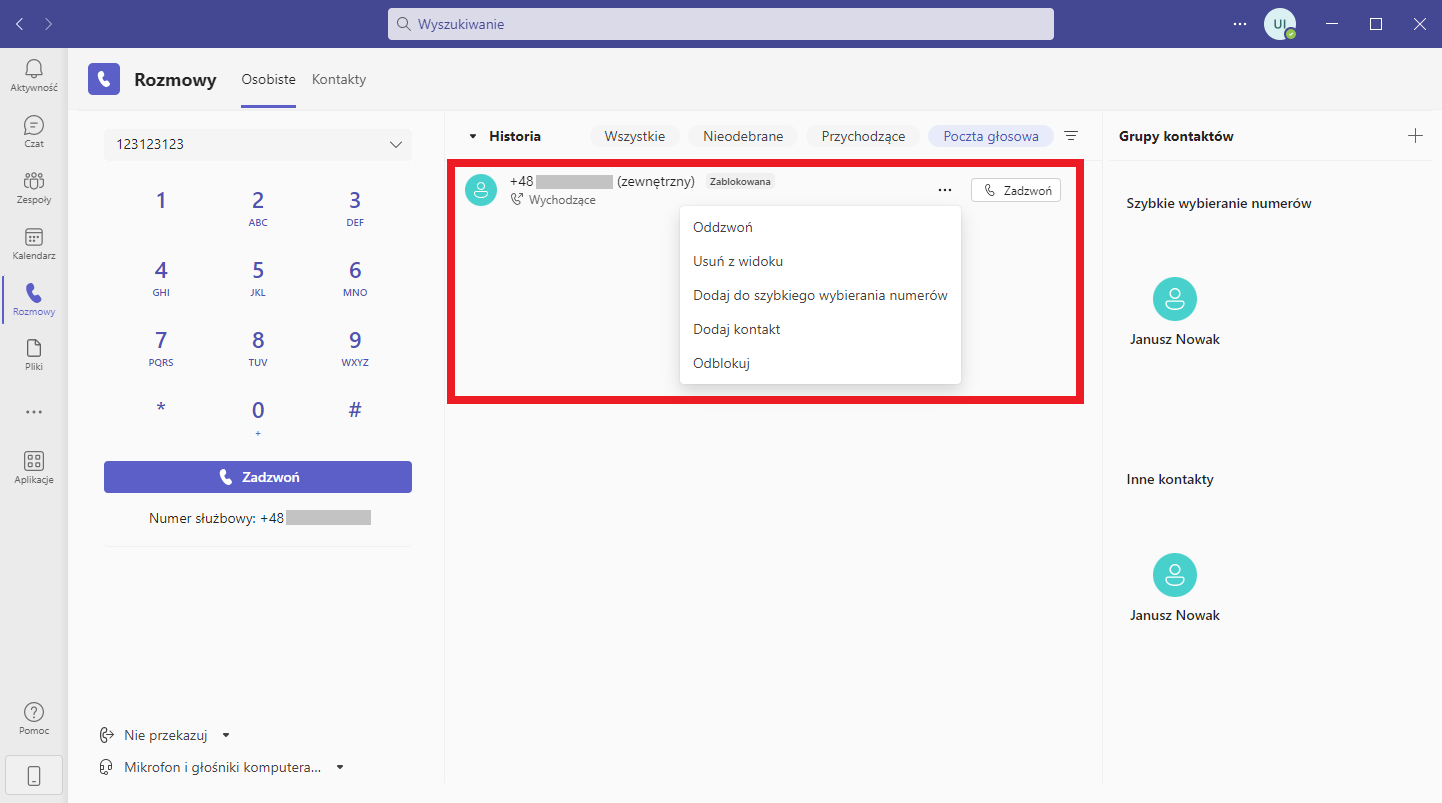
6. Po prawej stronie wybranego numeru znajdują się trzy kropki, które zawierają opcje:
- oddzwonić na wybrany numer,
- usunąć wpis z widoku historii połączeń,
- dodać numer do szybkiego wybierania,
- zapisać numer jako kontakt,
- zablokować lub odblokować numer.
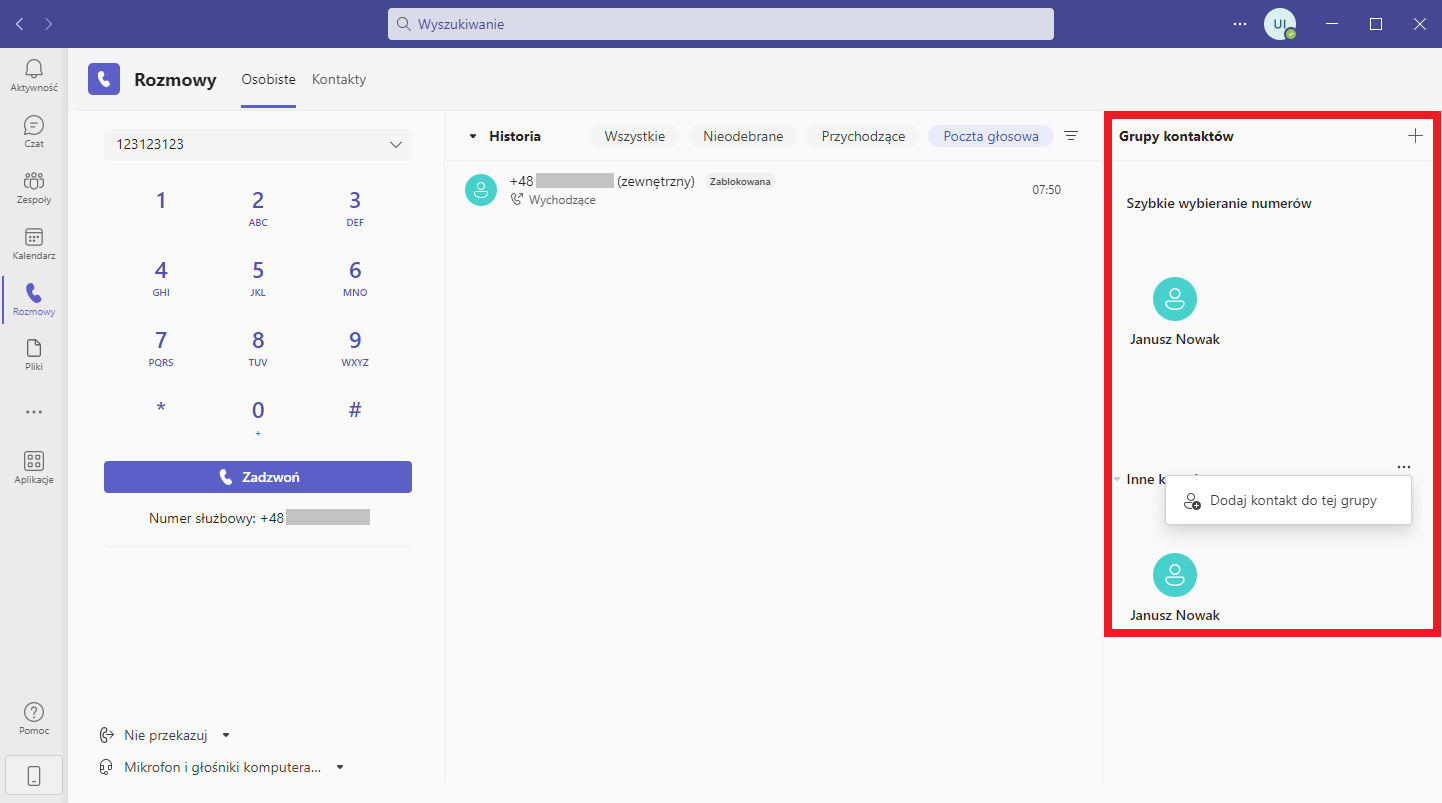
7. Po prawej stronie są Grupy kontaktów. Oprócz dwóch podstawowych grup możesz stworzyć swoją własną, naciskając symbol plusa. Dodaj numer naciskając trzy kropki obok jej nazwy i wybierz Dodaj kontakt do tej grupy.
Kontakty
Zakładka Kontakty jest miejscm, gdzie tworzysz, organizujesz i utrzymujesz swoją listę kontaktów. W tej zakładce możesz m.in.:
- Wyszukać zapisany kontakt,
- Zapisać nowy numer,
- Edytować dane kontaktu,
- Usunąć numer z listy kontaktów,
- Zablokować możliwość wykonywania i odbierania połączeń od tego numeru,
- Dodać kontakt do grupy szybkiego wybierania.
1. Wejdź w zakładkę Kontakty.
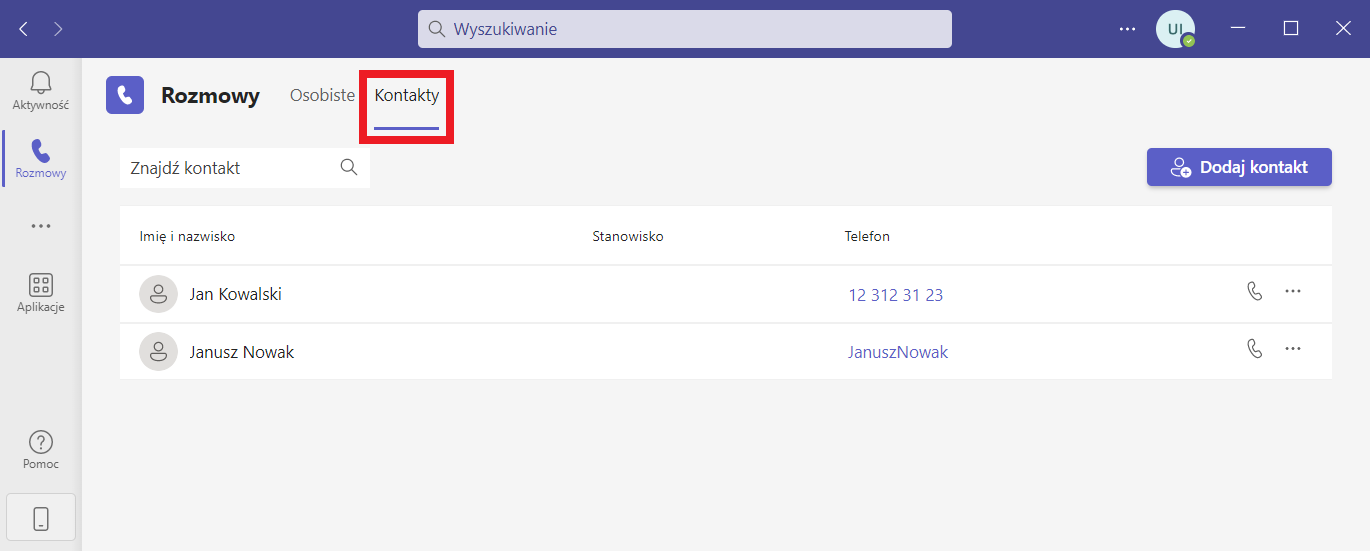
2. W polu Znajdź kontakt wyszukaj go za pomocą jego nazwy lub numeru.
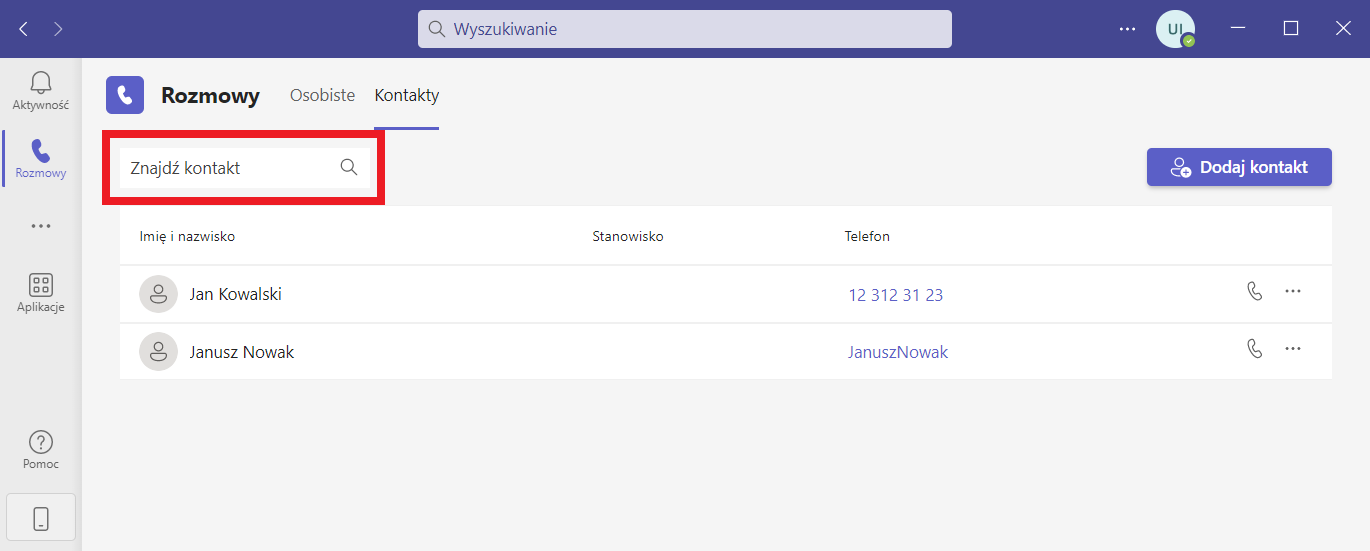
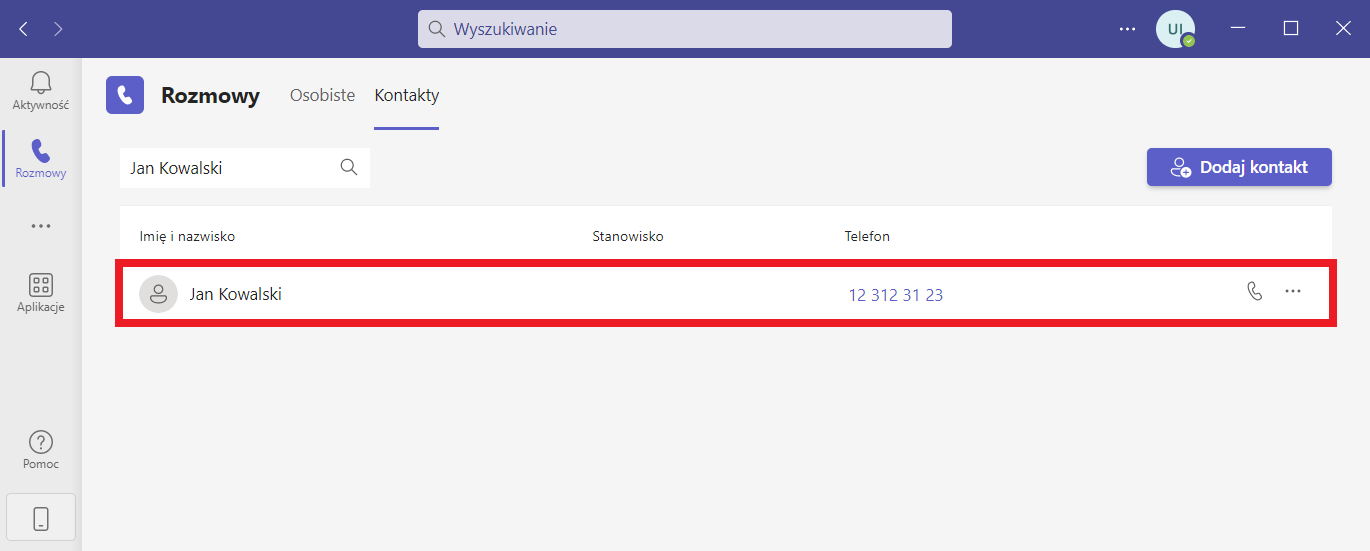
3. Kontakt będzie widoczny na liście poniżej.
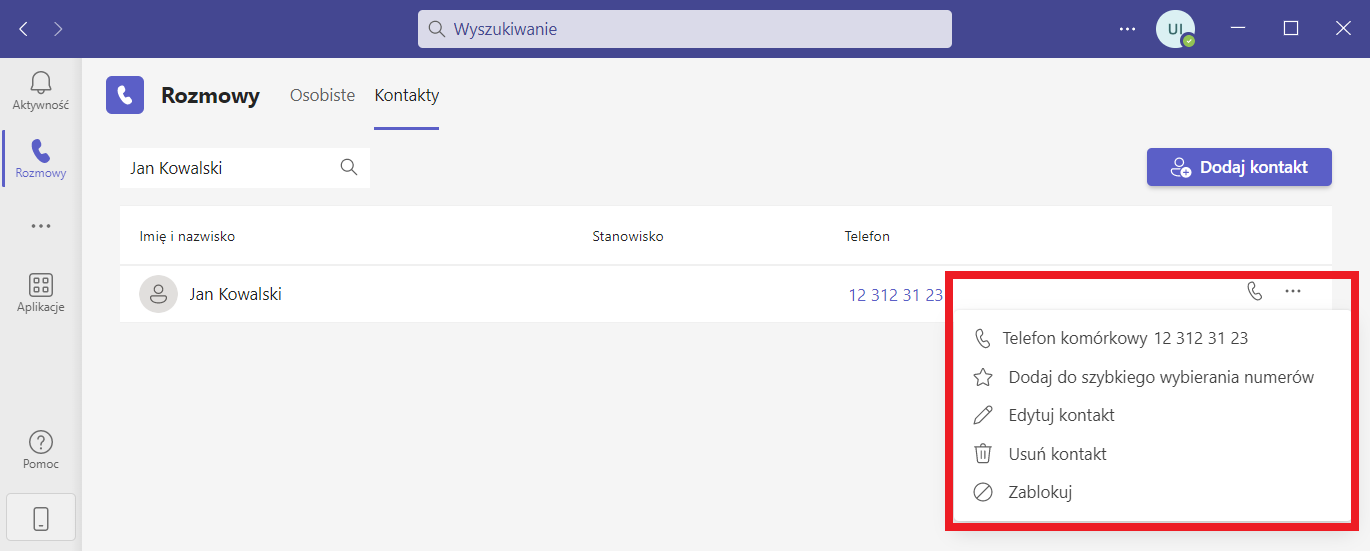
4. Za pomocą przycisku trzech kropek zarządzisz zapisanym kontaktem:
- wykonasz połączenia,
- dodasz go do grupy szybkiego wybierania,
- edytujesz,
- usuniesz,
- zablokujesz kontakt.
5. Jak chcesz dodać kontakt naciśnij przycisk o tej samej nazwie.
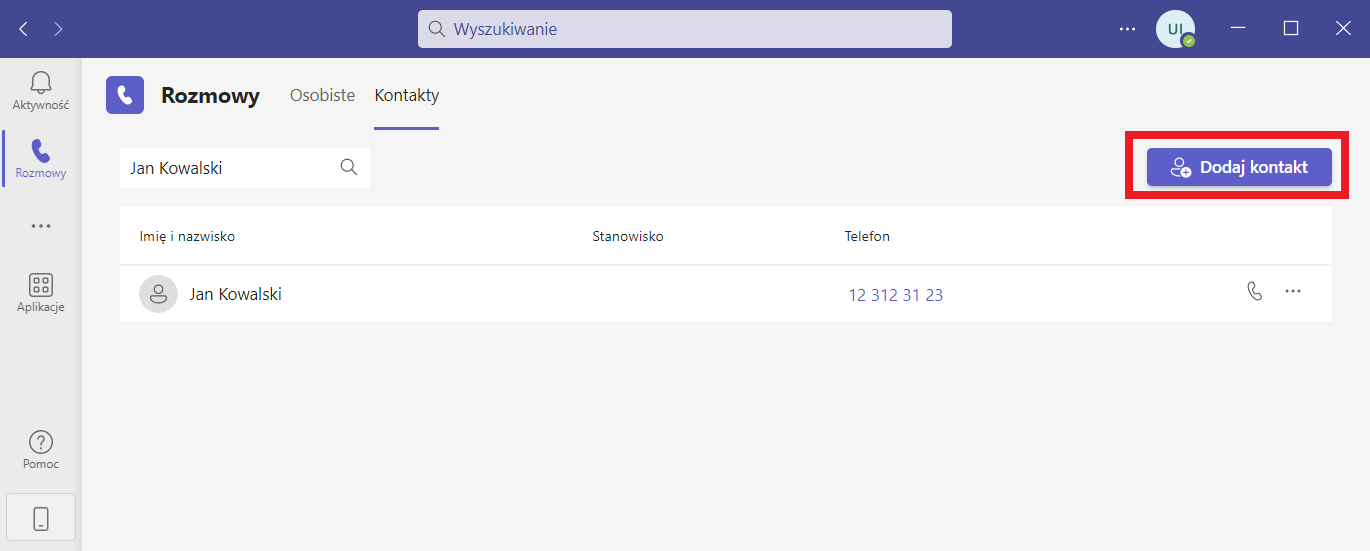
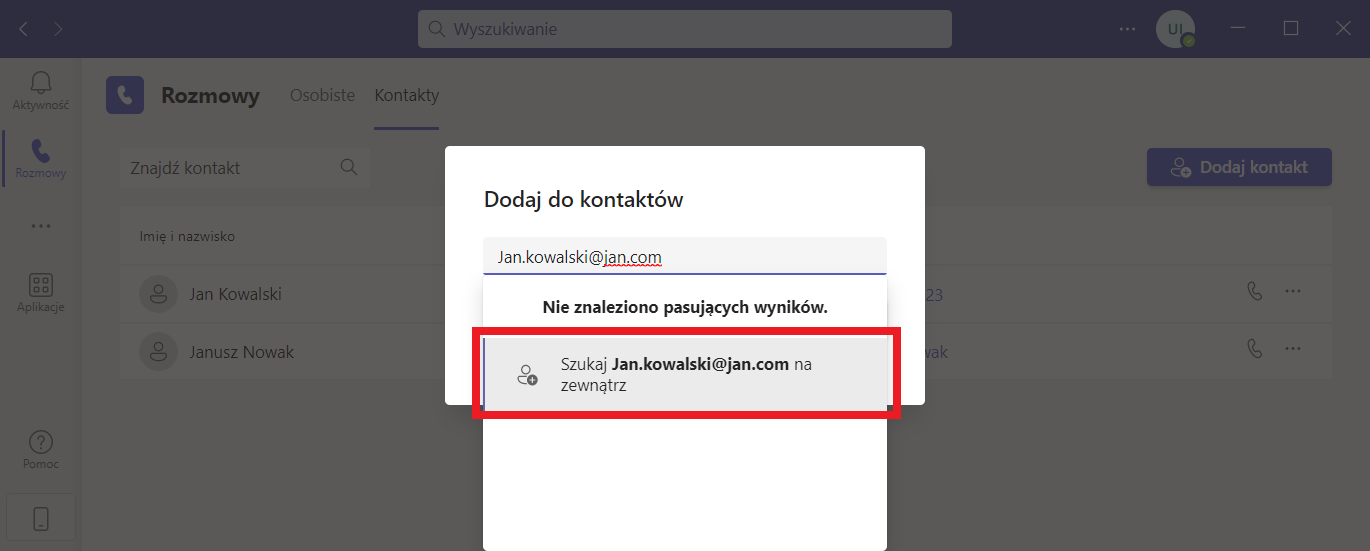
6. Po wpisaniu nazwy użytkownika aplikacja wyszukuje go w organizacji. Istnieje możliwość wyszukania użytkownika poza organizacją i dodania go do kontaktów.
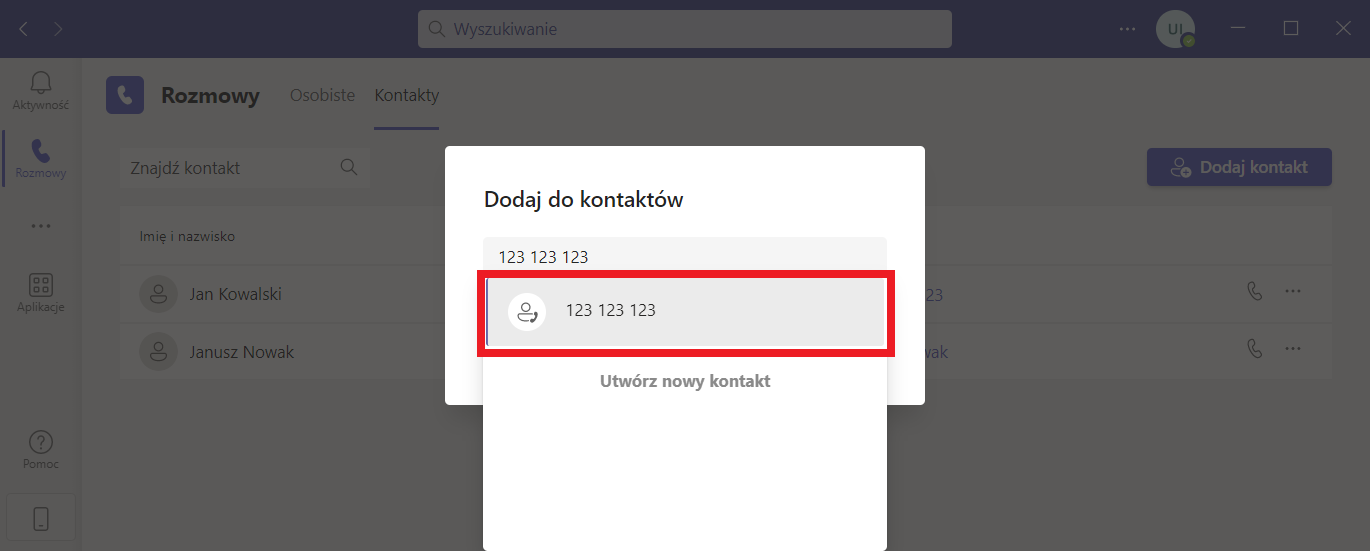
7. Po wpisaniu numeru telefonu można dodać kontakt, który nie jest użytkownikiem MS Teams.
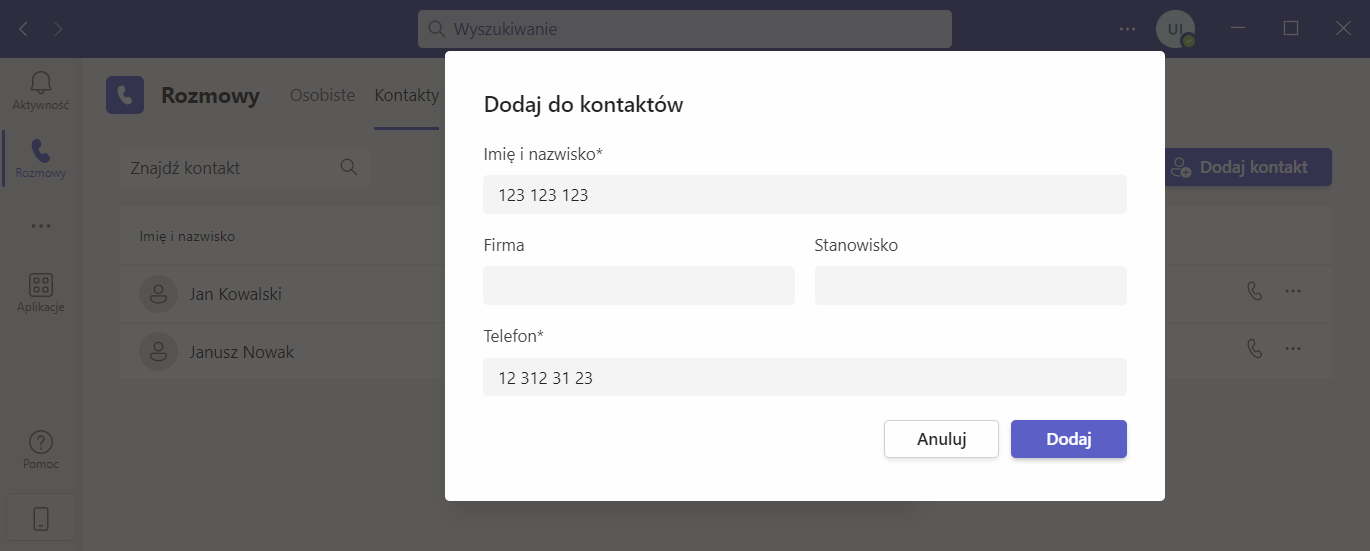
8. Po uzupełnieniu danych kontaktu zapisz go naciskając przycisk Dodaj.
Ustawienia - Reguły odbierania rozmów
W Regułach odbierania połączeń spersonalizujesz ustawienia przekazywania połączeń, dostosujesz preferencje odbierania i zwiększysz swoją efektywność w obszarze komunikacji dzięki:
- Przekazywaniu rozmów na pocztę głosową lub do innych kontaktów,
- Automatycznym dodzwanianiu innych użytkowników do przychodzącego połączenia,
- Przekazywaniu nieodebranych połączeń na pocztę głosową lub do innych kontaktów,
- Zmianie czasu, po którym nieodebrane połączenia zostaną przekierowane.
Ścieżka dostępu
Naciśnij przycisk słuchawki i strzałki, a następnie Więcej ustawień.
Konfiguracja
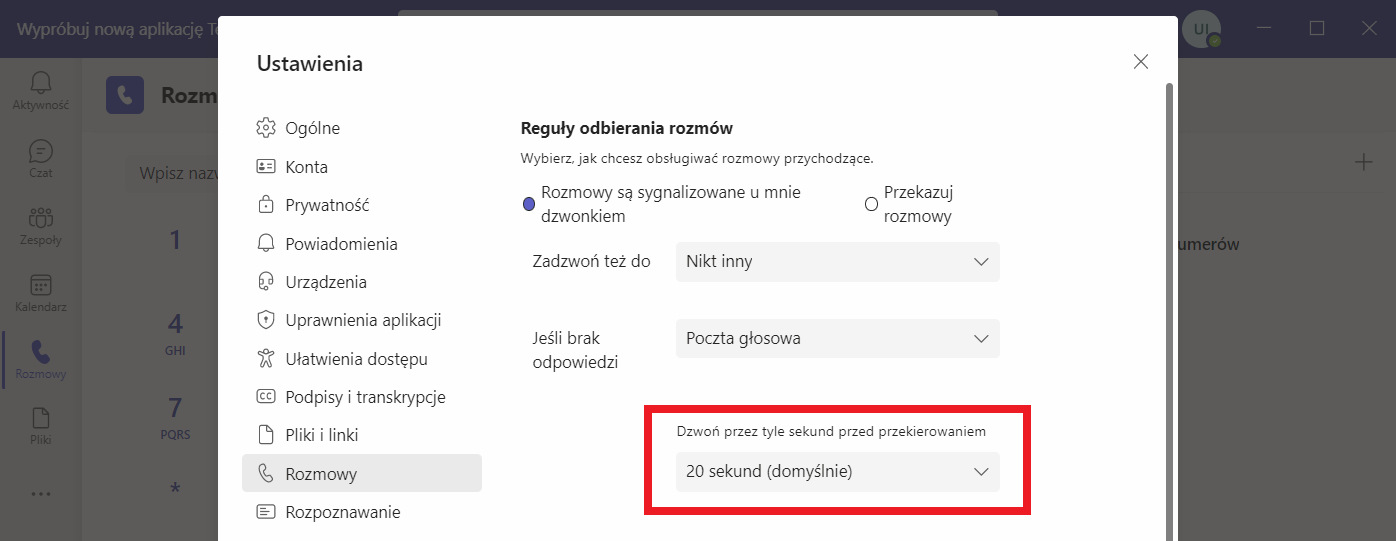
Dwa przyciski zaznaczone na czerwono służą do włączenia lub wyłączenia automatycznego przekazywania przychodzących połączeń.
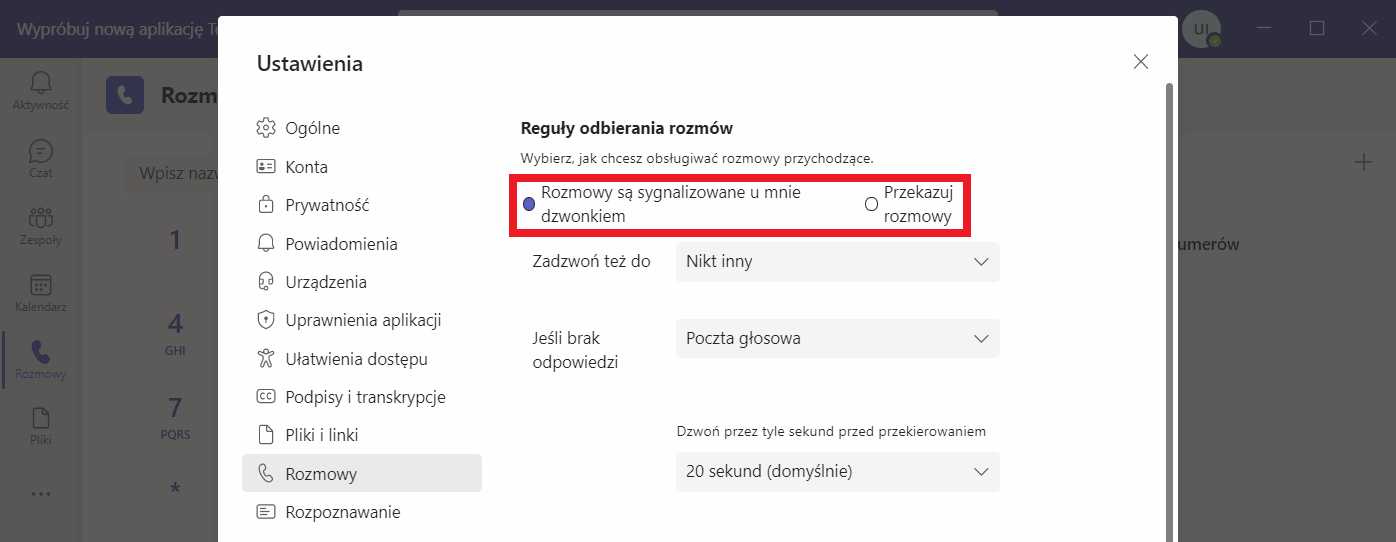
Rozmowy są sygnalizowane u mnie dzwonkiem
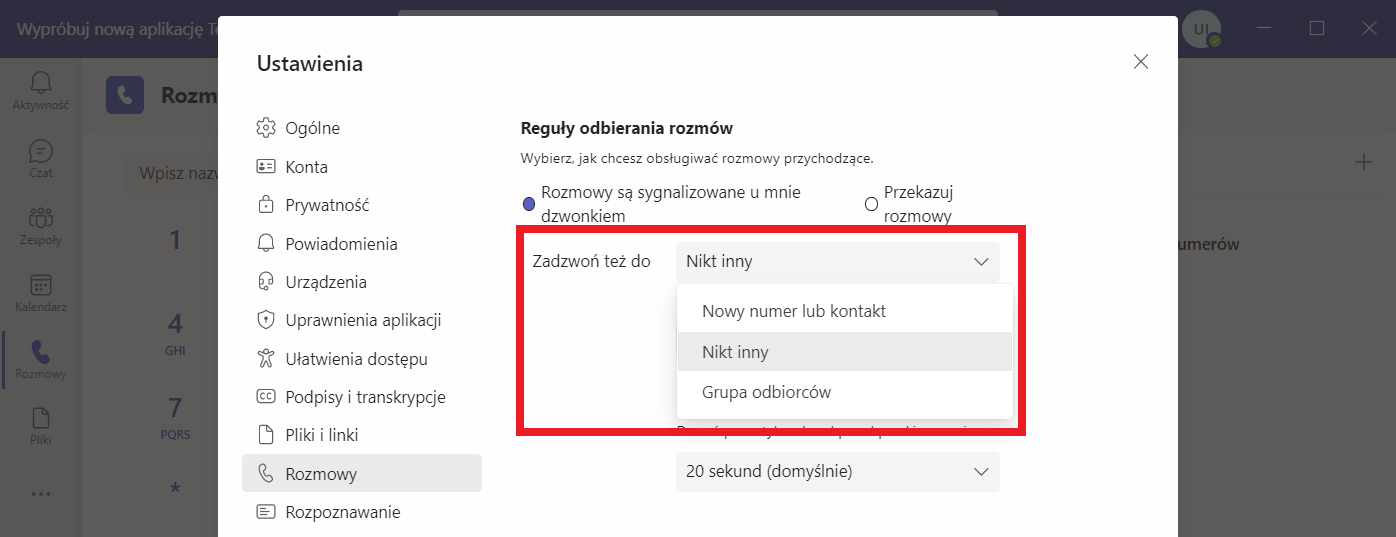
Poniżej można włączyć automatyczne dodzwanianie innej osoby lub grupy osób do przychodzącego połączenia.
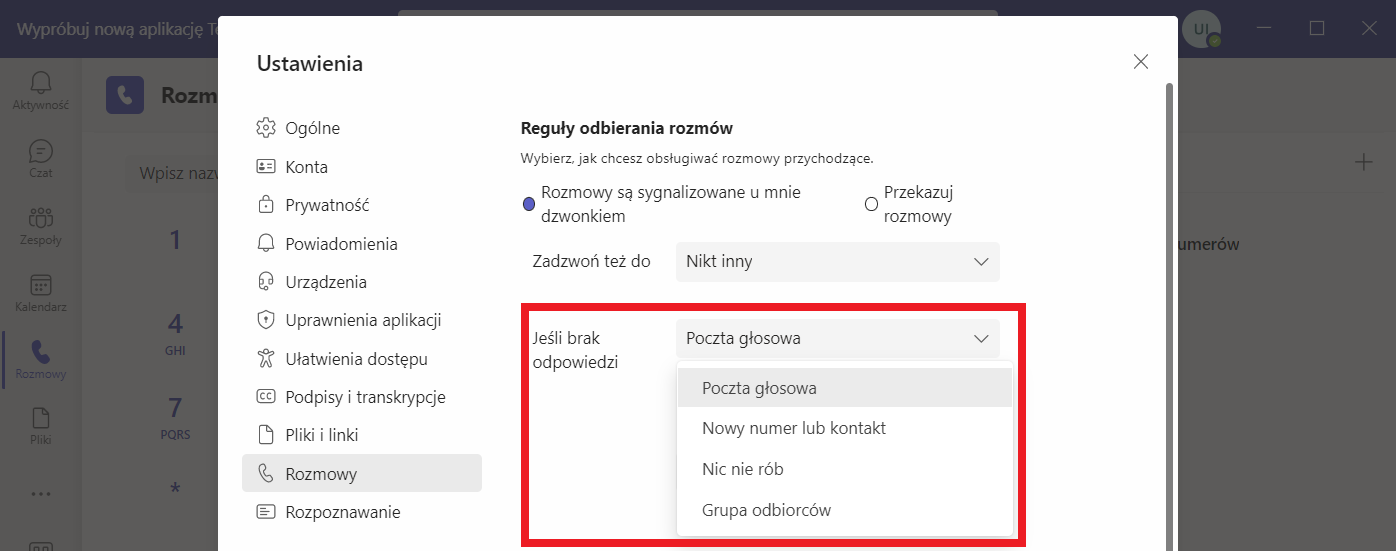
Ustawisz tu także, co się stanie z połączeniem przychodzącym, jeżeli nie zostanie odebrane.
Ustaw czas oczekiwania na odebranie połączenia przychodzącego. Po jego upływie połączenie zostanie przekazane do innego użytkownika lub poczty głosowej.
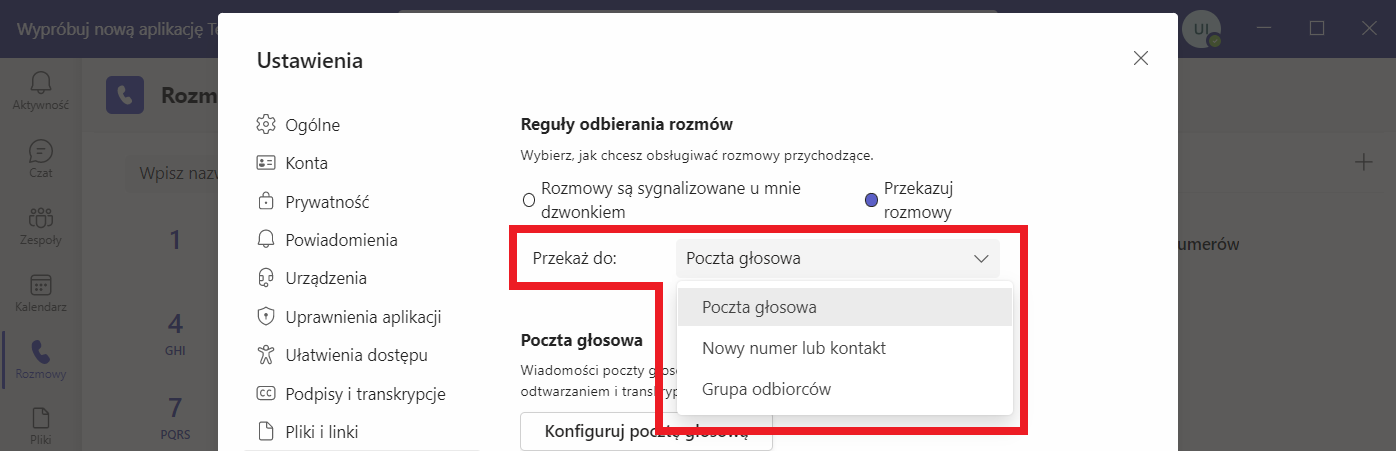
Przekazuj rozmowy
Możliwość wyboru, czy połączenie przychodzące zostanie przekierowane na:
- Pocztę głosową,
- Nowy numer lub kontakt,
- Grupę odbiorców.
Ustawienia - Poczta głosowa
Za pomocą Konfiguracji poczty głosowej możesz dostosować pocztę głosową do swoich potrzeb oraz dzwoniących do Ciebie klientów. Konfiguracja poczty głosowej obejmuje:
- Niestandardowe powitanie odtwarzane przez pocztę głosową w tym nagrane ręcznie lub z wykorzystaniem wbudowanego modułu zamiany pisma na mowę,
- Język domyślnego powitania,
- Kiedy będzie odtwarzany komunikat o nieobecności w biurze.
Ścieżka dostępu
1. Naciśnij przycisk słuchawki i strzałki, a następnie Więcej ustawień.
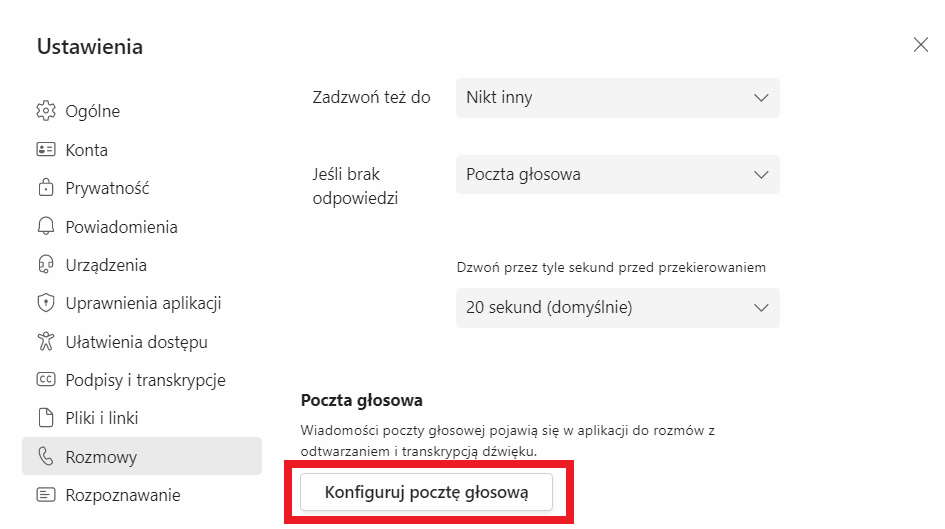
2. Wybierz Konfiguruj pocztę głosową.
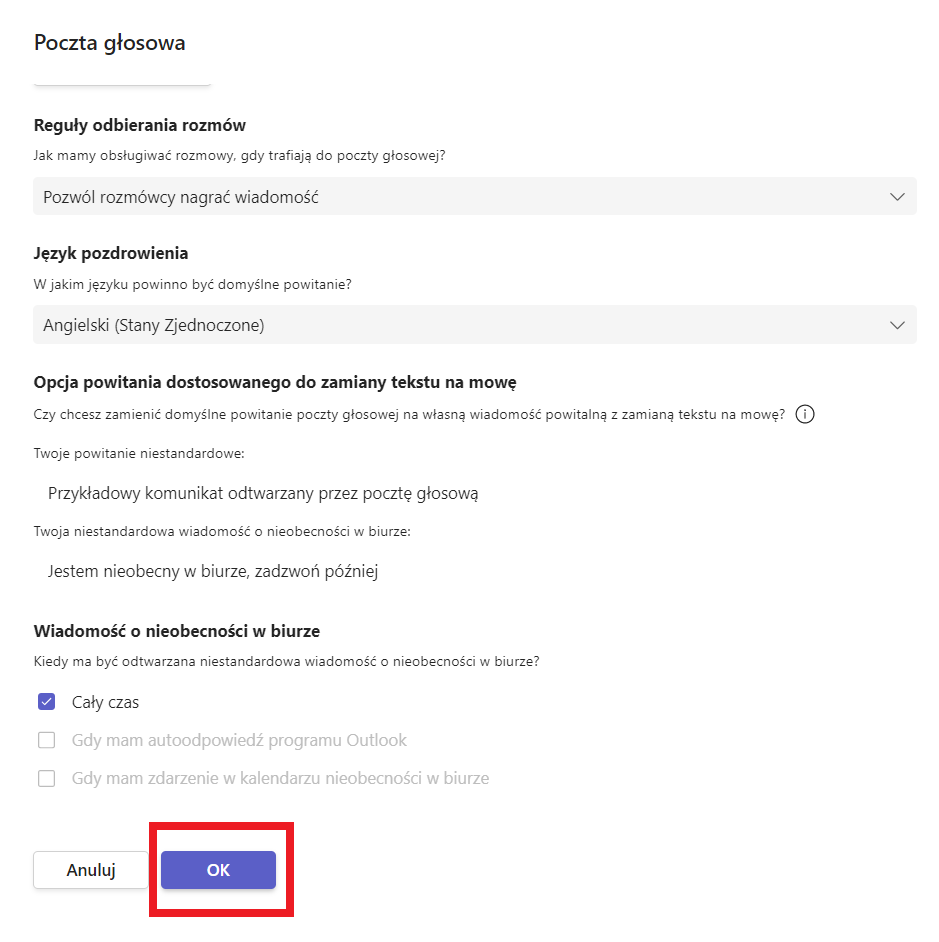
Konfiguracja
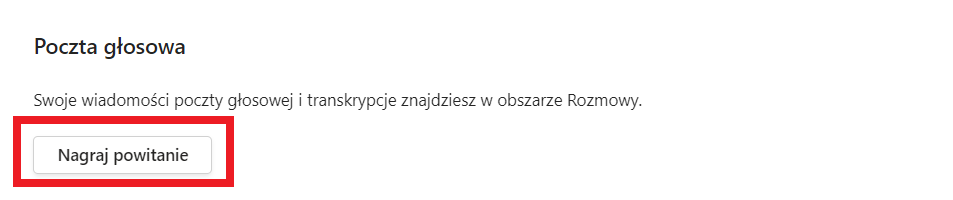
1. Pod przyciskiem Nagraj powitanie możesz nagrać własne powitanie, czyli komunikat odtwarzany przez pocztę głosową.
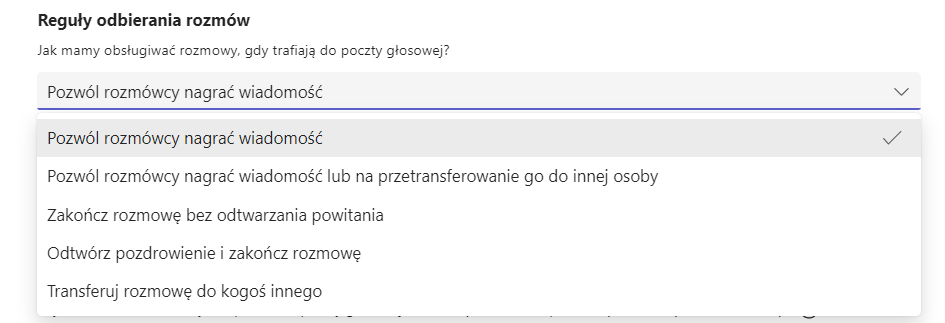
 2. Poniżej ustaw sposób, w jaki zachowa się poczta głosowa, kiedy trafi do niej połączenie przychodzące.
3. Wybierz język domyślnego powitania.

4. Masz możliwość dodania niestandardowego powitania, dzięki opcji zamiany pisma na mowę.
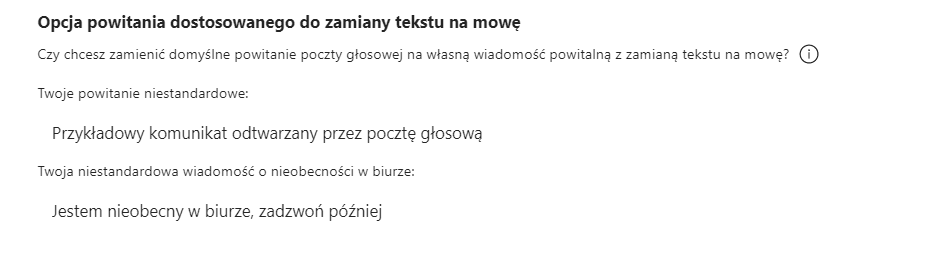
Nagranie swojego powitania za pomocą opcji z punktu 1 nadpisuje powitanie z punktu 4.
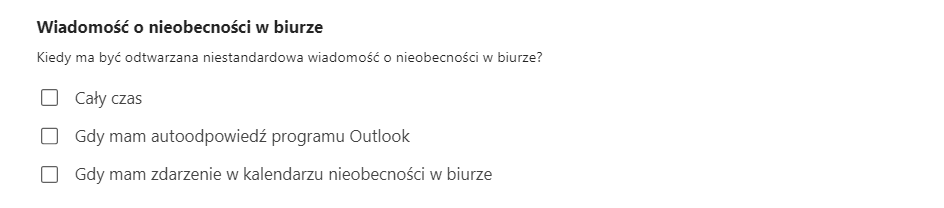
5. Wybierz kiedy ma być odtwarzana wiadomość o nieobecności w biurze.
 6. Po zakończonej konfiguracji pamiętaj o zatwierdzeniu zmian.
Ustawienia - Dzwonki
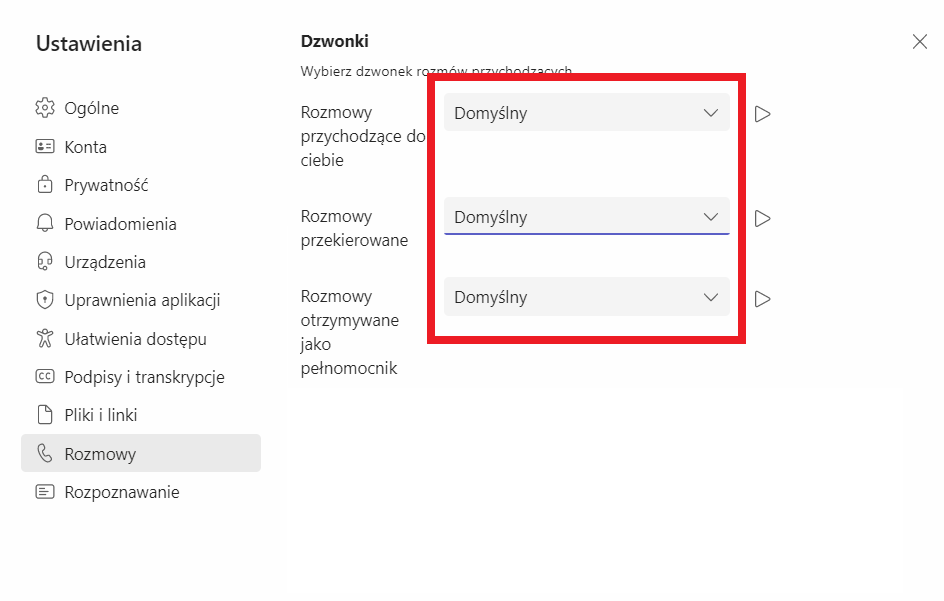
Dostosuj dzwonki w aplikacji MS Teams za pomocą personalizacji ustawień dzwonków. Możesz spersonalizować sygnał połączenia:
- przychodzącego,
- przekierowanego,
- otrzymywanego jak pomocnik.
1. Naciśnij przycisk słuchawki i strzałki -> Więcej ustawień.
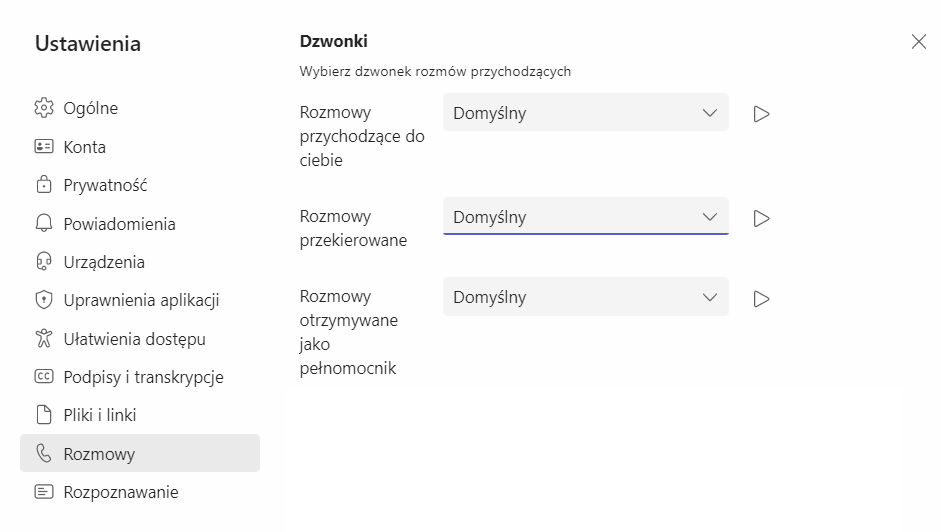
2. Przewiń Ustawienia do sekcji Dzwonki.
3. Dla każdego z trzech typów połączeń wybierz odpowiedni dzwonek.
Ustawienia - Ułatwienia dostępu
Ułatwienia dostępu pozwalają na użycie trybu TTY, czyli tekstu do komunikowania się za pośrednictwem linii telefonicznej.
Aby używać tekstu do komunikowania musisz mieć podłączone urządzenie TTY.
1. Naciśnij przycisk słuchawki i strzałki -> Więcej ustawień.
2. Przewiń Ustawienia do sekcji Ułatwienia dostępu.
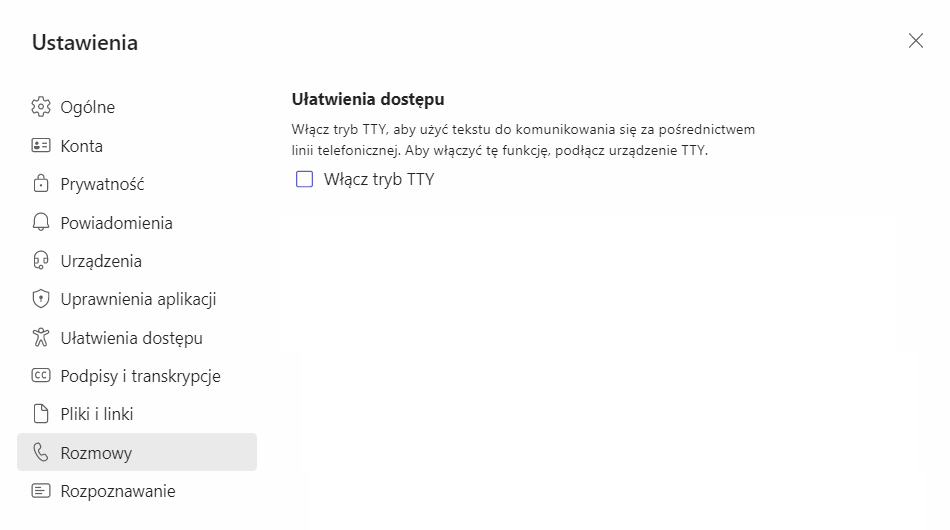
3. Zaznacz opcję Włącz tryb TTY.