# Wyświetlany opis numeru
Zmiana nazwy, którą się prezentujesz osobie, do której dzwonisz w ramach jednej **Grupy**. Opcja jest dostępna tylko dla numerów stacjonarnych.
Jeżeli chcesz prezentować się **Numerem dostępowym,** skorzystaj z instrukcji: *[Prezentacja numeru](https://info.biznes.t-mobile.pl/books/centrala-firmowa-instrukcja-uzytkownika/page/prezentacja-numeru)*.
### **Ścieżka dostępu**
1. Wejdź w **Ustawienia ogólne.**
2. Następnie **Numery użytkowników.**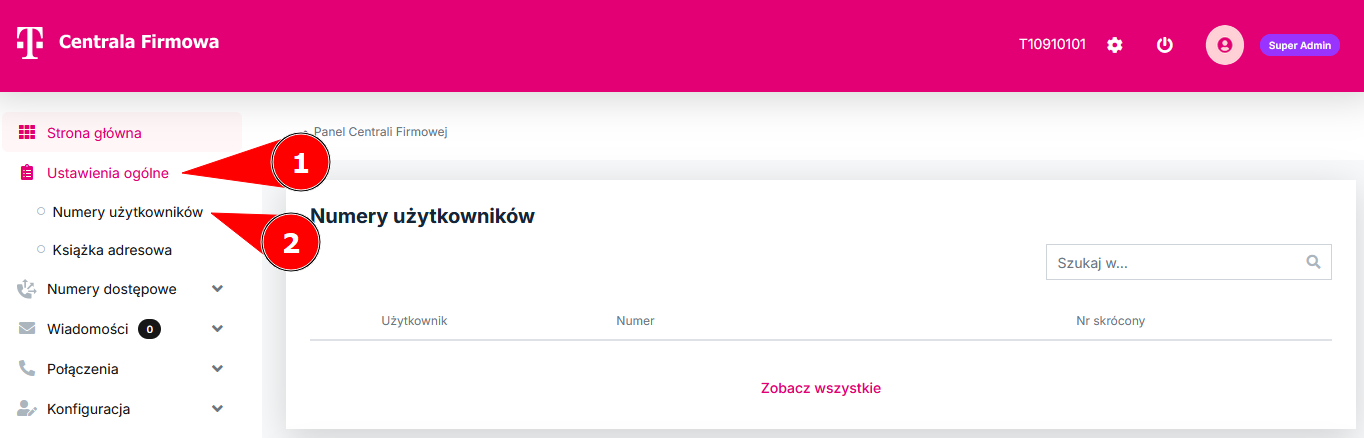
3. Naciśnij **Edytuj** obok wybranego użytkownika.[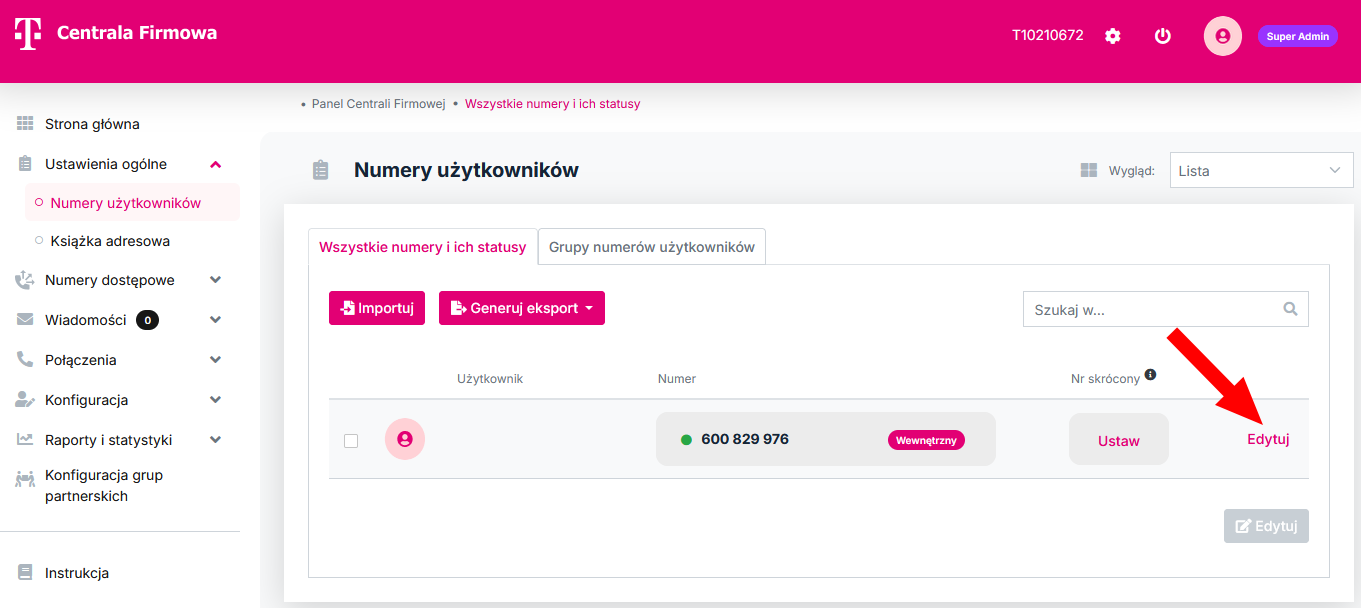](https://bookstack.uc.t-mobile.pl/uploads/images/gallery/2026-02/7Ntimage.png)
4. Przewiń stronę do sekcji **Wyświetlany opis numeru.**
### **Konfiguracja**
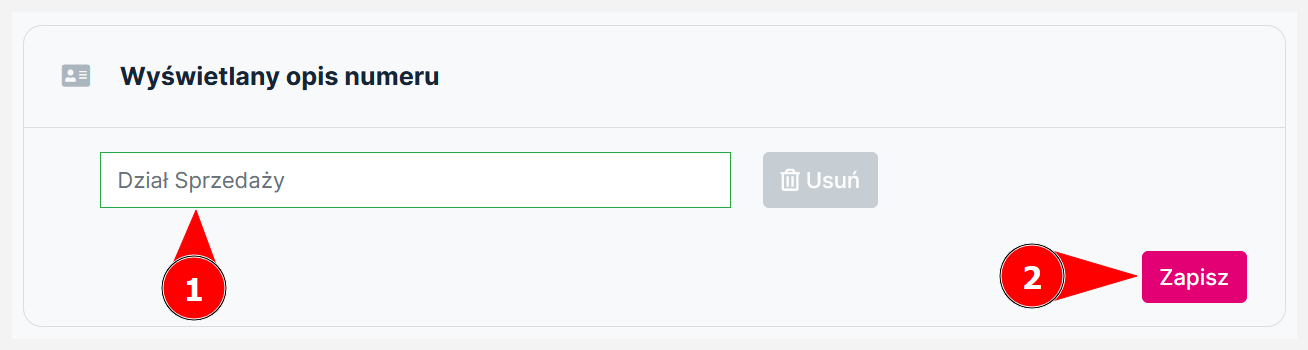
**1.** Wprowadź opis numeru.
**2.** **Zapisz** zmiany.
[](https://bookstack.uc.t-mobile.pl/uploads/images/gallery/2024-09/pswimage.png)