# Stwórz/Użyj/Usuń szablon generowania Raportu
Centrala Firmowa pozwala na zapisanie generowanego raportu jako szablonu i jego późniejsze użycie.
## **Stwórz szablon**
1. Z menu po lewej stronie wybierz opcję **Raporty i statystyki.**
2. Następnie przejdź do zakładki **Raporty i Statystyki.**[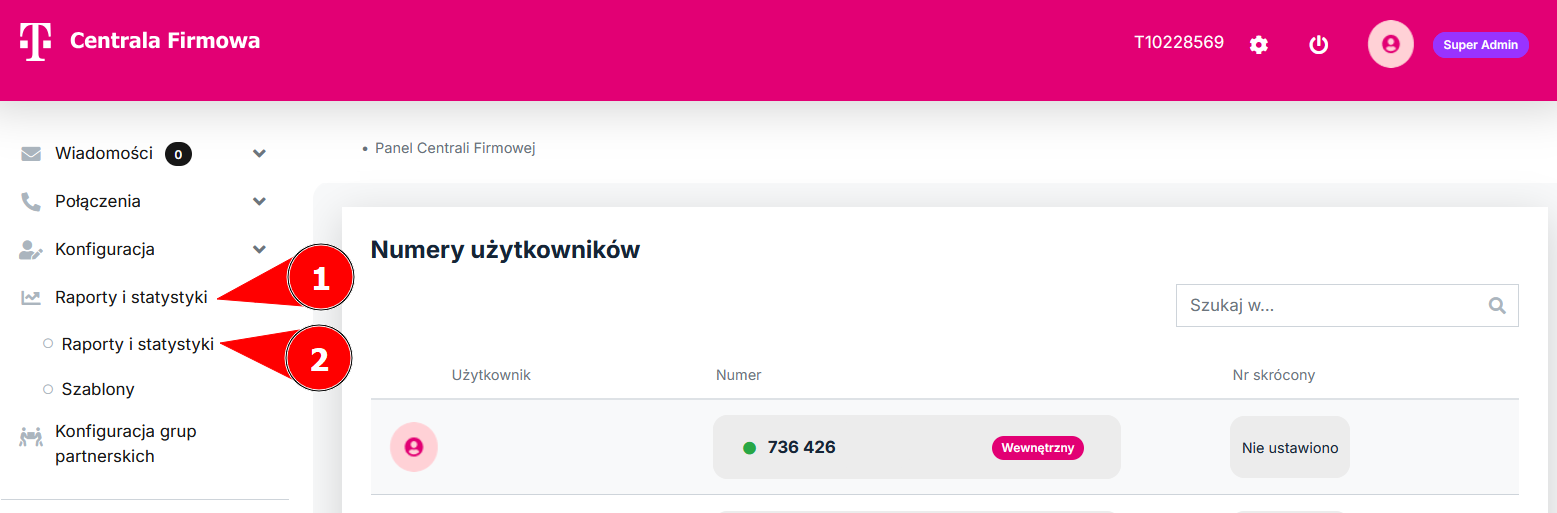](https://bookstack.uc.t-mobile.pl/uploads/images/gallery/2026-02/3zCimage.png)
3. Wybierz zakładkę **Raporty**.
4. Wybierz **Raporty jednorazowe** lub **Raporty cykliczne**.
5. Naciśnij **Generuj Raport**. [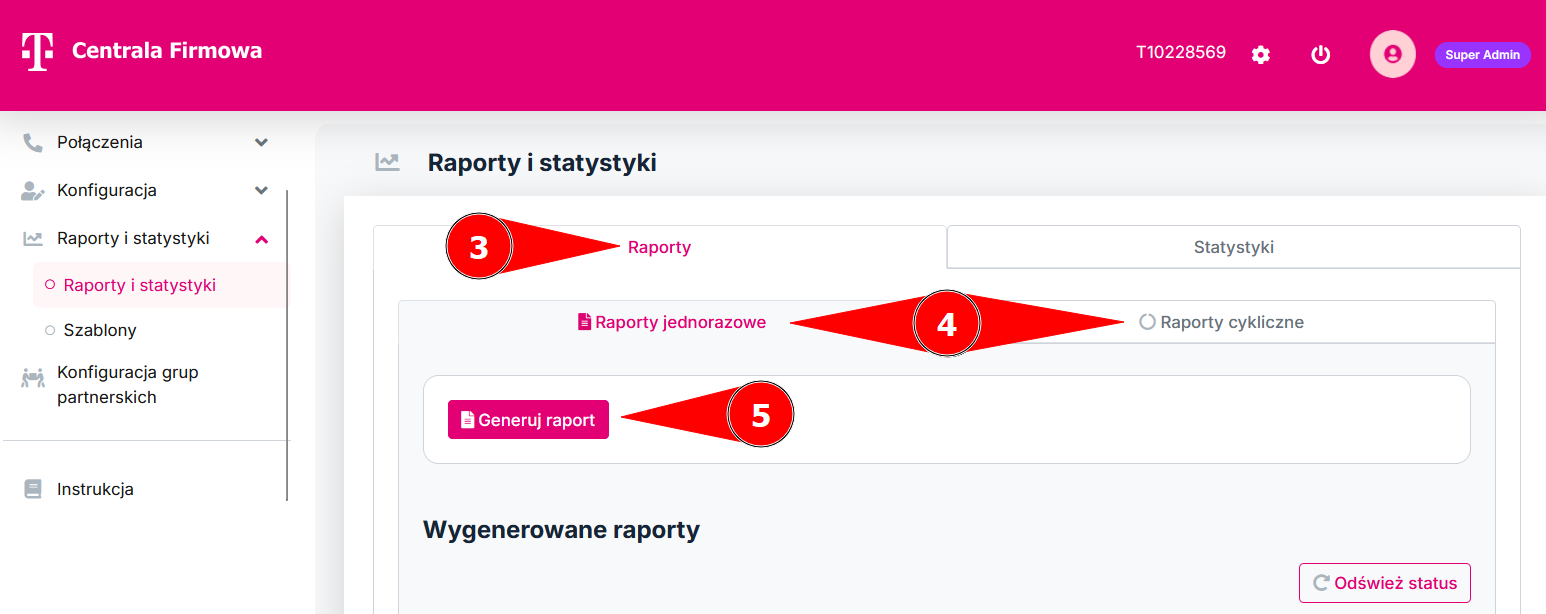](https://bookstack.uc.t-mobile.pl/uploads/images/gallery/2026-02/TP8image.png)
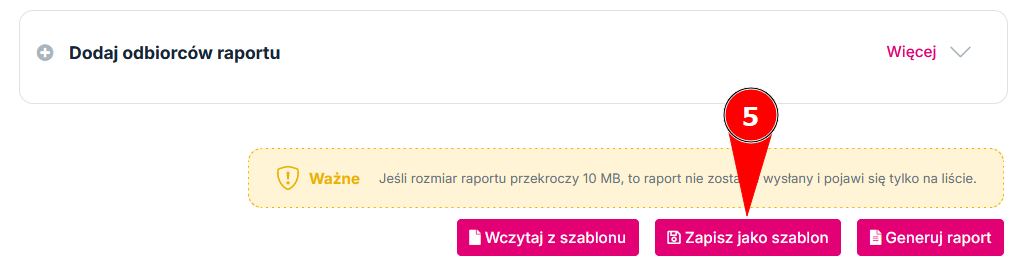
6. Uzupełnij dane raportu, następnie przejdź do dolnej części okna i naciśnij **Zapisz jako szablon**.
[](https://bookstack.uc.t-mobile.pl/uploads/images/gallery/2024-10/o2iimage.png)
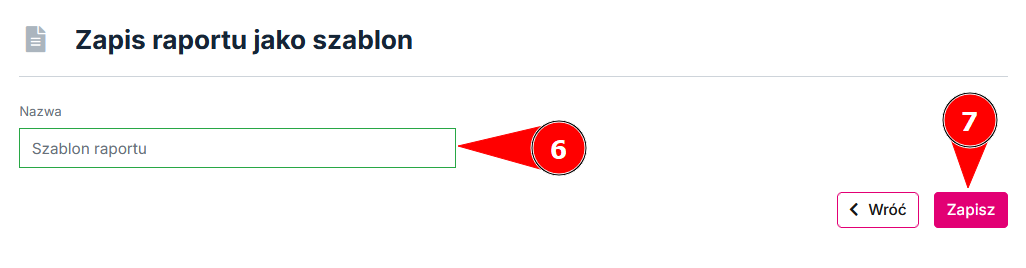
7. Wprowadź **Nazwę** szablonu.
8. **Zapisz** szablon.
[](https://bookstack.uc.t-mobile.pl/uploads/images/gallery/2024-10/lheimage.png)
## **Użyj szablon**
1. Z menu po lewej stronie wybierz opcję **Raporty i statystyki.**
2. Następnie przejdź do zakładki **Raporty i Statystyki.**[](https://bookstack.uc.t-mobile.pl/uploads/images/gallery/2026-02/3zCimage.png)
3. Wybierz zakładkę **Raporty**.
4. Wybierz **Raporty jednorazowe** lub **Raporty cykliczne**.
5. Naciśnij **Generuj Raport**. [](https://bookstack.uc.t-mobile.pl/uploads/images/gallery/2026-02/TP8image.png)
6. Przejdź do dolnej części okna i naciśnij **Wczytaj szablon**.
[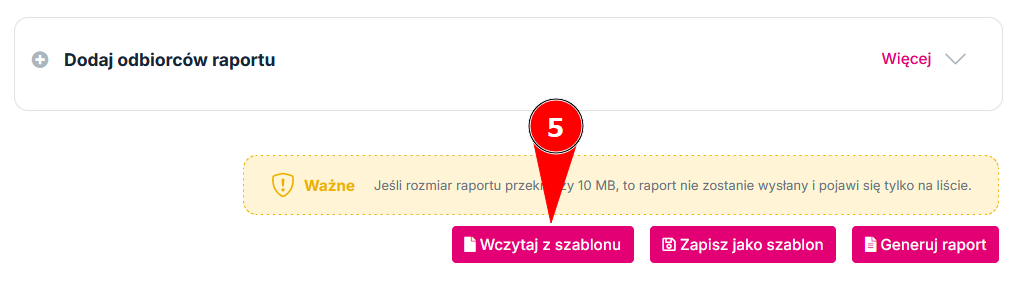](https://bookstack.uc.t-mobile.pl/uploads/images/gallery/2024-10/pwfimage.png)
7. Naciśnij **Wybierz**, aby wczytaj dany szablon.
[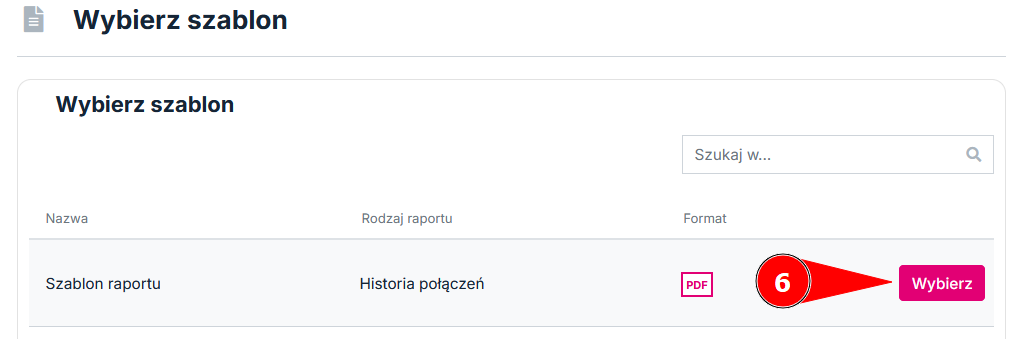](https://bookstack.uc.t-mobile.pl/uploads/images/gallery/2024-10/dcyimage.png)
Dane z szablonu zostały wczytane, możesz je zmienić lub od razu wygenerować nowy raport.
## **Usuń szablon**
1. Z menu po lewej stronie wybierz **Raporty i statystyki**.
2. Następnie **Szablony**. [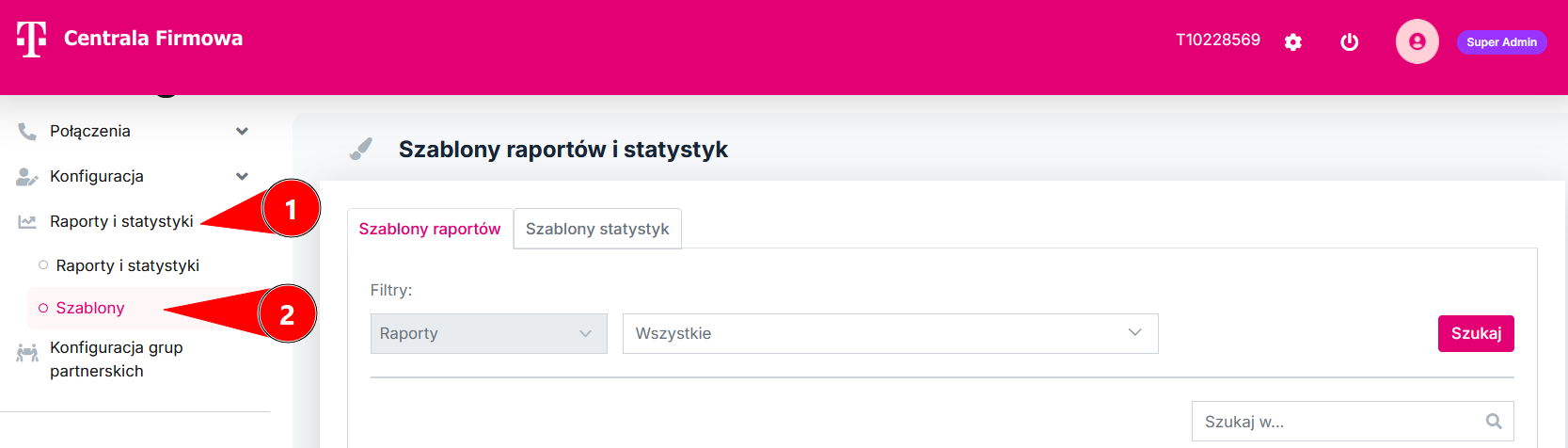](https://bookstack.uc.t-mobile.pl/uploads/images/gallery/2026-02/aUTobraz.png)
3. Przejdź do zakładki **Szablony raportów**.
4. **(Opcjonalne)** Użyj filtrów.
5. **(Opcjonalne)** Wyszukaj szablon po jego nazwie. [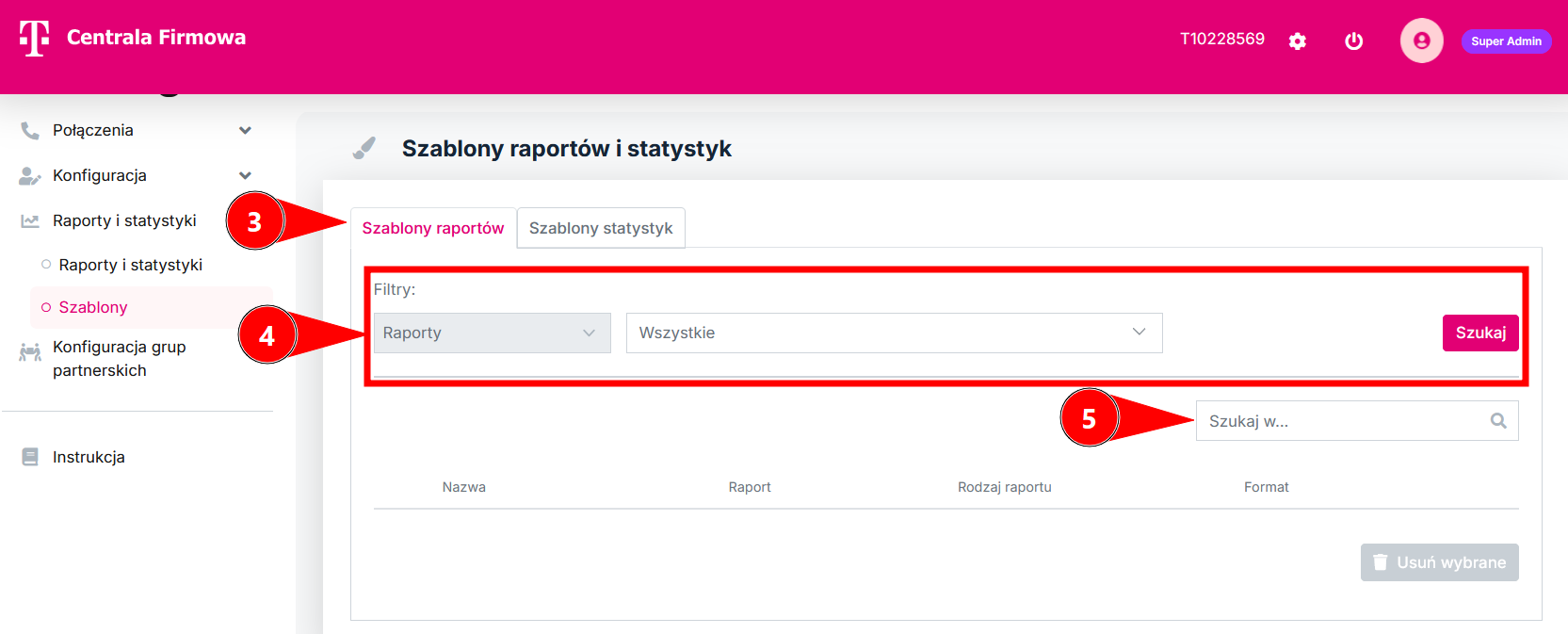](https://bookstack.uc.t-mobile.pl/uploads/images/gallery/2026-02/aAdobraz.png)
6. Zaznacz wybrane szablony do usunięcia.
7. Naciśnij **Usuń wybrane**. [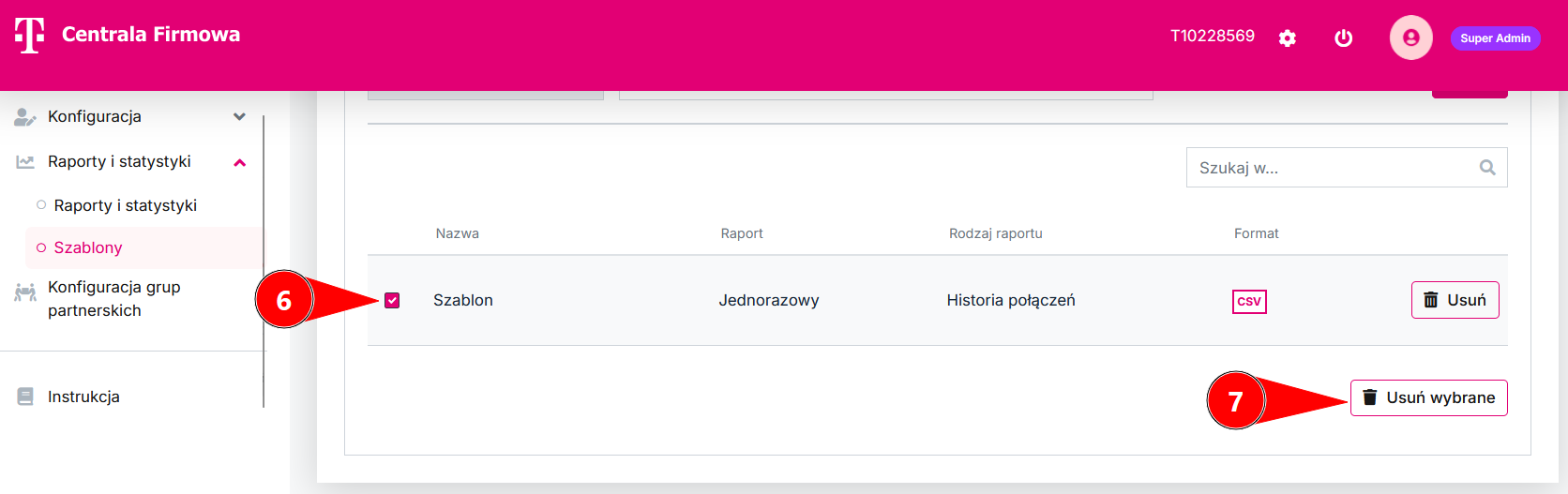](https://bookstack.uc.t-mobile.pl/uploads/images/gallery/2026-02/qbpobraz.png)