# Scenariusz numeru dostępowego - Zapowiedź

Konfiguracja scenariusza numeru dostępowego, w którym osoba dzwoniąca na numer dostępowy słyszy **Zapowiedź,** czyli komunikat dźwiękowy. Istnieje możliwość wyboru dwóch opcji odgrywania zapowiedzi:

- **Zapowiedzi zapętlona** - dzwoniący słyszy zapętlony komunikat dźwiękowy
- **Zapowiedź i rozłącz** - dzwoniący usłyszy komunikat dźwiękowy, następnie połączenie zostanie automatycznie zakończone

### **Ścieżka dostępu** 

1. Z menu po lewej stronie wybierz **Numery Dostępowe.**
2. Następnie **Numery.**
3. Obok wybranego numeru, który chcesz skonfigurować naciśnij **Konfiguracja.**[![image.png](https://bookstack.uc.t-mobile.pl/uploads/images/gallery/2026-02/scaled-1680-/tPKimage.png)](https://bookstack.uc.t-mobile.pl/uploads/images/gallery/2026-02/tPKimage.png)
4. Przewiń stronę do sekcji **Scenariusze w godzinach pracy** lub **Scenariusze poza godzinami pracy.**
5. Jeżeli zmieniasz **Scenariusz w godzinach pracy**, wybierz odpowiedni **Kalendarz.**
6. Rozwiń scenariusz **Podstawowy** lub **VIP,** naciskając **Więcej**.[![image.png](https://bookstack.uc.t-mobile.pl/uploads/images/gallery/2026-02/scaled-1680-/Cj9image.png)](https://bookstack.uc.t-mobile.pl/uploads/images/gallery/2026-02/Cj9image.png)
7. Wybierz opcję **Zapowiedź.**[![image.png](https://bookstack.uc.t-mobile.pl/uploads/images/gallery/2026-02/scaled-1680-/BP9image.png)](https://bookstack.uc.t-mobile.pl/uploads/images/gallery/2026-02/BP9image.png)

### **Konfiguracja**

**<span style="mso-ansi-language: PL;"><span style="color: rgb(226, 0, 116);">1. </span></span>**Wprowadź nazwę scenariusza.  
**<span style="mso-ansi-language: PL;"><span style="color: rgb(226, 0, 116);">2. </span></span>**<span style="mso-ansi-language: PL;"><span style="color: rgb(226, 0, 116);"><span style="color: rgb(0, 0, 0);">Wybierz czy chcesz wygenerować zapowiedź za pomocą zamiany tekstu na mowę lub wykorzystać plik dźwiękowy wgrany z komputera, lub biblioteki Centrali Firmowej**.** </span></span></span>

[![image.png](https://bookstack.uc.t-mobile.pl/uploads/images/gallery/2024-04/scaled-1680-/lFlimage.png)](https://bookstack.uc.t-mobile.pl/uploads/images/gallery/2024-04/lFlimage.png)


##### **Zapowiedź** - wygenerowanie komunikatu za pomocą zamiany tekstu na mowę  


**<span style="mso-ansi-language: PL;"><span style="color: rgb(226, 0, 116);">1. </span></span>**<span style="mso-ansi-language: PL;"><span style="color: rgb(226, 0, 116);"><span style="color: rgb(0, 0, 0);">Z rozwijanej listy wybierz **Zapowiedź**</span></span></span>**<span style="mso-ansi-language: PL;"><span style="color: rgb(226, 0, 116);"><span style="color: rgb(0, 0, 0);">.  
</span></span></span><span style="mso-ansi-language: PL;"><span style="color: rgb(226, 0, 116);">2.</span></span>**<span style="mso-ansi-language: PL;"><span style="color: rgb(226, 0, 116);"> <span style="color: rgb(0, 0, 0);">Naciśnij **Dodaj nową**</span></span></span><span style="mso-ansi-language: PL;"><span style="color: rgb(226, 0, 116);"><span style="color: rgb(0, 0, 0);">.</span></span></span>

[![image.png](https://bookstack.uc.t-mobile.pl/uploads/images/gallery/2024-03/scaled-1680-/Iylimage.png)](https://bookstack.uc.t-mobile.pl/uploads/images/gallery/2024-03/Iylimage.png)

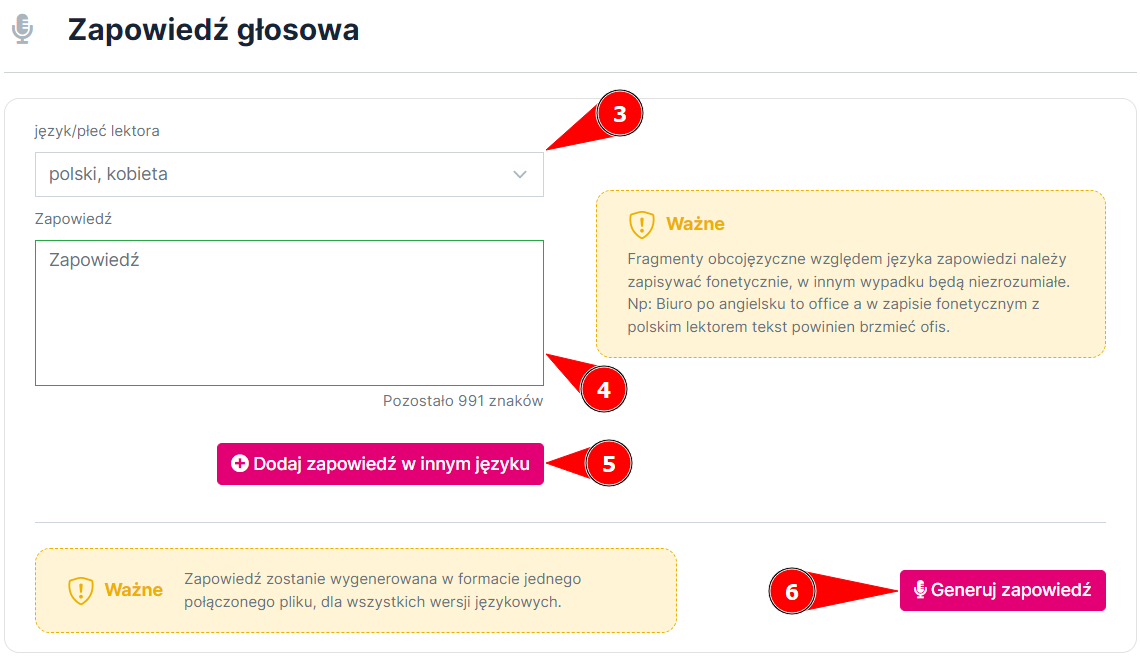
<span style="mso-ansi-language: PL;"><span style="color: rgb(226, 0, 116);"><span style="color: rgb(0, 0, 0);"><span style="color: rgb(226, 0, 116);"><span style="color: rgb(0, 0, 0);">**<span style="color: rgb(226, 0, 116);">3. </span>**</span></span>Wybierz język i płeć lektora.   
**<span style="color: rgb(226, 0, 116);">4. </span>**<span style="color: rgb(226, 0, 116);"><span style="color: rgb(0, 0, 0);">Wprowadź zapowiedź.</span></span></span></span></span>

<p class="callout warning"><span style="color: rgb(186, 55, 42);">Fragmenty obcojęzyczne względem języka zapowiedzi należy zapisywać fonetycznie, w innym wypadku będą niezrozumiałe. Np. "**biuro"** po angielsku to "**office"** a w zapisie fonetycznym z polskim lektorem tekst powinien brzmieć **"ofis".** </span></p>

<span style="mso-ansi-language: PL;"><span style="color: rgb(226, 0, 116);"><span style="color: rgb(0, 0, 0);">**<span style="color: rgb(226, 0, 116);">5. </span>**<span style="color: rgb(226, 0, 116);"><span style="color: rgb(0, 0, 0);"><span style="color: rgb(226, 0, 116);">**(Opcjonalne)**</span> Dodaj zapowiedź w innym języku. </span></span>  
**<span style="color: rgb(226, 0, 116);">6. </span>**<span style="color: rgb(226, 0, 116);"><span style="color: rgb(0, 0, 0);">Wygeneruj zapowiedź.</span></span></span></span></span>

<p class="callout warning"><span style="color: rgb(186, 55, 42);">Jeżeli stworzyłeś zapowiedź w dwóch językach, zostanie ona złączona w jeden plik dźwiękowy. </span>  
</p>

[![image.png](https://bookstack.uc.t-mobile.pl/uploads/images/gallery/2024-01/scaled-1680-/NJUimage.png)](https://bookstack.uc.t-mobile.pl/uploads/images/gallery/2024-01/NJUimage.png)

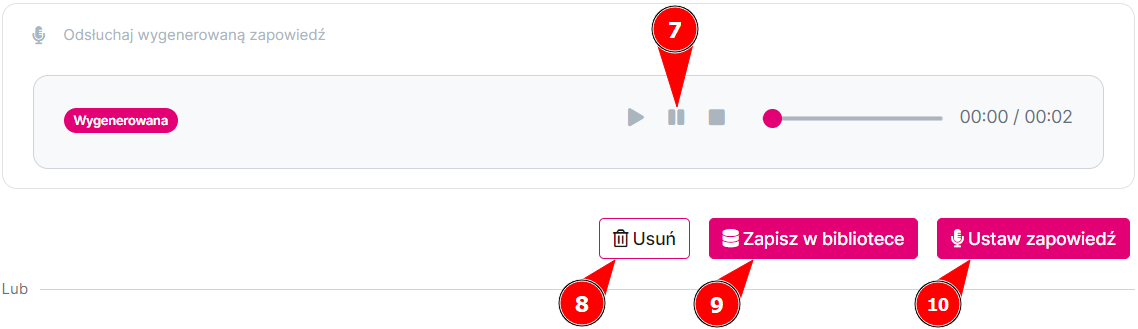
<span style="mso-ansi-language: PL;"><span style="color: rgb(226, 0, 116);"><span style="color: rgb(0, 0, 0);"><span style="color: rgb(226, 0, 116);"><span style="color: rgb(0, 0, 0);">**<span style="color: rgb(226, 0, 116);">7. <span style="color: rgb(0, 0, 0);"><span style="color: rgb(226, 0, 116);"><span style="color: rgb(0, 0, 0);"><span style="color: rgb(226, 0, 116);">(Opcjonalne)</span></span></span></span></span>**<span style="color: rgb(226, 0, 116);"><span style="color: rgb(0, 0, 0);"><span style="color: rgb(226, 0, 116);"><span style="color: rgb(0, 0, 0);"> Sprawdź jakość wygenerowanej zapowiedzi. </span></span></span></span></span></span>  
**<span style="color: rgb(226, 0, 116);">8. <span style="color: rgb(0, 0, 0);"><span style="color: rgb(226, 0, 116);"><span style="color: rgb(0, 0, 0);"><span style="color: rgb(226, 0, 116);"><span style="color: rgb(0, 0, 0);"><span style="color: rgb(226, 0, 116);"><span style="color: rgb(0, 0, 0);"><span style="color: rgb(226, 0, 116);">(Opcjonalne)</span></span></span></span></span><span style="color: rgb(226, 0, 116);"><span style="color: rgb(0, 0, 0);"><span style="color: rgb(226, 0, 116);"><span style="color: rgb(0, 0, 0);"> </span></span></span></span></span></span></span></span>**<span style="color: rgb(226, 0, 116);"><span style="color: rgb(0, 0, 0);"><span style="color: rgb(226, 0, 116);"><span style="color: rgb(0, 0, 0);"><span style="color: rgb(226, 0, 116);"><span style="color: rgb(0, 0, 0);"><span style="color: rgb(226, 0, 116);"><span style="color: rgb(0, 0, 0);">Usuń zapowiedź.</span></span></span></span></span></span></span></span></span></span></span>  
<span style="mso-ansi-language: PL;"><span style="color: rgb(226, 0, 116);"><span style="color: rgb(0, 0, 0);"><span style="color: rgb(226, 0, 116);"><span style="color: rgb(0, 0, 0);">**<span style="color: rgb(226, 0, 116);">9. <span style="color: rgb(0, 0, 0);"><span style="color: rgb(226, 0, 116);"><span style="color: rgb(0, 0, 0);"><span style="color: rgb(226, 0, 116);"><span style="color: rgb(0, 0, 0);"><span style="color: rgb(226, 0, 116);"><span style="color: rgb(0, 0, 0);"><span style="color: rgb(226, 0, 116);">(Opcjonalne)</span></span></span></span></span><span style="color: rgb(226, 0, 116);"><span style="color: rgb(0, 0, 0);"><span style="color: rgb(226, 0, 116);"><span style="color: rgb(0, 0, 0);"> </span></span></span></span></span></span></span></span>**<span style="color: rgb(226, 0, 116);"><span style="color: rgb(0, 0, 0);"><span style="color: rgb(226, 0, 116);"><span style="color: rgb(0, 0, 0);"><span style="color: rgb(226, 0, 116);"><span style="color: rgb(0, 0, 0);"><span style="color: rgb(226, 0, 116);"><span style="color: rgb(0, 0, 0);">Zapisz zapowiedź w bibliotece, aby wykorzystać ją w przyszłości.</span></span></span></span></span></span></span></span></span></span>  
**<span style="color: rgb(226, 0, 116);">10. </span>**<span style="color: rgb(226, 0, 116);"><span style="color: rgb(0, 0, 0);">Ustaw zapowiedź.</span></span></span></span></span>

[![image.png](https://bookstack.uc.t-mobile.pl/uploads/images/gallery/2024-01/scaled-1680-/aK7image.png)](https://bookstack.uc.t-mobile.pl/uploads/images/gallery/2024-01/aK7image.png)

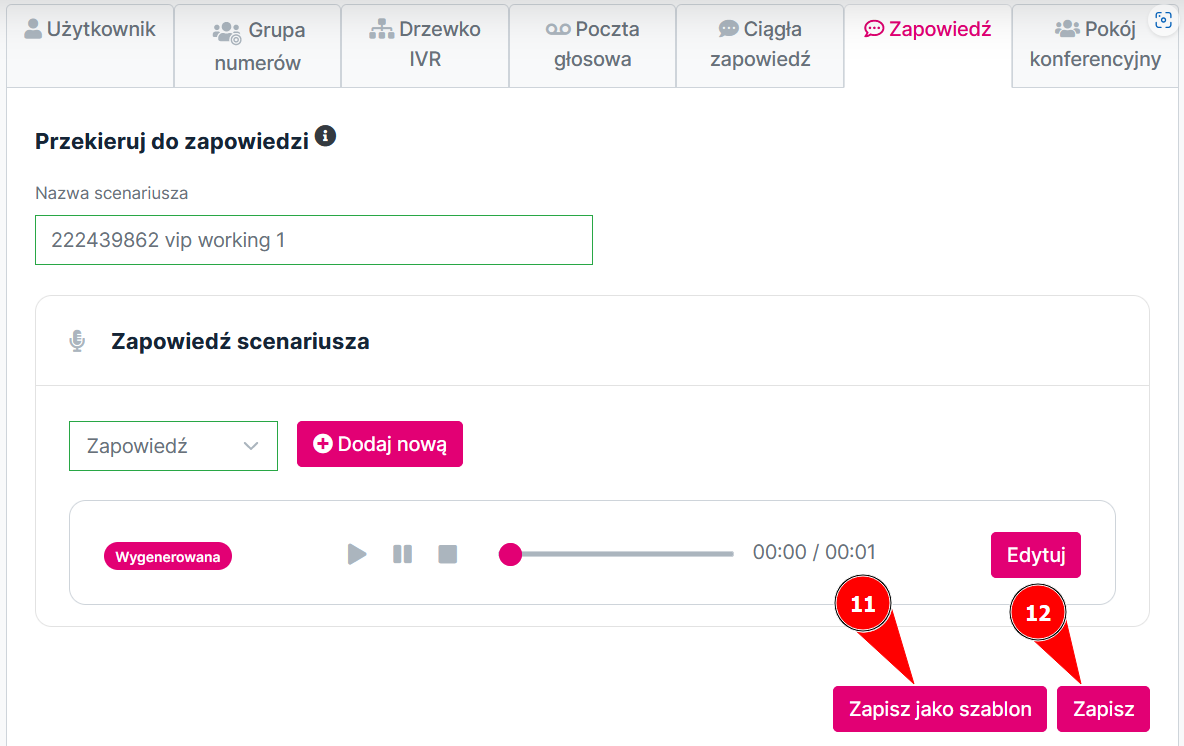
<span style="mso-ansi-language: PL;"><span style="color: rgb(226, 0, 116);"><span style="color: rgb(0, 0, 0);">**<span style="color: rgb(226, 0, 116);">11. (Opcjonalne) <span style="color: rgb(0, 0, 0);">Zapisz</span></span>**<span style="color: rgb(226, 0, 116);"> <span style="color: rgb(0, 0, 0);">scenariusz jako szablon, aby wykorzystać go później.  
<span style="color: rgb(226, 0, 116);"><span style="color: rgb(0, 0, 0);">**<span style="color: rgb(226, 0, 116);">12. <span style="color: rgb(0, 0, 0);">Zapisz</span></span>**<span style="color: rgb(226, 0, 116);"> <span style="color: rgb(0, 0, 0);">zmiany.</span></span></span></span>  
</span></span></span></span></span>

[![image.png](https://bookstack.uc.t-mobile.pl/uploads/images/gallery/2024-04/scaled-1680-/rgqimage.png)](https://bookstack.uc.t-mobile.pl/uploads/images/gallery/2024-04/rgqimage.png)

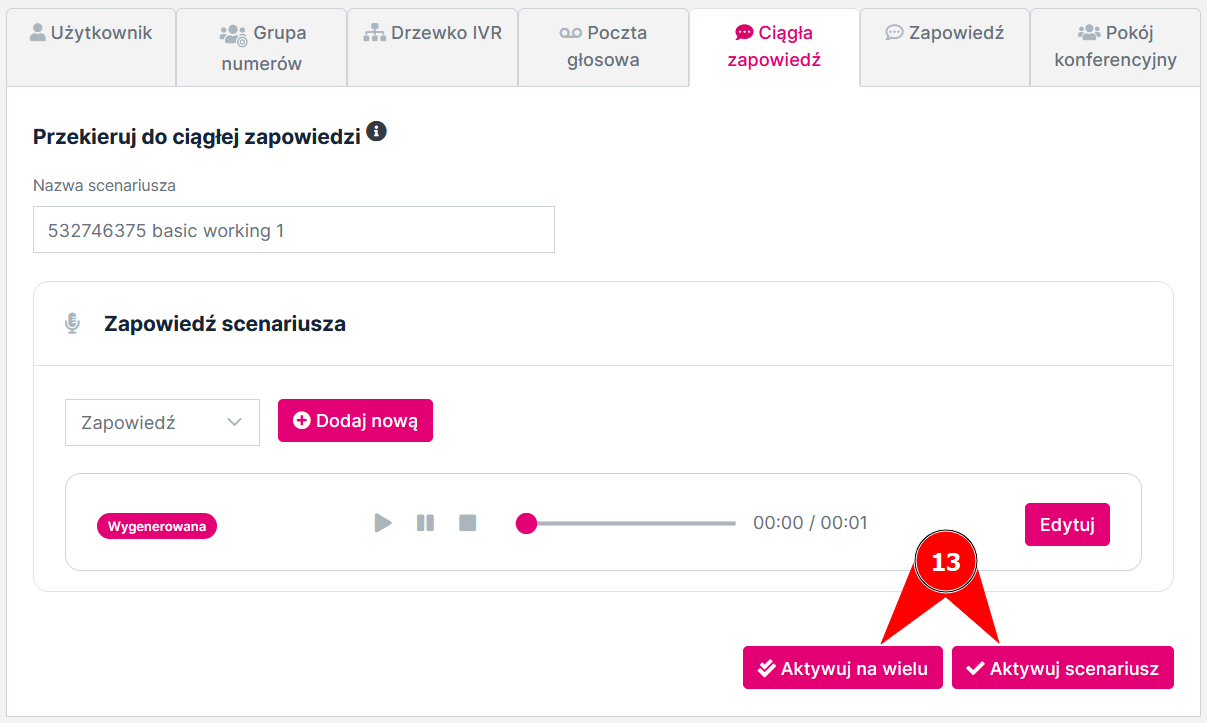
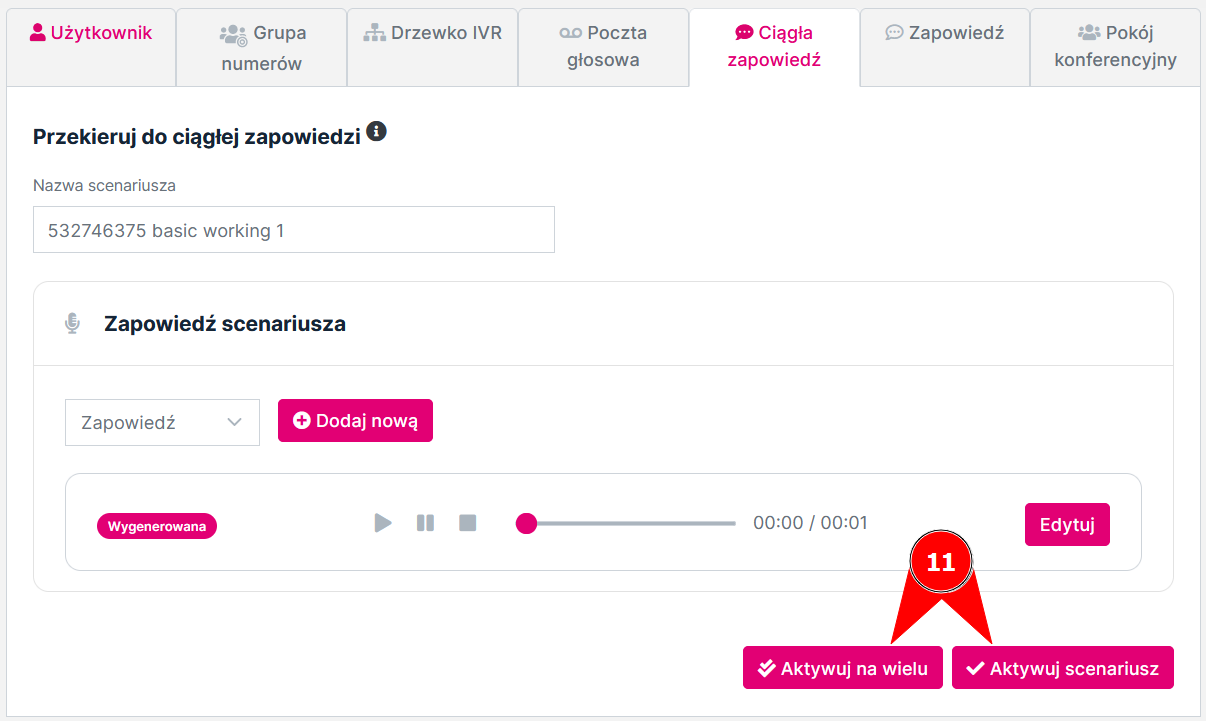
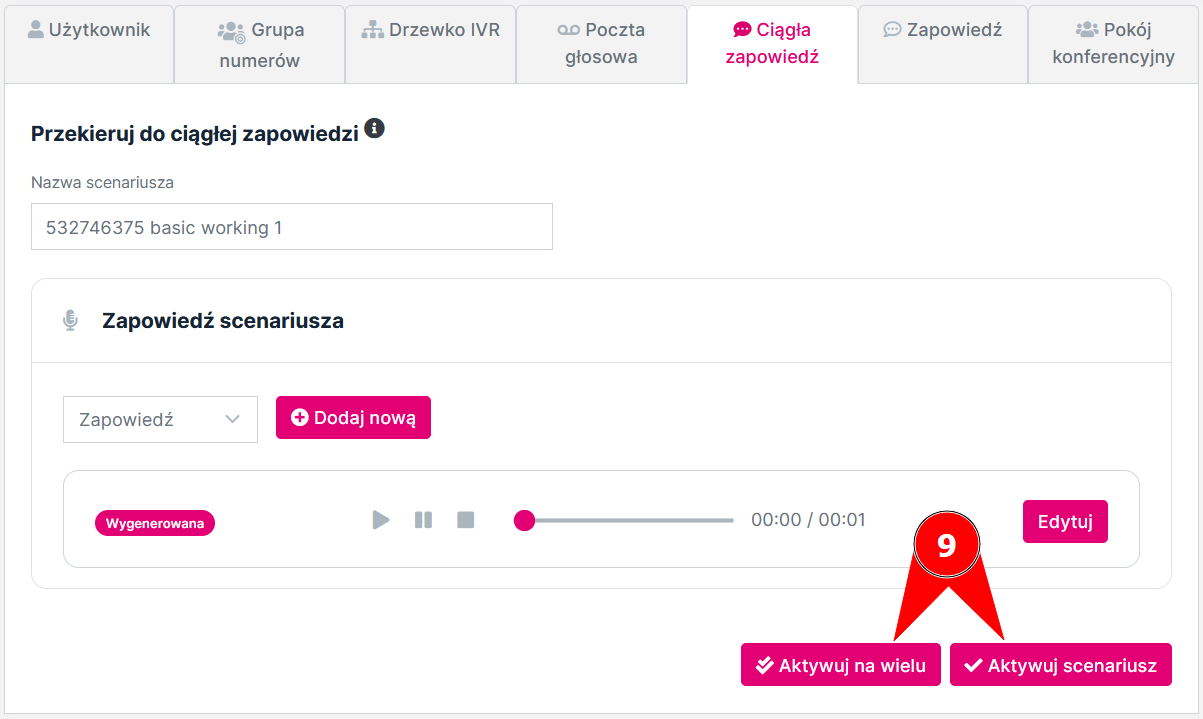
<span style="mso-ansi-language: PL;"><span style="color: rgb(226, 0, 116);"><span style="color: rgb(0, 0, 0);">**<span style="color: rgb(226, 0, 116);">13.</span>**<span style="color: rgb(226, 0, 116);"> <span style="color: rgb(0, 0, 0);">Po wybraniu opcji **Aktywuj** **scenariusz,** konfiguracja została zakończona a scenariusz włączony. Wybierając **Aktywuj na wielu** możesz dodać inne numery dostępowe, na których zostanie uruchomiony scenariusz.</span></span></span></span></span>

[![image.png](https://bookstack.uc.t-mobile.pl/uploads/images/gallery/2024-04/scaled-1680-/HB8image.png)](https://bookstack.uc.t-mobile.pl/uploads/images/gallery/2024-04/HB8image.png)

<span style="color: rgb(0, 0, 0);">Jeżeli wybrano opcję **Aktywacja na wielu:** </span>**<span style="color: rgb(226, 0, 116);">1. </span>**Zaznacz dodatkowy numer dostępowy, na którym chcesz aktywować scenariusz.  
**<span style="color: rgb(226, 0, 116);">2. </span>**Wybierz, na którym kalendarzu danego numeru dostępowego chcesz aktywować scenariusz.  
**<span style="color: rgb(226, 0, 116);">3. </span>**Aktywuj scenariusz. Po wykonaniu tego kroku scenariusz został w pełni skonfigurowany i aktywowany na wybranych numerach dostępowych.

[![image.png](https://bookstack.uc.t-mobile.pl/uploads/images/gallery/2024-04/scaled-1680-/PvFimage.png)](https://bookstack.uc.t-mobile.pl/uploads/images/gallery/2024-04/PvFimage.png)

##### **Plik dźwiękowy** - wgranie gotowego pliku z komputera  


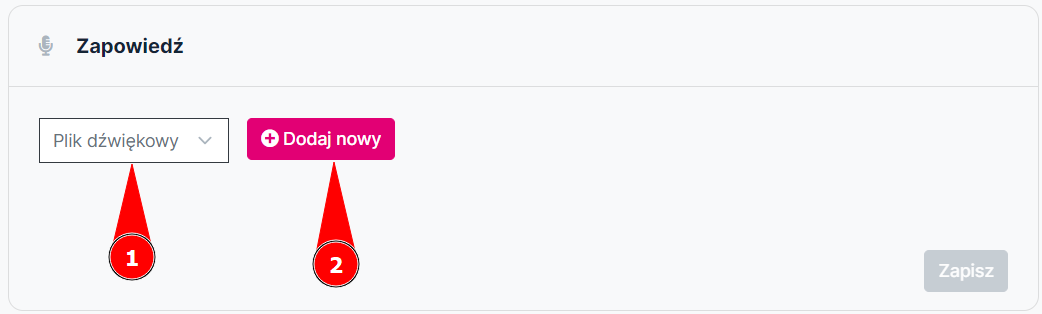
**<span style="mso-ansi-language: PL;"><span style="color: rgb(226, 0, 116);">1. </span></span>**<span style="mso-ansi-language: PL;"><span style="color: rgb(226, 0, 116);"><span style="color: rgb(0, 0, 0);">Z rozwijanej listy wybierz</span></span></span>**<span style="mso-ansi-language: PL;"><span style="color: rgb(226, 0, 116);"><span style="color: rgb(0, 0, 0);"> Plik dźwiękowy</span></span></span><span style="mso-ansi-language: PL;"><span style="color: rgb(226, 0, 116);"><span style="color: rgb(0, 0, 0);">.  
</span></span></span><span style="mso-ansi-language: PL;"><span style="color: rgb(226, 0, 116);">2.</span></span><span style="mso-ansi-language: PL;"><span style="color: rgb(226, 0, 116);"> </span></span>**<span style="mso-ansi-language: PL;"><span style="color: rgb(226, 0, 116);"><span style="color: rgb(0, 0, 0);">Naciśnij</span></span></span>**<span style="mso-ansi-language: PL;"><span style="color: rgb(226, 0, 116);"><span style="color: rgb(0, 0, 0);"> Dodaj nową</span></span></span><span style="mso-ansi-language: PL;"><span style="color: rgb(226, 0, 116);"><span style="color: rgb(0, 0, 0);">.</span></span></span>**

[![image.png](https://bookstack.uc.t-mobile.pl/uploads/images/gallery/2024-03/scaled-1680-/wzYimage.png)](https://bookstack.uc.t-mobile.pl/uploads/images/gallery/2024-03/wzYimage.png)

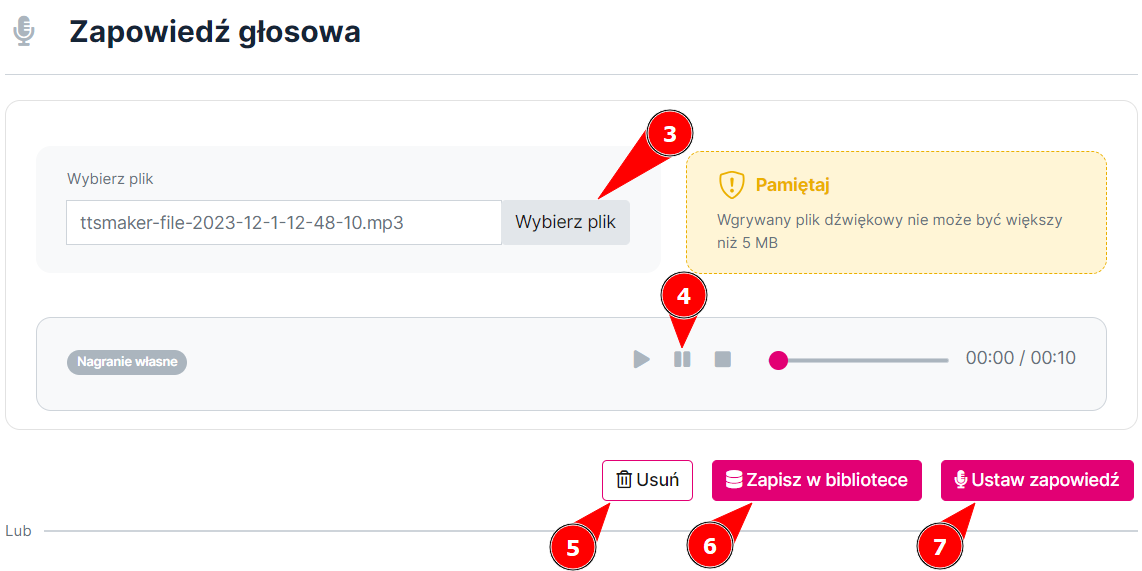
<span style="mso-ansi-language: PL;"><span style="color: rgb(226, 0, 116);"><span style="color: rgb(0, 0, 0);"><span style="color: rgb(226, 0, 116);"><span style="color: rgb(0, 0, 0);">**<span style="color: rgb(226, 0, 116);"><span style="color: rgb(0, 0, 0);"><span style="color: rgb(226, 0, 116);">3. <span style="color: rgb(0, 0, 0);">Wybierz plik dźwiękowy</span> </span></span></span>**ze swojego komputera.**<span style="color: rgb(226, 0, 116);"><span style="color: rgb(0, 0, 0);"><span style="color: rgb(226, 0, 116);"><span style="color: rgb(0, 0, 0);">  
</span></span></span></span>**</span></span></span></span></span><span style="mso-ansi-language: PL;"><span style="color: rgb(226, 0, 116);"><span style="color: rgb(0, 0, 0);"><span style="color: rgb(226, 0, 116);"><span style="color: rgb(0, 0, 0);">**<span style="color: rgb(226, 0, 116);">4. <span style="color: rgb(0, 0, 0);"><span style="color: rgb(226, 0, 116);"><span style="color: rgb(0, 0, 0);"><span style="color: rgb(226, 0, 116);">(Opcjonalne)</span></span></span></span></span>**<span style="color: rgb(226, 0, 116);"><span style="color: rgb(0, 0, 0);"><span style="color: rgb(226, 0, 116);"><span style="color: rgb(0, 0, 0);"> Sprawdź jakość wgranej zapowiedzi. </span></span></span></span></span></span>  
**<span style="color: rgb(226, 0, 116);">5. <span style="color: rgb(0, 0, 0);"><span style="color: rgb(226, 0, 116);"><span style="color: rgb(0, 0, 0);"><span style="color: rgb(226, 0, 116);"><span style="color: rgb(0, 0, 0);"><span style="color: rgb(226, 0, 116);"><span style="color: rgb(0, 0, 0);"><span style="color: rgb(226, 0, 116);">(Opcjonalne)</span></span></span></span></span><span style="color: rgb(226, 0, 116);"><span style="color: rgb(0, 0, 0);"><span style="color: rgb(226, 0, 116);"><span style="color: rgb(0, 0, 0);"> </span></span></span></span></span></span></span></span>**<span style="color: rgb(226, 0, 116);"><span style="color: rgb(0, 0, 0);"><span style="color: rgb(226, 0, 116);"><span style="color: rgb(0, 0, 0);"><span style="color: rgb(226, 0, 116);"><span style="color: rgb(0, 0, 0);"><span style="color: rgb(226, 0, 116);"><span style="color: rgb(0, 0, 0);">Usuń zapowiedź.</span></span></span></span></span></span></span></span></span></span></span>  
<span style="mso-ansi-language: PL;"><span style="color: rgb(226, 0, 116);"><span style="color: rgb(0, 0, 0);"><span style="color: rgb(226, 0, 116);"><span style="color: rgb(0, 0, 0);">**<span style="color: rgb(226, 0, 116);">6. <span style="color: rgb(0, 0, 0);"><span style="color: rgb(226, 0, 116);"><span style="color: rgb(0, 0, 0);"><span style="color: rgb(226, 0, 116);"><span style="color: rgb(0, 0, 0);"><span style="color: rgb(226, 0, 116);"><span style="color: rgb(0, 0, 0);"><span style="color: rgb(226, 0, 116);">(Opcjonalne)</span></span></span></span></span><span style="color: rgb(226, 0, 116);"><span style="color: rgb(0, 0, 0);"><span style="color: rgb(226, 0, 116);"><span style="color: rgb(0, 0, 0);"> </span></span></span></span></span></span></span></span>**<span style="color: rgb(226, 0, 116);"><span style="color: rgb(0, 0, 0);"><span style="color: rgb(226, 0, 116);"><span style="color: rgb(0, 0, 0);"><span style="color: rgb(226, 0, 116);"><span style="color: rgb(0, 0, 0);"><span style="color: rgb(226, 0, 116);"><span style="color: rgb(0, 0, 0);">Zapisz zapowiedź w bibliotece, aby wykorzystać ją w przyszłości.</span></span></span></span></span></span></span></span></span></span>  
**<span style="color: rgb(226, 0, 116);">7. </span>**<span style="color: rgb(226, 0, 116);"><span style="color: rgb(0, 0, 0);">Ustaw zapowiedź.</span></span></span></span></span>

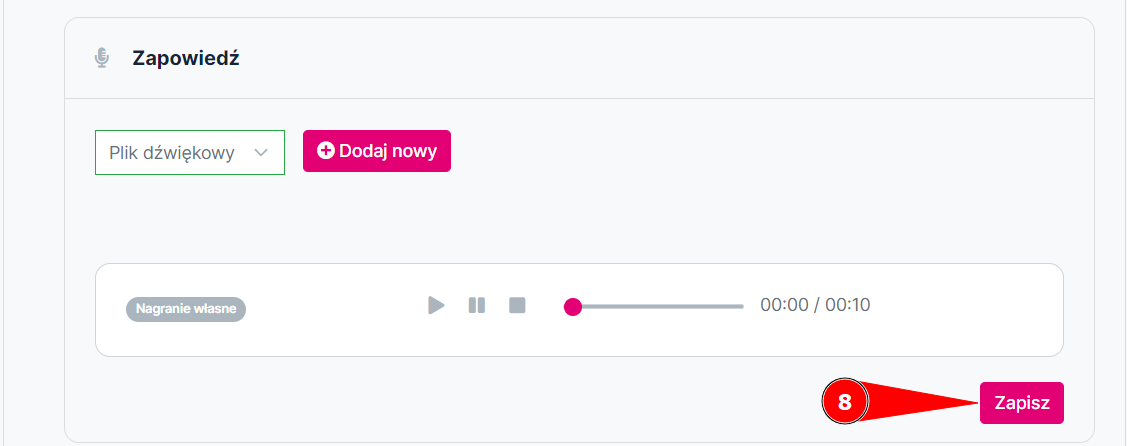
[![image.png](https://bookstack.uc.t-mobile.pl/uploads/images/gallery/2024-01/scaled-1680-/YC7image.png)](https://bookstack.uc.t-mobile.pl/uploads/images/gallery/2024-01/YC7image.png)<span style="mso-ansi-language: PL;"><span style="color: rgb(226, 0, 116);"><span style="color: rgb(0, 0, 0);">**<span style="color: rgb(226, 0, 116);">8. </span>**<span style="color: rgb(226, 0, 116);"><span style="color: rgb(0, 0, 0);">**Zapisz** wybranie nowej zapowiedzi.</span></span></span></span></span>

[![image.png](https://bookstack.uc.t-mobile.pl/uploads/images/gallery/2024-03/scaled-1680-/yqJimage.png)](https://bookstack.uc.t-mobile.pl/uploads/images/gallery/2024-03/yqJimage.png)

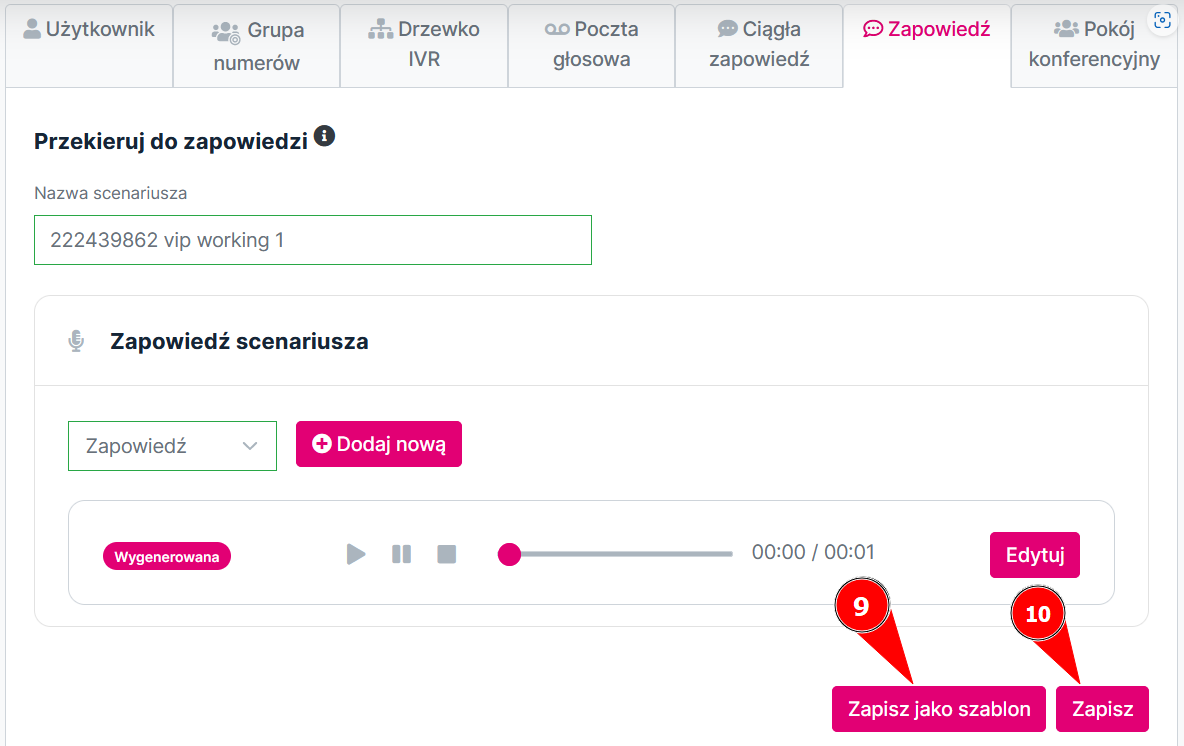
<span style="mso-ansi-language: PL;"><span style="color: rgb(226, 0, 116);"><span style="color: rgb(0, 0, 0);">**<span style="color: rgb(226, 0, 116);">9. (Opcjonalne) <span style="color: rgb(0, 0, 0);">Zapisz</span></span>**<span style="color: rgb(226, 0, 116);"> <span style="color: rgb(0, 0, 0);">scenariusz jak szablon, aby wykorzystać go później.  
<span style="color: rgb(226, 0, 116);"><span style="color: rgb(0, 0, 0);">**<span style="color: rgb(226, 0, 116);">10. <span style="color: rgb(0, 0, 0);">Zapisz</span></span>**<span style="color: rgb(226, 0, 116);"> <span style="color: rgb(0, 0, 0);">zmiany.</span></span></span></span>  
</span></span></span></span></span>

[![image.png](https://bookstack.uc.t-mobile.pl/uploads/images/gallery/2024-04/scaled-1680-/bsyimage.png)](https://bookstack.uc.t-mobile.pl/uploads/images/gallery/2024-04/bsyimage.png)

<span style="mso-ansi-language: PL;"><span style="color: rgb(226, 0, 116);"><span style="color: rgb(0, 0, 0);">**<span style="color: rgb(226, 0, 116);">11.</span>**<span style="color: rgb(226, 0, 116);"> <span style="color: rgb(0, 0, 0);"><span style="color: rgb(226, 0, 116);"><span style="color: rgb(0, 0, 0);">Po wybraniu opcji **Aktywuj** **scenariusz,** konfiguracja została zakończona a scenariusz włączony. Wybierając **Aktywuj na wielu** możesz dodać inne numery dostępowe, na których zostanie uruchomiony scenariusz.</span></span></span></span></span></span></span>

[![image.png](https://bookstack.uc.t-mobile.pl/uploads/images/gallery/2024-04/scaled-1680-/vI9image.png)](https://bookstack.uc.t-mobile.pl/uploads/images/gallery/2024-04/vI9image.png)

<span style="color: rgb(226, 0, 116);"><span style="color: rgb(0, 0, 0);">Jeżeli wybrano opcję </span>**<span style="color: rgb(0, 0, 0);">Aktywacja na wielu:  
</span>**</span>**<span style="color: rgb(226, 0, 116);">1. </span>**Zaznacz dodatkowy numer dostępowy, na którym chcesz aktywować scenariusz.  
**<span style="color: rgb(226, 0, 116);">2. </span>**Wybierz, na którym kalendarzu danego numeru dostępowego chcesz aktywować scenariusz.  
**<span style="color: rgb(226, 0, 116);">3. </span>**Aktywuj scenariusz. Po wykonaniu tego kroku scenariusz został w pełni skonfigurowany i aktywowany na wybranych numerach dostępowych.

[![image.png](https://bookstack.uc.t-mobile.pl/uploads/images/gallery/2024-04/scaled-1680-/PvFimage.png)](https://bookstack.uc.t-mobile.pl/uploads/images/gallery/2024-04/PvFimage.png)

##### <span style="color: rgb(0, 0, 0);">**Zapowiedź z biblioteki**</span> - wykorzystanie zapowiedzi zapisanej w bibliotece  


**<span style="mso-ansi-language: PL;"><span style="color: rgb(226, 0, 116);">1. </span></span>**<span style="mso-ansi-language: PL;"><span style="color: rgb(226, 0, 116);"><span style="color: rgb(0, 0, 0);">Z rozwijanej listy wybierz</span></span></span>**<span style="mso-ansi-language: PL;"><span style="color: rgb(226, 0, 116);"><span style="color: rgb(0, 0, 0);"> Plik dźwiękowy</span></span></span><span style="mso-ansi-language: PL;"><span style="color: rgb(226, 0, 116);"><span style="color: rgb(0, 0, 0);">.  
</span></span></span><span style="mso-ansi-language: PL;"><span style="color: rgb(226, 0, 116);">2.</span></span><span style="mso-ansi-language: PL;"><span style="color: rgb(226, 0, 116);"> </span></span>**<span style="mso-ansi-language: PL;"><span style="color: rgb(226, 0, 116);"><span style="color: rgb(0, 0, 0);">Naciśnij</span></span></span>**<span style="mso-ansi-language: PL;"><span style="color: rgb(226, 0, 116);"><span style="color: rgb(0, 0, 0);"> Dodaj nową</span></span></span><span style="mso-ansi-language: PL;"><span style="color: rgb(226, 0, 116);"><span style="color: rgb(0, 0, 0);">.</span></span></span>**

[![image.png](https://bookstack.uc.t-mobile.pl/uploads/images/gallery/2024-03/scaled-1680-/wzYimage.png)](https://bookstack.uc.t-mobile.pl/uploads/images/gallery/2024-03/wzYimage.png)

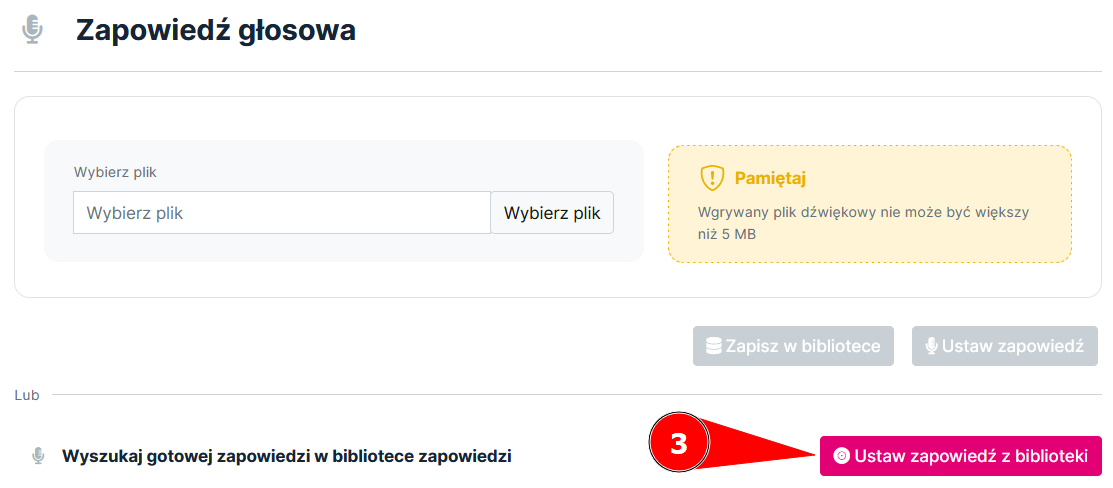
<span style="mso-ansi-language: PL;"><span style="color: rgb(226, 0, 116);"><span style="color: rgb(0, 0, 0);"><span style="color: rgb(226, 0, 116);"><span style="color: rgb(0, 0, 0);">**<span style="color: rgb(226, 0, 116);"><span style="color: rgb(0, 0, 0);"><span style="color: rgb(226, 0, 116);">3. </span></span></span>**<span style="color: rgb(226, 0, 116);"><span style="color: rgb(0, 0, 0);"><span style="color: rgb(226, 0, 116);"><span style="color: rgb(0, 0, 0);">Naciśnij **Ustaw zapowiedź z biblioteki.**</span></span></span></span>**<span style="color: rgb(226, 0, 116);"><span style="color: rgb(0, 0, 0);"><span style="color: rgb(226, 0, 116);"><span style="color: rgb(0, 0, 0);">  
</span></span></span></span>**</span></span></span></span></span>

[![image.png](https://bookstack.uc.t-mobile.pl/uploads/images/gallery/2024-03/scaled-1680-/AECimage.png)](https://bookstack.uc.t-mobile.pl/uploads/images/gallery/2024-03/AECimage.png)

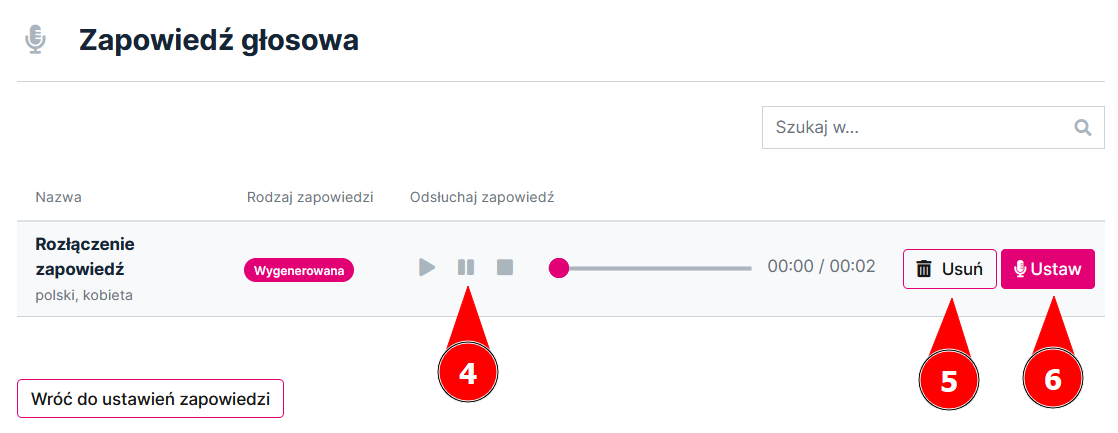
<span style="mso-ansi-language: PL;"><span style="color: rgb(226, 0, 116);"><span style="color: rgb(0, 0, 0);"><span style="color: rgb(226, 0, 116);"><span style="color: rgb(0, 0, 0);">**<span style="color: rgb(226, 0, 116);">4. <span style="color: rgb(0, 0, 0);"><span style="color: rgb(226, 0, 116);"><span style="color: rgb(0, 0, 0);"><span style="color: rgb(226, 0, 116);">(Opcjonalne)</span></span></span></span></span>**<span style="color: rgb(226, 0, 116);"><span style="color: rgb(0, 0, 0);"><span style="color: rgb(226, 0, 116);"><span style="color: rgb(0, 0, 0);"> Sprawdź jakość wgranej zapowiedzi. </span></span></span></span></span></span>  
**<span style="color: rgb(226, 0, 116);">5. <span style="color: rgb(0, 0, 0);"><span style="color: rgb(226, 0, 116);"><span style="color: rgb(0, 0, 0);"><span style="color: rgb(226, 0, 116);"><span style="color: rgb(0, 0, 0);"><span style="color: rgb(226, 0, 116);"><span style="color: rgb(0, 0, 0);"><span style="color: rgb(226, 0, 116);">(Opcjonalne)</span></span></span></span></span><span style="color: rgb(226, 0, 116);"><span style="color: rgb(0, 0, 0);"><span style="color: rgb(226, 0, 116);"><span style="color: rgb(0, 0, 0);"> </span></span></span></span></span></span></span></span>**<span style="color: rgb(226, 0, 116);"><span style="color: rgb(0, 0, 0);"><span style="color: rgb(226, 0, 116);"><span style="color: rgb(0, 0, 0);"><span style="color: rgb(226, 0, 116);"><span style="color: rgb(0, 0, 0);"><span style="color: rgb(226, 0, 116);"><span style="color: rgb(0, 0, 0);">Usuń zapowiedź z biblioteki.</span></span></span></span></span></span></span></span></span></span></span><span style="mso-ansi-language: PL;"><span style="color: rgb(226, 0, 116);"><span style="color: rgb(0, 0, 0);">  
**<span style="color: rgb(226, 0, 116);">6. </span>**<span style="color: rgb(226, 0, 116);"><span style="color: rgb(0, 0, 0);">Ustaw zapowiedź.</span></span></span></span></span>

[![image.png](https://bookstack.uc.t-mobile.pl/uploads/images/gallery/2024-03/scaled-1680-/gBjimage.png)](https://bookstack.uc.t-mobile.pl/uploads/images/gallery/2024-03/gBjimage.png)

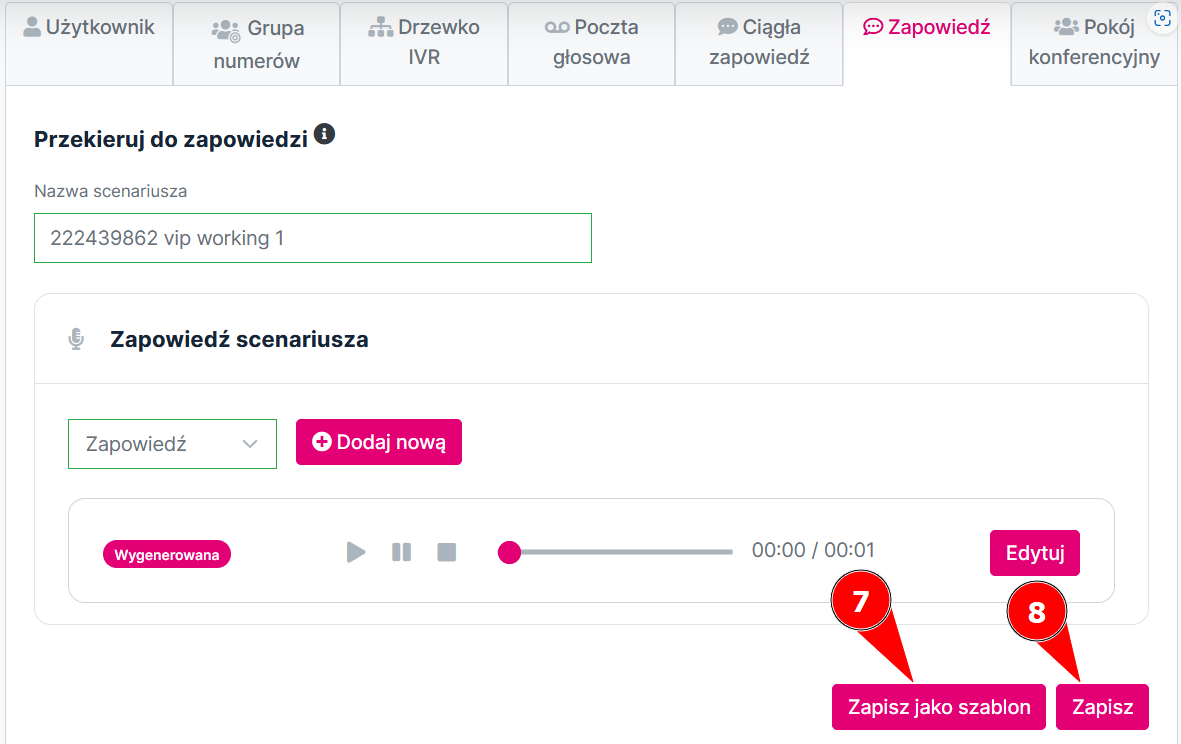
<span style="mso-ansi-language: PL;"><span style="color: rgb(226, 0, 116);"><span style="color: rgb(0, 0, 0);">**<span style="color: rgb(226, 0, 116);">7. (Opcjonalne) <span style="color: rgb(0, 0, 0);">Zapisz</span></span>**<span style="color: rgb(226, 0, 116);"> <span style="color: rgb(0, 0, 0);">scenariusz jako szablon, aby wykorzystać go później.  
<span style="color: rgb(226, 0, 116);"><span style="color: rgb(0, 0, 0);">**<span style="color: rgb(226, 0, 116);">8. <span style="color: rgb(0, 0, 0);">Zapisz</span></span>**<span style="color: rgb(226, 0, 116);"> <span style="color: rgb(0, 0, 0);">zmiany.</span></span></span></span>  
</span></span></span></span></span>

[![image.png](https://bookstack.uc.t-mobile.pl/uploads/images/gallery/2024-04/scaled-1680-/HGlimage.png)](https://bookstack.uc.t-mobile.pl/uploads/images/gallery/2024-04/HGlimage.png)

<span style="mso-ansi-language: PL;"><span style="color: rgb(226, 0, 116);"><span style="color: rgb(0, 0, 0);">**<span style="color: rgb(226, 0, 116);">9.</span>**<span style="color: rgb(226, 0, 116);"> <span style="color: rgb(0, 0, 0);"><span style="color: rgb(226, 0, 116);"><span style="color: rgb(0, 0, 0);"><span style="color: rgb(226, 0, 116);"><span style="color: rgb(0, 0, 0);">Po wybraniu opcji **Aktywuj** **scenariusz,** konfiguracja została zakończona a scenariusz włączony. Wybierając **Aktywuj na wielu** możesz dodać inne numery dostępowe, na których zostanie uruchomiony scenariusz.</span></span></span></span></span></span></span></span></span>

[![image.png](https://bookstack.uc.t-mobile.pl/uploads/images/gallery/2024-04/scaled-1680-/JWQimage.png)](https://bookstack.uc.t-mobile.pl/uploads/images/gallery/2024-04/JWQimage.png)

<span style="color: rgb(226, 0, 116);"><span style="color: rgb(0, 0, 0);">Je</span><span style="color: rgb(0, 0, 0);">żeli wybrano </span><span style="color: rgb(0, 0, 0);">opcję </span>**<span style="color: rgb(0, 0, 0);">Aktywacja na wielu:  
</span>**</span>**<span style="color: rgb(226, 0, 116);">1. </span>**Zaznacz dodatkowy numer dostępowy, na którym chcesz aktywować scenariusz.  
**<span style="color: rgb(226, 0, 116);">2. </span>**Wybierz, na którym kalendarzu danego numeru dostępowego chcesz aktywować scenariusz.  
**<span style="color: rgb(226, 0, 116);">3. </span>**Aktywuj scenariusz. Po wykonaniu tego kroku scenariusz został w pełni skonfigurowany i aktywowany na wybranych numerach dostępowych.

[![image.png](https://bookstack.uc.t-mobile.pl/uploads/images/gallery/2024-04/scaled-1680-/PvFimage.png)](https://bookstack.uc.t-mobile.pl/uploads/images/gallery/2024-04/PvFimage.png)