# Scenariusz numeru dostępowego - Własny scenariusz

Dodanie **własnego scenariusza,** który obsługuje połączenia przychodzące z wybranego numeru lub numerów telefonu. Do wyboru są dwie opcje:<span style="color: rgb(226, 0, 116);"><span style="color: rgb(0, 0, 0);">  
</span></span><span style="mso-ansi-language: PL;">**<span style="color: rgb(0, 0, 0);"><span style="color: rgb(226, 0, 116);">◼ </span></span>Pełny numer** - <span style="color: rgb(226, 0, 116);"><span style="color: rgb(0, 0, 0);">obsługiwane <span style="color: rgb(226, 0, 116);"><span style="color: rgb(0, 0, 0);">będą połączenia </span></span></span></span>przychodzące ze zdefiniowanego numeru.  
**<span style="color: rgb(0, 0, 0);"><span style="color: rgb(226, 0, 116);">◼ </span></span>Prefix** - <span style="color: rgb(226, 0, 116);"><span style="color: rgb(0, 0, 0);">obsługiwane</span></span> <span style="color: rgb(226, 0, 116);"><span style="color: rgb(0, 0, 0);">będą połączenia </span></span>przychodzące z numerów zaczynających się od danego ciągu cyfr np.: **+48 602**. </span>

<span style="mso-ansi-language: PL;">Konfiguracja **własnego scenariusza** odbywa się w ten sam sposób jak **scenariuszy podstawowych.**</span>

### **Ścieżka dostępu** 

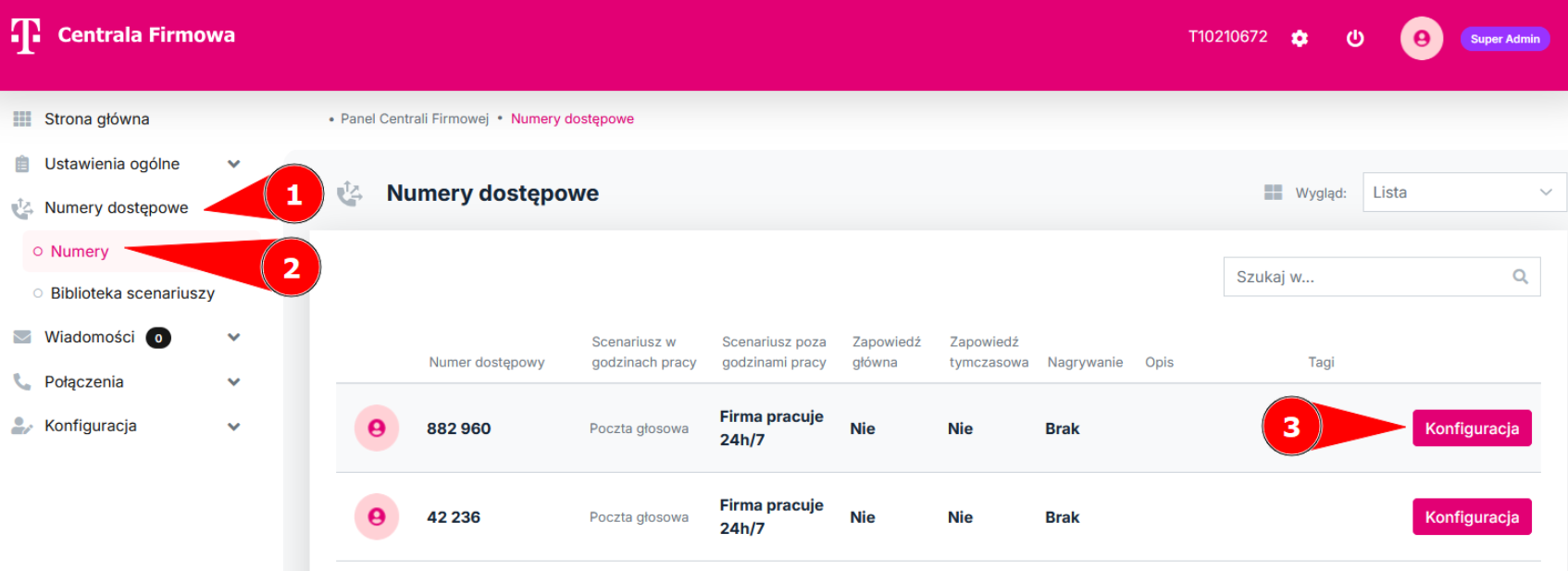
1. Z menu po lewej stronie wybierz **Numery Dostępowe.**
2. Następnie **Numery.**
3. Obok wybranego numeru, który chcesz skonfigurować naciśnij **Konfiguracja.**[![image.png](https://bookstack.uc.t-mobile.pl/uploads/images/gallery/2026-02/scaled-1680-/tPKimage.png)](https://bookstack.uc.t-mobile.pl/uploads/images/gallery/2026-02/tPKimage.png)
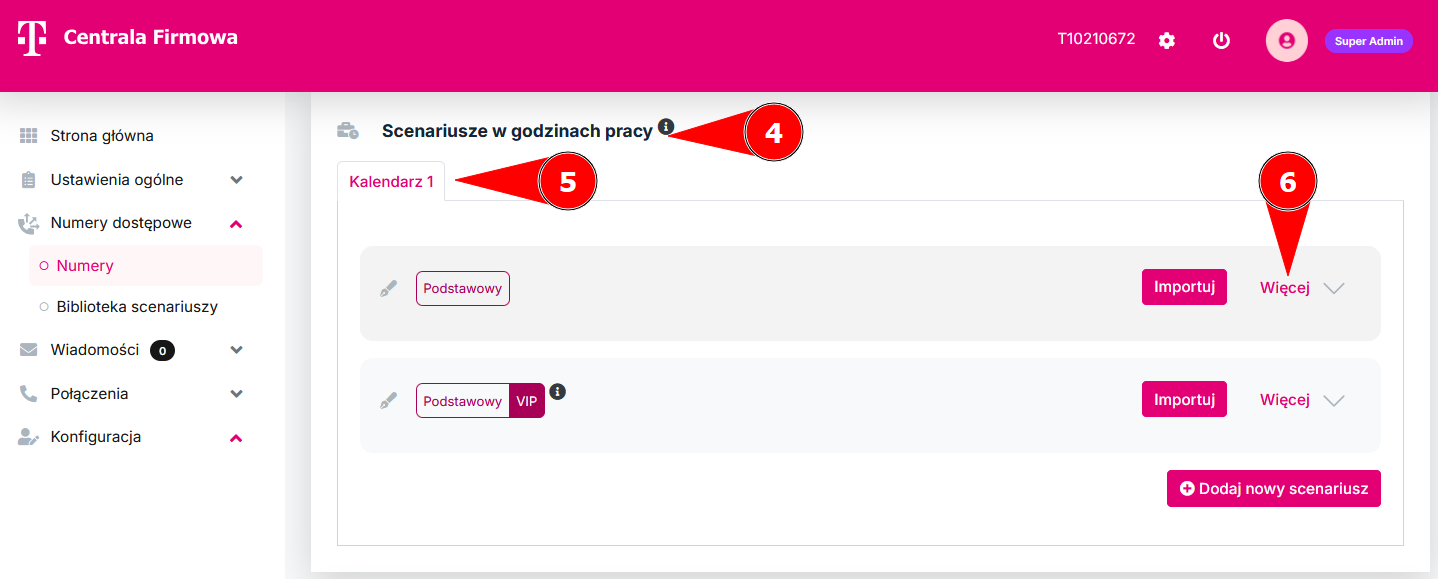
4. Przewiń stronę do sekcji **Scenariusze w godzinach pracy** lub **Scenariusze poza godzinami pracy.**
5. Jeżeli zmieniasz **Scenariusz w godzinach pracy**, wybierz odpowiedni **Kalendarz.**
6. Rozwiń scenariusz **Podstawowy** lub **VIP,** naciskając **Więcej**.[![image.png](https://bookstack.uc.t-mobile.pl/uploads/images/gallery/2026-02/scaled-1680-/Cj9image.png)](https://bookstack.uc.t-mobile.pl/uploads/images/gallery/2026-02/Cj9image.png)
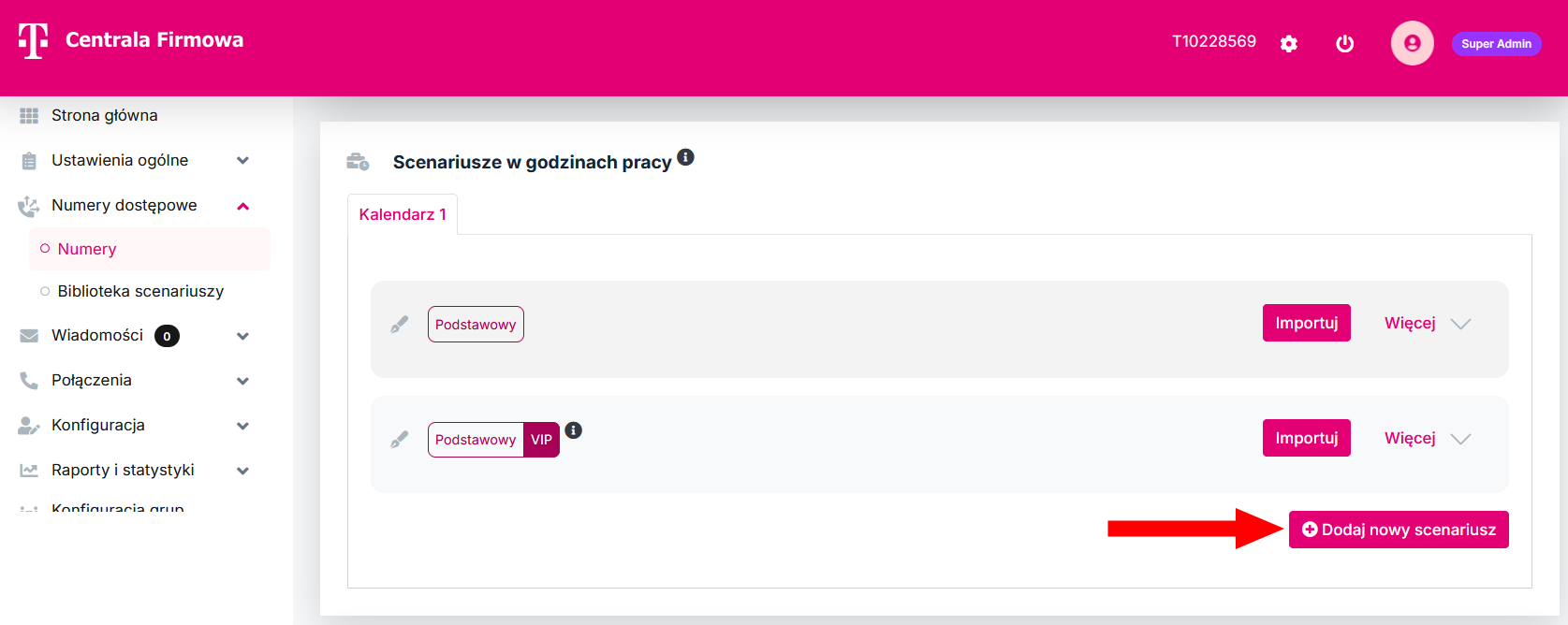
7. <span style="color: rgb(226, 0, 116);"><span style="color: rgb(0, 0, 0);">W wybranym scenariuszu naciśnij **Dodaj nowy scenariusz**</span></span><span style="color: rgb(0, 0, 0);">**.**</span>[![obraz.png](https://bookstack.uc.t-mobile.pl/uploads/images/gallery/2026-02/scaled-1680-/9PBobraz.png)](https://bookstack.uc.t-mobile.pl/uploads/images/gallery/2026-02/9PBobraz.png)

### **Konfiguracja**

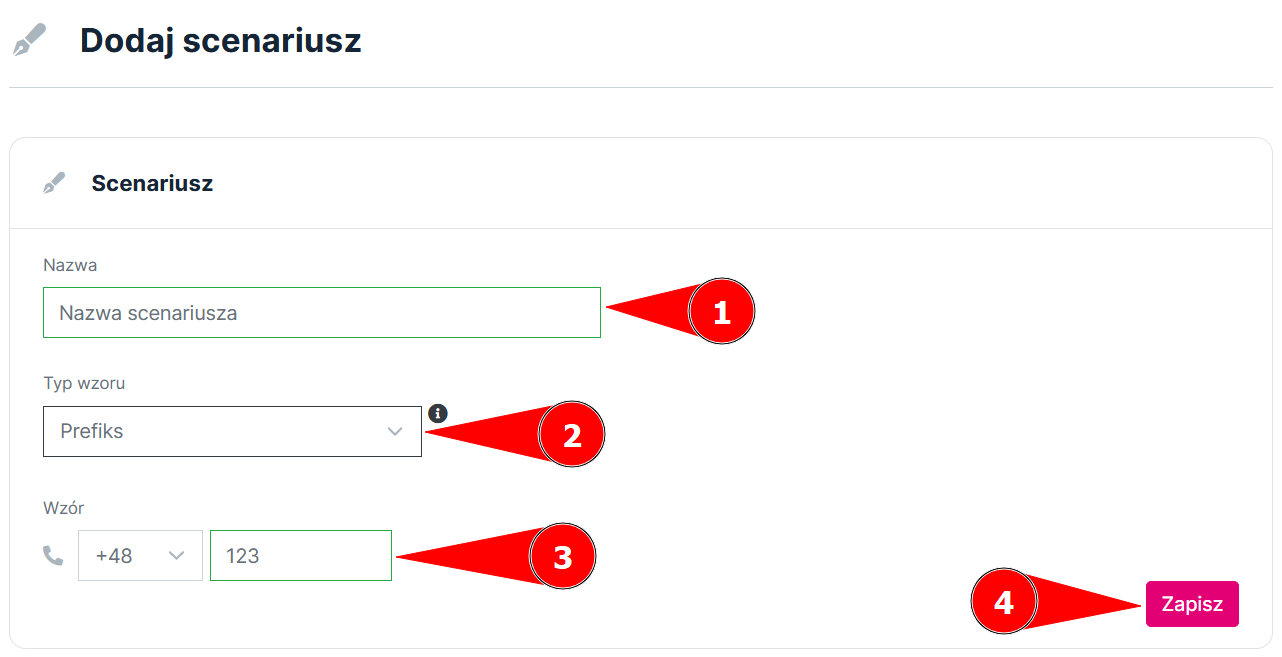
**<span style="color: rgb(226, 0, 116);">1.</span>** Wprowadź nazwę scenariusza.  
<span style="color: rgb(226, 0, 116);">**2.** <span style="color: rgb(0, 0, 0);">Wybierz **Typ wzoru,** na podstawie którego będą obsługiwane połączenia przychodzące na numer dostępowy. Do wyboru jest:  
</span></span><span style="mso-ansi-language: PL;">**<span style="color: rgb(0, 0, 0);"><span style="color: rgb(226, 0, 116);">◼ </span></span>Pełny numer** - <span style="color: rgb(226, 0, 116);"><span style="color: rgb(0, 0, 0);">obsługiwane <span style="color: rgb(226, 0, 116);"><span style="color: rgb(0, 0, 0);">będą połączenia </span></span></span></span>przychodzące ze zdefiniowanego numeru.  
**<span style="color: rgb(0, 0, 0);"><span style="color: rgb(226, 0, 116);">◼ </span></span>Prefix** - <span style="color: rgb(226, 0, 116);"><span style="color: rgb(0, 0, 0);">obsługiwane</span></span> <span style="color: rgb(226, 0, 116);"><span style="color: rgb(0, 0, 0);">będą połączenia </span></span>przychodzące z numerów zaczynających się od danego ciągu cyfr np.: **+48 602**. </span>  
<span style="color: rgb(226, 0, 116);">**3.** </span>Wprowadź wzór.  
<span style="color: rgb(226, 0, 116);">**4. <span style="color: rgb(0, 0, 0);">Zapisz </span>**<span style="color: rgb(0, 0, 0);">nowy scenariusz.</span></span>

[![DoPimage.png](https://bookstack.uc.t-mobile.pl/uploads/images/gallery/2024-09/scaled-1680-/dopimage.png)](https://bookstack.uc.t-mobile.pl/uploads/images/gallery/2024-09/dopimage.png)