# Nagrywanie użytkowników

<span style="mso-ansi-language: PL;">Konfiguracja nagrywania połączeń na numerach użytkowników. Dostępne opcje to:  
</span><span style="mso-ansi-language: PL;"><span style="color: rgb(0, 0, 0);">**<span style="color: rgb(226, 0, 116);">◼</span>** </span>Wybranie wersji nagrywania **Standard** lub **PRO**.<span style="color: rgb(0, 0, 0);"> **<span style="color: rgb(226, 0, 116);">◼ </span>**</span>**Włączenie** lub **wyłączenie** nagrywania połączeń bezpośrednich.  
</span><span style="mso-ansi-language: PL;"><span style="color: rgb(0, 0, 0);">**<span style="color: rgb(226, 0, 116);">◼</span>** </span>**Włączenie** lub **wyłączenie** nagrywanie połączeń przekazanych przez numer dostępowy. </span>

<p class="callout info"><span style="color: rgb(0, 0, 0);"><span style="mso-ansi-language: PL;">Aby korzystać z **Nagrywania połączeń,** musi zostać zakupiona jedna z danych usług:  
</span><span style="mso-ansi-language: PL;">**<span style="color: rgb(226, 0, 116);">◼</span> Nagrywanie Standard** - podstawowa wersja nagrywania, umożliwia nagrywanie połączeń przekazanych przez numery dostępowe. **<span style="color: rgb(226, 0, 116);">◼ </span>Nagrywanie PRO** - daje możliwość ustawienia automatycznych informacji o nagrywaniu połączenia oraz umożliwia nagrywanie połączeń bezpośrednich na numerach użytkowników.</span></span></p>

<span style="mso-ansi-language: PL;">Jeżeli chcesz zmienić to ustawienie dla wielu użytkowników naraz, skorzystaj z instrukcji: <span style="color: rgb(226, 0, 116);">*[Edycja kilku użytkowników jednocześnie](https://info.biznes.t-mobile.pl/books/centrala-firmowa-instrukcja-uzytkownika/page/edycja-kilku-uzytkownikow-jednoczesnie)*</span>.</span>

<span style="mso-ansi-language: PL;">Powiązane instrukcje:  
<span style="color: rgb(0, 0, 0);">**<span style="color: rgb(226, 0, 116);">◼</span>** </span>Włącz nagrywanie na numerze dostępowym: <span style="color: rgb(226, 0, 116);">*[Ustawienia ogólne - Nagrywanie połączeń](https://info.biznes.t-mobile.pl/books/centrala-firmowa-instrukcja-uzytkownika/page/ustawienia-ogolne-nagrywanie-polaczen)*</span>.<span style="color: rgb(0, 0, 0);"> **<span style="color: rgb(226, 0, 116);">◼ </span>**</span>Odsłuchaj nagrane połączenia:<span style="color: rgb(0, 0, 0);">**<span style="color: rgb(226, 0, 116);"> </span>**<span style="color: rgb(226, 0, 116);">*[Nagrane połączenia](https://info.biznes.t-mobile.pl/books/centrala-firmowa-instrukcja-uzytkownika/page/nagrane-polaczenia)*</span></span>.  
<span style="color: rgb(0, 0, 0);">**<span style="color: rgb(226, 0, 116);">◼</span>** </span>Włączenie automatyczną informację o nagrywaniu połączeń globalnie dla wszystkich numerów użytkowników w Centrali Firmowej, którzy mają wybrane **Nagrywanie PRO**. Aby to zrobić, skorzystaj z instrukcji: <span style="color: rgb(226, 0, 116);">*[Ustawienia - Nagrywanie połączeń PRO - Automatyczny komunikat](https://info.biznes.t-mobile.pl/books/centrala-firmowa-instrukcja-uzytkownika/page/ustawienia-nagrywanie-polaczen-pro-automatyczny-komunikat)*</span>.  
</span>

### **<span style="mso-ansi-language: PL;">Ścieżka dostępu</span>**

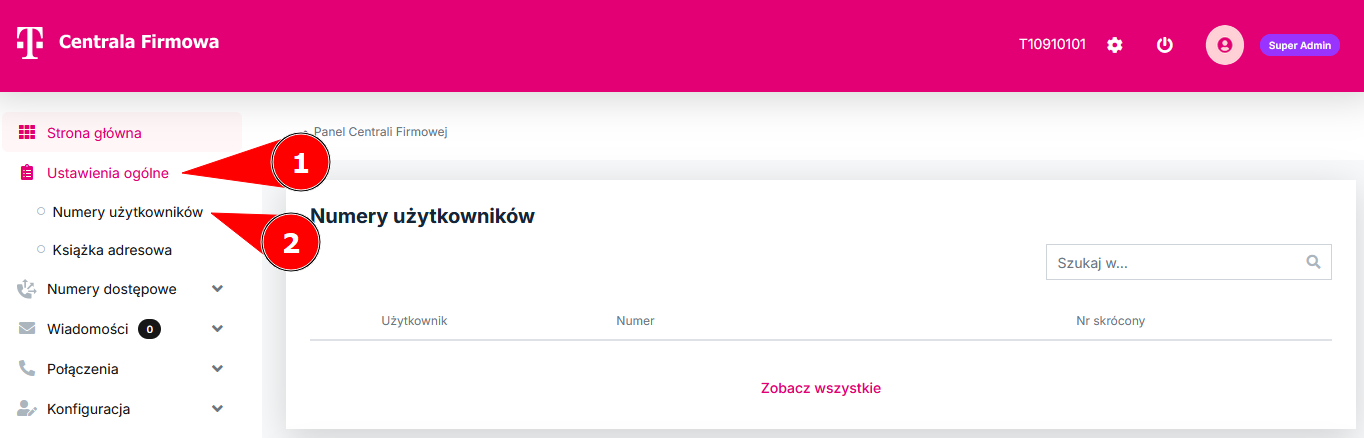
1. Wejdź w **Ustawienia ogólne.**
2. Następnie **Numery użytkowników.**![image.png](https://bookstack.uc.t-mobile.pl/uploads/images/gallery/2026-02/scaled-1680-/CnRimage.png)
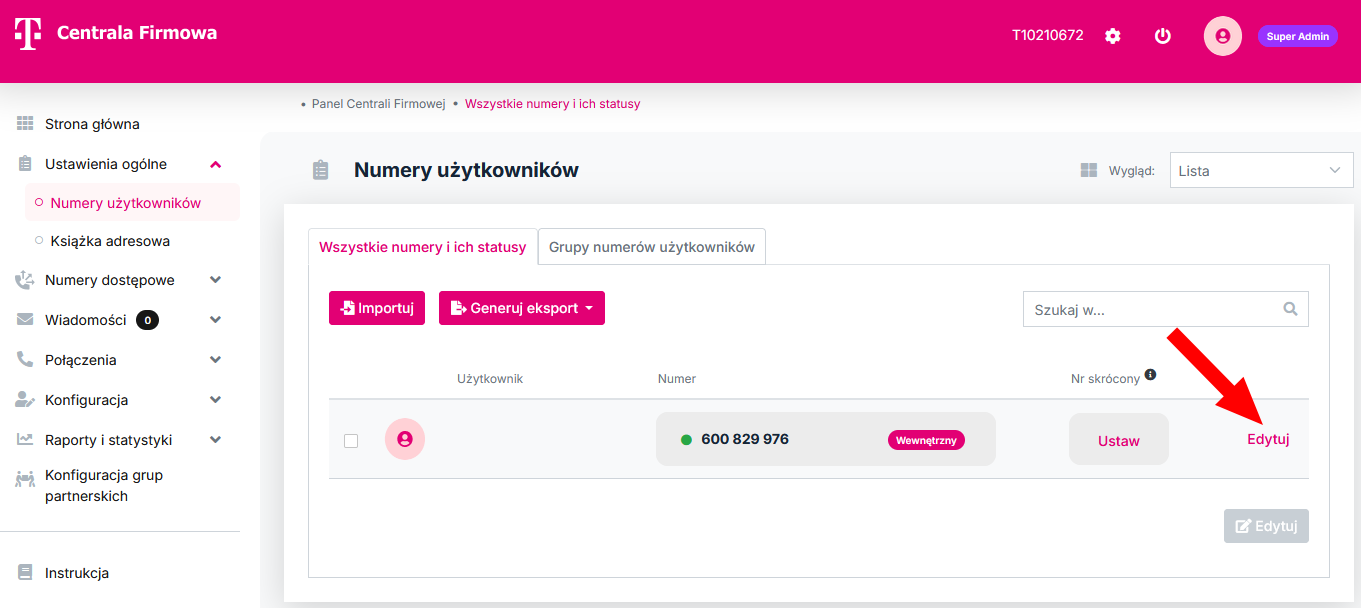
3. Naciśnij **Edytuj** obok wybranego użytkownika.[![image.png](https://bookstack.uc.t-mobile.pl/uploads/images/gallery/2026-02/scaled-1680-/7Ntimage.png)](https://bookstack.uc.t-mobile.pl/uploads/images/gallery/2026-02/7Ntimage.png)
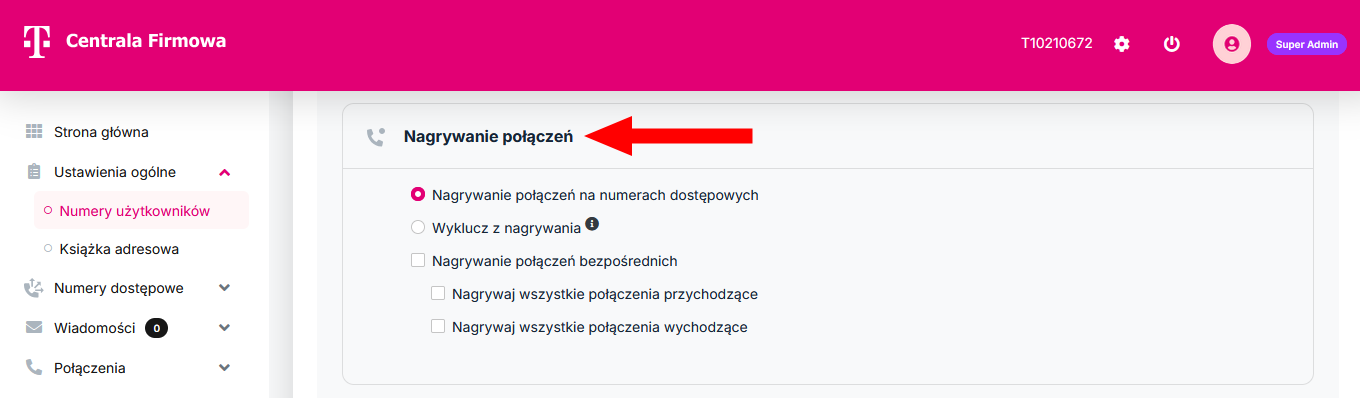
4. Przewiń stronę do sekcji **Nagrywanie połączeń.**[![image.png](https://bookstack.uc.t-mobile.pl/uploads/images/gallery/2026-02/scaled-1680-/ge6image.png)](https://bookstack.uc.t-mobile.pl/uploads/images/gallery/2026-02/ge6image.png)
### <span style="mso-ansi-language: PL;">**Konfiguracja**</span>

<span style="mso-ansi-language: PL;">**<span style="color: rgb(226, 0, 116);">1. </span>**Wybierz rodzaj nagrywania, który będzie używany na danym numerze użytkownika:  
<span style="color: rgb(0, 0, 0);"><span style="color: rgb(226, 0, 116);">◼</span> </span>**Nagrywanie Standard** - podstawowa wersja nagrywania.<span style="color: rgb(0, 0, 0);">  
<span style="color: rgb(226, 0, 116);">◼</span>**<span style="color: rgb(226, 0, 116);"> </span>**</span>**Nagrywanie PRO** - daje możliwość ustawienia automatycznego informowania rozmówcy o nagrywaniu połączenia. Konfiguracja komunikatu została opisana w dalszej części instrukcji w sekcji **Informacja o nagrywaniu.**  
</span>

[![Dqpimage.png](https://bookstack.uc.t-mobile.pl/uploads/images/gallery/2024-09/scaled-1680-/dqpimage.png)](https://bookstack.uc.t-mobile.pl/uploads/images/gallery/2024-09/dqpimage.png)

<span style="mso-ansi-language: PL;">**<span style="color: rgb(226, 0, 116);">2. </span>**Włącz lub wyłącz nagrywanie na danym numerze użytkownika.  
<span style="color: rgb(0, 0, 0);"><span style="color: rgb(226, 0, 116);">◼</span> </span>**Nagrywanie połączeń na numerach dostępowych** - wybierz tę opcję, aby móc nagrywać połączenia na danym numerze użytkownika. Aby włączyć nagrywanie połączeń bezpośrednich, przejdź do kolejnego punktu instrukcji. Nagrywanie połączeń przekazanych przez numer dostępowy, wymaga skonfigurowania danego numeru, zrób to, korzystając z instrukcji: <span style="color: rgb(226, 0, 116);">*[Ustawienia ogólne - Nagrywanie połączeń](https://info.biznes.t-mobile.pl/books/centrala-firmowa-instrukcja-uzytkownika/page/ustawienia-ogolne-nagrywanie-polaczen)*</span>.<span style="color: rgb(0, 0, 0);">  
<span style="color: rgb(226, 0, 116);">◼ </span></span>**Wyklucz z nagrywania** - żadne połączenia nie będą nagrywane na tym numerze, włącznie z tymi, które zostały przekazane przez numer dostępowy.  
</span>

[![2fYimage.png](https://bookstack.uc.t-mobile.pl/uploads/images/gallery/2024-09/scaled-1680-/2fyimage.png)](https://bookstack.uc.t-mobile.pl/uploads/images/gallery/2024-09/2fyimage.png)

<span style="mso-ansi-language: PL;">**<span style="color: rgb(226, 0, 116);">3. </span>**Wybierz, które połączenia mają być nagrywane.</span>

[![5RTimage.png](https://bookstack.uc.t-mobile.pl/uploads/images/gallery/2024-09/scaled-1680-/5rtimage.png)](https://bookstack.uc.t-mobile.pl/uploads/images/gallery/2024-09/5rtimage.png)

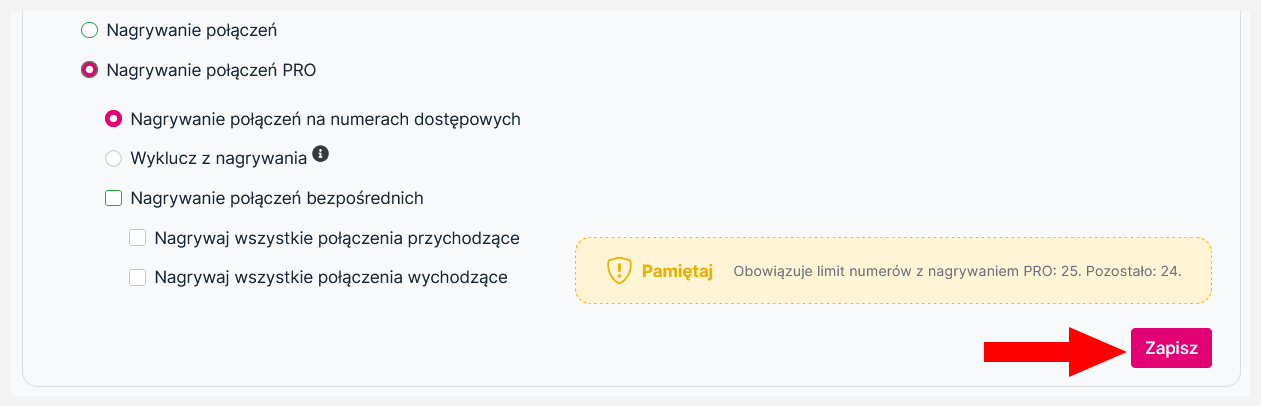
<span style="mso-ansi-language: PL;">**<span style="color: rgb(226, 0, 116);">4. </span>Zapisz** zmiany, za pomocą przycisku znajdującego się w prawym dolnym rogu okna **Nagrywanie połączeń**.</span>

[![029image.png](https://bookstack.uc.t-mobile.pl/uploads/images/gallery/2024-09/scaled-1680-/029image.png)](https://bookstack.uc.t-mobile.pl/uploads/images/gallery/2024-09/029image.png)

### **Informacja o nagrywaniu**

Włącz automatycznie odgrywane informacji o nagrywaniu dla **Bezpośrednich połączeń przychodzących do użytkowników** oraz **Połączeń wychodzących.**

Automatyczną informację o nagrywaniu można również skonfigurować globalnie dla wszystkich numerów użytkowników w <span style="mso-ansi-language: PL;">Centrali Firmowej</span>. Aby to zrobić skorzystaj z instrukcji: <span style="color: rgb(226, 0, 116);">*[Ustawienia - Nagrywanie połączeń PRO - Automatyczny komunikat](https://info.biznes.t-mobile.pl/books/centrala-firmowa-instrukcja-uzytkownika/page/ustawienia-nagrywanie-polaczen-pro-automatyczny-komunikat)*</span>.

<span style="mso-ansi-language: PL;">**<span style="color: rgb(226, 0, 116);">1. </span>**Wybierz **Nagrywanie połączeń PRO.**</span>

[![e53image.png](https://bookstack.uc.t-mobile.pl/uploads/images/gallery/2024-09/scaled-1680-/e53image.png)](https://bookstack.uc.t-mobile.pl/uploads/images/gallery/2024-09/e53image.png)

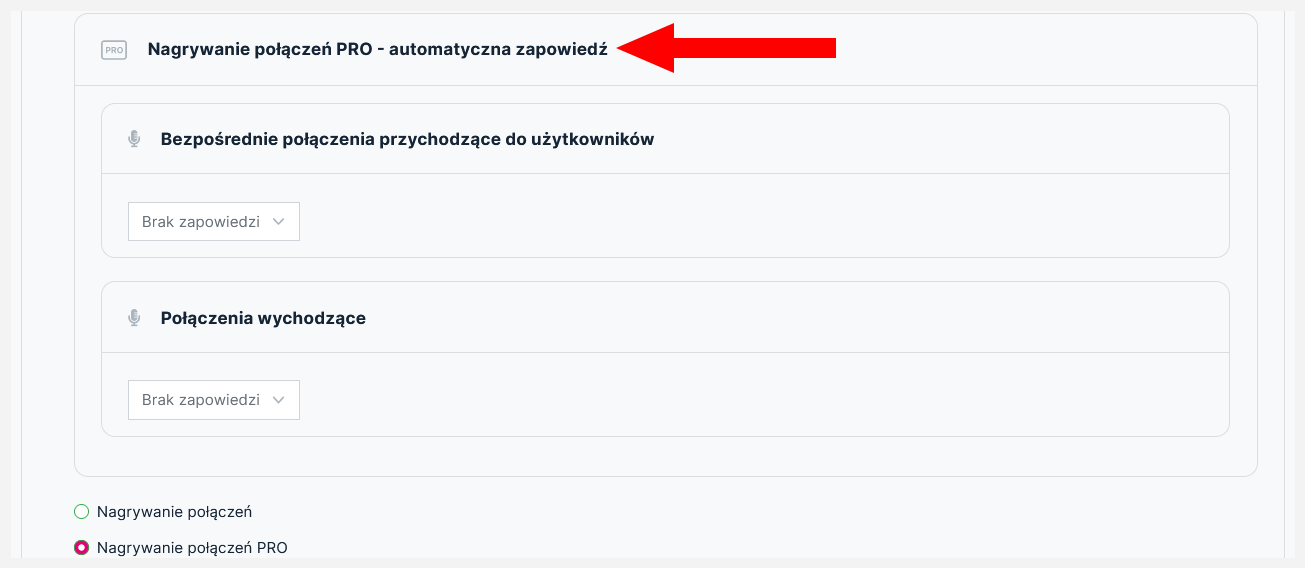
<span style="mso-ansi-language: PL;">**<span style="color: rgb(226, 0, 116);">2. </span>**Powyżej pojawi się okno **Nagrywanie połączeń PRO - automatyczna zapowiedź**, w którym można skonfigurować treści odgrywanych komunikatów, które w Centrali Firmowej są nazywane **Zapowiedziami**. </span>

[![c2Cimage.png](https://bookstack.uc.t-mobile.pl/uploads/images/gallery/2024-09/scaled-1680-/c2cimage.png)](https://bookstack.uc.t-mobile.pl/uploads/images/gallery/2024-09/c2cimage.png)

<span style="mso-ansi-language: PL;">**<span style="color: rgb(226, 0, 116);">3. </span>**Oba komunikaty konfiguruje się w ten sam sposób za pomocą czterech opcji ustawienia **Zapowiedzi** (każda z nich została opisana w dalszej części artykułu):  
</span><span style="mso-ansi-language: PL;"><span style="color: rgb(226, 0, 116);">◼</span> **Zapowiedź** - wygeneruj komunikat dźwiękowy bezpośrednio w Centrali Firmowej za pomocą zamiany tekstu na mowę. </span><span style="mso-ansi-language: PL;">  
</span><span style="mso-ansi-language: PL;"><span style="color: rgb(226, 0, 116);">◼</span> **Plik dźwiękowy** - wczytaj z komputera plik w formacie **WAV** lub **MP3**.   
<span style="color: rgb(226, 0, 116);">◼</span> **Zapowiedź z biblioteki** - wykorzystaj zapisany wcześniej komunikat.  
<span style="color: rgb(226, 0, 116);">◼</span> **Usuń zapowiedz.**  
</span>

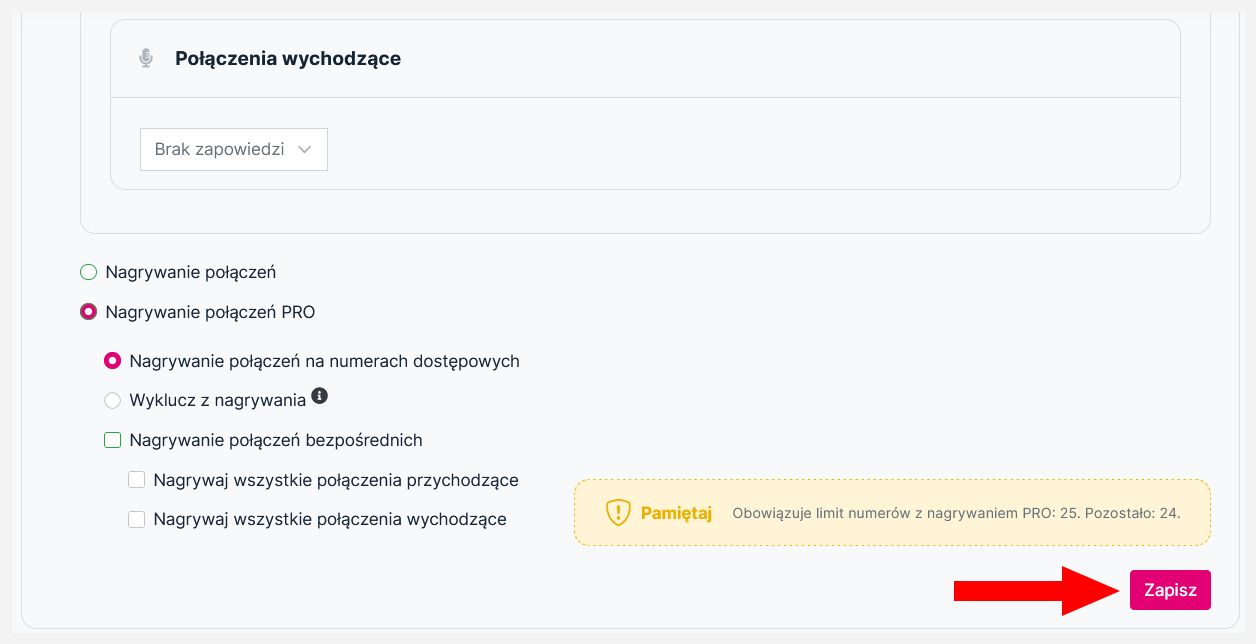
<span style="mso-ansi-language: PL;">**<span style="color: rgb(226, 0, 116);">4. </span>**Po ustawieniu komunikatu **Zapisz** zmiany, za pomocą przycisku znajdującego się w prawym dolnym rogu okna **Nagrywanie połączeń**.</span>

[![Bshimage.png](https://bookstack.uc.t-mobile.pl/uploads/images/gallery/2024-09/scaled-1680-/bshimage.png)](https://bookstack.uc.t-mobile.pl/uploads/images/gallery/2024-09/bshimage.png)

#### **<span style="mso-ansi-language: PL;">Zapowiedź</span>**

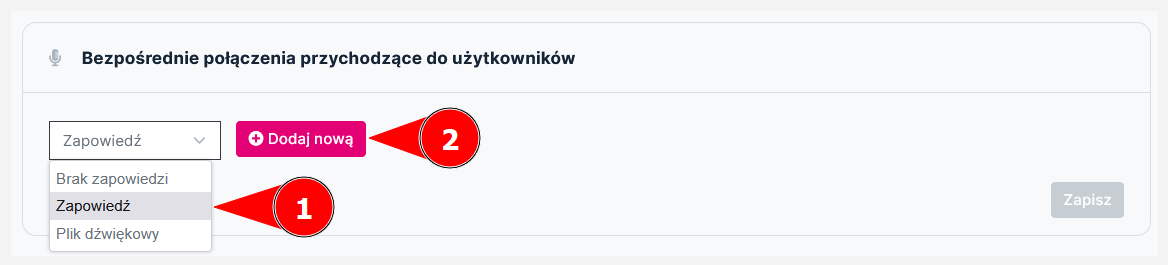
<span style="mso-bidi-font-size: 11.5pt; mso-bidi-font-family: 'TeleNeo Office'; mso-bidi-theme-font: minor-latin; mso-ansi-language: PL;"><span style="color: rgb(226, 0, 116);">**1.** </span>Wybierz rodzaj zapowiedzi.<span style="color: rgb(226, 0, 116);"> **1.** </span>Z rozwijanej listy wybierz **Zapowiedź**.  
<span style="color: rgb(226, 0, 116);"> **2.** </span>Następnie naciśnij **Dodaj nową.**</span>

[![aMiimage.png](https://bookstack.uc.t-mobile.pl/uploads/images/gallery/2024-09/scaled-1680-/twJamiimage.png)](https://bookstack.uc.t-mobile.pl/uploads/images/gallery/2024-09/twJamiimage.png)

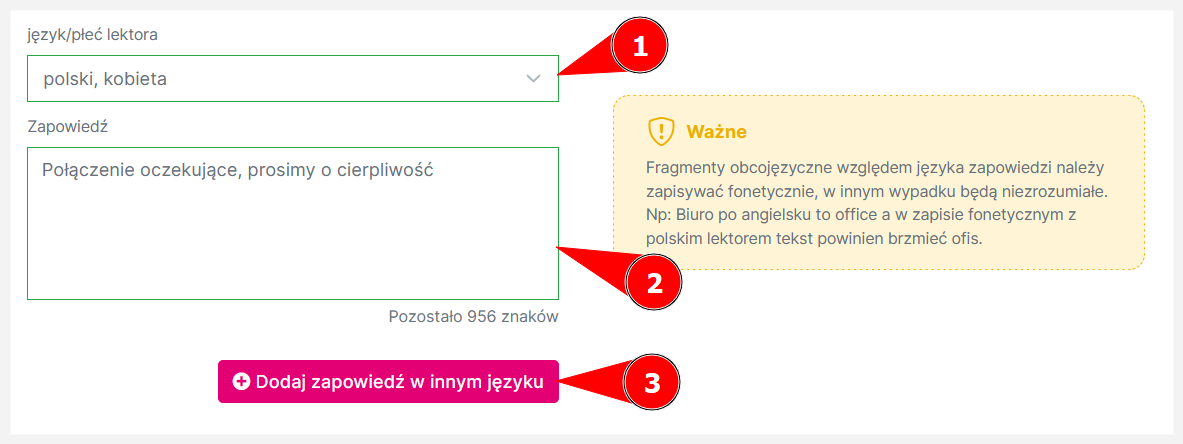
<span style="mso-bidi-font-size: 11.5pt; mso-bidi-font-family: 'TeleNeo Office'; mso-bidi-theme-font: minor-latin; mso-ansi-language: PL;"><span style="color: rgb(226, 0, 116);">**2.** </span>Wprowadź treść **Zapowiedzi.  
 <span style="color: rgb(226, 0, 116);">1. </span>**<span style="mso-ansi-language: PL;">Wybierz **język** oraz **płeć** **lektora.  
<span style="color: rgb(226, 0, 116);"> 2. </span>**W polu **Zapowiedź** wprowadź treść komunikatu, który ma zastać wygenerowany. **<span style="color: rgb(226, 0, 116);"> 3. (Opcjonalne) </span>**Naciśnij **Dodaj zapowiedź** **w innym języku**, jeżeli chcesz użyć drugiego dostępnego języka, jego konfiguracja </span></span><span style="mso-bidi-font-size: 11.5pt; mso-bidi-font-family: 'TeleNeo Office'; mso-bidi-theme-font: minor-latin; mso-ansi-language: PL;"><span style="mso-ansi-language: PL;">odbywa się analogicznie do pierwszego. </span></span>

<p class="callout warning"><span style="color: rgb(186, 55, 42);">**<span style="mso-ansi-language: PL;">Fragmenty obcojęzyczne względem języka zapowiedzi należy zapisywać fonetycznie, w innym wypadku będą niezrozumiałe. Np.: Biuro po angielsku to office a w zapisie fonetycznym z polskim lektorem tekst powinien brzmieć ofis. </span>**</span></p>

[![73Wimage.png](https://bookstack.uc.t-mobile.pl/uploads/images/gallery/2024-09/scaled-1680-/m3573wimage.png)](https://bookstack.uc.t-mobile.pl/uploads/images/gallery/2024-09/m3573wimage.png)

<span style="mso-bidi-font-size: 11.5pt; mso-bidi-font-family: 'TeleNeo Office'; mso-bidi-theme-font: minor-latin; mso-ansi-language: PL;"><span style="color: rgb(226, 0, 116);">**3.** </span>Naciśnij **Generuj zapowiedz.** Zostanie ona wygenerowana w formacie jednego połączonego pliku, dla wszystkich wersji językowych. </span>

[![WPCimage.png](https://bookstack.uc.t-mobile.pl/uploads/images/gallery/2024-09/scaled-1680-/CShwpcimage.png)](https://bookstack.uc.t-mobile.pl/uploads/images/gallery/2024-09/CShwpcimage.png)

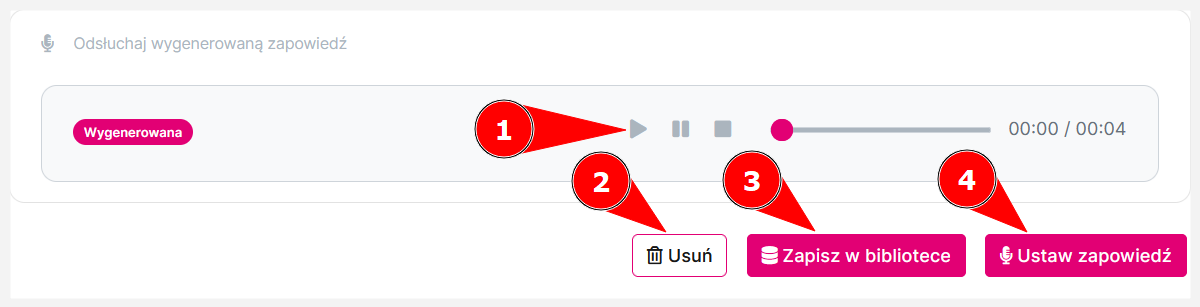
<span style="mso-bidi-font-size: 11.5pt; mso-bidi-font-family: 'TeleNeo Office'; mso-bidi-theme-font: minor-latin; mso-ansi-language: PL;"><span style="color: rgb(226, 0, 116);">**4.** <span style="color: rgb(0, 0, 0);">Ustawienie zapowiedzi.</span>  
 **<span style="color: rgb(0, 0, 0);"><span style="color: rgb(226, 0, 116);">1.</span> <span style="color: rgb(226, 0, 116);"><span style="color: rgb(0, 0, 0);"><span style="mso-ansi-language: PL;"><span style="color: rgb(226, 0, 116);"><span style="color: rgb(0, 0, 0);"><span style="color: rgb(226, 0, 116);">(Opcjonalne) </span></span></span></span></span></span></span>**<span style="color: rgb(0, 0, 0);"><span style="mso-ansi-language: PL;">Sprawdź jakość wygenerowanej zapowiedzi. **<span style="color: rgb(226, 0, 116);">2.</span> <span style="color: rgb(226, 0, 116);"><span style="color: rgb(0, 0, 0);"><span style="color: rgb(226, 0, 116);">(Opcjonalne) </span></span></span>Usuń** zapowiedź, jeżeli chcesz wygenerować nową.  
**<span style="color: rgb(226, 0, 116);"><span style="color: rgb(0, 0, 0);"><span style="color: rgb(226, 0, 116);"> 3.</span> <span style="color: rgb(226, 0, 116);"><span style="color: rgb(0, 0, 0);"><span style="color: rgb(226, 0, 116);">(Opcjonalne) </span></span></span></span></span>**<span style="color: rgb(226, 0, 116);"><span style="color: rgb(0, 0, 0);">**Zapisz w bibliotece**, jeżeli chcesz ją wykorzystać później</span><span style="color: rgb(0, 0, 0);">.</span></span> **<span style="color: rgb(226, 0, 116);"> 4.</span>** Naciśnij **Ustaw zapowiedź.**</span></span></span></span>

[![Gd7image.png](https://bookstack.uc.t-mobile.pl/uploads/images/gallery/2024-09/scaled-1680-/Qfjgd7image.png)](https://bookstack.uc.t-mobile.pl/uploads/images/gallery/2024-09/Qfjgd7image.png)

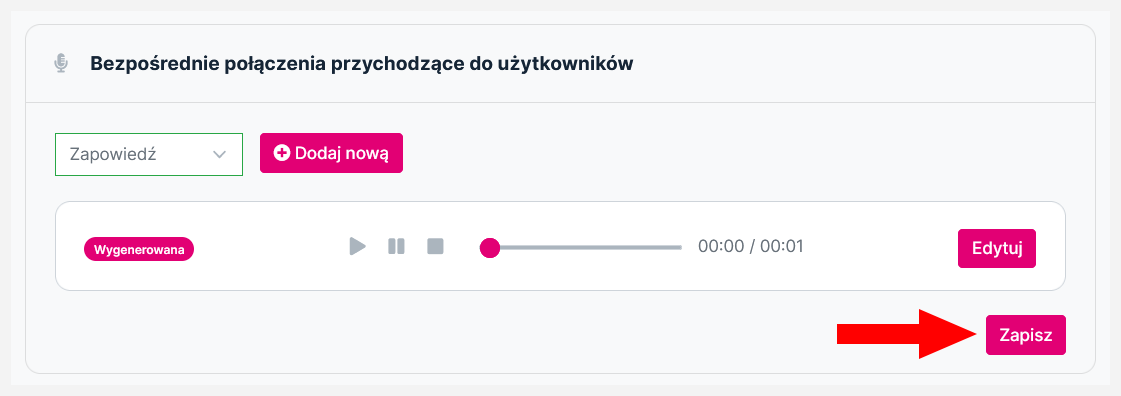
<span style="mso-bidi-font-size: 11.5pt; mso-bidi-font-family: 'TeleNeo Office'; mso-bidi-theme-font: minor-latin; mso-ansi-language: PL;"><span style="color: rgb(226, 0, 116);">**5.** <span style="color: rgb(0, 0, 0);">**Zapisz** zmianę ustawień.</span></span></span>

[![SRzimage.png](https://bookstack.uc.t-mobile.pl/uploads/images/gallery/2024-09/scaled-1680-/vjGsrzimage.png)](https://bookstack.uc.t-mobile.pl/uploads/images/gallery/2024-09/vjGsrzimage.png)

#### **Plik dźwiękowy**  


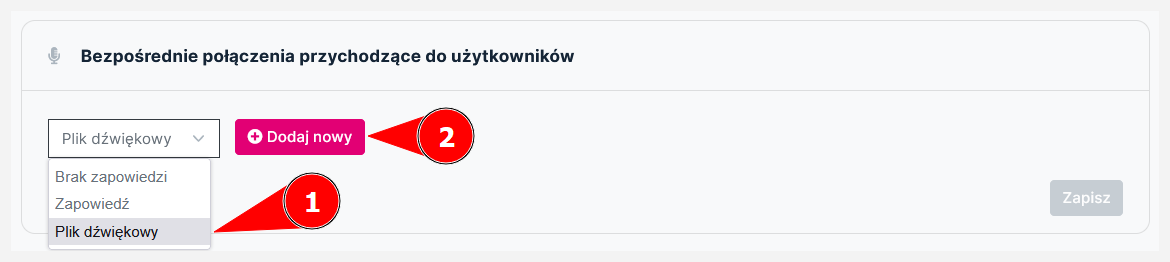
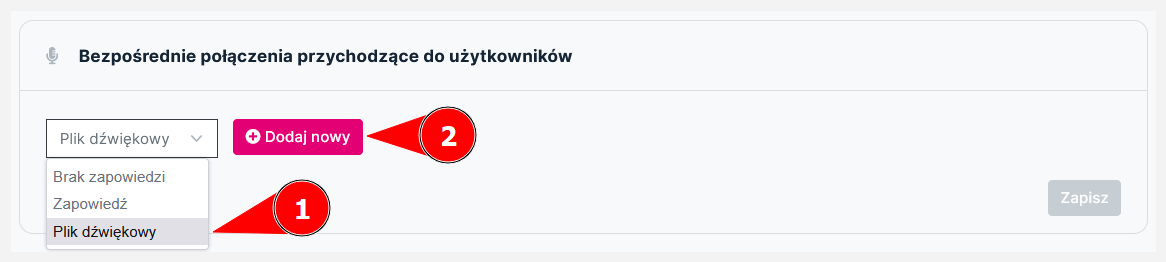
<span style="mso-bidi-font-size: 11.5pt; mso-bidi-font-family: 'TeleNeo Office'; mso-bidi-theme-font: minor-latin; mso-ansi-language: PL;"><span style="color: rgb(226, 0, 116);">**1.** <span style="color: rgb(0, 0, 0);">Wybierz rodzaj zapowiedzi.</span> **1.** </span>Z rozwijanej listy wybierz **Plik dźwiękowy**.  
<span style="color: rgb(226, 0, 116);"> **2.** </span>Następnie naciśnij **Dodaj nowy.**</span>

[![Uo2image.png](https://bookstack.uc.t-mobile.pl/uploads/images/gallery/2024-09/scaled-1680-/yL5uo2image.png)](https://bookstack.uc.t-mobile.pl/uploads/images/gallery/2024-09/yL5uo2image.png)

**<span style="mso-bidi-font-size: 11.5pt; mso-bidi-font-family: 'TeleNeo Office'; mso-bidi-theme-font: minor-latin; mso-ansi-language: PL;"><span style="color: rgb(226, 0, 116);">2. </span></span>**<span style="mso-bidi-font-size: 11.5pt; mso-bidi-font-family: 'TeleNeo Office'; mso-bidi-theme-font: minor-latin; mso-ansi-language: PL;">Naciśnij </span>**<span style="mso-bidi-font-size: 11.5pt; mso-bidi-font-family: 'TeleNeo Office'; mso-bidi-theme-font: minor-latin; mso-ansi-language: PL;">Wybierz plik.</span>**

[![Ydgimage.png](https://bookstack.uc.t-mobile.pl/uploads/images/gallery/2024-09/scaled-1680-/Ezzydgimage.png)](https://bookstack.uc.t-mobile.pl/uploads/images/gallery/2024-09/Ezzydgimage.png)

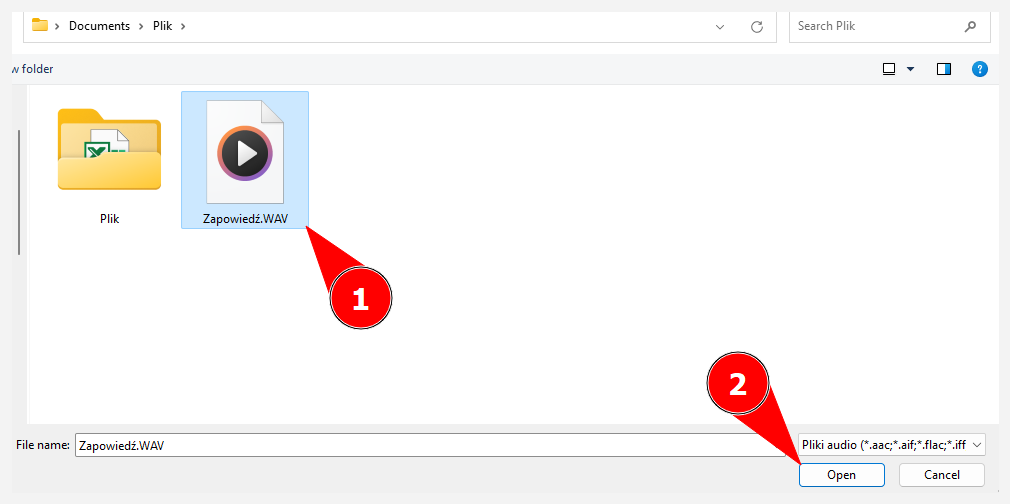
**<span style="mso-bidi-font-size: 11.5pt; mso-bidi-font-family: 'TeleNeo Office'; mso-bidi-theme-font: minor-latin; mso-ansi-language: PL;"><span style="color: rgb(226, 0, 116);">3. </span></span>**<span style="mso-bidi-font-size: 11.5pt; mso-bidi-font-family: 'TeleNeo Office'; mso-bidi-theme-font: minor-latin; mso-ansi-language: PL;">Wybranie pliku. <span class="ng-star-inserted">Wgrywany plik dźwiękowy nie może</span><span class="ng-star-inserted"> być </span><span class="ng-star-inserted">większy niż 5 MB.</span>  
 **<span style="color: rgb(226, 0, 116);">1. </span>**Zaznacz **plik.   
 <span style="color: rgb(226, 0, 116);">2.</span>**<span style="color: rgb(226, 0, 116);"> </span>Naciśnij **Otwórz.**</span>

[![iHeimage.png](https://bookstack.uc.t-mobile.pl/uploads/images/gallery/2024-09/scaled-1680-/Jmqiheimage.png)](https://bookstack.uc.t-mobile.pl/uploads/images/gallery/2024-09/Jmqiheimage.png)

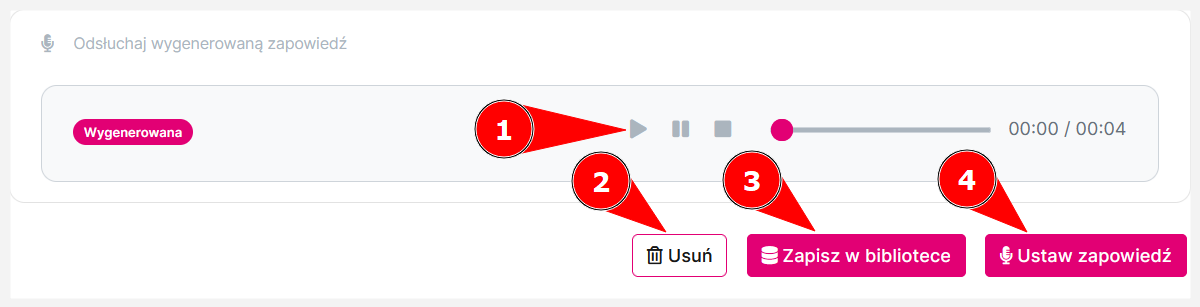
<span style="mso-bidi-font-size: 11.5pt; mso-bidi-font-family: 'TeleNeo Office'; mso-bidi-theme-font: minor-latin; mso-ansi-language: PL;"><span style="color: rgb(226, 0, 116);">**4.** <span style="color: rgb(0, 0, 0);">Ustawienie zapowiedzi.</span>  
 **<span style="color: rgb(0, 0, 0);"><span style="color: rgb(226, 0, 116);">1.</span> <span style="color: rgb(226, 0, 116);"><span style="color: rgb(0, 0, 0);"><span style="mso-ansi-language: PL;"><span style="color: rgb(226, 0, 116);"><span style="color: rgb(0, 0, 0);"><span style="color: rgb(226, 0, 116);">(Opcjonalne) </span></span></span></span></span></span></span>**<span style="color: rgb(0, 0, 0);"><span style="mso-ansi-language: PL;">Sprawdź jakość wygenerowanej zapowiedzi**.  
 <span style="color: rgb(226, 0, 116);">2.</span> <span style="color: rgb(226, 0, 116);"><span style="color: rgb(0, 0, 0);"><span style="color: rgb(226, 0, 116);">(Opcjonalne) </span></span></span>Usuń** zapowiedź, jeżeli chcesz wygenerować nową.  
**<span style="color: rgb(226, 0, 116);"><span style="color: rgb(0, 0, 0);"><span style="color: rgb(226, 0, 116);"> 3.</span> <span style="color: rgb(226, 0, 116);"><span style="color: rgb(0, 0, 0);"><span style="color: rgb(226, 0, 116);">(Opcjonalne) </span></span></span></span></span>**<span style="color: rgb(226, 0, 116);"><span style="color: rgb(0, 0, 0);">**Zapisz w bibliotece**, jeżeli chcesz ją wykorzystać później</span></span>**<span style="color: rgb(226, 0, 116);"><span style="color: rgb(0, 0, 0);">.</span></span>  
 <span style="color: rgb(226, 0, 116);"> 4.</span>** Naciśnij **Ustaw zapowiedź.**</span></span></span></span>

[![Gd7image.png](https://bookstack.uc.t-mobile.pl/uploads/images/gallery/2024-09/scaled-1680-/qrAgd7image.png)](https://bookstack.uc.t-mobile.pl/uploads/images/gallery/2024-09/qrAgd7image.png)

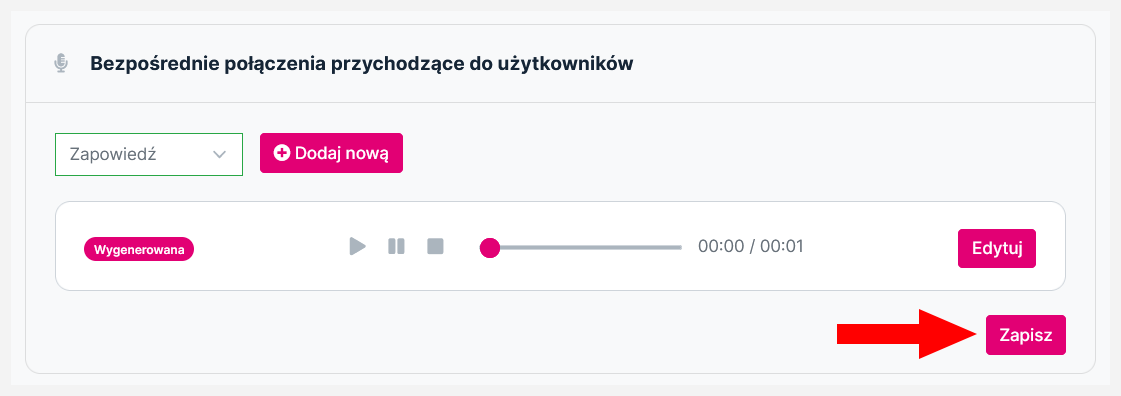
<span style="mso-bidi-font-size: 11.5pt; mso-bidi-font-family: 'TeleNeo Office'; mso-bidi-theme-font: minor-latin; mso-ansi-language: PL;"><span style="color: rgb(226, 0, 116);">**5.** <span style="color: rgb(0, 0, 0);">**Zapisz** zmianę ustawień.</span></span></span>

[![JB7image.png](https://bookstack.uc.t-mobile.pl/uploads/images/gallery/2024-09/scaled-1680-/yqCjb7image.png)](https://bookstack.uc.t-mobile.pl/uploads/images/gallery/2024-09/yqCjb7image.png)

#### **Zapowiedź z biblioteki**

<span style="mso-bidi-font-size: 11.5pt; mso-bidi-font-family: 'TeleNeo Office'; mso-bidi-theme-font: minor-latin; mso-ansi-language: PL;"><span style="color: rgb(226, 0, 116);">**1.** <span style="color: rgb(0, 0, 0);">Wybierz rodzaj zapowiedzi.</span> **1.** </span>Z rozwijanej listy wybierz **Plik dźwiękowy**.  
<span style="color: rgb(226, 0, 116);"> **2.** </span>Następnie naciśnij **Dodaj nowy.**</span>

[![OK1image.png](https://bookstack.uc.t-mobile.pl/uploads/images/gallery/2024-09/scaled-1680-/Lntok1image.png)](https://bookstack.uc.t-mobile.pl/uploads/images/gallery/2024-09/Lntok1image.png)

**<span style="mso-bidi-font-size: 11.5pt; mso-bidi-font-family: 'TeleNeo Office'; mso-bidi-theme-font: minor-latin; mso-ansi-language: PL;"><span style="color: rgb(226, 0, 116);">2. </span></span>**<span style="mso-bidi-font-size: 11.5pt; mso-bidi-font-family: 'TeleNeo Office'; mso-bidi-theme-font: minor-latin; mso-ansi-language: PL;">Następnie **Ustaw zapowiedź z biblioteki.**  
</span>

[![3Yvimage.png](https://bookstack.uc.t-mobile.pl/uploads/images/gallery/2024-09/scaled-1680-/ocj3yvimage.png)](https://bookstack.uc.t-mobile.pl/uploads/images/gallery/2024-09/ocj3yvimage.png)

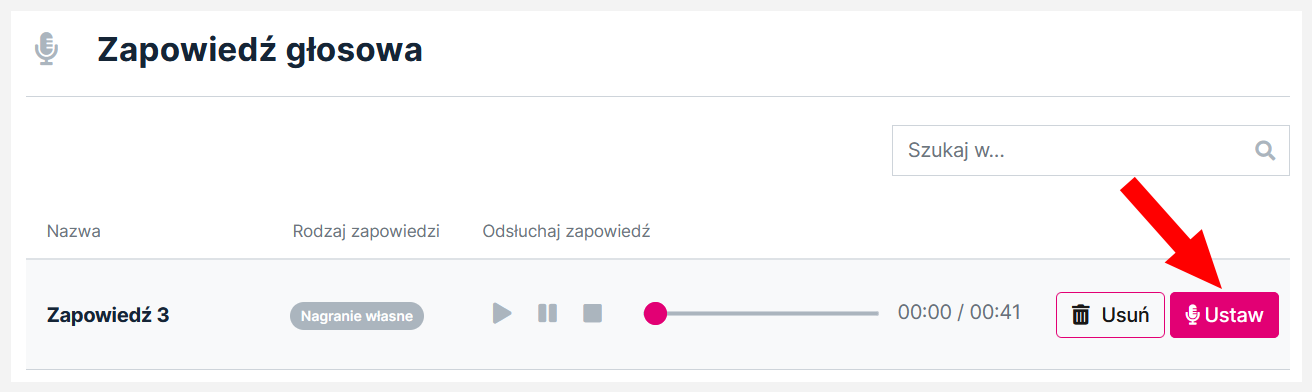
**<span style="mso-bidi-font-size: 11.5pt; mso-bidi-font-family: 'TeleNeo Office'; mso-bidi-theme-font: minor-latin; mso-ansi-language: PL;"><span style="color: rgb(226, 0, 116);">3. </span></span>**<span style="mso-bidi-font-size: 11.5pt; mso-bidi-font-family: 'TeleNeo Office'; mso-bidi-theme-font: minor-latin; mso-ansi-language: PL;">Obok wybranej zapowiedzi, naciśnij **Ustaw.**</span>

[![pEeimage.png](https://bookstack.uc.t-mobile.pl/uploads/images/gallery/2024-09/scaled-1680-/auypeeimage.png)](https://bookstack.uc.t-mobile.pl/uploads/images/gallery/2024-09/auypeeimage.png)

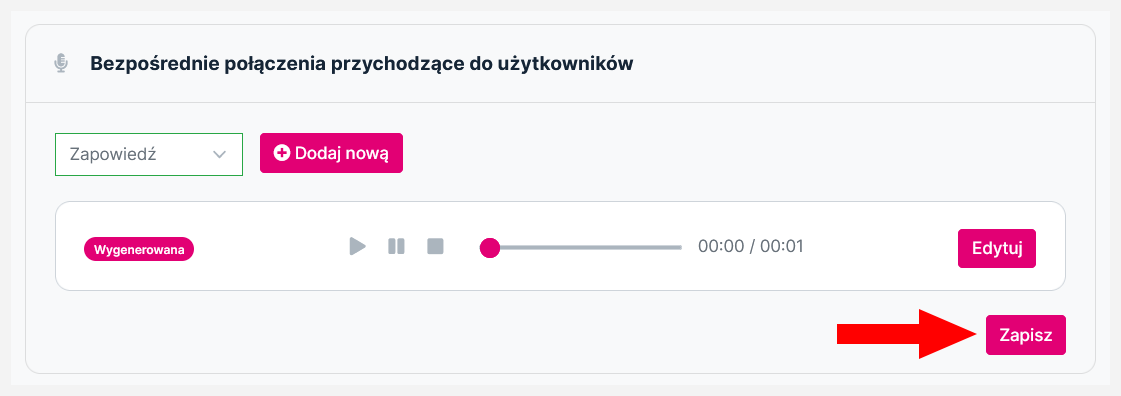
<span style="mso-bidi-font-size: 11.5pt; mso-bidi-font-family: 'TeleNeo Office'; mso-bidi-theme-font: minor-latin; mso-ansi-language: PL;"><span style="color: rgb(226, 0, 116);">**4.** <span style="color: rgb(0, 0, 0);">**Zapisz** zmianę ustawień.</span></span></span>

[![ALwimage.png](https://bookstack.uc.t-mobile.pl/uploads/images/gallery/2024-09/scaled-1680-/VfJalwimage.png)](https://bookstack.uc.t-mobile.pl/uploads/images/gallery/2024-09/VfJalwimage.png)

#### **Usuń zapowiedź**

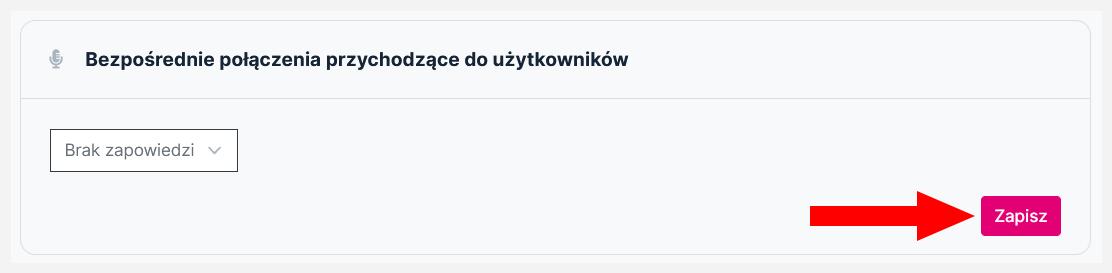
<span style="mso-bidi-font-size: 11.5pt; mso-bidi-font-family: 'TeleNeo Office'; mso-bidi-theme-font: minor-latin; mso-ansi-language: PL;"><span style="color: rgb(226, 0, 116);">**<span style="color: #e20074;">1. </span>**</span>Z rozwijane listy wybierz **Brak zapowiedzi**.  
<span style="color: rgb(226, 0, 116);">**2. <span style="color: rgb(52, 73, 94);">Zapisz</span>**<span style="color: rgb(52, 73, 94);"> zmianę ustawień.</span></span></span>

[![VRKimage.png](https://bookstack.uc.t-mobile.pl/uploads/images/gallery/2024-09/scaled-1680-/wiHvrkimage.png)](https://bookstack.uc.t-mobile.pl/uploads/images/gallery/2024-09/wiHvrkimage.png)