# Konfiguracja - Listy dystrybucyjne

<span style="mso-ansi-language: PL;"><span style="color: rgb(226, 0, 116);">**Listy dystrybucyjne**</span> mają dwie główne właściwości:  
</span><span style="mso-ansi-language: PL;"><span style="color: rgb(226, 0, 116);"><span style="color: rgb(0, 0, 0);">**<span style="color: rgb(226, 0, 116);">◼</span>**<span style="color: rgb(226, 0, 116);"> <span style="color: rgb(0, 0, 0);">Szybkie wybieranie określonej puli adresatów dla wiadomości SMS, MMS lub FAKS.</span></span> **<span style="color: rgb(226, 0, 116);">◼ </span>**<span style="color: rgb(226, 0, 116);"><span style="color: rgb(0, 0, 0);">Możliwość samodzielnego zapisywania się użytkowników/numerów spoza Centrali Firmowej do danej listy. Aby zapisać się na listę, należy wysłać SMS na numer dostępowy. W treści wiadomości należy wpisać **Temat** danej listy dystrybucyjnej.</span></span></span></span></span>

### **Ścieżka dostępu**

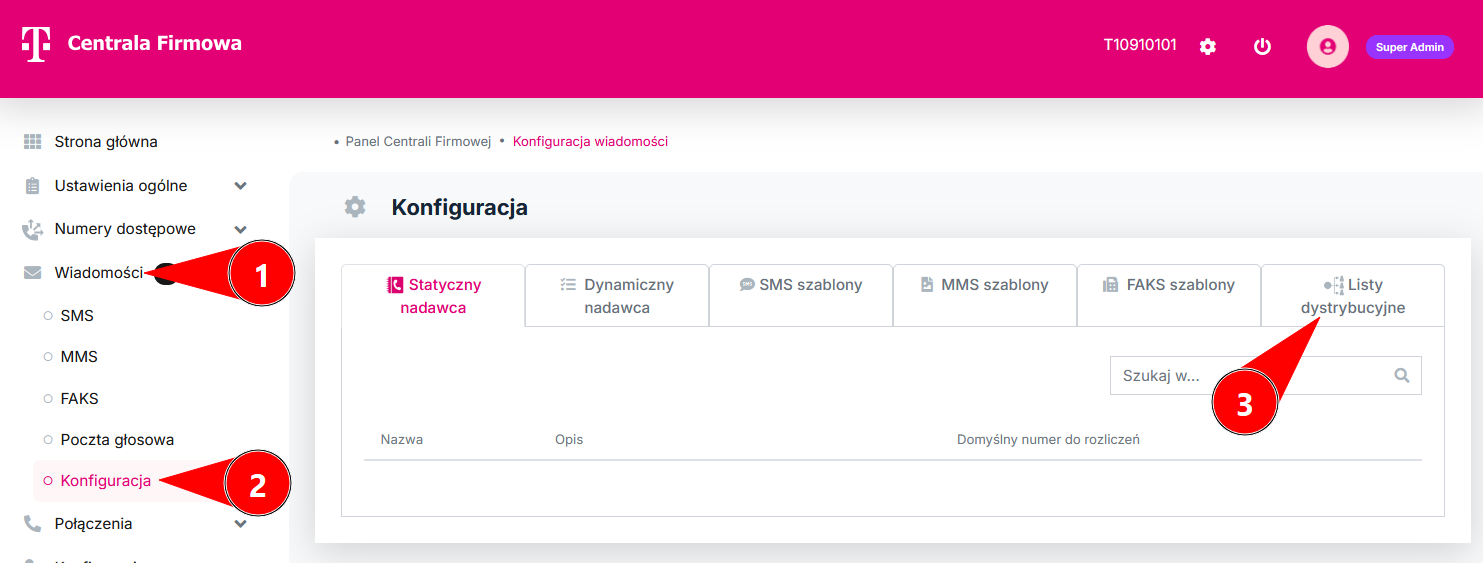
1. <span style="mso-bidi-font-size: 11.5pt; mso-bidi-font-family: 'TeleNeo Office'; mso-bidi-theme-font: minor-latin; mso-ansi-language: PL;">Z menu po lewej stronie wybierz **Wiadomości.**</span>
2. Przejdź do zakładki **Konfiguracja.**
3. Wybierz opcję **FAKS szablony.**[![obraz.png](https://bookstack.uc.t-mobile.pl/uploads/images/gallery/2026-02/scaled-1680-/N1Qobraz.png)](https://bookstack.uc.t-mobile.pl/uploads/images/gallery/2026-02/N1Qobraz.png)
### **Konfiguracja**

Każda lista dystrybucyjna ma **Temat,** który<span style="mso-ansi-language: PL;"> wysłany na numer dostępowy Centrali Firmowej dopisze numer, z którego została wysłana wiadomość do listy dystrybucyjnej. Ponowne wysłanie wiadomości ten numer usunie. Przykładowo wysyłając SMS o treści **„POGODA”** na numer dostępowy – użytkownik sam zapisze się do tej listy. Użytkownik zostanie poinformowany SMS-em, że „Zapisano na: **POGODA**”. Aby wypisać się z listy, należy jeszcze raz wysłać SMS o tej samej treści. O statusie użytkownik zostanie poinformowany SMS-em zwrotnym „Wypisano z: **POGODA**”.</span>

#### **<span style="mso-ansi-language: PL;">Ręczne dodanie nowej listy z poziomu GUI</span>**

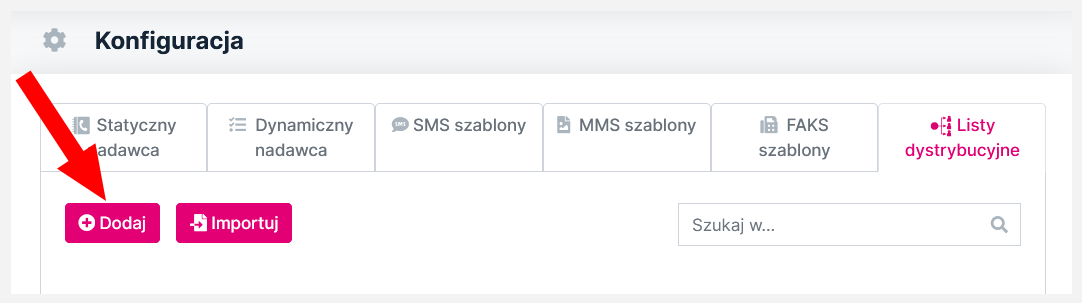
**<span style="mso-ansi-language: PL;"><span style="color: rgb(226, 0, 116);">1.</span></span>**<span style="mso-ansi-language: PL;"><span style="color: rgb(226, 0, 116);"> </span></span><span style="mso-ansi-language: PL;"><span style="color: rgb(0, 0, 0);">Naciśnij **Dodaj**</span>.</span>

[![image.png](https://bookstack.uc.t-mobile.pl/uploads/images/gallery/2024-06/scaled-1680-/OXBimage.png)](https://bookstack.uc.t-mobile.pl/uploads/images/gallery/2024-06/OXBimage.png)

**<span style="mso-ansi-language: PL;"><span style="color: rgb(226, 0, 116);">2.</span></span>**<span style="mso-ansi-language: PL;"><span style="color: rgb(226, 0, 116);"> </span></span><span style="mso-ansi-language: PL;"><span style="color: rgb(0, 0, 0);">Wprowadź **Temat** listy dystrybucyjnej</span>. </span>

[![image.png](https://bookstack.uc.t-mobile.pl/uploads/images/gallery/2024-06/scaled-1680-/iPnimage.png)](https://bookstack.uc.t-mobile.pl/uploads/images/gallery/2024-06/iPnimage.png)

##### <span style="color: rgb(0, 0, 0);">**<span style="mso-ansi-language: PL;">Numer zewnętrzny</span>**</span>

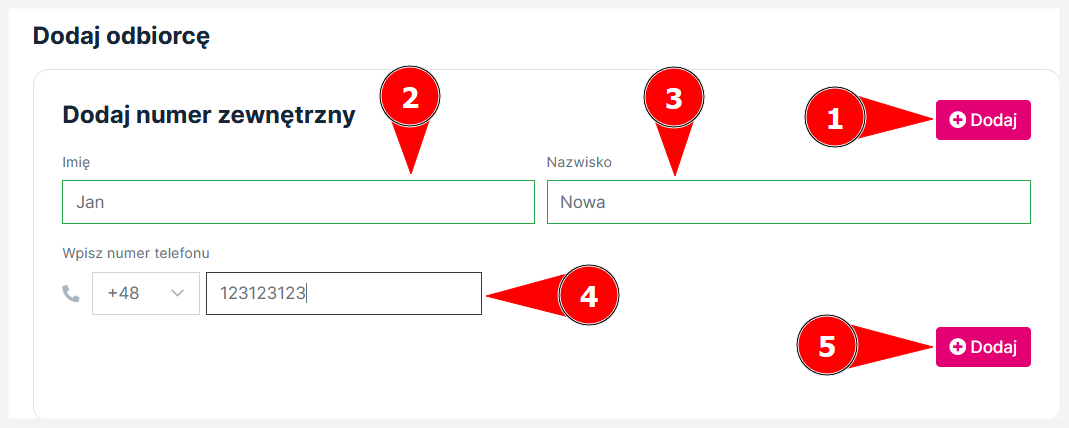
**<span style="mso-ansi-language: PL;"><span style="color: rgb(226, 0, 116);">1.</span></span>**<span style="mso-ansi-language: PL;"><span style="color: rgb(226, 0, 116);"> </span></span><span style="mso-ansi-language: PL;"><span style="color: rgb(0, 0, 0);">Naciśnij **Dodaj**</span>.  
**<span style="color: rgb(226, 0, 116);">2.</span>**<span style="color: rgb(226, 0, 116);"> </span><span style="color: rgb(226, 0, 116);"><span style="color: #000000;">Wprowadź **Imię.**</span></span>  
**<span style="color: rgb(226, 0, 116);">3.</span>**<span style="color: rgb(226, 0, 116);"> <span style="color: #000000;">Wprowadź **Nazwisko.**</span></span>  
</span><span style="mso-ansi-language: PL;">**<span style="color: rgb(226, 0, 116);">4.</span>**<span style="color: rgb(226, 0, 116);"> <span style="color: #000000;">Wprowadź **Numer.**</span></span>  
**<span style="color: rgb(226, 0, 116);">5.</span>**<span style="color: rgb(226, 0, 116);"> </span><span style="color: rgb(0, 0, 0);">Naciśnij **Dodaj**</span>.</span>

[![image.png](https://bookstack.uc.t-mobile.pl/uploads/images/gallery/2024-06/scaled-1680-/aDiimage.png)](https://bookstack.uc.t-mobile.pl/uploads/images/gallery/2024-06/aDiimage.png)

<span style="mso-ansi-language: PL;">**<span style="color: rgb(226, 0, 116);">6.</span>**<span style="color: rgb(226, 0, 116);"> <span style="color: rgb(0, 0, 0);">Przewiń okno dodawania odbiorcy na dół i </span></span><span style="color: rgb(0, 0, 0);">naciśnij **Zapisz**</span>.</span>

[![image.png](https://bookstack.uc.t-mobile.pl/uploads/images/gallery/2024-06/scaled-1680-/2Ulimage.png)](https://bookstack.uc.t-mobile.pl/uploads/images/gallery/2024-06/2Ulimage.png)

##### **Numer wewnętrzny**

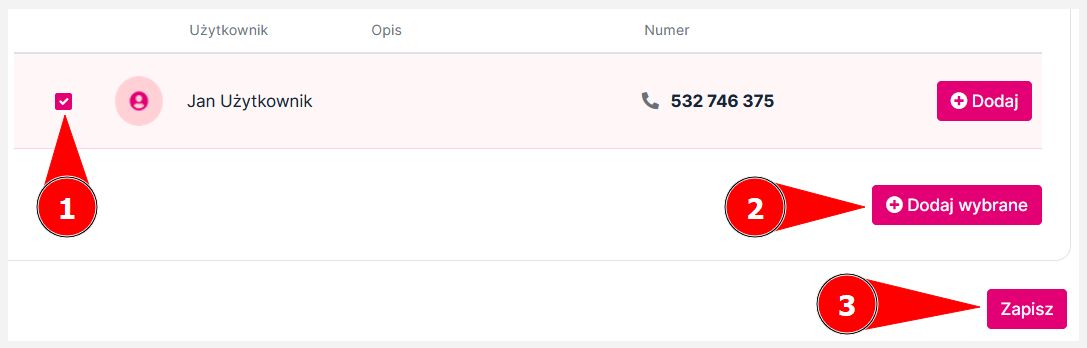
**<span style="mso-ansi-language: PL;"><span style="color: rgb(226, 0, 116);">1.</span></span>**<span style="mso-ansi-language: PL;"><span style="color: rgb(226, 0, 116);"> </span><span style="color: rgb(226, 0, 116);"><span style="color: #000000;">Zaznacz numer</span></span></span><span style="mso-ansi-language: PL;">.  
**<span style="color: rgb(226, 0, 116);">2.</span>**<span style="color: rgb(226, 0, 116);"> </span><span style="color: rgb(226, 0, 116);"><span style="color: #000000;">Naciśnij **Dodaj Wybrane.**</span></span>  
**<span style="color: rgb(226, 0, 116);">3.</span>**<span style="color: rgb(226, 0, 116);"> <span style="color: rgb(0, 0, 0);">**Zapisz** zmiany.</span></span></span>

[![image.png](https://bookstack.uc.t-mobile.pl/uploads/images/gallery/2024-06/scaled-1680-/DKtimage.png)](https://bookstack.uc.t-mobile.pl/uploads/images/gallery/2024-06/DKtimage.png)

#### **<span style="mso-ansi-language: PL;">Wgranie listy z pliku</span>**

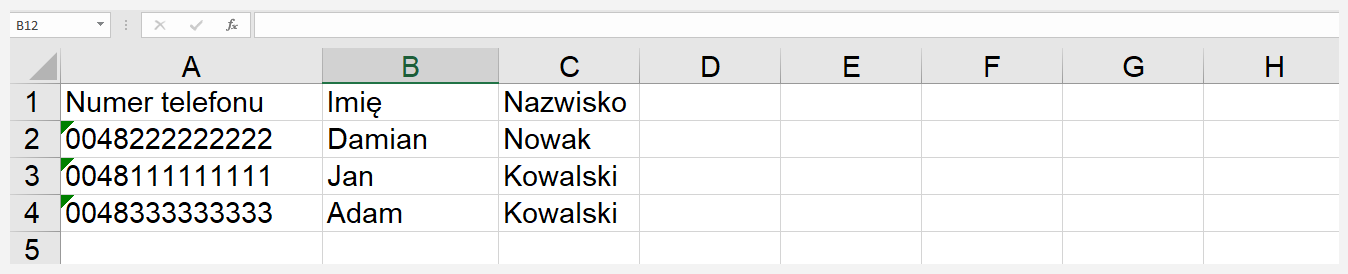
<span style="mso-ansi-language: PL;">Lista dystrybucyjna wgrana z gotowego pliku w formacie **CSV** i **XLS.** </span>Tematem listy będzie nazwa pliku, z którego została **Importowana.** Wzór pliku **XLS** z listą dystrybucyjną znajduje się poniżej.

[![image.png](https://bookstack.uc.t-mobile.pl/uploads/images/gallery/2024-06/scaled-1680-/BVZimage.png)](https://bookstack.uc.t-mobile.pl/uploads/images/gallery/2024-06/BVZimage.png)
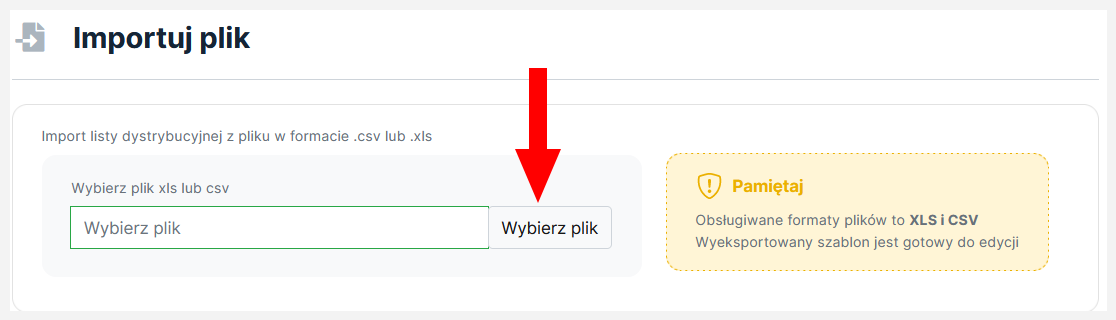
**<span style="mso-ansi-language: PL;"><span style="color: rgb(226, 0, 116);">1.</span></span>**<span style="mso-ansi-language: PL;"><span style="color: rgb(226, 0, 116);"> </span><span style="color: rgb(226, 0, 116);"><span style="color: #000000;">Naciśnij **Wybierz plik**</span></span></span><span style="mso-ansi-language: PL;">.</span>

[![image.png](https://bookstack.uc.t-mobile.pl/uploads/images/gallery/2024-06/scaled-1680-/D6Aimage.png)](https://bookstack.uc.t-mobile.pl/uploads/images/gallery/2024-06/D6Aimage.png)

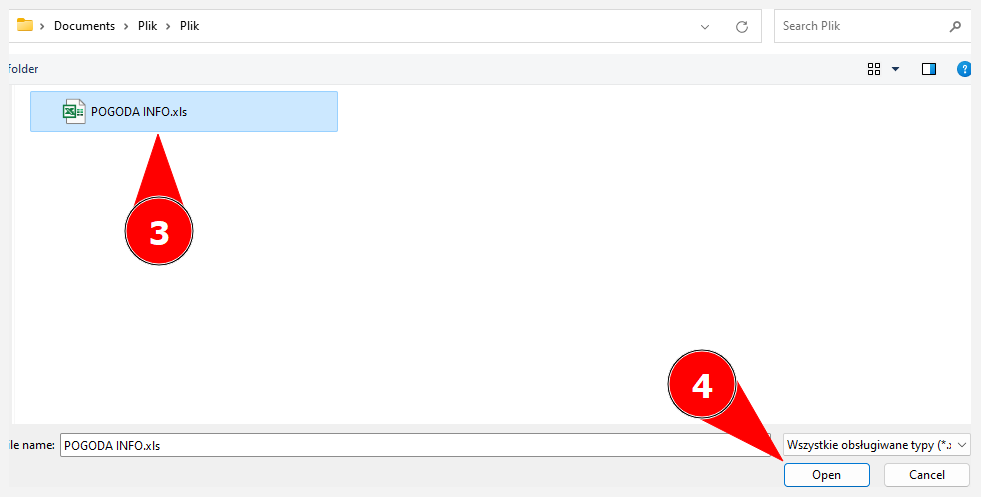
**<span style="mso-ansi-language: PL;"><span style="color: rgb(226, 0, 116);">2.</span></span>**<span style="mso-ansi-language: PL;"><span style="color: rgb(226, 0, 116);"> </span><span style="color: rgb(226, 0, 116);"><span style="color: #000000;">Zaznacz właściwy plik</span></span></span><span style="mso-ansi-language: PL;">.  
</span><span style="mso-ansi-language: PL;">**<span style="color: rgb(226, 0, 116);">3.</span>**<span style="color: rgb(226, 0, 116);"> </span><span style="color: rgb(226, 0, 116);"><span style="color: #000000;">Naciśnij **Otwórz**</span></span>**.**</span>

[![image.png](https://bookstack.uc.t-mobile.pl/uploads/images/gallery/2024-06/scaled-1680-/UKIimage.png)](https://bookstack.uc.t-mobile.pl/uploads/images/gallery/2024-06/UKIimage.png)

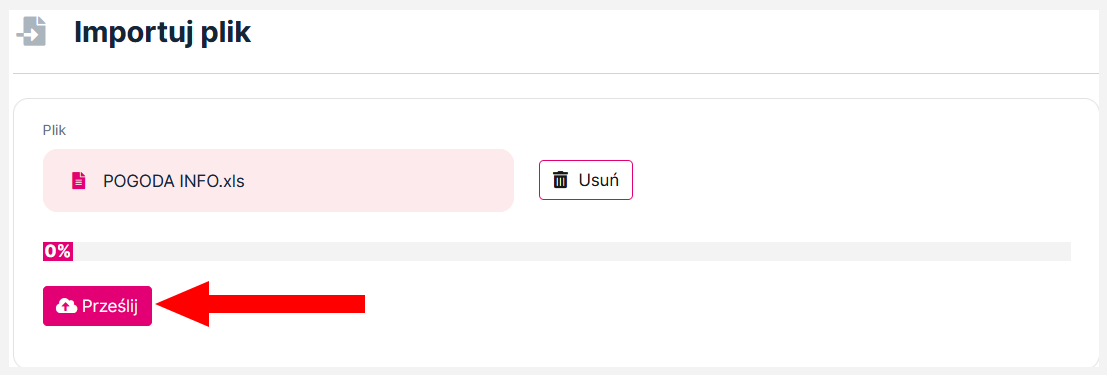
**<span style="mso-ansi-language: PL;"><span style="color: rgb(226, 0, 116);">4.</span></span>**<span style="mso-ansi-language: PL;"><span style="color: rgb(226, 0, 116);"> </span>**<span style="color: rgb(226, 0, 116);"><span style="color: #000000;">Prześlij </span></span>**<span style="color: rgb(226, 0, 116);"><span style="color: #000000;">plik</span></span></span><span style="mso-ansi-language: PL;">.</span>

[![image.png](https://bookstack.uc.t-mobile.pl/uploads/images/gallery/2024-06/scaled-1680-/FeDimage.png)](https://bookstack.uc.t-mobile.pl/uploads/images/gallery/2024-06/FeDimage.png)

Dodana lista dystrybucyjna jest widoczna w zakładce **Konfiguracja &gt; Listy dystrybucyjne.**

#### **<span style="mso-ansi-language: PL;">Samodzielne zapisanie się użytkownika do listy</span>**

**<span style="mso-ansi-language: PL;"><span style="color: rgb(226, 0, 116);">1.</span></span>**<span style="mso-ansi-language: PL;"><span style="color: rgb(226, 0, 116);"> </span></span><span style="mso-ansi-language: PL;"><span style="color: rgb(0, 0, 0);">Naciśnij **Dodaj**</span>.</span>

[![image.png](https://bookstack.uc.t-mobile.pl/uploads/images/gallery/2024-06/scaled-1680-/OXBimage.png)](https://bookstack.uc.t-mobile.pl/uploads/images/gallery/2024-06/OXBimage.png)

**<span style="mso-ansi-language: PL;"><span style="color: rgb(226, 0, 116);">2.</span></span>**<span style="mso-ansi-language: PL;"><span style="color: rgb(226, 0, 116);"> </span></span><span style="mso-ansi-language: PL;"><span style="color: rgb(0, 0, 0);">Wprowadź **Temat** listy dystrybucyjnej</span>. **Temat** wysłany na numer dostępowy Centrali Firmowej dopisze numer, z którego została wysłana wiadomość do listy dystrybucyjnej. Ponowne wysłanie wiadomości ten numer usunie. Przykładowo wysyłając SMS o treści **„POGODA”** na numer dostępowy – użytkownik sam zapisze się do tej listy. Użytkownik zostanie poinformowany SMS-em, że „Zapisano na: **POGODA**”. Aby wypisać się z listy, należy jeszcze raz wysłać SMS o tej samej treści. O statusie użytkownik zostanie poinformowany SMS-em zwrotnym „Wypisano z: **POGODA**”.</span>

[![image.png](https://bookstack.uc.t-mobile.pl/uploads/images/gallery/2024-06/scaled-1680-/iPnimage.png)](https://bookstack.uc.t-mobile.pl/uploads/images/gallery/2024-06/iPnimage.png)

#### **Eksport listy dystrybucyjnej**

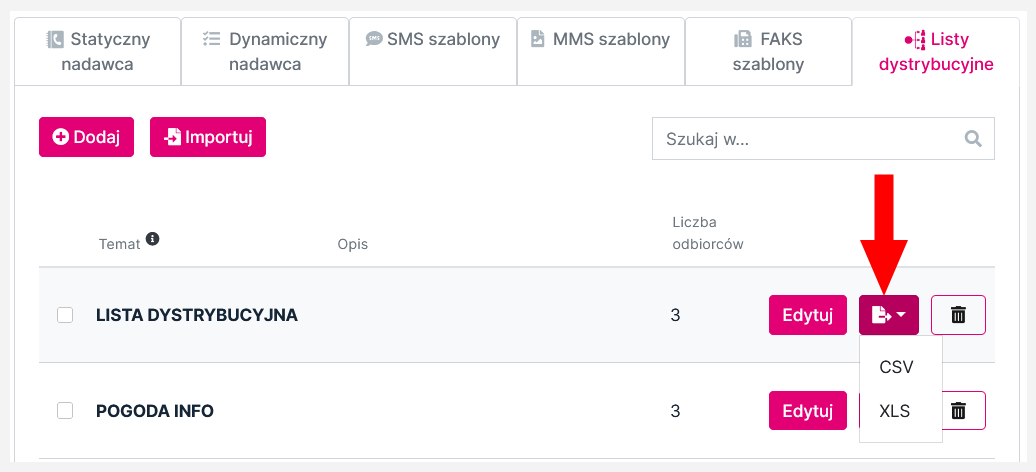
**<span style="mso-ansi-language: PL;"><span style="color: rgb(226, 0, 116);">1.</span></span>**<span style="mso-ansi-language: PL;"><span style="color: rgb(226, 0, 116);"> </span></span><span style="mso-ansi-language: PL;"><span style="color: rgb(0, 0, 0);">Naciś</span><span style="color: rgb(0, 0, 0);">nij </span></span><span style="mso-ansi-language: PL;"><span style="color: rgb(0, 0, 0);">symbol</span></span><span style="mso-ansi-language: PL;"><span style="color: rgb(0, 0, 0);"> **Dyskietki** obok wybranej listy dystrybucyjnej</span></span><span style="mso-ansi-language: PL;">. Następnie wybierz jeden z dwóch **CSV** lub **XLS** formatów, po jego wybraniu pobieranie listy rozpocznie się automatycznie.</span>

[![image.png](https://bookstack.uc.t-mobile.pl/uploads/images/gallery/2024-06/scaled-1680-/7IHimage.png)](https://bookstack.uc.t-mobile.pl/uploads/images/gallery/2024-06/7IHimage.png)

#### **Edycja listy dystrybucyjnej**

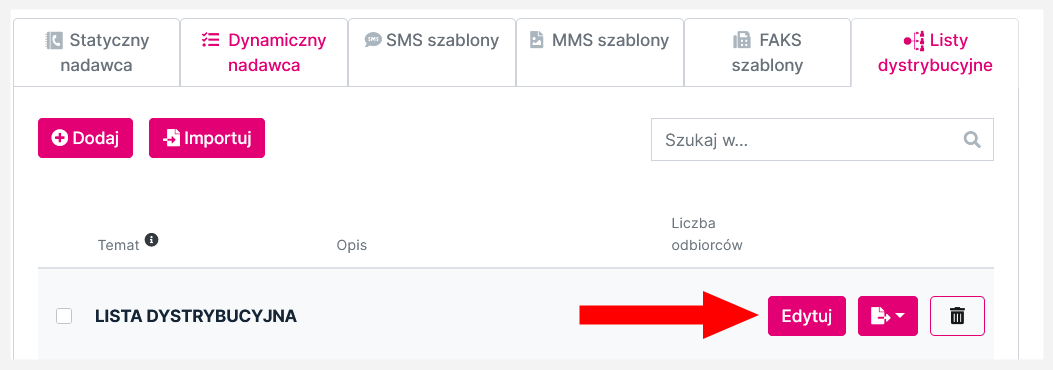
<span style="mso-ansi-language: PL;"><span style="color: rgb(0, 0, 0);">Naciś</span><span style="color: rgb(0, 0, 0);">nij **Edytuj**</span></span><span style="mso-ansi-language: PL;"><span style="color: rgb(0, 0, 0);"> obok wybranej listy dystrybucyjnej</span></span><span style="mso-ansi-language: PL;">. </span>

[![image.png](https://bookstack.uc.t-mobile.pl/uploads/images/gallery/2024-06/scaled-1680-/EiKimage.png)](https://bookstack.uc.t-mobile.pl/uploads/images/gallery/2024-06/EiKimage.png)

##### **Zmiana tematu**

<span style="mso-ansi-language: PL;">**<span style="color: rgb(226, 0, 116);">1.</span>**</span> Zmień wartość pola **Temat.**

[![image.png](https://bookstack.uc.t-mobile.pl/uploads/images/gallery/2024-06/scaled-1680-/3D1image.png)](https://bookstack.uc.t-mobile.pl/uploads/images/gallery/2024-06/3D1image.png)

<span style="mso-ansi-language: PL;">**<span style="color: rgb(226, 0, 116);">2.</span>**<span style="color: rgb(226, 0, 116);"> <span style="color: rgb(0, 0, 0);">Przewiń okno **Edycji** na dół i </span></span><span style="color: rgb(0, 0, 0);">naciśnij **Zapisz**</span>.</span>

[![image.png](https://bookstack.uc.t-mobile.pl/uploads/images/gallery/2024-06/scaled-1680-/2Ulimage.png)](https://bookstack.uc.t-mobile.pl/uploads/images/gallery/2024-06/2Ulimage.png)

##### **Usunięcie numeru z listy**

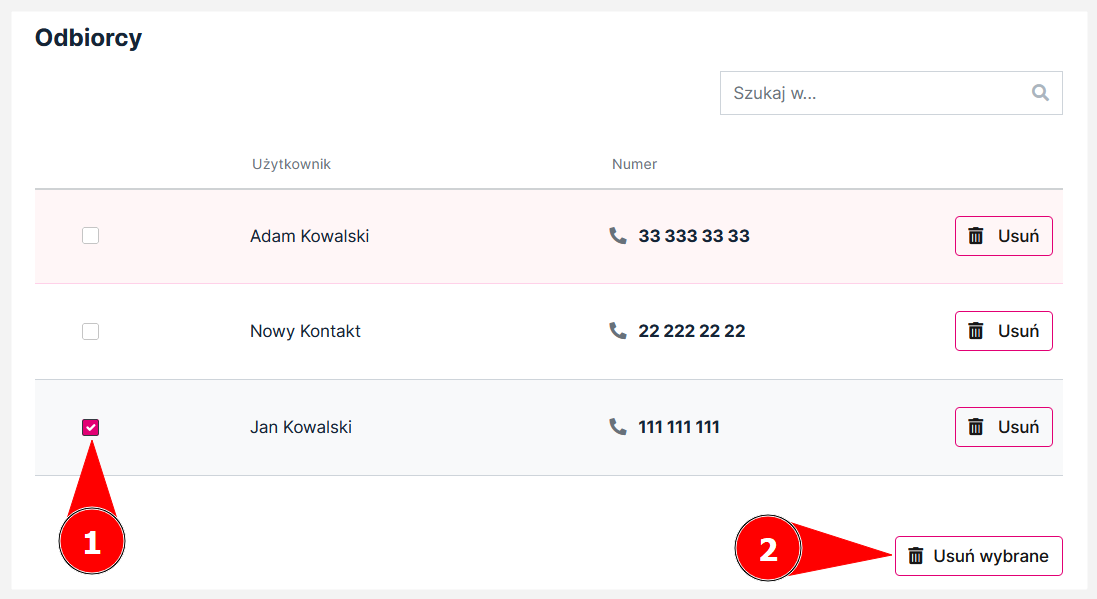
W oknie **Edycji** listy w części **Odbiorcy:** <span style="mso-ansi-language: PL;">**<span style="color: rgb(226, 0, 116);">1.</span>**</span> Zaznacz wybrany numer.  
<span style="mso-ansi-language: PL;">**<span style="color: rgb(226, 0, 116);">2.</span>**</span> Naciśnij **Usuń wybrane.**

[![image.png](https://bookstack.uc.t-mobile.pl/uploads/images/gallery/2024-06/scaled-1680-/uCzimage.png)](https://bookstack.uc.t-mobile.pl/uploads/images/gallery/2024-06/uCzimage.png)

<span style="mso-ansi-language: PL;">**<span style="color: rgb(226, 0, 116);">3.</span>**<span style="color: rgb(226, 0, 116);"> <span style="color: rgb(0, 0, 0);">Przewiń okno **Edycji** na dół i </span></span><span style="color: rgb(0, 0, 0);">naciśnij **Zapisz**</span>.</span>

[![image.png](https://bookstack.uc.t-mobile.pl/uploads/images/gallery/2024-06/scaled-1680-/2Ulimage.png)](https://bookstack.uc.t-mobile.pl/uploads/images/gallery/2024-06/2Ulimage.png)